Pagrehistro sa Account sa IQ Option: Mga Lakang sa Paghimo ug Pag-aktibo

Sa ubos makit-an nimo ang mubu, praktikal nga mga lakang aron marehistro ang usa ka IQ Option account, kung giunsa pagkumpirma ang email ug telepono, kung unsang mga dokumento sa pagkatawo ug adres ang kasagarang gidawat, ug dali nga mga tip aron masiguro ang mga kredensyal sa pag-login. Gipasiugda usab sa walkthrough ang kasagarang mga hinungdan sa pag-verify sa hold ug praktikal nga mga pag-ayo aron makompleto nimo ang onboarding, mahimo ang mga kapilian sa pagpondo kung kwalipikado, ug ma-access ang demo o live nga mga pitaka nga adunay pagsalig.

Unsaon Pagparehistro sa IQ Option account gamit ang Email
1. Bisitaha ang website sa IQ Option ug i-klik ang [Sign Up] sa ibabaw nga tuo nga suok sa panid. 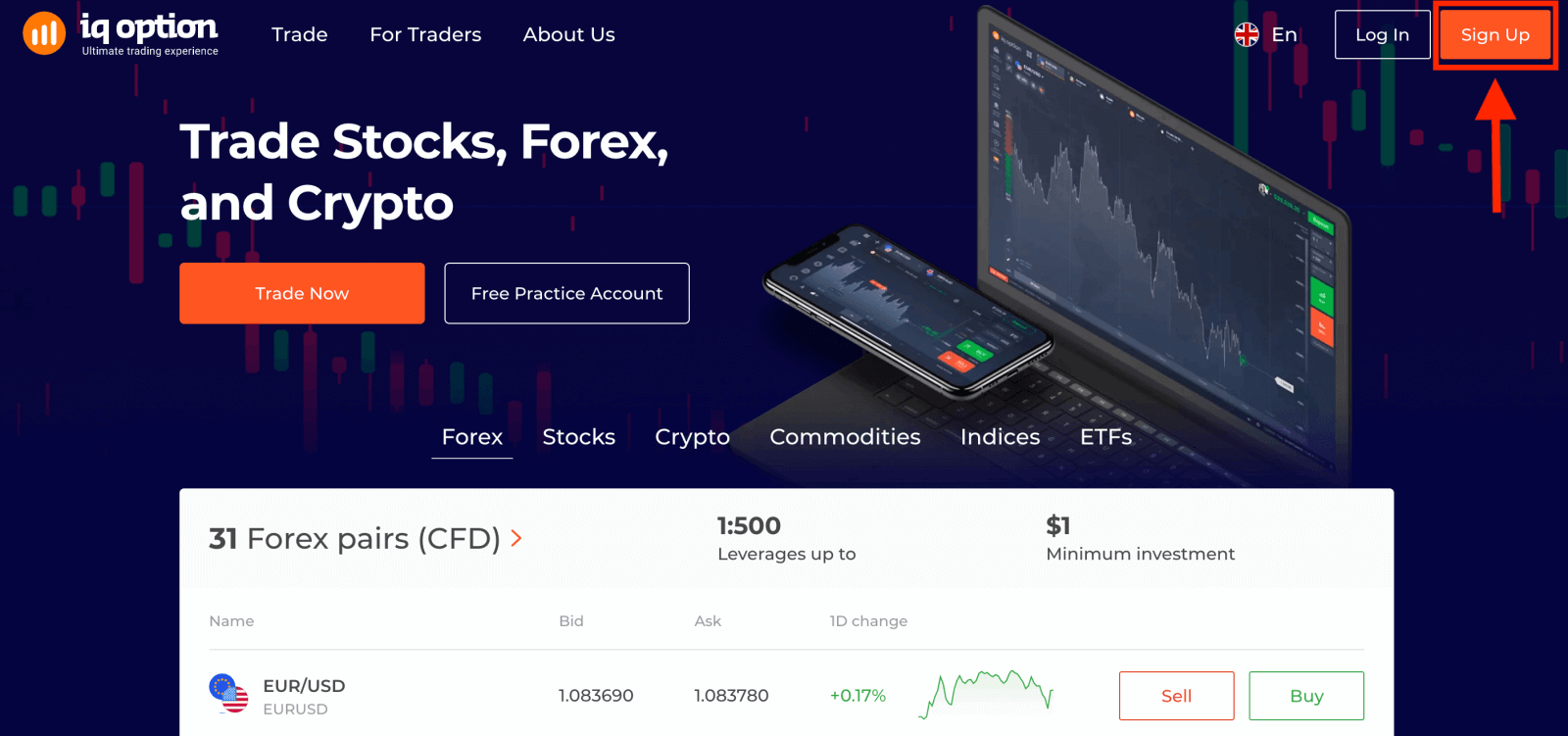
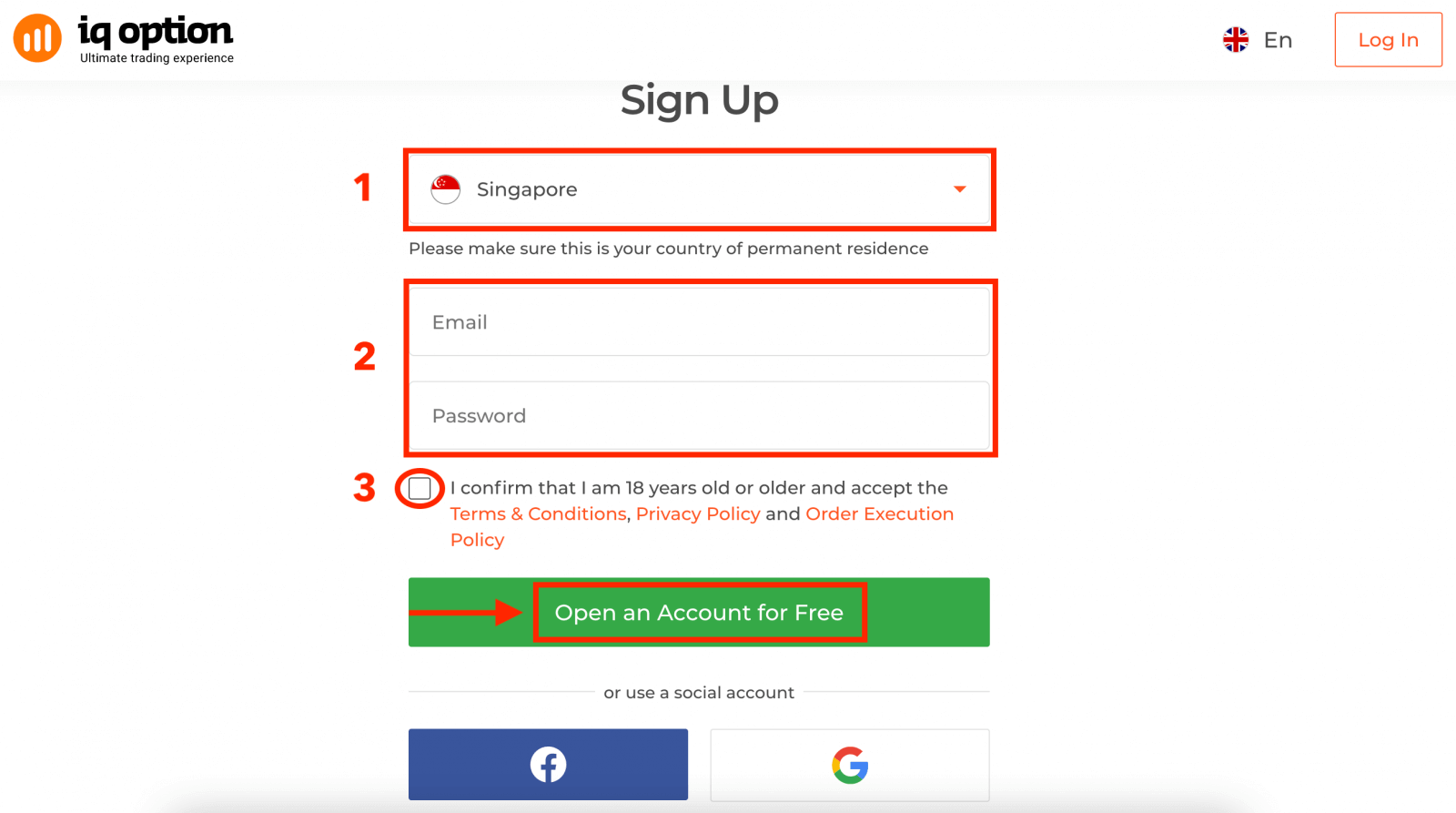
2. Aron magpalista, kinahanglan nimong pun-on ang tanan nga gikinahanglan nga impormasyon ug i-klik ang " Ablihi ang Account nga Libre"
- Pilia ang imong nasud nga permanente nga gipuy-an.
- Pagsulod og balido nga email address ug paghimo og luwas nga password.
- Basaha ang Patakaran sa Pagkapribado ug kumpirmahi kini pinaagi sa pag-klik sa checkbox.
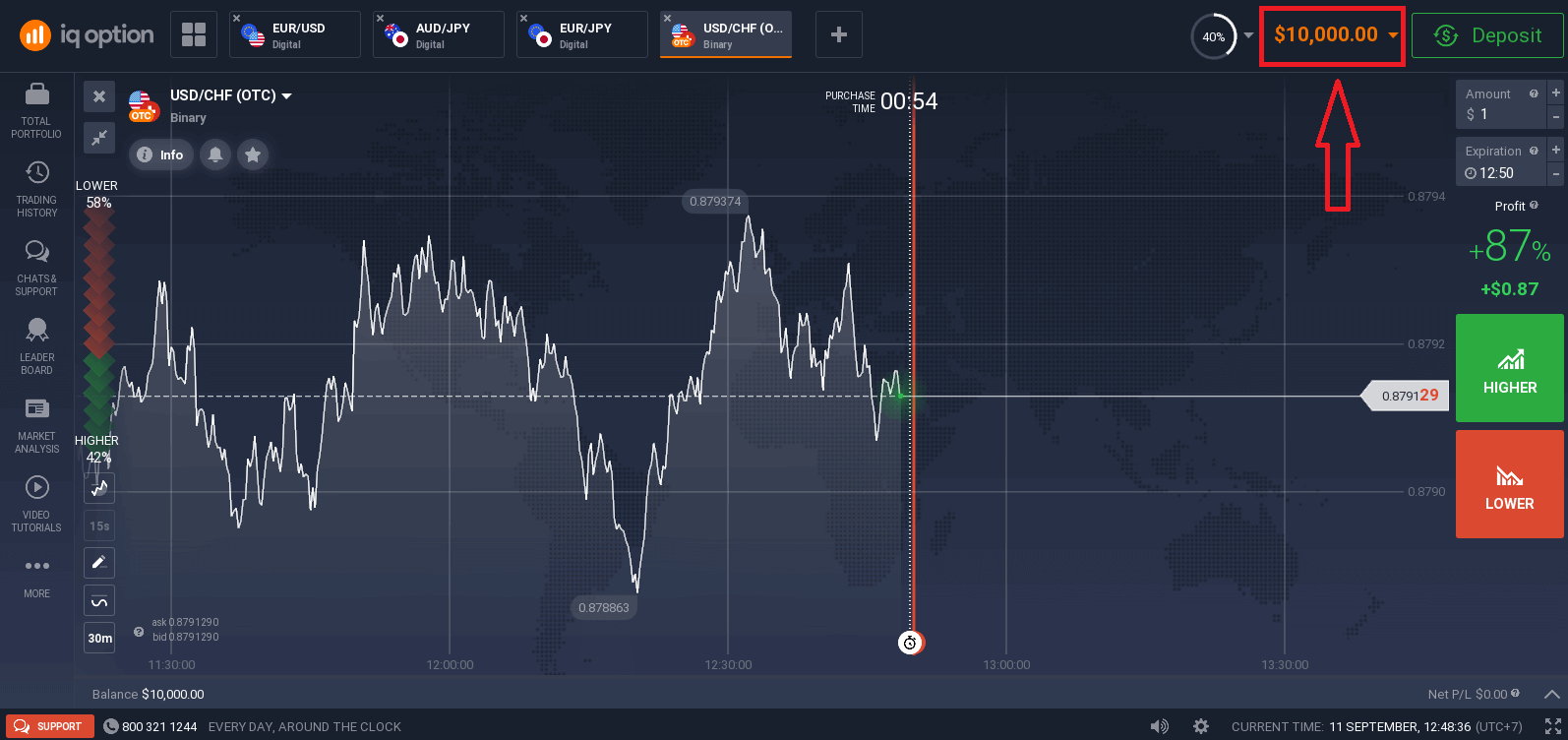
Congratulations! Malampuson ka nga nakarehistro.
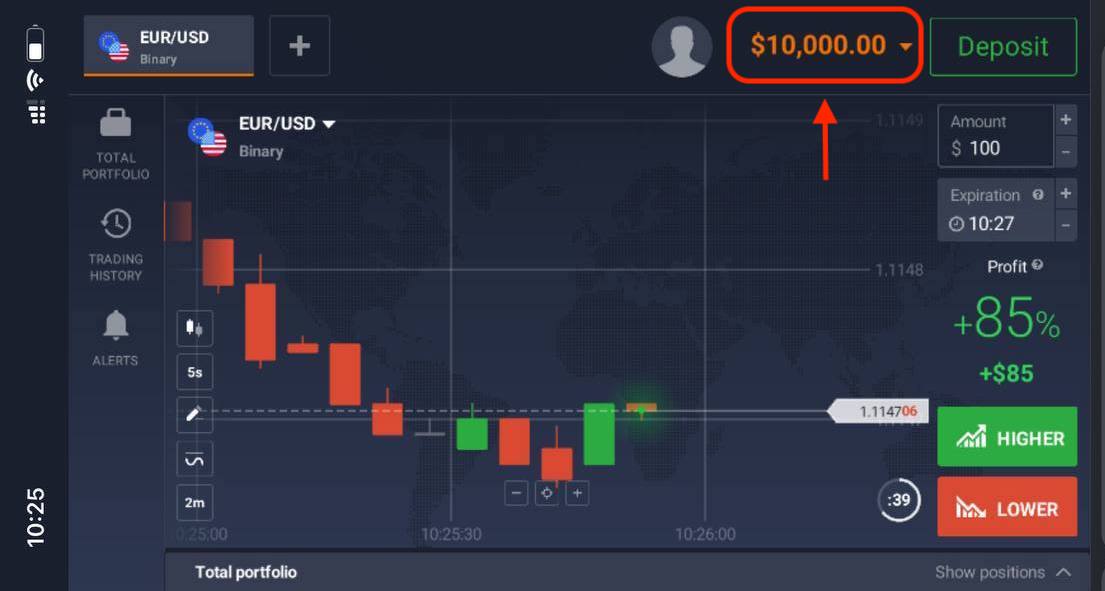
Karon makasugod ka na sa pagnegosyo. Naa kay $10,000 nga Demo Account . Ang demo account usa ka himan para maanad ka sa plataporma, mapraktis ang imong kahanas sa pagnegosyo sa lain-laing mga asset ug masulayan ang bag-ong mga mekaniko sa usa ka real-time nga tsart nga walay risgo.
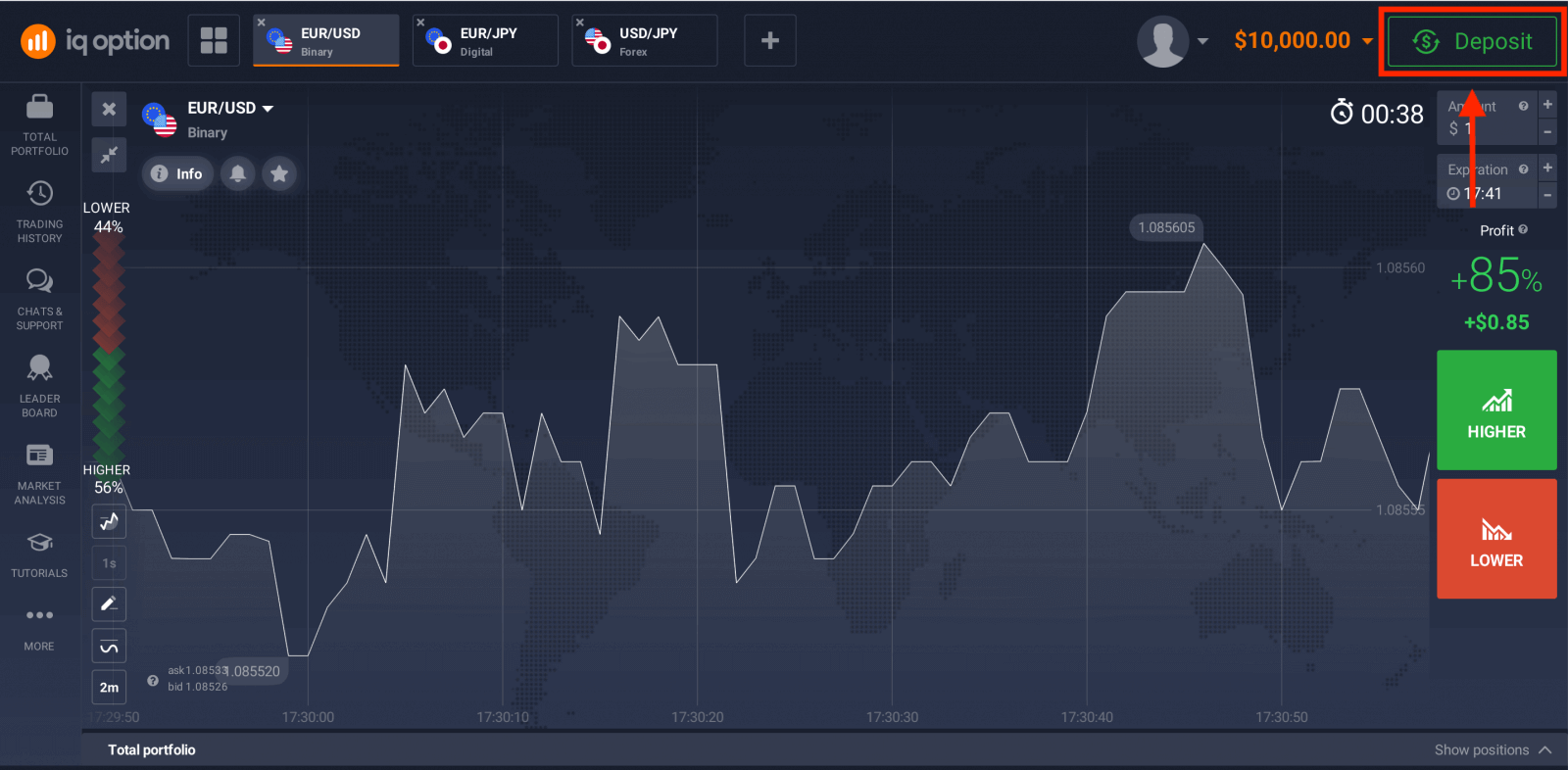
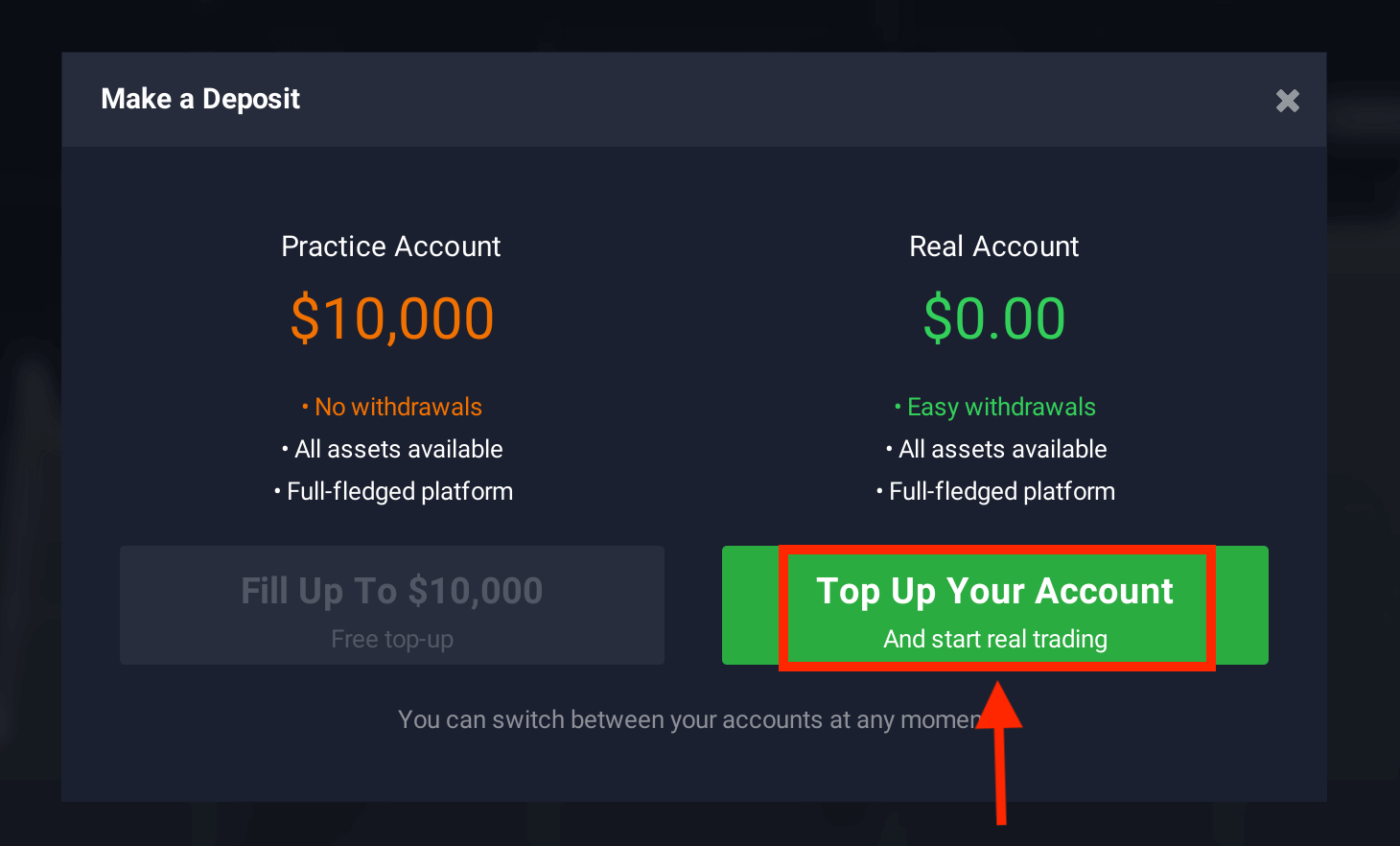
Mahimo ka usab nga magnegosyo sa usa ka Real account human sa pag-deposito pinaagi sa pag-klik sa " Deposit " sa ibabaw nga tuo nga suok sa panid.
Ug i-klik ang " Top Up Your Account " (Ang minimum nga deposito kay 10 USD).
Tan-awa kini nga artikulo aron mahibal-an ang dugang bahin sa Deposit: Unsaon Pag-deposit sa IQ Option
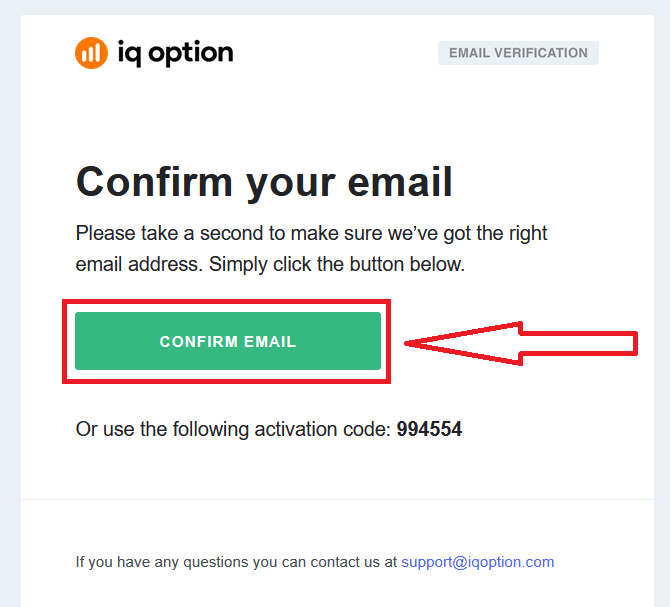
. Sa katapusan, imong ma-access ang imong email, ang IQ Option magpadala kanimo og confirmation mail. I-klik ang link sa maong email aron ma-activate ang imong account. Busa, mahuman na nimo ang pagrehistro ug pag-activate sa imong account.
Unsaon Pagrehistro sa IQ Option account gamit ang Facebook
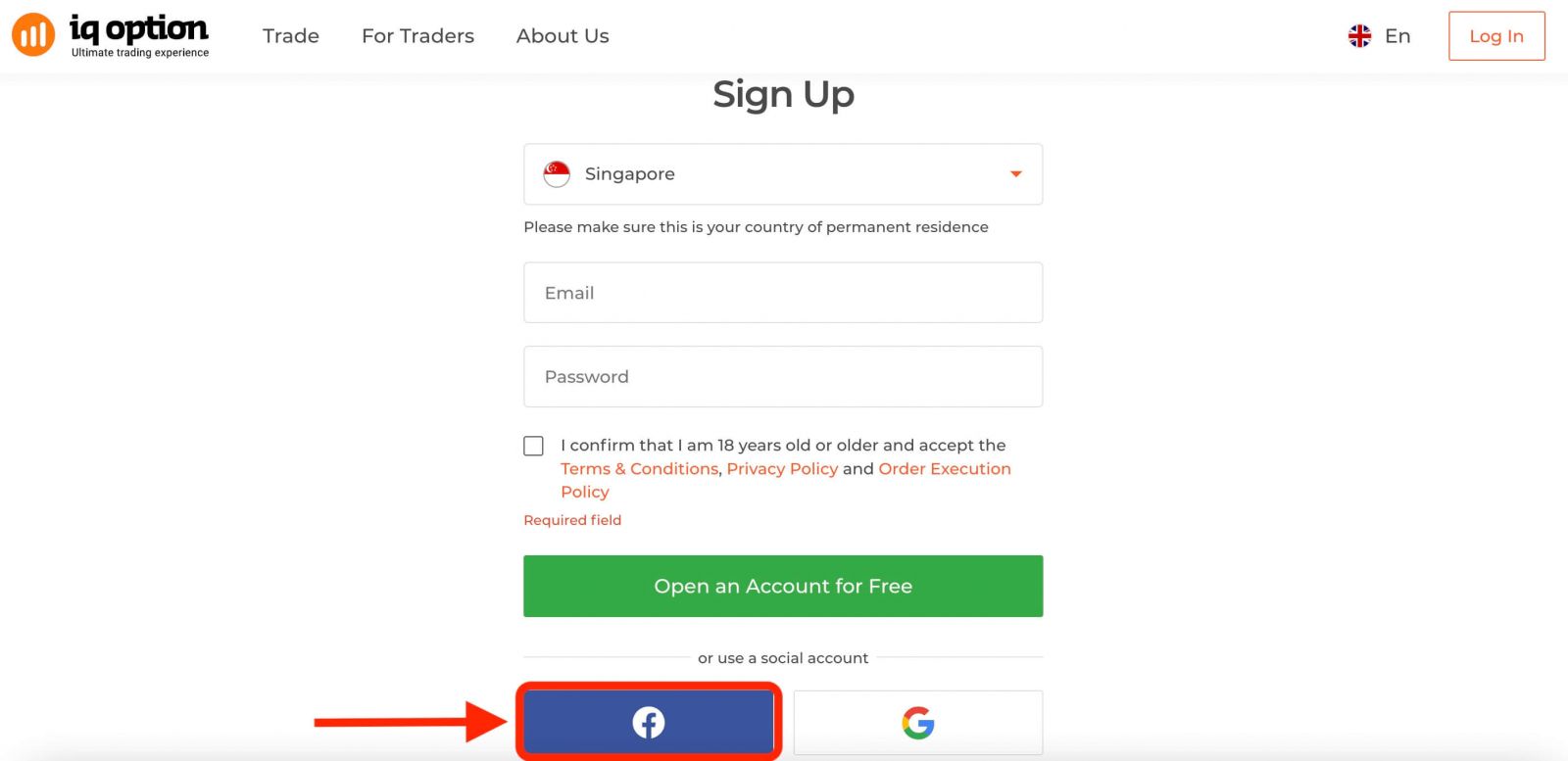
Usab, aduna kay kapilian nga mag-abli og IQ Option account gamit ang Facebook nga usa ka dali ug sayon nga paagi sa paghimo sa imong trading account ug pagsugod sa trading. 1. I-klik ang buton sa Facebook
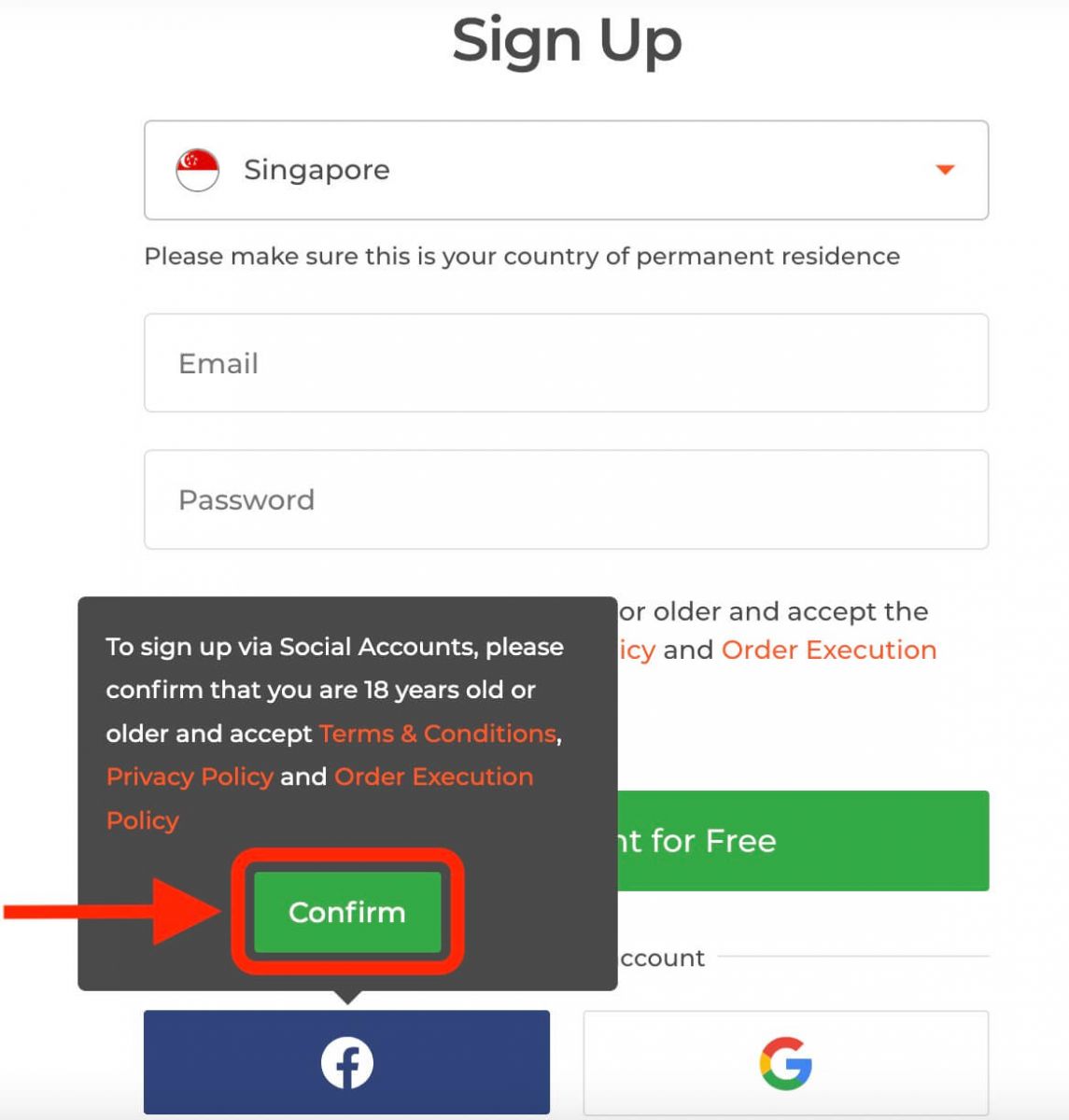
. Dayon kini mangutana kanimo nga ikaw 18 anyos o pataas ug modawat sa mga Termino ug Kondisyon, Patakaran sa Pagkapribado ug Patakaran sa Pagpatuman sa Order, i-klik ang " Kumpirma ".
2. I-redirect ka sa panid sa pag-login sa Facebook.
3. Isulod ang imong email ug password sa Facebook.
4. I-klik ang "Log In".
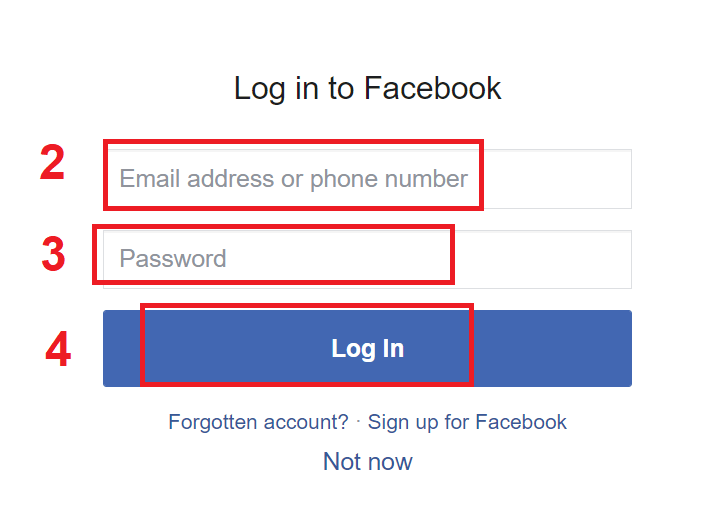
Pangutan-on ka nga kumpirmahon ang imong identidad ug hatagan og permiso ang IQ Option nga maka-access sa pipila sa imong impormasyon sa Facebook, sama sa imong ngalan ug litrato sa profile. I-klik ang "Padayon isip ...".
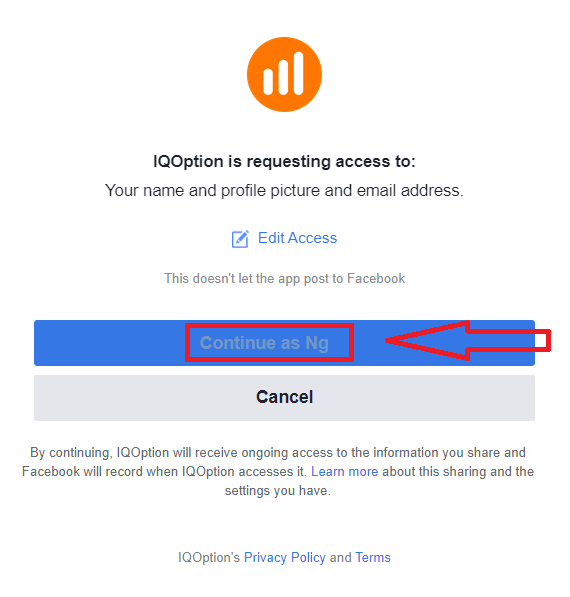
Pagkahuman niana, i-redirect ka balik sa website sa IQ Option, diin ang imong trading account awtomatik nga himoon.
Mahimo ka na magsugod sa trading sa IQ Option gamit ang imong Facebook account. Mahimo usab nimo nga ma-access ang mga setting sa imong account, magdeposito ug mag-withdraw og pondo, i-verify ang imong identidad ug daghan pa gikan sa menu sa taas nga tuo nga suok sa panid.
Unsaon Pagparehistro sa IQ Option account gamit ang Google
1. Ang IQ Option mahimo usab nga marehistro gamit ang Google account. Aron magparehistro, kinahanglan nimo nga awtorisado ang imong Google account pinaagi sa pag-klik sa katugbang nga buton sa porma sa pagparehistro.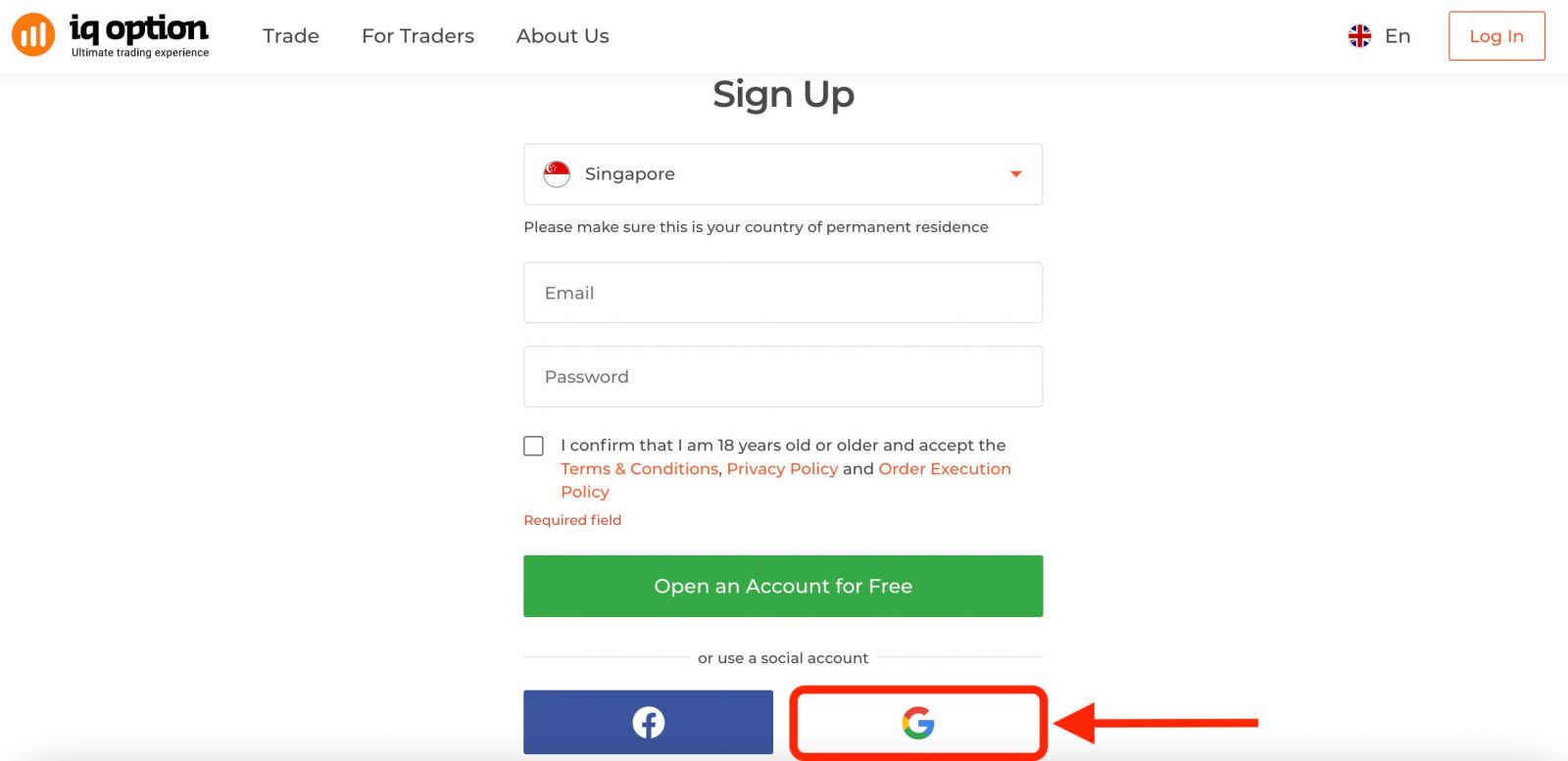
Dayon kini mangutana kanimo nga ikaw 18 anyos o pataas ug modawat sa Mga Termino ug Kondisyon, Patakaran sa Pagkapribado ug Patakaran sa Pagpatuman sa Order, i-klik ang " Kumpirma ".
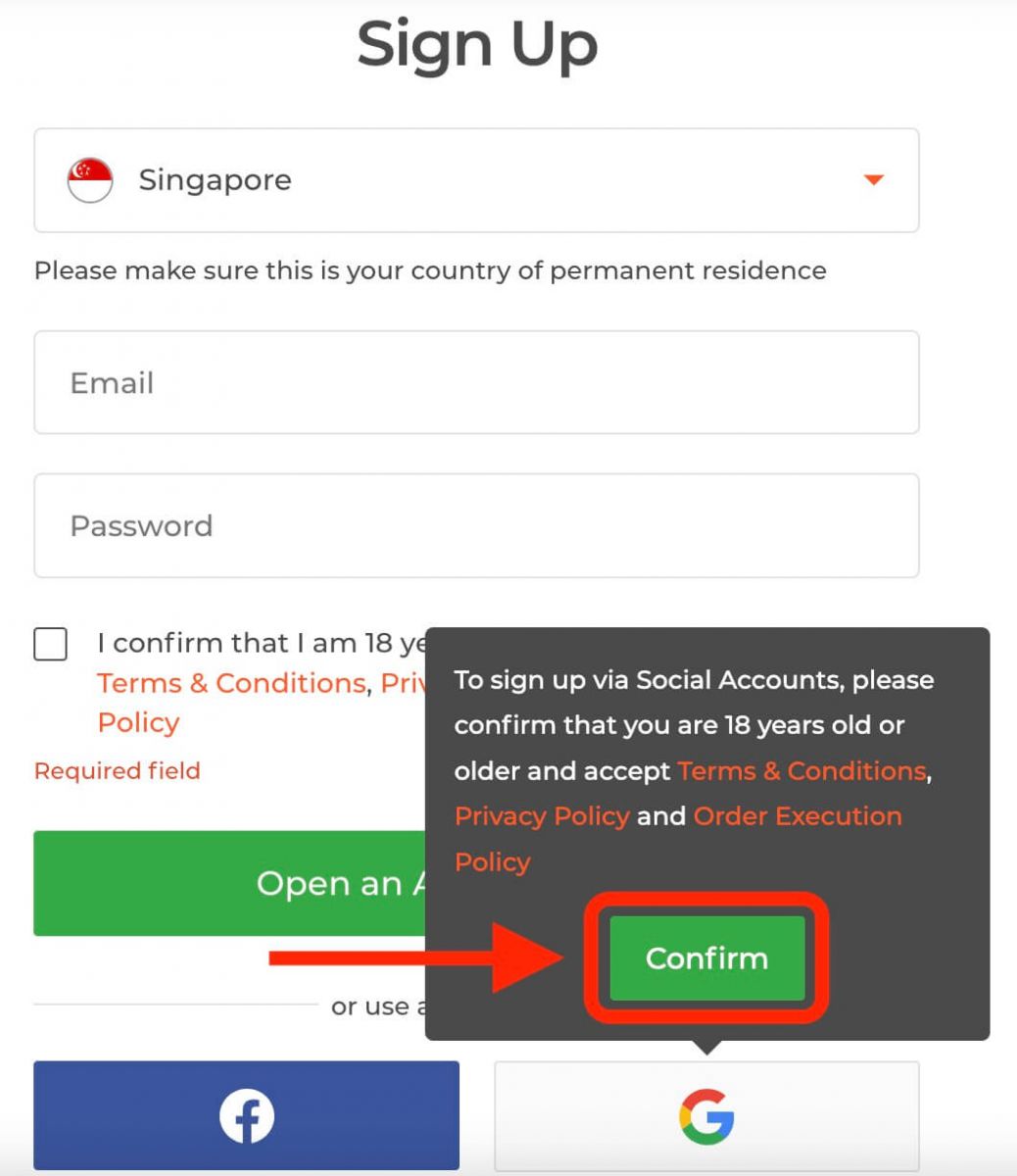
2. I-redirect ka sa usa ka panid sa pag-sign-in sa Google diin mahimo nimong isulod ang imong kasamtangang mga kredensyal sa google account.
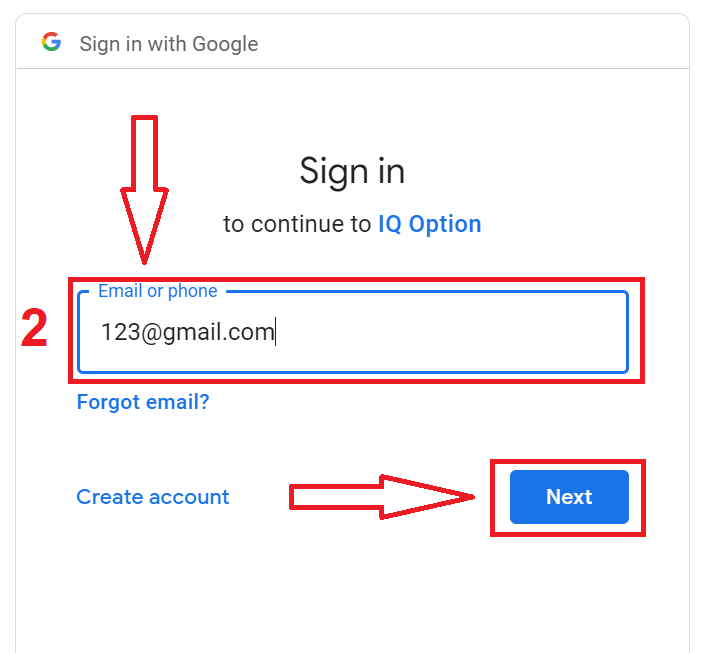
3. Dayon isulod ang password para sa imong Google account ug i-klik ang "Sunod".
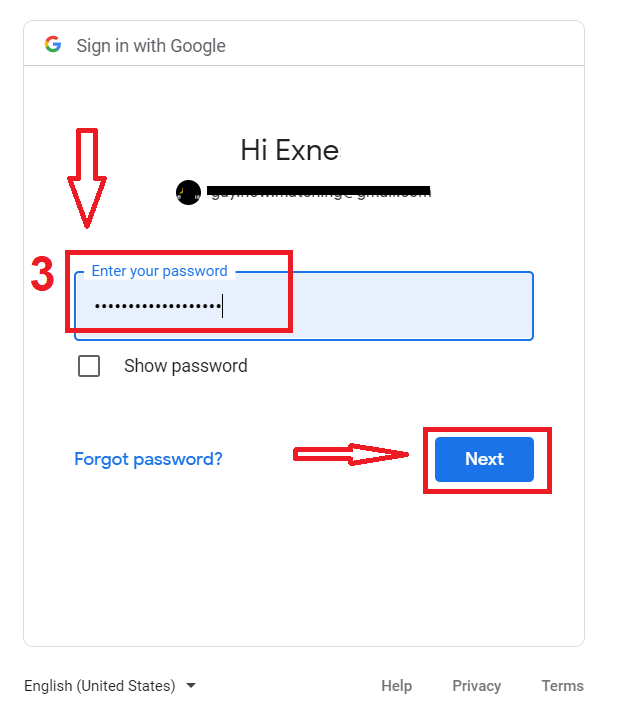
Congratulations! Malampuson ka nga nakarehistro gamit ang usa ka google account sa IQ Option. Dad-on ka dayon sa imong IQ Option dashboard diin mahimo nimong kompletohon ang imong profile, i-verify ang imong identidad, ideposito ang mga pondo ug magsugod sa pagnegosyo.
Mahimo na nimo nga matagamtaman ang mga benepisyo sa pagnegosyo sa usa sa labing abante ug user-friendly nga mga plataporma sa merkado.
Pagparehistro sa Account sa IQ Option App iOS
Kon nangita ka ug sayon ug sayon gamiton nga paagi sa pagnegosyo gamit ang imong iPhone o iPad, mahimo nimong sulayan ang IQ Option app iOS. Ipakita namo kanimo kon unsaon pag-download, pag-install, ug pagparehistro og account sa IQ Option app iOS sa pipila ka simpleng lakang. Lakang 1: I-download ang IQ Option app iOS gikan sa App Store.
Ang unang lakang mao ang pag-adto sa App Store sa imong iOS device ug pangitaa ang "IQ Option". Mahimo usab nimo nga i-download ang app direkta dinhi .
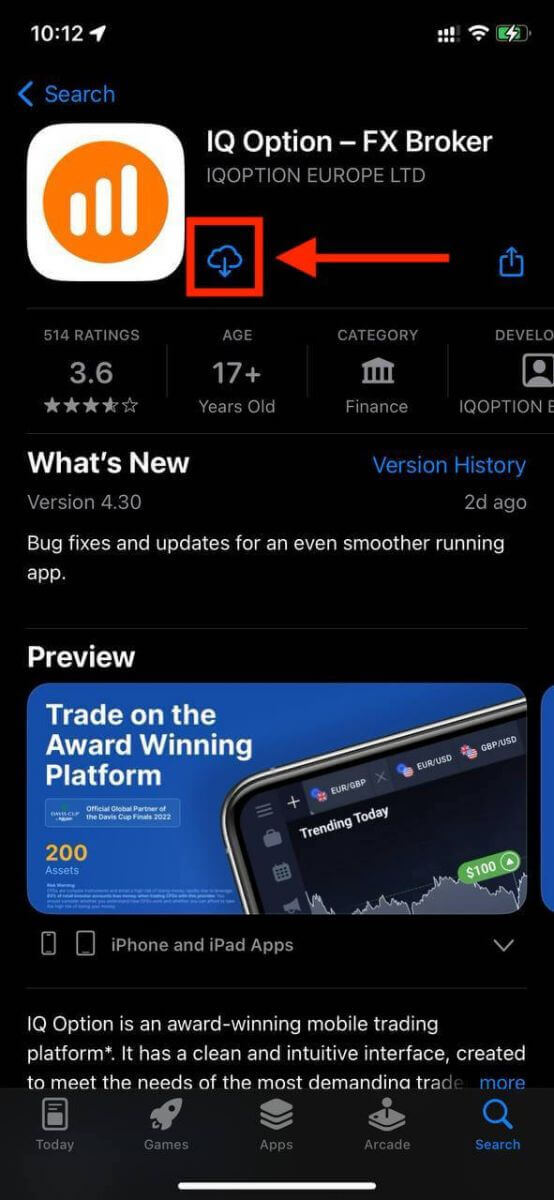
Lakang 2: Pagparehistro og account sa IQ Option app iOS.
Kung na-download na nimo ang app, mahimo nimo kining i-tap aron maablihan kini ug masugdan ang proseso sa pag-install.
Pun-a ang porma sa pagparehistro gamit ang imong personal nga mga detalye:
- Pagsulod og balido nga email address.
- Paghimo og lig-on nga password .
- Pilia ang imong nasud nga permanente nga gipuy-an.
- Pag-uyon sa mga termino ug kondisyon sa plataporma ug i-klik ang " Register ".
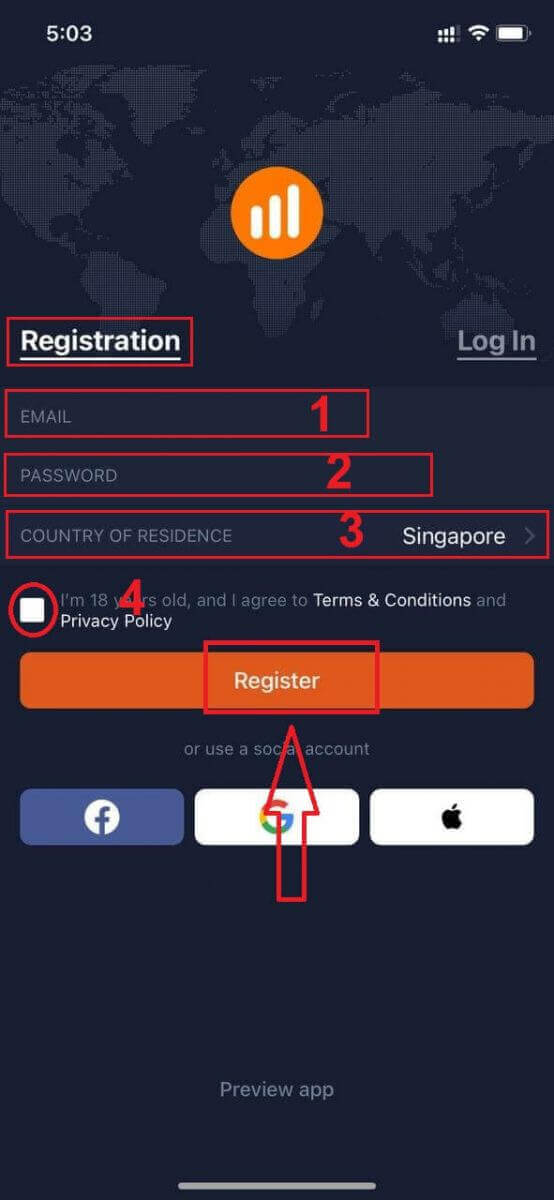
Congratulations! Malampuson ka nga nakarehistro og account sa IQ Option app iOS ug andam ka na nga magsugod sa pagnegosyo sa imong mobile device.
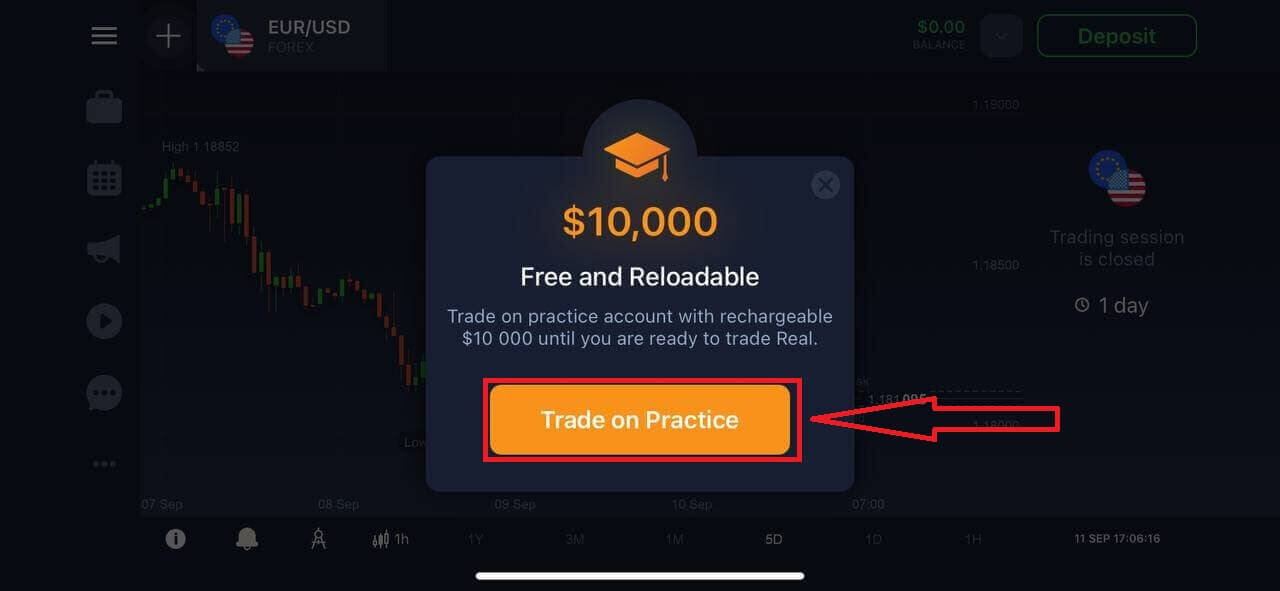
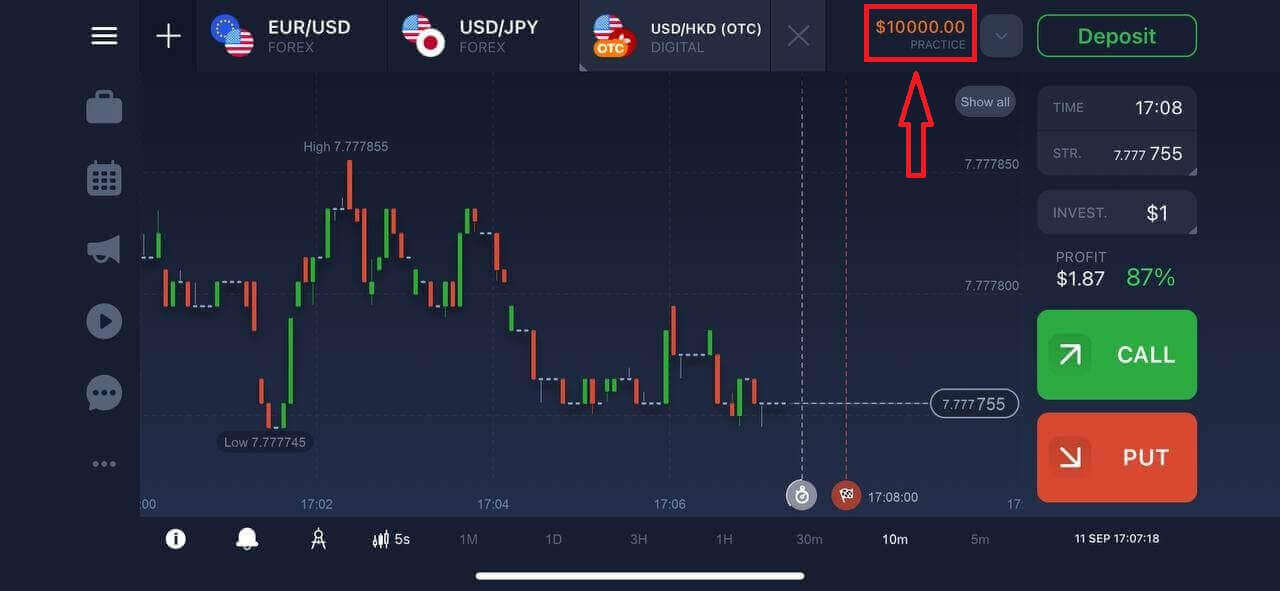
Naa kay $10,000 nga Demo Account. Mahimo kang makapili gikan sa gatusan ka mga asset aron i-trade, pag-analisa sa mga tsart sa presyo, paggamit sa lainlaing mga indikasyon ug mga himan, pag-set up sa mga alerto ug mga notipikasyon, paghimo og mga deposito ug pag-withdraw, pagkontak sa suporta sa kustomer ug daghan pa.
Pagparehistro og Account sa IQ Option App Android
Ang IQ Option app Android usa ka user-friendly ug gamhanan nga plataporma sa pamatigayon nga nagtugot kanimo sa pagbaligya bisan unsang orasa ug bisan asa.Ipakita namo kanimo kung unsaon pag-download ug pagparehistro og account sa IQ Option app Android, nga usa sa labing sayon nga paagi sa pagbaligya bisan asa.
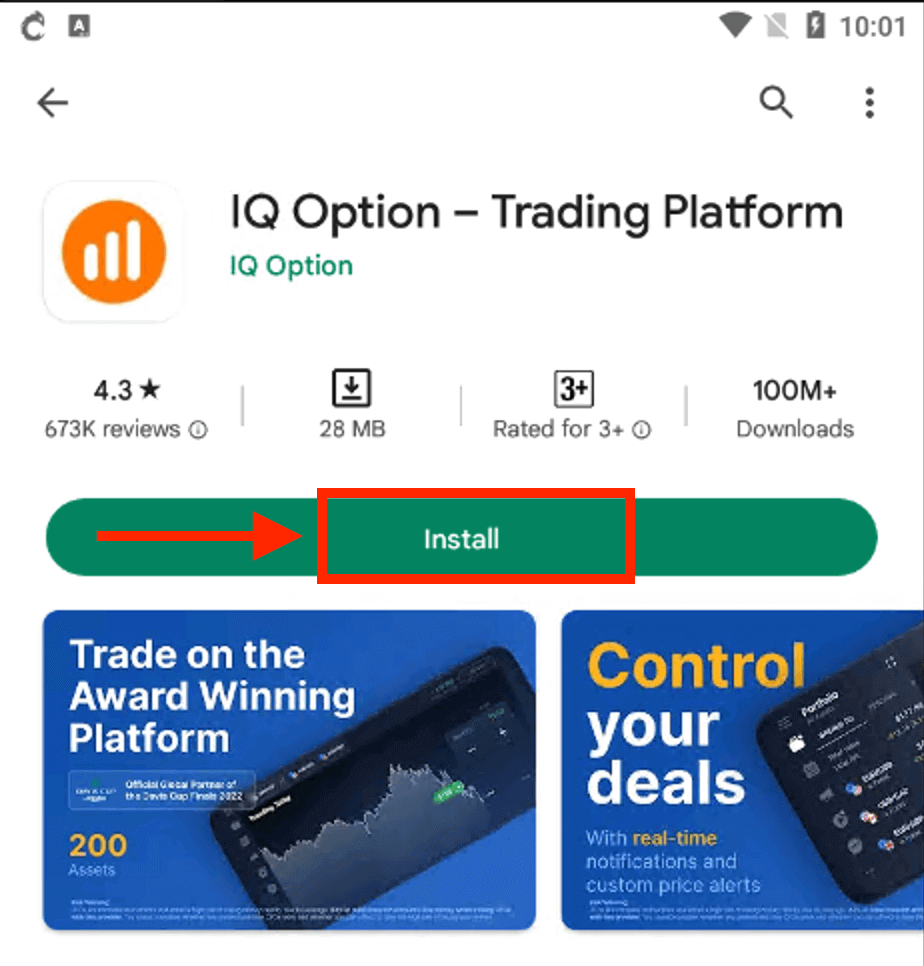
Lakang 1: I-download ang app.
Aron ma-download ang IQ Option app Android, mahimo kang moadto sa Google Play Store ug pangitaa ang "IQ Option – Trading Platform" o i-klik dinhi .
Lakang 2: Ablihi ang app ug pag-sign up.
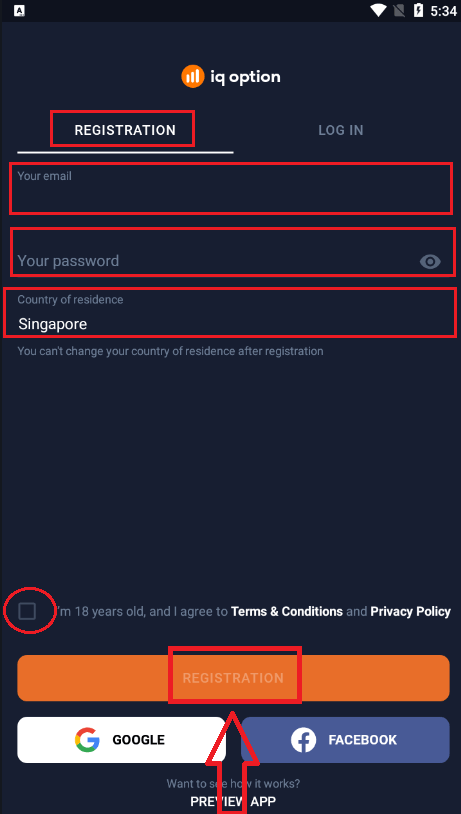
Kung na-download ug na-install na nimo ang app, ablihi kini ug makakita ka og porma sa pagparehistro diin mahimo nimong isulod ang imong email, password ug pilia ang imong nasud. Kinahanglan usab nimo nga mouyon sa mga termino ug kondisyon ug palisiya sa pribasiya pinaagi sa pag-check sa kahon. Mahimo ka usab nga mag-sign up gamit ang imong Google o Facebook account pinaagi sa pag-tap sa katugbang nga mga buton.
Congratulations, malampuson nimong nahimo ang imong IQ Option account. Mahimo ka magsugod sa pagsuhid sa mga bahin sa IQ Option app Android.
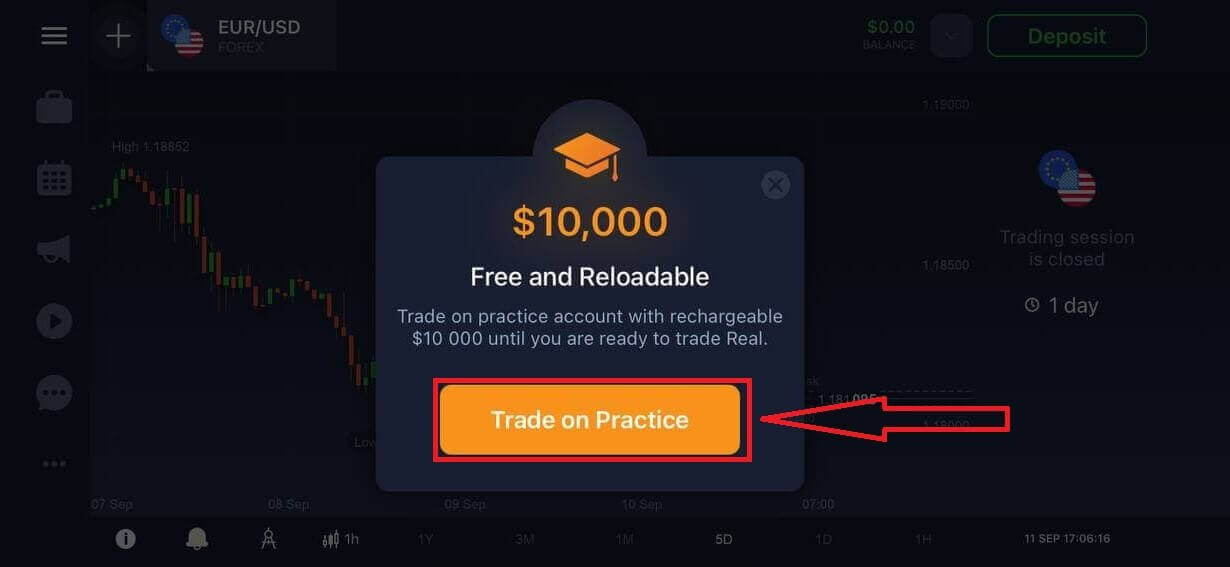
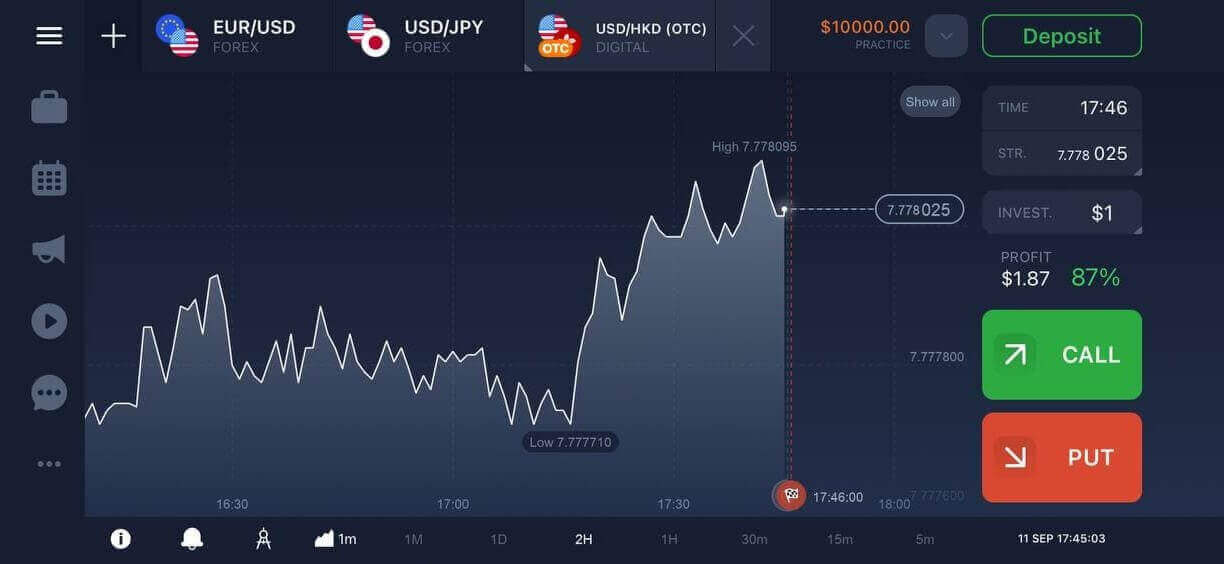
Mahimo kang magbalhin tali sa usa ka libre nga demo account ug usa ka tinuod nga account pinaagi sa pag-tap sa balance icon sa taas nga tuo nga suok. Mahimo ka usab nga mopili gikan sa kapin sa 300 ka mga asset aron i-trade, tan-awon ang mga tsart ug mga indikasyon, magbutang og mga alerto, ug dumalahon ang imong mga patigayon.
Pagrehistro sa IQ Option account sa Mobile Web Version
Among ipakita kanimo unsaon pagparehistro og IQ Option account sa mobile web, nga compatible sa bisan unsang device ug browser. Lakang 1: Ablihi ang imong browser sa imong mobile device. Pagkahuman niana, bisitaha ang website sa IQ Option.
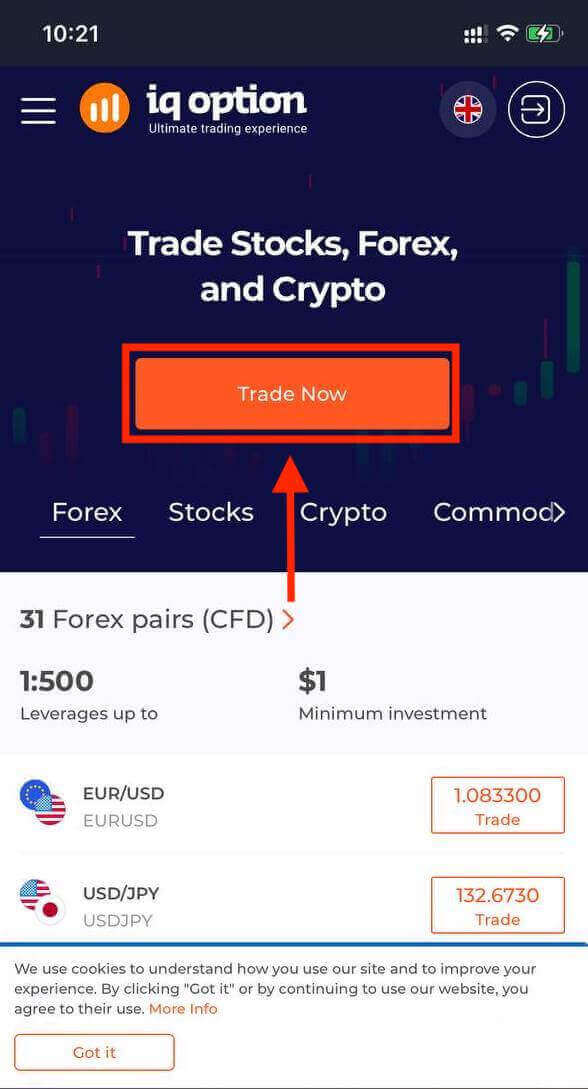
Lakang 2: Sa homepage, imong makita ang buton nga "Trade Now" sa tunga. I-tap kini aron maablihan ang porma sa pagparehistro.
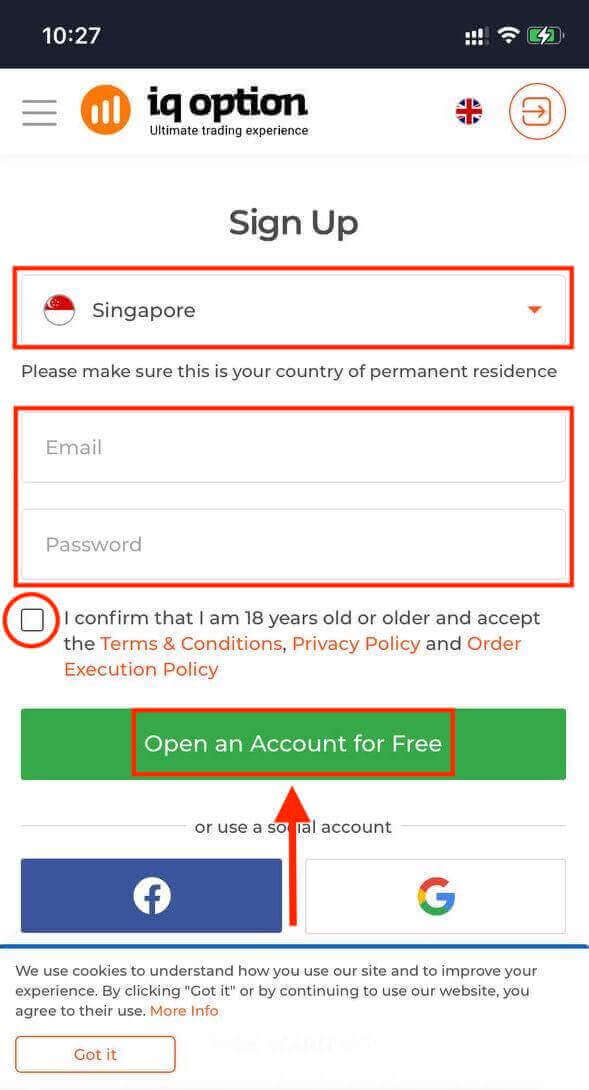
Kinahanglan nimong pilion ang imong nasud ug isulod ang imong email address, paghimo og password ug mouyon sa mga termino ug kondisyon. Mahimo ka usab nga mag-sign up gamit ang imong Facebook o Google account kung gusto nimo.
Congratulations! Malampuson nimong narehistro ang usa ka IQ Option account sa mobile web version. Mahimo na nimo nga susihon ang plataporma ug magsugod sa pagnegosyo.
Ang mobile web version sa trading platform parehas ra sa regular nga web version niini. Busa, walay mga problema sa pagnegosyo ug pagbalhin sa mga pundo.
Mga Kanunayng Gipangutana (FAQ)
Pila kaha ang akong kitaon sa practice account?
Dili ka makaganansya gikan sa mga patigayon nga imong gihimo sa usa ka practice account. Sa usa ka practice account, makadawat ka og virtual nga pondo ug makahimo og mga virtual nga patigayon. Gidisenyo kini alang lamang sa mga katuyoan sa pagbansay. Aron magnegosyo gamit ang tinuod nga kwarta, kinahanglan nimo nga ideposito ang pondo sa usa ka tinuod nga account.
Unsaon nako pagbalhin tali sa praktis nga account ug tinuod nga account?
Para makabalhin-balhin og account, i-klik ang imong balanse sa taas nga tuo nga suok. Siguruha nga naa ka sa traderoom. Ang panel nga moabli magpakita sa tanan nimong account: ang imong tinuod nga account ug ang imong practice account. I-klik ang account aron kini ma-aktibo. Karon magamit na nimo kini sa pagnegosyo.
Unsaon nako pag-top up sa akong practice account?
Mahimo nimong i-top up ang imong practice account nga libre kung ang imong balanse moubos sa $10,000. Kinahanglan una nimo nga pilion kini nga account. Dayon i-klik ang berde nga Deposit button nga adunay duha ka pana sa taas nga tuo nga suok. Usa ka bintana ang moabli diin mahimo nimong pilion kung unsang account ang gusto nimong ideposito: usa ka practice account o usa ka tinuod nga account.