Inicio de sesión de IQ Option: acceso seguro, recuperación de contraseña y solución de problemas
Escrito por

Investigador de plataformas de negociación en línea y redactor de guías
Investiga plataformas de corredores y sistemas de cuentas comerciales.
Acceder a su cuenta de IQ Option de forma rápida y segura es importante para gestionar posiciones y reaccionar a los movimientos del mercado, pero los errores de contraseña, los bloqueos de verificación de dos pasos o las restricciones del dispositivo pueden bloquearlo en momentos críticos. Cuando aparecen mensajes de autenticación inesperados o límites de sesión, conocer los comportamientos de la plataforma y las causas comunes de inicios de sesión fallidos le ayuda a restaurar el acceso sin crear brechas de seguridad ni demoras innecesarias.
A continuación se muestran flujos de trabajo prácticos centrados en la plataforma para iniciar sesión en la web y en dispositivos móviles, recuperar credenciales olvidadas y resolver errores comunes, como enlaces de restablecimiento vencidos o tiempos de espera de aplicaciones. También encontrará orientación sobre cómo habilitar la autenticación de dos factores, ver y finalizar sesiones activas, y cuándo puede ser necesaria la verificación de identidad para que pueda recuperar el acceso de forma segura y evitar problemas de phishing o cumplimiento.
A continuación se muestran flujos de trabajo prácticos centrados en la plataforma para iniciar sesión en la web y en dispositivos móviles, recuperar credenciales olvidadas y resolver errores comunes, como enlaces de restablecimiento vencidos o tiempos de espera de aplicaciones. También encontrará orientación sobre cómo habilitar la autenticación de dos factores, ver y finalizar sesiones activas, y cuándo puede ser necesaria la verificación de identidad para que pueda recuperar el acceso de forma segura y evitar problemas de phishing o cumplimiento.
Cómo iniciar sesión en una cuenta de IQ Option
- Acceda a la aplicación o al sitio web de IQ Option .
- Haz clic en “ Iniciar sesión ”.
- Introduce tu correo electrónico y contraseña .
- Haz clic en el botón verde “ Iniciar sesión ”.
- Si olvidaste tu correo electrónico , puedes iniciar sesión usando “ Google ” o “ Facebook ”.
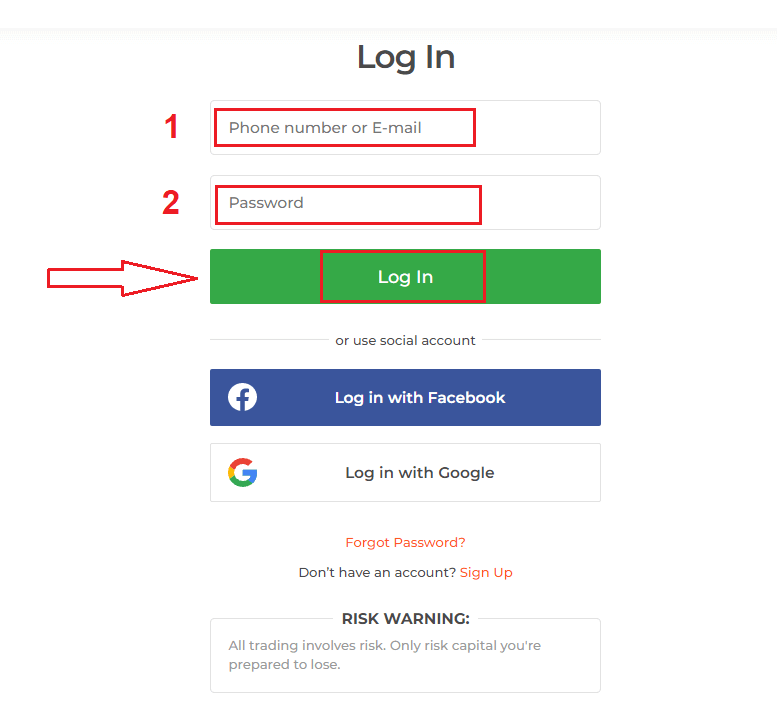
Haz clic en "Iniciar sesión" y aparecerá el formulario de inicio de sesión.

Introduce tu correo electrónico y la contraseña que usaste para acceder a tu cuenta y haz clic en "Iniciar sesión".
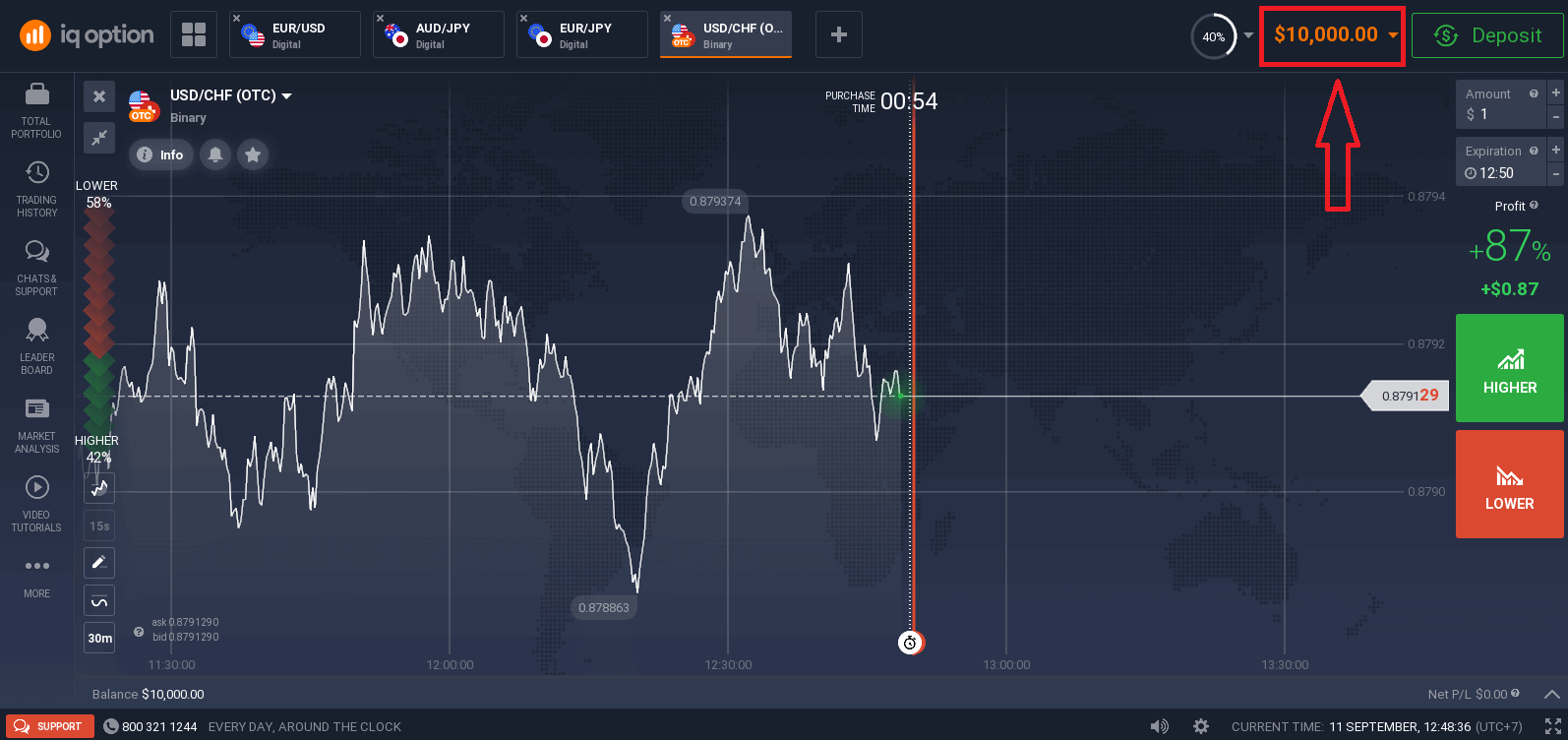
Tras iniciar sesión correctamente, verás la página que aparece a continuación; haz clic en " Operar ahora " para comenzar a operar.
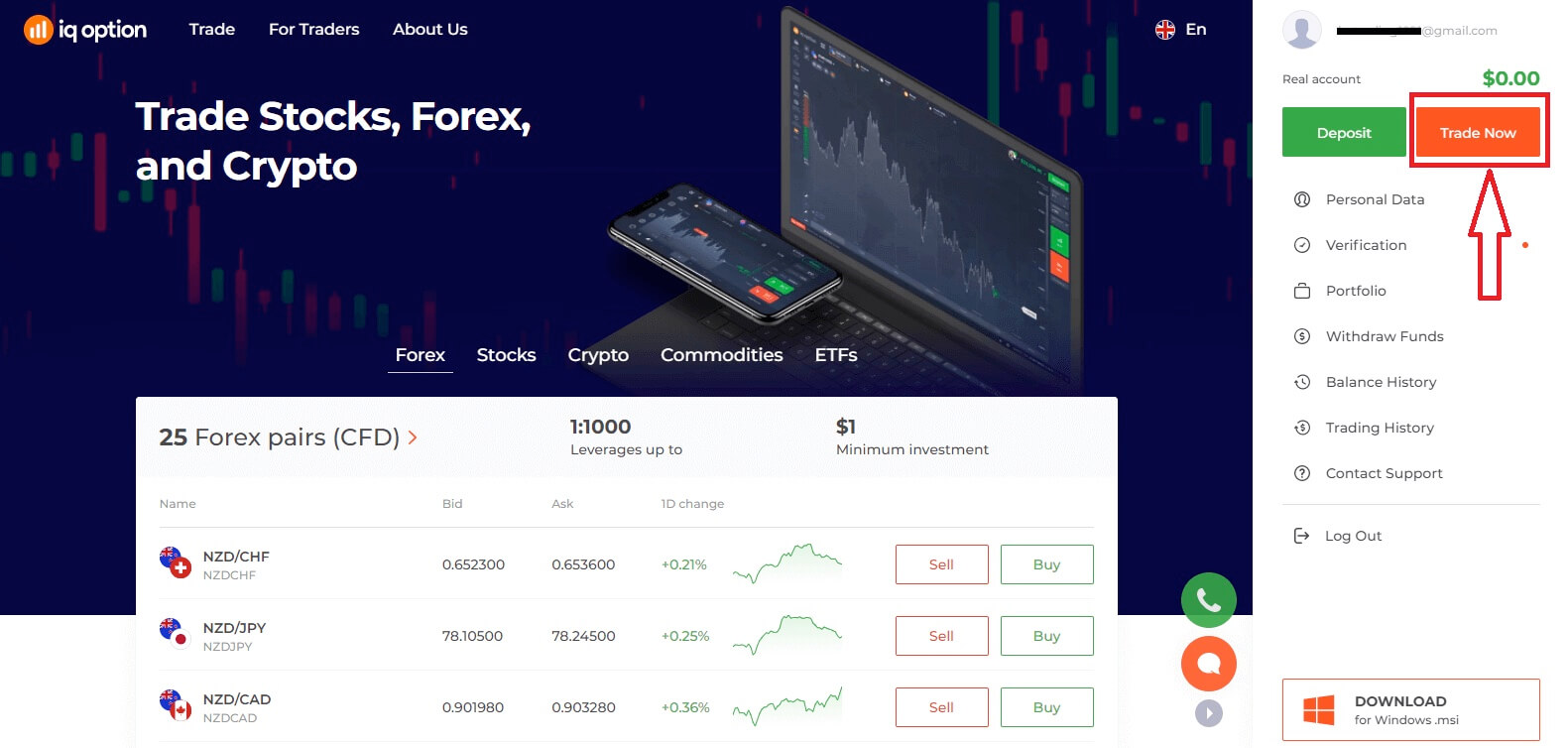
Ya puedes empezar a operar. Tienes 10000 $ en tu cuenta demo; también puedes operar con una cuenta real después de realizar un depósito.
Consulta este artículo para obtener más información sobre cómo depositar: Cómo depositar en IQ Option.
Cómo iniciar sesión en IQ Option usando Facebook
También puedes iniciar sesión en IQ Option usando tu cuenta personal de Facebook haciendo clic en el botón de Facebook. 1. Haz clic en el botón de Facebook.
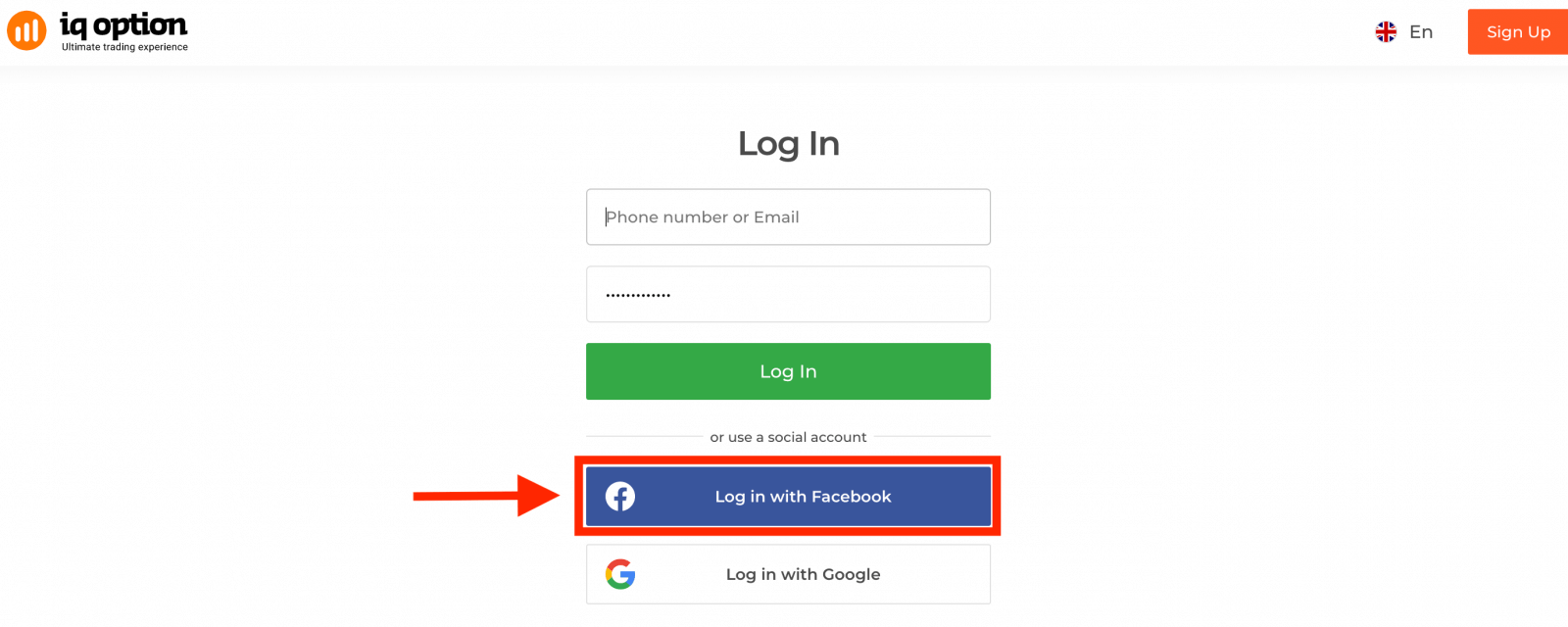
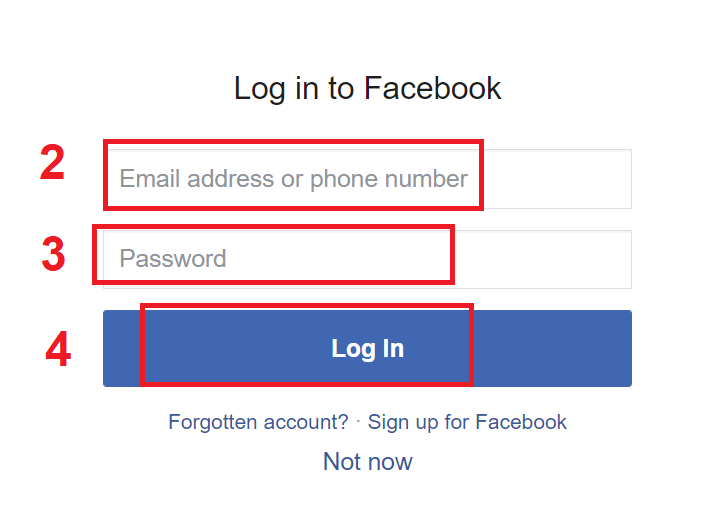
2. Se abrirá la ventana de inicio de sesión de Facebook, donde deberás ingresar la dirección de correo electrónico que usaste en Facebook.
3. Ingresa la contraseña de tu cuenta de Facebook.
4. Haz clic en "Iniciar sesión".
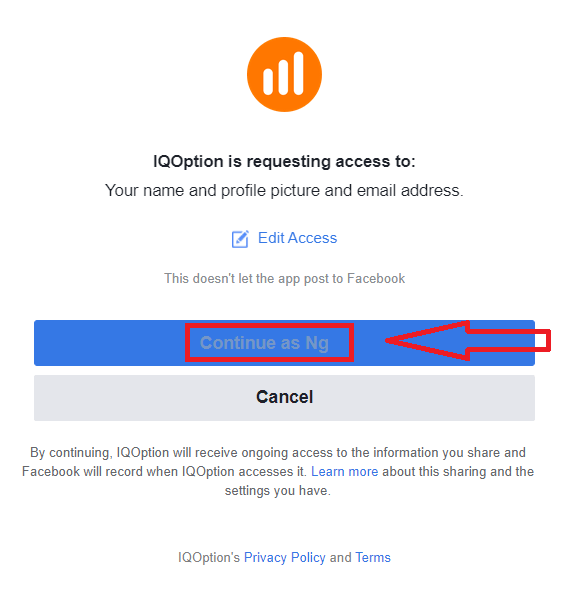
Una vez que hayas hecho clic en el botón "Iniciar sesión", IQ Option solicitará acceso a: tu nombre, foto de perfil y dirección de correo electrónico. Haz clic en Continuar...
Después de eso, serás redirigido automáticamente a la plataforma de IQ Option.
Cómo iniciar sesión en IQ Option usando Google
1. Para autorizarte mediante tu cuenta de Google, haz clic en el botón de Google.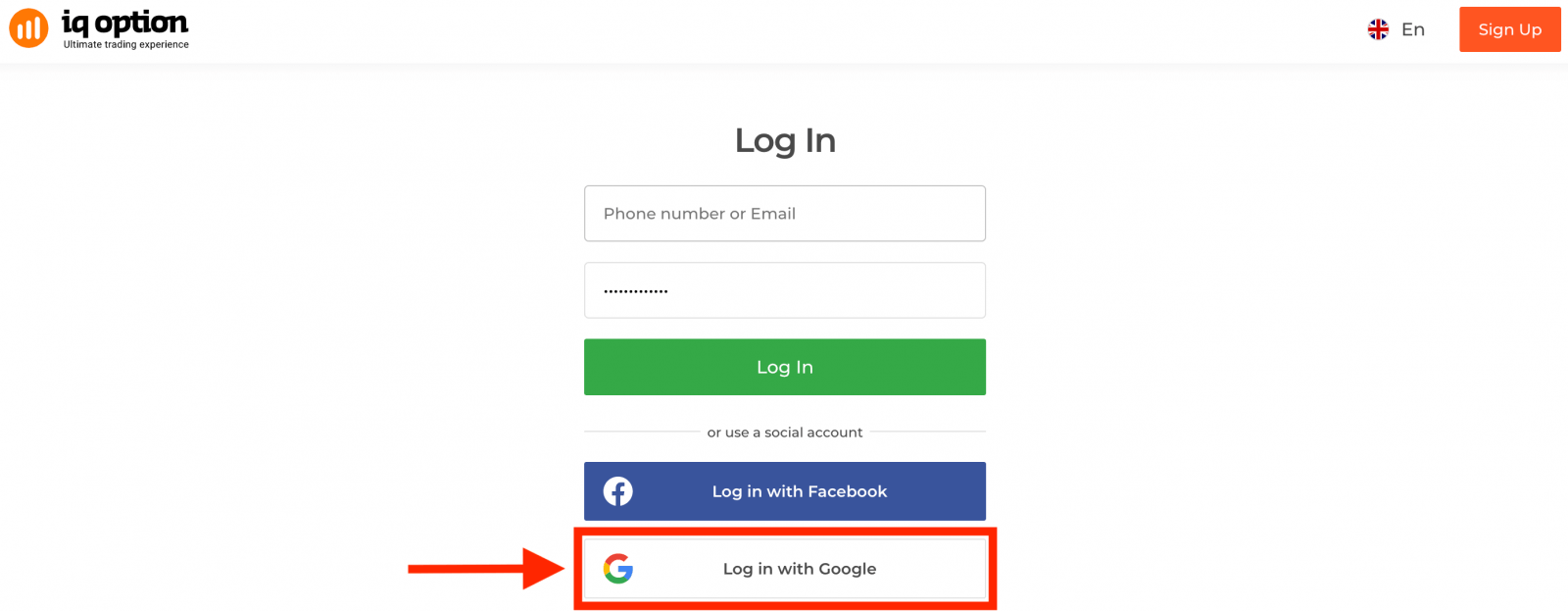
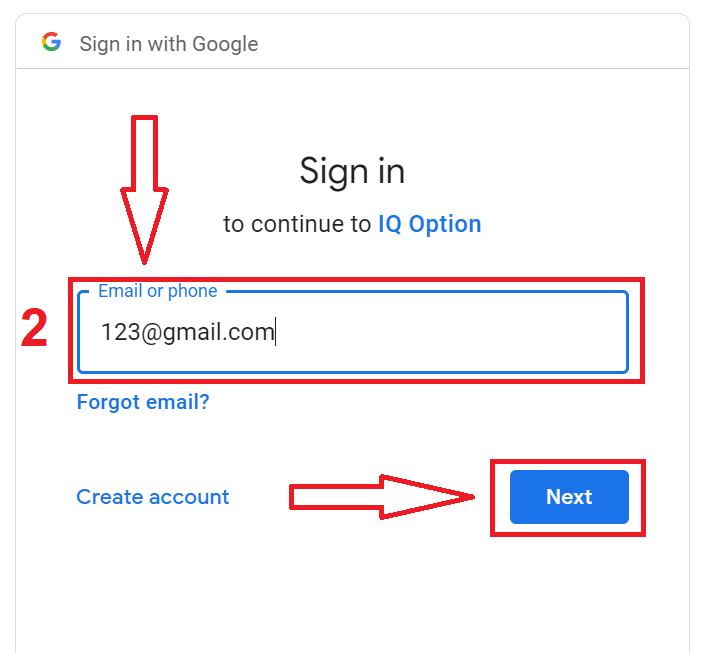
2. En la nueva ventana que se abre, introduce tu número de teléfono o correo electrónico y haz clic en «Siguiente». El sistema abrirá una ventana donde se te pedirá la contraseña de tu cuenta de Google.
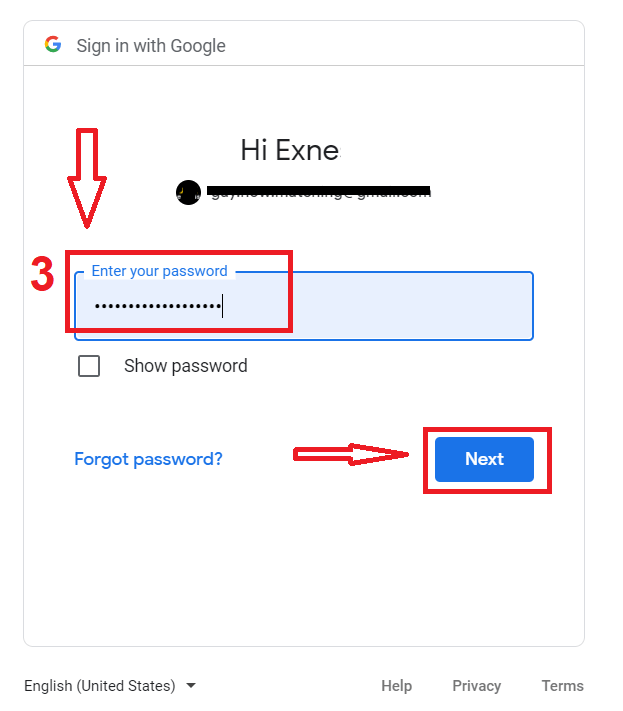
3. Introduce la contraseña de tu cuenta de Google y haz clic en «Siguiente».
A continuación, accederás a tu cuenta personal de IQ Option.
Recuperación de contraseña de la cuenta de IQ Option
No te preocupes si no puedes iniciar sesión en la plataforma, puede que simplemente estés introduciendo la contraseña incorrecta. Puedes crear una nueva.Si usas la versión web,
haz clic en el enlace "Olvidé mi contraseña".
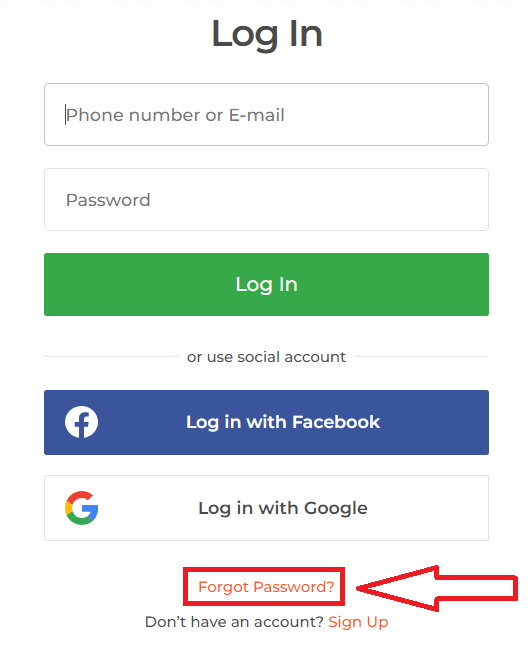
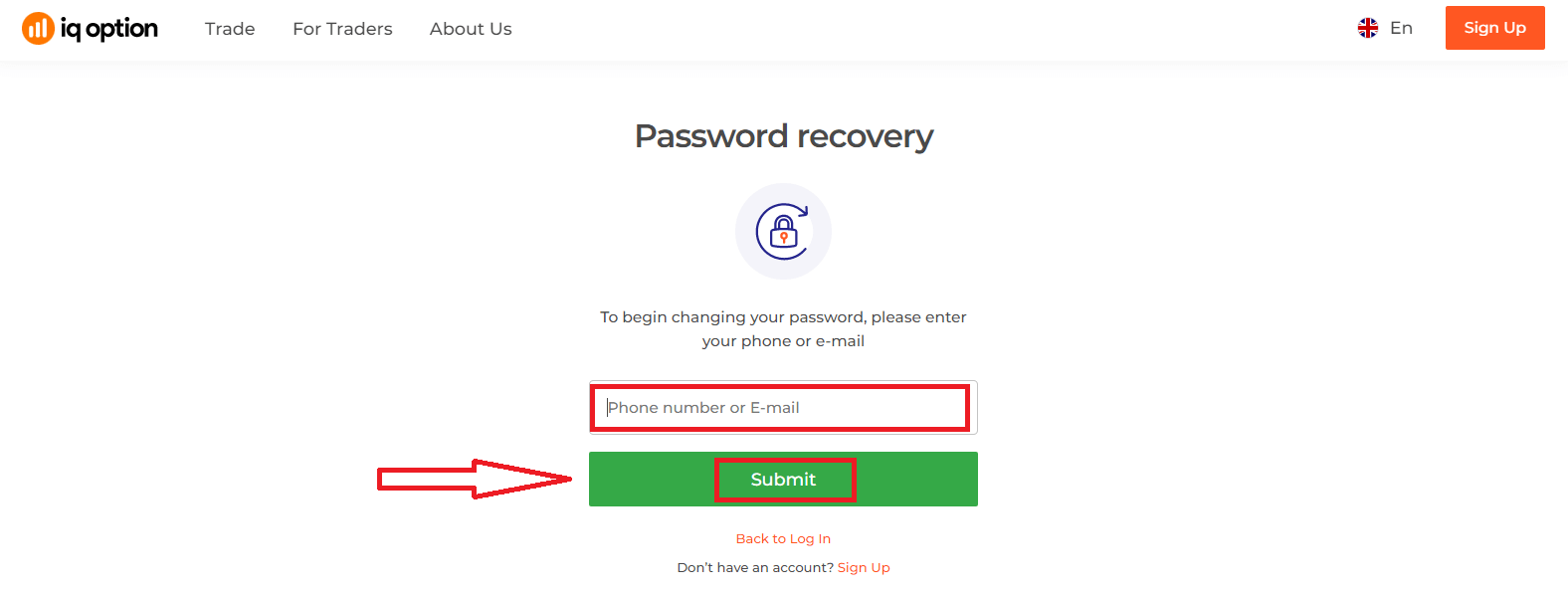
El sistema abrirá una ventana donde se te pedirá que restablezcas la contraseña de tu cuenta de IQ Option. Debes proporcionar al sistema la dirección de correo electrónico correspondiente y hacer clic en "Enviar".
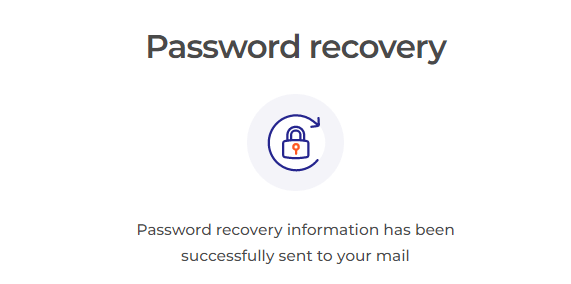
Aparecerá una notificación indicando que se ha enviado un correo electrónico a esa dirección para restablecer la contraseña.
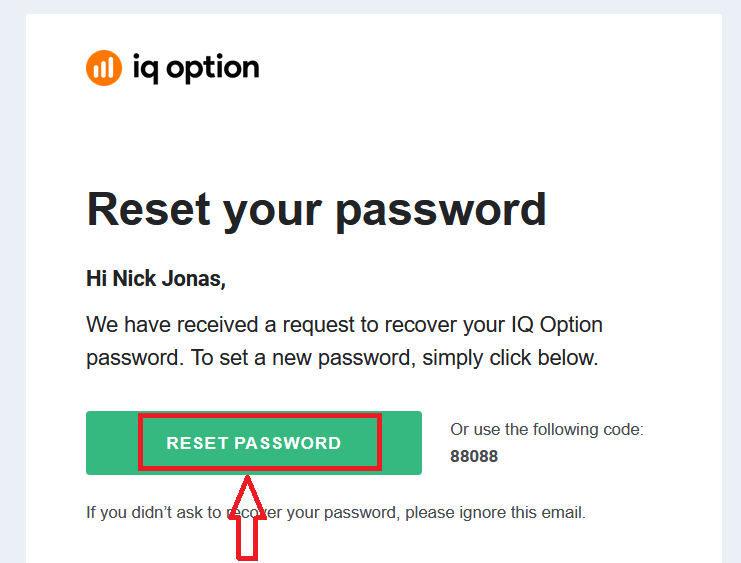
Más adelante en el correo electrónico, se te ofrecerá cambiar tu contraseña. Haz clic en "Restablecer contraseña".
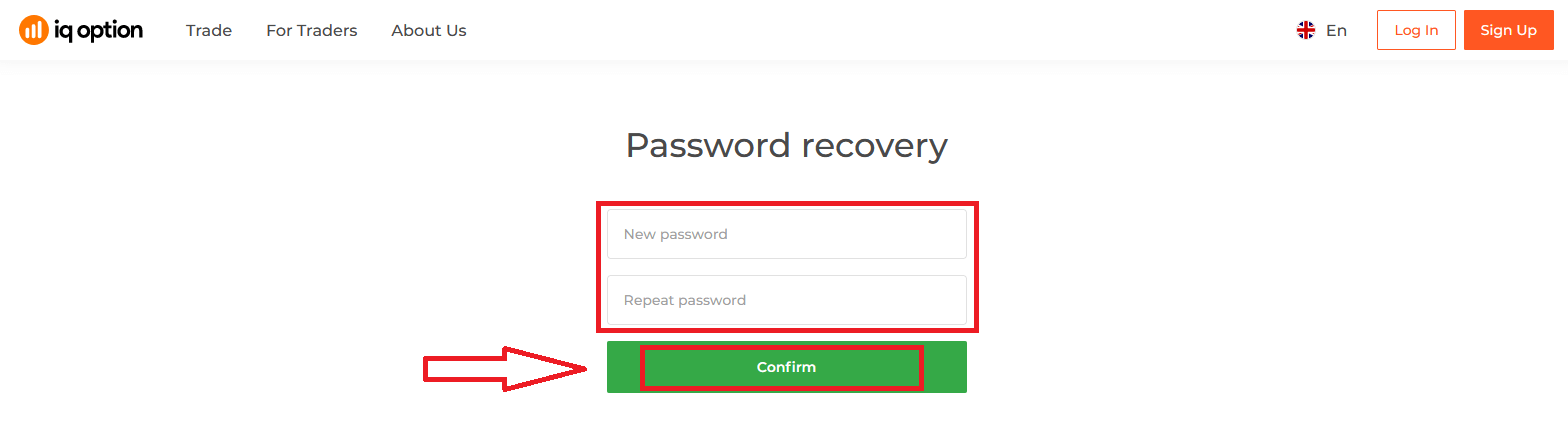
El enlace del correo electrónico te llevará a una sección especial del sitio web de IQ Option. Introduce tu nueva contraseña dos veces y haz clic en el botón "Confirmar".
Después de introducir la contraseña y confirmarla, aparecerá un mensaje que indica que la contraseña se ha cambiado correctamente. ¡
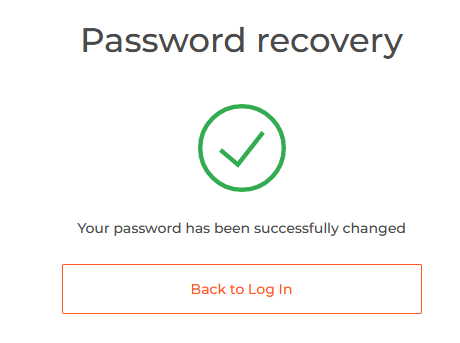
Listo! Ahora puedes iniciar sesión en la plataforma de IQ Option con tu nombre de usuario y tu nueva contraseña.
Si utilizas la aplicación móvil
, haz clic en el enlace "Restablecer".
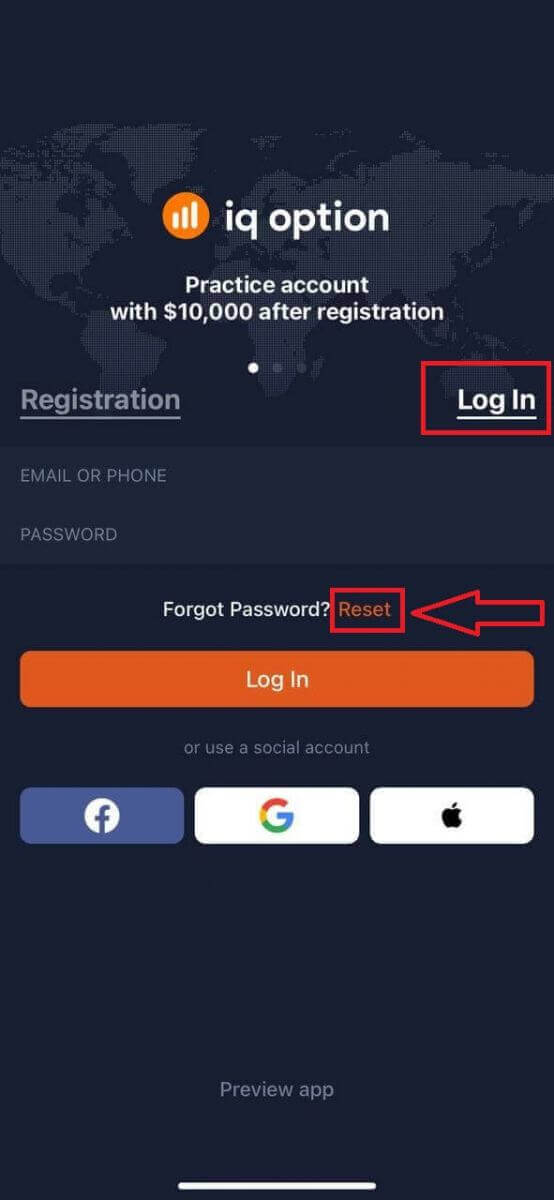
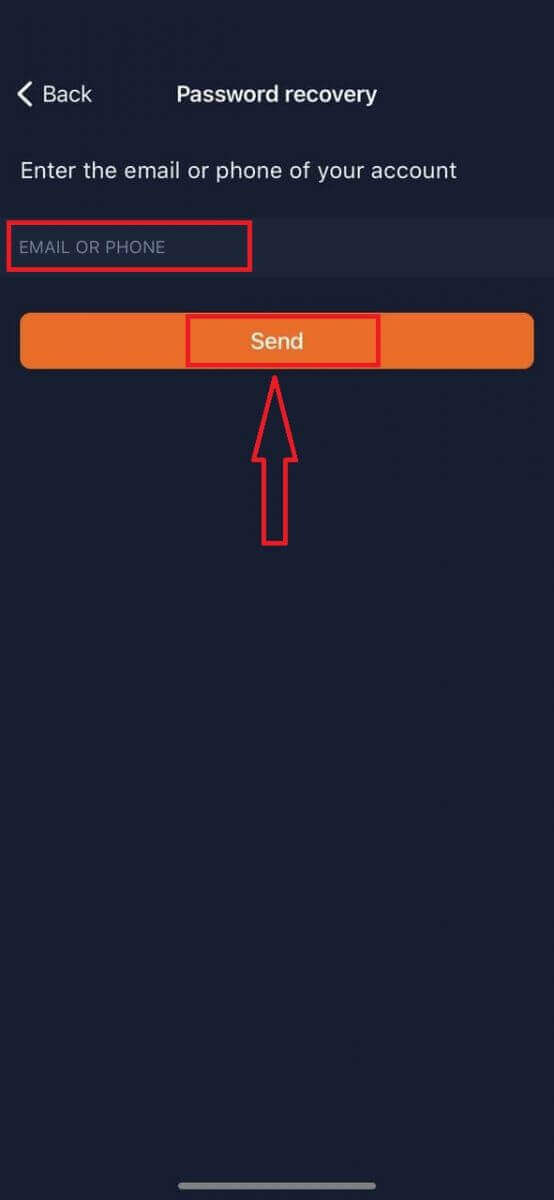
En la nueva ventana, introduce el correo electrónico que usaste al registrarte y haz clic en el botón "Enviar". A continuación, sigue los mismos pasos que en la aplicación web.
Iniciar sesión en la versión web móvil de IQ Option
Si desea operar en la versión web móvil de la plataforma de trading IQ Option, puede hacerlo fácilmente. Primero, abra su navegador en su dispositivo móvil. Luego, visite el sitio web del bróker .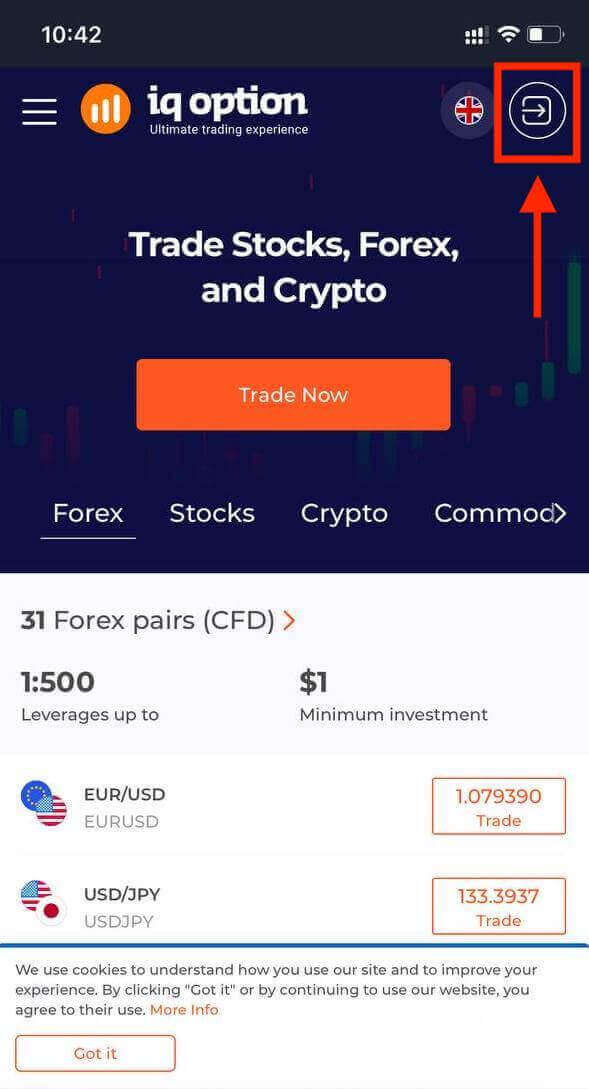
Ingrese su correo electrónico y contraseña y luego toque el botón "Iniciar sesión". También puede usar su cuenta de Facebook o Google para iniciar sesión.
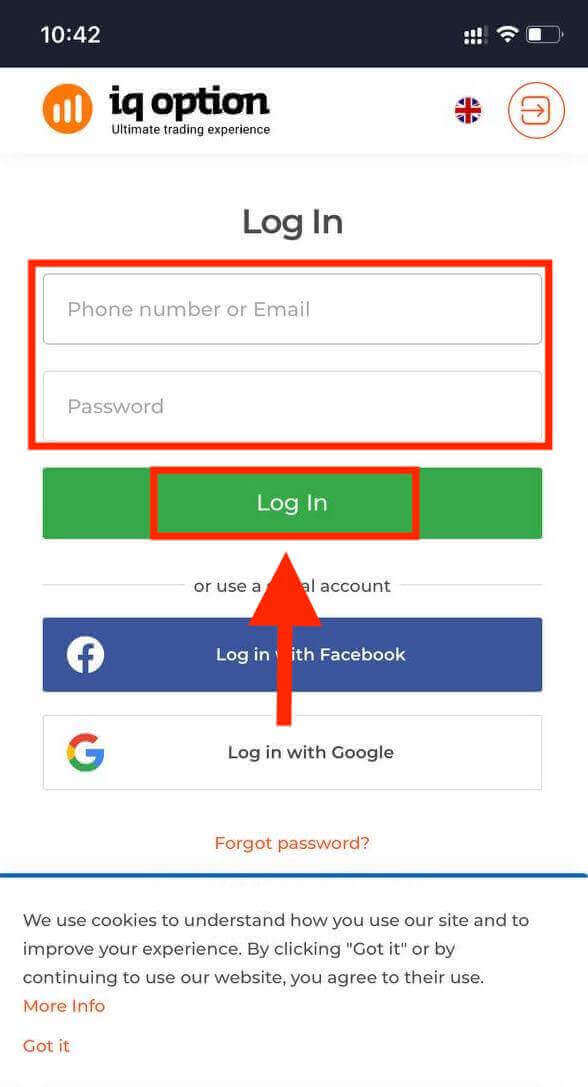
Después de iniciar sesión correctamente, verá la página que se muestra a continuación y toque el ícono de la persona.
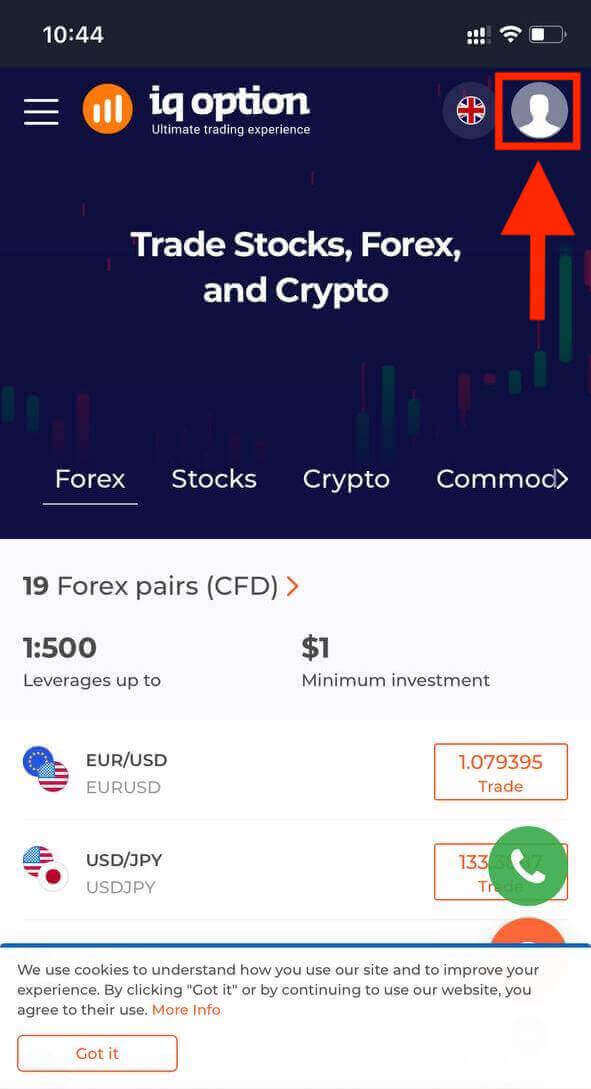
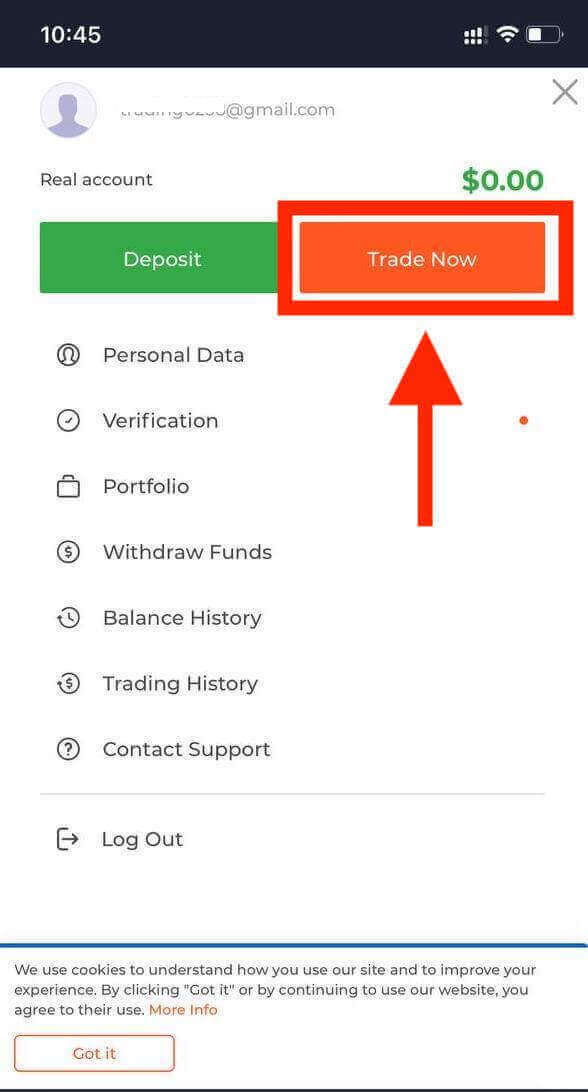
Toque "Operar ahora" para comenzar a operar. ¡
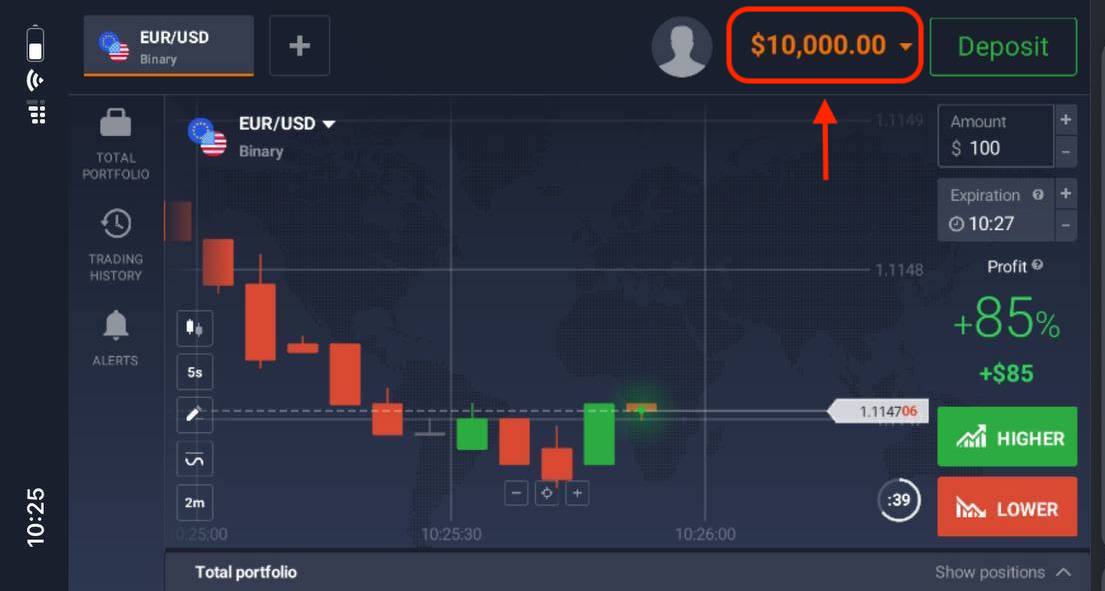
Listo! Ahora puede operar desde la versión web móvil de la plataforma. La versión web móvil de la plataforma de trading es exactamente igual que la versión web normal. Por lo tanto, no habrá ningún problema para operar y transferir fondos. Tiene $10,000 en la cuenta demo para operar en la plataforma.
Cómo iniciar sesión en la aplicación IQ Option para iOS
Iniciar sesión en la plataforma móvil iOS es similar a iniciar sesión en la aplicación web de IQ Option. Puedes descargar la aplicación desde la App Store en tu dispositivo o haciendo clic aquí . Simplemente busca la aplicación "IQ Option" y pulsa «OBTENER» para instalarla en tu iPhone o iPad. 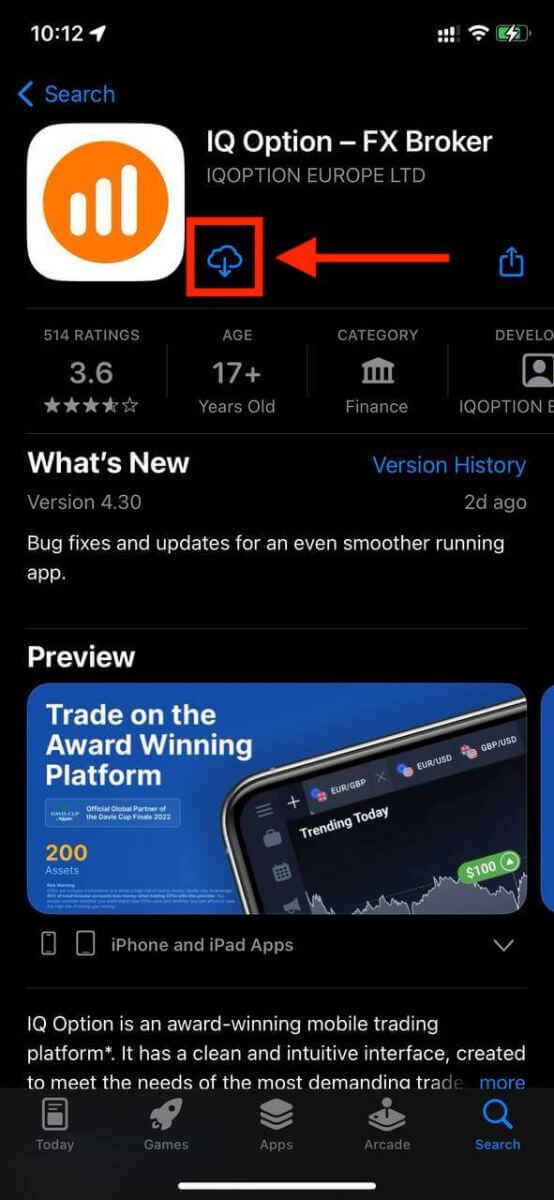
Tras la instalación y el inicio, podrás acceder a la aplicación IQ Option para iOS con tu correo electrónico, Facebook, Google o ID de Apple. Solo tienes que seleccionar la opción «Iniciar sesión».
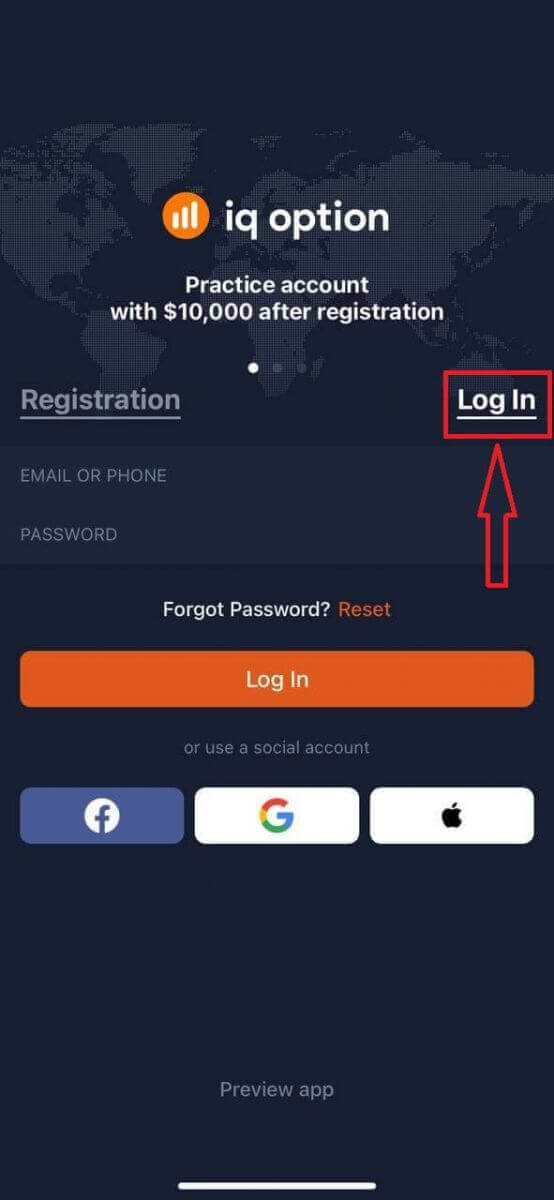
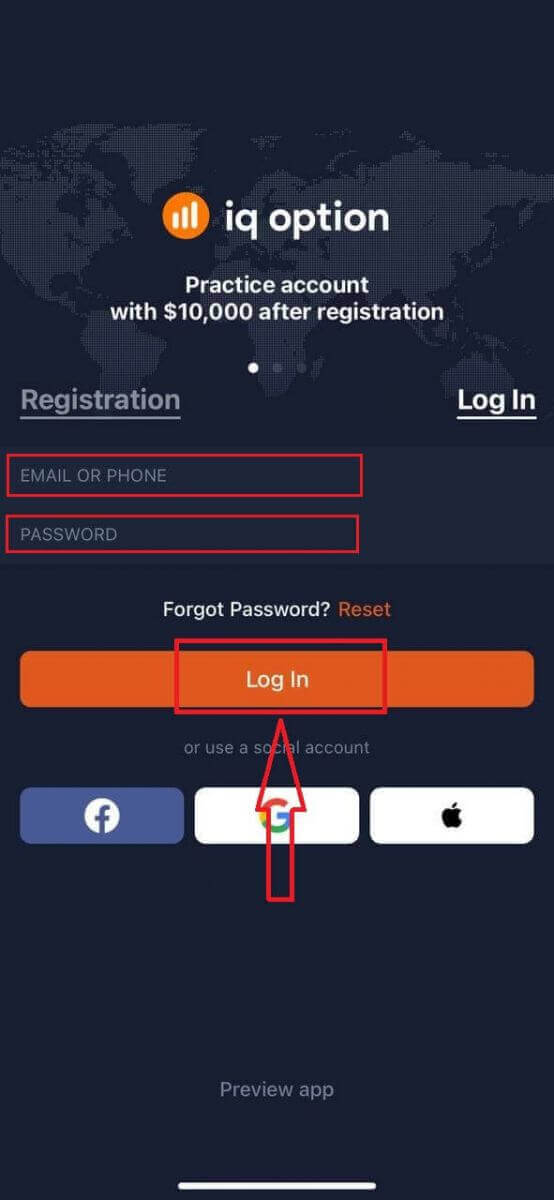
Introduce tu correo electrónico y contraseña y pulsa el botón «Iniciar sesión».
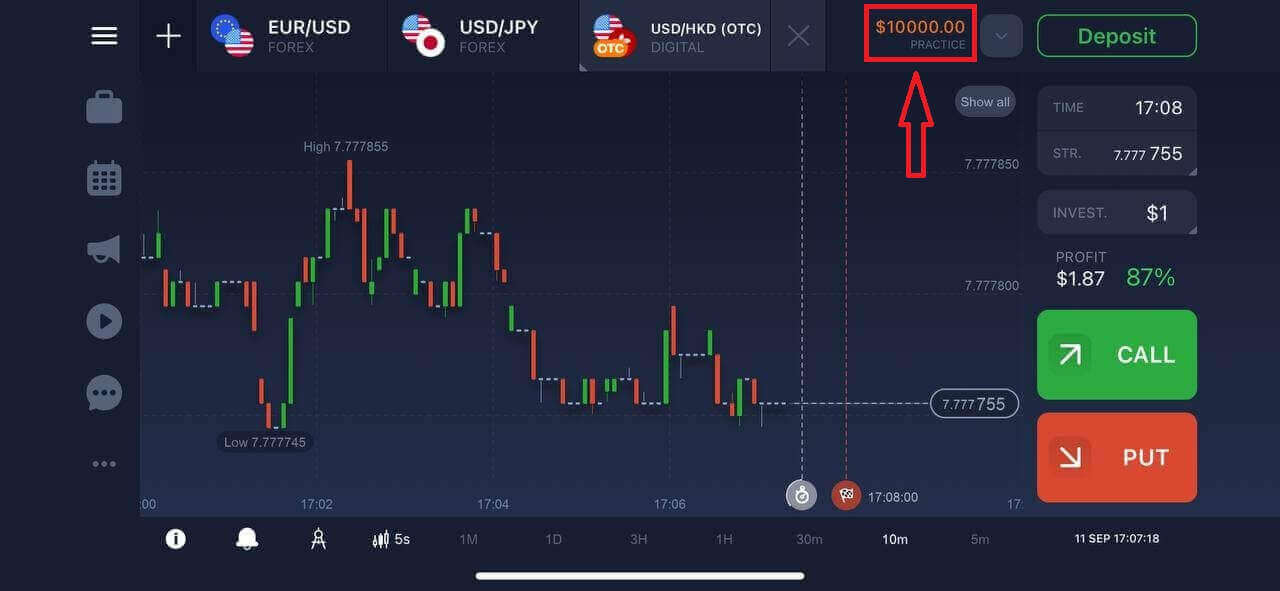
¡Listo! Has iniciado sesión correctamente en la aplicación IQ Option en tu dispositivo iOS. Puedes elegir entre diversos mercados, instrumentos e indicadores para personalizar tu experiencia de trading.
Cómo iniciar sesión en la aplicación IQ Option para Android
Para encontrar esta aplicación , visita Google Play Store y busca "IQ Option" o toca aquí . 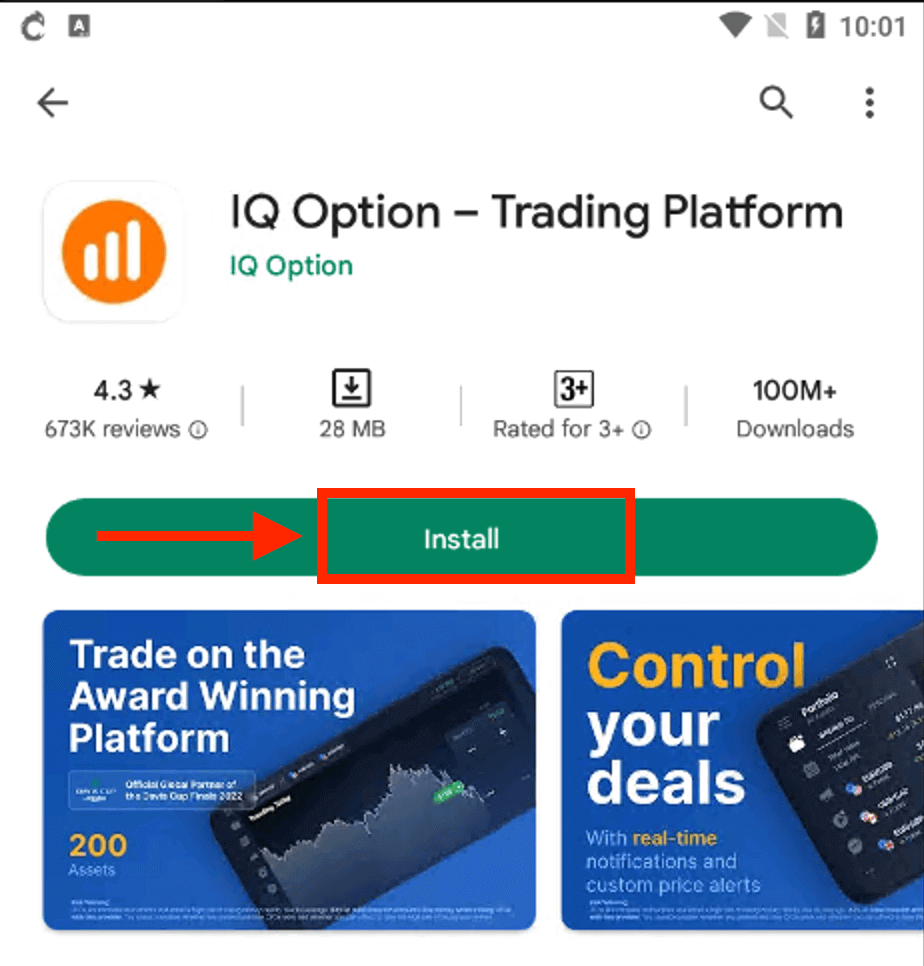
Tras la instalación y el lanzamiento, puedes iniciar sesión en la aplicación móvil de IQ Option para Android con tu correo electrónico, Facebook o cuenta de Google.
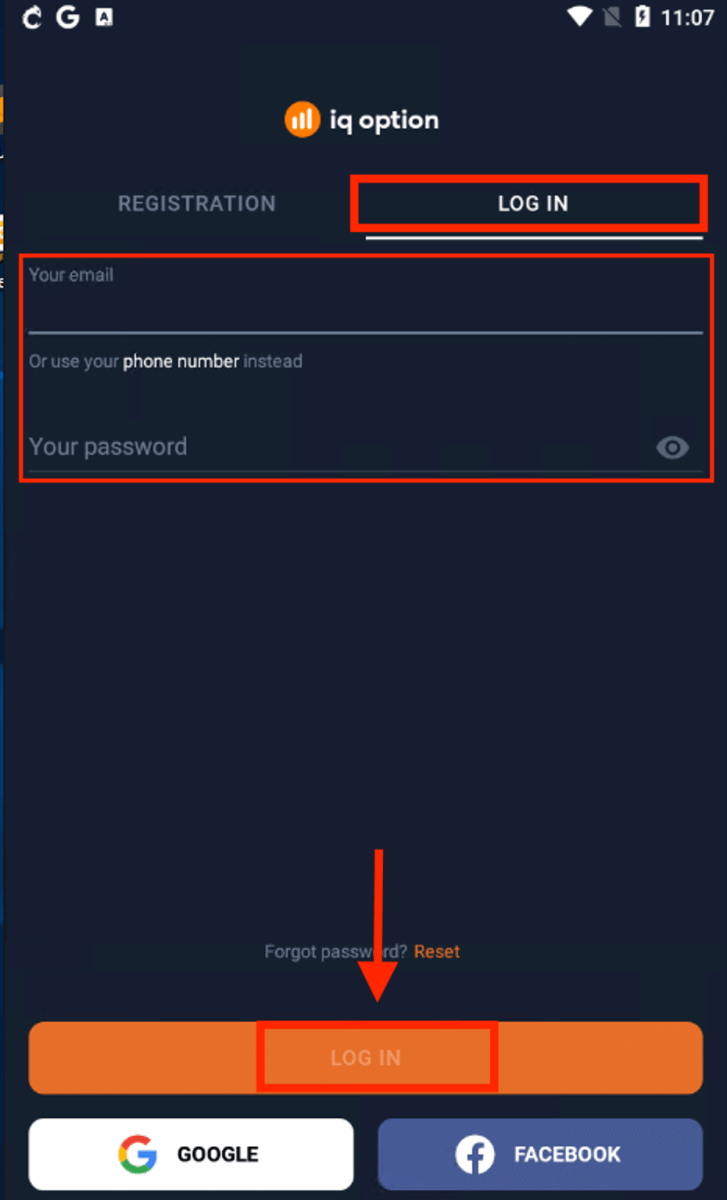
Sigue los mismos pasos que en un dispositivo iOS: selecciona la opción "INICIAR SESIÓN",
introduce tu correo electrónico y contraseña, y pulsa el botón "INICIAR SESIÓN". ¡
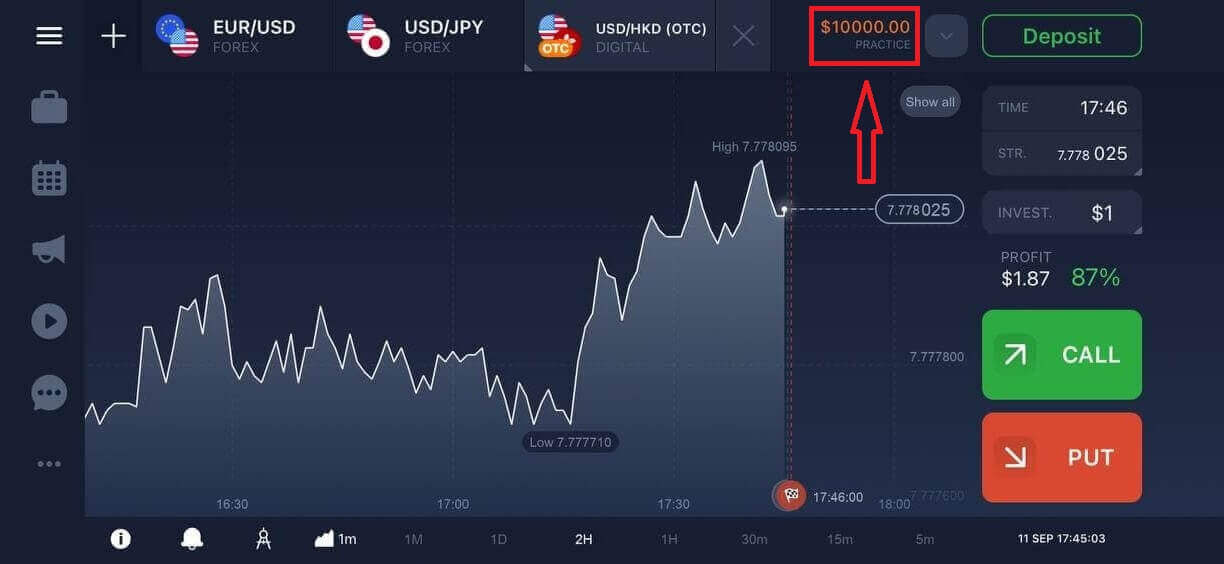
Listo! Ya puedes empezar a operar en la aplicación de IQ Option para Android. Además, dispones de 10 000 $ en la cuenta demo para operar en la plataforma.
Preguntas frecuentes (FAQ)
Olvidé el correo electrónico de mi cuenta de IQ Option.
Si olvidaste tu correo electrónico, puedes iniciar sesión con Facebook o Gmail.Si no has creado estas cuentas, puedes crearlas al registrarte en el sitio web de IQ Option. En casos extremos, si olvidas tu correo electrónico y no puedes iniciar sesión con Google ni Facebook, debes contactar con el servicio de asistencia.
¿Cómo puedo cerrar sesión en mi cuenta?
Para cerrar sesión en tu cuenta, ve a la página principal y desplázate hacia abajo. Haz clic en el botón Cerrar sesión y se cerrará tu sesión.¿Qué debo hacer si no puedo iniciar sesión en mi cuenta?
- Si ve el mensaje "límite de inicio de sesión excedido", significa que ha introducido una contraseña incorrecta varias veces seguidas. Espere un momento antes de intentar iniciar sesión de nuevo. Si no está seguro de si su contraseña es correcta, utilice la opción "olvidé mi contraseña" en nuestra página de inicio de sesión. El sistema enviará instrucciones sobre cómo recuperar su contraseña a la dirección de correo electrónico que utilizó para registrarse en la plataforma.- Si se registró a través de una red social, deberá crear una contraseña utilizando la versión web para acceder a la aplicación de escritorio. Puede crear una contraseña utilizando la opción "olvidé mi contraseña" en nuestra página de inicio de sesión. Deberá proporcionar el correo electrónico que está vinculado a su cuenta de red social. El enlace de recuperación de contraseña se enviará a ese correo electrónico. Una vez hecho esto, podrá iniciar sesión en su aplicación de escritorio utilizando este correo electrónico y una nueva contraseña.
- Si olvidó su contraseña, utilice la opción "olvidé mi contraseña" en nuestra página de inicio de sesión. El sistema enviará instrucciones para recuperar su contraseña a la dirección de correo electrónico que utilizó para registrarse en la plataforma.
¿Cómo puedo cambiar la moneda de mi cuenta?
La moneda de la cuenta se establece al realizar el primer depósito. Por ejemplo, si utilizó dólares estadounidenses para su primer depósito, la moneda de su cuenta será USD. Este primer depósito es crucial, ya que una vez realizado, no será posible cambiar la moneda. Si desconocía esta regla, la única opción es abrir una nueva cuenta y depositar con la moneda que desea utilizar. Recuerde que, al crear una nueva cuenta, deberá bloquear la anterior después de retirar sus fondos.
Preguntas frecuentes
Utilice el enlace Olvidé mi contraseña de la plataforma en la pantalla de inicio de sesión, ingrese su correo electrónico registrado y luego siga el enlace para restablecer que se envió a esa bandeja de entrada. Si el enlace caduca, solicita uno nuevo y revisa las carpetas de spam. Si ya no tiene acceso al correo electrónico, prepare documentos de identificación y comuníquese con el soporte para la recuperación manual de la cuenta; espere verificaciones de verificación antes de que se restablezca el acceso.
Las causas comunes incluyen un bloqueo temporal después de repetidos intentos fallidos, una solicitud activa de dos factores pendiente en otro dispositivo o credenciales almacenadas en caché en un navegador o aplicación desactualizados. Verifique el bloqueo de mayúsculas y la distribución del teclado, borre el caché y las cookies, actualice o reinstale la aplicación y desactive las VPN que pueden activar indicadores de seguridad. Si la cuenta muestra avisos de suspensión o verificación, comuníquese con el soporte y prepárese para proporcionar prueba de identidad.
Si controlas el correo electrónico registrado y el reinicio sigue el flujo normal, la verificación suele ser mínima. Pero si ha perdido el acceso al correo electrónico, enfrenta restricciones de cuenta o el sistema detecta actividad inusual, IQ Option puede solicitar documentos de identidad (identificación y comprobante de domicilio) para confirmar la propiedad antes de restaurar el acceso completo o eliminar los límites.
Abra Configuración de la cuenta en la web o la aplicación y busque una sección Seguridad o Sesiones para revisar los dispositivos conectados y la actividad reciente. Utilice la opción de cierre de sesión remoto para finalizar sesiones que no reconoce. Si no puede acceder a la configuración debido a una sesión bloqueada, restablezca su contraseña de inmediato y comuníquese con el soporte para forzar el cierre de sesión e investigar el acceso sospechoso.
Instale la aplicación oficial de IQ Option, toque Iniciar sesión, ingrese su correo electrónico y contraseña registrados y complete cualquier código de confirmación por correo electrónico o SMS o mensaje de dos factores. Si no tiene una cuenta, utilice el flujo de registro. Si falla el inicio de sesión, actualice la aplicación, verifique la conectividad de la red y vuelva a intentar el flujo de reinicio si es necesario.