Panduan Masuk dan Perdagangan IQ Option untuk Opsi Biner
Ditulis Oleh

Peneliti dan Penulis Panduan Platform Perdagangan Online
Meneliti platform broker dan sistem akun perdagangan.
Sebelum menempatkan posisi opsi biner pertama Anda, buatlah rutinitas perdagangan berulang yang mencakup pemilihan aset, pilihan kadaluarsa, ukuran taruhan, dan pemeriksaan grafik cepat. Setelah Anda masuk, gunakan alat pembuatan grafik dan mode demo platform untuk menguji waktu dan indikator, mengonfirmasi potensi pembayaran yang ditampilkan, dan memantau posisi hingga kadaluarsa — kebiasaan kecil di sini mengurangi kesalahan eksekusi dan konfirmasi dini.
Akses yang aman dan pengendalian risiko yang masuk akal adalah hal berikutnya: aktifkan autentikasi yang kuat, verifikasi detail pembayaran jika Anda berencana mendanai akun live, dan mulai dengan demo hingga Anda dapat secara konsisten mengelola kerugian per perdagangan. Gunakan ukuran risiko tetap, konfirmasi pembayaran dan kadaluarsa sebelum mengonfirmasi perdagangan, dan atasi masalah konektivitas atau login dengan segera untuk menghindari eksekusi yang terlewat atau perselisihan penyelesaian.
Akses yang aman dan pengendalian risiko yang masuk akal adalah hal berikutnya: aktifkan autentikasi yang kuat, verifikasi detail pembayaran jika Anda berencana mendanai akun live, dan mulai dengan demo hingga Anda dapat secara konsisten mengelola kerugian per perdagangan. Gunakan ukuran risiko tetap, konfirmasi pembayaran dan kadaluarsa sebelum mengonfirmasi perdagangan, dan atasi masalah konektivitas atau login dengan segera untuk menghindari eksekusi yang terlewat atau perselisihan penyelesaian.
Cara Login ke IQ Option
Bagaimana cara masuk ke akun IQ Option?
- Buka aplikasi seluler IQ Option atau situs webnya .
- Klik “ Masuk ”.
- Masukkan email dan kata sandi Anda .
- Klik tombol hijau “ Masuk ”.
- Jika Anda lupa email Anda , Anda dapat masuk menggunakan “ Google ” atau “ Facebook ”.
- Jika Anda lupa kata sandi, klik “ Lupa Kata Sandi ”.
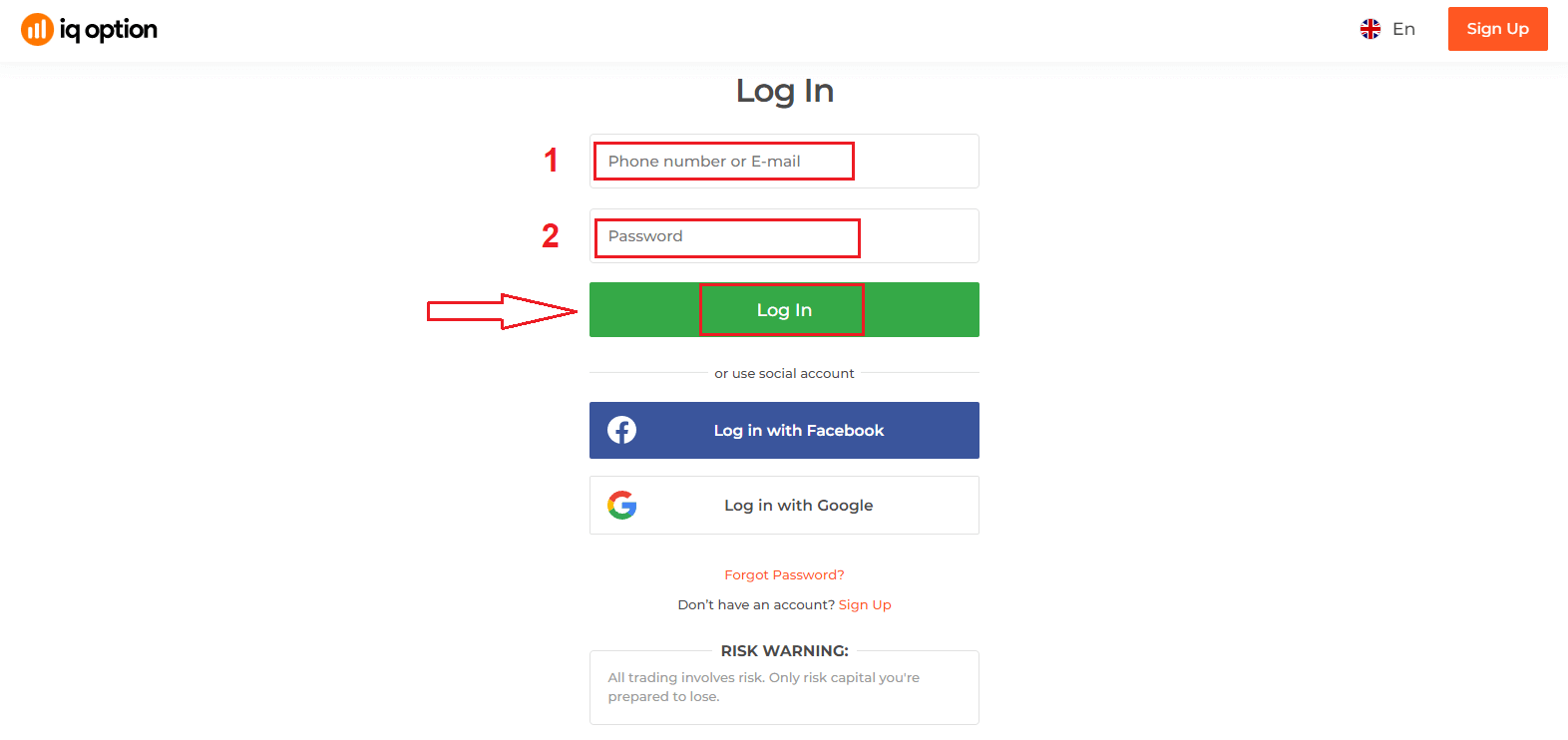
Klik "Login", formulir masuk akan muncul.
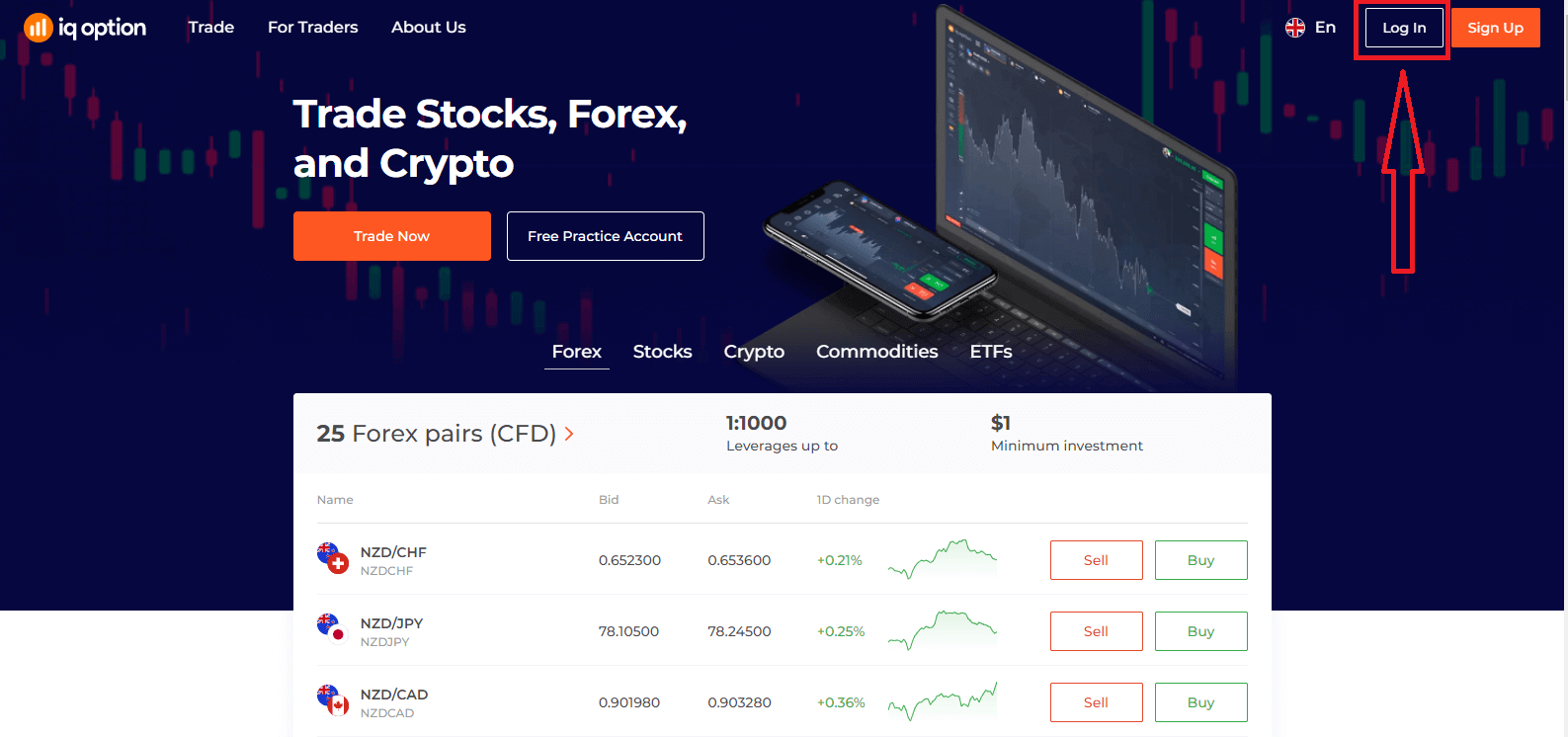
Masukkan alamat email dan kata sandi yang Anda daftarkan untuk masuk ke akun Anda, lalu klik "Login".
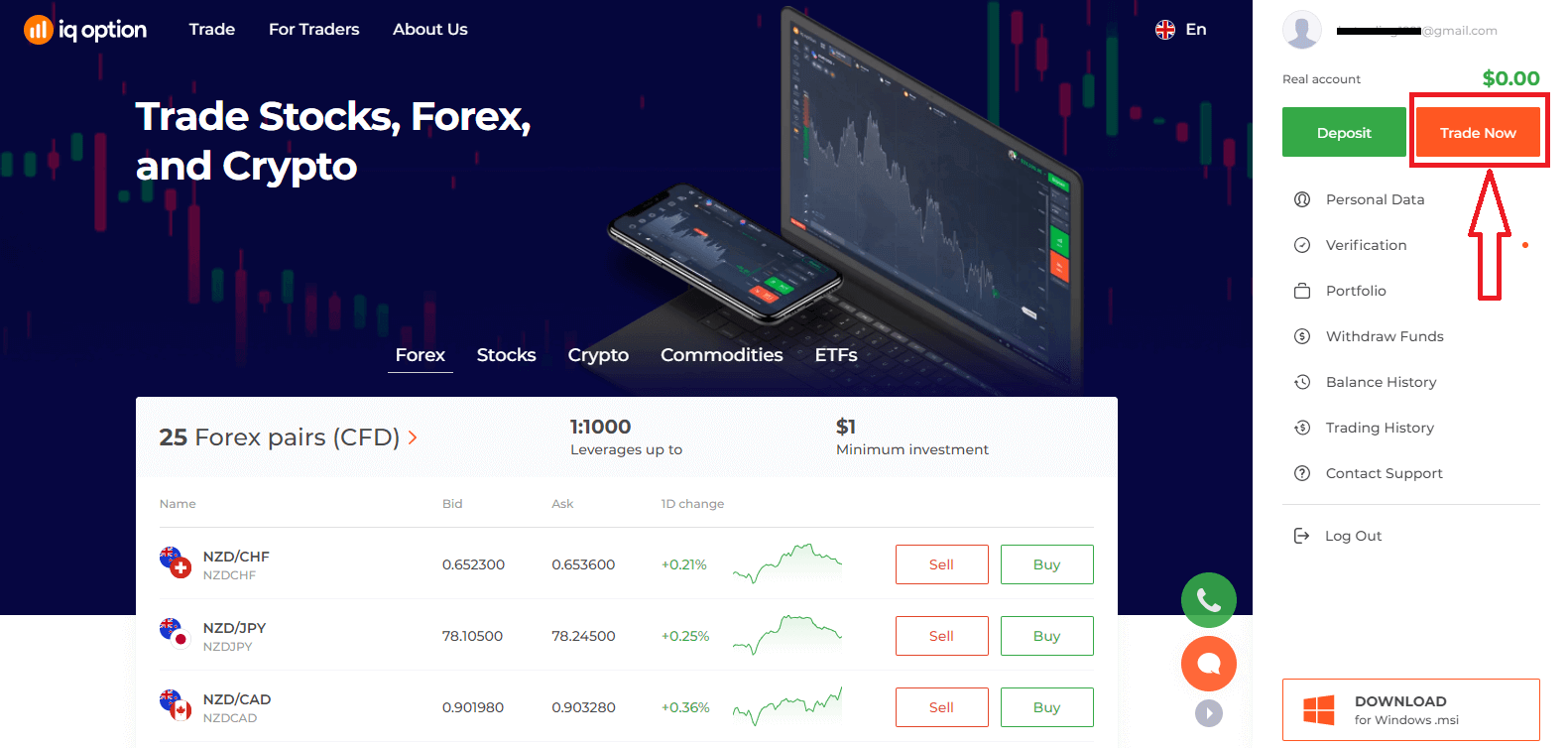
Setelah berhasil masuk, Anda akan melihat halaman seperti di bawah ini dan klik "Trade Now" untuk mulai trading.
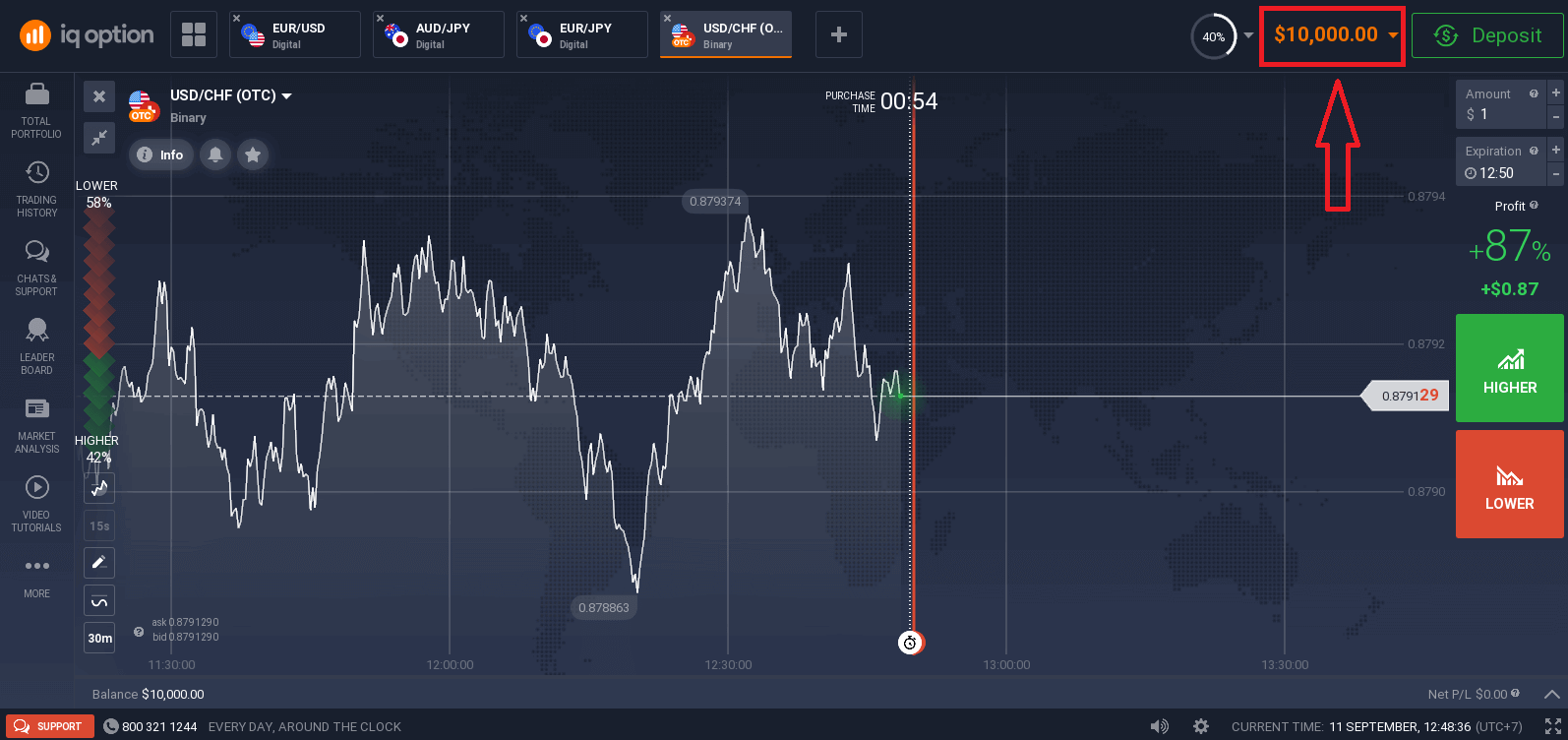
Sekarang Anda dapat mulai trading. Anda memiliki $10.000 di Akun Demo, Anda juga dapat melakukan trading di akun riil setelah melakukan deposit.
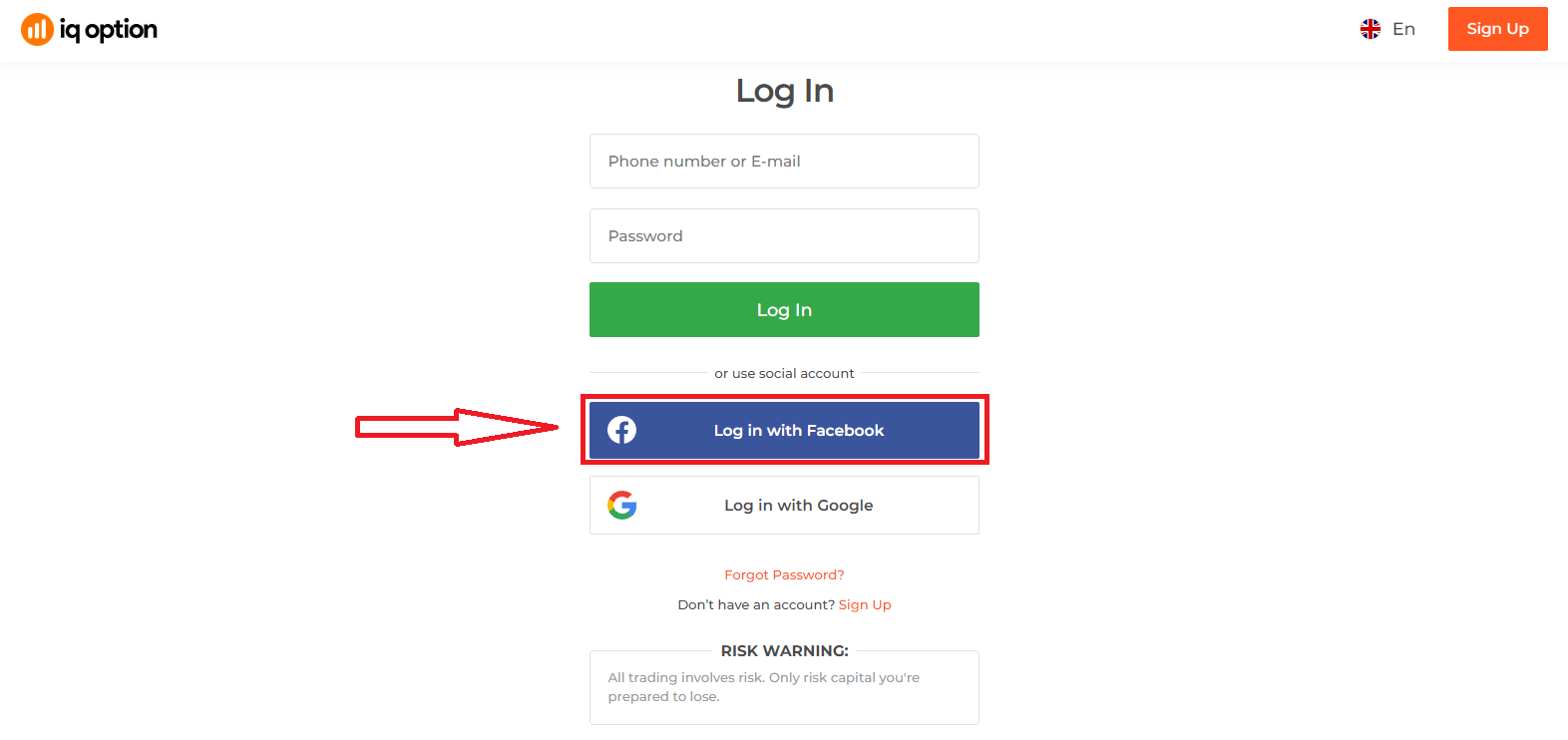
Bagaimana cara masuk ke IQ Option menggunakan Facebook?
Anda juga dapat masuk ke situs web menggunakan akun Facebook pribadi Anda dengan mengklik tombol Facebook. 1. Klik tombol Facebook
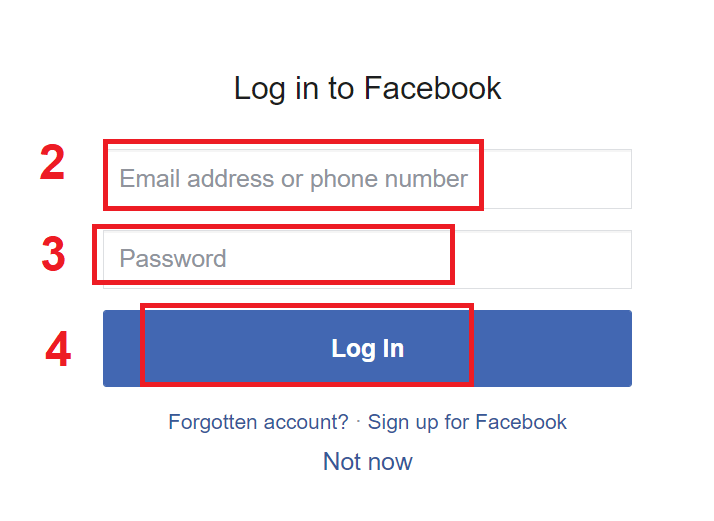
2. Jendela masuk Facebook akan terbuka, di mana Anda perlu memasukkan alamat email yang Anda gunakan untuk mendaftar di Facebook
3. Masukkan kata sandi dari akun Facebook Anda
4. Klik “Masuk”
Setelah Anda mengklik tombol “Masuk”, IQ Option akan meminta akses ke: Nama dan gambar profil Anda serta alamat email Anda. Klik Lanjutkan...
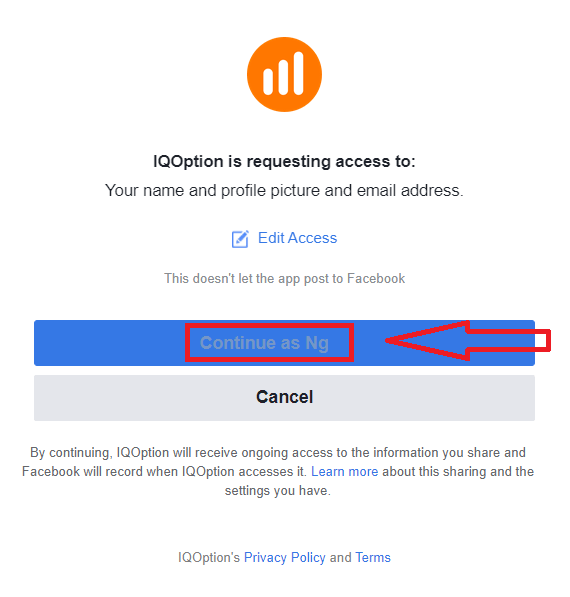
Setelah itu Anda akan secara otomatis dialihkan ke platform IQ Option.
Bagaimana cara masuk ke IQ Option menggunakan Google?
1. Untuk otorisasi melalui akun Google Anda, Anda perlu mengklik tombol Google. 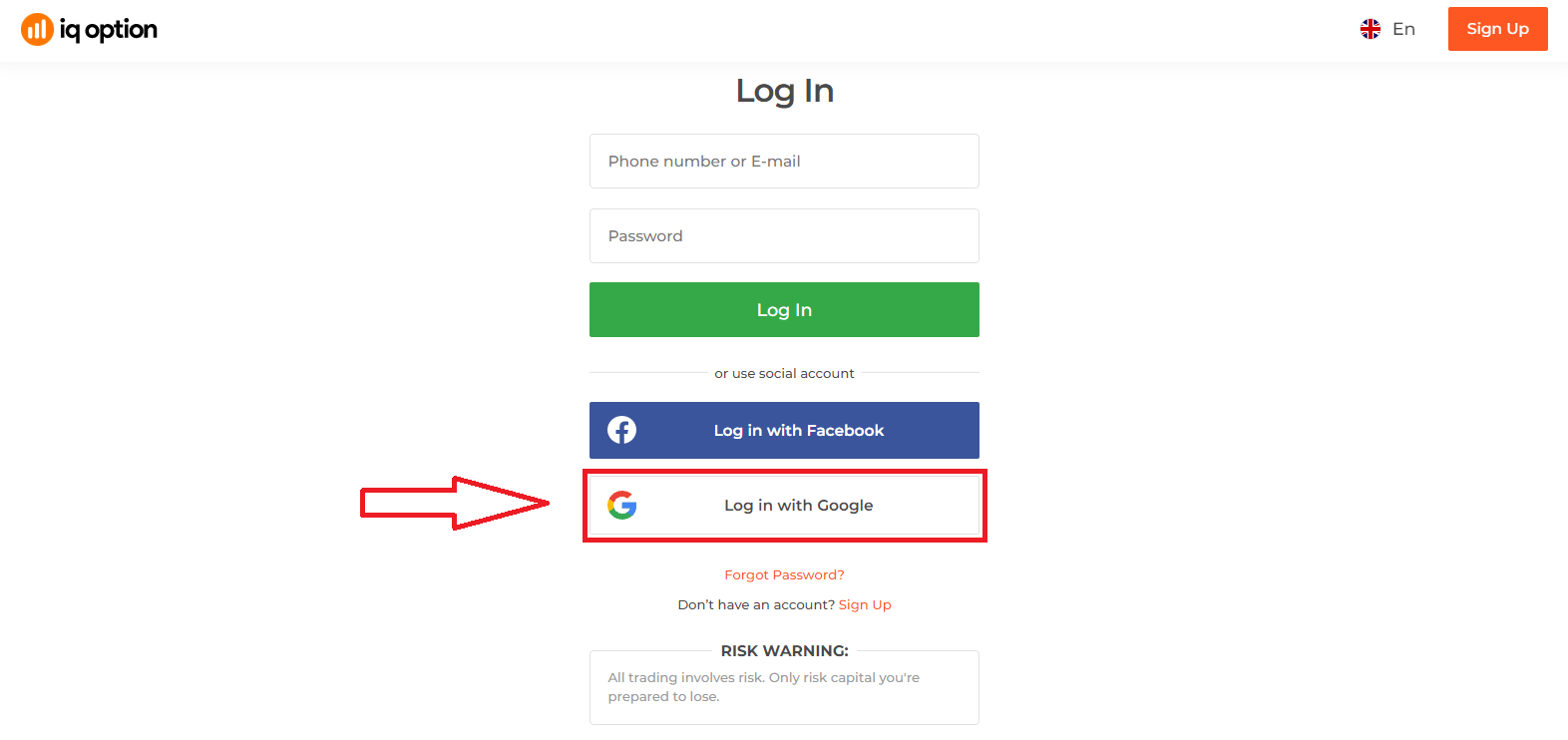
2. Kemudian, di jendela baru yang terbuka, masukkan nomor telepon atau email Anda dan klik “Berikutnya”. Sistem akan membuka jendela, Anda akan diminta memasukkan kata sandi untuk akun Google Anda.
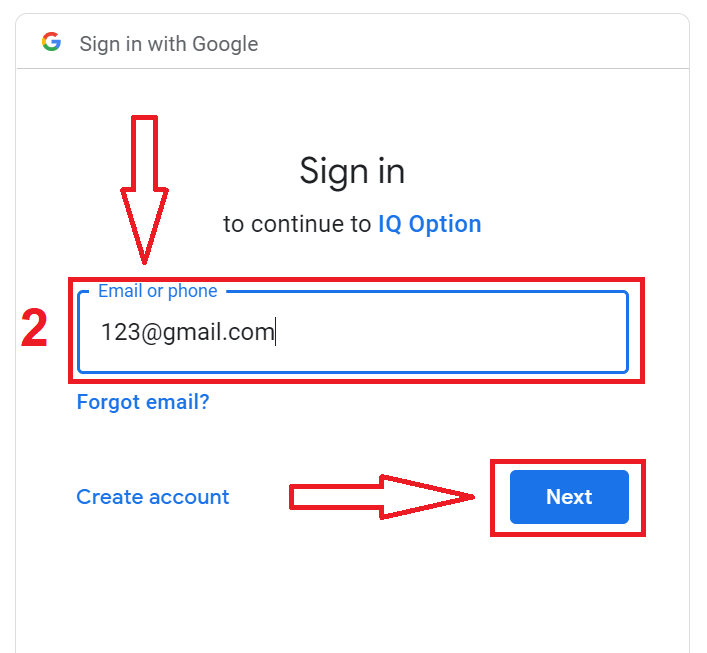
3. Kemudian masukkan kata sandi untuk akun Google Anda dan klik “Berikutnya”.
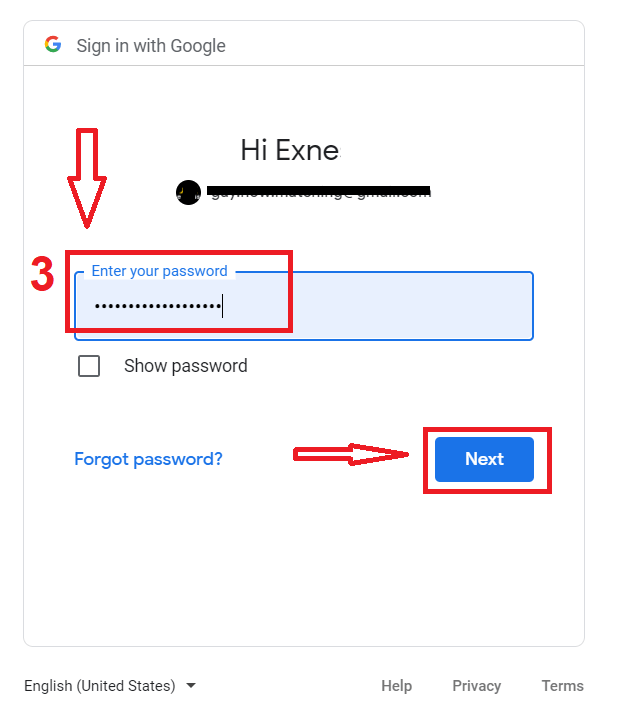
Setelah itu, ikuti petunjuk yang dikirim dari layanan ke alamat email Anda. Anda akan diarahkan ke akun IQ Option pribadi Anda.
Pemulihan Kata Sandi dari Akun IQ Option
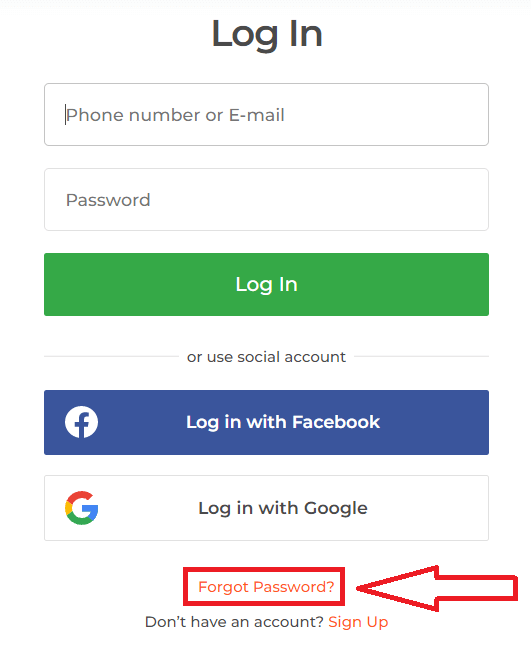
Jangan khawatir jika Anda tidak dapat masuk ke platform, mungkin Anda hanya memasukkan kata sandi yang salah. Anda dapat membuat kata sandi baru.Jika Anda menggunakan versi web
, untuk melakukan itu klik tautan "Lupa Kata Sandi".
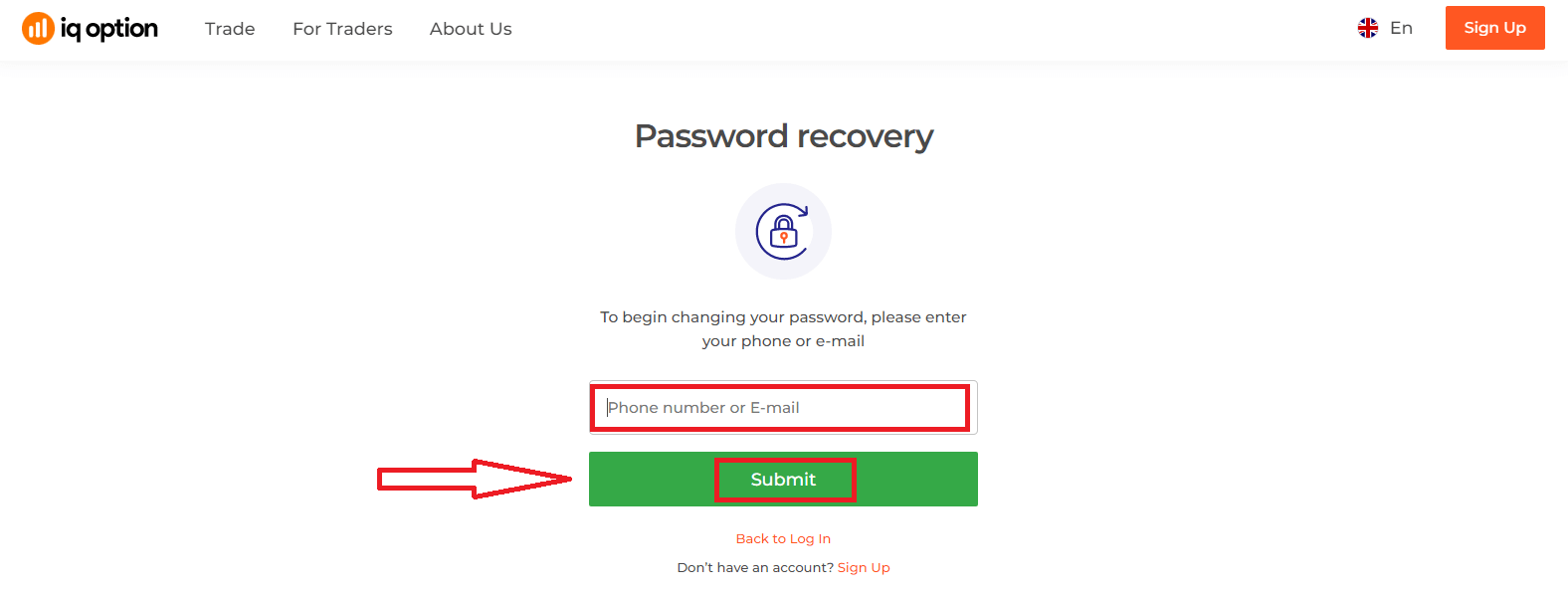
Kemudian, sistem akan membuka jendela tempat Anda akan diminta untuk memulihkan kata sandi untuk akun IQ Option Anda. Anda perlu memberikan alamat email yang sesuai kepada sistem dan klik "Kirim".
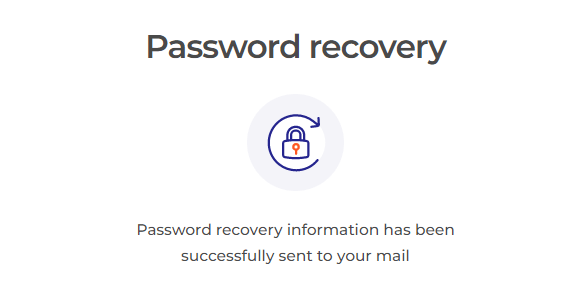
Sebuah notifikasi akan muncul bahwa email telah dikirim ke alamat email ini untuk mengatur ulang kata sandi.
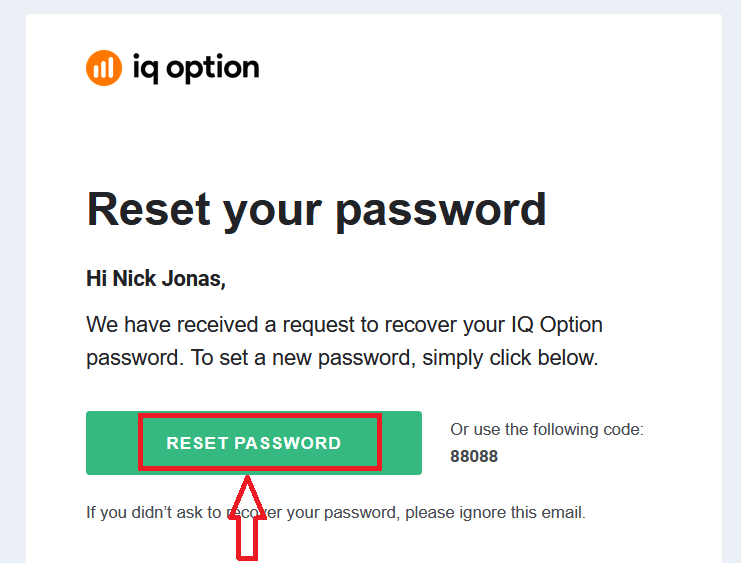
Lebih lanjut dalam email Anda, Anda akan ditawari untuk mengubah kata sandi Anda. Klik pada «Atur Ulang Kata Sandi».
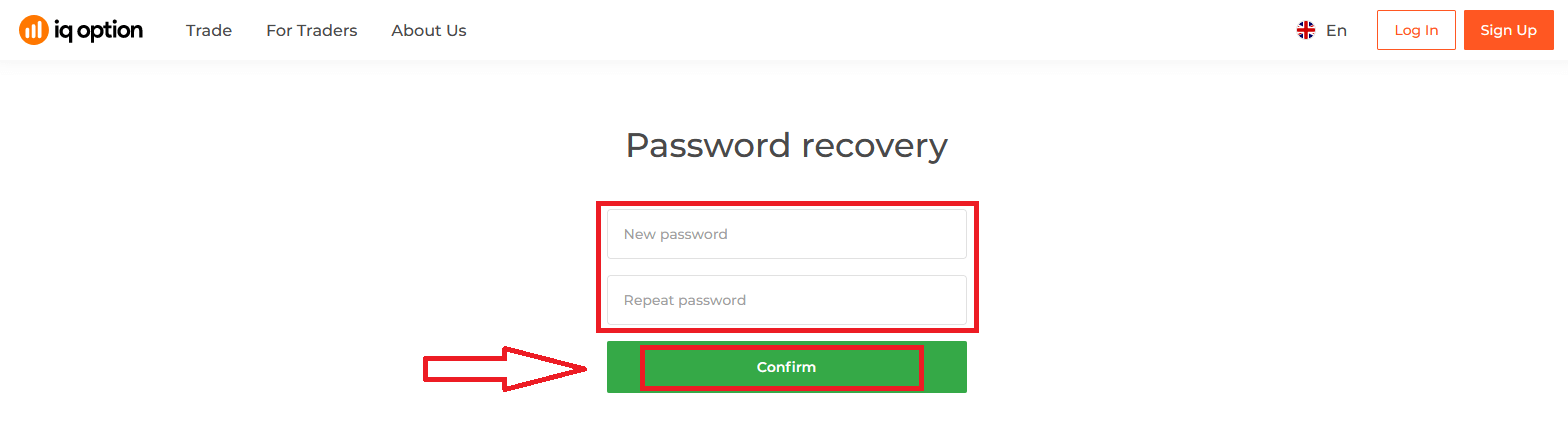
Tautan dari email akan mengarahkan Anda ke bagian khusus di situs web IQ Option. Masukkan kata sandi baru Anda di sini dua kali dan klik tombol "Konfirmasi".
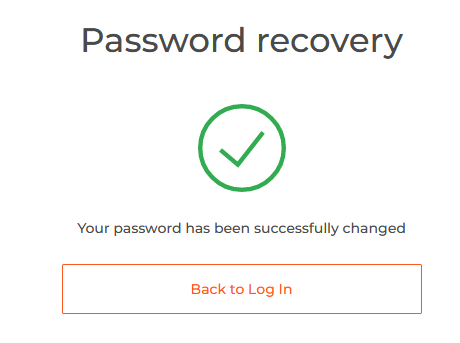
Setelah memasukkan "Kata Sandi" dan "Konfirmasi kata sandi", sebuah pesan akan muncul yang menunjukkan bahwa kata sandi telah berhasil diubah.
Selesai! Sekarang Anda dapat masuk ke platform IQ Option menggunakan nama pengguna dan kata sandi baru Anda.
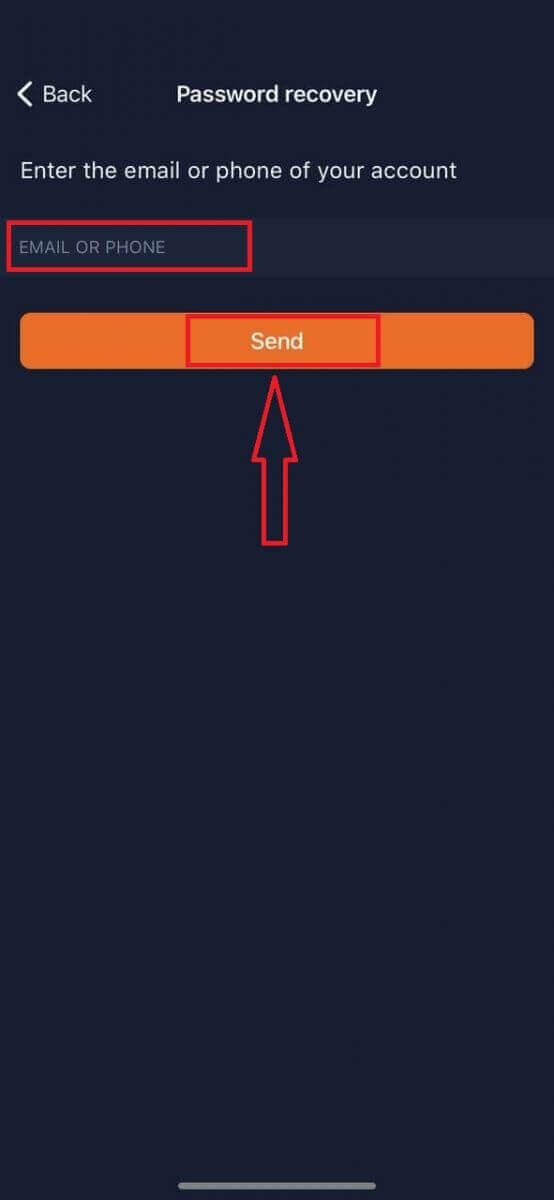
Jika Anda menggunakan aplikasi seluler
, untuk melakukan itu, klik tautan "Reset".
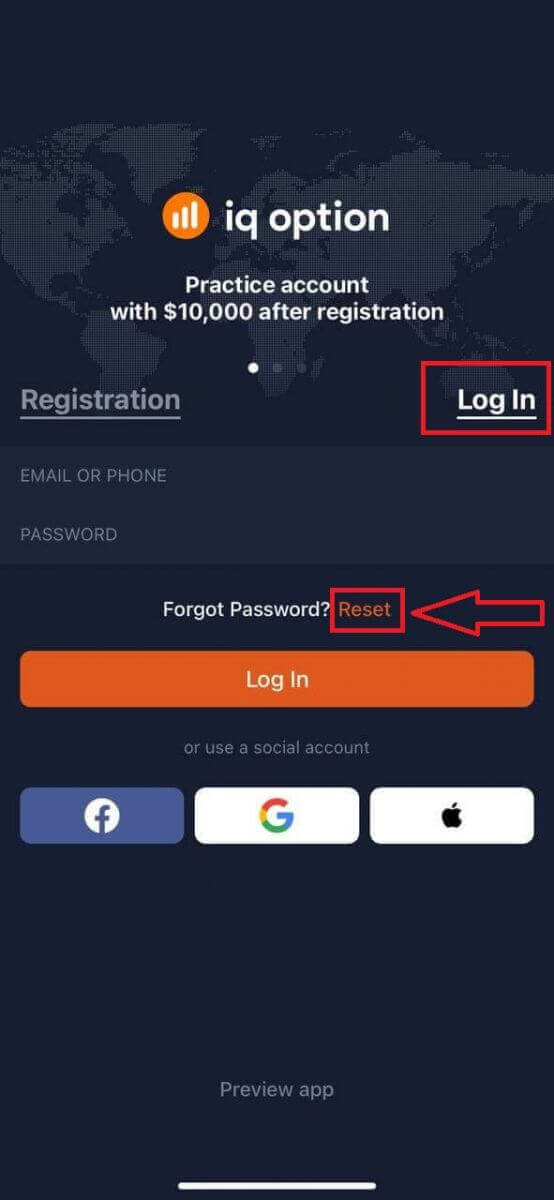
Di jendela baru, masukkan email yang Anda gunakan saat pendaftaran dan klik tombol "Kirim". Kemudian lakukan langkah-langkah selanjutnya yang sama seperti pada aplikasi web.
Login di Versi Web Seluler IQ Option
Jika Anda ingin melakukan trading di versi web seluler platform trading IQ Option, Anda dapat melakukannya dengan mudah. Pertama, buka browser di perangkat seluler Anda. Setelah itu, kunjungi situs web broker. 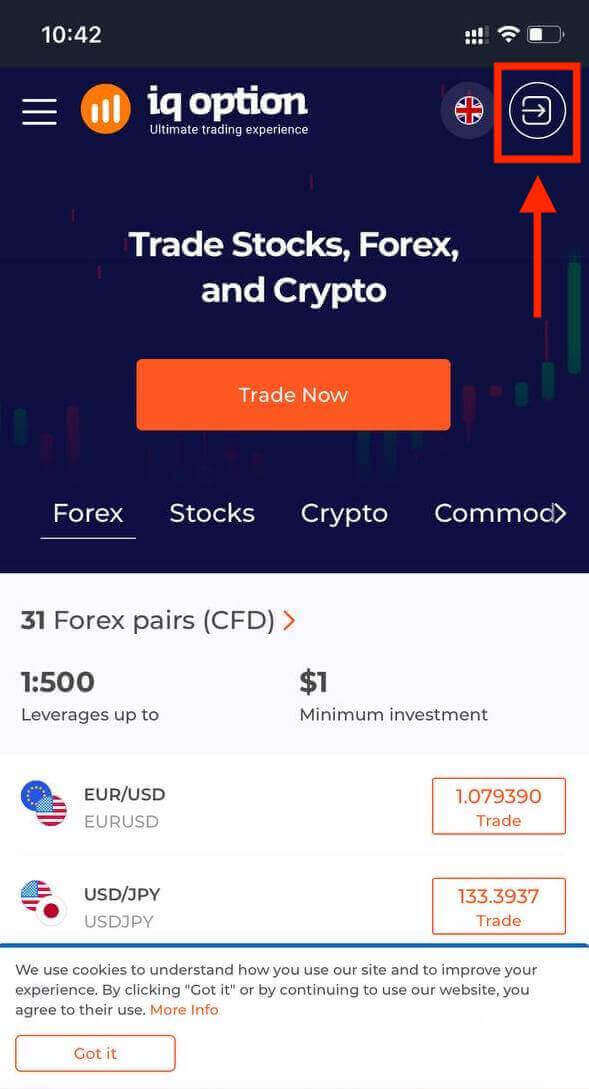
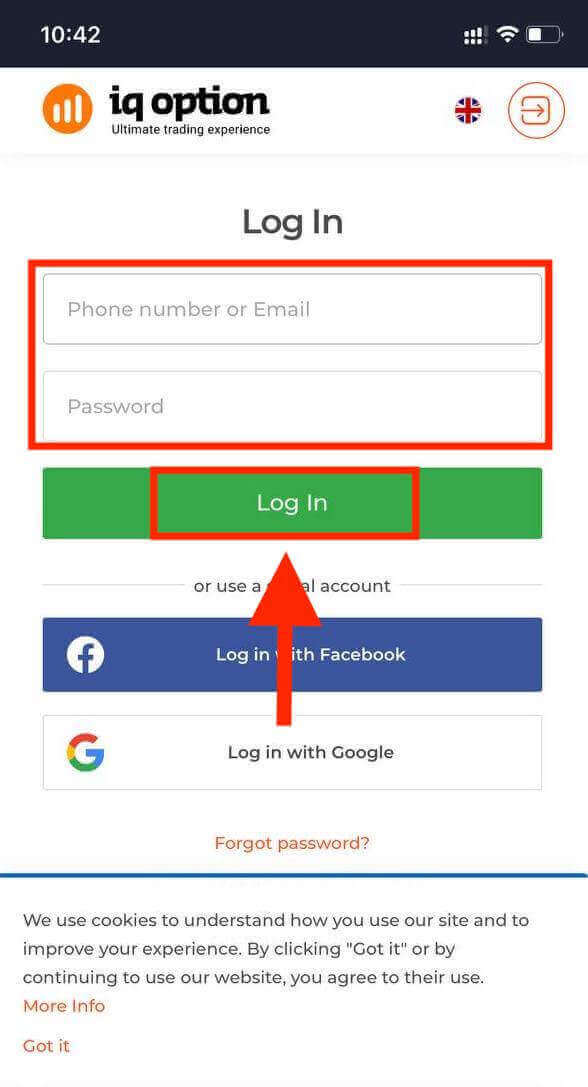
Masukkan email dan kata sandi Anda, lalu klik tombol "Masuk".
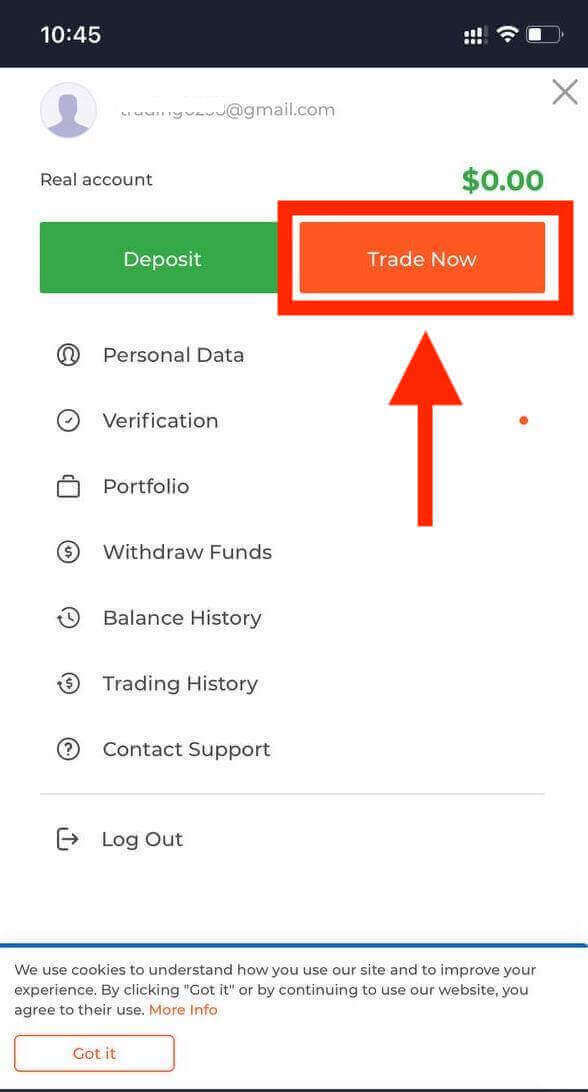
Setelah berhasil masuk, Anda akan melihat halaman seperti di bawah ini dan klik ikon "orang".
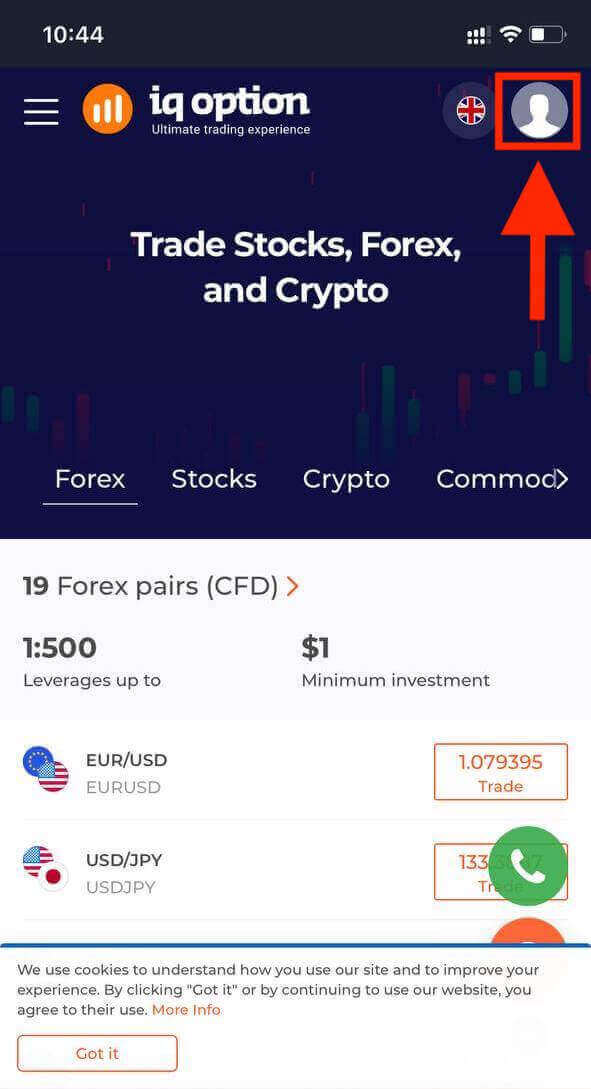
Klik "Trade Now" untuk memulai trading.
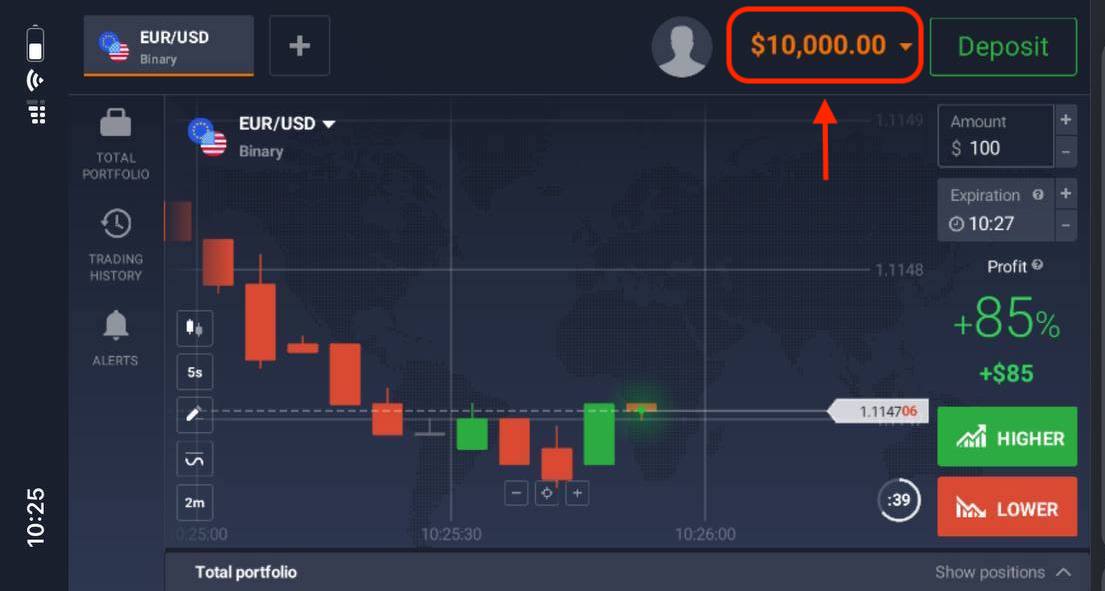
Selesai! Sekarang Anda dapat melakukan trading dari versi web seluler platform tersebut. Versi web seluler platform trading ini sama persis dengan versi web biasa. Akibatnya, tidak akan ada masalah dengan trading dan transfer dana. Anda memiliki $10.000 di Akun Demo untuk melakukan trading di platform ini.
Bagaimana cara masuk ke aplikasi IQ Option iOS?
Login di platform mobile iOS sama seperti login di aplikasi web IQ Option. Aplikasi ini dapat diunduh melalui App Store di perangkat Anda atau klik di sini . Cukup cari aplikasi “IQ Option - FX Broker” dan klik «GET» untuk menginstalnya di iPhone atau iPad Anda.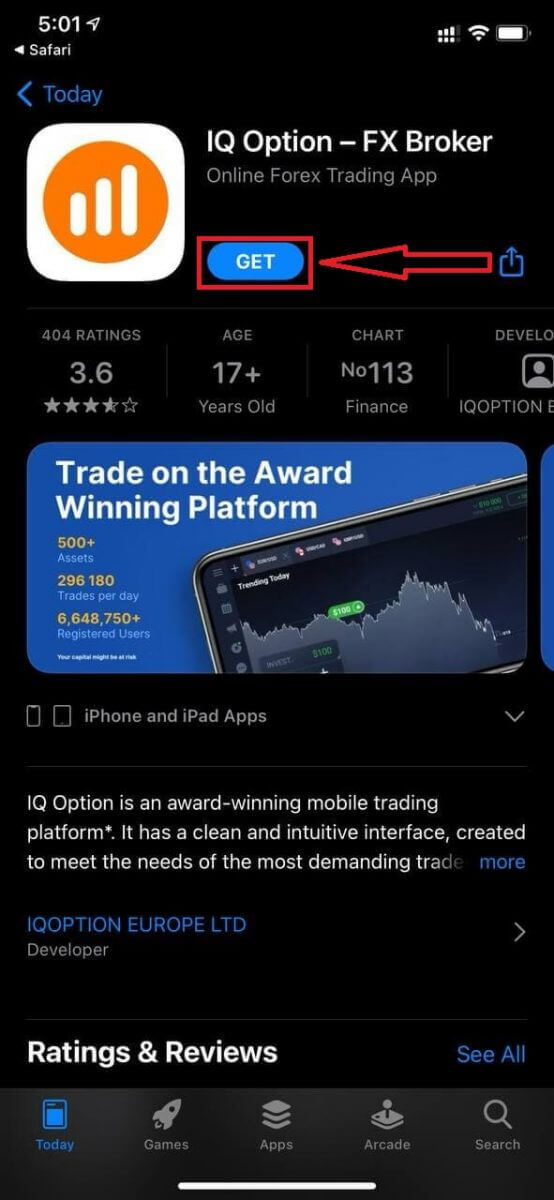
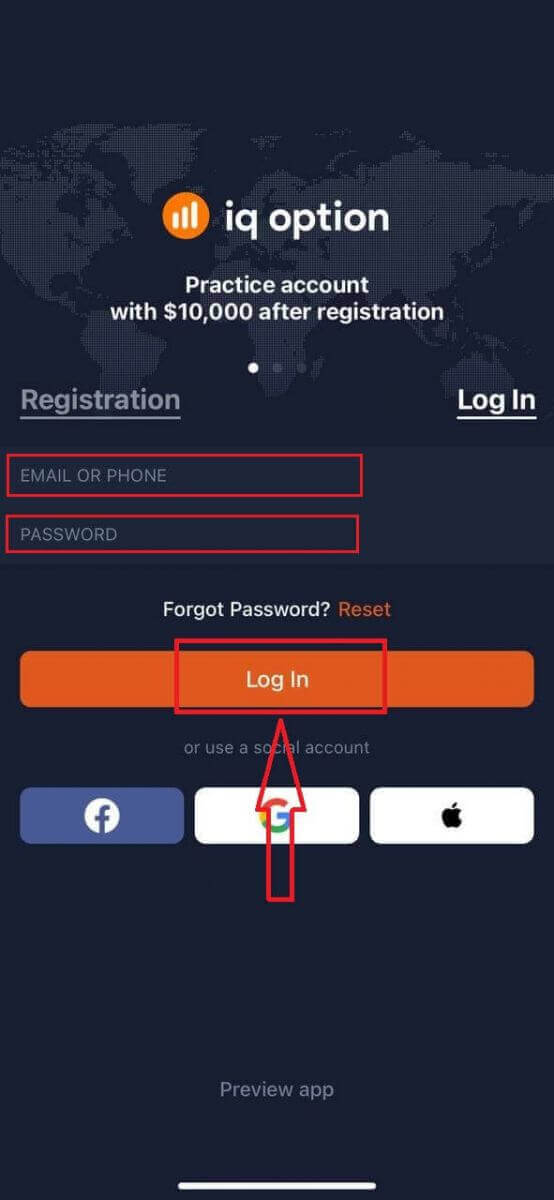
Setelah instalasi dan peluncuran, Anda dapat login ke aplikasi mobile IQ Option iOS menggunakan email, Facebook, Google, atau Apple ID Anda. Anda hanya perlu memilih opsi “Login”.
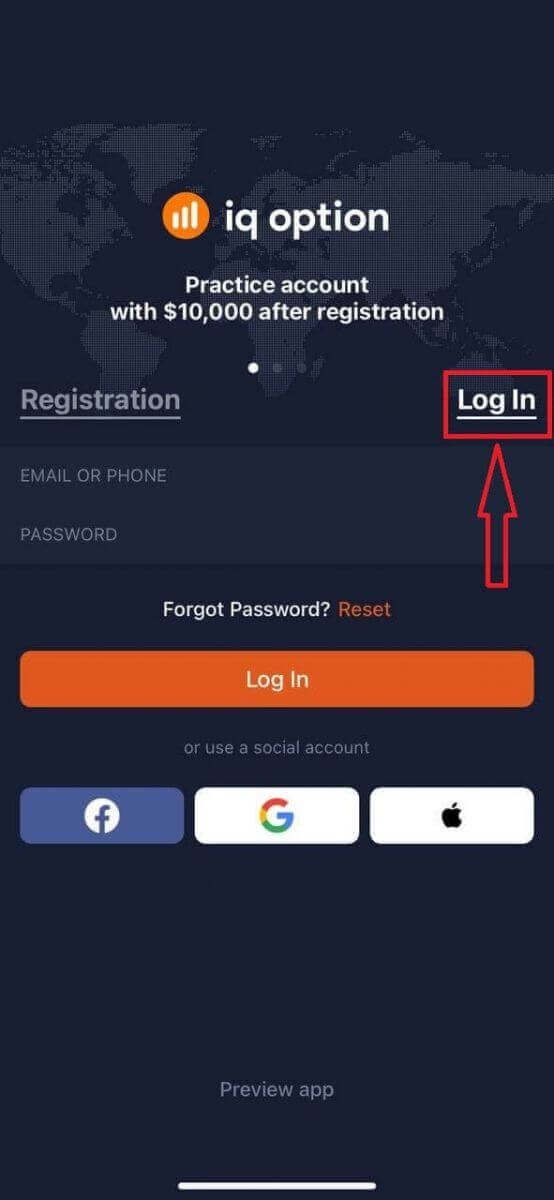
Masukkan email dan kata sandi Anda, lalu klik tombol “Login”.
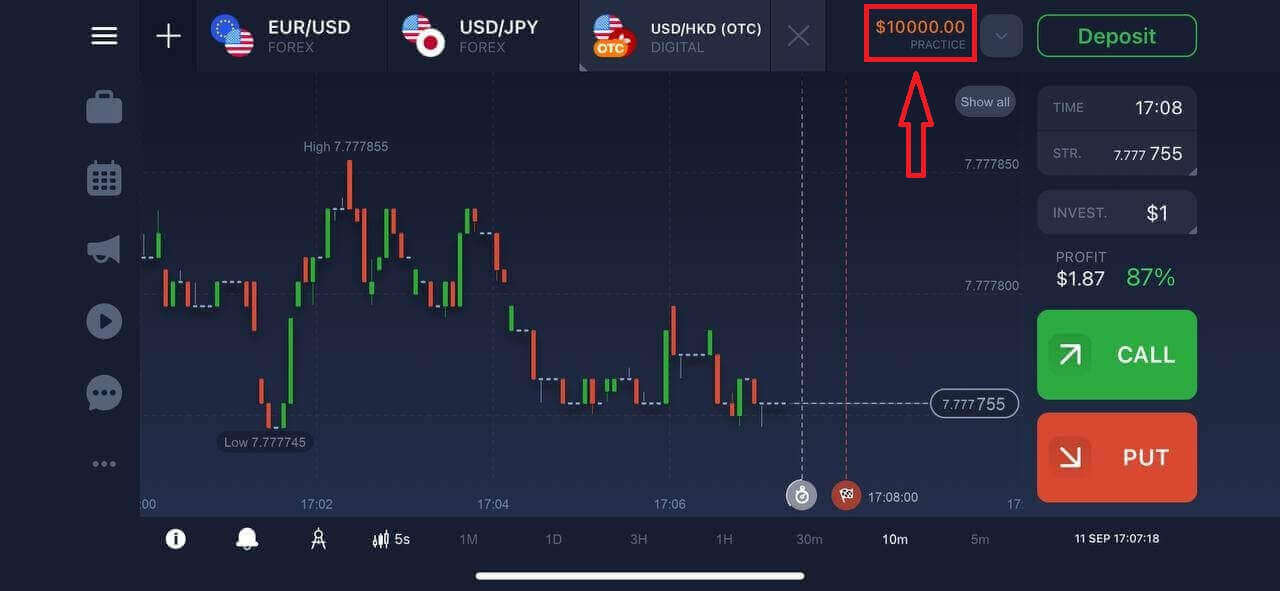
Anda memiliki saldo $10.000 di Akun Demo untuk melakukan trading di platform ini.
Bagaimana cara masuk ke aplikasi IQ Option Android?
Anda harus mengunjungi Google Play Store dan mencari "IQ Option - Online Investing Platform" untuk menemukan aplikasi ini atau klik di sini . 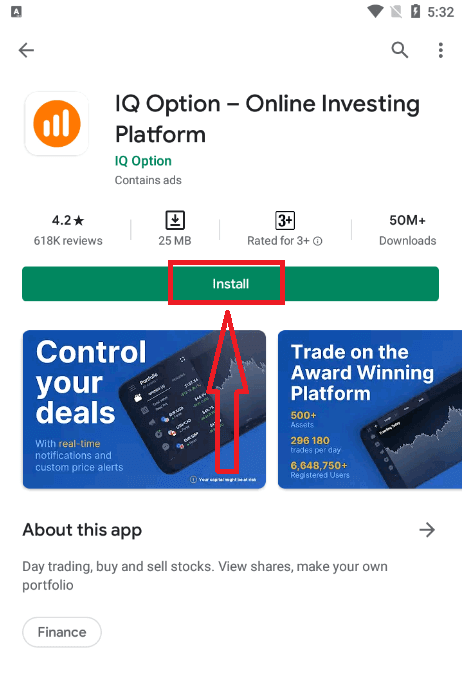
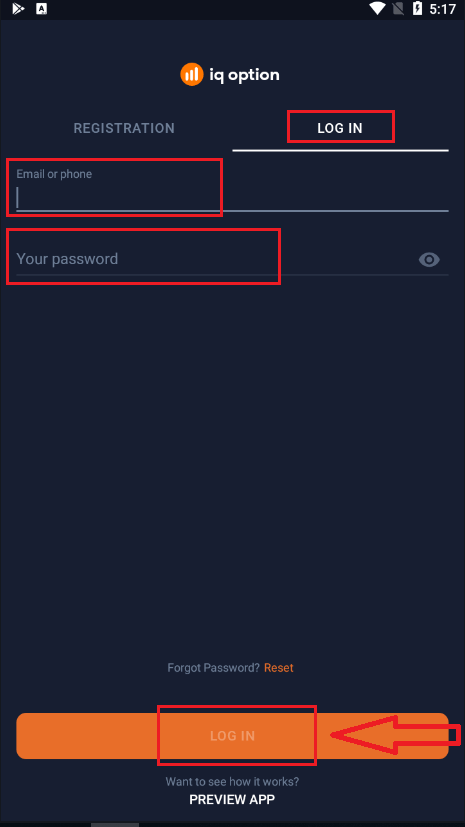
Setelah instalasi dan peluncuran, Anda dapat masuk ke aplikasi seluler IQ Option Android menggunakan email, Facebook, atau akun Google Anda.
Lakukan langkah yang sama seperti pada perangkat iOS, pilih opsi “MASUK”
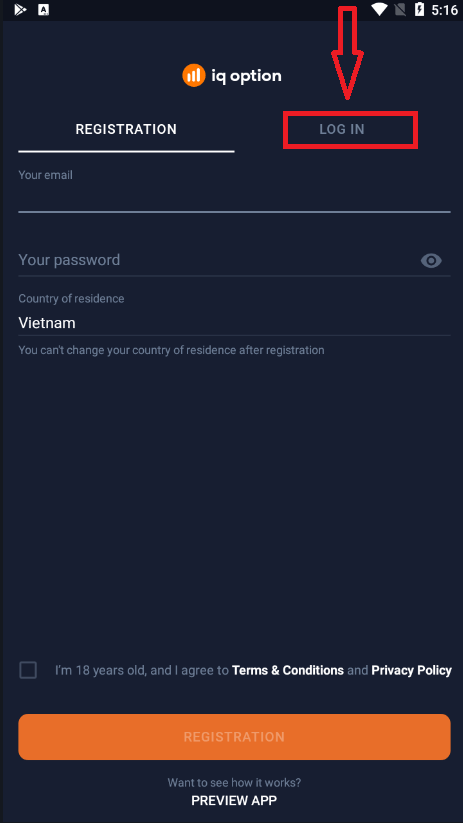
, masukkan email dan kata sandi Anda, lalu klik tombol “MASUK”.
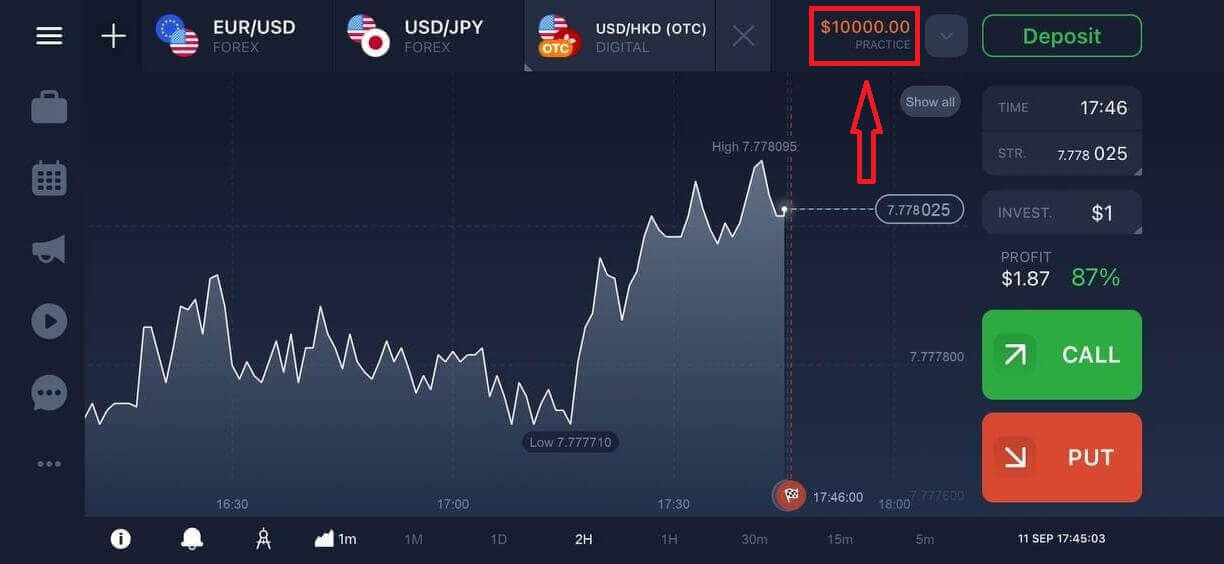
Sekarang Anda juga memiliki $10.000 di Akun Demo untuk berdagang di platform ini.
Pertanyaan yang Sering Diajukan (FAQ)
Saya lupa alamat email dari akun IQ Option saya.
Jika Anda lupa alamat email Anda, Anda dapat masuk menggunakan Facebook atau Gmail. Jika Anda belum membuat akun-akun ini, Anda dapat membuatnya saat mendaftar di situs web IQ Option. Dalam kasus ekstrem, jika Anda lupa alamat email Anda dan tidak ada cara untuk masuk melalui Google dan Facebook, Anda perlu menghubungi layanan dukungan.
Bagaimana cara saya keluar dari akun saya?
Untuk keluar dari akun Anda, buka halaman utama dan gulir ke bawah halaman. Klik tombol Keluar dan Anda akan keluar.
Apa yang harus saya lakukan jika saya tidak bisa masuk ke akun saya?
- Jika Anda melihat pesan "batas login terlampaui", itu berarti Anda telah memasukkan kata sandi yang salah beberapa kali berturut-turut. Harap tunggu beberapa saat sebelum mencoba masuk lagi. Jika Anda tidak yakin apakah kata sandi Anda benar, gunakan opsi "lupa kata sandi" di halaman login IQ Option. Sistem akan mengirimkan petunjuk tentang cara memulihkan kata sandi Anda ke alamat email yang Anda gunakan untuk pendaftaran di platform. - Jika Anda mendaftar melalui jejaring sosial, maka Anda perlu membuat kata sandi menggunakan versi web untuk mengakses aplikasi desktop. Anda dapat membuat kata sandi dengan menggunakan opsi "lupa kata sandi" di halaman login IQ Option. Anda perlu memberikan email yang terhubung ke akun jejaring sosial Anda. Tautan pemulihan kata sandi akan dikirim ke email tersebut. Setelah selesai, Anda dapat masuk ke aplikasi desktop Anda menggunakan email dan kata sandi baru ini.
- Jika Anda lupa kata sandi Anda, gunakan opsi "Lupa kata sandi" di halaman login IQ Option. Sistem akan mengirimkan petunjuk untuk memulihkan kata sandi Anda ke alamat email yang Anda gunakan untuk pendaftaran di platform.
Bagaimana cara mengubah mata uang akun saya?
Mata uang akun ditetapkan pada saat pertama kali Anda melakukan deposit. Misalnya, jika Anda menggunakan dolar AS untuk melakukan deposit pertama Anda, mata uang akun Anda akan menjadi USD. Deposit pertama Anda memainkan peran penting karena setelah Anda melakukan deposit, tidak mungkin untuk mengubah mata uang. Jika Anda tidak mengetahui aturan ini, satu-satunya pilihan adalah membuka akun baru dan melakukan deposit dengan mata uang yang ingin Anda gunakan. Ingatlah bahwa setelah Anda membuat akun baru, Anda harus memblokir akun sebelumnya setelah menarik dana Anda.
Cara Bertransaksi Opsi Biner di IQ Option
Apa itu aset?
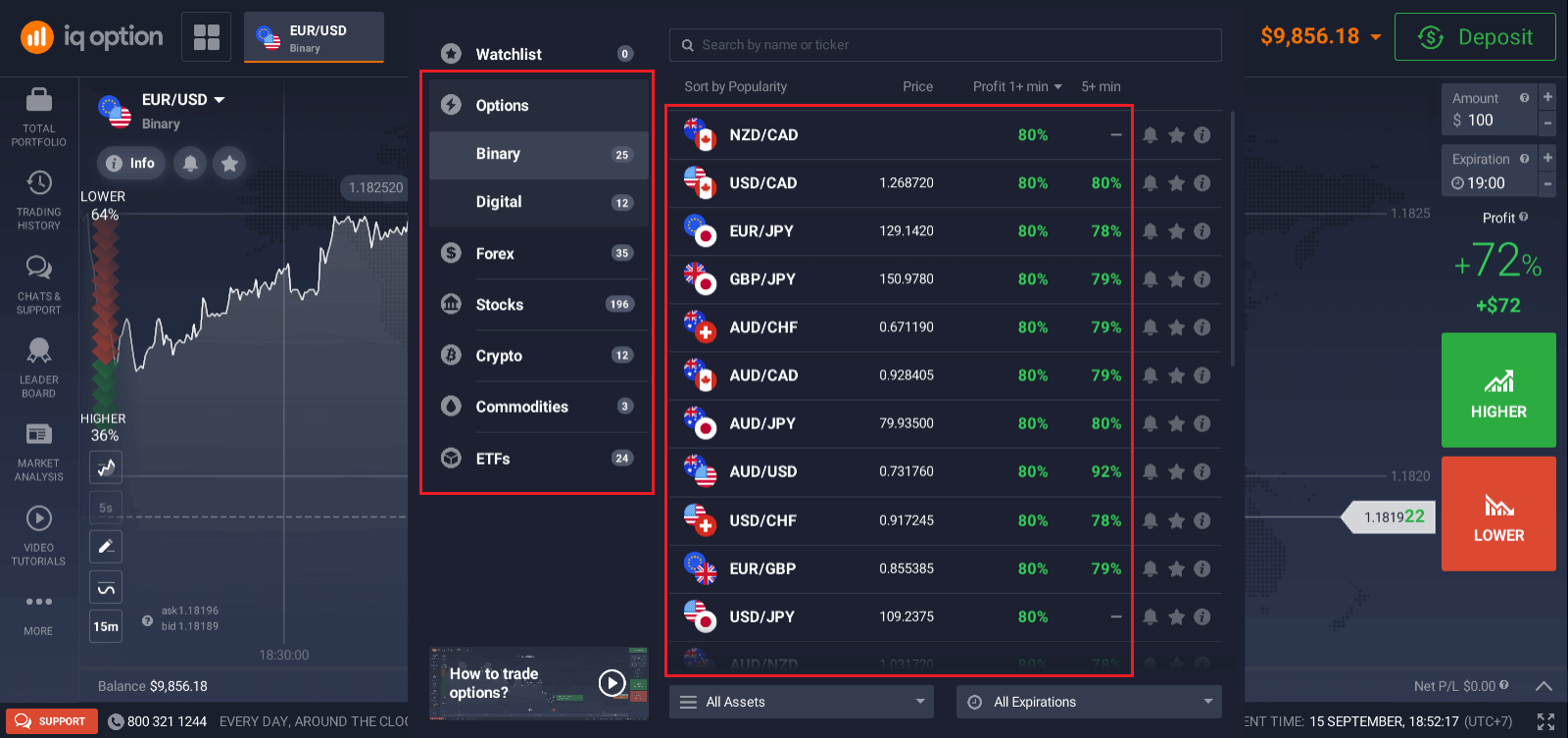
Aset adalah instrumen keuangan yang digunakan untuk perdagangan. Semua perdagangan didasarkan pada dinamika harga aset yang dipilih.Untuk memilih aset yang ingin Anda perdagangkan, ikuti langkah-langkah berikut:
1. Klik bagian aset di bagian atas platform untuk melihat aset apa saja yang tersedia.
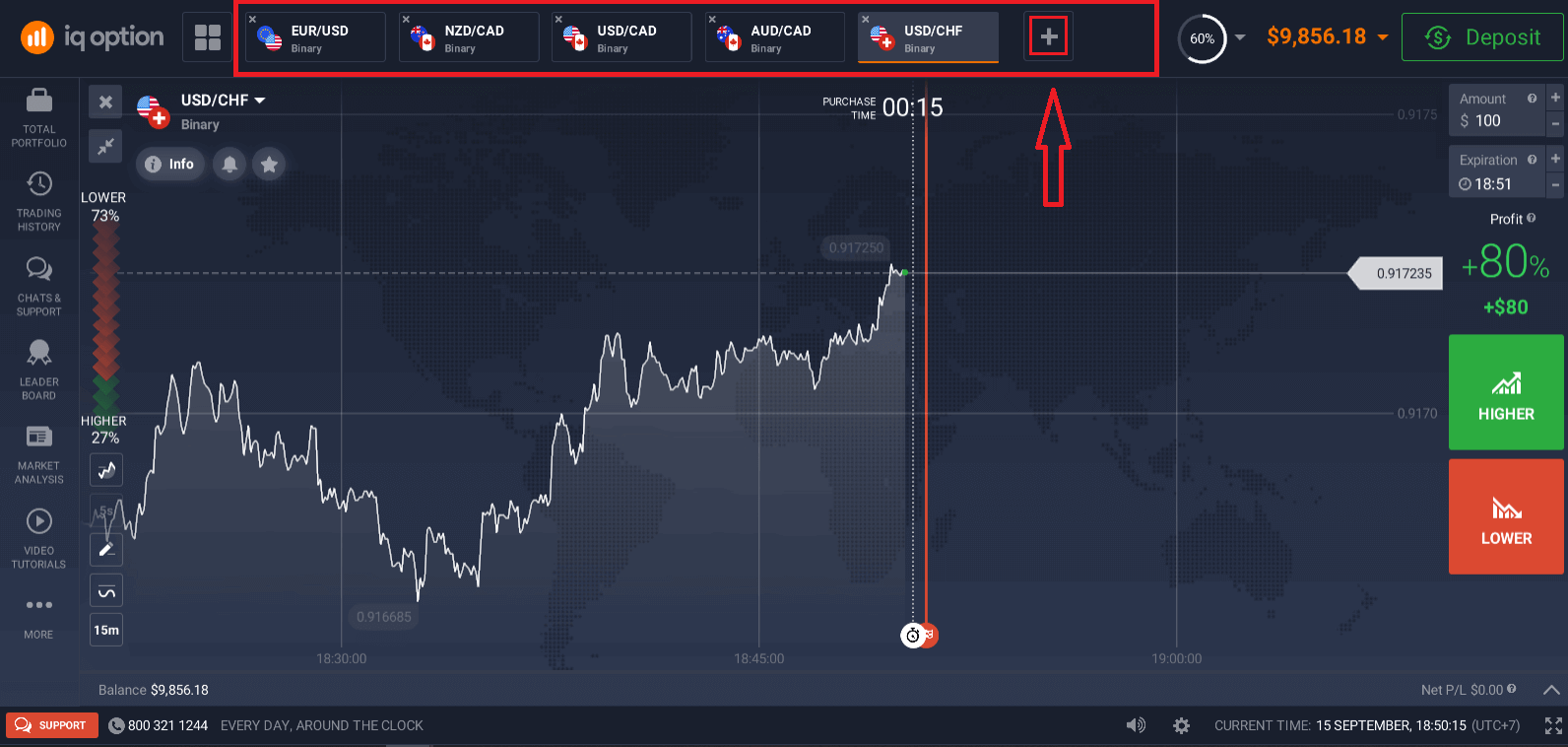
2. Anda dapat memperdagangkan beberapa aset sekaligus. Klik tombol "+" di sebelah kanan bagian aset. Aset yang Anda pilih akan ditambahkan.
Bagaimana Cara Berdagang Opsi Biner?
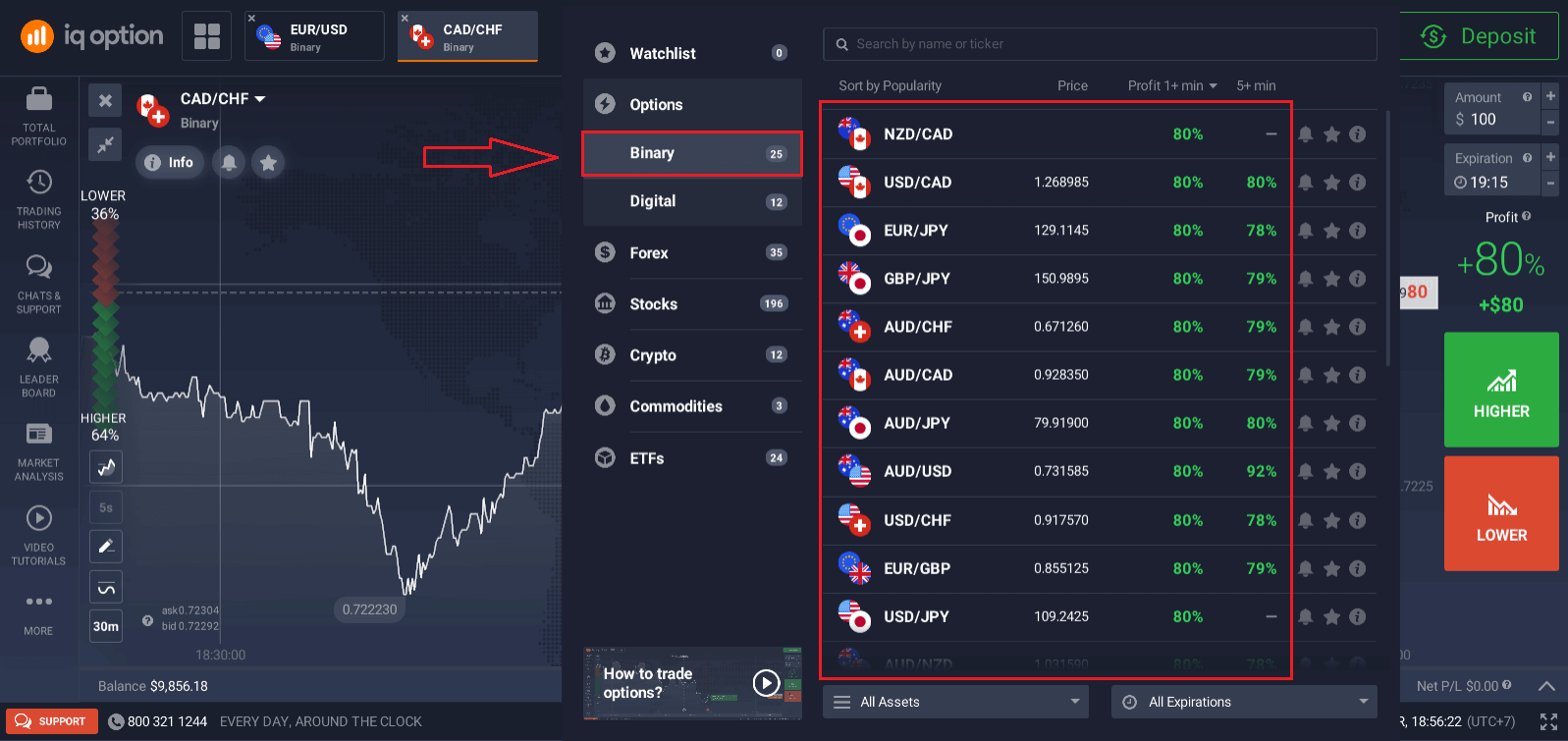
1. Pilih aset. Persentase di samping aset menentukan profitabilitasnya. Semakin tinggi persentasenya, semakin tinggi keuntungan Anda jika berhasil. Contoh: Jika perdagangan $10 dengan profitabilitas 80% ditutup dengan hasil positif, $18 akan dikreditkan ke saldo Anda. $10 adalah investasi Anda, dan $8 adalah keuntungan.
Profitabilitas beberapa aset dapat bervariasi tergantung pada waktu kedaluwarsa perdagangan dan sepanjang hari tergantung pada situasi pasar.
Semua perdagangan ditutup dengan profitabilitas yang ditunjukkan saat dibuka jika prediksi benar.
2. Pilih Waktu Kedaluwarsa.
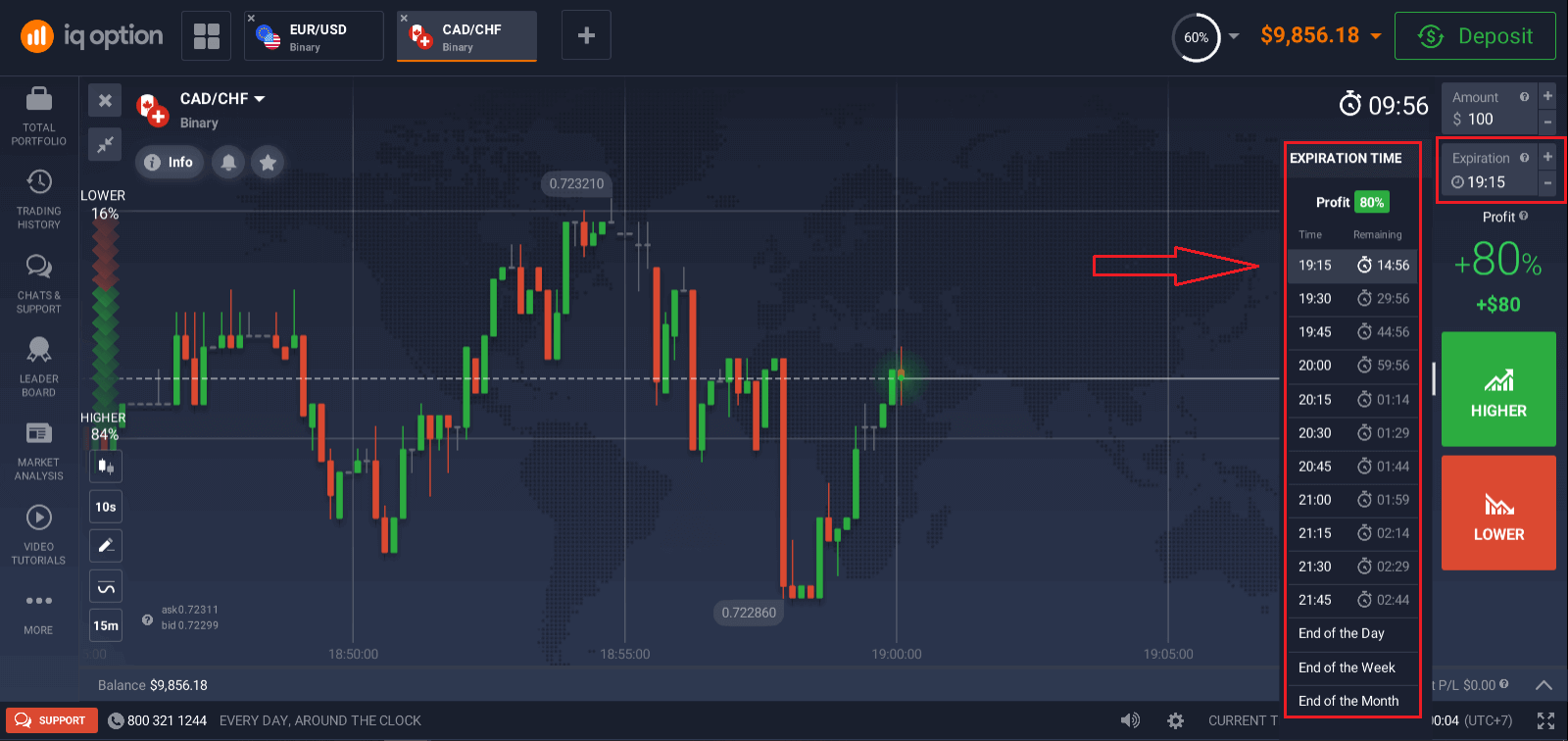
Periode kedaluwarsa adalah waktu setelah perdagangan akan dianggap selesai (ditutup) dan hasilnya secara otomatis dijumlahkan.
Saat menyelesaikan perdagangan dengan opsi biner, Anda secara mandiri menentukan waktu eksekusi transaksi.
3. Tetapkan jumlah yang akan Anda investasikan.
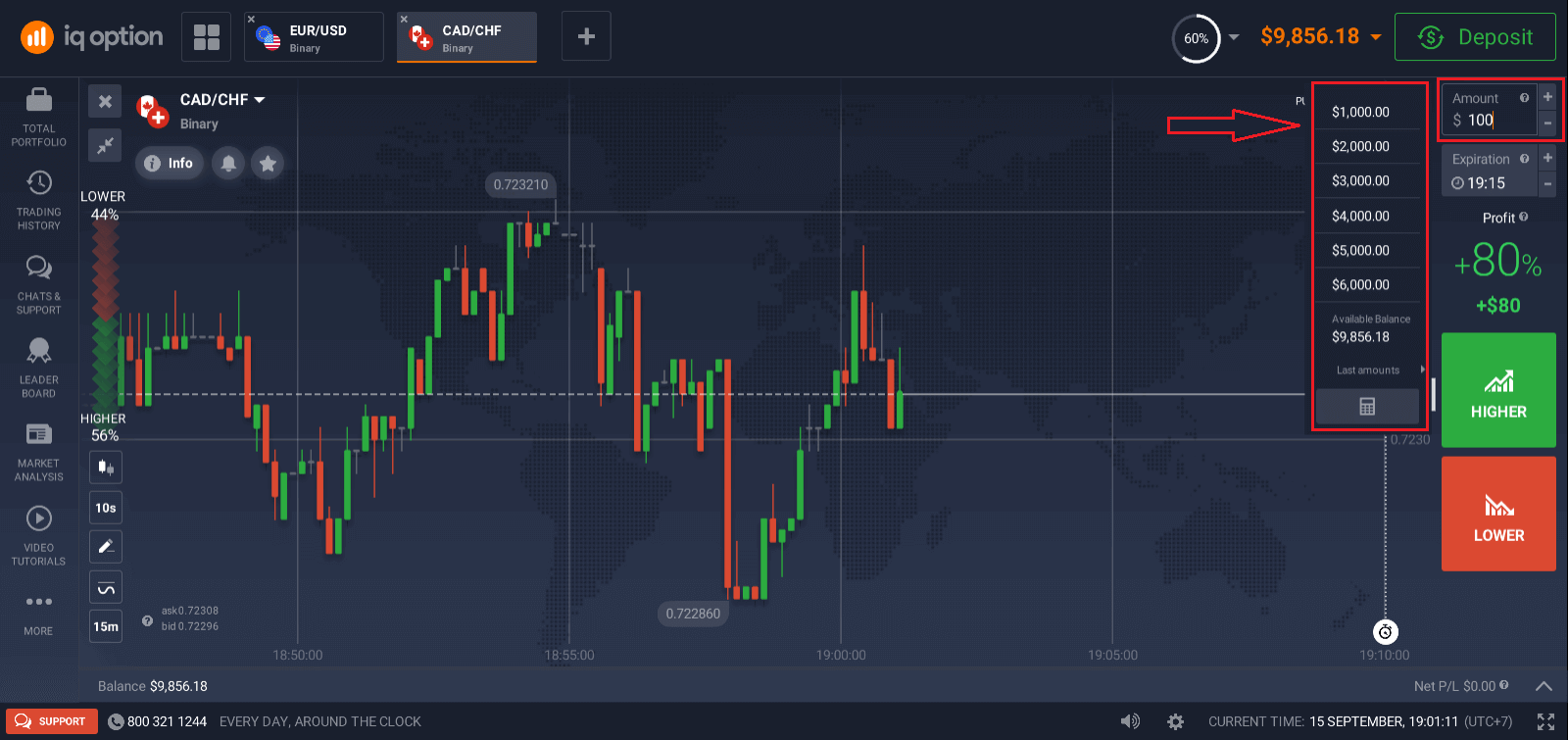
Jumlah minimum untuk perdagangan adalah $1, maksimum – $20.000, atau setara dalam mata uang akun Anda. IQ Option merekomendasikan Anda untuk memulai dengan perdagangan kecil untuk menguji pasar dan membiasakan diri.
4. Analisis pergerakan harga pada grafik dan buat perkiraan Anda.
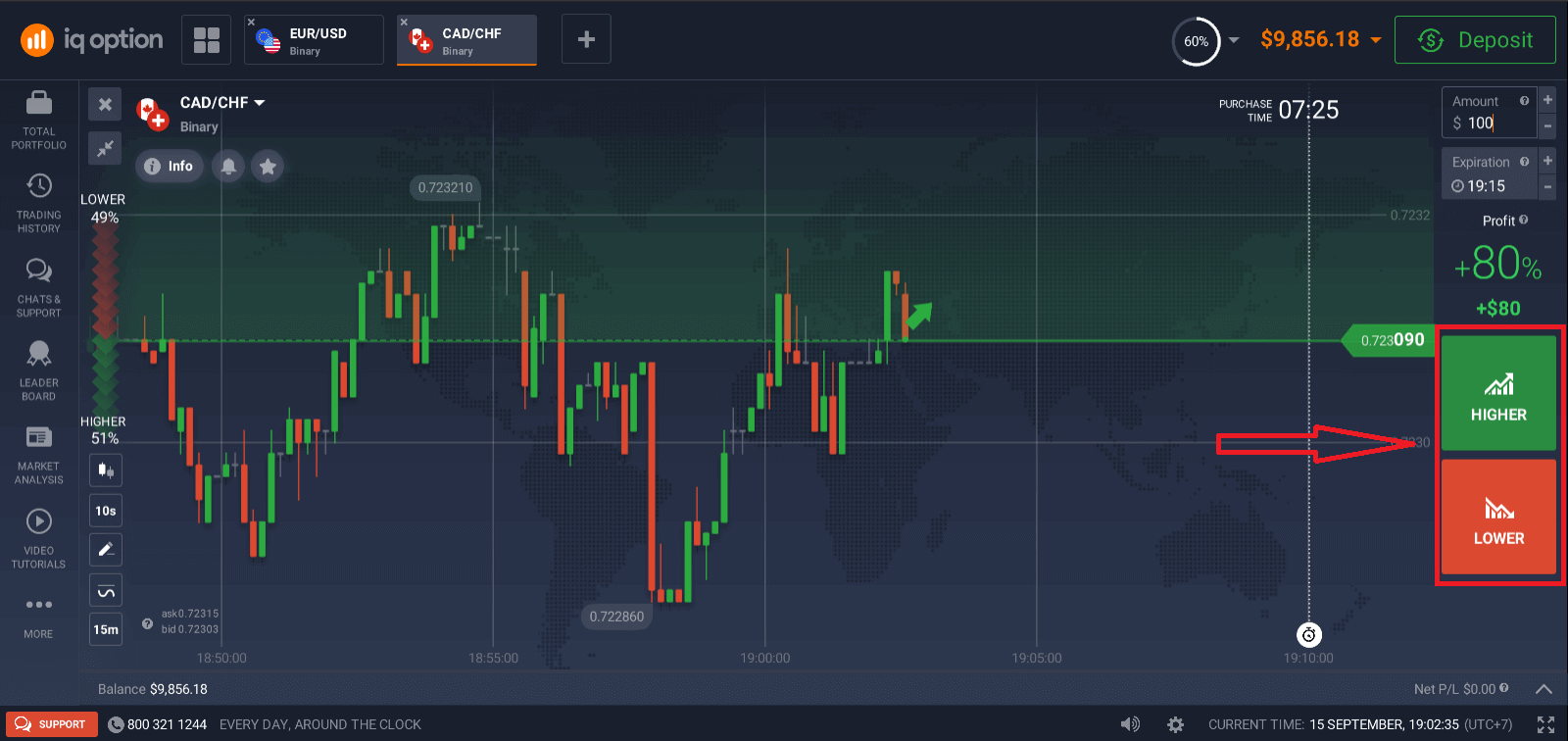
Pilih opsi Lebih Tinggi (Hijau) atau Lebih Rendah (Merah) tergantung pada perkiraan Anda. Jika Anda memperkirakan harga akan naik, tekan "Lebih Tinggi" dan jika Anda memperkirakan harga akan turun, tekan "Lebih Rendah".
5. Tunggu hingga perdagangan ditutup untuk mengetahui apakah perkiraan Anda benar. Jika benar, jumlah investasi Anda ditambah keuntungan dari aset akan ditambahkan ke saldo Anda. Jika terjadi seri – ketika harga pembukaan sama dengan harga penutupan – hanya investasi awal yang akan dikembalikan ke saldo Anda. Jika perkiraan Anda salah – investasi tidak akan dikembalikan.
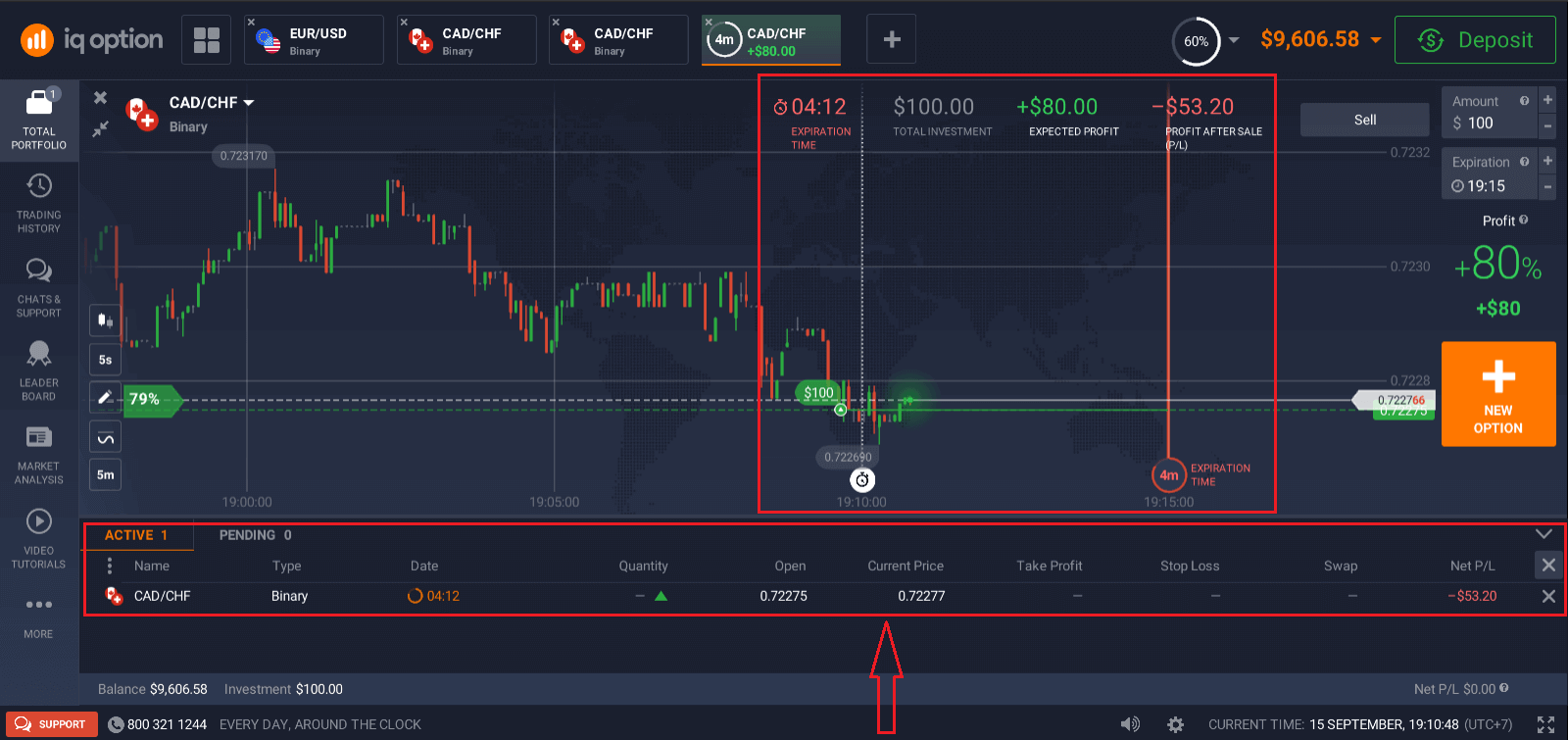
Anda dapat memantau Kemajuan Pesanan Anda di bawah Perdagangan.
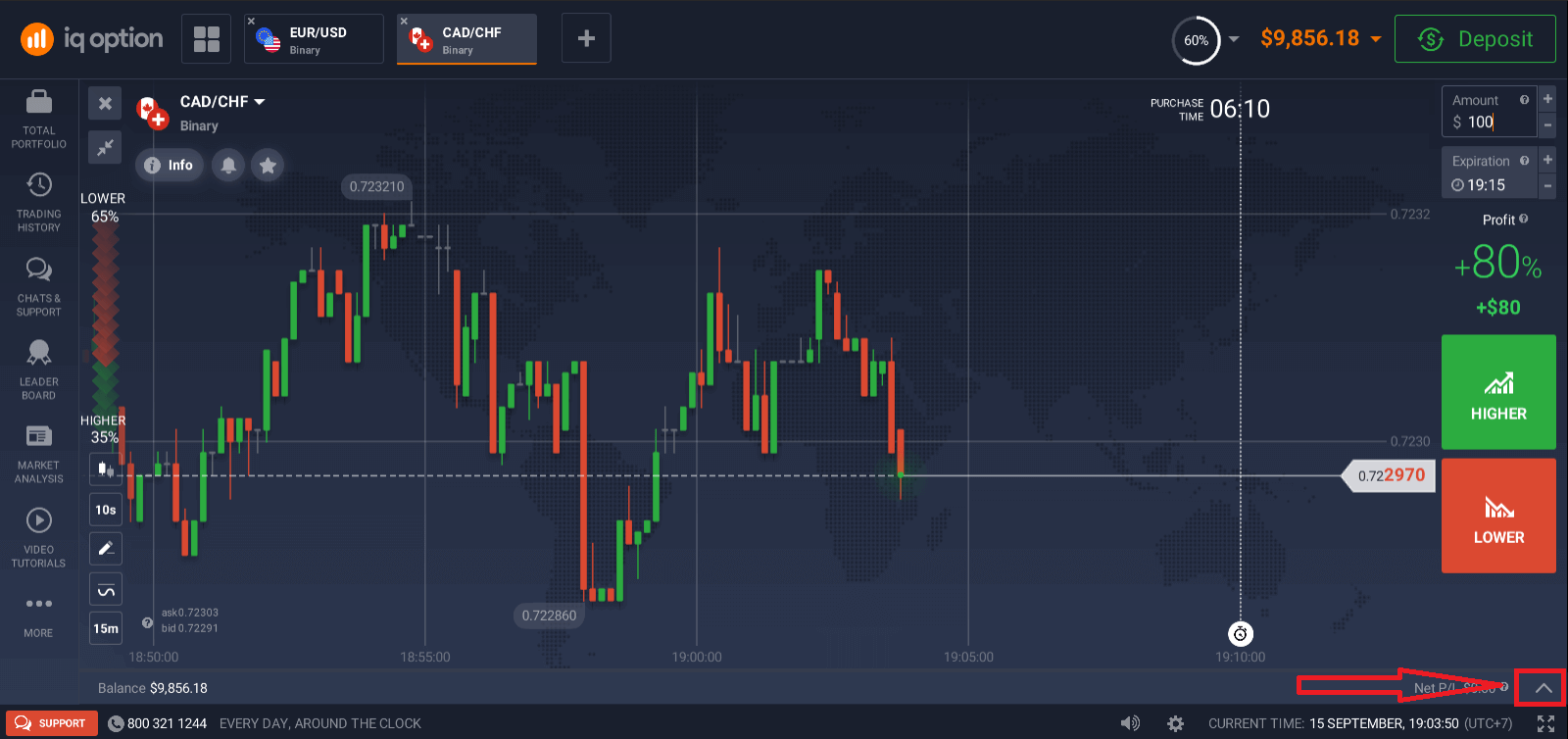
Grafik menunjukkan dua garis yang menandai titik waktu. Waktu pembelian adalah garis putus-putus putih. Setelah waktu ini, Anda tidak dapat membeli opsi untuk waktu kedaluwarsa yang dipilih. Waktu kedaluwarsa ditunjukkan oleh garis merah solid. Ketika transaksi melewati garis ini, transaksi akan ditutup secara otomatis dan Anda akan mendapatkan keuntungan atau kerugian. Anda dapat memilih waktu kedaluwarsa yang tersedia. Jika Anda belum membuka transaksi, garis putih dan merah akan bergerak bersamaan ke kanan untuk menandai batas waktu pembelian untuk waktu kedaluwarsa yang dipilih.
Cara menggunakan Grafik, Indikator, Widget, dan Analisis Pasar
Platform trading IQ Option memungkinkan Anda membuat semua preset langsung di grafik. Anda dapat menentukan detail order di kotak pada panel sisi kanan, menerapkan indikator, dan bermain-main dengan pengaturan tanpa kehilangan pandangan terhadap pergerakan harga. Ingin memperdagangkan beberapa
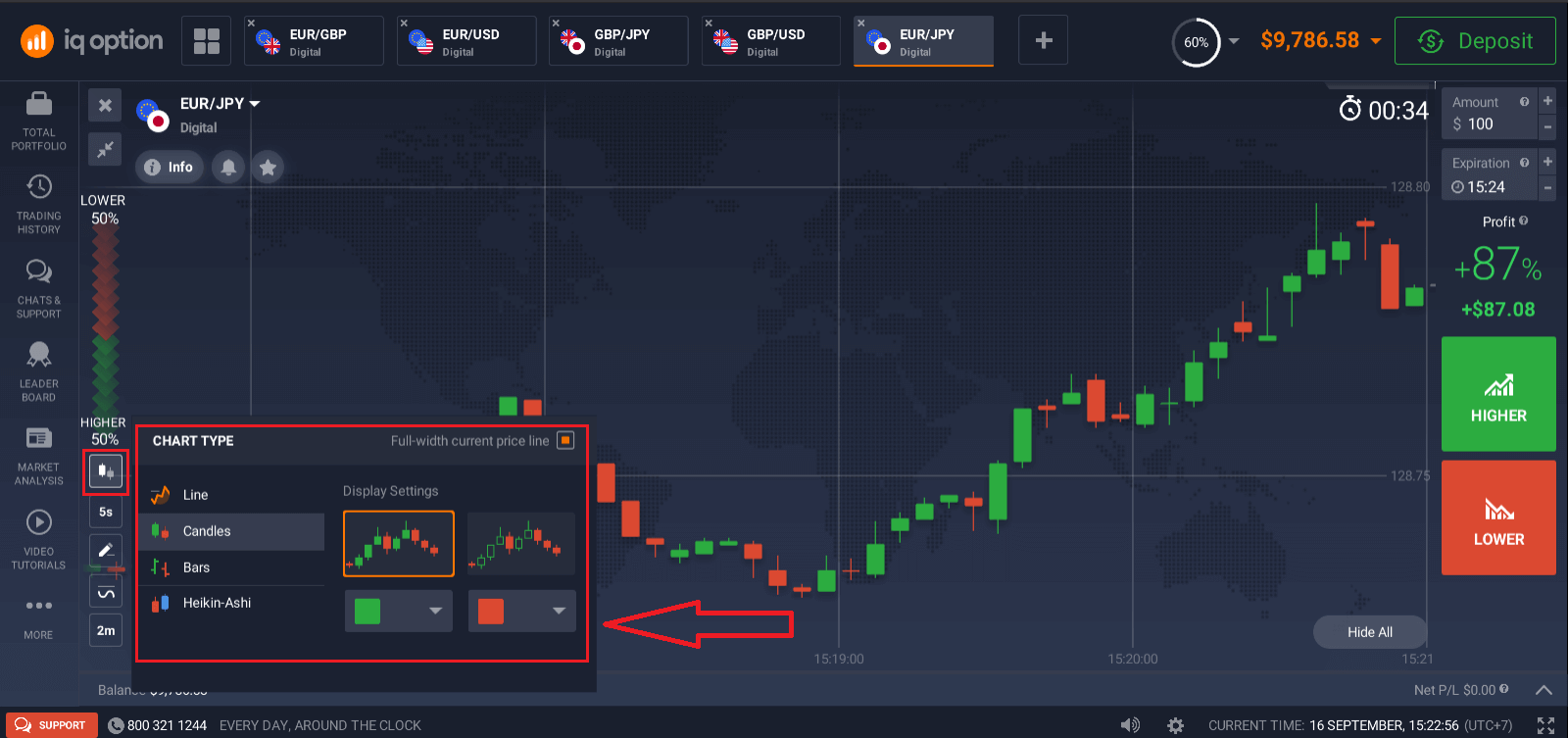
opsi sekaligus? Anda dapat menjalankan hingga 9 grafik dan mengkonfigurasi jenisnya: garis, candlestick, bar, atau Heikin-ashi. Untuk grafik bar dan candlestick, Anda dapat mengatur kerangka waktu dari 5 detik hingga 1 bulan dari sudut kiri bawah layar.
Indikator
Untuk analisis grafik yang mendalam, gunakan indikator dan widget. Itu termasuk momentum, tren, volatilitas, moving average, volume, populer, dan lainnya. IQ Option memiliki koleksi indikator yang paling sering digunakan dan penting, dari XX hingga XX, lebih dari XX indikator secara total.
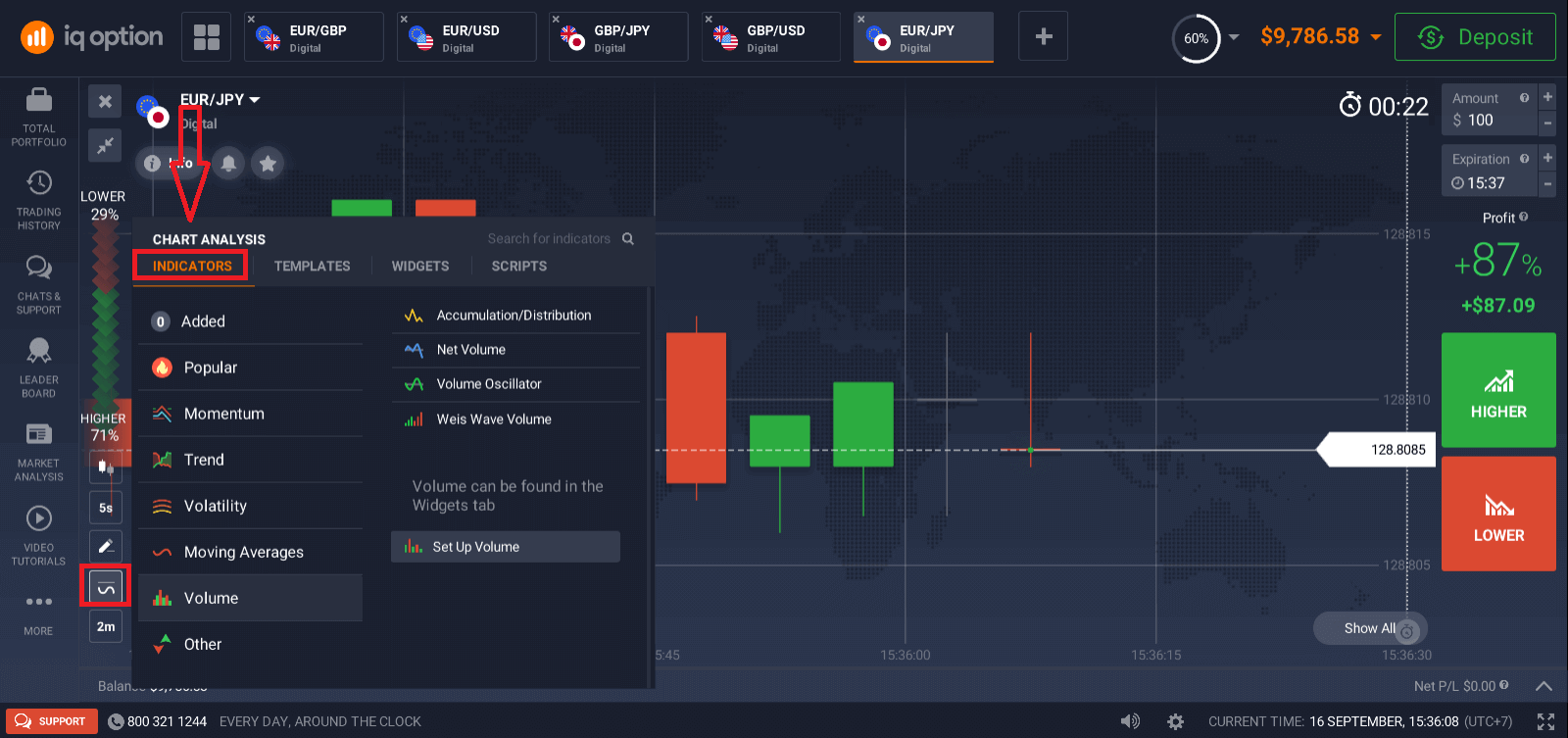
Jika Anda menerapkan beberapa indikator, jangan ragu untuk membuat dan menyimpan template untuk digunakan nanti.
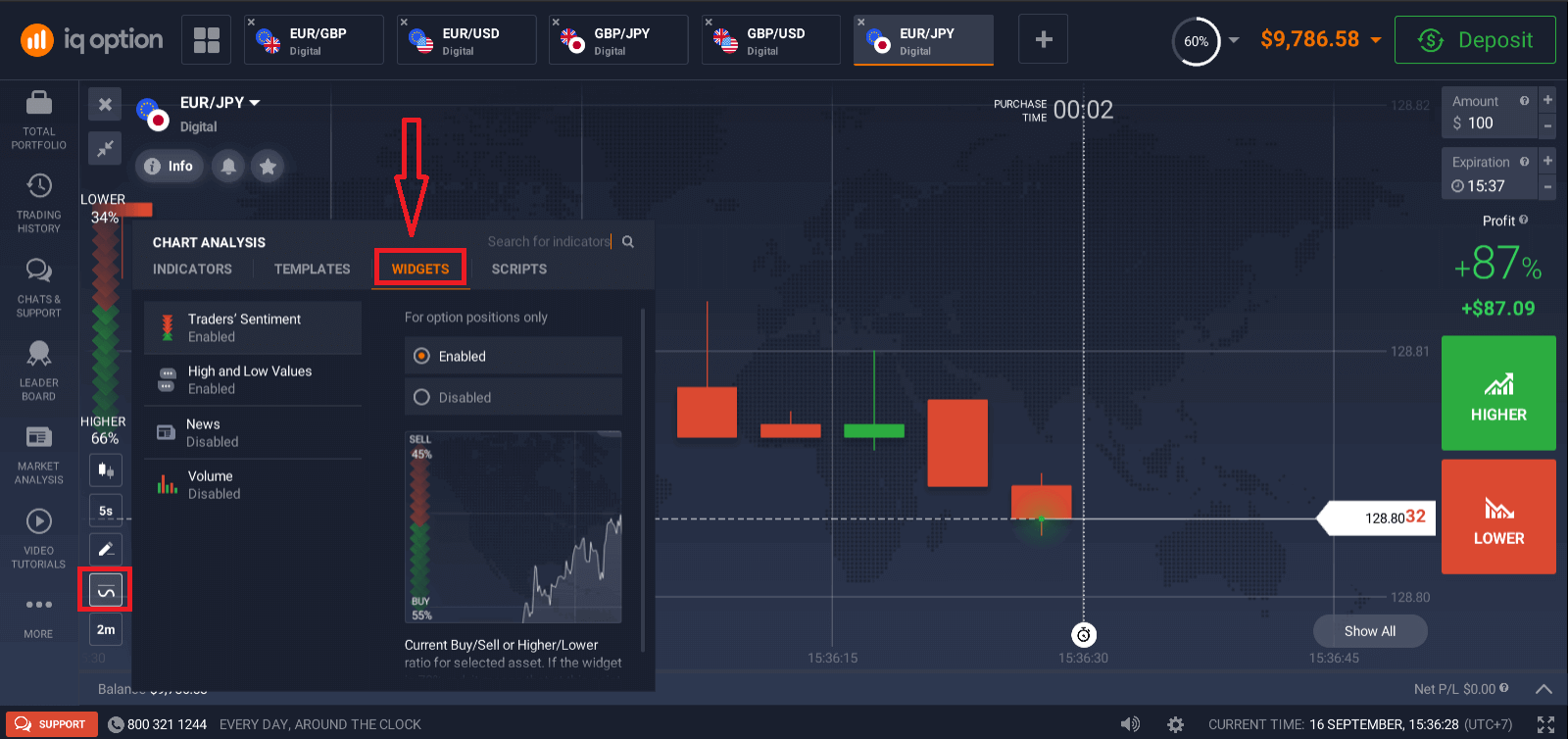
Widget Widget
dapat sangat membantu pengambilan keputusan Anda. Di platform ini, Anda dapat menggunakan widget seperti sentimen trader, nilai tertinggi dan terendah, perdagangan orang lain, berita, dan volume. Mereka akan membantu Anda memantau perubahan secara real-time.
Analisis pasar.
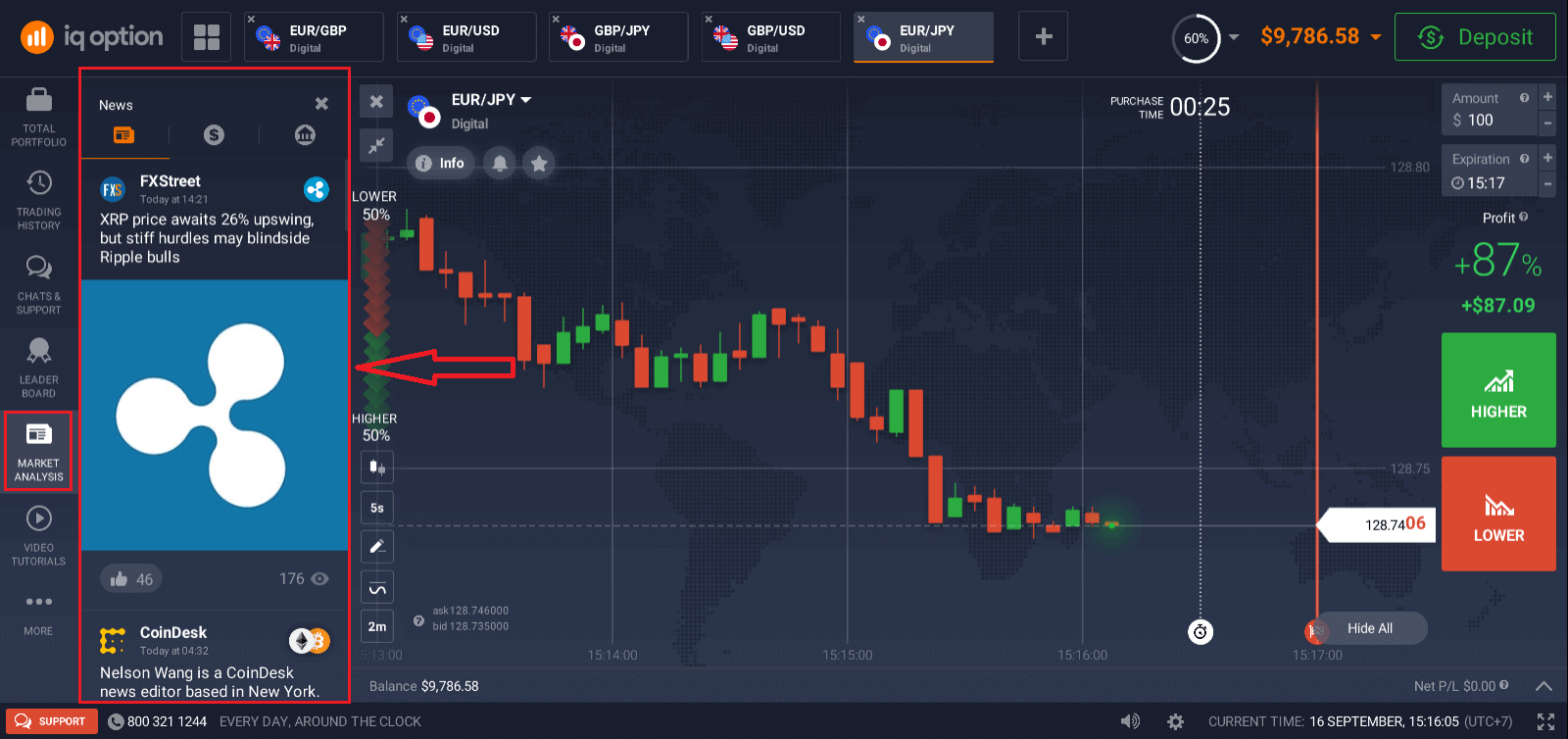
Tidak peduli apakah Anda memperdagangkan opsi, Forex, saham, logam, atau kripto, mengetahui apa yang terjadi dengan ekonomi dunia sangat penting. Di IQ Option, Anda dapat mengikuti berita di bagian Analisis Pasar tanpa meninggalkan Ruang Perdagangan. Agregator berita cerdas akan memberi tahu Anda aset mana yang paling fluktuatif saat ini, dan kalender tematik akan memberi Anda gambaran kapan saat terbaik untuk bertindak.
Pertanyaan yang Sering Diajukan (FAQ)
Kapan waktu terbaik untuk melakukan trading?
Waktu trading terbaik bergantung pada strategi trading Anda dan beberapa faktor lainnya. IQ Option merekomendasikan agar Anda memperhatikan jadwal pasar, karena tumpang tindih sesi trading Amerika dan Eropa membuat harga lebih dinamis pada pasangan mata uang seperti EUR/USD. Anda juga harus mengikuti berita pasar yang mungkin memengaruhi pergerakan aset pilihan Anda. Lebih baik tidak melakukan trading saat harga sangat dinamis bagi trader yang kurang berpengalaman yang tidak mengikuti berita dan tidak memahami mengapa harga berfluktuasi.
Berapa banyak opsi yang dapat saya beli per tanggal kedaluwarsa?
Kami tidak membatasi jumlah opsi yang dapat Anda beli untuk suatu tanggal kedaluwarsa atau aset. Satu-satunya batasan adalah pada batas eksposur: jika trader telah menginvestasikan sejumlah besar dana pada aset yang Anda pilih, jumlah yang Anda investasikan akan dibatasi oleh batas eksposur ini. Jika Anda menggunakan akun dengan dana riil, Anda dapat melihat batas investasi untuk setiap opsi pada grafik. Klik pada kotak tempat Anda memasukkan jumlah.
Berapakah harga minimum suatu opsi?
Kami ingin perdagangan tersedia untuk semua orang. Jumlah investasi minimum untuk kondisi perdagangan hari ini dapat ditemukan di platform/situs web perdagangan Perusahaan.
Berapakah laba setelah penjualan dan laba yang diharapkan?
Begitu Anda membeli opsi Put atau Call, tiga angka akan muncul di sisi kanan atas grafik: Total investasi: jumlah yang telah Anda investasikan dalam transaksi.
Keuntungan yang diharapkan: kemungkinan hasil transaksi jika titik grafik pada garis kedaluwarsa berakhir di tempat yang sama seperti sekarang.
Keuntungan setelah penjualan: Jika berwarna merah, ini menunjukkan berapa banyak dari jumlah investasi yang akan hilang setelah penjualan. Jika berwarna hijau, ini menunjukkan berapa banyak keuntungan yang akan Anda dapatkan setelah penjualan.
Keuntungan yang diharapkan dan Keuntungan setelah penjualan bersifat dinamis, karena berubah tergantung pada beberapa faktor termasuk situasi pasar saat ini, seberapa dekat waktu kedaluwarsa, dan harga aset saat ini.
Banyak pedagang menjual ketika mereka tidak yakin bahwa transaksi tersebut akan memberi mereka keuntungan. Sistem penjualan memberi Anda kesempatan untuk meminimalkan kerugian pada opsi yang diragukan.
Mengapa tombol Jual (penutupan opsi terjadwal) tidak aktif?
Untuk opsi All-or-Nothing, tombol Jual tersedia mulai 30 menit sebelum kadaluarsa hingga 2 menit sebelum kadaluarsa. Jika Anda memperdagangkan Opsi Digital, tombol Jual selalu tersedia.
FAQ
Setelah masuk, pilih mode demo atau live, pilih aset, buka panel opsi biner, pilih waktu kedaluwarsa dan jumlah taruhan, tinjau potensi pembayaran yang ditampilkan, terapkan indikator atau jangka waktu grafik apa pun yang Anda inginkan, konfirmasikan arah dan kirimkan perdagangan. Pantau perdagangan hingga kadaluwarsa, lalu periksa riwayat perdagangan untuk rincian penyelesaian dan penghitungan pembayaran.
IQ Option biasanya memerlukan setoran pertama minimum sekitar $10, namun jumlah pastinya bergantung pada negara, mata uang, dan metode pembayaran yang dipilih. Anda dapat berlatih di akun demo tanpa melakukan deposit; periksa layar deposit setelah login untuk mengetahui jumlah minimum spesifik metode sebelum mendanai akun live.
Mulailah dengan menggunakan tautan pengaturan ulang kata sandi di halaman login dan periksa email Anda (folder spam/sampah). Jika autentikasi dua faktor memblokir akses, gunakan kode cadangan Anda atau alur pemulihan autentikator. Hapus cache browser, coba aplikasi resmi atau jaringan lain, dan nonaktifkan VPN yang dapat memicu blok keamanan. Jika akun terkunci atau Anda tidak menerima email pengaturan ulang, hubungi dukungan dan bersiaplah untuk memverifikasi identitas dengan dokumen sehingga mereka dapat memulihkan akses.
Anda dapat menggunakan demo dan sering kali memulai perdagangan dengan akun live yang didanai, namun verifikasi penuh (dokumen ID dan alamat) biasanya diperlukan untuk mengakses batas deposit yang lebih tinggi dan untuk memproses penarikan. Peraturan peraturan berbeda-beda di setiap yurisdiksi, jadi permintaan verifikasi mungkin muncul setelah setoran pertama Anda atau saat Anda meminta pembayaran.
Gunakan kata sandi yang unik dan kuat serta aktifkan autentikasi dua faktor jika tersedia, konfirmasi email akun dan metode pembayaran, keluar dari perangkat bersama, dan selalu perbarui aplikasi atau browser. Waspadalah terhadap phishing: jangan pernah membagikan kata sandi atau kode verifikasi Anda, dan verifikasi kontak dukungan sebelum mengirim dokumen. Tinjau aktivitas sesi secara teratur dan segera hubungi dukungan jika Anda melihat login atau transaksi yang tidak biasa.