IQ Option-kontoregistrering: Slik registrerer du handelskontoen din
Skrevet av

Netthandelsplattformforsker og guideskribent
Forsker på meglerplattformer og handelskontoSystemer.
Å få en live trading-konto satt opp og godkjent er det første trinnet før du kan gjøre handler på IQ Option, men nye brukere snubler ofte over manglende dokumenter, tilbakehold av bekreftelse eller begrensninger for betalingsmåter. Forbered en gyldig bilde-ID, bevis på adresse, en fungerende e-post og telefonnummer, og avgjør om du vil starte med en demo eller finansiere en live-konto. Å velge riktig kontovaluta og bruke nøyaktige juridiske navn fremskynder behandlingen, samtidig som tofaktorautentisering og et sterkt passord beskytter tilgangen din fra begynnelsen.
Denne artikkelen skisserer arbeidsflyten for kontoregistrering, nøkkelkrav og vanlige feil som skal unngås, slik at du kan registrere, verifisere, finansiere og få tilgang til handel raskere. Du får en oversiktlig sjekkliste for innsending av ID- og adressedokumenter, tips for å bekrefte e-post og telefon, veiledning om finansieringsalternativer som aksepteres under onboarding, og praktiske neste trinn hvis verifiseringen er forsinket eller et innskudd avvises. Hold oversikt over dokumentene dine og kontakt brukerstøtten umiddelbart hvis noe ikke stemmer for å forhindre kontobegrensninger.
Denne artikkelen skisserer arbeidsflyten for kontoregistrering, nøkkelkrav og vanlige feil som skal unngås, slik at du kan registrere, verifisere, finansiere og få tilgang til handel raskere. Du får en oversiktlig sjekkliste for innsending av ID- og adressedokumenter, tips for å bekrefte e-post og telefon, veiledning om finansieringsalternativer som aksepteres under onboarding, og praktiske neste trinn hvis verifiseringen er forsinket eller et innskudd avvises. Hold oversikt over dokumentene dine og kontakt brukerstøtten umiddelbart hvis noe ikke stemmer for å forhindre kontobegrensninger.
Slik registrerer du deg med en e-post
1. Du kan registrere deg for en konto på plattformen ved å klikke på « Registrer deg »-knappen øverst til høyre.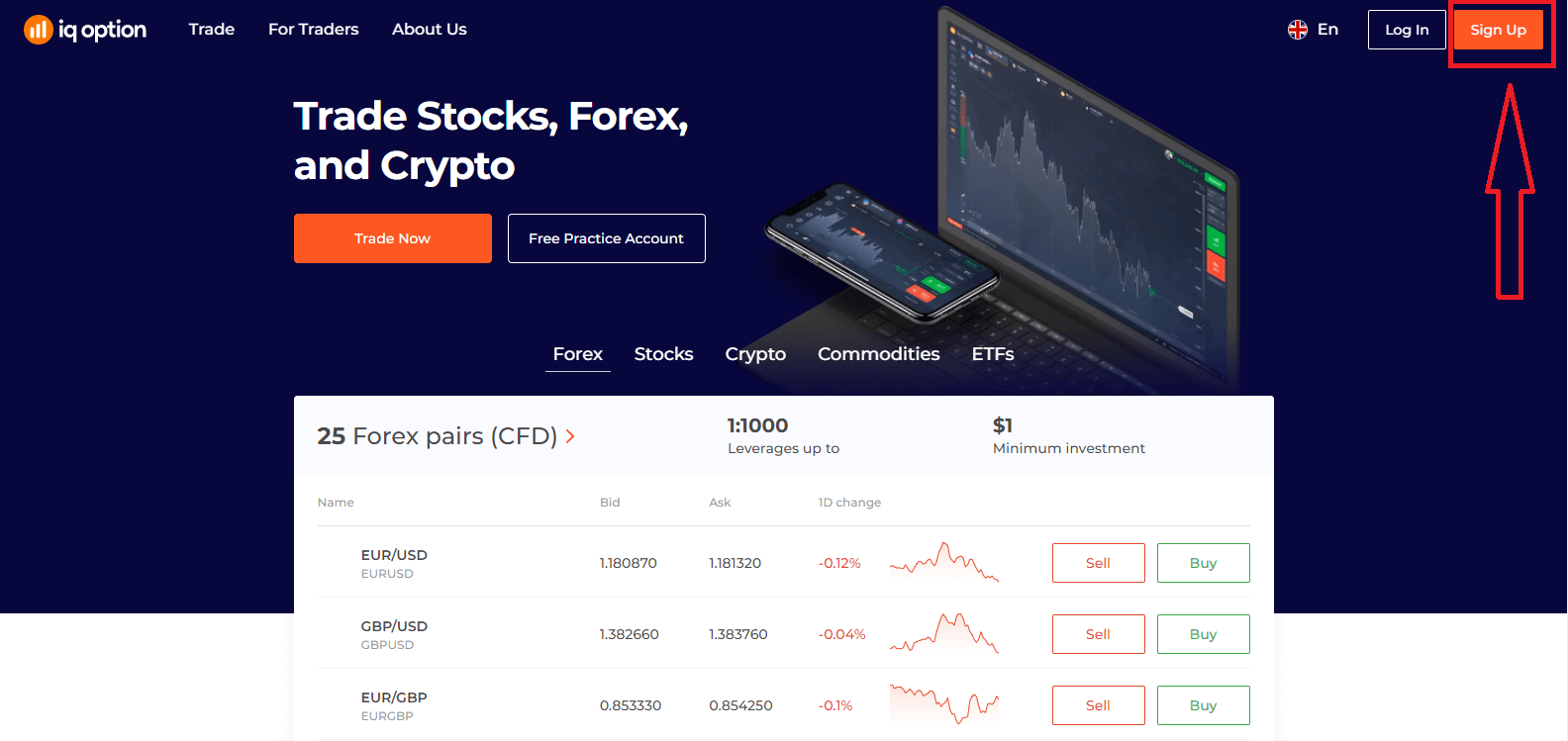
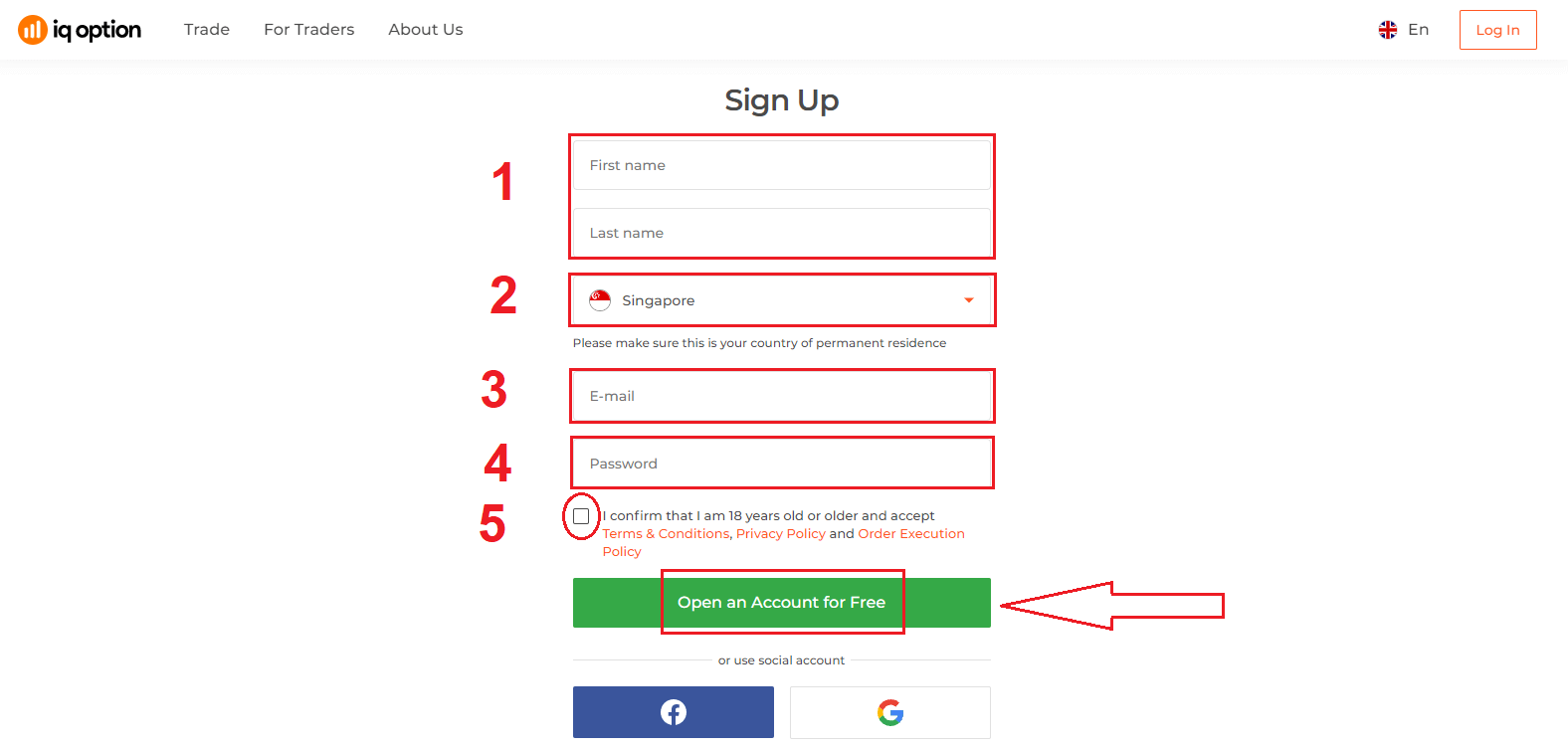
2. For å registrere deg må du fylle ut all nødvendig informasjon og klikke på «Åpne en konto gratis».
- Skriv inn fornavn og etternavn
- Velg ditt permanente oppholdsland
- Skriv inn en gyldig e-postadresse.
- Lag et sterkt passord .
- Les «Vilkår» og sjekk det
Gratulerer! Du har registrert deg. Hvis du nå vil bruke en demokonto , klikker du på "Start trading på øvingskonto".
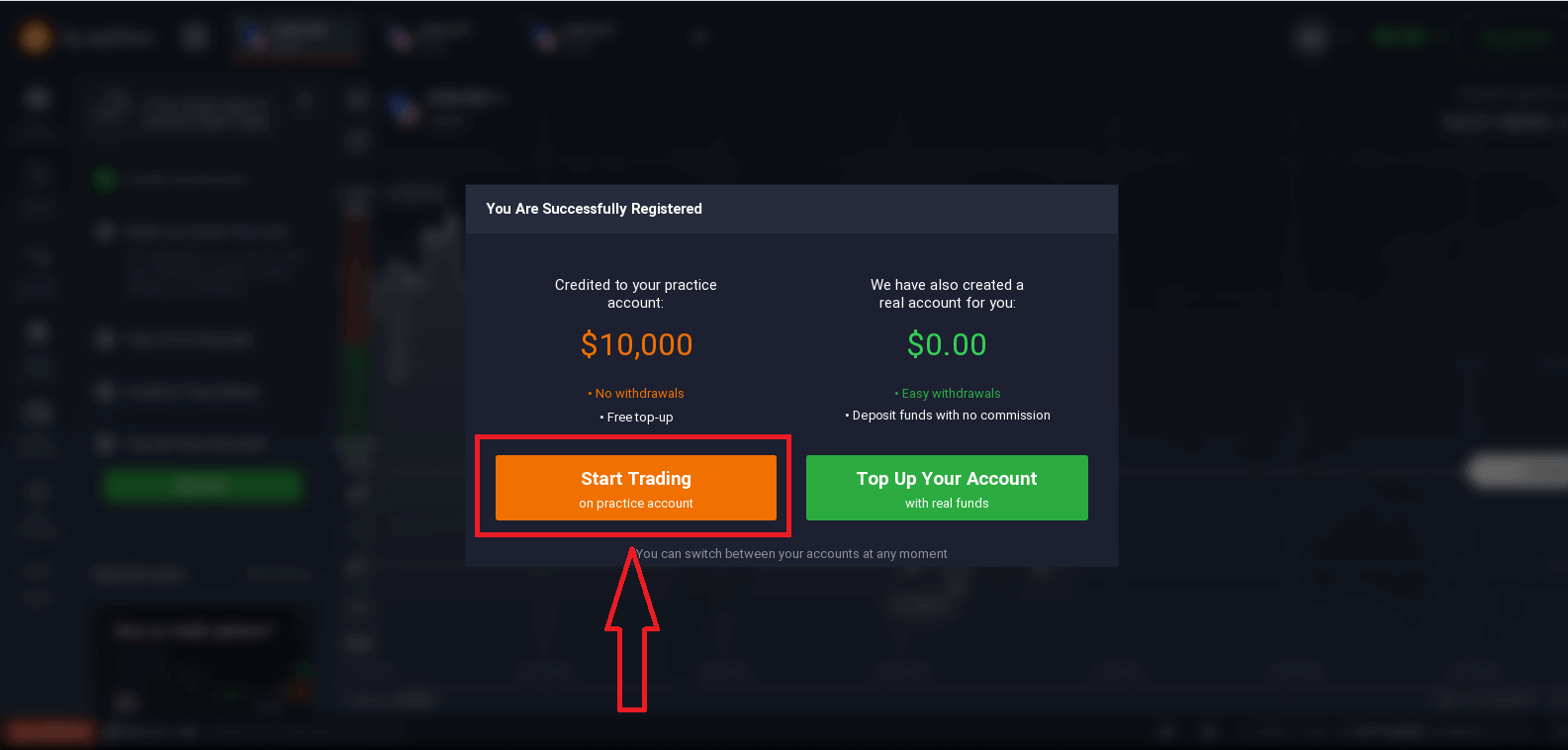
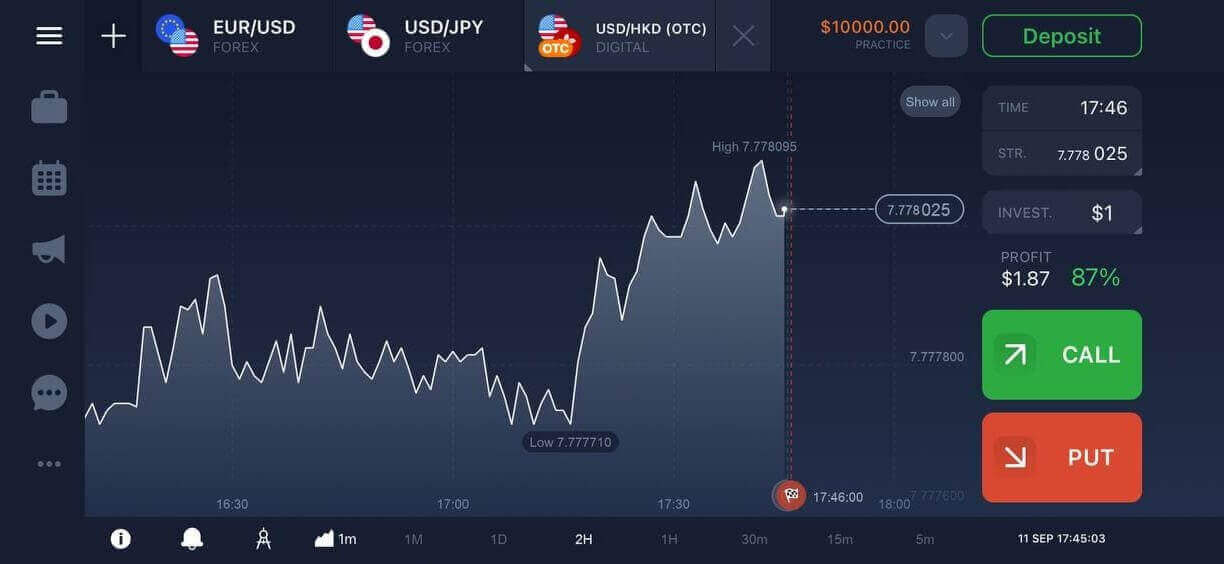
Nå kan du begynne å trade. Du har 10 000 dollar på en demokonto . En demokonto er et verktøy for å bli kjent med plattformen, øve på tradingferdighetene dine på forskjellige aktiva og prøve ut nye mekanismer på et sanntidsdiagram uten risiko.
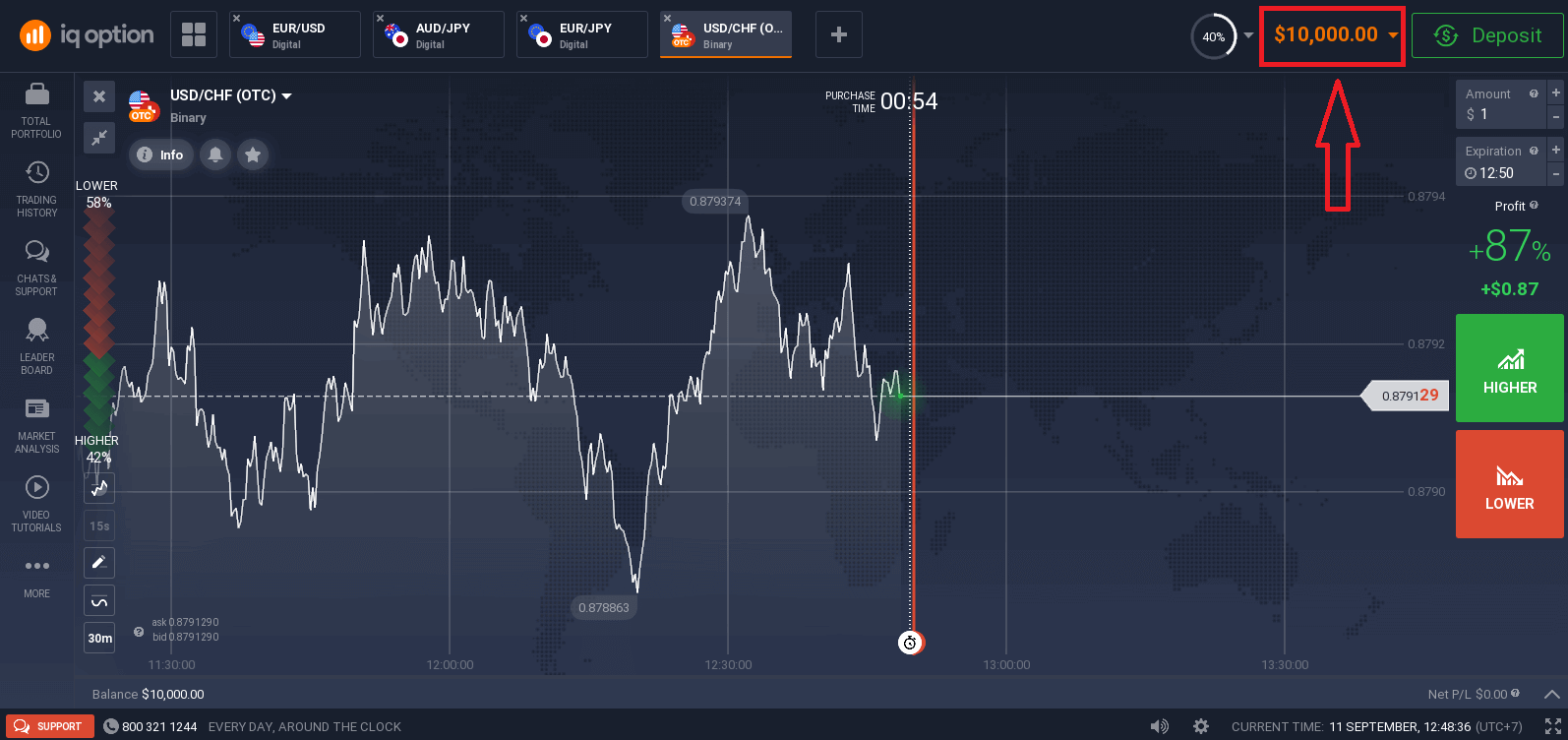
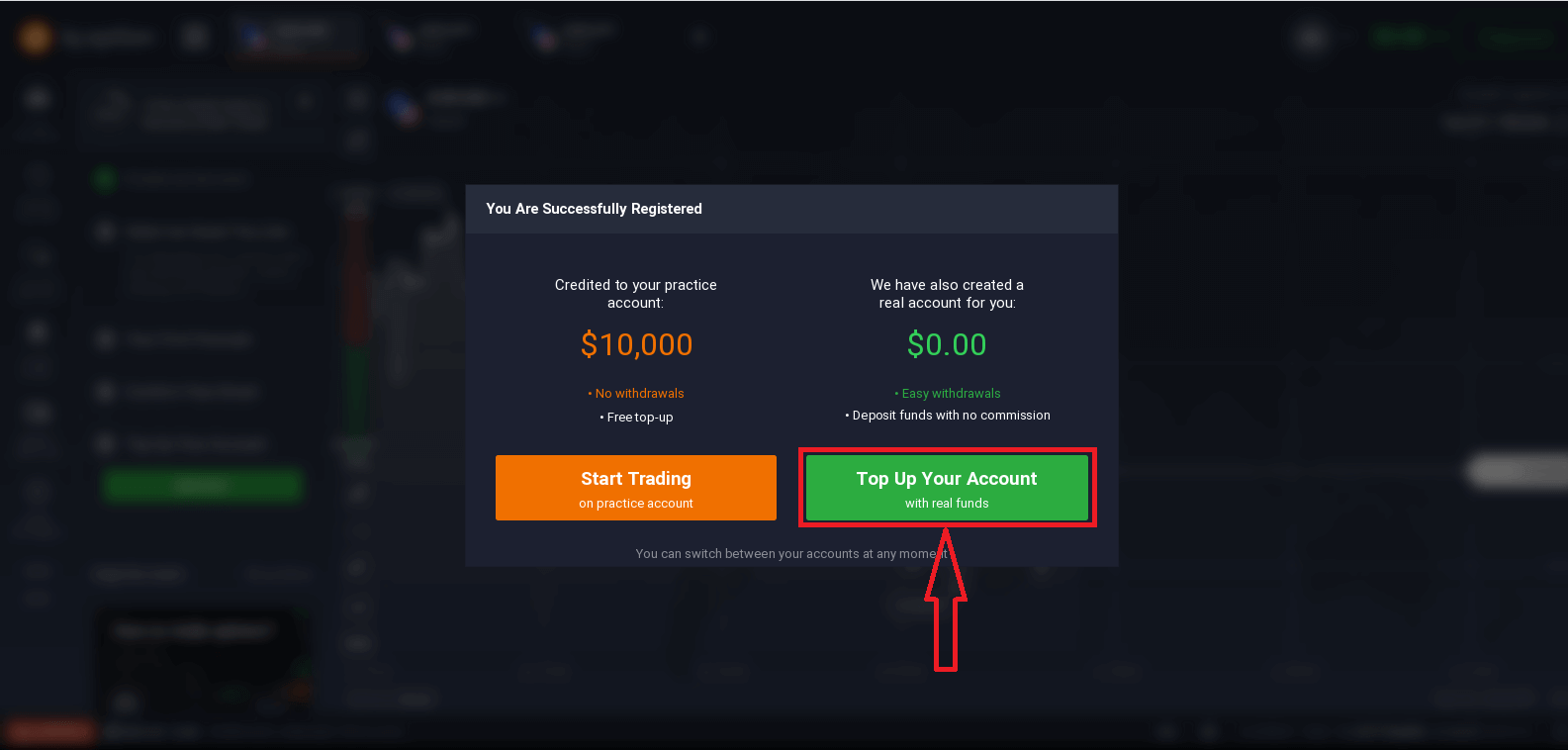
Du kan også handle på en ekte konto etter innskudd ved å klikke på "Fyll på kontoen din med ekte penger".
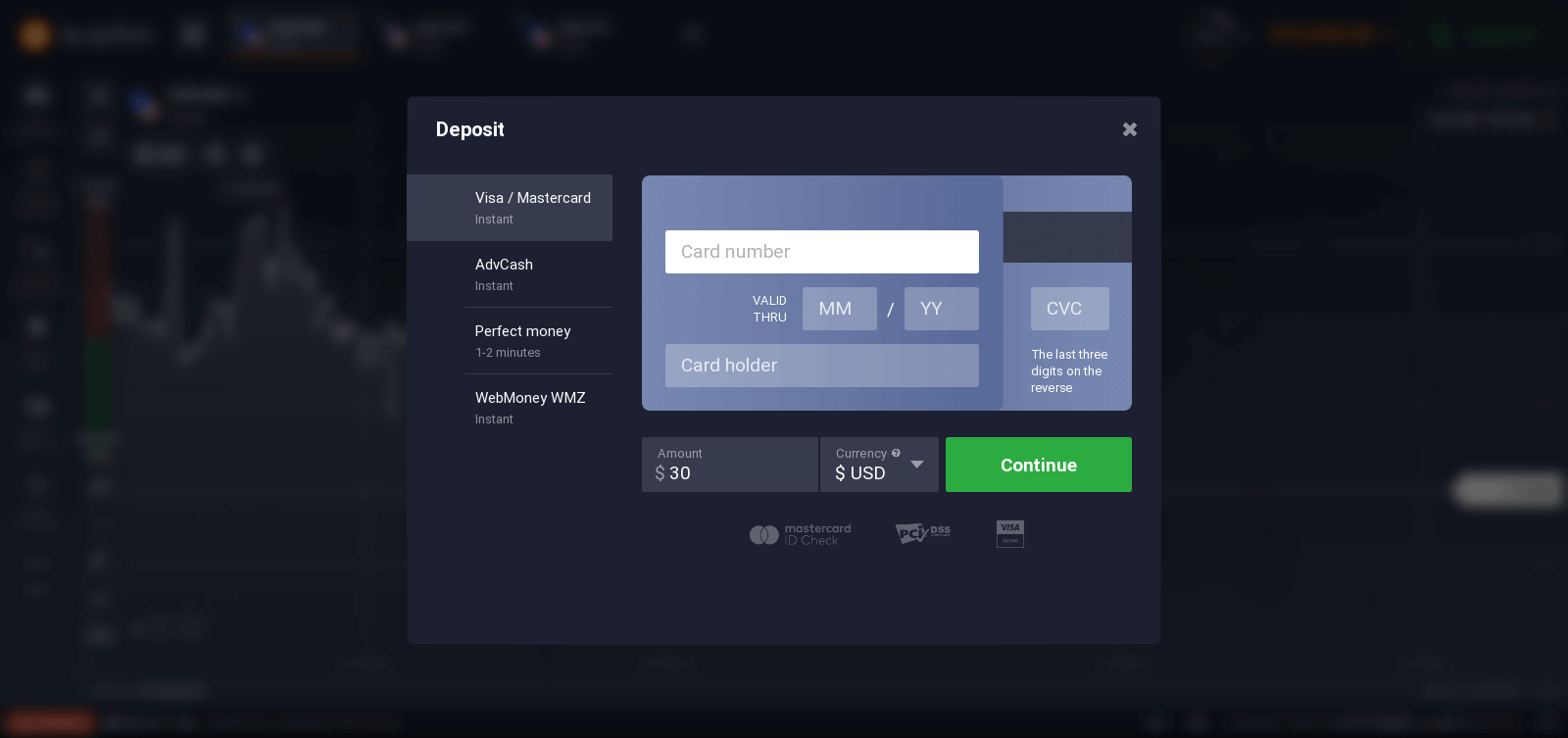
For å starte live trading må du investere i kontoen din (minimumsinnskuddet er 10 USD/GBP/EUR).
Se denne artikkelen for å lære mer om innskudd: Hvordan gjøre et innskudd i IQ Option.
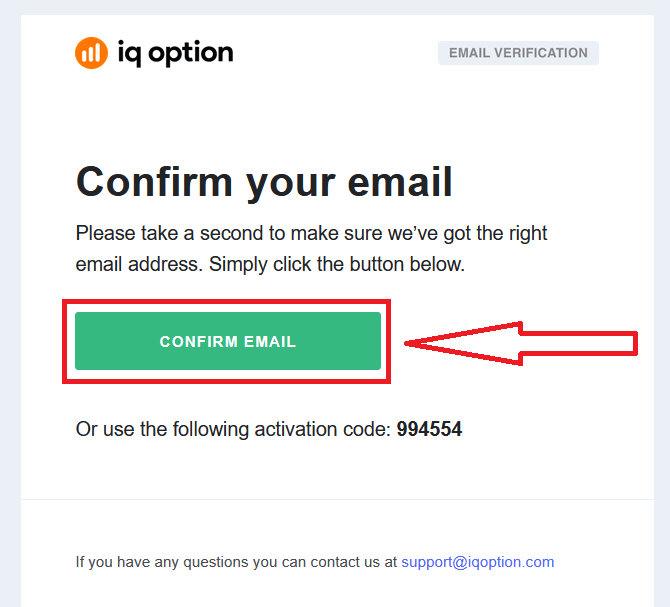
Til slutt har du tilgang til e-posten din, og IQ Option vil sende deg en bekreftelses-e-post. Klikk på lenken i e-posten for å aktivere kontoen din. Dermed er du ferdig med registreringen og aktiveringen av kontoen din.
Slik registrerer du deg med en Facebook-konto
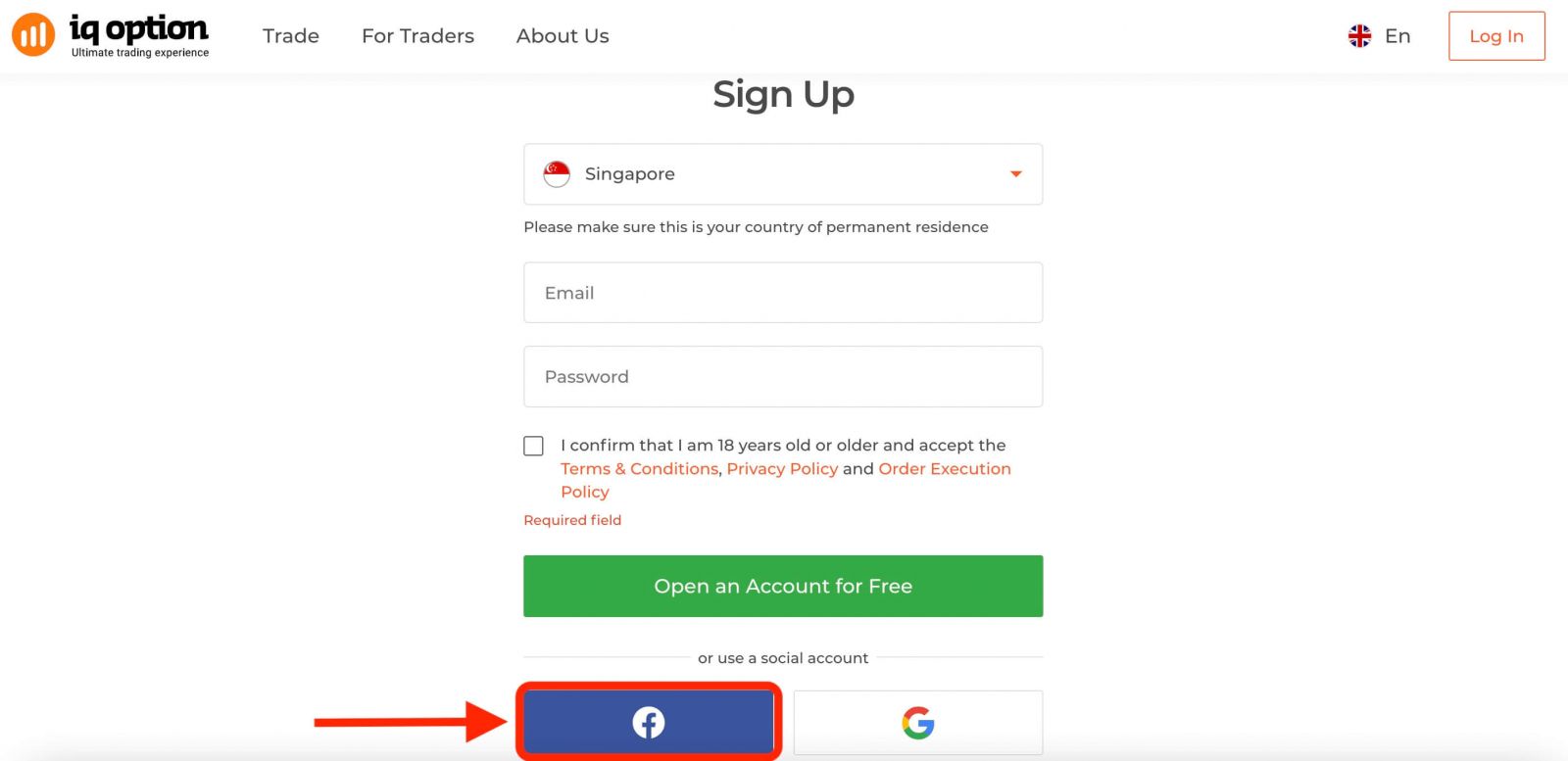
Du har også muligheten til å åpne kontoen din via nettet med en Facebook-konto, og du kan gjøre det i bare noen få enkle trinn: 1. Klikk på Facebook-knappen.
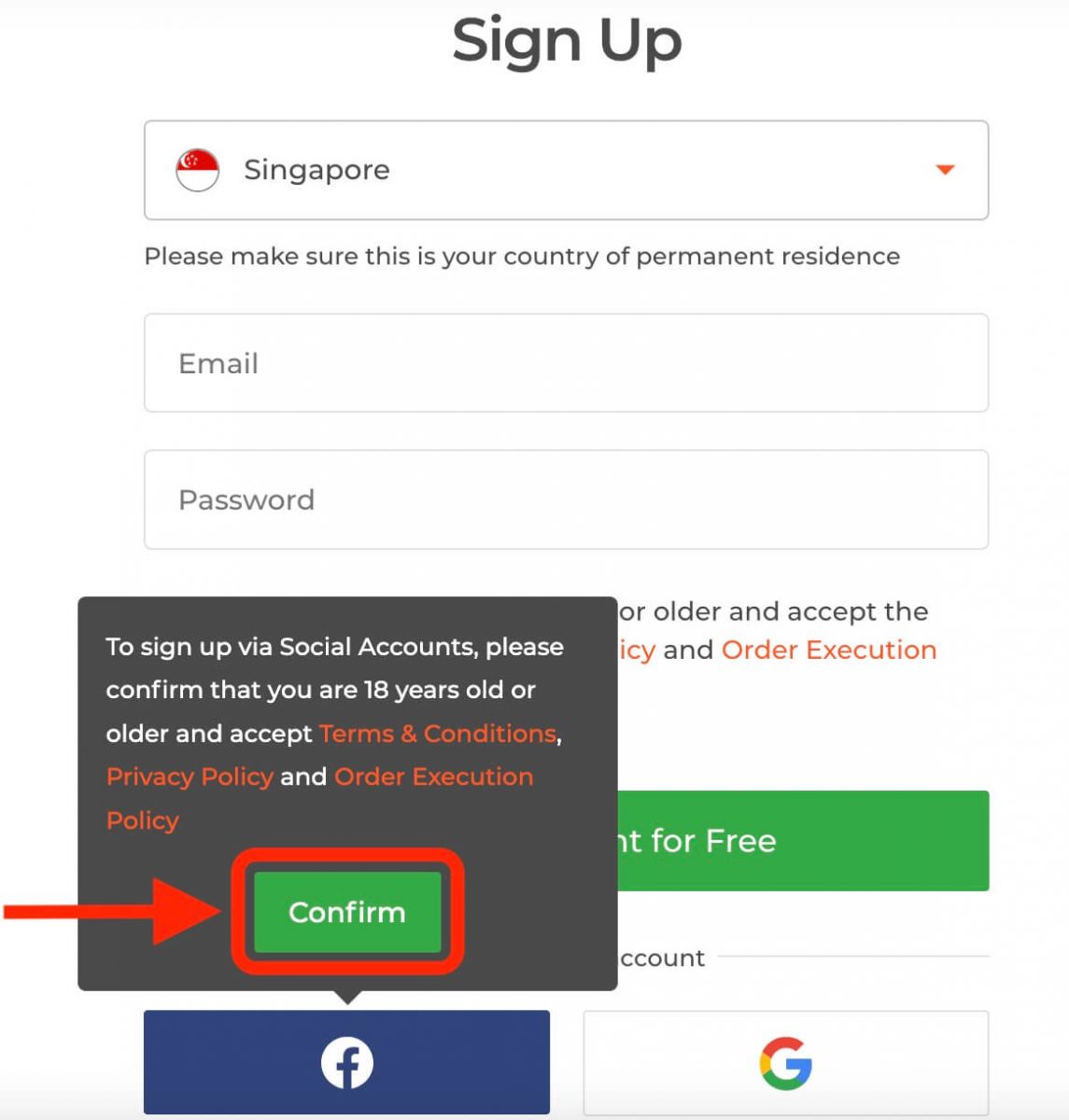
Deretter vil den spørre deg om du er 18 år eller eldre og godtar vilkårene, personvernerklæringen og ordreutførelsespolicyen. Klikk på " Bekreft ".
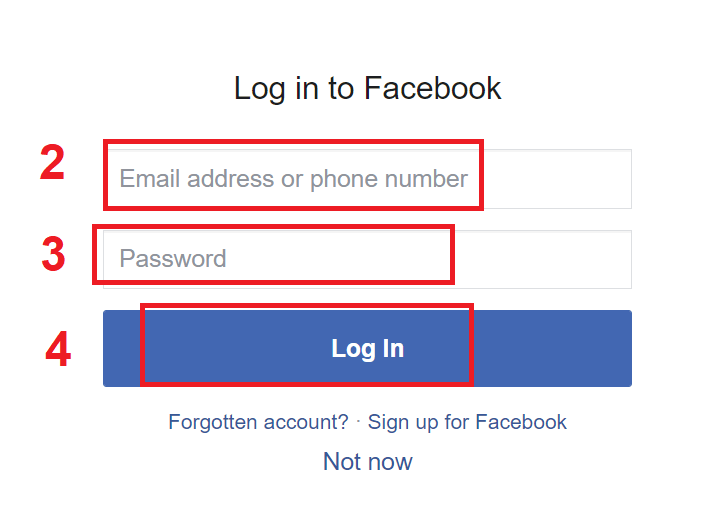
2. Facebook-innloggingsvinduet åpnes, der du må oppgi e-postadressen du brukte for å registrere deg på Facebook.
3. Skriv inn passordet fra Facebook-kontoen din.
4. Klikk på "Logg inn".
Når du har klikket på "Logg inn"-knappen, ber IQ Option om tilgang til: Navnet ditt, profilbildet ditt og e-postadressen din. Klikk på Fortsett...
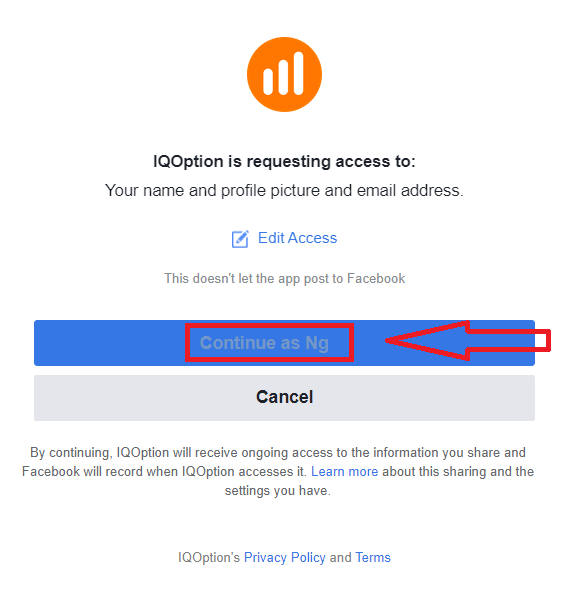
Deretter blir du automatisk omdirigert til IQ Option-plattformen.
Slik registrerer du deg med en Google-konto
1. For å registrere deg med en Google-konto, klikk på den tilsvarende knappen i registreringsskjemaet. 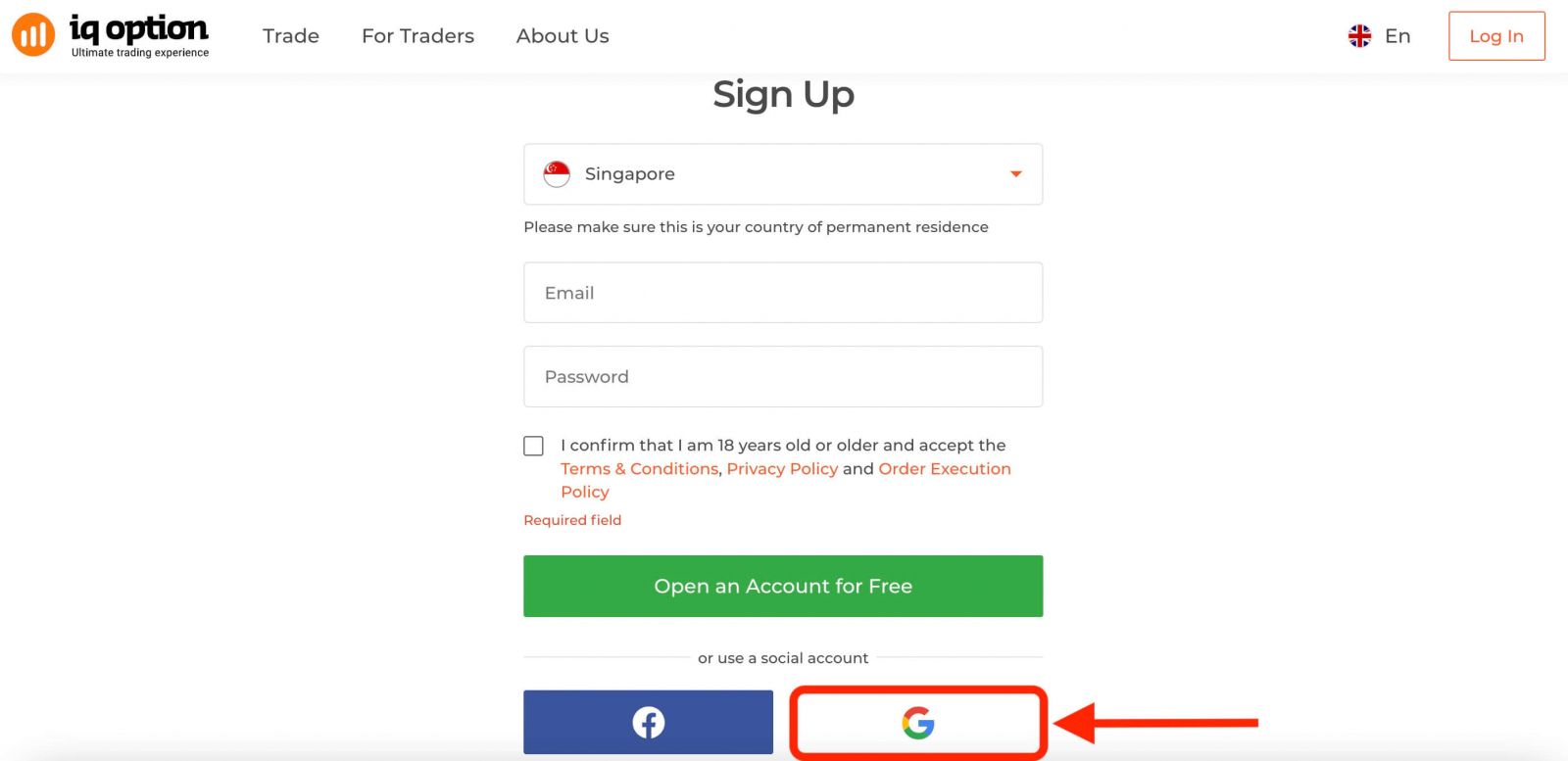
Deretter vil den be deg om å være 18 år eller eldre og godta vilkårene for bruk, personvernerklæringen og ordreutførelsesreglene. Klikk på « Bekreft ».
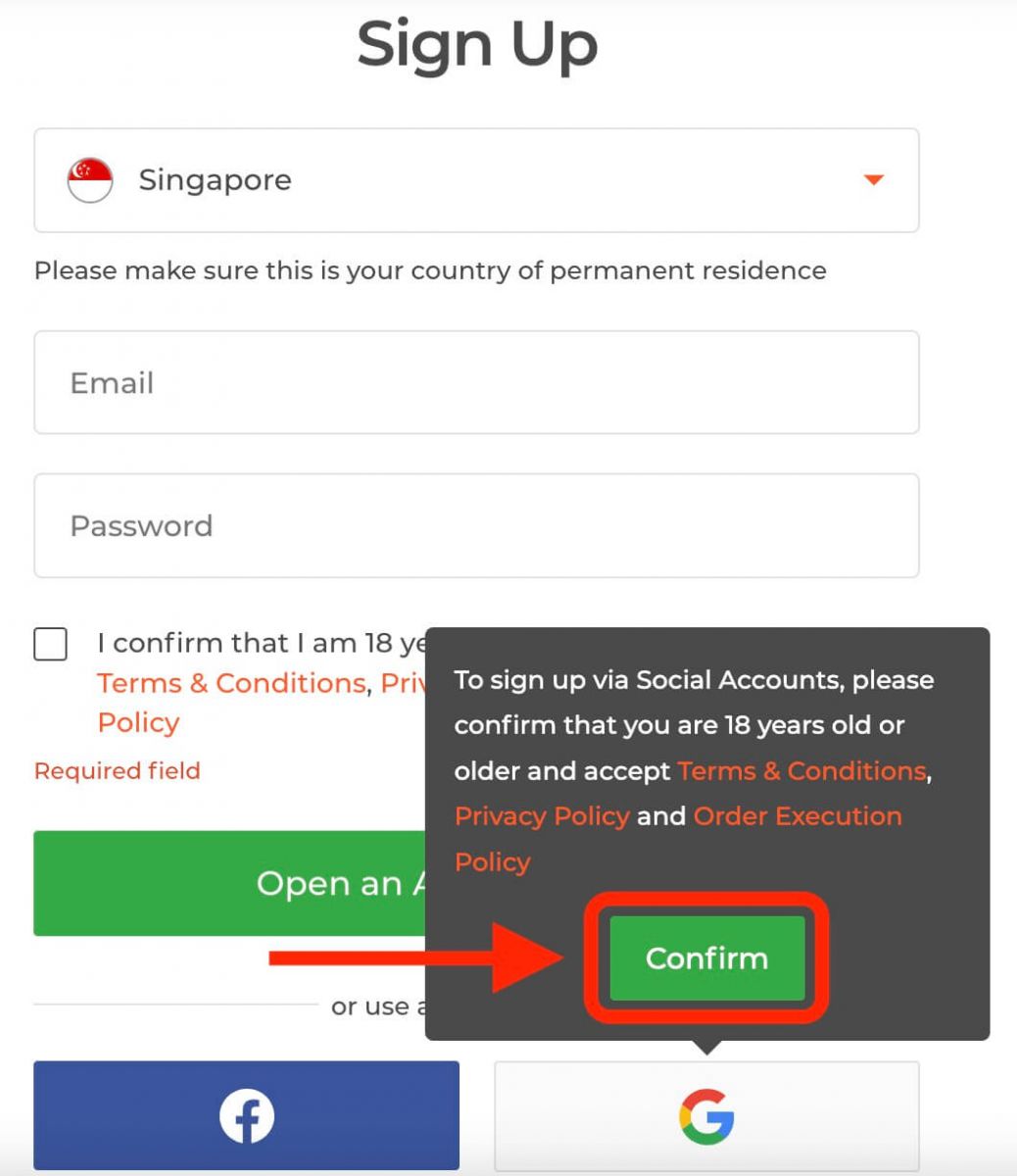
2. I det nye vinduet som åpnes, skriver du inn telefonnummeret eller e-postadressen din, og klikk på «Neste».
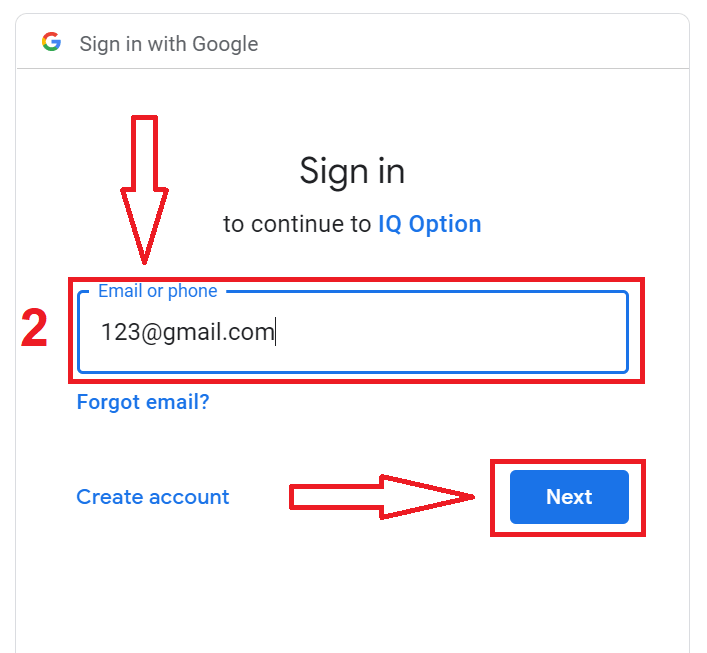
3. Skriv deretter inn passordet for Google-kontoen din, og klikk på «Neste».
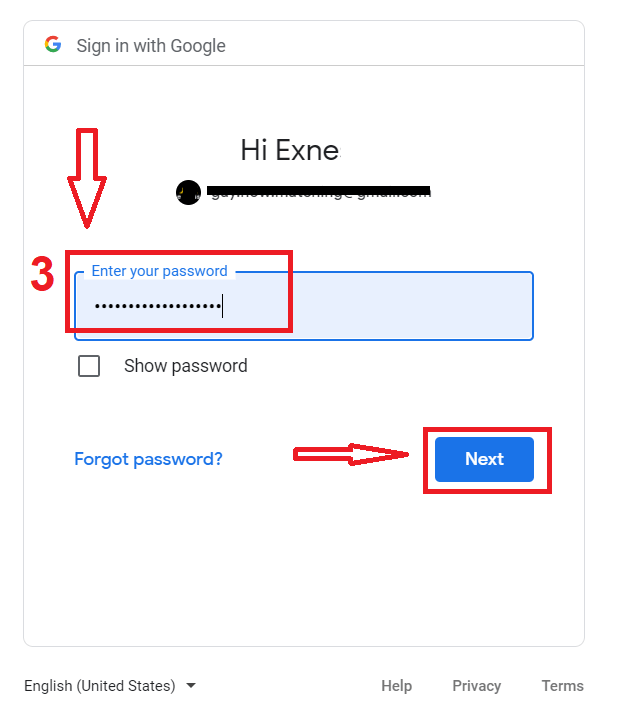
Følg deretter instruksjonene som sendes fra tjenesten til e-postadressen din.
Registrer deg på IQ Option iOS-appen
Hvis du har en iOS-mobilenhet, må du laste ned den offisielle IQ Option-mobilappen fra App Store eller her . Bare søk etter «IQ Option - FX Broker»-appen og last den ned på iPhone eller iPad.Mobilversjonen av handelsplattformen er nøyaktig den samme som nettversjonen. Følgelig vil det ikke være noen problemer med handel og overføring av penger. Dessuten regnes IQ Option-handelsappen for iOS som den beste appen for netthandel. Dermed har den en høy rangering i butikken.
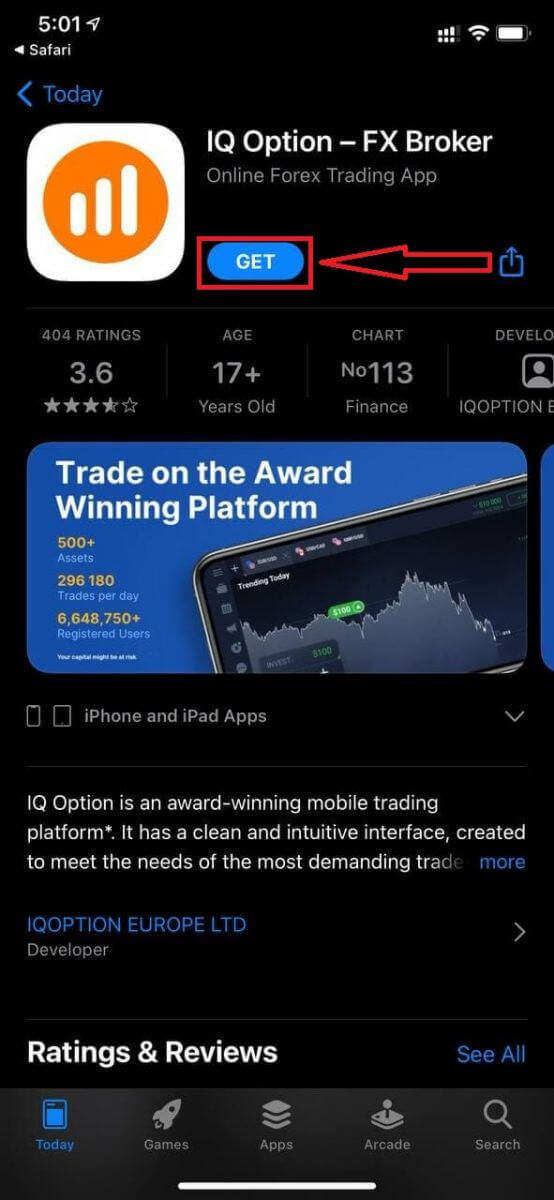
Registrering for iOS-mobilplattformen er også tilgjengelig for deg.
- Skriv inn en gyldig e-postadresse.
- Lag et sterkt passord .
- Velg landet du har permanent oppholdstillatelse i
- Sjekk «Vilkår» og klikk på « Registrer » .
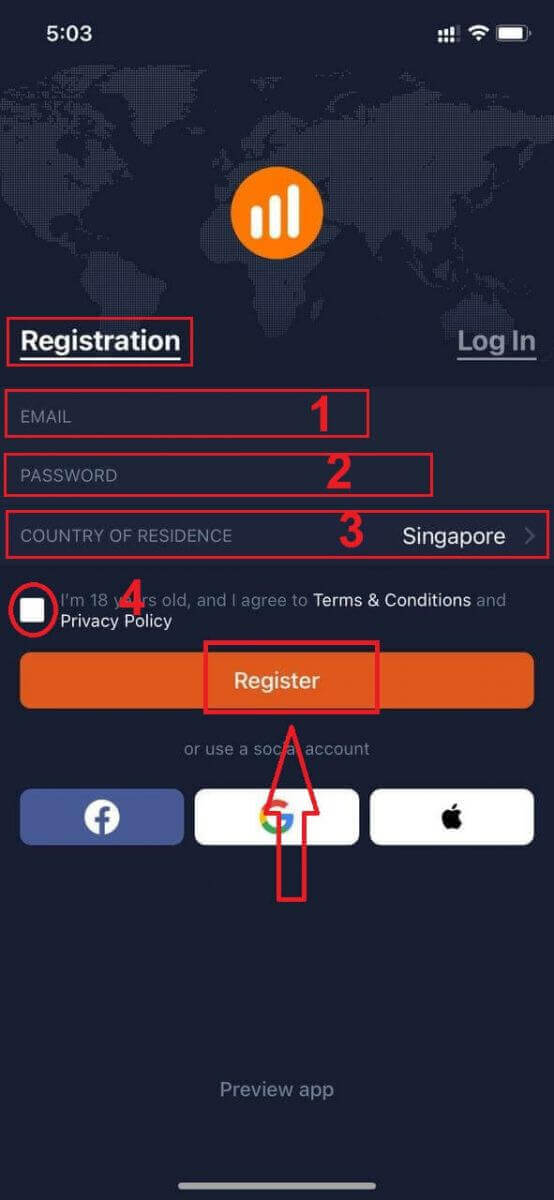
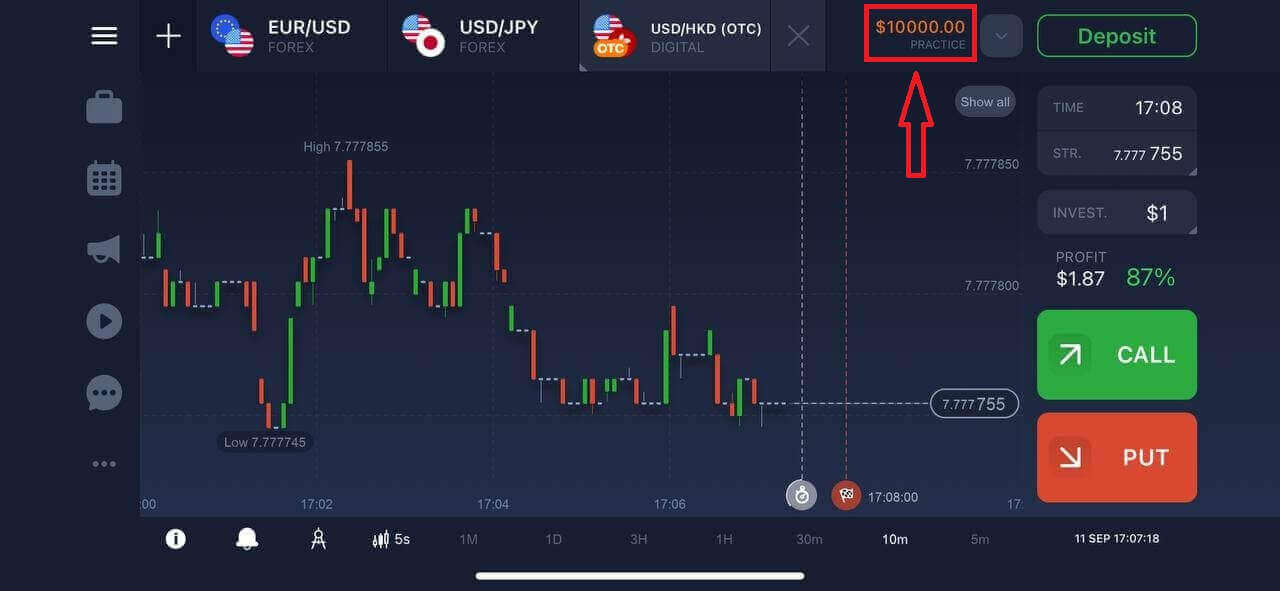
Gratulerer! Du har registrert deg. Klikk på «Trade on Pratice» for å handle med demokonto.
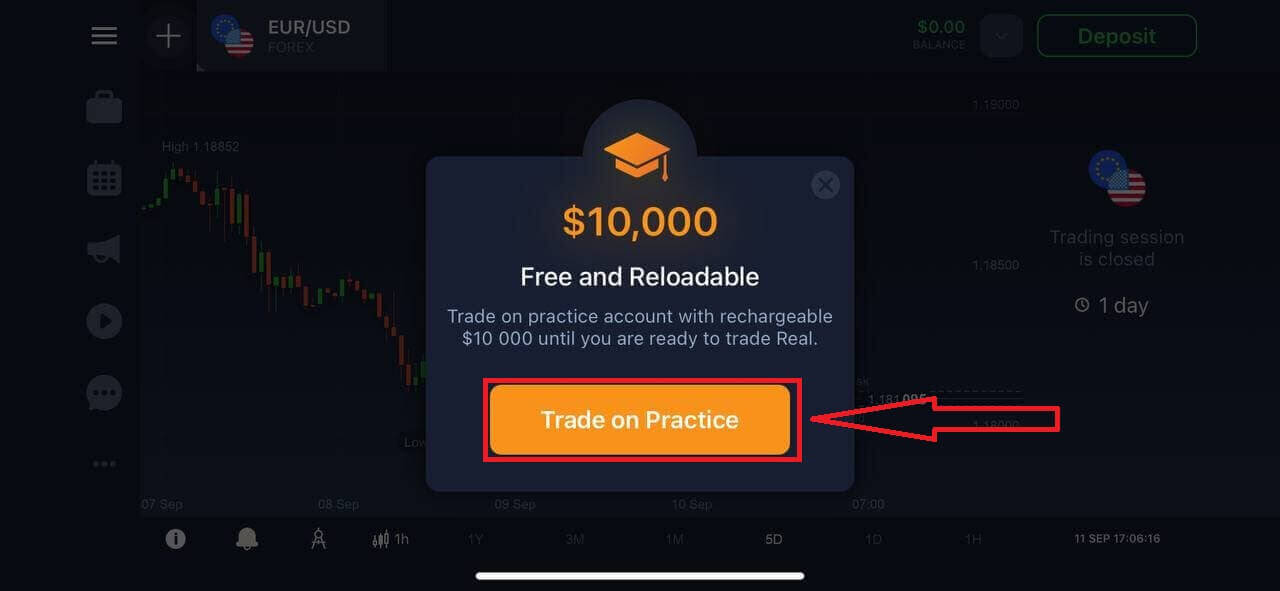
Du har 10 000 dollar på en demokonto.
Registrer deg på IQ Option Android-appen
Hvis du har en Android-mobilenhet, må du laste ned den offisielle IQ Option-mobilappen fra Google Play eller her . Bare søk etter appen «IQ Option - Online Investing Platform» og last den ned på enheten din. Mobilversjonen av handelsplattformen er nøyaktig den samme som nettversjonen. Følgelig vil det ikke være noen problemer med handel og overføring av penger. Dessuten regnes IQ Option-handelsappen for Android som den beste appen for netthandel. Dermed har den en høy rangering i butikken.
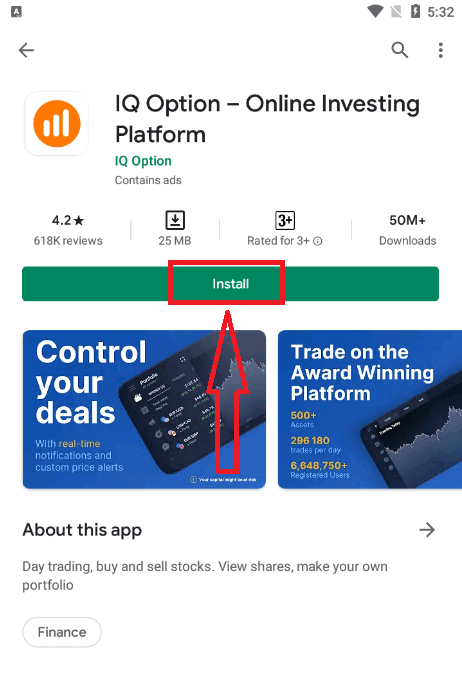
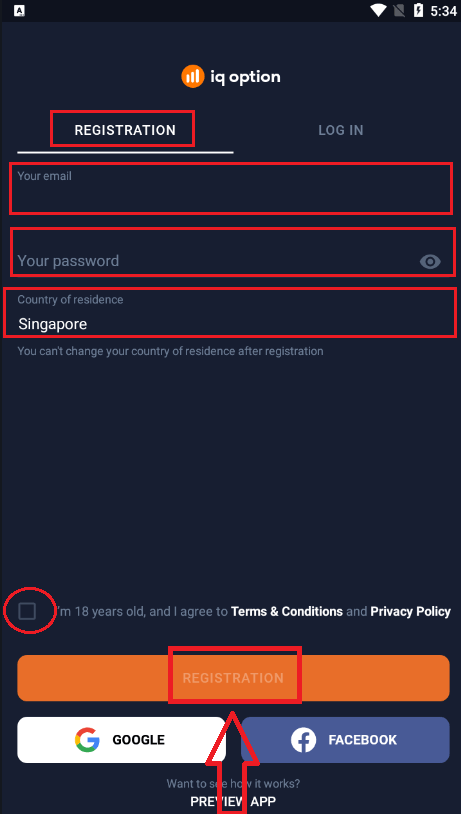
Registrering for Android-mobilplattformen er også tilgjengelig for deg.
- Skriv inn en gyldig e-postadresse.
- Lag et sterkt passord .
- Velg landet du har permanent oppholdstillatelse i
- Sjekk «Vilkår» og klikk på « Registrering ».
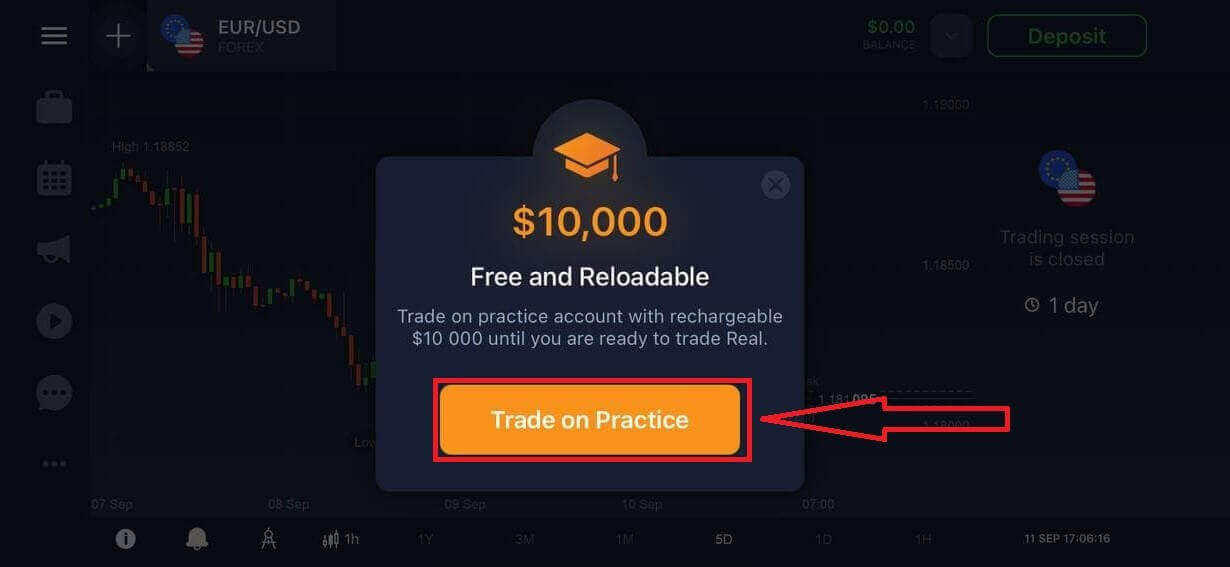
Gratulerer! Du har registrert deg. Klikk på «Trade on Practice» for å handle med demokonto.
Du har 10 000 dollar på en demokonto.
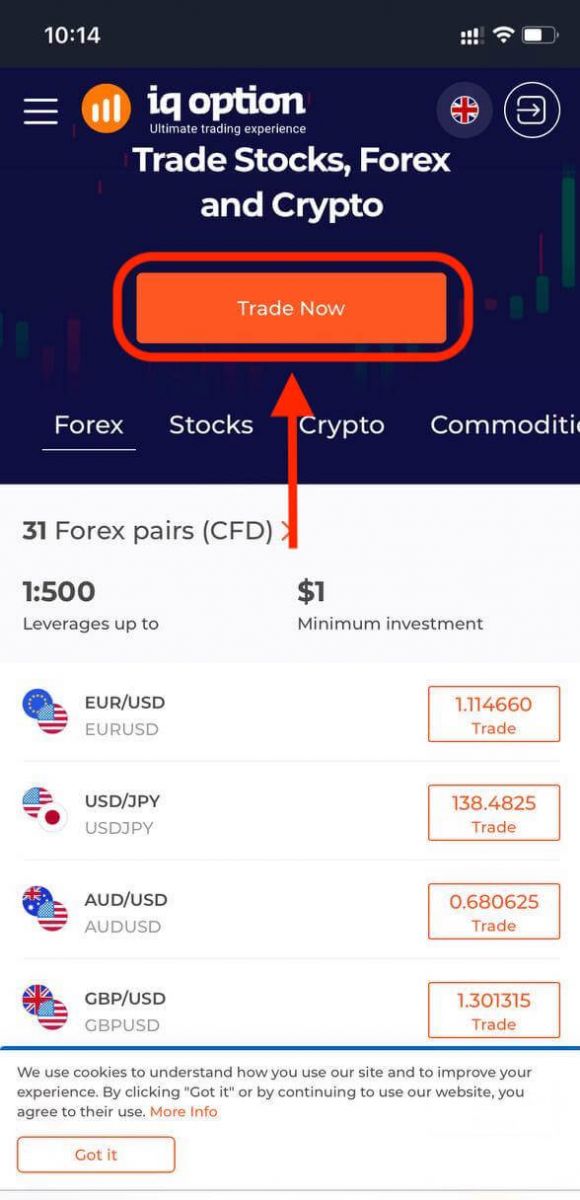
Registrer en IQ Option-konto på mobilnettversjonen
Hvis du vil handle på mobilversjonen av IQ Option-handelsplattformen, kan du enkelt gjøre det. Først åpner du nettleseren på mobilenheten din og besøker meglerens nettsted. Trykk på "Trade nå"-knappen i midten.
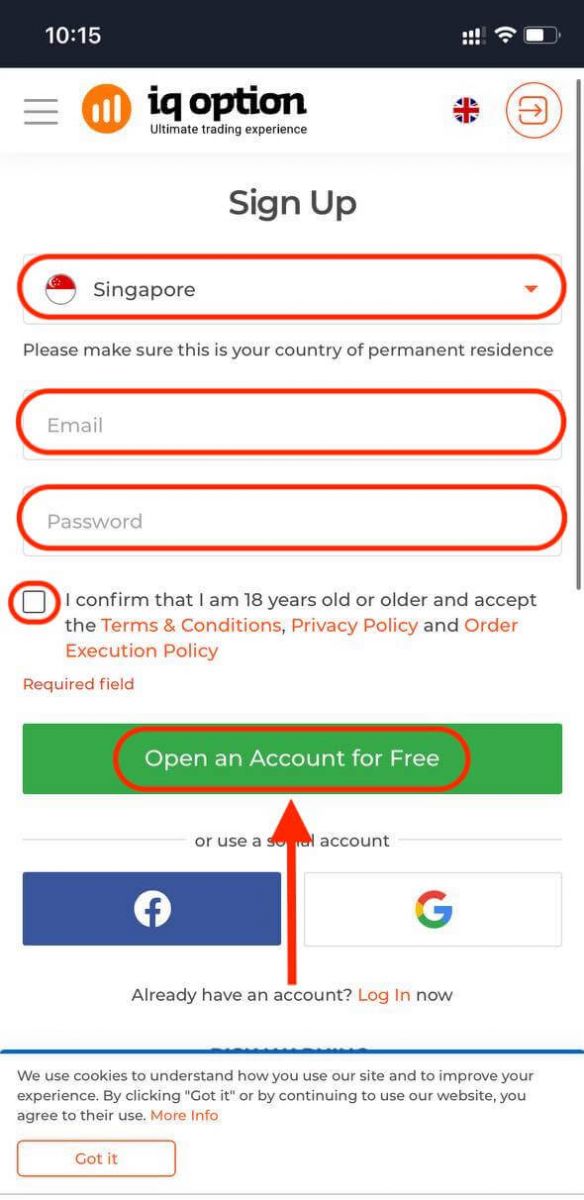
På dette trinnet skriver vi fortsatt inn dataene: e-post, passord, krysser av for "Vilkår" og trykker på "Åpne en konto gratis".
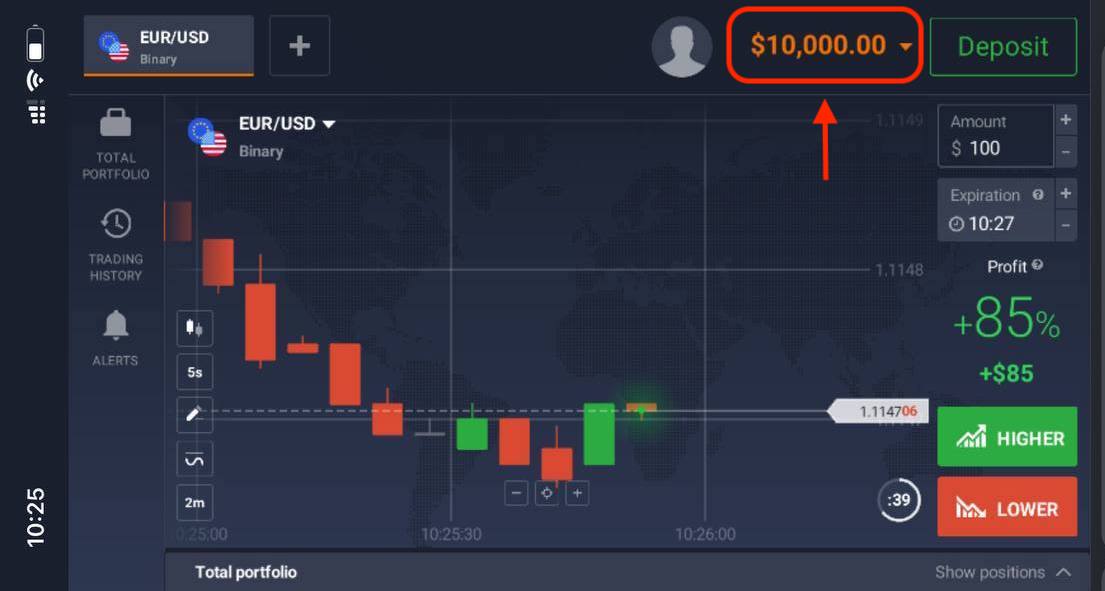
Her er du! Nå kan du handle fra mobilversjonen av plattformen. Mobilversjonen av handelsplattformen er nøyaktig den samme som den vanlige nettversjonen. Følgelig vil det ikke være noen problemer med handel og overføring av penger.
Du har $10 000 på en demokonto.
Ofte stilte spørsmål (FAQ)
Hvor mye penger kan jeg tjene på treningskontoen?
Du kan ikke ta ut noen fortjeneste fra transaksjoner du fullfører på øvingskontoen. Du mottar virtuelle penger og foretar virtuelle transaksjoner. Den er kun ment for treningsformål. For å handle med ekte penger må du sette inn penger på en ekte konto.
Hvordan bytter jeg mellom øvingskontoen og den ekte kontoen?
For å bytte mellom kontoer, klikk på saldoen din øverst til høyre. Sørg for at du er i handelsrommet. Panelet som åpnes viser alle kontoene dine: din virkelige konto og din øvingskonto. Klikk på en konto for å gjøre den aktiv slik at du kan bruke den til trading.
Hvordan fyller jeg på øvingskontoen?
Du kan alltid fylle på øvingskontoen din gratis hvis saldoen faller under 10 000 dollar. Først må du velge denne kontoen. Klikk deretter på den grønne Innskudd-knappen med to piler i øvre høyre hjørne. Et vindu åpnes der du kan velge hvilken konto du vil fylle på: øvingskontoen eller den ekte kontoen.
Har dere apper for PC, iOS eller Android?
Ja, det gjør vi! Og på datamaskiner reagerer plattformen raskere i applikasjonen for Windows og Mac OS. Hvorfor er det raskere å handle i applikasjonen? Nettstedet er tregere med å oppdatere bevegelser på diagrammet fordi nettleseren ikke bruker tilgjengelige WebGL-funksjoner for å maksimere datamaskinens skjermkortressurser. Applikasjonen har ikke denne begrensningen, så den oppdaterer diagrammet nesten umiddelbart. Vi har også apper for iOS og Android. Du kan finne og laste ned applikasjonene på nedlastingssiden vår. Hvis en versjon av appen ikke er tilgjengelig for enheten din, kan du fortsatt handle ved hjelp av IQ Options nettsted.
Hvordan kan jeg sikre kontoen min?
For å sikre kontoen din, bruk 2-trinns autentisering. Hver gang du logger deg på plattformen, vil systemet kreve at du skriver inn en spesiell kode som sendes til telefonnummeret ditt. Du kan aktivere alternativet i Innstillinger.
Vanlige spørsmål
Opprett en konto med e-post eller telefon og bekreft bekreftelseslenken eller SMS, fullfør profilen din og velg kontovaluta, prøv eventuelt demoen, last deretter opp en gyldig bilde-ID og adressebevis i de aksepterte formatene; vent på bekreftelse, aktiver tofaktorautentisering og angi et sterkt passord, og finansier kontoen ved å bruke en støttet betalingsmetode for å aktivere live trading. Kontakt brukerstøtten med skjermbilder hvis verifiseringen stopper opp.
Vanligvis en offentlig utstedt legitimasjon med bilde (pass, nasjonalt ID-kort eller førerkort) pluss et nylig bevis på adresse, for eksempel en strømregning eller kontoutskrift. Dokumenter må være klare, ikke utløpt, vise ditt fulle navn og adresse, og lastes opp i de formatene du ønsker; ytterligere bevis på betaling eller kilden til midler kan bli bedt om for spesifikke innskudd.
IQ Options minimumsinnskudd for å starte live handel er vanligvis lavt (vanligvis rundt $10), men det nøyaktige minimumet kan variere etter land, kontovaluta og betalingsmetode. Sjekk innskuddsskjermen på kontoen din for gjeldende minimum og vær oppmerksom på at enkelte betalingsleverandører eller lokale regler kan pålegge høyere grenser.
Sjekk spam-/søppelpostmapper og eventuelle e-postfiltre, bekreft at du skrev inn riktig e-post, og bruk plattformens bekreftelsesalternativ for sending på nytt. Hvis SMS ble valgt, kontroller telefonnummerformatet og nettverksdekningen. Prøv å tømme hurtigbufferen eller mobilappen, og hvis den fortsatt ikke er løst, kontakt brukerstøtten med registreringstid og skjermbilder slik at de kan undersøke og manuelt bekrefte kontoen din om nødvendig.
Aktiver tofaktorautentisering, bruk et unikt sterkt passord, fullfør identitetsbekreftelse umiddelbart, og unngå tilgang til kontoen på offentlige eller delte nettverk. Hold din registrerte e-post og telefon oppdatert, del aldri legitimasjon eller dokumenter med tredjeparter, bruk kun den offisielle appen eller nettstedet, og svar raskt på bekreftelses- eller sikkerhetsforespørsler for å forhindre midlertidige handels- eller uttaksbegrensninger.