IQ Option Zarejestruj się i zweryfikuj konto — kroki, dokumenty i harmonogram
Napisane przez

Badacz platform transakcyjnych online i autor przewodników
Bada platformy brokerskie i Systemy kont handlowych.
Zakończenie konfiguracji konta i sprawdzenie tożsamości to zwykła przeszkoda pomiędzy utworzeniem danych uwierzytelniających a zawarciem prawdziwych transakcji. Nowi użytkownicy często zatrzymują się z powodu brakujących dokumentów, niedopasowanych danych osobowych lub nieobsługiwanych skanów dokumentów tożsamości — problemy, które opóźniają zatwierdzenie i blokują wpłaty. Wymagania dotyczące weryfikacji różnią się w zależności od kraju i metody płatności, więc sprawdzenie akceptowanych typów dokumentów tożsamości i dowodów adresowych przed przesłaniem pozwala zaoszczędzić czas. Przygotowanie wyraźnych skanów o wysokiej rozdzielczości i upewnienie się, że szczegóły Twojego profilu odpowiadają oficjalnym dokumentom, skraca czas sprawdzania i zapobiega powtarzaniu próśb.
Poniżej znajdziesz praktyczny opis procesu rejestracji, informacje, które należy przesłać w celu sprawdzenia tożsamości i adresu, typowy czas sprawdzania oraz szybkie poprawki typowych błędów. Podkreślę również najczęstsze powody odrzucenia i sposób przesyłania poprawionych dokumentów bez konieczności rozpoczynania nowego wniosku. W tym przeglądzie założono, że otwierasz osobiste konto handlowe i skupiasz się na etapach weryfikacji wymaganych do umożliwienia wpłat, handlu na żywo i wypłat po sprawdzeniu zgodności.
Poniżej znajdziesz praktyczny opis procesu rejestracji, informacje, które należy przesłać w celu sprawdzenia tożsamości i adresu, typowy czas sprawdzania oraz szybkie poprawki typowych błędów. Podkreślę również najczęstsze powody odrzucenia i sposób przesyłania poprawionych dokumentów bez konieczności rozpoczynania nowego wniosku. W tym przeglądzie założono, że otwierasz osobiste konto handlowe i skupiasz się na etapach weryfikacji wymaganych do umożliwienia wpłat, handlu na żywo i wypłat po sprawdzeniu zgodności.
Jak zarejestrować się w IQ Option
Jak zarejestrować się za pomocą adresu e-mail
1. Możesz założyć konto na platformie, klikając przycisk „ Zarejestruj się ” w prawym górnym rogu.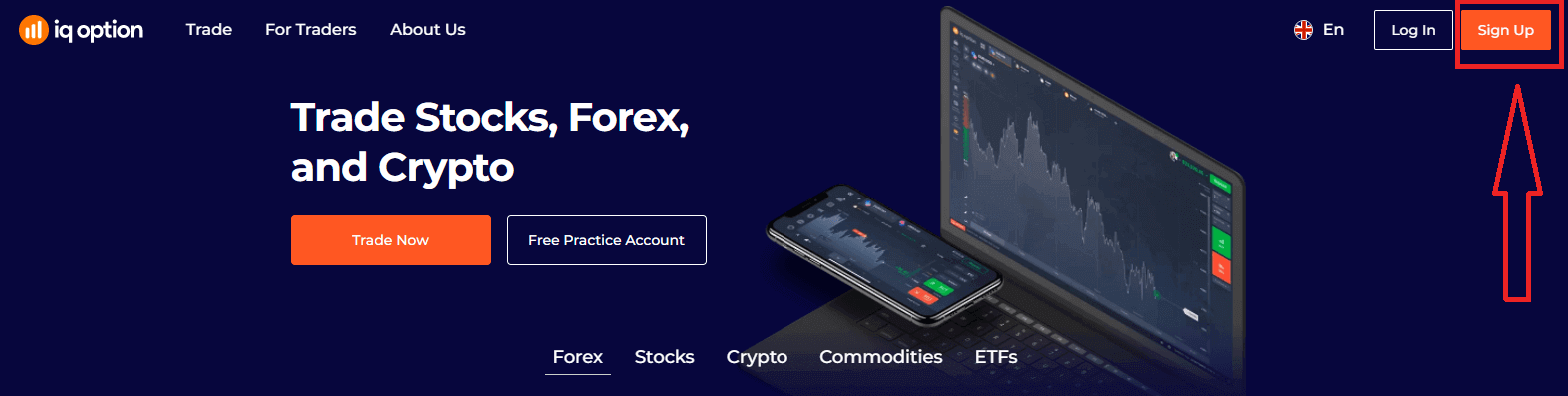
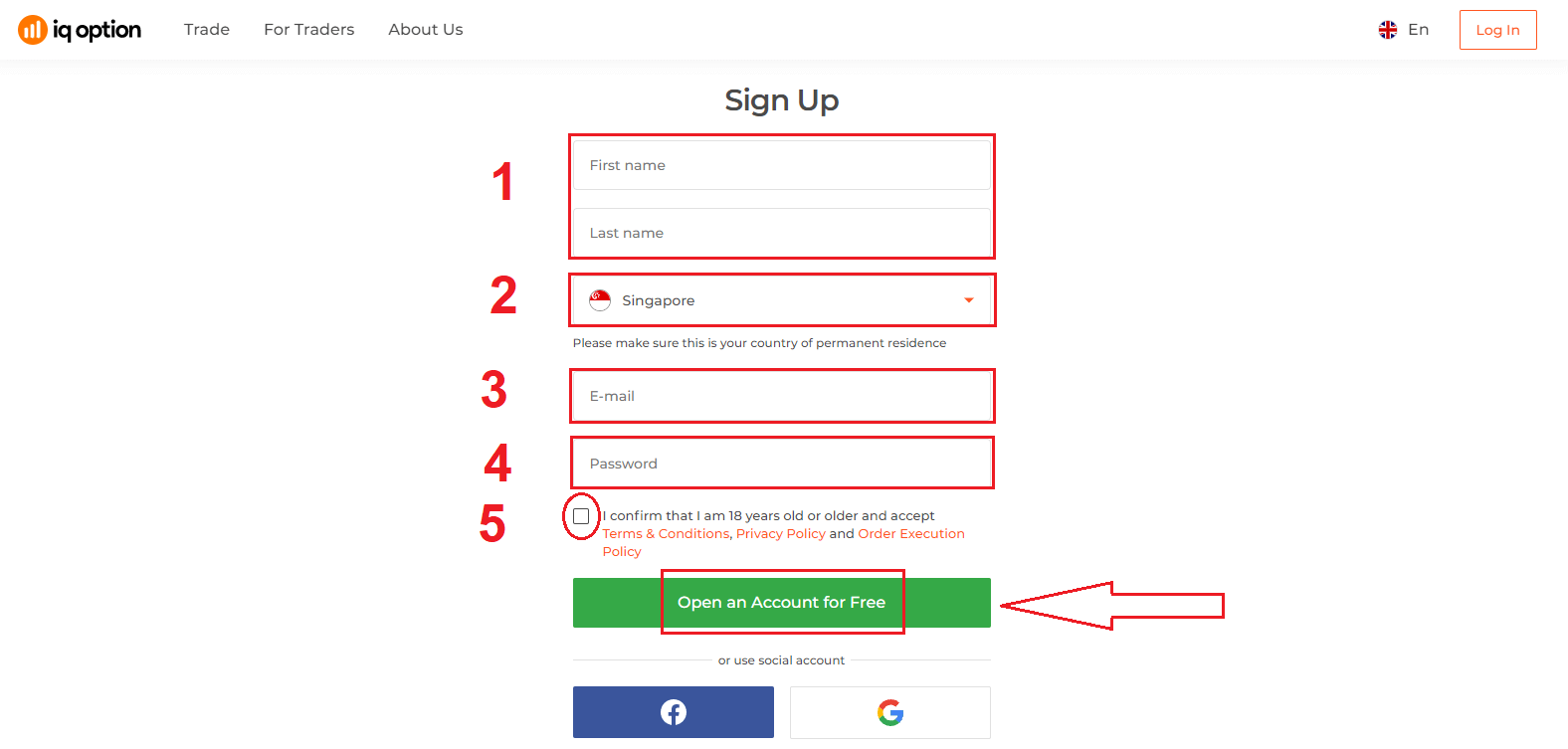
2. Aby się zarejestrować, musisz wypełnić wszystkie wymagane dane i kliknąć „Załóż konto za darmo”.
- Wpisz swoje imię i nazwisko
- Wybierz kraj stałego zamieszkania
- Podaj prawidłowy adres e-mail.
- Utwórz silne hasło .
- Przeczytaj „Warunki” i sprawdź je
Gratulacje! Rejestracja przebiegła pomyślnie. Jeśli chcesz korzystać z konta demonstracyjnego , kliknij „Rozpocznij handel na koncie testowym”.
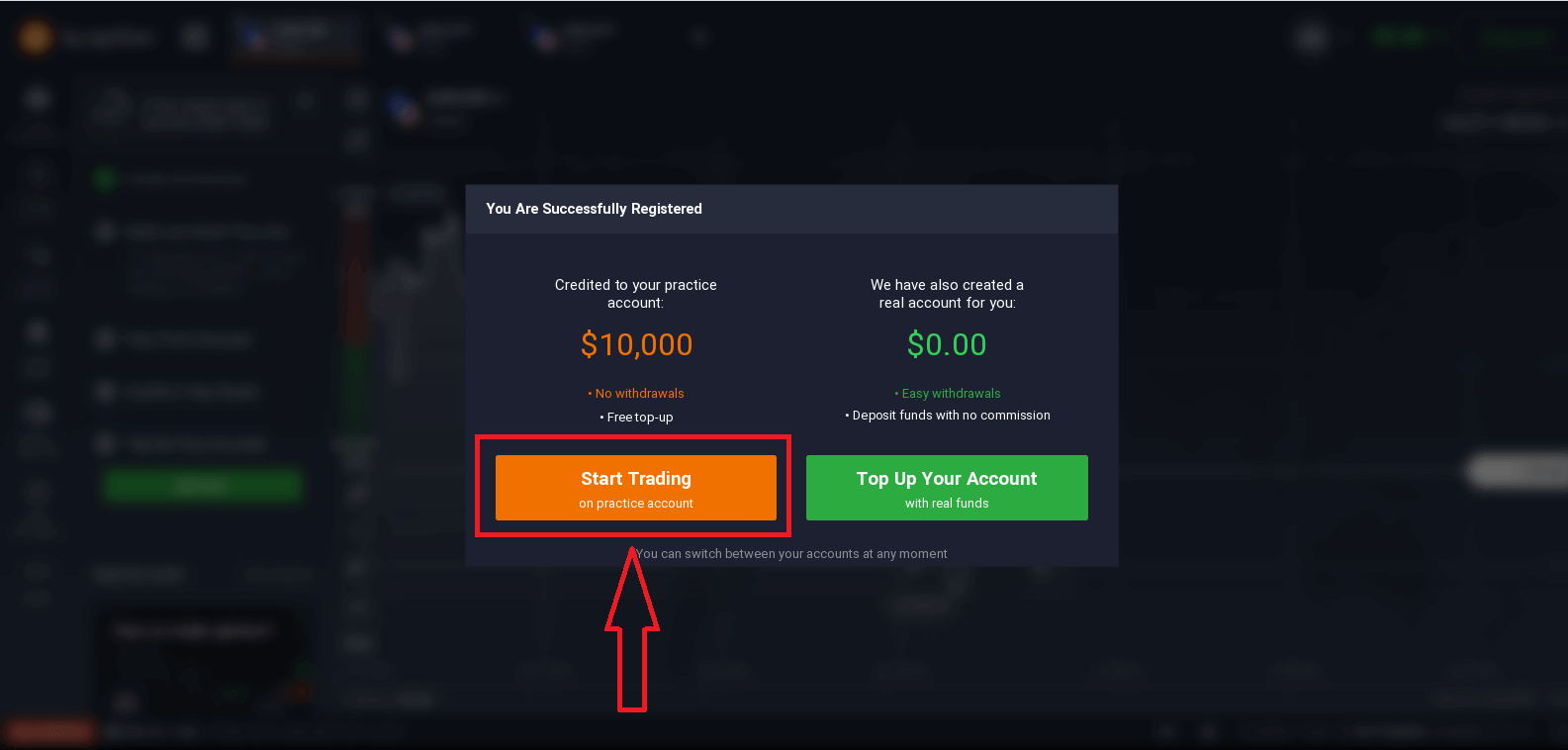
Teraz możesz rozpocząć handel. Masz 10 000 USD na koncie demonstracyjnym . Konto demonstracyjne to narzędzie, dzięki któremu możesz zapoznać się z platformą, poćwiczyć swoje umiejętności handlowe na różnych instrumentach i wypróbować nowe mechanizmy na wykresach w czasie rzeczywistym bez ryzyka.
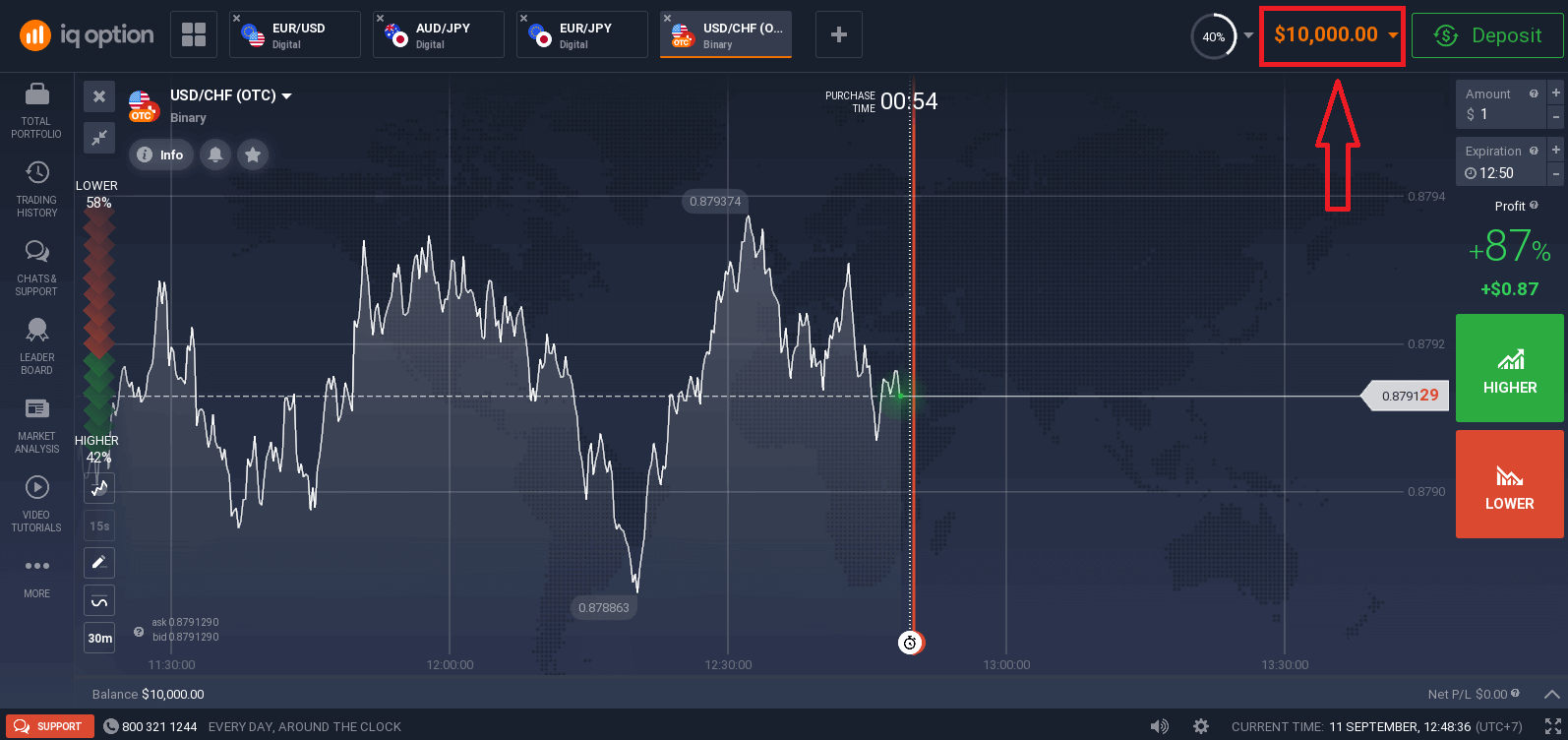
Możesz również handlować na koncie rzeczywistym po wpłacie depozytu, klikając „Doładuj swoje konto prawdziwymi środkami”.
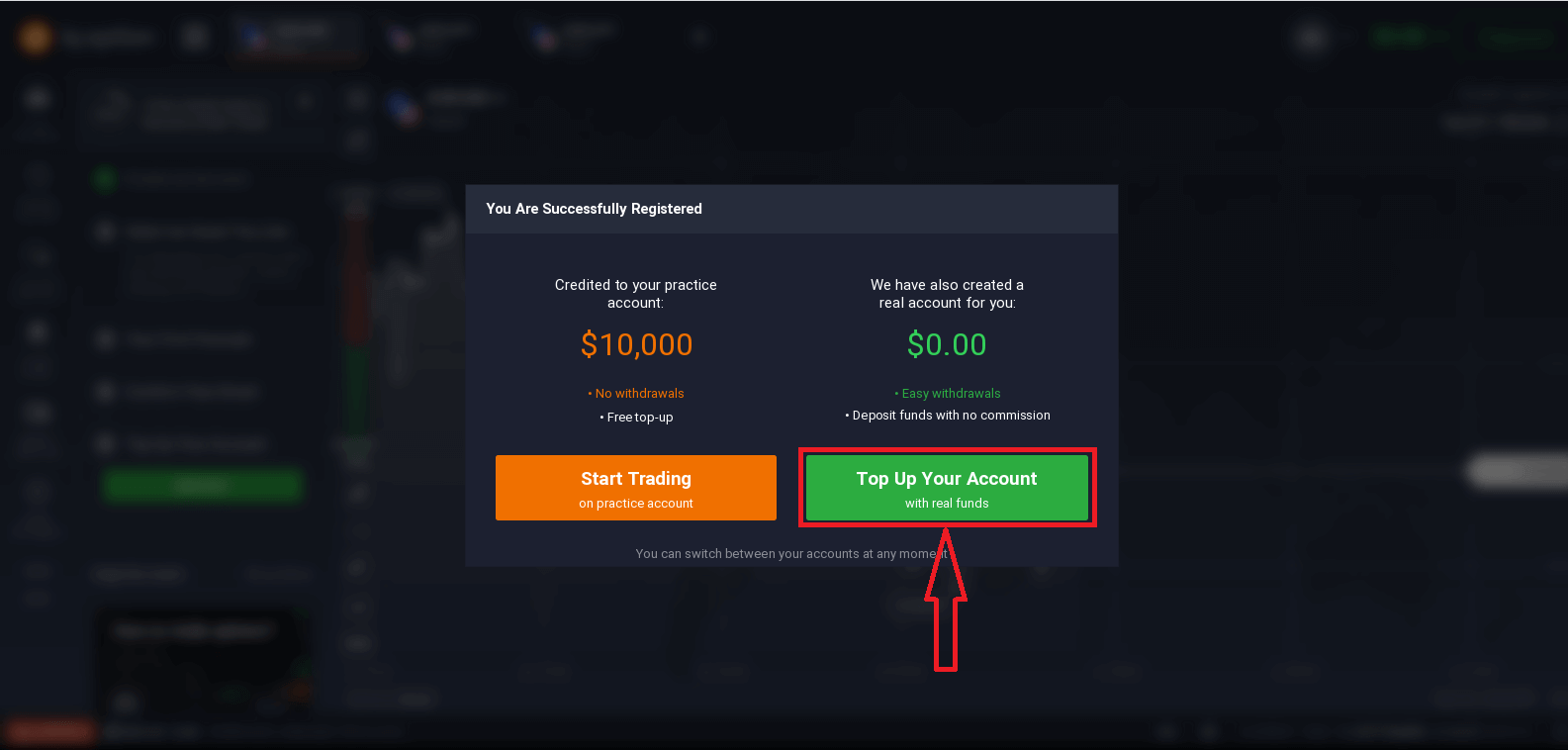
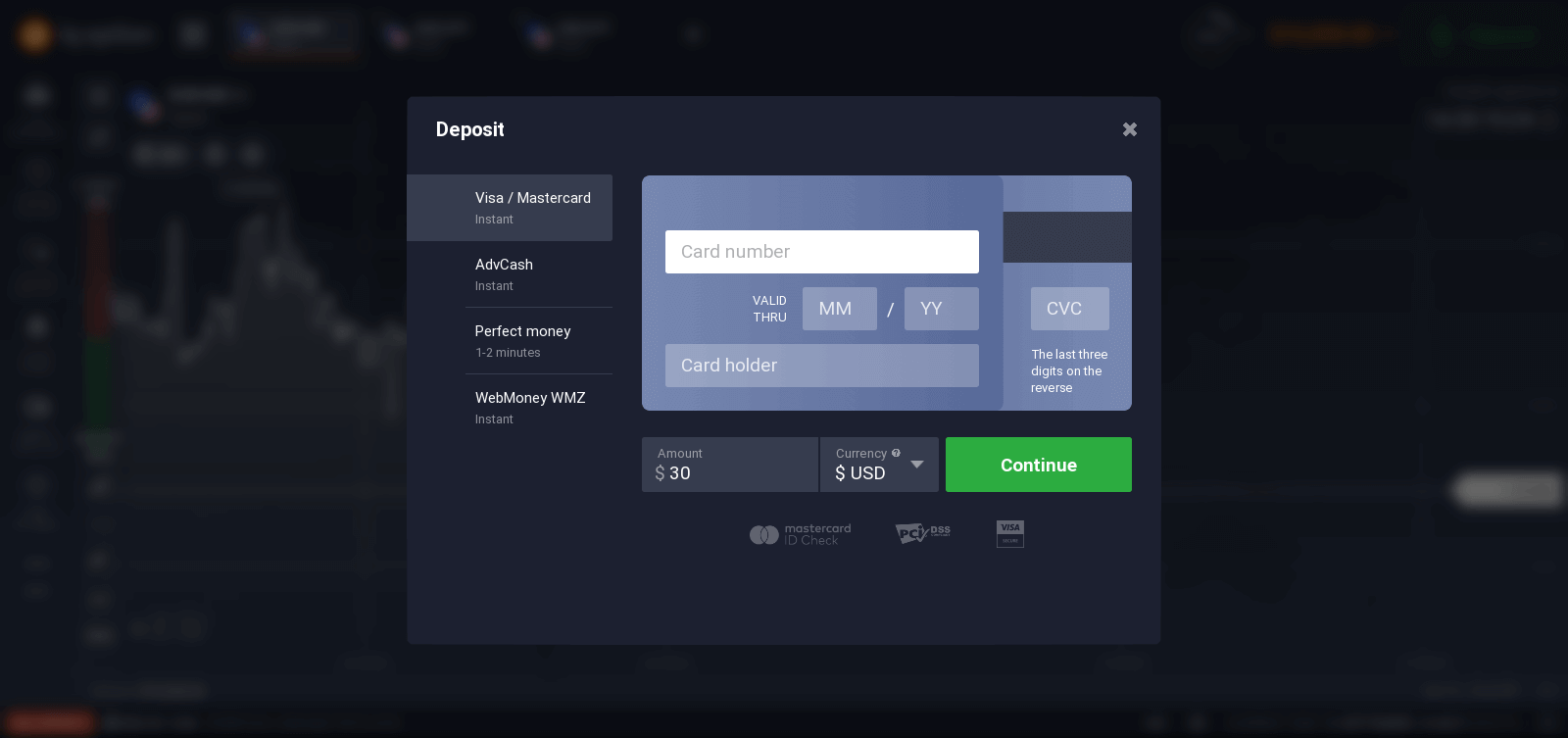
Aby rozpocząć handel na koncie rzeczywistym, musisz dokonać inwestycji (minimalny depozyt wynosi 10 USD/GBP/EUR).
Zapoznaj się z tym artykułem, aby dowiedzieć się więcej o wpłacie: Jak dokonać wpłaty w IQ Option.
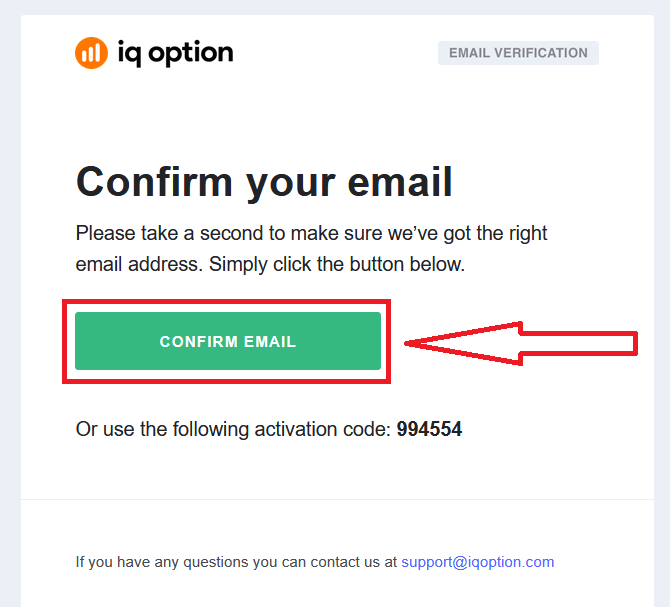
Na koniec zaloguj się na swój adres e-mail, a IQ Option wyśle Ci e-mail z potwierdzeniem. Kliknij link w tym e-mailu, aby aktywować konto. W ten sposób zakończysz rejestrację i aktywację konta.
Jak zarejestrować się za pomocą konta na Facebooku
Masz również możliwość otwarcia konta przez internet za pomocą konta na Facebooku. Możesz to zrobić w kilku prostych krokach: 1. Kliknij przycisk Facebook.
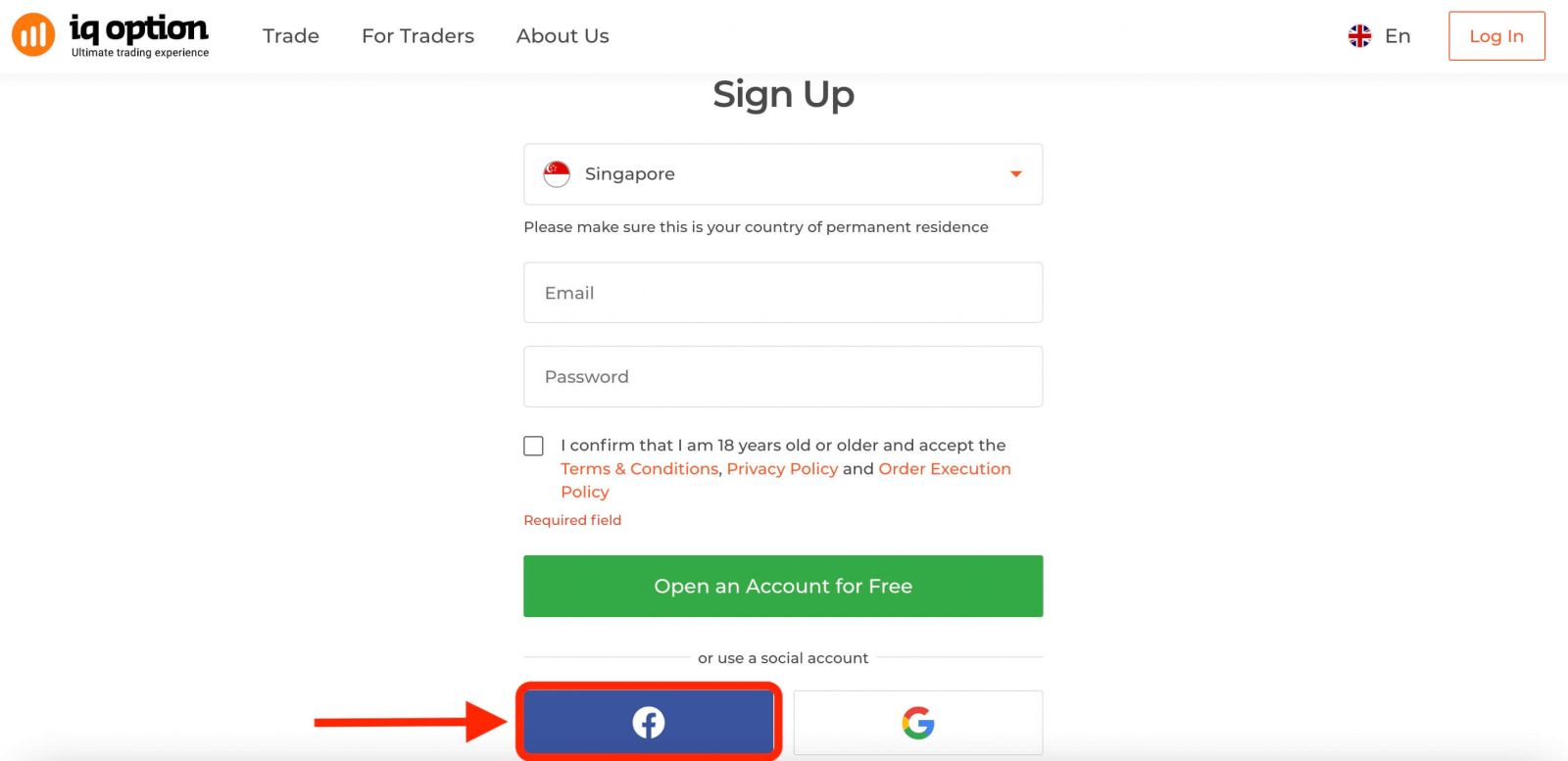
Następnie zostaniesz zapytany o to, czy masz ukończone 18 lat i akceptujesz Regulamin, Politykę prywatności i Politykę realizacji zamówień. Kliknij „ Potwierdź ”.
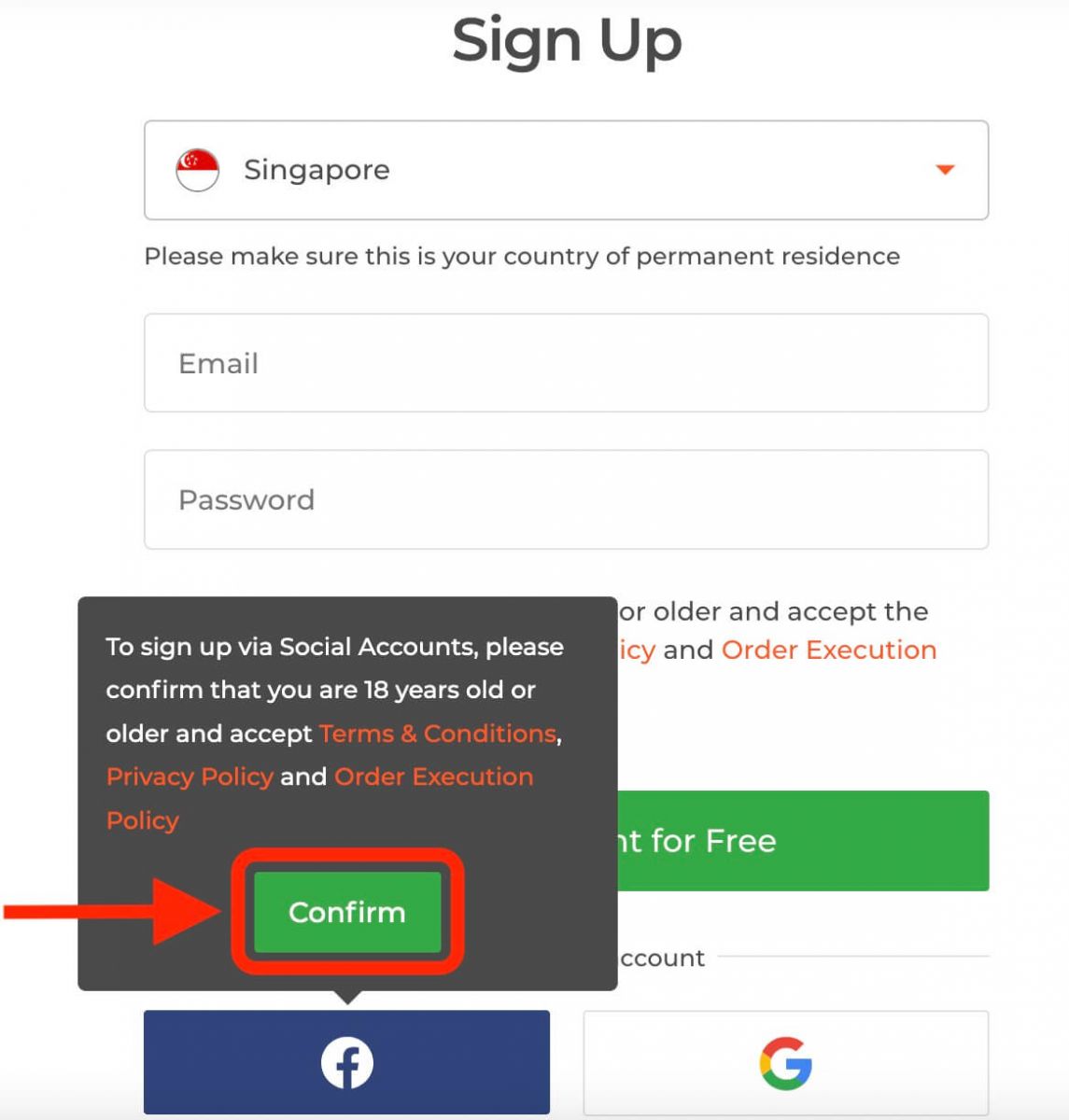
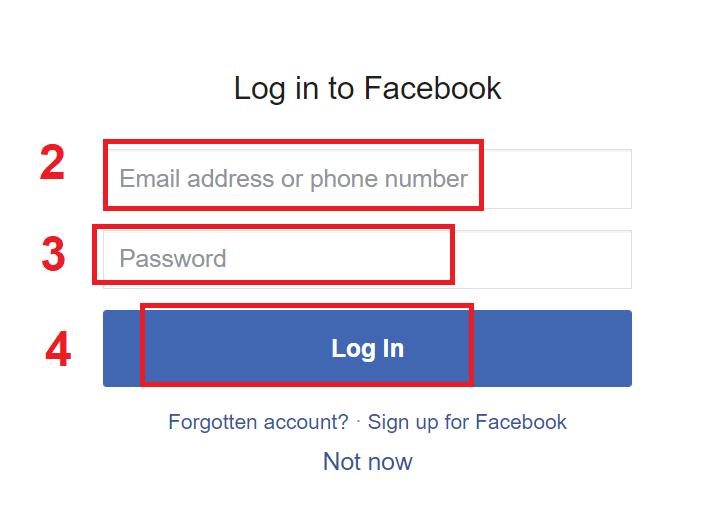
2. Otworzy się okno logowania na Facebooku, w którym będziesz musiał wpisać swój adres e-mail użyty do rejestracji na Facebooku.
3. Wprowadź hasło ze swojego konta na Facebooku.
4. Kliknij „Zaloguj się”.
Po kliknięciu przycisku „Zaloguj się” IQ Option poprosi o dostęp do: Twojego imienia i nazwiska, zdjęcia profilowego oraz adresu e-mail. Kliknij Kontynuuj...
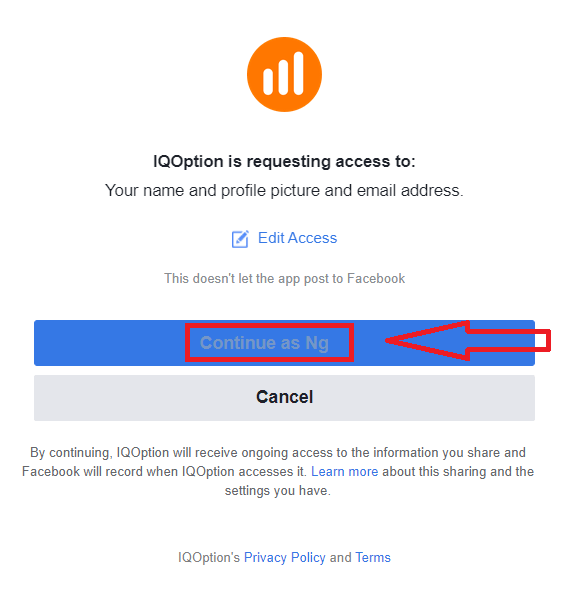
Następnie zostaniesz automatycznie przekierowany na platformę IQ Option.
Jak zarejestrować się za pomocą konta Google
1. Aby założyć konto Google, kliknij odpowiedni przycisk w formularzu rejestracyjnym. 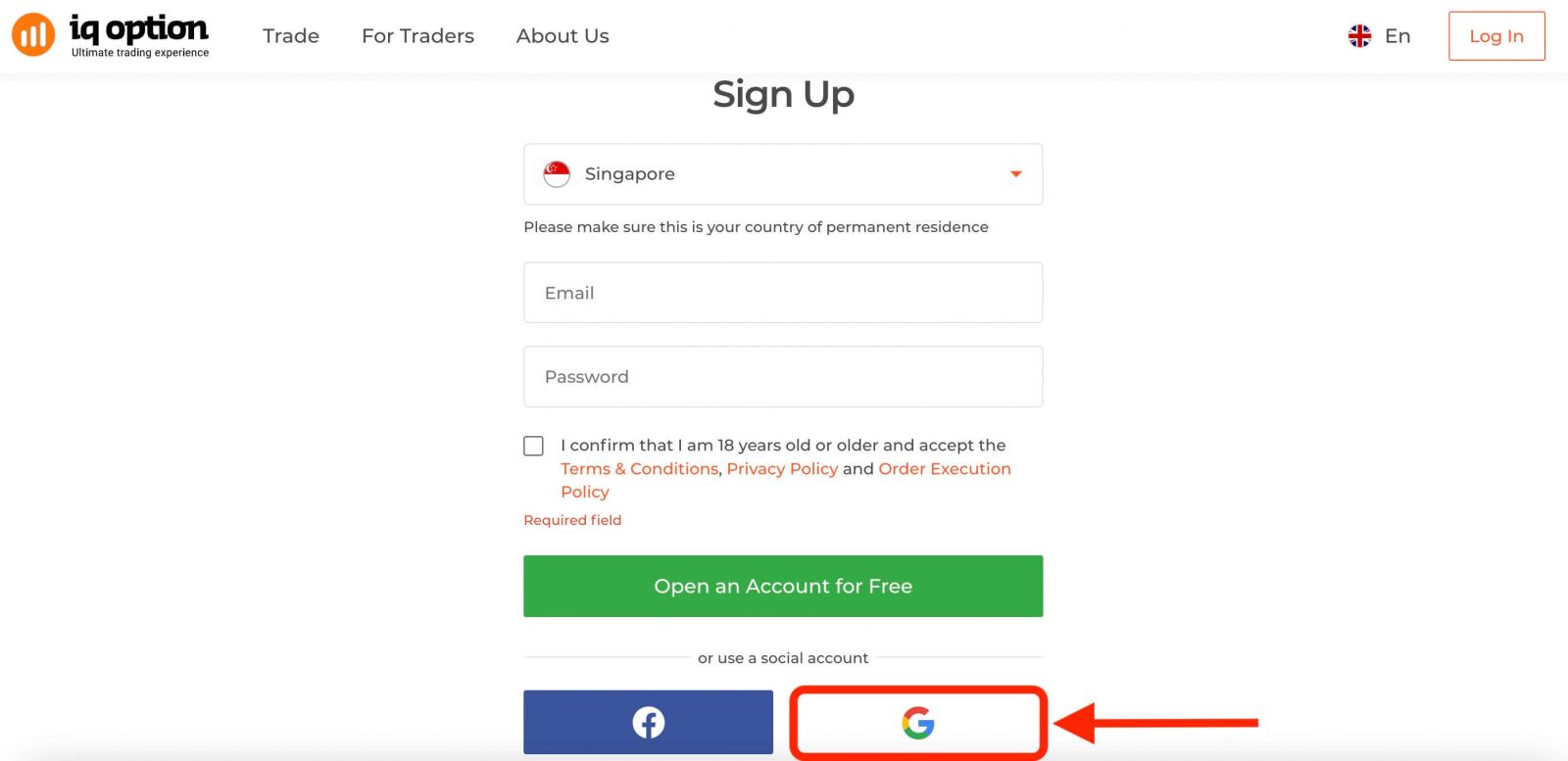
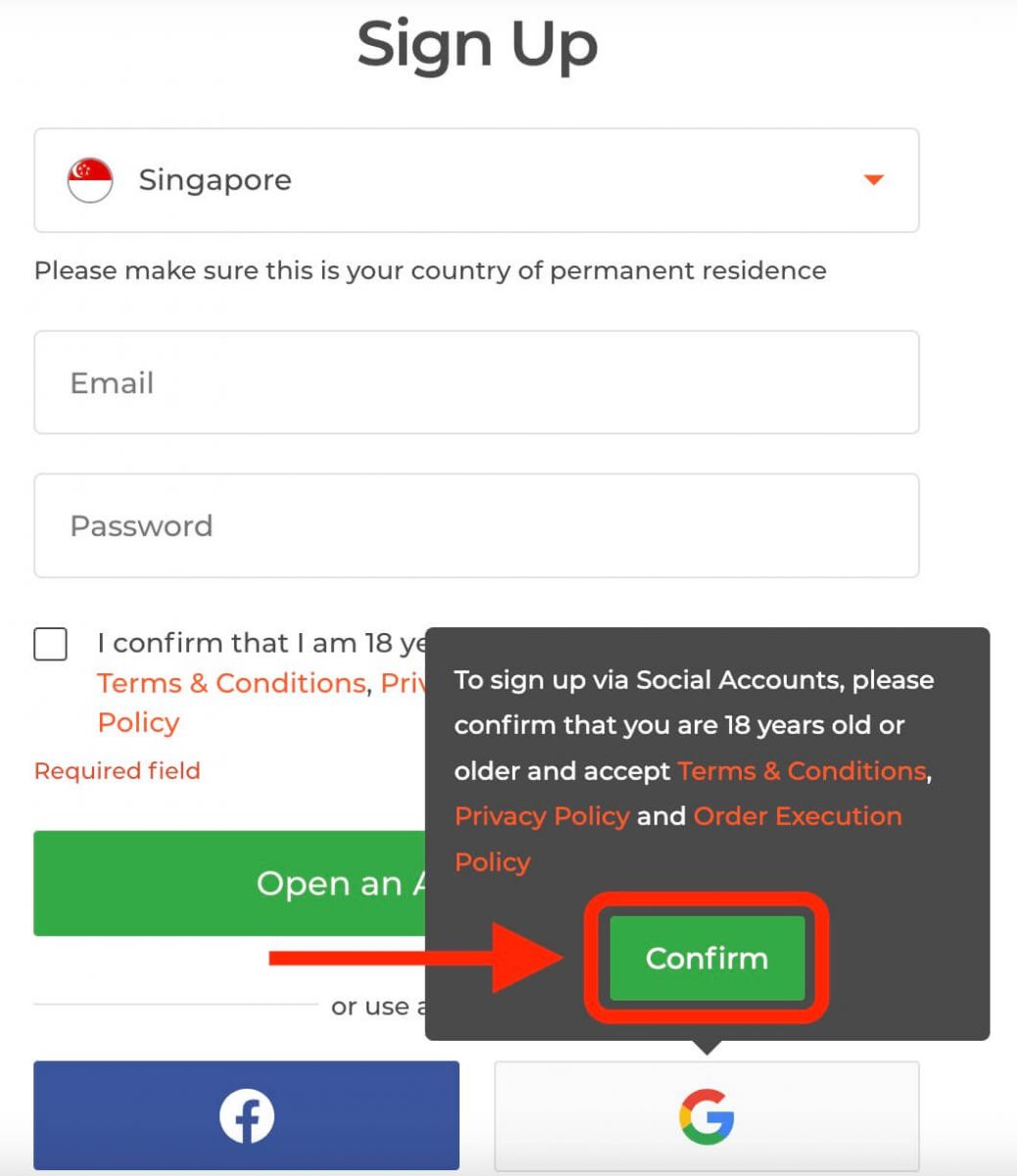
Następnie zostaniesz poproszony o potwierdzenie ukończenia 18 lat i zaakceptowanie Regulaminu, Polityki Prywatności oraz Polityki Realizacji Zamówień. Kliknij „ Potwierdź ”
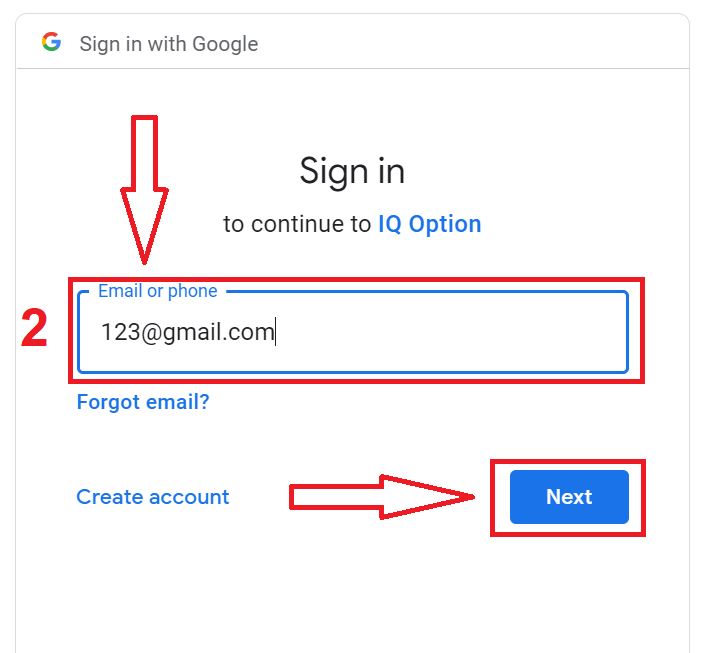
. 2. W nowo otwartym oknie wpisz swój numer telefonu lub adres e-mail i kliknij „Dalej”.
3. Następnie wpisz hasło do konta Google i kliknij „Dalej”.
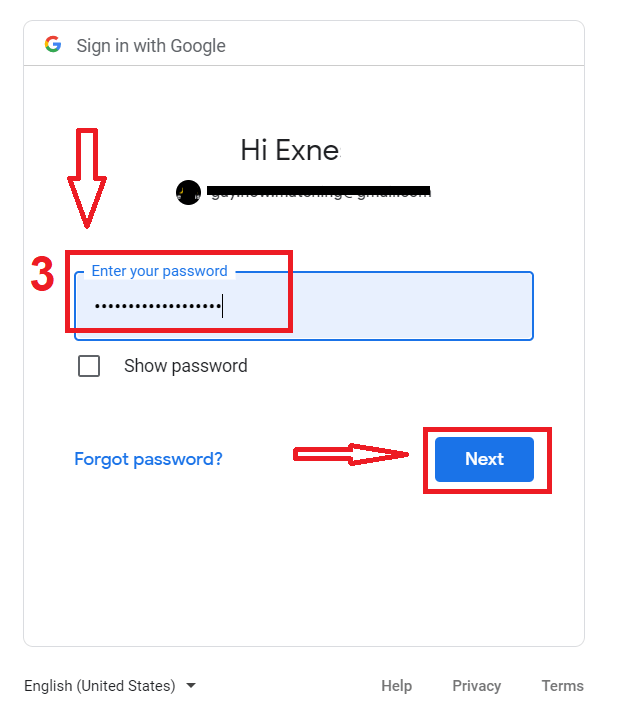
Następnie postępuj zgodnie z instrukcjami wysłanymi z serwisu na Twój adres e-mail.
Zarejestruj się w aplikacji IQ Option na iOS
Jeśli posiadasz urządzenie mobilne z systemem iOS, musisz pobrać oficjalną aplikację mobilną IQ Option ze sklepu App Store lub tutaj . Wystarczy wyszukać aplikację „IQ Option - FX Broker” i pobrać ją na iPhone'a lub iPada.Mobilna wersja platformy transakcyjnej jest dokładnie taka sama jak jej wersja internetowa. Dzięki temu nie będziesz mieć problemów z handlem i przelewami. Co więcej, aplikacja IQ Option na iOS jest uważana za najlepszą aplikację do handlu online. Dzięki temu ma wysoką ocenę w sklepie.
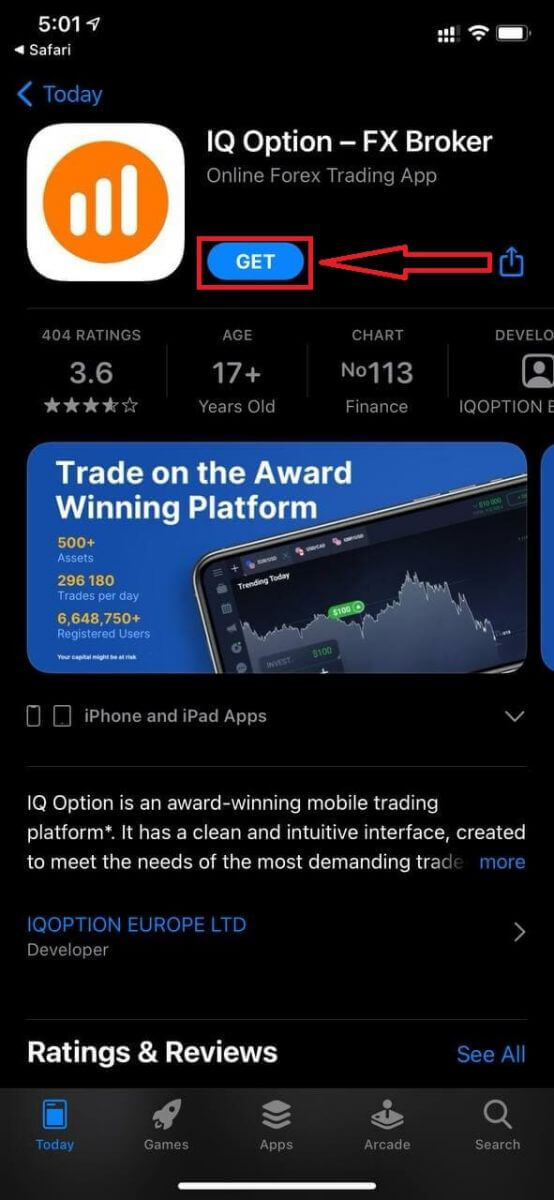
Możesz również zarejestrować się na platformie mobilnej iOS.
- Podaj prawidłowy adres e-mail.
- Utwórz silne hasło .
- Wybierz kraj stałego zamieszkania
- Sprawdź „Regulamin” i kliknij „ Zarejestruj się ”
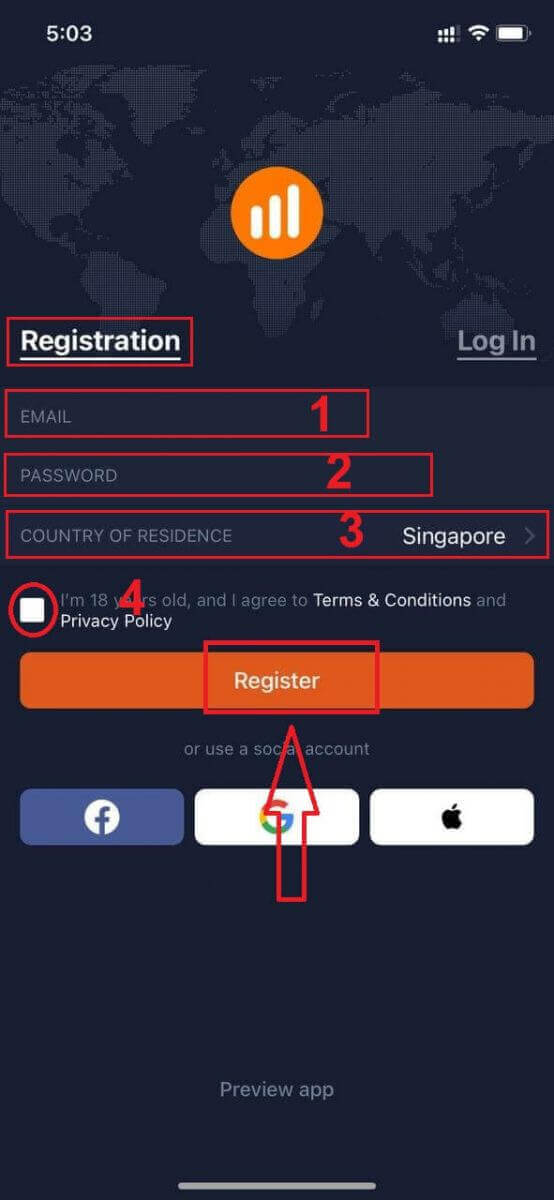
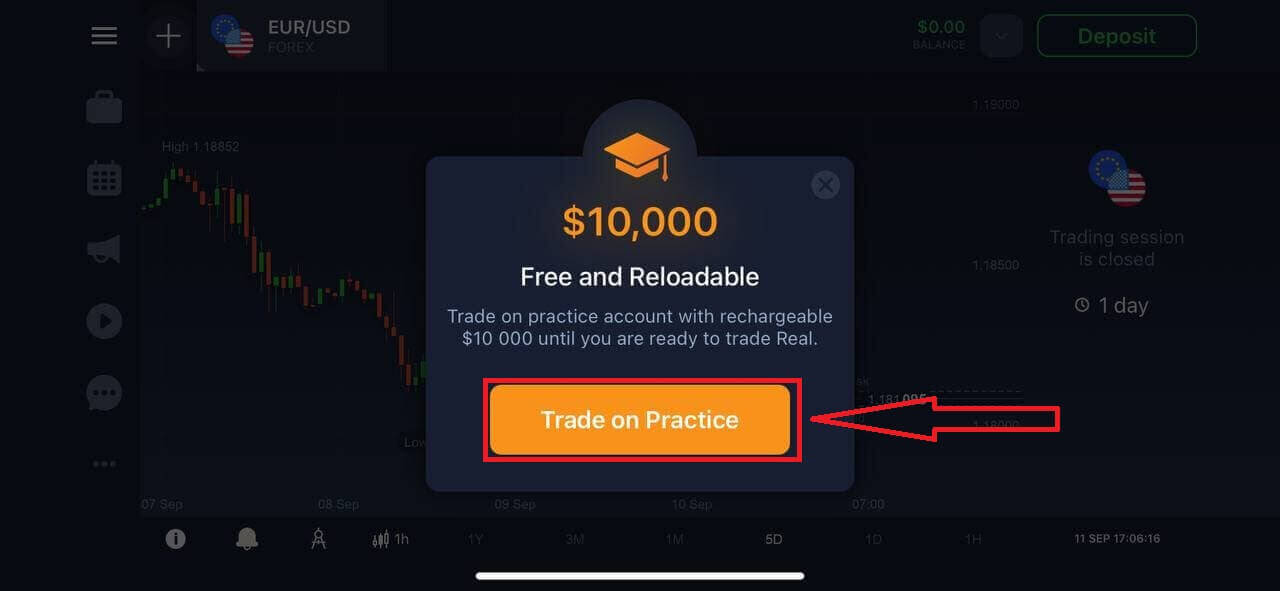
Gratulacje! Rejestracja przebiegła pomyślnie. Kliknij „Trade on Pratice”, aby rozpocząć handel na koncie demonstracyjnym.
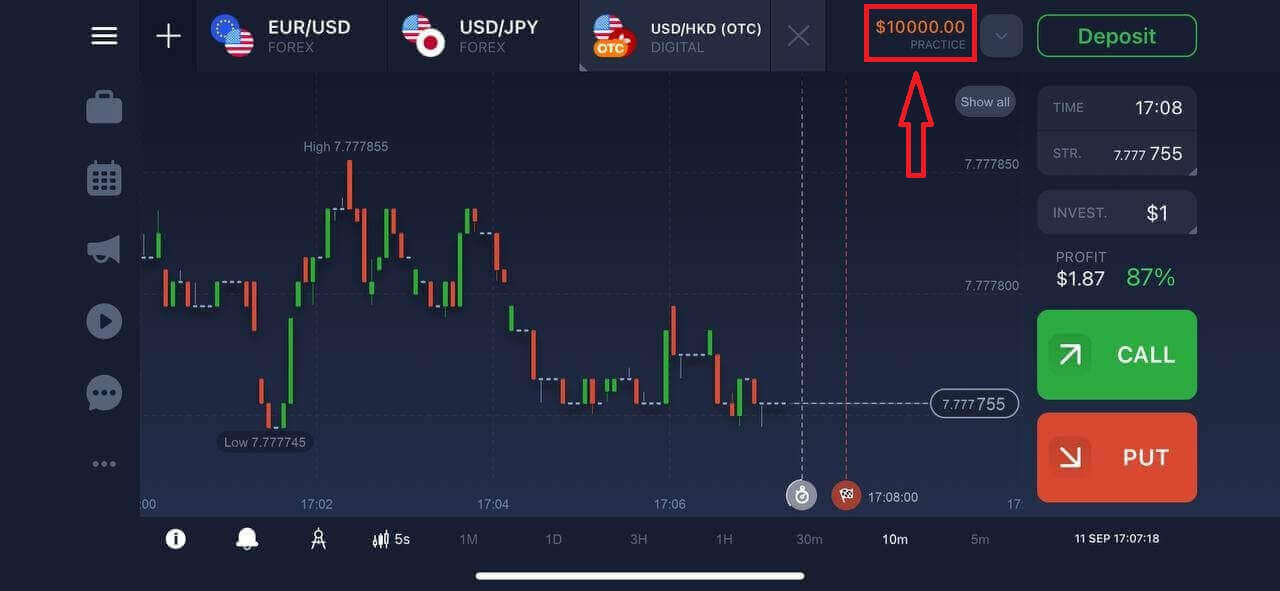
Masz 10 000 USD na koncie demonstracyjnym.
Zarejestruj się w aplikacji IQ Option na Androida
Jeśli posiadasz urządzenie mobilne z systemem Android, musisz pobrać oficjalną aplikację mobilną IQ Option z Google Play lub tutaj . Wystarczy wyszukać aplikację „IQ Option - Online Investing Platform” i pobrać ją na swoje urządzenie. Mobilna wersja platformy handlowej jest dokładnie taka sama jak jej wersja internetowa. Dzięki temu nie będziesz mieć problemów z handlem i przelewaniem środków. Co więcej, aplikacja handlowa IQ Option na Androida jest uważana za najlepszą aplikację do handlu online. Dzięki temu ma wysoką ocenę w sklepie.
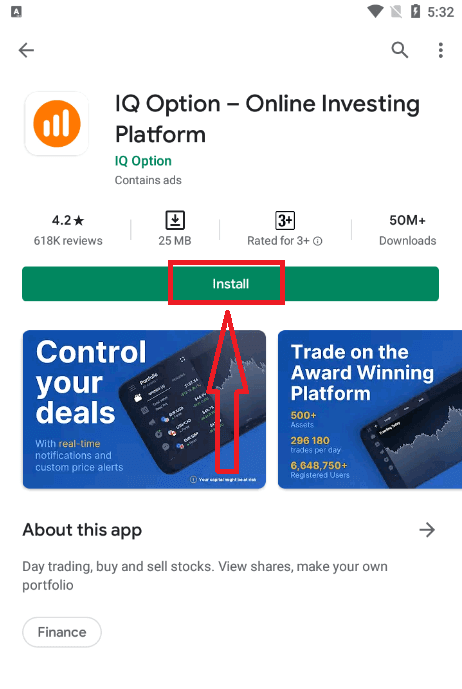
Możesz również zarejestrować się na platformie mobilnej z systemem Android.
- Podaj prawidłowy adres e-mail.
- Utwórz silne hasło .
- Wybierz kraj stałego zamieszkania
- Zaznacz „Regulamin” i kliknij „ Rejestracja ”
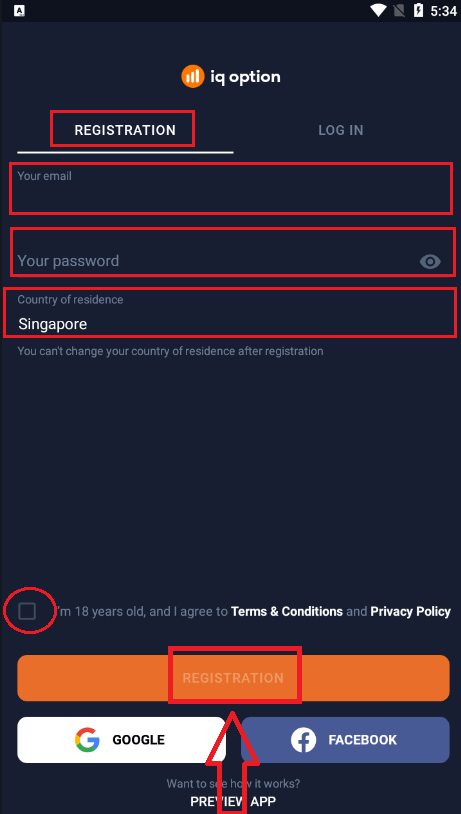
Gratulacje! Rejestracja przebiegła pomyślnie. Kliknij „Trade on Practice”, aby rozpocząć handel na koncie demonstracyjnym.
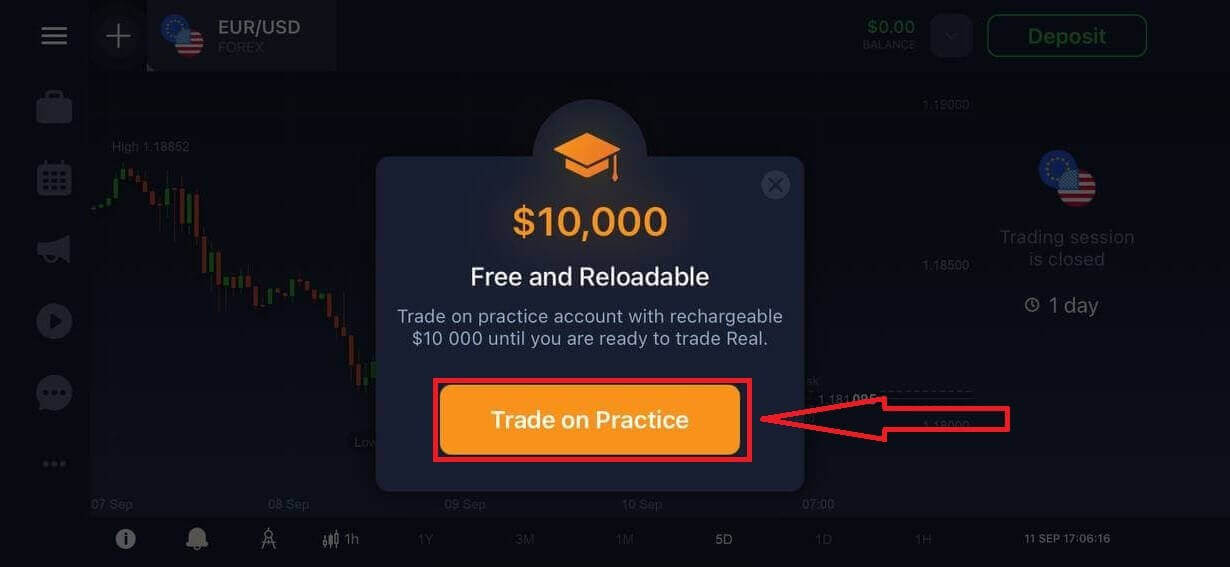
Masz 10 000 USD na koncie demonstracyjnym.
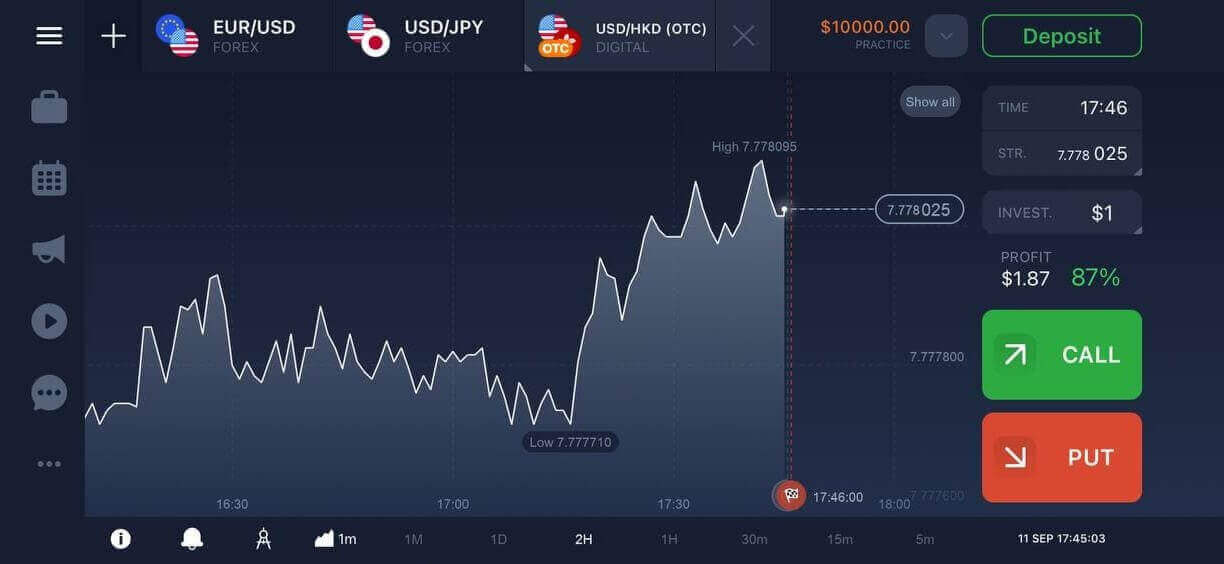
Zarejestruj konto IQ Option w wersji mobilnej
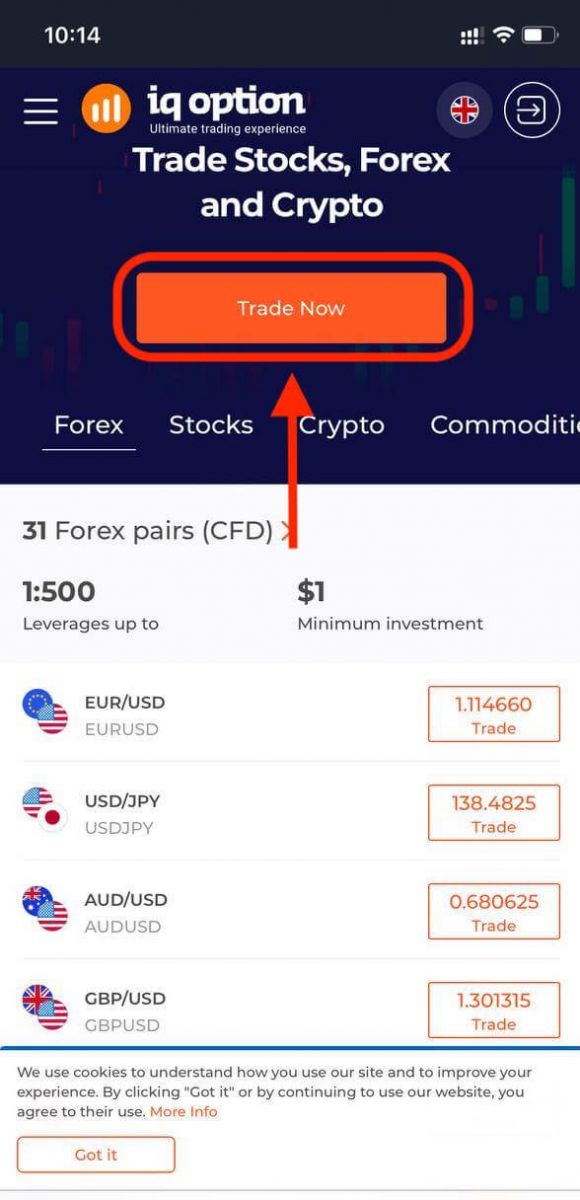
Jeśli chcesz handlować na mobilnej wersji platformy transakcyjnej IQ Option, możesz to zrobić bez problemu. Najpierw otwórz przeglądarkę na urządzeniu mobilnym i odwiedź stronę brokera.Kliknij przycisk „Handluj teraz” na środku.
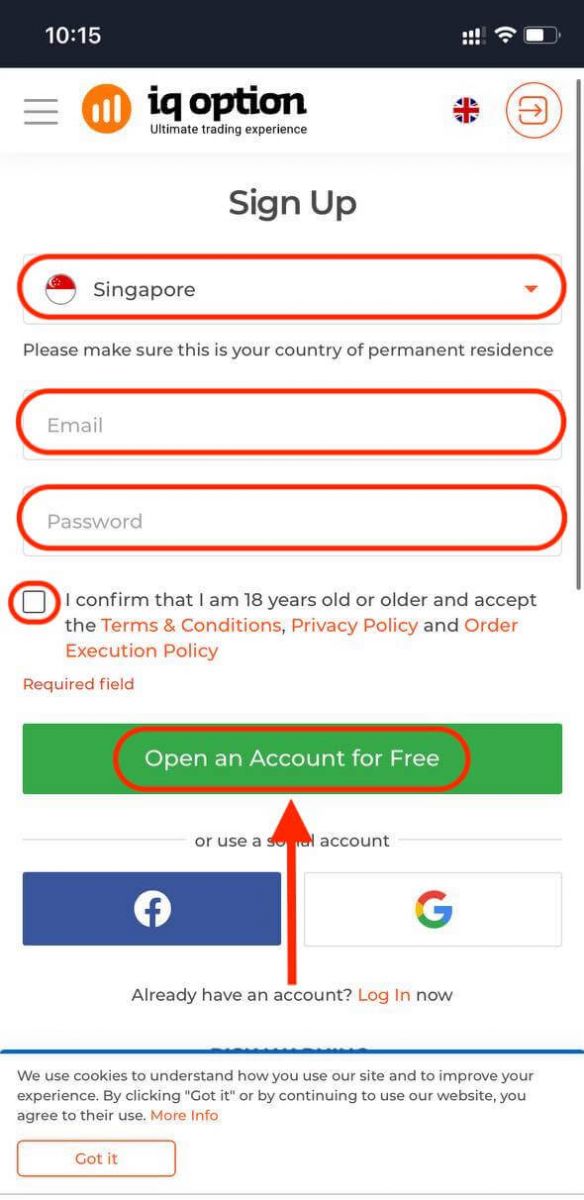
Na tym etapie wprowadź dane: adres e-mail, hasło, sprawdź „Regulamin” i kliknij „Otwórz konto za darmo”.
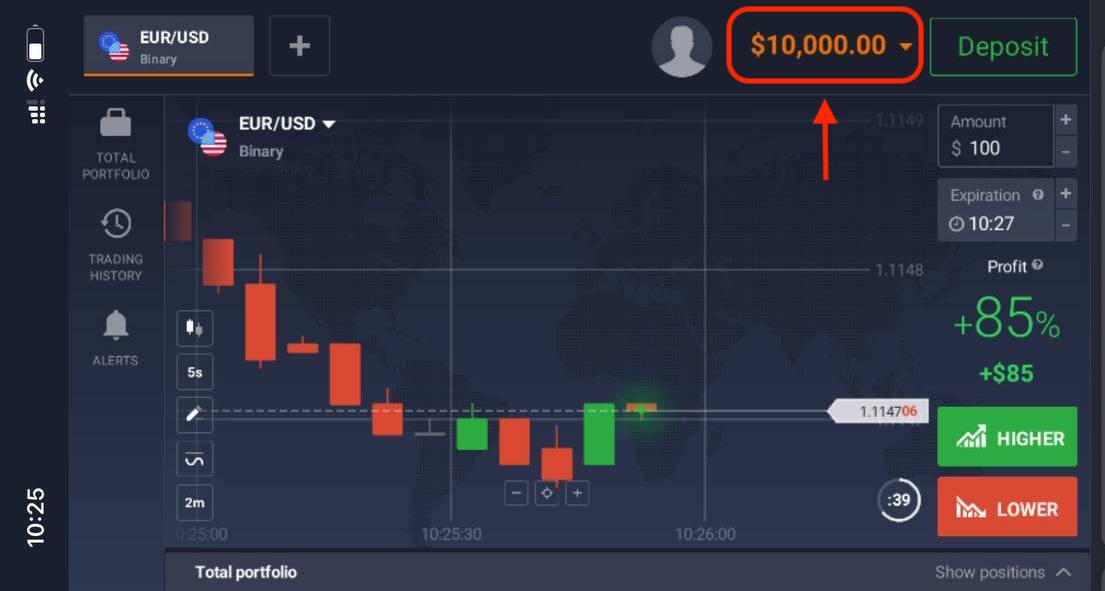
Gotowe! Teraz możesz handlować na mobilnej wersji platformy. Mobilna wersja platformy transakcyjnej jest dokładnie taka sama jak jej standardowa wersja internetowa. Dzięki temu nie będziesz mieć problemów z handlem i przelewaniem środków.
Masz 10 000 USD na koncie demo.
Często zadawane pytania (FAQ)
Ile pieniędzy mogę zarobić na koncie ćwiczeniowym?
Nie możesz czerpać zysków z transakcji przeprowadzanych na koncie ćwiczeniowym. Otrzymujesz wirtualne środki i dokonujesz wirtualnych transakcji. Konto jest przeznaczone wyłącznie do celów szkoleniowych. Aby handlować prawdziwymi pieniędzmi, musisz wpłacić środki na konto rzeczywiste.
Jak przełączać się między kontem ćwiczeniowym a kontem rzeczywistym?
Aby przełączać się między kontami, kliknij saldo w prawym górnym rogu. Upewnij się, że jesteś w pokoju transakcyjnym. Otworzy się panel, w którym zobaczysz wszystkie swoje konta: konto rzeczywiste i konto testowe. Kliknij konto, aby je aktywować i móc z niego korzystać do handlu.
Jak doładować konto ćwiczeniowe?
Zawsze możesz bezpłatnie doładować swoje konto treningowe, jeśli saldo spadnie poniżej 10 000 USD. Najpierw musisz wybrać to konto. Następnie kliknij zielony przycisk „Wpłata” z dwiema strzałkami w prawym górnym rogu. Otworzy się okno, w którym możesz wybrać, które konto chcesz doładować: konto treningowe czy konto rzeczywiste.
Czy IQ Option ma aplikacje na PC, iOS lub Androida?
Tak! Na komputerach stacjonarnych platforma reaguje szybciej w aplikacji na systemy Windows i Mac OS. Dlaczego handel w aplikacji jest szybszy? Strona internetowa wolniej aktualizuje ruchy na wykresie, ponieważ przeglądarka nie wykorzystuje dostępnych możliwości WebGL do maksymalizacji zasobów karty graficznej komputera. Aplikacja nie ma tego ograniczenia, więc wykres aktualizuje się niemal natychmiast. IQ Option oferuje również aplikacje na systemy iOS i Android. Możesz je znaleźć i pobrać na stronie pobierania IQ Option. Jeśli wersja aplikacji nie jest dostępna dla Twojego urządzenia, nadal możesz handlować za pośrednictwem strony internetowej IQ Option.
Jak mogę zabezpieczyć swoje konto?
Aby zabezpieczyć swoje konto, skorzystaj z uwierzytelniania dwuetapowego. Przy każdym logowaniu na platformie system poprosi Cię o podanie specjalnego kodu wysłanego na Twój numer telefonu. Opcję tę możesz aktywować w Ustawieniach: Jak zweryfikować konto w IQ Option
Jak zweryfikować swoje konto?
Aby zweryfikować konto, kliknij czerwoną linię „Zweryfikuj adres e-mail”, jak pokazano tutaj.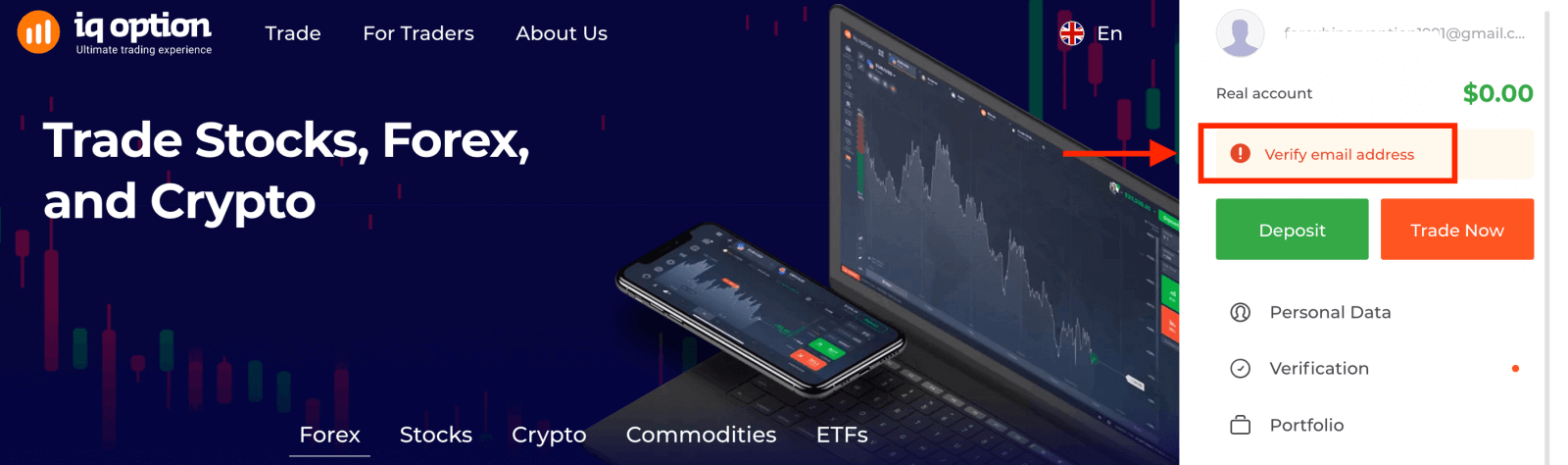
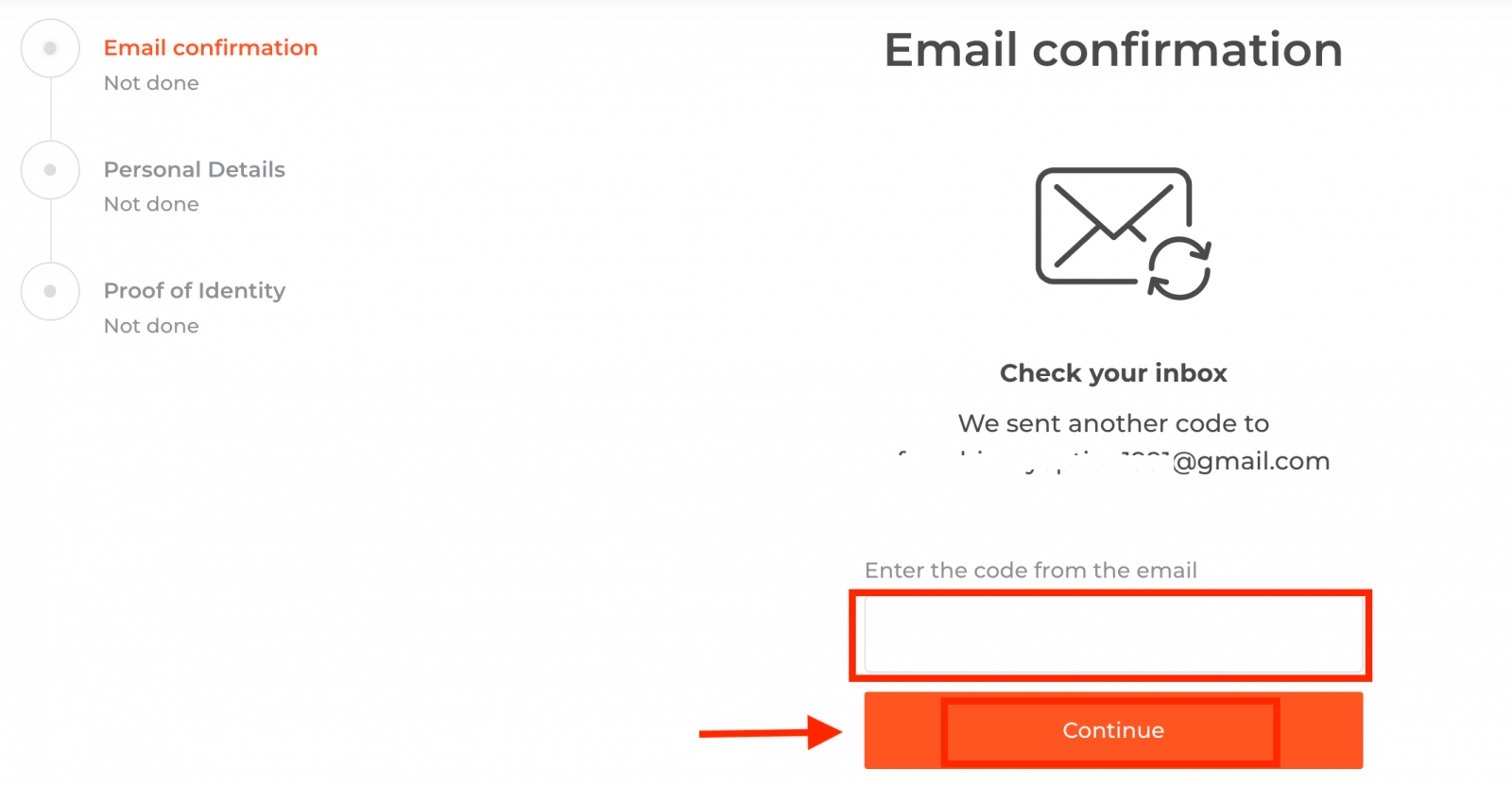
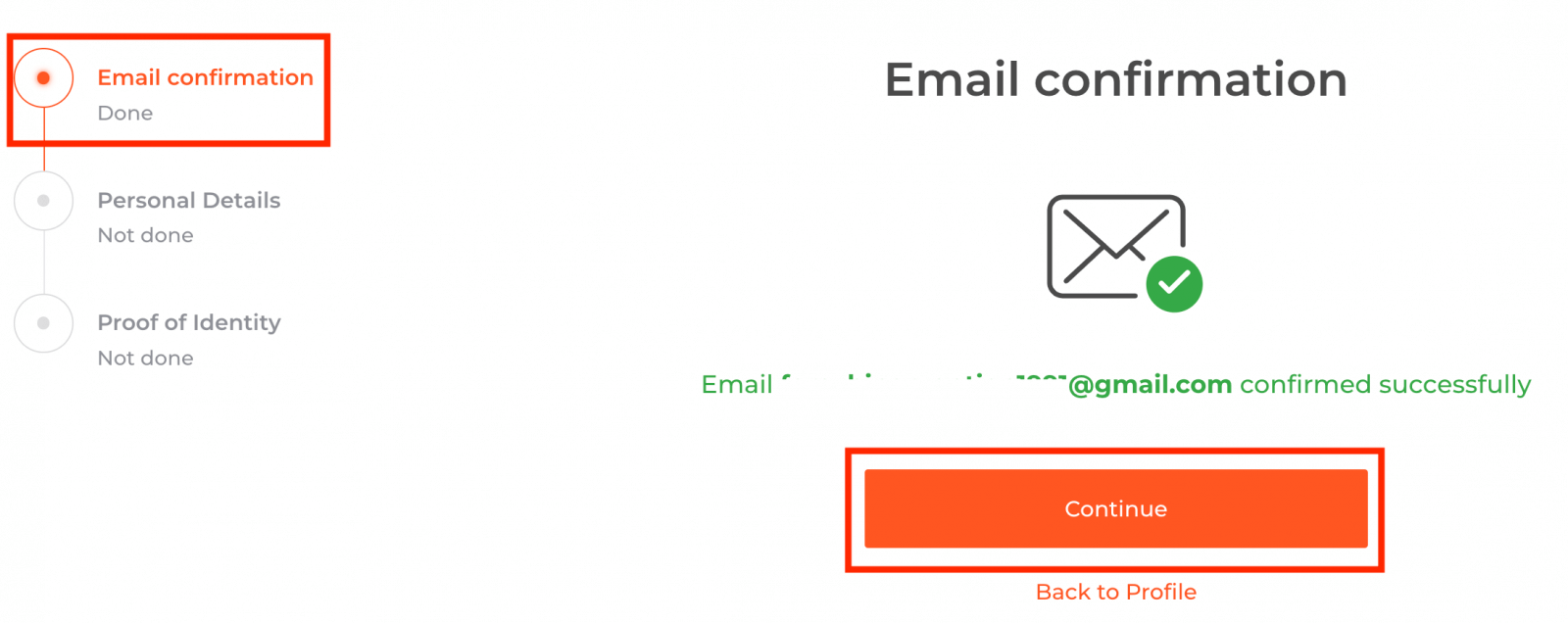
Krok 1: potwierdź swój adres e-mail. Podczas rejestracji otrzymasz wiadomość e-mail z kodem potwierdzającym. Wpisz ten kod w odpowiednim polu.
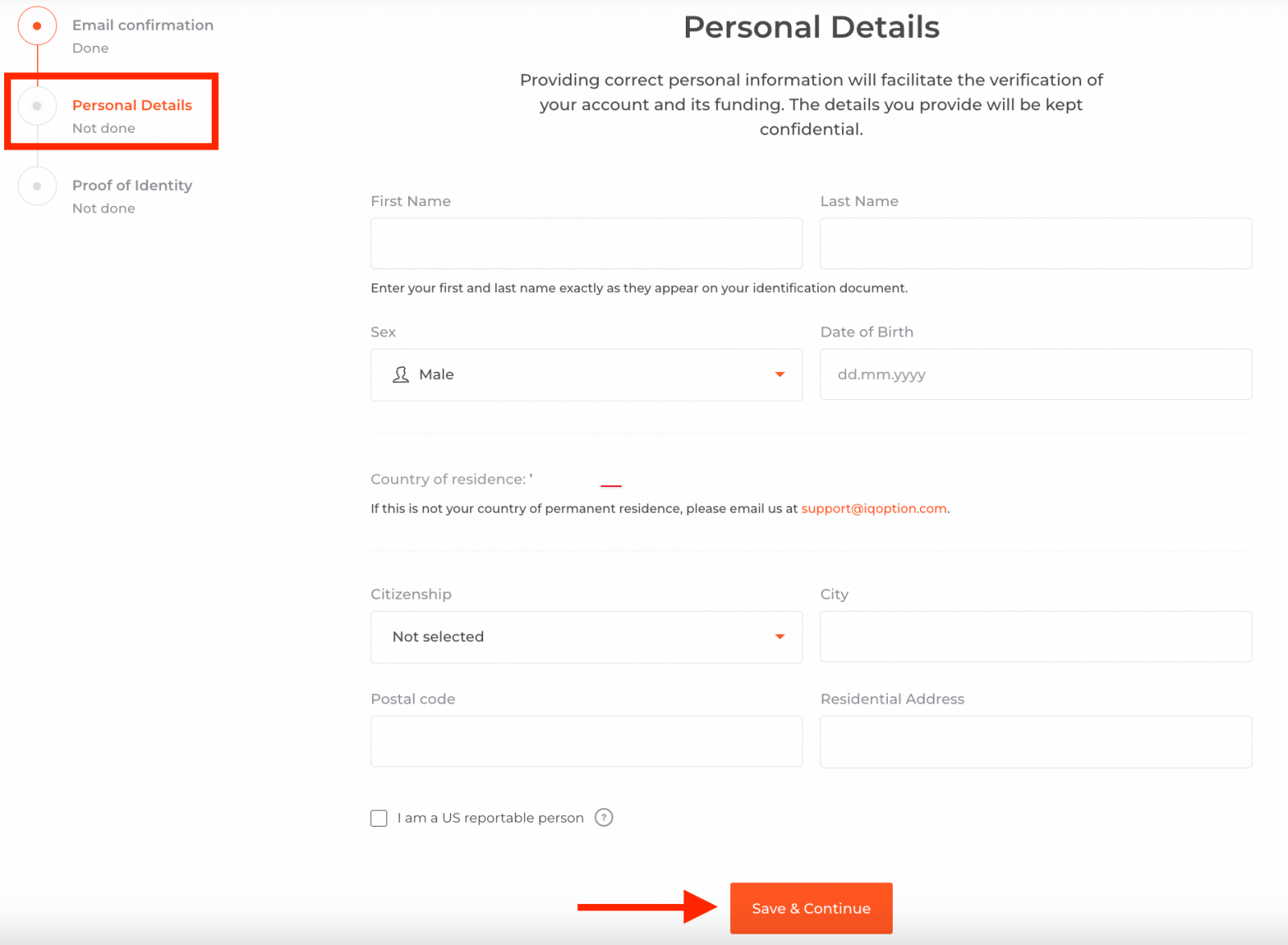
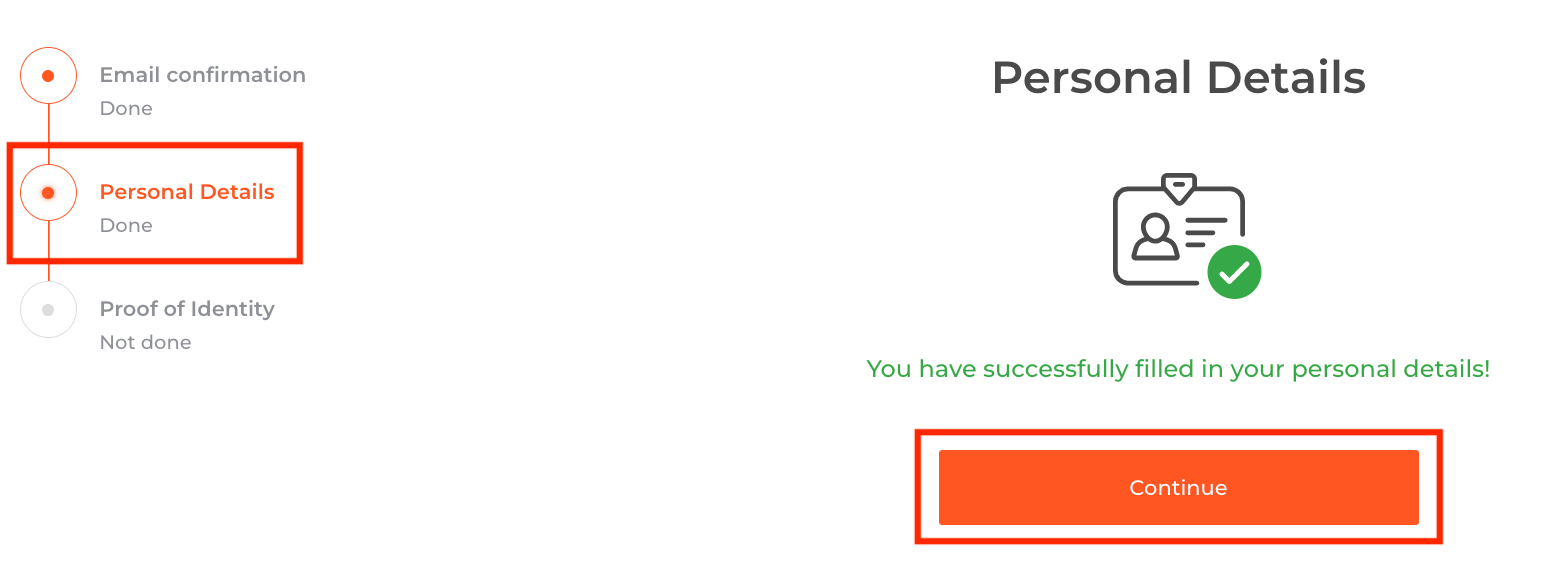
Krok 2 jest niezbędny do ukończenia procedury weryfikacji.
Krok 3 wymaga przesłania dokumentów w celu weryfikacji:
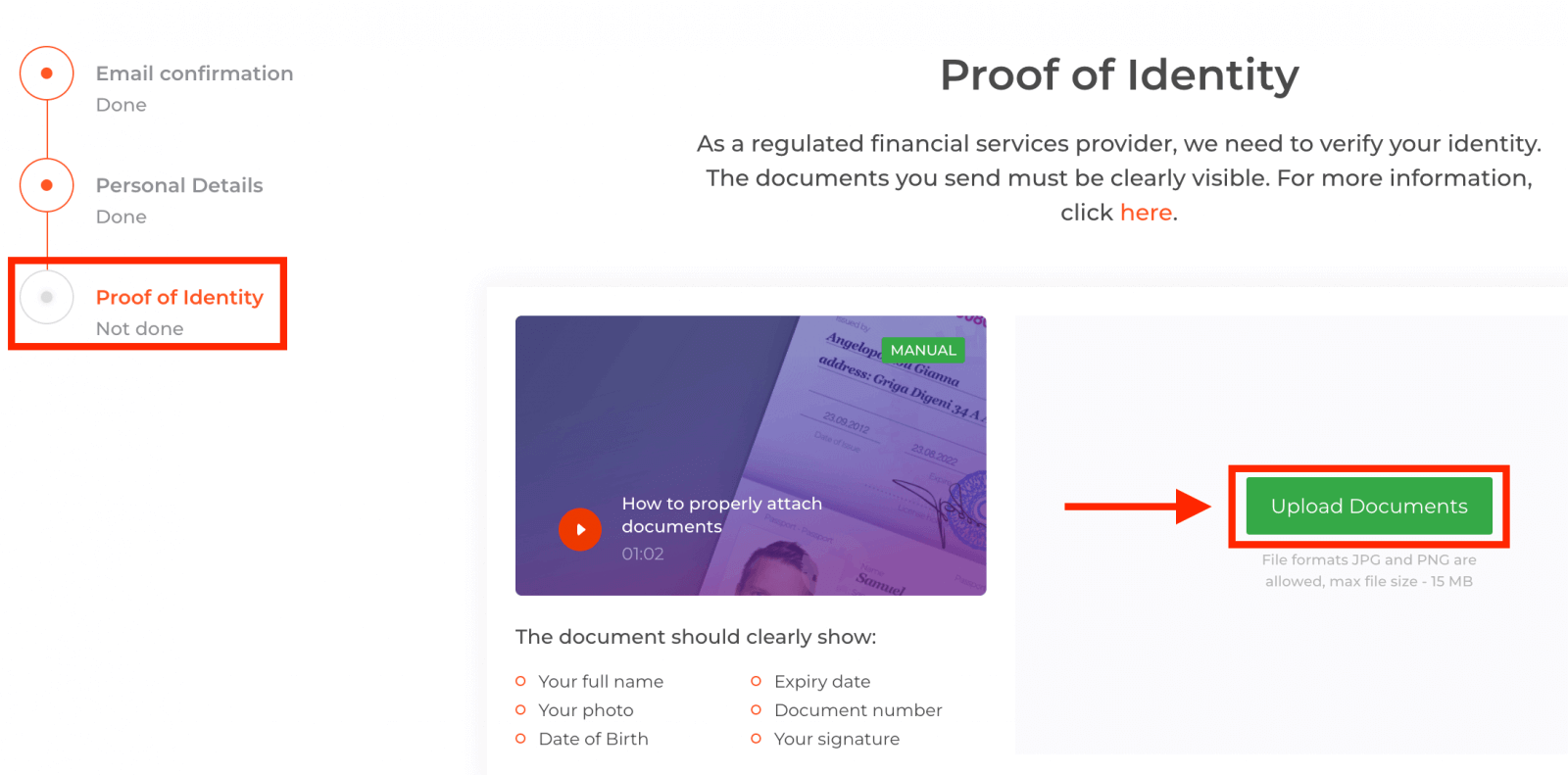
Aby przejść proces weryfikacji, zostaniesz poproszony o przesłanie dokumentów na platformę za pomocą poniższych linków:
1) Zdjęcie dokumentu tożsamości. Prześlij skan lub zdjęcie jednego z poniższych dokumentów:
- Paszport
- Dowód osobisty z obu stron
- Prawo jazdy po obu stronach
- Zezwolenie na pobyt
Dokument powinien wyraźnie wskazywać:
- Twoje pełne imię i nazwisko
- Twoje zdjęcie
- Data urodzenia
- Data ważności
- Numer dokumentu
- Twój podpis
2) Jeśli wpłaciłeś pieniądze kartą bankową, prześlij kopię obu stron karty (lub kart, jeśli wpłaciłeś więcej niż jedną). Pamiętaj, aby ukryć numer CVV i pozostawić widoczne tylko pierwsze 6 i ostatnie 4 cyfry numeru karty. Upewnij się, że karta jest podpisana.
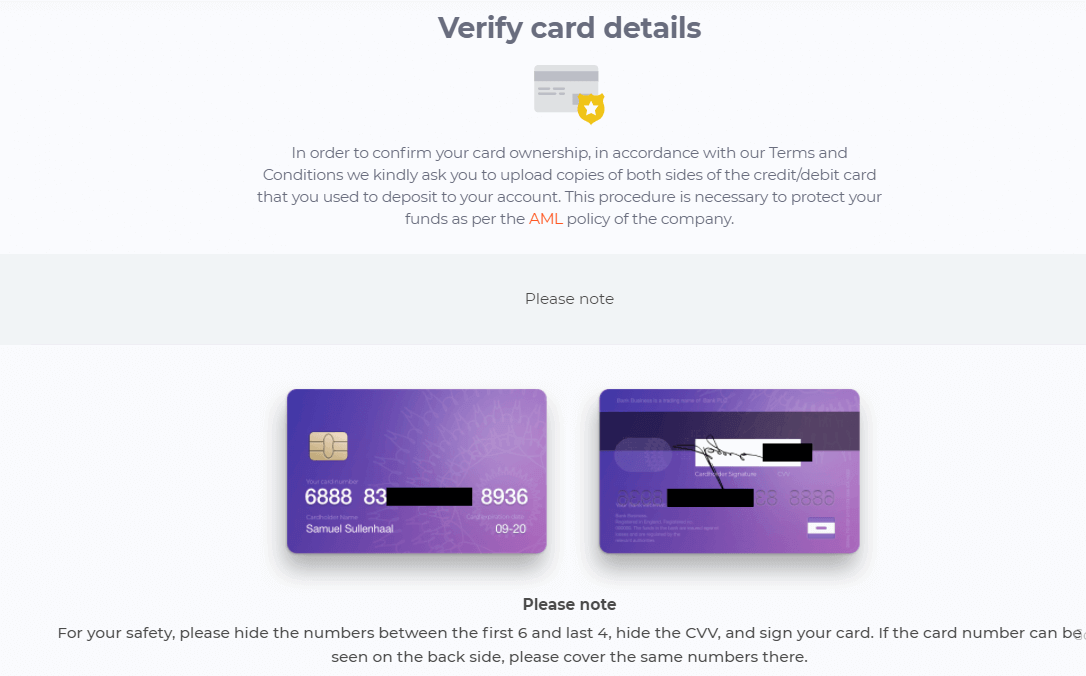
Jeśli wpłacasz środki za pomocą portfela elektronicznego, prześlij do IQ Option tylko skan swojego dokumentu tożsamości.
Wszystkie dokumenty zostaną zweryfikowane w ciągu 3 dni roboczych od złożenia wniosku o wypłatę.
Często zadawane pytania (FAQ)
Czy mogę handlować bez weryfikacji?
Aby móc handlować na platformie IQ Option, konieczne jest przejście wszystkich etapów weryfikacji. Spełniając najwyższe standardy bezpieczeństwa, IQ Option dokłada wszelkich starań, aby to właściciel konta dokonywał transakcji handlowych i płatności na platformie transakcyjnej IQ Option.
Nie mogę potwierdzić swojego numeru telefonu
1. Otwórz platformę w trybie incognito za pomocą przeglądarki Google Chrome . 2. Upewnij się, że Twój numer telefonu jest poprawnie podany.
3. Uruchom ponownie urządzenie mobilne i upewnij się, że odbiera ono inne wiadomości.
4. Sprawdź, czy otrzymałeś SMS-a lub połączenie z kodem weryfikacyjnym.
Jeśli to nie pomoże, skontaktuj się z zespołem pomocy technicznej IQ Option za pośrednictwem LiveChat i przekaż specjalistom IQ Option zrzuty ekranu błędu (jeśli taki występuje).
Nie mogę potwierdzić swojego adresu e-mail
1. Otwórz platformę w trybie incognito za pomocą przeglądarki Google Chrome. 2. Wyczyść dane przeglądarki — pamięć podręczną i pliki cookie. Aby to zrobić, naciśnij klawisze CTRL + SHIFT + DELETE, wybierz kropkę „ALL”, a następnie kliknij przycisk „CLEAN”. Następnie uruchom ponownie stronę i sprawdź, czy nastąpiły jakieś zmiany. Pełna procedura jest opisana tutaj . Możesz również spróbować użyć innej przeglądarki lub innego urządzenia.
3. Ponownie poproś o e-mail weryfikacyjny.
4. Sprawdź folder ze spamem w swojej skrzynce odbiorczej.
Jeśli to nie pomoże, skontaktuj się z zespołem pomocy technicznej IQ Option za pośrednictwem LiveChat i przekaż specjalistom IQ Option zrzuty ekranu z błędem (jeśli występuje).
Dlaczego moje dokumenty zostały odrzucone?
Sprawdź, czy: - Twoje dokumenty są kolorowe
- Twoje dokumenty zostały wydane nie wcześniej niż sześć miesięcy temu
- przesłałeś całostronicowe kopie swoich dokumentów
- wszystkie numery kart zostały prawidłowo zakryte (na zdjęciu muszą być widoczne pierwsze sześć i ostatnie cztery cyfry numeru Twojej karty; kod CVV na odwrocie musi być zakryty)
- przesłałeś odpowiednie dokumenty tożsamości, np. paszport lub prawo jazdy
Często zadawane pytania
Aby się zarejestrować, otwórz stronę rejestracji IQ Option, wprowadź prawidłowy adres e-mail lub numer telefonu, utwórz silne hasło i potwierdź kontakt za pomocą przesłanego Ci kodu weryfikacyjnego. Po rejestracji podstawowej możesz wybrać konto demo lub konto rzeczywiste; aby uzyskać dostęp do funkcji na żywo, musisz wykonać kroki weryfikacyjne i zaakceptować warunki. Dbaj o to, aby Twoje dane osobowe były spójne z dokumentem tożsamości, aby uniknąć opóźnień podczas przeglądu KYC.
Typowe dokumenty obejmują wydany przez rząd dokument tożsamości ze zdjęciem (paszport, dowód osobisty lub prawo jazdy) oraz dowód adresu, taki jak ostatni rachunek za media, wyciąg bankowy lub oficjalne pismo rządowe zawierające Twoje imię i nazwisko oraz adres. Pliki powinny być czytelne, aktualne i odpowiadać informacjom profilowym.
Weryfikacja często kończy się w ciągu 24–72 godzin, ale czas zależy od jakości dokumentu, liczby kolejek i kontroli regionalnych. Skomplikowane sprawy lub prośby o dodatkową dokumentację mogą wydłużyć się o kilka dni. Jeżeli weryfikacja jest pilna, przedłóż jasne, nieskadrowane dokumenty i niezwłocznie reaguj na wszelkie prośby o dodatkowe informacje.
Najczęstsze przyczyny to rozmazane obrazy, wygasłe identyfikatory, niezgodne nazwiska lub adresy, nieprawidłowe formaty plików lub przycięte dokumenty z brakującymi rogami. Aby naprawić odrzucenie, przeczytaj opinie platformy, prześlij ponownie pełnokolorowe skany, które pokazują wszystkie rogi i szczegóły krawędzi, upewnij się, że dane w profilu dokładnie odpowiadają identyfikatorowi i dołącz aktualny dowód adresu. Jeśli odrzucenia będą się powtarzać, skontaktuj się z pomocą techniczną, podając numer referencyjny odrzucenia i poproś o szczegółowe wskazówki, aby uniknąć powtarzających się błędów.
Możesz natychmiast korzystać z konta demo, ale rzeczywiste wpłaty i wypłaty podlegają weryfikacji i lokalnym zasadom dostawcy płatności. Niektóre metody finansowania mogą akceptować wpłaty przed ostatecznym KYC, jednak wypłaty zazwyczaj pozostają zablokowane do czasu zatwierdzenia weryfikacji. Aby zapewnić bezpieczeństwo i płynniejszy dostęp, przeprowadź weryfikację przed dokonaniem znaczących wpłat i zabezpiecz swoje konto za pomocą uwierzytelniania dwuskładnikowego.