IQ Option ثبت و تأیید حساب - مراحل، اسناد و زمان
نوشته شده توسط

پژوهشگر و نویسنده راهنمای پلتفرم تجارت آنلاین
در مورد پلتفرم های کارگزار و سیستم های حساب معاملاتی تحقیق می کند.
اتمام تنظیم حساب و بررسی هویت، مانع معمول بین ایجاد اعتبار و قرار دادن معاملات واقعی است. کاربران جدید اغلب به دلیل مفقود شدن اسناد، عدم تطابق دادههای شخصی، یا اسکنهای شناسایی پشتیبانی نشده متوقف میشوند - مشکلاتی که تأیید را به تأخیر میاندازد و سپردهها را مسدود میکند. الزامات راستیآزمایی بسته به کشور و روش پرداخت متفاوت است، بنابراین بررسی انواع شناسههای پذیرفتهشده و مدارک آدرس قبل از آپلود باعث صرفهجویی در زمان میشود. تهیه اسکن های واضح و با وضوح بالا و اطمینان از مطابقت جزئیات نمایه شما با اسناد رسمی، زمان بررسی را کاهش می دهد و از درخواست های تکراری جلوگیری می کند.
در زیر یک راهنمای عملی از جریان ثبت نام، آنچه که برای بررسی هویت و آدرس، زمانهای بازبینی معمولی، و رفع سریع خطاهای رایج باید آپلود کنید، مشاهده خواهید کرد. همچنین دلایل رایج رد و نحوه ارسال اسناد اصلاح شده بدون شروع درخواست جدید را برجسته می کنم. این بررسی اجمالی فرض میکند که شما در حال باز کردن یک حساب تجاری شخصی هستید و بر مراحل تأیید لازم برای فعال کردن سپردهها، معاملات زنده و برداشت پس از پاک شدن بررسیهای انطباق تمرکز میکند.
در زیر یک راهنمای عملی از جریان ثبت نام، آنچه که برای بررسی هویت و آدرس، زمانهای بازبینی معمولی، و رفع سریع خطاهای رایج باید آپلود کنید، مشاهده خواهید کرد. همچنین دلایل رایج رد و نحوه ارسال اسناد اصلاح شده بدون شروع درخواست جدید را برجسته می کنم. این بررسی اجمالی فرض میکند که شما در حال باز کردن یک حساب تجاری شخصی هستید و بر مراحل تأیید لازم برای فعال کردن سپردهها، معاملات زنده و برداشت پس از پاک شدن بررسیهای انطباق تمرکز میکند.

نحوه ثبت نام در IQ Option
نحوه ثبت نام با ایمیل
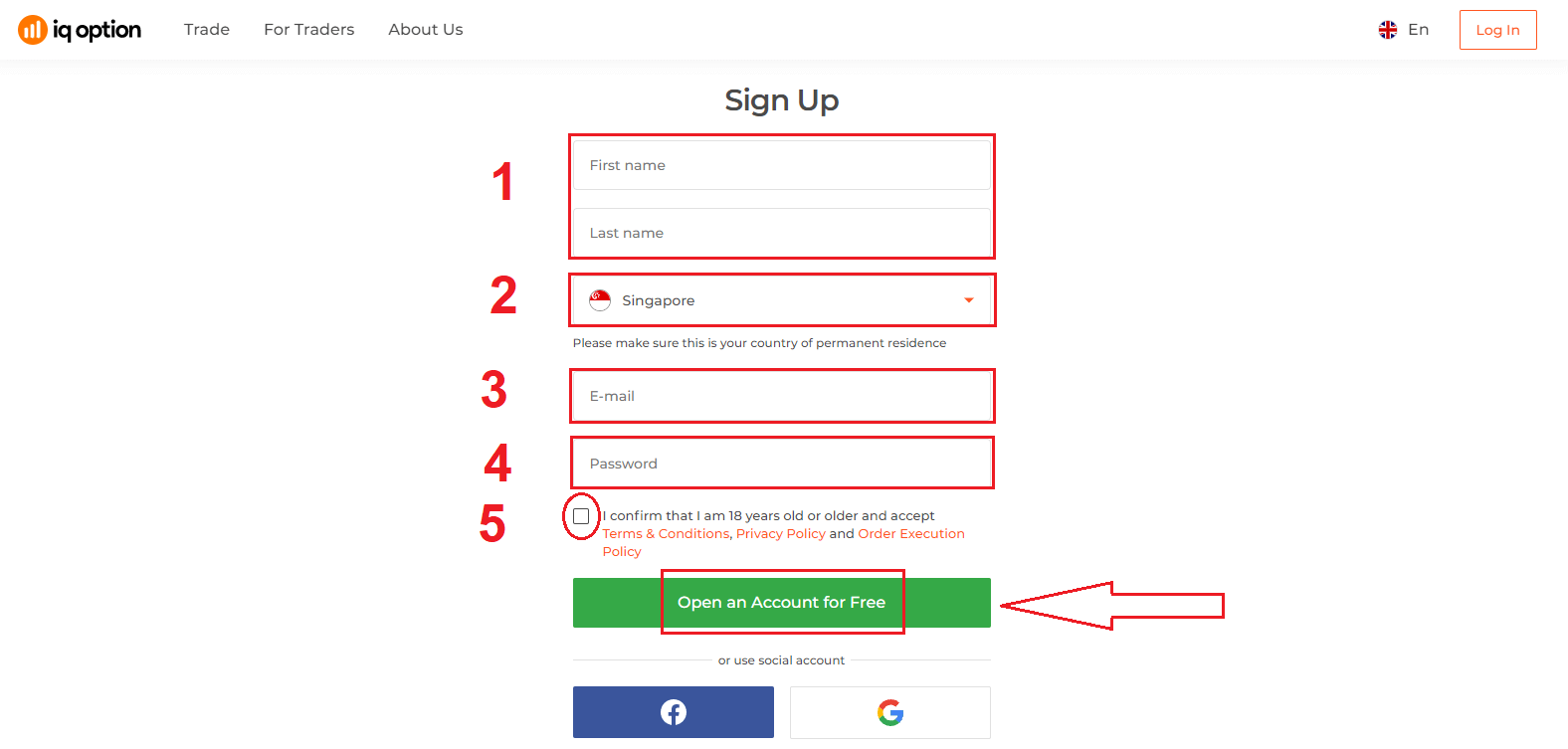
۱. شما میتوانید با کلیک بر روی دکمه « ثبت نام » در گوشه بالا سمت راست، در پلتفرم ثبت نام کنید . ۲. برای ثبت نام، باید تمام اطلاعات لازم را پر کنید و روی «افتتاح حساب کاربری رایگان» کلیک کنید.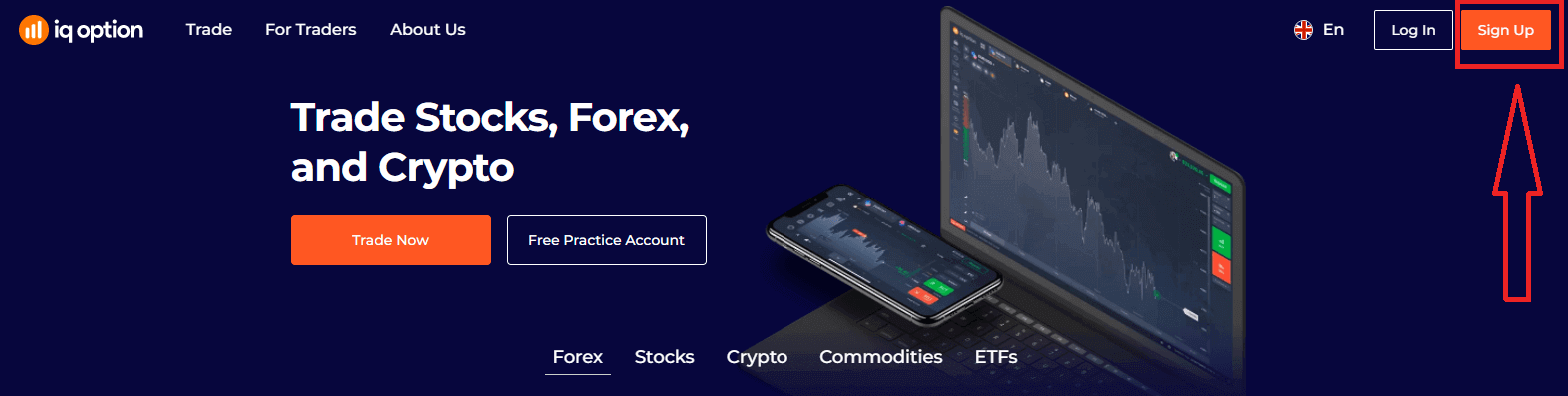
- نام و نام خانوادگی خود را وارد کنید
- کشور محل اقامت دائم خود را انتخاب کنید
- یک آدرس ایمیل معتبر وارد کنید .
- یک رمز عبور قوی ایجاد کنید .
- «شرایط و ضوابط» را بخوانید و آن را بررسی کنید
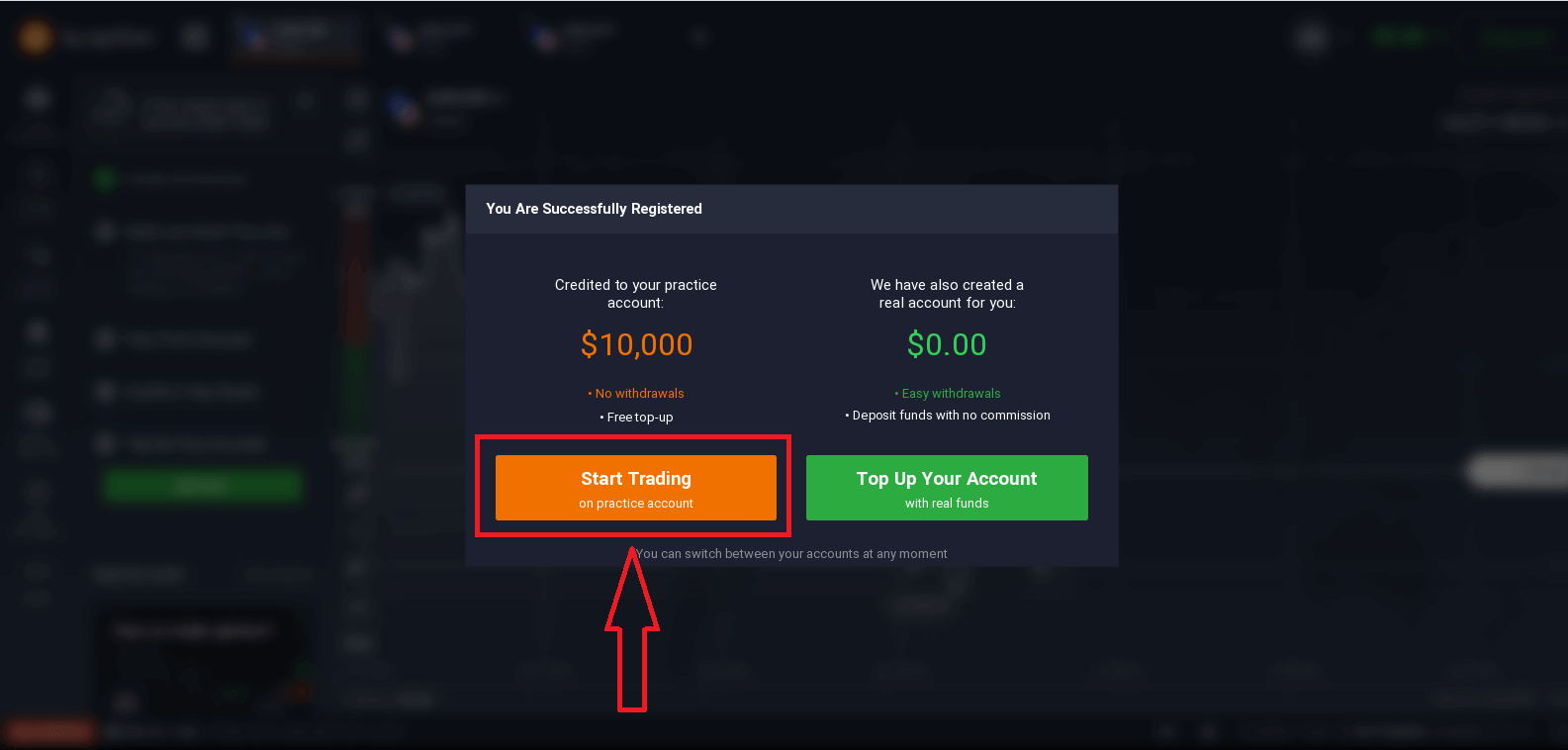
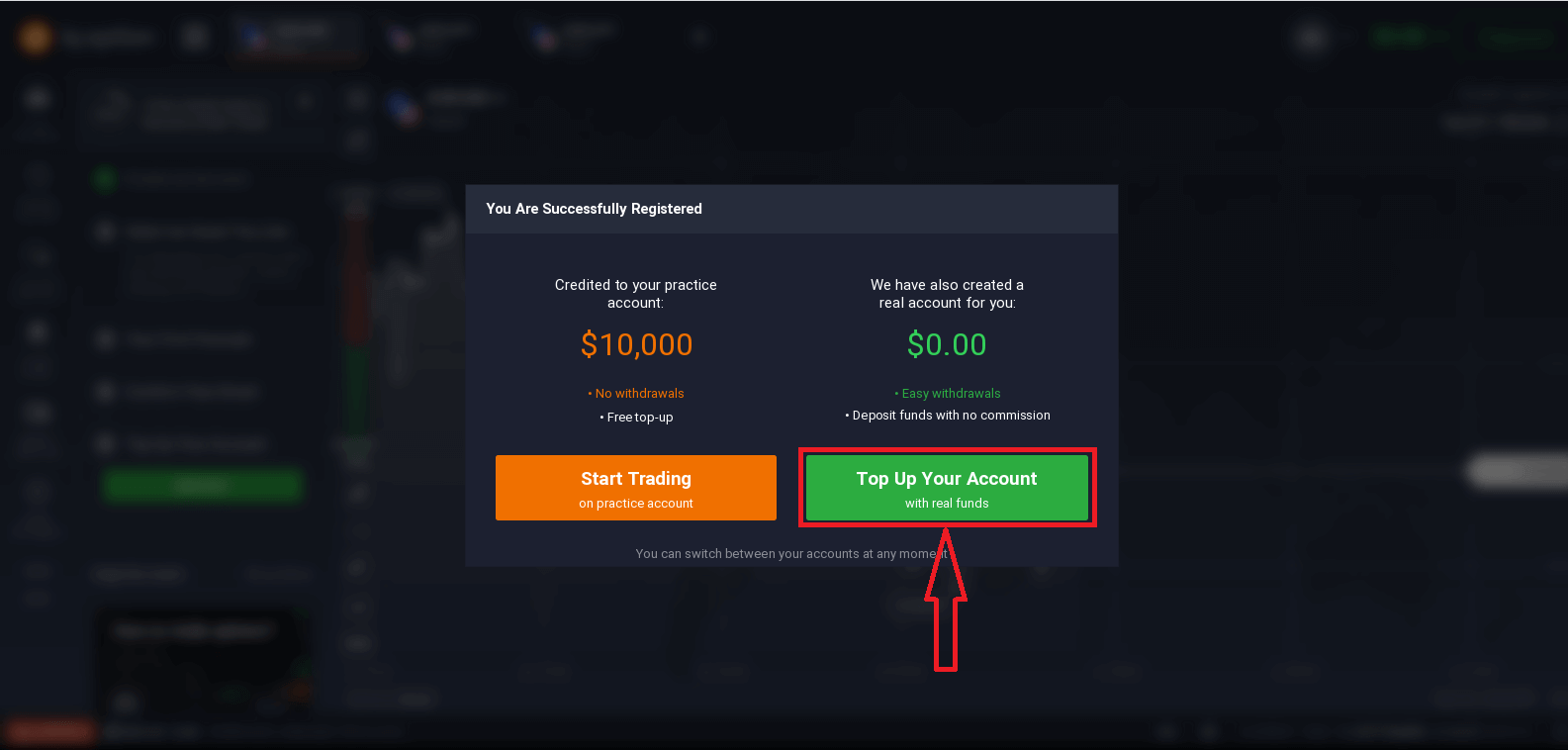
تبریک! شما با موفقیت ثبت نام کردید. اکنون اگر میخواهید از حساب آزمایشی (Demo Account ) استفاده کنید ، روی «شروع معامله در حساب آزمایشی» کلیک کنید.
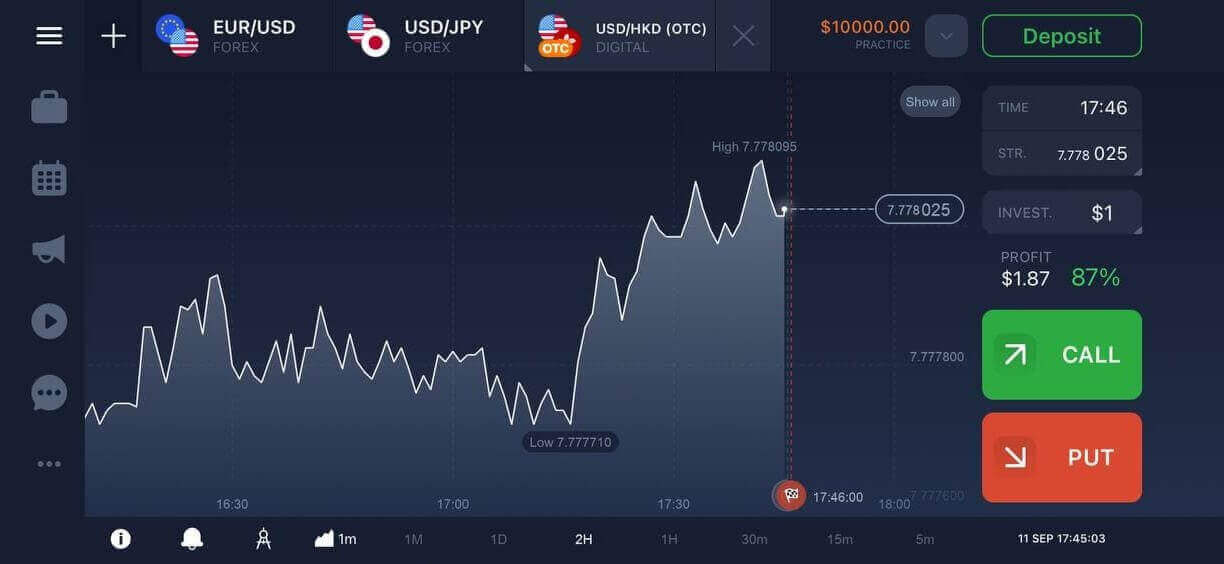
اکنون میتوانید معامله را شروع کنید. شما 10،000 دلار در حساب آزمایشی دارید . حساب آزمایشی ابزاری است برای شما تا با پلتفرم آشنا شوید، مهارتهای معاملاتی خود را روی داراییهای مختلف تمرین کنید و بدون ریسک، مکانیکهای جدید را روی نمودارهای زنده امتحان کنید.
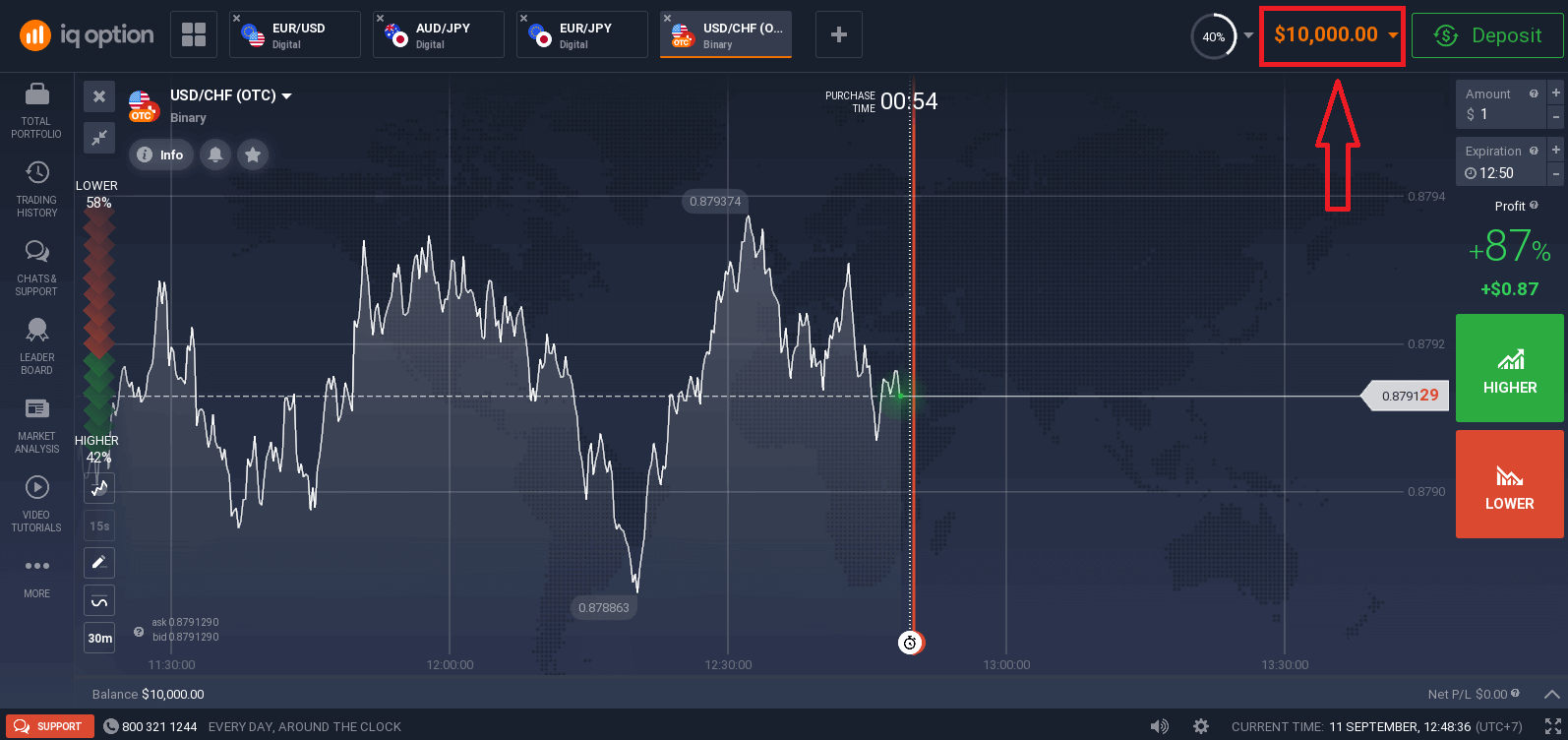
همچنین میتوانید پس از واریز وجه، با کلیک روی «افزایش موجودی حساب خود با وجوه واقعی»، در یک حساب واقعی معامله کنید.
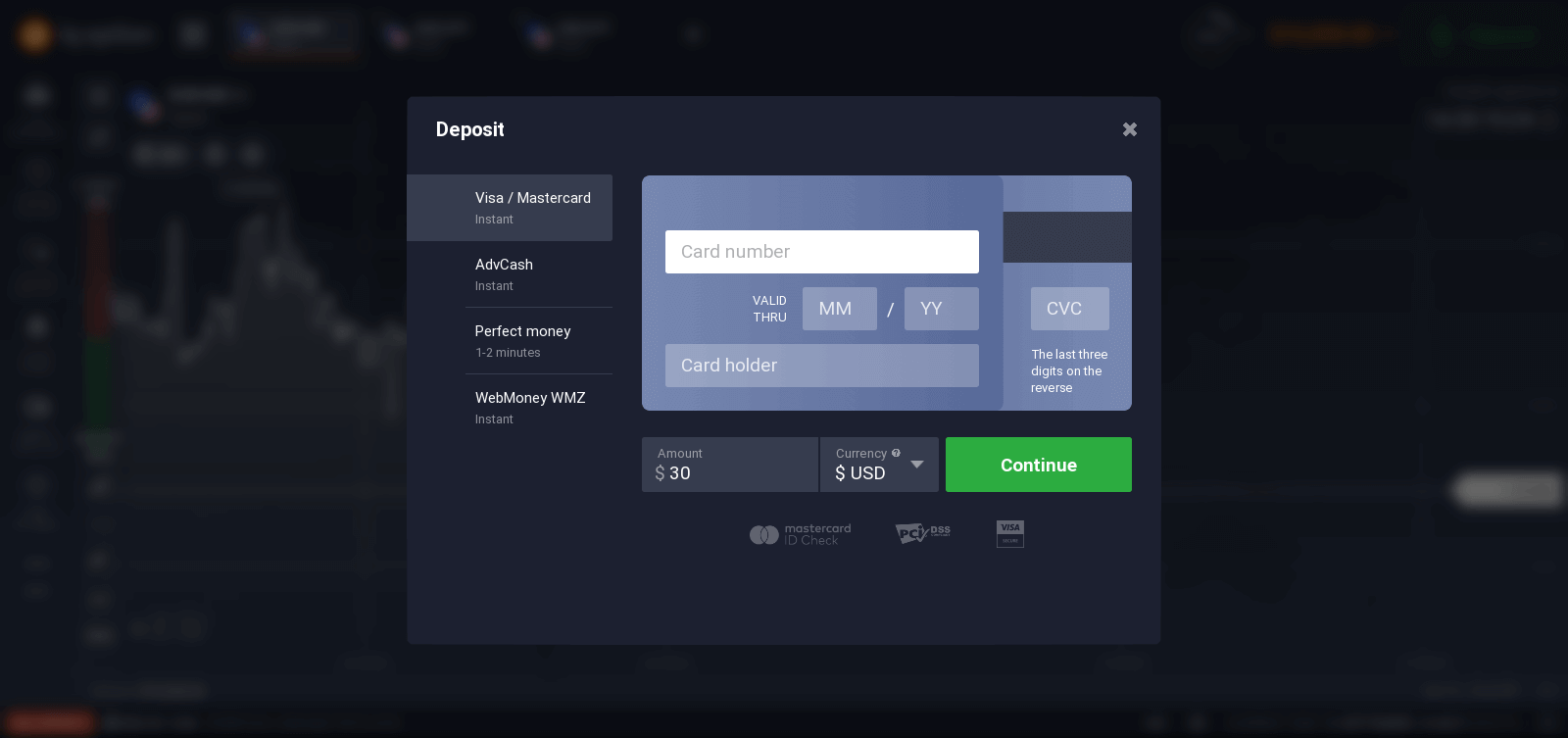
برای شروع معاملات زنده، باید در حساب خود سرمایهگذاری کنید (حداقل سپرده 10 دلار آمریکا/پوند انگلیس/یورو است).
برای کسب اطلاعات بیشتر در مورد واریز وجه در IQ Option به این مقاله مراجعه کنید: نحوه واریز وجه در IQ Option
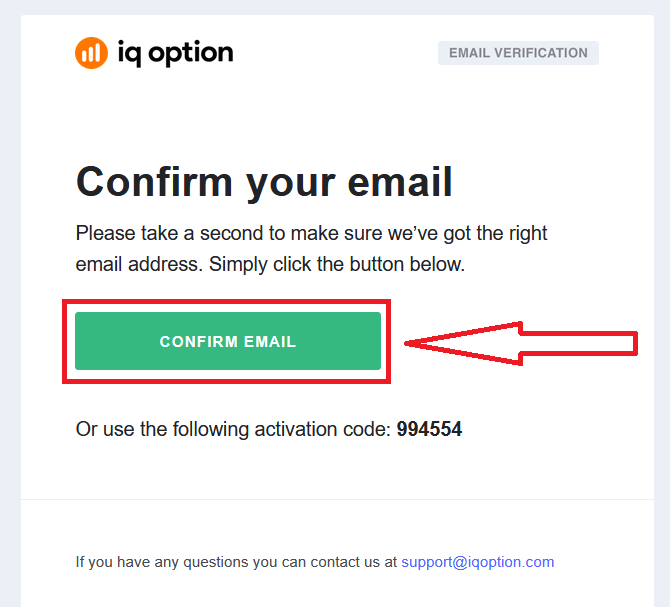
در نهایت، به ایمیل خود دسترسی پیدا میکنید، IQ Option یک ایمیل تأیید برای شما ارسال میکند. برای فعال کردن حساب خود، روی لینک موجود در آن ایمیل کلیک کنید. بنابراین، ثبت نام و فعال سازی حساب شما به پایان میرسد.
نحوه ثبت نام با حساب فیسبوک
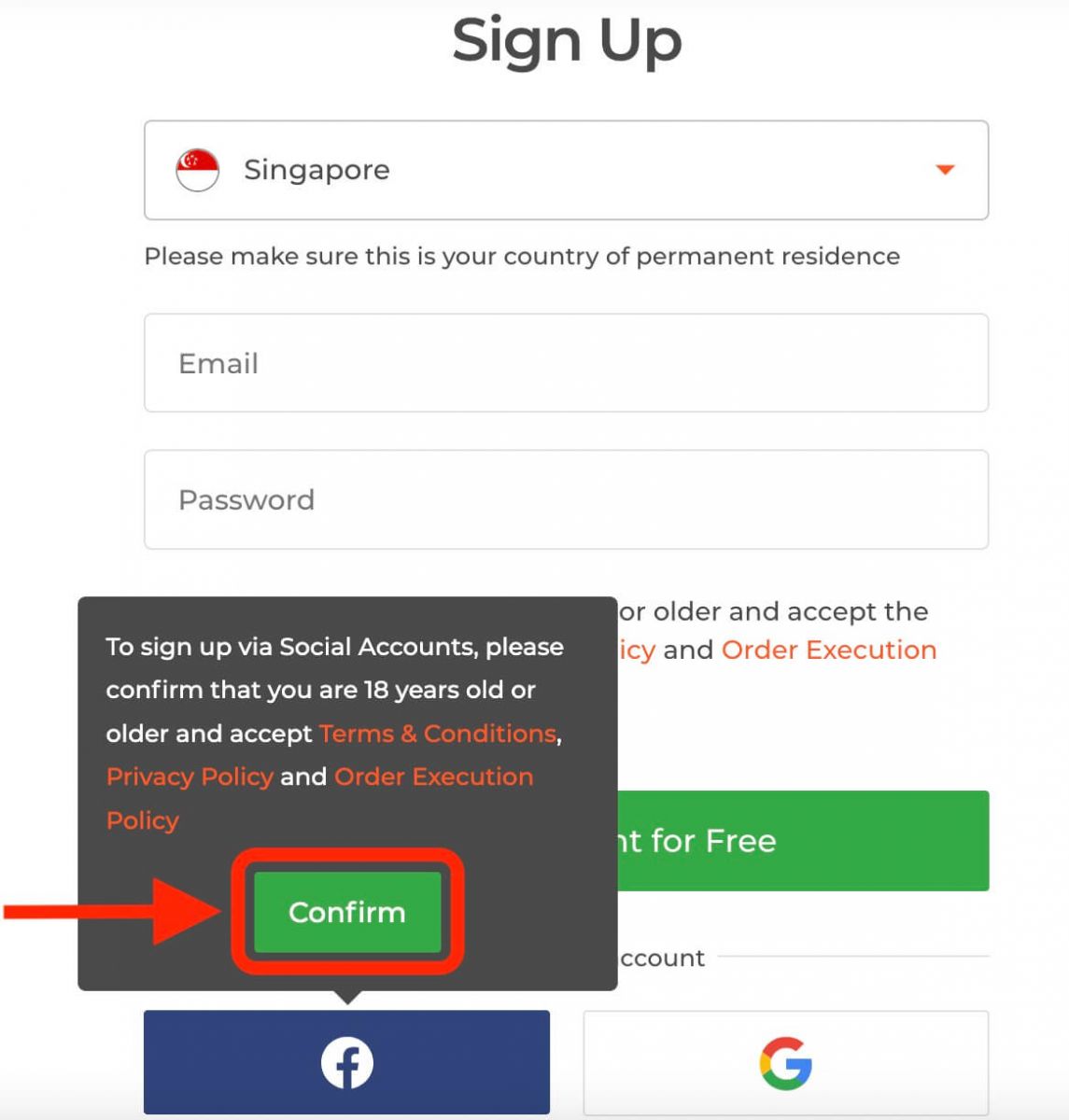
همچنین، شما میتوانید حساب خود را از طریق وب و از طریق حساب فیسبوک باز کنید و میتوانید این کار را تنها در چند مرحله ساده انجام دهید: ۱. روی دکمه فیسبوک کلیک کنید.
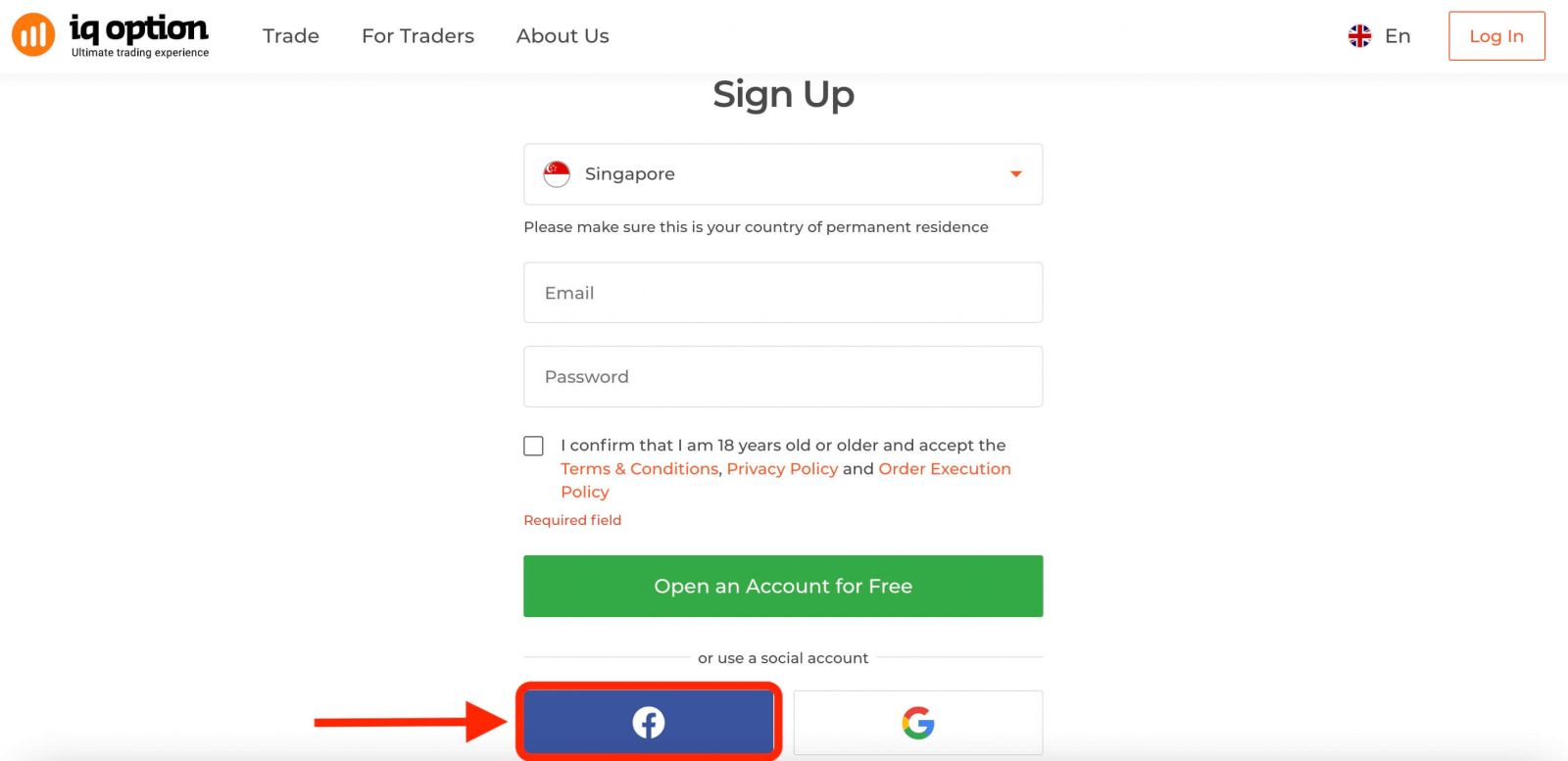
سپس از شما پرسیده میشود که ۱۸ سال یا بیشتر دارید و شرایط و ضوابط، سیاست حفظ حریم خصوصی و سیاست اجرای سفارش را میپذیرید، روی « تأیید » کلیک کنید.
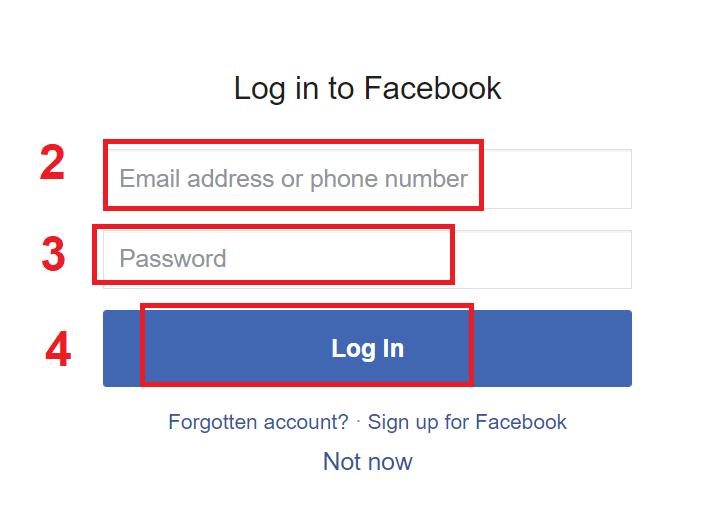
۲. پنجره ورود به فیسبوک باز میشود که در آن باید آدرس ایمیلی را که برای ثبت نام در فیسبوک استفاده کردهاید وارد کنید
. ۳. رمز عبور حساب فیسبوک خود را وارد کنید
. ۴. روی «ورود» کلیک کنید.
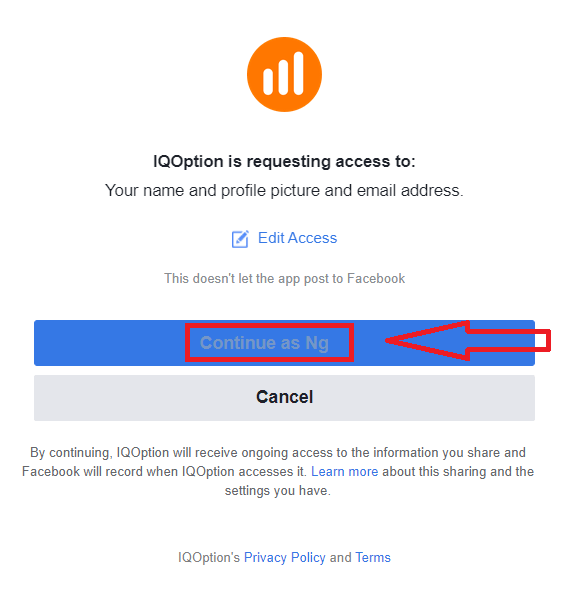
پس از کلیک روی دکمه «ورود»، IQ Option درخواست دسترسی به موارد زیر را دارد: نام، تصویر پروفایل و آدرس ایمیل شما. روی ادامه کلیک کنید...
پس از آن، به طور خودکار به پلتفرم IQ Option هدایت خواهید شد.
نحوه ثبت نام با حساب گوگل
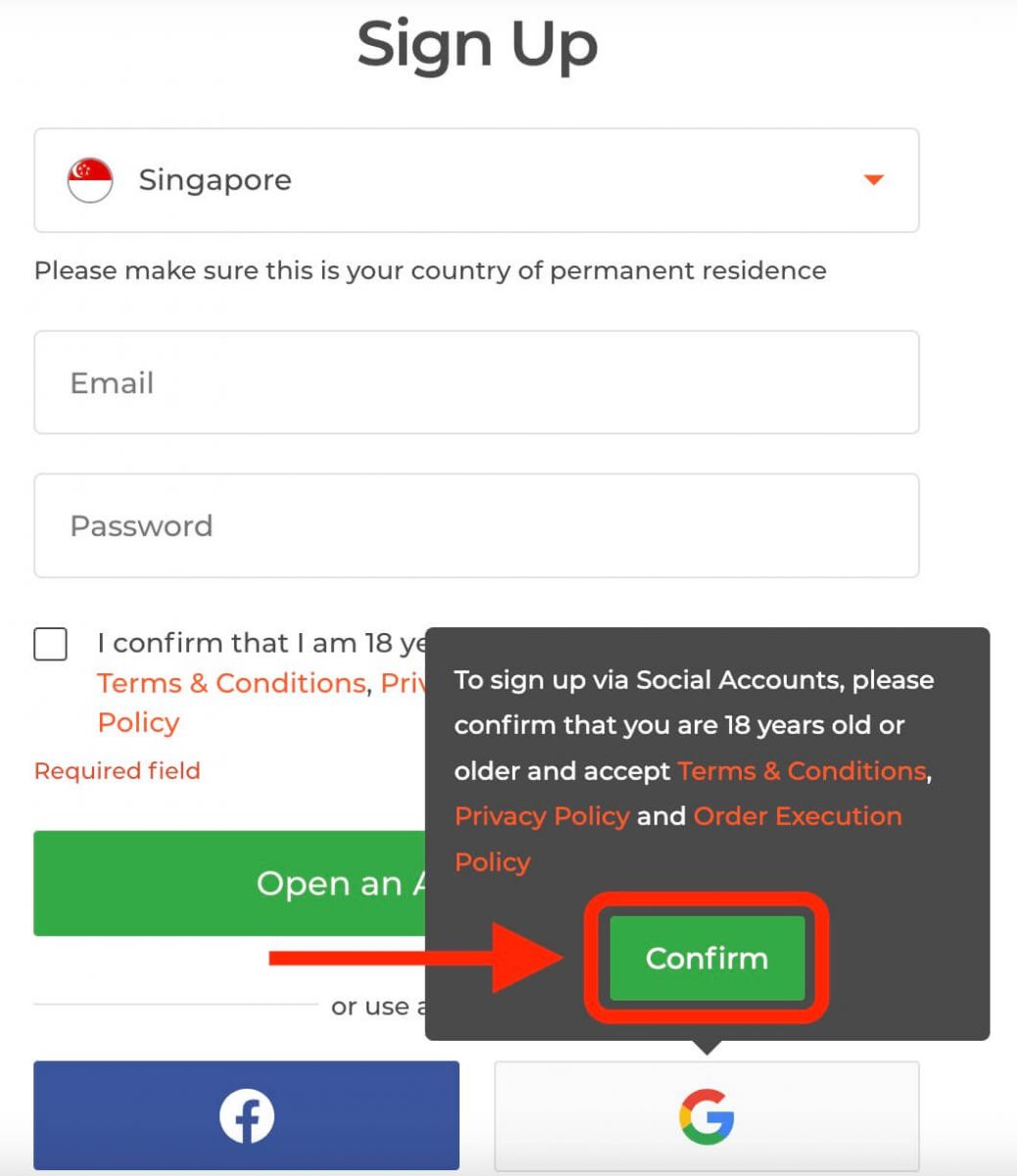
۱. برای ثبت نام با حساب گوگل، روی دکمه مربوطه در فرم ثبت نام کلیک کنید. 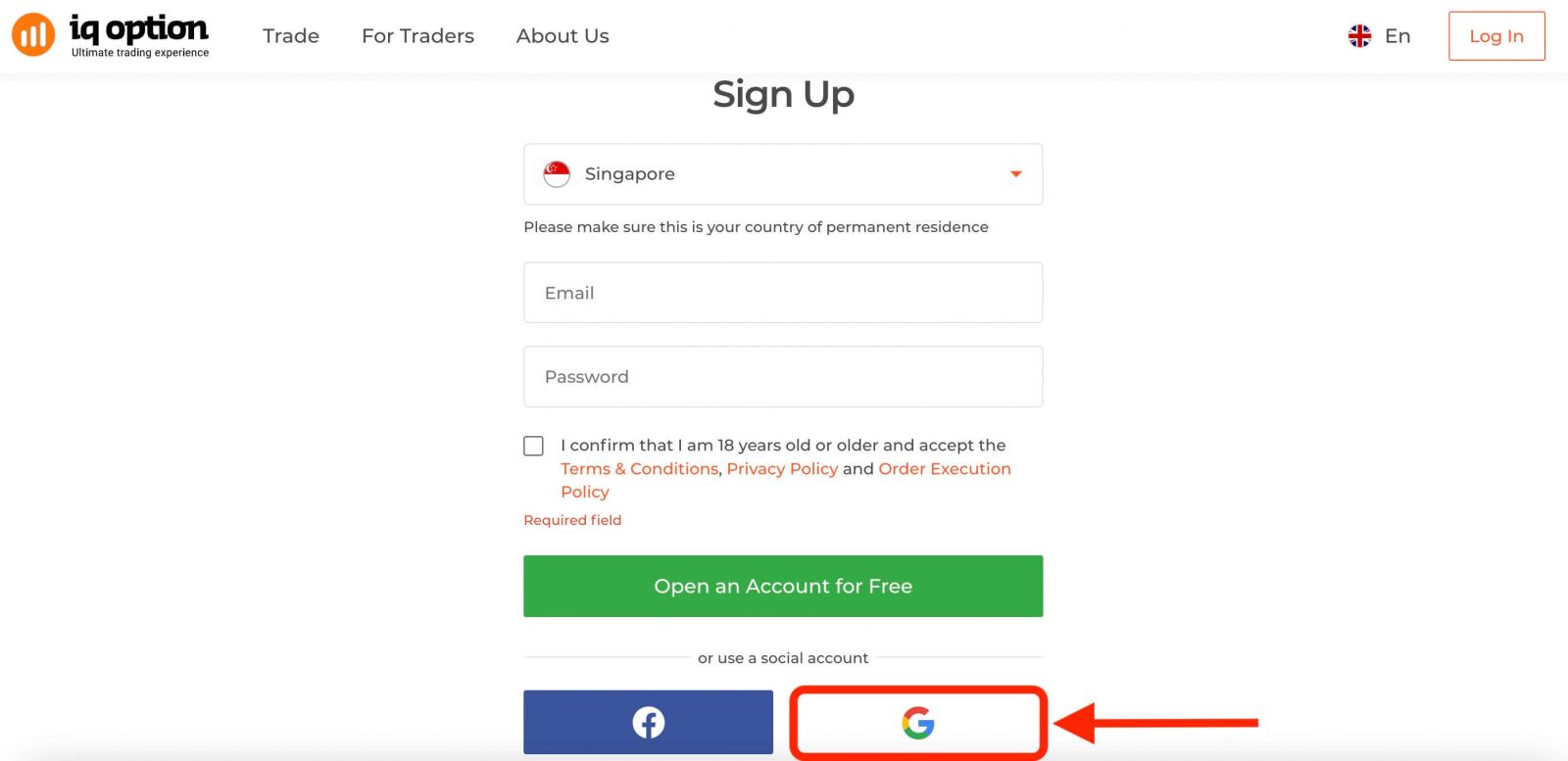
سپس از شما پرسیده میشود که ۱۸ سال یا بیشتر دارید و شرایط و ضوابط، سیاست حفظ حریم خصوصی و سیاست اجرای سفارش را میپذیرید، روی « تأیید » کلیک کنید
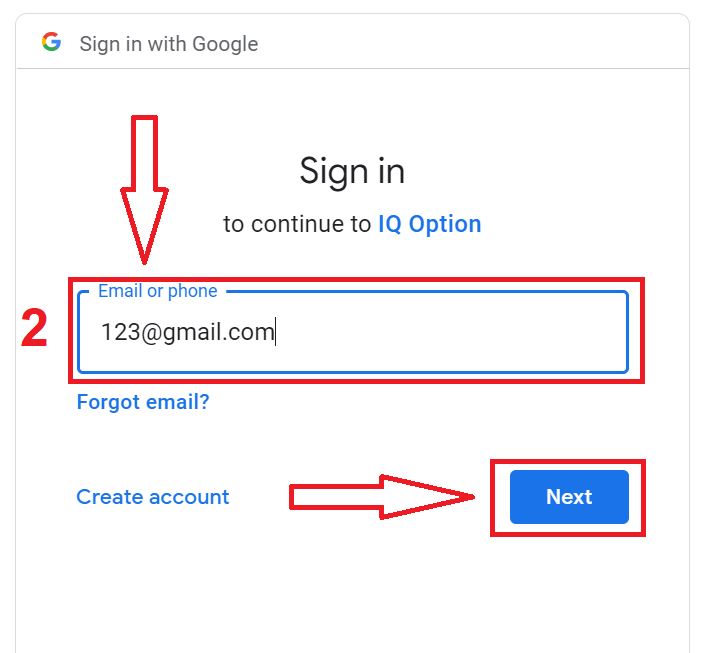
. ۲. در پنجره باز شده، شماره تلفن یا ایمیل خود را وارد کرده و روی «بعدی» کلیک کنید.
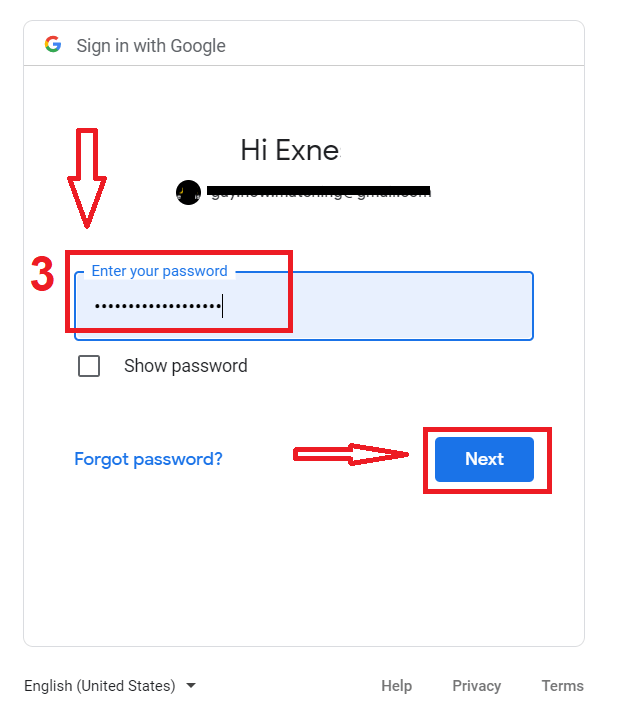
۳. سپس رمز عبور حساب گوگل خود را وارد کرده و روی «بعدی» کلیک کنید.
پس از آن، دستورالعملهای ارسال شده از سرویس به آدرس ایمیل خود را دنبال کنید.
۱۱۱۱۱-۱۱۱۱۱-۱۱۱۱۱-۲۲۲۲-۳۳۳۳۳-۴۴۴۴
ثبت نام در اپلیکیشن آیکیو آپشن برای iOS
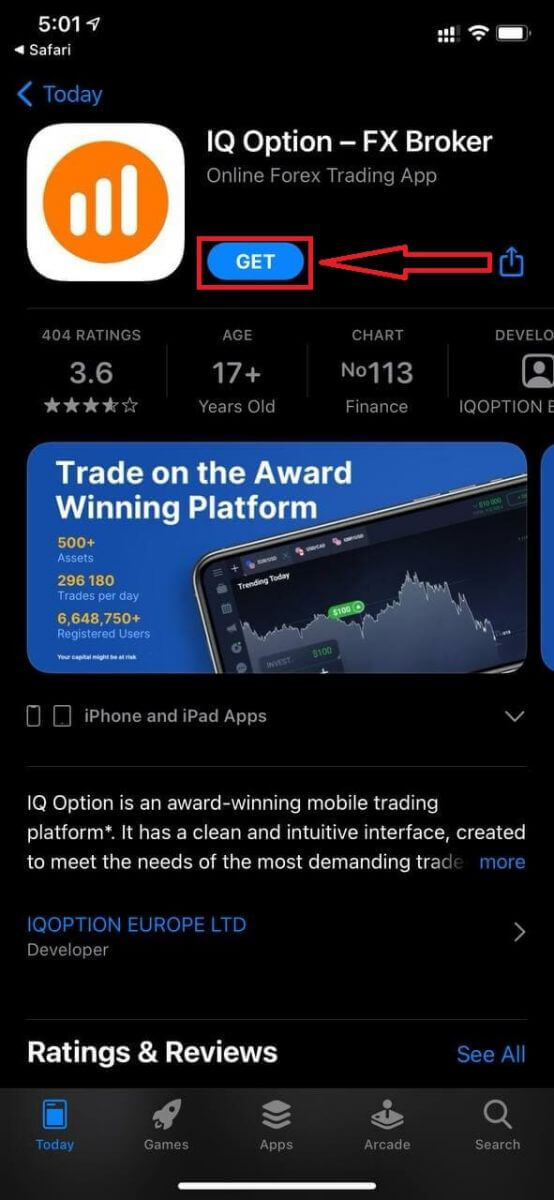
اگر دستگاه تلفن همراه شما iOS است، باید برنامه رسمی موبایل IQ Option را از اپ استور یا اینجا دانلود کنید . کافیست برنامه "IQ Option - FX Broker" را جستجو کنید و آن را در آیفون یا آیپد خود دانلود کنید.نسخه موبایل پلتفرم معاملاتی دقیقاً مشابه نسخه وب آن است. در نتیجه، هیچ مشکلی در معامله و انتقال وجه وجود نخواهد داشت. علاوه بر این، برنامه معاملاتی IQ Option برای iOS بهترین برنامه برای معاملات آنلاین محسوب میشود. بنابراین، رتبه بالایی در فروشگاه دارد.
ثبت نام برای پلتفرم موبایل iOS نیز برای شما در دسترس است.
- یک آدرس ایمیل معتبر وارد کنید .
- یک رمز عبور قوی ایجاد کنید .
- کشور محل اقامت دائم خود را انتخاب کنید
- «شرایط و ضوابط» را علامت بزنید و روی « ثبت نام » کلیک کنید
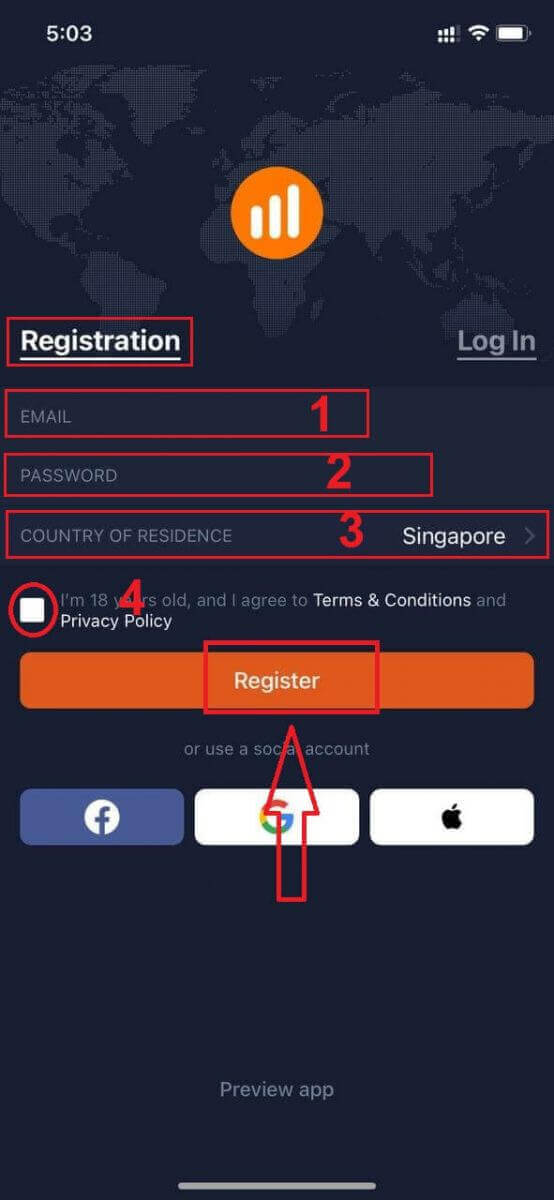
تبریک! شما با موفقیت ثبت نام کردید، برای معامله با حساب آزمایشی روی «معامله با عمل» کلیک کنید.
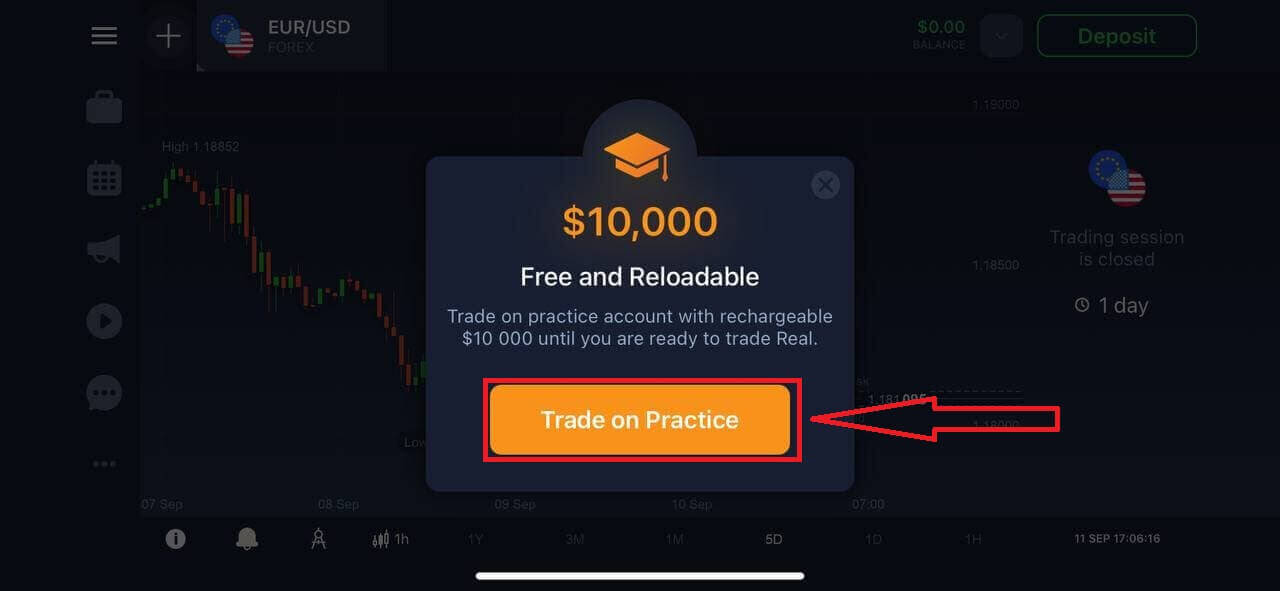
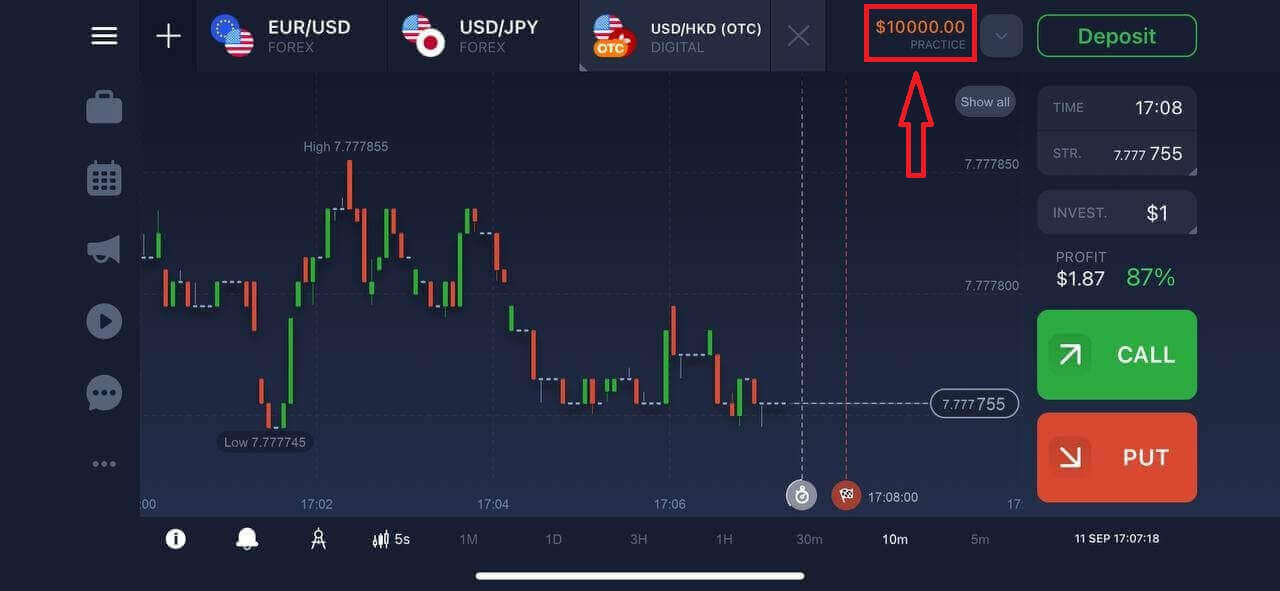
شما 10،000 دلار در حساب آزمایشی خود دارید.
ثبت نام در اپلیکیشن اندروید IQ Option
اگر دستگاه تلفن همراه اندروید دارید، باید برنامه رسمی موبایل IQ Option را از Google Play یا اینجا دانلود کنید . کافیست برنامه "IQ Option - Online Investment Platform" را جستجو کرده و آن را در دستگاه خود دانلود کنید. نسخه موبایل پلتفرم معاملاتی دقیقاً مشابه نسخه وب آن است. در نتیجه، هیچ مشکلی در معامله و انتقال وجه وجود نخواهد داشت. علاوه بر این، برنامه معاملاتی IQ Option برای اندروید بهترین برنامه برای معاملات آنلاین محسوب میشود. بنابراین، رتبه بالایی در فروشگاه دارد.
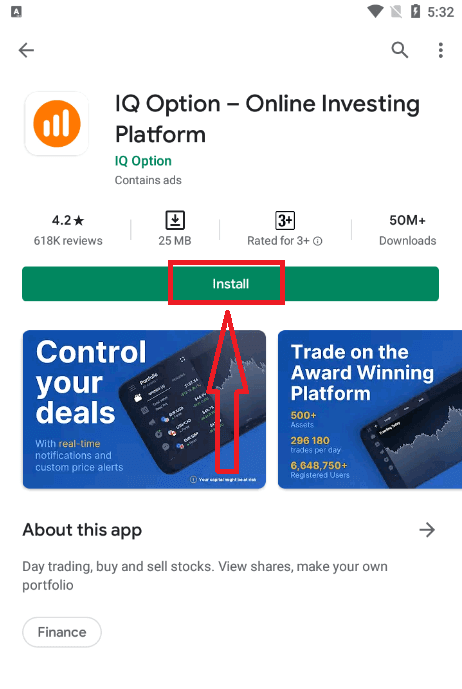
ثبت نام برای پلتفرم موبایل اندروید نیز برای شما در دسترس است.
- یک آدرس ایمیل معتبر وارد کنید .
- یک رمز عبور قوی ایجاد کنید .
- کشور محل اقامت دائم خود را انتخاب کنید
- تیک «شرایط و ضوابط» را بزنید و روی « ثبتنام » کلیک کنید
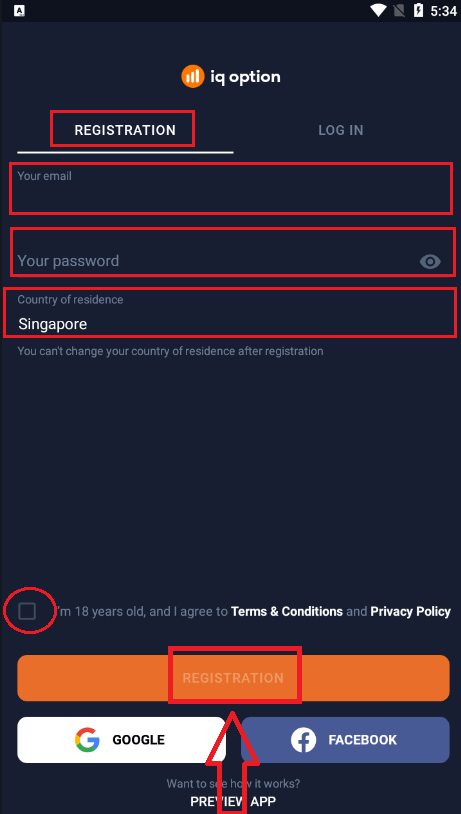
تبریک! شما با موفقیت ثبت نام کردید، برای معامله با حساب آزمایشی روی «معامله در عمل» کلیک کنید.
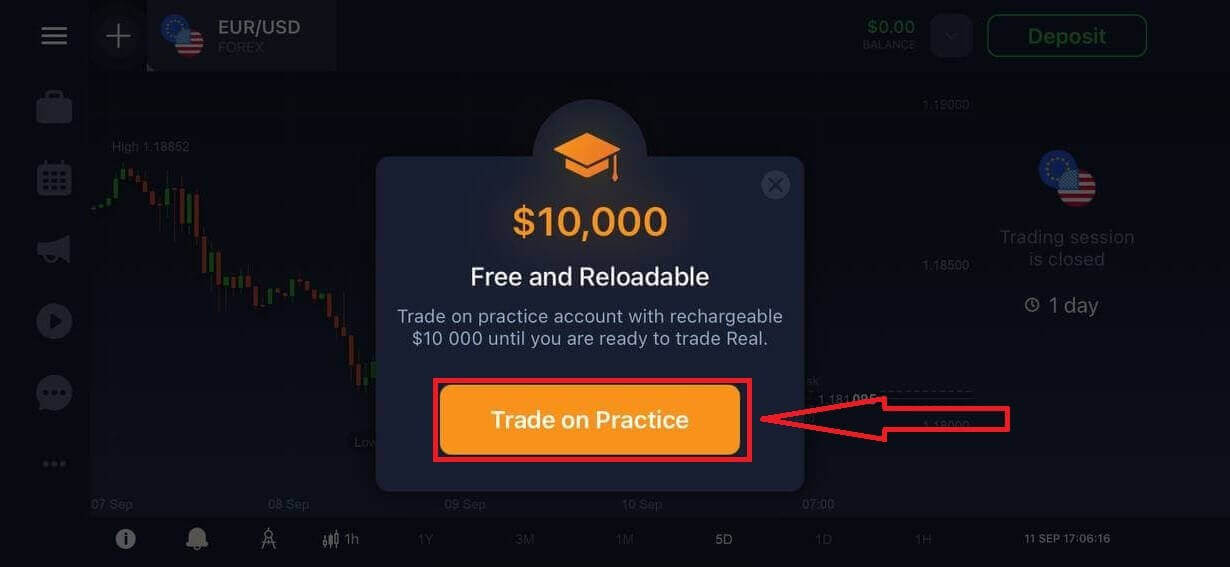
شما 10،000 دلار در حساب آزمایشی دارید.
۱۱۱۱۱-۱۱۱۱۱-۱۱۱۱۱-۲۲۲۲-۳۳۳۳۳-۴۴۴۴
ثبت حساب IQ Option در نسخه وب موبایل
اگر میخواهید در نسخه وب موبایل پلتفرم معاملاتی IQ Option معامله کنید، میتوانید به راحتی این کار را انجام دهید. ابتدا مرورگر خود را در دستگاه تلفن همراه خود باز کنید و از وبسایت کارگزار بازدید کنید.روی دکمه "اکنون معامله کنید" در مرکز ضربه بزنید.
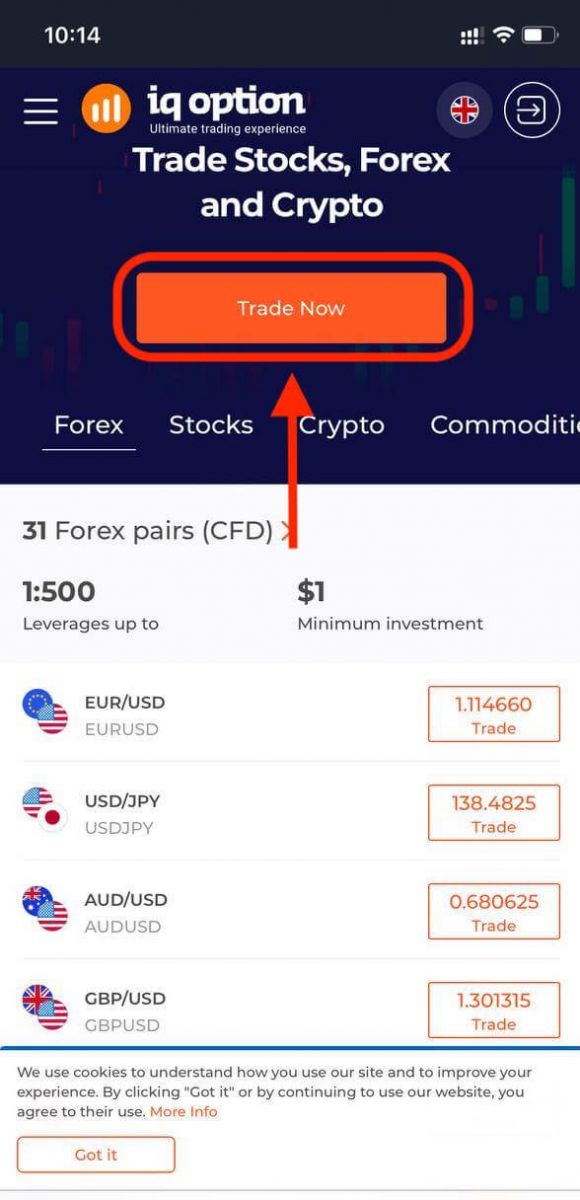
در این مرحله، همچنان باید اطلاعات زیر را وارد کنید: ایمیل، رمز عبور، "شرایط و ضوابط" را بررسی کنید و روی "باز کردن حساب رایگان" ضربه بزنید.
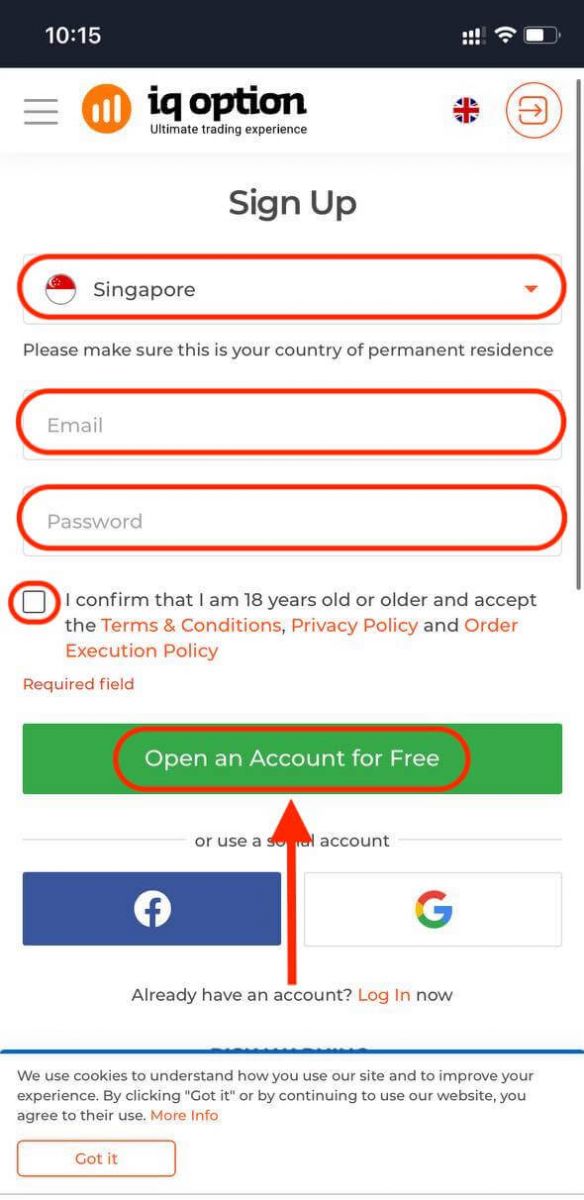
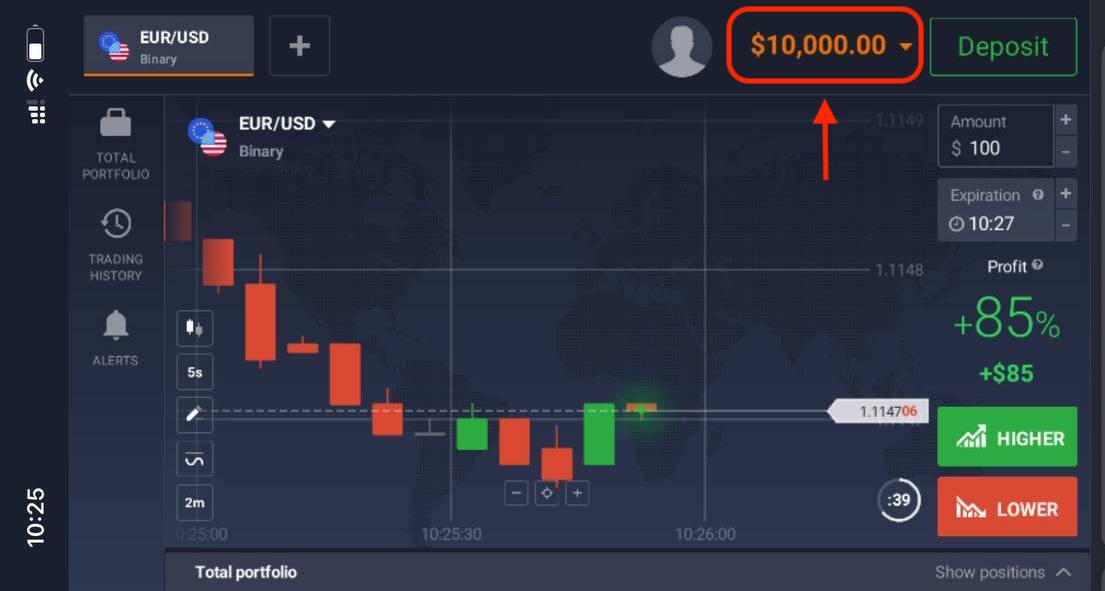
بفرمایید! اکنون میتوانید از نسخه وب موبایل پلتفرم معامله کنید. نسخه وب موبایل پلتفرم معاملاتی دقیقاً مشابه نسخه وب معمولی آن است. در نتیجه، هیچ مشکلی در معامله و انتقال وجه وجود نخواهد داشت.
شما 10،000 دلار در حساب آزمایشی دارید.
سوالات متداول (FAQ)
چقدر میتوانم از حساب تمرینی درآمد کسب کنم؟
شما نمیتوانید از تراکنشهایی که در حساب تمرینی انجام میدهید، سودی کسب کنید. شما وجوه مجازی دریافت میکنید و تراکنشهای مجازی انجام میدهید. این حساب فقط برای اهداف آموزشی در نظر گرفته شده است. برای معامله با پول واقعی، باید وجوه را به یک حساب واقعی واریز کنید.
چگونه میتوانم بین حساب تمرینی و حساب واقعی جابهجا شوم؟
برای جابجایی بین حسابها، روی موجودی خود در گوشه بالا سمت راست کلیک کنید. مطمئن شوید که در اتاق معامله هستید. پنلی که باز میشود، تمام حسابهای شما را نشان میدهد: حساب واقعی و حساب تمرینی شما. برای فعال کردن یک حساب، روی آن کلیک کنید تا بتوانید از آن برای معامله استفاده کنید.
چگونه حساب تمرینی را شارژ کنم؟
اگر موجودی حساب شما به زیر 10،000 دلار برسد، همیشه میتوانید حساب تمرینی خود را به صورت رایگان شارژ کنید. ابتدا باید این حساب را انتخاب کنید. سپس روی دکمه سبز واریز با دو فلش در گوشه بالا سمت راست کلیک کنید. پنجرهای باز میشود که میتوانید انتخاب کنید کدام حساب را میخواهید شارژ کنید: حساب تمرینی یا حساب واقعی.
آیا IQ Option اپلیکیشن برای کامپیوتر، iOS یا اندروید دارد؟
بله! و در کامپیوترها، پلتفرم در برنامه ویندوز و مک او اس سریعتر پاسخ میدهد. چرا معامله در برنامه سریعتر است؟ وبسایت در بهروزرسانی حرکات روی نمودار کندتر عمل میکند زیرا مرورگر از قابلیتهای WebGL موجود برای به حداکثر رساندن منابع کارت گرافیک کامپیوتر استفاده نمیکند. برنامه این محدودیت را ندارد، بنابراین نمودار را تقریباً فوراً بهروزرسانی میکند. IQ Option همچنین برنامههایی برای iOS و اندروید دارد. میتوانید برنامهها را در صفحه دانلود IQ Option پیدا و دانلود کنید. اگر نسخهای از برنامه برای دستگاه شما در دسترس نیست، همچنان میتوانید با استفاده از وبسایت IQ Option معامله کنید.
چگونه میتوانم حساب کاربریام را ایمن کنم؟
برای ایمنسازی حساب کاربری خود، از احراز هویت دو مرحلهای استفاده کنید. هر بار که وارد پلتفرم میشوید، سیستم از شما میخواهد کد ویژهای را که به شماره تلفن شما ارسال میشود، وارد کنید. میتوانید این گزینه را در تنظیمات فعال کنید. نحوه تأیید حساب کاربری در IQ Option
چگونه حساب کاربری خود را تأیید کنم؟
برای تأیید حساب خود، لطفاً روی خط قرمز «تأیید آدرس ایمیل» همانطور که در اینجا نشان داده شده است کلیک کنید.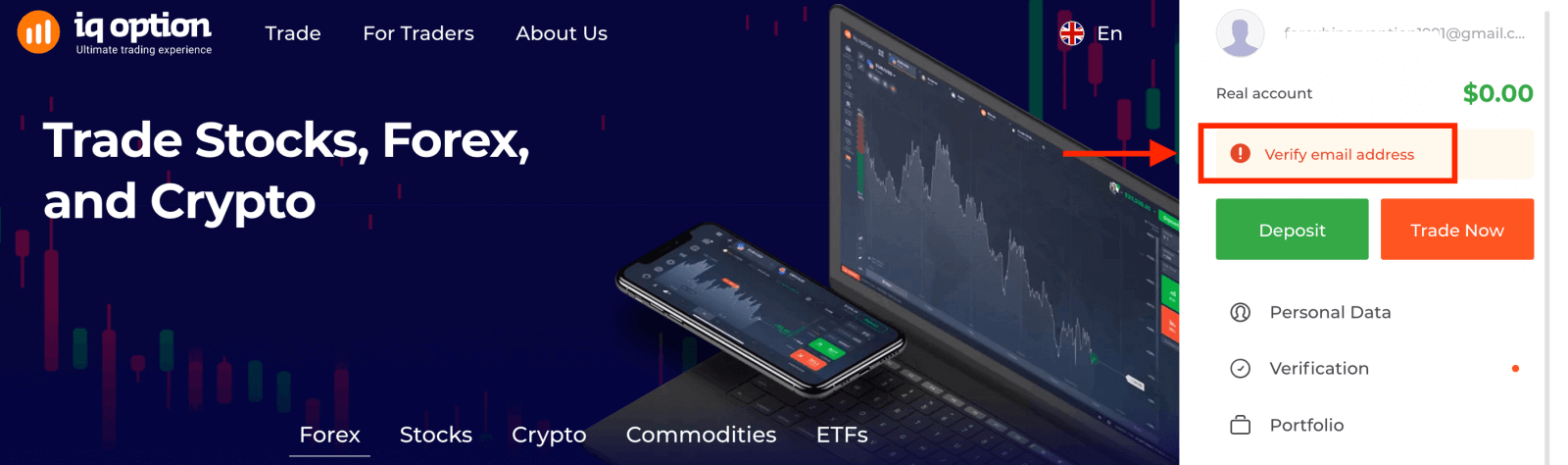
مرحله ۱: ایمیل خود را تأیید کنید. در فرآیند ثبت نام، ایمیلی حاوی کد تأیید دریافت خواهید کرد. این کد را در فیلد مربوطه وارد کنید.
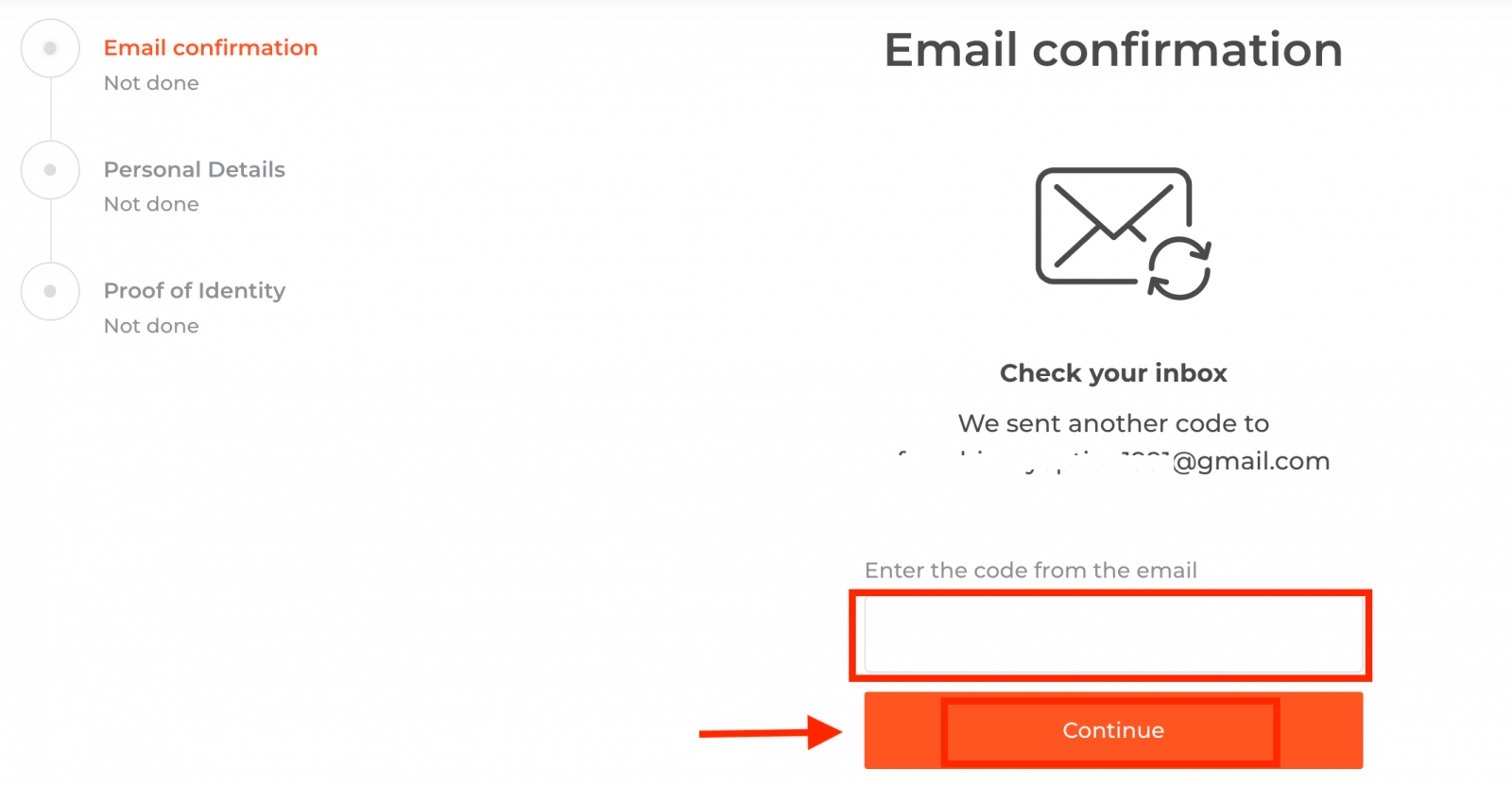
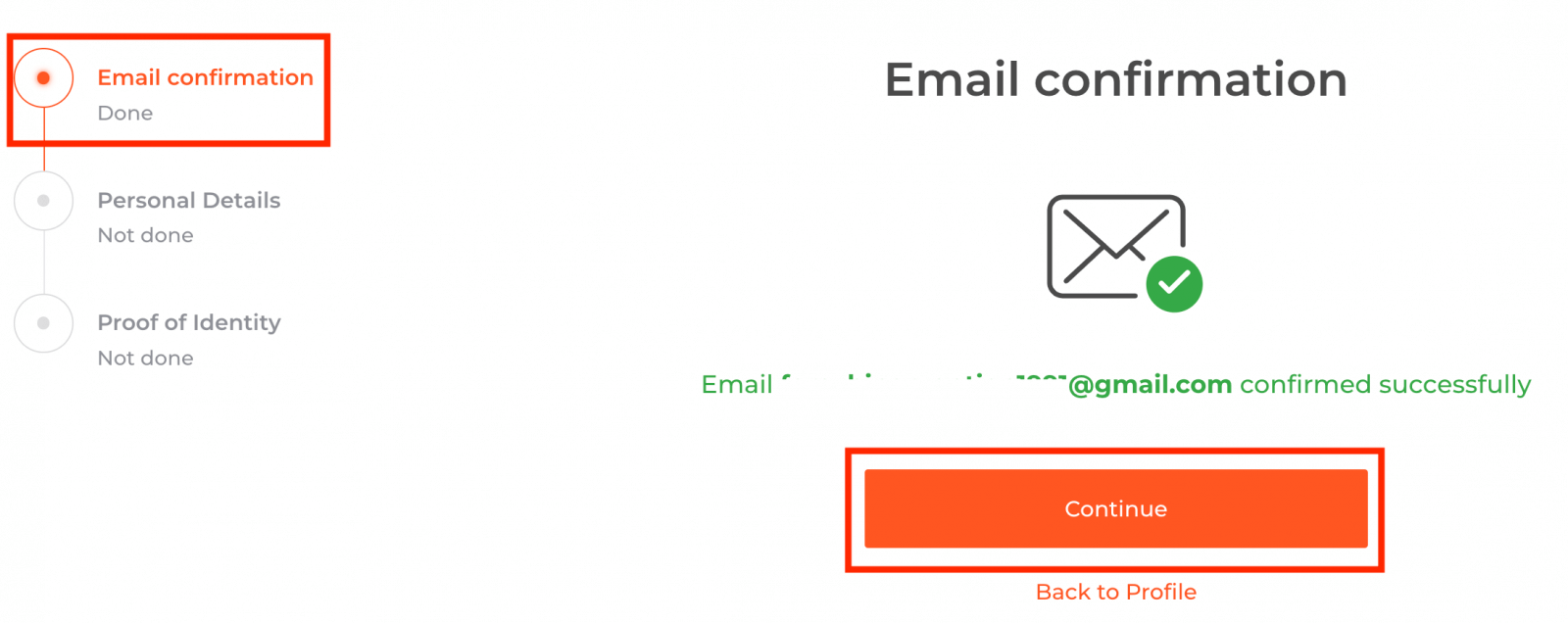
مرحله ۲ برای تکمیل مراحل تأیید ضروری است .
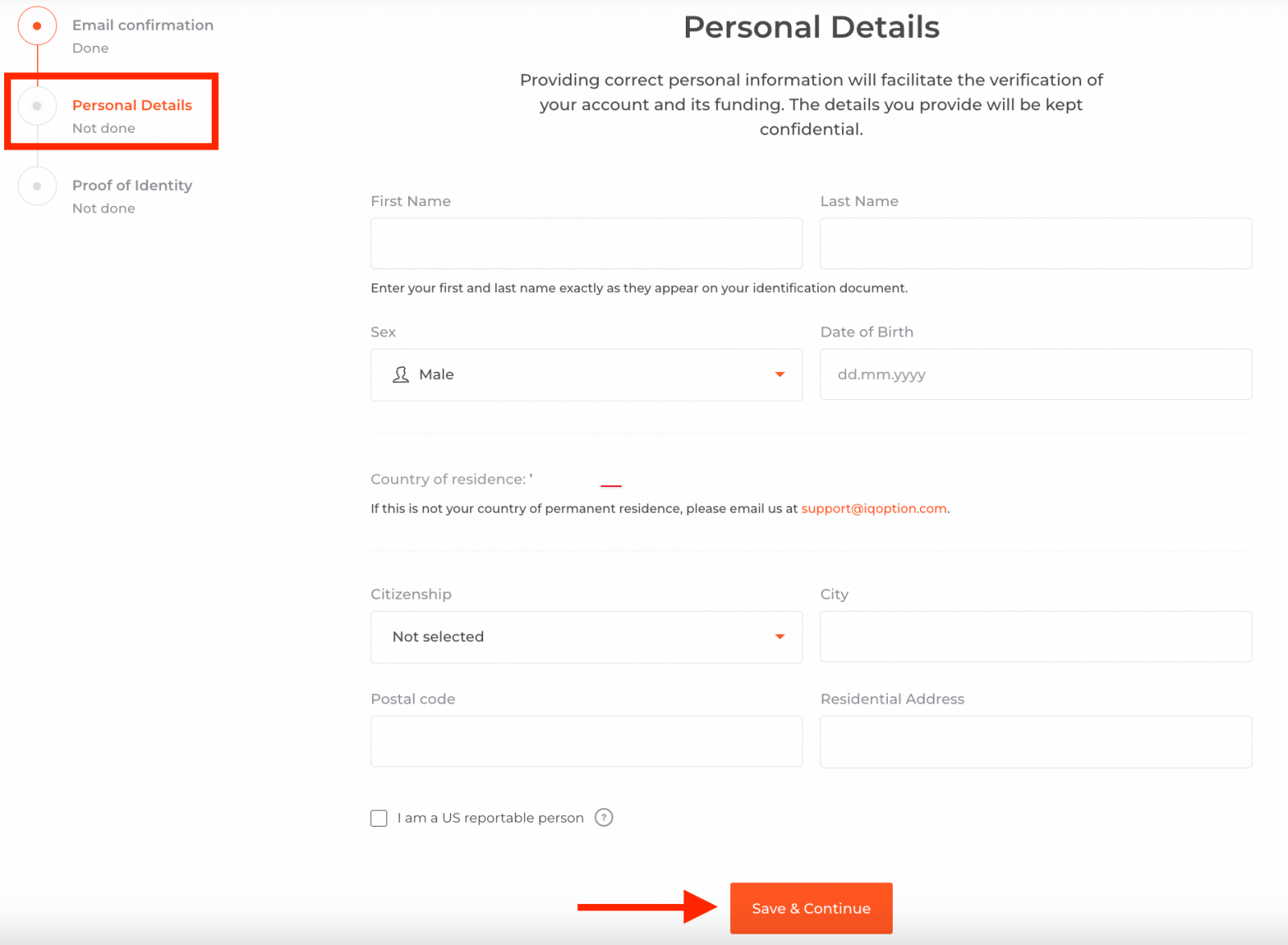
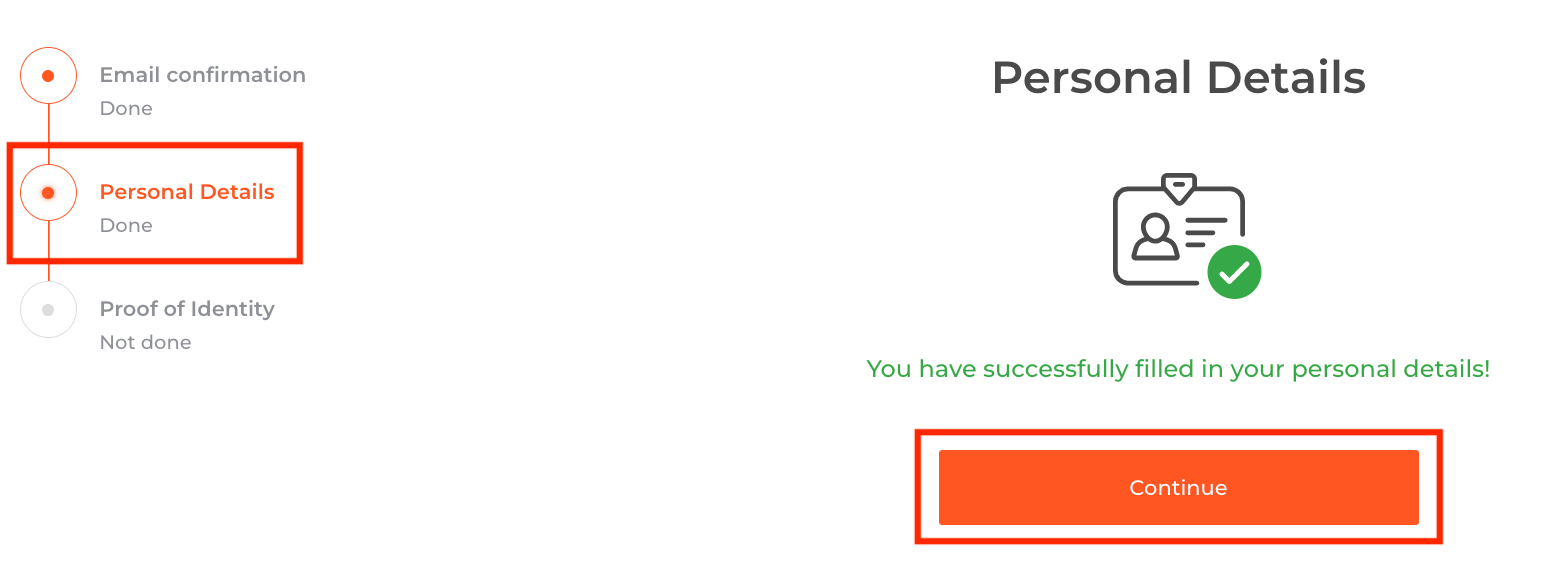
مرحله ۳ از شما میخواهد که مدارک خود را برای تأیید آپلود کنید:
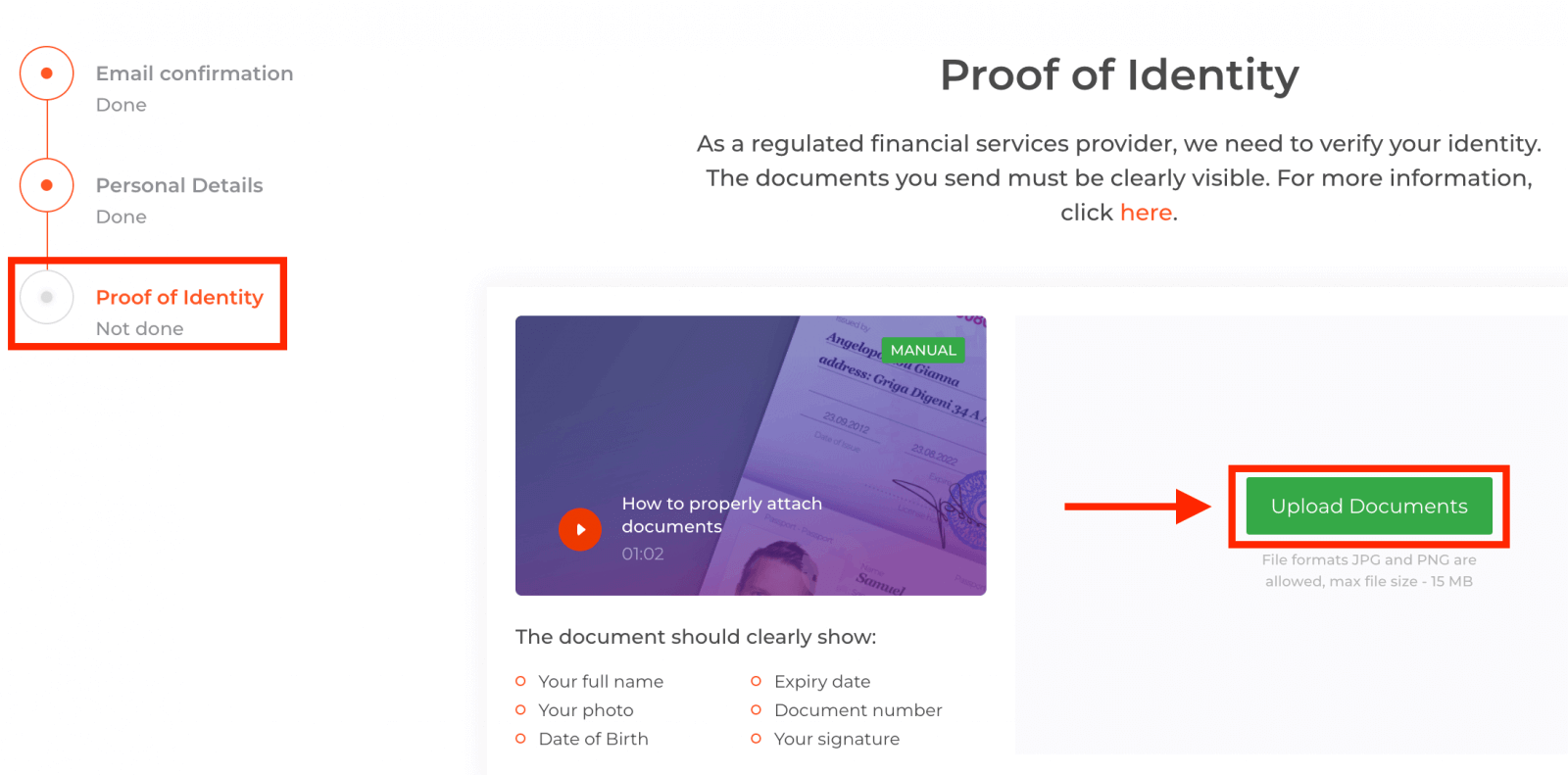
برای گذراندن مراحل تأیید، از شما خواسته میشود مدارک خود را با استفاده از لینکهای زیر در پلتفرم آپلود کنید:
۱) عکس از کارت شناسایی خود. اسکن یا عکس یکی از مدارک زیر را ارائه دهید:
- گذرنامه
- کارت شناسایی هر دو طرف
- گواهینامه رانندگی هر دو طرف
- اجازه اقامت
سند باید به وضوح نشان دهد:
- نام کامل شما
- عکس شما
- تاریخ تولد
- تاریخ انقضا
- شماره سند
- امضای شما
۲) اگر از کارت بانکی برای واریز وجه استفاده کردهاید، لطفاً یک کپی از هر دو طرف کارت خود (یا اگر از بیش از یک کارت برای واریز استفاده کردهاید، یک کپی از کارتها) آپلود کنید. لطفاً به یاد داشته باشید که باید شماره CVV خود را پنهان کنید و فقط ۶ رقم اول و ۴ رقم آخر شماره کارت خود را قابل مشاهده نگه دارید. لطفاً مطمئن شوید که کارت شما امضا شده است.
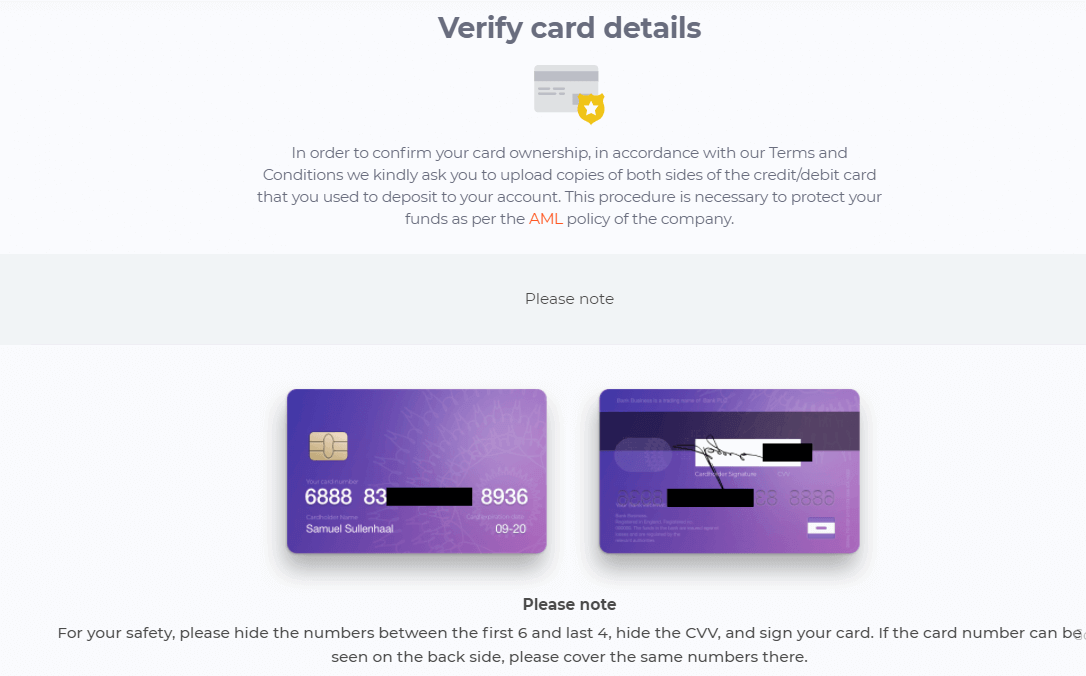
اگر از کیف پول الکترونیکی برای واریز وجه استفاده میکنید، فقط باید اسکن کارت شناسایی خود را برای IQ Option ارسال کنید.
تمام مدارک ظرف ۳ روز کاری پس از درخواست برداشت شما تأیید میشوند.
سوالات متداول (FAQ)
آیا میتوانم بدون تأیید هویت معامله کنم؟
برای انجام معاملات در پلتفرم IQ Option، گذراندن تمام مراحل تأیید هویت الزامی است. IQ Option با رعایت بالاترین استانداردهای ایمنی و امنیتی، تلاش میکند تا اطمینان حاصل کند که مالک حساب، تراکنشهای معاملاتی را انجام میدهد و پرداختها را در پلتفرم معاملاتی IQ Option انجام میدهد.
نمیتوانم شماره تلفنم را تأیید کنم
۱. پلتفرم را با استفاده از گوگل کروم در حالت ناشناس باز کنید . ۲. مطمئن شوید که شماره تلفن شما به طور دقیق وارد شده است
. ۳. دستگاه تلفن همراه خود را مجدداً راه اندازی کنید و مطمئن شوید که دستگاه شما پیامهای دیگری دریافت میکند.
۴. بررسی کنید که آیا پیامک یا تماسی حاوی کد تأیید دریافت کردهاید یا
خیر. اگر کمکی نکرد، لطفاً از طریق LiveChat با تیم پشتیبانی IQ Option تماس بگیرید و تصاویر خطا (در صورت وجود) را در اختیار متخصصان IQ Option قرار دهید.
نمیتوانم آدرس ایمیلم را تأیید کنم
۱. پلتفرم را با استفاده از گوگل کروم در حالت ناشناس باز کنید . ۲. دادههای مرور خود - حافظه پنهان و کوکیها - را پاک کنید. برای انجام این کار، لطفاً CTRL + SHIFT + DELETE را فشار دهید، دوره ALL را انتخاب کنید و سپس روی CLEAN کلیک کنید. پس از آن، لطفاً صفحه را مجدداً راهاندازی کنید و ببینید آیا تغییری ایجاد شده است یا خیر. روش کامل در اینجا شرح داده شده است . همچنین میتوانید از مرورگر یا دستگاه دیگری استفاده کنید.
۳. یک بار دیگر درخواست ایمیل تأیید کنید.
۴. پوشه هرزنامه خود را در صندوق ایمیل خود بررسی کنید.
اگر کمکی نکرد، لطفاً از طریق LiveChat با تیم پشتیبانی IQ Option تماس بگیرید و تصاویر خطا (در صورت وجود) را برای متخصصان IQ Option ارسال کنید.
چرا مدارک من رد شد؟
لطفاً موارد زیر را بررسی کنید: - مدارک شما رنگی هستند
- مدارک شما زودتر از شش ماه پیش صادر نشدهاند
- کپی تمام صفحه مدارک خود را آپلود کردهاید
- تمام شمارههای کارت را به درستی پوشاندهاید (عکس باید شش رقم اول و چهار رقم آخر شماره کارت شما را نشان دهد؛ کد CVV پشت عکس باید پوشانده شده باشد)
- مدارک مناسب به عنوان مدرک شناسایی خود، مانند گذرنامه یا گواهینامه رانندگی خود را آپلود کردهاید.
سوالات متداول
برای ثبت نام، صفحه ثبت نام IQ Option را باز کنید، یک ایمیل یا شماره تلفن معتبر وارد کنید، یک رمز عبور قوی ایجاد کنید و تماس خود را از طریق کد تأیید ارسال شده برای شما تأیید کنید. پس از ثبت نام اولیه، می توانید یک حساب آزمایشی یا واقعی را انتخاب کنید. برای دسترسی به ویژگیهای زنده باید مراحل تأیید را تکمیل کرده و شرایط را بپذیرید. برای جلوگیری از تاخیر در بررسی KYC، اطلاعات شخصی خود را با شناسه خود مطابقت دهید.
اسناد معمولی شامل کارت شناسایی عکسدار (گذرنامه، شناسه ملی یا گواهینامه رانندگی) و مدرک نشانی مانند صورتحساب اخیر آب و برق، صورتحساب بانکی یا نامه رسمی دولتی است که نام و آدرس شما را نشان میدهد. فایل ها باید خوانا، جاری و مطابق با اطلاعات نمایه باشند.
تأیید اغلب در عرض 24 تا 72 ساعت تکمیل میشود، اما زمانها با کیفیت سند، حجم صف و بررسیهای منطقهای متفاوت است. موارد پیچیده یا درخواست برای اسناد اضافی می تواند چندین روز اضافه کند. اگر راستیآزمایی فوری است، اسناد واضح و بدون برش را ارسال کنید و به هر درخواست اطلاعات اضافی فوراً پاسخ دهید.
دلایل رایج عبارتند از: تصاویر تار، شناسه های منقضی شده، نام ها یا آدرس های نامناسب، فرمت های فایل نادرست، یا اسناد بریده شده از دست رفته است. برای رفع رد، بازخورد پلتفرم را بخوانید، اسکنهای تمام رنگی را دوباره آپلود کنید که تمام گوشهها و جزئیات لبهها را نشان میدهد، مطمئن شوید که دادههای نمایه شما دقیقاً با شناسه مطابقت دارد، و یک اثبات اخیر نشانی را درج کنید. اگر ردها ادامه یافت، با پشتیبانی مرجع رد تماس بگیرید و برای جلوگیری از تکرار خطاها راهنمایی خاصی بخواهید.
میتوانید بلافاصله از حساب آزمایشی استفاده کنید، اما واریز و برداشت واقعی مشمول تأییدیه و قوانین ارائهدهنده پرداخت محلی است. برخی از روشهای تأمین مالی ممکن است قبل از KYC نهایی سپردهها را بپذیرند، اما برداشتها معمولاً تا زمانی که تأیید تأیید نشود، قفل میمانند. برای ایمنی و دسترسی راحتتر، قبل از واریزهای قابل توجه، تأیید را کامل کنید و حساب خود را با احراز هویت دو مرحلهای ایمن کنید.