IQ Option アカウントを開いてサインイン: アカウントのセットアップとアクセス
作者

オンライン取引プラットフォーム研究者兼ガイドライター
ブローカープラットフォームと取引口座システムを研究します。
IQ オプションの利用を開始するには、ユーザー名とパスワードを選択するだけでは不十分です。新規ユーザーは、ドキュメント要件、サポートされていない ID 形式、または取引アクセスを有効にする電子メール確認をスキップすることでつまずくことがよくあります。初めてサインインする前に、有効な写真付き身分証明書、住所証明、安定したインターネット接続を準備してください。そうすることで検証の待ち時間が短縮され、不完全なプロファイルに起因するアクセス ブロックが防止されます。
このページでは、取引プロファイルを作成し、検証書類を送信し、最初の安全なサインインを完了するための実践的な手順を説明します。アカウントの種類、入力するプロファイル フィールド、一般的な検証の落とし穴、基本的なパスワードとデバイスのセキュリティのヒント、承認後に予想されることについての簡潔な手順が記載されているため、自信を持って登録からデモまたはライブ取引に移行できます。
このページでは、取引プロファイルを作成し、検証書類を送信し、最初の安全なサインインを完了するための実践的な手順を説明します。アカウントの種類、入力するプロファイル フィールド、一般的な検証の落とし穴、基本的なパスワードとデバイスのセキュリティのヒント、承認後に予想されることについての簡潔な手順が記載されているため、自信を持って登録からデモまたはライブ取引に移行できます。

IQ Optionで口座を開設する方法
メールアドレスでアカウントを開設する方法
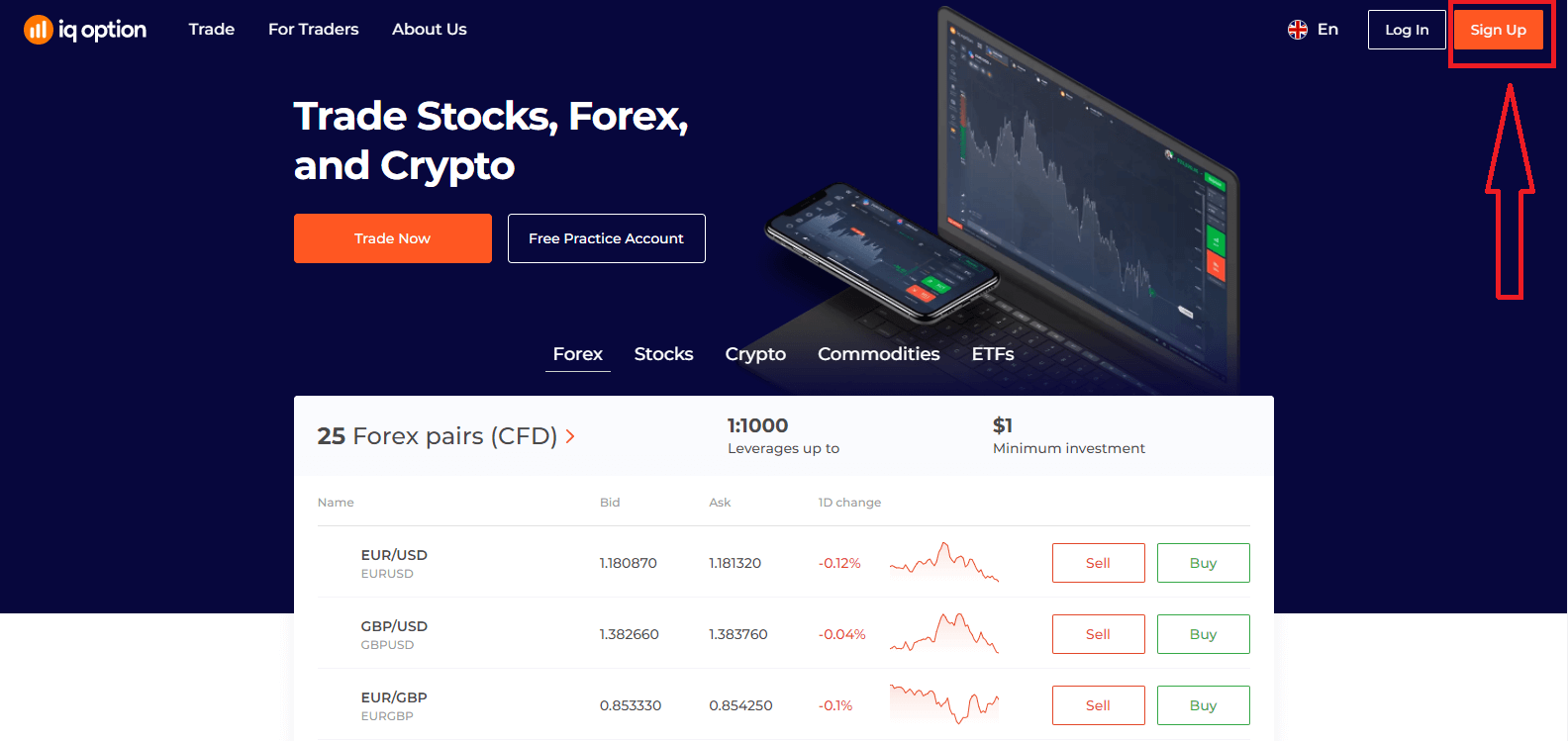
1.プラットフォームの右上隅にある「サインアップ」ボタンをクリックすると、アカウントを作成できます。2
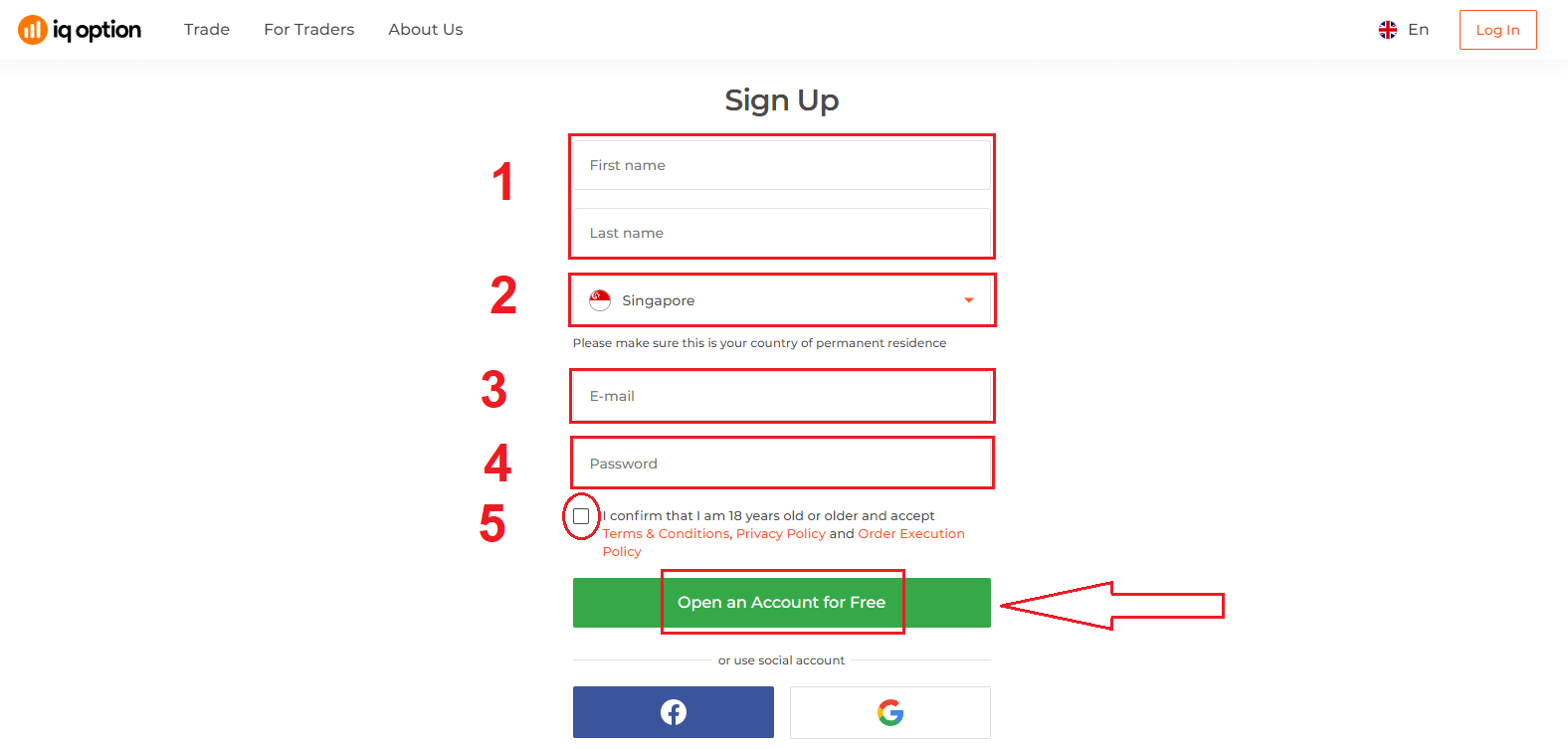
. サインアップするには、必要な情報をすべて入力し、「無料アカウントを開設」をクリックしてください。
- 名字と姓を入力してください
- 永住国を選択してください
- 有効なメールアドレスを入力してください。
- 強力なパスワードを作成してください。
- 「利用規約」を読んで確認してください
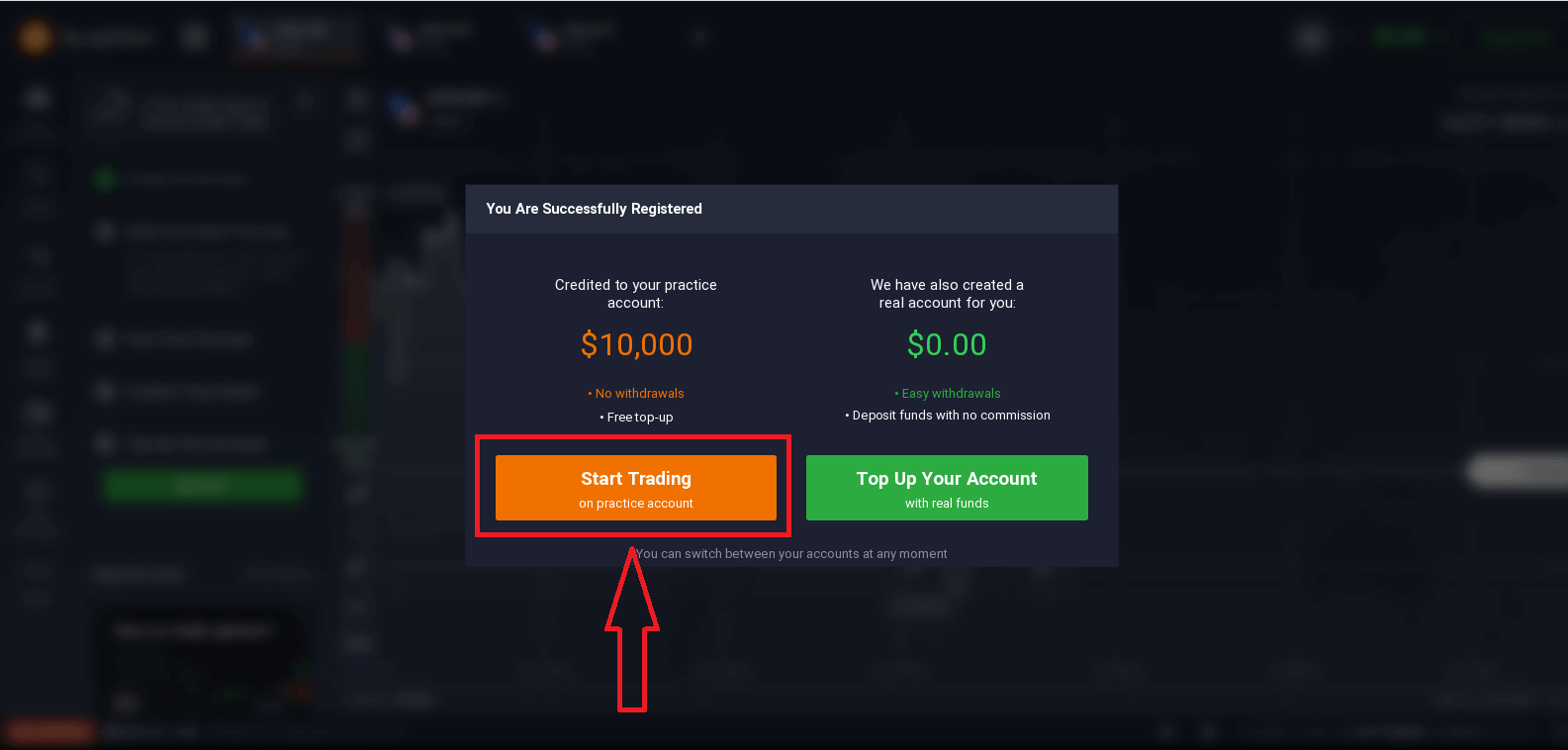
おめでとうございます!登録が完了しました。デモ口座を ご利用になりたい場合は、「練習用口座で取引を開始」をクリックしてください。
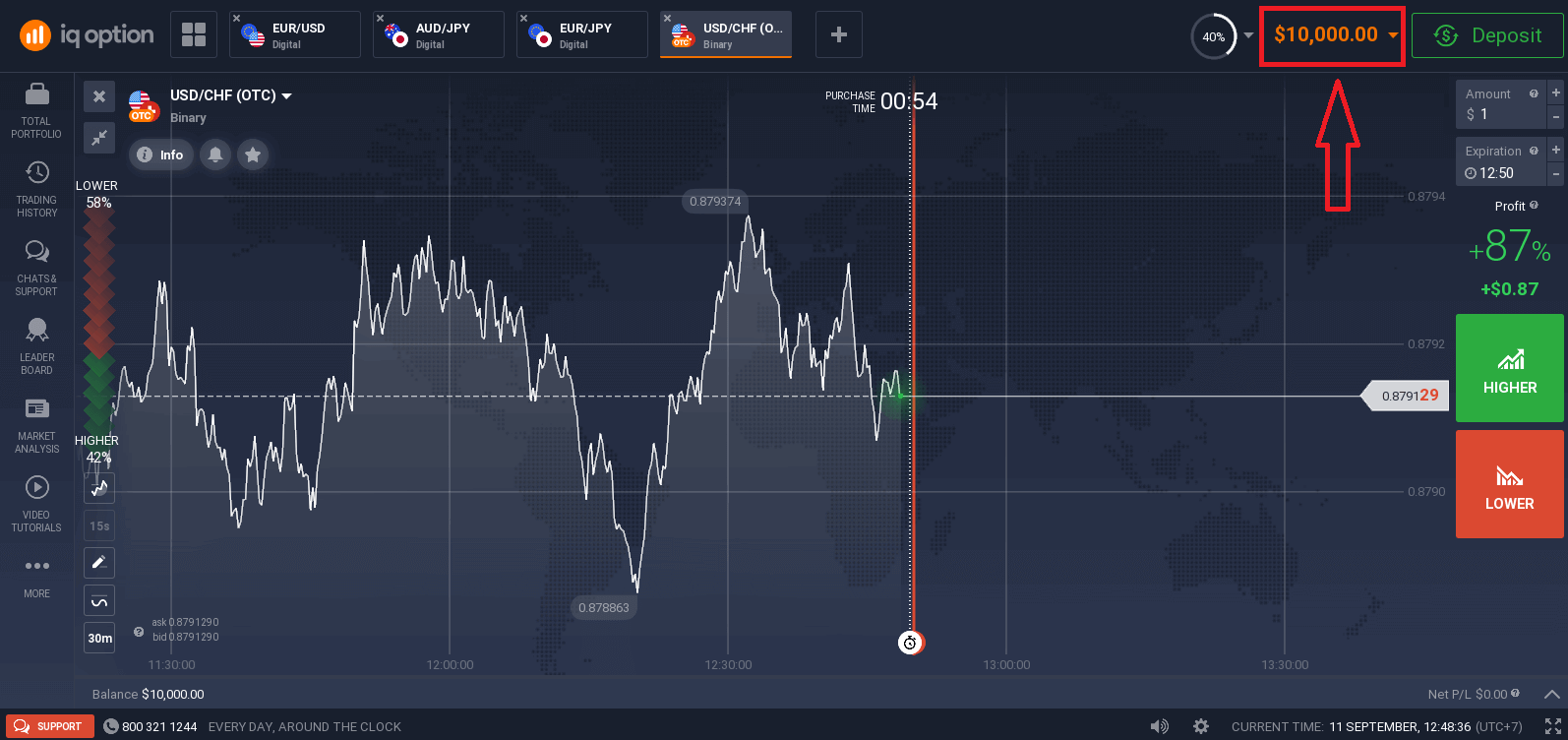
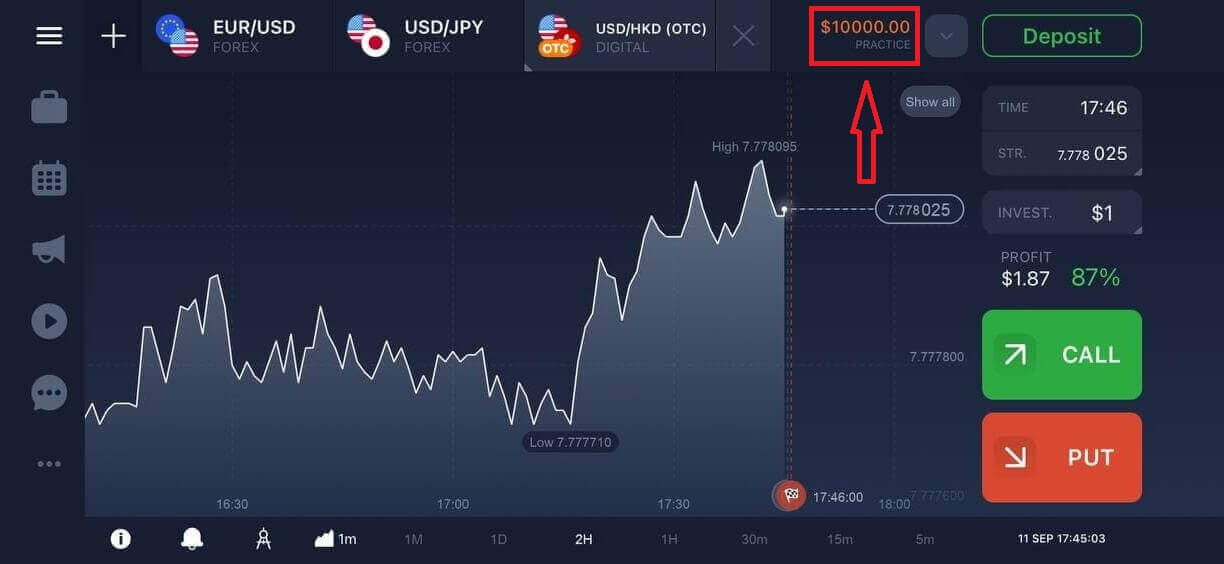
これで取引を開始できます。デモ口座には10,000ドルの資金があります。デモ口座は、プラットフォームに慣れ、さまざまな資産で取引スキルを練習し、リスクなしでリアルタイムチャートで新しいメカニズムを試すためのツールです。
また、「リアル資金で口座を補充」をクリックして入金した後、リアル口座で取引することもできます。
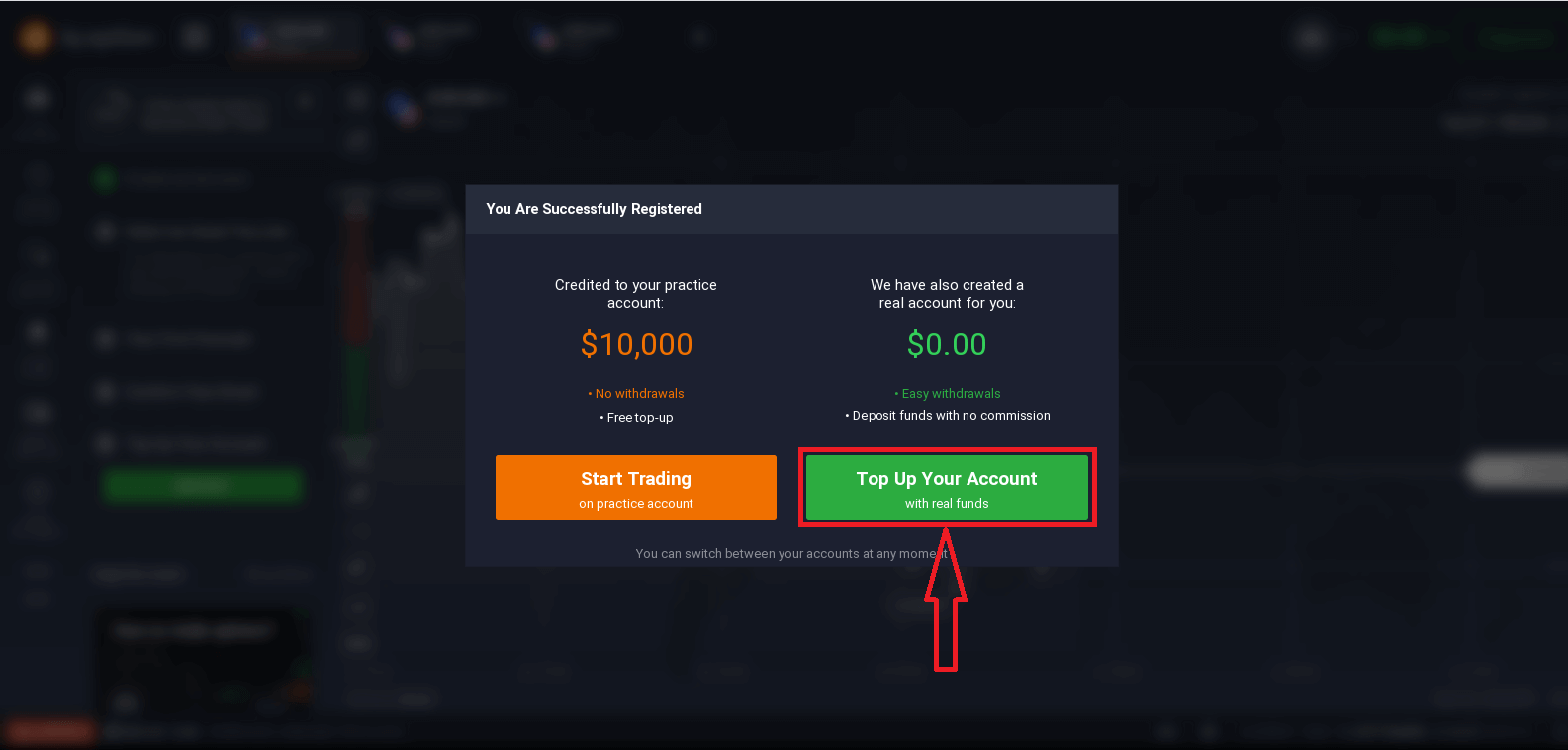
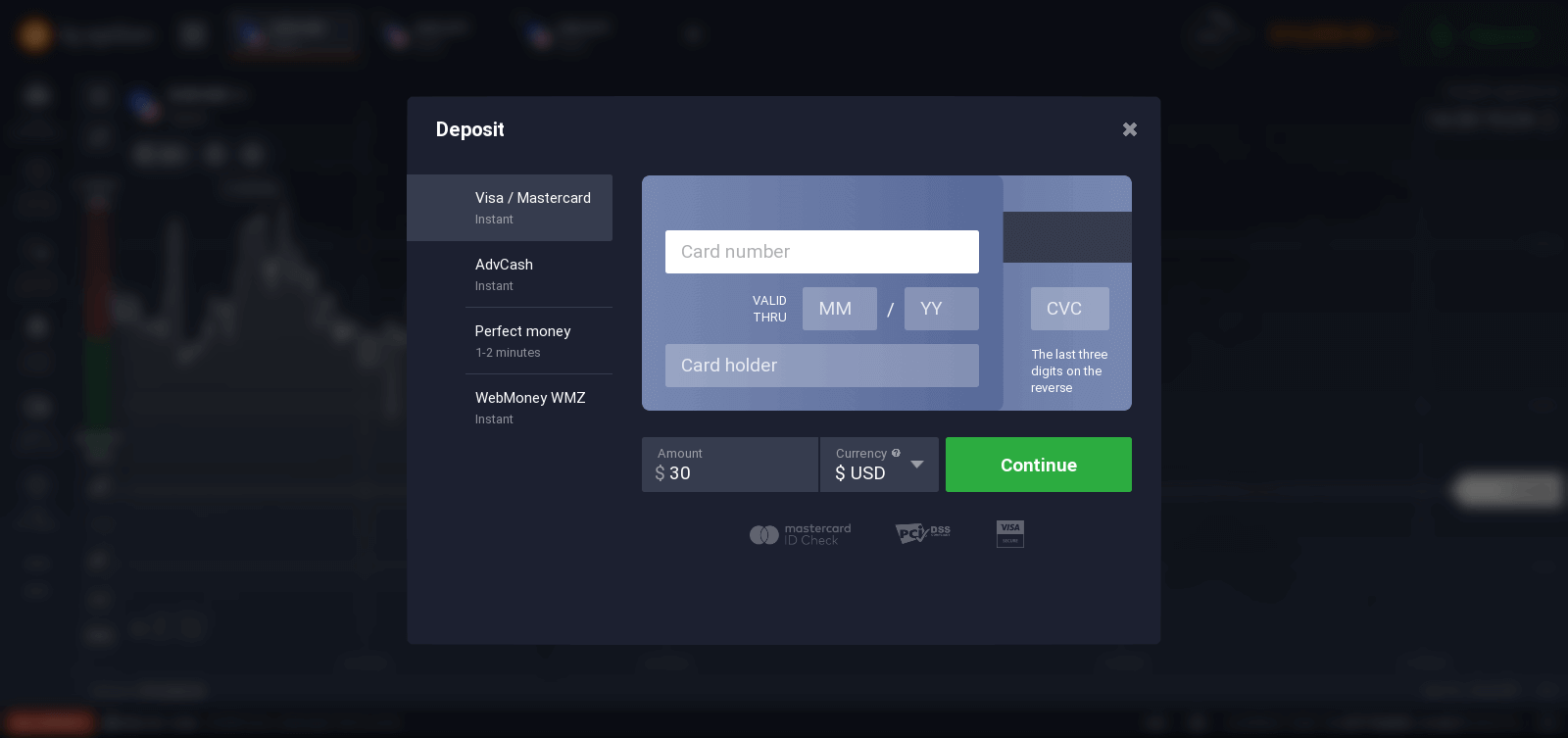
ライブ取引を開始するには、口座に投資する必要があります(最低入金額は10 USD/GBP/EURです)。
入金の詳細については、こちらの記事を参照してください: IQ Optionで入金する方法
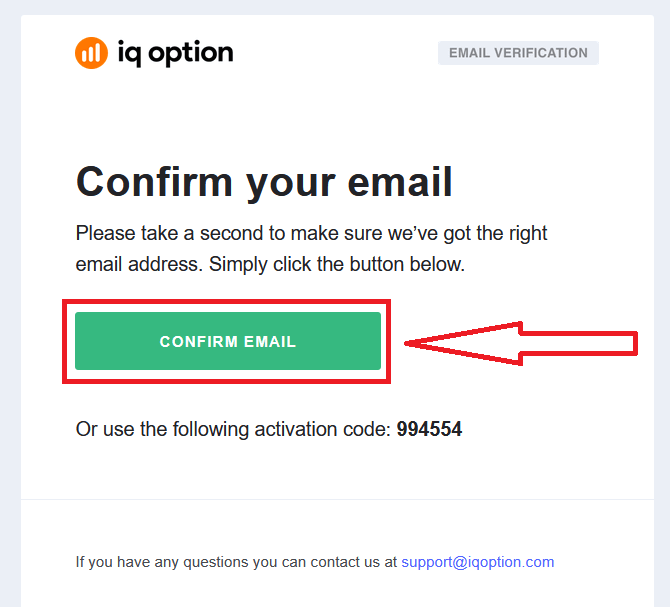
最後に、メールを確認してください。IQ Optionから確認メールが送信されます。そのメールのリンクをクリックしてアカウントを有効化してください。これで、登録とアカウントの有効化が完了します。
Facebookアカウントでアカウントを開設する方法
また、Facebook アカウントで Web 経由でアカウントを開設するオプションもあり、簡単な手順で行うことができます。1 . Facebook ボタンをクリックします。
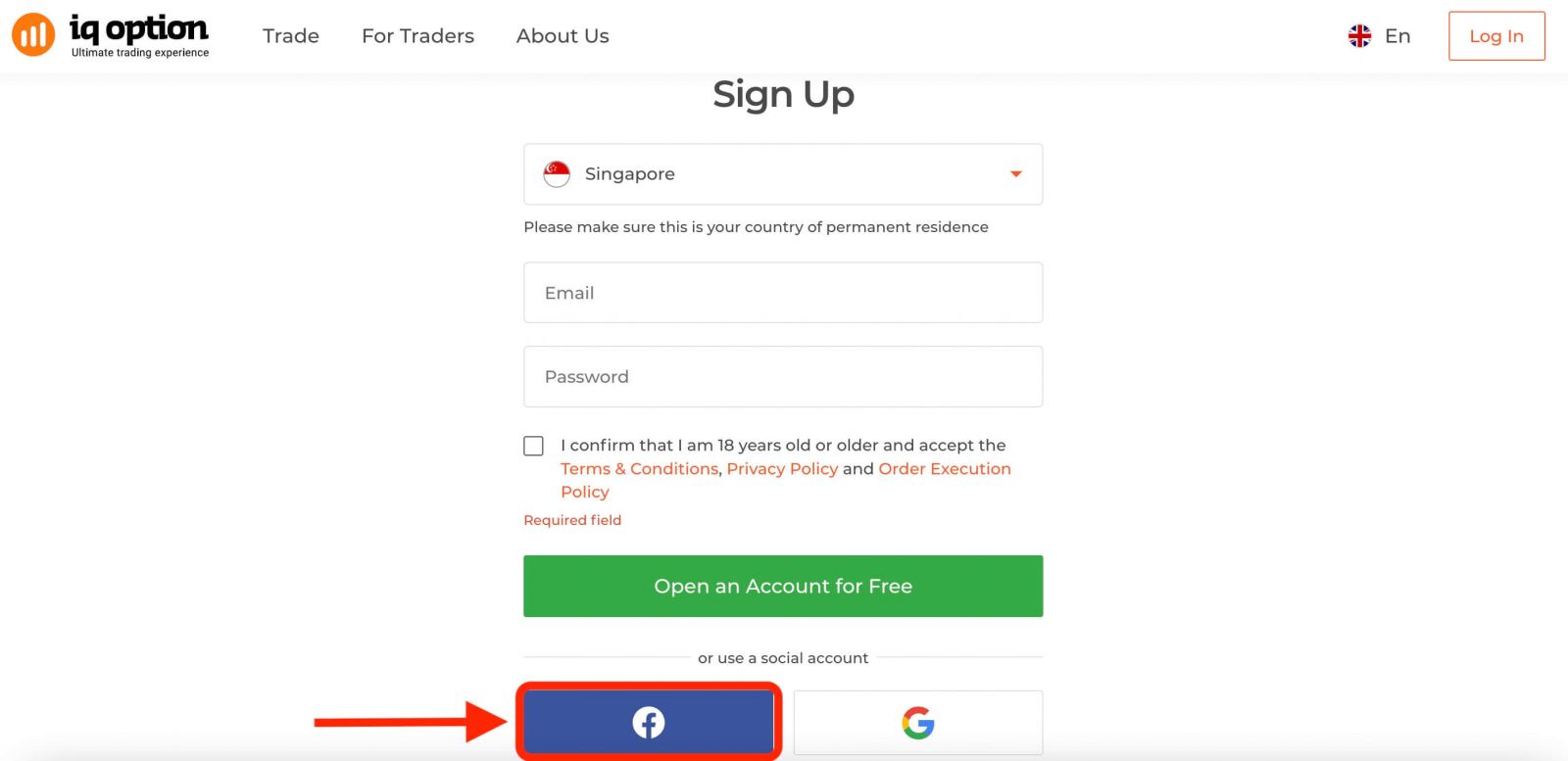
次に、18 歳以上であること、利用規約、プライバシーポリシー、注文実行ポリシーに同意することを求められますので、「確認」をクリックします
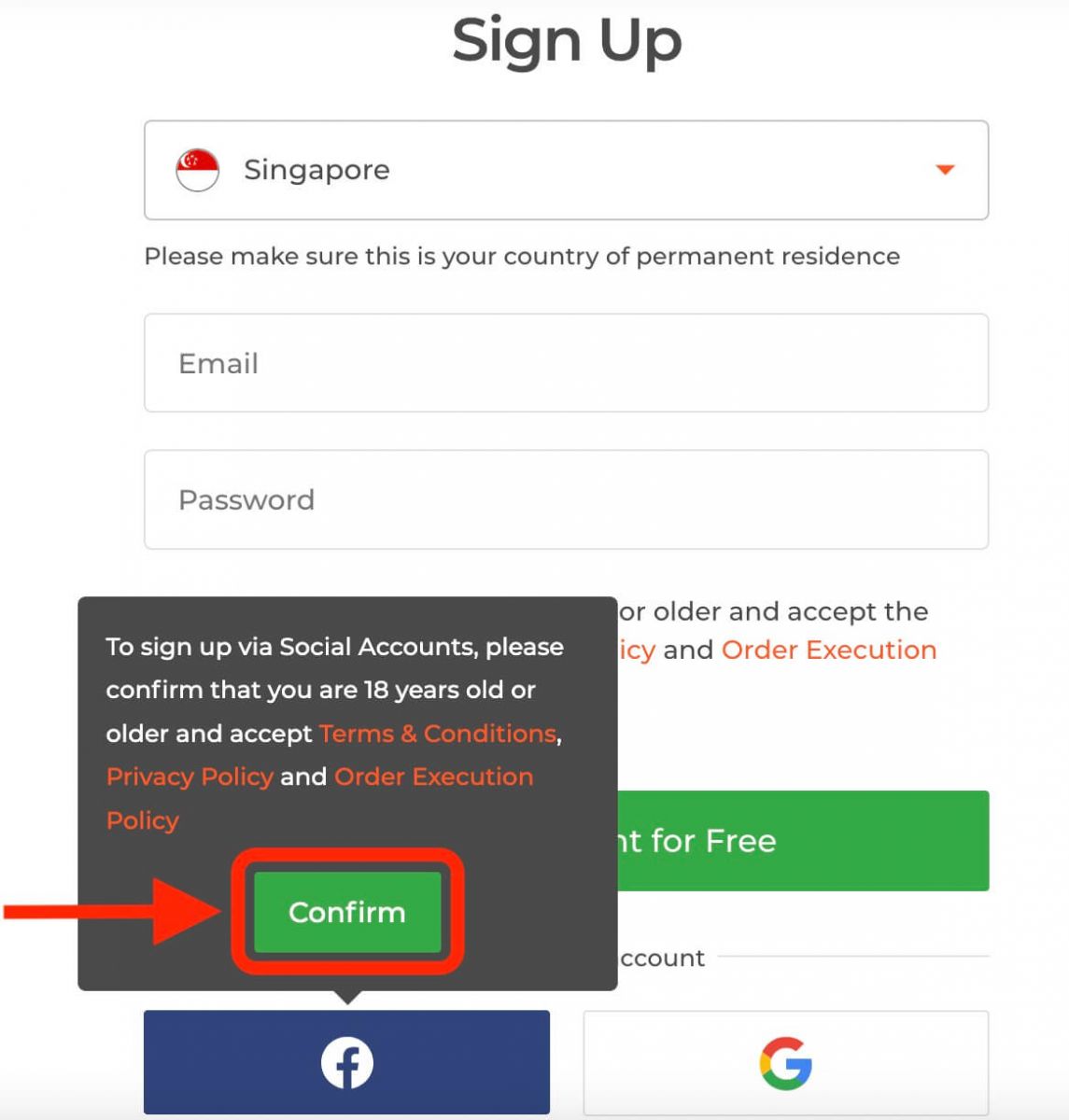
。2. Facebook ログイン ウィンドウが開きますので、Facebook に登録したメールアドレスを入力する必要があります
。3. Facebook アカウントのパスワードを入力します
。4. 「ログイン」をクリックします。
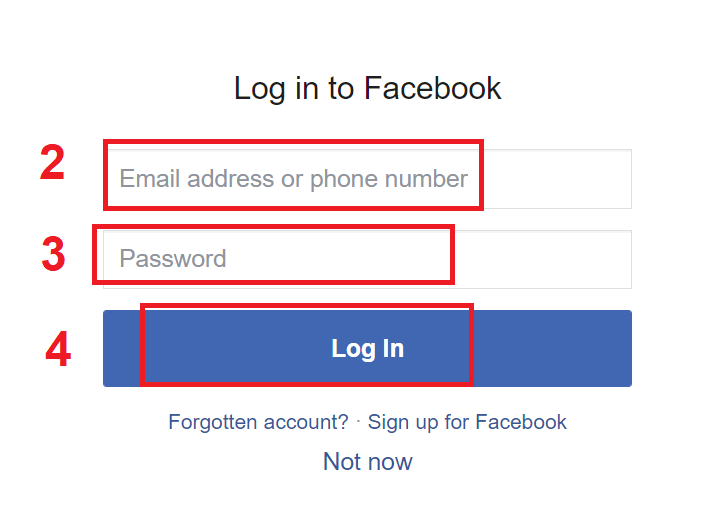
「ログイン」ボタンをクリックすると、IQ Option は、名前、プロフィール写真、メールアドレスへのアクセスを要求します。「続行」をクリックします。
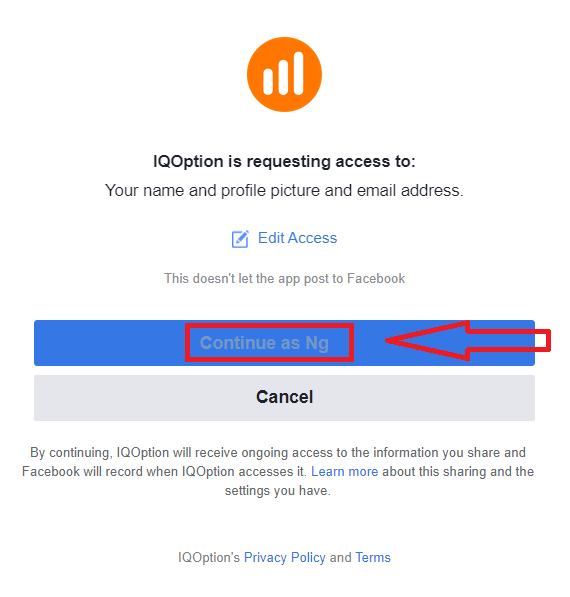
その後、IQ Option プラットフォームに自動的にリダイレクトされます。
Googleアカウントでアカウントを開設する方法
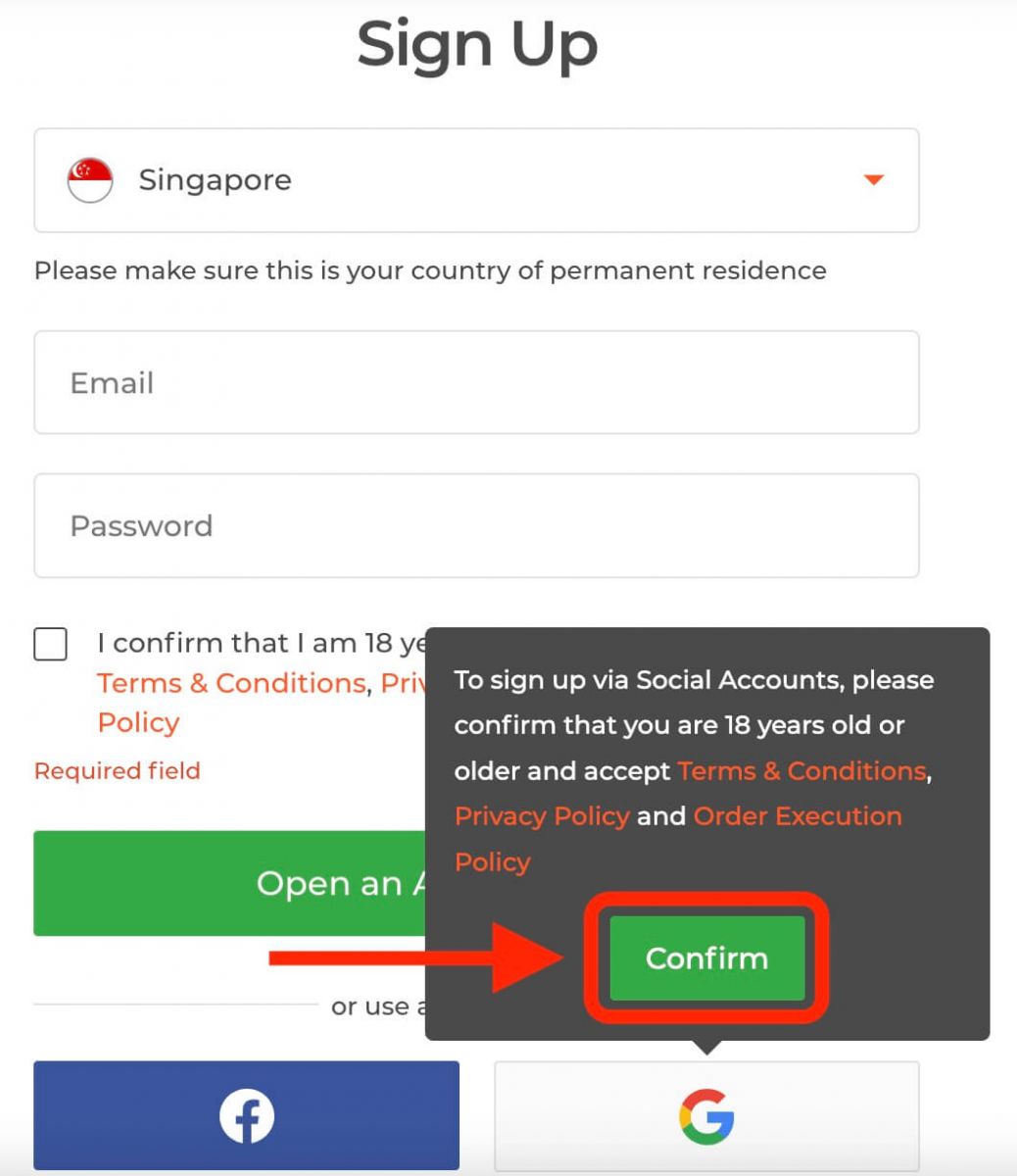
1. Googleアカウントでサインアップするには、登録フォームの該当するボタンをクリックします。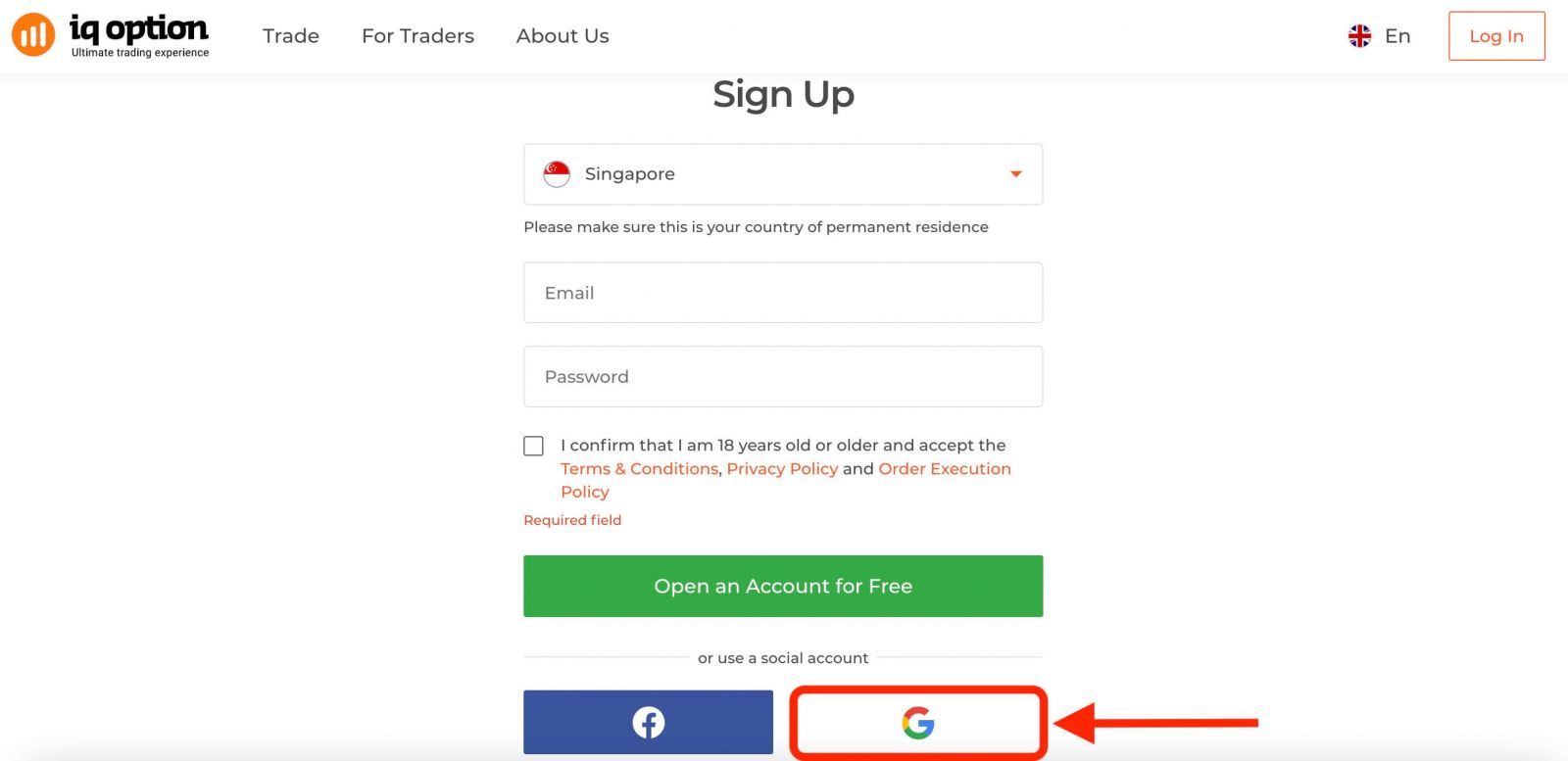
次に、18歳以上であること、利用規約、プライバシーポリシー、注文処理ポリシーに同意することを求められますので、「確認」をクリックします。2
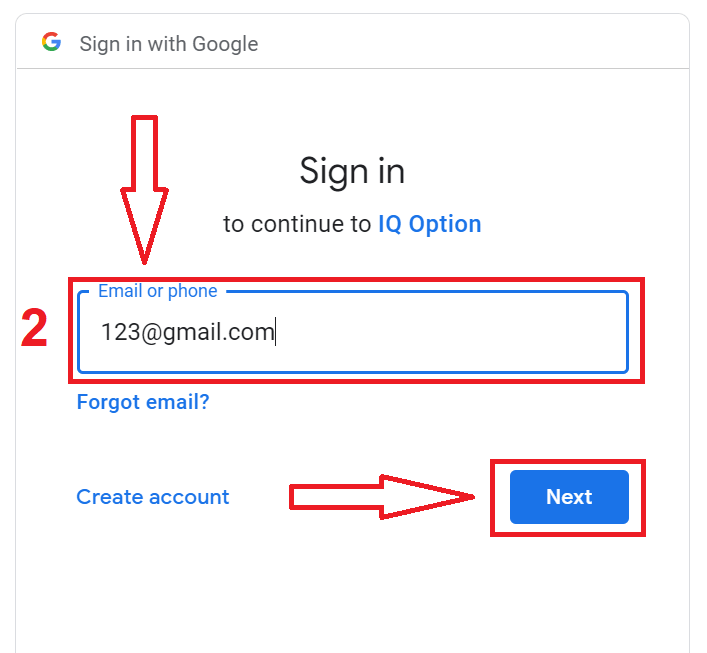
. 新しく開いたウィンドウに電話番号またはメールアドレスを入力し、「次へ」をクリックします。3
. 次に、Googleアカウントのパスワードを入力し、「次へ」をクリックします。
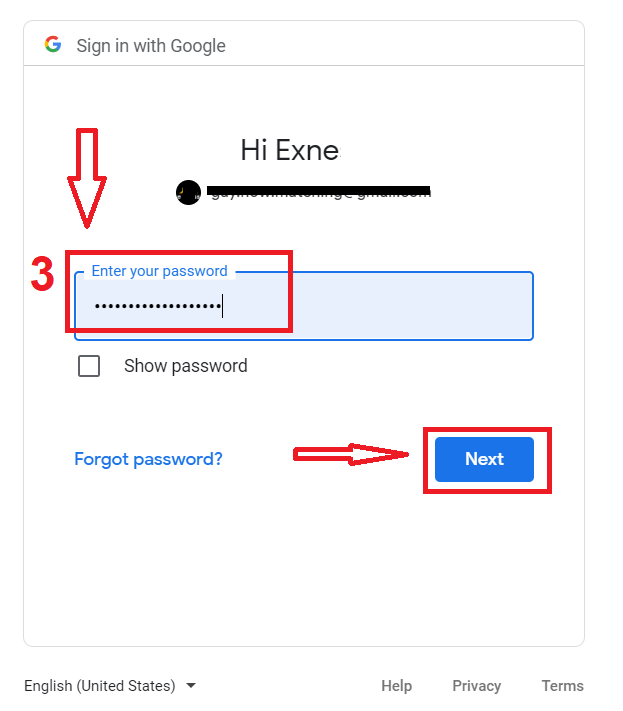
その後、サービスからメールアドレスに送信される指示に従ってください。
IQ Option iOSアプリで口座を開設する
iOSモバイルデバイスをお持ちの場合は、App Storeまたはこちらから公式のIQ Optionモバイルアプリをダウンロードする必要があります。「IQ Option - FX Broker」アプリを検索して、iPhoneまたはiPadにダウンロードしてください。モバイル版の取引プラットフォームは、ウェブ版とまったく同じです。そのため、取引や資金の送金に問題はありません。さらに、iOS版のIQ Option取引アプリは、オンライン取引に最適なアプリとされており、ストアで高い評価を得ています。iOS
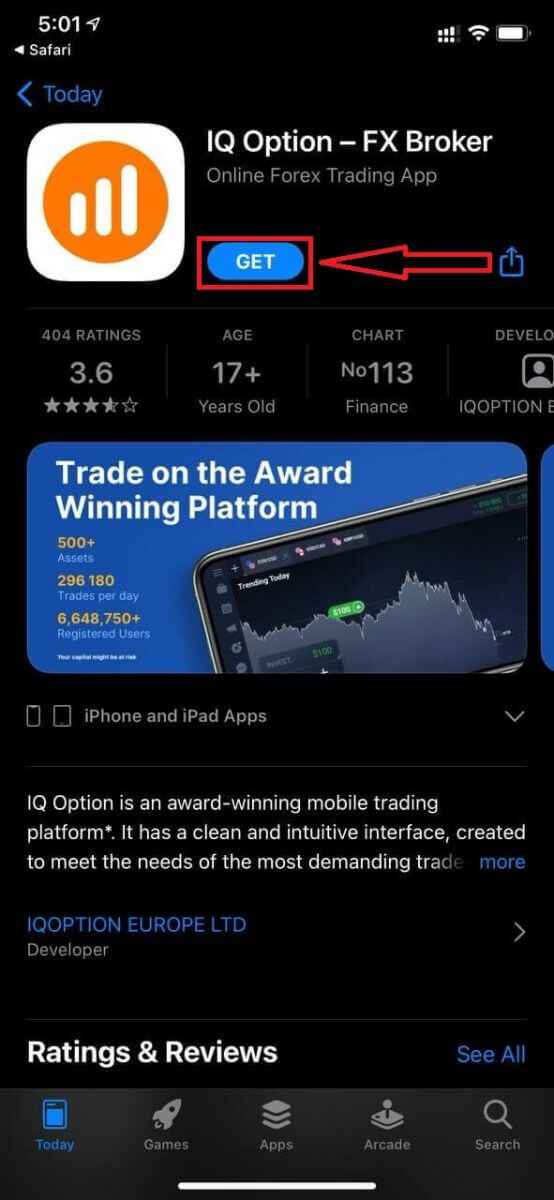
モバイルプラットフォームへの登録も可能です。
- 有効なメールアドレスを入力してください。
- 強力なパスワードを作成してください。
- 永住国を選択してください
- 「利用規約」を確認し、「登録」をクリックしてください。
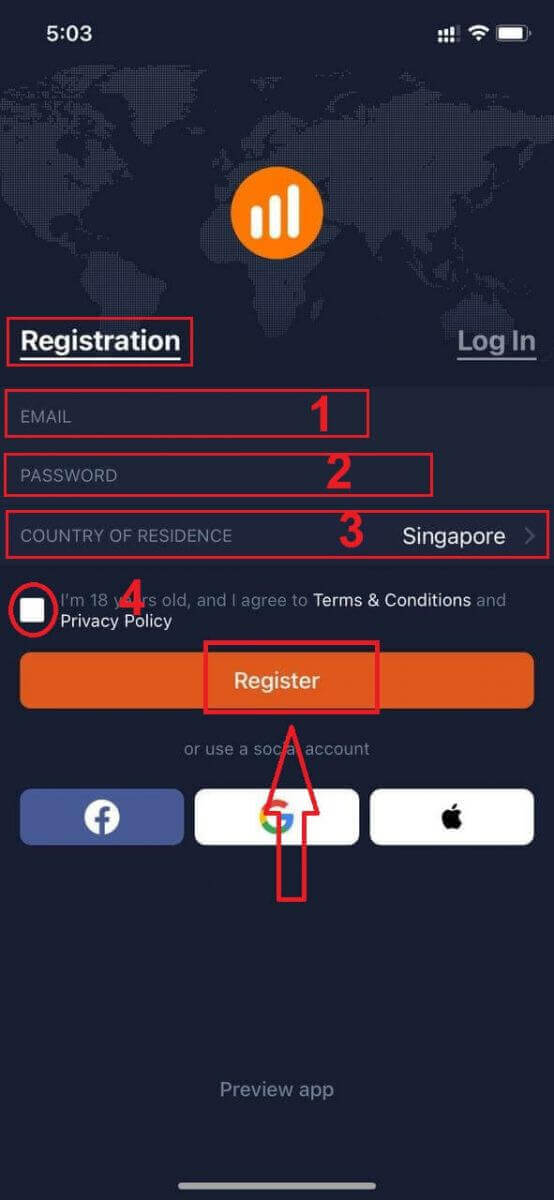
おめでとうございます!登録が完了しました。「練習取引」をクリックして、デモ口座で取引を始めましょう。
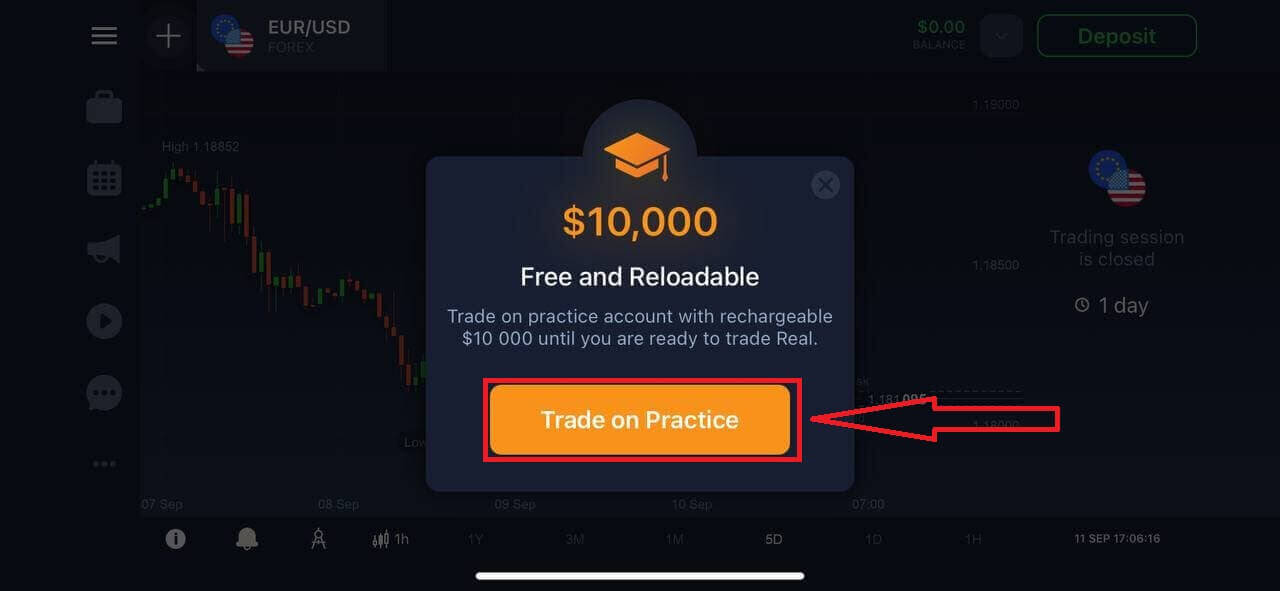
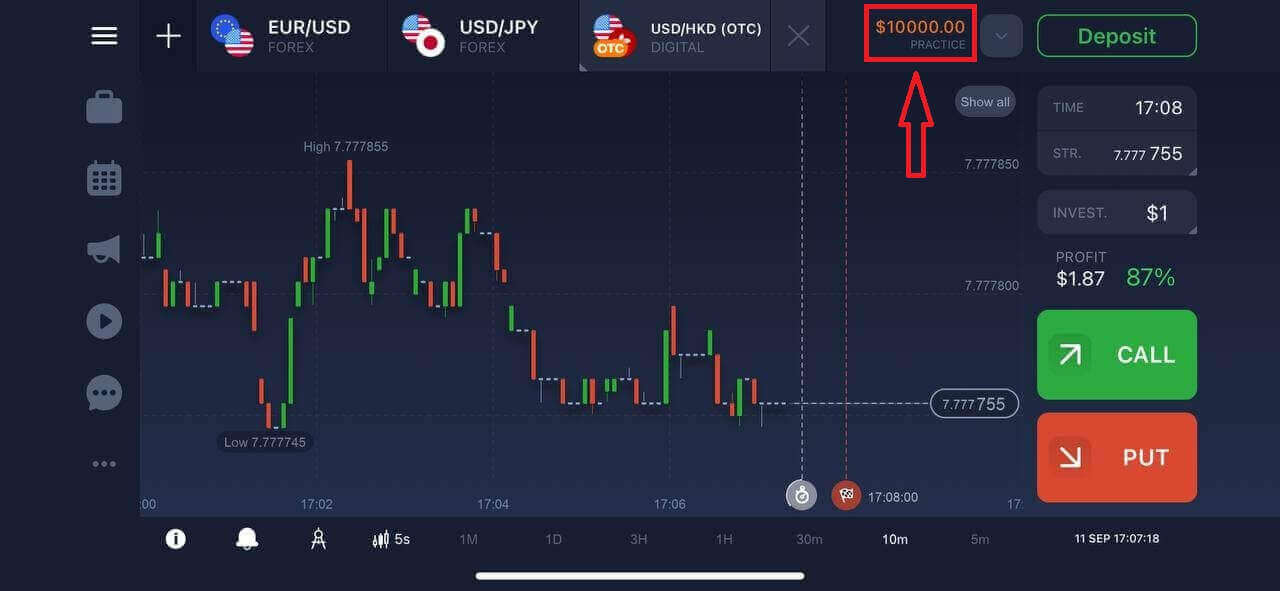
デモ口座には1万ドルが入金されています。
IQ Option Androidアプリで口座を開設する
Android端末をお持ちの場合は、Google Playまたはこちらから公式のIQ Optionモバイルアプリをダウンロードする必要があります。「IQ Option - オンライン投資プラットフォーム」アプリを検索して、端末にダウンロードしてください。モバイル版の取引プラットフォームは、ウェブ版と全く同じです。そのため、取引や資金の送金に問題が生じることはありません。さらに、Android版のIQ Option取引アプリは、オンライン取引に最適なアプリとされており、ストアで高い評価を得ています。Android
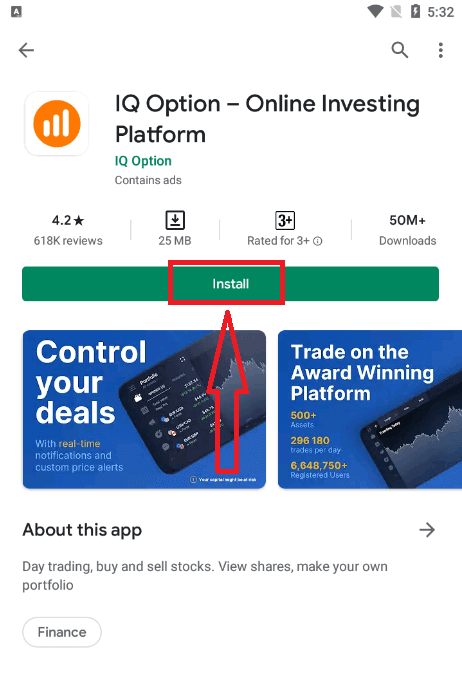
モバイルプラットフォームへの登録も可能です。
- 有効なメールアドレスを入力してください。
- 強力なパスワードを作成してください。
- 永住国を選択してください
- 「利用規約」を確認し、「登録」をクリックしてください。
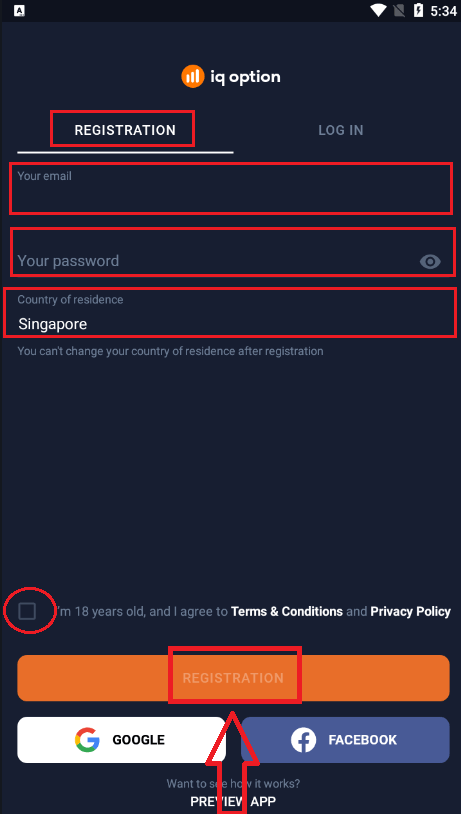
おめでとうございます!登録が完了しました。「練習取引」をクリックして、デモ口座で取引を始めましょう。
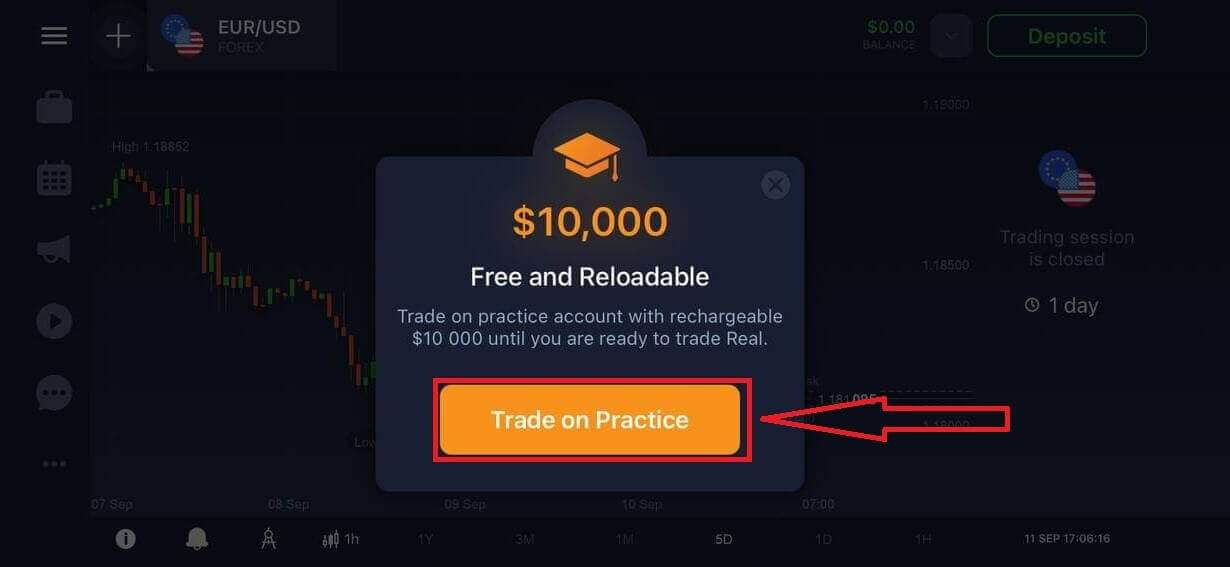
デモ口座には1万ドルが入金されています。
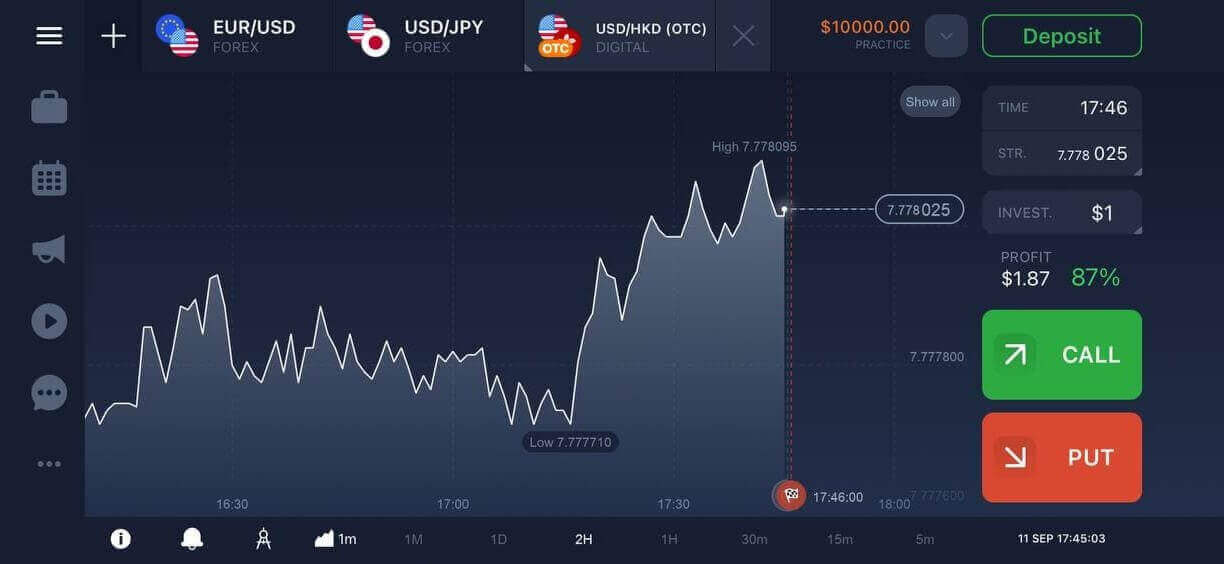
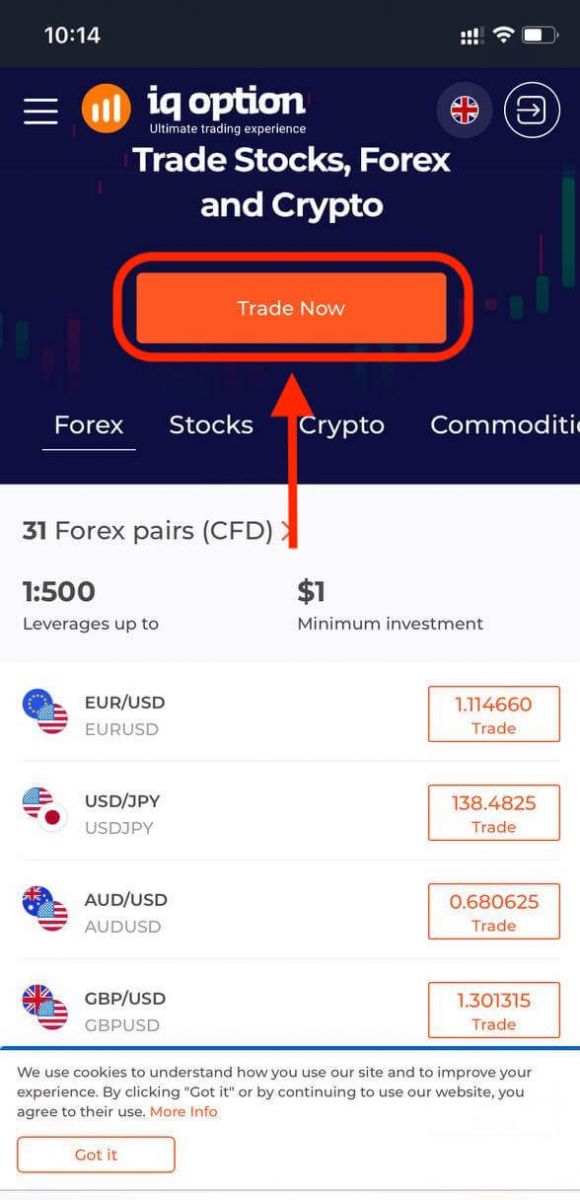
モバイルウェブ版でIQ Optionアカウントを開設する
IQ Option取引プラットフォームのモバイルウェブ版で取引したい場合は、簡単にできます。まず、モバイルデバイスでブラウザを開き、ブローカーのウェブサイトにアクセスします。 中央にある「今すぐ取引」ボタンをタップします。
このステップでは、メールアドレス、パスワードを入力し、「利用規約」を確認して「無料口座開設」をタップします。
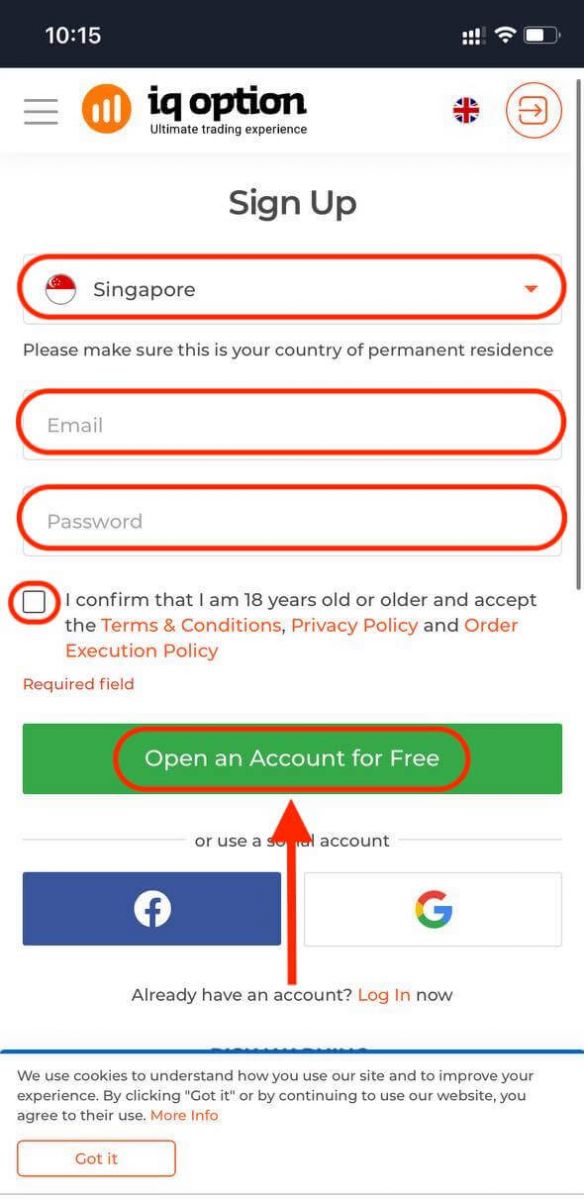
これで完了です!これで、プラットフォームのモバイルウェブ版から取引できるようになります。取引プラットフォームのモバイルウェブ版は、通常のウェブ版とまったく同じです。したがって、取引や資金の送金に問題はありません。
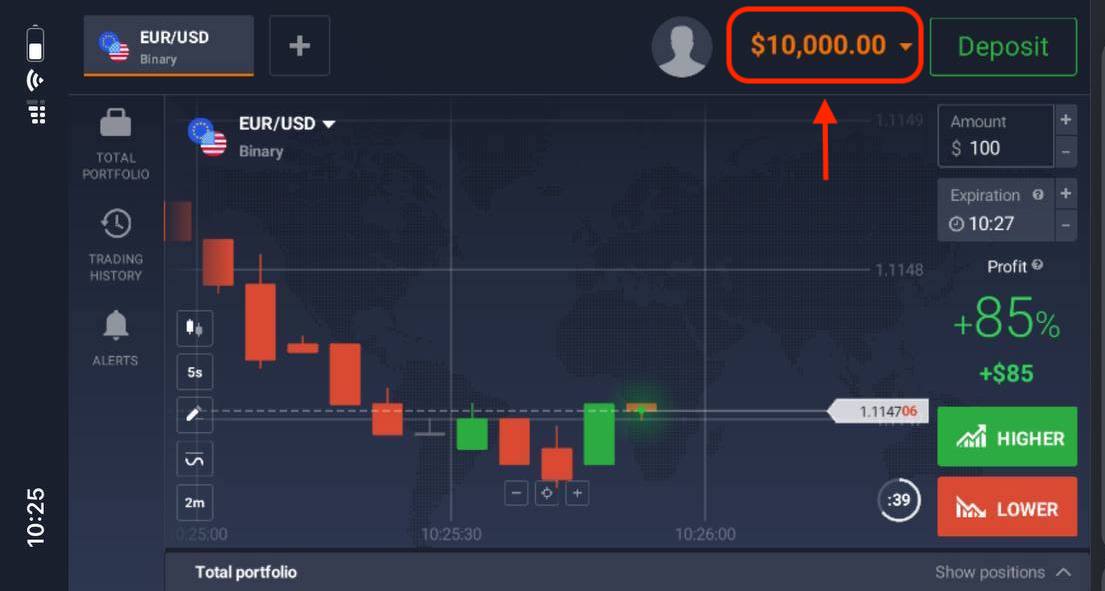
デモ口座には10,000ドルが用意されています。
よくある質問(FAQ)
練習用口座でどれくらい稼げますか?
練習用口座で行った取引から利益を得ることはできません。仮想資金を受け取り、仮想取引を行うだけです。これはあくまでトレーニング目的です。実際のお金を使って取引するには、実際の口座に資金を入金する必要があります。
練習用口座と本番用口座を切り替えるにはどうすればよいですか?
アカウントを切り替えるには、右上隅の残高をクリックしてください。トレードルームに入っていることを確認してください。開いたパネルには、リアル口座と練習口座を含むすべてのアカウントが表示されます。取引に使用できるように、アカウントをクリックしてアクティブにしてください。
練習用アカウントにチャージするにはどうすればよいですか?
練習用口座の残高が1万ドルを下回った場合は、いつでも無料で入金できます。まず、この口座を選択してください。次に、右上隅にある2つの矢印が付いた緑色の「入金」ボタンをクリックします。すると、練習用口座と実際の口座のどちらに入金するかを選択できるウィンドウが開きます。
PC、iOS、Android向けのアプリはありますか?
はい、ございます!パソコンでは、WindowsおよびMac OS用のアプリケーションの方がプラットフォームの応答速度が速いです。なぜアプリケーションの方が取引が速いのでしょうか?ウェブサイトでは、ブラウザが利用可能なWebGL機能を使用してコンピュータのビデオカードのリソースを最大限に活用していないため、チャートの動きの更新が遅くなります。アプリケーションにはこの制限がないため、チャートがほぼ瞬時に更新されます。iOSおよびAndroid用のアプリもご用意しています。ダウンロードページからアプリケーションを見つけてダウンロードできます。お使いのデバイスに対応するバージョンのアプリが利用できない場合でも、IQ Optionのウェブサイトを使用して取引を行うことができます。
アカウントを安全に保護するにはどうすればよいですか?
アカウントを保護するため、2段階認証をご利用ください。プラットフォームにログインするたびに、システムはお客様の電話番号に送信される特別なコードの入力を求めます。このオプションは設定で有効にできます。
IQ Optionへのログイン方法
IQ Optionアカウントへのログイン方法
- モバイル版IQ Optionアプリまたはウェブサイトにアクセスしてください。
- 「ログイン」をクリックしてください。
- メールアドレスとパスワードを入力してください。
- 緑色の「ログイン」ボタンをクリックしてください。
- メールアドレスを忘れた場合は、「 Google」または「Facebook 」を使用してログインできます。
- パスワードを忘れた場合は、「パスワードを忘れた場合」をクリックしてください。
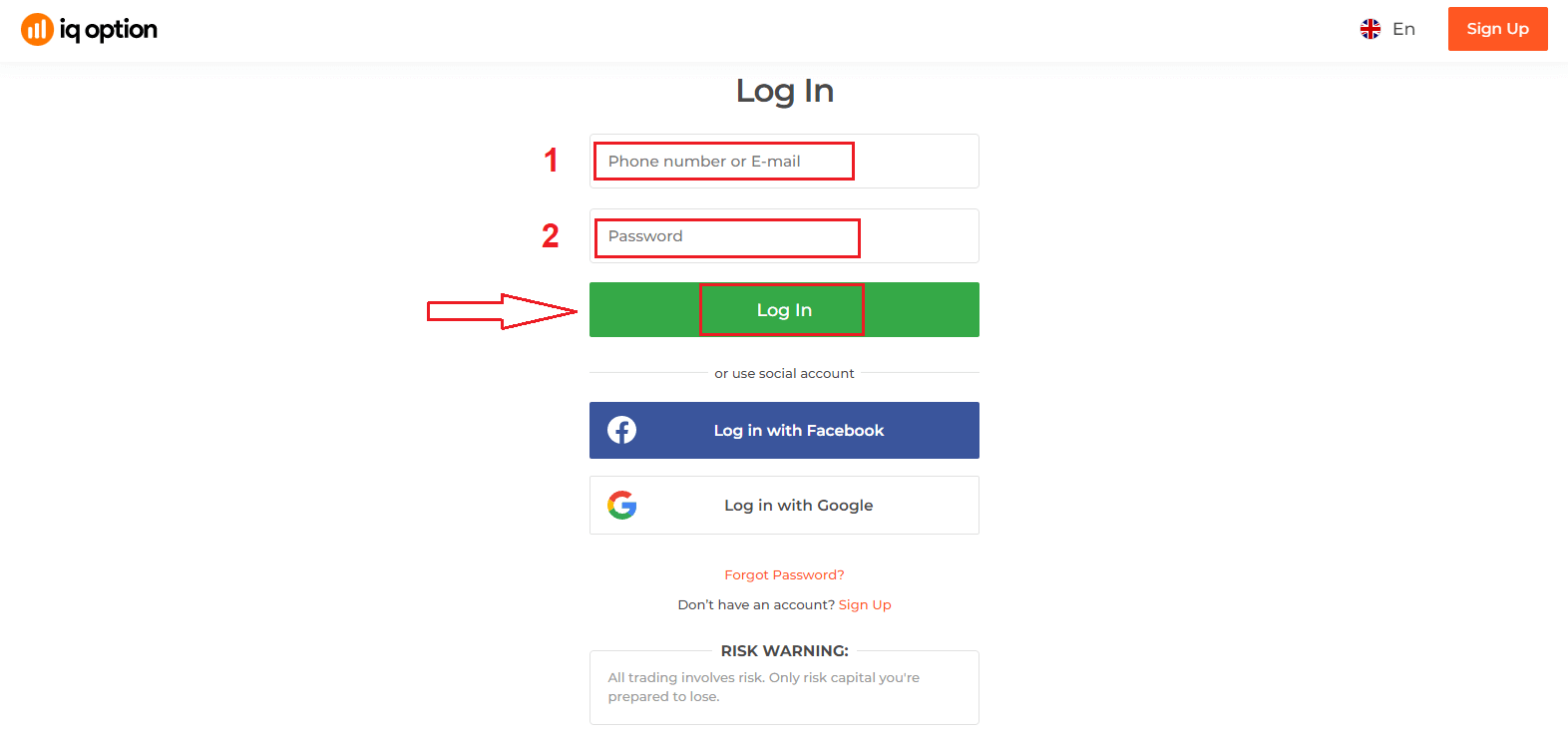
「ログイン」をクリックすると、サインインフォームが表示されます。アカウント登録時に使用したメールアドレスとパスワード
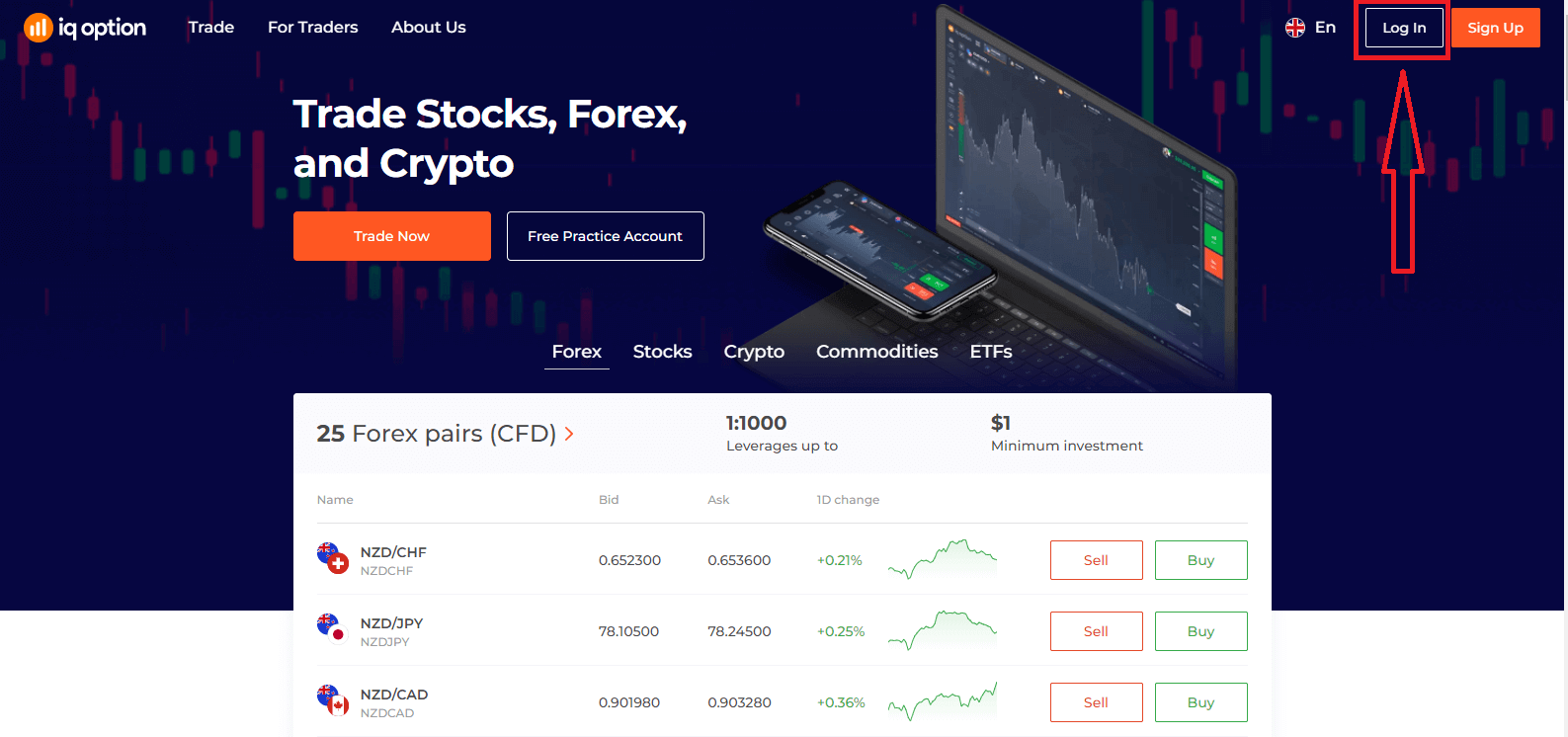
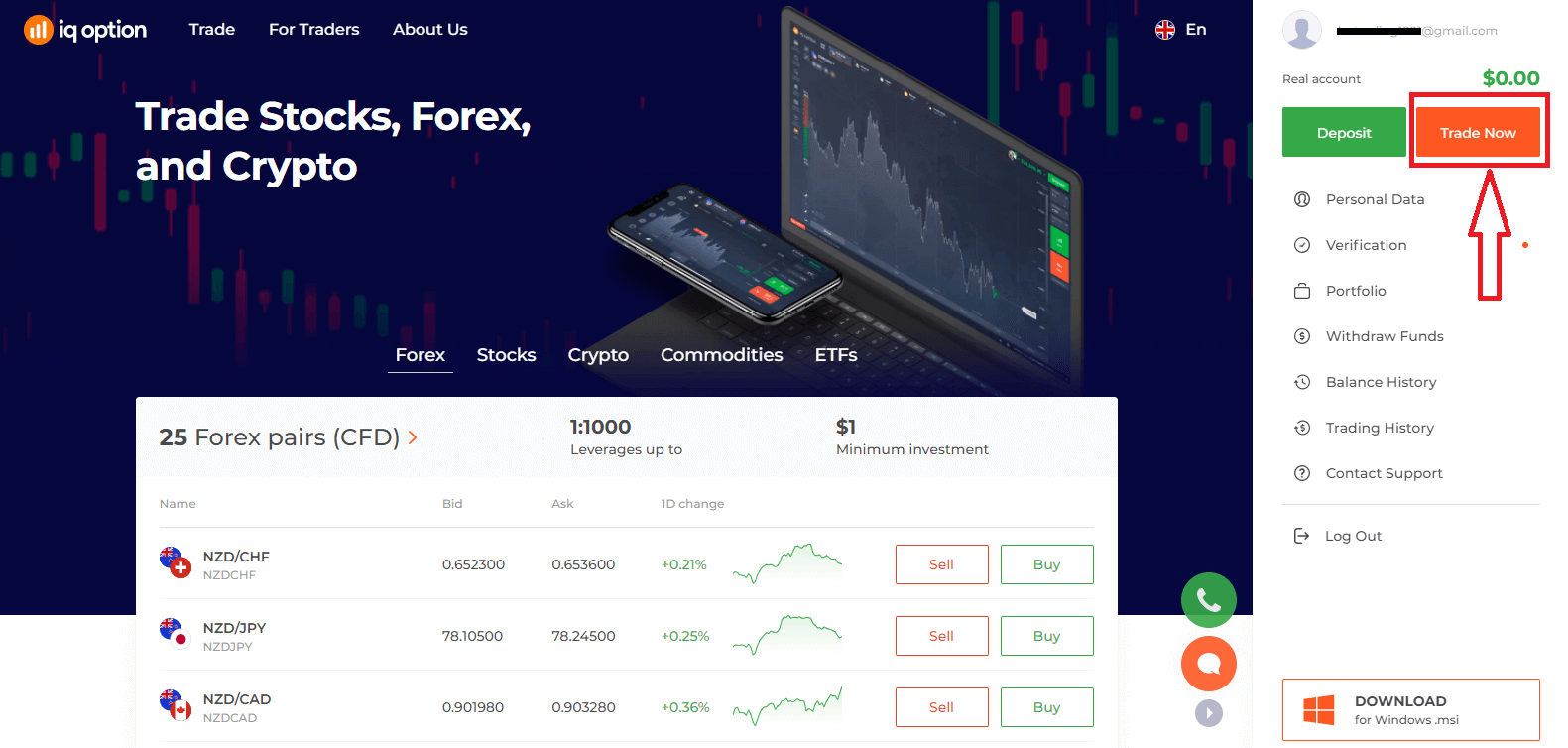
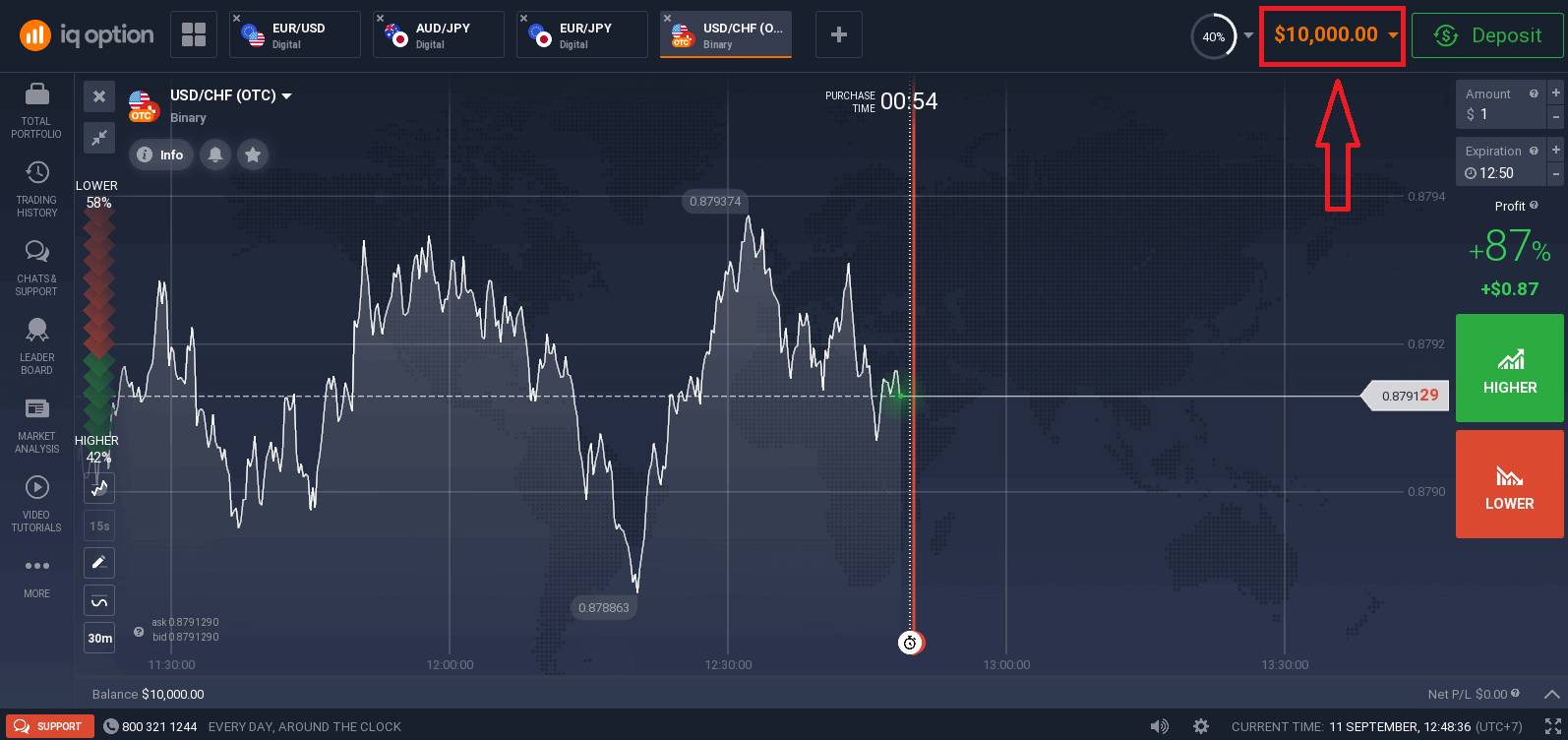
を入力し、「ログイン」をクリックしてください。 ログインが完了すると、以下のページが表示されますので、「今すぐ取引」をクリックして取引を開始してください。 これで取引を開始できます。デモ口座には10,000ドルの資金があり、入金後にはリアル口座での取引も可能です。
IQ OptionにFacebookを使ってログインする方法は?
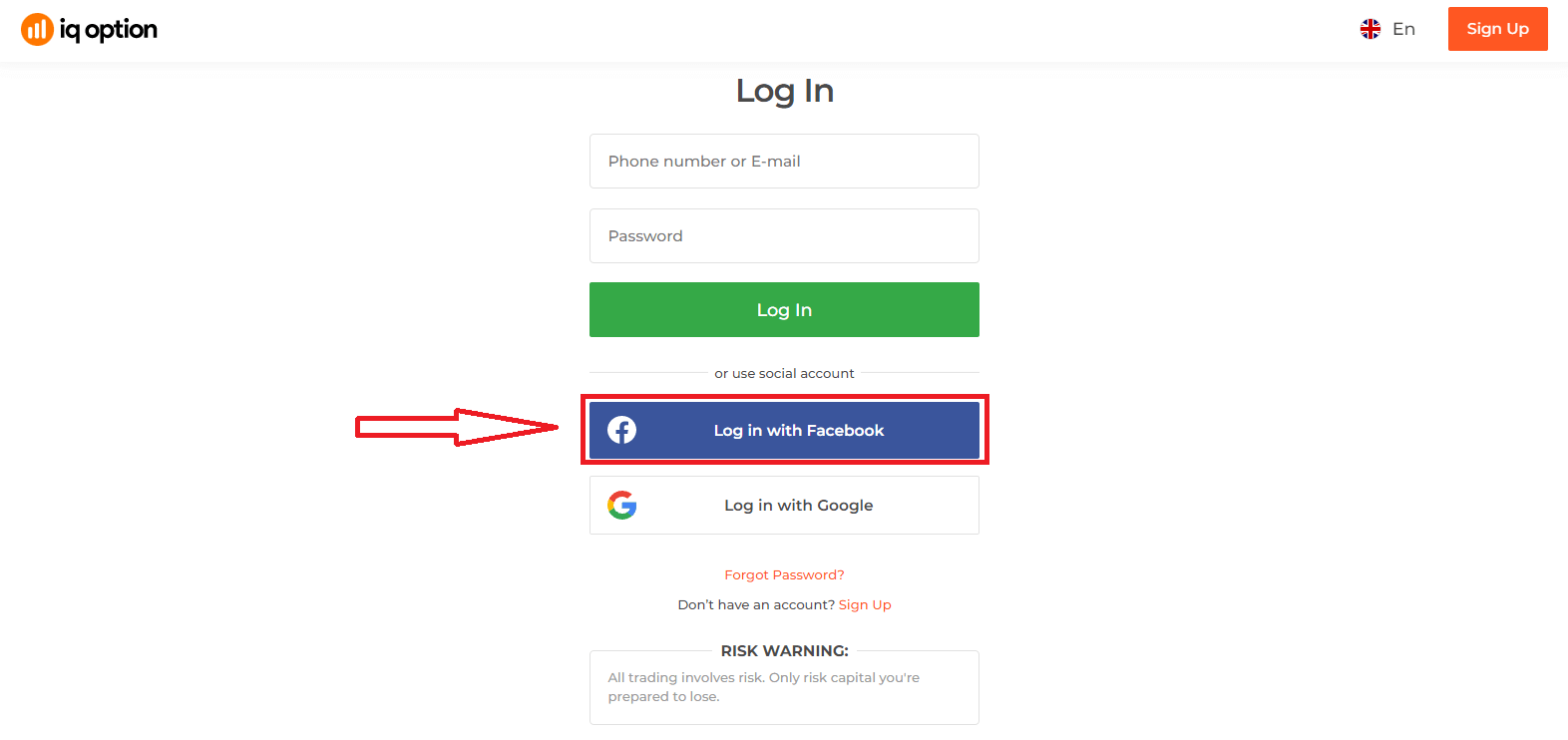
Facebook ボタンをクリックして、個人の Facebook アカウントを使用して Web サイトにログインすることもできます。1. Facebook ボタンをクリックします
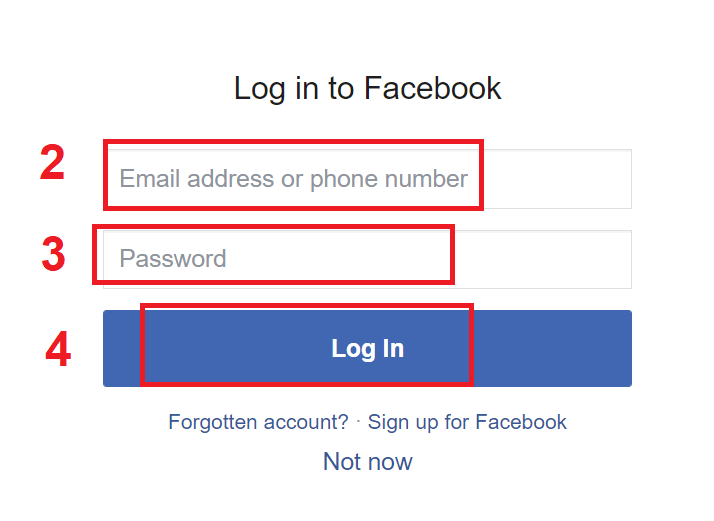
。 2. Facebook ログイン ウィンドウが開きます。Facebook に登録したメールアドレスを入力する必要があります。
3. Facebook アカウントのパスワードを入力します。
4. 「ログイン」をクリックします。
「ログイン」ボタンをクリックすると、IQ Option は、名前、プロフィール写真、メールアドレスへのアクセスを要求します。 「続行」をクリックします。
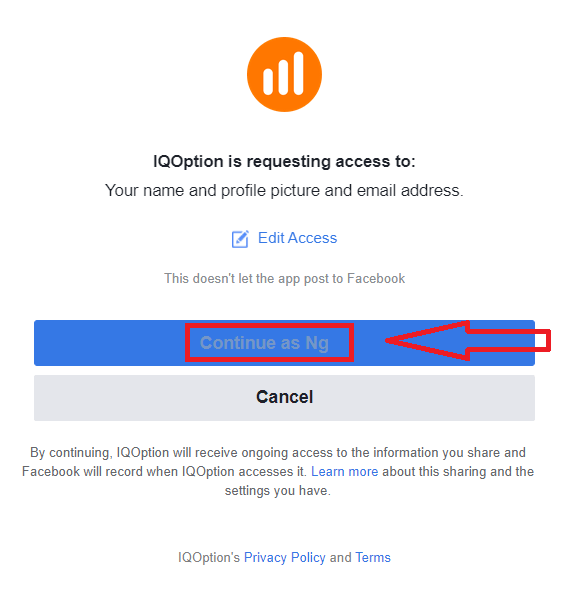
その後、IQ Option プラットフォームに自動的にリダイレクトされます。
IQ OptionにGoogleアカウントでログインする方法は?
1. Googleアカウントで認証するには、Googleボタンをクリックしてください。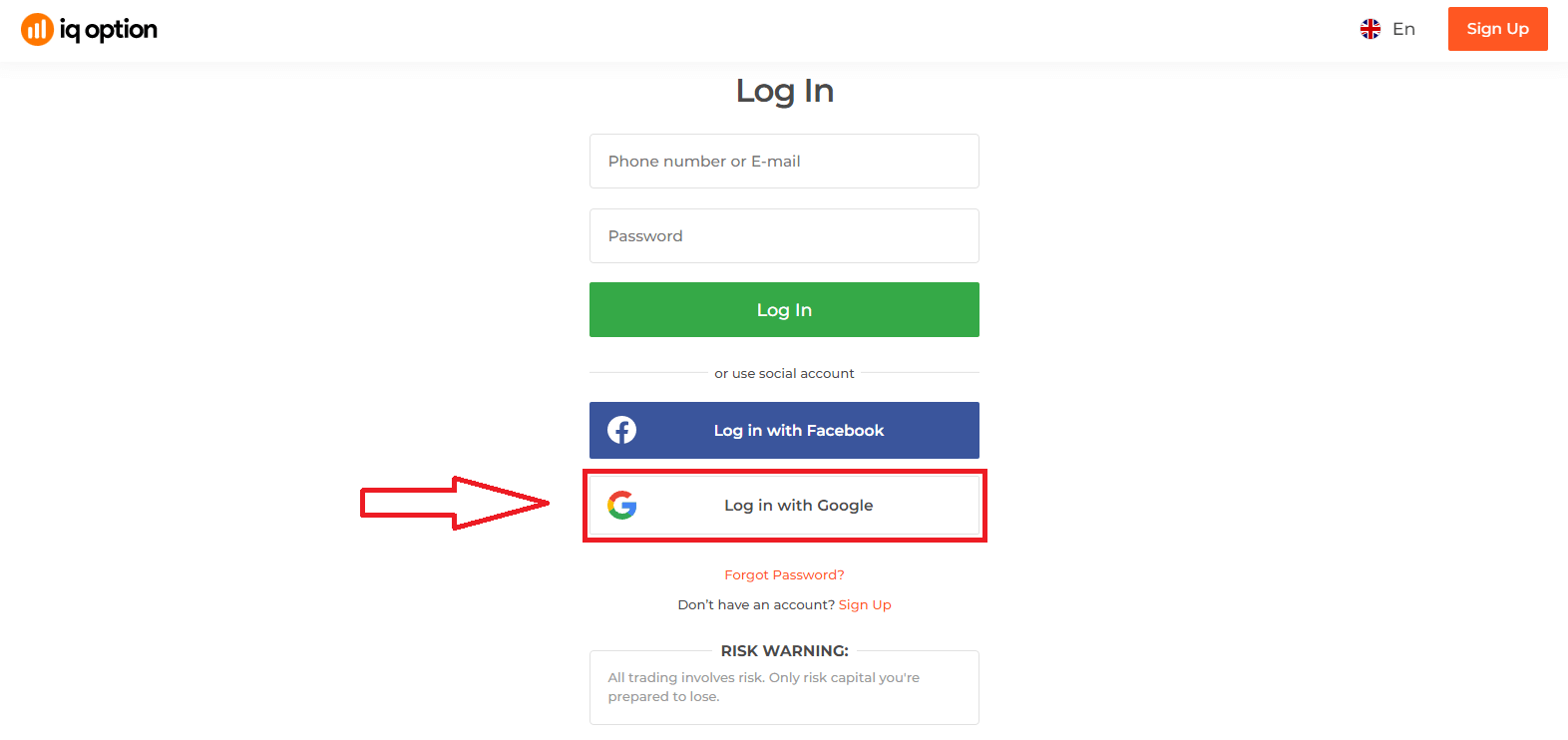
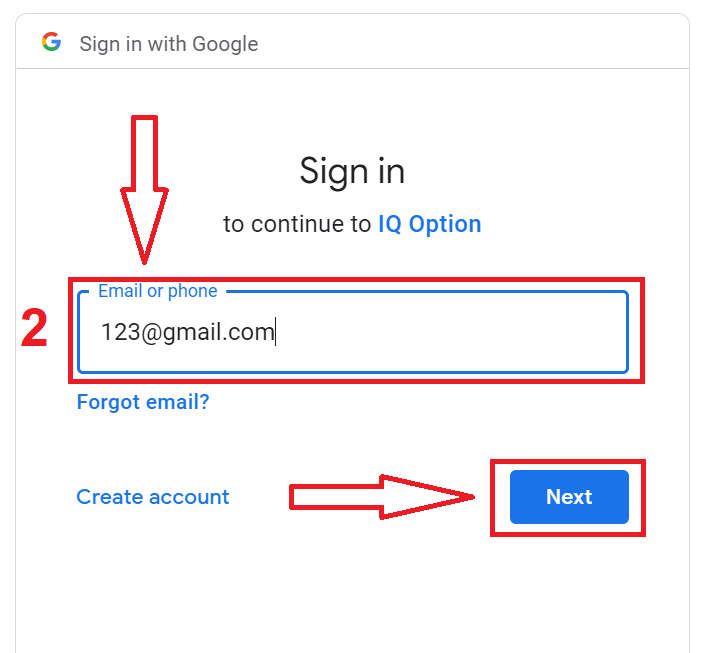
2. 次に、開いた新しいウィンドウに電話番号またはメールアドレスを入力し、「次へ」をクリックします。システムがウィンドウを開き、Googleアカウントのパスワードの入力を求められます。
3. 次に、Googleアカウントのパスワードを入力し、「次へ」をクリックします。
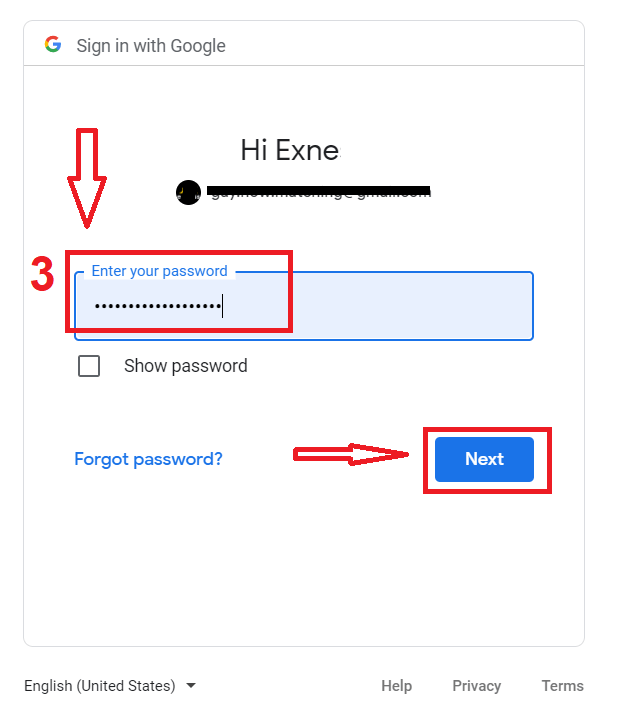
その後、サービスからメールアドレスに送信される指示に従ってください。IQ Optionの個人アカウントに移動します。
IQ Optionアカウントのパスワード復旧
プラットフォームにログインできない場合でも心配しないでください。単に間違ったパスワードを入力しているだけかもしれません。新しいパスワードを作成できます。ウェブ版を使用している場合は、
「パスワードを忘れた場合」リンクをクリックしてください。
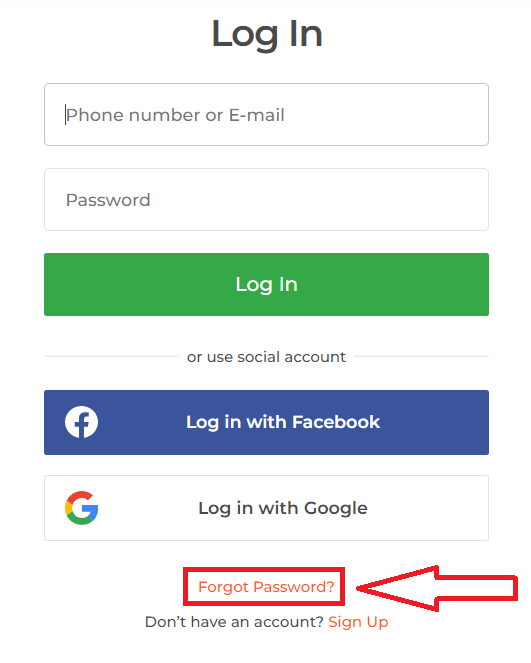
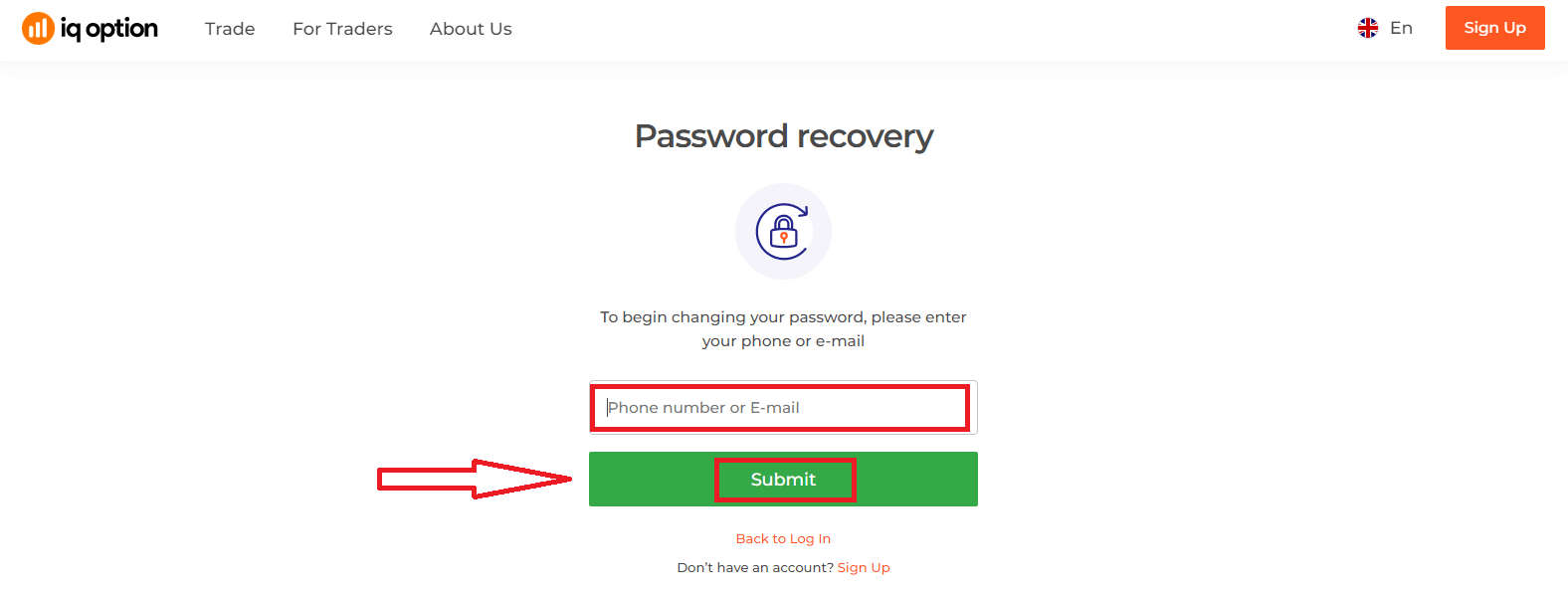
すると、IQ Optionアカウントのパスワードを復元するよう求められるウィンドウが開きます。適切なメールアドレスをシステムに入力し、「送信」をクリックしてください。
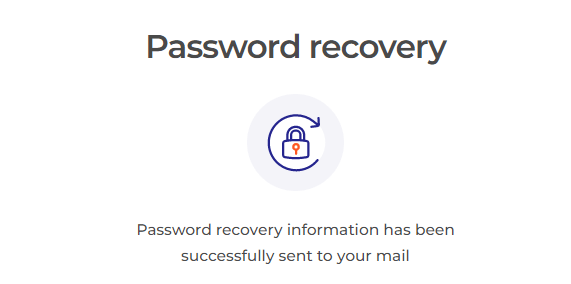
パスワードをリセットするためのメールがこのメールアドレスに送信されたことを知らせる通知が開きます。
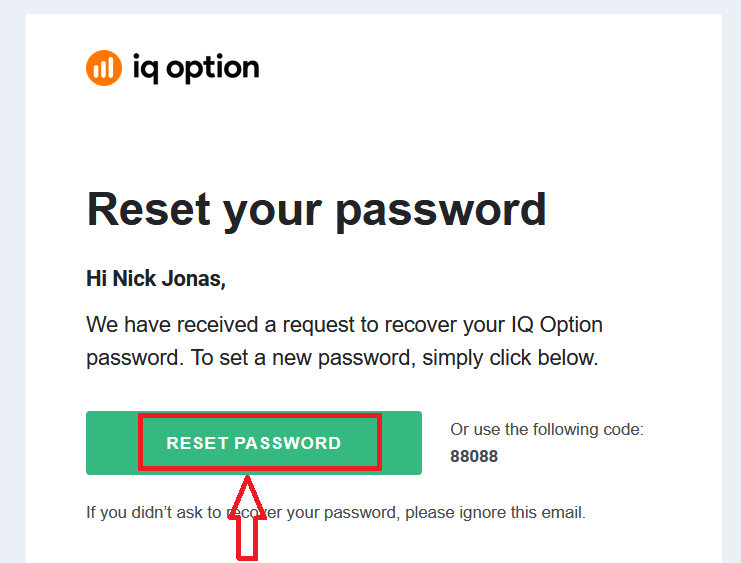
メールのさらに奥には、パスワードを変更するよう促すメッセージがあります。「パスワードをリセット」をクリックしてください。
メールのリンクをクリックすると、IQ Optionウェブサイトの特別なセクションに移動します。ここで新しいパスワードを2回入力し、「確認」ボタンをクリックしてください
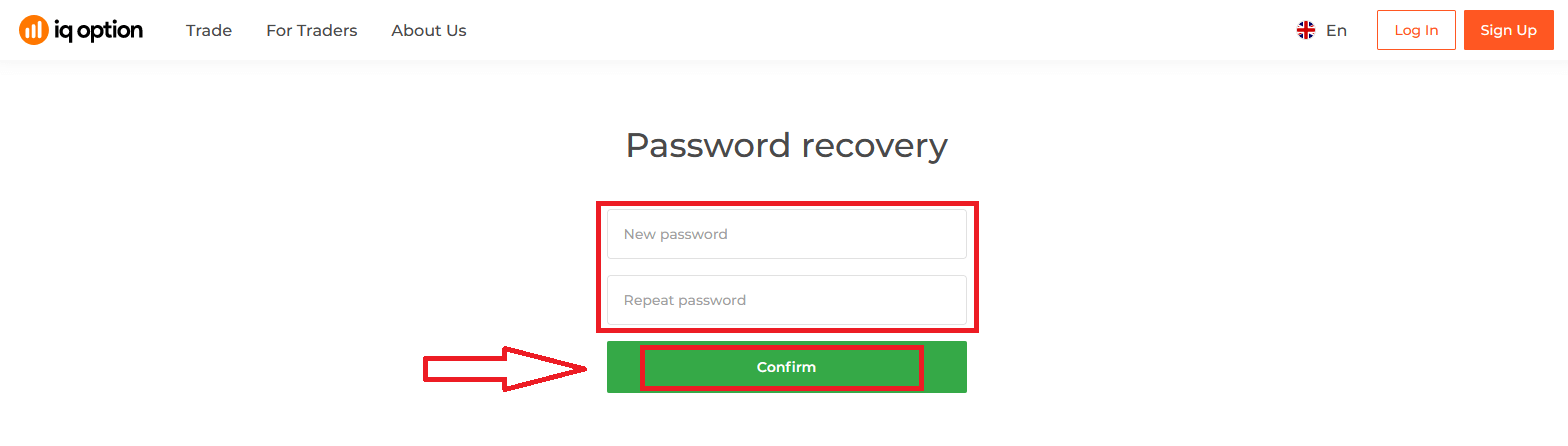
。「パスワード」と「パスワードの確認」を入力すると、パスワードが正常に変更されたことを示すメッセージが表示されます。
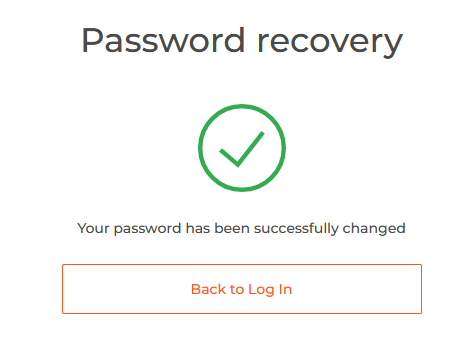
これで完了です。ユーザー名と新しいパスワードを使用してIQ Optionプラットフォームにログインできます。
モバイルアプリを使用している場合は
、「リセット」リンクをクリックしてください。
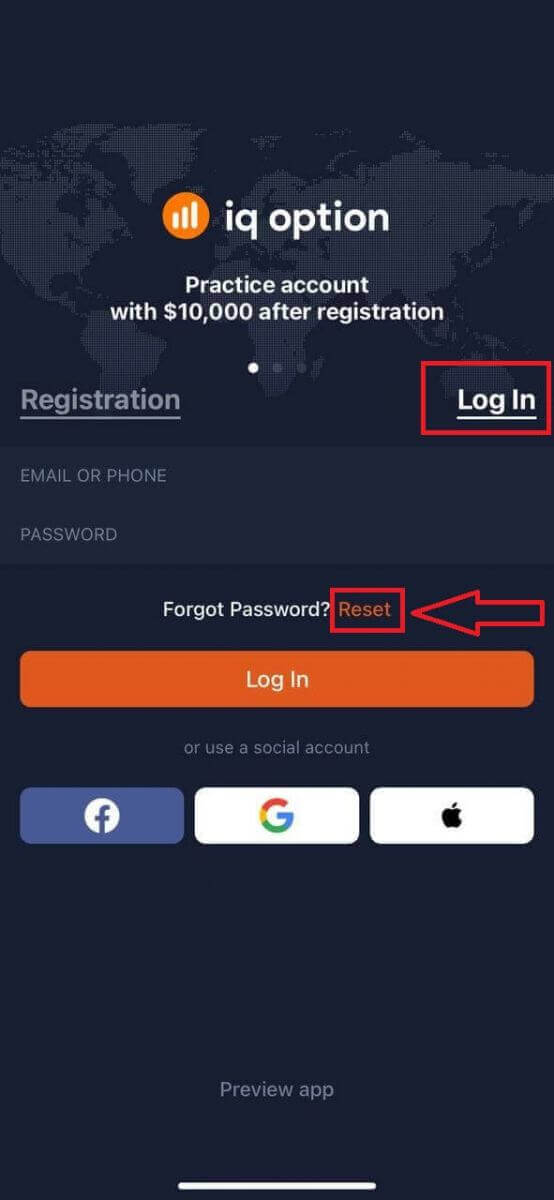
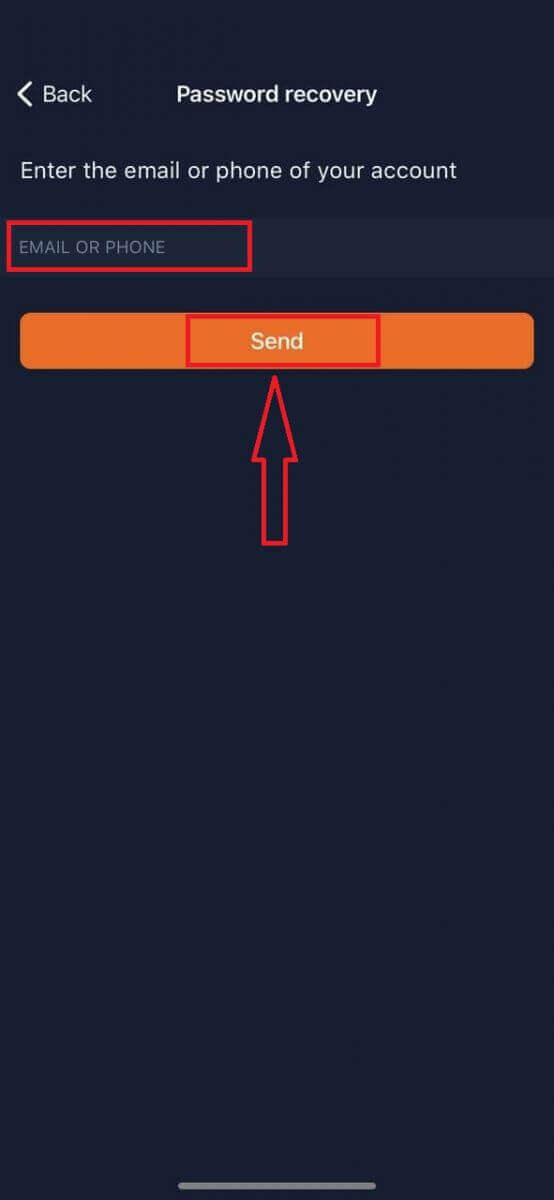
新しいウィンドウで、サインアップ時に使用したメールアドレスを入力し、「送信」ボタンをクリックします。その後は、ウェブアプリと同じ手順で操作してください。
IQ Optionモバイルウェブ版にサインインする
IQ Option取引プラットフォームのモバイルウェブ版で取引したい場合は、簡単にできます。まず、モバイルデバイスでブラウザを開きます。次に、ブローカーのウェブサイトにアクセスします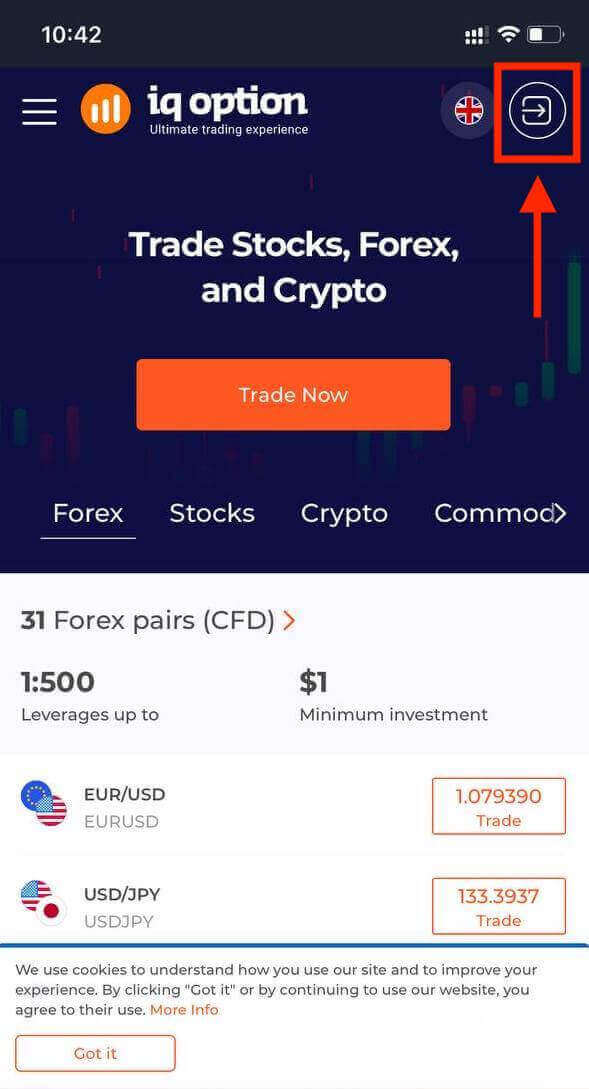
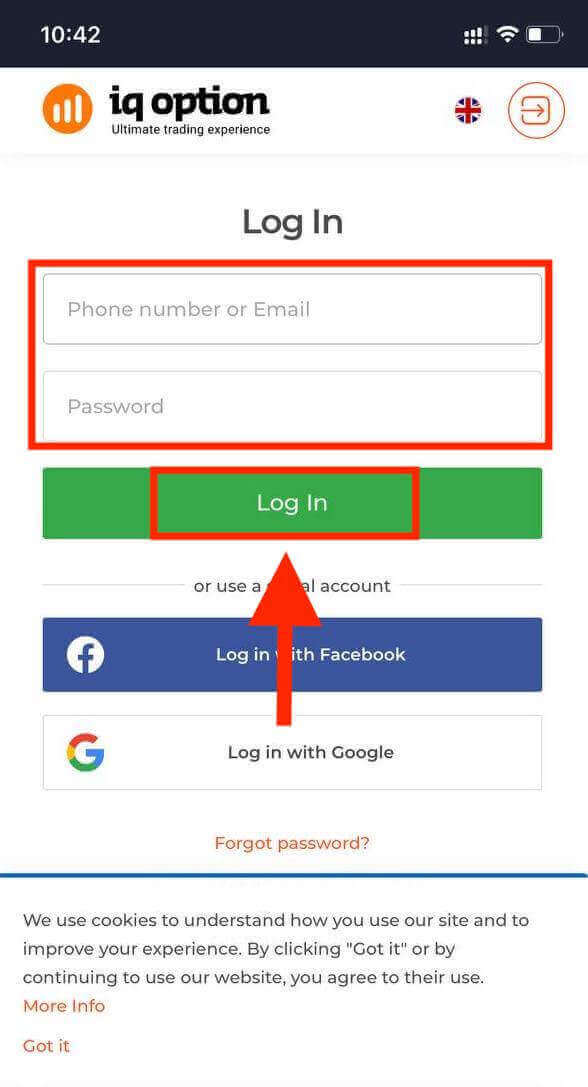
。 メールアドレスとパスワードを入力し、「ログイン」ボタンをクリックします。
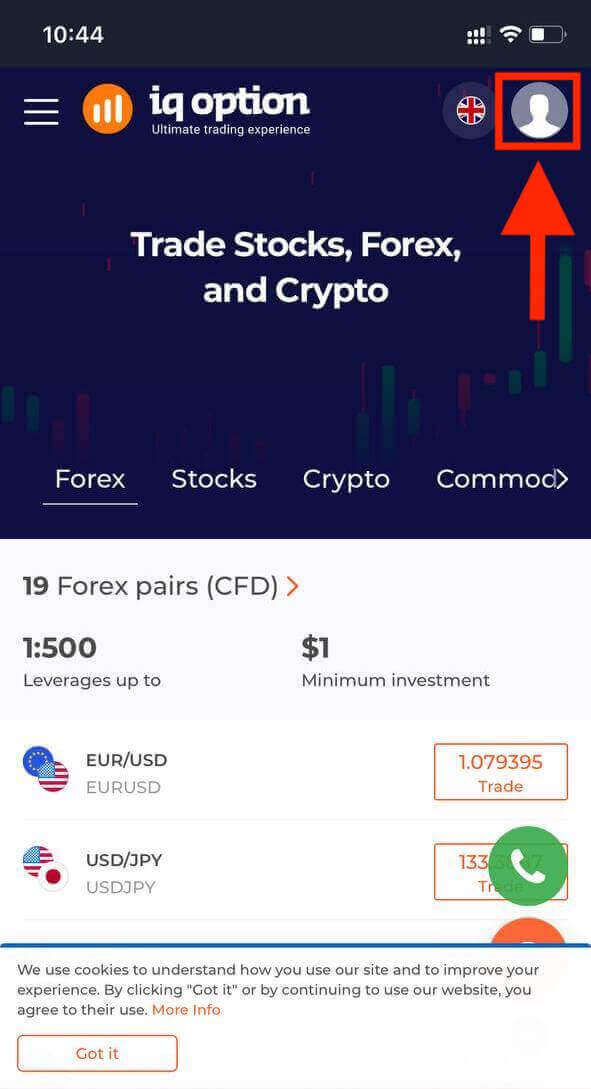
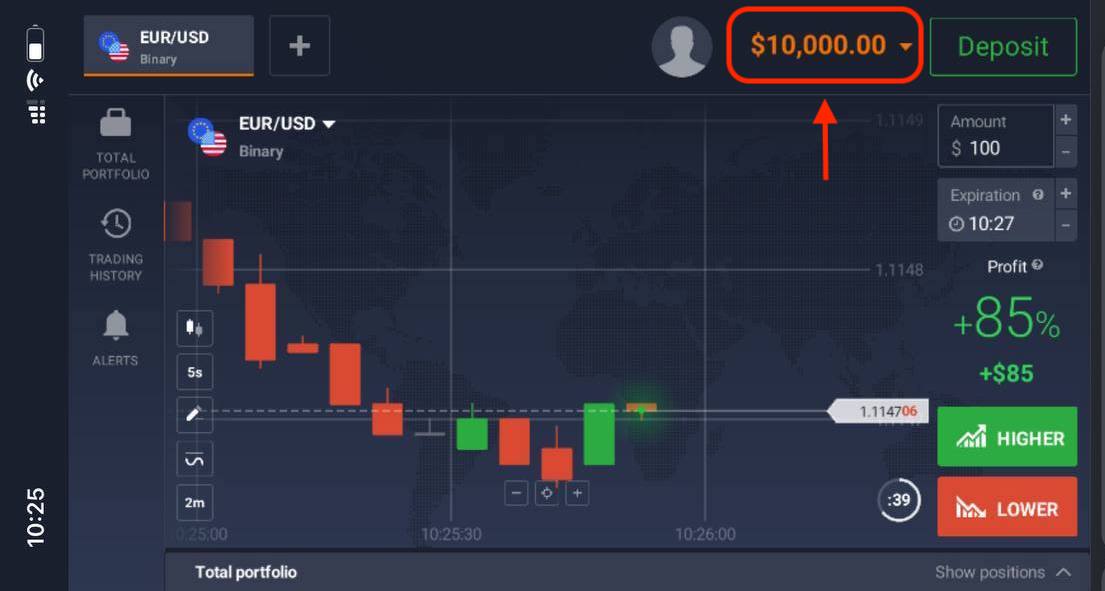
ログインに成功すると、以下のページが表示されますので、「人物」アイコンをクリックします。
「今すぐ取引」をクリックして取引を開始します。
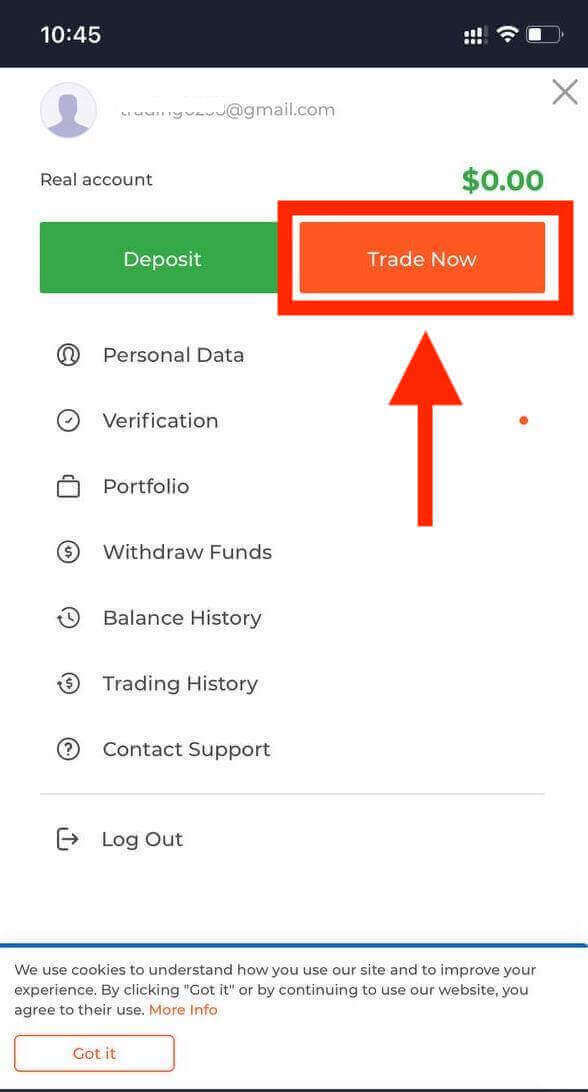
これで完了です!プラットフォームのモバイルウェブ版から取引できるようになりました。取引プラットフォームのモバイルウェブ版は、通常のウェブ版とまったく同じです。したがって、取引や資金の送金に問題はありません。プラットフォームで取引するためのデモ口座には10,000ドルが用意されています
。
IQ OptionのiOSアプリにサインインする方法は?
iOSモバイルプラットフォームへのログインは、IQ Optionウェブアプリへのログインと同様です。アプリは、お使いのデバイスのApp Storeからダウンロードするか、こちらをクリックしてください。「IQ Option - FX Broker」アプリを検索し、「入手」をクリックしてiPhoneまたはiPadにインストールしてください。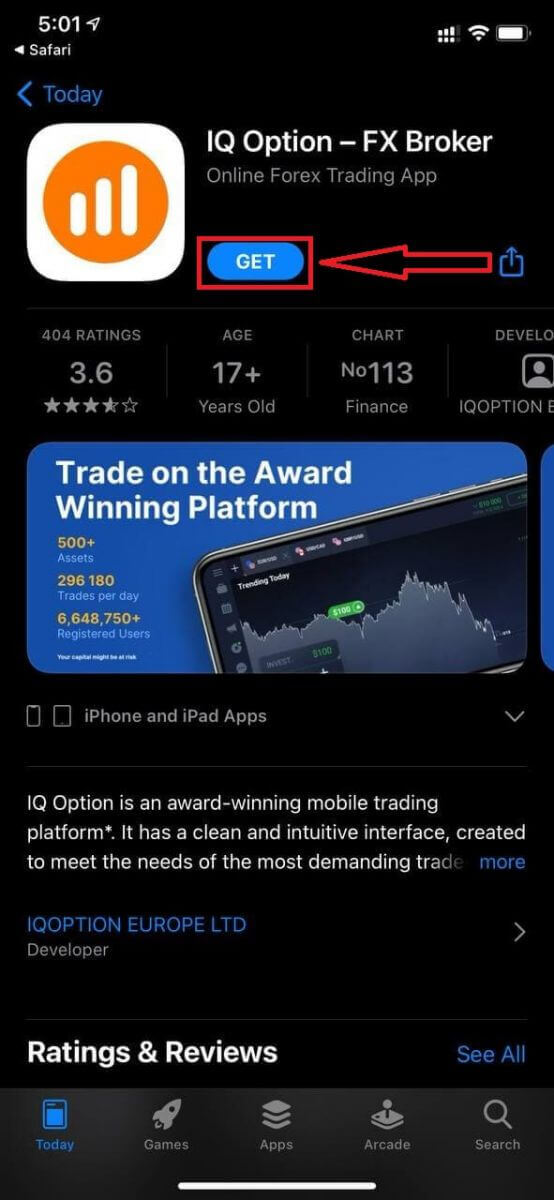
インストールと起動後、メールアドレス、Facebook、Google、またはApple IDを使用してIQ Option iOSモバイルアプリにログインできます。「ログイン」オプションを選択するだけです。
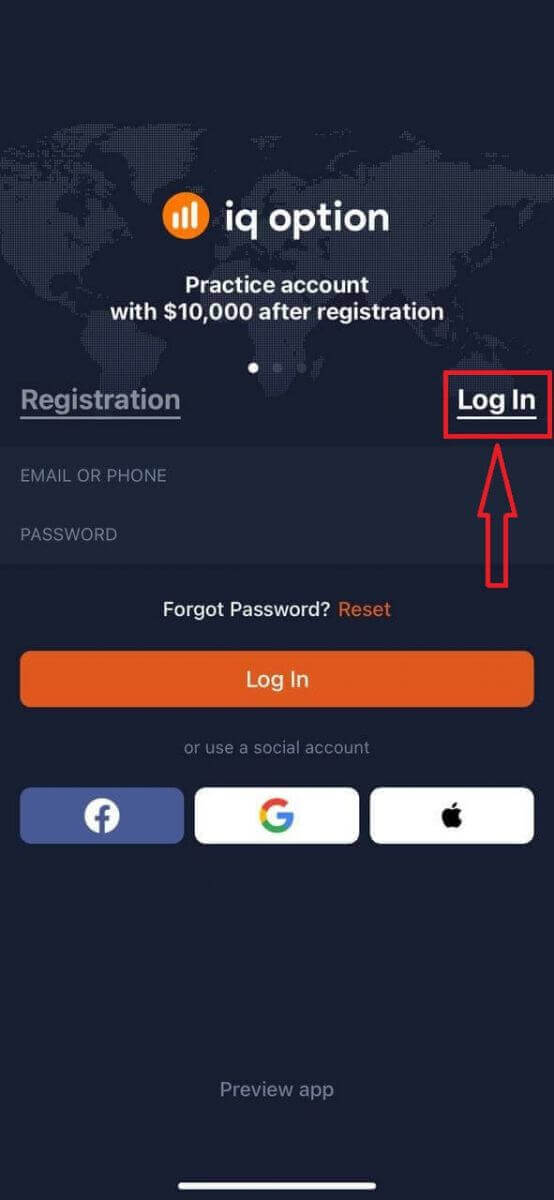
メールアドレスとパスワードを入力し、「ログイン」ボタンをクリックしてください。
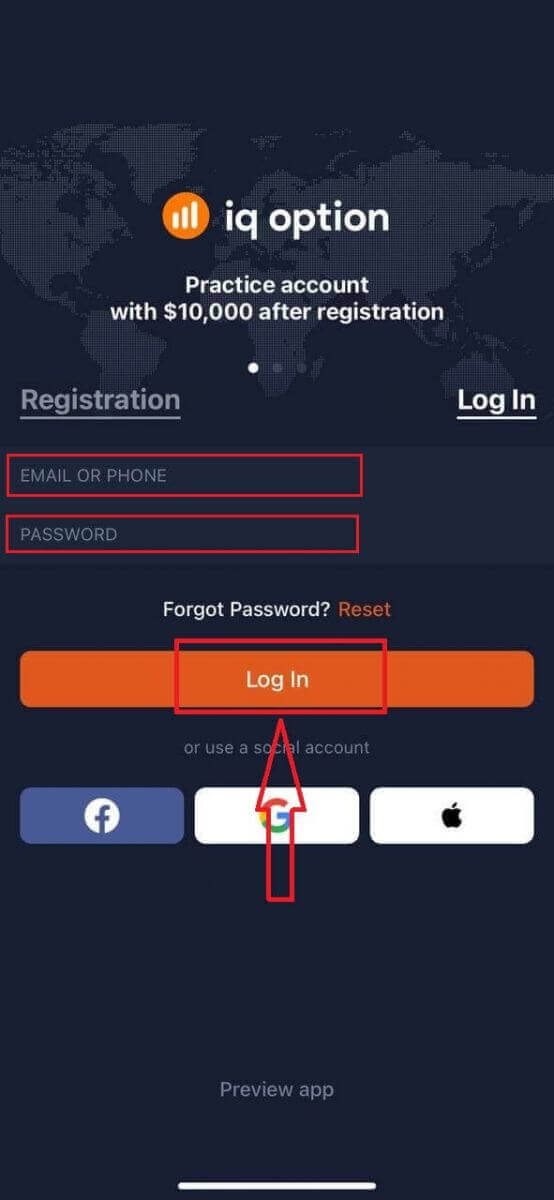
デモ口座には、プラットフォームで取引するための10,000ドルが用意されています。
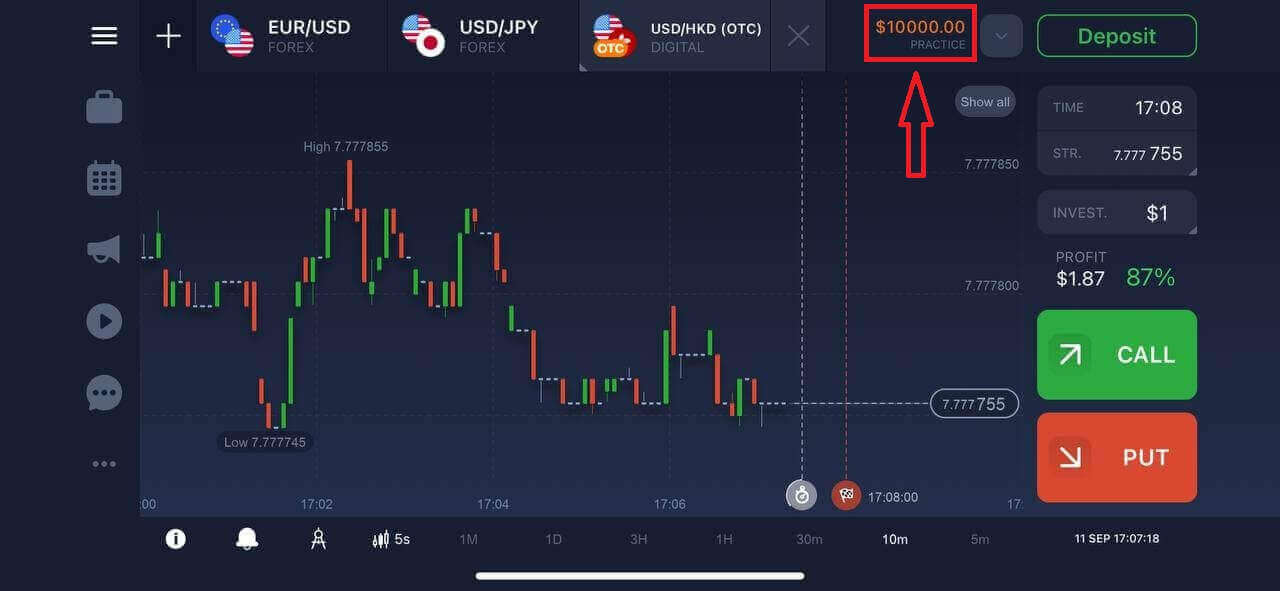
IQ OptionのAndroidアプリにログインする方法は?
このアプリを見つけるには、Google Play ストアにアクセスして「IQ Option - オンライン投資プラットフォーム」を検索するか、こちらをクリックしてください。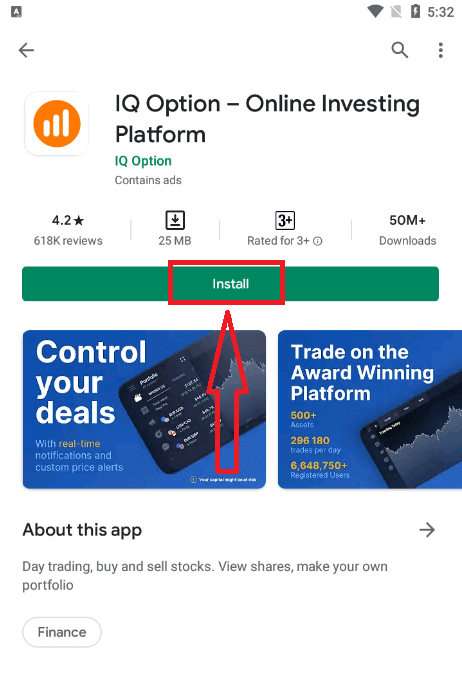
インストールして起動したら、メールアドレス、Facebook、または Google アカウントを使用して IQ Option Android モバイル アプリにログインできます。iOS
デバイスと同じ手順で、「ログイン」オプションを選択し、
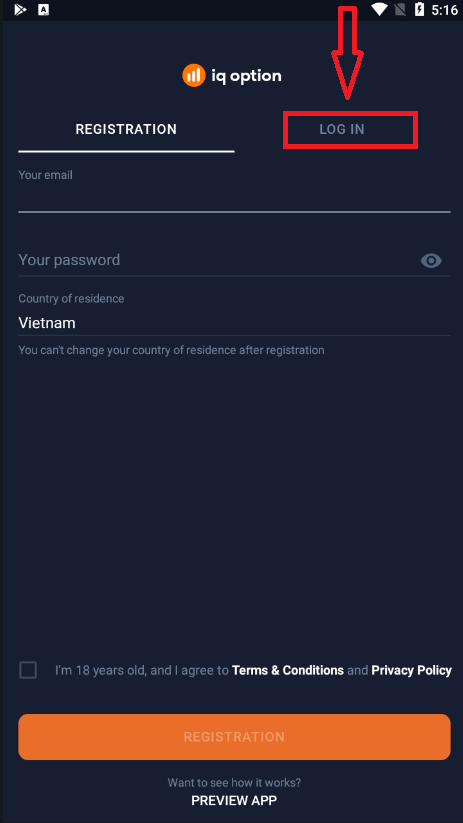
メールアドレスとパスワードを入力して「ログイン」ボタンをクリックします。
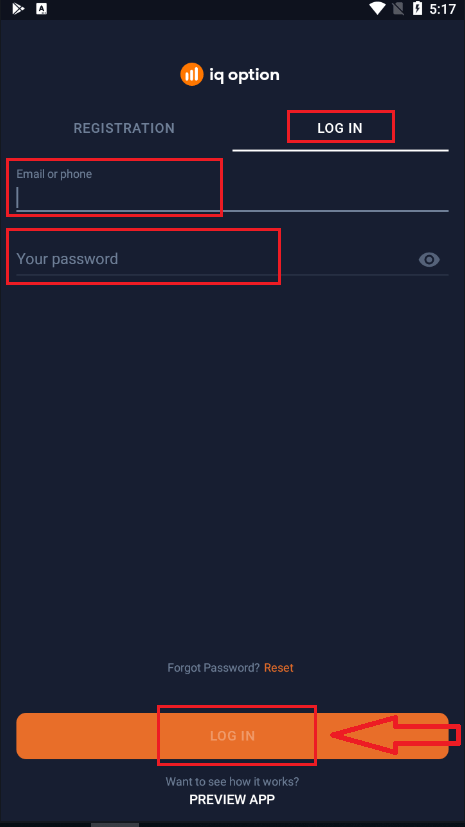
これで、プラットフォームで取引するためのデモ口座に 10,000 ドルが付与されます。
よくある質問(FAQ)
IQ Optionアカウントからのメールを忘れてしまいました
メールアドレスを忘れた場合は、FacebookまたはGmailを使用してログインできます。これらのアカウントを作成していない場合は、IQ Optionのウェブサイトで登録する際に作成できます。メールアドレスを忘れてしまい、GoogleやFacebook経由でログインできない場合は、サポートサービスにお問い合わせください。
アカウントからログアウトするにはどうすればよいですか?
アカウントからログアウトするには、メインページにアクセスし、ページを下にスクロールしてください。「ログアウト」ボタンをクリックすると、ログアウトされます。
アカウントにログインできない場合はどうすればいいですか?
- 「ログイン制限を超えました」というメッセージが表示される場合は、パスワードを複数回連続して間違えたことを意味します。しばらく待ってから再度ログインしてください。パスワードが正しいかどうかわからない場合は、ログインページの「パスワードを忘れた場合」オプションを使用してください。システムから、プラットフォームへの登録に使用したメールアドレスにパスワードの復元方法に関する手順が送信されます。- ソーシャルネットワーク経由で登録した場合は、デスクトップアプリにアクセスするには、ウェブ版を使用してパスワードを作成する必要があります。ログインページの「パスワードを忘れた場合」オプションを使用してパスワードを作成できます。ソーシャルネットワークアカウントにリンクされているメールアドレスを入力する必要があります。パスワードの復元リンクがそのメールアドレスに送信されます。これが完了すると、このメールアドレスと新しいパスワードを使用してデスクトップアプリにログインできるようになります。
- パスワードを忘れた場合は、ログインページの「パスワードを忘れた場合」オプションを使用してください。システムから、プラットフォームへの登録に使用したメールアドレスにパスワードの復元方法に関する手順が送信されます。
アカウントの通貨を変更するにはどうすればよいですか?
口座の通貨は、初回入金時に設定されます。例えば、初回入金に米ドルを使用した場合、口座の通貨は米ドルになります。初回入金は非常に重要です。なぜなら、一度入金すると通貨を変更できなくなるからです。このルールを知らなかった場合は、新しい口座を開設し、使用したい通貨で入金するしか方法はありません。新しい口座を作成したら、資金を引き出した後、以前の口座を必ずブロックする必要があることを覚えておいてください。
よくある質問
まず電子メール、パスワード、基本的な個人情報を入力し、電子メールを確認します。確認には通常、政府 ID (パスポート、国民 ID、または運転免許証) と最近の住所証明 (公共料金請求書または銀行取引明細書) が必要になります。ファイルはクリアで編集されておらず、入力した個人情報と一致する必要があります。
登録したメールアドレスとパスワードを使用してサインインします。最初のログイン後、セキュリティ設定に移動して、SMS または認証アプリの 2 要素認証を有効にします。 2FA では、ログインごとに 2 番目のステップが追加され、不正アクセスが減少します。ロックアウトを避けるために、バックアップ コードを保持し、プロファイル内の電話番号を更新します。
一般的な原因としては、未確認の電子メール、保留中の検証、間違ったパスワード、またはあまりにも多くの失敗によるセッションのブロックなどが挙げられます。確認リンクの電子メールを確認し、必要に応じてアカウント回復オプションを使用してパスワードをリセットし、ブラウザのキャッシュをクリアするかモバイル アプリを試し、問題が解決しない場合は登録した電子メールでサポートにお問い合わせください。
資格を得るには、管轄区域における法定年齢とプラットフォーム規約への同意が必要です。最低入金額と受け入れ可能な通貨は、支払い方法と地域によって異なります。一部の支払いオプションでは、より高い最低金額や地域制限が課されているため、確認後に資金調達ページを確認してください。
はい、デモ口座は通常、登録してサインインした直後に利用可能になり、入金前に仮想資金を使って練習することができます。プラットフォームを学習し戦略をテストするために使用しますが、デモ条件は実際の取引執行や流動性とは異なる場合があることに注意してください。