IQ Option 口座開設: 取引口座の手順と要件
作者

オンライン取引プラットフォーム研究者兼ガイドライター
ブローカープラットフォームと取引口座システムを研究します。
取引口座の開設は、避けられる間違いが原因で停止することがよくあります。不完全なプロフィール、ID データの不一致、またはサポートされていない支払い方法の選択により、入金と出金がブロックされる可能性があります。ライブ取引用に IQ オプション口座を開設したい場合は、オンボーディング フロー、必要書類、口座オプションを事前にマッピングしておくと、遅滞なく登録を完了できます。開始する前に、管轄区域の資格と年齢規則も確認してください。一部の国の居住者は制限に直面しており、完全な検証が可能になるまでデモ取引にのみアクセスできます。
簡単な手順で作業します。資格情報を作成して連絡先の詳細を確認し、デモまたはライブを選択し、プロフィールを完成させ、政府 ID と住所証明をアップロードし、2 要素認証を有効にして、サポートされている支払い方法を使用してアカウントに入金します。文書の品質や現地の銀行業務に応じて、確認チェックに数時間から数日かかる場合があります。以下の手順では、登録から取引まで自信を持って移行できるように、書類のヒント、最低資金期待、一般的な支払い方法、一般的なサインアップエラーと修正、セキュリティ上の注意事項について説明します。
簡単な手順で作業します。資格情報を作成して連絡先の詳細を確認し、デモまたはライブを選択し、プロフィールを完成させ、政府 ID と住所証明をアップロードし、2 要素認証を有効にして、サポートされている支払い方法を使用してアカウントに入金します。文書の品質や現地の銀行業務に応じて、確認チェックに数時間から数日かかる場合があります。以下の手順では、登録から取引まで自信を持って移行できるように、書類のヒント、最低資金期待、一般的な支払い方法、一般的なサインアップエラーと修正、セキュリティ上の注意事項について説明します。
IQ Optionでメールアドレスを使って取引口座を開設する方法
1. IQ Optionのウェブサイトにアクセスし、ページ右上の[サインアップ]をクリックします。 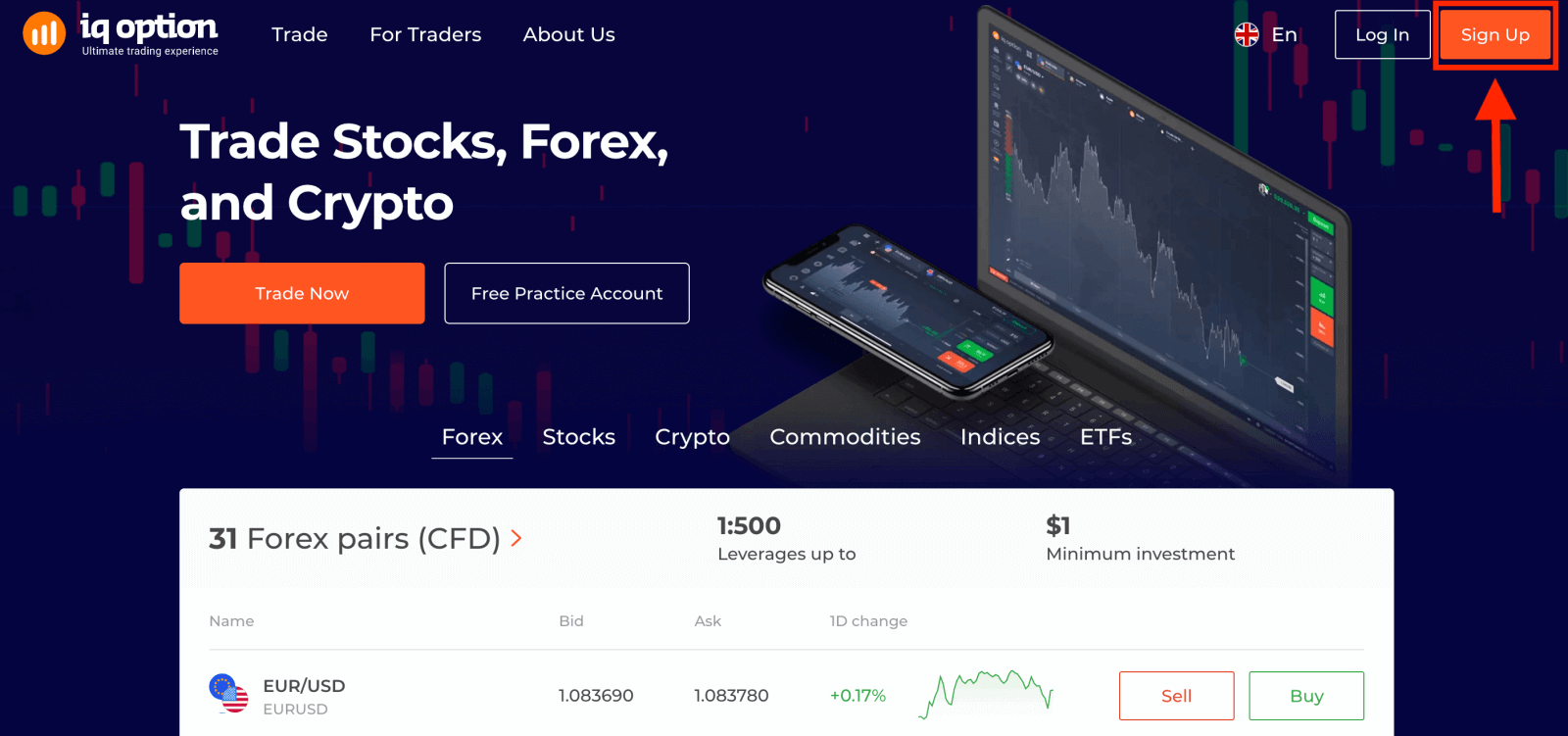
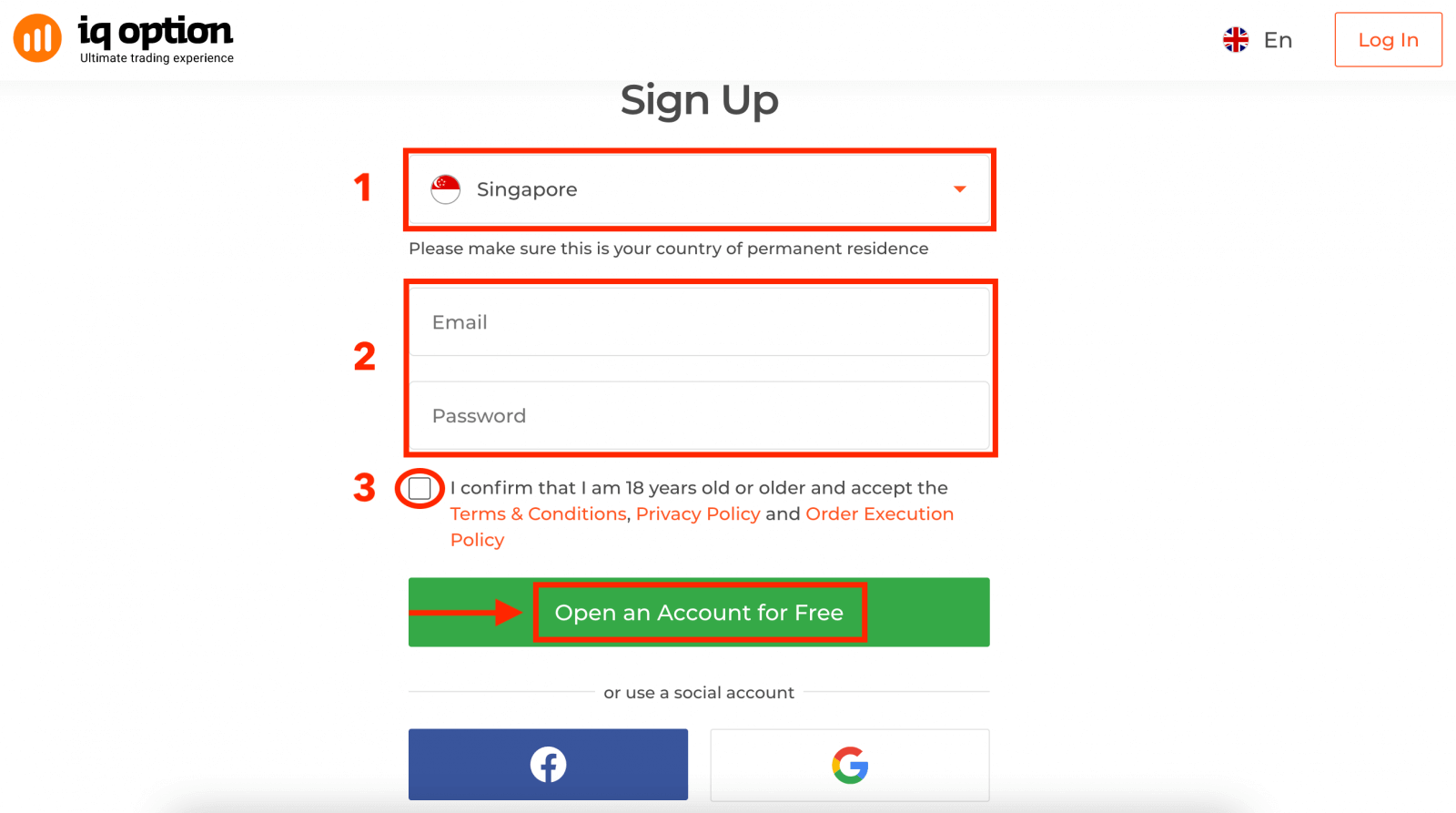
2. サインアップするには、必要な情報をすべて入力し、「無料アカウントを開設」をクリックします。
- 永住国を選択してください。
- 有効なメールアドレスを入力し、安全なパスワードを作成してください。
- プライバシーポリシーをお読みになり、チェックボックスをクリックして同意してください。
おめでとうございます!登録が完了しました。
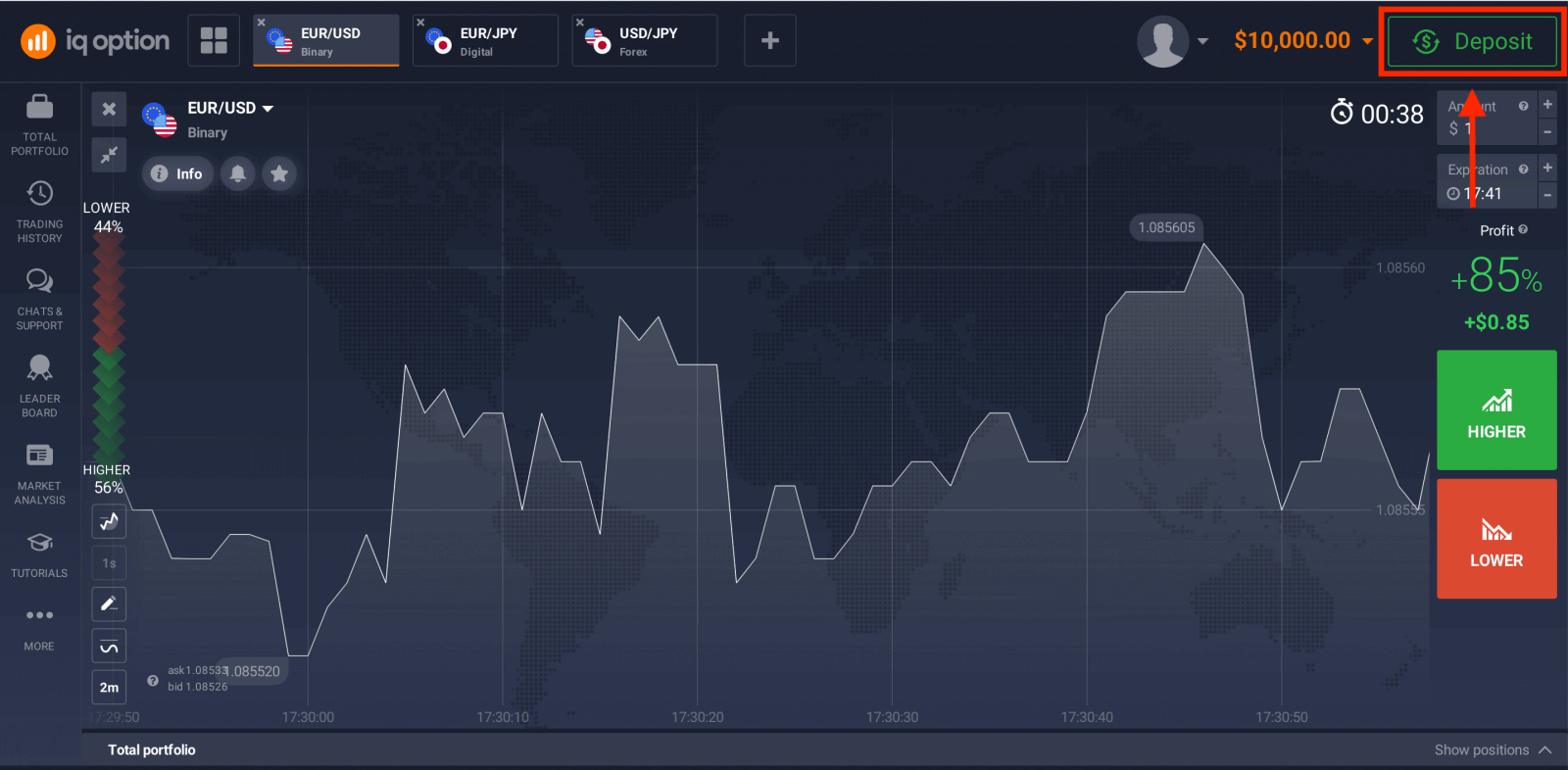
これで取引を開始できます。デモ口座には10,000ドルが入金されています。デモ口座は、プラットフォームに慣れ、さまざまな資産で取引スキルを練習し、リスクなしでリアルタイムチャートで新しいメカニズムを試すためのツールです。また、右上隅の「入金
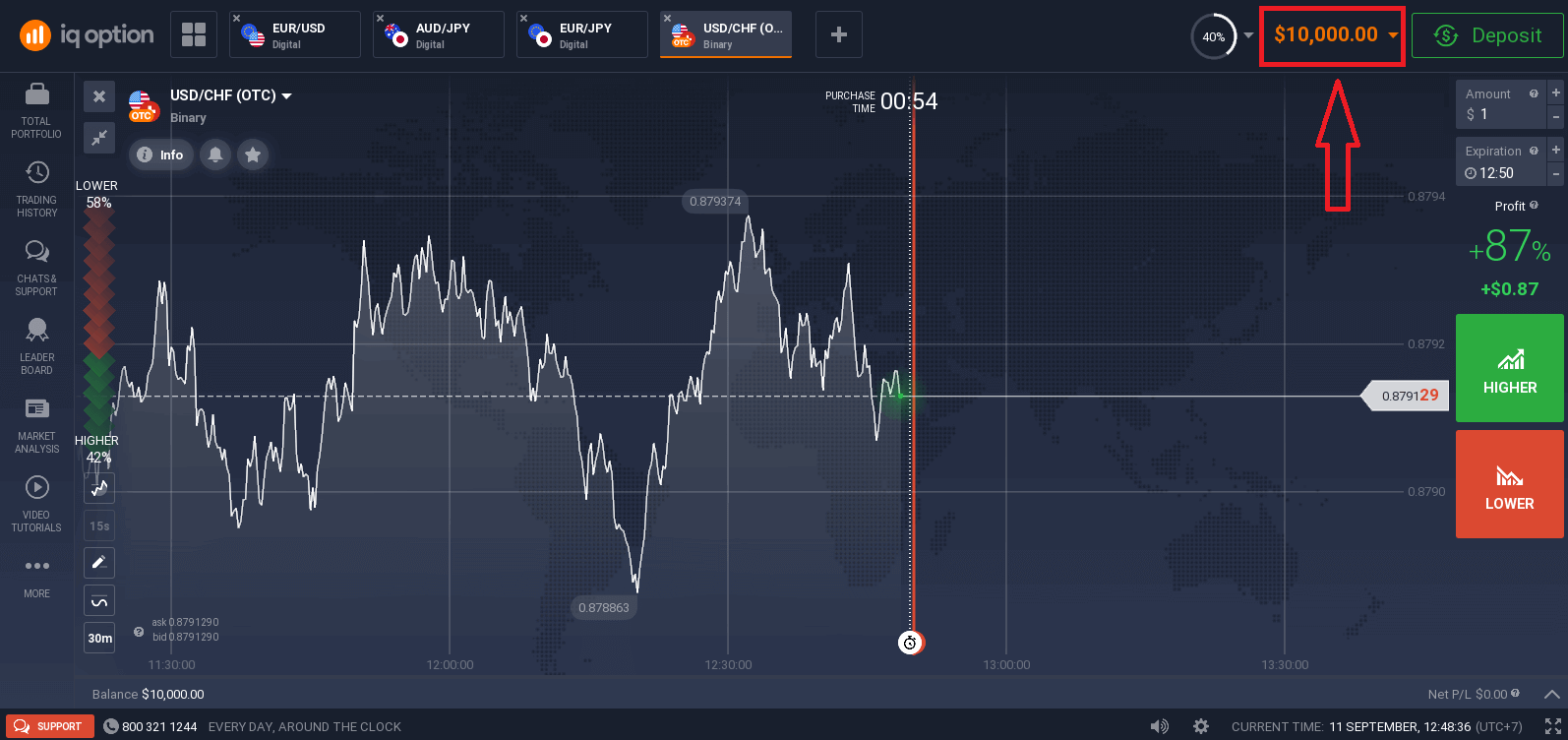
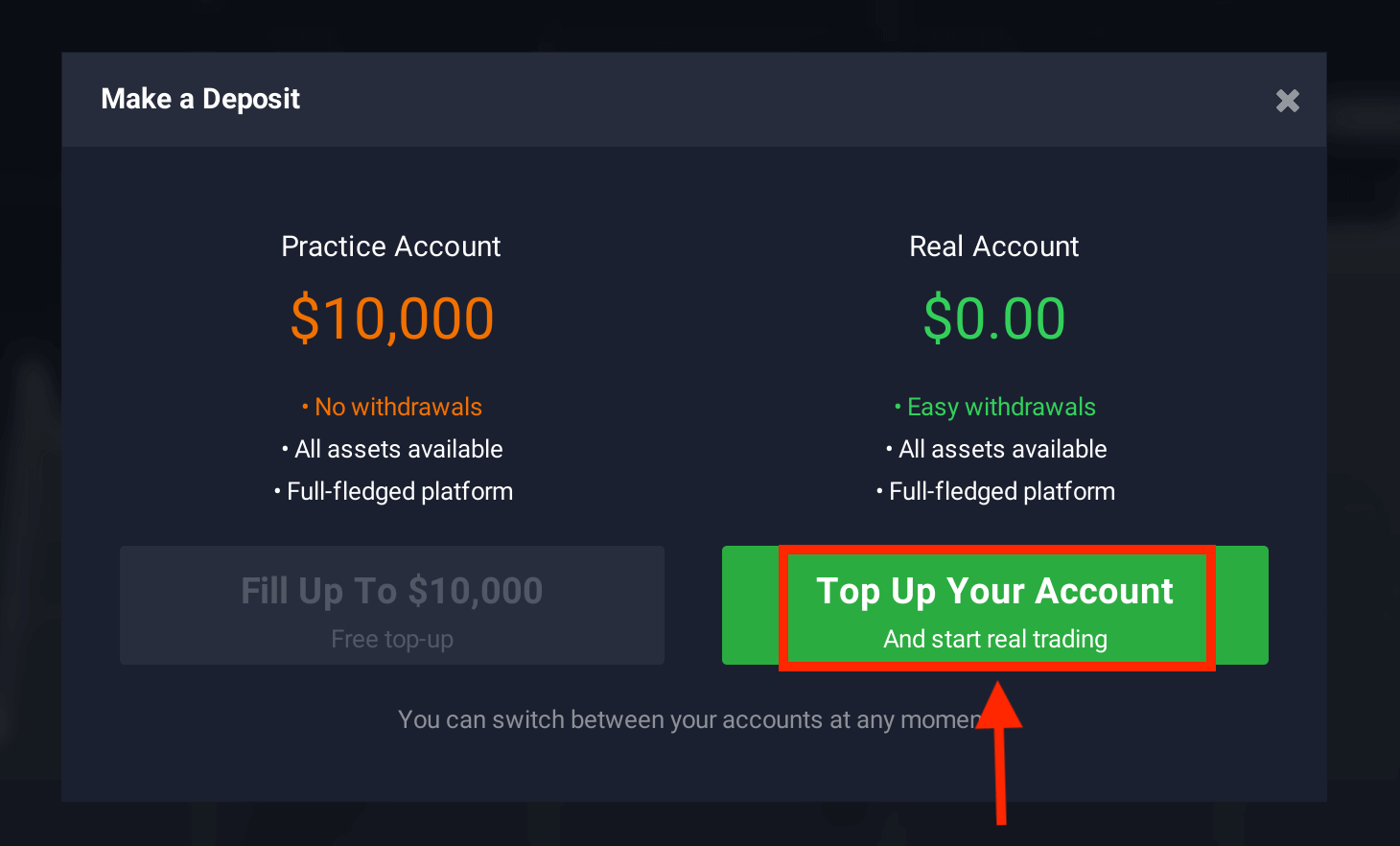
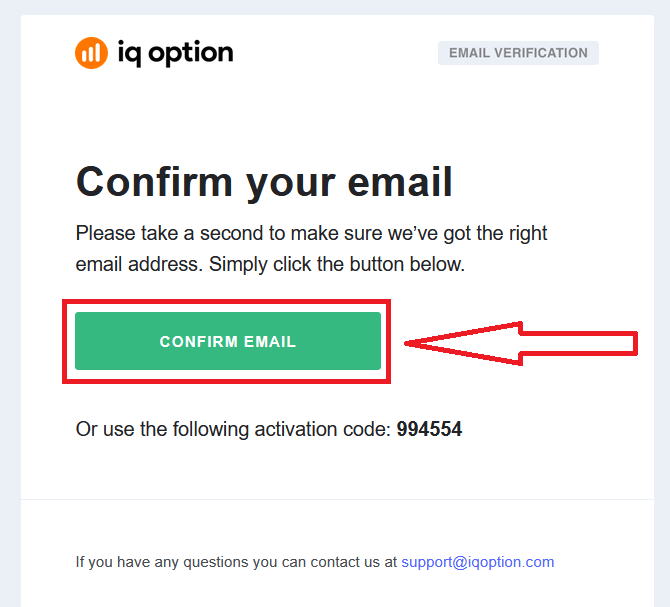
」 をクリックして入金した後、リアル口座で取引することもできます。「口座に入金する」 をクリックしてください(最低入金額は10米ドルです)。 入金の詳細については、こちらの記事を参照してください: IQ Optionへの入金方法 最後に、メールを確認してください。IQ Optionから確認メールが送信されます。そのメールのリンクをクリックしてアカウントを有効化してください。これで、登録とアカウントの有効化が完了します。
IQ OptionでFacebookアカウントを使って取引口座を開設する方法
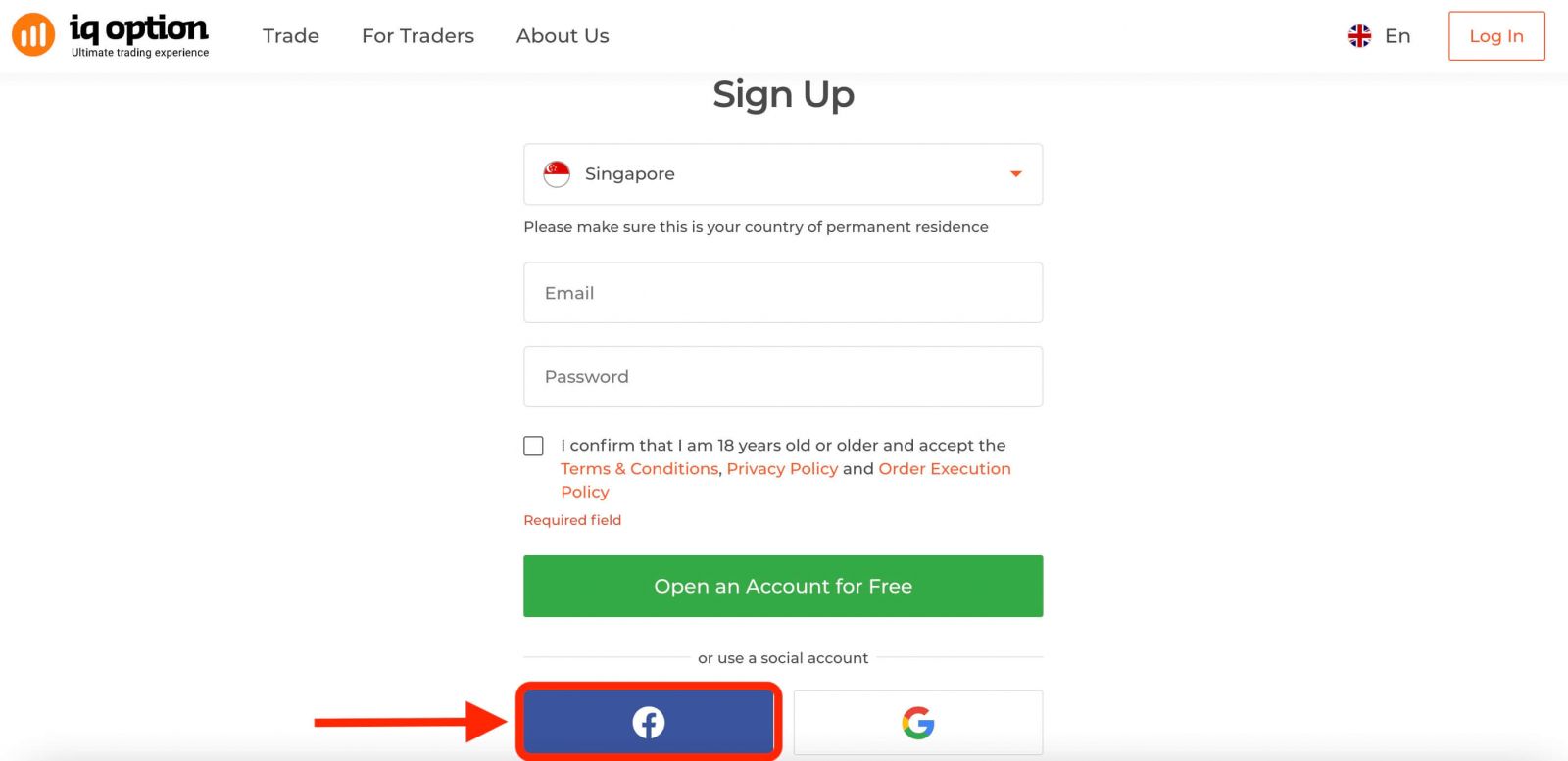
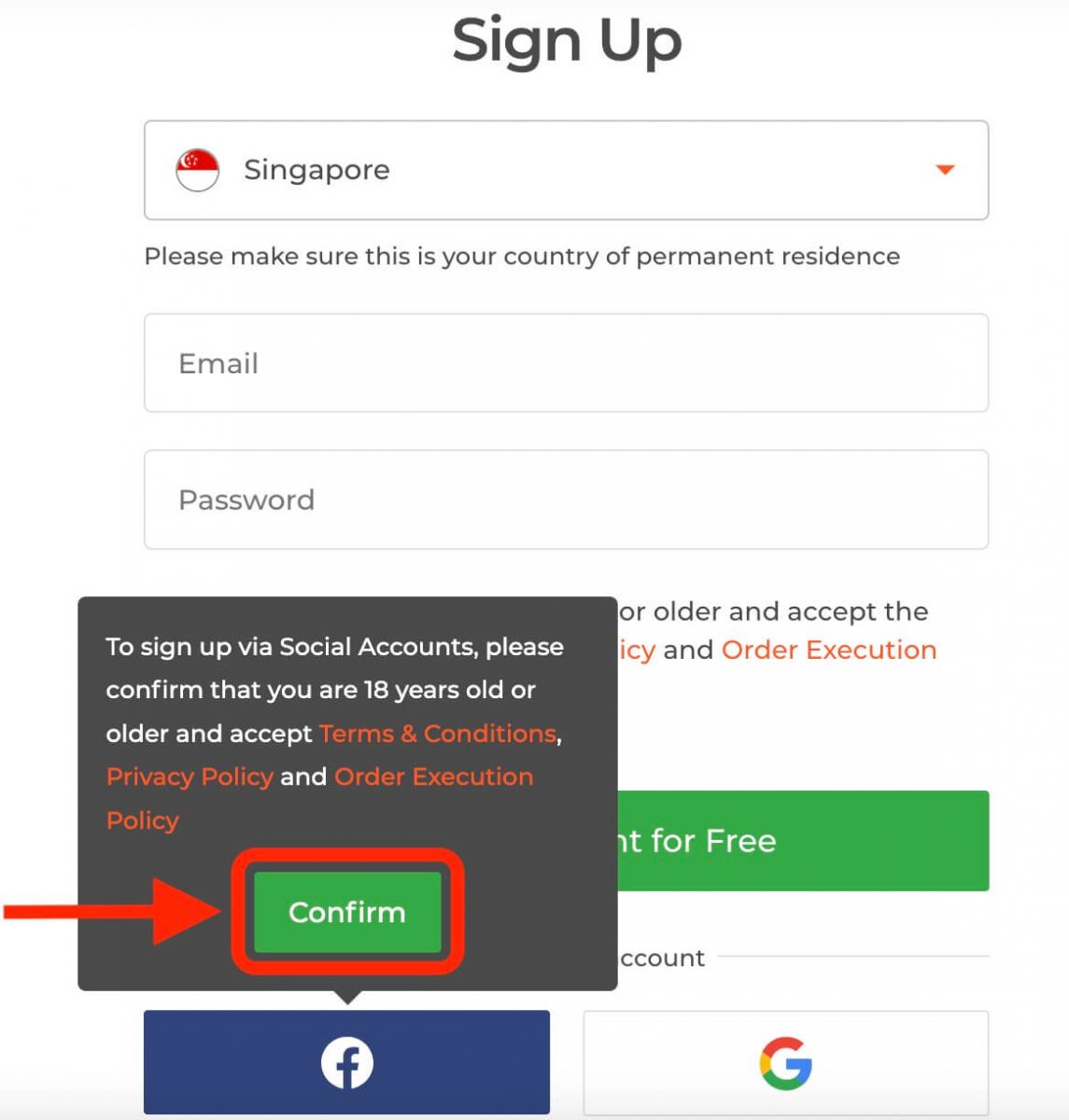
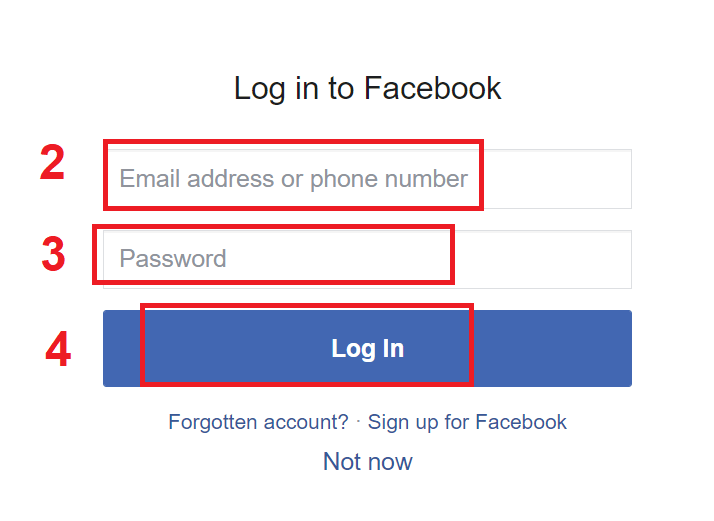
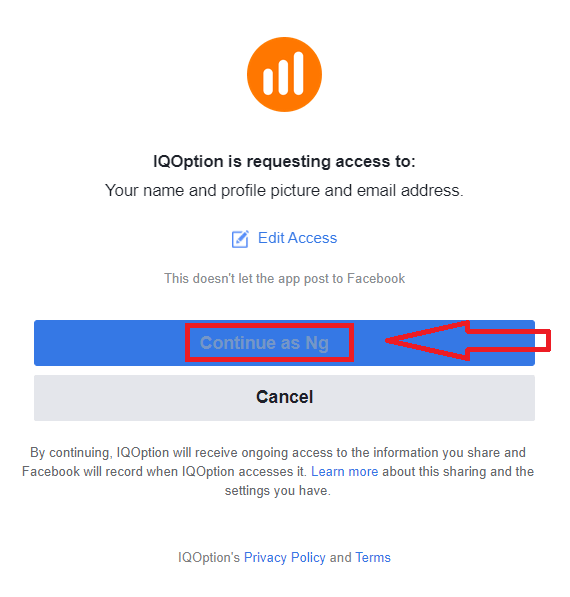
また、Facebookを使用してIQ Optionアカウントを開設することもできます。これは、取引アカウントを作成して取引を開始する迅速かつ簡単な方法です。 1. Facebookボタン をクリックします。 次に、18歳以上であること、利用規約、プライバシーポリシー、注文執行ポリシーに同意することを求められますので、「確認」をクリックします。 2. Facebookログインページにリダイレクトされます。 3. Facebookのメールアドレスとパスワードを入力します。 4. 「ログイン」をクリックします。 本人確認と、IQ Optionが名前やプロフィール写真などのFacebook情報の一部にアクセスすることを許可するよう求められます。「続行」をクリックします。 その後、IQ Optionのウェブサイトにリダイレクトされ、取引アカウントが自動的に作成されます。 これで、Facebookアカウントを使用してIQ Optionで取引を開始できます。また、ページの右上隅にあるメニューから、アカウント設定にアクセスしたり、資金を入金および出金したり、本人確認を行ったりすることもできます。
IQ OptionでGoogleを使って取引口座を開設する方法
1. IQ Optionでは、Googleアカウントを使用して登録することもできます。登録するには、登録フォームの該当するボタンをクリックしてGoogleアカウントを認証する必要があります。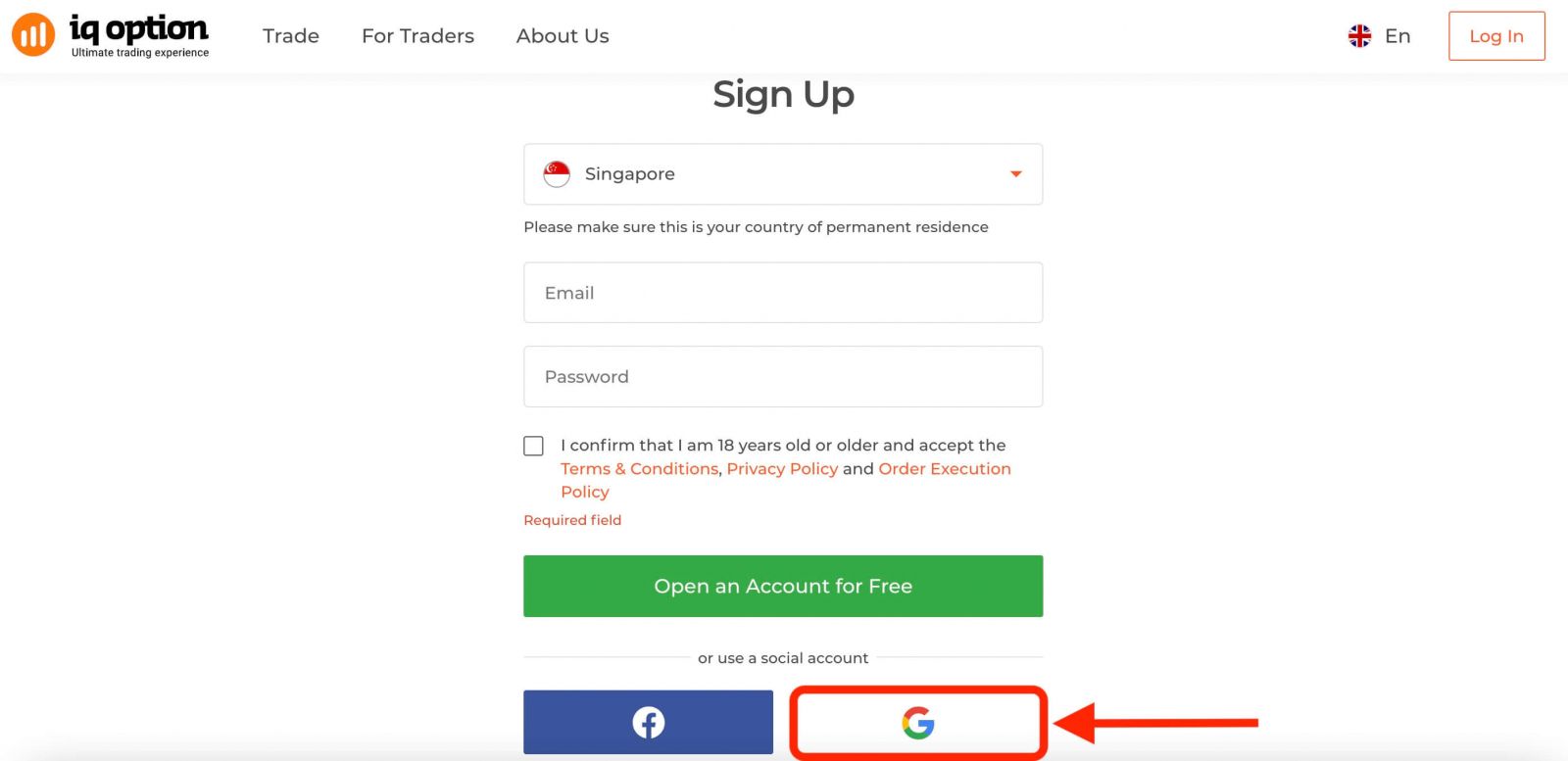
次に、18歳以上であること、利用規約、プライバシーポリシー、注文執行ポリシーに同意することを求められますので、「確認」をクリックしてください。
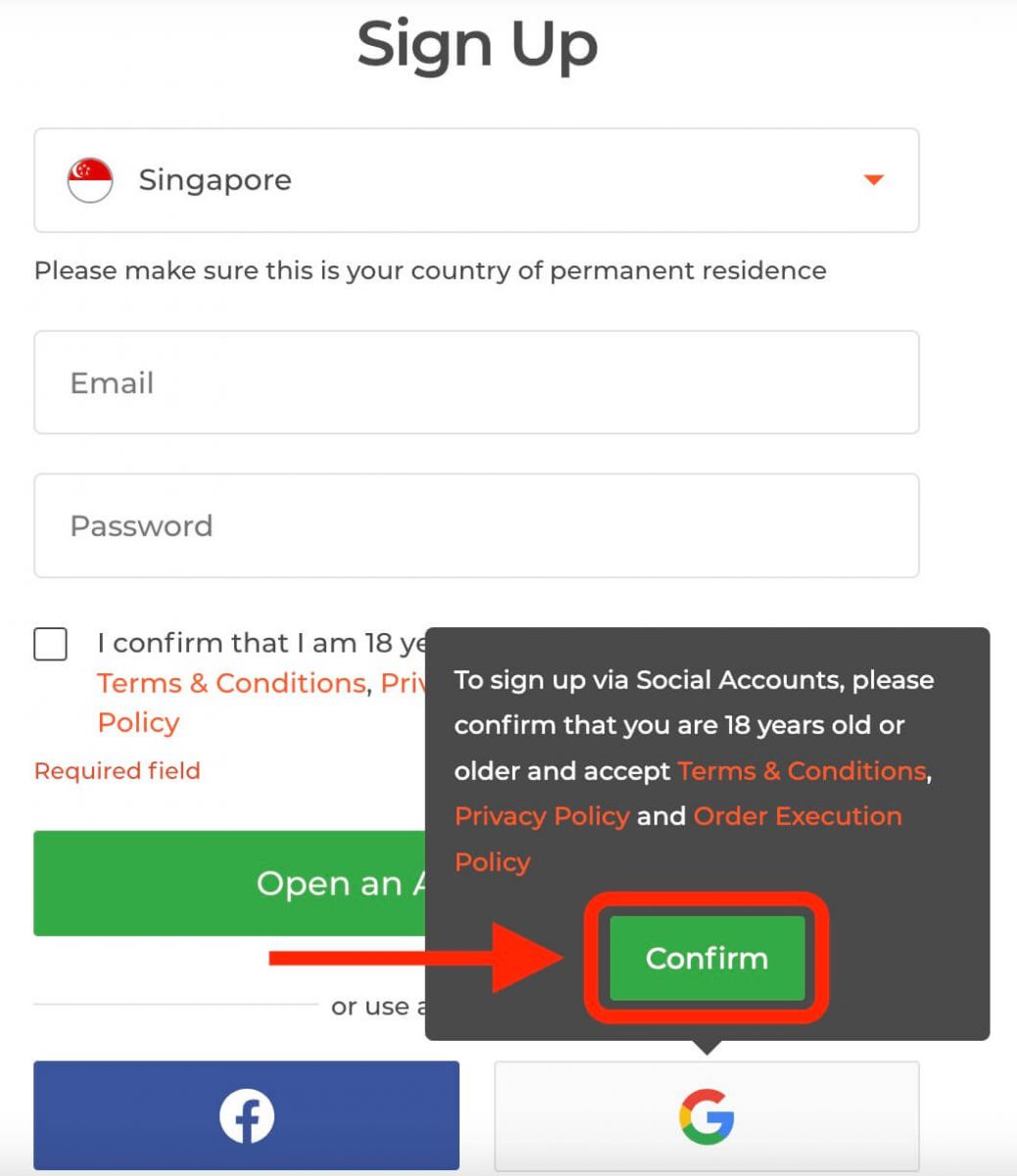
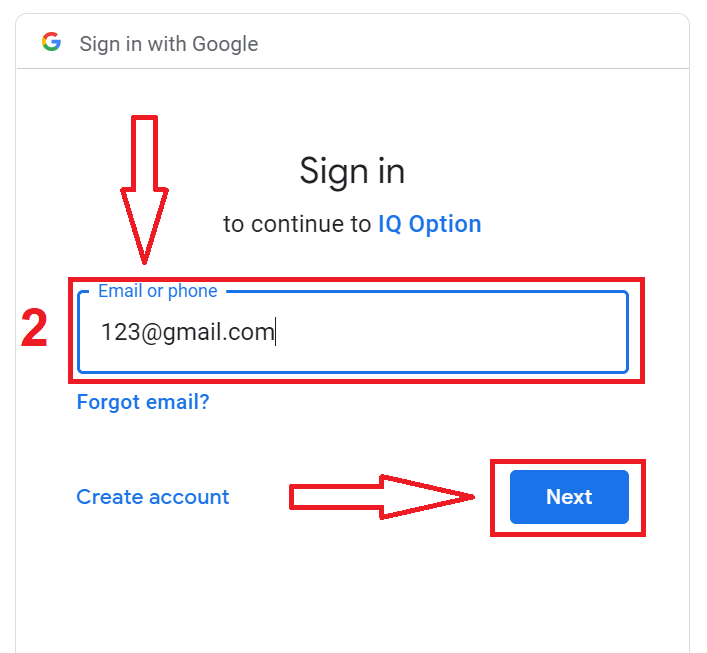
2. Googleサインインページにリダイレクトされ、既存のGoogleアカウントの認証情報を入力できます。
3. 次に、Googleアカウントのパスワードを入力し、「次へ」をクリックします。
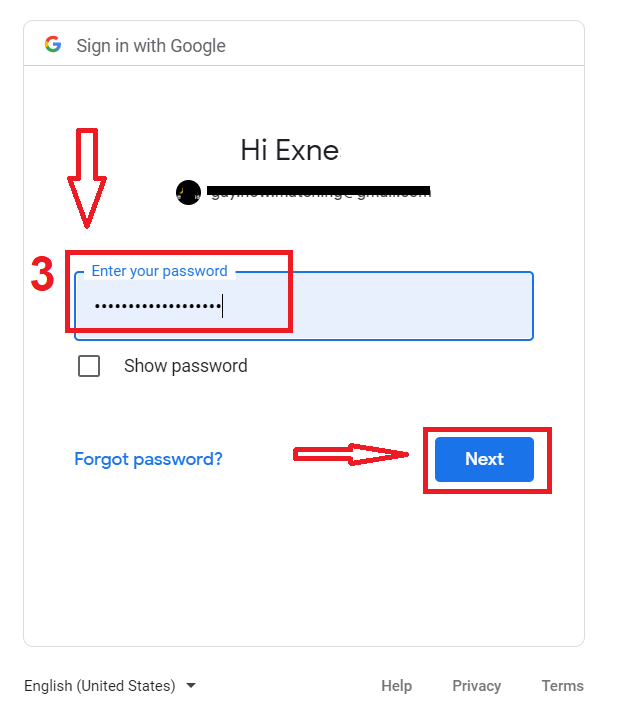
おめでとうございます!IQ OptionでGoogleアカウントを使用して登録が完了しました。その後、IQ Optionダッシュボードに移動し、プロフィールを完成させ、本人確認を行い、資金を入金して取引を開始できます。
これで、市場で最も先進的で使いやすいプラットフォームの1つで取引のメリットを享受できます。
IQ Optionアプリ(iOS版)で取引口座を開設する
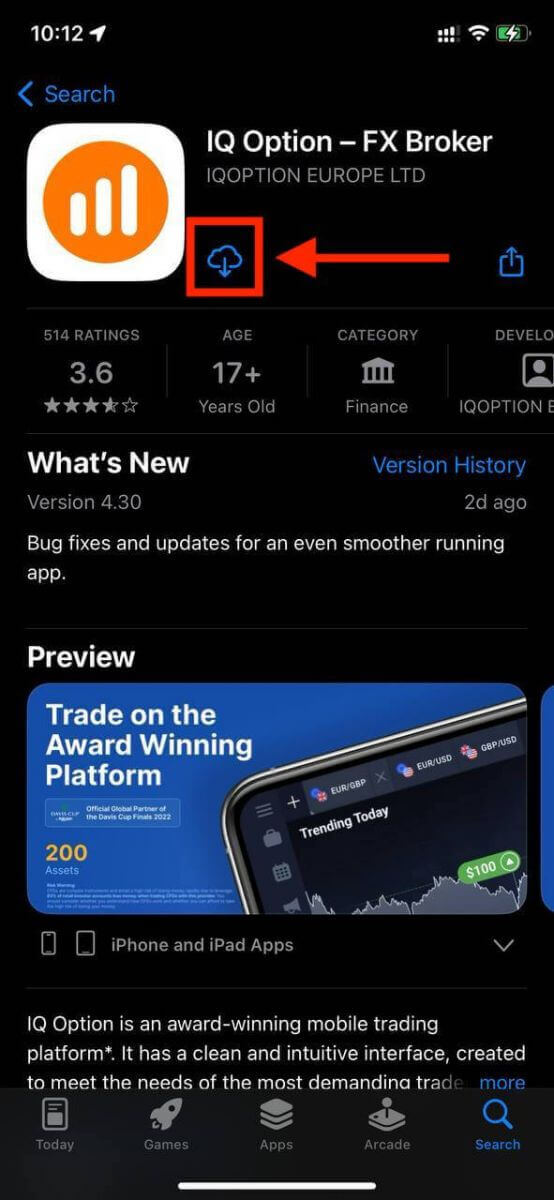
iPhoneやiPadで便利で使いやすい取引方法をお探しなら、IQ Option iOSアプリをお試しください。IQ Option iOSアプリのダウンロード、インストール、アカウント登録の手順を簡単なステップでご説明します。ステップ1:App StoreからIQ Option iOSアプリをダウンロードします。
まず、iOSデバイスのApp Storeにアクセスし、「IQ Option」を検索してください。または、こちらから直接アプリをダウンロードすることもできます。
ステップ2:IQ Option iOSアプリでアカウントを登録します。
アプリをダウンロードしたら、タップして開き、インストールプロセスを開始します。
登録フォームに個人情報を入力してください。
- 有効なメールアドレスを入力してください。
- 強力なパスワードを作成してください。
- 永住国を選択してください。
- プラットフォームの利用規約に同意し、「登録」をクリックしてください。
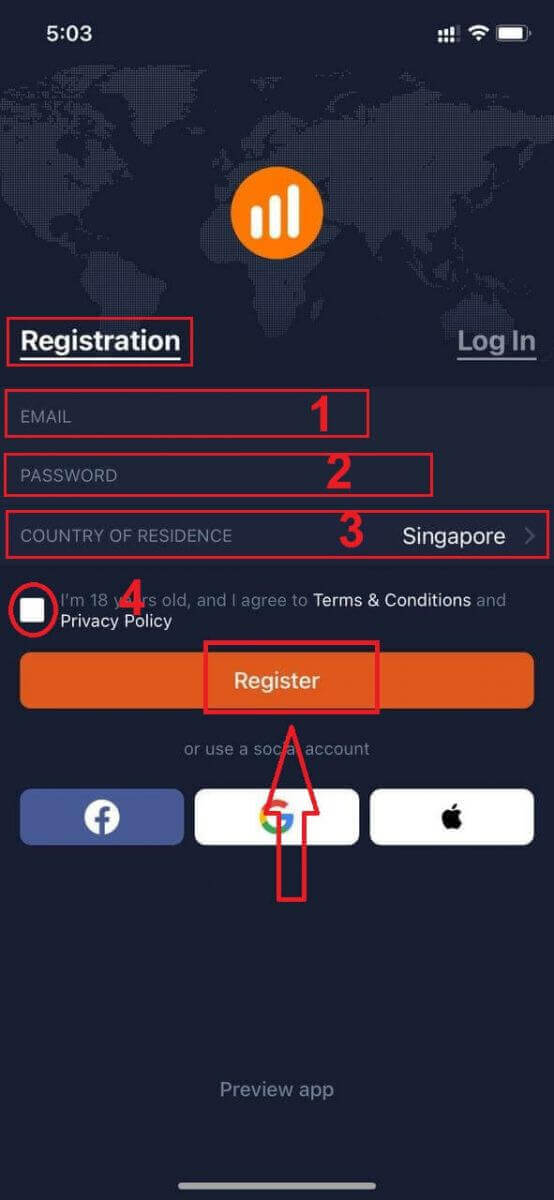
おめでとうございます!IQ OptionアプリiOSでアカウント登録が完了し、モバイルデバイスで取引を開始する準備が整いました。
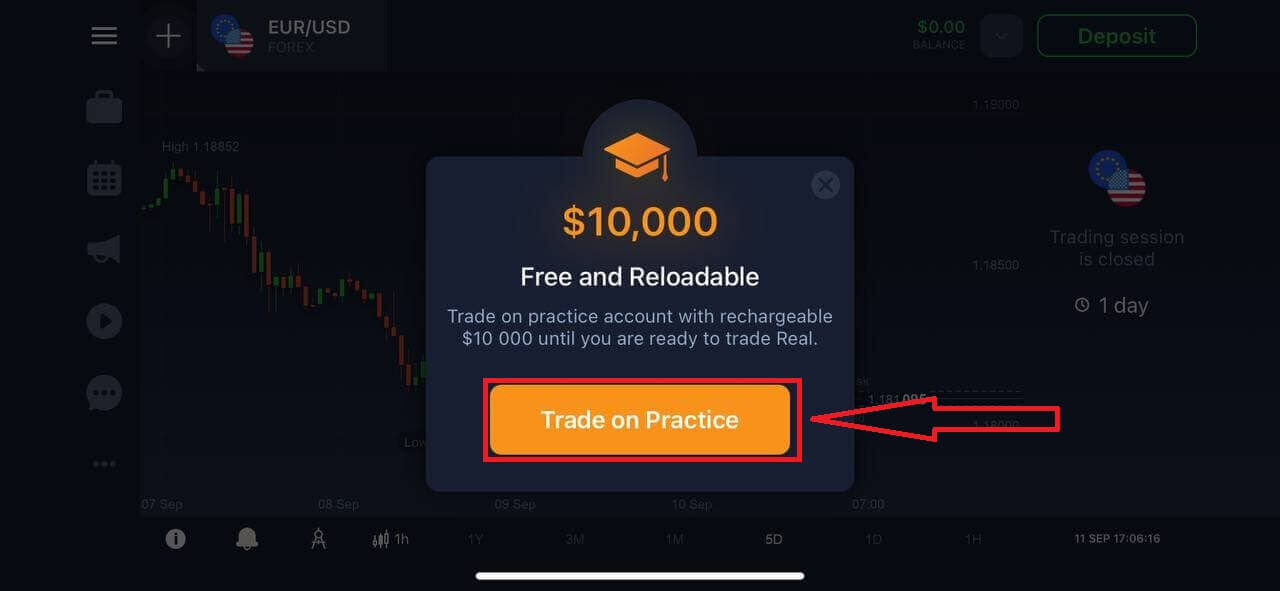
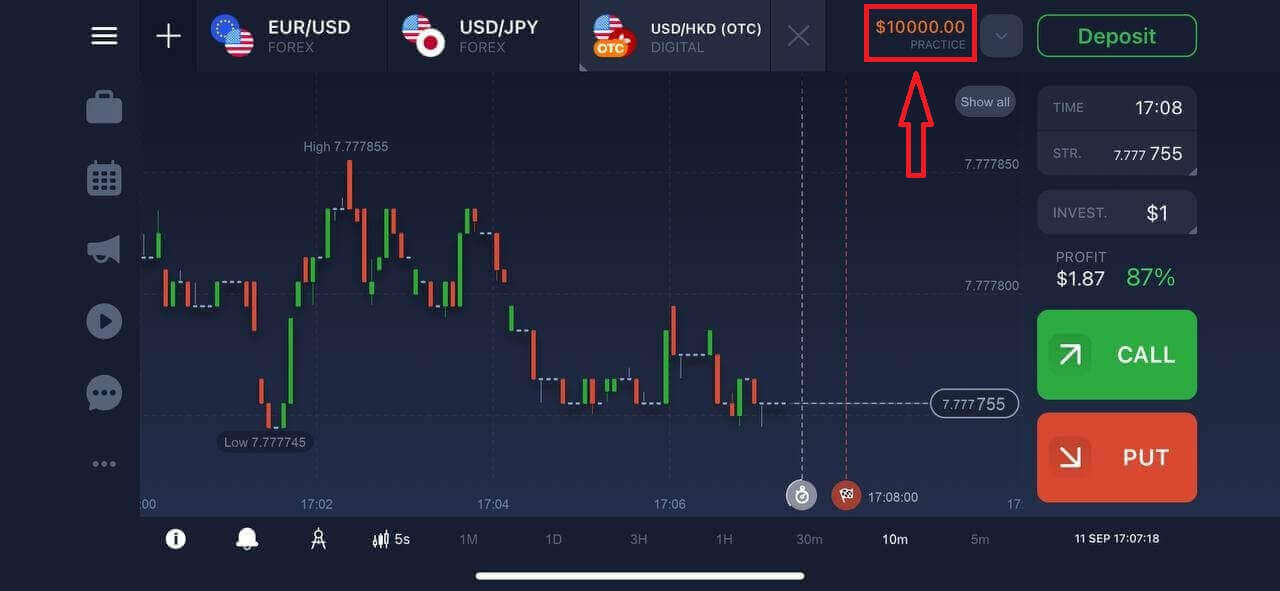
デモ口座には10,000ドルが入っています。数百種類の資産から取引を選択したり、価格チャートを分析したり、さまざまなインジケーターやツールを使用したり、アラートや通知を設定したり、入出金を行ったり、カスタマーサポートに問い合わせたりするなど、さまざまなことができます。
IQ Optionアプリ(Android版)で取引口座を開設する
IQ OptionアプリAndroidは、いつでもどこでも取引できる、ユーザーフレンドリーで強力な取引プラットフォームです。外出先で取引する最も便利な方法の1つであるIQ OptionアプリAndroidのダウンロードとアカウント登録の方法をご紹介します。
ステップ1:アプリをダウンロードします。IQ
OptionアプリAndroidをダウンロードするには、Google Playストアにアクセスして「IQ Option – Trading Platform」を検索するか、こちらをクリックしてください。
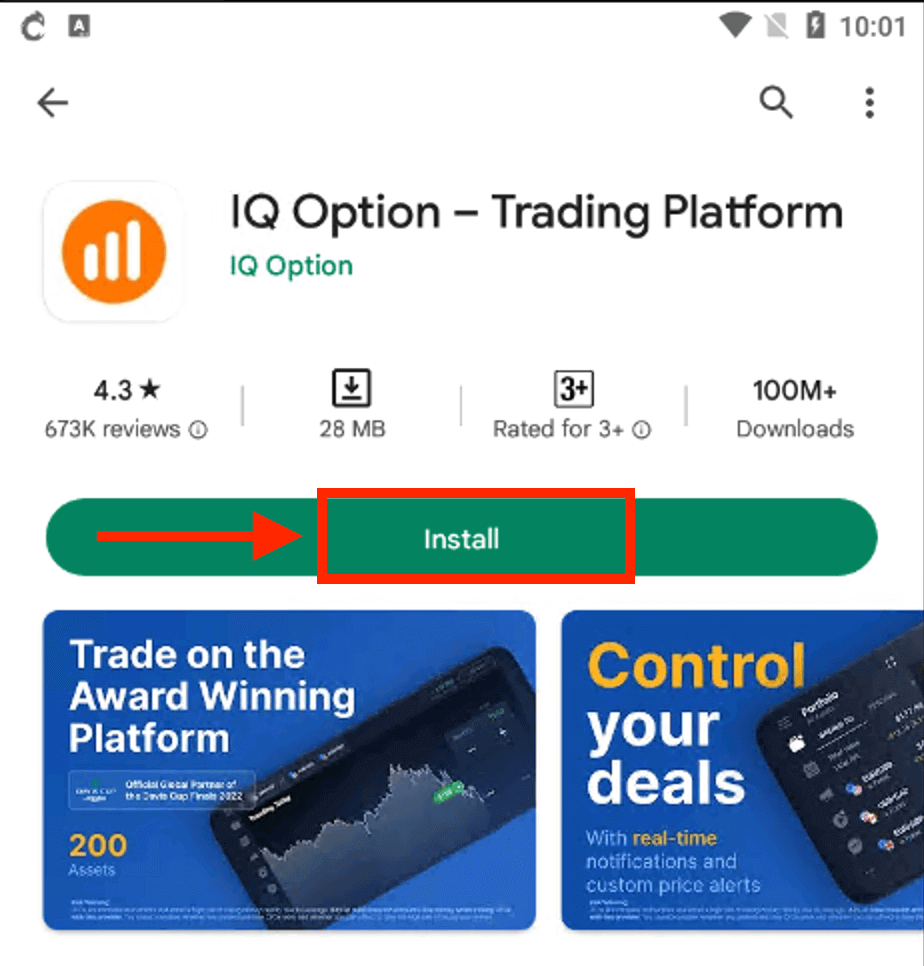
ステップ2:アプリを開いてサインアップします。
アプリをダウンロードしてインストールしたら、アプリを開くと、メールアドレス、パスワードを入力し、国を選択できる登録フォームが表示されます。また、チェックボックスをオンにして、利用規約とプライバシーポリシーに同意する必要があります。または、対応するボタンをタップして、GoogleアカウントまたはFacebookアカウントでサインアップすることもできます。
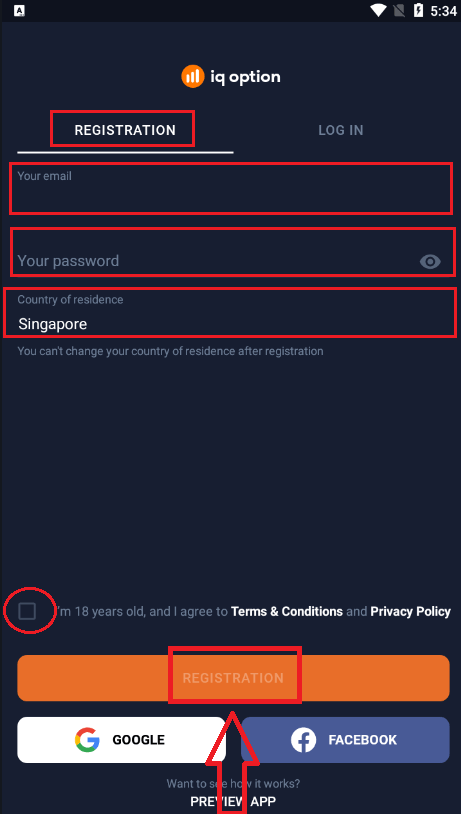
おめでとうございます。IQ Optionアカウントが正常に作成されました。IQ OptionアプリAndroidの機能を試してみましょう。
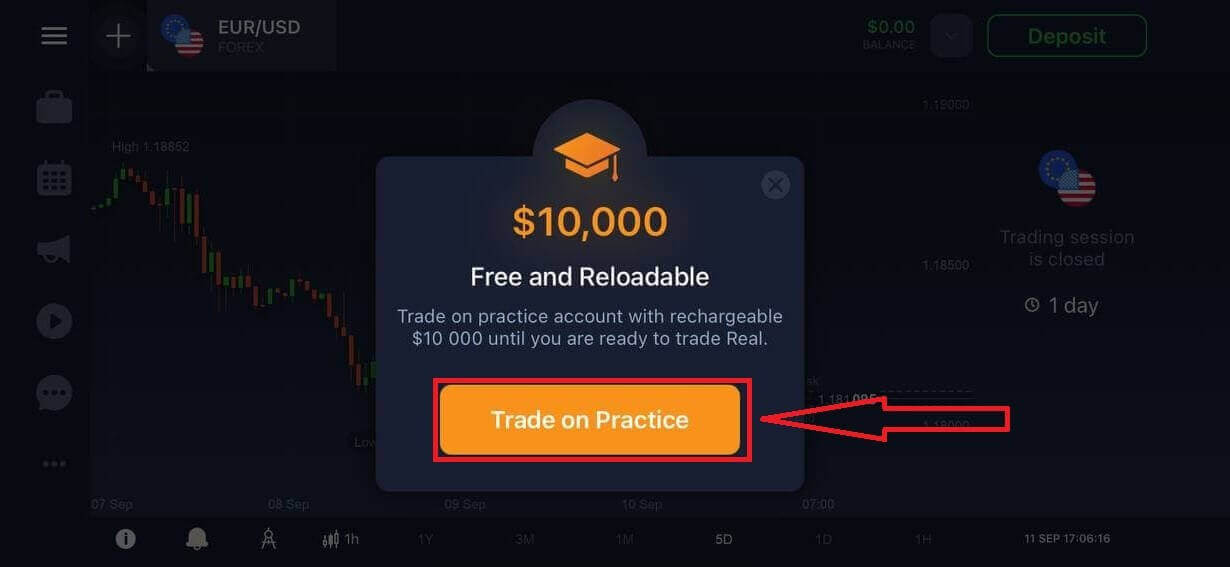
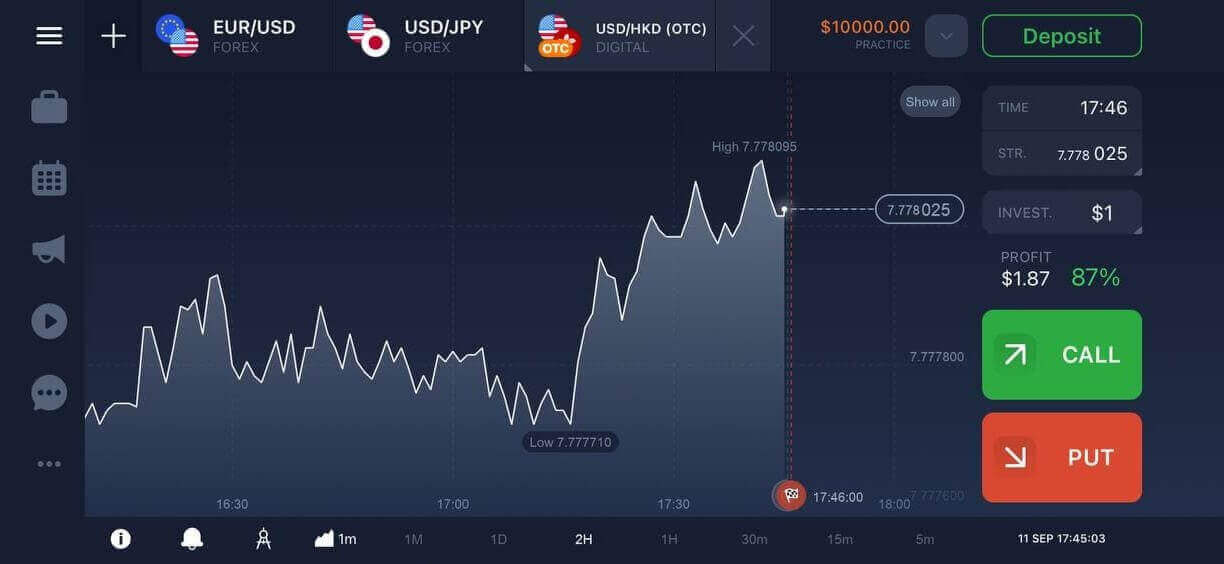
右上隅の残高アイコンをタップすると、無料のデモアカウントとリアルアカウントを切り替えることができます。また、300種類以上の資産から取引対象を選択したり、チャートや指標を表示したり、アラートを設定したり、取引を管理したりすることもできます。
モバイルウェブ版でIQ Option取引口座を開設する
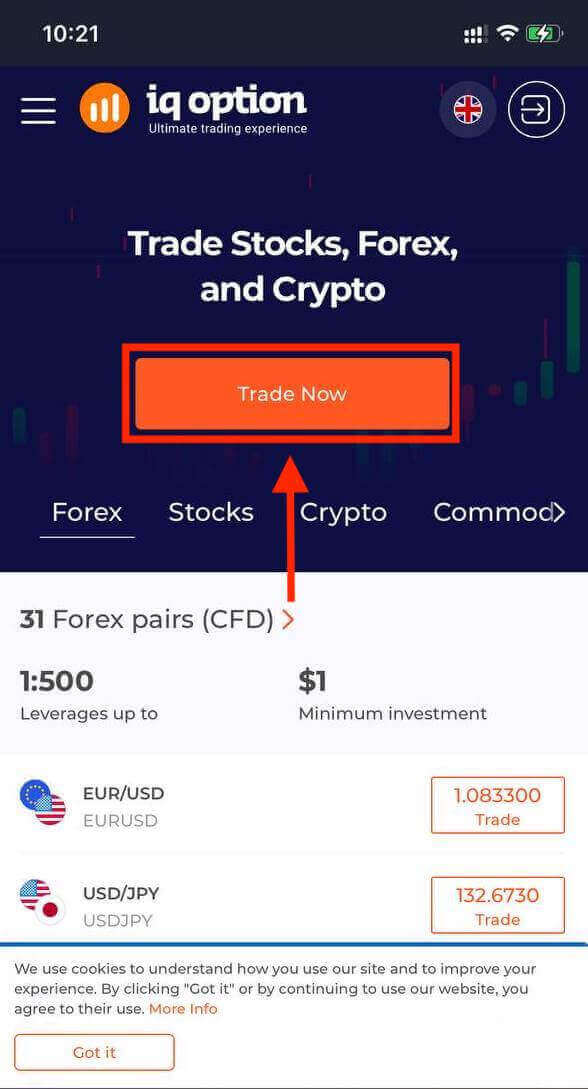
あらゆるデバイスとブラウザに対応したモバイルウェブでIQ Optionアカウントを登録する方法をご紹介します。ステップ1:モバイルデバイスでブラウザを開きます。次に、IQ Optionのウェブサイトにアクセスします。
ステップ2:ホームページの中央に「今すぐ取引」ボタンが表示されます。これをクリックして登録フォームを開きます。
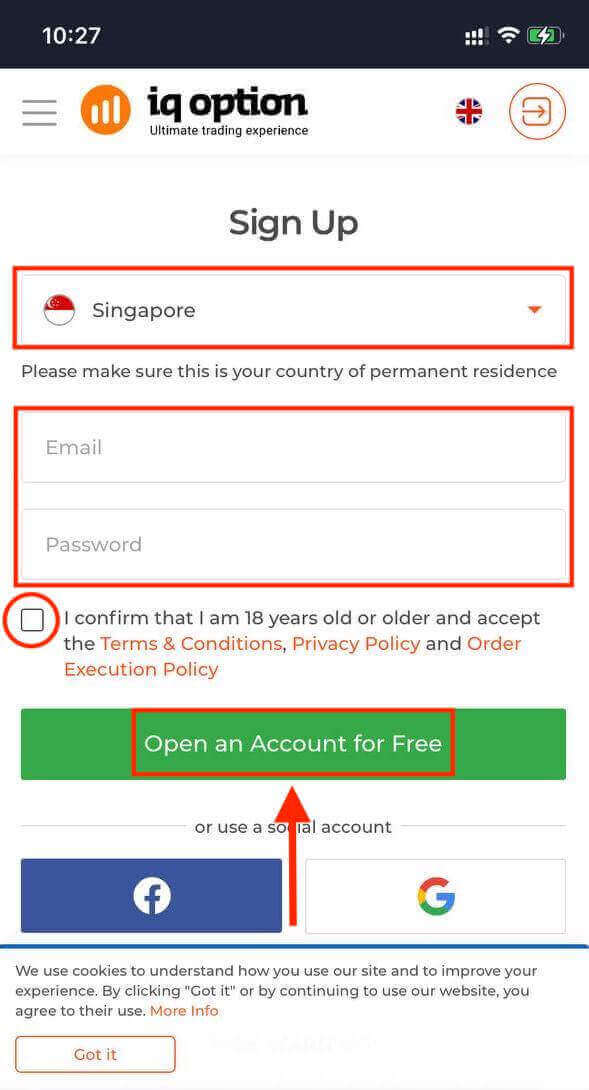
国を選択し、メールアドレスを入力し、パスワードを作成して利用規約に同意する必要があります。必要に応じて、FacebookまたはGoogleアカウントでサインアップすることもできます。
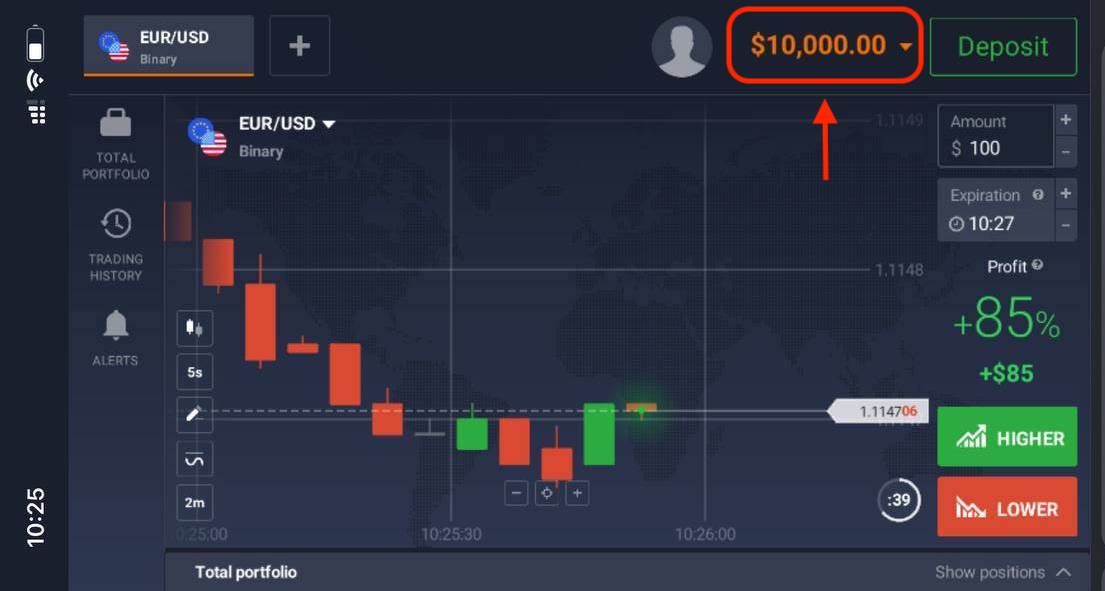
おめでとうございます!モバイルウェブ版でIQ Optionアカウントの登録が完了しました。これでプラットフォームを探索し、取引を開始できます。
取引プラットフォームのモバイルウェブ版は、通常のウェブ版とまったく同じです。したがって、取引や資金の送金に問題はありません。
よくある質問(FAQ)
練習用口座でどれくらい稼げますか?
練習用口座での取引では利益を得ることはできません。練習用口座では、仮想資金を受け取り、仮想取引を行います。これはあくまでトレーニング目的のために設計されています。実際のお金で取引するには、実際の口座に資金を入金する必要があります。
練習用口座と実口座を切り替えるにはどうすればよいですか?
アカウントを切り替えるには、右上隅の残高をクリックしてください。トレードルームに入っていることを確認してください。開いたパネルには、リアル口座と練習用口座を含むすべてのアカウントが表示されます。アカウントをクリックして有効にしてください。これで、そのアカウントを使って取引できるようになります。
練習用アカウントにチャージするにはどうすればよいですか?
練習用口座の残高が1万ドルを下回った場合は、いつでも無料で入金できます。まず、この口座を選択してください。次に、右上隅にある2つの矢印が付いた緑色の「入金」ボタンをクリックします。すると、入金先の口座(練習用口座または本番口座)を選択できるウィンドウが開きます。
アカウントを安全に保護するにはどうすればよいですか?
アカウントのセキュリティを強化するため、二段階認証をご利用ください。プラットフォームにログインするたびに、登録済みの電話番号に送信される特別なコードの入力を求められます。この機能は設定画面で有効にできます。休眠手数料はありますか?
当社の利用規約に基づき、お客様が当社の取引プラットフォーム上で90日間連続して一切の操作を行わない場合(以下「非アクティブアカウント」といいます)、当社はお客様のアカウントの未使用残高に対し、10ユーロの維持手数料を請求する権利を有します。年間手数料は、お客様のアカウントの総残高を超えることはありません。 よくある質問
IQ Option でアカウントを段階的に開くにはどうすればよいですか?電子メールまたは電話番号を使用して登録し、確認リンクまたは SMS コードを確認し、安全なパスワードを設定して、プロフィール フィールドに入力します。デモ アカウントまたはライブ アカウントを選択し、必要な書類 (ID と住所証明) をアップロードし、2 要素認証を有効にして、サポートされている支払い方法でアカウントに入金します。確認後、ライブアカウントの機能と引き出しが利用可能になります。
アカウントを開こうとしましたが、登録に失敗しました — IQ Option ではどのようなトラブルシューティング手順を実行する必要がありますか?まず電子メール/SMS 認証を確認し、プロファイル名が ID と正確に一致していることを確認してください。ドキュメントのファイル形式とサイズを確認し、鮮明なカラー写真をアップロードし、ドキュメントの隅全体を含めます。 Web フォームにエラーが発生した場合は、ブラウザーのキャッシュをクリアするか、デスクトップ アプリを試してください。国制限のメッセージが表示された場合は、居住地を確認してください。問題が解決しない場合は、スクリーンショットと参照番号を添えてサポートにお問い合わせください。