IQ Option შესვლა
დაწერილი

ონლაინ სავაჭრო პლატფორმის მკვლევარი და გზამკვლევი
იკვლევს საბროკერო პლატფორმებს და სავაჭრო ანგარიშის სისტემებს.
თქვენი სავაჭრო ანგარიშის დაბლოკვა ან განაღდების დაბლოკვა იმედგაცრუებულია – წვდომის მრავალი პრობლემა გამოწვეულია ავთენტიფიკაციის მარტივი ნაბიჯებით ან პირადობის დაუმთავრებელი შემოწმებით. სანამ სცადეთ გაფართოებული პრობლემების მოგვარება, დაადასტურეთ თქვენი რწმუნებათა სიგელები, მოწყობილობის პარამეტრები და დააწესა თუ არა IQ Option-მა დროებითი შეზღუდვები დადასტურების მოლოდინში; იმის გაგება, თუ როგორ მოქმედებს შესვლის მეთოდები, ორფაქტორიანი პარამეტრები და დადასტურების სტატუსი წვდომაზე, დაზოგავს დროს და თავიდან აიცილებს შეფერხებებს, როდესაც თქვენ გჭირდებათ თანხების ვაჭრობა ან გამოტანა.
ეს გვერდი გადის პრაქტიკულ ნაბიჯებს ვებსა და მობილურ სისტემაში შესვლის, დავიწყებული პაროლების გადატვირთვის, ორფაქტორიანი ავთენტიფიკაციის ჩართვისა და ანგარიშის გადამოწმებისთვის KYC დოკუმენტების გაგზავნისთვის. თქვენ მიიღებთ დოკუმენტების მკაფიო ჩამონათვალს, ფაილის ფორმატის რჩევებს, განხილვის მოსალოდნელ დროებს და რჩევებს პრობლემების აღმოფხვრის შესახებ საერთო უარყოფისთვის. მიჰყევით ამ ნაბიჯებს, რათა სწრაფად აღადგინოთ უსაფრთხო წვდომა და დააკმაყოფილოთ შესაბამისობის მოთხოვნები, რათა დეპოზიტები და გატანა განხორციელდეს ზედმეტი შეკავების გარეშე. ასევე გაიგეთ, როგორ ჩნდება დადასტურების სტატუსი თქვენი ანგარიშის საინფორმაციო დაფაზე.
ეს გვერდი გადის პრაქტიკულ ნაბიჯებს ვებსა და მობილურ სისტემაში შესვლის, დავიწყებული პაროლების გადატვირთვის, ორფაქტორიანი ავთენტიფიკაციის ჩართვისა და ანგარიშის გადამოწმებისთვის KYC დოკუმენტების გაგზავნისთვის. თქვენ მიიღებთ დოკუმენტების მკაფიო ჩამონათვალს, ფაილის ფორმატის რჩევებს, განხილვის მოსალოდნელ დროებს და რჩევებს პრობლემების აღმოფხვრის შესახებ საერთო უარყოფისთვის. მიჰყევით ამ ნაბიჯებს, რათა სწრაფად აღადგინოთ უსაფრთხო წვდომა და დააკმაყოფილოთ შესაბამისობის მოთხოვნები, რათა დეპოზიტები და გატანა განხორციელდეს ზედმეტი შეკავების გარეშე. ასევე გაიგეთ, როგორ ჩნდება დადასტურების სტატუსი თქვენი ანგარიშის საინფორმაციო დაფაზე.
როგორ შევიდეთ IQ Option-ში
როგორ შევიდე IQ Option-ის ანგარიშზე?
- გადადით IQ Option-ის მობილურ აპლიკაციაზე ან ვებსაიტზე .
- დააჭირეთ ღილაკს „ შესვლა “.
- შეიყვანეთ თქვენი ელ. ფოსტა და პაროლი .
- დააჭირეთ მწვანე ღილაკს „ შესვლა “.
- თუ დაგავიწყდათ თქვენი ელ. ფოსტა , შეგიძლიათ შეხვიდეთ „ Google “-ის ან „ Facebook “-ის გამოყენებით.
- თუ პაროლი დაგავიწყდათ, დააჭირეთ ღილაკს „ პაროლის აღდგენა “.
დააჭირეთ ღილაკს „შესვლა“, გამოჩნდება შესვლის ფორმა.
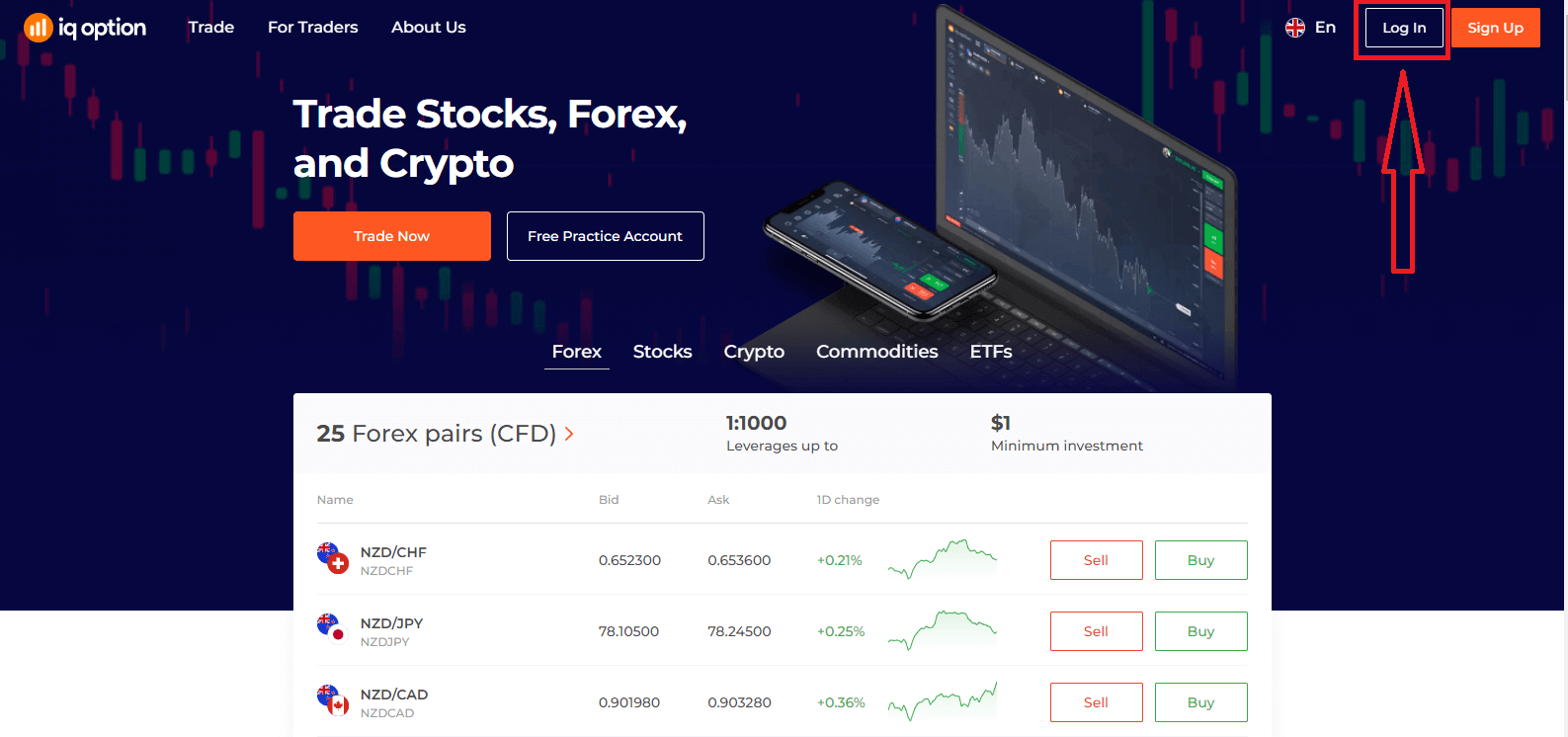
შეიყვანეთ თქვენი ელექტრონული ფოსტის მისამართი და პაროლი , რომლითაც დარეგისტრირდით თქვენს ანგარიშზე შესასვლელად და დააჭირეთ ღილაკს „შესვლა“.
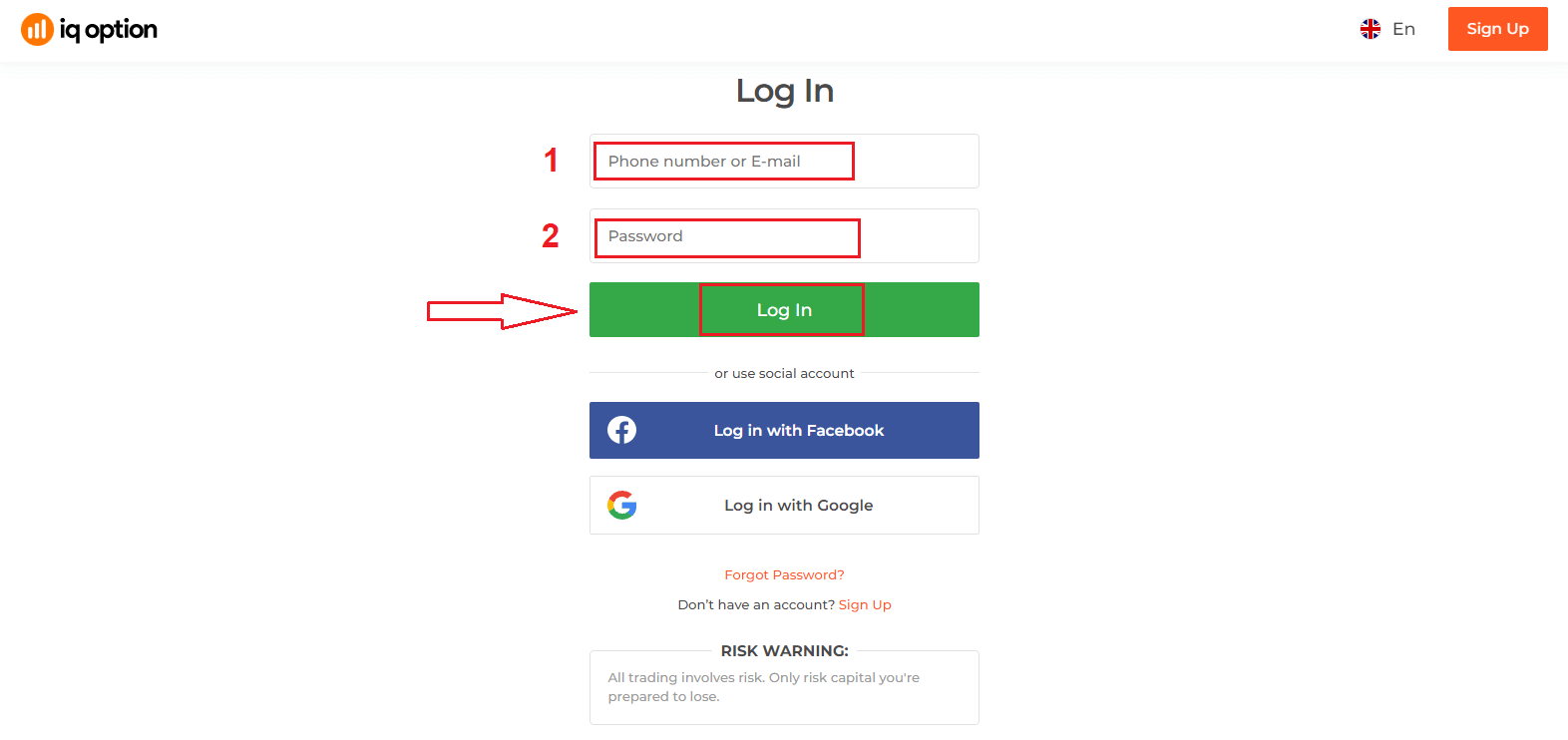
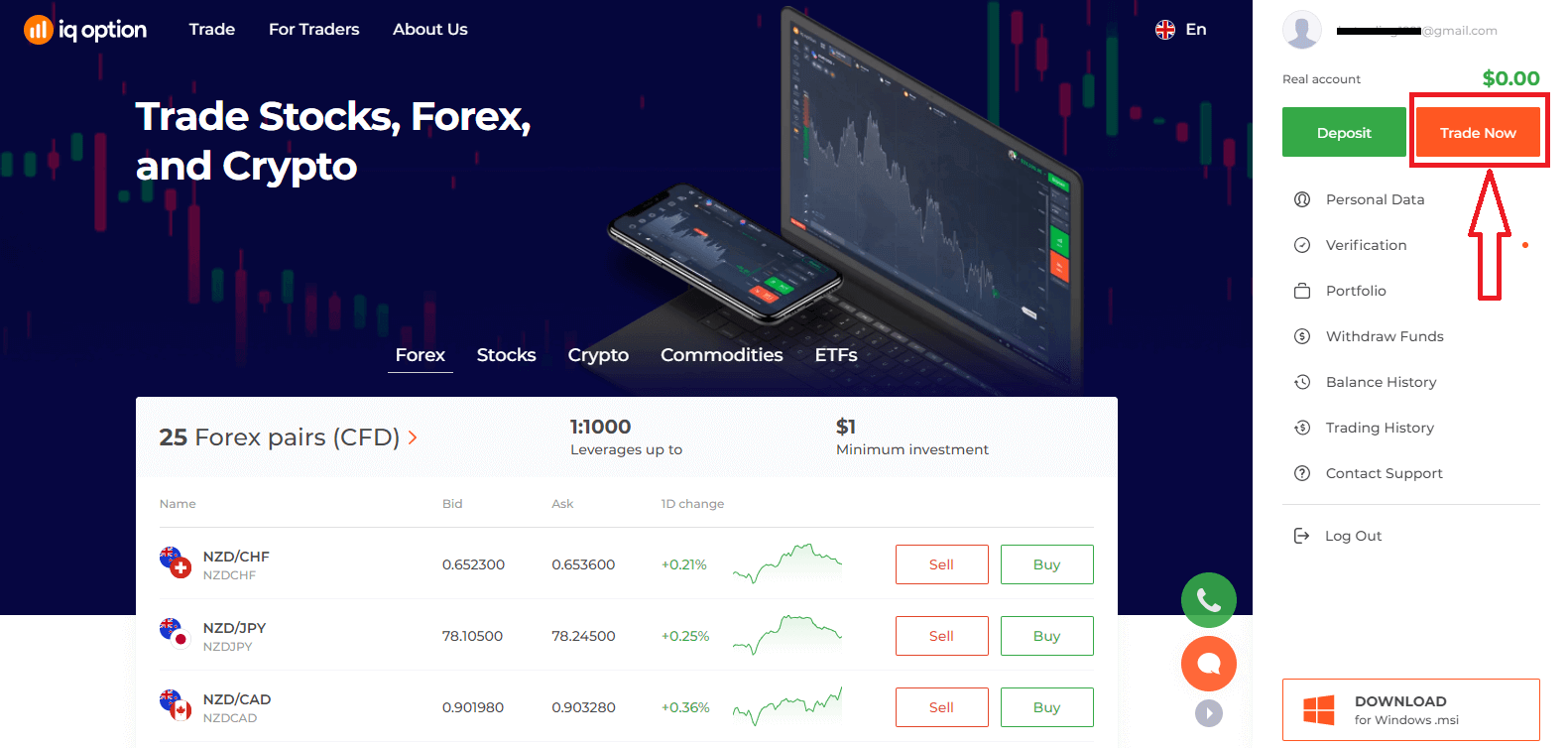
წარმატებით შესვლის შემდეგ, თქვენ იხილავთ ქვემოთ მოცემულ გვერდს და დააჭირეთ ღილაკს „ვაჭრობა ახლავე“ ვაჭრობის დასაწყებად.
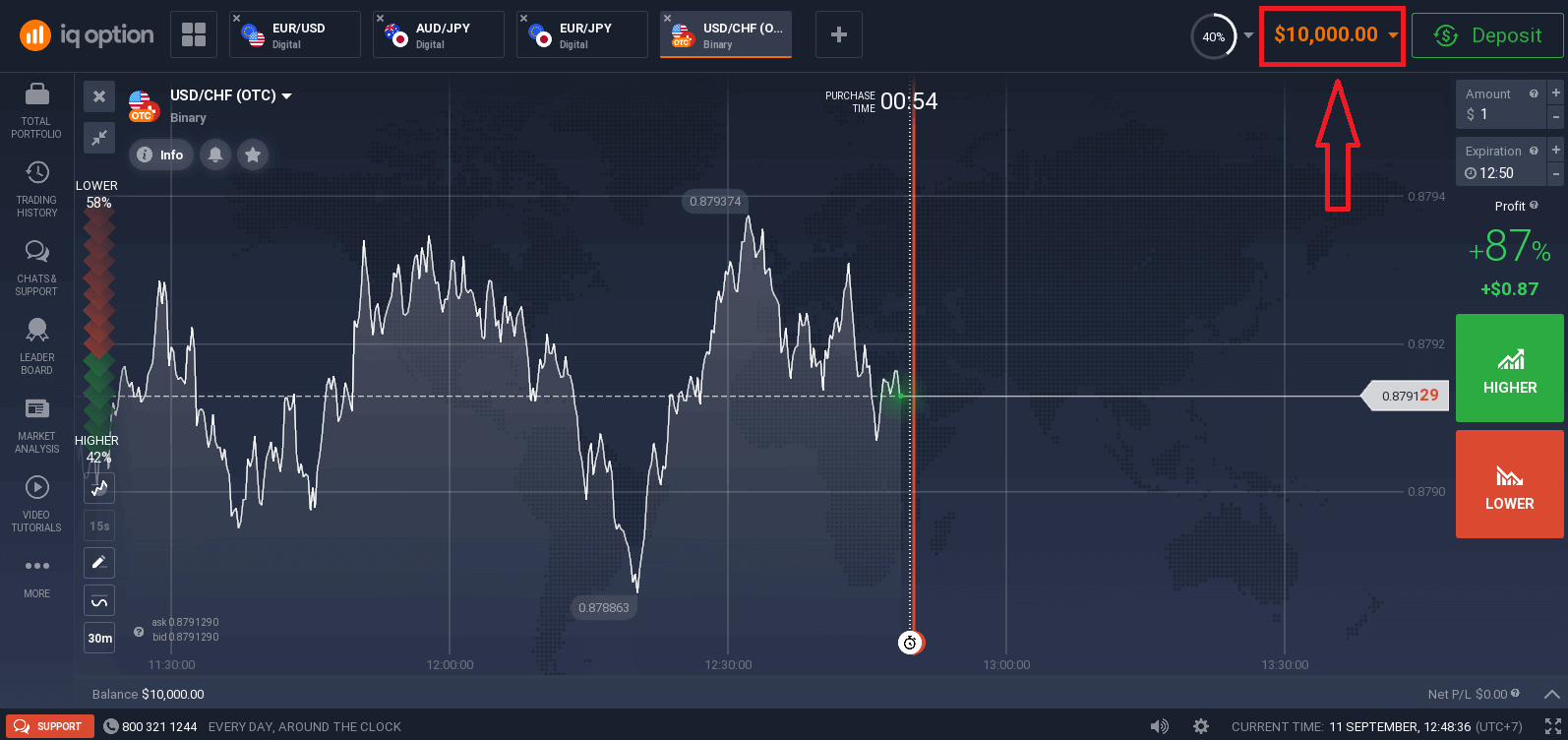
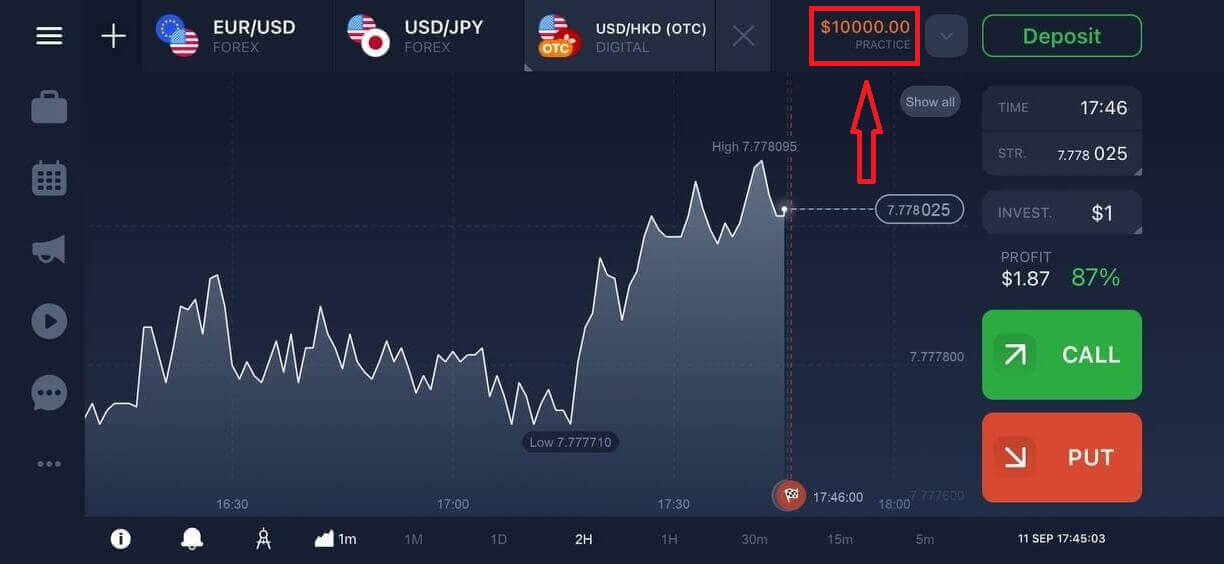
ახლა თქვენ შეგიძლიათ დაიწყოთ ვაჭრობა. თქვენ გაქვთ $10,000 დემო ანგარიშზე, ასევე შეგიძლიათ ივაჭროთ რეალურ ანგარიშზე დეპოზიტის შემდეგ.
როგორ შევიდე IQ Option-ში Facebook-ის გამოყენებით?
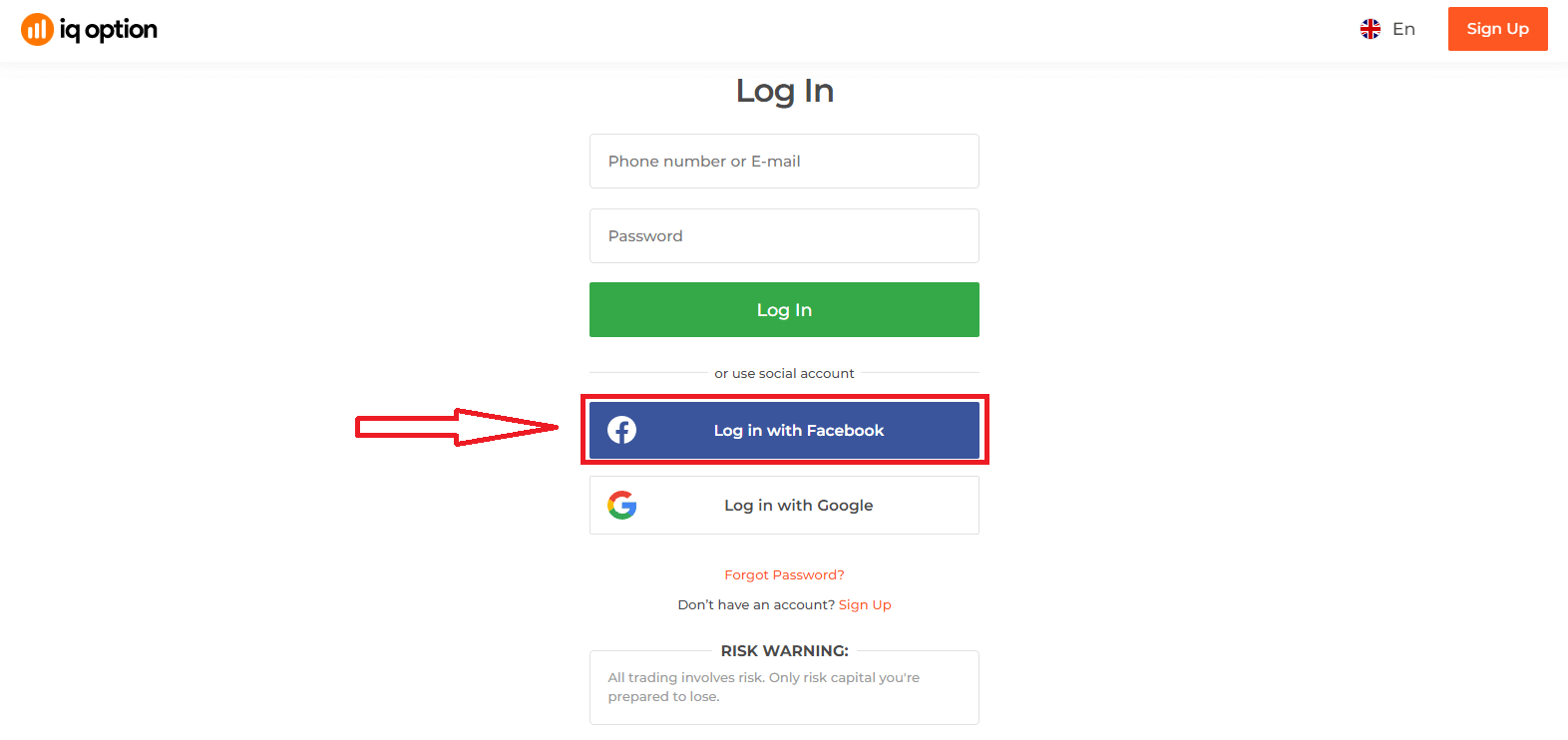
ასევე შეგიძლიათ შეხვიდეთ ვებსაიტზე თქვენი პირადი Facebook ანგარიშის გამოყენებით Facebook ღილაკზე დაჭერით. 1. დააჭირეთ Facebook ღილაკზე
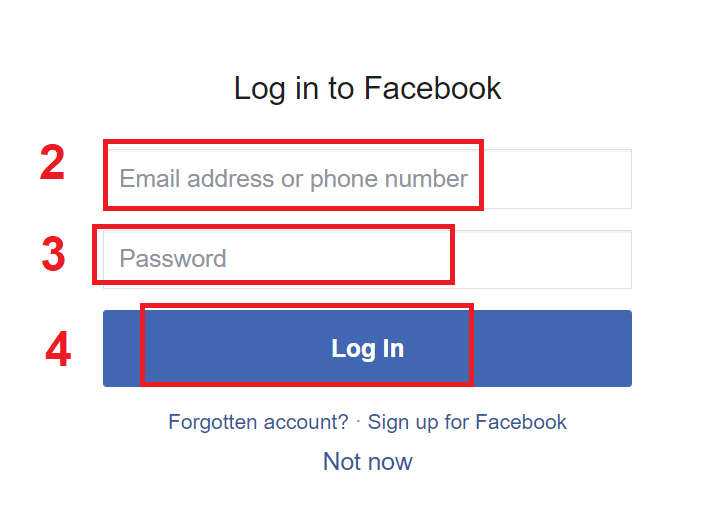
2. გაიხსნება Facebook-ის შესვლის ფანჯარა, სადაც უნდა შეიყვანოთ თქვენი ელექტრონული ფოსტის მისამართი, რომელიც გამოიყენეთ Facebook-ში რეგისტრაციისთვის
3. შეიყვანეთ თქვენი Facebook ანგარიშის პაროლი
4. დააჭირეთ ღილაკს „შესვლა“.
მას შემდეგ, რაც დააჭერთ ღილაკს „შესვლა“, IQ Option მოგთხოვთ წვდომას შემდეგ მისამართებზე: თქვენი სახელი, პროფილის სურათი და ელექტრონული ფოსტის მისამართი. დააჭირეთ ღილაკს „გაგრძელება“...
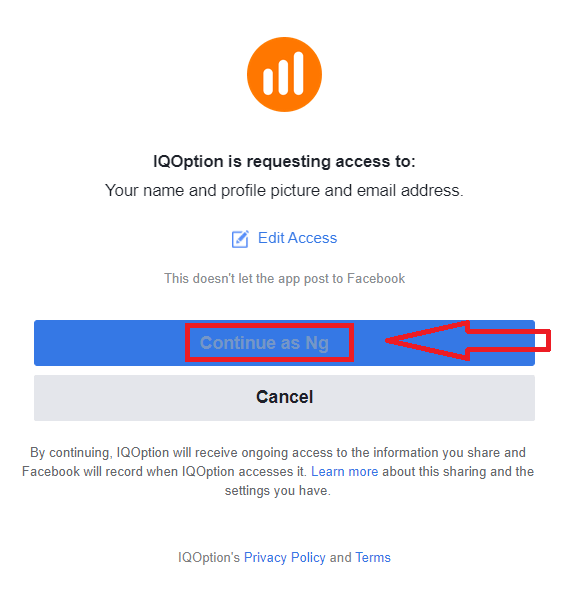
ამის შემდეგ თქვენ ავტომატურად გადამისამართდებით IQ Option პლატფორმაზე.
როგორ შევიდე IQ Option-ში Google-ის გამოყენებით?
1. თქვენი Google ანგარიშის მეშვეობით ავტორიზაციისთვის, თქვენ უნდა დააჭიროთ Google-ის ღილაკს. 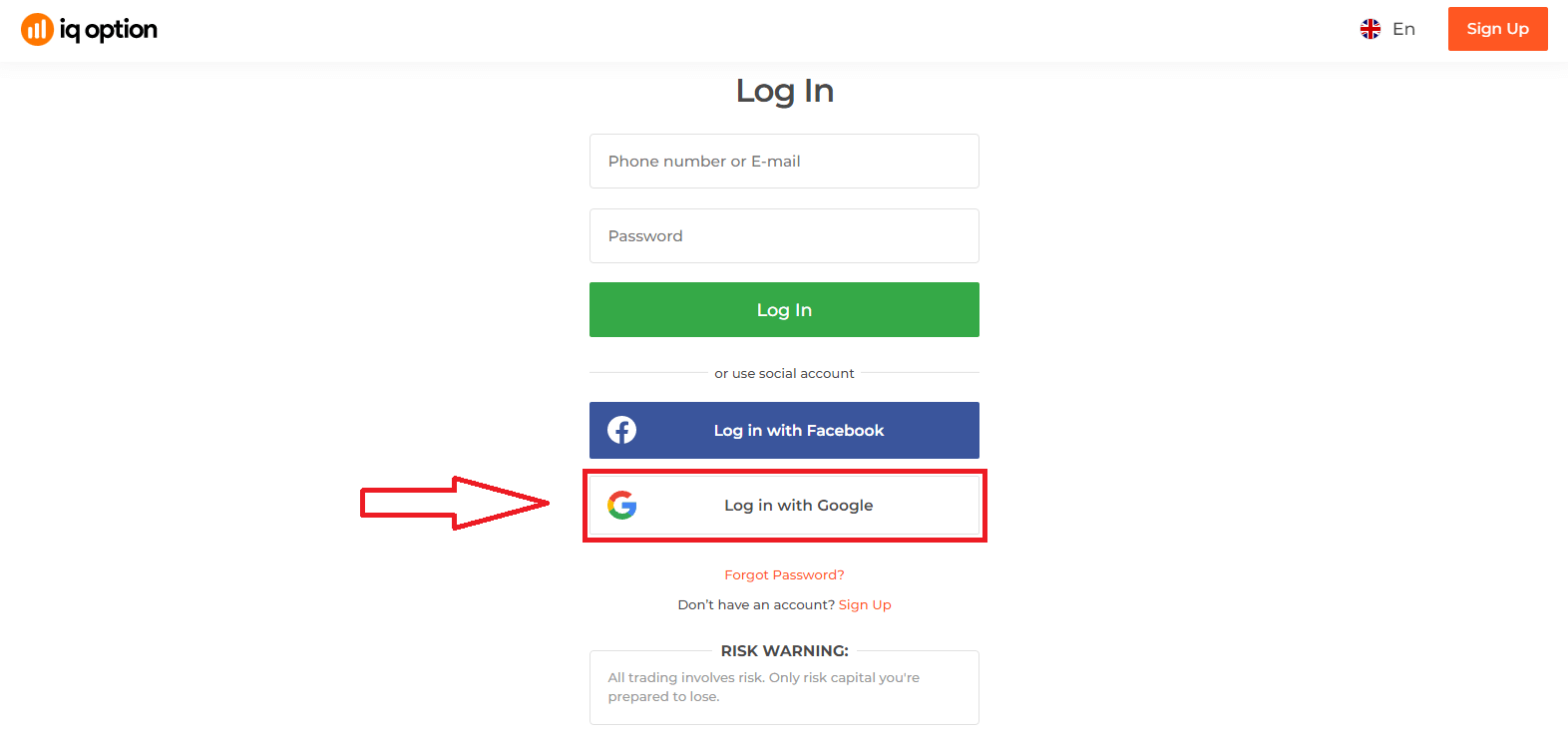
2. შემდეგ, გახსნილ ახალ ფანჯარაში, შეიყვანეთ თქვენი ტელეფონის ნომერი ან ელ. ფოსტა და დააჭირეთ ღილაკს „შემდეგი“. სისტემა გახსნის ფანჯარას, სადაც მოგეთხოვებათ თქვენი Google ანგარიშის პაროლის შეყვანა.
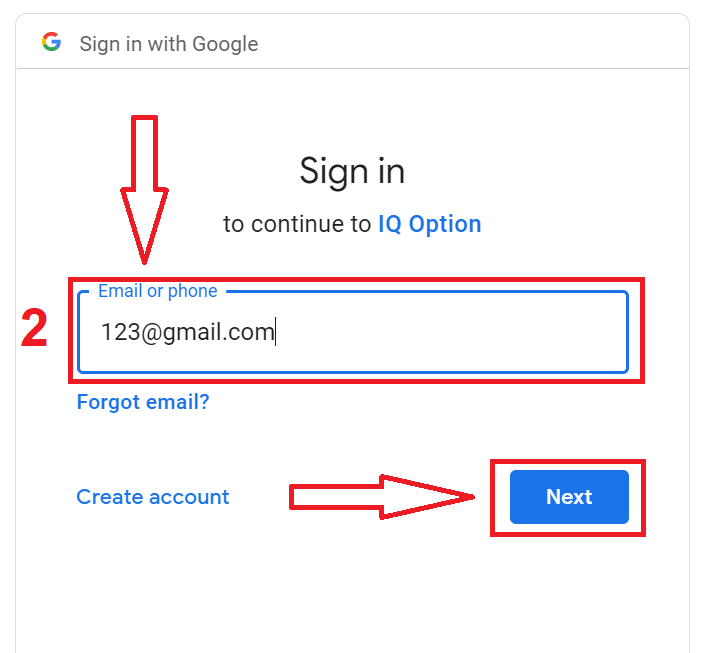
3. შემდეგ შეიყვანეთ თქვენი Google ანგარიშის პაროლი და დააჭირეთ ღილაკს „შემდეგი“.
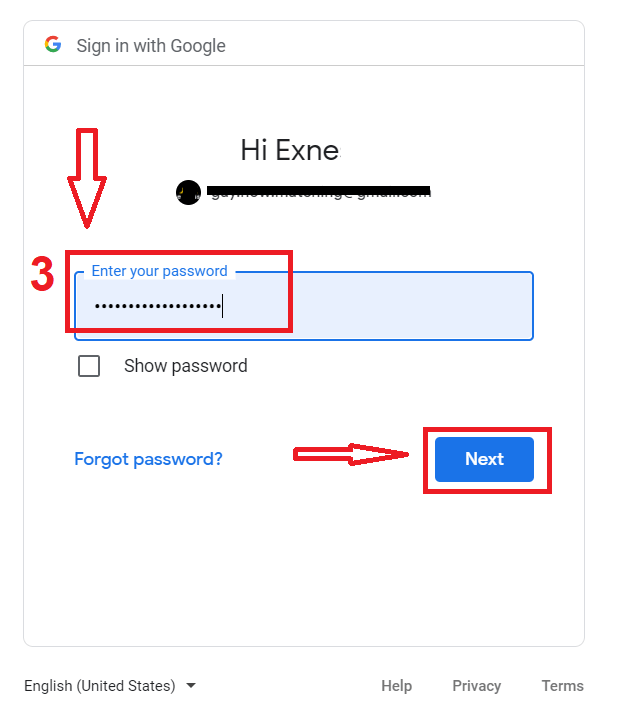
ამის შემდეგ, მიჰყევით სერვისიდან თქვენს ელ. ფოსტის მისამართზე გამოგზავნილ ინსტრუქციებს. თქვენ გადამისამართდებით თქვენს პირად IQ Option ანგარიშზე.
პაროლის აღდგენა IQ Option ანგარიშიდან
ნუ ღელავთ, თუ პლატფორმაზე ვერ შედიხართ, შესაძლოა, უბრალოდ არასწორ პაროლს შეიყვანთ. შეგიძლიათ ახალი პაროლი შექმნათ.თუ ვებ ვერსიას იყენებთ
, ამისათვის დააჭირეთ ბმულს „პაროლის აღდგენა“.
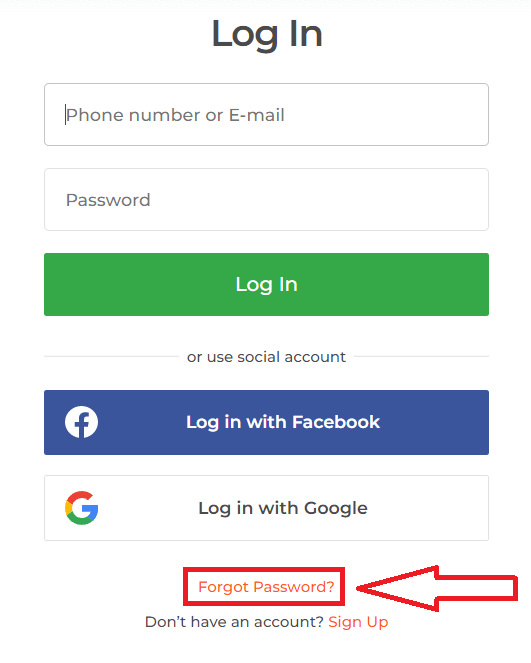
შემდეგ სისტემა გახსნის ფანჯარას, სადაც მოგეთხოვებათ თქვენი IQ Option ანგარიშის პაროლის აღდგენა. სისტემას უნდა მიაწოდოთ შესაბამისი ელექტრონული ფოსტის მისამართი და დააჭიროთ „გაგზავნას“.
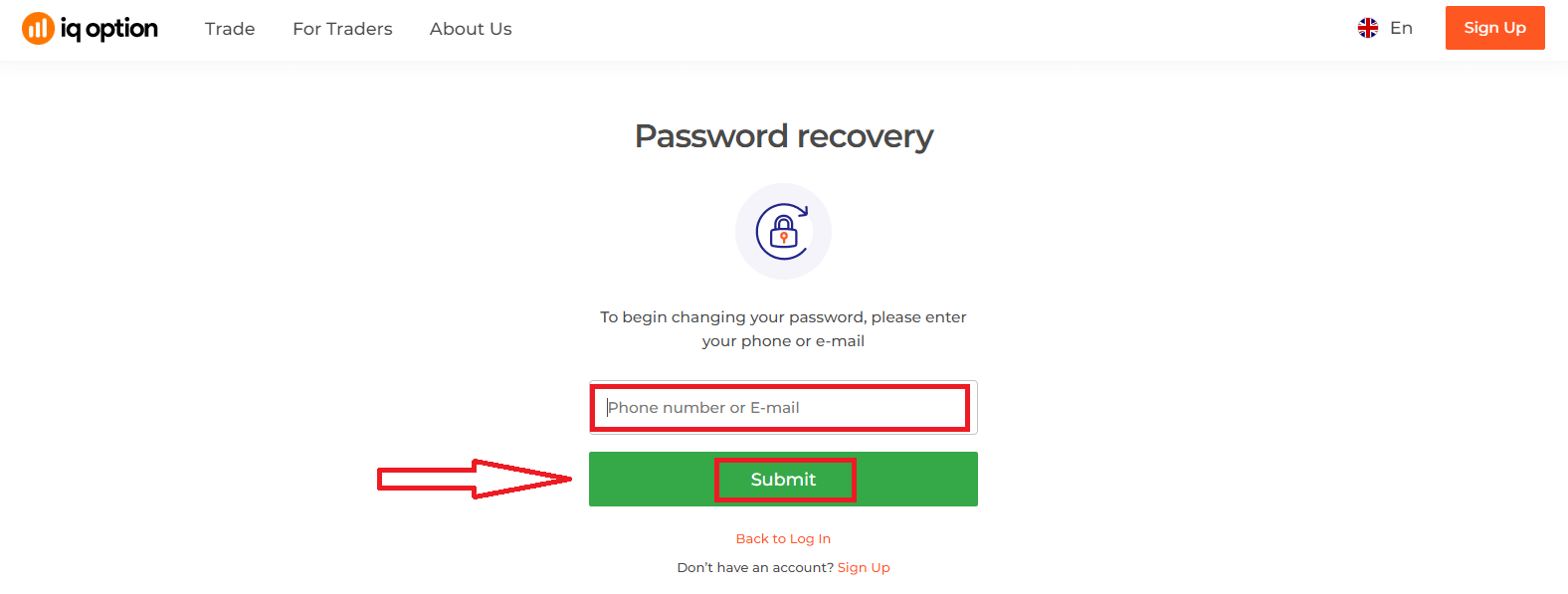
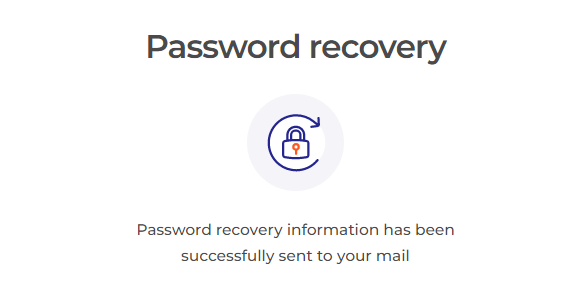
გაიხსნება შეტყობინება, რომ ამ ელექტრონულ მისამართზე გაიგზავნა ელ.წერილი პაროლის გადასაყენებლად.
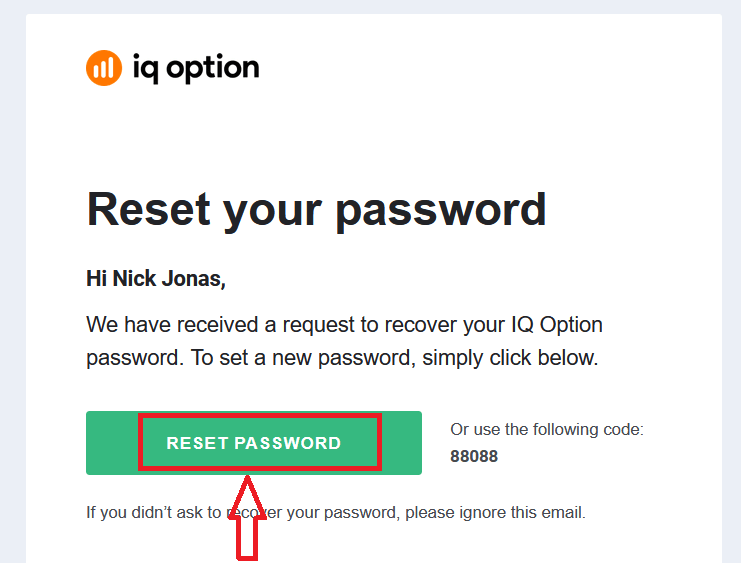
თქვენს ელ.წერილზე წერილში შემოგთავაზებენ პაროლის შეცვლას. დააწკაპუნეთ „პაროლის აღდგენაზე“.
ელ.წერილიდან ბმული გადაგიყვანთ IQ Option-ის ვებსაიტის სპეციალურ განყოფილებაში. ორჯერ შეიყვანეთ თქვენი ახალი პაროლი აქ და დააწკაპუნეთ ღილაკზე „დადასტურება“
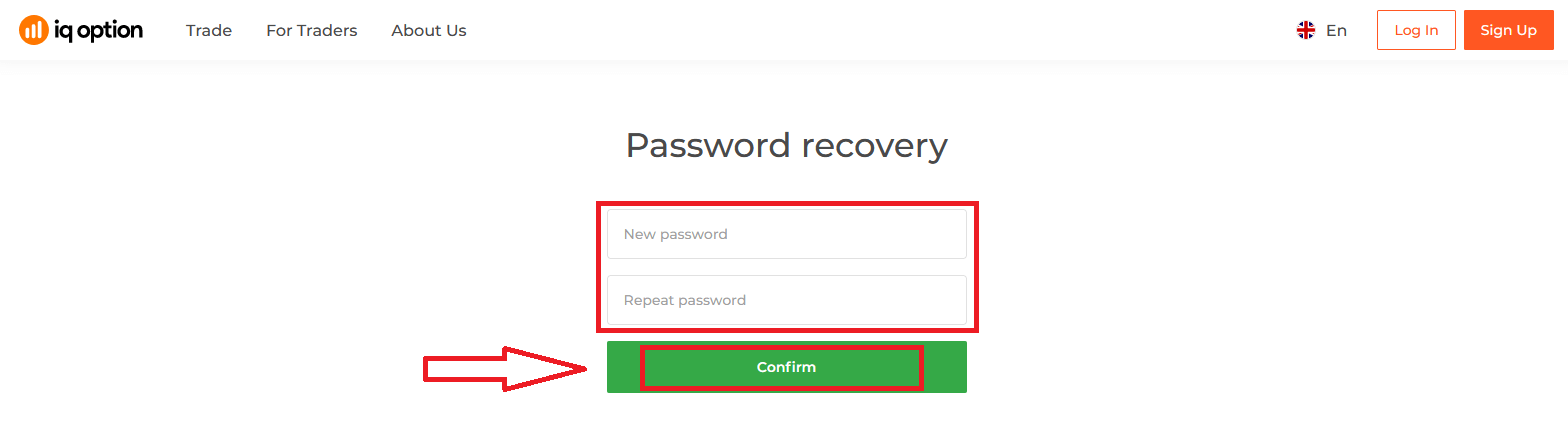
. „პაროლის“ და „პაროლის დადასტურების“ შეყვანის შემდეგ, გამოჩნდება შეტყობინება, რომელიც მიუთითებს, რომ პაროლი წარმატებით შეიცვალა.
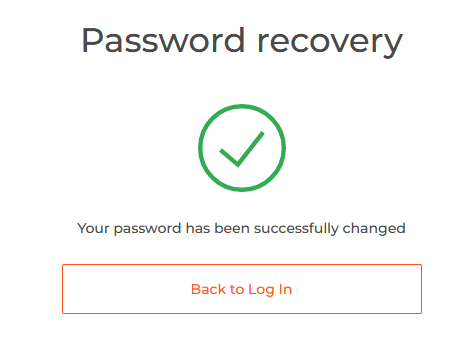
სულ ესაა! ახლა თქვენ შეგიძლიათ შეხვიდეთ IQ Option პლატფორმაზე თქვენი მომხმარებლის სახელისა და ახალი პაროლის გამოყენებით.
თუ მობილურ აპლიკაციას იყენებთ
, ამისათვის დააწკაპუნეთ ბმულზე „გადატვირთვა“.
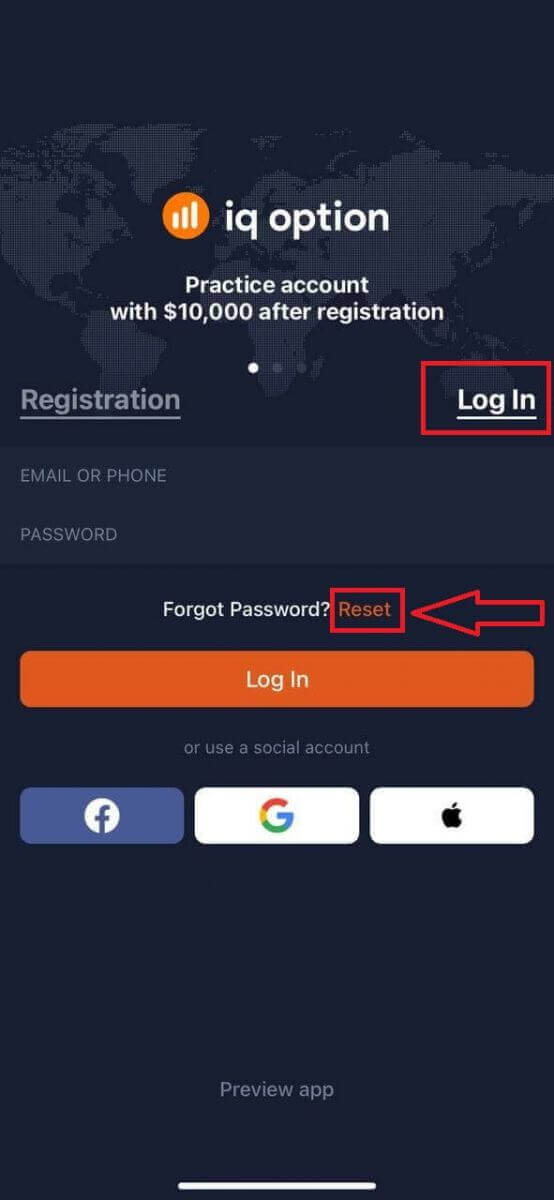
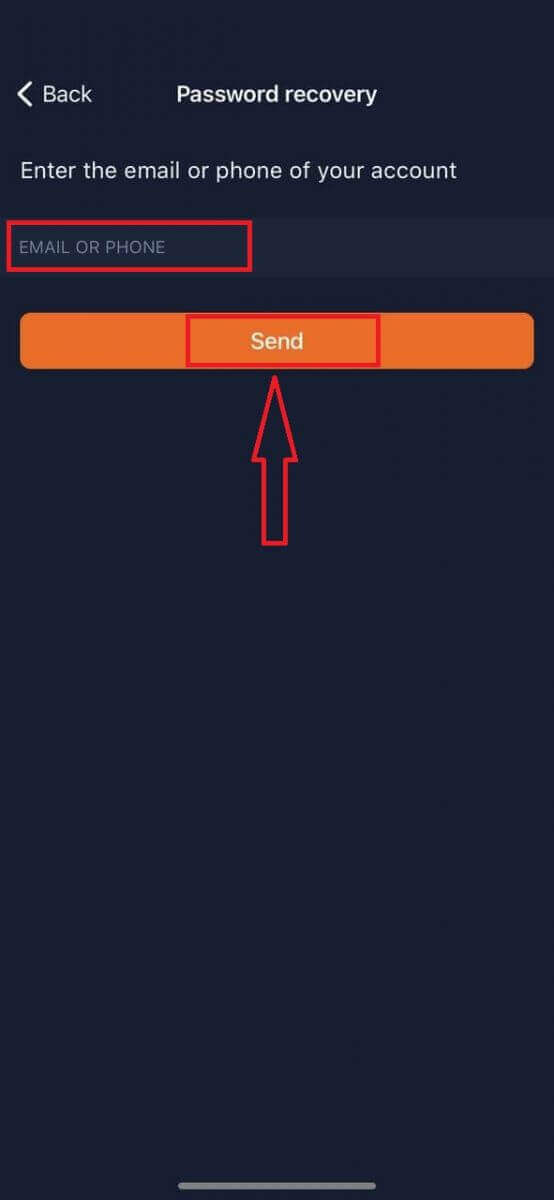
ახალ ფანჯარაში შეიყვანეთ რეგისტრაციის დროს გამოყენებული ელ. ფოსტა და დააწკაპუნეთ ღილაკზე „გაგზავნა“. შემდეგ შეასრულეთ იგივე დარჩენილი ნაბიჯები, რაც ვებ აპლიკაციაში.
შესვლა IQ Option-ის მობილური ვებ ვერსიით
თუ გსურთ ვაჭრობა IQ Option სავაჭრო პლატფორმის მობილურ ვებ ვერსიაზე, ამის გაკეთება მარტივად შეგიძლიათ. თავდაპირველად, გახსენით თქვენი ბრაუზერი თქვენს მობილურ მოწყობილობაზე. ამის შემდეგ, ეწვიეთ ბროკერის ვებსაიტს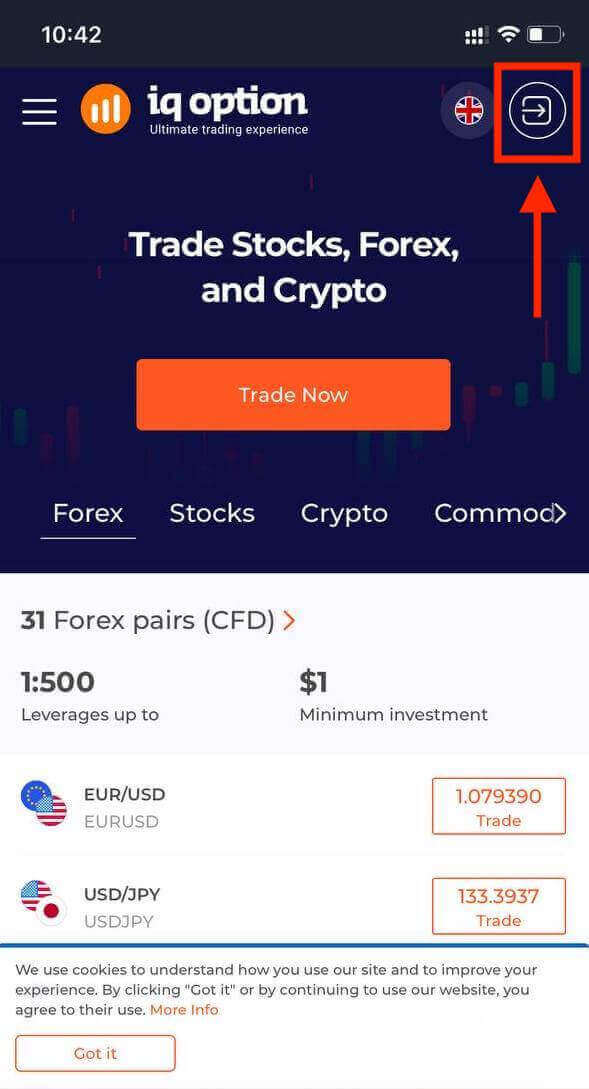
. შეიყვანეთ თქვენი ელ. ფოსტა და პაროლი და შემდეგ დააჭირეთ ღილაკს „შესვლა“.
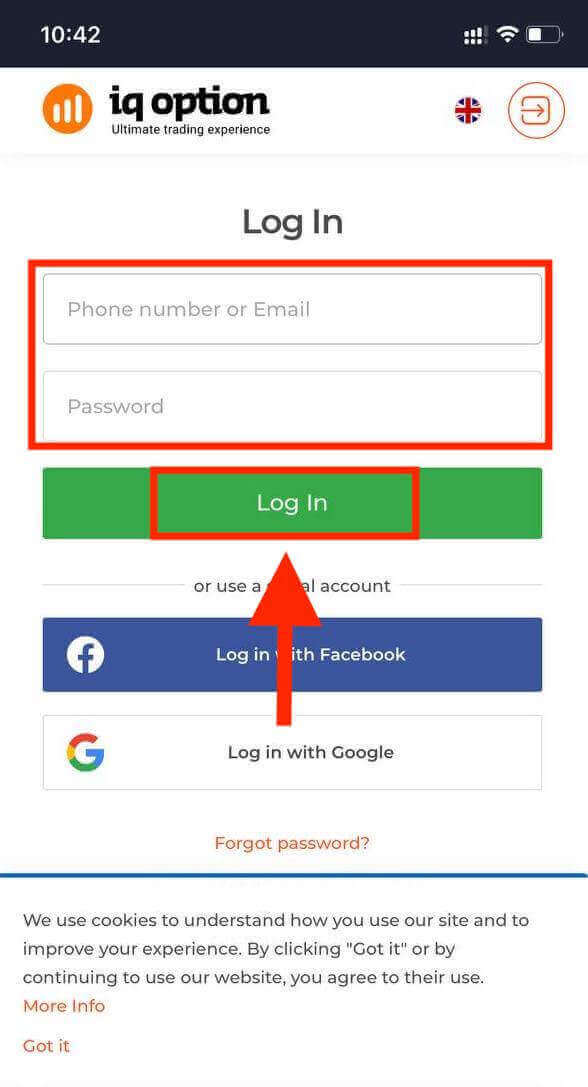
წარმატებით შესვლის შემდეგ, თქვენ იხილავთ ქვემოთ მოცემულ გვერდს და დააჭირეთ „პიროვნების“ ხატულას.
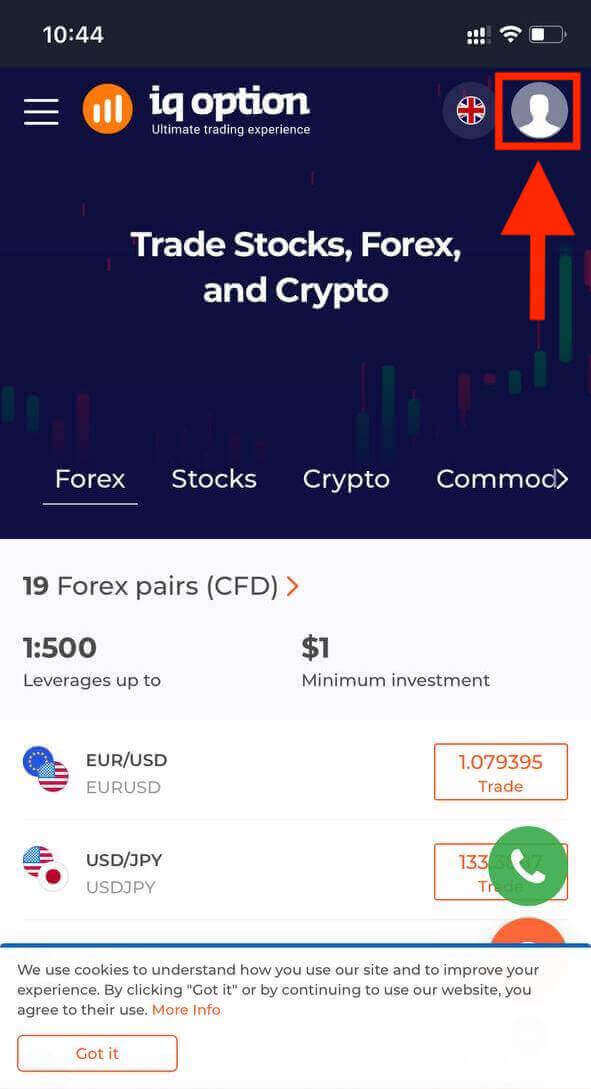
ვაჭრობის დასაწყებად დააჭირეთ ღილაკს „ვაჭრობა ახლავე“.
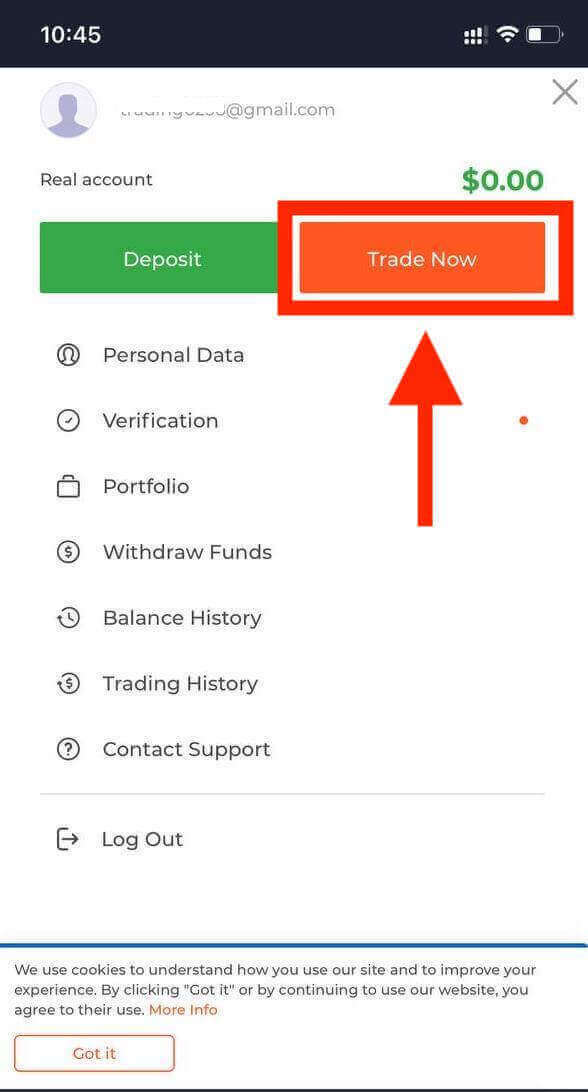
აი, თქვენც აქ ხართ! ახლა თქვენ შეგიძლიათ ვაჭრობა პლატფორმის მობილური ვებ ვერსიიდან. სავაჭრო პლატფორმის მობილური ვებ ვერსია ზუსტად იგივეა, რაც მისი ჩვეულებრივი ვებ ვერსია. შესაბამისად, ვაჭრობასა და თანხების გადარიცხვასთან დაკავშირებით არანაირი პრობლემა არ შეგექმნებათ. თქვენ გაქვთ $10,000 დემო ანგარიშზე ვაჭრობისთვის პლატფორმაზე
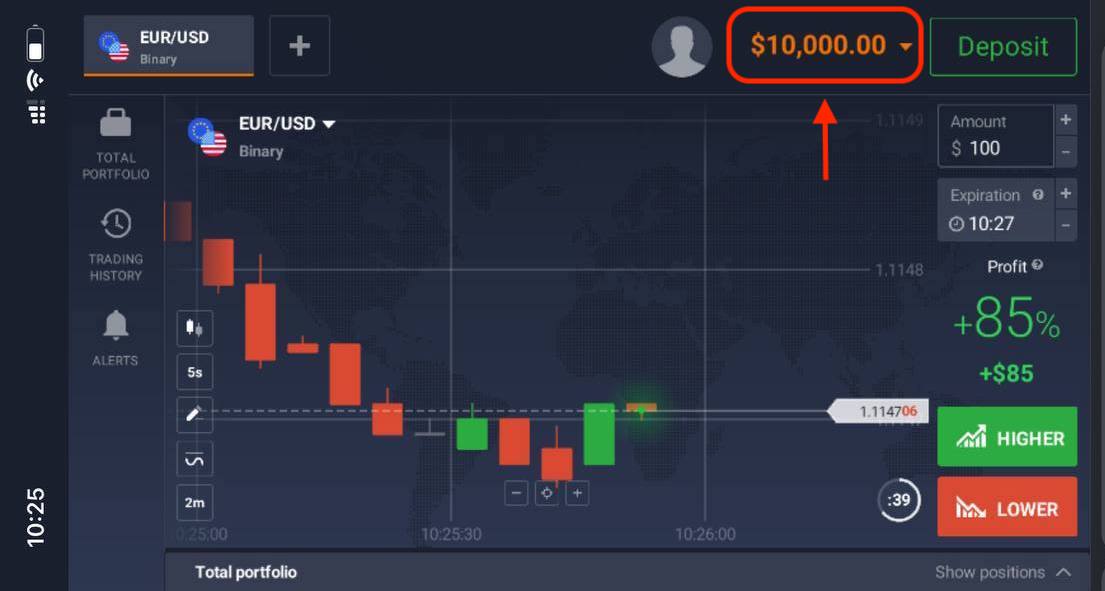
11111-11111-11111-22222-33333-4444 .
როგორ შევიდე IQ Option-ის iOS აპლიკაციაში?
iOS მობილურ პლატფორმაზე შესვლა IQ Option-ის ვებ აპლიკაციაში შესვლის მსგავსია. აპლიკაციის ჩამოტვირთვა შესაძლებელია App Store-დან თქვენს მოწყობილობაზე ან დააჭირეთ აქ . უბრალოდ მოძებნეთ „IQ Option - FX Broker“ აპლიკაცია და დააჭირეთ «GET»-ს, რომ დააინსტალიროთ ის თქვენს iPhone-ზე ან iPad-ზე.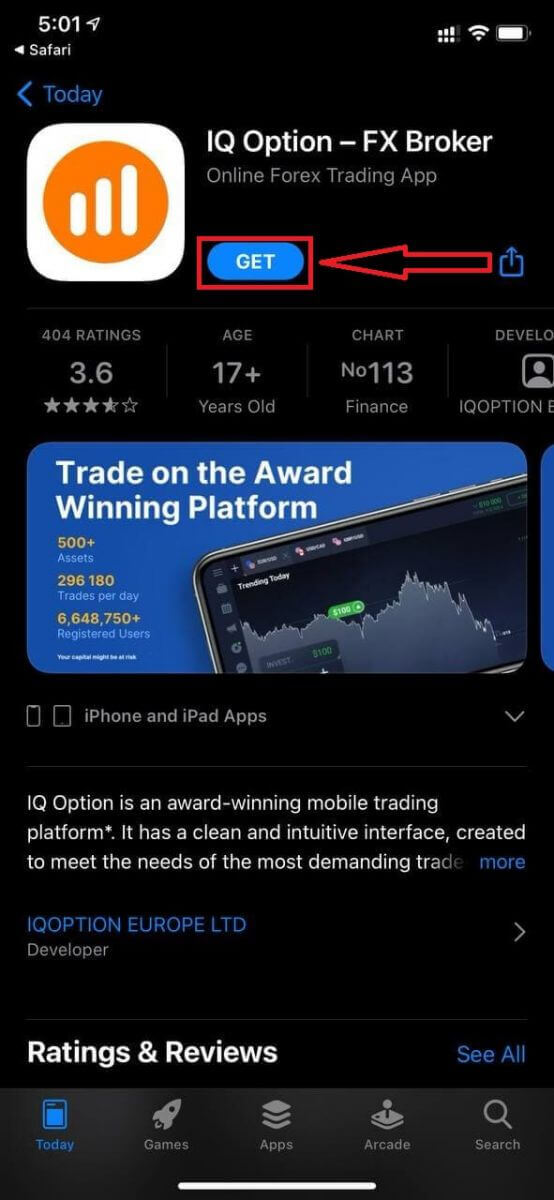
ინსტალაციისა და გაშვების შემდეგ, შეგიძლიათ შეხვიდეთ IQ Option iOS მობილურ აპლიკაციაში თქვენი ელექტრონული ფოსტის, Facebook-ის, Google-ის ან Apple ID-ის გამოყენებით. თქვენ უბრალოდ უნდა აირჩიოთ „შესვლა“ ოფცია.
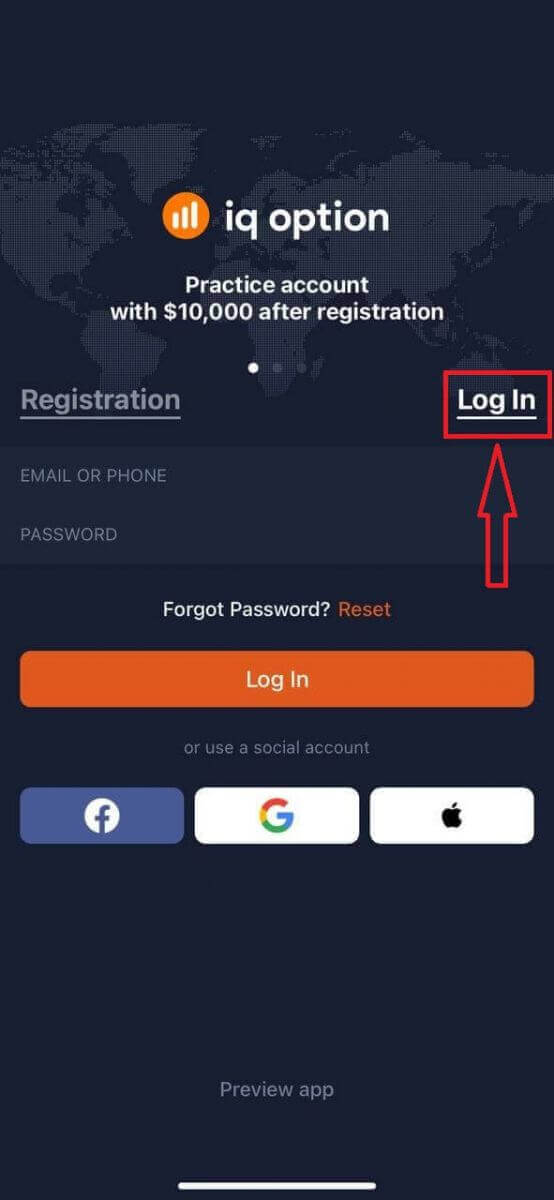
შეიყვანეთ თქვენი ელექტრონული ფოსტა და პაროლი და შემდეგ დააჭირეთ ღილაკს „შესვლა“.
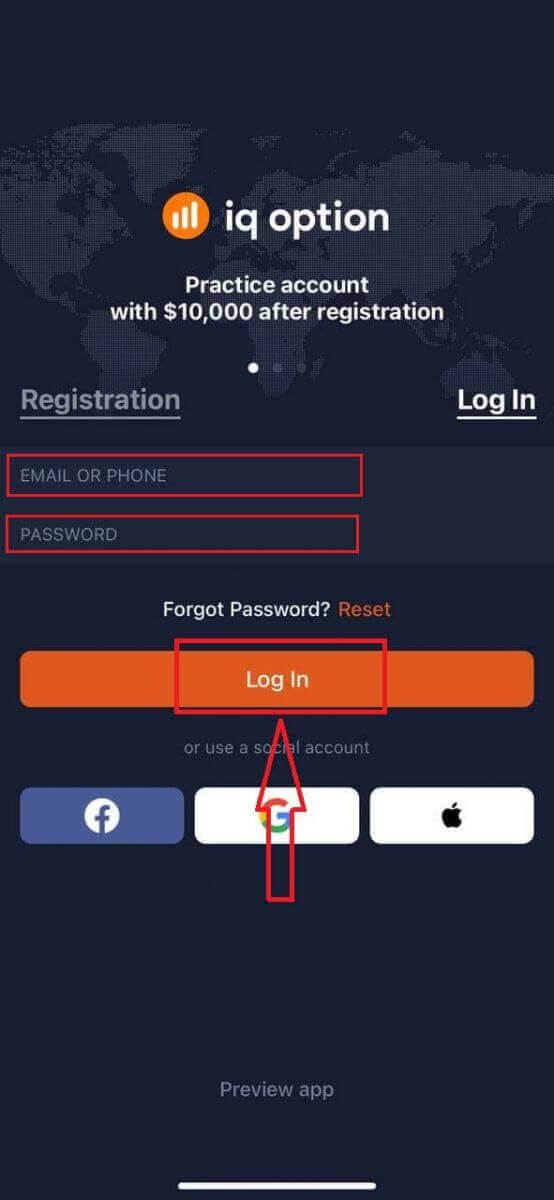
თქვენ გაქვთ $10,000 დემო ანგარიში პლატფორმაზე ვაჭრობისთვის.
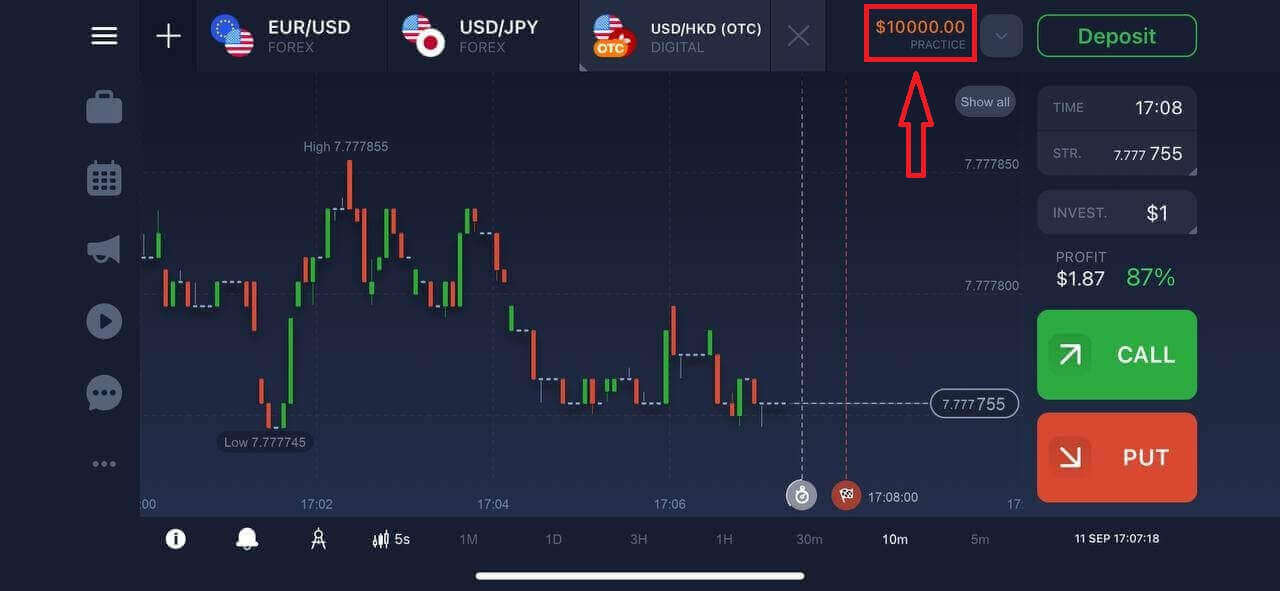
როგორ შევიდე IQ Option-ის Android აპლიკაციაში?
ამ აპლიკაციის მოსაძებნად უნდა ეწვიოთ Google Play მაღაზიას და მოძებნოთ „IQ Option - ონლაინ ინვესტირების პლატფორმა“ ან დააწკაპუნოთ აქ . 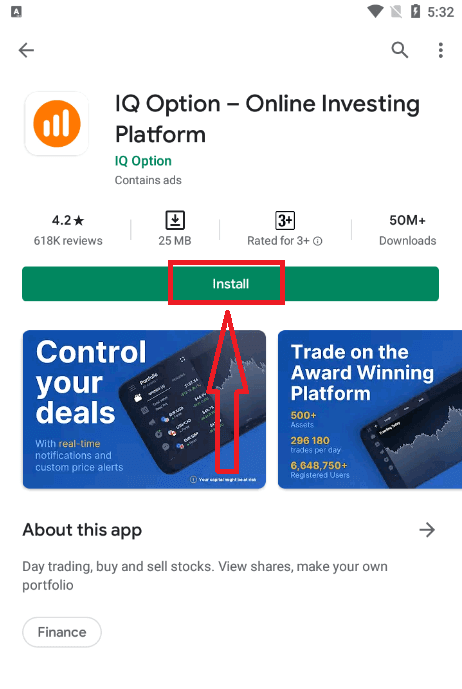
ინსტალაციისა და გაშვების შემდეგ, შეგიძლიათ შეხვიდეთ IQ Option Android მობილურ აპლიკაციაში თქვენი ელექტრონული ფოსტის, Facebook-ის ან Google ანგარიშის გამოყენებით.
შეასრულეთ იგივე ნაბიჯები, რაც iOS მოწყობილობაზე, აირჩიეთ „შესვლა“.
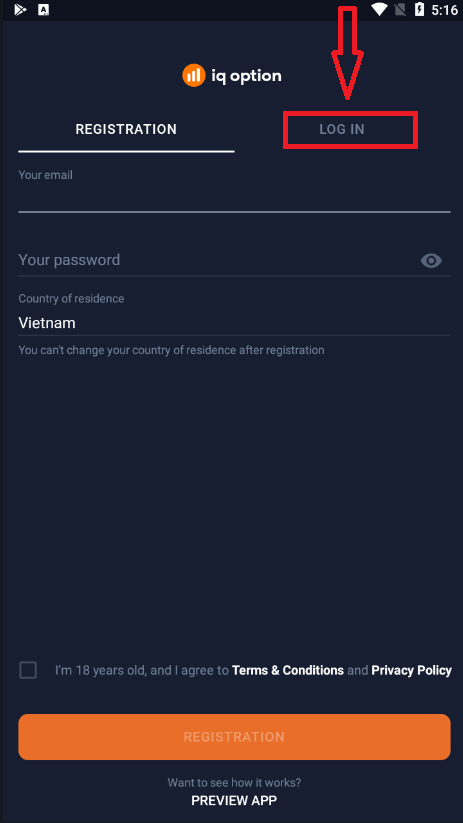
შეიყვანეთ თქვენი ელექტრონული ფოსტა და პაროლი და შემდეგ დააწკაპუნეთ ღილაკზე „შესვლა“.
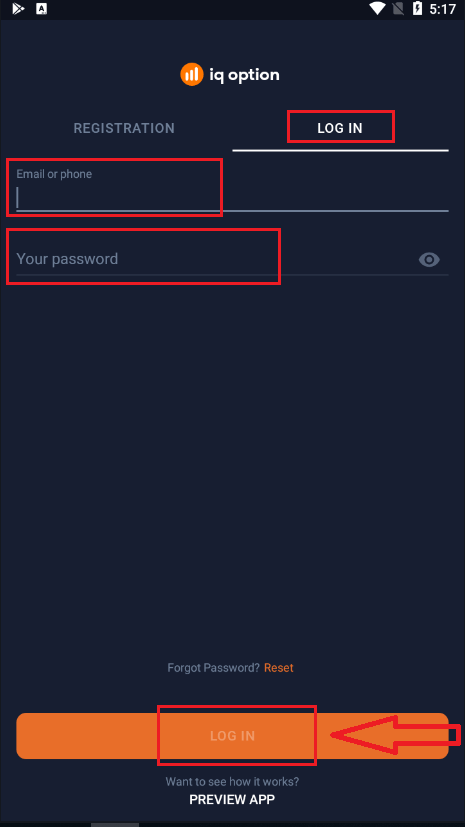
ახლა თქვენ ასევე გაქვთ $10,000 დემო ანგარიში პლატფორმაზე ვაჭრობისთვის.
ხშირად დასმული კითხვები (FAQ)
დამავიწყდა ელ.წერილი IQ Option ანგარიშიდან
თუ დაგავიწყდათ ელ. ფოსტა, შეგიძლიათ შეხვიდეთ Facebook-ის ან Gmail-ის გამოყენებით. თუ ეს ანგარიშები არ შეგიქმნიათ, შეგიძლიათ შექმნათ ისინი IQ Option-ის ვებსაიტზე რეგისტრაციისას. უკიდურეს შემთხვევაში, თუ დაგავიწყდათ ელ. ფოსტა და Google-ისა და Facebook-ის საშუალებით შესვლა შეუძლებელია, უნდა დაუკავშირდეთ დახმარების სამსახურს.
როგორ შემიძლია ჩემი ანგარიშიდან გასვლა?
თქვენი ანგარიშიდან გასასვლელად, გადადით მთავარ გვერდზე და გადაახვიეთ ქვემოთ. დააჭირეთ ღილაკს „გასვლა“ და თქვენ გამოხვალთ.
რა უნდა გავაკეთო, თუ ჩემს ანგარიშში შესვლა არ შემიძლია?
- თუ ხედავთ შეტყობინებას „შესვლის ლიმიტი გადაჭარბებულია“, ეს ნიშნავს, რომ ზედიზედ რამდენჯერმე შეიყვანეთ არასწორი პაროლი. გთხოვთ, დაელოდოთ ცოტა ხანს, სანამ ხელახლა შესვლას შეეცდებით. თუ არ ხართ დარწმუნებული, რომ თქვენი პაროლი სწორია, გამოიყენეთ „პაროლის დამავიწყდა“ ოფცია ჩვენს შესვლის გვერდზე. სისტემა გამოგიგზავნით ინსტრუქციებს, თუ როგორ აღადგინოთ თქვენი პაროლი იმ ელექტრონული ფოსტის მისამართზე, რომელიც გამოიყენეთ პლატფორმაზე რეგისტრაციისთვის. - თუ დარეგისტრირდით სოციალური ქსელის საშუალებით, მაშინ დესკტოპის აპლიკაციაზე წვდომისთვის საჭიროა პაროლის შექმნა ვებ ვერსიის გამოყენებით. პაროლის შექმნა შეგიძლიათ ჩვენს შესვლის გვერდზე „პაროლის დამავიწყდა“ ოფციის გამოყენებით. თქვენ უნდა მიუთითოთ ელ. ფოსტა, რომელიც დაკავშირებულია თქვენს სოციალური ქსელის ანგარიშთან. პაროლის აღდგენის ბმული გაიგზავნება ამ ელ. ფოსტაზე. ამის შემდეგ, თქვენ შეძლებთ თქვენს დესკტოპის აპლიკაციაში შესვლას ამ ელ. ფოსტის და ახალი პაროლის გამოყენებით.
- თუ პაროლი დაგავიწყდათ, გამოიყენეთ „პაროლის დამავიწყდა“ ოფცია ჩვენს შესვლის გვერდზე. სისტემა გამოგიგზავნით ინსტრუქციებს თქვენი პაროლის აღდგენის შესახებ იმ ელექტრონული ფოსტის მისამართზე, რომელიც გამოიყენეთ პლატფორმაზე რეგისტრაციისთვის.
როგორ შემიძლია შევცვალო ჩემი ანგარიშის ვალუტა?
ანგარიშის ვალუტა დგინდება დეპოზიტის განხორციელების პირველივე მცდელობისას. მაგალითად, თუ პირველი დეპოზიტის განსახორციელებლად გამოიყენეთ აშშ დოლარი, თქვენი ანგარიშის ვალუტა იქნება აშშ დოლარი. თქვენი პირველი დეპოზიტი სასიცოცხლოდ მნიშვნელოვან როლს ასრულებს, რადგან დეპოზიტის განხორციელების შემდეგ ვალუტის შეცვლა შეუძლებელი იქნება. თუ ამ წესის შესახებ არ იცოდით, მაშინ ერთადერთი ვარიანტია ახალი ანგარიშის გახსნა და იმ ვალუტით დეპოზიტის განხორციელება, რომლის გამოყენებასაც აპირებთ. გახსოვდეთ, რომ ახალი ანგარიშის შექმნის შემდეგ, თანხების გატანის შემდეგ უნდა დაბლოკოთ წინა ანგარიში.
როგორ გადავამოწმოთ ანგარიში IQ Option-ში
როგორ დავადასტურო ჩემი ანგარიში?
თქვენი ანგარიშის დასადასტურებლად, გთხოვთ, დააწკაპუნოთ წითელ ხაზზე „ელექტრონული ფოსტის მისამართის დადასტურება“, როგორც ეს აქ არის ნაჩვენები.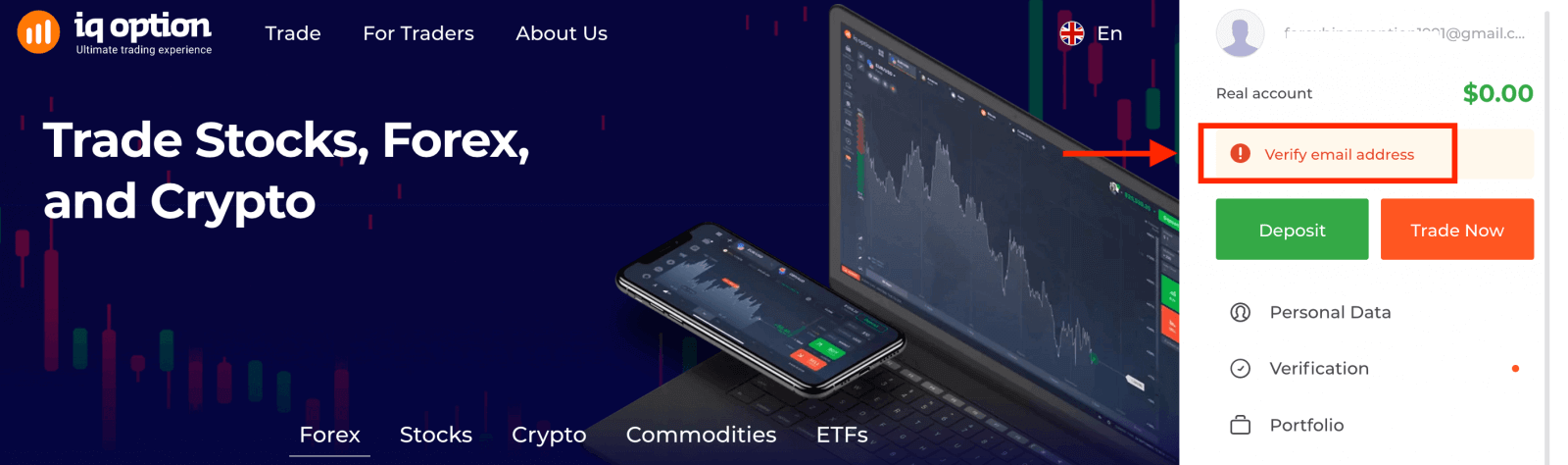
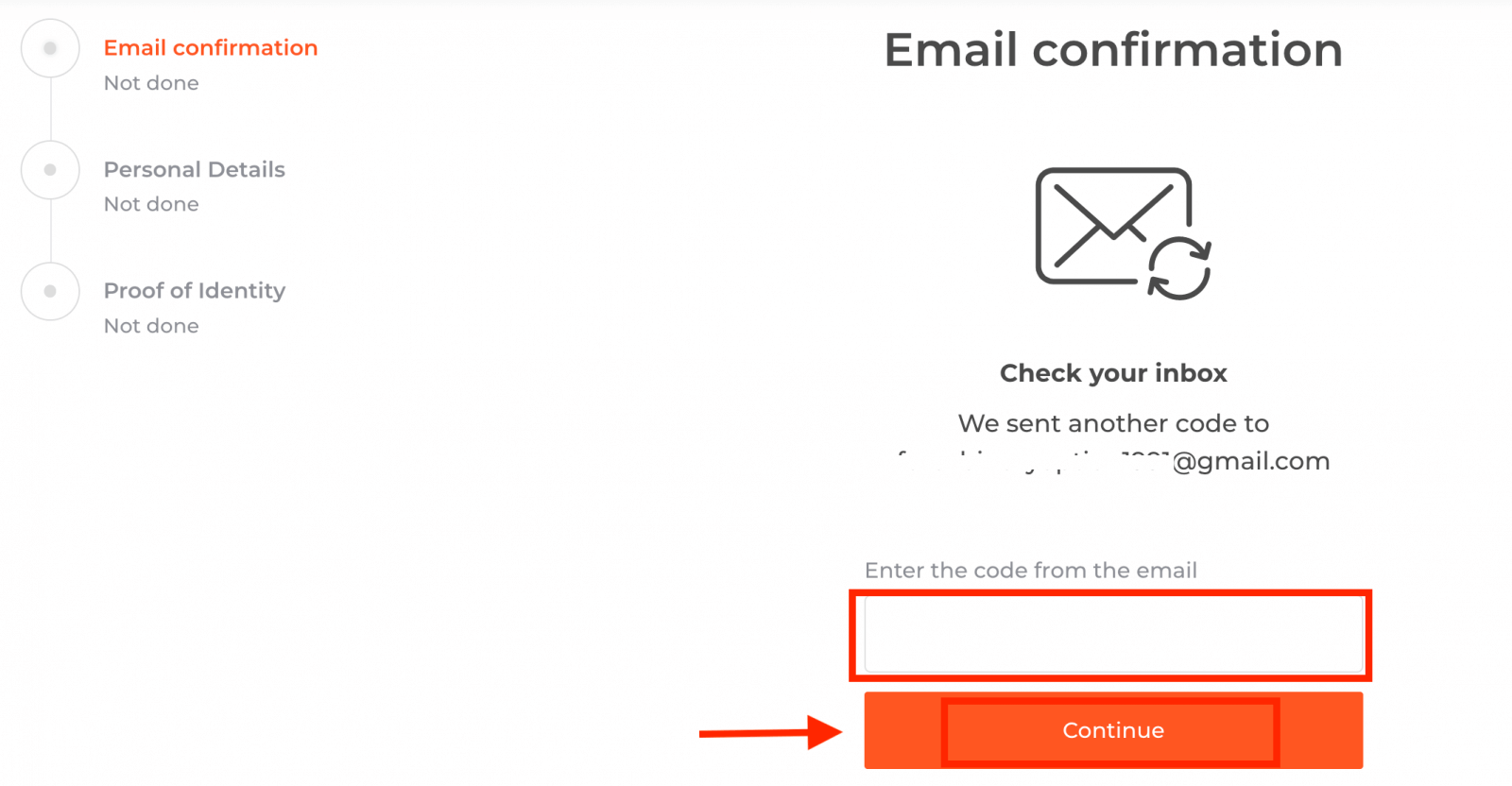
ნაბიჯი 1: დაადასტურეთ თქვენი ელ. ფოსტა. რეგისტრაციის პროცესში თქვენ მიიღებთ ელ. ფოსტას დადასტურების კოდით. შეიყვანეთ ეს კოდი შესაბამის ველში.
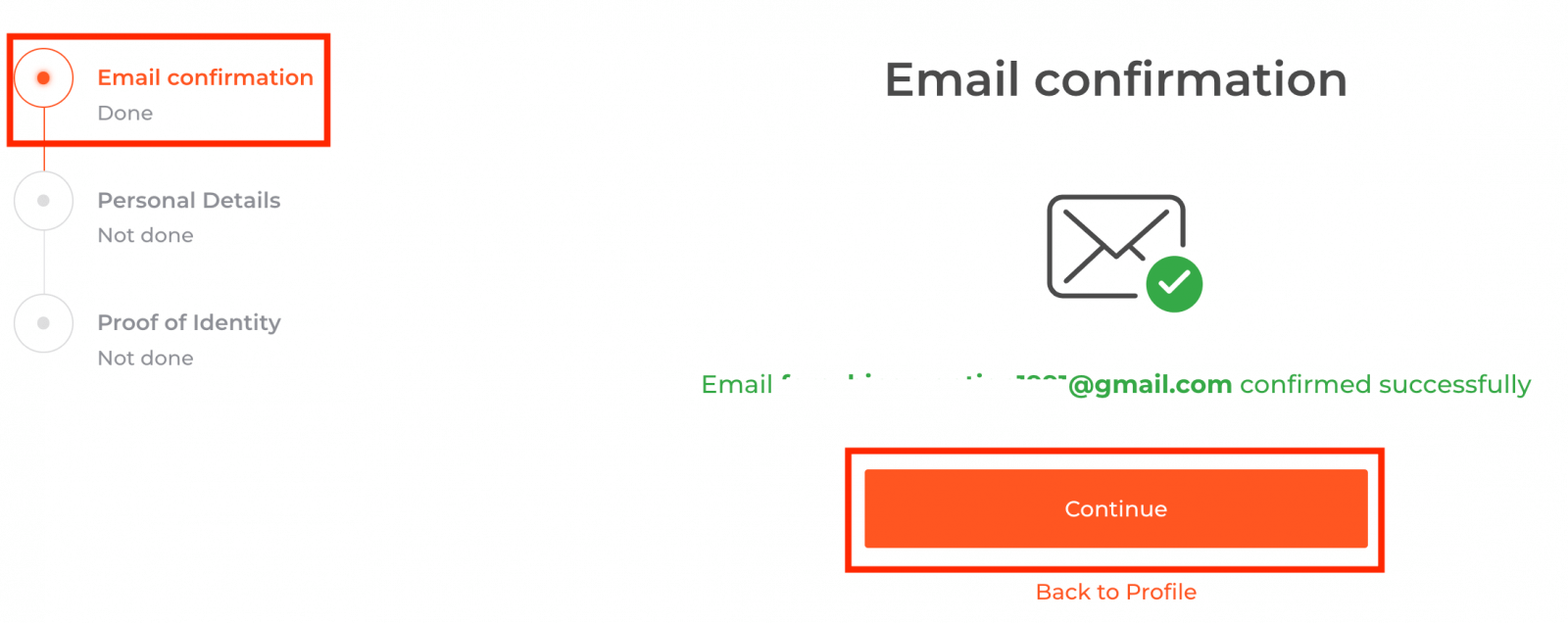
ნაბიჯი 2 აუცილებელია დადასტურების პროცედურის დასასრულებლად.
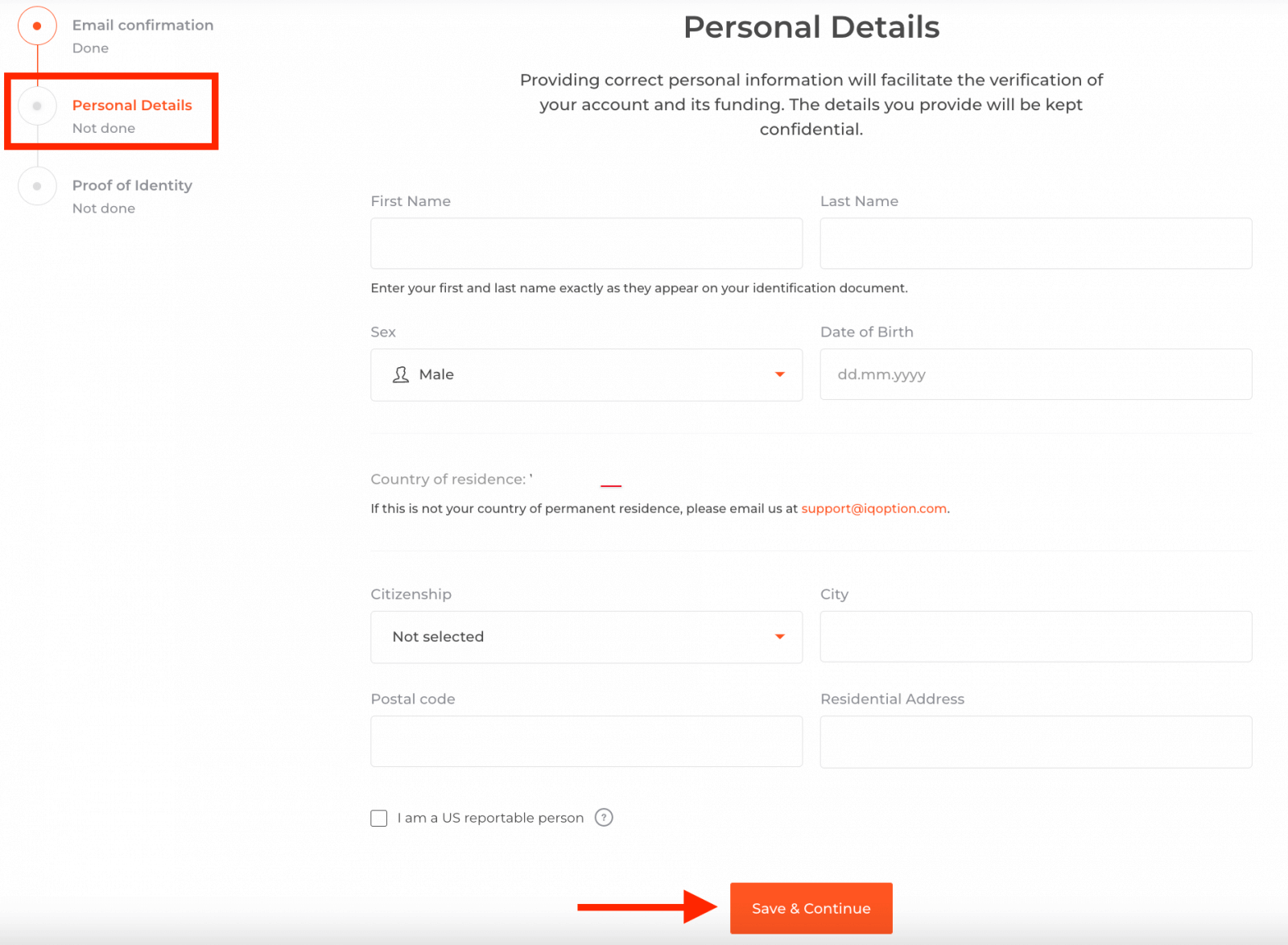
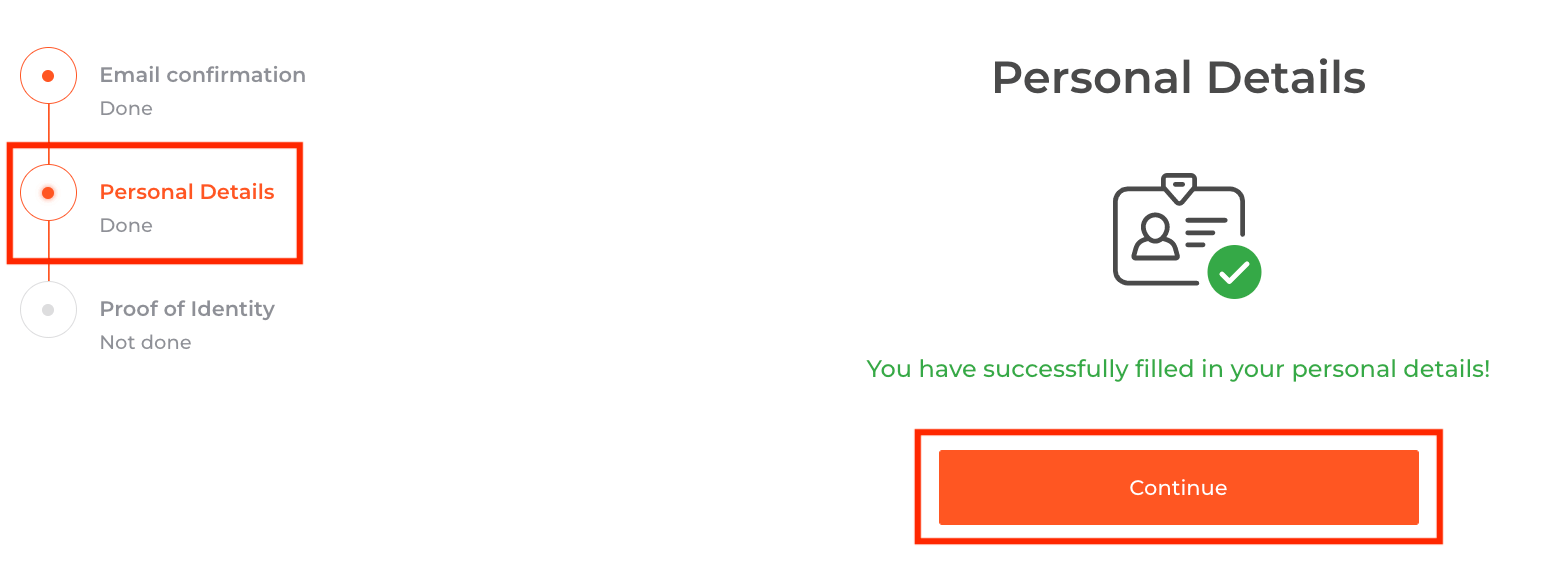
ნაბიჯი 3 მოითხოვს თქვენი დოკუმენტების ატვირთვას დადასტურებისთვის:
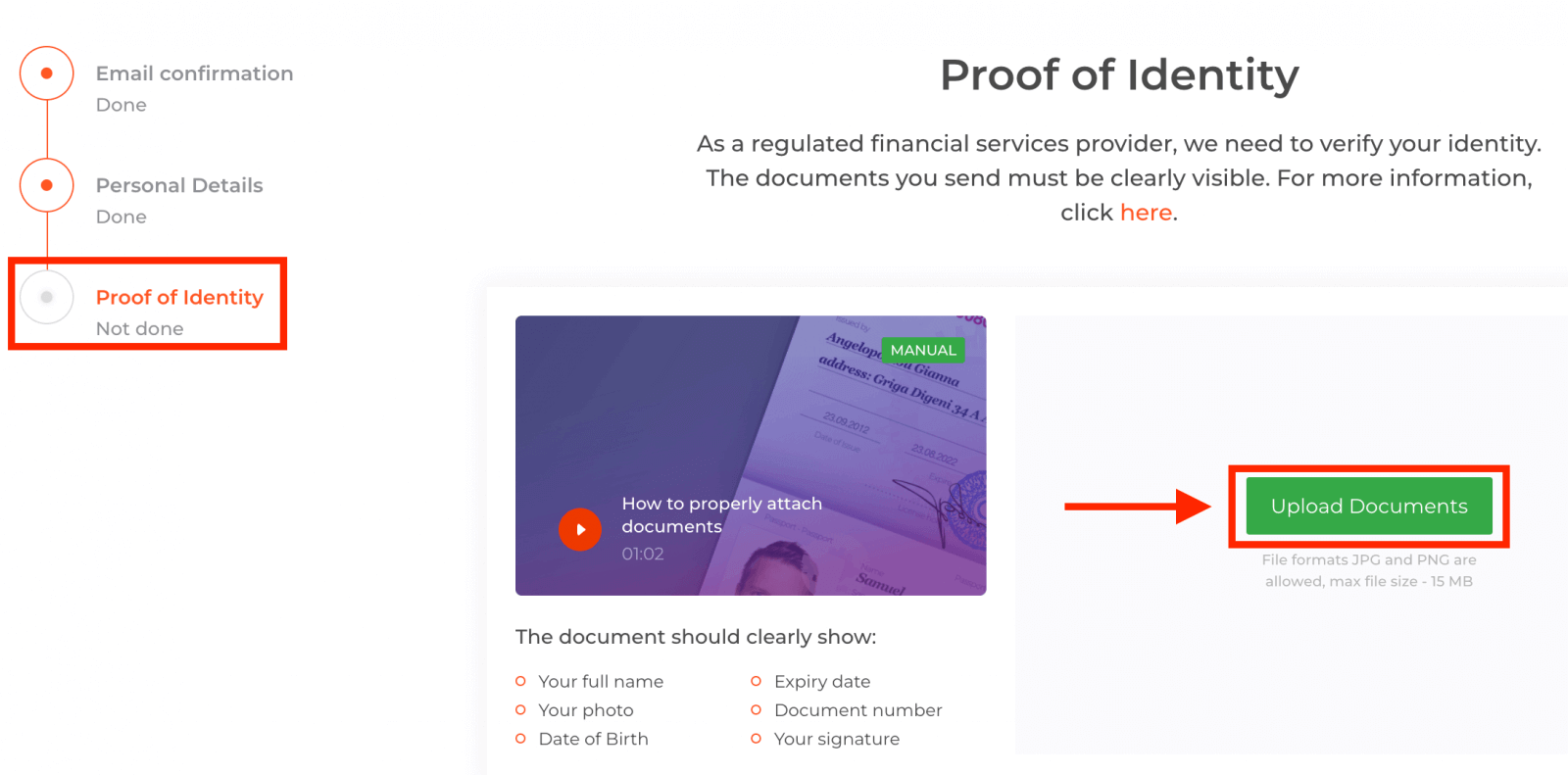
დადასტურების პროცესის გასავლელად, გთხოვთ, ატვირთოთ თქვენი დოკუმენტები პლატფორმაზე ქვემოთ მოცემული ბმულების გამოყენებით:
1) თქვენი პირადობის დამადასტურებელი დოკუმენტის ფოტო. წარმოადგინეთ შემდეგი დოკუმენტებიდან ერთ-ერთის სკანირებული ან ფოტო:
- პასპორტი
- პირადობის მოწმობა ორივე მხარეს
- მართვის მოწმობა ორივე მხრიდან
- ბინადრობის ნებართვა
დოკუმენტში ნათლად უნდა იყოს მითითებული:
- თქვენი სრული სახელი
- თქვენი ფოტო
- დაბადების თარიღი
- ვადის გასვლის თარიღი
- დოკუმენტის ნომერი
- თქვენი ხელმოწერა
2) თუ თანხის შესატანად საბანკო ბარათი გამოიყენეთ, გთხოვთ, ატვირთოთ თქვენი ბარათის ორივე მხარის ასლი (ან ბარათის, თუ თანხის შესატანად ერთზე მეტი გამოიყენეთ). გთხოვთ, გახსოვდეთ, რომ უნდა დამალოთ თქვენი CVV კოდი და თვალსაჩინო დატოვოთ მხოლოდ თქვენი ბარათის ნომრის პირველი 6 და ბოლო 4 ციფრი. გთხოვთ, დარწმუნდეთ, რომ თქვენს ბარათზე ხელმოწერაა. 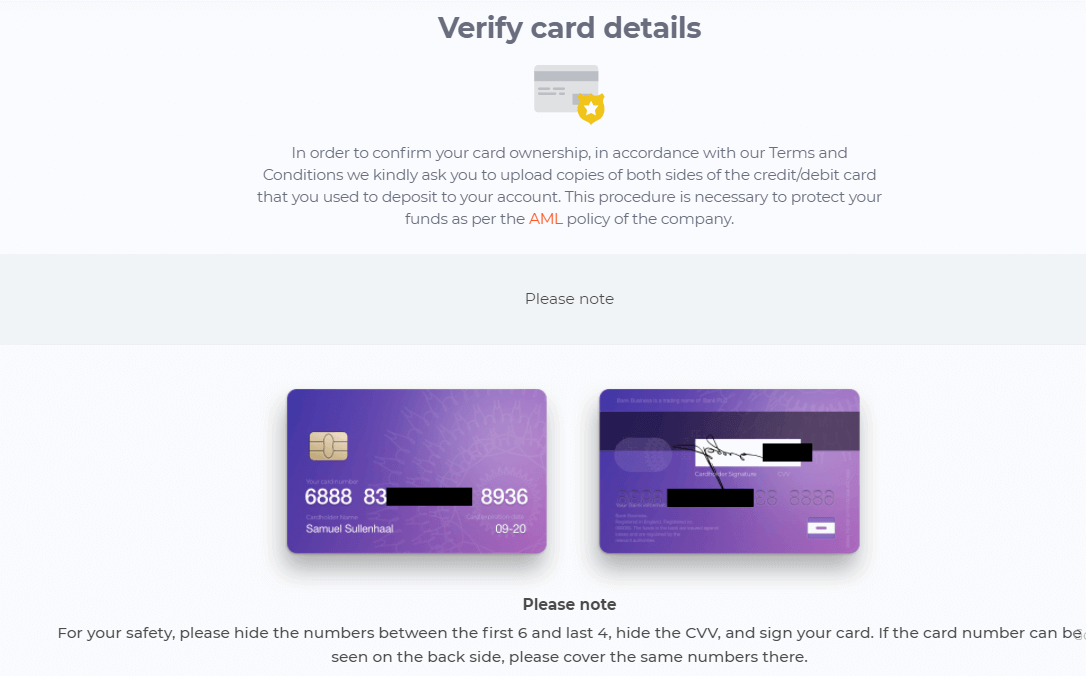
თუ თანხის შესატანად ელექტრონულ საფულეს იყენებთ, IQ Option-ს მხოლოდ თქვენი პირადობის დამადასტურებელი დოკუმენტის სკანირებული ვერსია უნდა გაუგზავნოთ.
ყველა დოკუმენტი დადასტურდება თანხის განაღდების მოთხოვნიდან 3 სამუშაო დღის განმავლობაში.
ხშირად დასმული კითხვები (FAQ)
შემიძლია თუ არა ვაჭრობა ვერიფიკაციის გარეშე?
ჩვენს პლატფორმაზე ვაჭრობისთვის სავალდებულოა ყველა ვერიფიკაციის ეტაპის გავლა. უსაფრთხოების უმაღლესი სტანდარტების დაცვით, ჩვენ ვცდილობთ უზრუნველვყოთ, რომ ანგარიშის მფლობელი ახორციელებს სავაჭრო ტრანზაქციებს და ახორციელებს გადახდებს ჩვენს სავაჭრო პლატფორმაზე.
ვერ ვადასტურებ ჩემს ტელეფონის ნომერს
1. გახსენით პლატფორმა Google Chrome-ის გამოყენებით ინკოგნიტო რეჟიმში 2. დარწმუნდით, რომ თქვენი ტელეფონის ნომერი ზუსტად არის მითითებული
3. გადატვირთეთ თქვენი მობილური მოწყობილობა და დარწმუნდით, რომ თქვენს მოწყობილობას სხვა შეტყობინებებიც მიეწოდება
4. შეამოწმეთ, მიიღეთ თუ არა SMS ან ზარი დადასტურების კოდით.
თუ ეს არ დაგეხმარებათ, გთხოვთ, დაუკავშირდეთ ჩვენს დახმარების გუნდს LiveChat-ის საშუალებით და მიაწოდოთ ჩვენს სპეციალისტებს შეცდომის ეკრანის ანაბეჭდები (ასეთის არსებობის შემთხვევაში).
ვერ ვადასტურებ ჩემს ელ.ფოსტის მისამართს
1. გახსენით პლატფორმა Google Chrome-ის გამოყენებით ინკოგნიტო რეჟიმში 2. გაასუფთავეთ თქვენი დათვალიერების მონაცემები - ქეში და ქუქი-ფაილები. ამისათვის, გთხოვთ, დააჭიროთ CTRL + SHIFT + DELETE, აირჩიოთ წერტილი ALL და შემდეგ დააწკაპუნოთ CLEAN-ზე. შემდეგ, გთხოვთ, გადატვირთოთ გვერდი და ნახოთ, ხომ არ არის რაიმე ცვლილება. სრული პროცედურა აქ არის აღწერილი . ასევე შეგიძლიათ სცადოთ სხვა ბრაუზერის ან სხვა მოწყობილობის გამოყენება.
3. კიდევ ერთხელ მოითხოვეთ დამადასტურებელი ელ.წერილი.
4. შეამოწმეთ თქვენი სპამის საქაღალდე თქვენს ელ.ფოსტის ყუთში.
თუ ეს არ დაგეხმარებათ, გთხოვთ, დაუკავშირდეთ ჩვენს დახმარების გუნდს LiveChat-ის საშუალებით და მიაწოდოთ ჩვენს სპეციალისტებს შეცდომის ეკრანის ანაბეჭდები (ასეთის არსებობის შემთხვევაში).
რატომ უარი თქვეს ჩემს დოკუმენტებზე?
გთხოვთ, შეამოწმოთ, თუ: - თქვენი დოკუმენტები ფერადია
; - თქვენი დოკუმენტები გაცემულია არაუგვიანეს ექვსი თვისა;
- თქვენ ატვირთეთ თქვენი დოკუმენტების სრულგვერდიანი ასლები
; - ბარათის ყველა ნომერი სწორად შეავსეთ (ფოტოზე უნდა ჩანდეს თქვენი ბარათის ნომრის პირველი ექვსი და ბოლო ოთხი ციფრი; უკანა მხარეს CVV კოდი უნდა იყოს შეავსებული);
- თქვენ ატვირთეთ შესაბამისი დოკუმენტები, როგორიცაა თქვენი პირადობის დამადასტურებელი დოკუმენტი, მაგალითად, პასპორტი ან მართვის მოწმობა.
ხშირად დასმული კითხვები
თქვენ, როგორც წესი, გჭირდებათ მთავრობის მიერ გაცემული ფოტო პირადობის მოწმობა (პასპორტი, ეროვნული პირადობის მოწმობა ან მართვის მოწმობა), მისამართის დამადასტურებელი დოკუმენტი (კომუნალური გადასახადი ან საბანკო ამონაწერი, რომელშიც ნაჩვენებია თქვენი სრული სახელი და მისამართი) და სელფი ან ცოცხალი ფოტო პირადობის მოწმობით. თუ თქვენ იყენებდით ბარათს ან ელექტრონული საფულეს შესატანად, მოამზადეთ გადახდის დამადასტურებელი საბუთი. ატვირთეთ მკაფიო ფერადი სკანირება ან ფოტოები მიღებულ ფორმატებში და დარწმუნდით, რომ მისამართის დოკუმენტები ბოლოა, რათა თავიდან აიცილოთ შეფერხებები.
შედით თქვენი რეგისტრირებული ელფოსტით და პაროლით ვებ ან მობილურ აპში, შემდეგ გადადით პარამეტრებში ან უსაფრთხოებაზე. პაროლის დადასტურების შემდეგ აირჩიეთ ორფაქტორიანი ავტორიზაცია და მიჰყევით მოთხოვნებს ავტორიზაციის აპის დასაკავშირებლად ან SMS კოდების გასააქტიურებლად. შეინახეთ სარეზერვო კოდები უსაფრთხოდ და შეამოწმეთ შესვლა, რათა დაადასტუროთ, რომ 2FA მუშაობს. ავთენტიფიკატორის აპლიკაციის გამოყენება ზოგადად უფრო უსაფრთხოა ვიდრე SMS.
გავრცელებული მიზეზებია დაუდასტურებელი ელფოსტა, ანგარიში დროებით დაბლოკილი მრავალჯერადი წარუმატებელი მცდელობის შემდეგ, მოძველებული აპი ან ბრაუზერი ან აქტიური ორფაქტორიანი ავთენტიფიკაცია, რომელიც არ დაგისრულებიათ. გაასუფთავეთ ბრაუზერის ქეში ან განაახლეთ აპი, სცადეთ პაროლის გადატვირთვა და შეამოწმეთ ელფოსტა დადასტურებისთვის ან დაბლოკვის შეტყობინებებისთვის. თუ ანგარიში დაბლოკილია უსაფრთხოებისთვის, დაუკავშირდით მხარდაჭერას საიდენტიფიკაციო დეტალებით და მიჰყევით მათი ანგარიშის აღდგენის ინსტრუქციებს.
დიახ, გატანის მოთხოვნები ხშირად იბლოკება ან ინახება მანამ, სანამ პირადობის და გადახდის წყაროს შემოწმება არ დასრულდება. ვერიფიკაცია ხსნის ლიმიტებს და აჩქარებს გადახდის დამტკიცებას; თქვენ ასევე შეიძლება დაგჭირდეთ გამოყენებული დეპოზიტის მეთოდის მტკიცებულება. დროულად წარადგინეთ საჭირო დოკუმენტები, რათა თავიდან აიცილოთ გახანგრძლივებული შეფერხებები და შემოწმებები; დამუშავების დრო დამოკიდებულია ვერიფიკაციის სტატუსზე, გადახდის მეთოდზე და პლატფორმის შესაბამისობის მიმოხილვაზე.
დიახ, დემო ანგარიში ხელმისაწვდომია სრული გადამოწმების გარეშე ვირტუალური სახსრებით ვაჭრობის პრაქტიკისთვის. თუმცა, ცოცხალ ვაჭრობაზე, დეპოზიტებსა და თანხებზე წვდომა, როგორც წესი, საჭიროებს დამოწმებულ ანგარიშს და ზოგიერთი ფუნქცია შეიძლება შეზღუდული დარჩეს KYC ჩეკების დამტკიცებამდე.