Регистрация и депозит IQ Option: пошаговое пополнение счета
Автор:

Исследователь онлайн-торговых платформ и автор руководств
Исследует брокерские платформы и системы торговых счетов.
Готовы начать торговать, но не знаете, как создать учетную запись и пополнить счет? Многие новые трейдеры задерживаются при регистрации и первом депозите из-за неясных требований к документам, ограничений по платежам или несоответствия валют. Ожидайте короткой проверки личности, привычных способов оплаты, таких как карты и электронные кошельки, а также минимального порога финансирования. Заблаговременное знание этих шагов сокращает задержки и предотвращает распространенные ошибки, такие как использование неподдерживаемых способов оплаты или отправка средств до завершения проверки.
В этом руководстве подробно описан процесс регистрации и варианты внесения депозита для IQ Option, а также описано создание учетных данных, подтверждение контактных данных, загрузка подтверждающих документов, выбор способа оплаты и отслеживание статуса депозита. Вы узнаете минимальные суммы депозита, поддерживаемые валюты и поставщиков, типичное время обработки, а также способы устранения неудачных транзакций или задержек. Краткие советы по безопасности объясняют методы двухфакторной аутентификации и безопасных платежей, чтобы ваш счет был готов к торговле, как только средства будут погашены.
В этом руководстве подробно описан процесс регистрации и варианты внесения депозита для IQ Option, а также описано создание учетных данных, подтверждение контактных данных, загрузка подтверждающих документов, выбор способа оплаты и отслеживание статуса депозита. Вы узнаете минимальные суммы депозита, поддерживаемые валюты и поставщиков, типичное время обработки, а также способы устранения неудачных транзакций или задержек. Краткие советы по безопасности объясняют методы двухфакторной аутентификации и безопасных платежей, чтобы ваш счет был готов к торговле, как только средства будут погашены.

Как зарегистрироваться в IQ Option
Как зарегистрироваться с помощью электронной почты
1. Зарегистрироваться на платформе можно , нажав кнопку « Регистрация » в правом верхнем углу.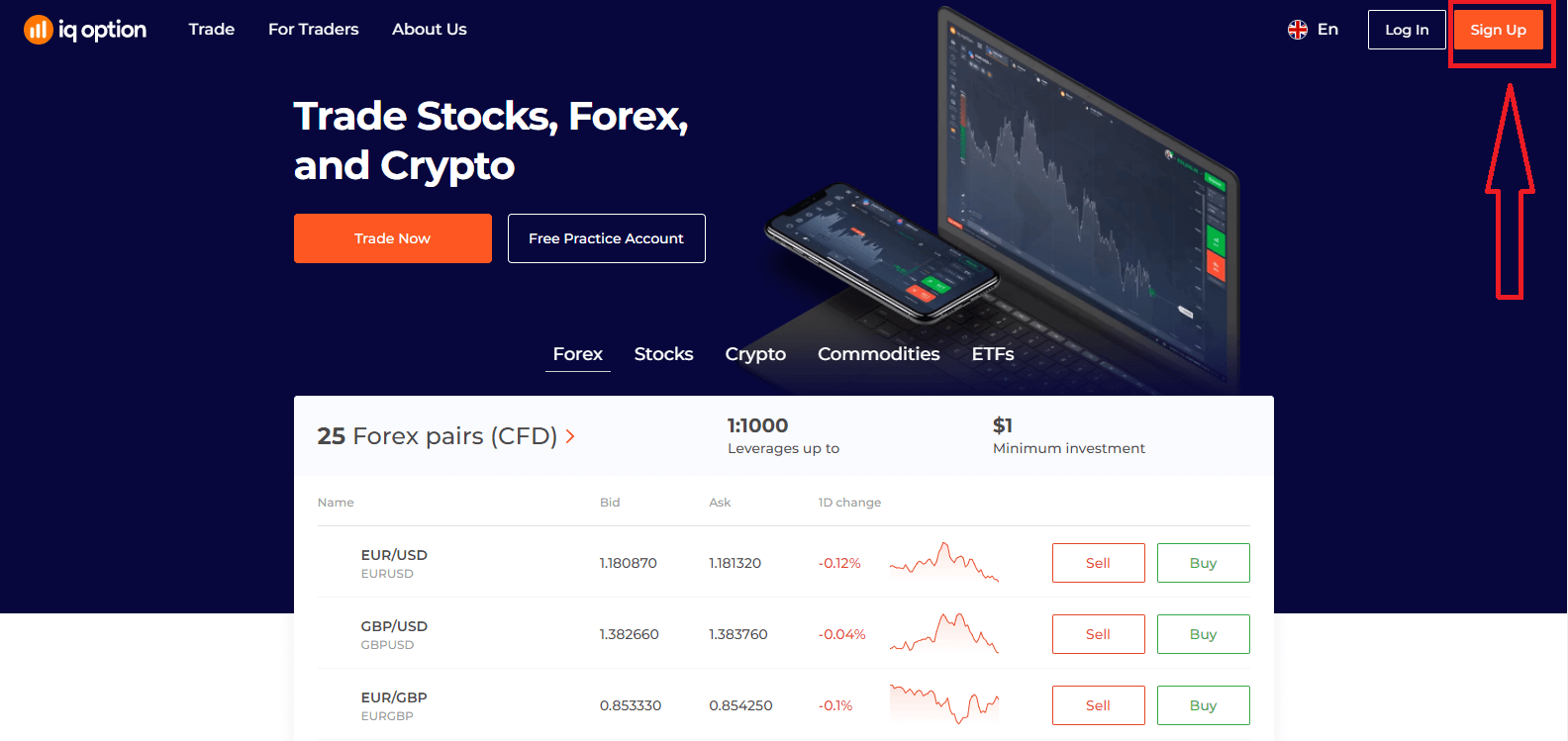
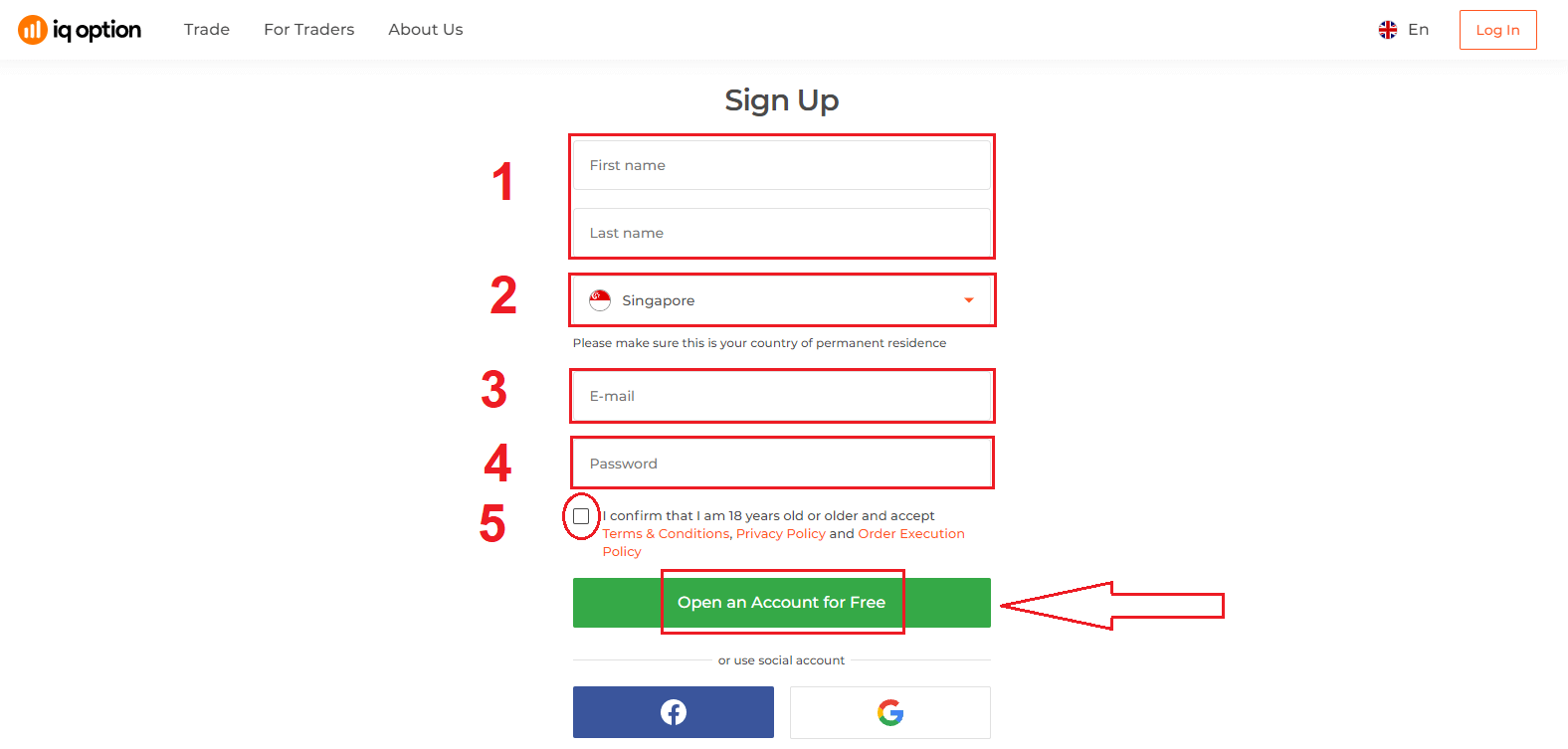
2. Для регистрации необходимо заполнить всю необходимую информацию и нажать кнопку «Открыть бесплатный аккаунт».
- Введите ваше имя и фамилию.
- Выберите страну вашего постоянного проживания.
- Введите действительный адрес электронной почты.
- Создайте надежный пароль .
- Ознакомьтесь с «Условиями использования» и проверьте их.
Поздравляем! Вы успешно зарегистрировались. Теперь, если вы хотите использовать демо-счет , нажмите «Начать торговлю на тренировочном счете».
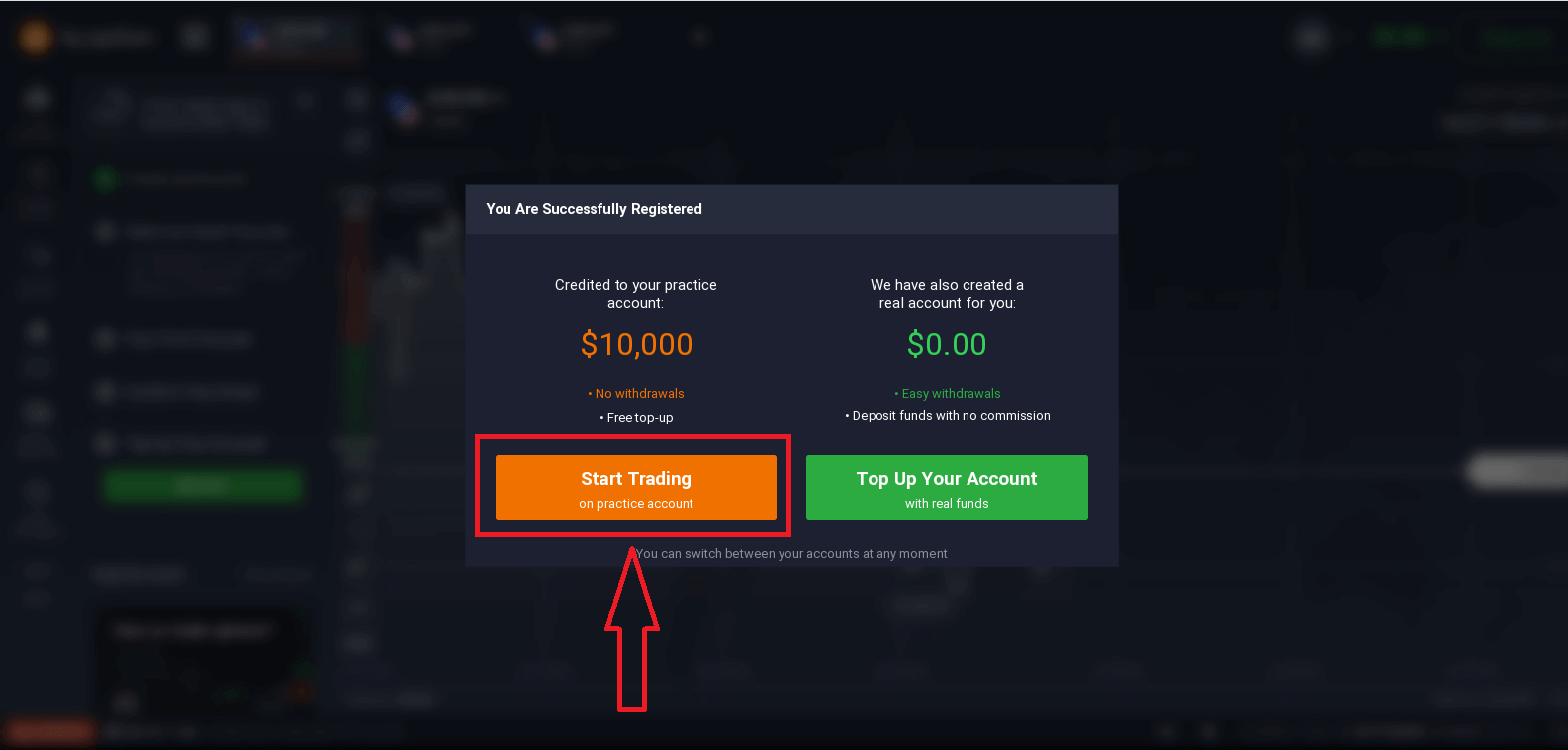
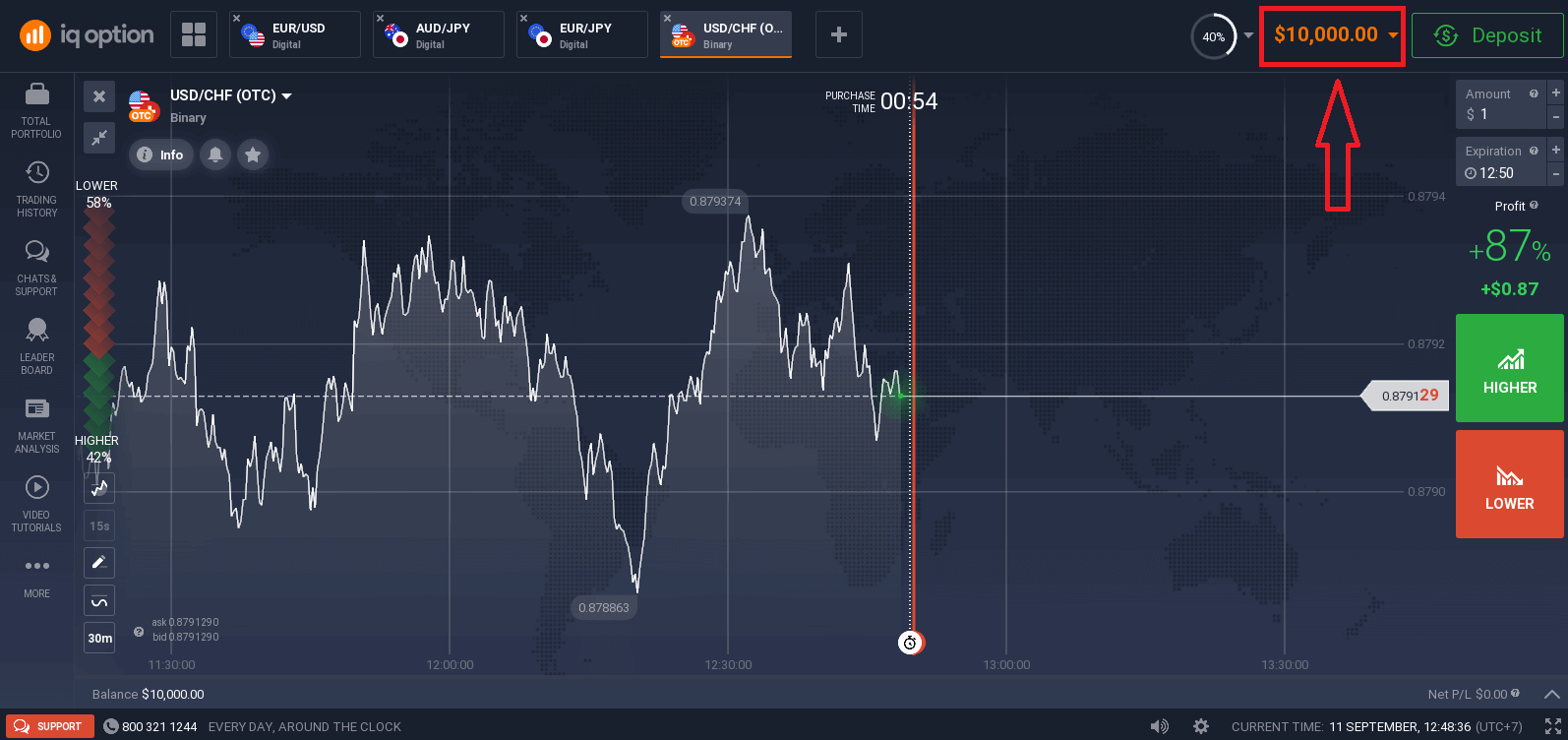
Теперь вы можете начать торговлю. На вашем демо-счете 10 000 долларов . Демо-счет — это инструмент, который поможет вам ознакомиться с платформой, попрактиковаться в торговле на различных активах и попробовать новые механизмы на графике в реальном времени без риска.
Вы также можете торговать на реальном счете после внесения депозита, нажав «Пополнить счет реальными средствами».
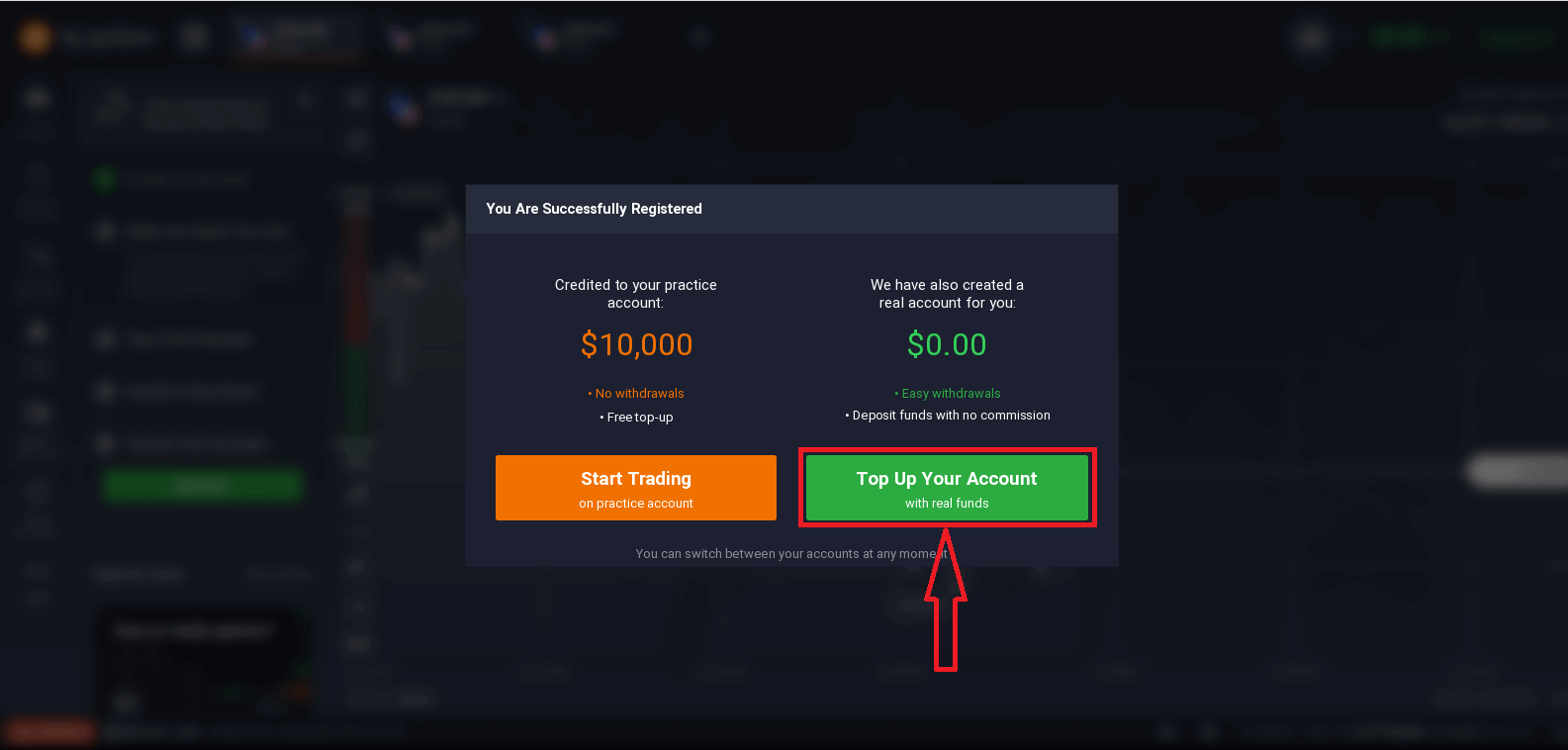
Чтобы начать торговлю на реальном счете, вам необходимо внести средства на свой счет (минимальный депозит составляет 10 USD/GBP/EUR).
Подробнее о депозите читайте в этой статье: Как внести депозит на IQ Option.
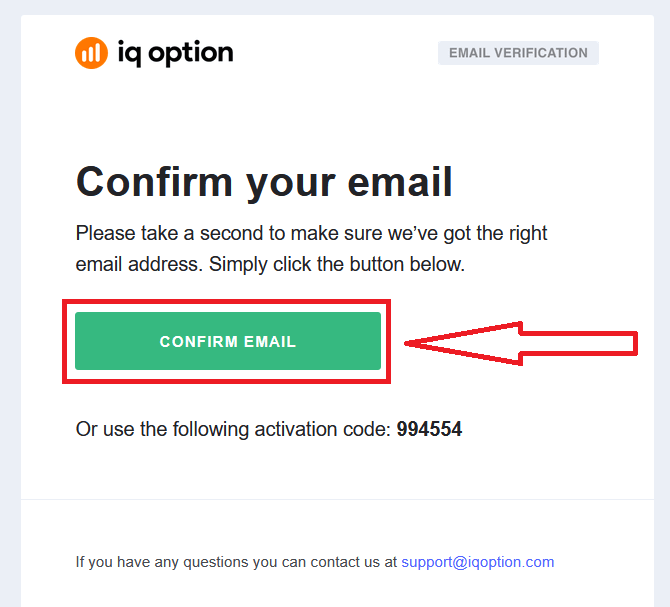
Наконец, вы получите доступ к своей электронной почте, и IQ Option отправит вам письмо с подтверждением. Перейдите по ссылке в этом письме, чтобы активировать свой аккаунт. Таким образом, вы завершили регистрацию и активацию своего аккаунта.
Как зарегистрироваться с помощью аккаунта Facebook
Также у вас есть возможность открыть свой аккаунт через веб-сайт с помощью учетной записи Facebook, и это можно сделать всего за несколько простых шагов: 1. Нажмите на кнопку Facebook.
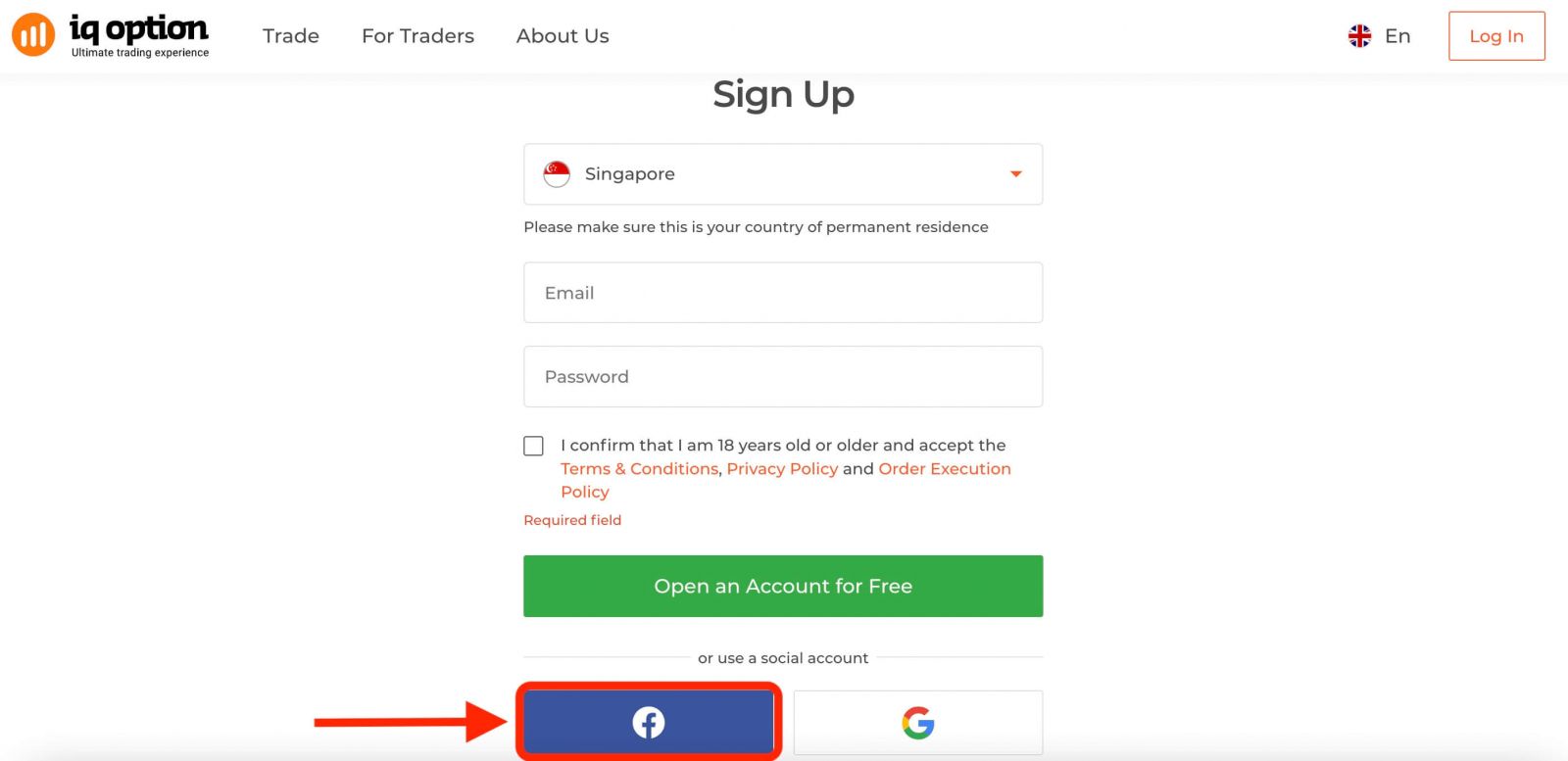
Затем система спросит вас, достигли ли вы 18 лет или старше, и попросит принять Условия использования, Политику конфиденциальности и Политику исполнения заказов. Нажмите « Подтвердить ».
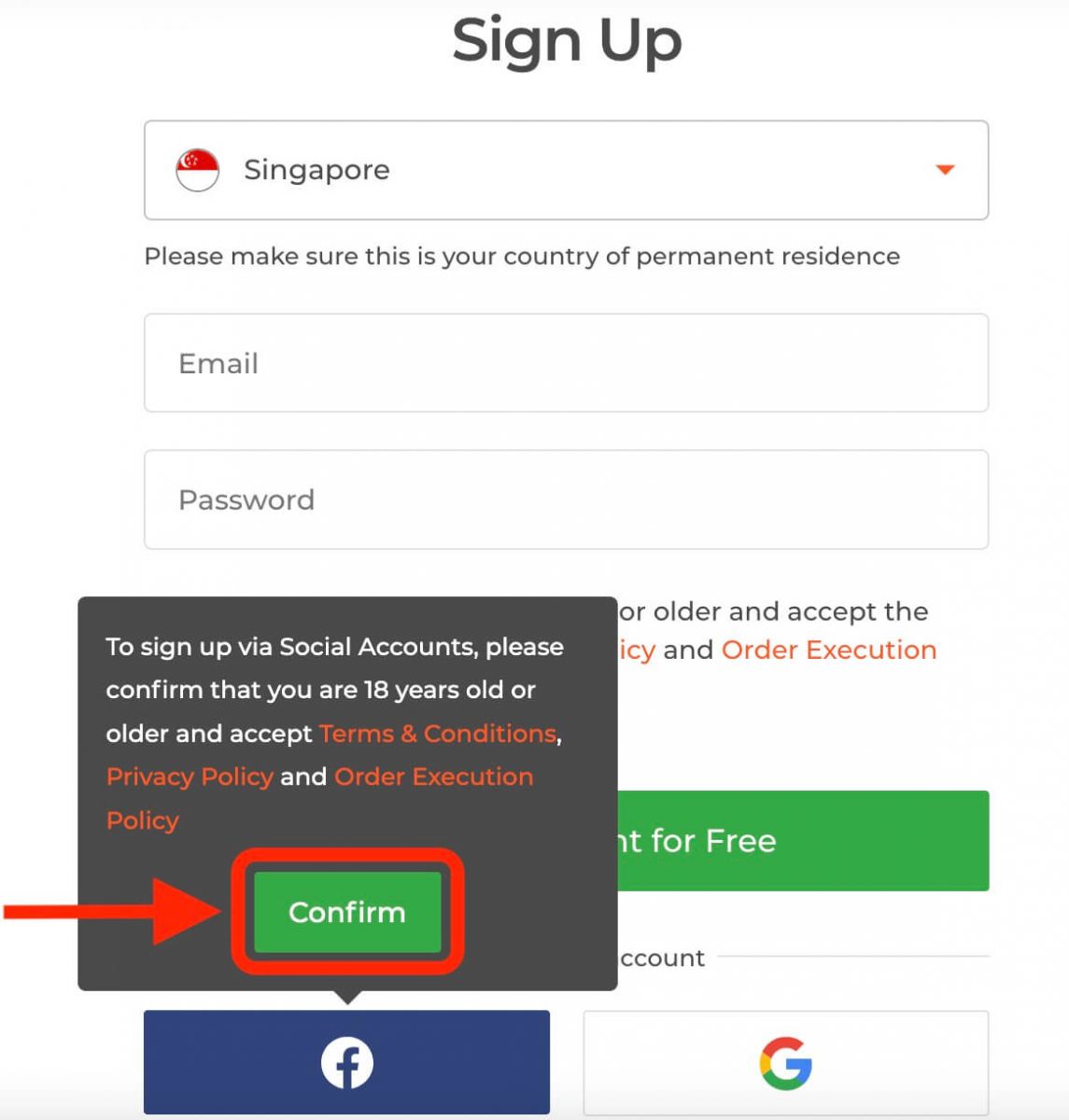
2. Откроется окно входа в Facebook, где вам нужно будет ввести адрес электронной почты, который вы использовали при регистрации в Facebook.
3. Введите пароль от вашей учетной записи Facebook.
4. Нажмите «Войти».
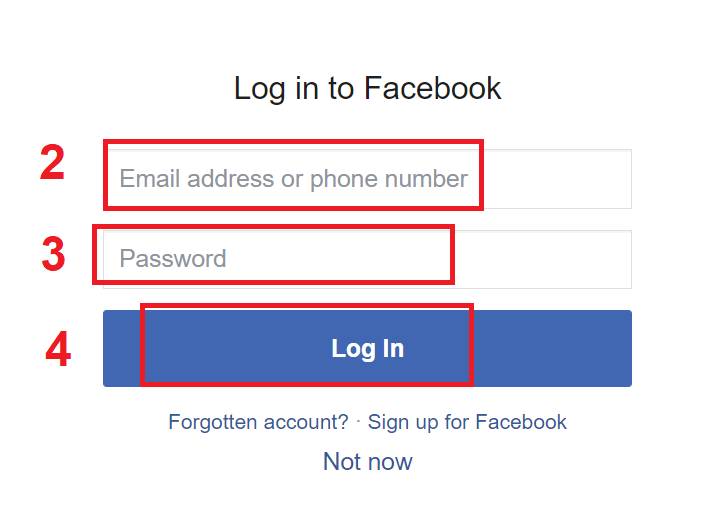
После нажатия кнопки «Войти» IQ Option запросит доступ к: вашему имени, фотографии профиля и адресу электронной почты. Нажмите «Продолжить...».
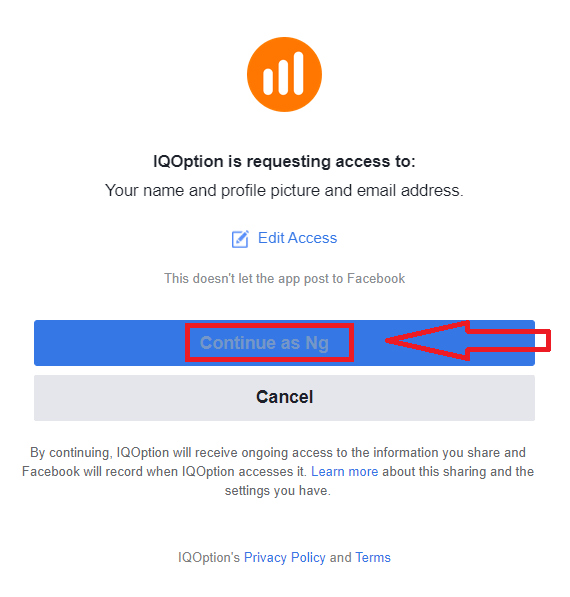
После этого вы будете автоматически перенаправлены на платформу IQ Option.
Как зарегистрироваться с помощью учетной записи Google
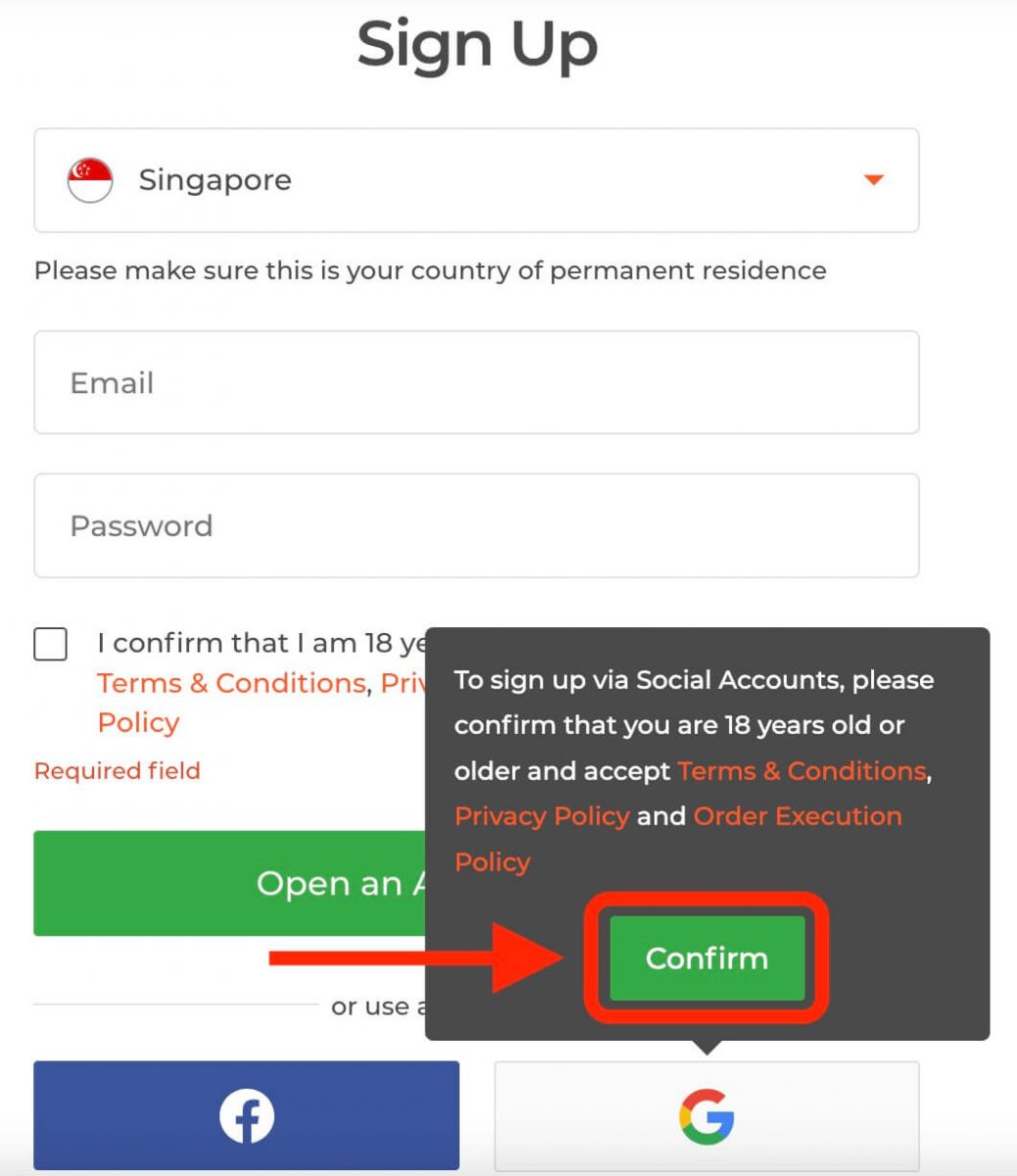
1. Для регистрации с помощью учетной записи Google нажмите на соответствующую кнопку в регистрационной форме. 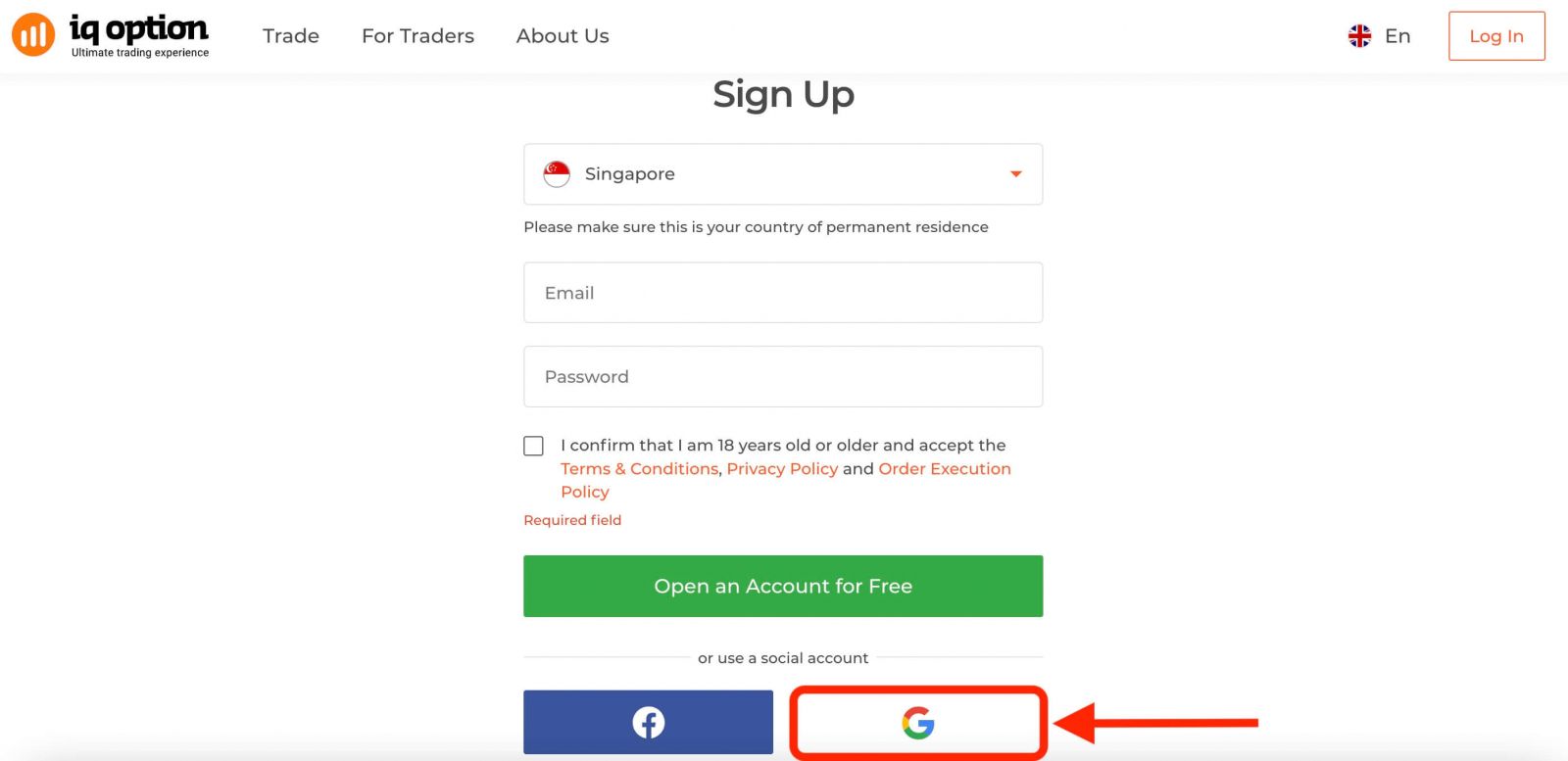
Затем система спросит вас, достигли ли вы 18 лет или старше, и попросит принять Условия использования, Политику конфиденциальности и Политику выполнения заказов. Нажмите « Подтвердить ».
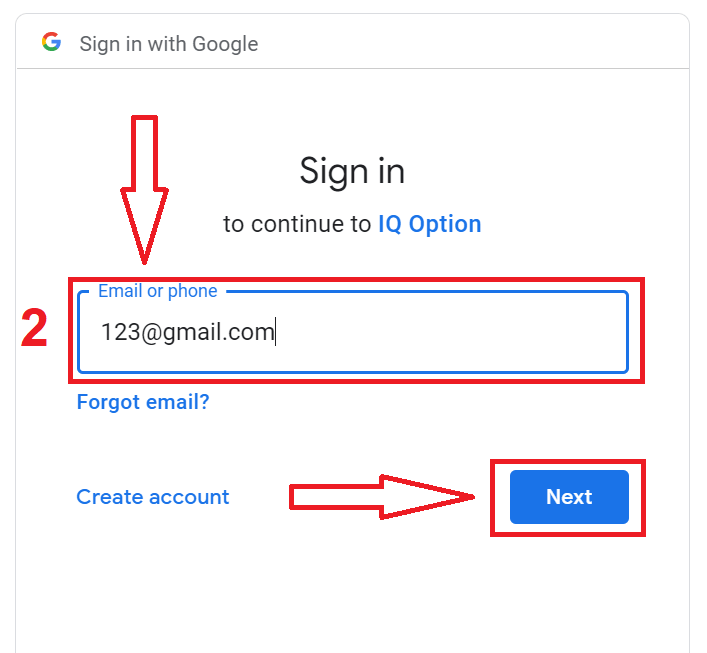
2. В открывшемся окне введите свой номер телефона или адрес электронной почты и нажмите «Далее».
3. Затем введите пароль от своей учетной записи Google и нажмите «Далее».
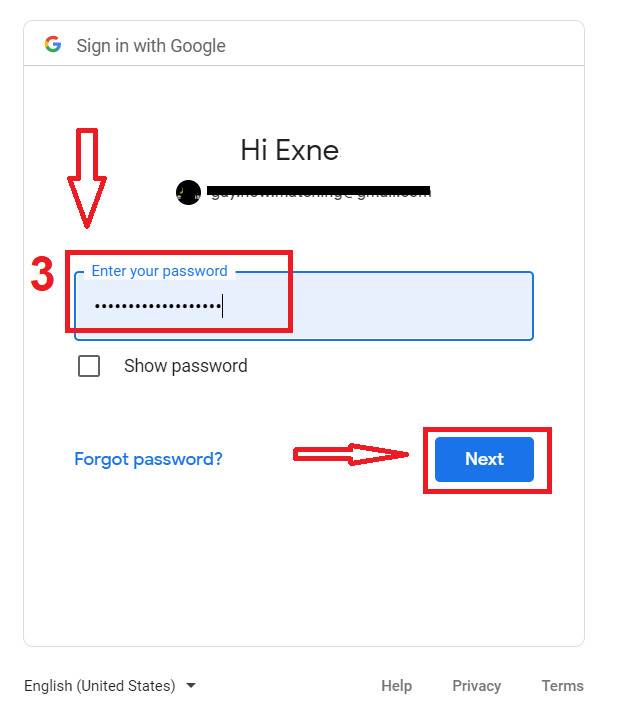
После этого следуйте инструкциям, отправленным сервисом на ваш адрес электронной почты.
Зарегистрируйтесь в приложении IQ Option для iOS.
Если у вас мобильное устройство iOS, вам необходимо загрузить официальное мобильное приложение IQ Option из App Store или отсюда . Просто найдите приложение «IQ Option - FX Broker» и загрузите его на свой iPhone или iPad.Мобильная версия торговой платформы полностью идентична веб-версии. Следовательно, проблем с торговлей и переводом средств не возникнет. Более того, приложение IQ Option для iOS считается лучшим приложением для онлайн-торговли. Таким образом, оно имеет высокий рейтинг в магазине.
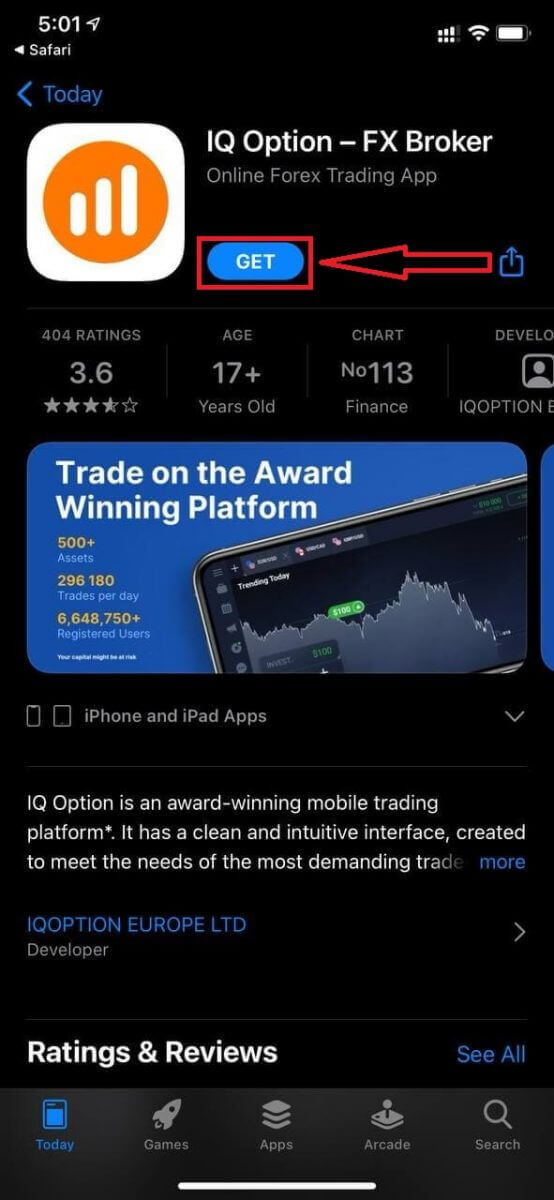
Регистрация для мобильной платформы iOS также доступна.
- Введите действительный адрес электронной почты.
- Создайте надежный пароль .
- Выберите страну вашего постоянного проживания.
- Проверьте «Условия использования» и нажмите « Зарегистрироваться ».
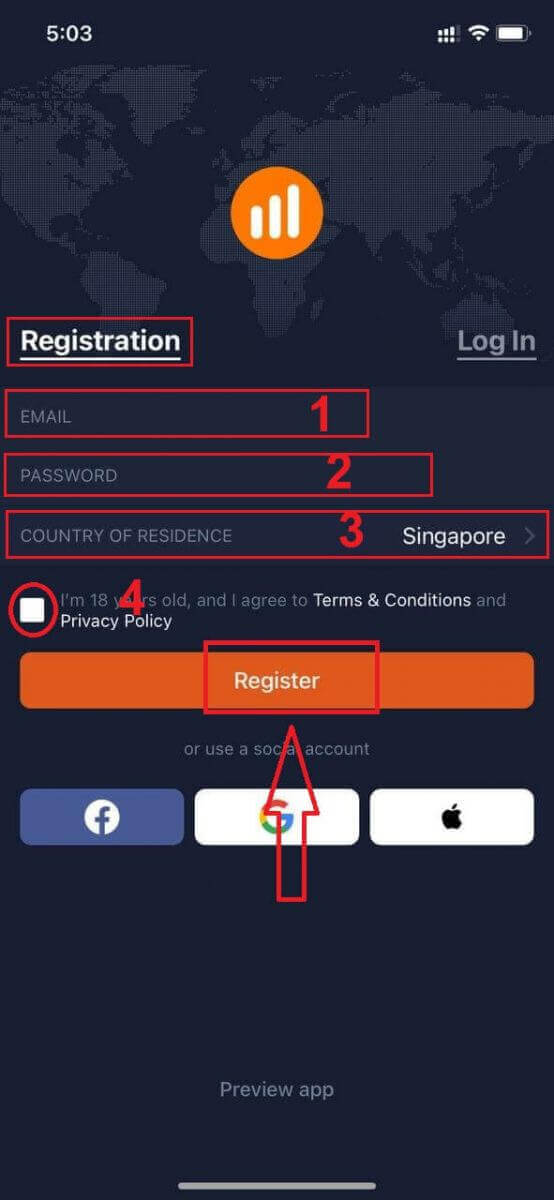
Поздравляем! Вы успешно зарегистрировались, нажмите «Торговать на тренировочном счете» для торговли с использованием демо-счета.
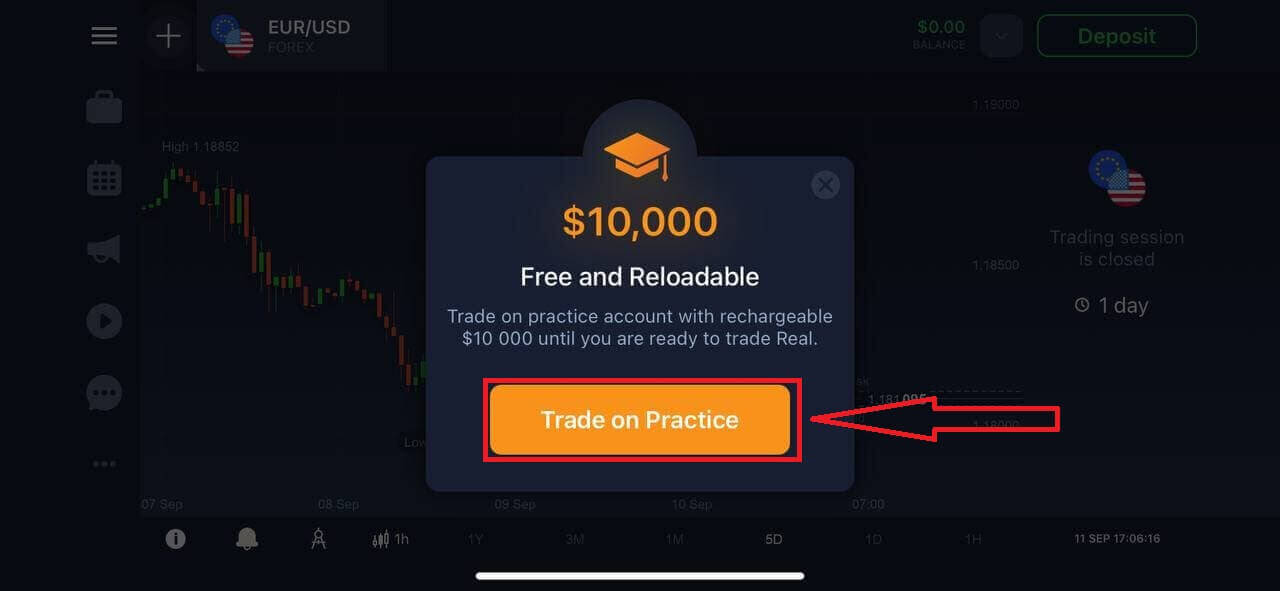
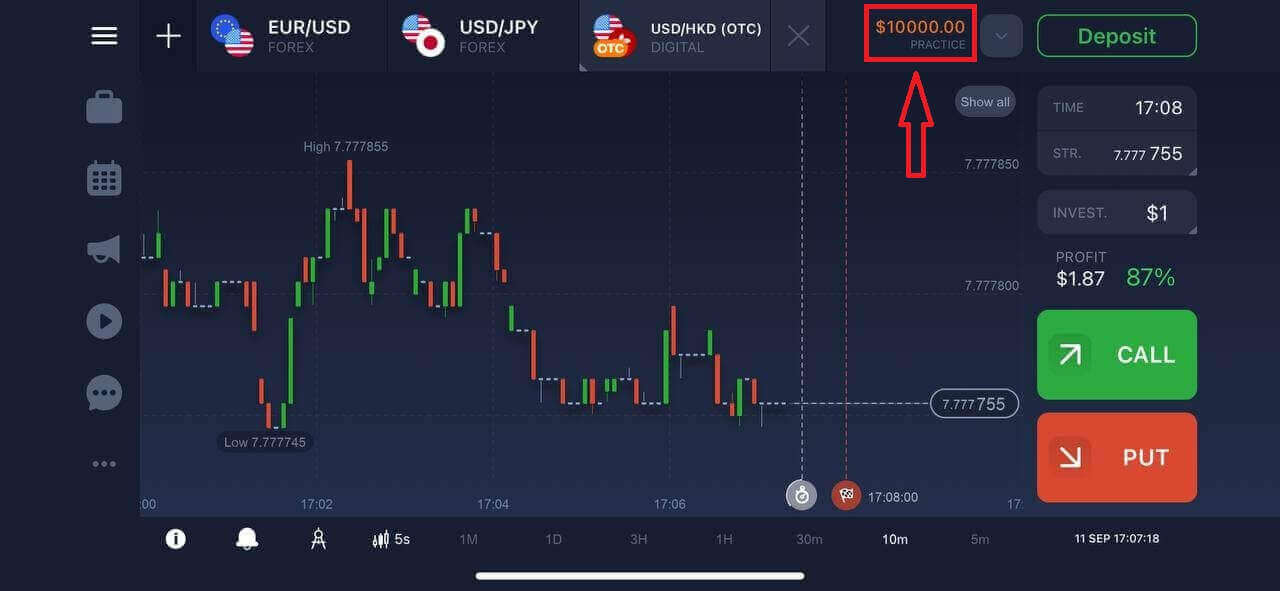
На вашем демо-счете находится 10 000 долларов.
Зарегистрируйтесь в приложении IQ Option для Android.
Если у вас мобильное устройство Android, вам необходимо загрузить официальное мобильное приложение IQ Option из Google Play или отсюда . Просто найдите приложение «IQ Option - Online Investing Platform» и загрузите его на свое устройство. 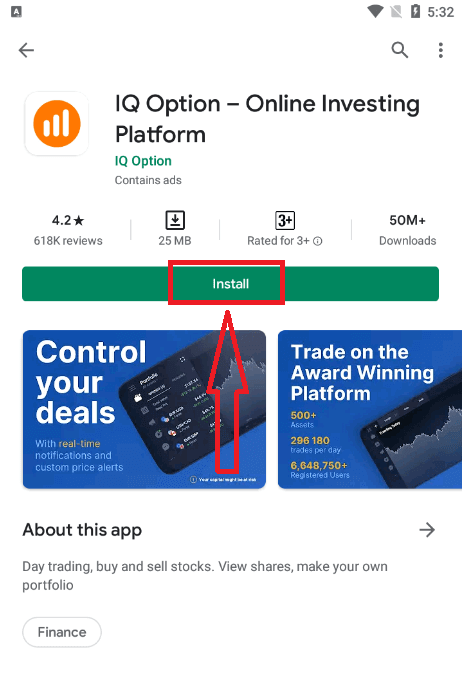
Также доступна регистрация на мобильной платформе Android.
- Введите действительный адрес электронной почты.
- Создайте надежный пароль .
- Выберите страну вашего постоянного проживания.
- Отметьте пункт «Условия использования» и нажмите « Регистрация ».
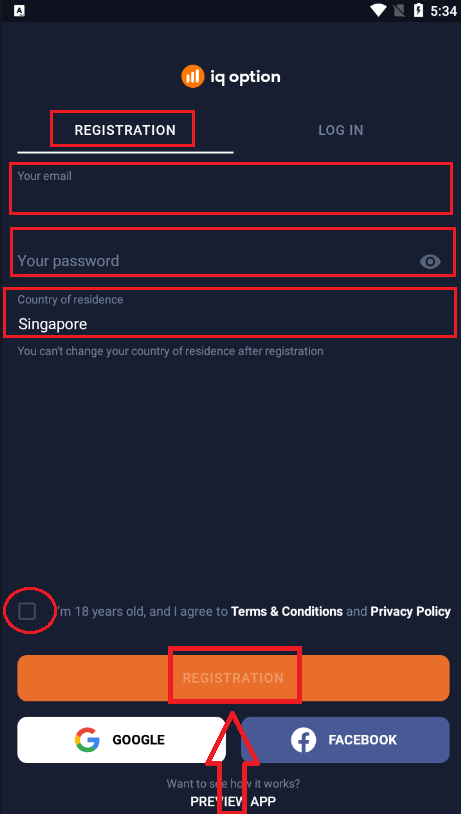
Поздравляем! Вы успешно зарегистрировались, нажмите «Торговать на тренировочном счете» для торговли с использованием демо-счета.
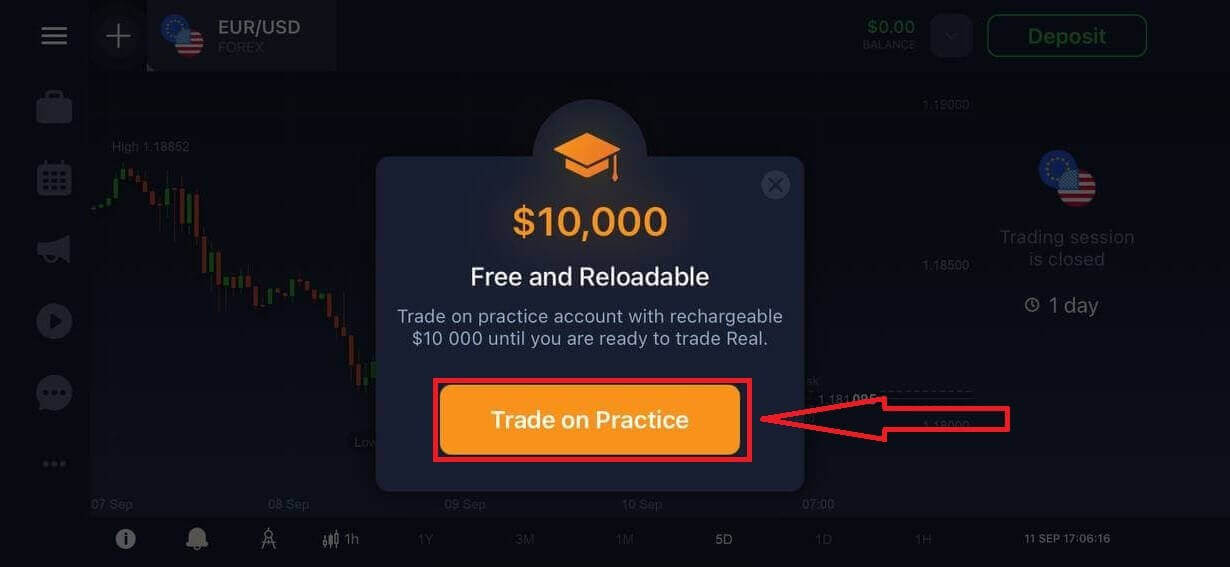
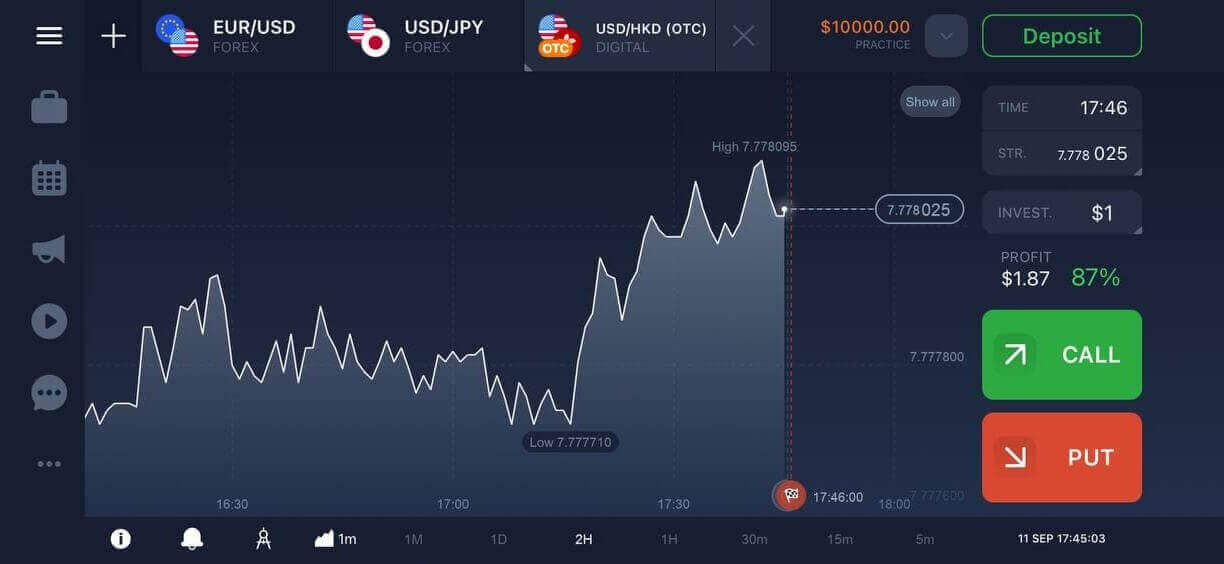
На вашем демо-счете находится 10 000 долларов.
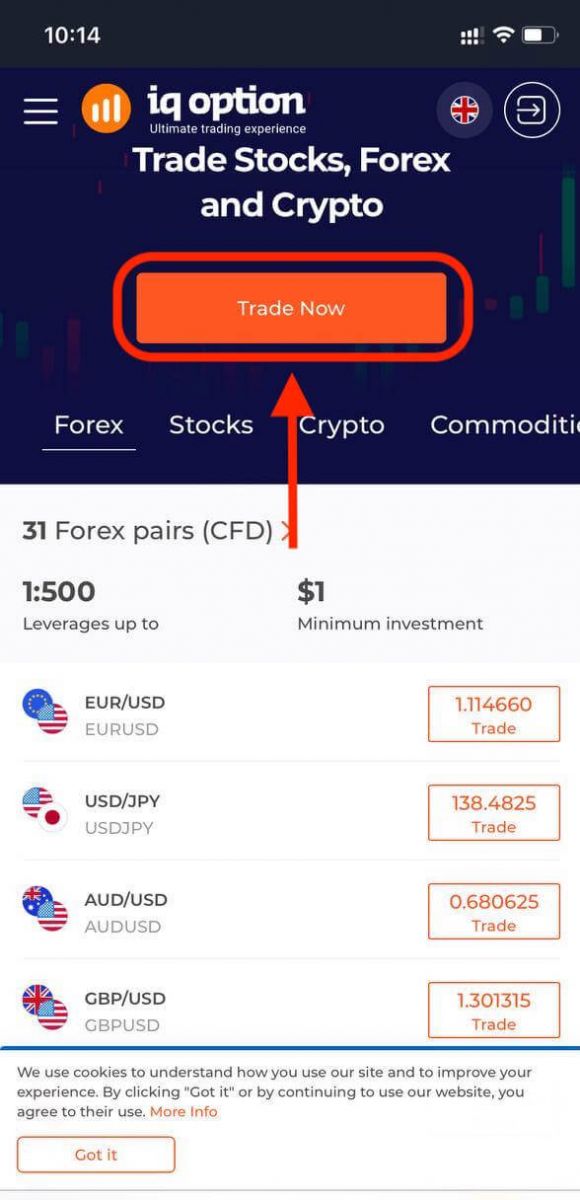
Зарегистрируйте аккаунт IQ Option в мобильной веб-версии.
Если вы хотите торговать на мобильной веб-версии торговой платформы IQ Option, вы можете сделать это очень просто. Для начала откройте браузер на своем мобильном устройстве и перейдите на сайт брокера.Нажмите кнопку «Торговать сейчас» в центре.
На этом этапе мы еще вводим данные: электронную почту, пароль, ставим галочку напротив «Условия и положения» и нажимаем «Открыть счет бесплатно».
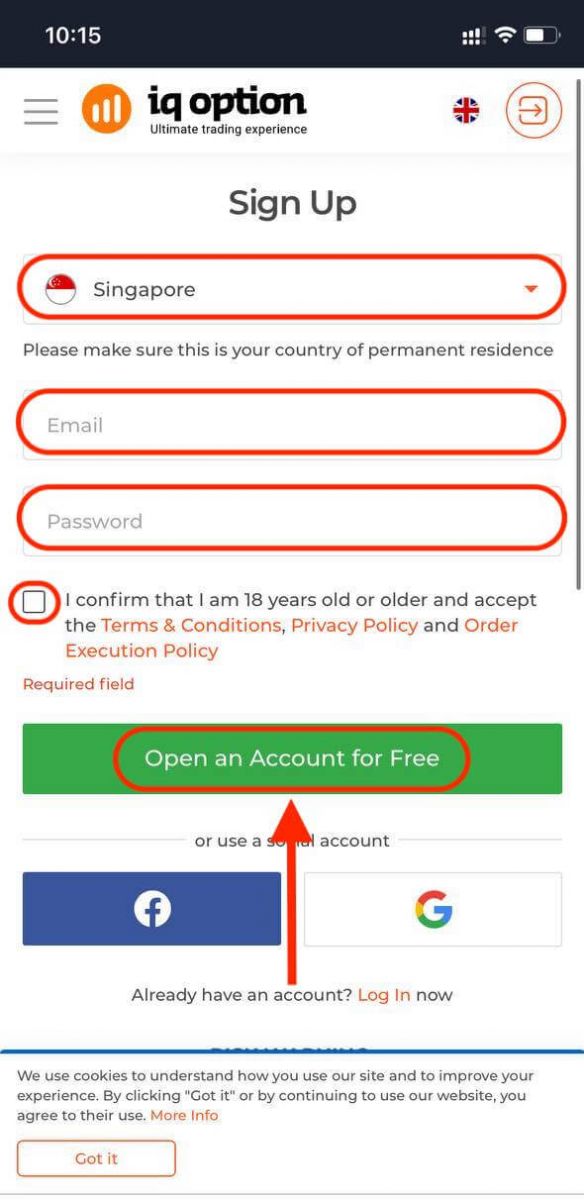
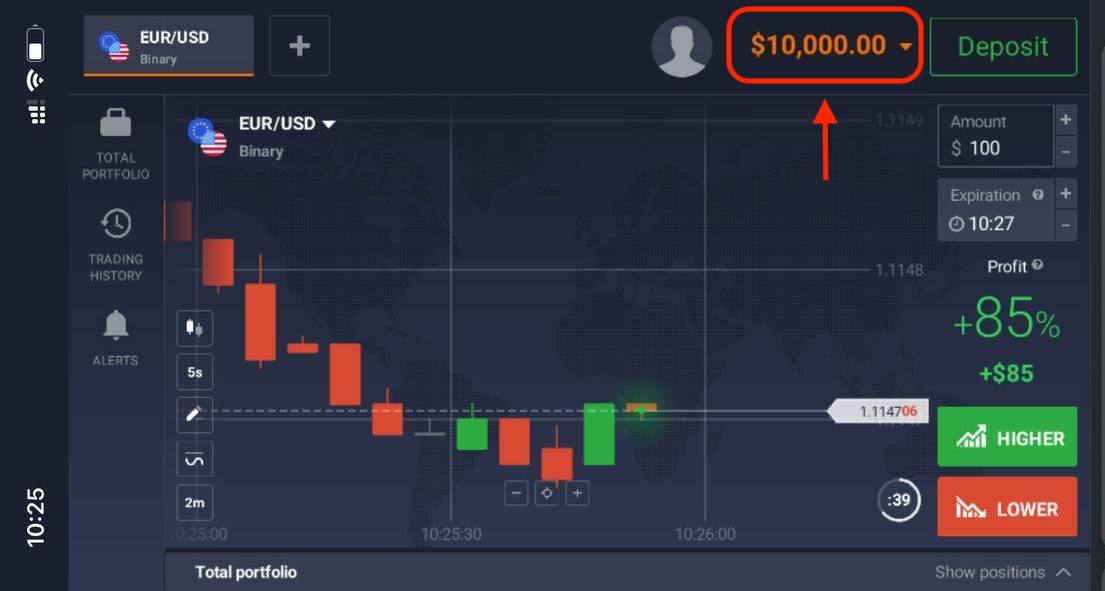
Вот и все! Теперь вы сможете торговать с мобильной веб-версии платформы. Мобильная веб-версия торговой платформы точно такая же, как и обычная веб-версия. Следовательно, проблем с торговлей и переводом средств не возникнет.
У вас есть 10 000 долларов на демо-счете.
Часто задаваемые вопросы (FAQ)
Сколько денег я могу заработать на тренировочном счете?
Вы не можете получать прибыль от сделок, совершаемых на тренировочном счете. Вы получаете виртуальные средства и совершаете виртуальные сделки. Он предназначен исключительно для обучения. Для торговли на реальные деньги вам необходимо внести средства на реальный счет.
Как переключаться между тренировочным и реальным аккаунтом?
Чтобы переключаться между счетами, нажмите на свой баланс в правом верхнем углу. Убедитесь, что вы находитесь в торговом зале. В открывшейся панели отображаются все ваши счета: ваш реальный счет и ваш тренировочный счет. Нажмите на счет, чтобы активировать его и использовать для торговли.
Как пополнить тренировочный счет?
Вы всегда можете бесплатно пополнить свой тренировочный счет, если баланс опустится ниже 10 000 долларов. Сначала вам нужно выбрать этот счет. Затем нажмите зеленую кнопку «Пополнить» с двумя стрелками в правом верхнем углу. Откроется окно, где вы можете выбрать, какой счет пополнить: тренировочный или реальный.
У вас есть приложения для ПК, iOS или Android?
Да, у нас есть! На компьютерах платформа работает быстрее в приложении для Windows и Mac OS. Почему торговля в приложении быстрее? Веб-сайт медленнее обновляет данные о движении цены на графике, потому что браузер не использует доступные возможности WebGL для максимального использования ресурсов видеокарты компьютера. В приложении такого ограничения нет, поэтому график обновляется практически мгновенно. У нас также есть приложения для iOS и Android. Вы можете найти и скачать приложения на нашей странице загрузок. Если версия приложения недоступна для вашего устройства, вы все равно можете торговать, используя веб-сайт IQ Option.
Как я могу защитить свой аккаунт?
Для защиты вашей учетной записи используйте двухфакторную аутентификацию. При каждом входе на платформу система будет запрашивать у вас специальный код, отправленный на ваш номер телефона. Вы можете активировать эту опцию в настройках. Как внести деньги на счет в IQ Option
Вы можете пополнить счет, используя дебетовую или кредитную карту (Visa, Mastercard), интернет-банкинг или электронный кошелек, такой как Skrill , Neteller , Webmoney и другие.Минимальная сумма депозита составляет 10 USD/GBP/EUR. Если ваш банковский счет открыт в другой валюте, средства будут конвертированы автоматически.
Многие наши трейдеры предпочитают использовать электронные кошельки вместо банковских карт, потому что это быстрее для вывода средств.
Внесение средств с помощью банковских карт (Visa / Mastercard)
1. Перейдите на сайт или в мобильное приложение IQ Option .2. Войдите в свой торговый счет.
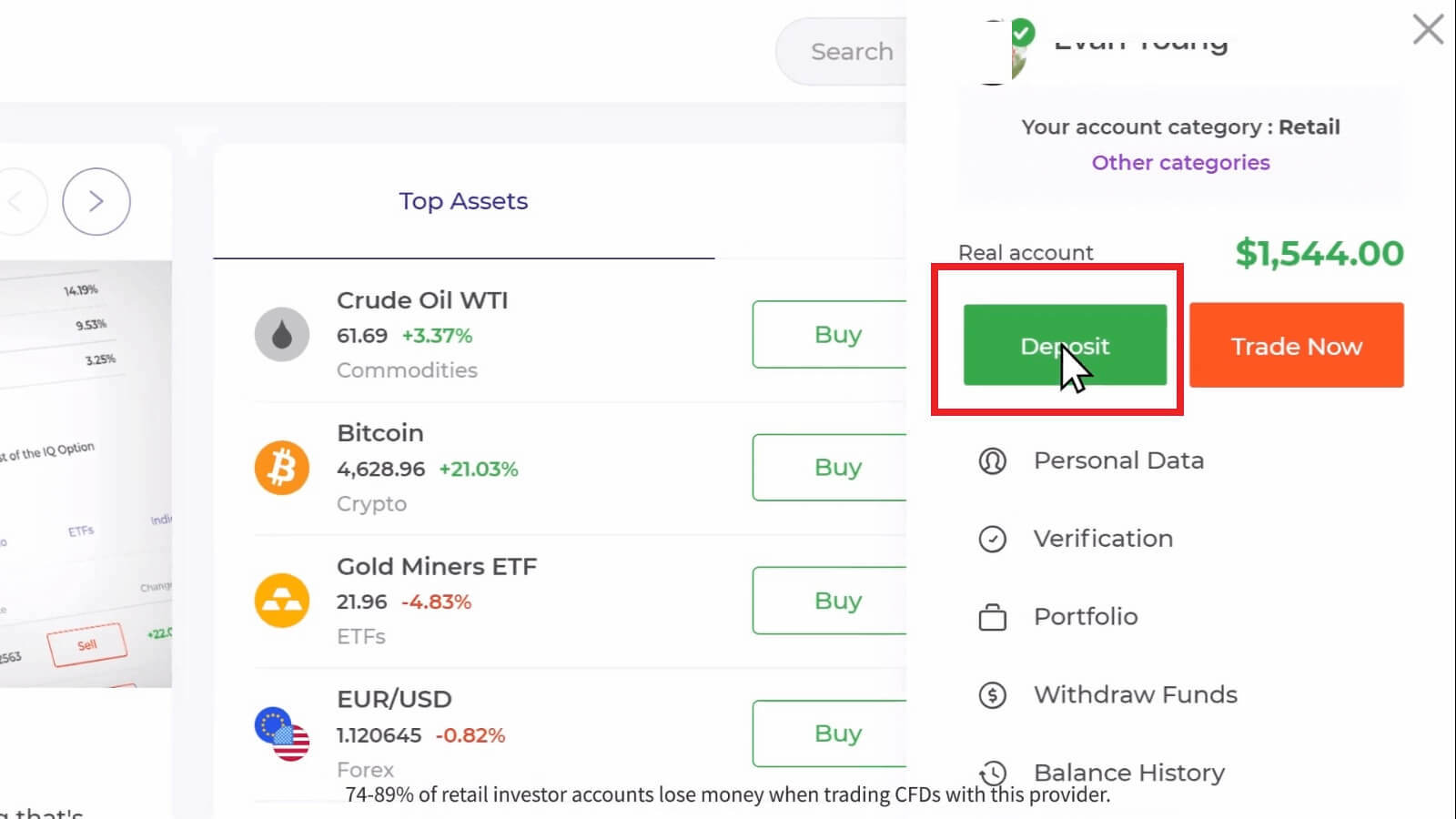
3. Нажмите кнопку «Пополнить счет».
Если вы находитесь на главной странице, нажмите кнопку «Пополнить счет» в правом верхнем углу основной страницы сайта.

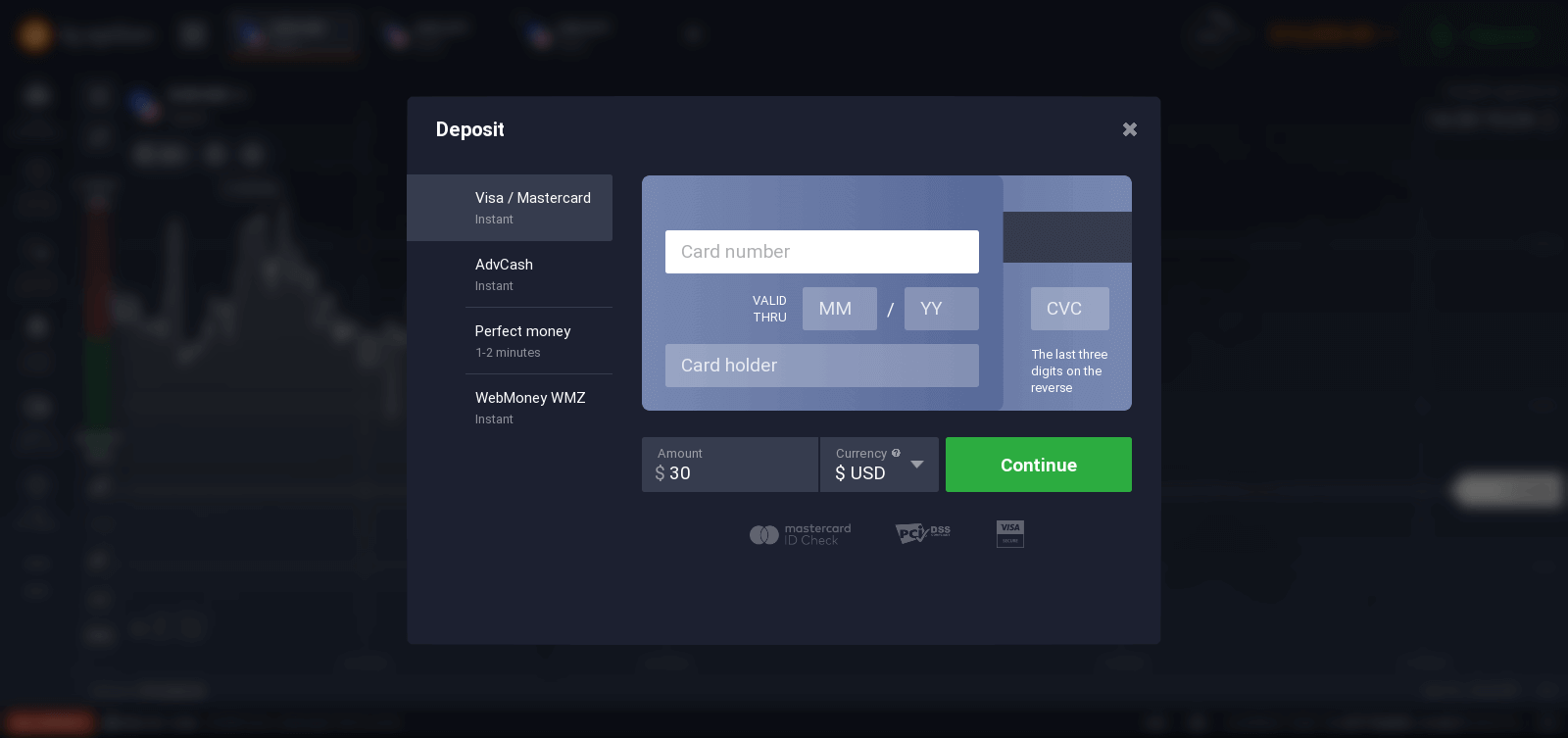
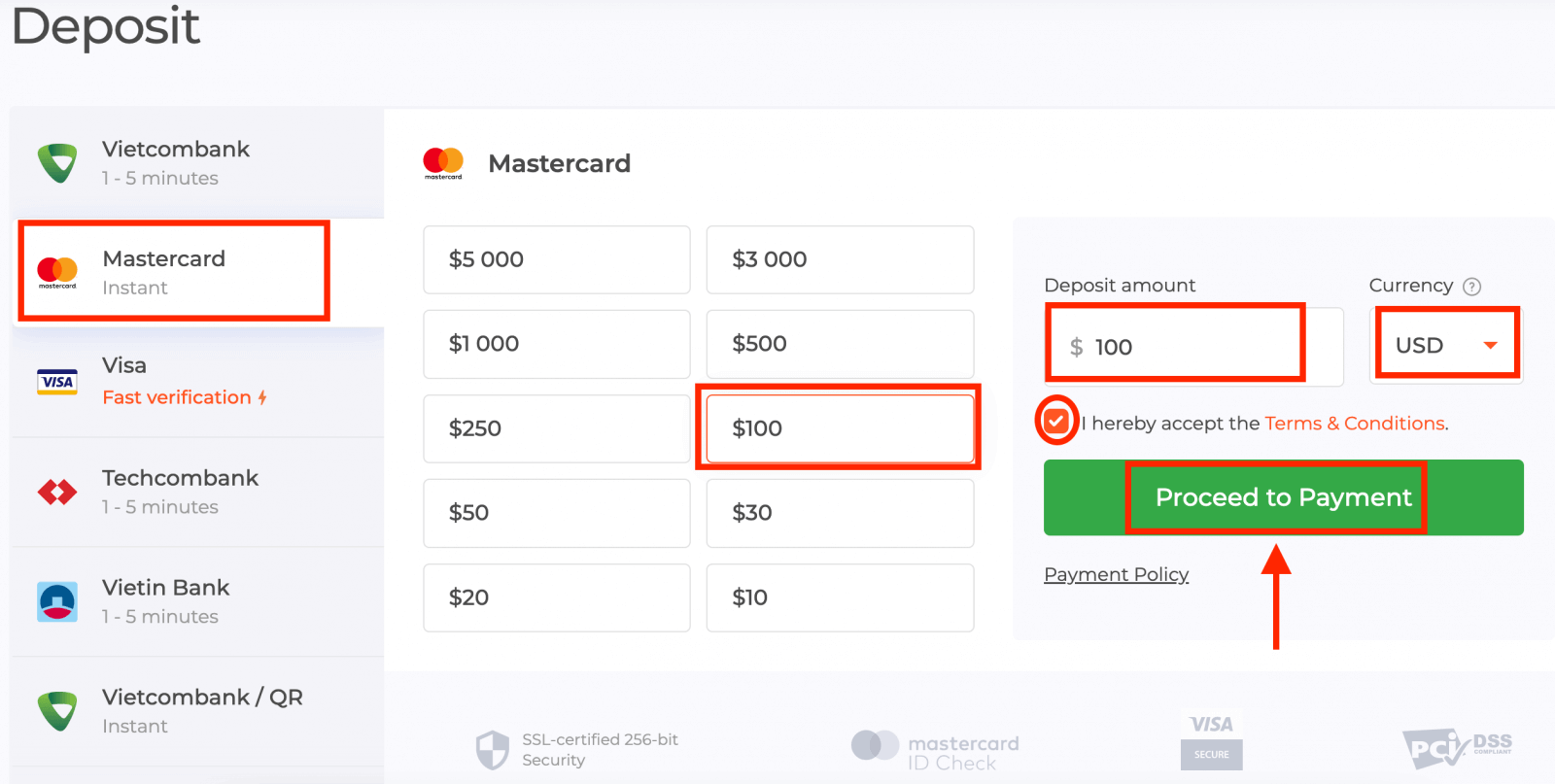
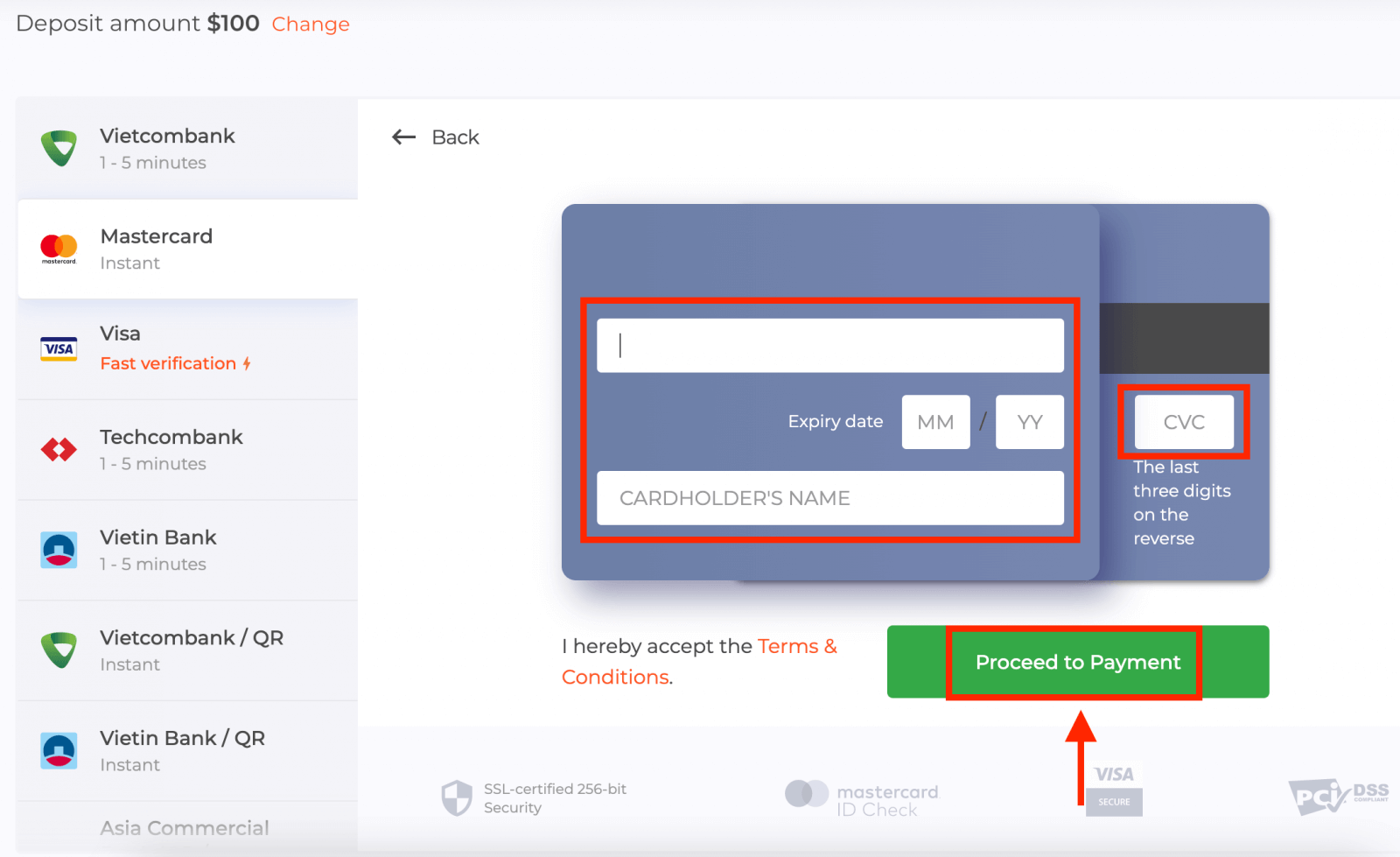
Выберите способ оплаты «Mastercard», введите сумму депозита вручную или выберите карту из списка и нажмите «Перейти к оплате».
5. Вы будете перенаправлены на новую страницу, где вам будет предложено ввести номер карты, имя владельца карты и CVV-код.Доступные читателю способы оплаты могут отличаться. Для получения наиболее актуального списка доступных способов оплаты, пожалуйста, обратитесь к торговой платформе IQ Option.
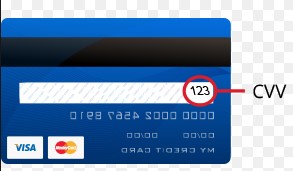
CVV-код — это трехзначный код, используемый в качестве элемента безопасности при онлайн-транзакциях. Он указан на строке для подписи на обратной стороне вашей карты. Он выглядит следующим образом.
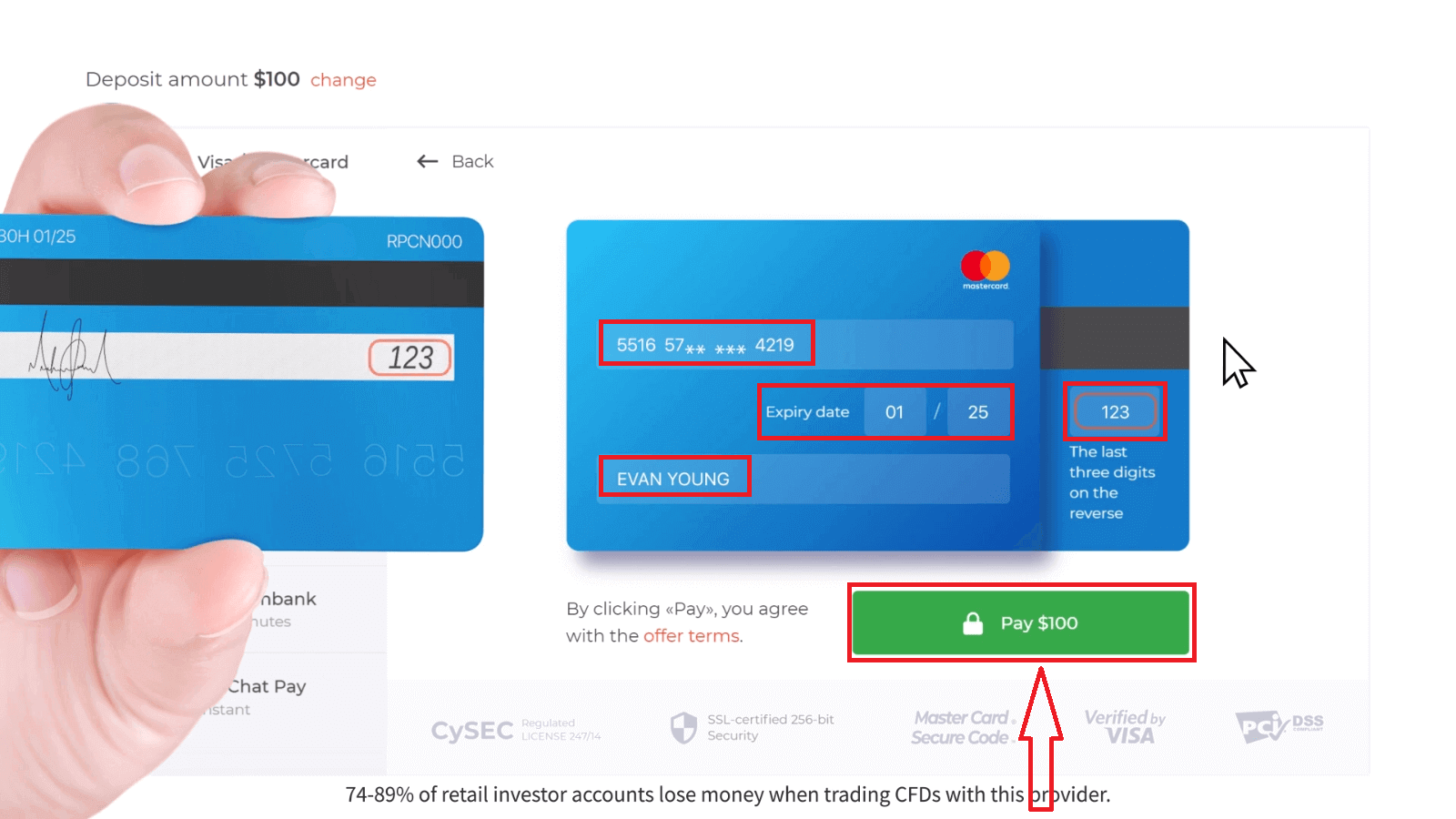
Чтобы завершить транзакцию, нажмите кнопку «Оплатить».
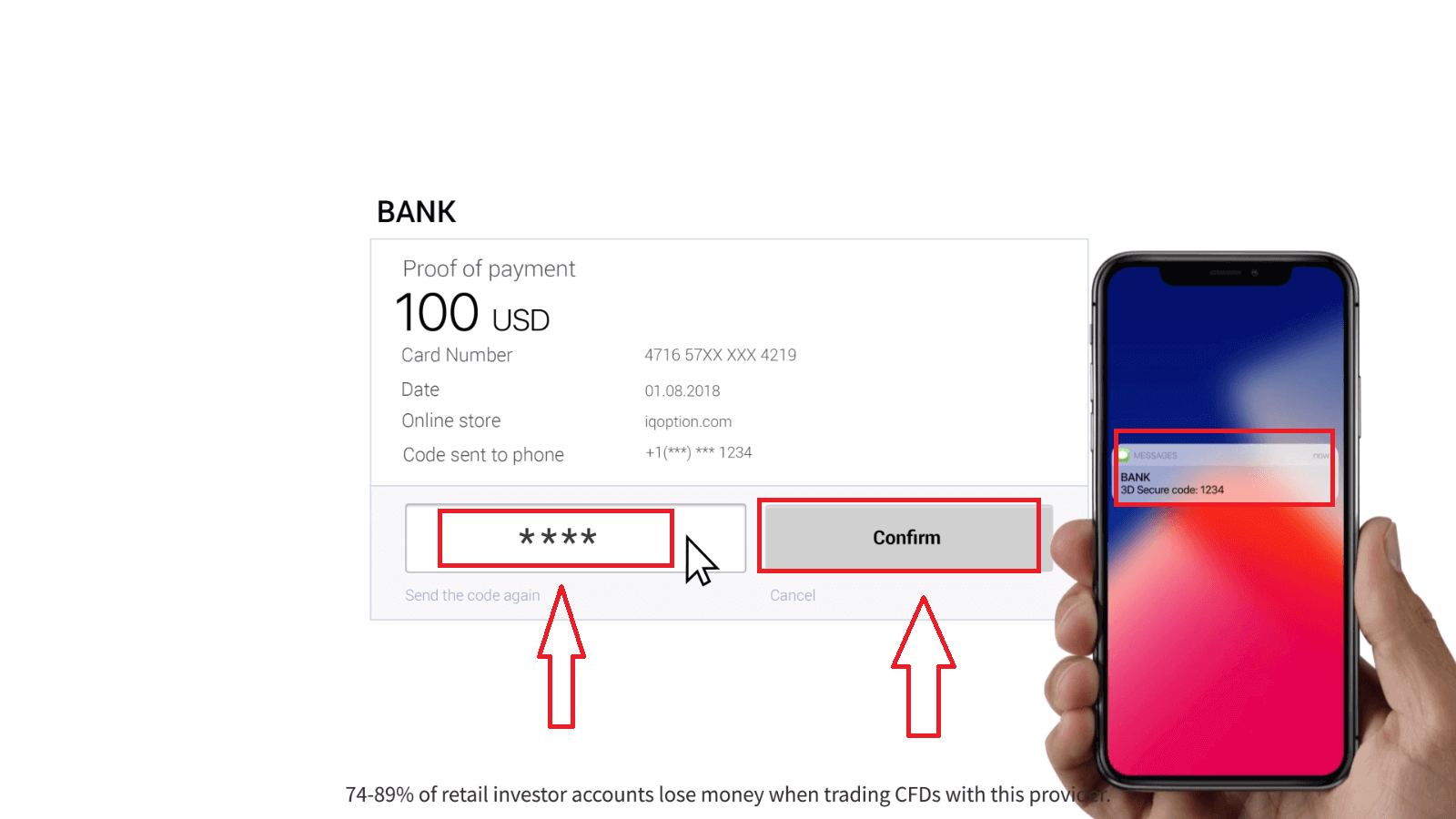
На открывшейся новой странице введите код 3D Secure (одноразовый пароль, сгенерированный на вашем мобильном телефоне, который подтверждает безопасность онлайн-транзакции) и нажмите кнопку «Подтвердить».
Если ваша транзакция успешно завершена, появится окно подтверждения, и ваши средства будут мгновенно зачислены на ваш счет.
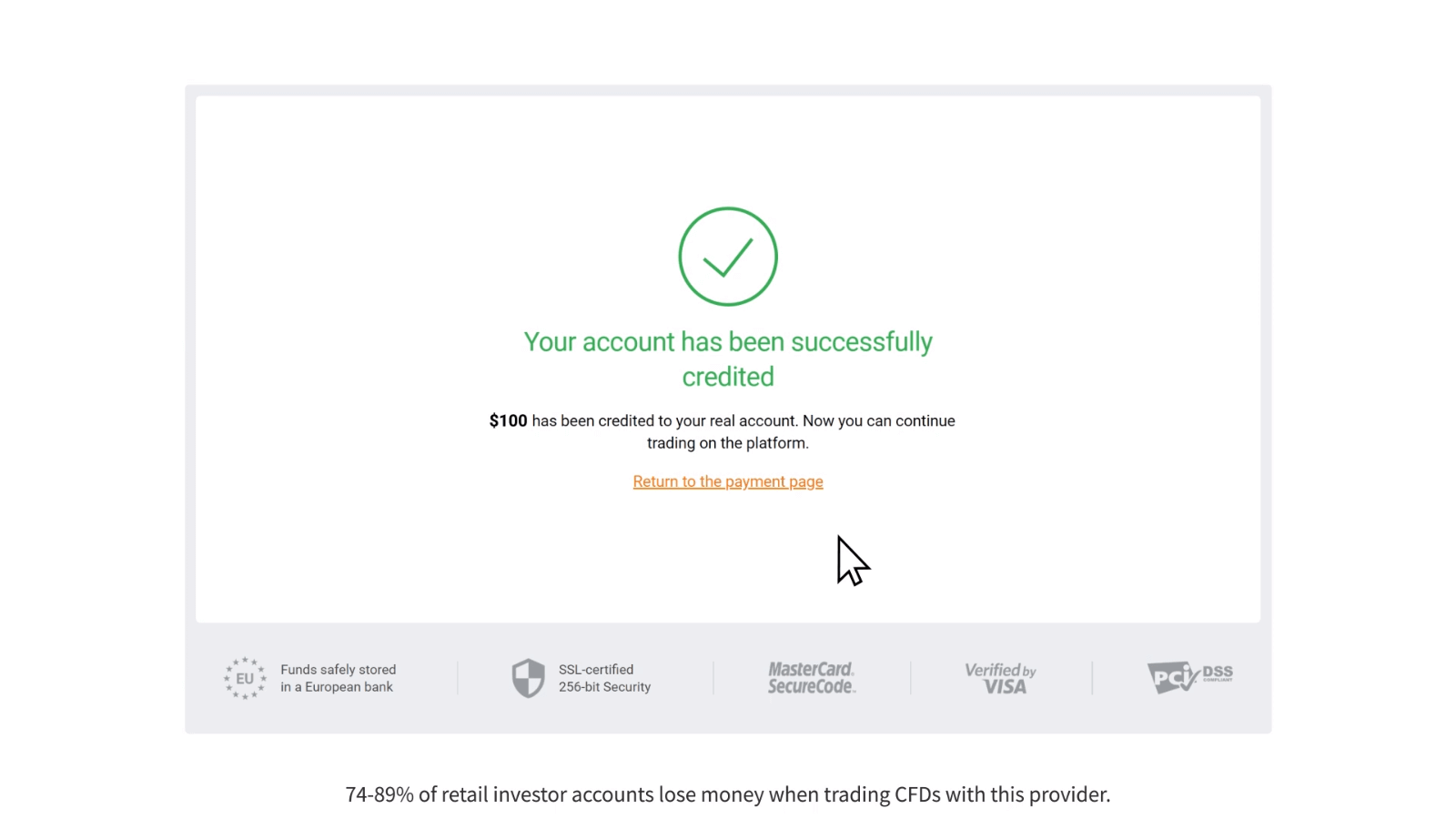
При внесении депозита ваша банковская карта по умолчанию привязывается к вашему счету. В следующий раз, когда вы будете вносить депозит, вам не нужно будет снова вводить свои данные. Вам нужно будет только выбрать необходимую карту из списка.
Внесение средств через интернет-банкинг
1. Нажмите на кнопку «Пополнить».Если вы находитесь на главной странице, нажмите кнопку «Пополнить» в правом верхнем углу основной страницы сайта.
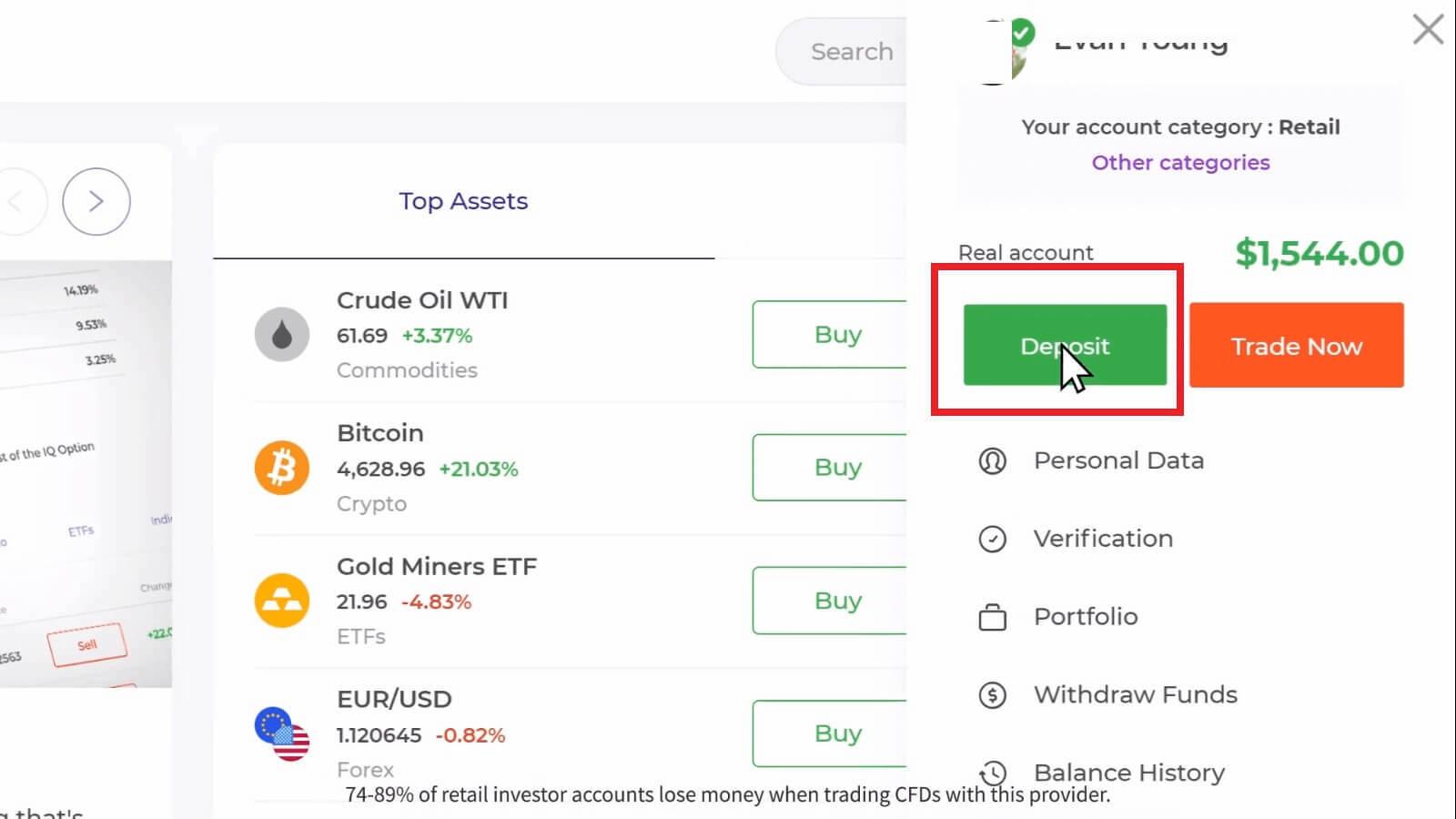
Если вы находитесь в торговом зале, нажмите на зеленую кнопку «Пополнить». Эта кнопка расположена в правом верхнем углу страницы.

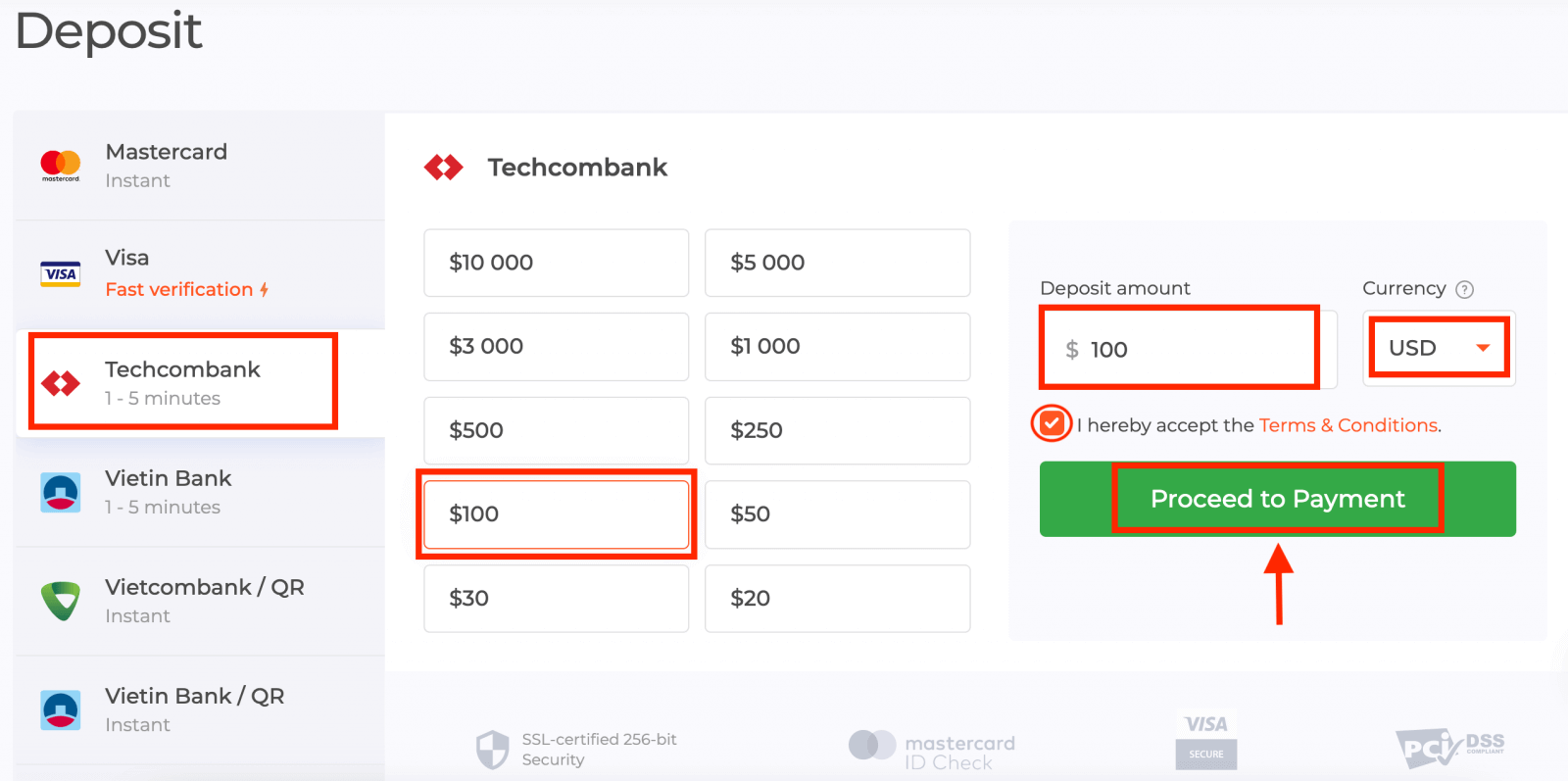
2. Выберите банк, в который вы хотите внести депозит (в нашем случае это Techcombank), затем вы можете ввести сумму депозита вручную или выбрать ее из списка и нажать «Перейти к оплате».
Введите имя пользователя и пароль от вашего банковского счета и нажмите кнопку «Продолжить».
Примечание : операцию необходимо завершить в течение 360 секунд. 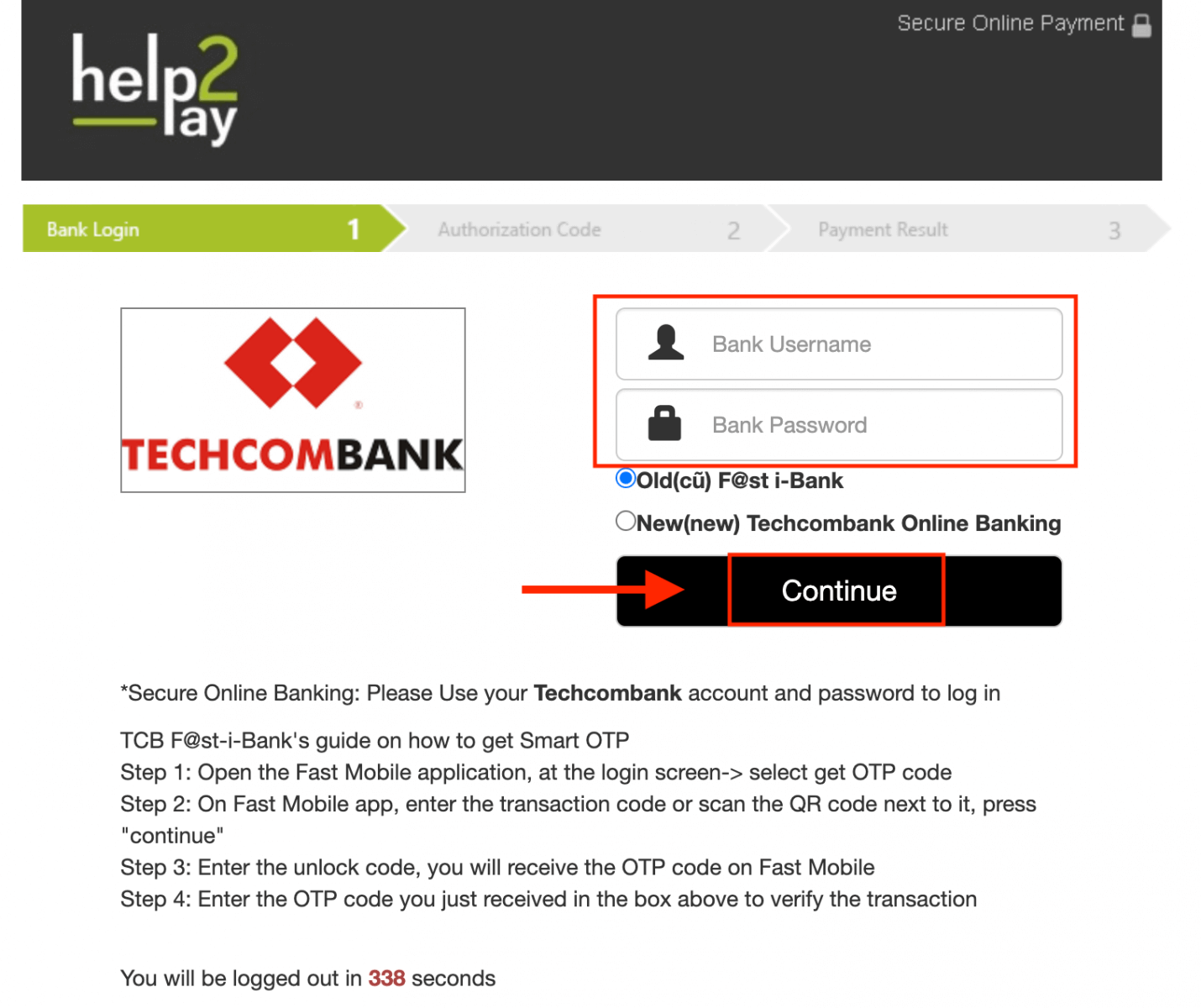
3. Подождите, пока система подключится к вашему банковскому счету, и не закрывайте это окно.
4. Затем вы увидите идентификатор транзакции, который поможет получить OTP-код на ваш телефон.
Получить OTP-код очень просто:
- Нажмите на кнопку «Получить OTP-код».
- Введите идентификатор транзакции и нажмите кнопку «Подтвердить».
- получить код OTP.
5. Если платеж прошел успешно, вы будете перенаправлены на следующую страницу с указанием суммы платежа, даты и идентификатора транзакции.
Пополнение счета через электронные кошельки (Neteller, Skrill, Advcash, WebMoney, Perfect Money)
1. Перейдите на сайт или в мобильное приложение IQ Option.2. Войдите в свой торговый счет.
3. Нажмите на кнопку «Пополнить».
Если вы находитесь на главной странице, нажмите кнопку «Пополнить» в правом верхнем углу основной страницы сайта.
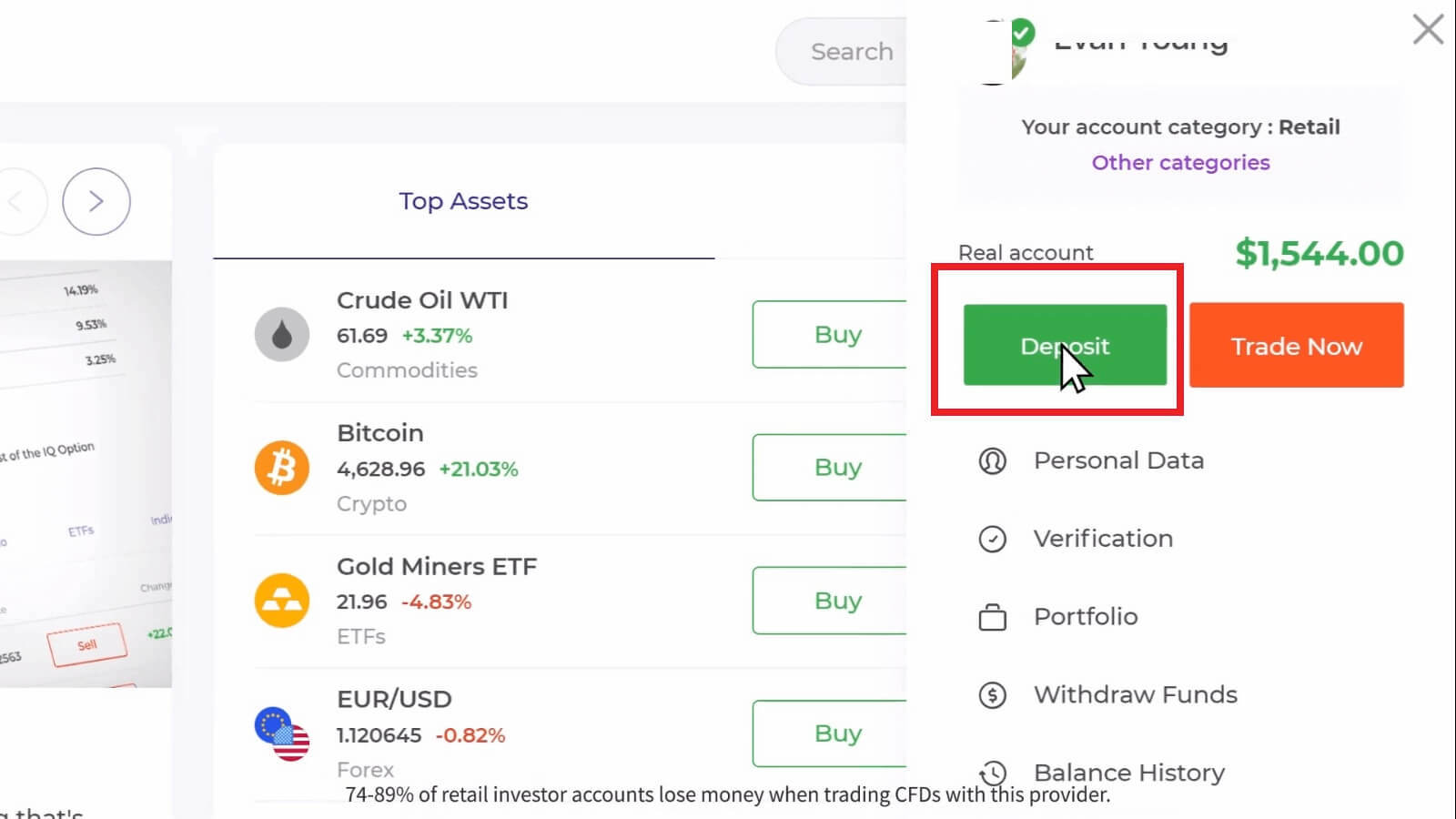
Если вы находитесь в торговом зале, нажмите на зеленую кнопку «Пополнить». Эта кнопка расположена в правом верхнем углу страницы.

4. Выберите способ оплаты «Neteller», затем вы можете ввести сумму пополнения вручную или выбрать один из списка и нажать «Перейти к оплате».
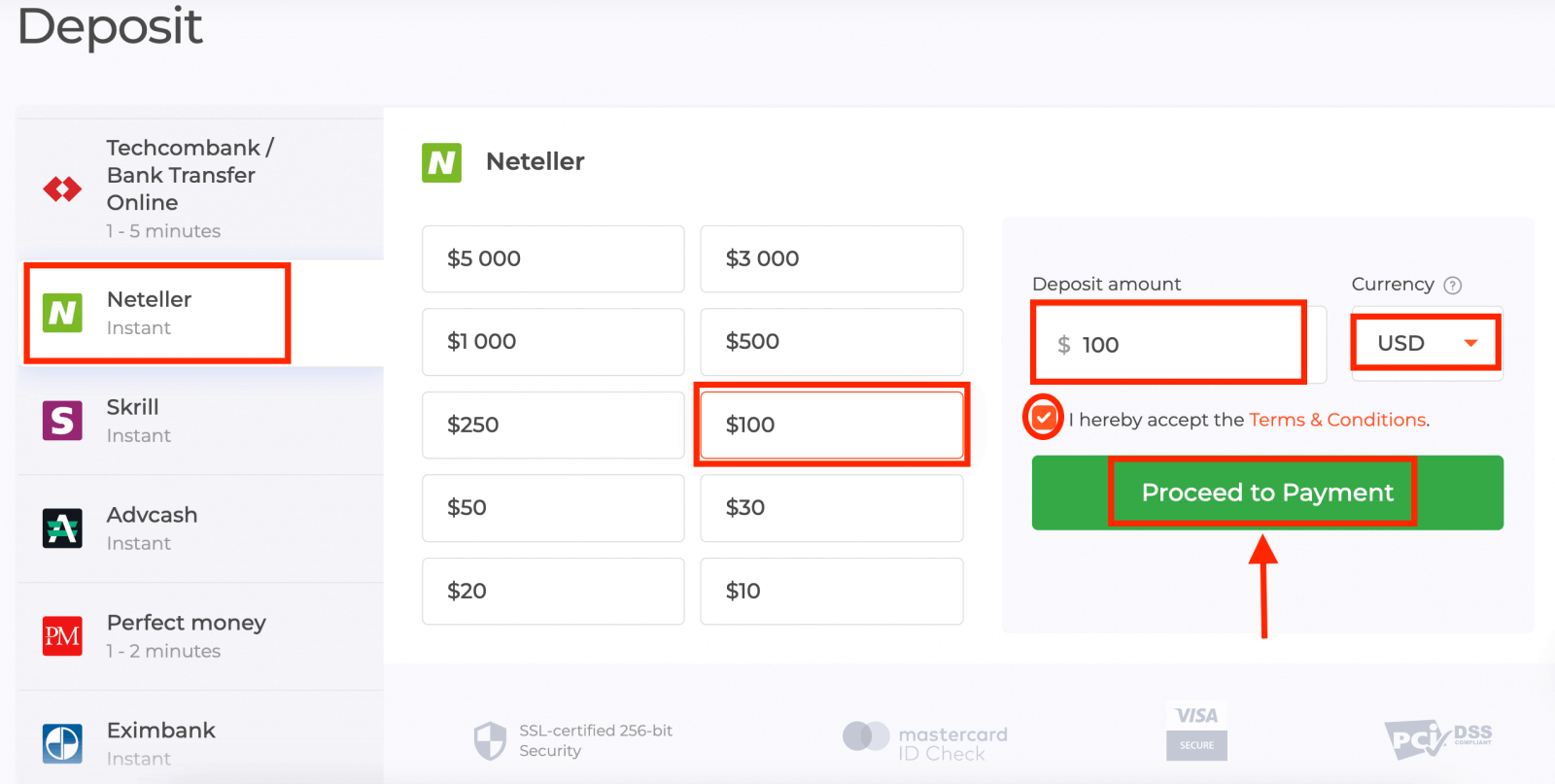
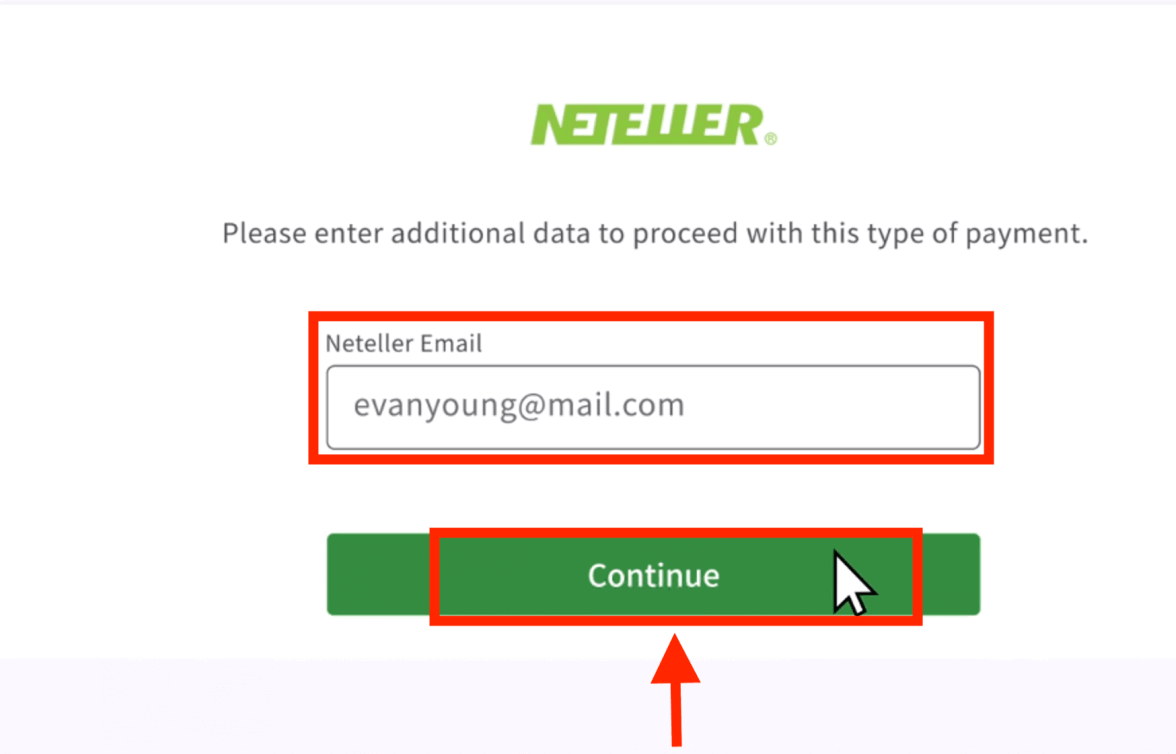
5. Введите адрес электронной почты, который вы использовали при регистрации в Neteller, и нажмите «Продолжить».Минимальный депозит составляет 10 долларов США/фунтов стерлингов/евро. Если ваш банковский счет открыт в другой валюте, средства будут конвертированы автоматически.
6. Теперь введите пароль от вашей учетной записи Neteller для входа в систему и нажмите «Продолжить».
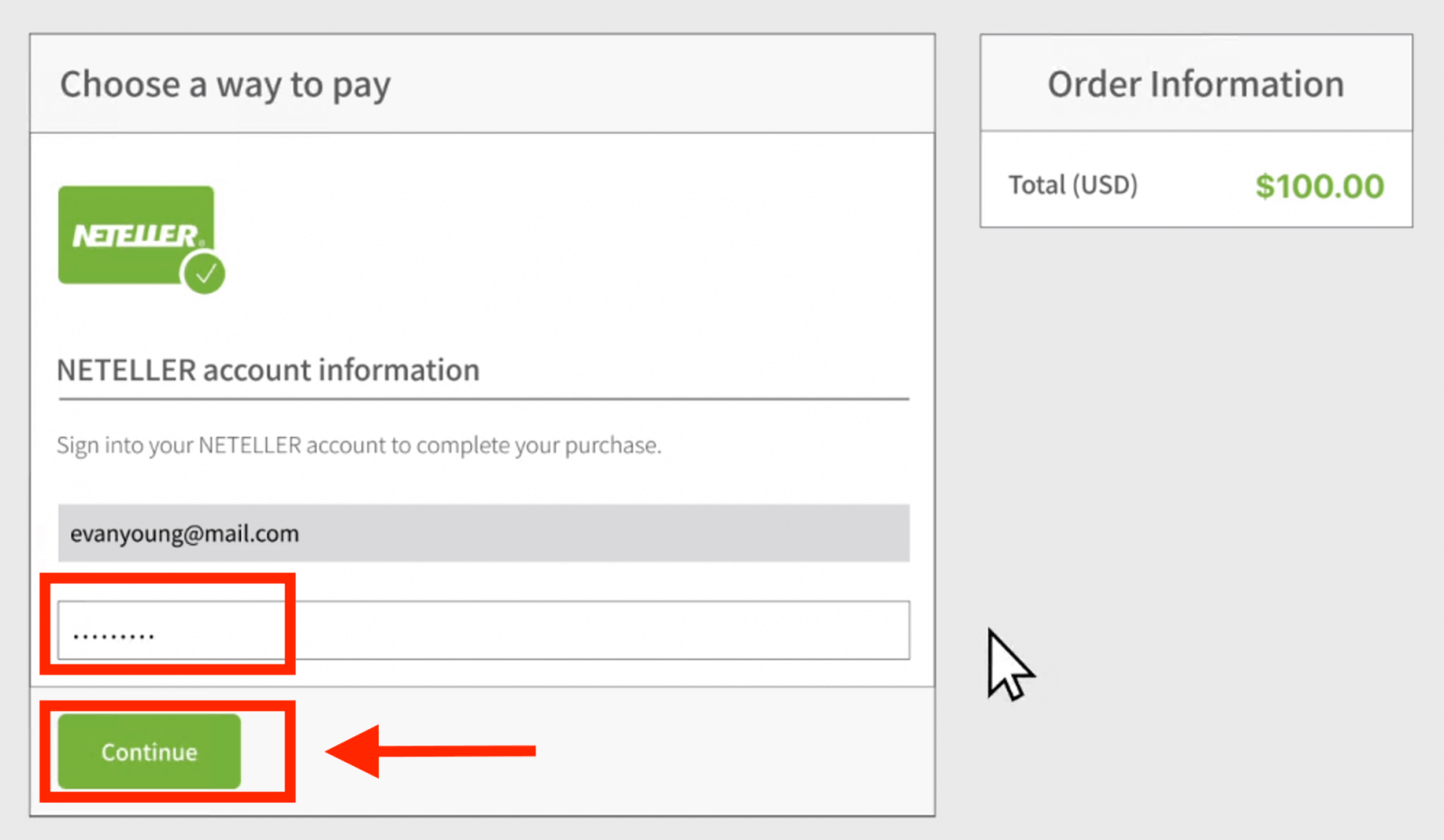
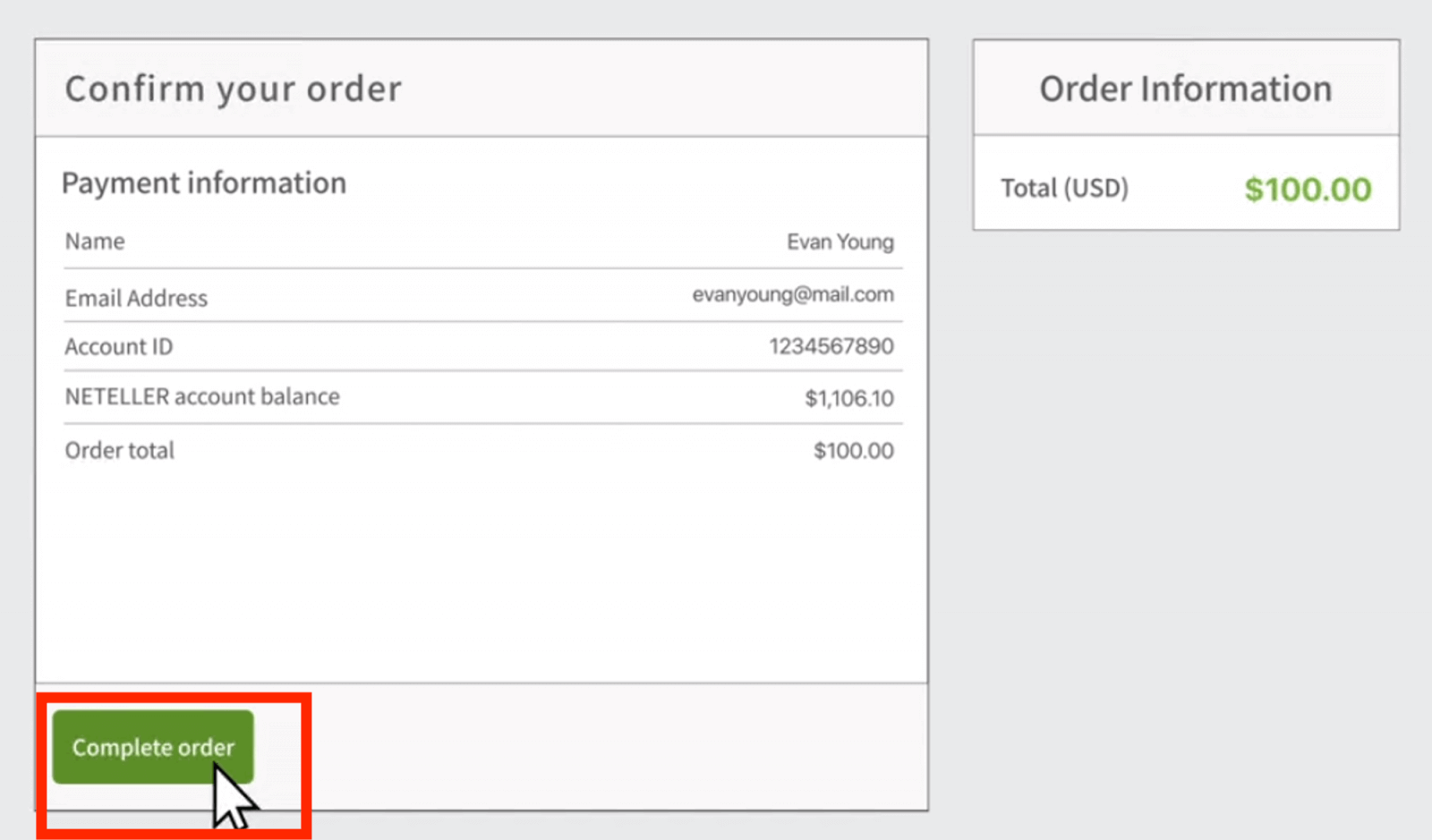
7. Проверьте платежную информацию и нажмите «Завершить заказ».
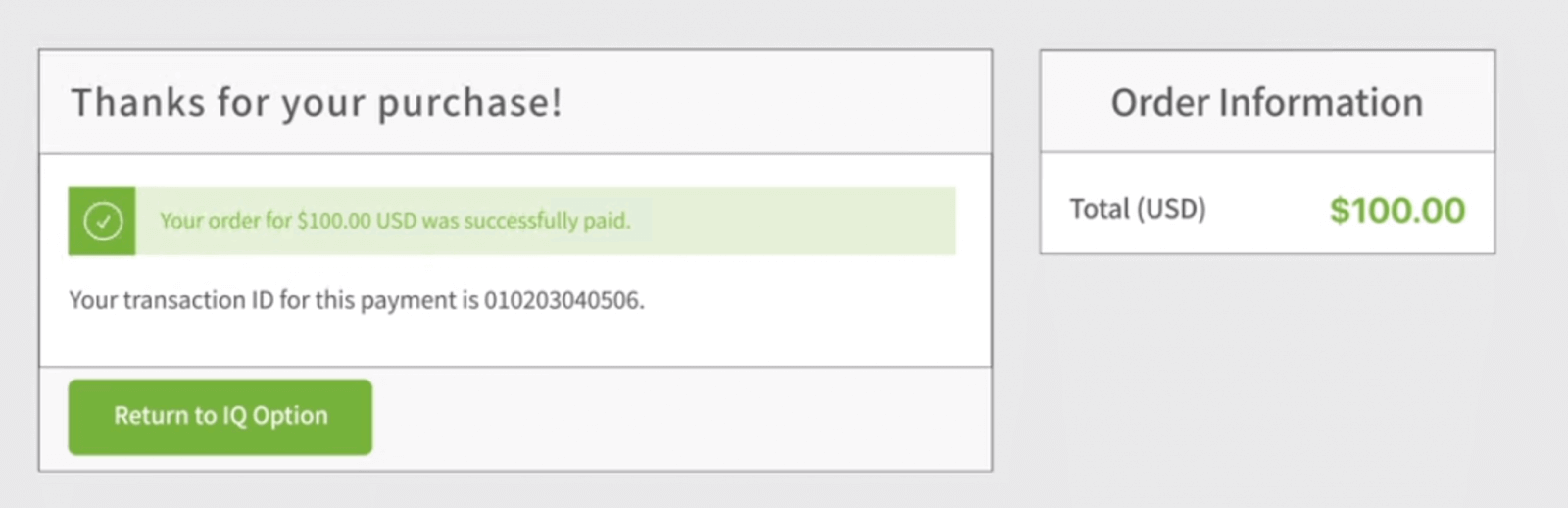
8. После успешного завершения транзакции появится окно подтверждения.
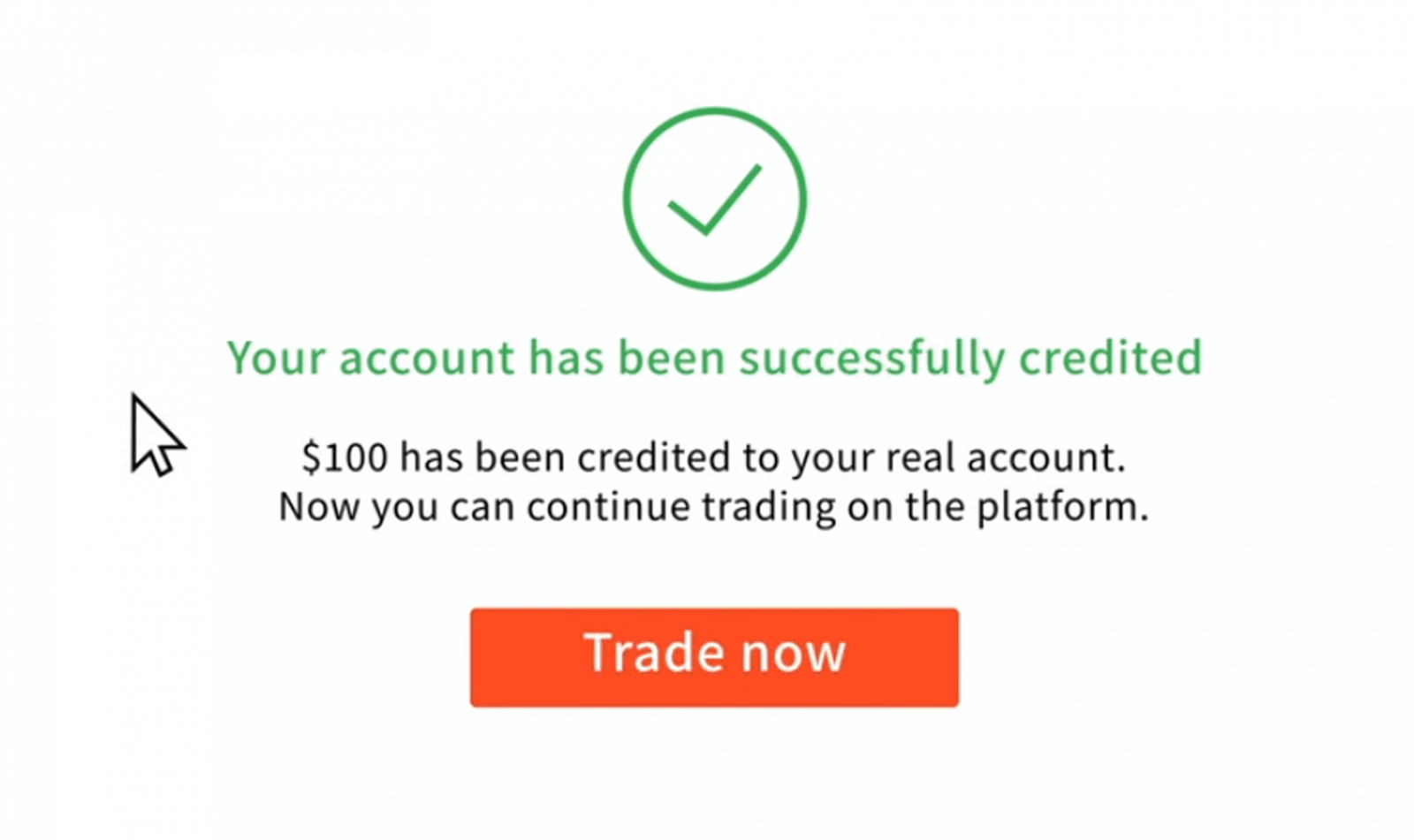
Ваши средства будут мгновенно зачислены на ваш реальный баланс.
Где мои деньги? На мой счет автоматически поступило пополнение.
Компания IQ Option не может списать средства с вашего счета без вашего разрешения.Пожалуйста, убедитесь, что третьи лица не имеют доступа к вашему банковскому счету или электронному кошельку.
Также возможно, что у вас несколько учетных записей на нашем сайте.
Если есть вероятность, что кто-то получил доступ к вашей учетной записи на платформе, смените пароль в настройках.
Часто задаваемые вопросы (FAQ)
Сколько времени потребуется для зачисления уплаченной мной суммы на мой счет?
Обработка и зачисление платежных поручений (болетов) на ваш счет в IQ Option занимает 2 рабочих дня. Обратите внимание, что у нас есть разные болеты, и они обычно различаются только минимальным временем обработки: 1 час для быстрых болетов и 1 день для остальных вариантов. Помните: рабочие дни — это только с понедельника по пятницу.
Я оплатил экспресс-платеж, но деньги не поступили на мой счет в течение 24 часов. Почему?
Обратите внимание, что максимальное время обработки платежных поручений, даже самых быстрых, составляет 2 рабочих дня! Поэтому потенциальные проблемы могут возникнуть только в том случае, если этот срок истек. Нередко платежи зачисляются быстро, а иногда нет. Просто подождите! Если срок истек, рекомендуем связаться с нами через службу поддержки.
Сколько времени потребуется для зачисления на мой счет средств, внесенных банковским переводом?
Стандартный максимальный срок обработки банковских переводов составляет 2 рабочих дня, но может быть и меньше. Однако, как и в случае с некоторыми платежами, обработка других может занять весь срок действия карты. Самое важное — совершить перевод со своего счета и предварительно запросить перевод через сайт/приложение!
Что это за ошибка, связанная с 72 часами?
Это новая система противодействия отмыванию денег (AML), которую мы внедрили. При пополнении счета через Boleto необходимо подождать до 72 часов, прежде чем производить вывод средств. Обратите внимание, что другие способы пополнения счета не затронуты этим изменением.
Могу ли я внести депозит, используя чужой счет?
Нет. Все средства, используемые для внесения депозита, должны принадлежать вам, а также права собственности на карты, CPF и другие данные, как указано в наших Условиях и положениях.
Что делать, если я захочу изменить валюту своего счета?
Вы можете выбрать валюту только один раз, при первой попытке пополнения счета. Изменить валюту на реальном торговом счете будет невозможно, поэтому убедитесь, что вы выбрали правильную валюту, прежде чем нажать «Перейти к оплате».
Вы можете пополнить счет в любой валюте, и она будет автоматически конвертирована в выбранную вами.
Дебетовые и кредитные карты. Могу ли я внести депозит с помощью кредитной карты?
Для внесения и снятия средств вы можете использовать любую дебетовую или кредитную карту Visa, Mastercard или Maestro (только с CVV-кодом), за исключением Electron. Карта должна быть действительной, зарегистрированной на ваше имя и поддерживать международные онлайн-транзакции.
Как я могу отвязать свою карту?
Чтобы отвязать карту, пожалуйста, нажмите кнопку «Отвязать карту» прямо под кнопкой «Оплатить» при внесении нового депозита.
Что такое 3DS?
Функция 3D Secure — это специальный метод обработки транзакций. Когда вы получаете SMS-уведомление от своего банка о совершении онлайн-транзакции, это означает, что функция 3D Secure включена. Если вы не получили SMS-сообщение, свяжитесь со своим банком, чтобы активировать её.
У меня проблемы с внесением средств с карты.
Используйте свой компьютер для пополнения счета, и все должно заработать сразу! Очистите временные файлы интернета (кэш и cookie) в вашем браузере. Для этого нажмите CTRL+SHIFT+DELETE, выберите период ВСЕ и выберите опцию очистки. Обновите страницу и посмотрите, изменилось ли что-нибудь. Полные инструкции см. здесь . Вы также можете попробовать использовать другой браузер или другое устройство.
Пополнение счета может быть отклонено, если вы ввели неправильный код 3D Secure (одноразовый код подтверждения, отправленный банком). Вы получили код по SMS от своего банка? Пожалуйста, свяжитесь со своим банком, если вы его не получили.
Это может произойти, если поле «страна» в вашей информации пустое. В этом случае система не знает, какой способ оплаты предложить, поскольку доступные способы различаются в зависимости от страны. Введите страну вашего проживания и попробуйте снова.
Некоторые пополнения могут быть отклонены вашим банком, если у него есть ограничения на международные платежи. Пожалуйста, свяжитесь со своим банком и уточните эту информацию у них.
Вы всегда можете пополнять счет с помощью электронного кошелька.
Мы поддерживаем следующие: Skrill , Neteller .
Вы можете легко и бесплатно зарегистрироваться в любой из них онлайн, а затем использовать свою банковскую карту для пополнения электронного кошелька.
Часто задаваемые вопросы
Минимальный депозит зависит от страны и способа оплаты, но обычно составляет около 10 долларов США или эквивалентную сумму. Точная сумма отображается на платформе, когда вы выбираете вариант финансирования, а некоторые поставщики или валюты могут устанавливать более высокие минимальные суммы.
Общие методы включают Visa и Mastercard, местные банковские переводы, а также популярные электронные кошельки и криптовалюты, если они поддерживаются. Доступность зависит от вашей страны и платежной системы; использование некоторых дебетовых карт и сторонних услуг может быть ограничено. Используйте меню депозитов платформы, чтобы просмотреть варианты для вашего региона.
Депозиты на карту и большинство электронных кошельков обычно зачисляются мгновенно. Банковские переводы могут занять от одного до нескольких рабочих дней, а время криптовалюты зависит от подтверждений сети. Проверки, проверки AML или задержки на стороне банка могут увеличить время — сохраняйте ссылку на транзакцию, чтобы связаться с поддержкой в случае задержки депозита.
Начните с подтверждения номера карты, срока ее действия, CVV и завершения процедуры 3‑D Secure. Проверьте ежедневные и международные лимиты в своем банке, убедитесь, что на балансе достаточно средств, и убедитесь, что карта зарегистрирована на имя владельца вашего счета. Если платеж по-прежнему не проходит, спросите в своем банке, почему транзакция была заблокирована, попробуйте альтернативный метод и отправьте в службу поддержки платформы идентификатор транзакции и снимки экрана, чтобы они могли провести расследование.
Обычно вам понадобится удостоверение личности государственного образца (паспорт или национальное удостоверение личности), недавнее подтверждение адреса, например счет за коммунальные услуги или выписка из банка, а также подтверждение оплаты (фотография карты с скрытыми конфиденциальными цифрами или скриншот платежа). Документы должны быть четкими и актуальными; неполные или несовпадающие файлы приводят к задержкам или отклонениям. Для вывода средств требуется проверка, которая может быть проверена в соответствии с правилами AML.