IQ Option Öppna konto och logga in: Kontoinställningar och åtkomst
Skrivet av

Online handelsplattform forskare och guide författare
Undersöker mäklarplattformar och handelskontoSystem.
Att komma igång med IQ Option kräver mer än att bara välja ett användarnamn och lösenord: nya användare stöter ofta på dokumentkrav, ID-format som inte stöds eller hoppar över e-postbekräftelsen som aktiverar handelsåtkomst. Innan du försöker logga in för första gången, förbered ett giltigt foto-ID, adressbevis och en stabil internetanslutning; att göra det förkortar verifieringsväntningarna och förhindrar åtkomstblockeringar som härrör från ofullständiga profiler.
Den här sidan leder dig genom de praktiska stegen för att skapa din handelsprofil, skicka in verifieringsdokument och slutföra den första säkra inloggningen. Du hittar kortfattade instruktioner för kontotyper, profilfält att fylla i, vanliga verifieringsfallgropar, grundläggande lösenord och enhetssäkerhetstips, och vad du kan förvänta dig efter att du har blivit godkänd så att du kan gå från registrering till demo eller livehandel med tillförsikt.
Den här sidan leder dig genom de praktiska stegen för att skapa din handelsprofil, skicka in verifieringsdokument och slutföra den första säkra inloggningen. Du hittar kortfattade instruktioner för kontotyper, profilfält att fylla i, vanliga verifieringsfallgropar, grundläggande lösenord och enhetssäkerhetstips, och vad du kan förvänta dig efter att du har blivit godkänd så att du kan gå från registrering till demo eller livehandel med tillförsikt.

Hur man öppnar ett konto i IQ Option
Hur man öppnar ett konto med en e-postadress
1. Du kan registrera dig för ett konto på plattformen genom att klicka på knappen ” Registrera dig ” i det övre högra hörnet. 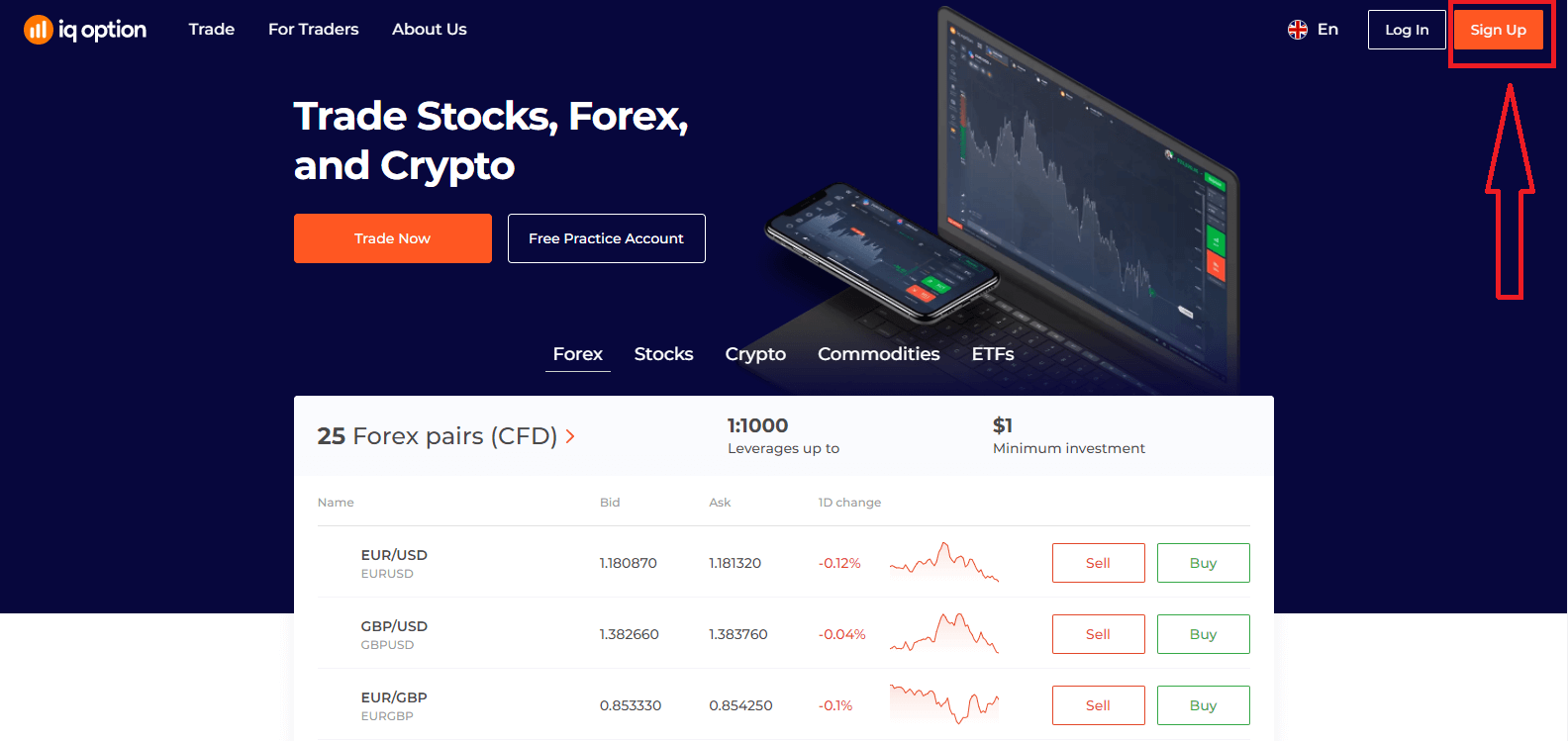
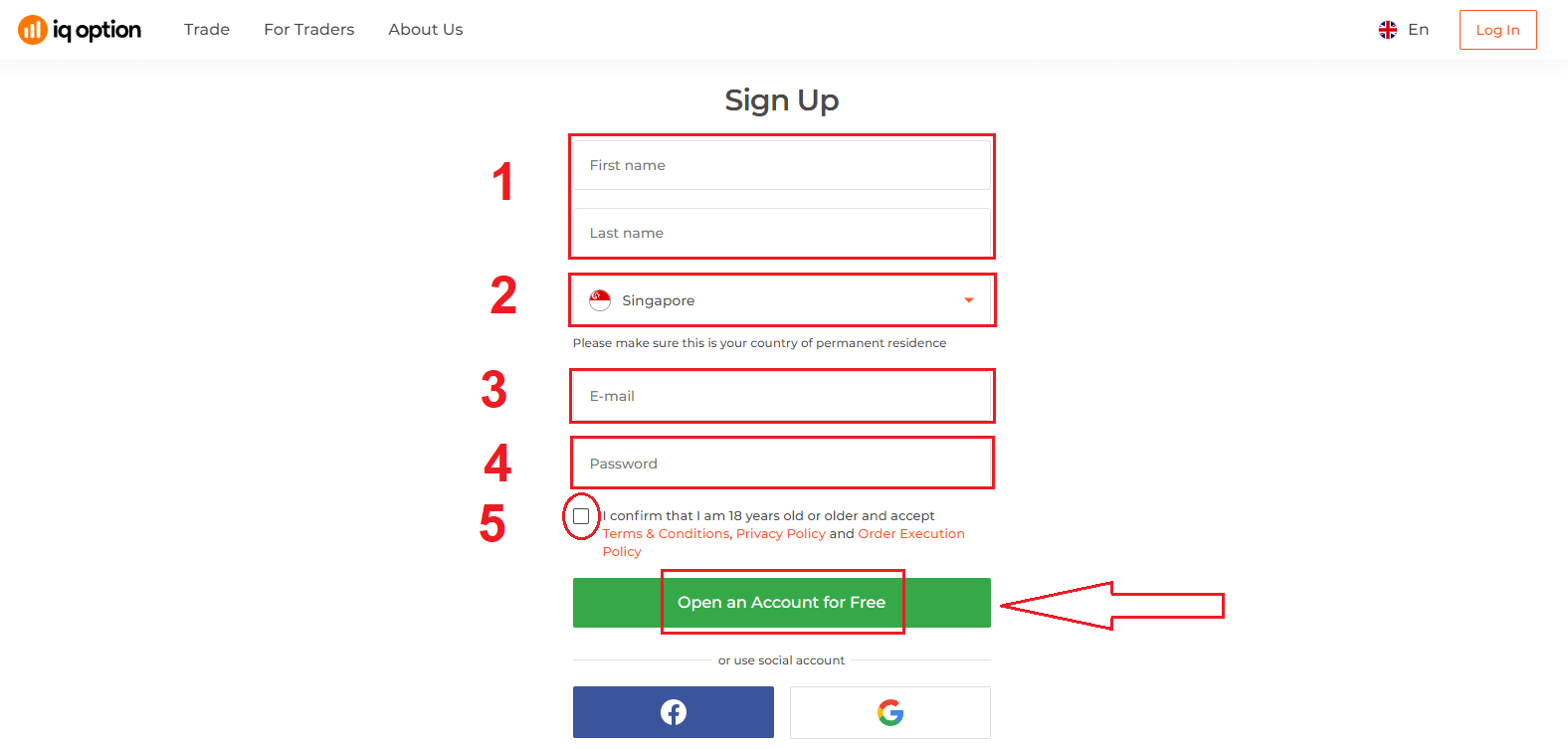
2. För att registrera dig måste du fylla i all nödvändig information och klicka på ”Öppna ett konto gratis”.
- Ange ditt förnamn och efternamn
- Välj ditt permanenta bosättningsland
- Ange en giltig e-postadress.
- Skapa ett starkt lösenord .
- Läs "Villkor" och kontrollera det
Grattis! Du har registrerat dig. Om du vill använda ett demokonto klickar du på "Börja handla på övningskonto".
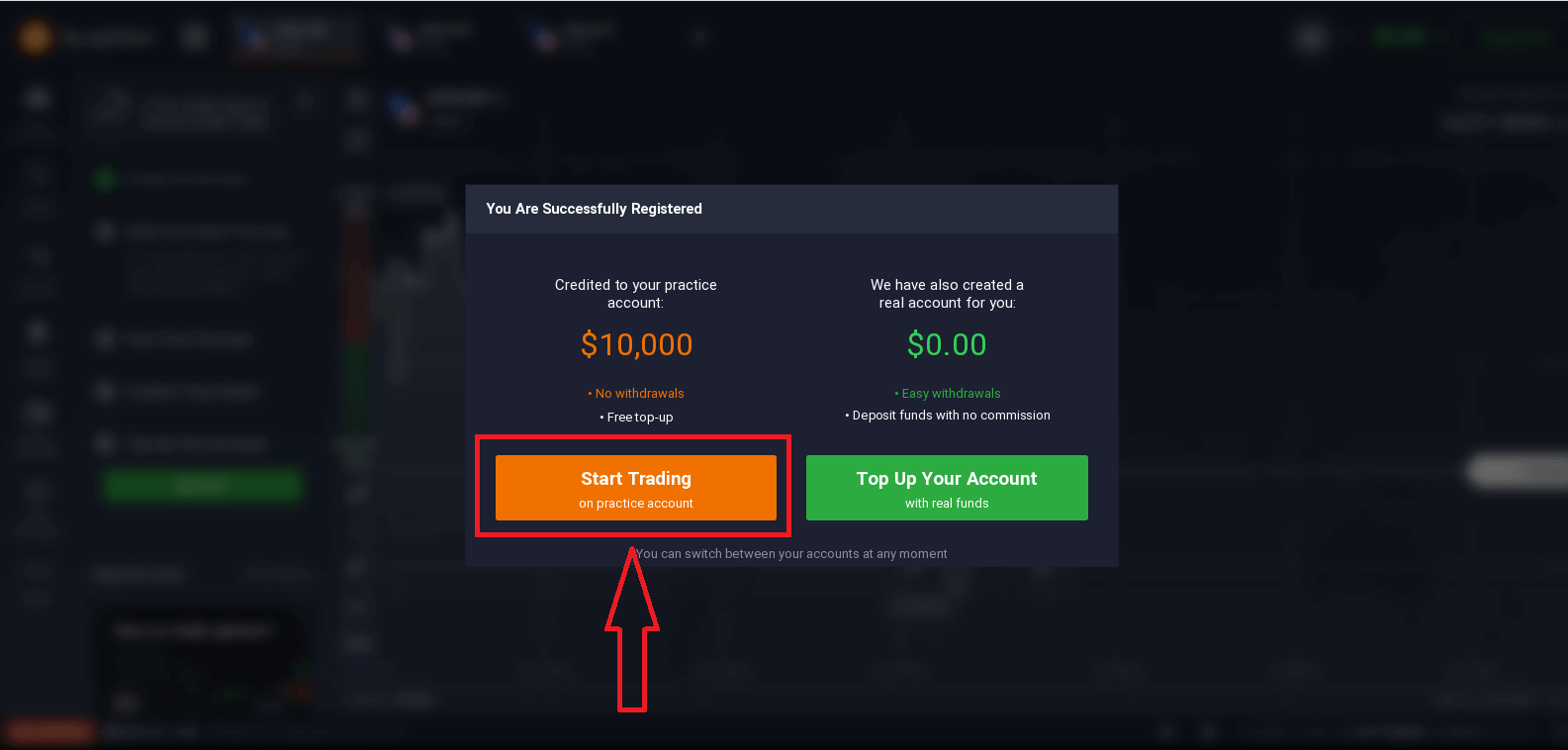
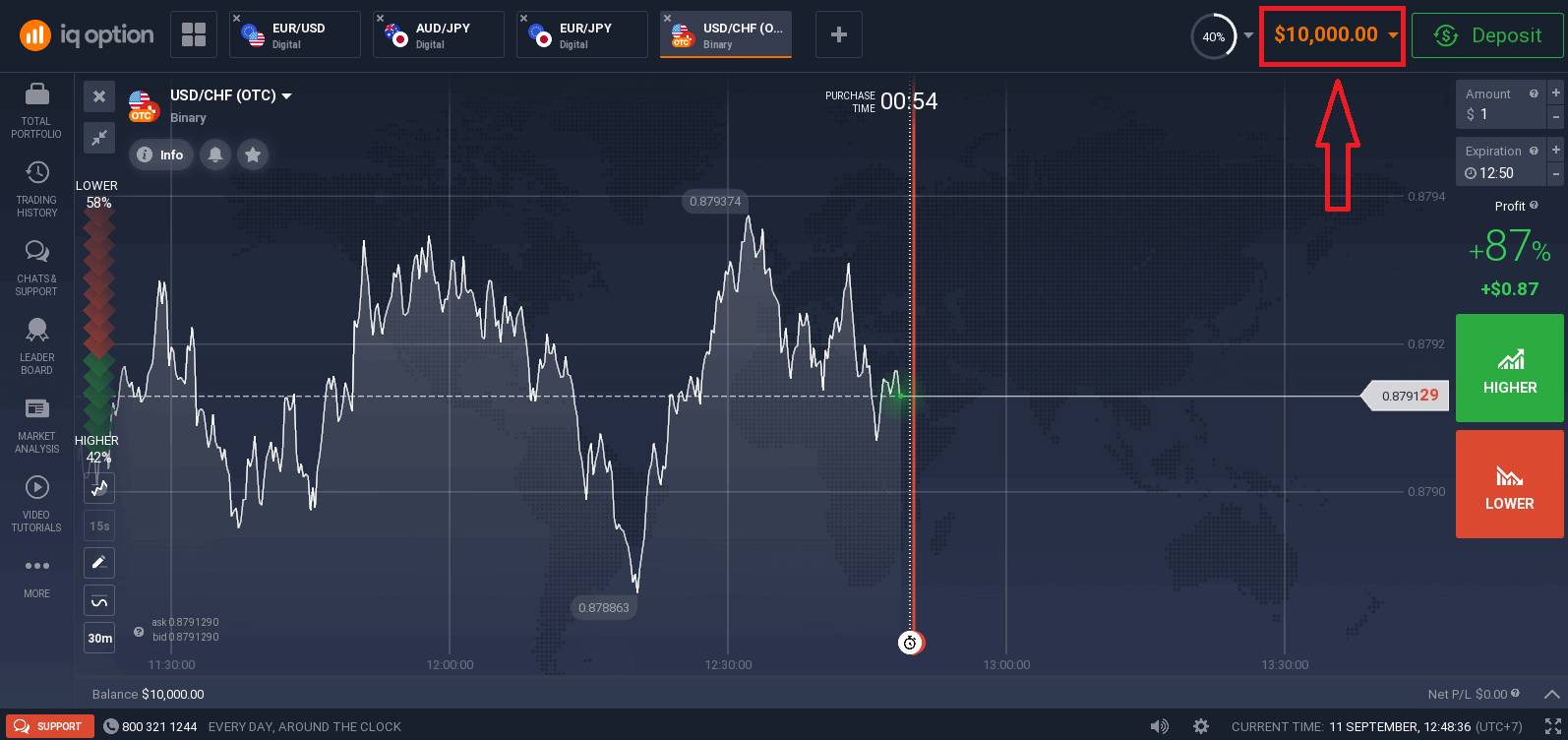
Nu kan du börja handla. Du har 10 000 dollar på ett demokonto . Ett demokonto är ett verktyg för att bekanta dig med plattformen, öva dina handelsfärdigheter på olika tillgångar och testa nya mekanismer på ett realtidsdiagram utan risker.
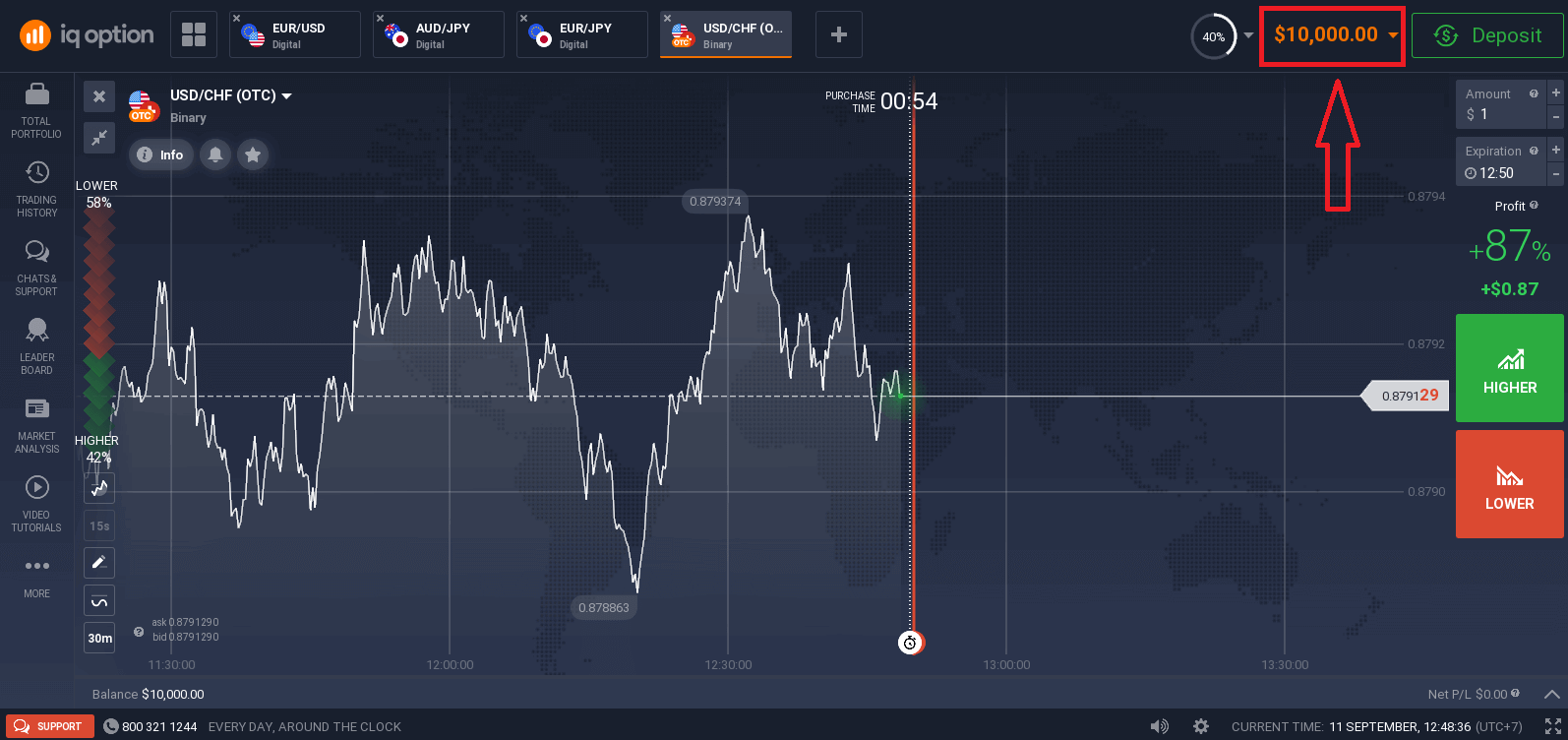
Du kan också handla på ett riktigt konto efter att du har gjort en insättning genom att klicka på "Fyll på ditt konto med riktiga pengar".
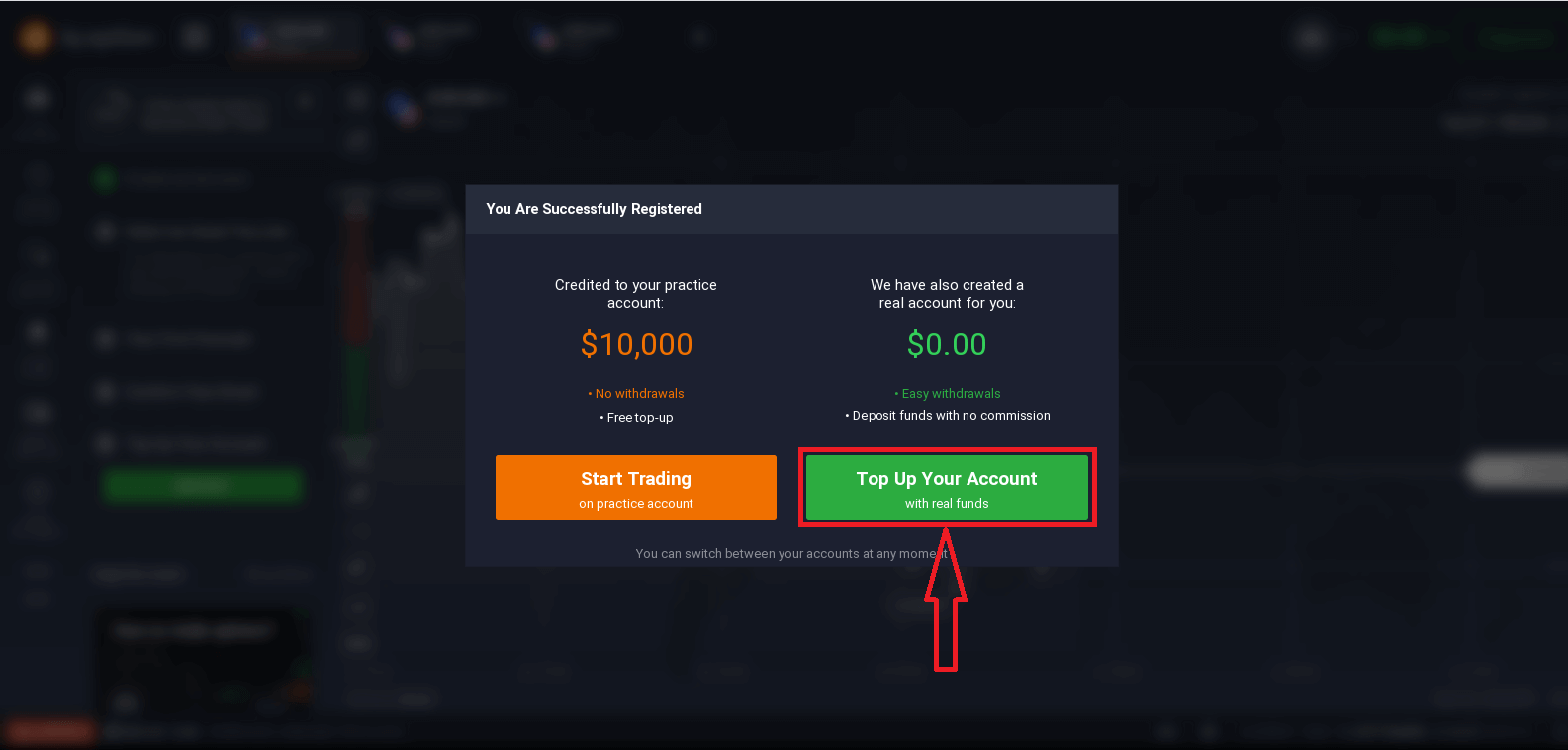
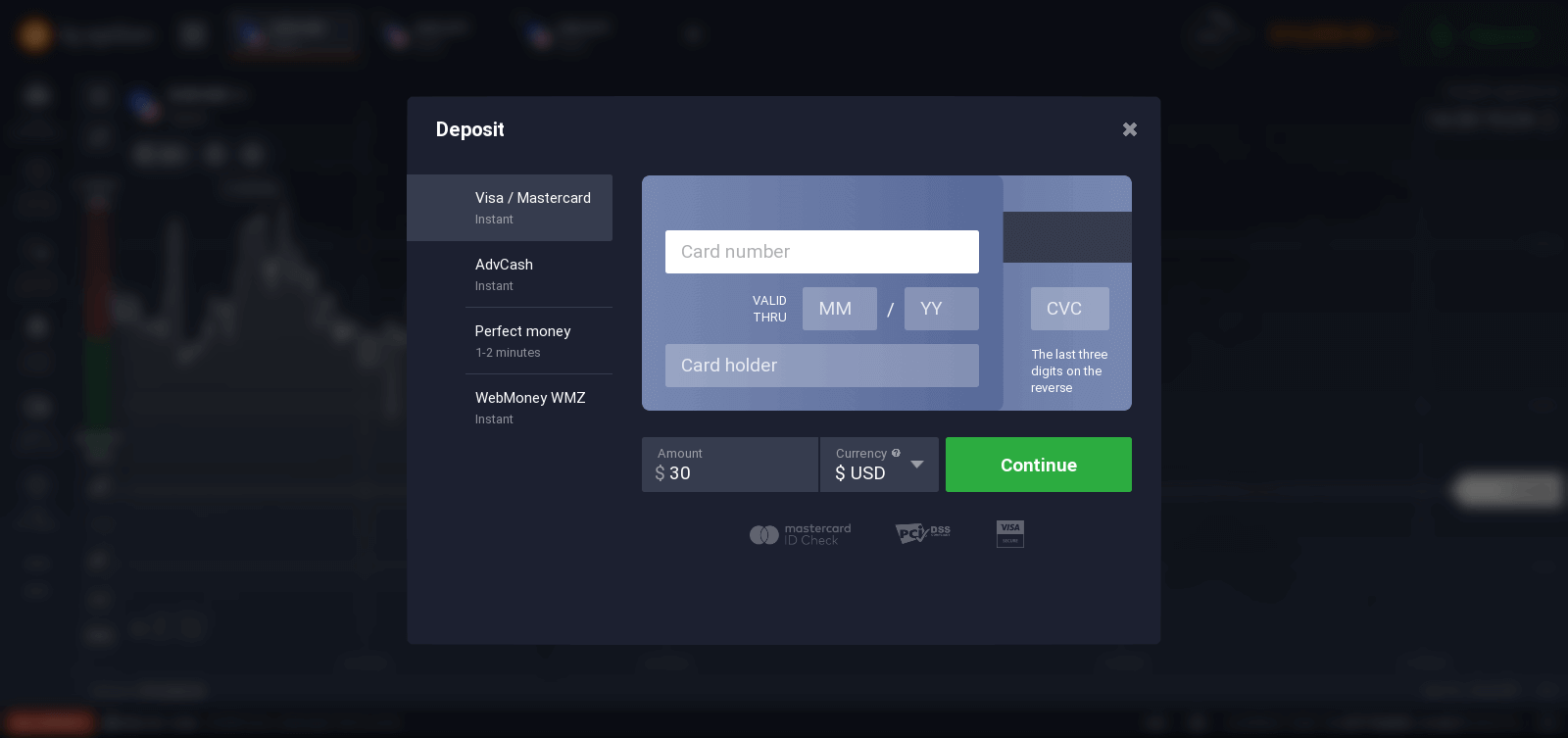
För att börja handla live måste du göra en investering på ditt konto (minsta insättning är 10 USD/GBP/EUR).
Se den här artikeln för att veta mer om insättning: Hur man gör en insättning på IQ Option.
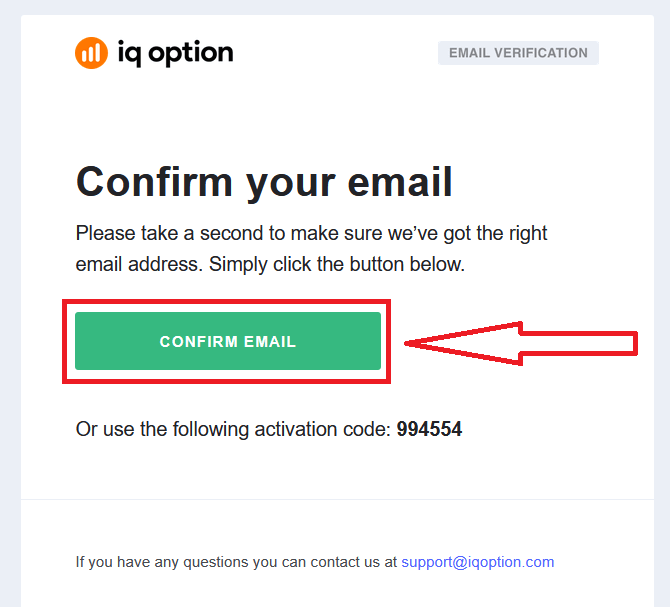
Slutligen har du öppnat din e-post, IQ Option skickar ett bekräftelsemejl till dig. Klicka på länken i det mejlet för att aktivera ditt konto. Så du har slutfört registreringen och aktiverat ditt konto.
Hur man öppnar ett konto med ett Facebook-konto
Du har också möjlighet att öppna ditt konto via webben med ett Facebook-konto, och du kan göra det i bara några enkla steg: 1. Klicka på Facebook-knappen.
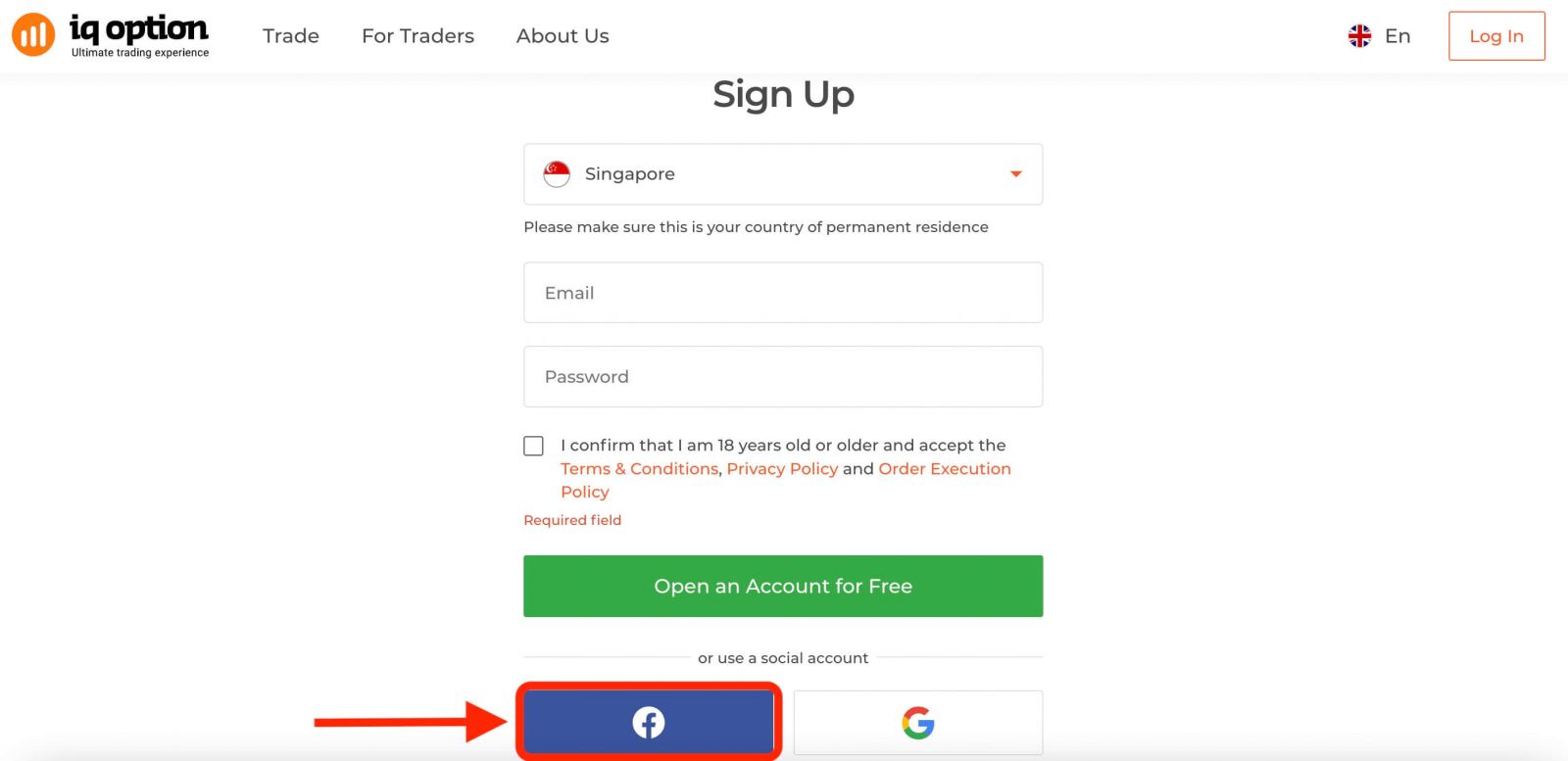
Du kommer då att bli tillfrågad om du är 18 år eller äldre och godkänner villkoren, sekretesspolicyn och orderutförandepolicyn. Klicka på " Bekräfta "
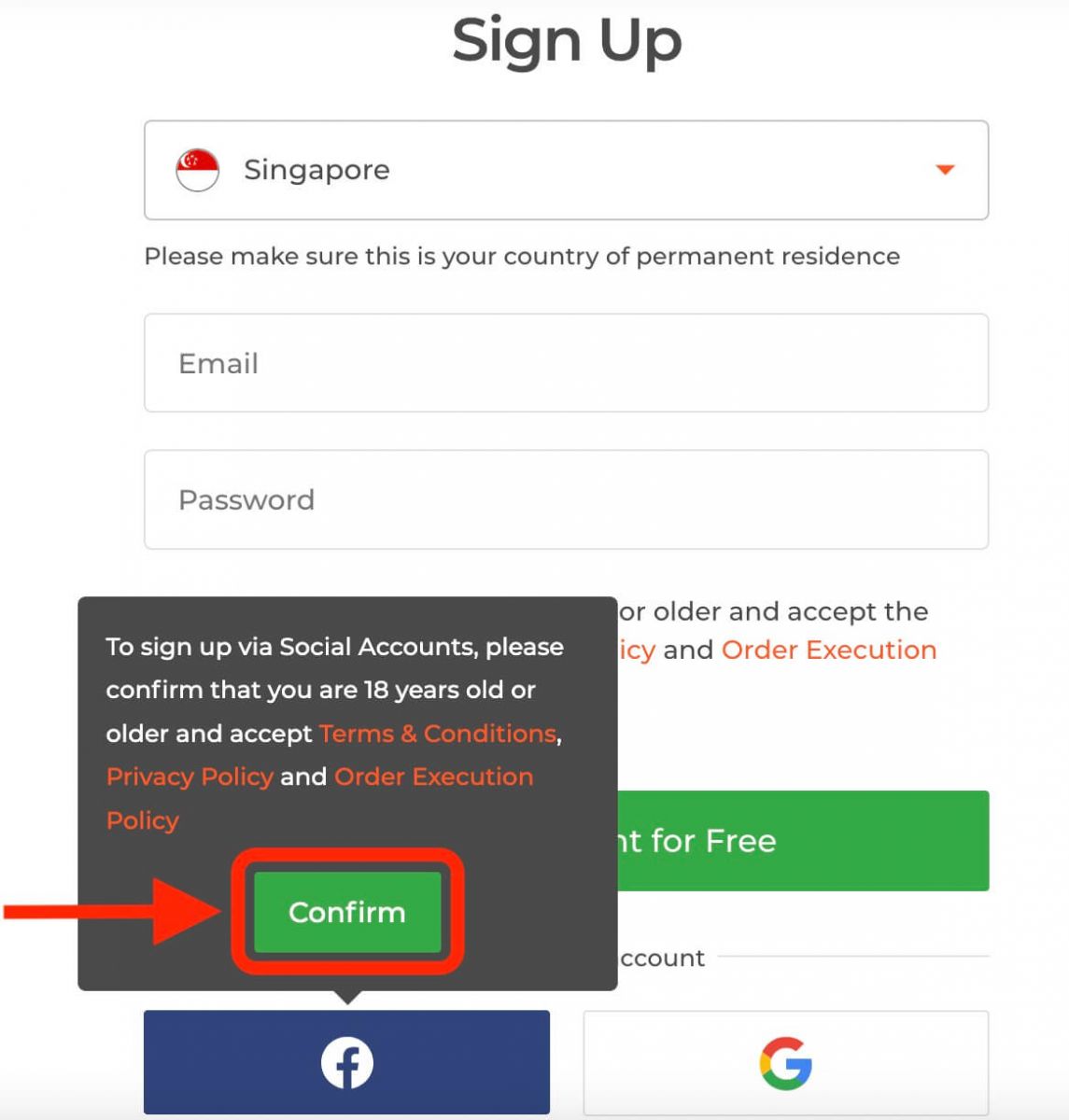
. 2. Facebooks inloggningsfönster öppnas där du måste ange din e-postadress som du använde för att registrera dig på Facebook.
3. Ange lösenordet från ditt Facebook-konto.
4. Klicka på "Logga in".
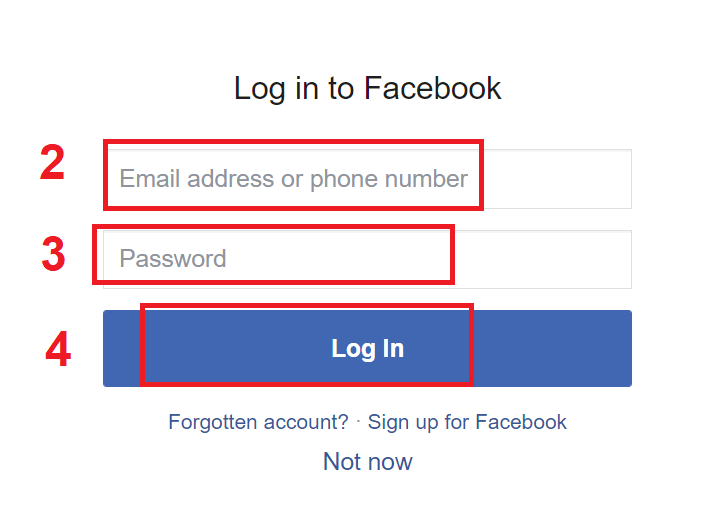
När du har klickat på knappen "Logga in" begär IQ Option åtkomst till: Ditt namn, din profilbild och din e-postadress. Klicka på Fortsätt...
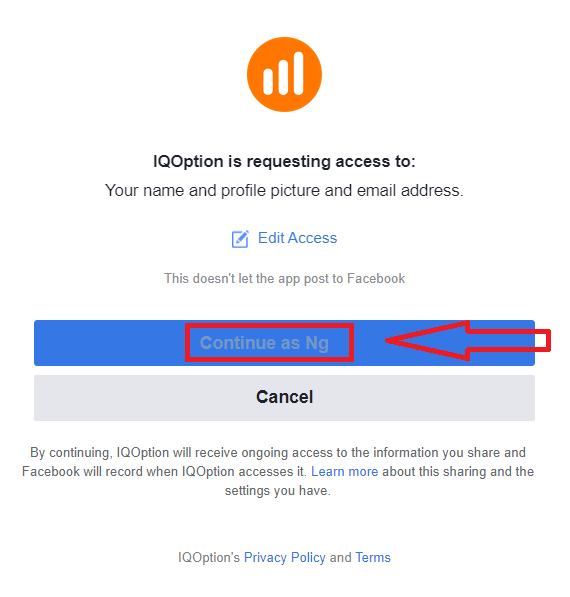
Därefter omdirigeras du automatiskt till IQ Options plattform.
Hur man öppnar ett konto med ett Google-konto
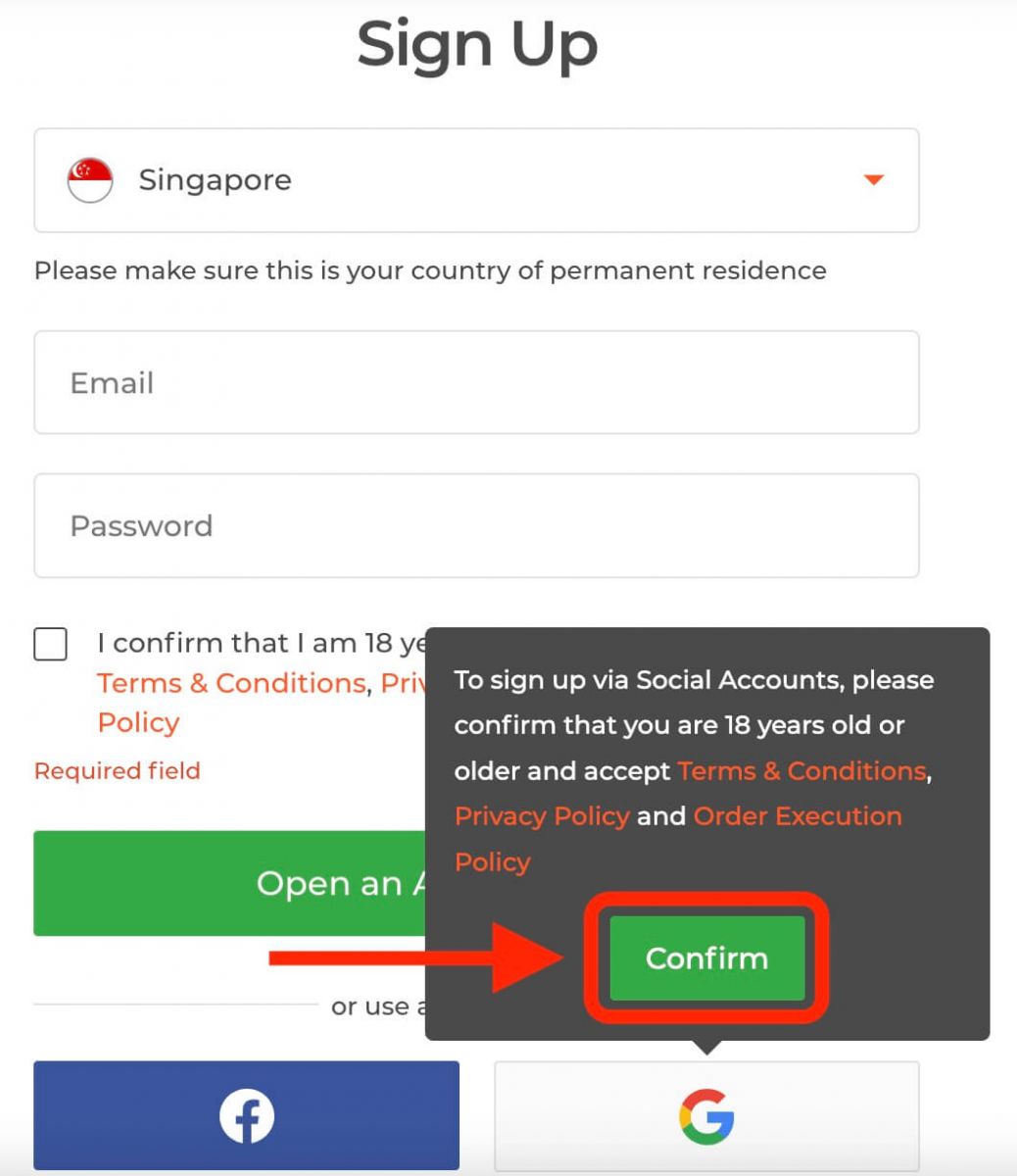
1. För att registrera dig med ett Google-konto, klicka på motsvarande knapp i registreringsformuläret. 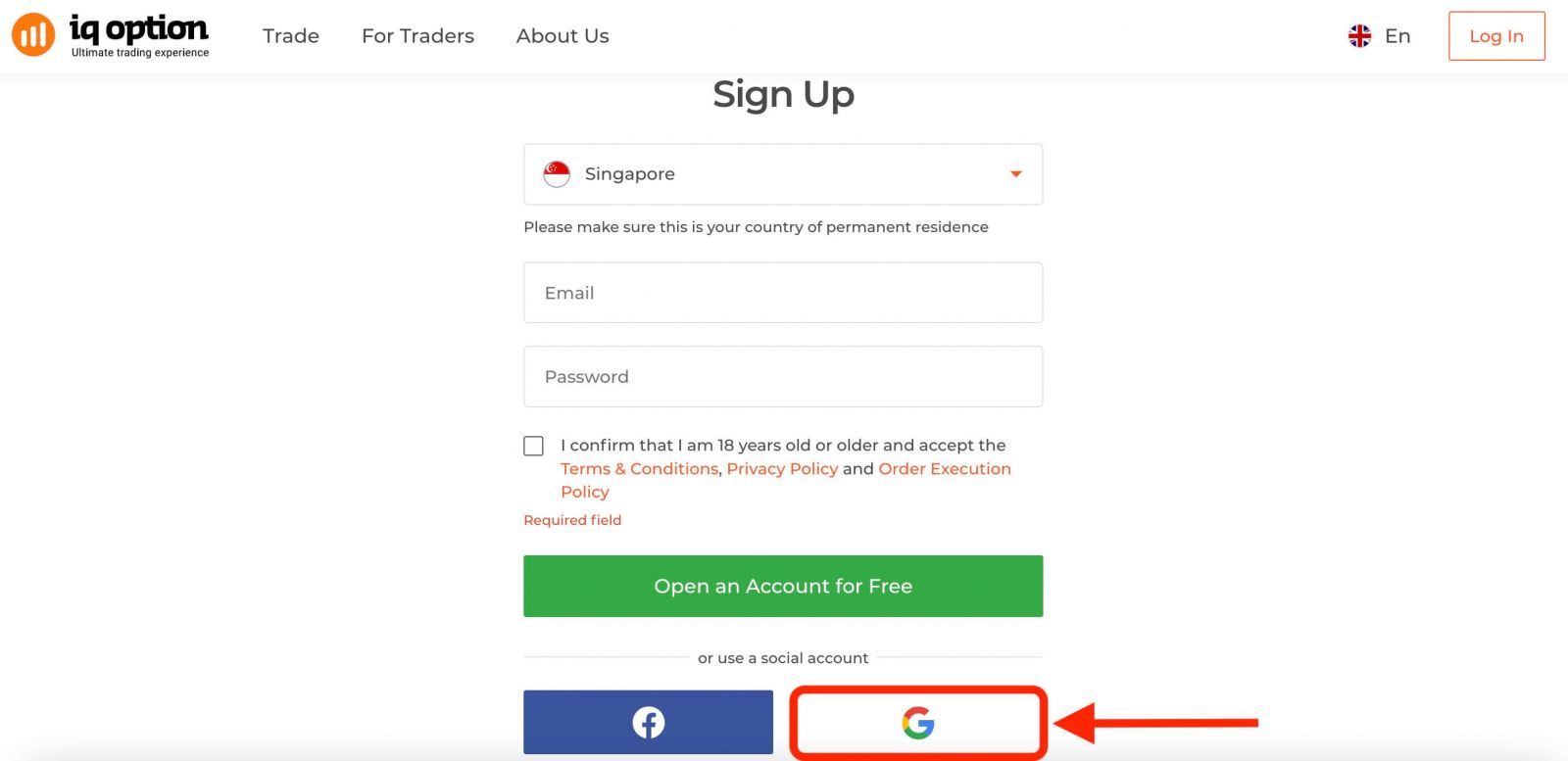
Du kommer då att bli ombedd att vara 18 år eller äldre och godkänna villkoren, sekretesspolicyn och orderutförandepolicyn. Klicka på " Bekräfta ".
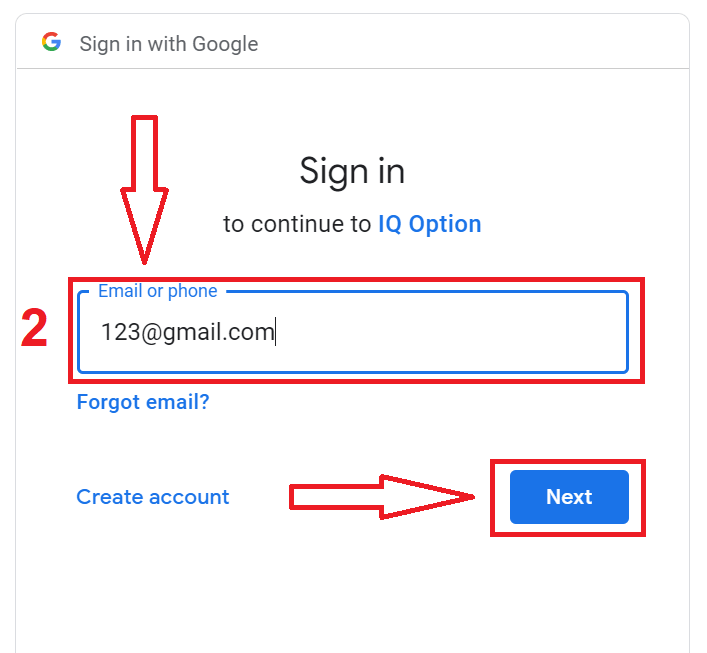
2. I det nya fönstret anger du ditt telefonnummer eller din e-postadress och klickar på "Nästa".
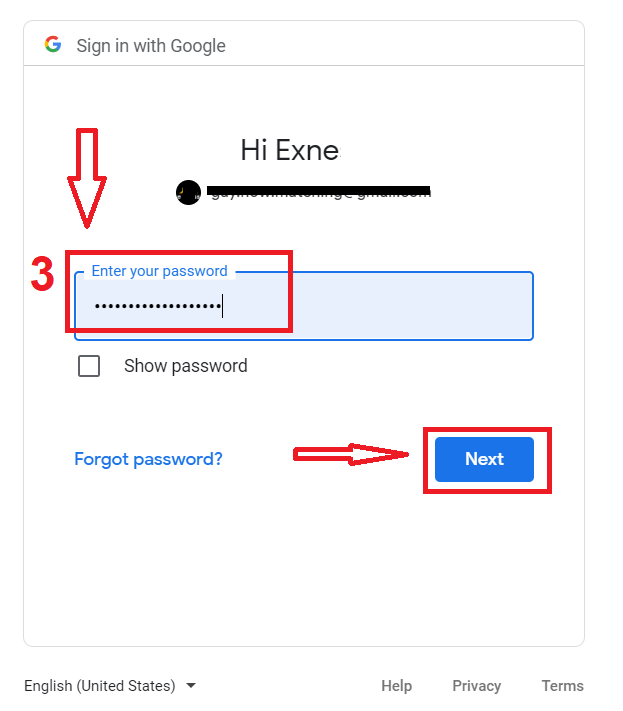
3. Ange sedan lösenordet för ditt Google-konto och klicka på "Nästa".
Följ sedan instruktionerna som skickats från tjänsten till din e-postadress.
Öppna konto på IQ Option iOS-appen
Om du har en iOS-mobil enhet måste du ladda ner den officiella IQ Option-mobilappen från App Store eller här . Sök bara efter appen "IQ Option - FX Broker" och ladda ner den till din iPhone eller iPad.Mobilversionen av handelsplattformen är exakt densamma som webbversionen. Följaktligen kommer det inte att vara några problem med handel och överföring av pengar. Dessutom anses IQ Options handelsapp för iOS vara den bästa appen för onlinehandel. Därför har den ett högt betyg i butiken.
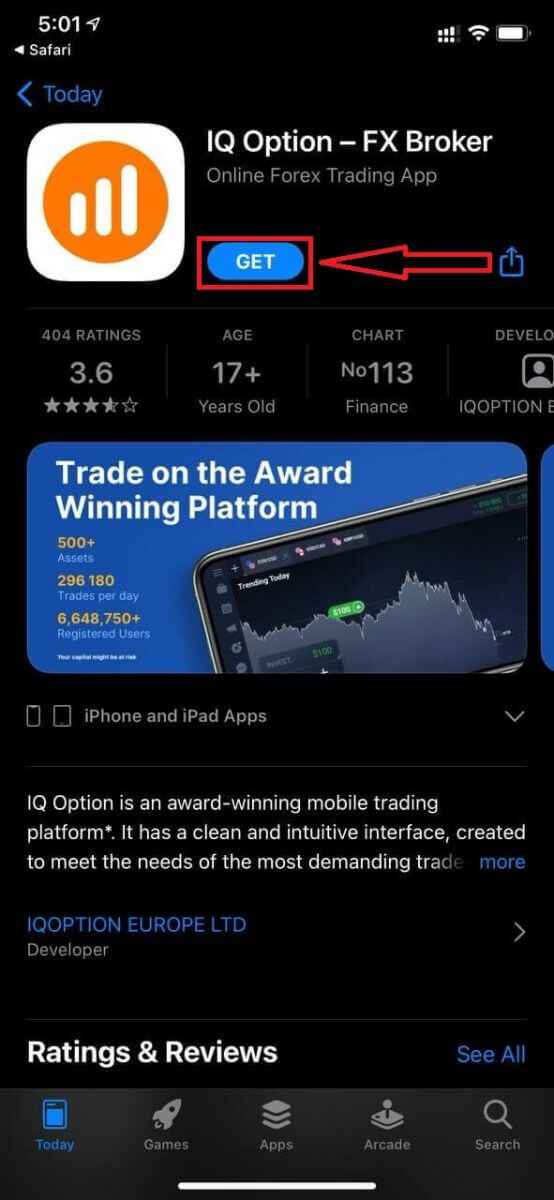
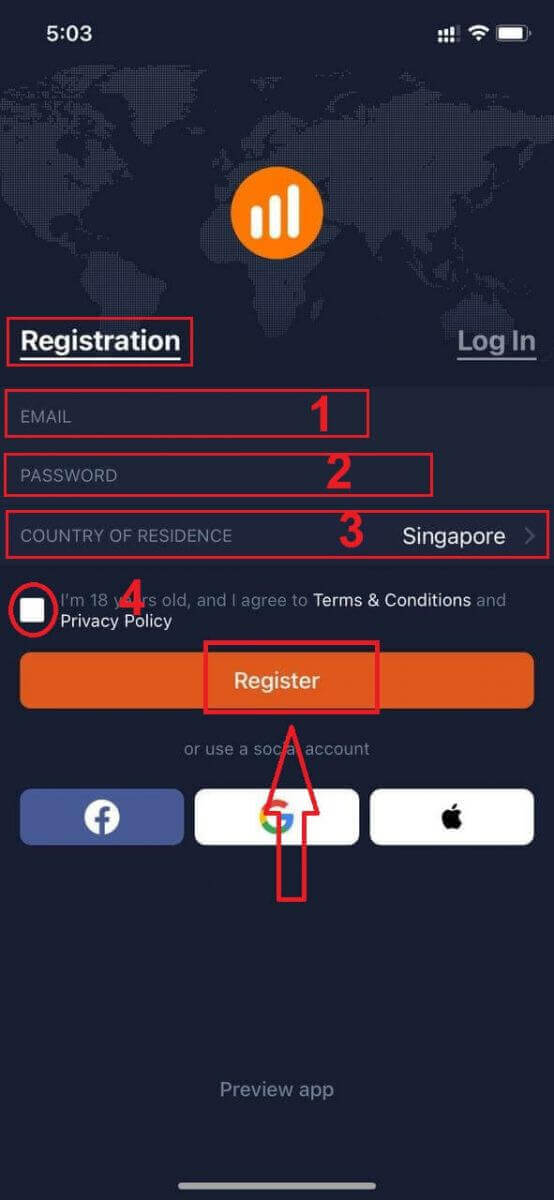
Registrering för iOS-mobilplattformen är också tillgänglig för dig.
- Ange en giltig e-postadress.
- Skapa ett starkt lösenord .
- Välj ditt permanenta bosättningsland
- Kontrollera "Villkor" och klicka på " Registrera "
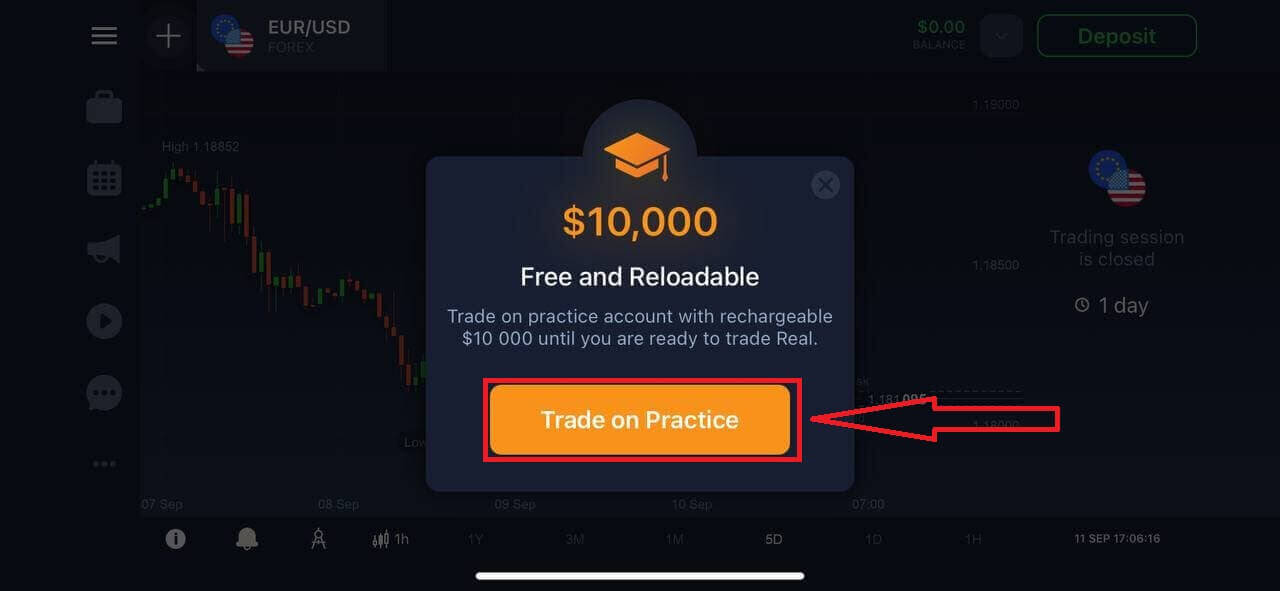
Grattis! Du har registrerat dig, klicka på "Handla via övning" för att handla med ett demokonto.
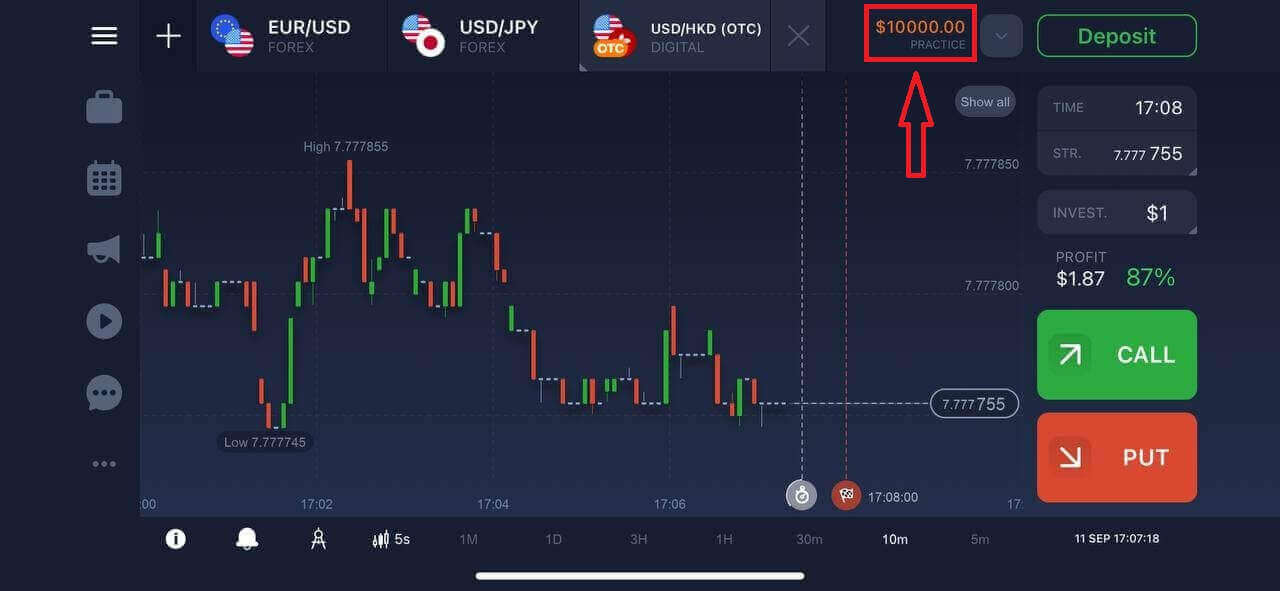
Du har 10 000 dollar på ditt demokonto.
Öppna konto på IQ Option Android-appen
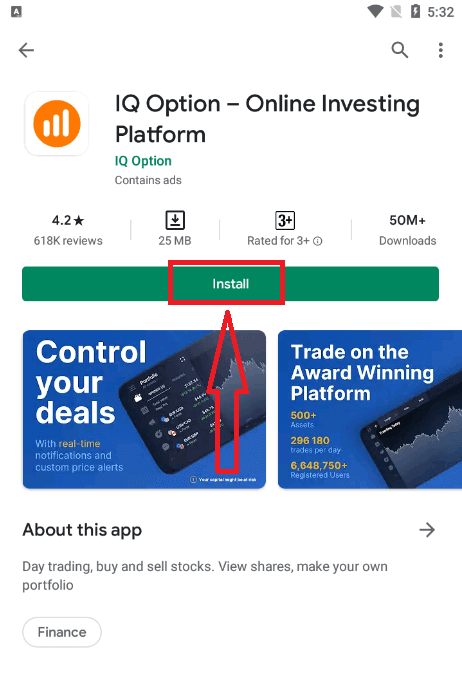
Om du har en Android-mobilenhet måste du ladda ner den officiella IQ Option-mobilappen från Google Play eller här . Sök bara efter appen "IQ Option - Online Investing Platform" och ladda ner den till din enhet. Mobilversionen av handelsplattformen är exakt densamma som webbversionen. Följaktligen kommer det inte att vara några problem med handel och överföring av pengar. Dessutom anses IQ Options handelsapp för Android vara den bästa appen för onlinehandel. Därför har den ett högt betyg i butiken.
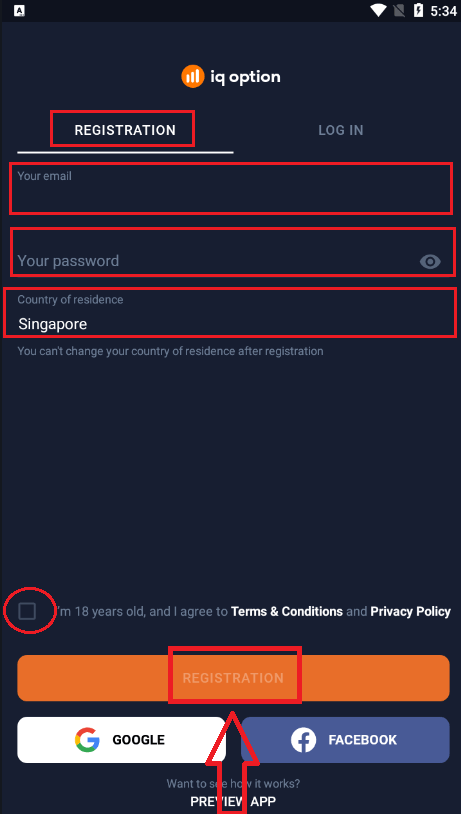
Registrering för Android-mobilplattformen är också tillgänglig för dig.
- Ange en giltig e-postadress.
- Skapa ett starkt lösenord .
- Välj ditt permanenta bosättningsland
- Kontrollera "Villkor" och klicka på " Registrering " .
Grattis! Du har registrerat dig, klicka på "Trade on Practice" för att handla med ett demokonto.
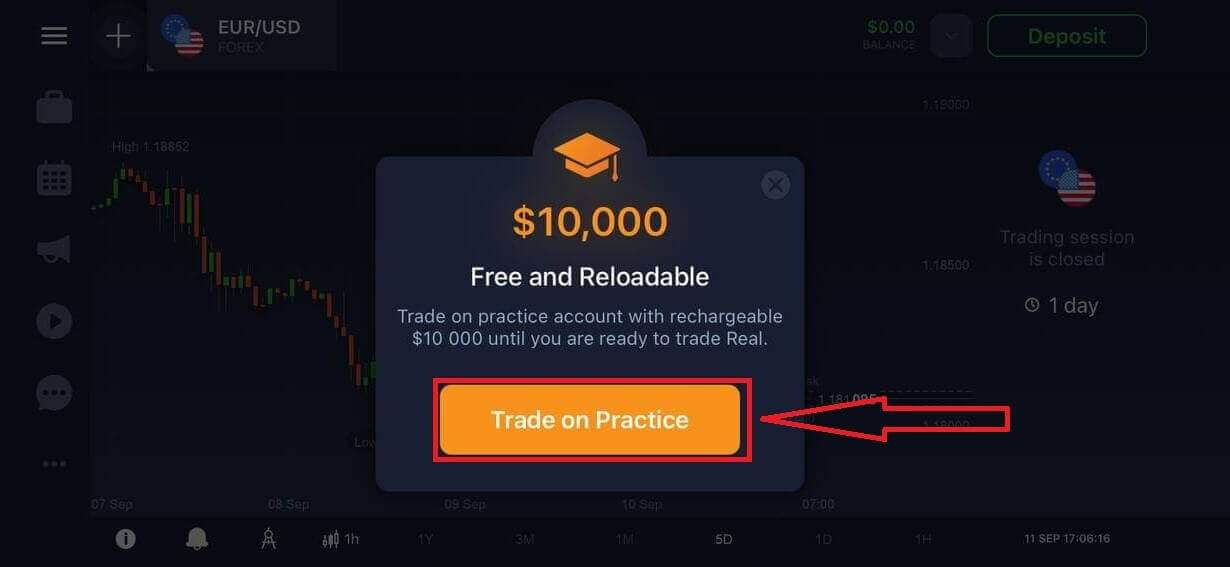
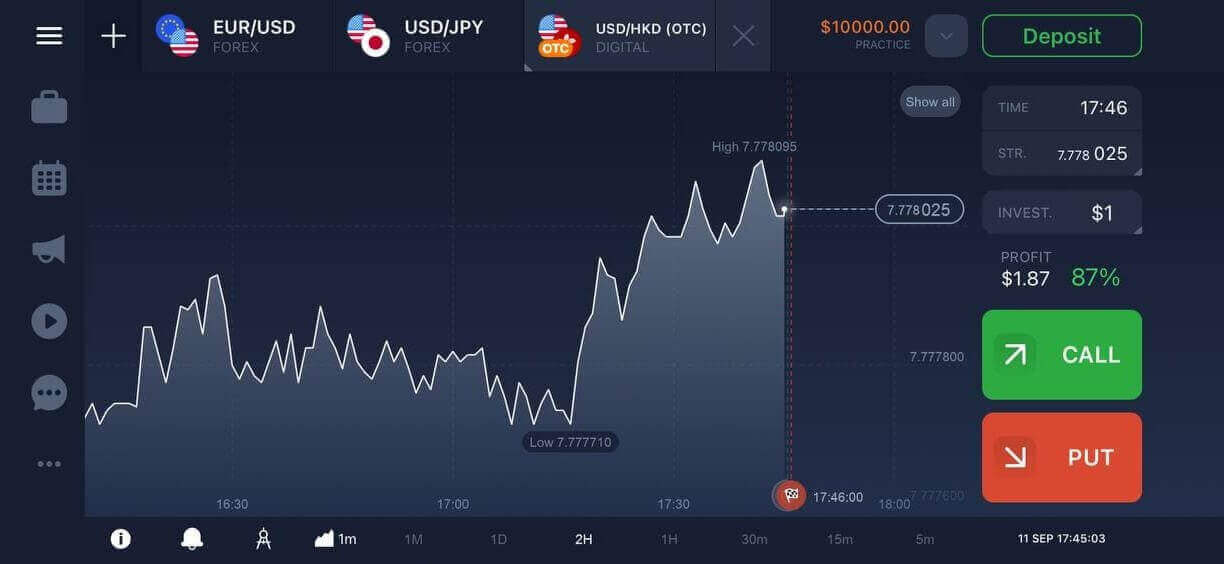
Du har 10 000 dollar på ditt demokonto.
Öppna ett IQ Option-konto på mobilwebbversionen
Om du vill handla via mobilwebbversionen av IQ Options handelsplattform kan du enkelt göra det. Öppna först webbläsaren på din mobila enhet och besök mäklarens webbplats. Tryck på knappen "Handla nu" i mitten.
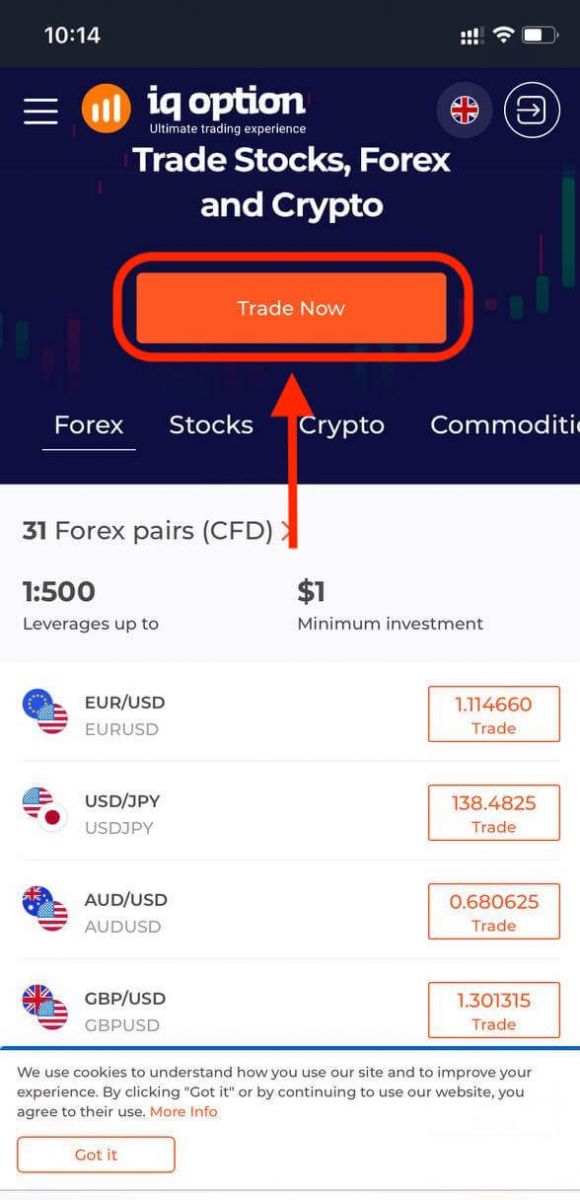
I det här steget anger vi fortfarande informationen: e-postadress, lösenord, markerar "Villkor" och trycker på "Öppna ett konto gratis".
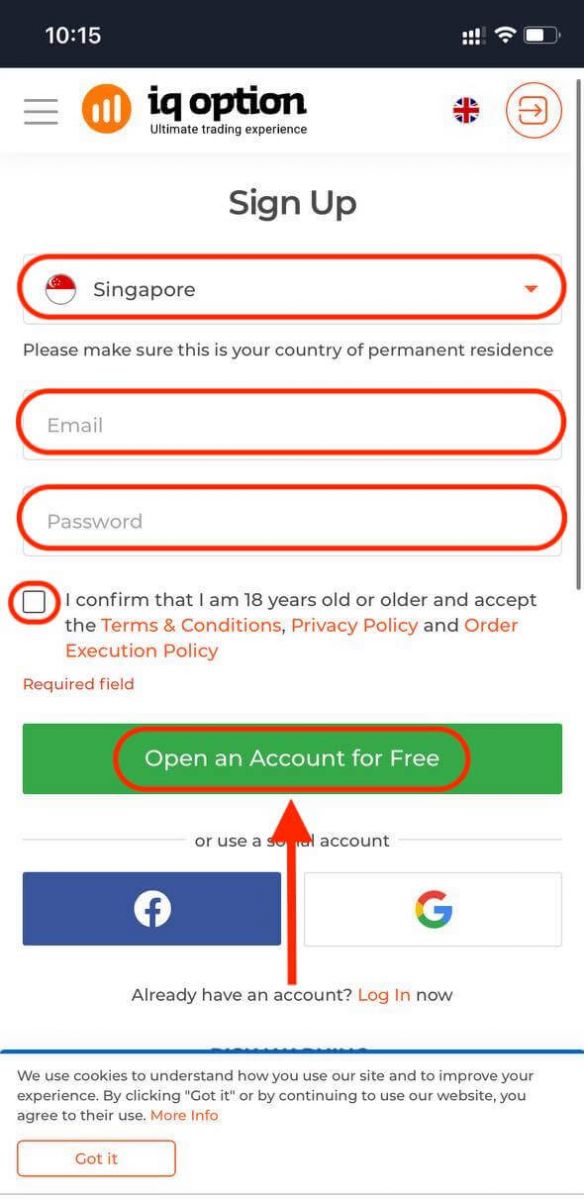
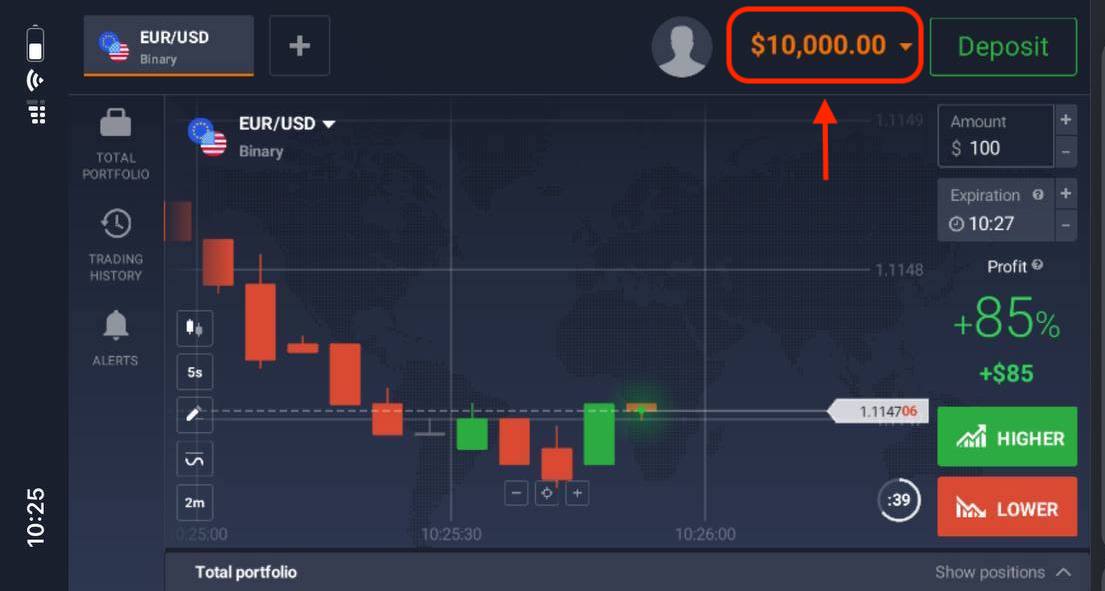
Varsågod! Nu kan du handla från mobilwebbversionen av plattformen. Mobilwebbversionen av handelsplattformen är exakt densamma som en vanlig webbversion av den. Följaktligen kommer det inte att vara några problem med handel och överföring av pengar.
Du har 10 000 dollar på ditt demokonto.
Vanliga frågor (FAQ)
Hur mycket pengar kan jag tjäna på övningskontot?
Du kan inte ta ut någon vinst från transaktioner du genomför på övningskontot. Du får virtuella pengar och gör virtuella transaktioner. Det är endast avsett för träningsändamål. För att handla med riktiga pengar måste du sätta in pengar på ett riktigt konto.
Hur växlar jag mellan övningskontot och det riktiga kontot?
För att växla mellan konton, klicka på ditt saldo i det övre högra hörnet. Se till att du är i handelsrummet. Panelen som öppnas visar alla dina konton: ditt riktiga konto och ditt övningskonto. Klicka på ett konto för att göra det aktivt så att du kan använda det för handel.
Hur fyller jag på övningskontot?
Du kan alltid fylla på ditt övningskonto gratis om saldot sjunker under 10 000 dollar. Först måste du välja detta konto. Klicka sedan på den gröna knappen Insättning med två pilar i det övre högra hörnet. Ett fönster öppnas där du kan välja vilket konto du vill fylla på: övningskontot eller det riktiga.
Har ni appar för PC, iOS eller Android?
Ja, det gör vi! Och på datorer svarar plattformen snabbare i applikationen för Windows och Mac OS. Varför är det snabbare att handla i applikationen? Webbplatsen är långsammare på att uppdatera rörelser på diagrammet eftersom webbläsaren inte använder tillgängliga WebGL-funktioner för att maximera datorns grafikkortsresurser. Applikationen har inte denna begränsning, så den uppdaterar diagrammet nästan omedelbart. Vi har även appar för iOS och Android. Du kan hitta och ladda ner applikationerna på vår nedladdningssida. Om en version av appen inte är tillgänglig för din enhet kan du fortfarande handla med hjälp av IQ Options webbplats.
Hur kan jag säkra mitt konto?
För att säkra ditt konto, använd tvåstegsautentisering. Varje gång du loggar in på plattformen kommer systemet att kräva att du anger en speciell kod som skickas till ditt telefonnummer. Du kan aktivera alternativet i Inställningarna. Hur man loggar in på IQ Option
Hur loggar man in på ett IQ Option-konto?
- Gå till IQ Option mobilapp eller webbplats .
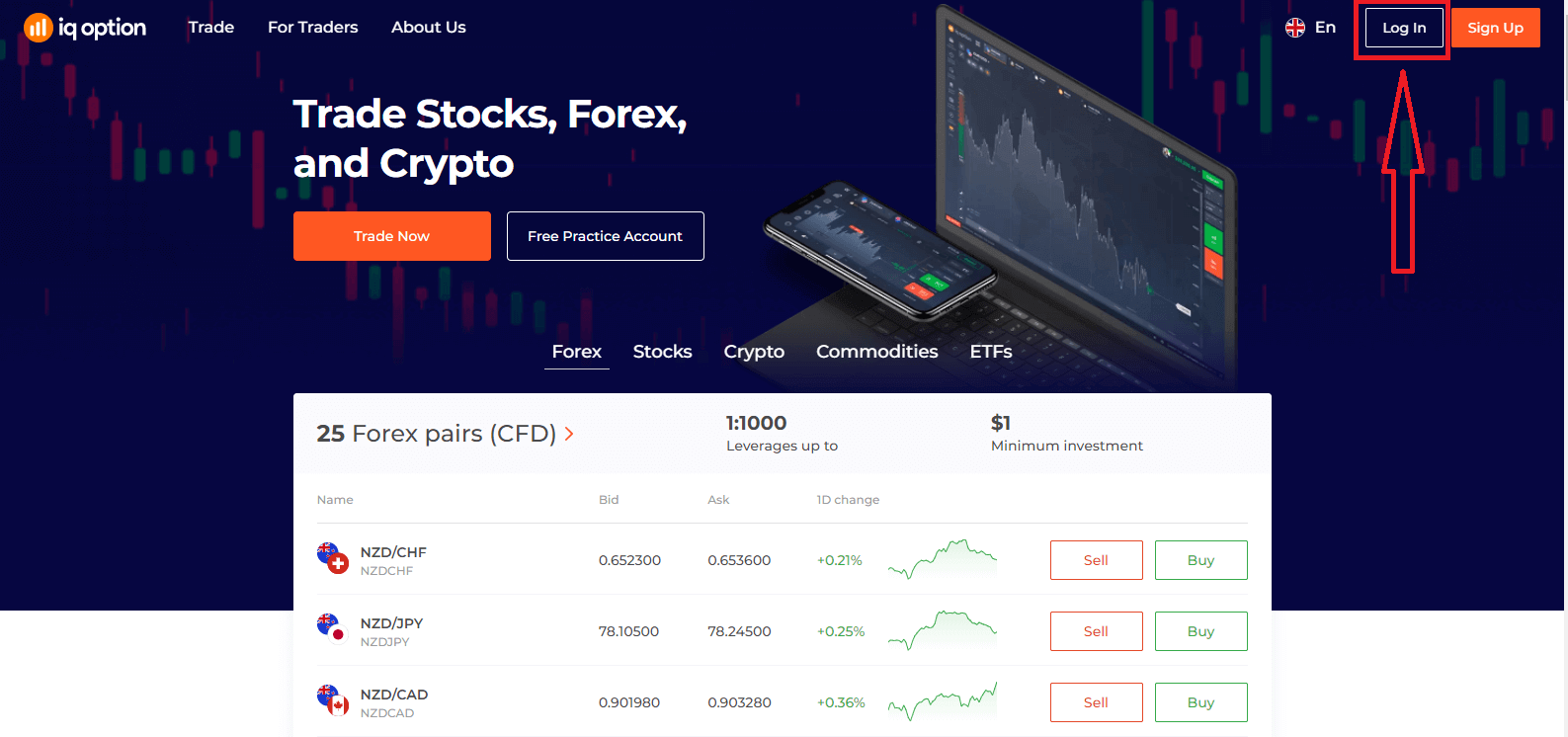
- Klicka på “ Logga in ”.
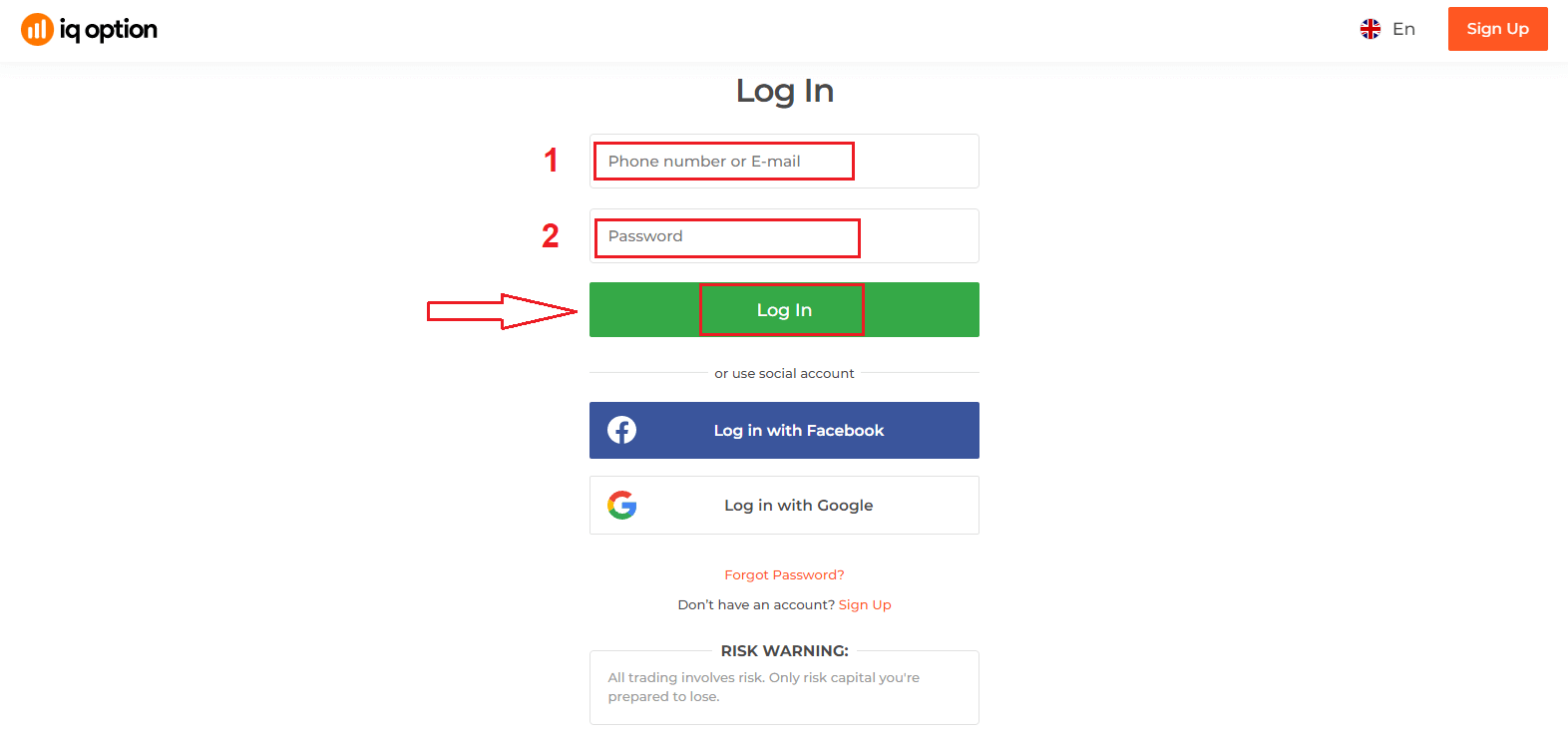
- Ange din e-postadress och ditt lösenord .
- Klicka på den gröna knappen ” Logga in ”.
- Om du har glömt din e-postadress kan du logga in med " Google " eller " Facebook ".
- Om du har glömt lösenordet klickar du på " Glömt lösenordet ".
Klicka på "Logga in" så visas ett inloggningsformulär.
Ange din e-postadress och ditt lösenord som du registrerade för att logga in på ditt konto och klicka på "Logga in".
När du har loggat in kommer du att se sidan nedan och klicka på "Handla nu" för att börja handla.
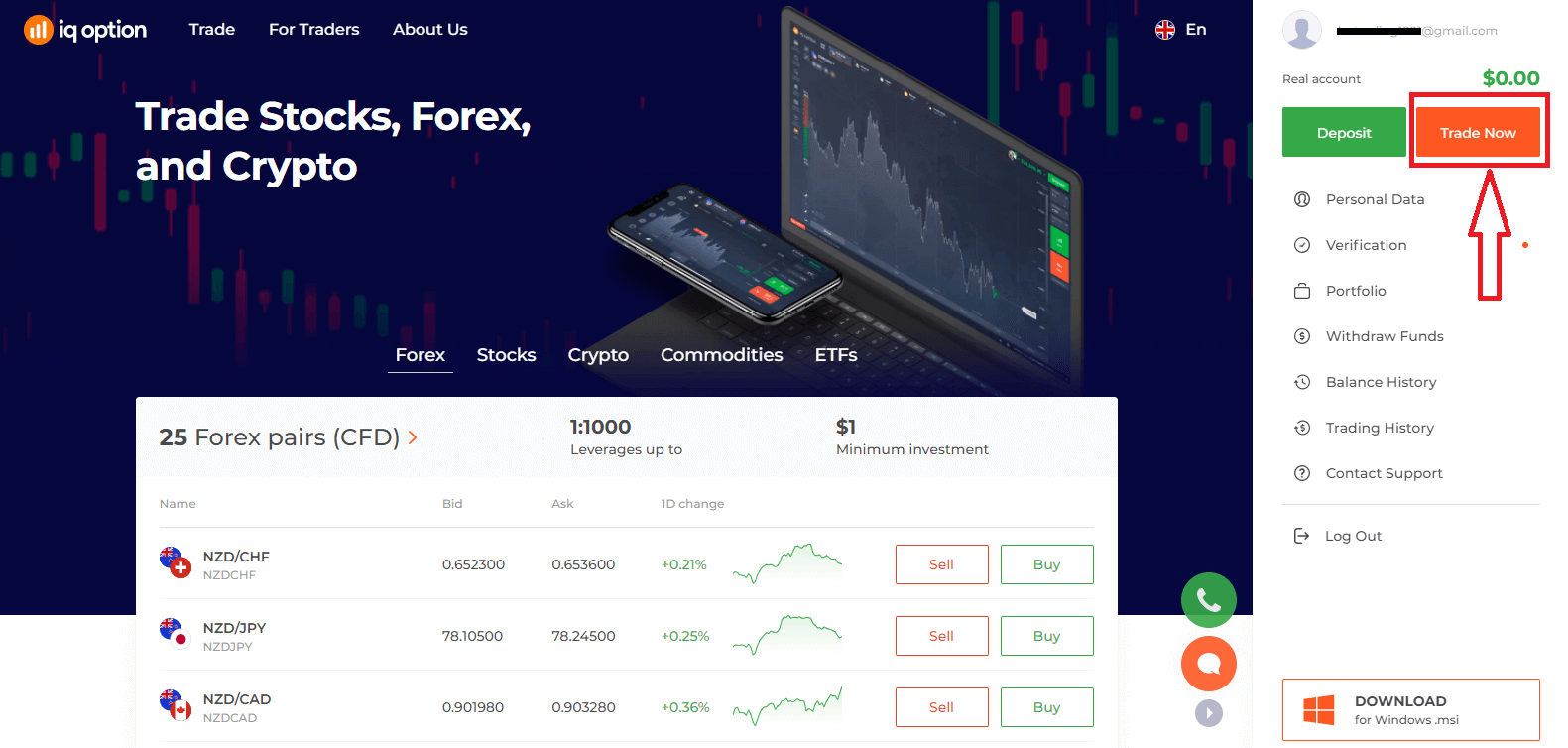
Nu kan du börja handla. Du har 10 000 dollar i ett demokonto, du kan också handla på ett riktigt konto efter att du har gjort en insättning.
Hur loggar man in på IQ Option med Facebook?
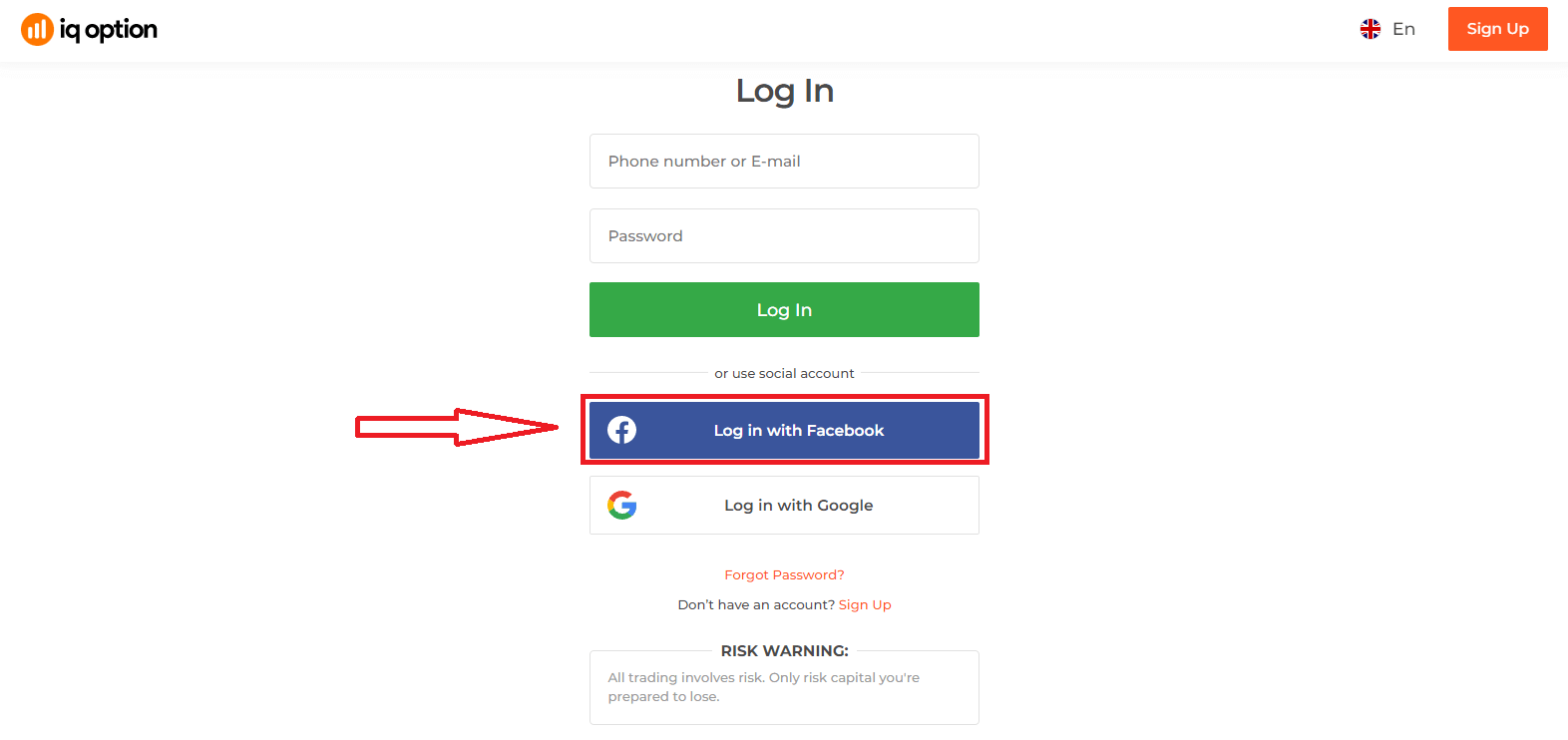
Du kan också logga in på webbplatsen med ditt personliga Facebook-konto genom att klicka på Facebook-knappen. 1. Klicka på Facebook-knappen.
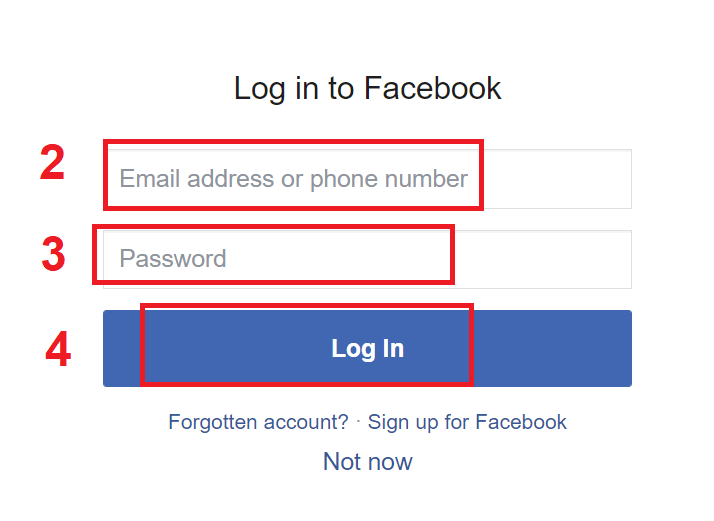
2. Facebooks inloggningsfönster öppnas där du måste ange din e-postadress som du använde för att registrera dig på Facebook.
3. Ange lösenordet från ditt Facebook-konto.
4. Klicka på "Logga in".
När du har klickat på knappen "Logga in" kommer IQ Option att begära åtkomst till: Ditt namn, din profilbild och din e-postadress. Klicka på Fortsätt...
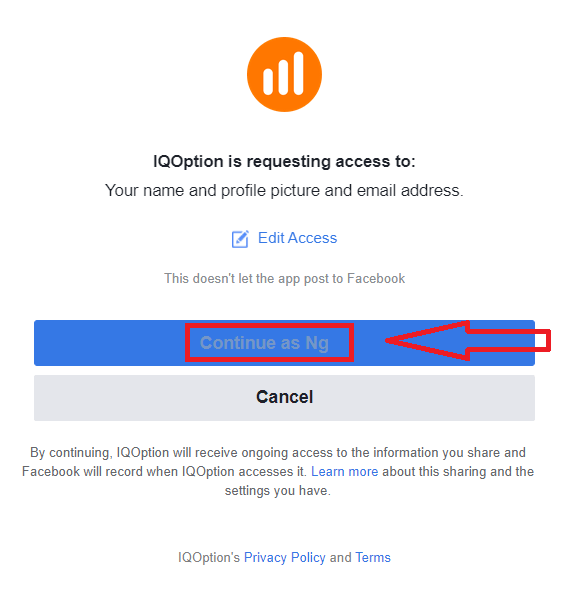
Därefter omdirigeras du automatiskt till IQ Options plattform.
Hur loggar man in på IQ Option med Google?
1. För att auktorisera via ditt Google-konto måste du klicka på Google-knappen. 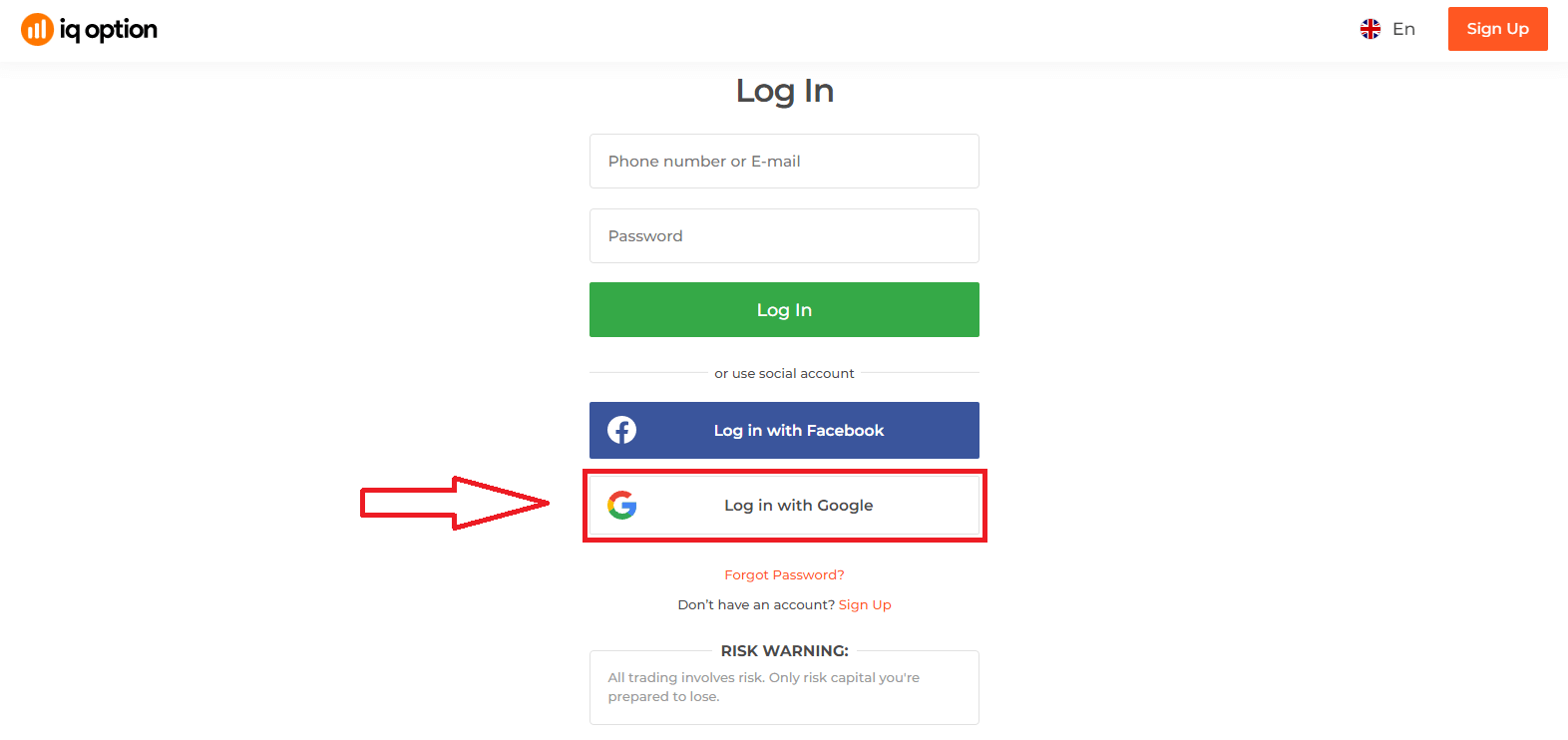
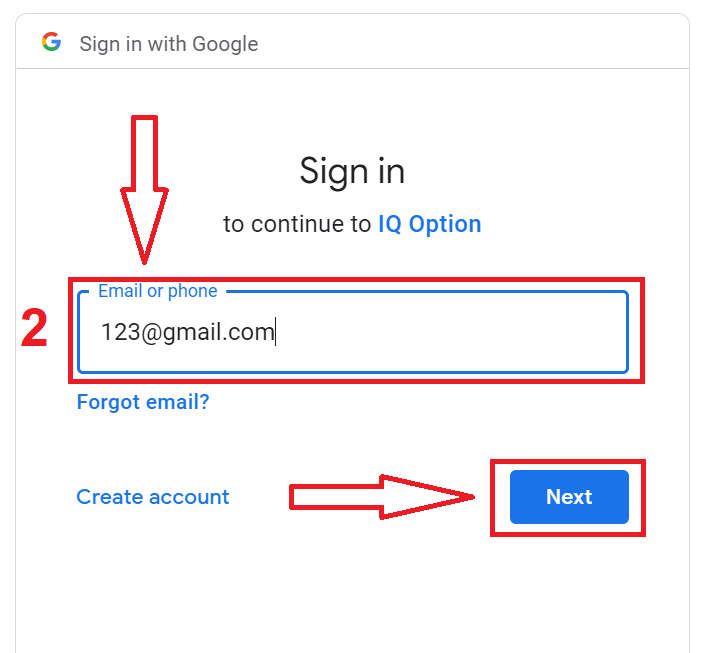
2. Ange sedan ditt telefonnummer eller din e-postadress i det nya fönstret som öppnas och klicka på "Nästa". Systemet öppnar ett fönster där du blir ombedd att ange lösenordet för ditt Google-konto.
3. Ange sedan lösenordet för ditt Google-konto och klicka på "Nästa".
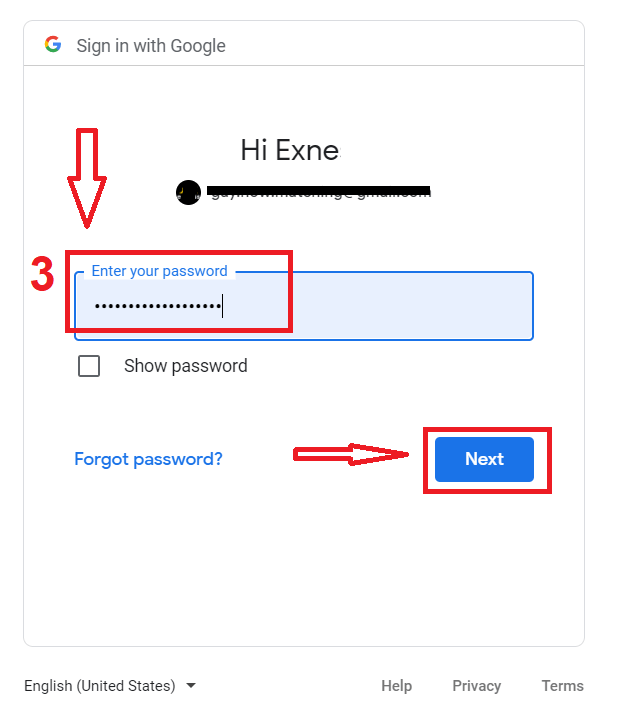
Följ sedan instruktionerna som skickats från tjänsten till din e-postadress. Du kommer att tas till ditt personliga IQ Option-konto.
Återställning av lösenord från IQ Option-konto
Oroa dig inte om du inte kan logga in på plattformen, du kanske bara anger fel lösenord. Du kan komma på ett nytt.Om du använder webbversionen
klickar du på länken "Glömt lösenord".
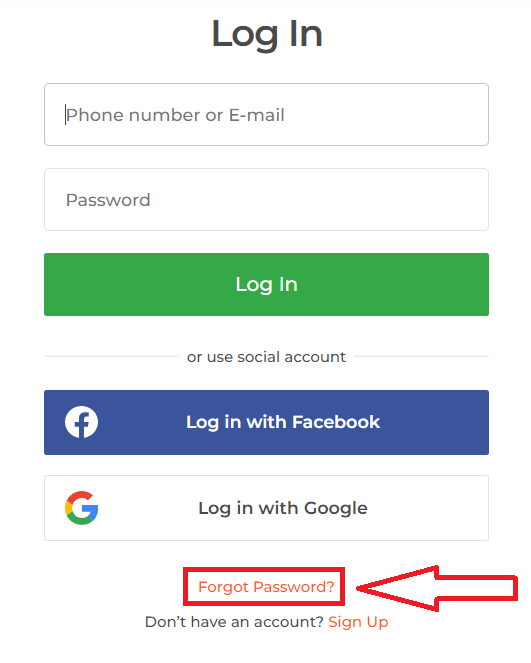
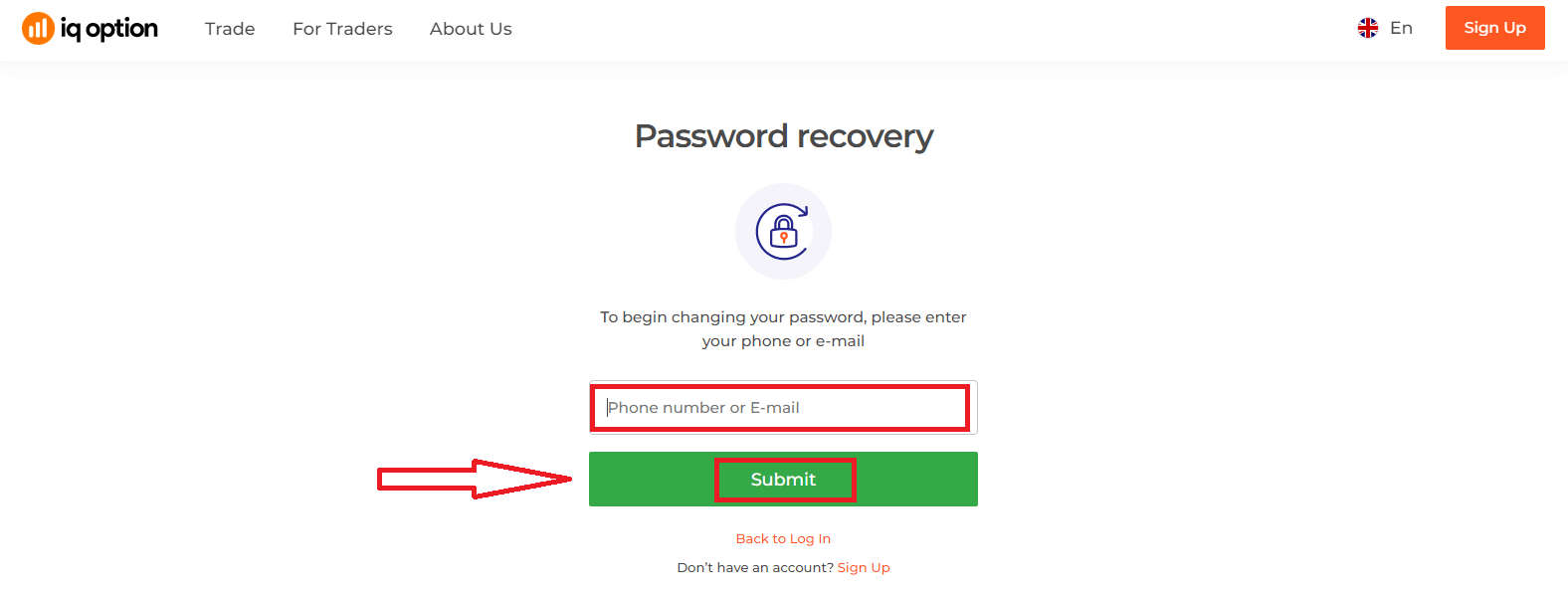
Systemet öppnar sedan ett fönster där du blir ombedd att återställa lösenordet för ditt IQ Option-konto. Du måste ange rätt e-postadress och klicka på "Skicka".
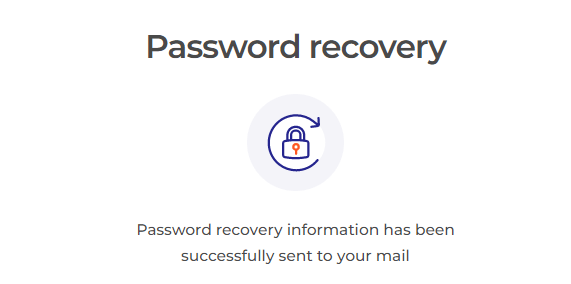
Ett meddelande öppnas om att ett e-postmeddelande har skickats till den här e-postadressen för att återställa lösenordet.
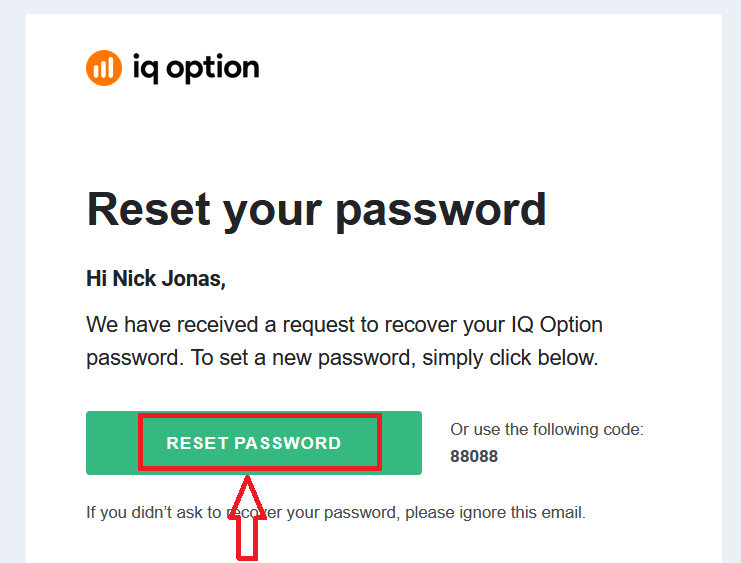
Längre fram i brevet i ditt e-postmeddelande kommer du att bli ombedd att ändra ditt lösenord. Klicka på "Återställ lösenord".
Länken från e-postmeddelandet leder dig till ett särskilt avsnitt på IQ Options webbplats. Ange ditt nya lösenord två gånger här och klicka på knappen "Bekräfta".
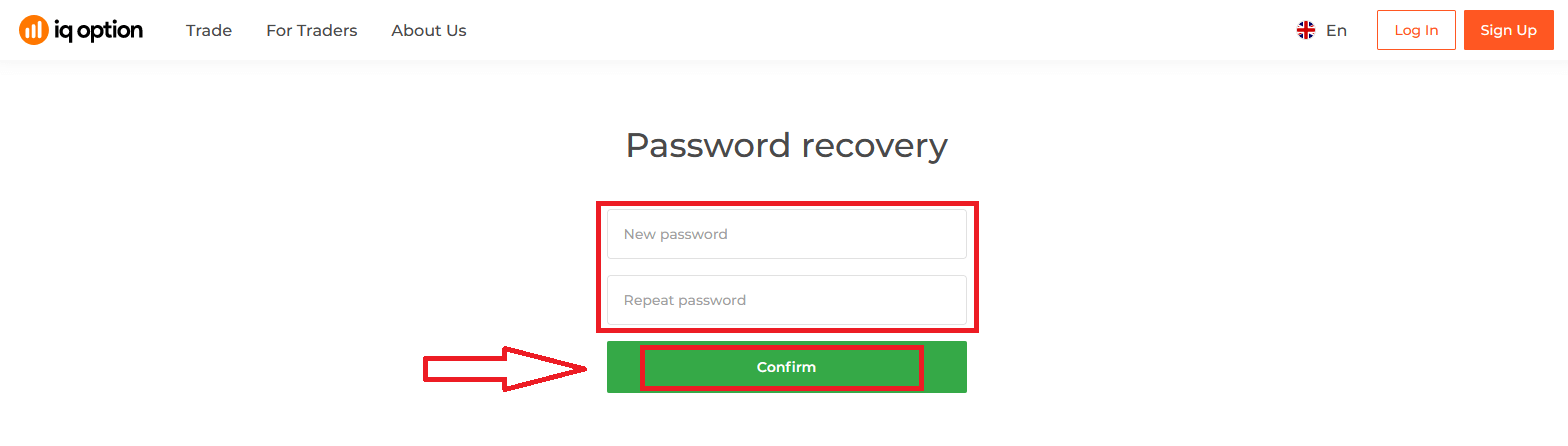
Efter att du har angett "Lösenord" och "Bekräfta lösenord" visas ett meddelande som anger att lösenordet har ändrats.
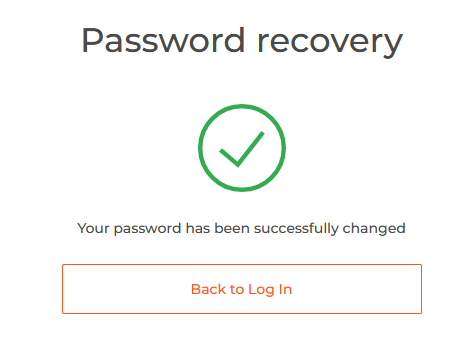
Det är allt! Nu kan du logga in på IQ Option-plattformen med ditt användarnamn och nya lösenord.
Om du använder mobilappen
klickar du på länken "Återställ".
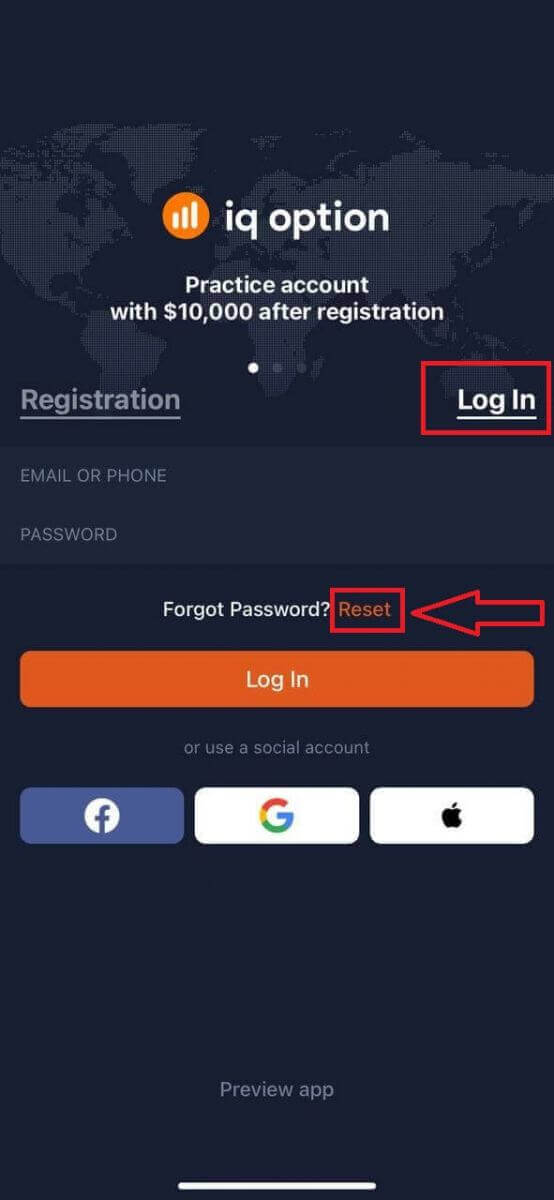
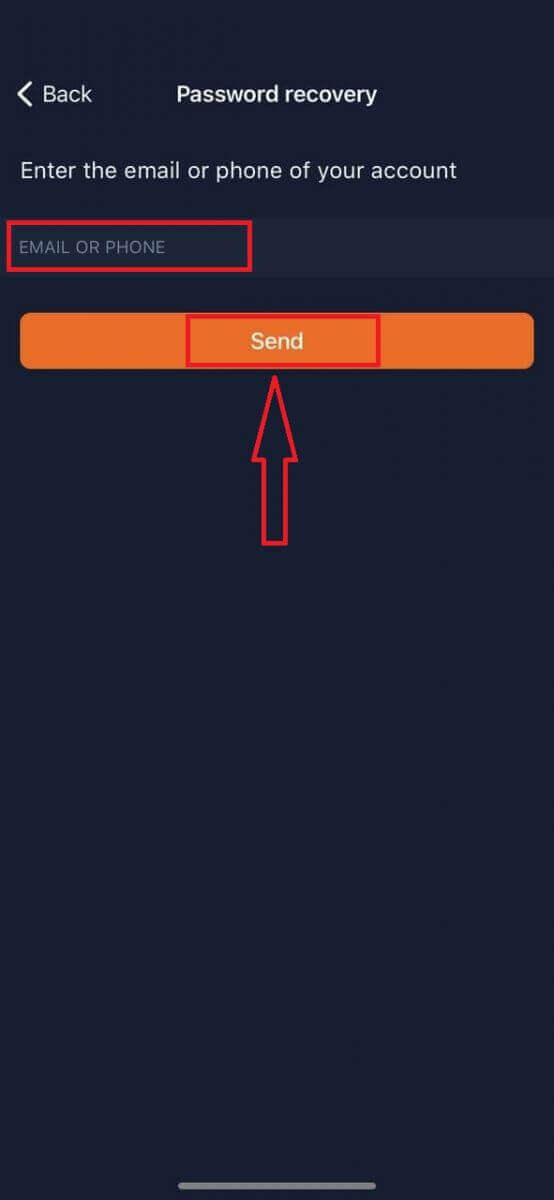
I det nya fönstret anger du e-postadressen du använde vid registreringen och klickar på knappen "Skicka". Gör sedan samma återstående steg som i webbappen.
Logga in på IQ Option mobil webbversion
Om du vill handla via mobilwebbversionen av IQ Options handelsplattform kan du enkelt göra det. Öppna först din webbläsare på din mobila enhet. Besök sedan mäklarens webbplats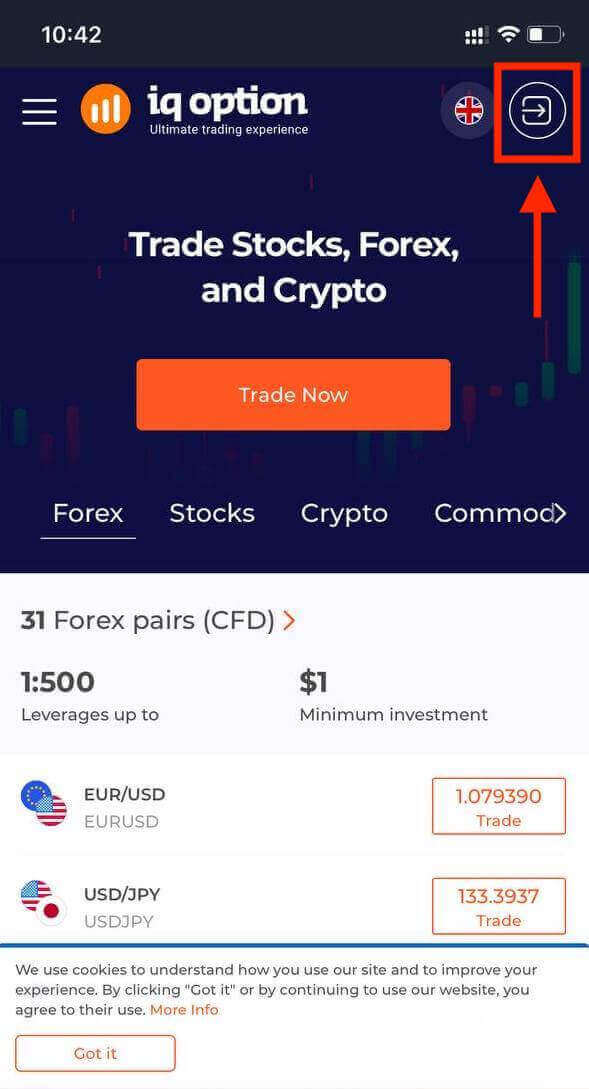
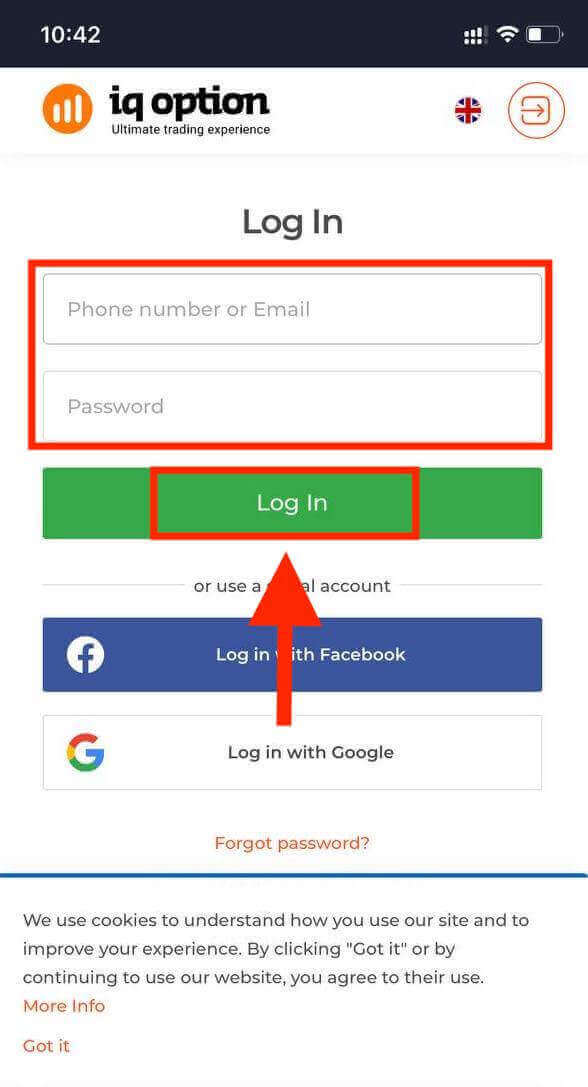
. Ange din e-postadress och ditt lösenord och klicka sedan på knappen "Logga in".
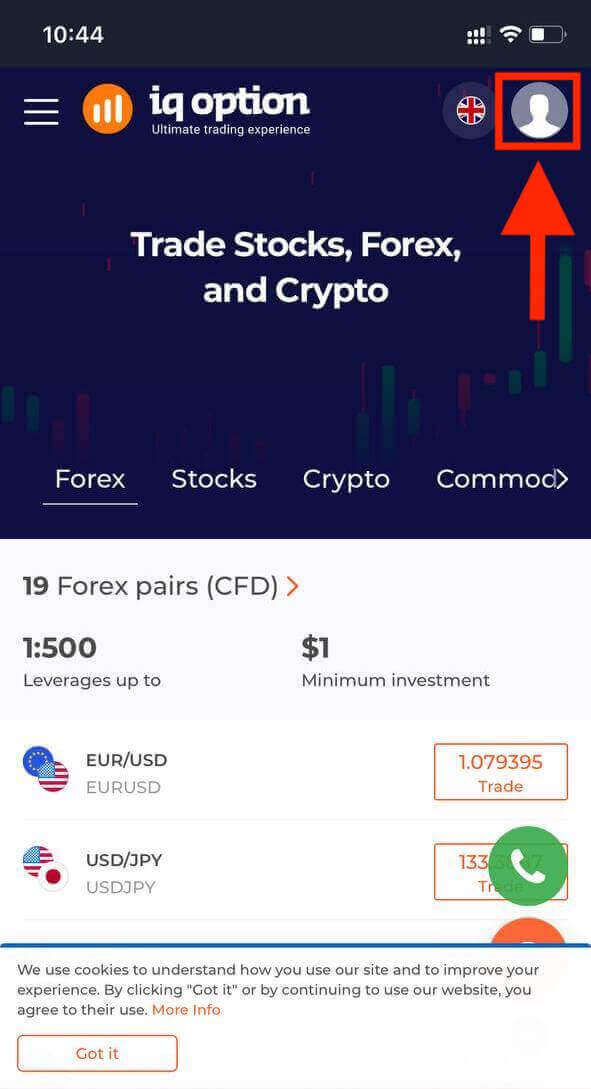
Efter att du har loggat in kommer du att se sidan nedan och klicka på "person"-ikonen.
Klicka på "Handla nu" för att börja handla.
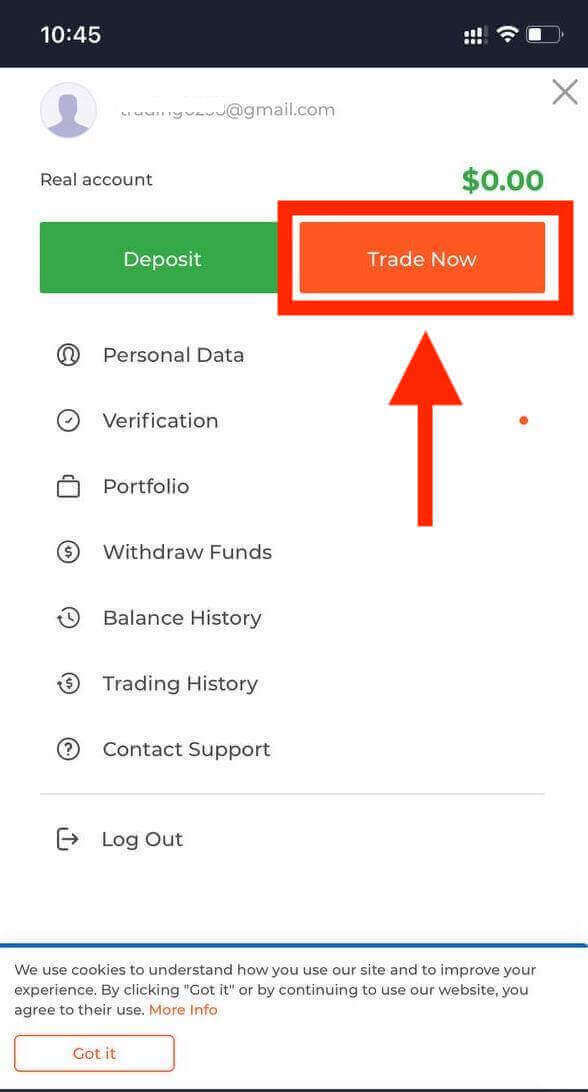
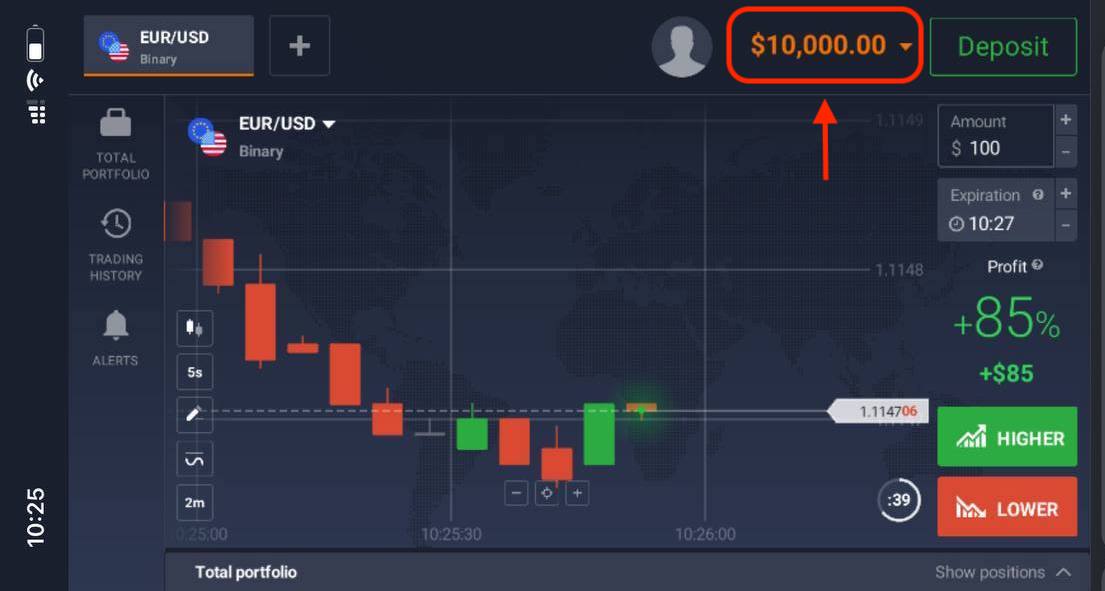
Varsågod! Nu kan du handla från mobilwebbversionen av plattformen. Mobilwebbversionen av handelsplattformen är exakt densamma som en vanlig webbversion av den. Följaktligen kommer det inte att vara några problem med handel och överföring av pengar. Du har 10 000 dollar i ett demokonto att handla på plattformen
Hur loggar man in på IQ Option iOS-appen?
Inloggning på iOS-mobilplattformen är ungefär som inloggning på IQ Options webbapp. Applikationen kan laddas ner via App Store på din enhet eller klicka här . Sök bara efter appen "IQ Option - FX Broker" och klicka på «HÄMTA» för att installera den på din iPhone eller iPad.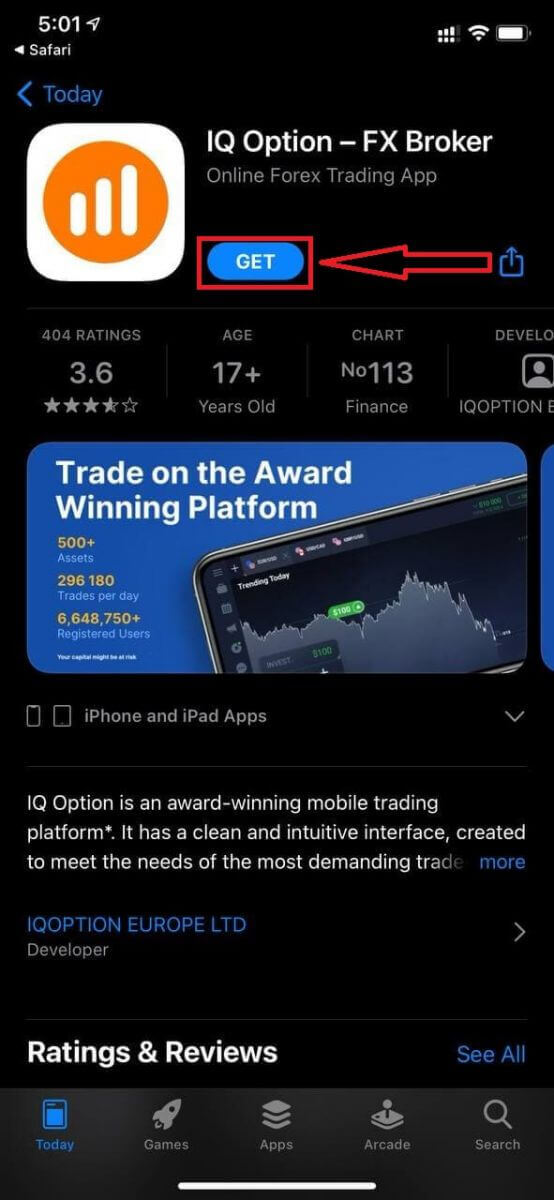
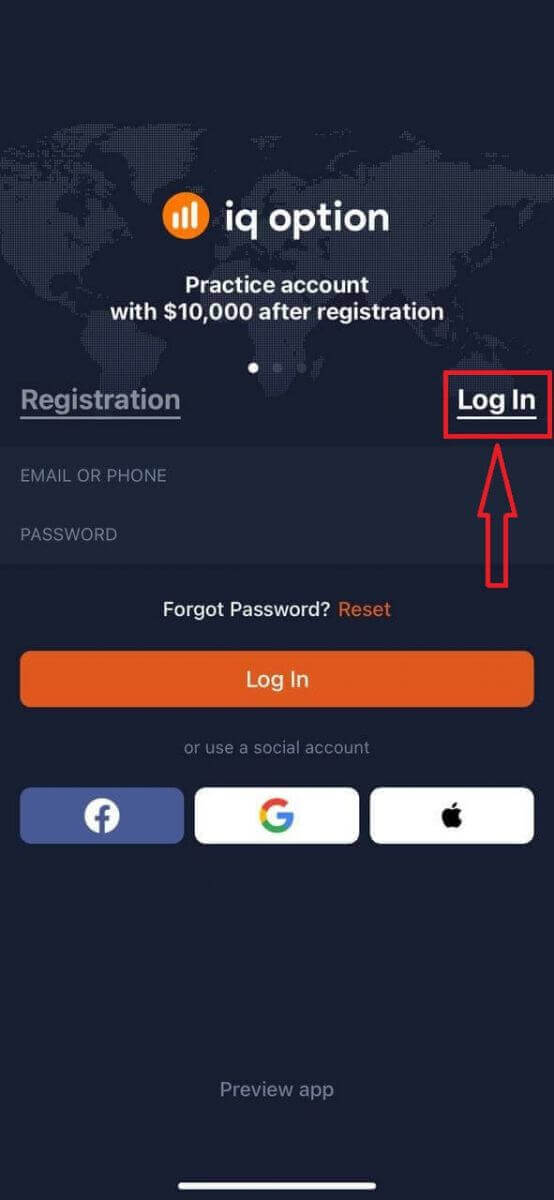
Efter installation och lansering kan du logga in på IQ Options iOS-mobilapp med din e-postadress, Facebook, Google eller Apple-ID. Du behöver bara välja alternativet "Logga in".
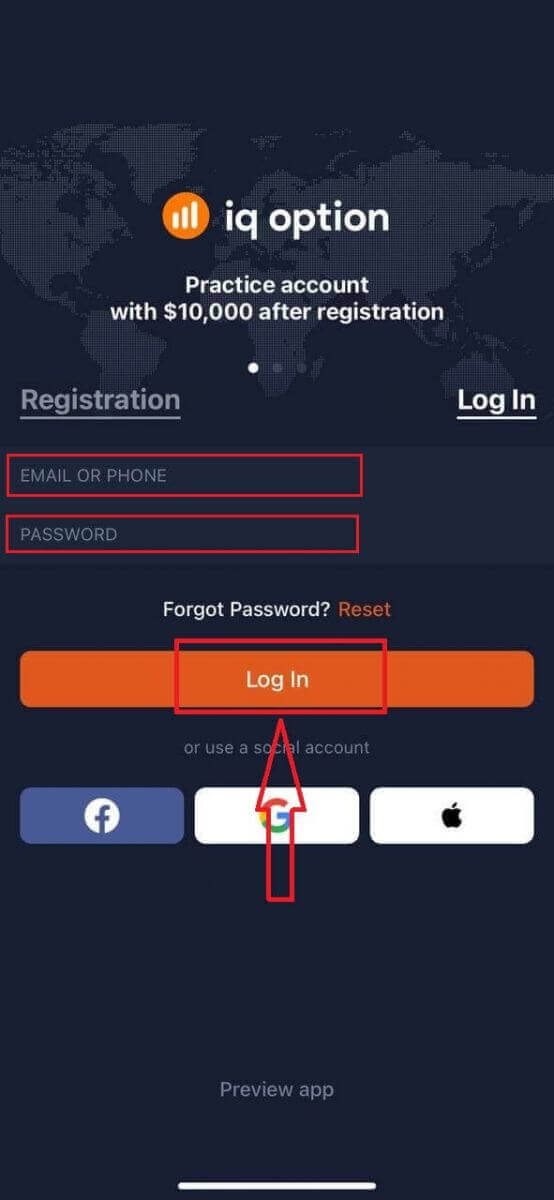
Ange din e-postadress och ditt lösenord och klicka sedan på knappen "Logga in".
Du har 10 000 dollar i ett demokonto för att handla på plattformen.
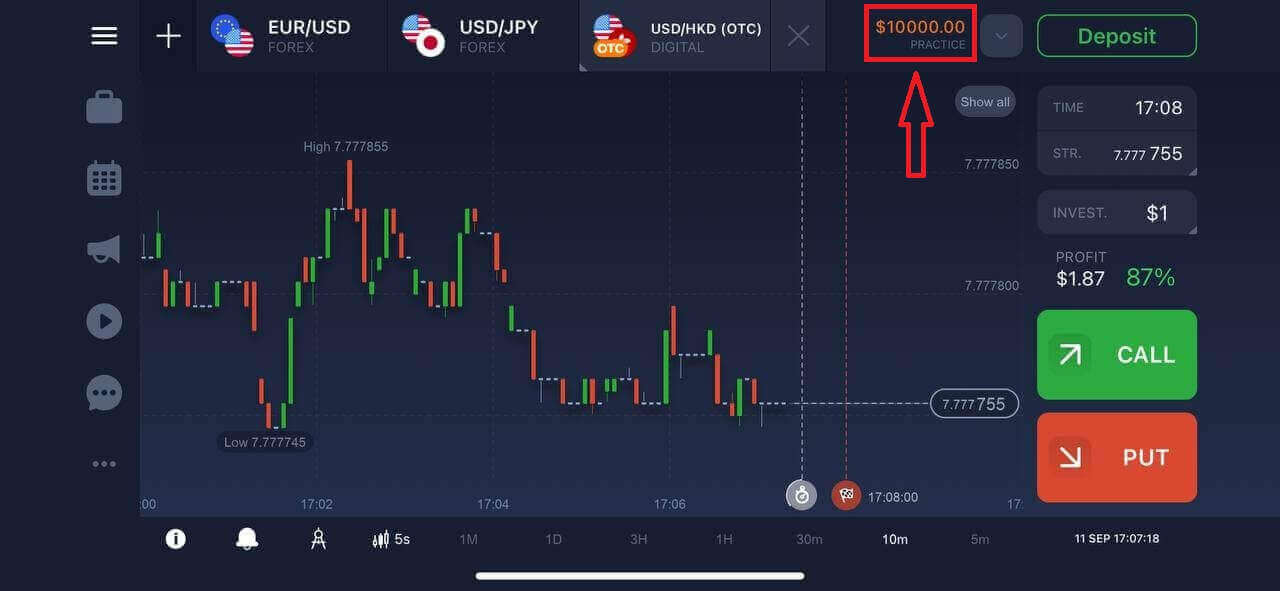
Hur loggar man in på IQ Option Android-appen?
Du måste besöka Google Play Store och söka efter "IQ Option - Online Investing Platform" för att hitta den här appen eller klicka här . 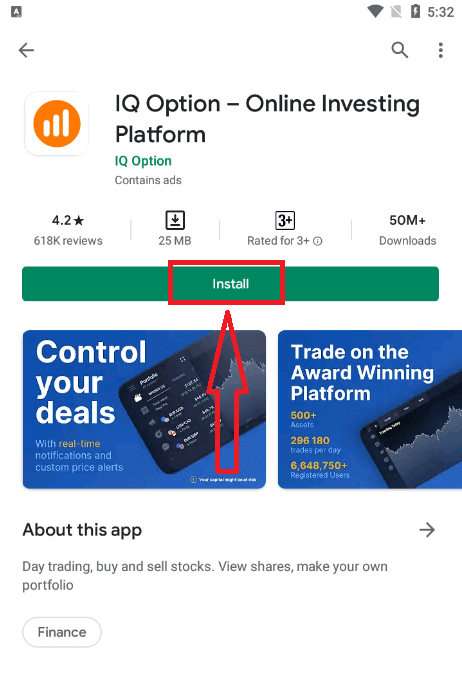
Efter installation och lansering kan du logga in på IQ Options Android-mobilapp med din e-postadress, Facebook-konto eller Google-konto.
Gör samma steg som på iOS-enheten, välj alternativet "LOGGA IN".
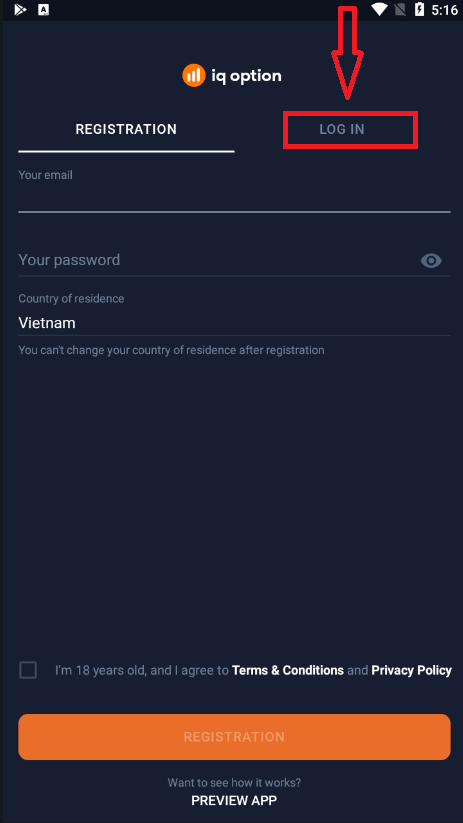
Ange din e-postadress och ditt lösenord och klicka sedan på knappen "LOGGA IN".
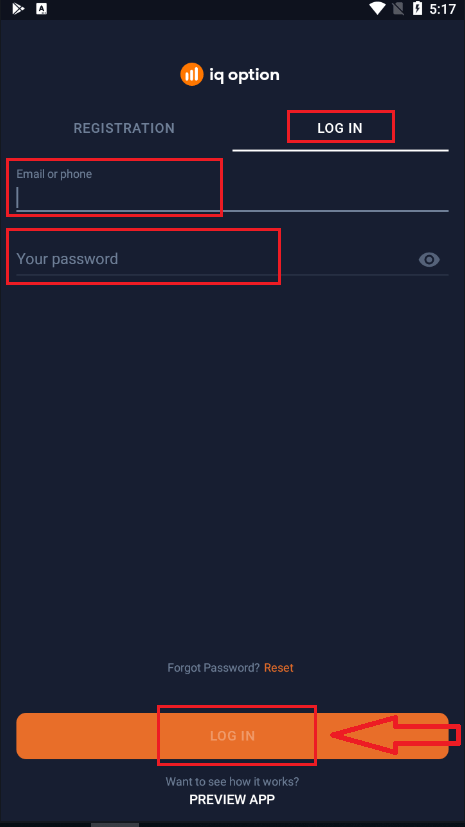
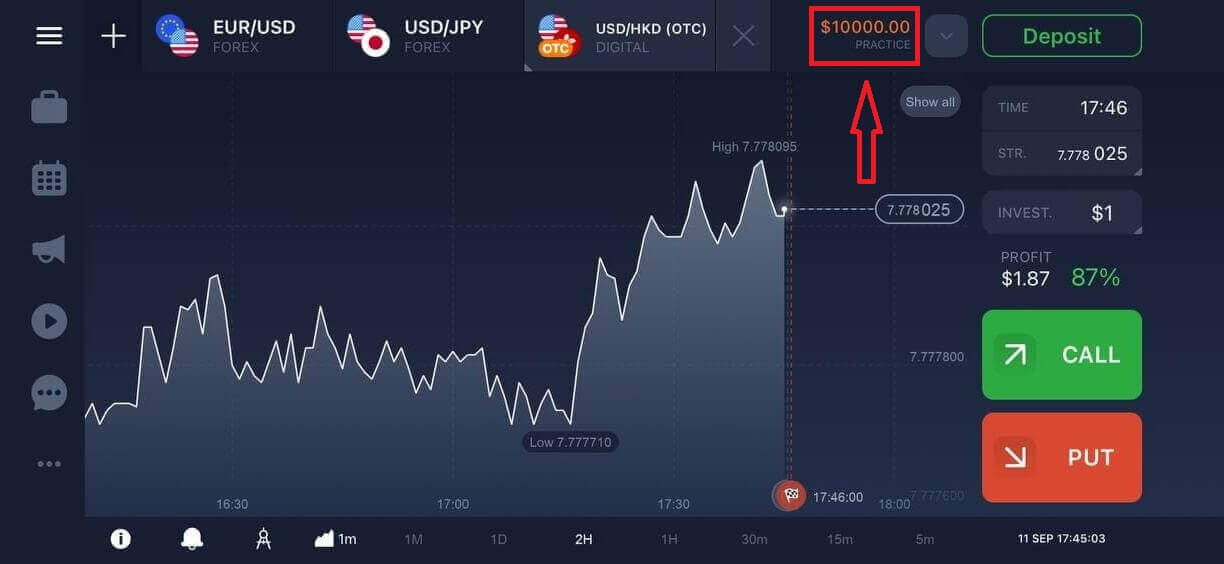
Nu har du också 10 000 dollar i ett demokonto att handla på plattformen.
Vanliga frågor (FAQ)
Jag glömde e-postadressen från IQ Option-kontot
Om du har glömt din e-postadress kan du logga in med Facebook eller Gmail. Om du inte har skapat dessa konton kan du skapa dem när du registrerar dig på IQ Options webbplats. I extrema fall, om du glömmer din e-postadress och det inte finns något sätt att logga in via Google och Facebook, måste du kontakta supporten.
Hur kan jag logga ut från mitt konto?
För att logga ut från ditt konto, gå till huvudsidan och skrolla ner på sidan. Klicka på knappen Logga ut så loggas du ut.
Vad ska jag göra om jag inte kan logga in på mitt konto?
- Om du ser meddelandet "inloggningsgräns överskriden" betyder det att du har angett fel lösenord flera gånger i rad. Vänta en stund innan du försöker logga in igen. Om du är osäker på om ditt lösenord är korrekt, använd alternativet "glömt lösenord" på vår inloggningssida. Systemet skickar instruktioner om hur du återställer ditt lösenord till den e-postadress du använde för registrering på plattformen. - Om du registrerade dig via ett socialt nätverk måste du skapa ett lösenord med hjälp av webbversionen för att komma åt skrivbordsappen. Du kan skapa ett lösenord genom att använda alternativet "glömt lösenord" på vår inloggningssida. Du måste ange e-postadressen som är kopplad till ditt konto på det sociala nätverket. Återställningslänken för ett lösenord skickas till den e-postadressen. När detta är gjort kan du logga in i din skrivbordsapp med den här e-postadressen och det nya lösenordet.
- Om du har glömt ditt lösenord använder du alternativet "glömt lösenord" på vår inloggningssida. Systemet skickar instruktioner för att återställa ditt lösenord till den e-postadress du använde för registrering på plattformen.
Hur kan jag ändra valutan på mitt konto?
Kontots valuta ställs in under det allra första försöket att göra en insättning. Om du till exempel använde amerikanska dollar för att göra din första insättning kommer valutan för ditt konto att vara USD. Din första insättning spelar en viktig roll eftersom det inte går att ändra valutan när du väl har gjort insättningen. Om du inte kände till denna regel är det enda alternativet att öppna ett nytt konto och sätta in pengar med den valuta du tänker använda. Kom ihåg att när du skapar ett nytt konto måste du spärra det tidigare kontot efter att du har tagit ut dina pengar.
Vanliga frågor
Du börjar med att ange e-post, lösenord och grundläggande personliga detaljer, och bekräfta sedan din e-postadress. För verifiering behöver du vanligtvis ett myndighets-ID (pass, nationellt ID eller körkort) och ett färskt adressbevis (kostnadsräkning eller kontoutdrag). Filer måste vara tydliga, oredigerade och matcha de personliga uppgifterna du angav.
Logga in med din registrerade e-postadress och ditt lösenord; efter första inloggningen gå till säkerhetsinställningarna för att aktivera tvåfaktorsautentisering för SMS eller autentiseringsapp. 2FA lägger till ett andra steg vid varje inloggning och minskar obehörig åtkomst – behåll reservkoder och uppdatera telefonnummer i din profil för att undvika lockouter.
Vanliga orsaker är obekräftad e-post, väntande verifiering, felaktigt lösenord eller blockerade sessioner från för många misslyckade försök. Kontrollera din e-post för bekräftelselänken, återställ ditt lösenord med hjälp av kontoåterställningsalternativet om det behövs, rensa webbläsarens cache eller prova mobilappen och kontakta supporten med din registrerade e-postadress om problemet kvarstår.
Kvalificering kräver laglig ålder i din jurisdiktion och godkännande av plattformsvillkor. Minsta insättningsbelopp och accepterade valutor varierar beroende på betalningsmetod och region; kolla finansieringssidan efter verifiering eftersom vissa betalningsalternativ medför högre minimikrav eller regionala begränsningar.
Ja, demokontot är vanligtvis tillgängligt direkt efter att du registrerat dig och loggat in, vilket gör att du kan träna med virtuella pengar innan du gör insättningar. Använd den för att lära dig plattformen och testa strategier, men kom ihåg att demovillkoren kan skilja sig från livehandel och likviditet.