IQ Option Demo Hesap

Aşağıdaki adımlarda bir demo hesabını nasıl açıp ona erişeceğinizi, sanal bakiyenizi nasıl yenileyeceğinizi ve demo ile canlı modlar arasında nasıl geçiş yapacağınızı öğreneceksiniz. Kılavuzda, dikkat edilmesi gereken yaygın erişim sorunları ve demo sınırlamalarının yanı sıra stratejileri test etmek ve hazır olduğunuzda doğrulanmış canlı hesabınızı hazırlamak için pratik ipuçları vurgulanır. Gerçek fonları yatırmadan önce platform uygulamalarına ve risk farkındalığına odaklanın.

IQ Option'da E-posta ile Demo Hesap Nasıl Açılır?
1. IQ Option web sitesini ziyaret edin ve sağ üst köşedeki [Kayıt Ol] seçeneğine tıklayın . 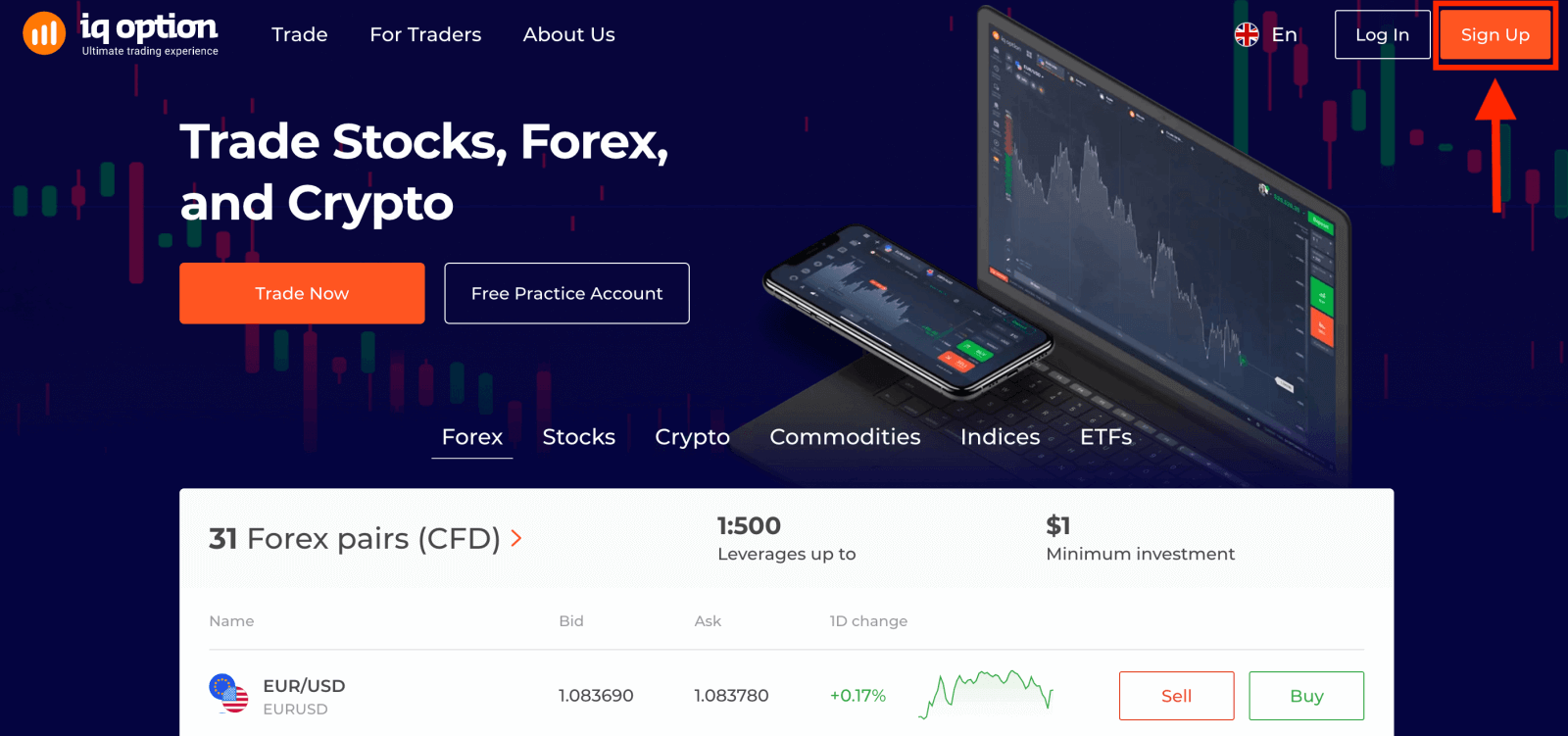
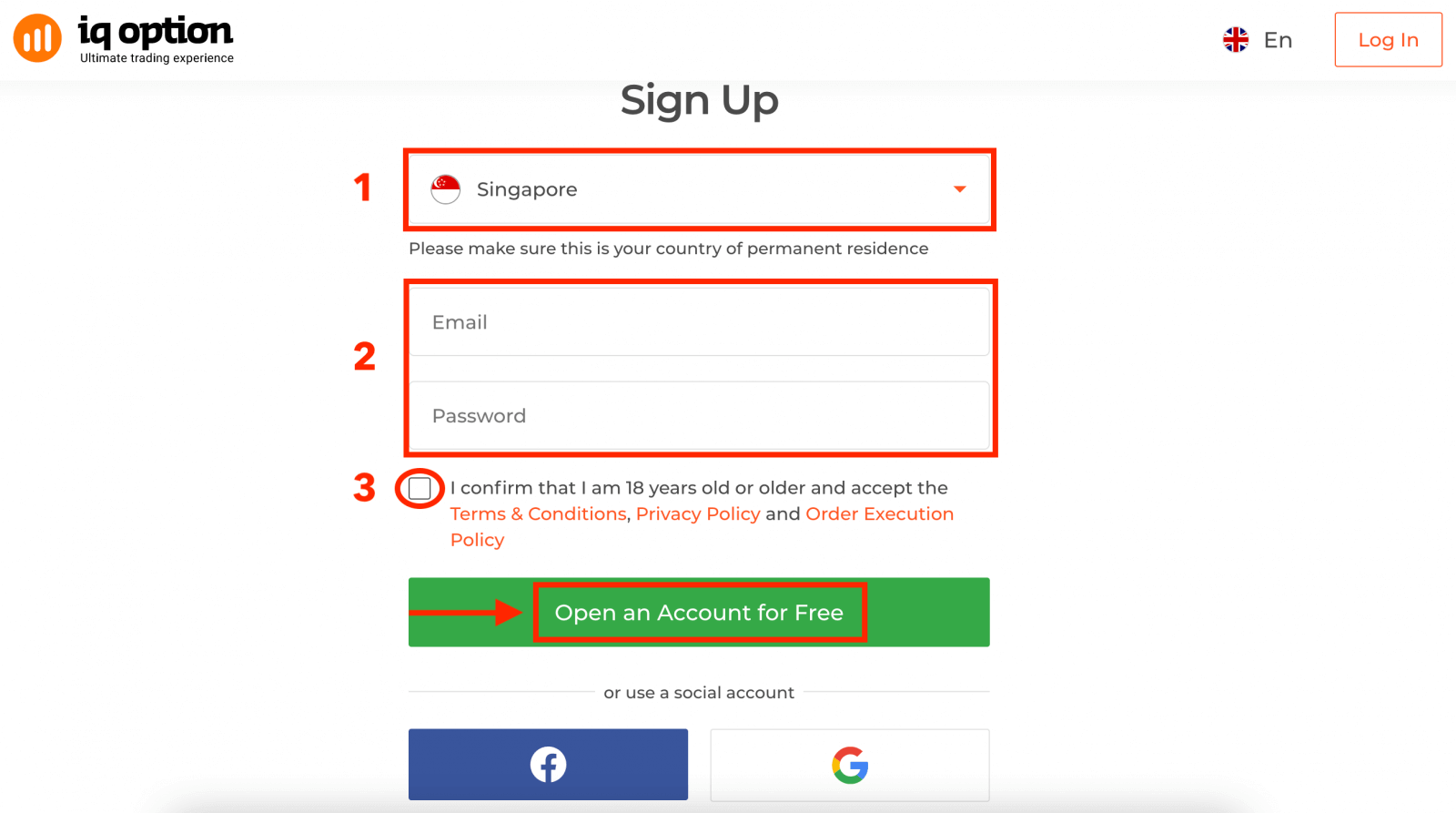
2. Kayıt olmak için gerekli tüm bilgileri doldurun ve " Ücretsiz Hesap Aç" seçeneğine tıklayın.
- Daimi ikamet edeceğiniz ülkeyi seçin .
- Geçerli bir e-posta adresi girin ve güvenli bir parola oluşturun .
- Gizlilik Politikasını okuyun ve onay kutusunu işaretleyerek kabul edin.
Tebrikler! Başarıyla kayıt oldunuz.
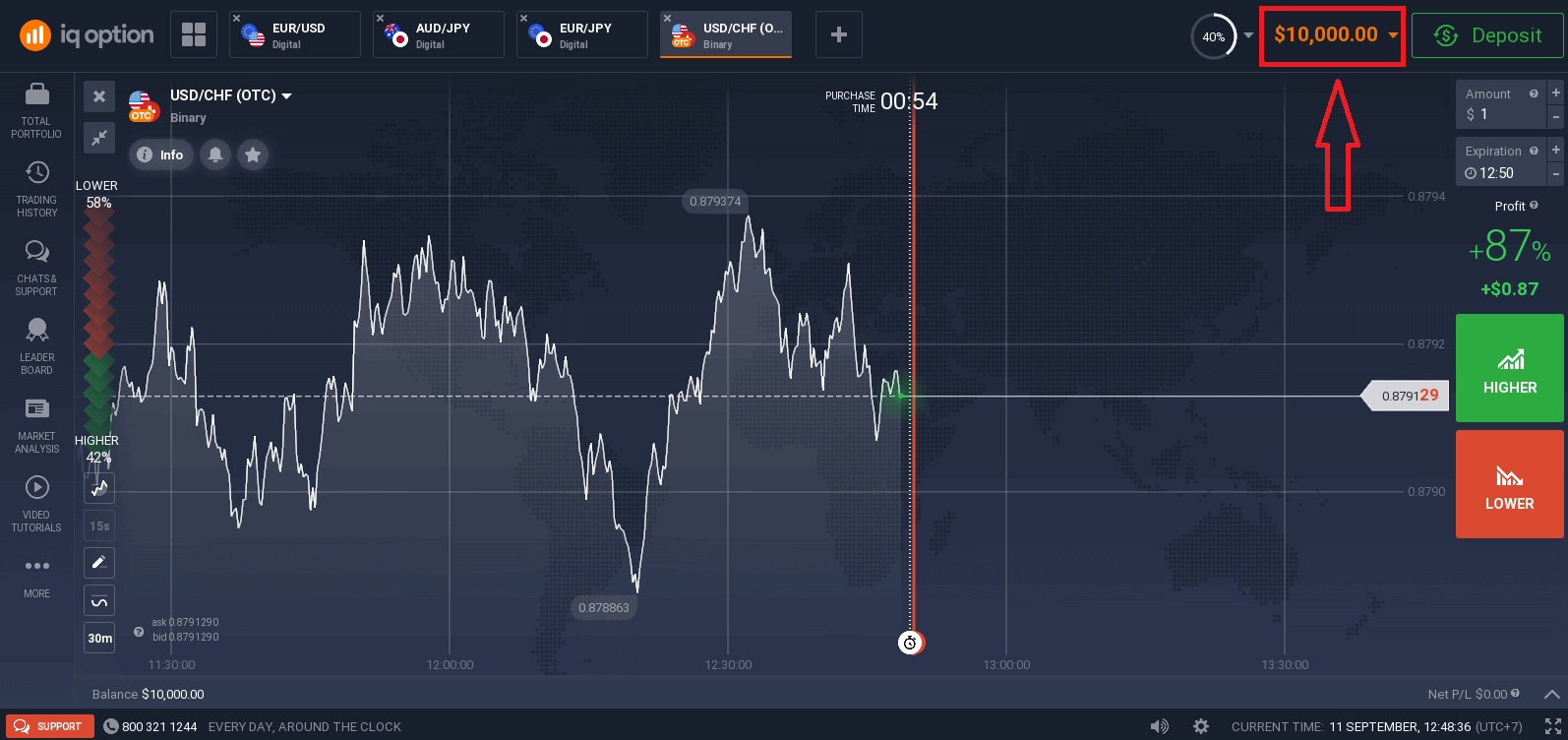
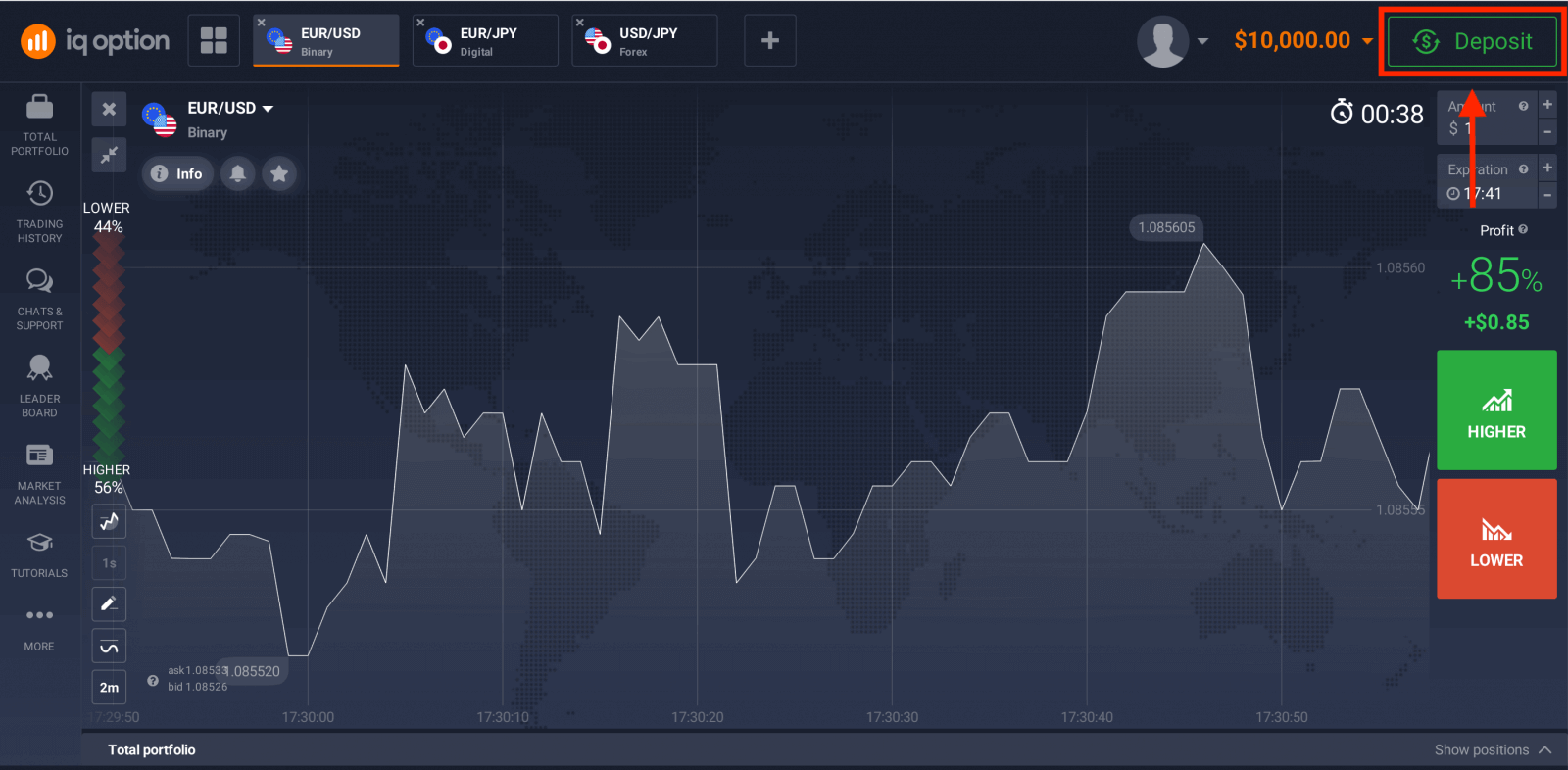
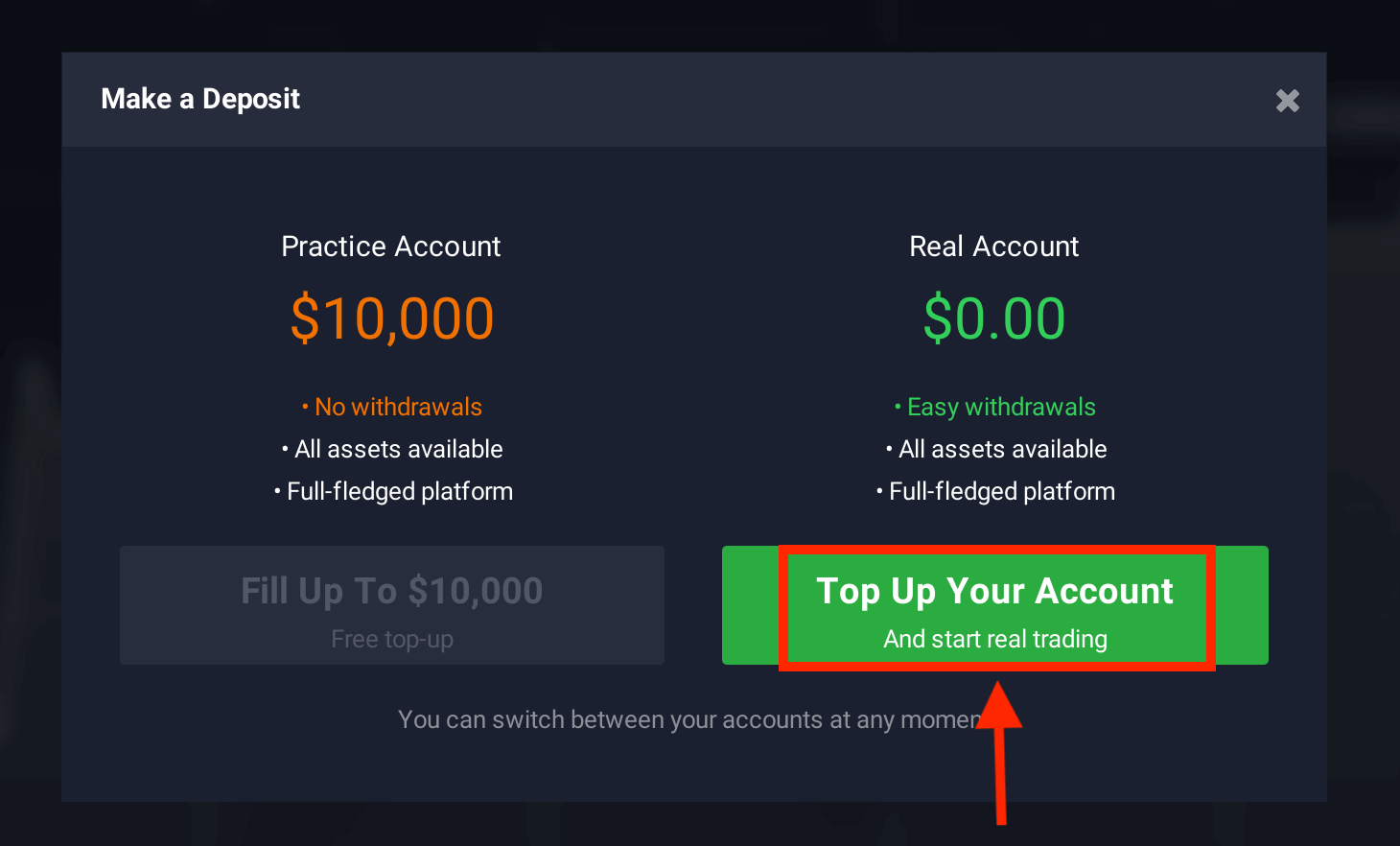
IQ Option, sanal para ile işlem yapmayı denemenize ve kendi paranızı riske atmadan önce işin inceliklerini öğrenmenize olanak tanıyan ücretsiz bir demo hesabı sunmaktadır. Demo hesabınızda 10.000$ bulunmaktadır . Sayfanın sağ üst köşesindeki " Para Yatırma " seçeneğine tıklayarak ve " Hesabınıza Para Yükleyin " seçeneğine tıklayarak (minimum para yatırma tutarı 10 USD'dir)
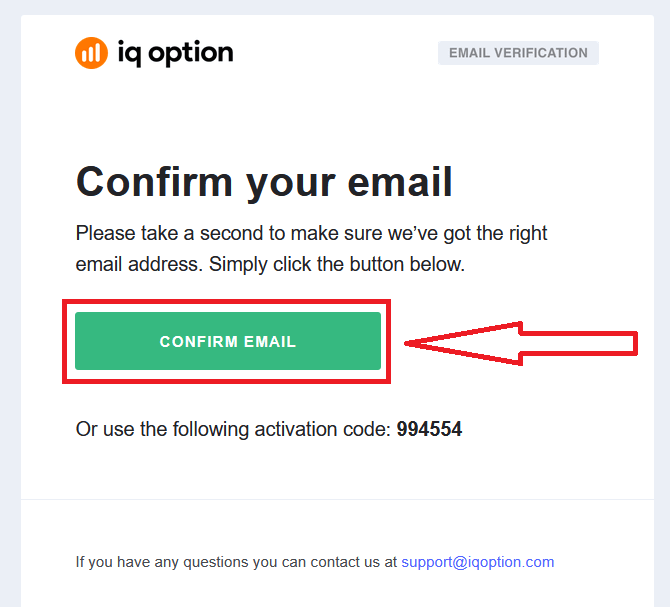
gerçek hesapta da işlem yapabilirsiniz . Para yatırma hakkında daha fazla bilgi edinmek için bu makaleye bakın: IQ Option'da Nasıl Para Yatırılır? Son olarak, e-postanıza erişin, IQ Option size bir onay e-postası gönderecektir. Hesabınızı etkinleştirmek için bu e-postadaki bağlantıya tıklayın. Böylece kayıt ve hesap etkinleştirme işlemini tamamlamış olacaksınız.
Facebook ile IQ Option'da Demo Hesap Nasıl Açılır?
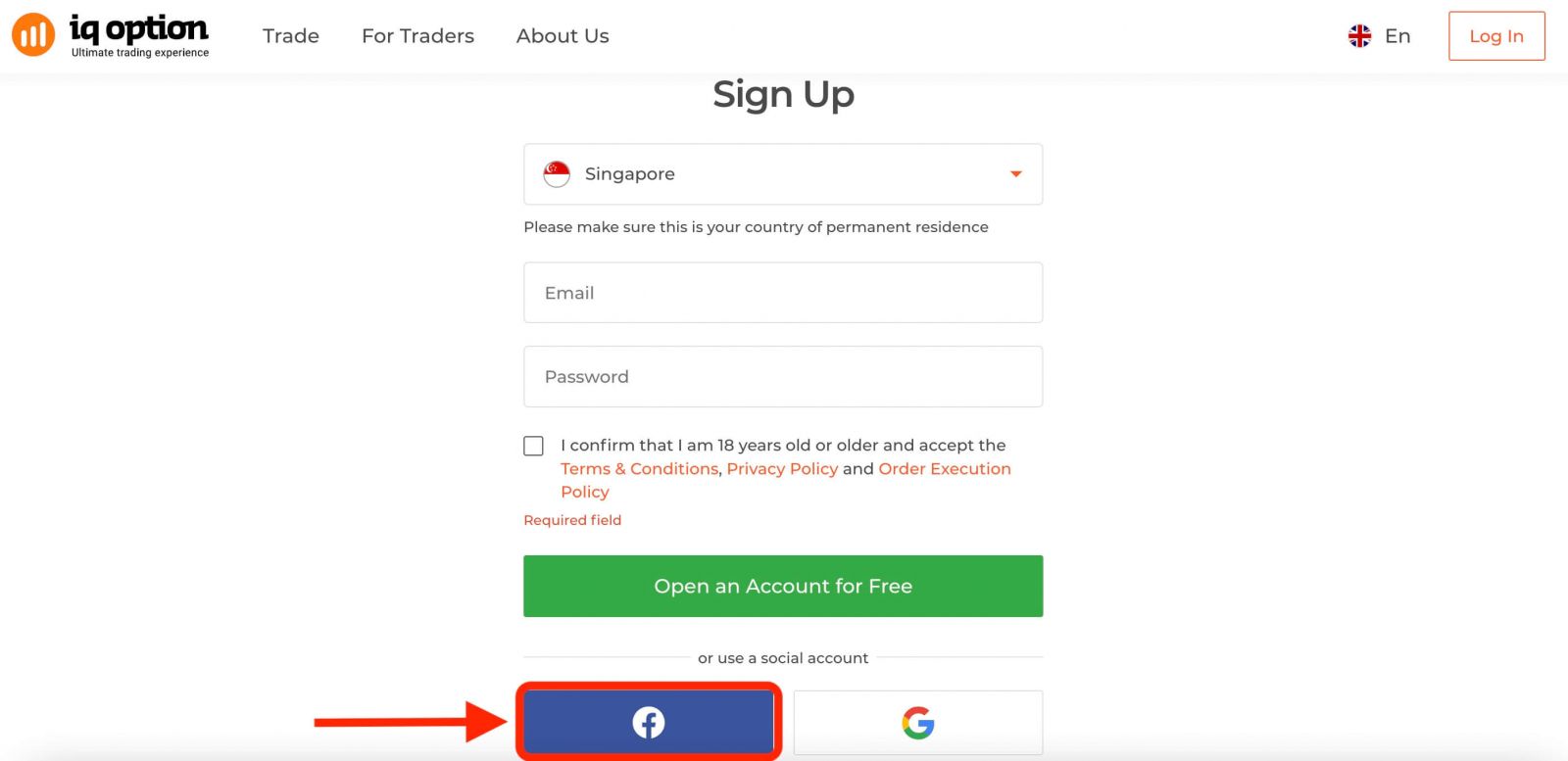
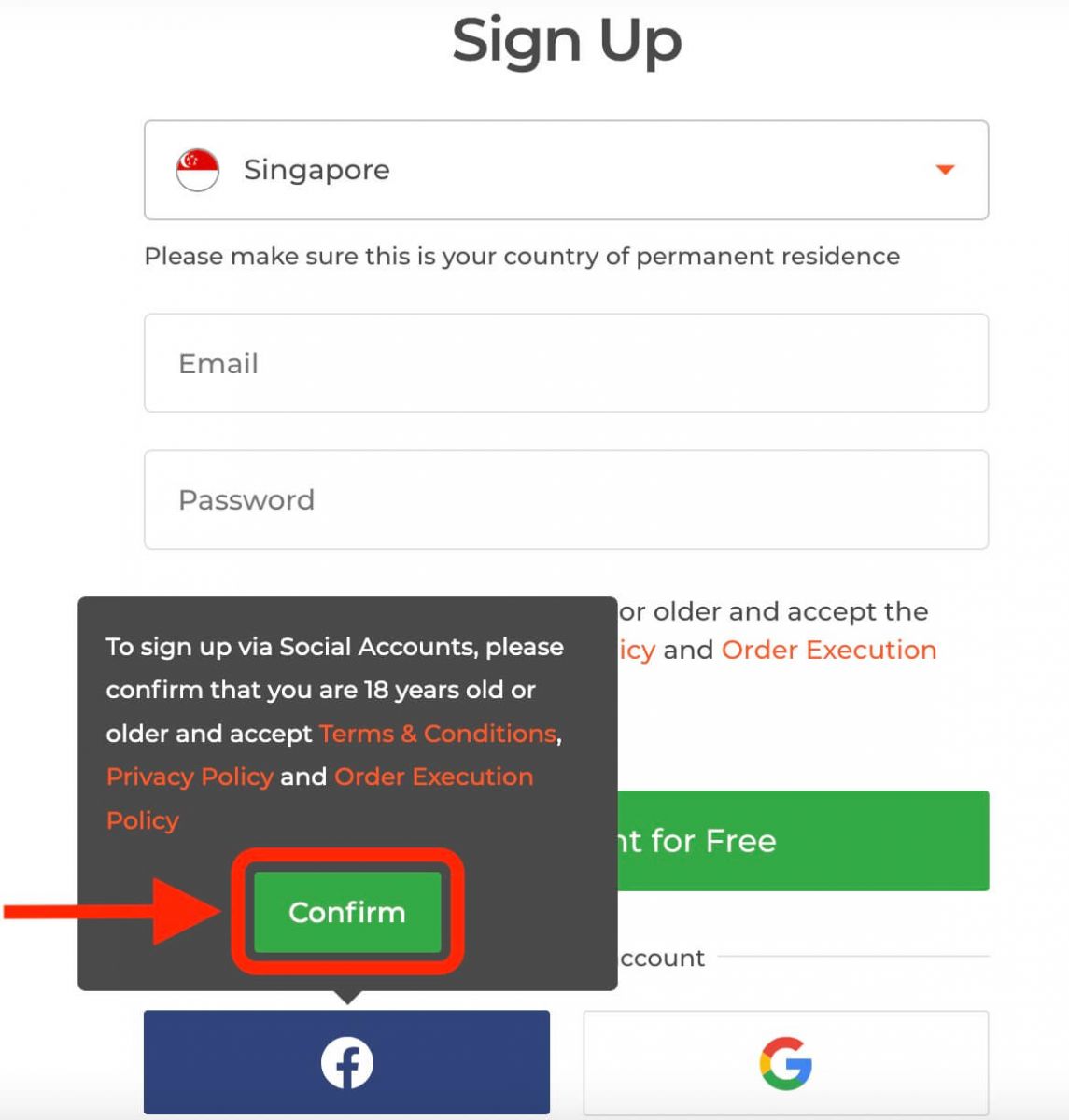
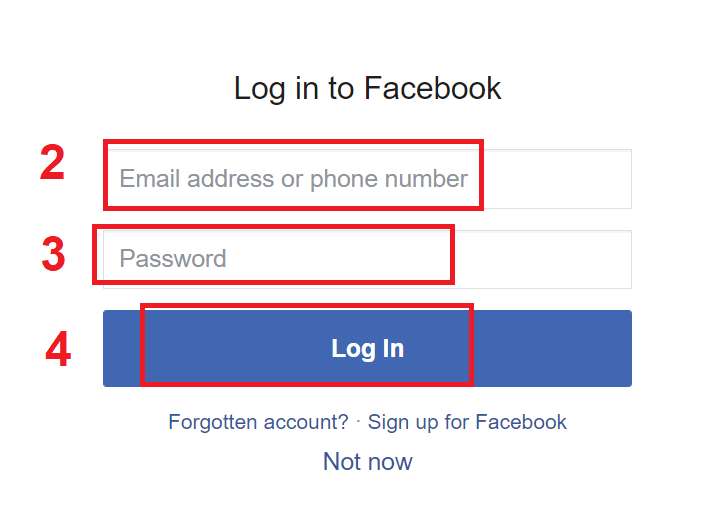
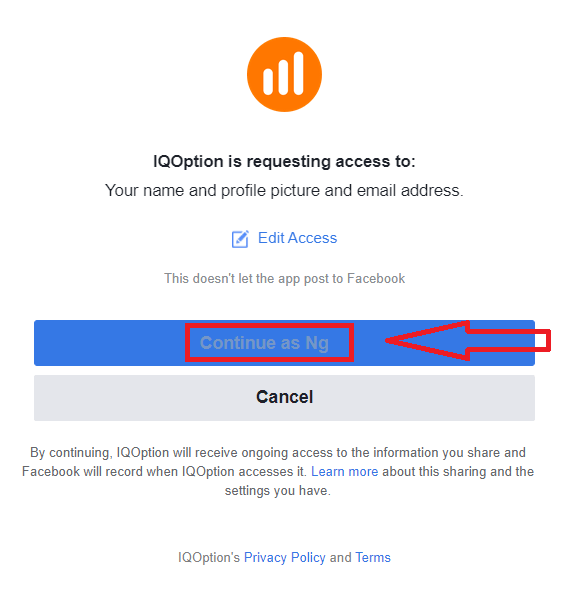
Ayrıca, IQ Option hesabınızı Facebook kullanarak açma seçeneğiniz de bulunmaktadır; bu, işlem hesabınızı oluşturmanın ve işlem yapmaya başlamanın hızlı ve kolay bir yoludur. 1. Facebookdüğmesine tıklayın . Ardından 18 yaşında veya daha büyük olduğunuzu ve Şartlar ve Koşullar, Gizlilik Politikası ve Emir Gerçekleştirme Politikası'nı kabul ettiğinizi soracaktır, " Onayla "ya tıklayın. 2. Facebook giriş sayfasına yönlendirileceksiniz. 3. Facebook e-posta adresinizi ve şifrenizi girin. 4. "Giriş Yap"a tıklayın. Kimliğinizi doğrulamanız ve IQ Option'a adınız ve profil resminiz gibi bazı Facebook bilgilerinize erişim izni vermeniz istenecektir. "Devam Et..."e tıklayın. Bundan sonra, işlem hesabınızın otomatik olarak oluşturulacağı IQ Option web sitesine geri yönlendirileceksiniz. Artık Facebook hesabınızla IQ Option'da işlem yapmaya başlayabilirsiniz. Ayrıca, sayfanın sağ üst köşesindeki menüden hesap ayarlarınıza erişebilir, para yatırabilir ve çekebilir, kimliğinizi doğrulayabilir ve daha fazlasını yapabilirsiniz.
Google ile IQ Option'da Demo Hesap Nasıl Açılır?
1. IQ Option'a Google hesabı kullanarak da kayıt olabilirsiniz . Kayıt olmak için, kayıt formundaki ilgili düğmeye tıklayarak Google hesabınızı yetkilendirmeniz gerekir.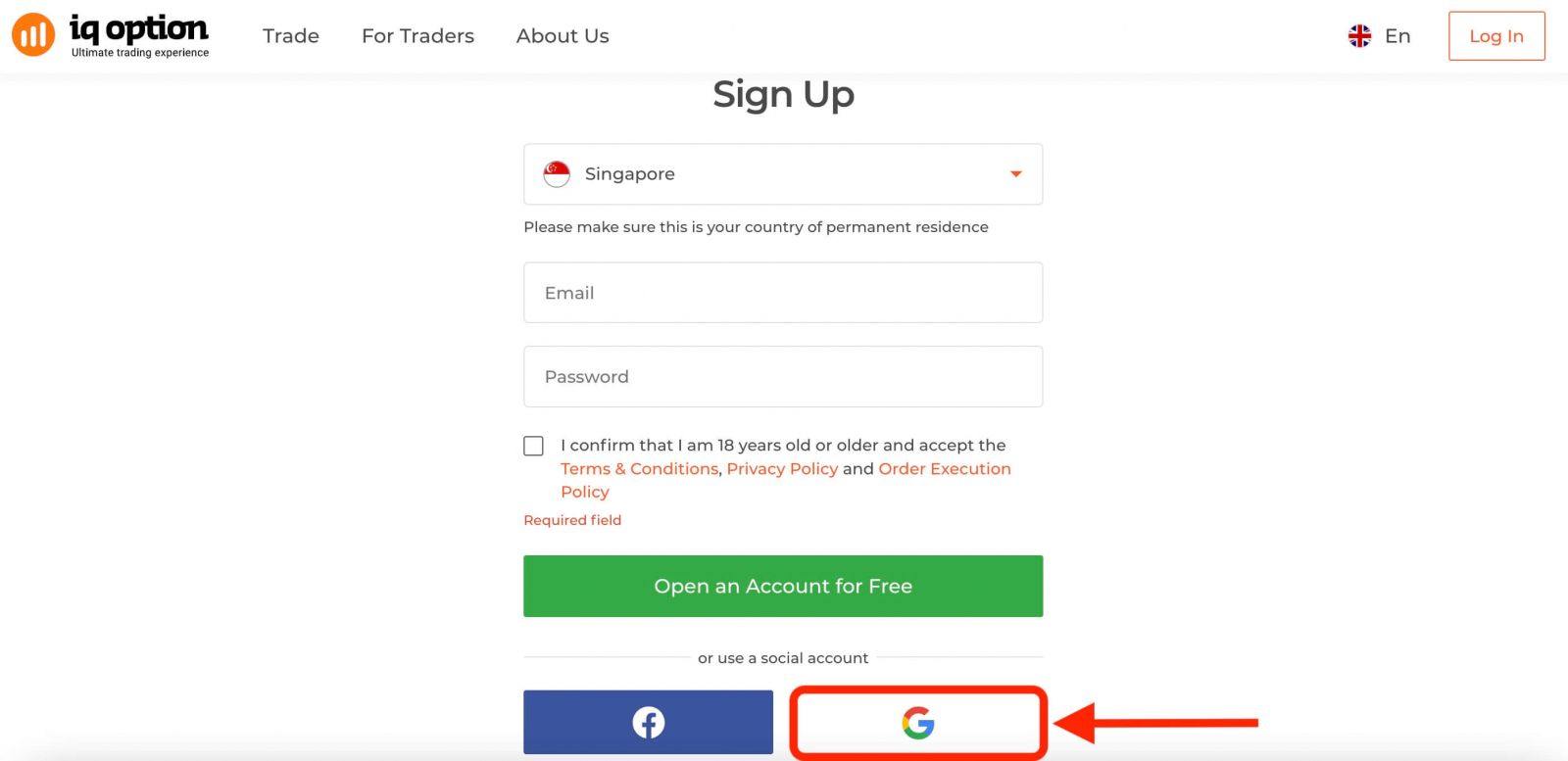
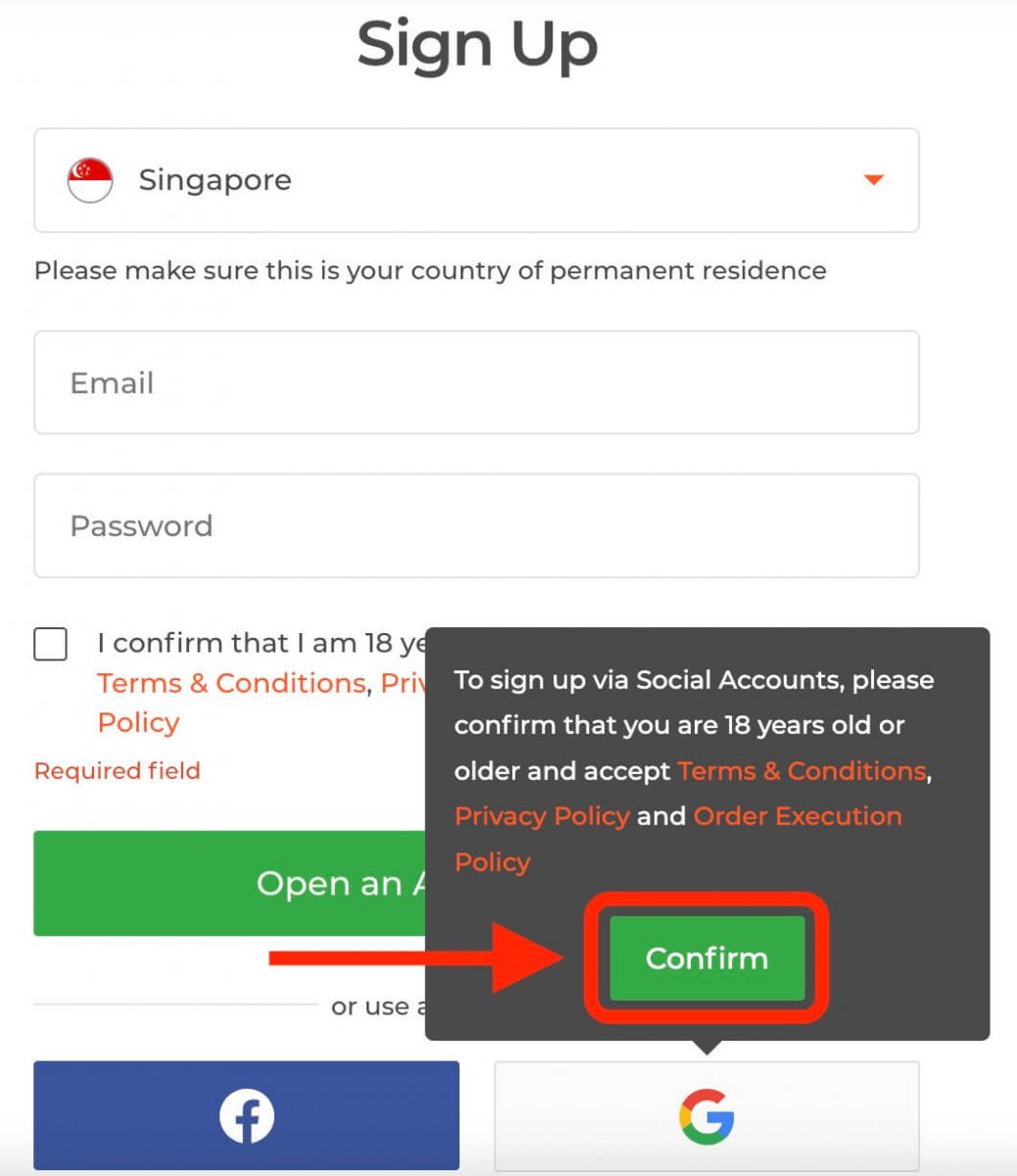
Ardından 18 yaşında veya daha büyük olduğunuzu ve Şartlar ve Koşullar, Gizlilik Politikası ve Emir Gerçekleştirme Politikası'nı kabul ettiğinizi belirten bir uyarı alacaksınız, " Onayla "ya tıklayın.
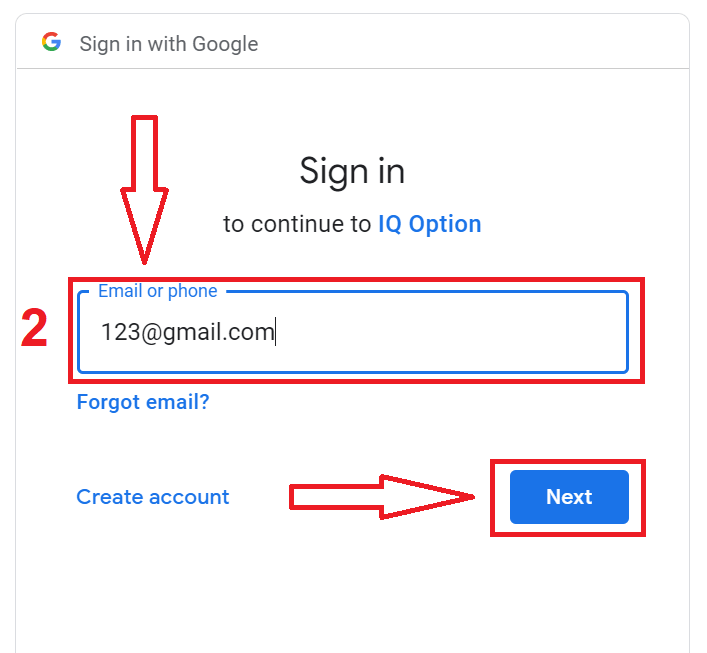
2. Mevcut Google hesabınızın kimlik bilgilerini girebileceğiniz bir Google oturum açma sayfasına yönlendirileceksiniz.
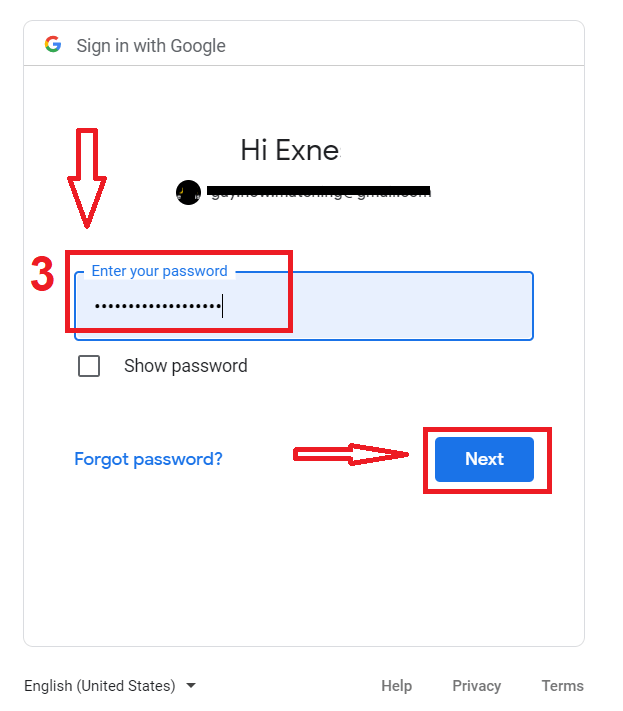
3. Ardından Google hesabınızın şifresini girin ve "İleri"ye tıklayın.
Tebrikler! IQ Option'da Google hesabınızla başarıyla kayıt oldunuz. Daha sonra profilinizi tamamlayabileceğiniz, kimliğinizi doğrulayabileceğiniz, para yatırabileceğiniz ve işlem yapmaya başlayabileceğiniz IQ Option kontrol panelinize yönlendirileceksiniz.
Artık piyasadaki en gelişmiş ve kullanıcı dostu platformlardan birinde işlem yapmanın avantajlarından yararlanabilirsiniz.
IQ Option iOS Uygulamasında Demo Hesabı Açın
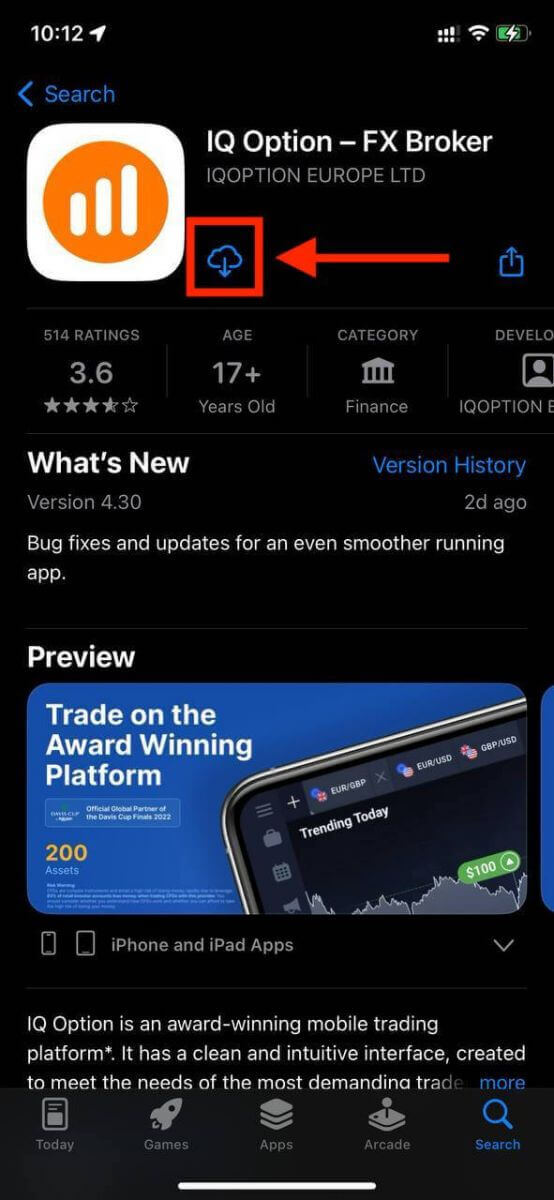
iPhone veya iPad'inizde işlem yapmak için kullanışlı ve kullanıcı dostu bir yol arıyorsanız, IQ Option iOS uygulamasını denemek isteyebilirsiniz. Birkaç basit adımda IQ Option iOS uygulamasını nasıl indireceğinizi, kuracağınızı ve hesap kaydınızı nasıl yapacağınızı göstereceğiz. Adım 1: IQ Option iOS uygulamasını App Store'dan indirin. İlk adım, iOS cihazınızdaki App Store'a gidip "IQ Option" araması yapmaktır. Alternatif olarak, uygulamayı doğrudan buradan da
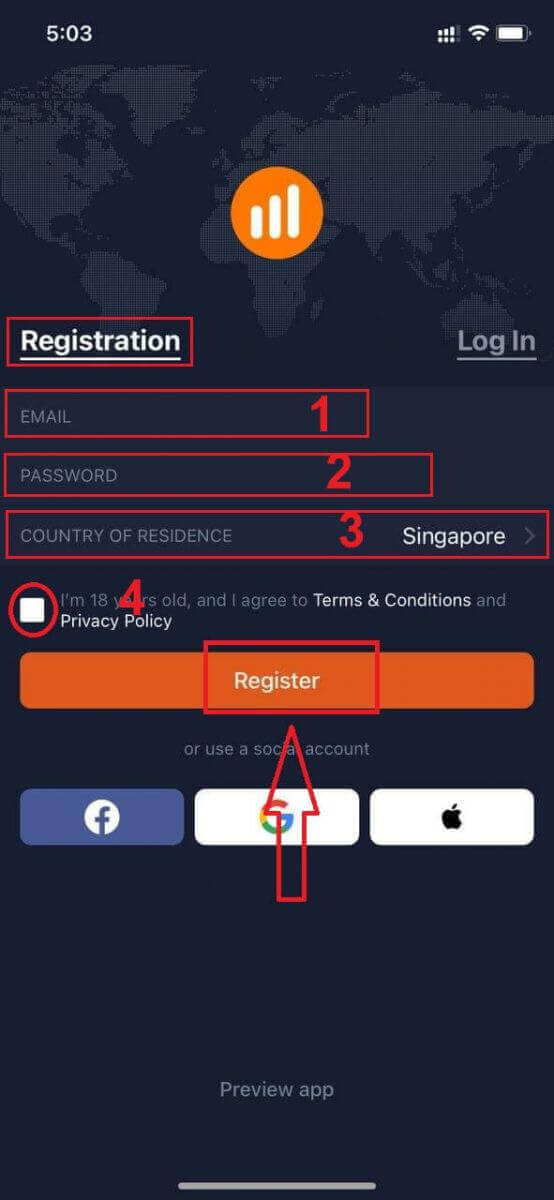
indirebilirsiniz . Adım 2: IQ Option iOS uygulamasında hesap kaydınızı yapın. Uygulamayı indirdikten sonra, açmak ve kurulum işlemine başlamak için üzerine dokunabilirsiniz. Kayıt formunu kişisel bilgilerinizle doldurun:
- Geçerli bir e-posta adresi girin .
- Güçlü bir parola oluşturun .
- Daimi ikamet ettiğiniz ülkeyi seçin .
- Platformun şart ve koşullarını kabul edin ve " Kayıt Ol " butonuna tıklayın.
Tebrikler! IQ Option iOS uygulamasında başarılı bir şekilde hesap kaydınızı tamamladınız ve mobil cihazınızda işlem yapmaya hazırsınız.
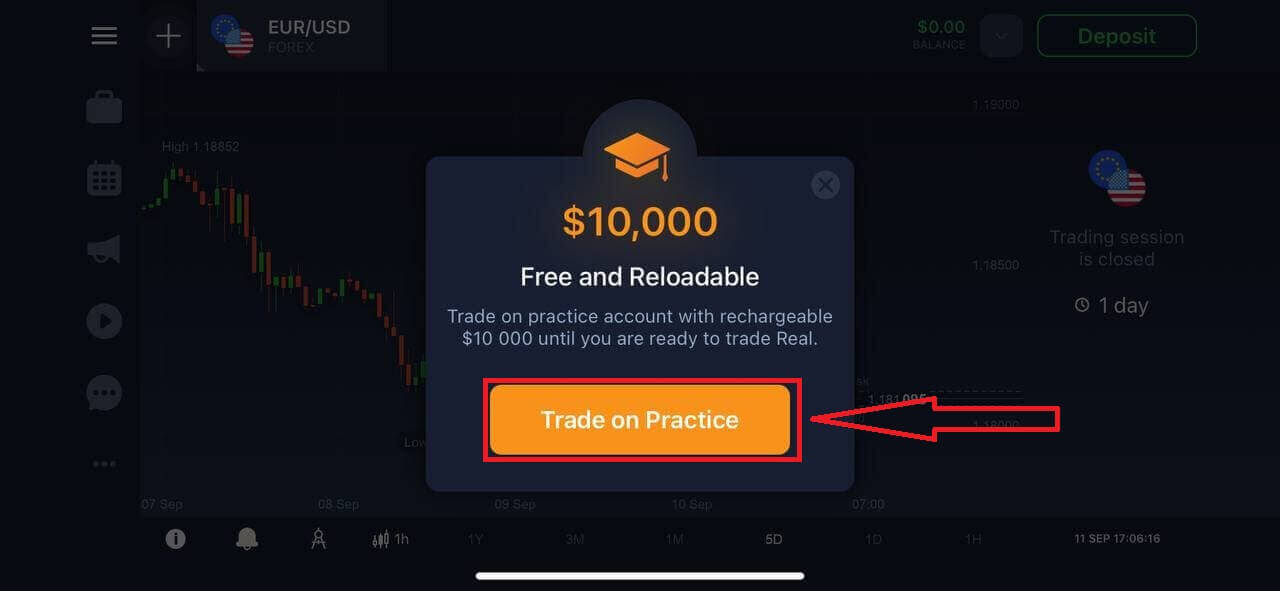
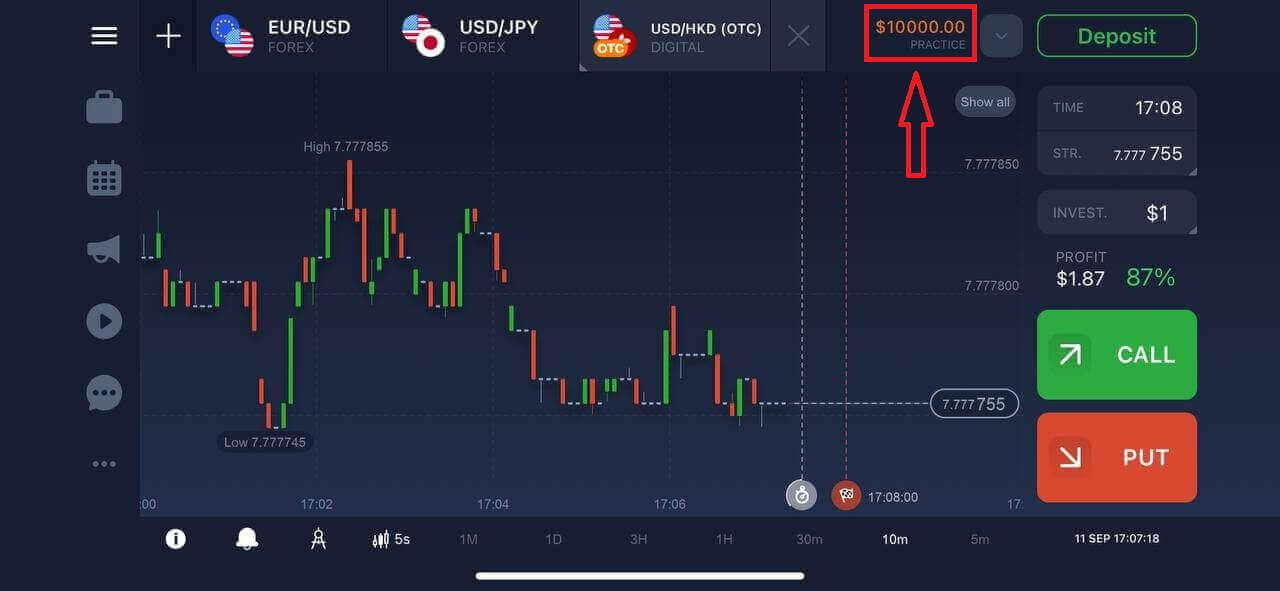
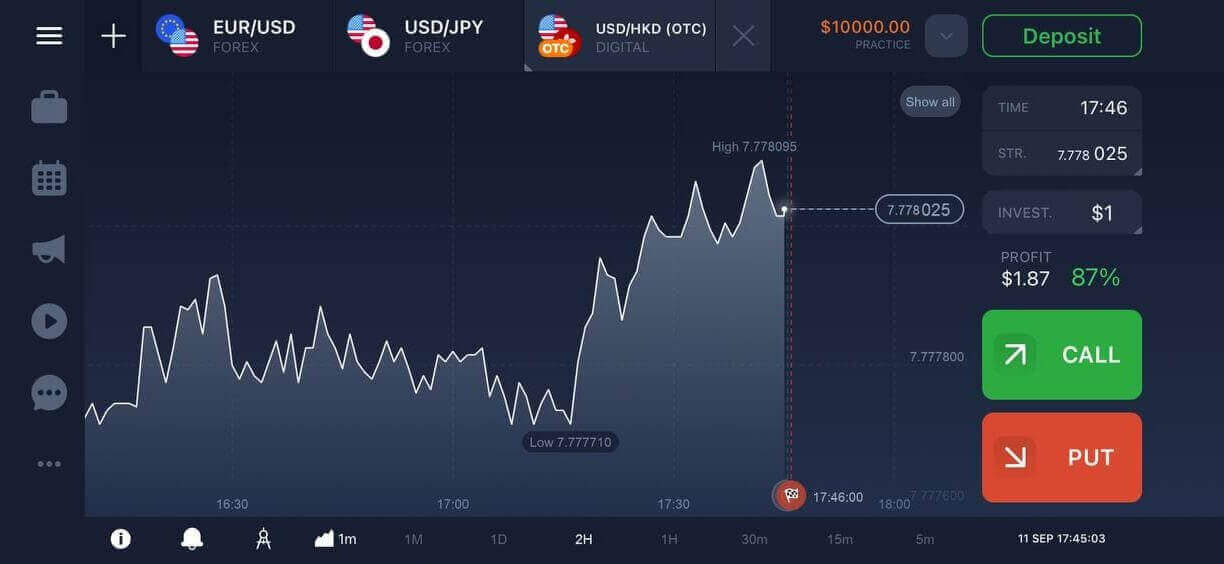
Demo hesabınızda 10.000$ bulunmaktadır. Yüzlerce varlık arasından işlem yapabilir, fiyat grafiklerini analiz edebilir, çeşitli göstergeler ve araçlar kullanabilir, uyarılar ve bildirimler ayarlayabilir, para yatırma ve çekme işlemleri yapabilir, müşteri desteğiyle iletişime geçebilir ve daha fazlasını yapabilirsiniz.
IQ Option Android Uygulamasında Demo Hesabı Açın
IQ Option Android uygulaması, her zaman ve her yerde işlem yapmanıza olanak tanıyan kullanıcı dostu ve güçlü bir işlem platformudur.Hareket halindeyken işlem yapmanın en kolay yollarından biri olan IQ Option Android uygulamasını nasıl indirip hesap oluşturacağınızı göstereceğiz.
Adım 1: Uygulamayı indirin.
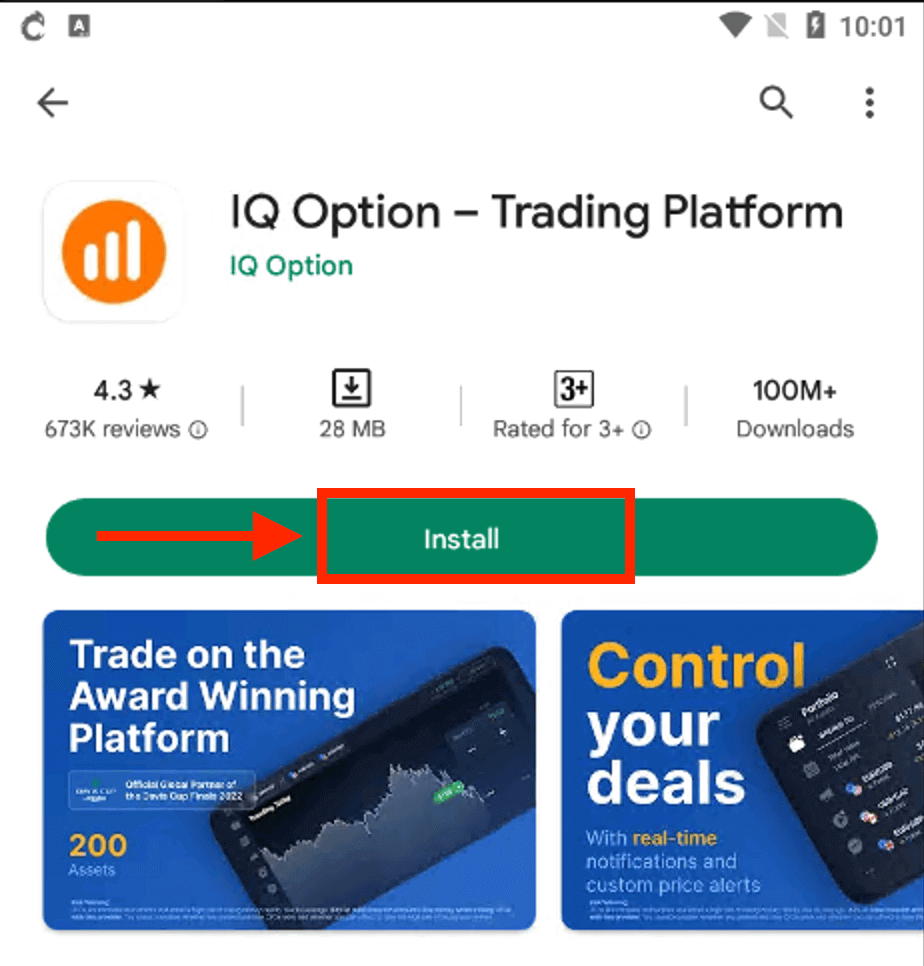
IQ Option Android uygulamasını indirmek için Google Play Store'a gidip "IQ Option – İşlem Platformu" araması yapabilir veya buraya tıklayabilirsiniz .
Adım 2: Uygulamayı açın ve kaydolun.
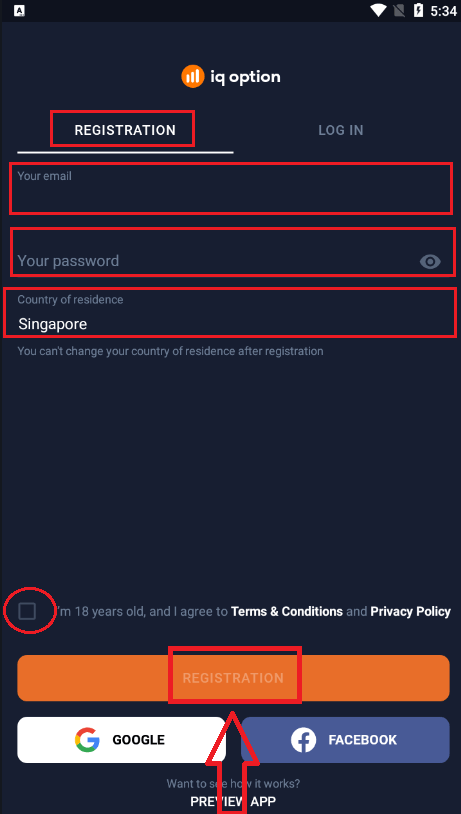
Uygulamayı indirip yükledikten sonra açın ve e-posta adresinizi, şifrenizi girebileceğiniz ve ülkenizi seçebileceğiniz bir kayıt formu göreceksiniz. Ayrıca, şartlar ve koşulları ve gizlilik politikasını kutuyu işaretleyerek kabul etmeniz gerekir. Alternatif olarak, ilgili düğmelere dokunarak Google veya Facebook hesabınızla da kaydolabilirsiniz.
Tebrikler, IQ Option hesabınızı başarıyla oluşturdunuz. IQ Option Android uygulamasının özelliklerini keşfetmeye başlayabilirsiniz.
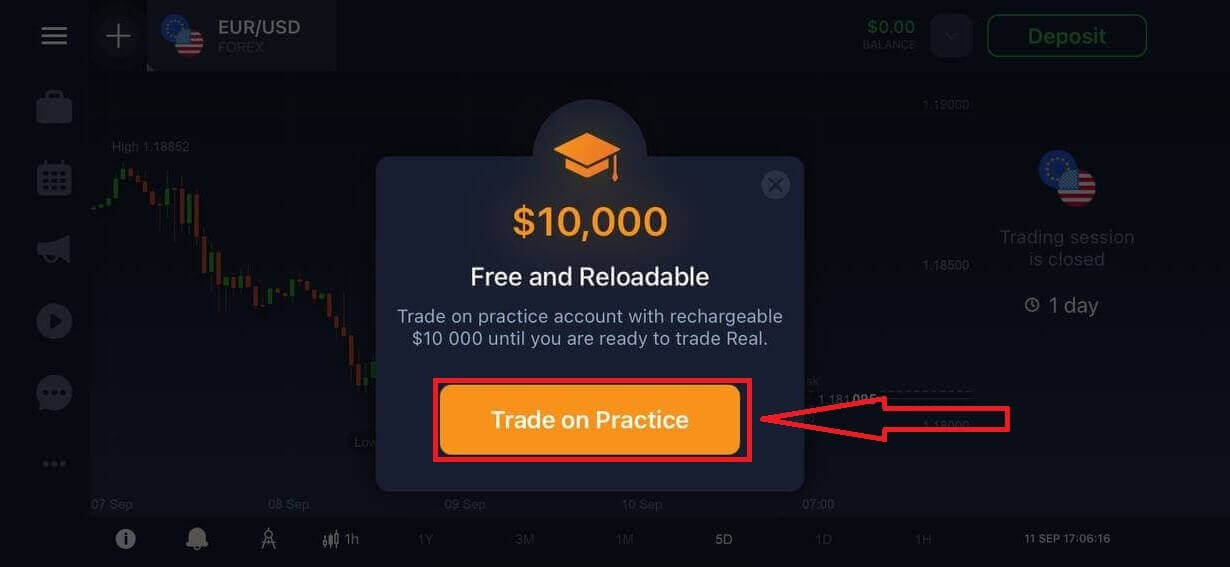
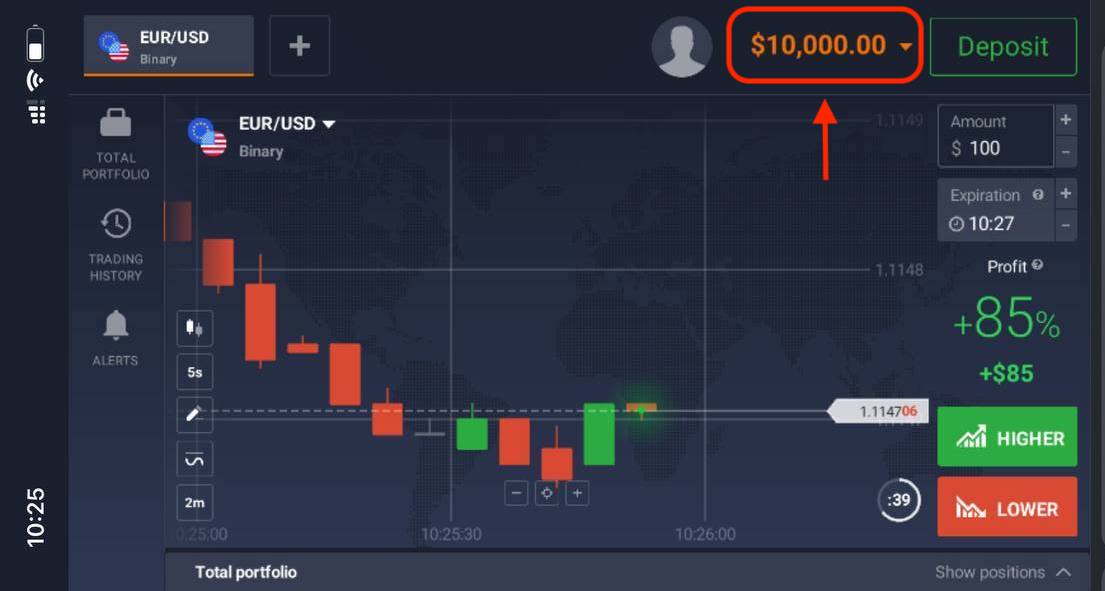
Sağ üst köşedeki bakiye simgesine dokunarak ücretsiz demo hesabı ile gerçek hesap arasında geçiş yapabilirsiniz. Ayrıca 300'den fazla varlık arasından seçim yaparak işlem yapabilir, grafik ve göstergeleri görüntüleyebilir, uyarılar ayarlayabilir ve işlemlerinizi yönetebilirsiniz.
Mobil ve Web Üzerinden IQ Option Demo Hesabı Açın
Size, herhangi bir cihaz ve tarayıcıyla uyumlu olan mobil web üzerinden IQ Option hesabı nasıl kaydedeceğinizi göstereceğiz. Adım 1: Mobil cihazınızda tarayıcınızı açın. Ardından, IQ Option web sitesini ziyaret edin .
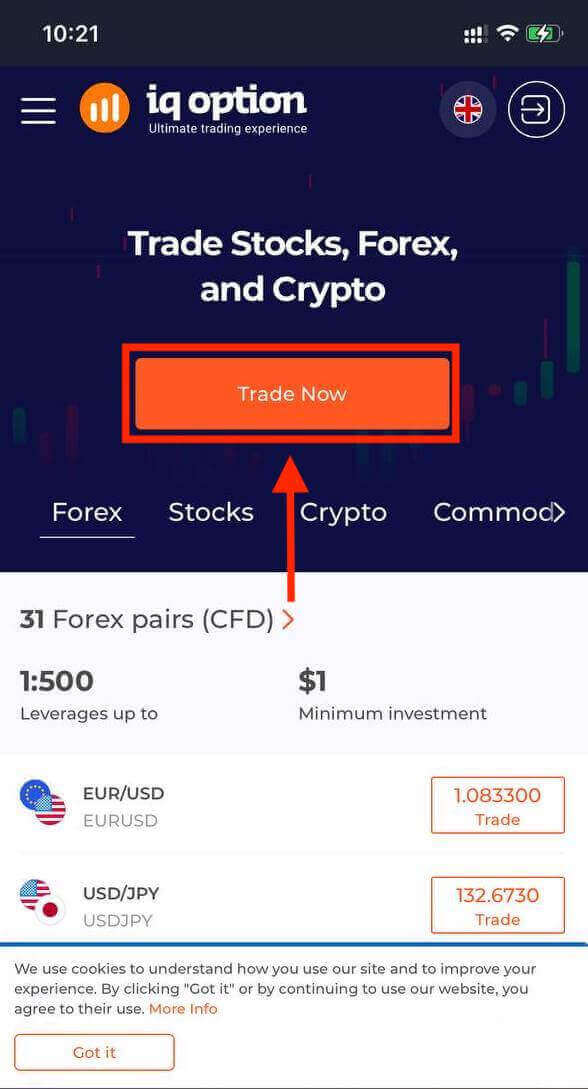
Adım 2: Ana sayfada, ortada "Şimdi İşlem Yap" düğmesini göreceksiniz. Kayıt formunu açmak için bu düğmeye dokunun.
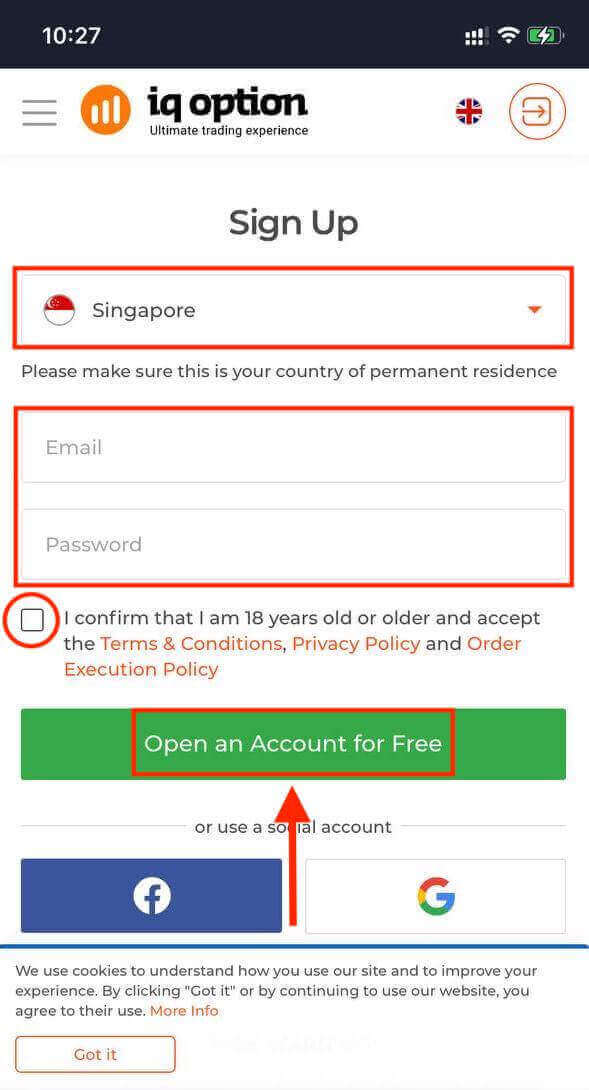
Ülkenizi seçmeniz, e-posta adresinizi girmeniz, bir şifre oluşturmanız ve şartlar ve koşulları kabul etmeniz gerekecektir. İsterseniz Facebook veya Google hesabınızla da kayıt olabilirsiniz.
Tebrikler! Mobil web sürümünde IQ Option hesabınızı başarıyla kaydettiniz. Artık platformu keşfedebilir ve işlem yapmaya başlayabilirsiniz.
İşlem platformunun mobil web sürümü, normal web sürümüyle tamamen aynıdır. Bu nedenle, işlem yapma ve para transferi konusunda herhangi bir sorun yaşanmayacaktır.
Sıkça Sorulan Sorular (SSS)
Staj hesabımdan ne kadar para kazanabilirim?
Deneme hesabında yaptığınız işlemlerden kar elde edemezsiniz. Deneme hesabında sanal fonlar alırsınız ve sanal işlemler yaparsınız. Sadece eğitim amaçlı tasarlanmıştır. Gerçek parayla işlem yapmak için gerçek bir hesaba para yatırmanız gerekir.
Deneme hesabı ile gerçek hesap arasında nasıl geçiş yapabilirim?
Hesaplar arasında geçiş yapmak için sağ üst köşedeki bakiyenize tıklayın. İşlem odasında olduğunuzdan emin olun. Açılan panelde tüm hesaplarınız görüntülenir: gerçek hesabınız ve deneme hesabınız. Hesabı etkinleştirmek için üzerine tıklayın. Artık işlem yapmak için kullanabilirsiniz.
Muayenehane hesabıma nasıl para yükleyebilirim?
Bakiyeniz 10.000$'ın altına düştüğünde, uygulama hesabınıza her zaman ücretsiz olarak para yükleyebilirsiniz. Öncelikle bu hesabı seçmeniz gerekir. Ardından sağ üst köşede iki ok bulunan yeşil Para Yatırma düğmesine tıklayın. Açılan pencerede, para yatırmak istediğiniz hesabı seçebilirsiniz: uygulama hesabı veya gerçek hesap.