IQ Option Uygulamayı İndir
Yazan:

Çevrimiçi İşlem Platformu Araştırmacısı ve Rehber Yazarı
Broker platformlarını ve ticari hesap sistemlerini araştırır.
IQ Option'ı bir dizüstü bilgisayardan çalıştırmak istiyorsanız ancak hangi yapının kurulumunuza uygun olduğundan emin değilseniz, Windows yükleyici, macOS uygulaması veya tarayıcı sürümü arasında seçim yapmak sizi yavaşlatabilir. Masaüstü uygulamaları normalde daha düzgün grafikler, daha hızlı güncellemeler ve doğrudan bildirimler sağlar ancak doğru işletim sistemi sürümüne, disk alanına ve kurulum izinlerine ihtiyaç duyarlar; Öncelikle cihazınızı hazırlamak, engellenen yükleyiciler veya uyumsuz macOS yapıları gibi yaygın sorunları önler.
Bu sayfa, dizüstü veya PC için IQ Option uygulamasını güvenli bir şekilde indirip yüklemek için açık ve pratik adımların yanı sıra kurulumdan sonra kontrol edilecek önemli ayarları sağlar. Yalnızca masaüstü uygulaması doğru çalıştığında oturum açabilmeniz, bir demo hesabıyla test edebilmeniz ve canlı ticarete geçebilmeniz için yükleyiciyi doğrulama, gerekli izinleri verme, güncellemeleri etkinleştirme ve temel sorun giderme konularında rehberlik alacaksınız.
Bu sayfa, dizüstü veya PC için IQ Option uygulamasını güvenli bir şekilde indirip yüklemek için açık ve pratik adımların yanı sıra kurulumdan sonra kontrol edilecek önemli ayarları sağlar. Yalnızca masaüstü uygulaması doğru çalıştığında oturum açabilmeniz, bir demo hesabıyla test edebilmeniz ve canlı ticarete geçebilmeniz için yükleyiciyi doğrulama, gerekli izinleri verme, güncellemeleri etkinleştirme ve temel sorun giderme konularında rehberlik alacaksınız.
Windows'a IQ Option Uygulamasını İndirme ve Yükleme Nasıl Yapılır?
Alım satım platformunun masaüstü uygulaması, web sürümüyle tamamen aynıdır. Bu nedenle, alım satım ve para transferlerinde herhangi bir sorun yaşanmayacaktır.
- İşletim sistemi:
- VERİ DEPOSU:
- Ekran kartı:
- Sabit disk alanı:
IQ Option'ın resmi uygulamasını buradan dizüstü/masaüstü bilgisayarınıza indirin.
Windows için IQ Option uygulamasını edinin.
IQ Option yükleyicisi birkaç saniye içinde otomatik olarak indirilmeye başlayacaktır. Bu gerçekleşmezse, indirmeyi yeniden başlatın.
İndirme başarıyla tamamlandıktan sonra, dizüstü bilgisayarınıza/PC'nize kurmak için şu adımları izleyin:
1. IQOption.msi dosyasını bilgisayarınıza kaydedin.
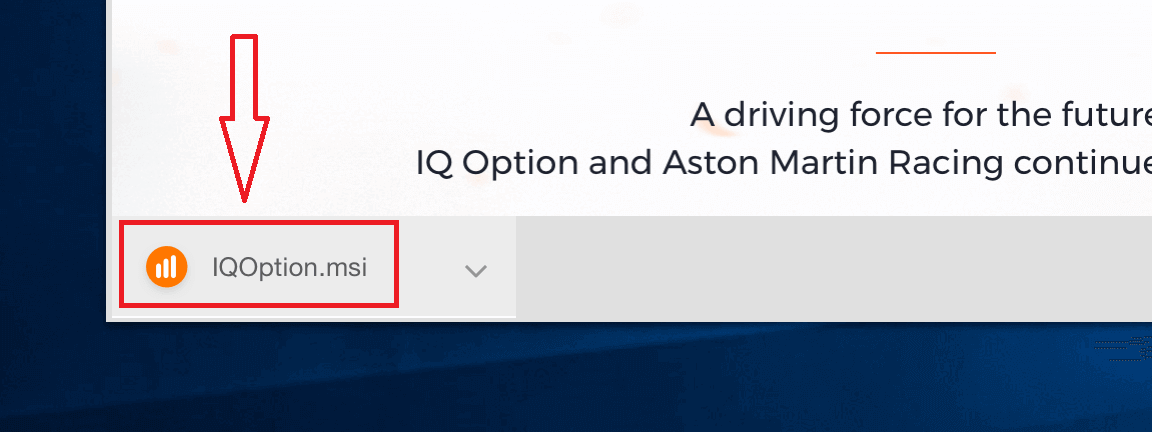
2. İndirilen dosyayı açın, kurulum dizinini seçin ve "Yükle"ye tıklayın.
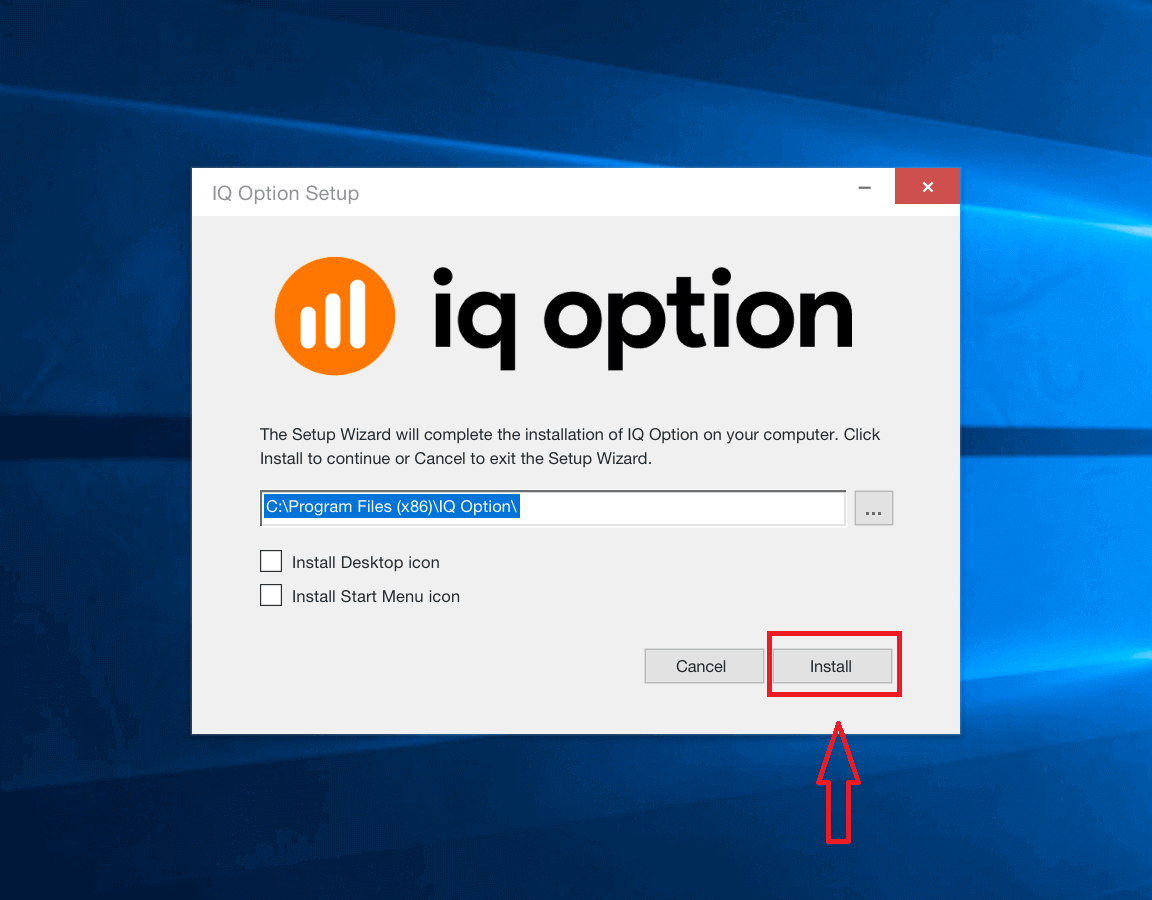
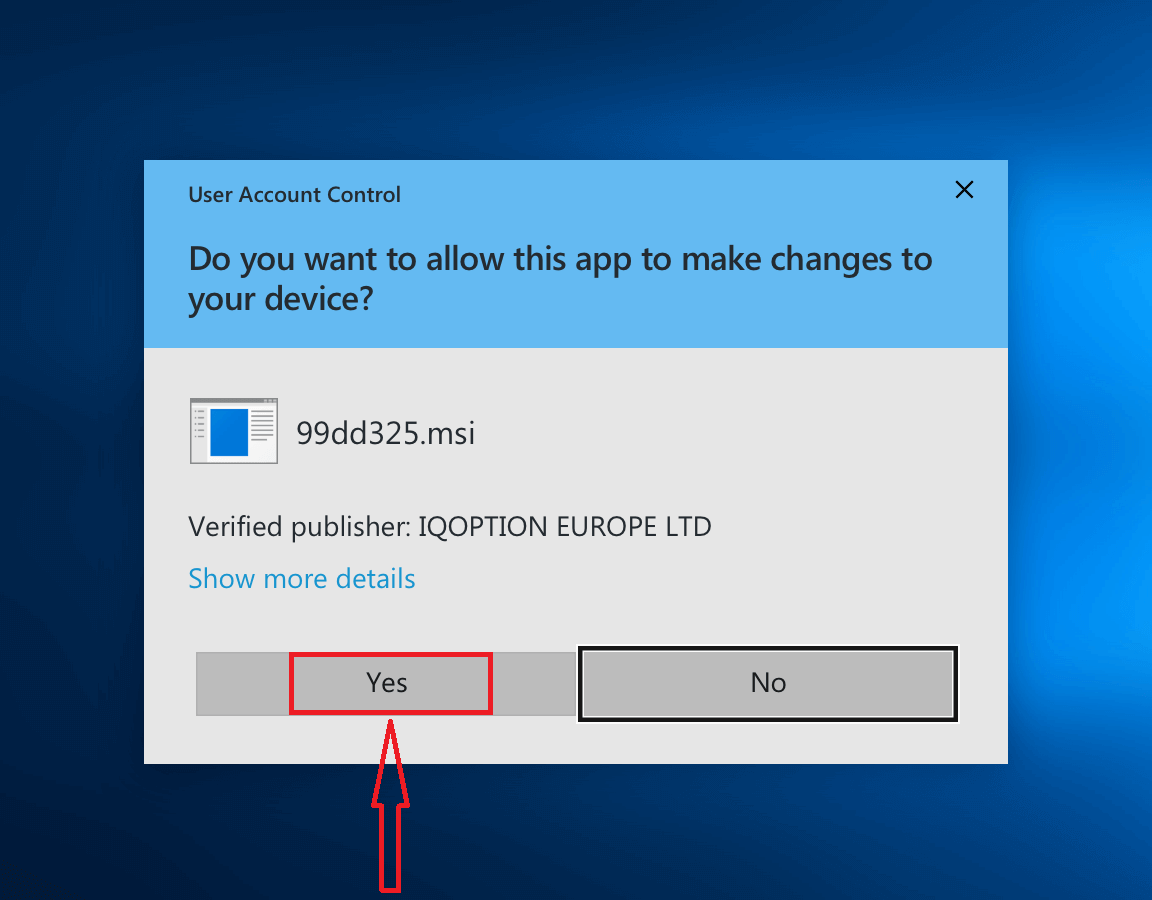
3. Uygulamayı yönetici olarak yüklemek için "Evet"e tıklayın.
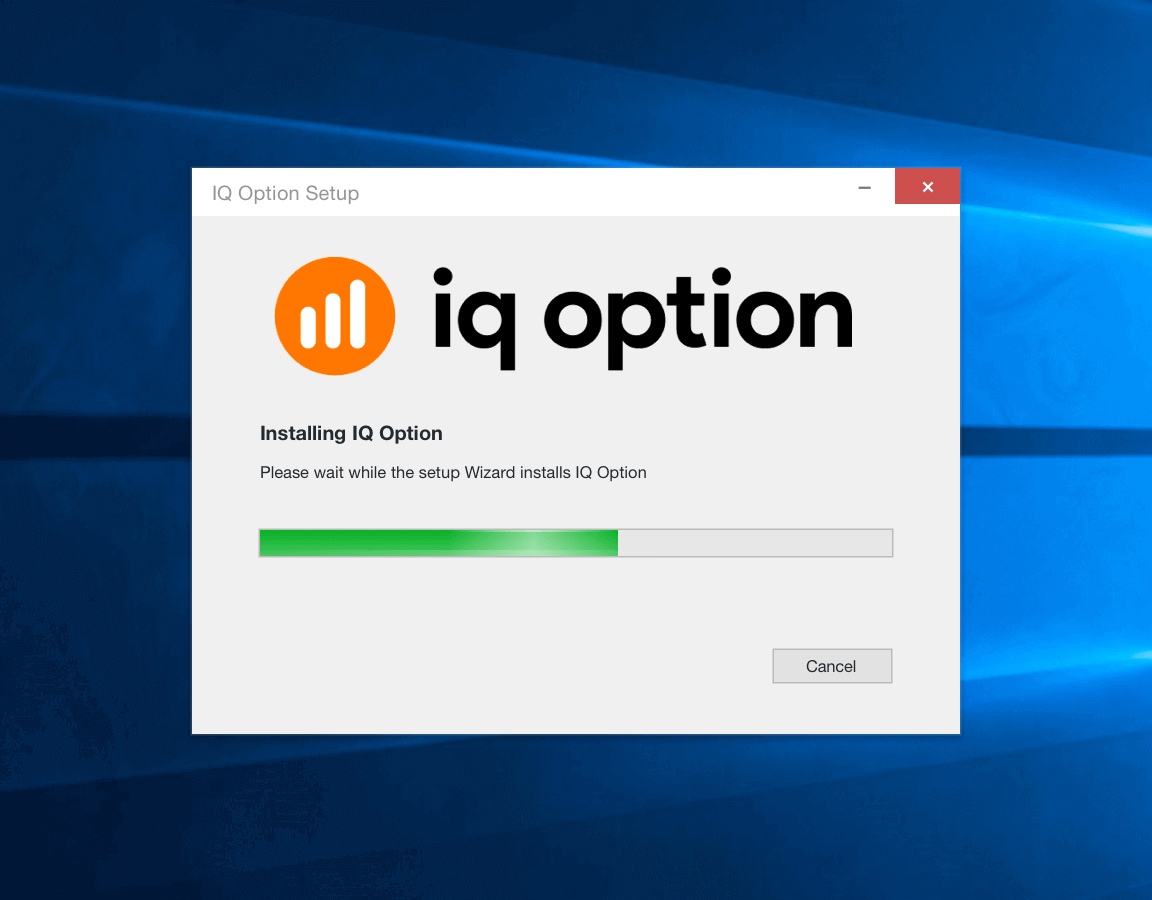
4. Kurulum tamamlanana kadar bekleyin.
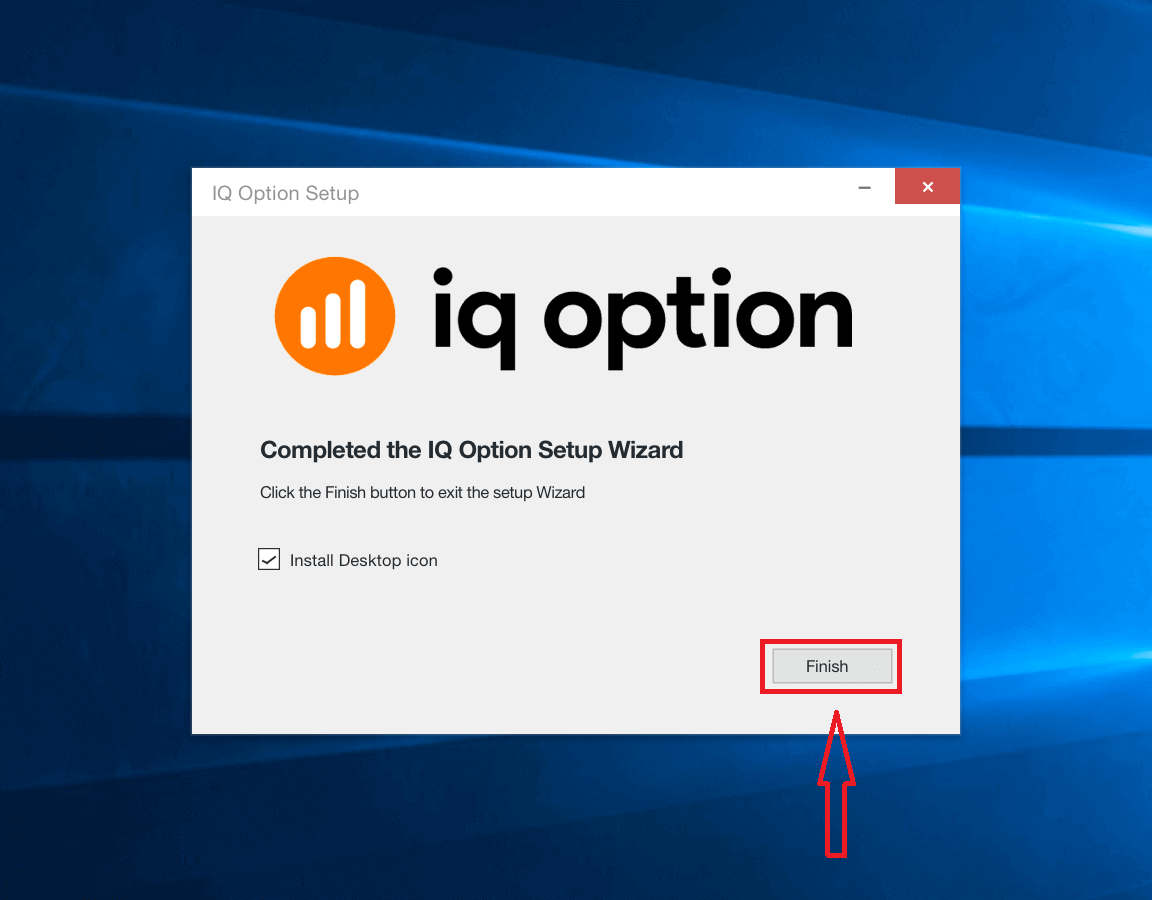
5. IQ Option yükleyicisini çalıştırmak için "Bitir"e tıklayın. Uygulamayı masaüstündeki IQ Option simgesine çift tıklayarak da başlatabilirsiniz.
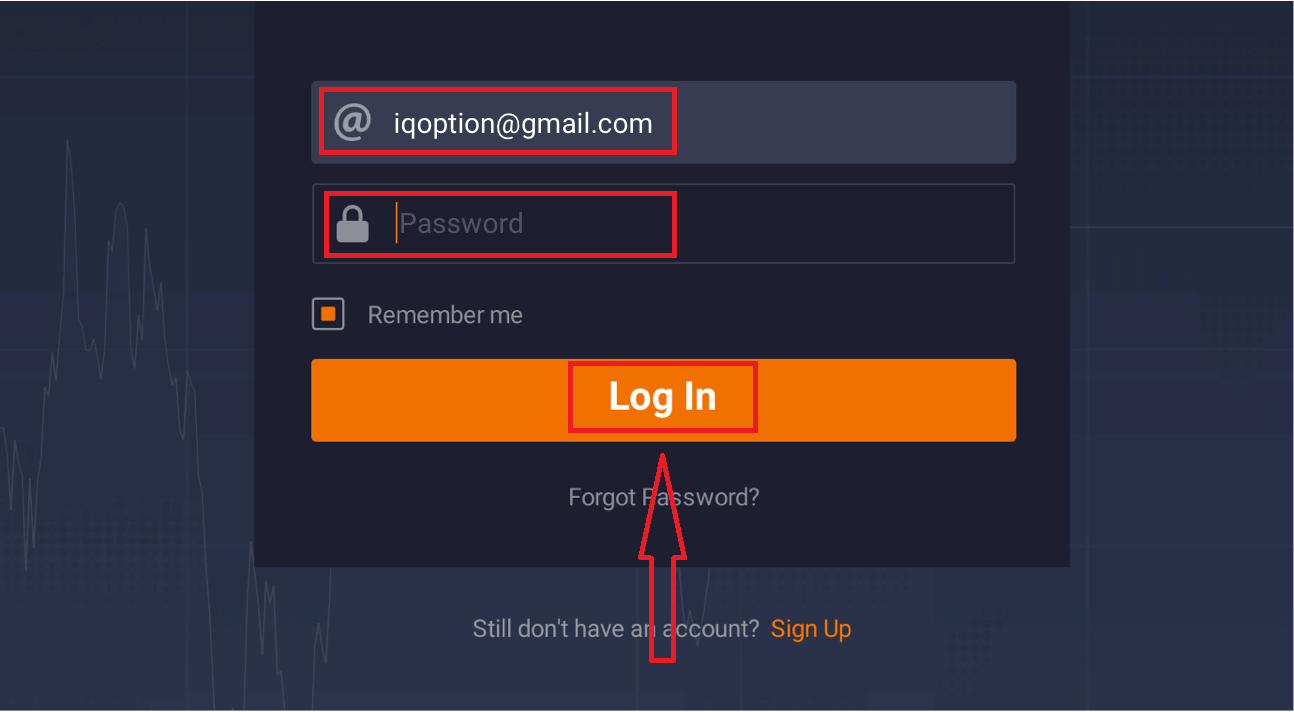
6. İstemciye giriş yapın ve işlem yapmaya başlayın. E-postanızı veya şifrenizi hatırlamıyorsanız, şifre kurtarma seçeneğini kullanın veya profilinizdeki şifreyi değiştirin.
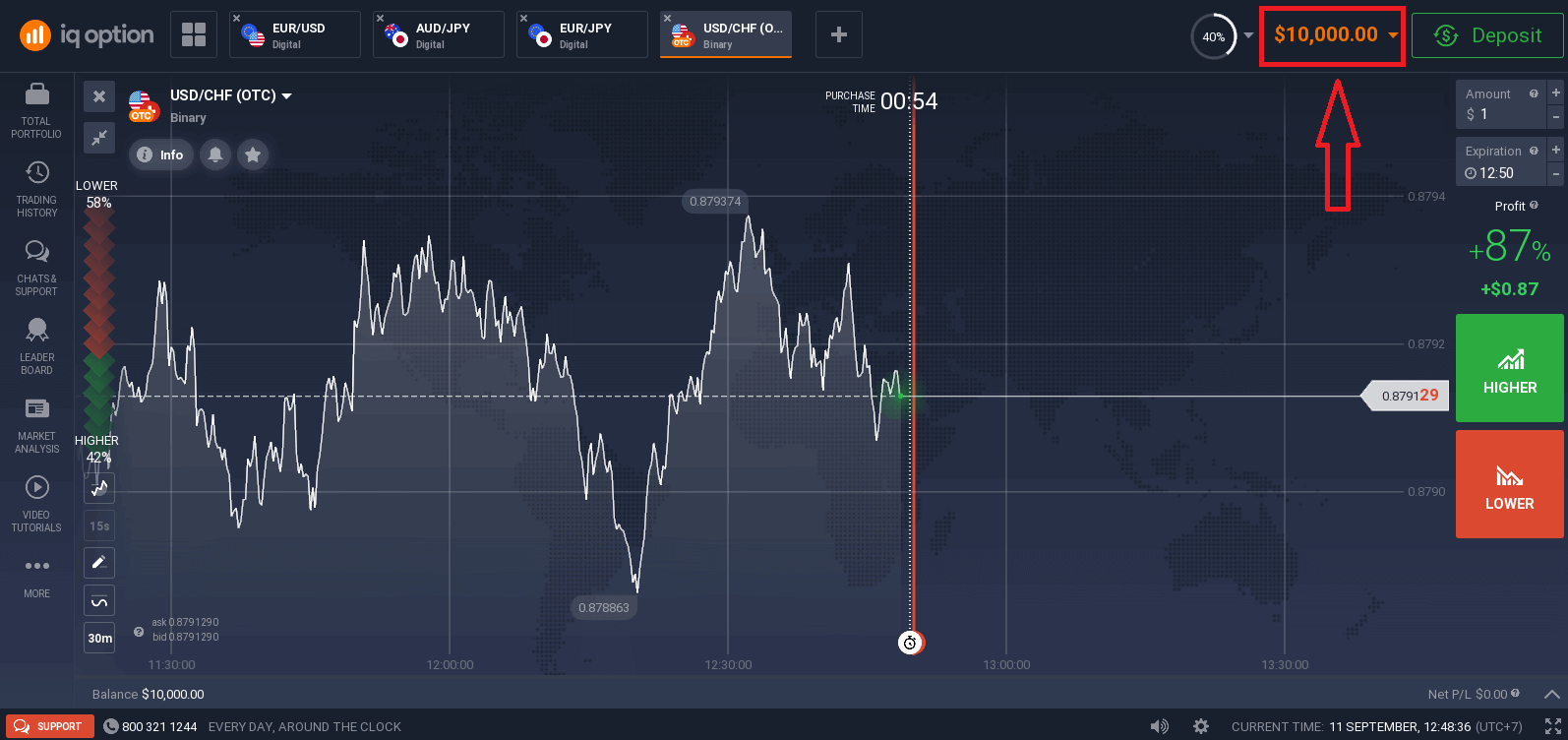
Artık işlem yapmaya başlayabilirsiniz. Demo hesabınızda 10.000$ var, para yatırdıktan sonra gerçek hesapta da işlem yapabilirsiniz.
macOS'ta IQ Option Uygulamasını İndirme ve Yükleme Nasıl Yapılır?
Alım satım platformunun masaüstü uygulaması, web sürümüyle tamamen aynıdır. Bu nedenle, alım satım ve para transferlerinde herhangi bir sorun yaşanmayacaktır.
- İşletim sistemi:
- VERİ DEPOSU:
- Ekran kartı:
- Sabit disk alanı:
IQ Option'ın resmi uygulamasını buradan dizüstü/masaüstü bilgisayarınıza indirin.
macOS için IQ Option uygulamasını edinin.
IQ Option yükleyicisi birkaç saniye içinde otomatik olarak indirilmeye başlayacaktır. Bu gerçekleşmezse, indirmeyi yeniden başlatın.
İndirme başarıyla tamamlandıktan sonra, dizüstü bilgisayarınıza/PC'nize kurmak için şu adımları izleyin:
1. IQOption.dmg dosyasını bilgisayarınıza kaydedin.
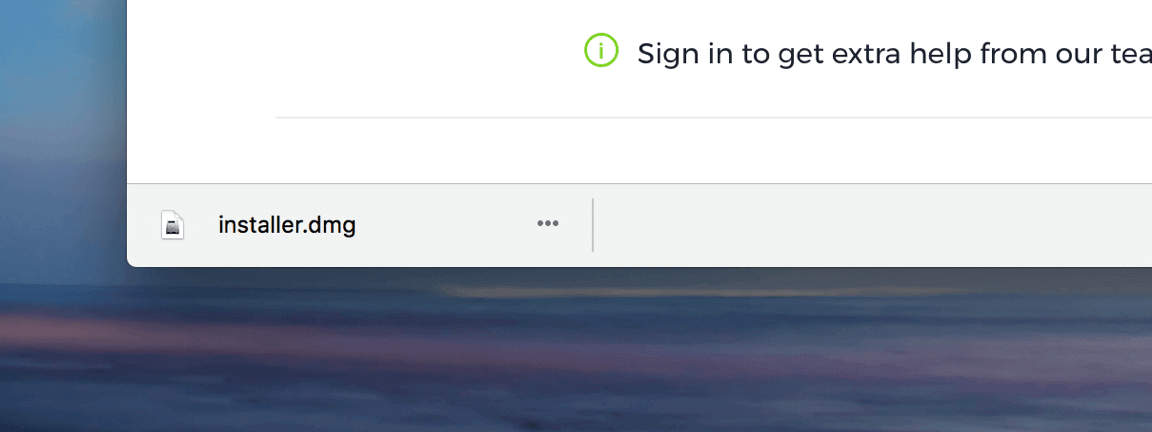
2. İndirilen dosyayı açın. IQ Option simgesini Uygulamalar klasörüne koyun.
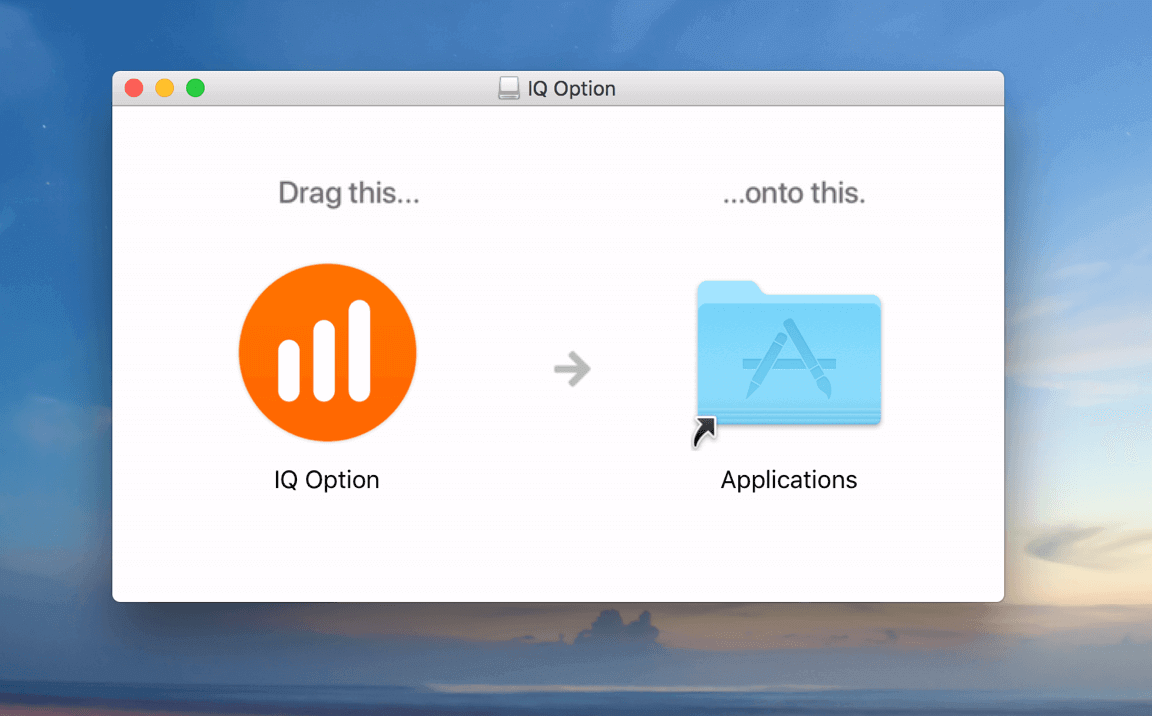
3. İndirilen dosyayı açın. IQ Option uygulamasını kurmak için ilgili tüm adımları izleyin.

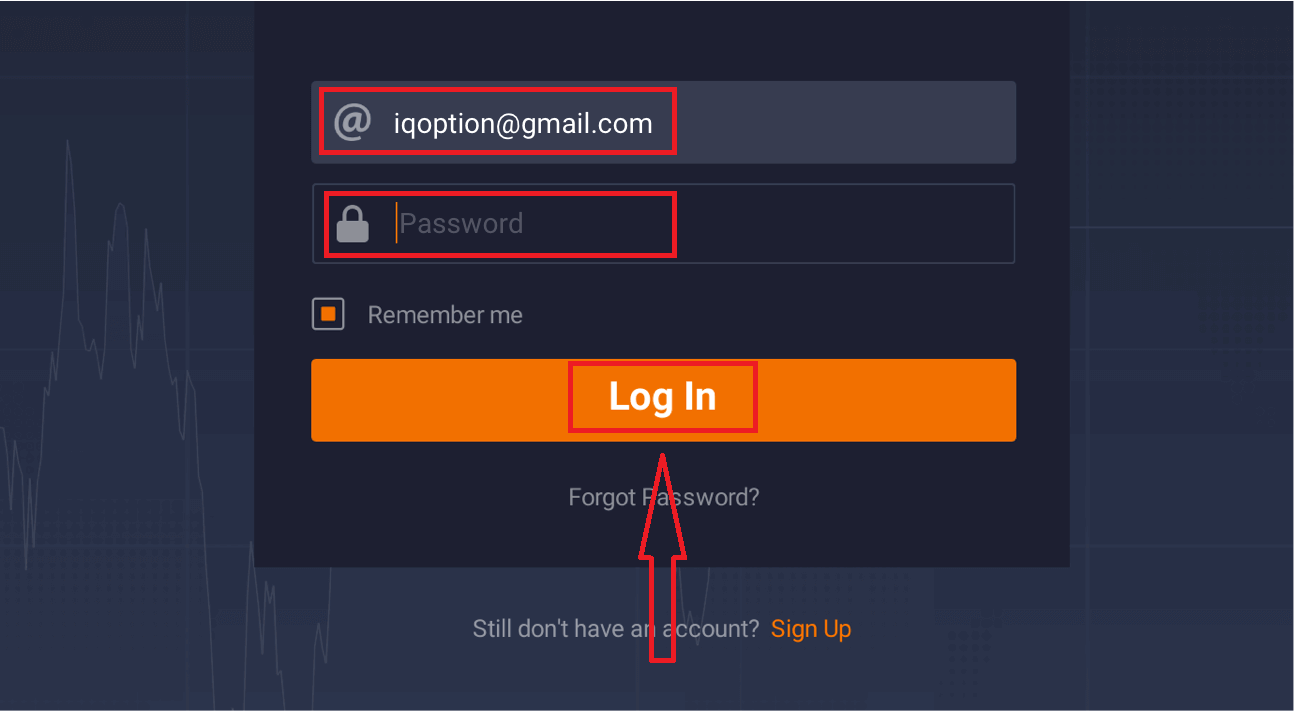
4. İstemciye giriş yapın ve işlem yapmaya başlayın. E-postanızı veya şifrenizi hatırlamıyorsanız, şifre kurtarma seçeneğini kullanın veya profilinizdeki şifreyi değiştirin.
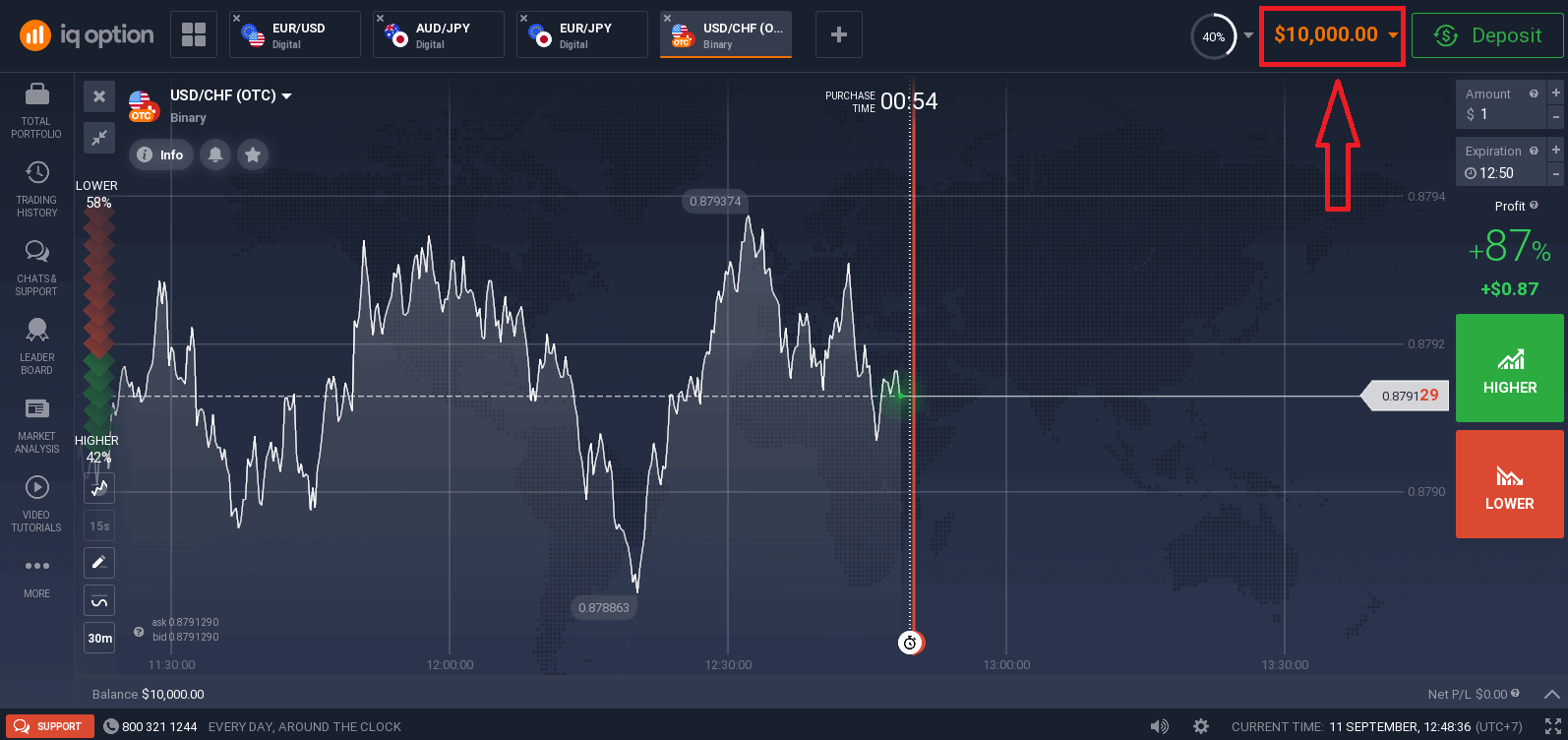
Artık işlem yapmaya başlayabilirsiniz. Demo hesabınızda 10.000$ var, para yatırdıktan sonra gerçek hesapta da işlem yapabilirsiniz.
E-posta ile Nasıl Kayıt Olunur?
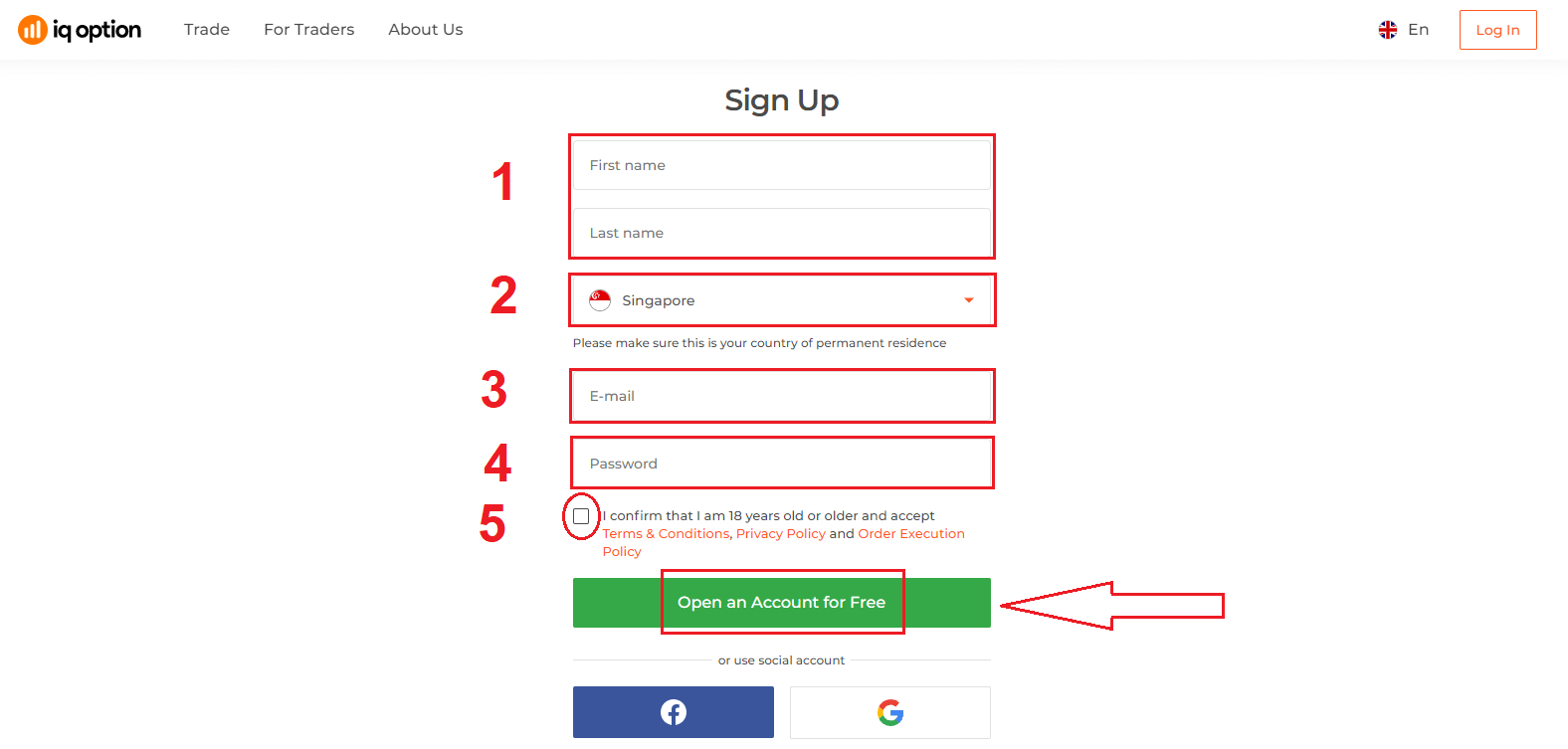
1. Platformda hesap oluşturmak için sağ üst köşedeki “ Kayıt Ol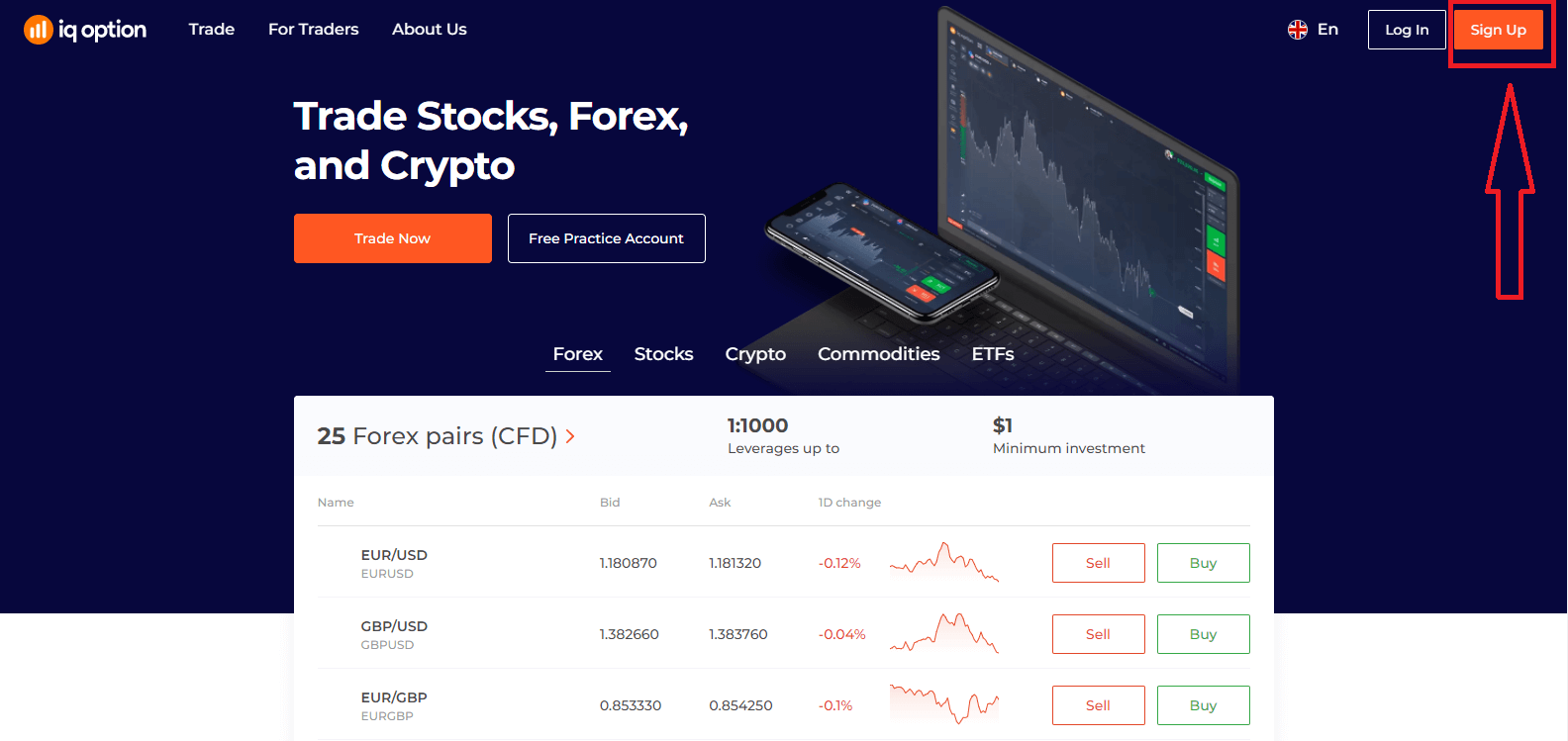
” butonuna tıklayabilirsiniz. 2. Kayıt olmak için gerekli tüm bilgileri doldurmanız ve “Ücretsiz Hesap Aç” butonuna tıklamanız gerekmektedir.
- Adınızı ve soyadınızı girin.
- Daimi ikamet edeceğiniz ülkeyi seçin.
- Geçerli bir e-posta adresi girin .
- Güçlü bir parola oluşturun .
- "Şartlar ve Koşullar"ı okuyun ve kontrol edin.
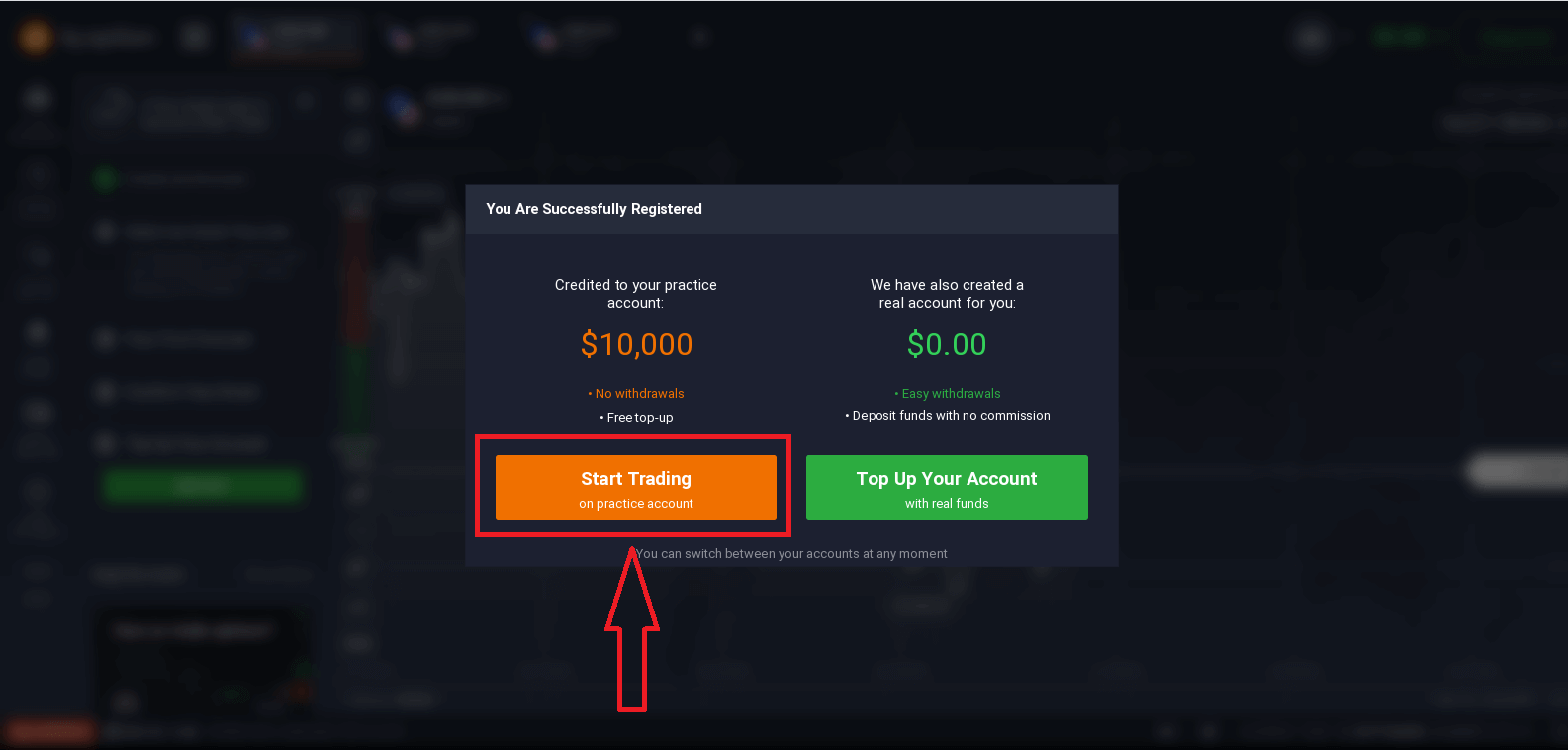
Tebrikler! Başarıyla kayıt oldunuz. Şimdi Demo Hesabı kullanmak istiyorsanız , "Uygulama hesabında işlem yapmaya başla" seçeneğine tıklayın.
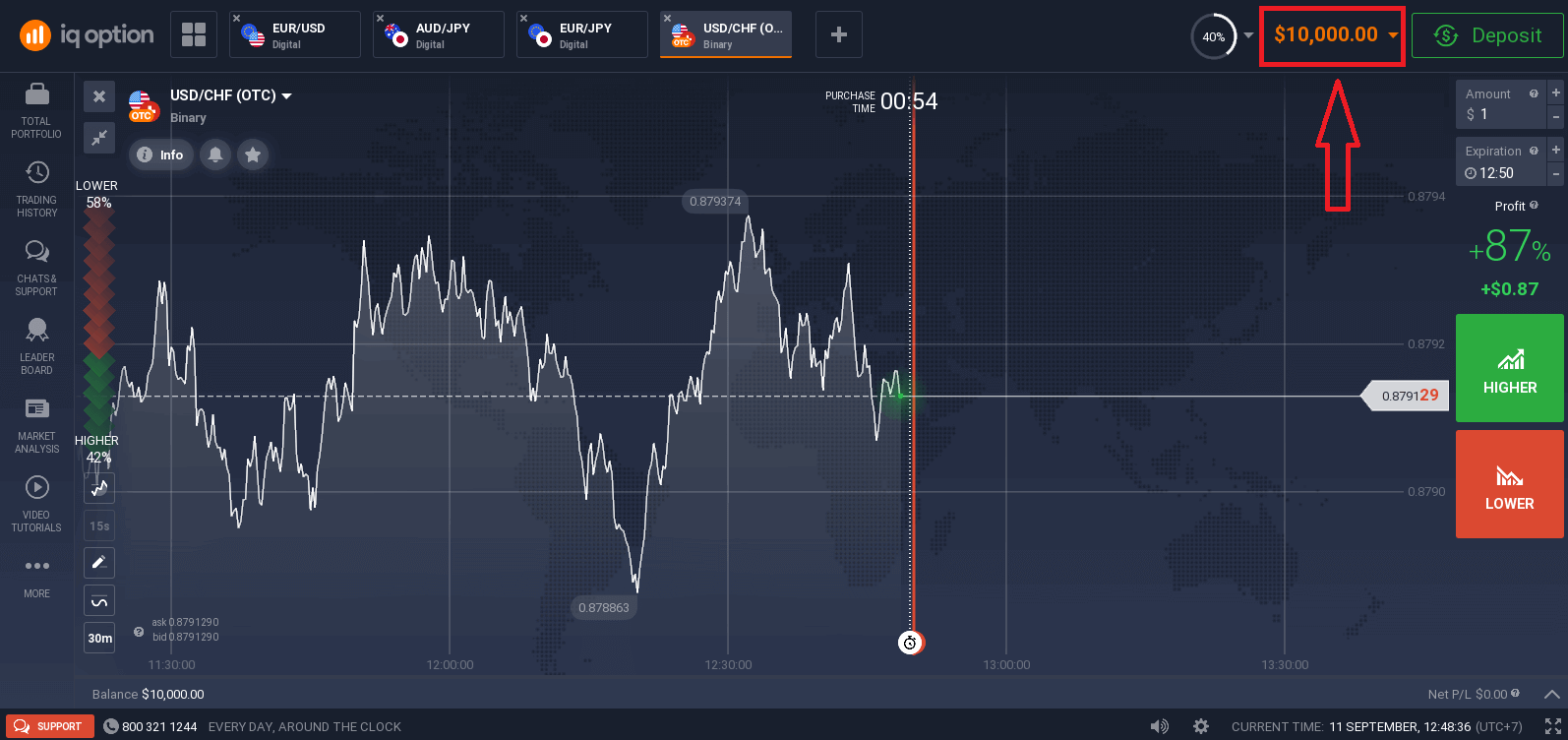
Artık işlem yapmaya başlayabilirsiniz. Demo Hesabınızda 10.000$ bulunmaktadır . Demo hesabı, platformu tanımanız, farklı varlıklarda işlem becerilerinizi geliştirmeniz ve risk almadan gerçek zamanlı grafiklerde yeni mekanikleri denemeniz için bir araçtır.
Ayrıca, "Hesabınıza gerçek para yatırın" seçeneğine tıklayarak para yatırdıktan sonra gerçek hesapta da işlem yapabilirsiniz.
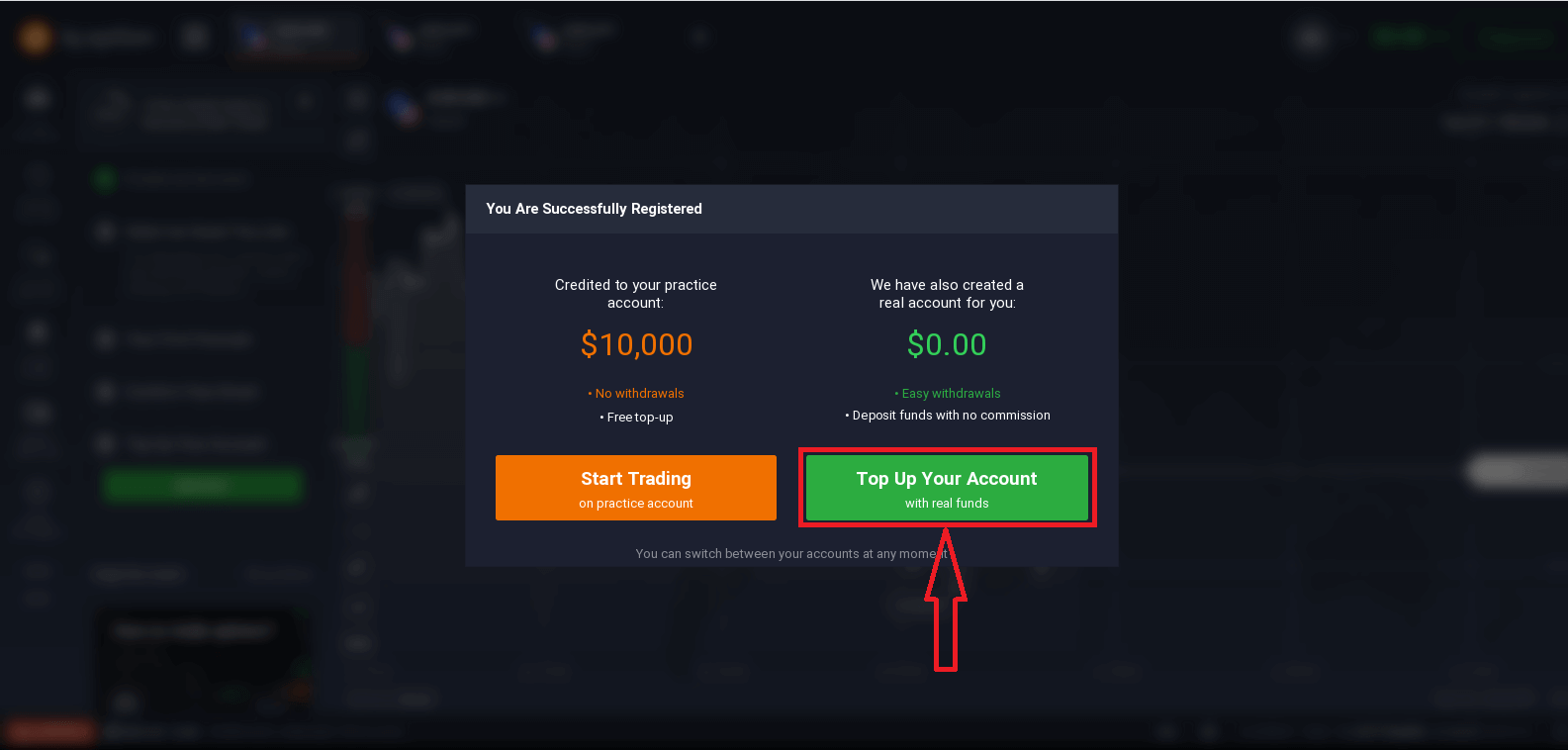
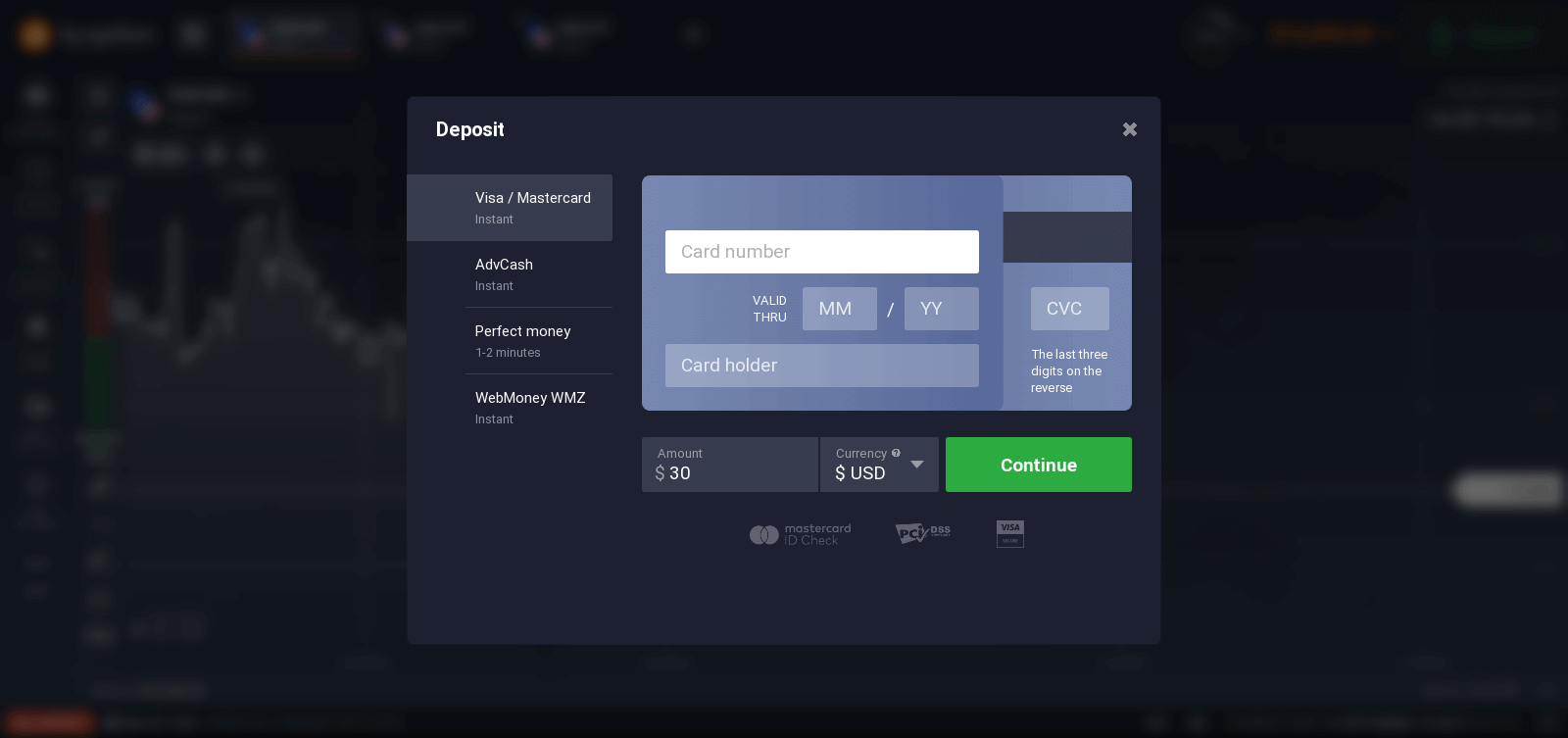
Canlı işlemlere başlamak için hesabınıza yatırım yapmanız gerekir (Minimum yatırım 10 USD/GBP/EUR'dur).
IQ Option'da Para Yatırma Nasıl Yapılır?
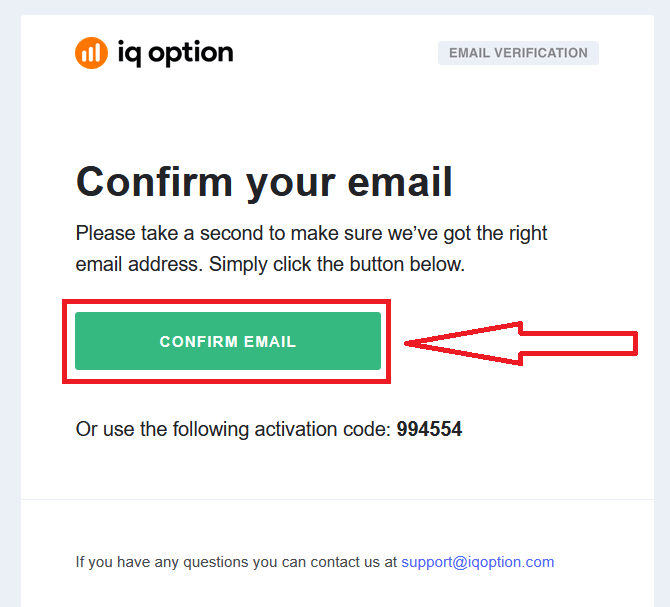
Son olarak, e-postanıza erişin, IQ Option size bir onay e-postası gönderecektir. Hesabınızı etkinleştirmek için bu e-postadaki bağlantıya tıklayın. Böylece, kayıt ve hesap etkinleştirme işlemini tamamlamış olacaksınız.
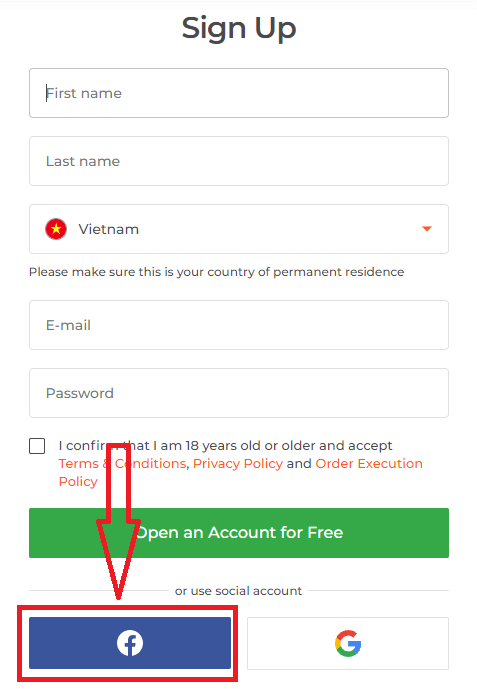
Facebook hesabı ile nasıl kayıt olunur?
Ayrıca, Facebook hesabınızla web üzerinden de hesap açma seçeneğiniz bulunmaktadır ve bunu birkaç basit adımda yapabilirsiniz: 1. Facebook düğmesine tıklayın.
Ardından 18 yaşında veya daha büyük olduğunuzu ve Şartlar ve Koşullar, Gizlilik Politikası ve Sipariş Gerçekleştirme Politikası'nı kabul ettiğinizi soracaktır, " Onayla " ya tıklayın
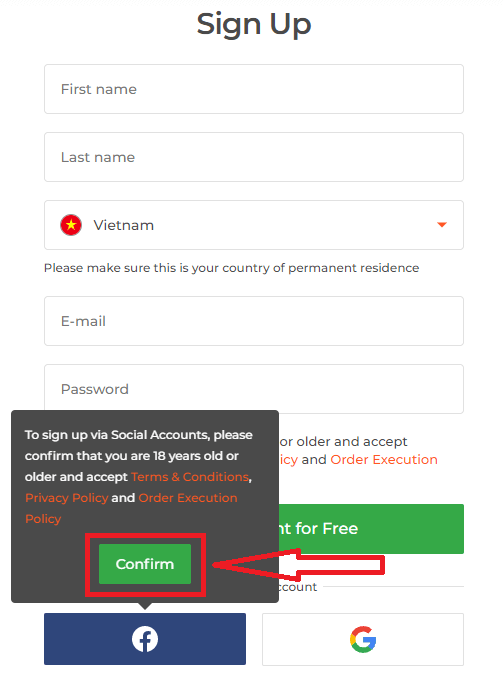
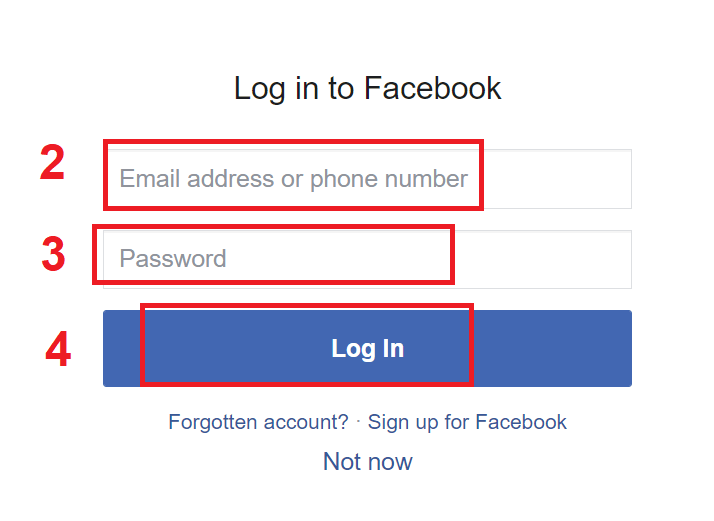
. 2. Facebook giriş penceresi açılacaktır, burada Facebook'a kaydolurken kullandığınız e-posta adresinizi girmeniz gerekecektir.
3. Facebook hesabınızın şifresini girin.
4. "Giriş Yap"a tıklayın.
"Giriş Yap" düğmesine tıkladıktan sonra, IQ Option şunlara erişim isteyecektir: Adınız, profil resminiz ve e-posta adresiniz. Devam'a tıklayın...
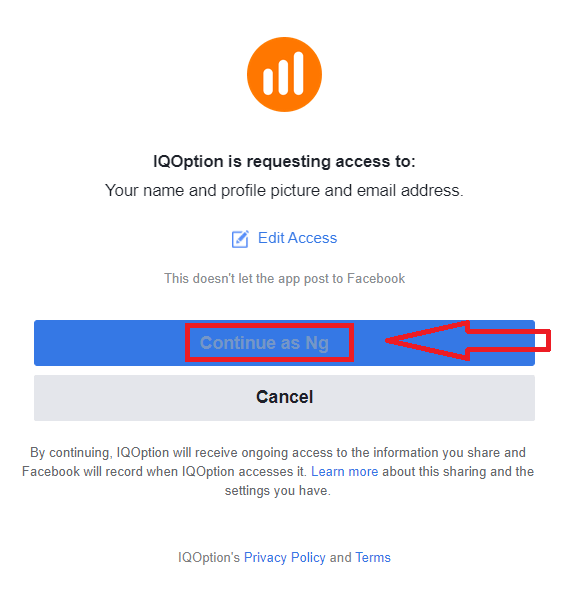
Bundan sonra otomatik olarak IQ Option platformuna yönlendirileceksiniz.
Google hesabı ile nasıl kayıt olunur?
1. Google hesabınızla kaydolmak için kayıt formundaki ilgili düğmeye tıklayın. 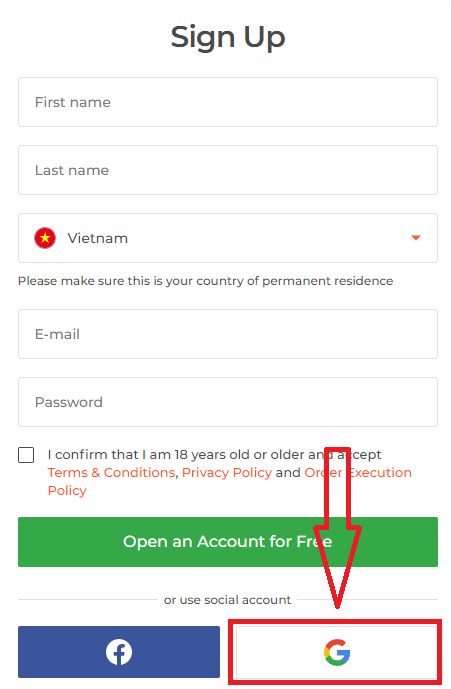
Ardından 18 yaşında veya daha büyük olduğunuzu ve Kullanım Şartları, Gizlilik Politikası ve Sipariş Gerçekleştirme Politikası'nı kabul ettiğinizi belirten bir uyarı alacaksınız, " Onayla " ya tıklayın.
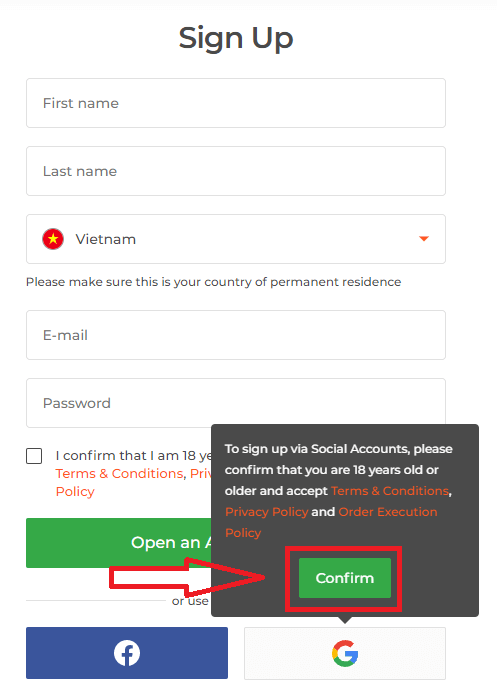
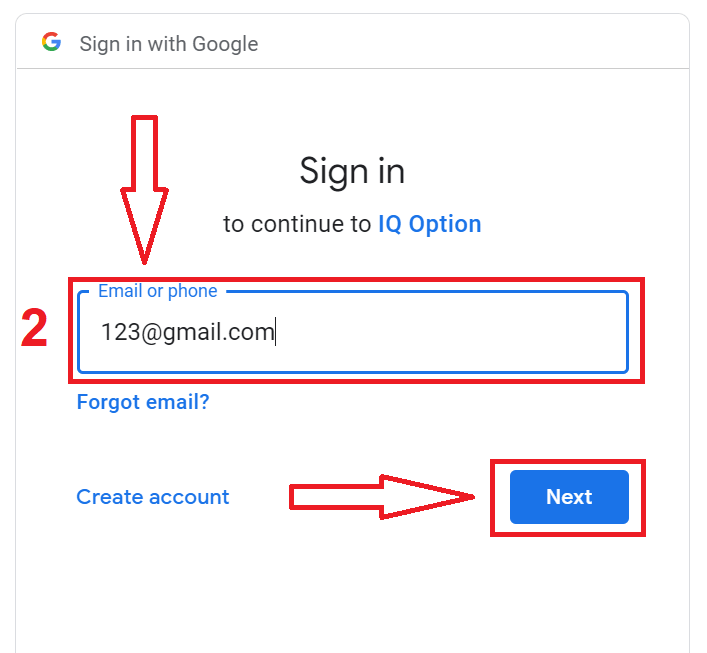
2. Açılan pencerede telefon numaranızı veya e-posta adresinizi girin ve "İleri"ye tıklayın.
3. Ardından Google hesabınızın şifresini girin ve "İleri"ye tıklayın.
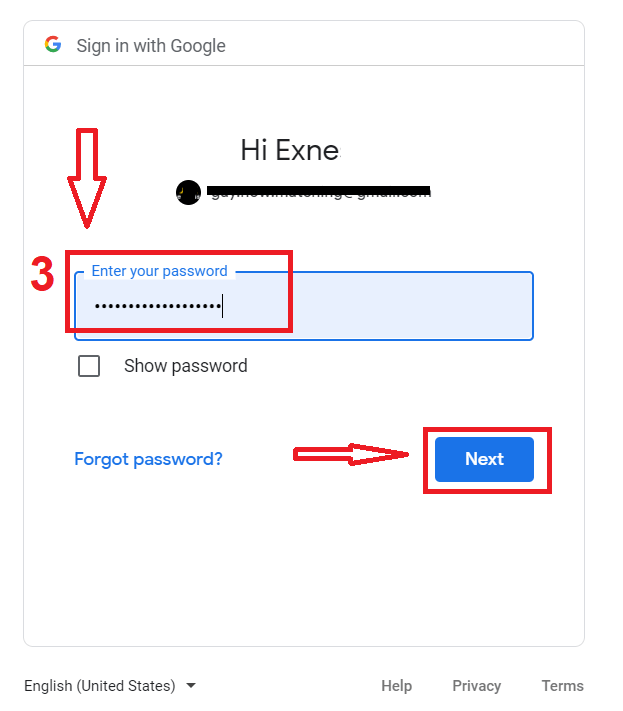
Bundan sonra, servis tarafından e-posta adresinize gönderilen talimatları izleyin.
SSS
Yükleyiciyi resmi IQ Option sitesinden indirin, Windows veya macOS paketini seçin ve ardından dosyayı yönetici haklarıyla çalıştırın. Windows'ta SmartScreen istemlerine izin verin ve yükleyiciyi takip edin; macOS'ta .dmg dosyasını açın ve uygulamayı Uygulamalar'a kopyalayın, engellenmişse Güvenlik ve Gizlilik'te onaylayın. Kurulumdan sonra oturum açın, güncellemeleri kontrol edin ve canlı işlem yapmadan önce demo hesabını deneyin.
64 bit Windows 10/11 veya yeni bir macOS sürümüne, en az 4 GB RAM'e (8 GB önerilir), yaklaşık 2 GB boş disk alanına ve istikrarlı bir geniş bant bağlantısına ihtiyacınız vardır. Modern çift çekirdekli CPU ve güncel grafik sürücüleri grafikleri iyileştirir. Kurulum için genellikle yönetici ayrıcalıkları gerekir ve kurumsal güvenlik duvarları bağlantıları engelleyebilir.
Tipik nedenler; bozuk indirme, işletim sistemi güvenlik kısıtlamaları, antivirüs engelleme, eksik ayrıcalıklar veya desteklenmeyen işletim sistemi yapısıdır. Windows'ta yeniden indirmeyi deneyin, yönetici olarak çalıştırın ve gerçek zamanlı AV'yi geçici olarak devre dışı bırakın; macOS'ta Aç'a sağ tıklayın veya Güvenlik ve Gizlilik'te uygulamaya izin verin. Sorun devam ederse sistem günlüklerini kontrol edin, farklı bir ağda yeniden deneyin ve destek ekibiyle iletişime geçin; üçüncü taraf kopyalarından kaçının.
Evet. Masaüstü uygulaması, web platformuyla aynı e-postayı ve şifreyi kabul eder ve iki faktörlü kimlik doğrulamayı destekler. Hesabınız doğrulama gerektiriyorsa veya işlem kısıtlamaları varsa, canlı işlem yapmadan önce bu kontrolleri tamamlamanız gerekebilir; demo hesaplarına anında erişilebilmektedir.
Yalnızca resmi siteden indirin, dosya özelliklerinde dosyanın dijital imzasını veya sertifikasını doğrulayın ve yükleyiciyi güncel antivirüs yazılımıyla tarayın. MacOS'ta Gatekeeper'a ve imzalı uygulama sertifikasına güvenin. Üçüncü taraf kaynaklardan ve istenmeyen bağlantılardan kaçının; İmzalar veya dosya boyutları yanlış görünüyorsa dosyayı silin ve tekrar indirin veya destek ekibiyle iletişime geçin.