IQ Option Rekisteröidy
Kirjoittanut

Online-kaupankäyntialustan tutkija ja oppaan kirjoittaja
Tutkii välittäjäalustoja ja kaupankäyntitilijärjestelmiä.
Kaupankäyntitilin avaaminen ja siihen pääsy ovat kaksi erillistä estettä, jotka hämmentävät monia uusia käyttäjiä. Rekisteröitymisen jälkeen annat sähköpostiosoitteen tai puhelinnumeron ja luot kirjautumistiedot, mutta vahvistusvaatimusten ja esittelyn käyttömahdollisuuksien tunteminen etukäteen estää viivästyksiä, kun yrität rahoittaa tai nostaa myöhemmin. Tutustu demon ja live-käytön eroon ja siihen, mihin vahvistus sopii, jotta voit siirtyä sujuvasti rekisteröinnistä kaupankäyntivalmiuteen.
Kirjautumisen parhaat käytännöt ovat yhtä tärkeitä kuin kirjautumisprosessi: ota käyttöön kaksivaiheinen todennus, käytä vahvaa yksilöllistä salasanaa ja hallitse aktiivisia istuntoja jaetuilla laitteilla. Jos kohtaat kirjautumisvirheitä, käytä salasanan palautusprosessia, tyhjennä sovelluksen välimuisti tai kokeile toista laitetta ja pidä vahvistusasiakirjat valmiina – nämä vaiheet lyhentävät tuen odotusaikoja ja vältät talletusten tai nostojen lykkäyksiä.
Kirjautumisen parhaat käytännöt ovat yhtä tärkeitä kuin kirjautumisprosessi: ota käyttöön kaksivaiheinen todennus, käytä vahvaa yksilöllistä salasanaa ja hallitse aktiivisia istuntoja jaetuilla laitteilla. Jos kohtaat kirjautumisvirheitä, käytä salasanan palautusprosessia, tyhjennä sovelluksen välimuisti tai kokeile toista laitetta ja pidä vahvistusasiakirjat valmiina – nämä vaiheet lyhentävät tuen odotusaikoja ja vältät talletusten tai nostojen lykkäyksiä.
Kuinka rekisteröityä IQ Optioniin
Kuinka rekisteröityä sähköpostilla
1. Voit rekisteröityä alustalle napsauttamalla ” Rekisteröidy ”-painiketta oikeassa yläkulmassa.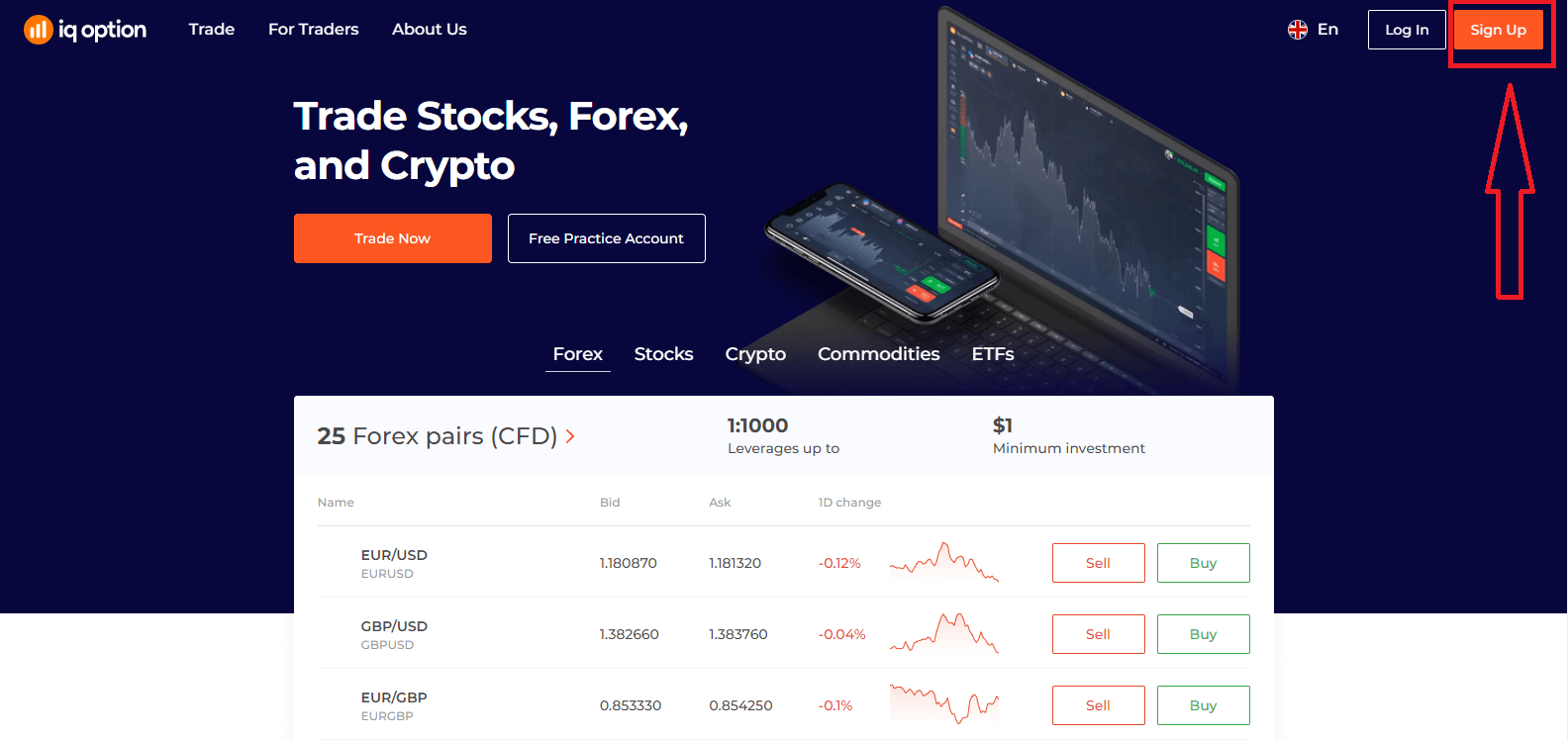
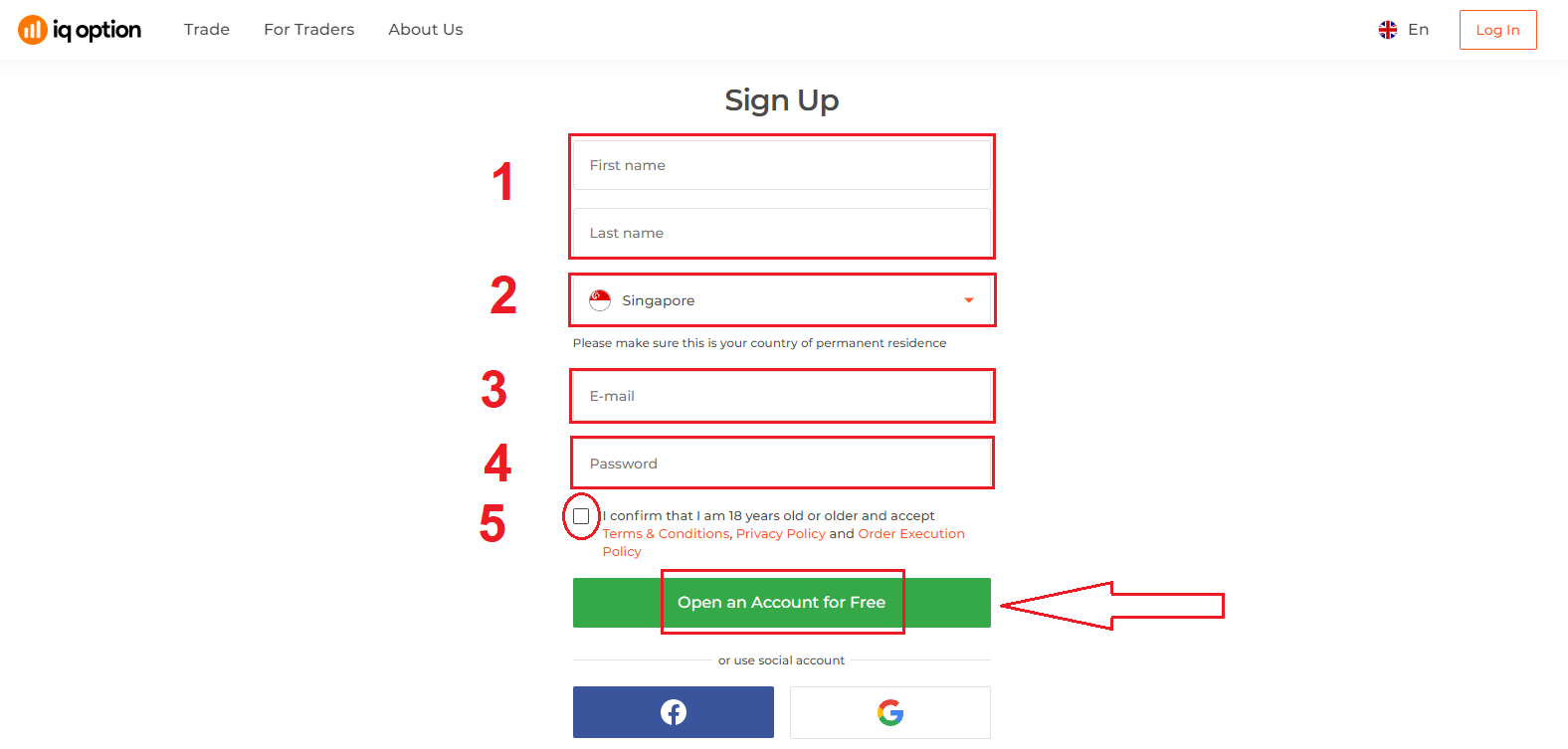
2. Rekisteröityäksesi sinun on täytettävä kaikki tarvittavat tiedot ja napsautettava ”Avaa tili ilmaiseksi”.
- Anna etunimesi ja sukunimesi
- Valitse pysyvä asuinmaasi
- Anna kelvollinen sähköpostiosoite.
- Luo vahva salasana .
- Lue "Käyttöehdot" ja tarkista ne
Onnittelut! Olet rekisteröitynyt onnistuneesti. Jos haluat käyttää demotiliä , napsauta "Aloita kaupankäynti harjoitustilillä".
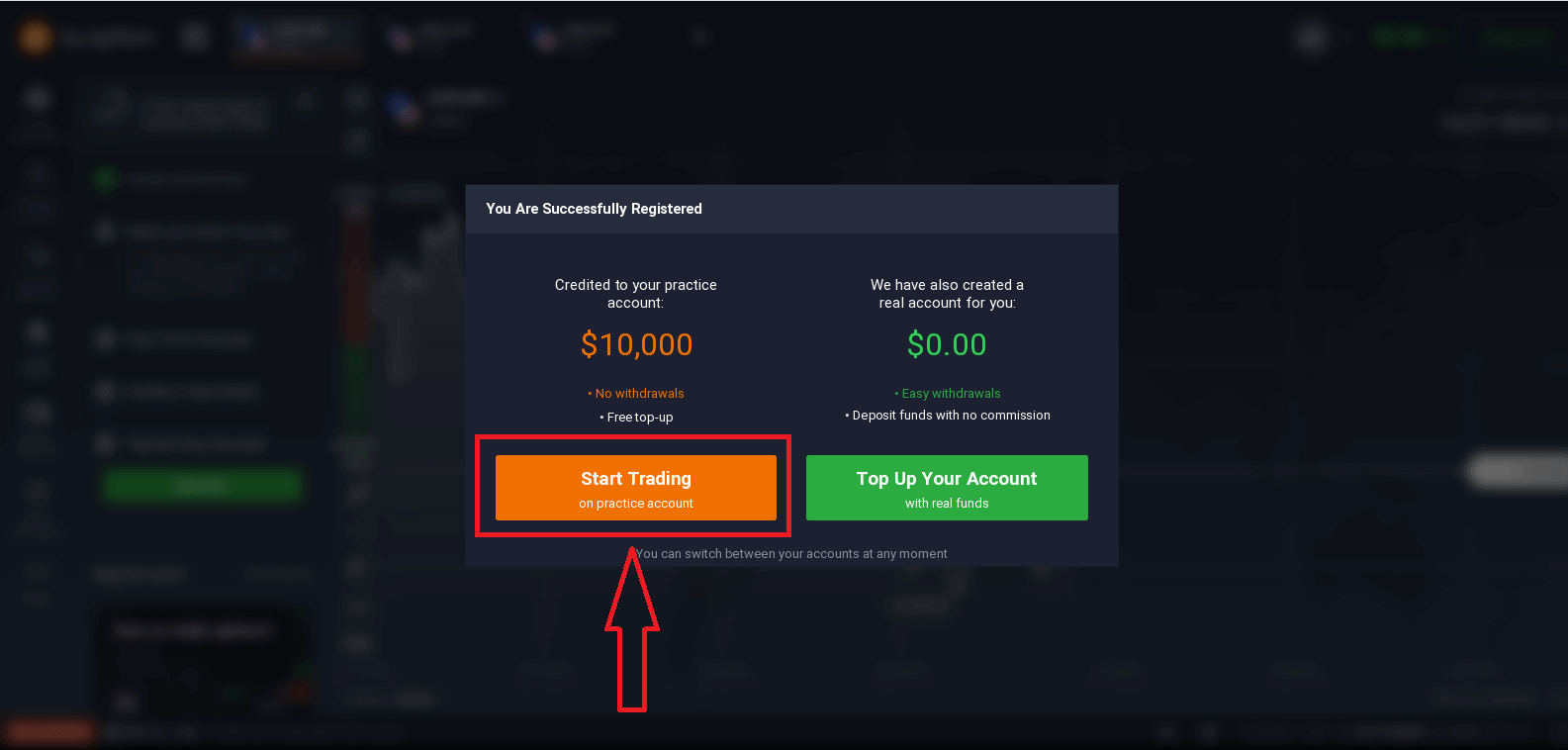
Nyt voit aloittaa kaupankäynnin. Sinulla on 10 000 dollaria demotilillä . Demotili on työkalu, jolla voit tutustua alustaan, harjoitella kaupankäyntitaitojasi eri omaisuuserillä ja kokeilla uusia mekaniikkoja reaaliaikaisessa kaaviossa ilman riskejä.
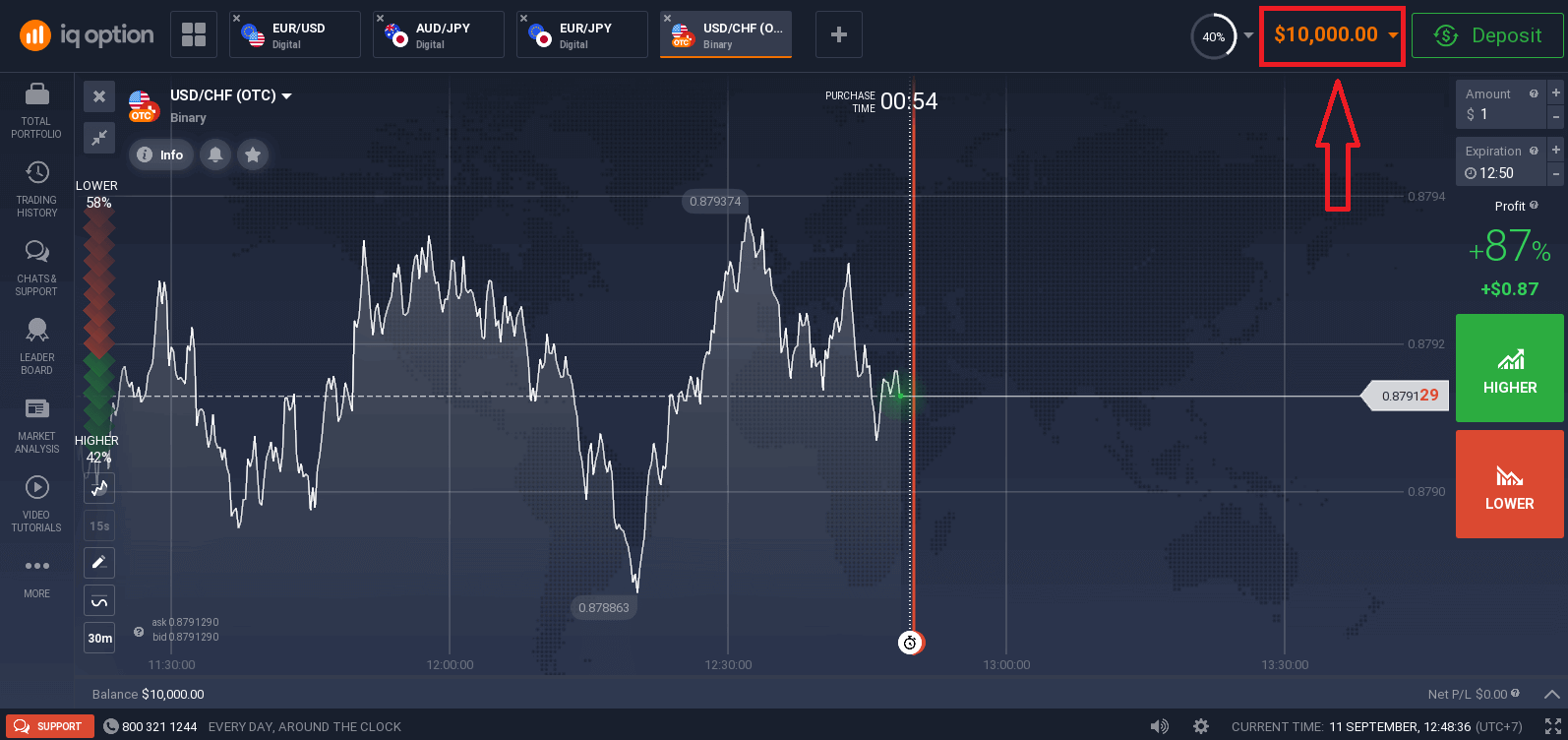
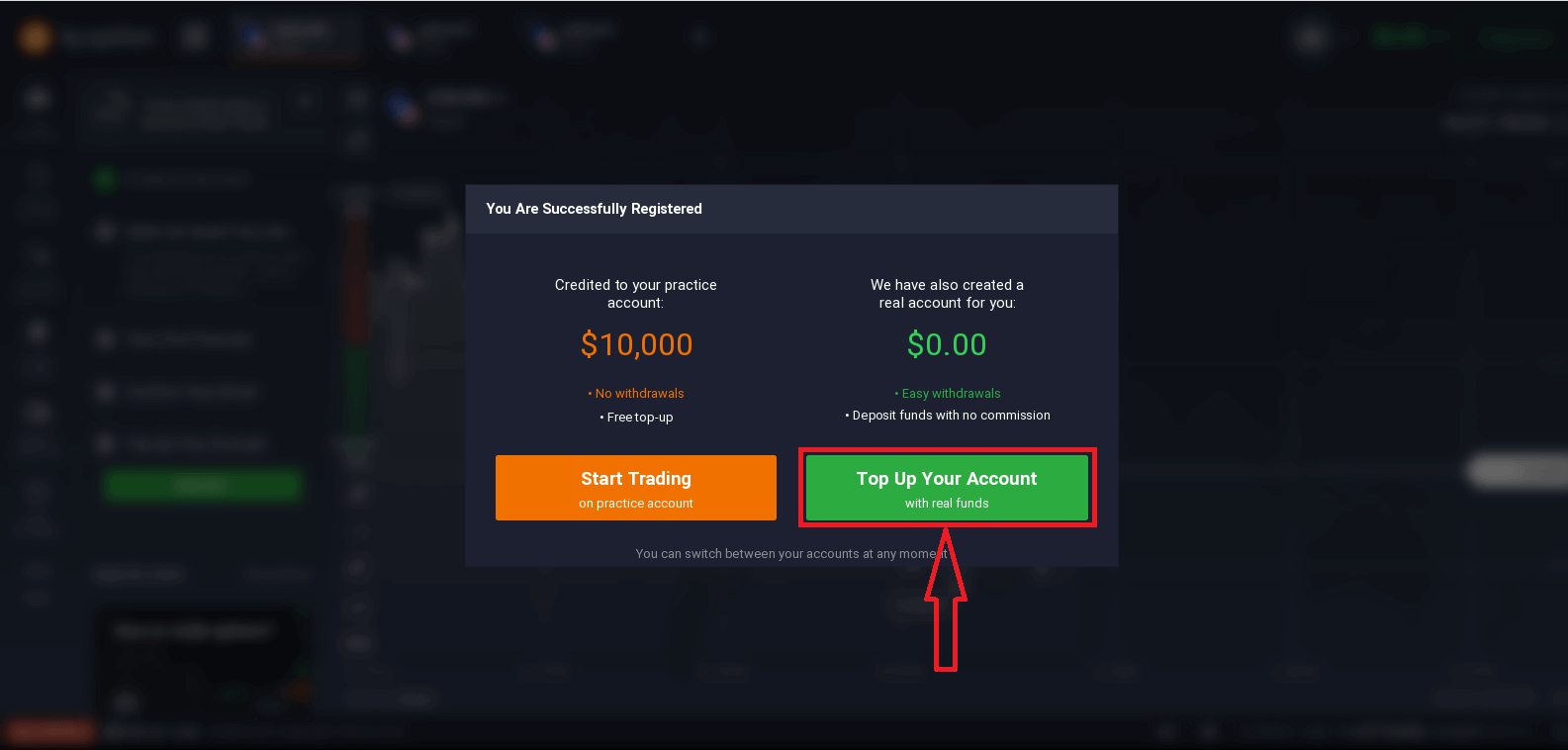
Voit myös käydä kauppaa oikealla tilillä talletuksen tekemisen jälkeen napsauttamalla "Täytä tilillesi oikeat varat".
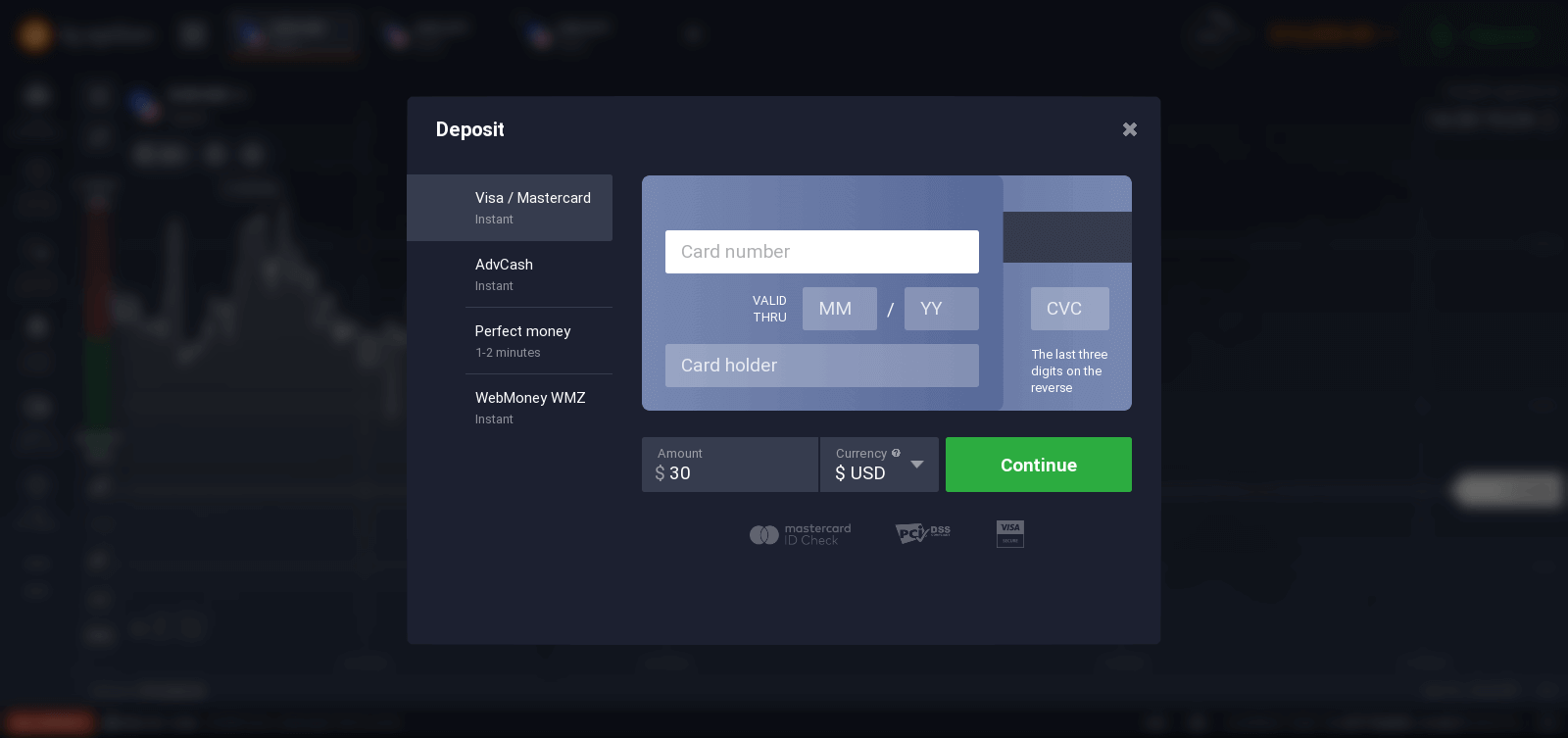
Aloittaaksesi reaaliaikaisen kaupankäynnin sinun on tehtävä sijoitus tilillesi (minimitalletus on 10 USD/GBP/EUR).
Katso tästä artikkelista lisätietoja talletuksesta: Kuinka tehdä talletus IQ Optionissa.
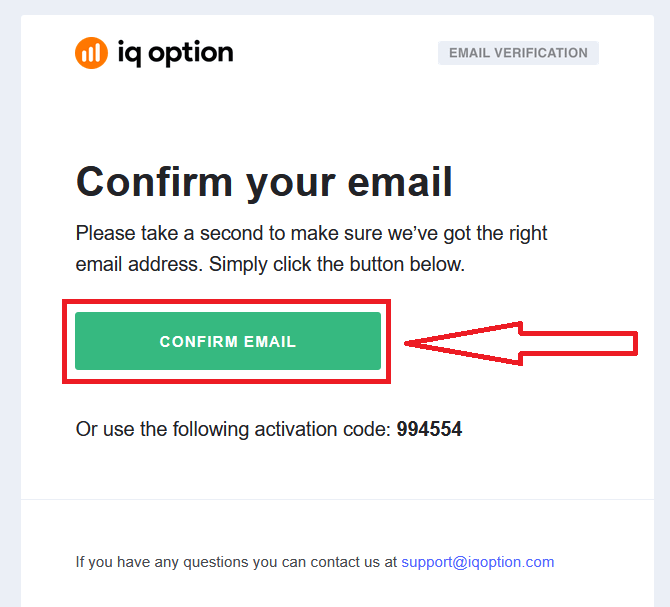
Lopuksi kirjaudut sähköpostiisi, ja IQ Option lähettää sinulle vahvistusviestin. Aktivoi tilisi napsauttamalla viestissä olevaa linkkiä. Olet siis rekisteröitynyt ja aktivoinut tilisi.
Kuinka rekisteröityä Facebook-tilillä
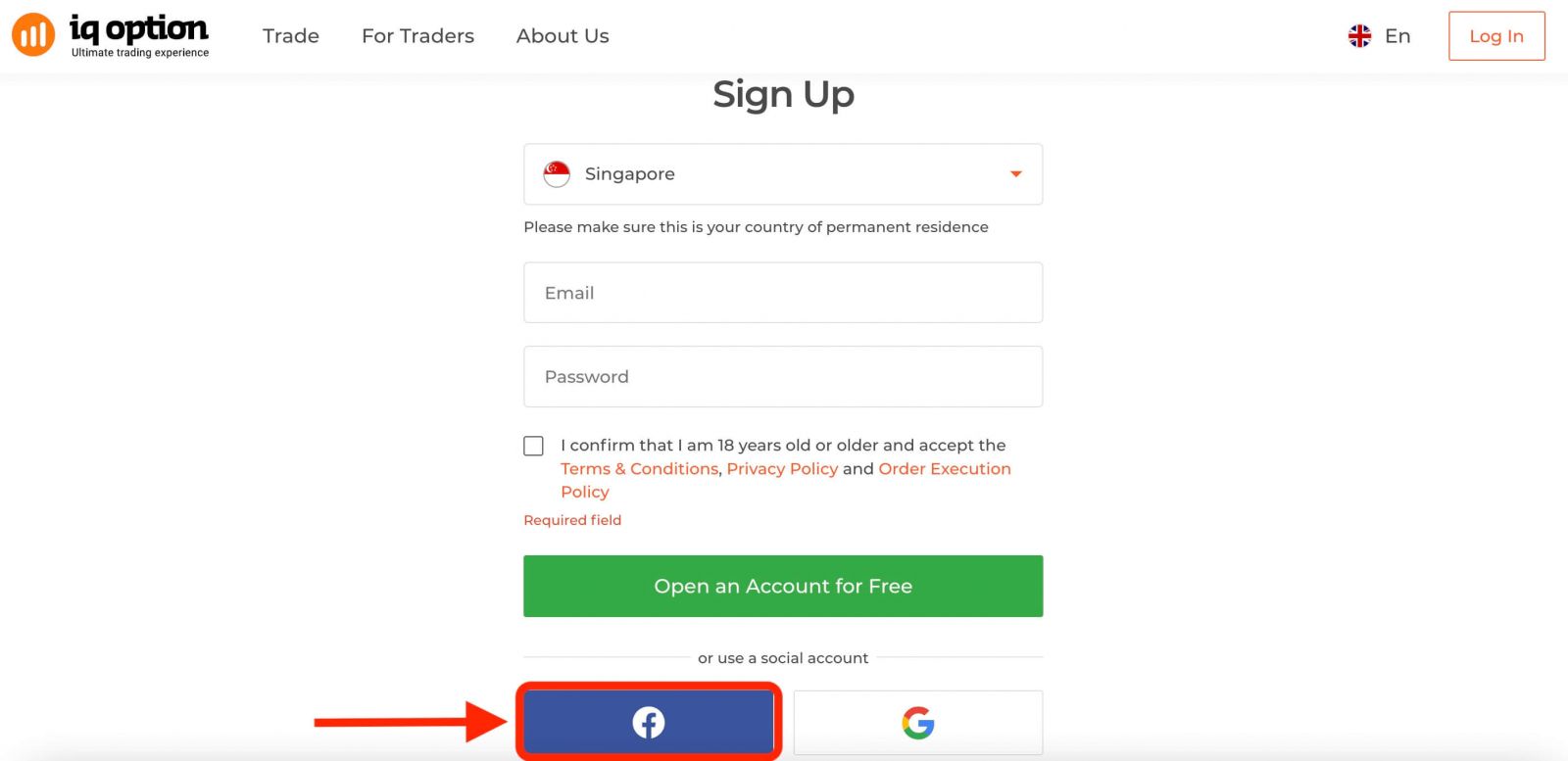
Voit myös avata tilisi verkossa Facebook-tililläsi muutamalla yksinkertaisella vaiheella: 1. Napsauta Facebook-painiketta
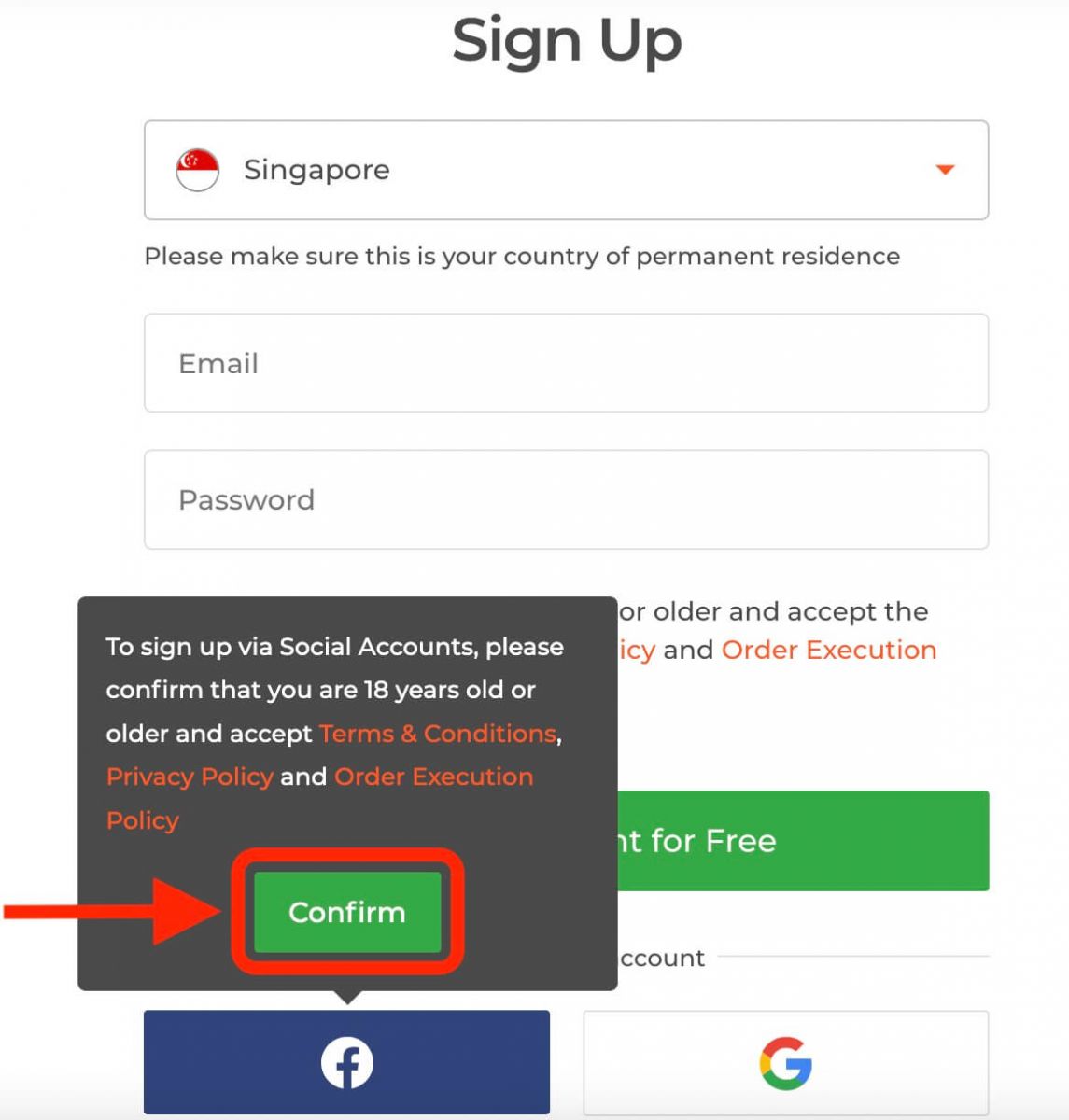
. Sinulta kysytään, oletko vähintään 18-vuotias ja hyväksytkö käyttöehdot, tietosuojakäytännön ja tilausten toteutuskäytännön. Napsauta " Vahvista " .
2. Facebookin kirjautumisikkuna avautuu, jossa sinun on annettava sähköpostiosoitteesi, jota käytit rekisteröityessäsi Facebookiin.
3. Anna Facebook-tilisi salasana.
4. Napsauta "Kirjaudu sisään".
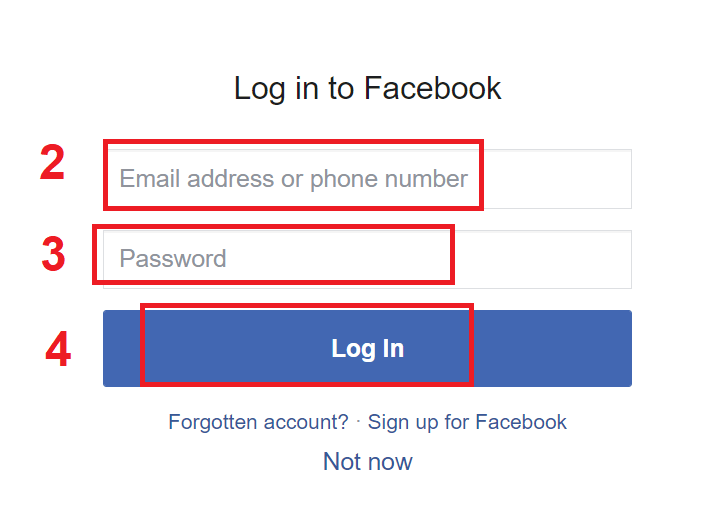
Kun olet napsauttanut "Kirjaudu sisään" -painiketta, IQ Option pyytää pääsyä seuraaviin tietoihin: Nimesi, profiilikuvasi ja sähköpostiosoitteesi. Napsauta Jatka...
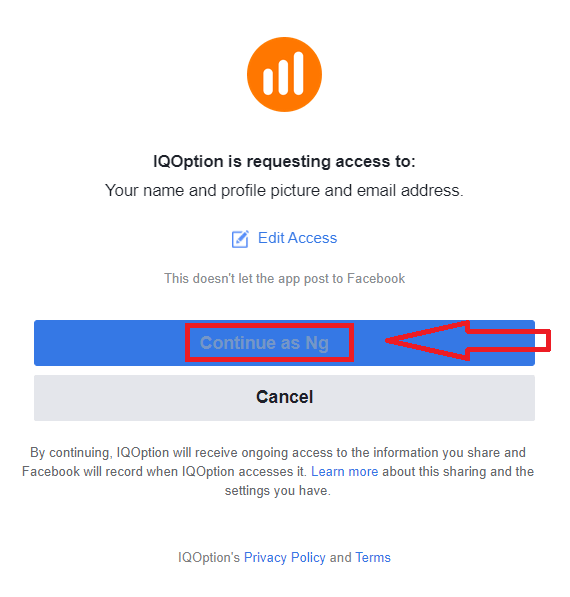
Sen jälkeen sinut ohjataan automaattisesti IQ Option -alustalle.
Kuinka rekisteröityä Google-tilillä
1. Rekisteröidy Google-tilillä napsauttamalla vastaavaa painiketta rekisteröintilomakkeessa. 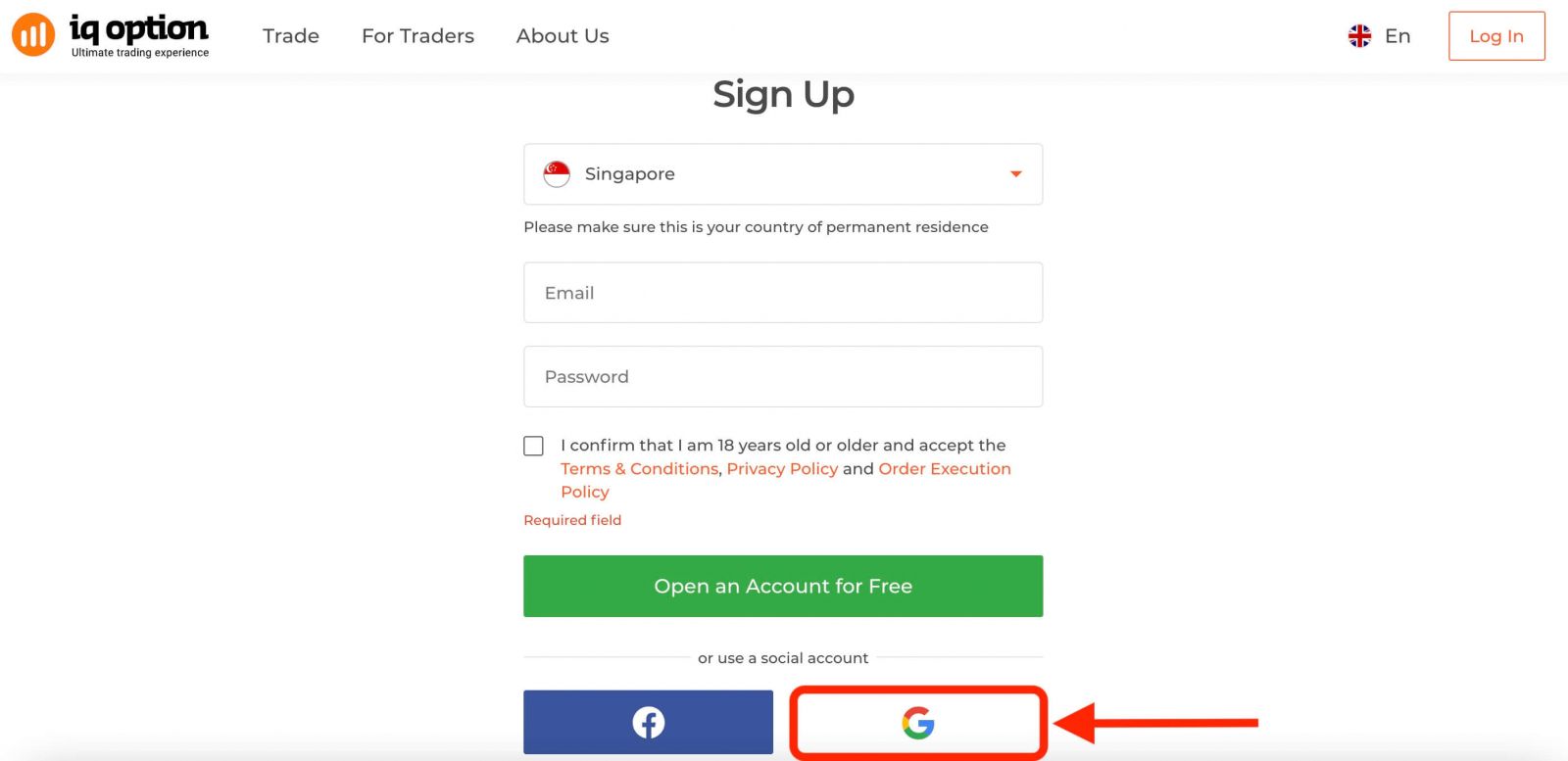
Sinulta kysytään, oletko vähintään 18-vuotias ja hyväksytkö käyttöehdot, tietosuojakäytännön ja tilausten toteutuskäytännön. Napsauta " Vahvista "
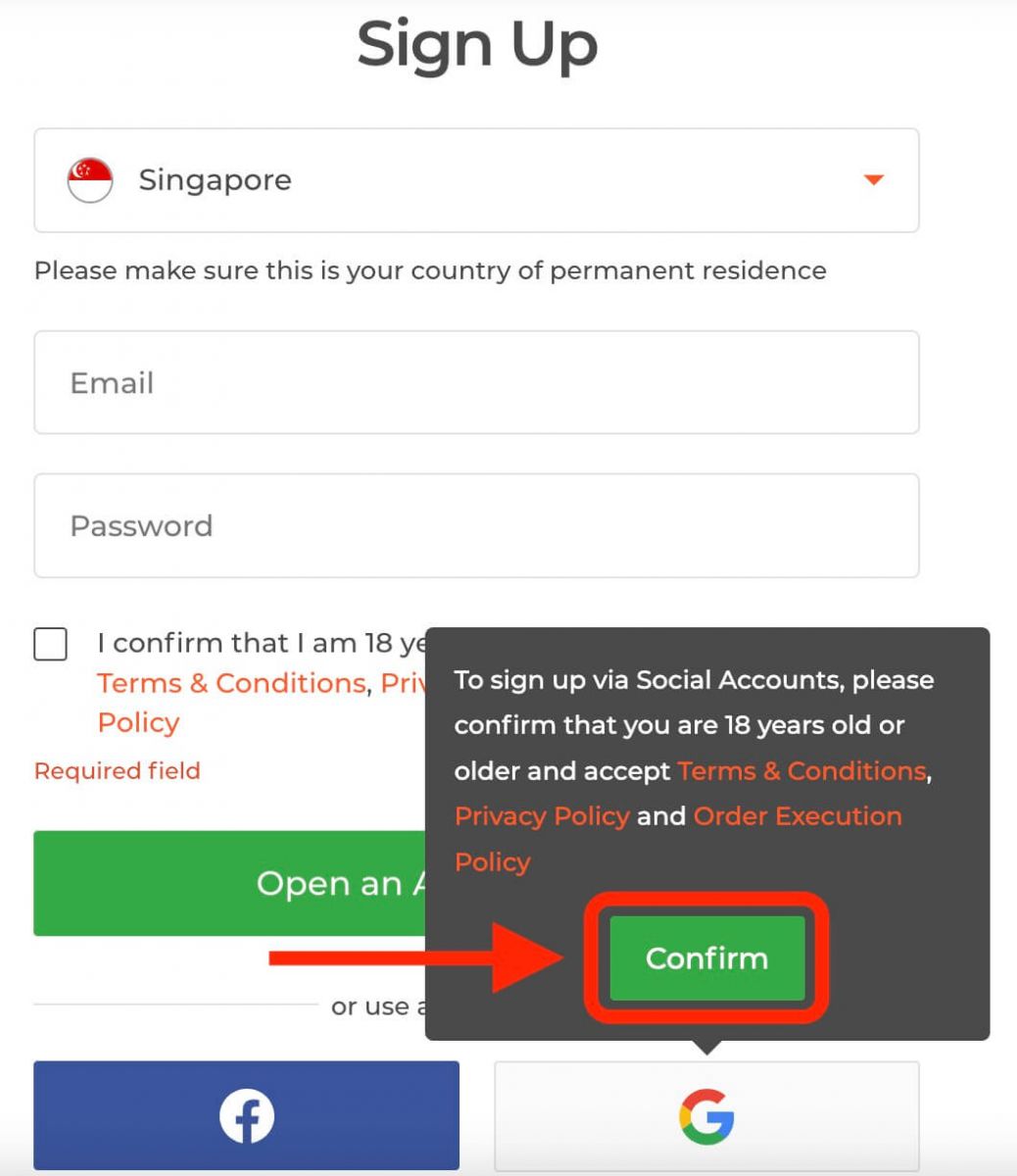
. 2. Anna avautuvassa ikkunassa puhelinnumerosi tai sähköpostiosoitteesi ja napsauta "Seuraava".
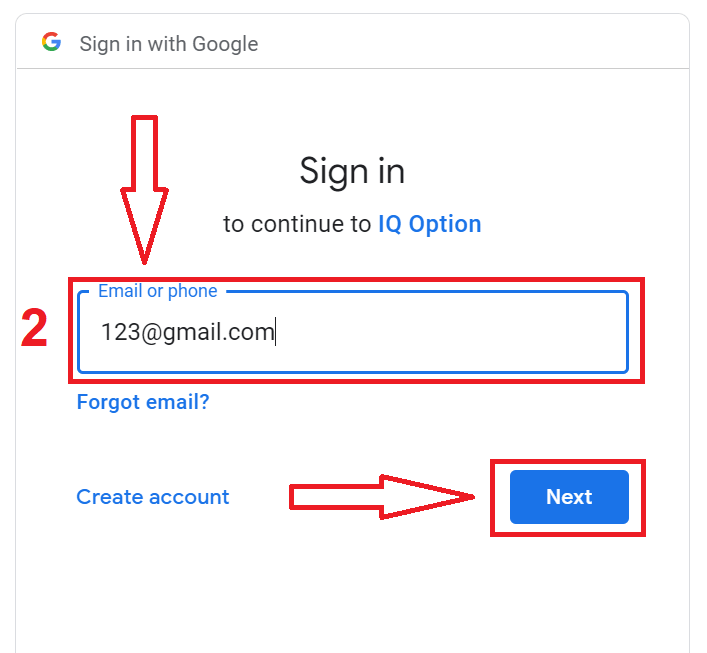
3. Anna sitten Google-tilisi salasana ja napsauta "Seuraava".
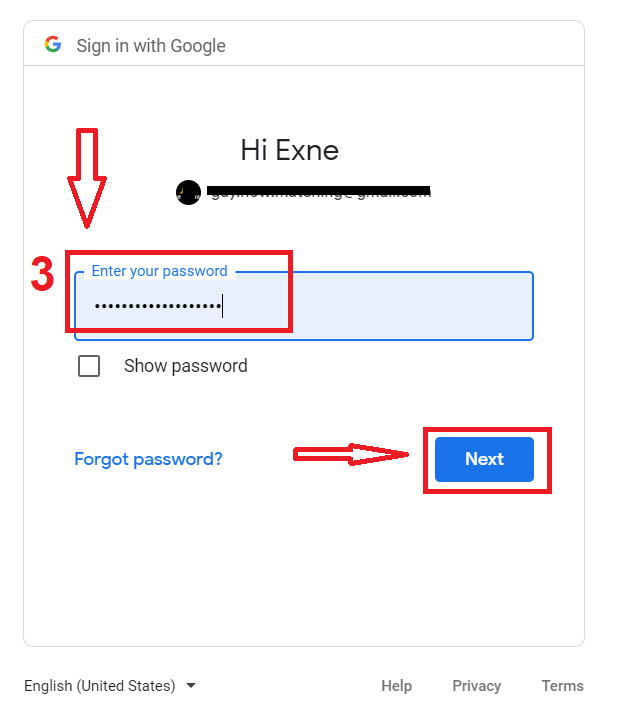
Noudata sen jälkeen palvelun sähköpostiosoitteeseesi lähettämiä ohjeita.
Rekisteröidy IQ Option iOS-sovellukseen
Jos sinulla on iOS-mobiililaite, sinun on ladattava virallinen IQ Option -mobiilisovellus App Storesta tai täältä . Etsi vain ”IQ Option - FX Broker” -sovellus ja lataa se iPhonellesi tai iPadillesi.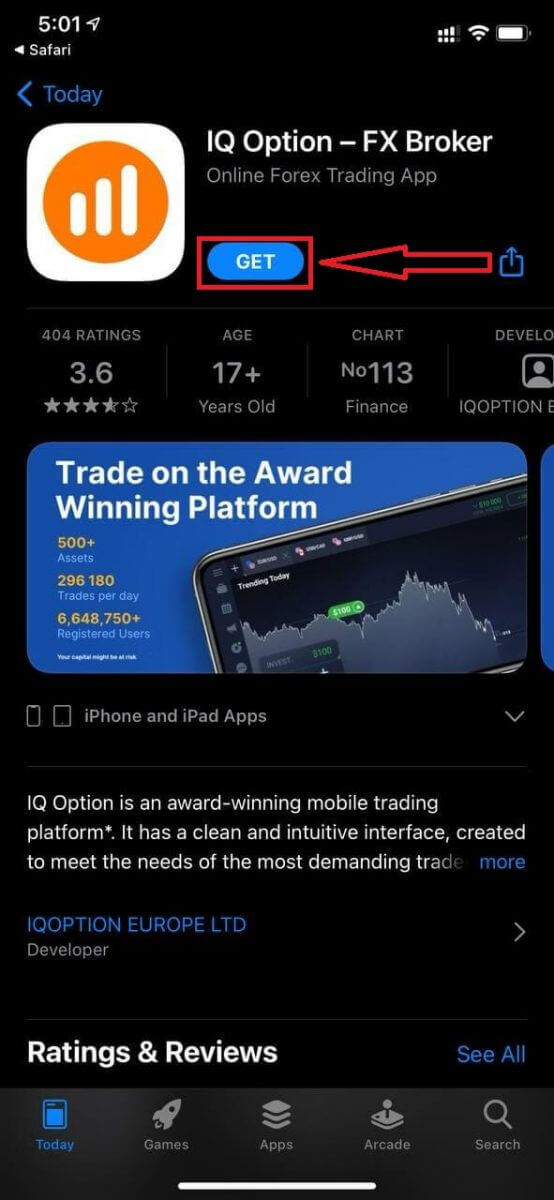
Voit myös rekisteröityä iOS-mobiilialustalle.
- Anna kelvollinen sähköpostiosoite.
- Luo vahva salasana .
- Valitse pysyvä asuinmaasi
- Tarkista "Käyttöehdot" ja napsauta " Rekisteröidy ".
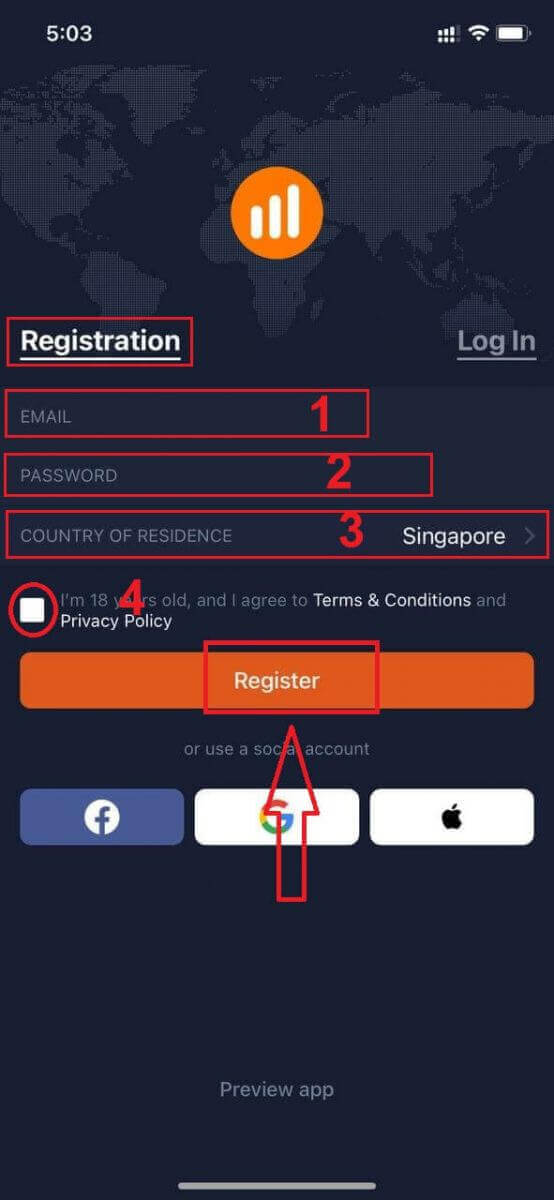
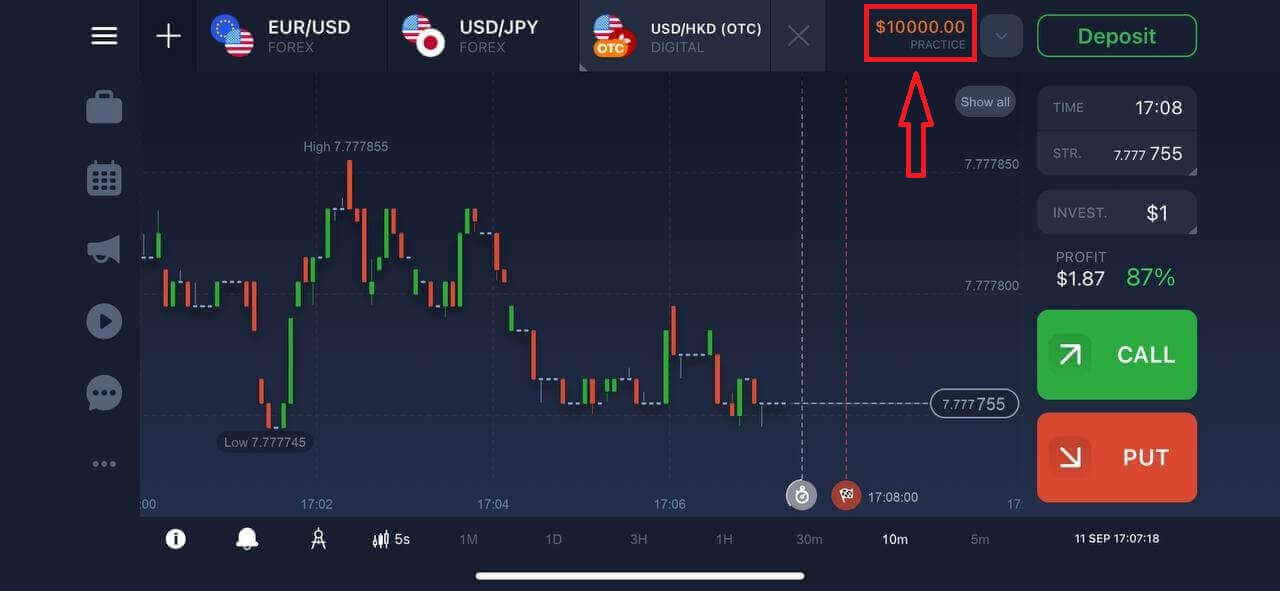
Onnittelut! Olet rekisteröitynyt onnistuneesti. Napsauta "Kauppa harjoitellen" aloittaaksesi kaupankäynnin demotilillä.
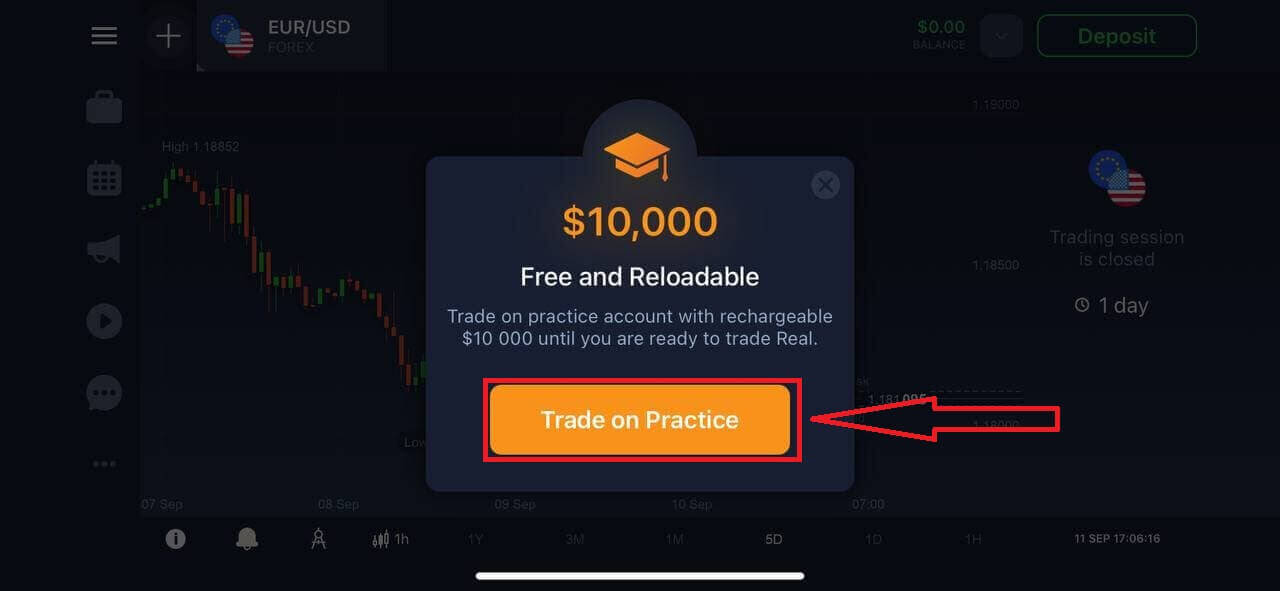
Sinulla on 10 000 dollaria demotilillä.
Rekisteröidy IQ Option Android-sovellukseen
Jos sinulla on Android-mobiililaite, sinun on ladattava virallinen IQ Option -mobiilisovellus Google Playsta tai täältä . Etsi vain ”IQ Option - Online Investing Platform” -sovellus ja lataa se laitteellesi. Kaupankäyntialustan mobiiliversio on täsmälleen sama kuin sen verkkoversio. Näin ollen kaupankäynnissä ja varojen siirrossa ei ole ongelmia. Lisäksi IQ Option -kaupankäyntisovellusta Androidille pidetään parhaana verkkokaupankäyntisovelluksena. Siksi sillä on korkea arvosana kaupassa.
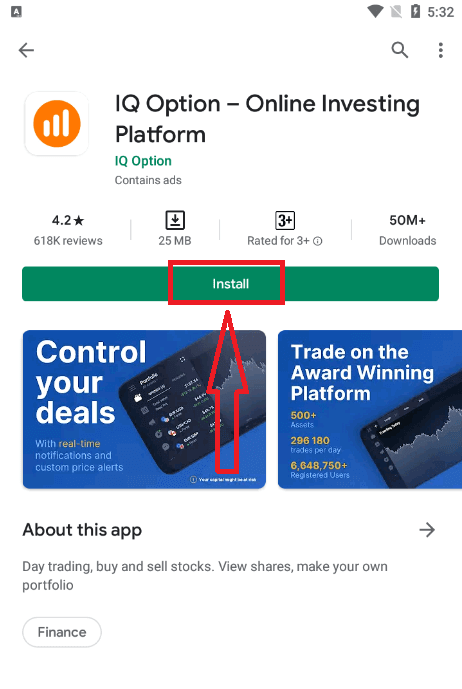
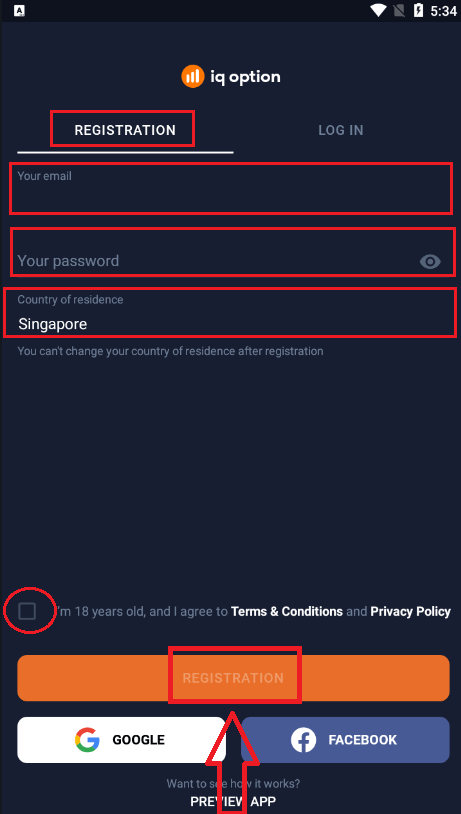
Voit myös rekisteröityä Android-mobiilialustalle.
- Anna kelvollinen sähköpostiosoite.
- Luo vahva salasana .
- Valitse pysyvä asuinmaasi
- Tarkista "Käyttöehdot" ja napsauta " Rekisteröidy ".
Onnittelut! Rekisteröitymisesi onnistui. Napsauta "Kauppa harjoitellen" aloittaaksesi kaupankäynnin demotilillä.
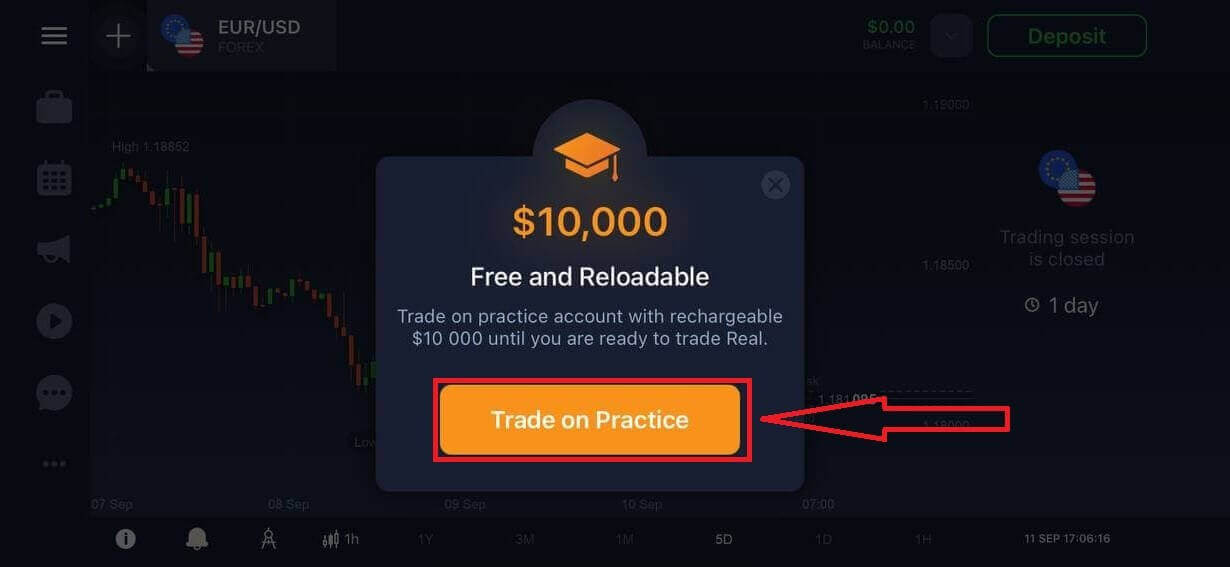
Demotililläsi on 10 000 dollaria.
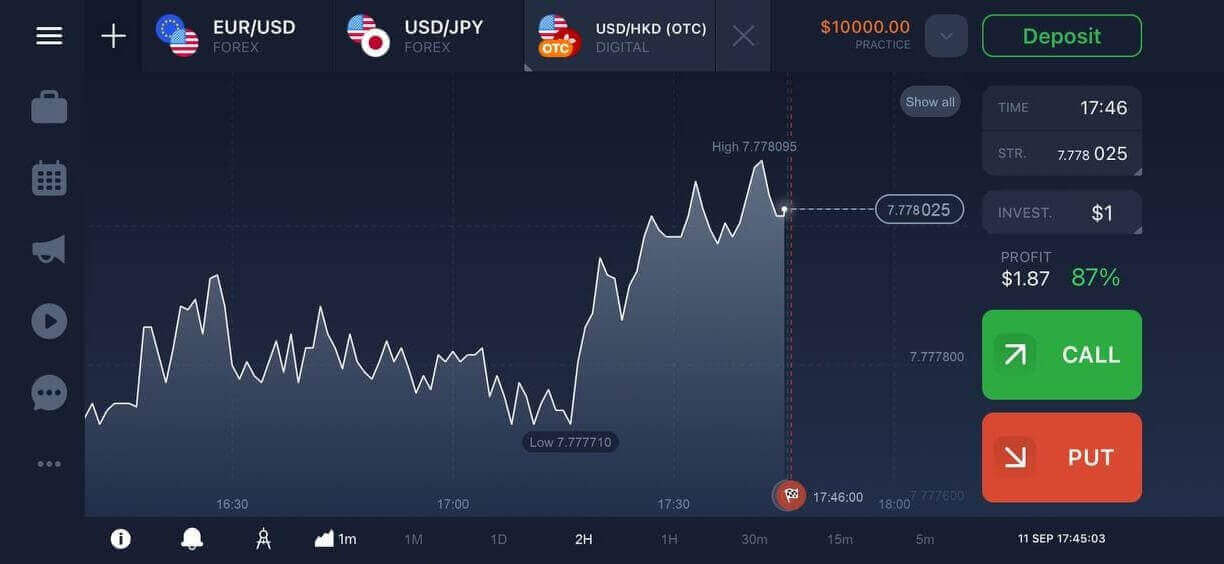
Rekisteröi IQ Option -tili mobiiliselaimessa
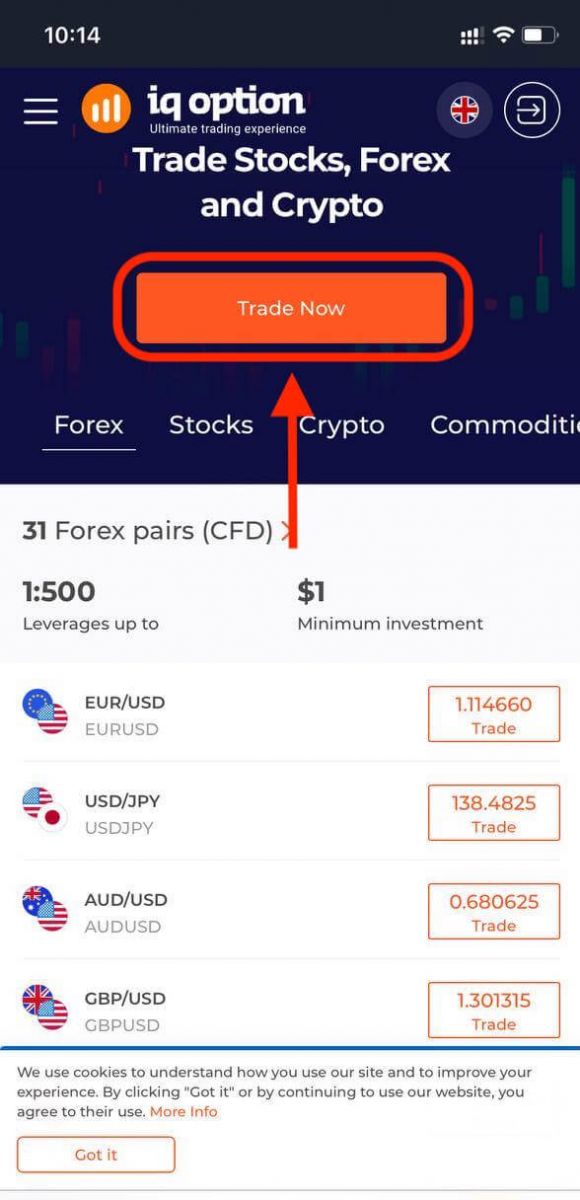
Jos haluat käydä kauppaa IQ Option -kaupankäyntialustan mobiiliversiossa, se on helppoa. Avaa aluksi selain mobiililaitteellasi ja siirry välittäjän verkkosivustolle. Napauta keskellä olevaa "Käy kaupat nyt" -painiketta.
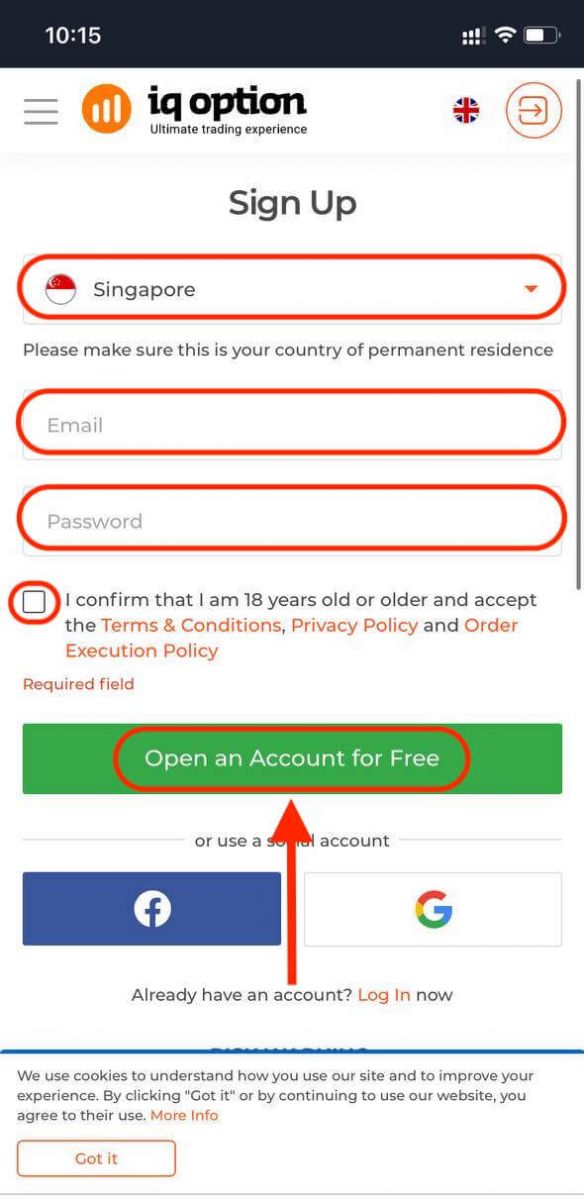
Tässä vaiheessa syötämme edelleen tiedot: sähköpostiosoite ja salasana, tarkistamme "Käyttöehdot" ja napautamme "Avaa tili ilmaiseksi".
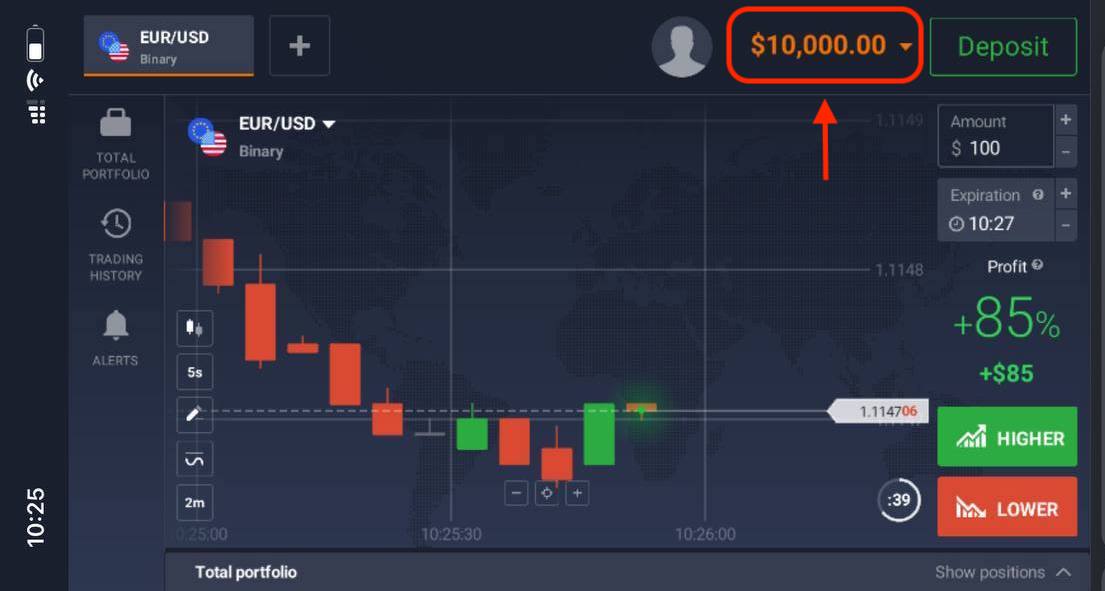
Tässä olet! Nyt voit käydä kauppaa alustan mobiiliversiossa. Kaupankäyntialustan mobiiliversio on täsmälleen sama kuin sen tavallinen verkkoversio. Näin ollen kaupankäynnissä ja varojen siirrossa ei ole ongelmia.
Sinulla on 10 000 dollaria demotilillä.
Usein kysytyt kysymykset (UKK)
Kuinka paljon rahaa voin ansaita harjoitustilillä?
Et voi ottaa voittoa harjoitustilillä tekemistäsi tapahtumista. Saat virtuaalivaroja ja teet virtuaalitapahtumia. Tili on tarkoitettu vain harjoitustarkoituksiin. Käydäksesi kauppaa oikealla rahalla sinun on talletettava varoja oikealle tilille.
Miten vaihdan harjoitustilin ja oikean tilin välillä?
Voit vaihtaa tilien välillä napsauttamalla saldoasi oikeassa yläkulmassa. Varmista, että olet kaupankäyntitilassa. Avautuva paneeli näyttää kaikki tilisi: oikean tilisi ja harjoitustilisi. Napsauta tiliä aktivoidaksesi sen, jotta voit käyttää sitä kaupankäyntiin.
Miten voin ladata harjoitustilini täyteen?
Voit aina ladata harjoitustilillesi rahaa ilmaiseksi, jos saldo laskee alle 10 000 dollariin. Ensin sinun on valittava kyseinen tili. Napsauta sitten vihreää talletuspainiketta, jossa on kaksi nuolta oikeassa yläkulmassa. Näyttöön avautuu ikkuna, jossa voit valita, mille tilille haluat ladata rahaa: harjoitustilin vai oikean tilin.
Onko teillä sovelluksia PC:lle, iOS:lle tai Androidille?
Kyllä, meillä on! Ja tietokoneilla alusta reagoi nopeammin Windows- ja Mac OS -sovelluksissa. Miksi sovelluksessa on nopeampi käydä kauppaa? Verkkosivusto päivittää kaavion liikkeitä hitaammin, koska selain ei käytä käytettävissä olevia WebGL-ominaisuuksia tietokoneen näytönohjaimen resurssien maksimointiin. Sovelluksella ei ole tätä rajoitusta, joten se päivittää kaavion lähes välittömästi. Meillä on myös sovelluksia iOS:lle ja Androidille. Voit löytää ja ladata sovellukset lataussivultamme. Jos sovelluksen versiota ei ole saatavilla laitteellesi, voit silti käydä kauppaa IQ Option -verkkosivuston kautta.
Miten voin suojata tilini?
Suojaa tilisi käyttämällä kaksivaiheista todennusta. Joka kerta, kun kirjaudut alustalle, järjestelmä pyytää sinua antamaan puhelinnumeroosi lähetetyn erityisen koodin. Voit aktivoida toiminnon asetuksissa. Kuinka kirjautua IQ Optioniin
Kuinka kirjautua IQ Option -tilille?
- Siirry mobiili-IQ Option -sovellukseen tai -verkkosivustolle .
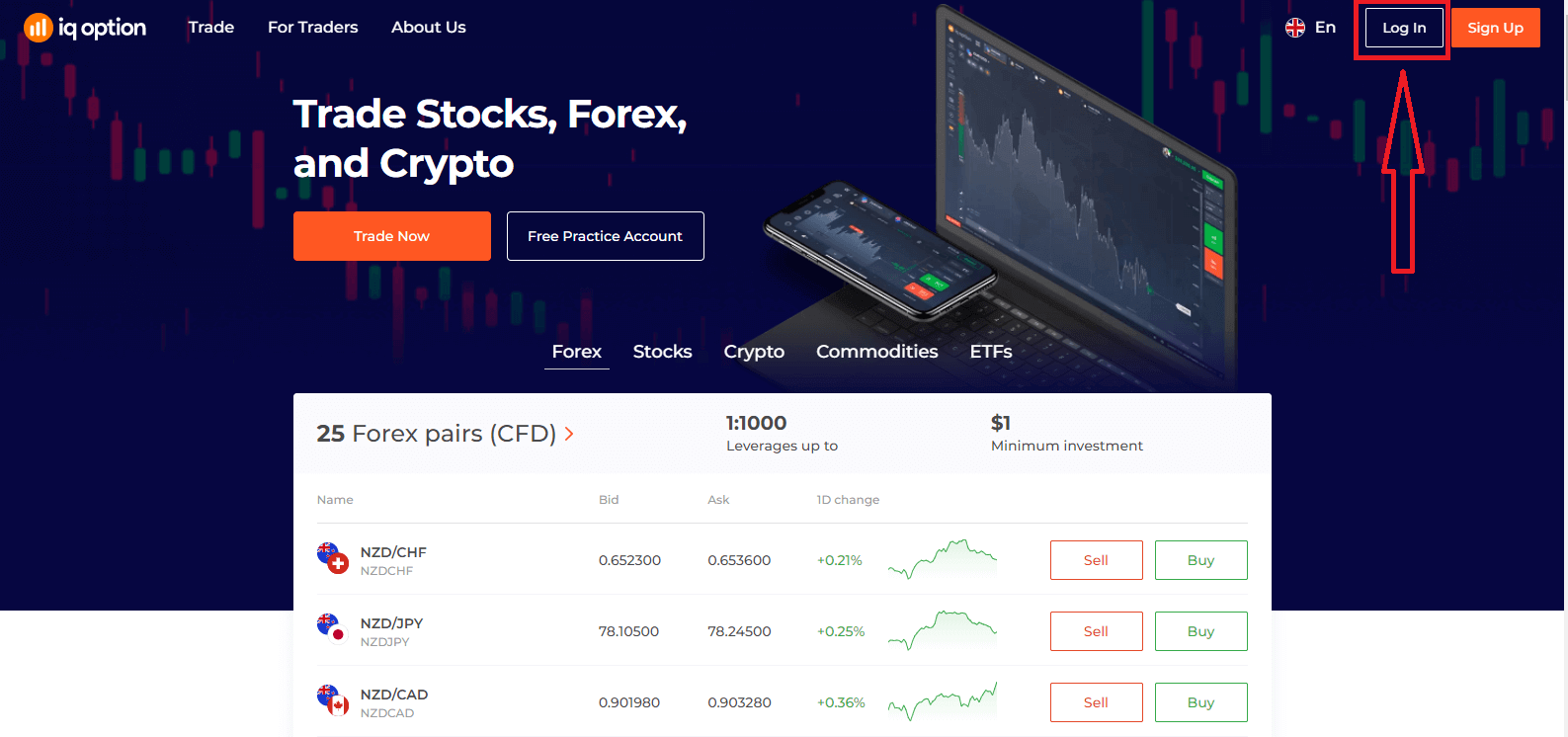
- Klikkaa " Kirjaudu sisään ".
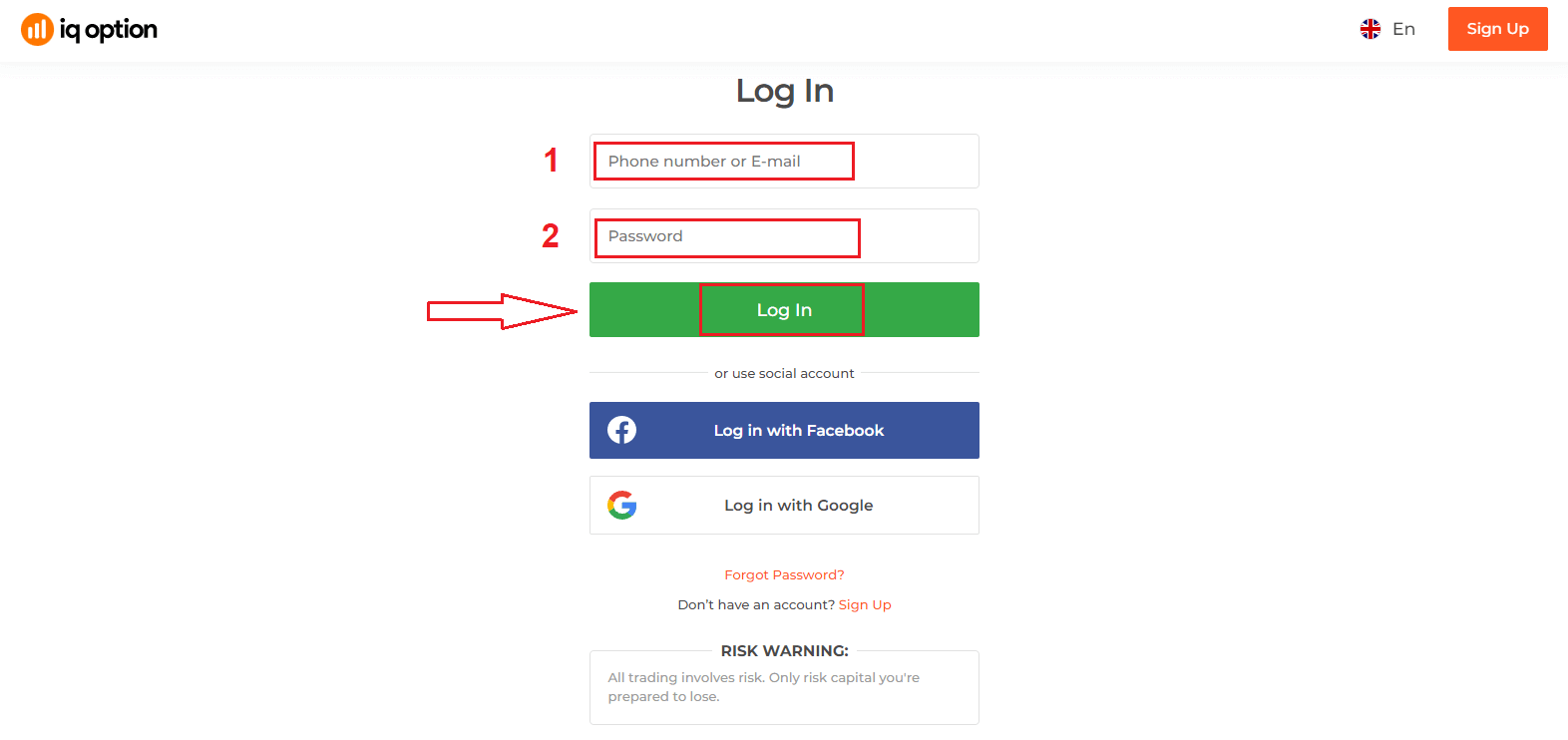
- Syötä sähköpostiosoitteesi ja salasanasi .
- Klikkaa vihreää ” Kirjaudu sisään ” -painiketta.
- Jos olet unohtanut sähköpostiosoitteesi , voit kirjautua sisään käyttämällä Googlea tai Facebookia .
- Jos olet unohtanut salasanasi, napsauta " Unohditko salasanasi ".
Napsauta "Kirjaudu sisään", niin kirjautumislomake tulee näkyviin.
Syötä sähköpostiosoitteesi ja salasanasi , joilla rekisteröidyit tilillesi, ja napsauta "Kirjaudu sisään".
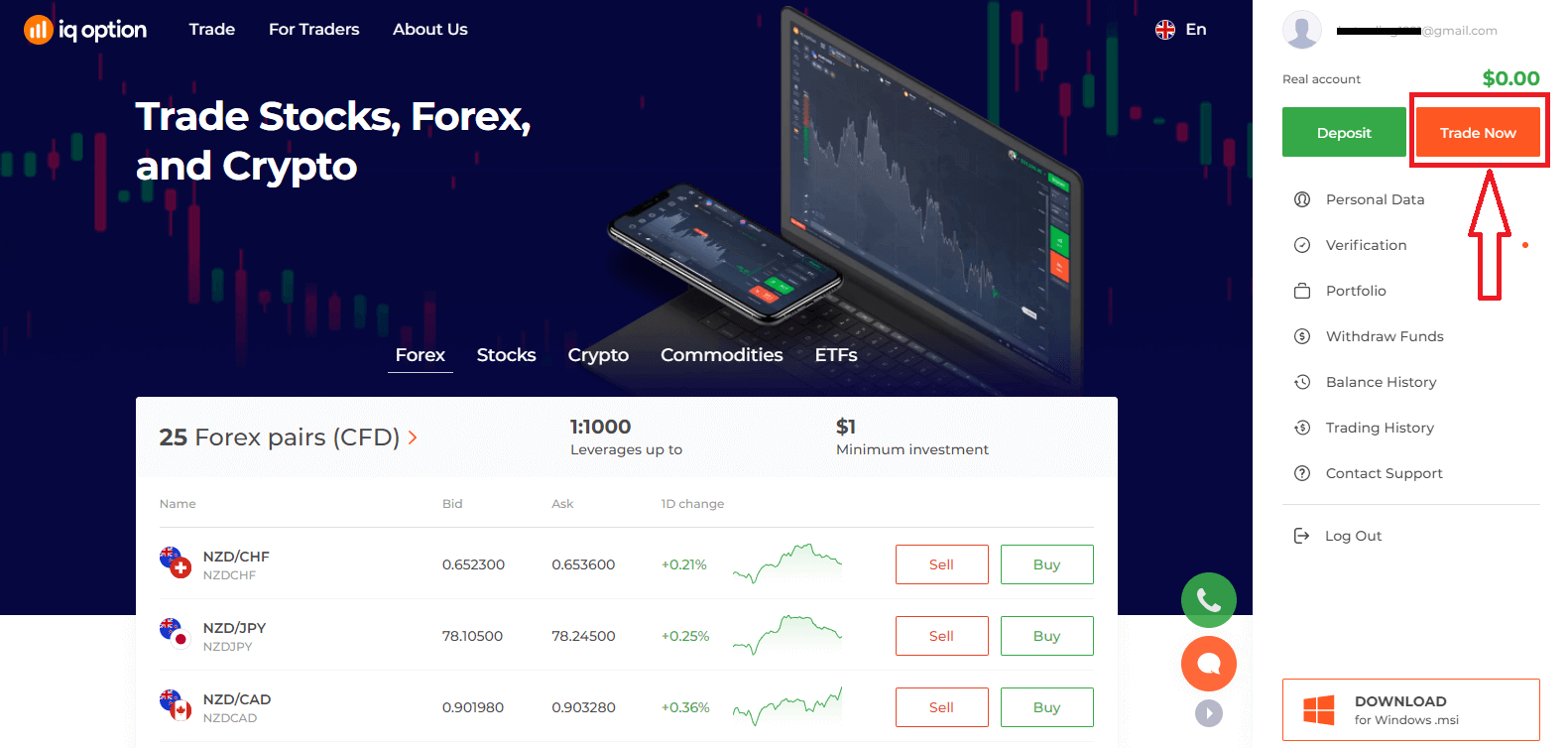
Kun olet kirjautunut sisään onnistuneesti, näet alla olevan sivun ja napsauta "Käy kaupat nyt" aloittaaksesi kaupankäynnin.
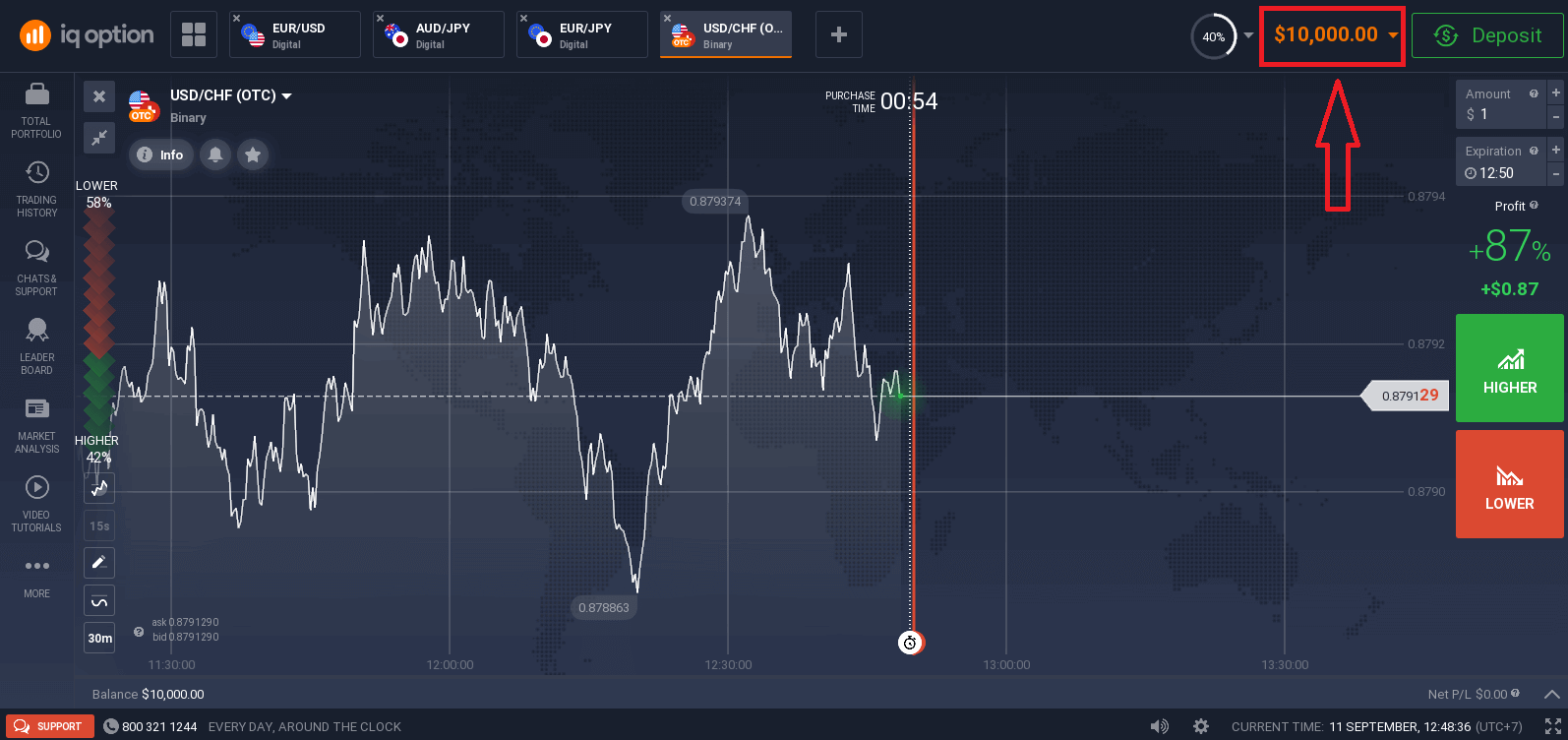
Nyt voit aloittaa kaupankäynnin. Sinulla on 10 000 dollaria demotilillä, mutta voit käydä kauppaa myös oikealla tilillä talletuksen tekemisen jälkeen.
Kuinka kirjautua IQ Optioniin Facebookin avulla?
Voit kirjautua verkkosivustolle myös henkilökohtaisella Facebook-tililläsi napsauttamalla Facebook-painiketta. 1. Napsauta Facebook-painiketta
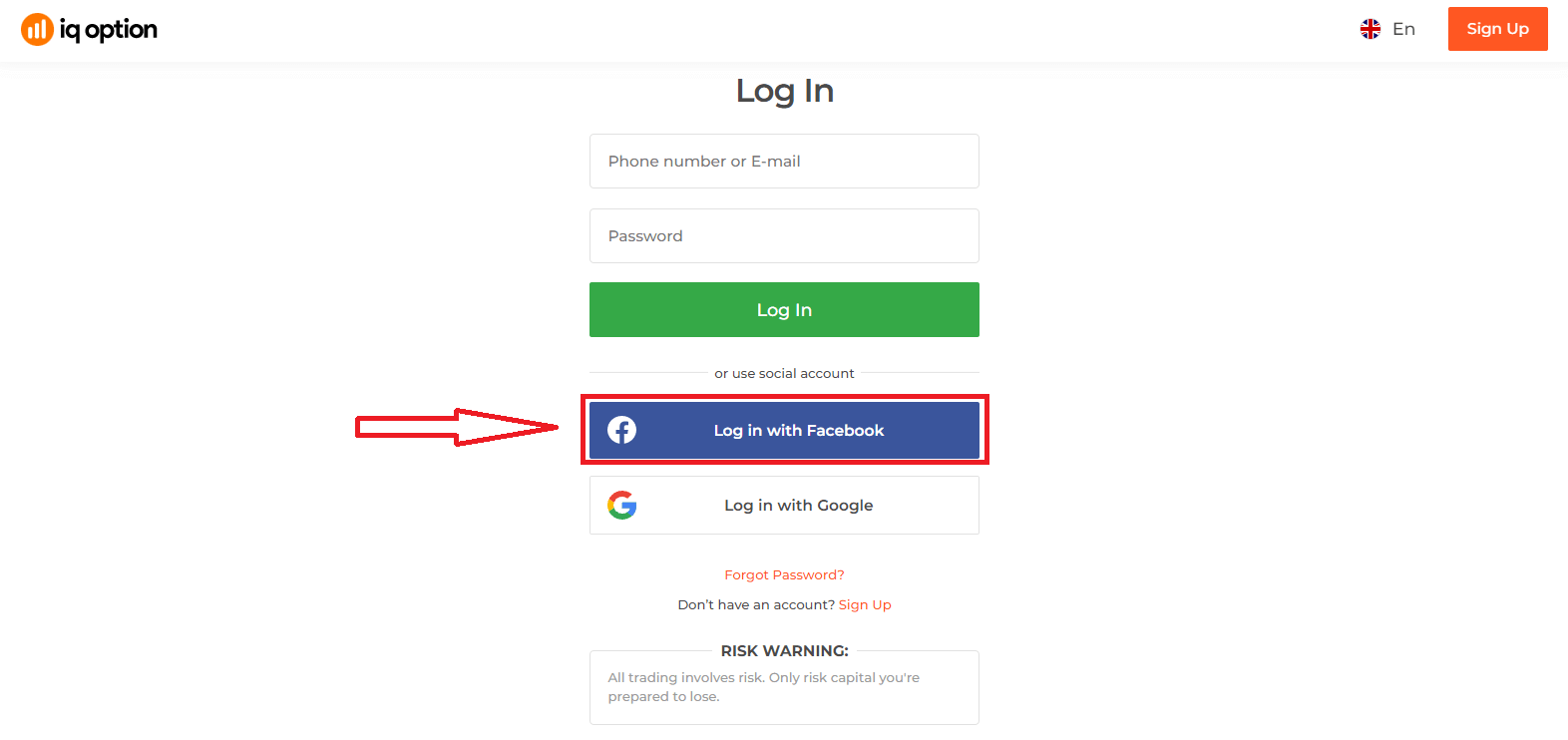
. 2. Facebookin kirjautumisikkuna avautuu, jossa sinun on annettava sähköpostiosoitteesi, jota käytit rekisteröityessäsi Facebookiin.
3. Anna Facebook-tilisi salasana.
4. Napsauta ”Kirjaudu sisään”.
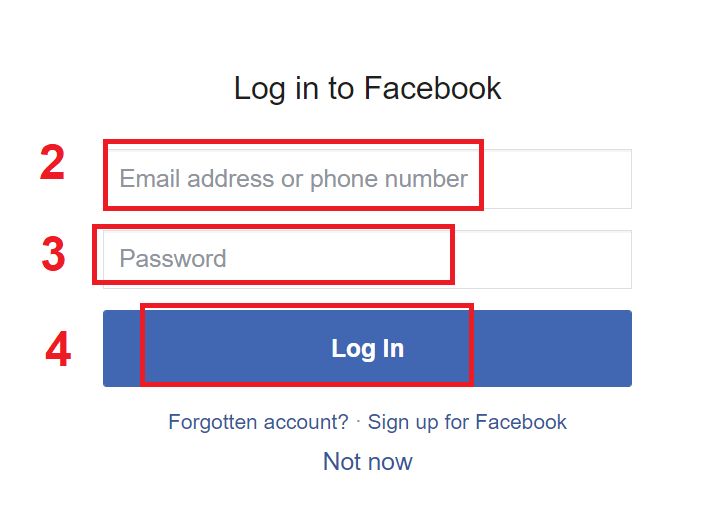
Kun olet napsauttanut ”Kirjaudu sisään” -painiketta, IQ Option pyytää pääsyä seuraaviin: Nimesi, profiilikuvasi ja sähköpostiosoitteesi. Napsauta Jatka...
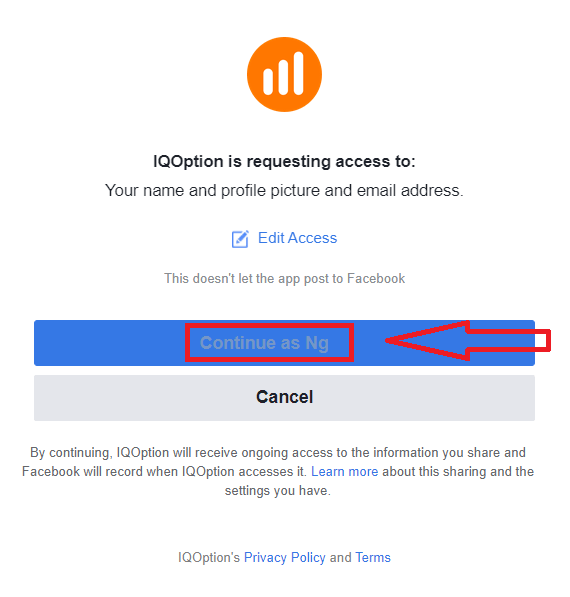
Sen jälkeen sinut ohjataan automaattisesti IQ Option -alustalle.
Kuinka kirjautua IQ Optioniin Googlen avulla?
1. Valtuutus Google-tilisi kautta tapahtuu napsauttamalla Google-painiketta. 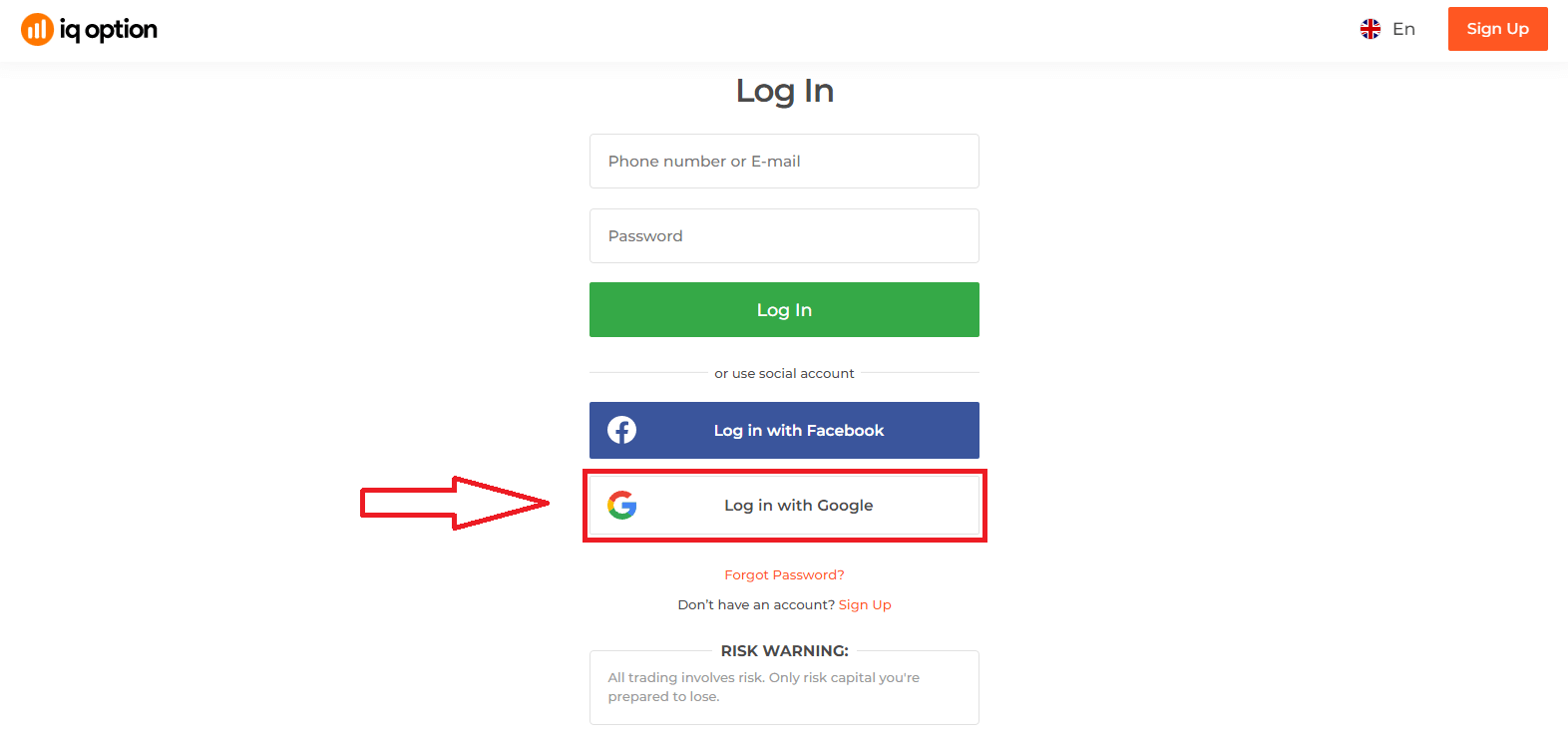
2. Syötä sitten uuteen avautuvaan ikkunaan puhelinnumerosi tai sähköpostiosoitteesi ja napsauta "Seuraava". Järjestelmä avaa ikkunan, jossa sinulta kysytään Google-tilisi salasanaa.
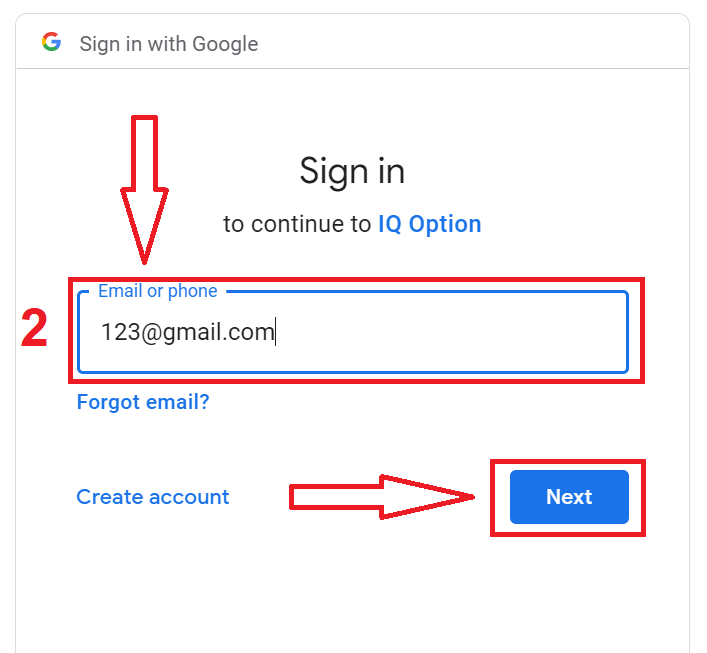
3. Syötä sitten Google-tilisi salasana ja napsauta "Seuraava".
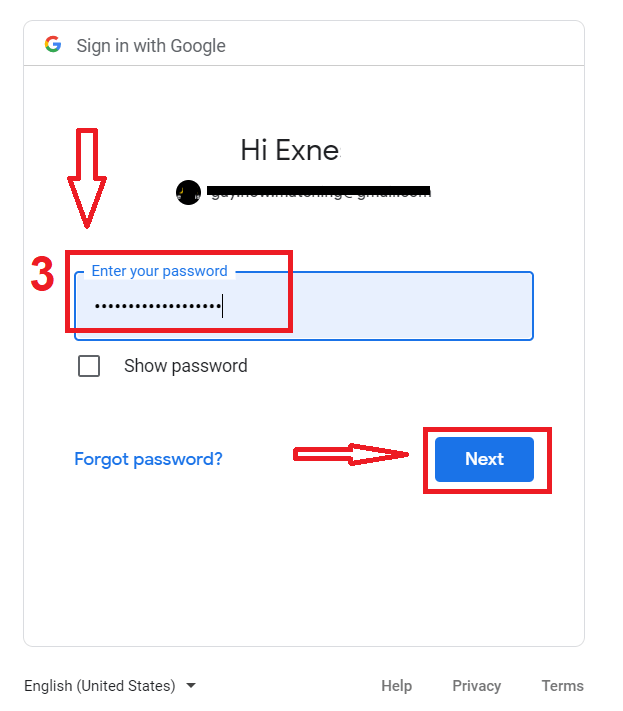
Seuraa sen jälkeen palvelun sähköpostiosoitteeseesi lähettämiä ohjeita. Sinut ohjataan henkilökohtaiselle IQ Option -tilillesi.
Salasanan palautus IQ Option -tililtä
Älä huoli, jos et pysty kirjautumaan alustalle, saatat vain syöttää väärän salasanan. Voit keksiä uuden.Jos käytät verkkoversiota
, napsauta "Unohditko salasanasi" -linkkiä.
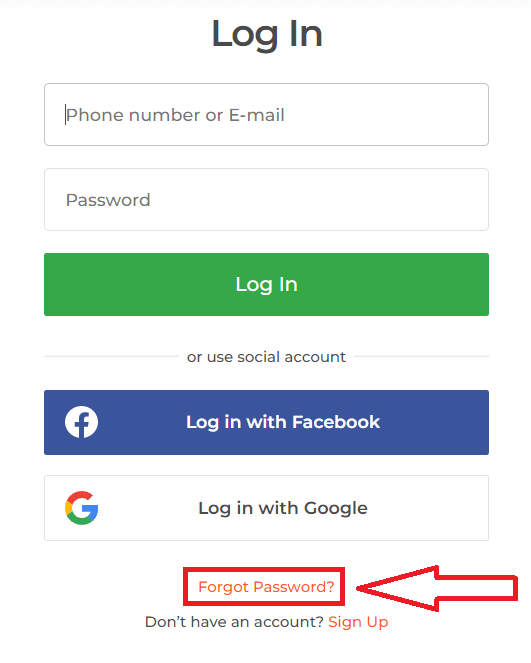
Järjestelmä avaa sitten ikkunan, jossa sinua pyydetään palauttamaan IQ Option -tilisi salasana. Sinun on annettava järjestelmälle oikea sähköpostiosoite ja napsautettava "Lähetä". Näyttöön
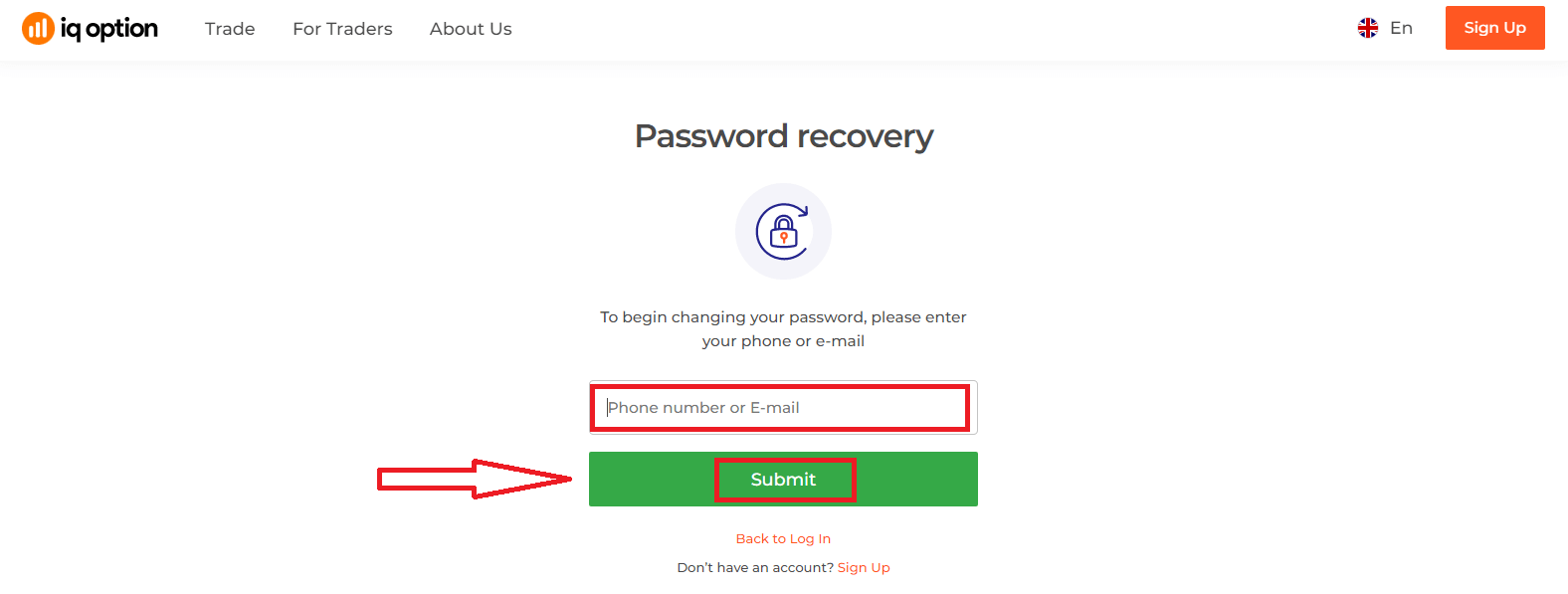
avautuu ilmoitus, että tähän sähköpostiosoitteeseen on lähetetty sähköposti salasanan palauttamiseksi.
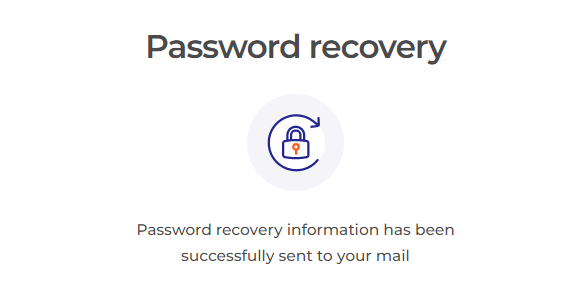
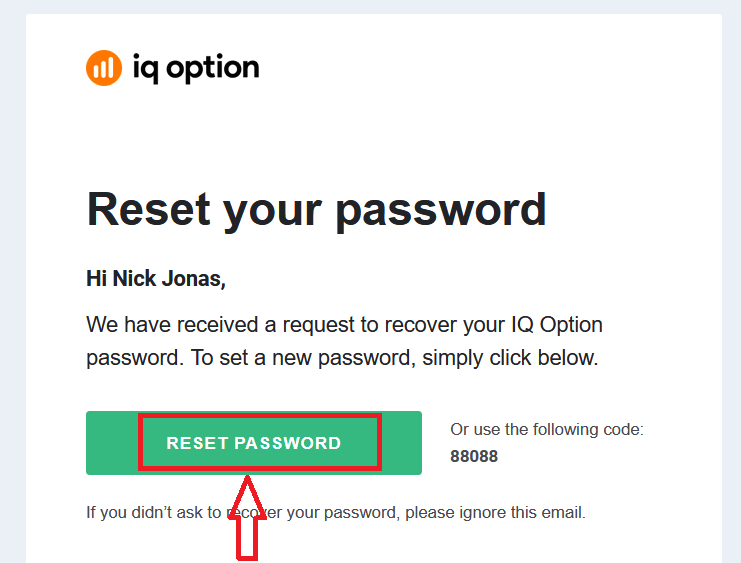
Myöhemmin sähköpostiviestissäsi sinua pyydetään vaihtamaan salasanasi. Napsauta " Nollaa salasana".
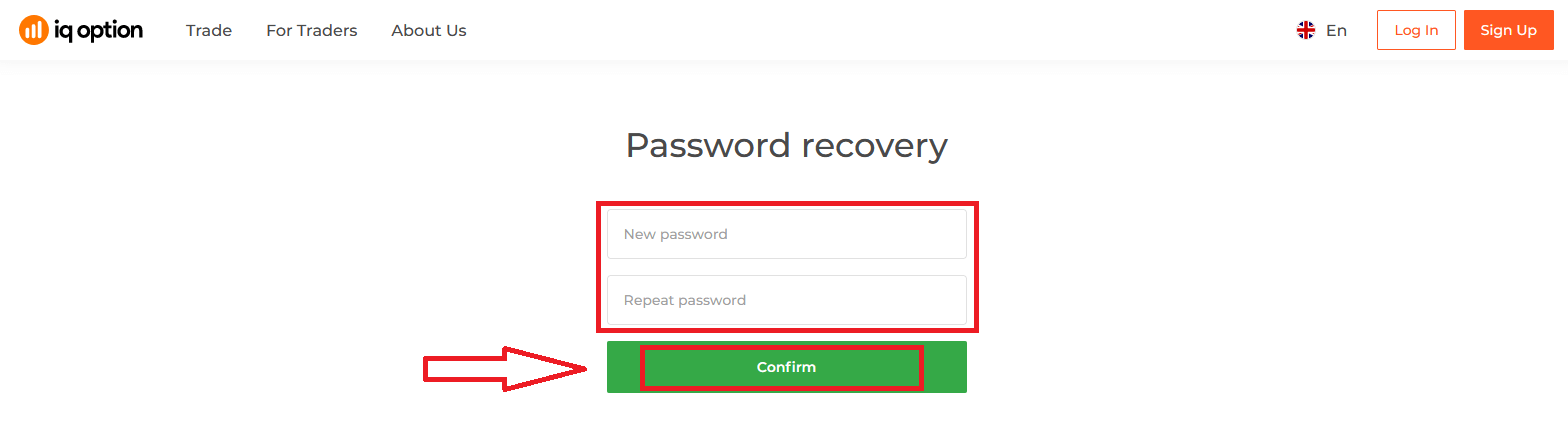
Sähköpostin linkki vie sinut IQ Option -verkkosivuston erityisosioon. Kirjoita uusi salasanasi tähän kahdesti ja napsauta "Vahvista"-painiketta
. Syötettyäsi "Salasana" ja "Vahvista salasana", näkyviin tulee viesti, joka ilmoittaa, että salasana on vaihdettu onnistuneesti.
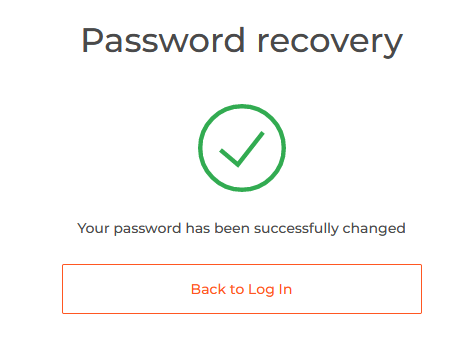
Siinä kaikki! Nyt voit kirjautua IQ Option -alustalle käyttäjätunnuksellasi ja uudella salasanallasi.
Jos käytät mobiilisovellusta
, napsauta "Nollaa"-linkkiä.
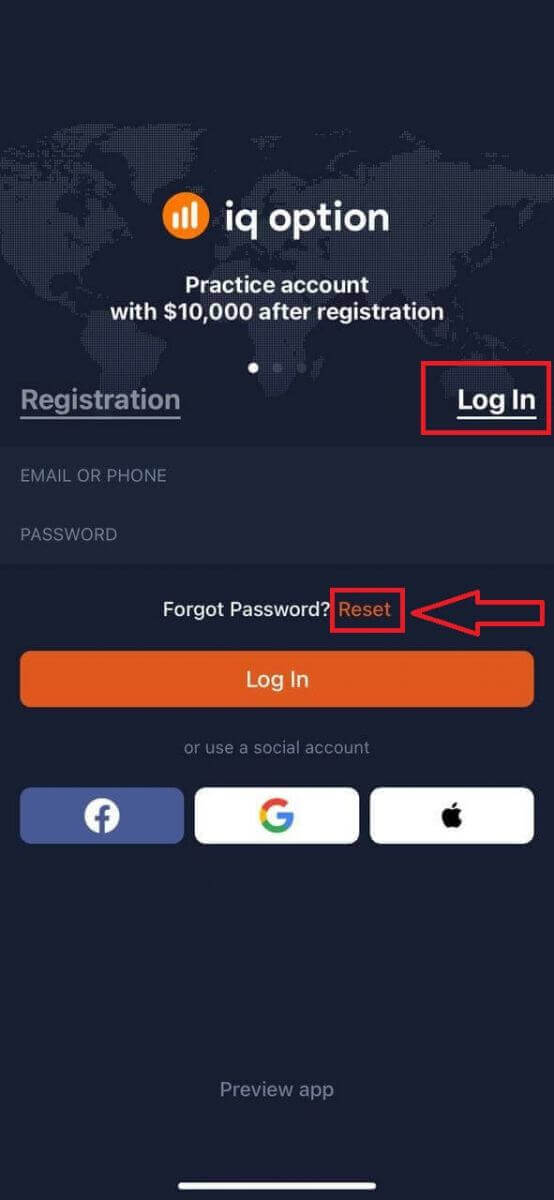
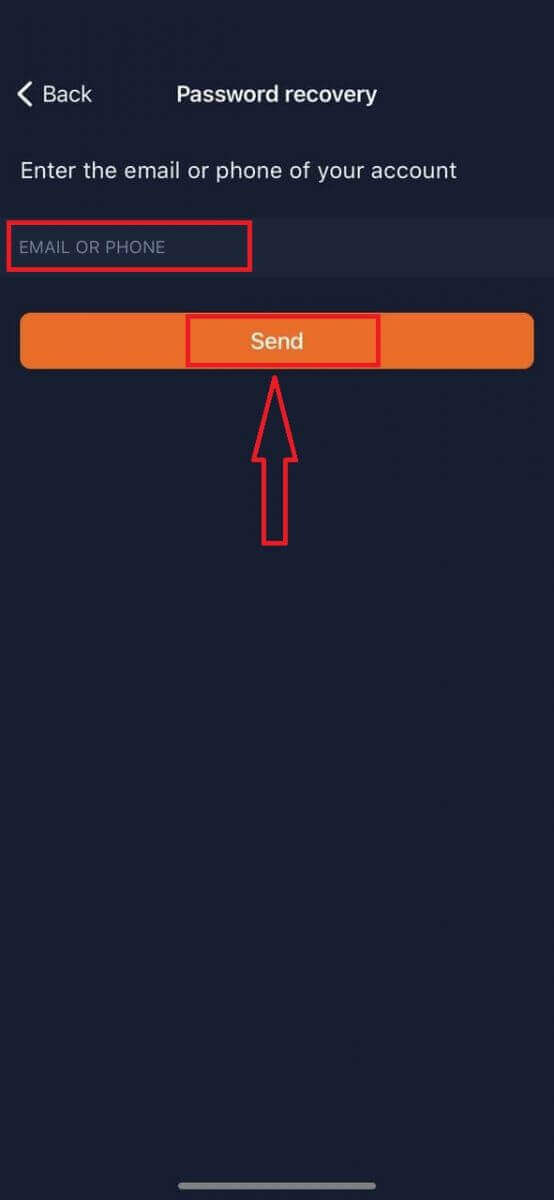
Kirjoita uuteen ikkunaan rekisteröitymisen yhteydessä käyttämäsi sähköpostiosoite ja napsauta "Lähetä"-painiketta. Tee sitten samat loput vaiheet kuin verkkosovelluksessa.
Kirjaudu sisään IQ Option Mobile Web -versioon
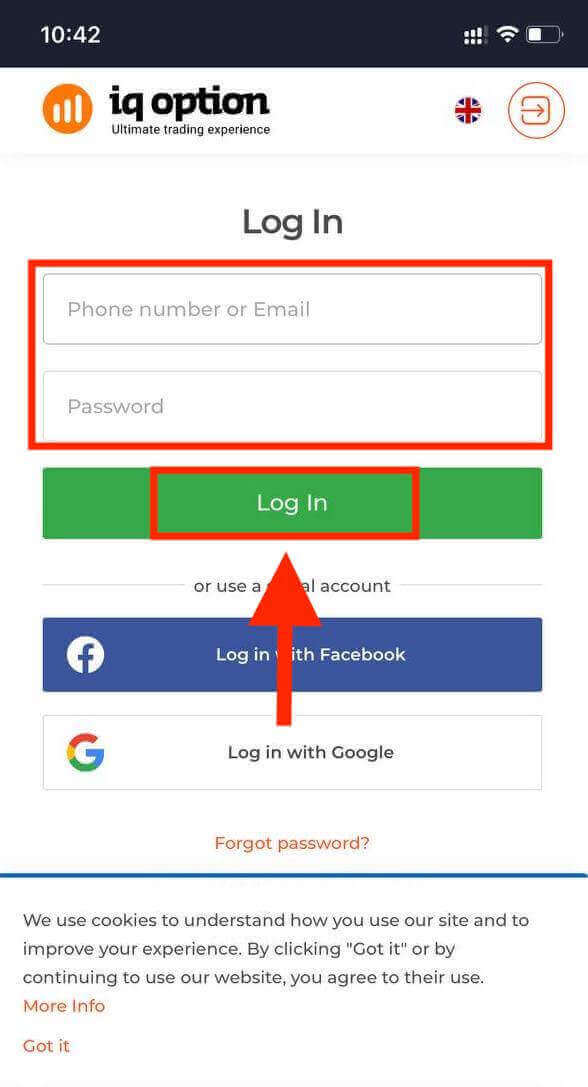
Jos haluat käydä kauppaa IQ Option -kaupankäyntialustan mobiiliversiossa, voit tehdä sen helposti. Avaa ensin selain mobiililaitteellasi. Käy sen jälkeen välittäjän verkkosivustolla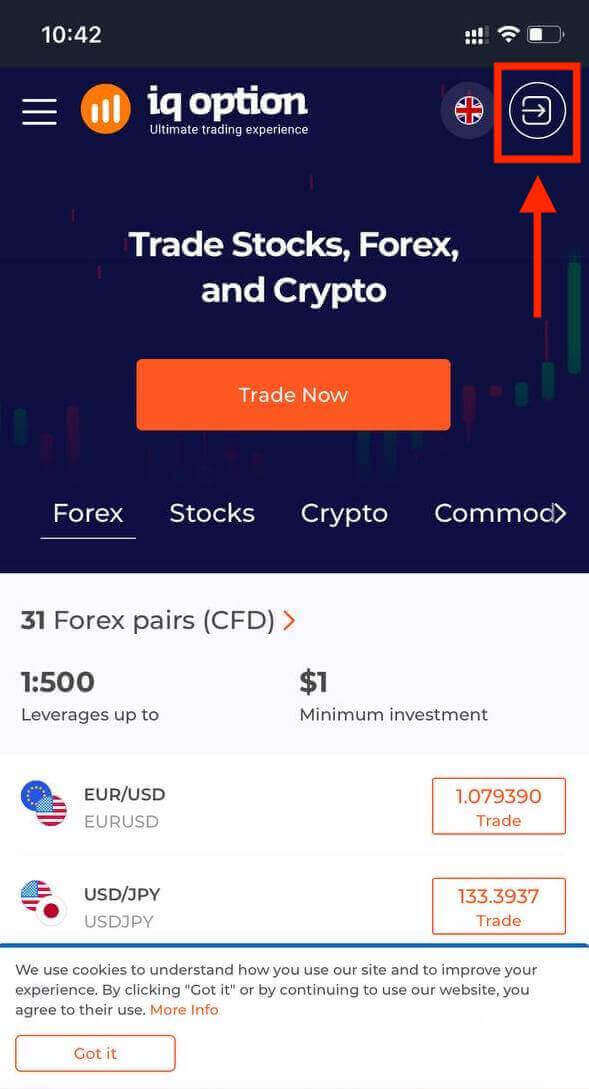
. Syötä sähköpostiosoitteesi ja salasanasi ja napsauta sitten "Kirjaudu sisään" -painiketta.
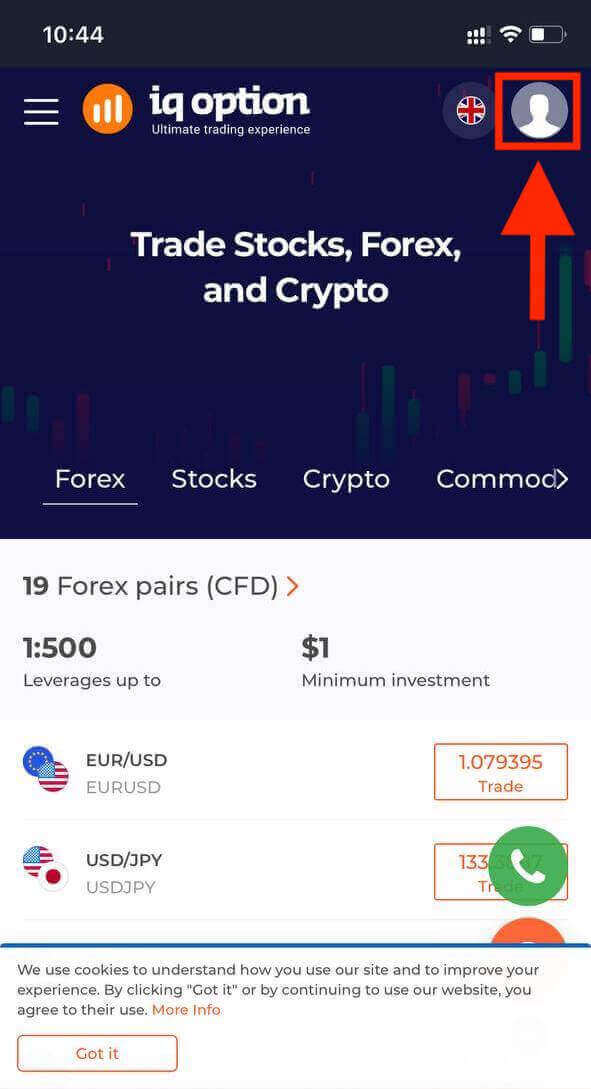
Kun olet kirjautunut sisään onnistuneesti, näet alla olevan sivun ja napsauta "henkilö"-kuvaketta.
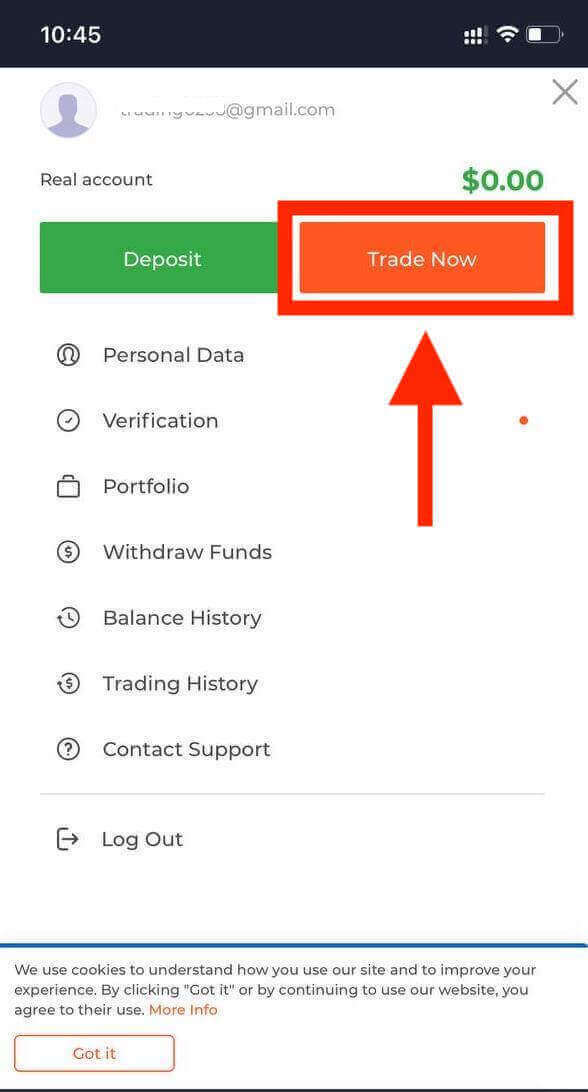
Napsauta "Käy kaupat nyt" aloittaaksesi kaupankäynnin.
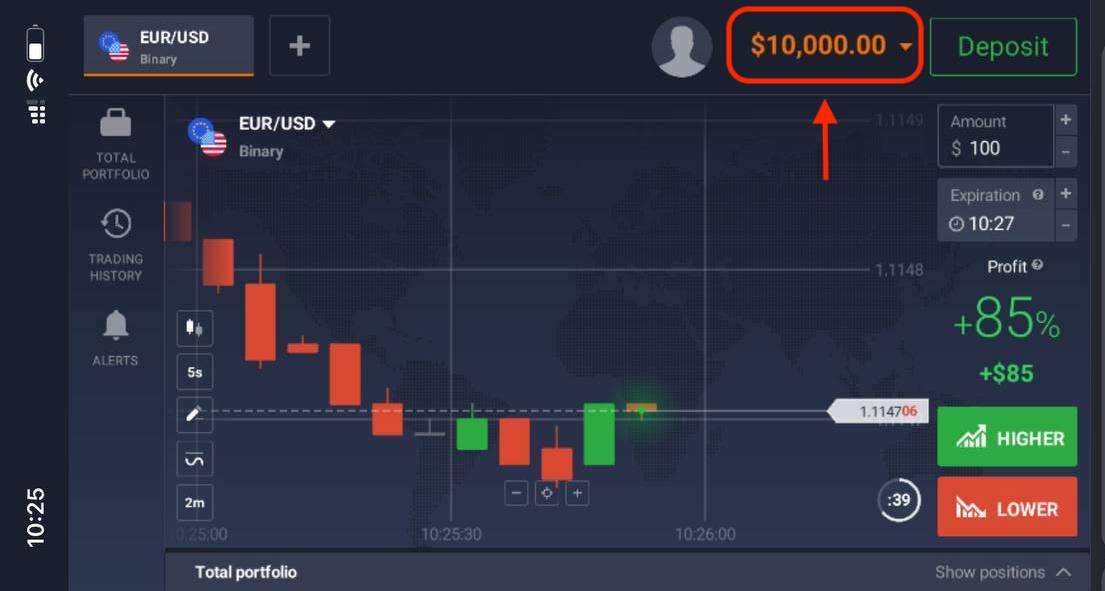
Tässä olet! Nyt voit käydä kauppaa alustan mobiiliversiossa. Kaupankäyntialustan mobiiliversio on täsmälleen sama kuin sen tavallinen verkkoversio. Näin ollen kaupankäynnissä ja varojen siirtämisessä ei ole ongelmia. Sinulla on 10 000 dollaria demotilillä, jolla voit käydä kauppaa alustalla.
Kuinka kirjautua IQ Option iOS-sovellukseen?
Kirjautuminen iOS-mobiilialustalle on samanlainen kuin kirjautuminen IQ Option -verkkosovellukseen. Sovelluksen voi ladata App Storesta laitteellesi tai napsauttamalla tästä . Etsi vain ”IQ Option - FX Broker” -sovellus ja asenna se iPhoneen tai iPadiin napsauttamalla «HAE».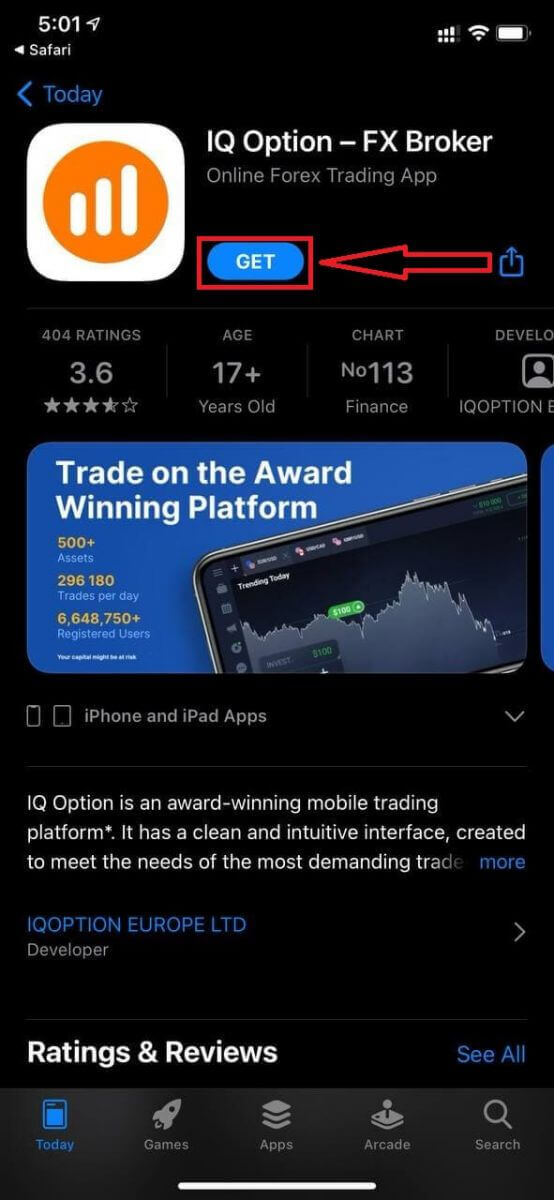
Asennuksen ja käynnistyksen jälkeen voit kirjautua IQ Option iOS-mobiilisovellukseen käyttämällä sähköpostiosoitettasi, Facebook-, Google- tai Apple ID -tunnustasi. Sinun tarvitsee vain valita ”Kirjaudu sisään”.
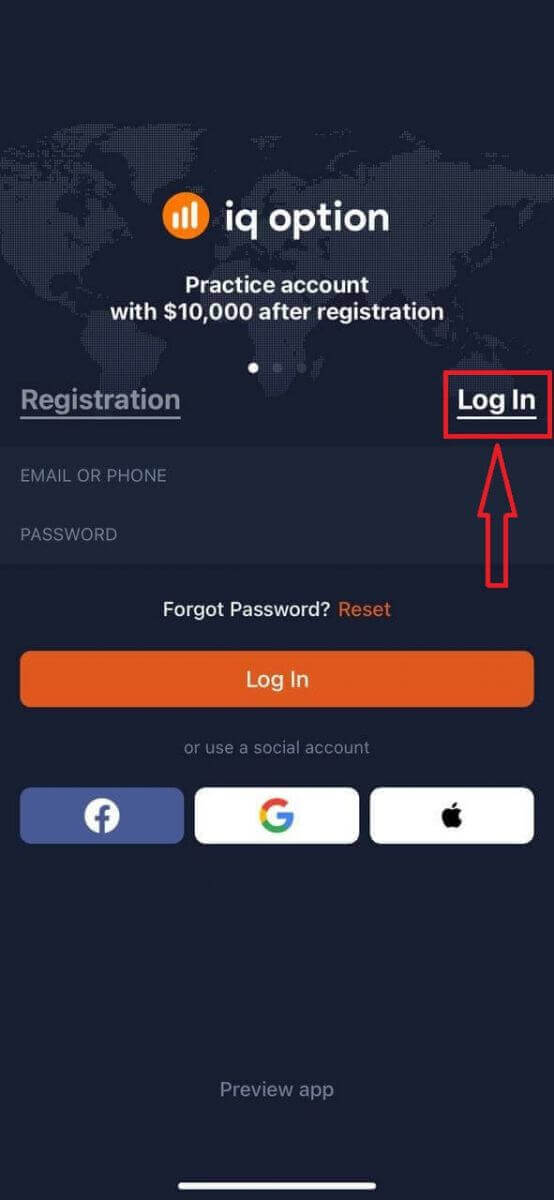
Syötä sähköpostiosoitteesi ja salasanasi ja napsauta sitten ”Kirjaudu sisään” -painiketta.
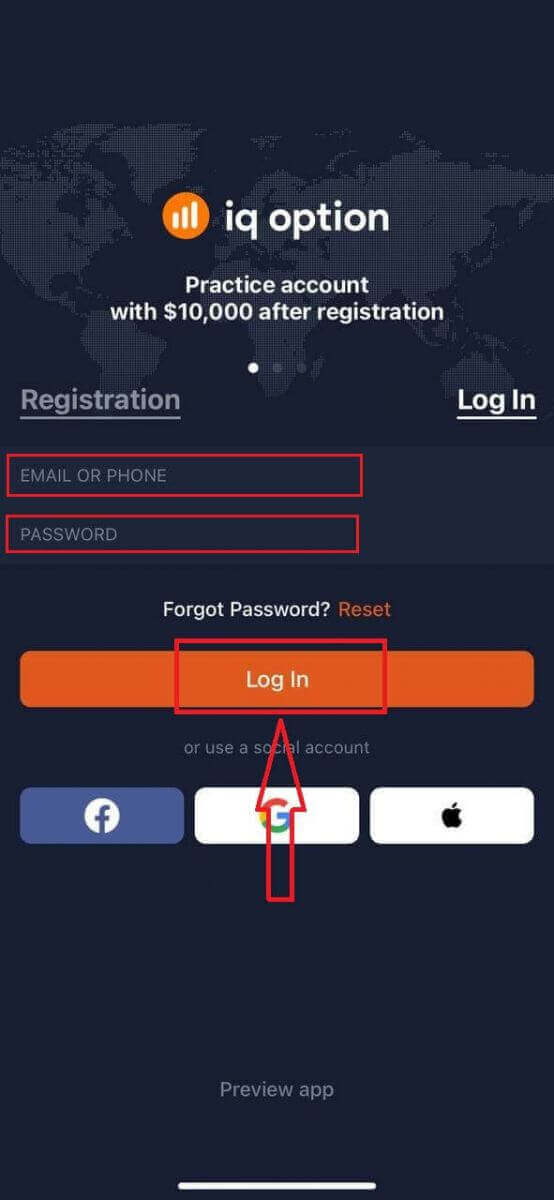
Sinulla on 10 000 dollaria demotilillä kaupankäyntiä varten alustalla.
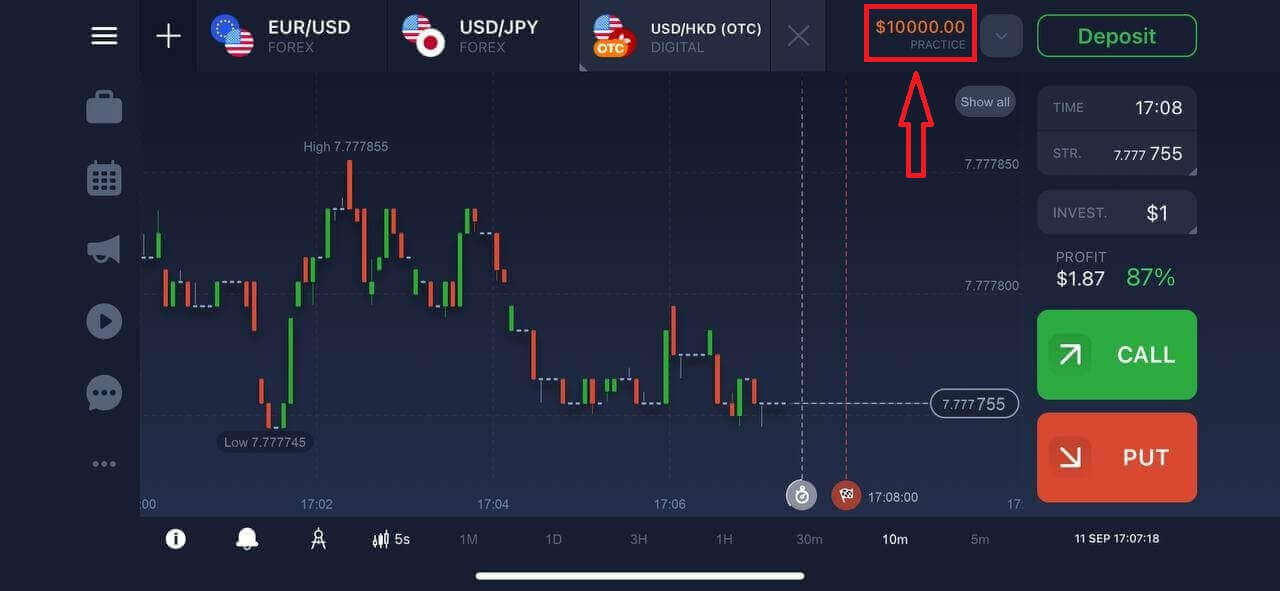
Kuinka kirjautua IQ Option Android-sovellukseen?
Sinun on mentävä Google Play -kauppaan ja haettava "IQ Option - Online Investing Platform" löytääksesi tämän sovelluksen tai napsauttamalla tästä . 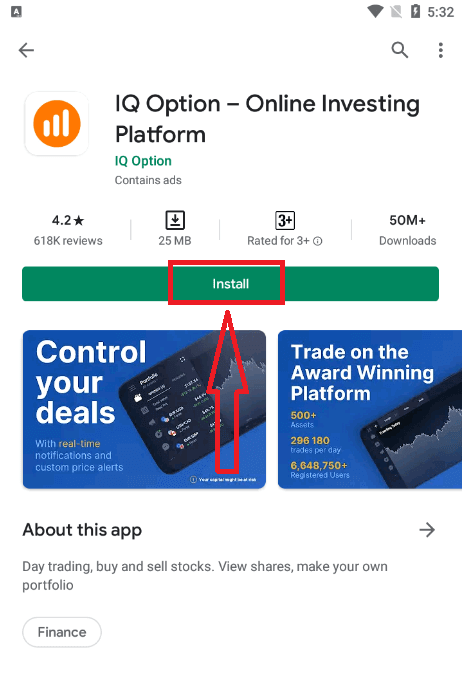
Asennuksen ja käynnistämisen jälkeen voit kirjautua IQ Optionin Android-mobiilisovellukseen sähköposti-, Facebook- tai Google-tililläsi.
Tee samat vaiheet kuin iOS-laitteella, valitse "KIRJAUDU SISÄÄN" -vaihtoehto.
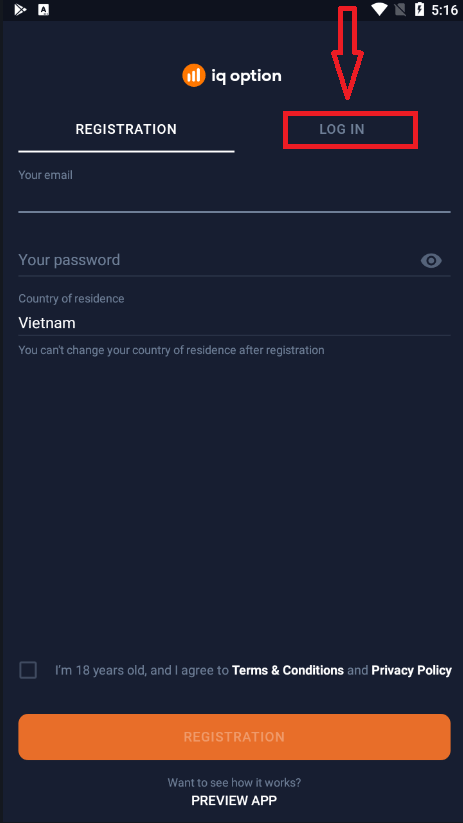
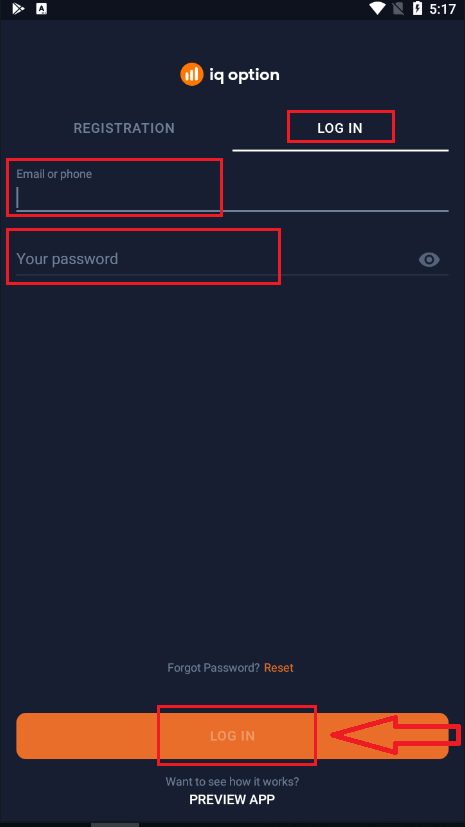
Syötä sähköpostiosoitteesi ja salasanasi ja napsauta sitten "KIRJAUDU SISÄÄN" -painiketta.
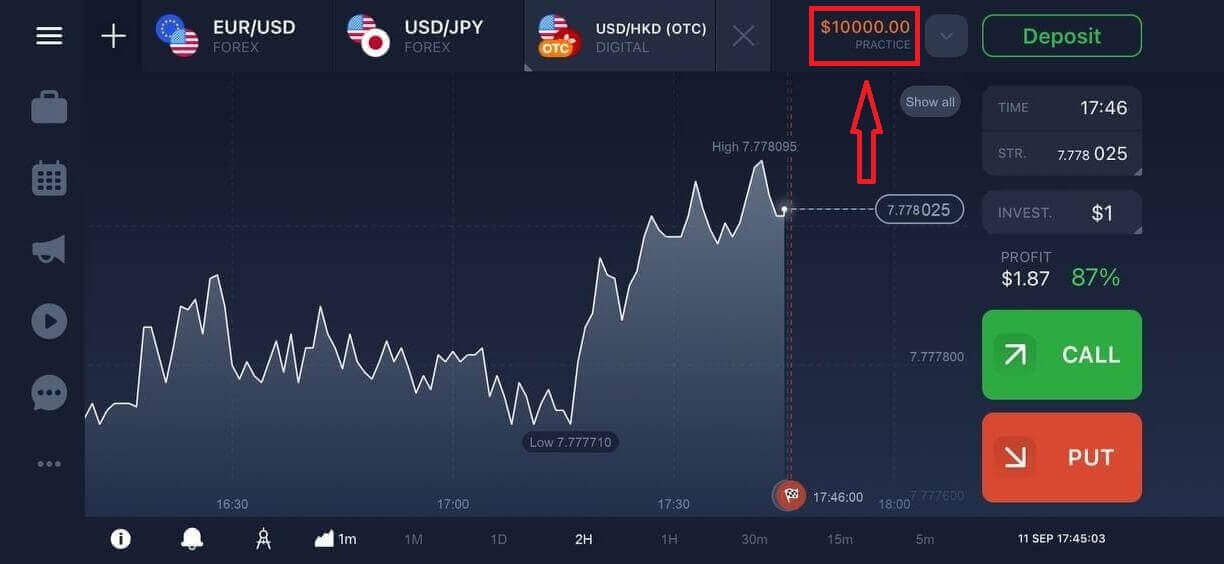
Nyt sinulla on myös 10 000 dollarin demotili, jolla voit käydä kauppaa alustalla.
Usein kysytyt kysymykset (UKK)
Unohdin IQ Option -tilin sähköpostin
Jos unohdit sähköpostiosoitteesi, voit kirjautua sisään Facebookilla tai Gmaililla. Jos et ole luonut näitä tilejä, voit luoda ne rekisteröityessäsi IQ Option -verkkosivustolla. Äärimmäisissä tapauksissa, jos unohdat sähköpostiosoitteesi etkä voi kirjautua sisään Googlen ja Facebookin kautta, sinun on otettava yhteyttä tukipalveluun.
Miten voin kirjautua ulos tililtäni?
Kirjaudu ulos tililtäsi siirtymällä pääsivulle ja vierittämällä sivua alaspäin. Napsauta Kirjaudu ulos -painiketta, niin sinut kirjataan ulos.
Mitä minun pitäisi tehdä, jos en pääse kirjautumaan tililleni?
- Jos näet viestin "kirjautumisraja ylitetty", olet antanut väärän salasanan useita kertoja peräkkäin. Odota hetki ennen kuin yrität kirjautua sisään uudelleen. Jos et ole varma, onko salasanasi oikea, käytä "unohdin salasana" -vaihtoehtoa kirjautumissivullamme. Järjestelmä lähettää ohjeet salasanan palauttamiseksi siihen sähköpostiosoitteeseen, jota käytit rekisteröityessäsi alustalle. - Jos rekisteröidyit sosiaalisen verkoston kautta, sinun on luotava salasana verkkoversiossa päästäksesi työpöytäsovellukseen. Voit luoda salasanan käyttämällä "unohdin salasana" -vaihtoehtoa kirjautumissivullamme. Sinun on annettava sähköpostiosoite, joka on linkitetty sosiaalisen verkoston tiliisi. Salasanan palautuslinkki lähetetään kyseiseen sähköpostiosoitteeseen. Tämän jälkeen voit kirjautua työpöytäsovellukseen käyttämällä tätä sähköpostiosoitetta ja uutta salasanaa.
- Jos unohdit salasanasi, käytä "Unohdin salasana" -vaihtoehtoa kirjautumissivullamme. Järjestelmä lähettää ohjeet salasanan palauttamiseksi siihen sähköpostiosoitteeseen, jota käytit rekisteröityessäsi alustalle.
Miten voin vaihtaa tilini valuuttaa?
Tilin valuutta asetetaan aivan ensimmäisen talletusyrityksen yhteydessä. Jos esimerkiksi teit ensimmäisen talletuksesi Yhdysvaltain dollareilla, tilisi valuutta on USD. Ensimmäisellä talletuksellasi on tärkeä rooli, koska talletuksen tekemisen jälkeen valuuttaa ei voi enää muuttaa. Jos et ollut tietoinen tästä säännöstä, ainoa vaihtoehto on avata uusi tili ja tehdä talletus haluamallasi valuutalla. Muista, että kun olet luonut uuden tilin, sinun on estettävä edellinen tili varojen nostamisen jälkeen.
UKK
IQ Optionin vähimmäistalletus riippuu alueestasi ja maksutavastasi; rekisteröitymisen ja kirjautumisen jälkeen useimmat käyttäjät voivat rahoittaa live-tiliä pienellä alkusummalla korttien tai e-lompakoiden kautta. Tarkista talletusnäytöltä kirjautumisen jälkeen tarkat vähimmäis- ja valuuttavaihtoehdot ennen varojen siirtämistä.
Henkilöllisyyden vahvistaminen edellyttää yleensä viranomaisten myöntämää kuvallista henkilötodistusta (passi, kansallinen henkilöllisyystodistus tai ajokortti) ja äskettäin toimitettua osoitetodistusta (käyttölasku tai tiliote), josta näkyy nimesi ja osoitteesi. Jos rahoitat kortilla tai e-lompakolla, sinulta voidaan myös pyytää maksutavan selfie tai korttikopio (joka kattaa useimmat numerot). Lataa selkeät, värilliset skannaukset tiliprofiilistasi kirjautumisen jälkeen ja noudata tiedostomuotorajoituksia; epätäydelliset asiakirjat ovat yleisin syy tarkistusviiveisiin.
Käytä alustan Unohtunut salasana -linkkiä kirjautumisnäytössä, kirjoita sähköpostiosoite tai puhelinnumero, jota käytit rekisteröityessäsi, ja seuraa sinulle lähetettyä vahvistuskoodia tai nollauslinkkiä. Jos et saa sähköpostia, tarkista roskapostikansiot ja vahvista, että käytit samaa tilillesi rekisteröityä osoitetta. Jos sinulla on mobiilisovellusongelmia, kokeile salasanan palautusta työpöytäsivustolta tai ota yhteyttä tukeen ja kerro tilitietosi ja tunnuksesi manuaalista palautusta varten, jos automaattiset vaiheet epäonnistuvat.
Miksi minua on väliaikaisesti estetty kirjautumasta IQ Option -tililleni ja kuinka voin korjata sen?
Väliaikaisia estoja esiintyy yleensä useiden epäonnistuneiden salasanayritysten, epäilyttävien IP-muutosten tai uuden laitteen sisäänkirjautumisen jälkeisten suojaustarkistusten jälkeen. Ratkaise ongelma odottamalla kirjautumisviestissä mainittua jäähtymisaikaa, palautamalla salasanasi palautusprosessin kautta tai tyhjentämällä sovelluksen välimuistin ja yrittämällä uudelleen luotetulta laitteelta. Jos esto jatkuu, valmistele vahvistusasiakirjat ja ota yhteyttä asiakastukeen; he voivat vahvistaa tilin omistajuuden, poistaa rajoituksia ja neuvoa suojatun käyttöoikeuden palauttamisessa. Tarkista myös jatkuvat huoltoilmoitukset, jotka voivat vaikuttaa sisäänkirjautumisen saatavuuteen.
Kaksivaiheisen todennuksen ottaminen käyttöön on erittäin suositeltavaa: se lisää ylimääräisen vahvistusvaiheen sisäänkirjautumisen yhteydessä ja arkaluonteisia tilitoimintoja käytettäessä. Se ei estä nostoja yksinään, mutta alustat vaativat usein suoritetun henkilöllisyyden vahvistuksen ennen maksupyyntöjen hyväksymistä; 2FA vähentää luvattomien siirtojen riskiä. Käytä todennussovellusta tekstiviestin sijaan mahdollisuuksien mukaan ja pidä varakoodit turvassa – käyttöoikeuden menettäminen voi hidastaa nostohyväksyntää samalla, kun tilin hallinta palautetaan.