IQ Option regisztráció és befizetés: lépésről lépésre történő számlafinanszírozás
Írta

Az online kereskedési platform kutatója és útmutatóírója
Brókerplatformokat és kereskedési számlarendszereket kutat.
Készen áll a kereskedés megkezdésére, de nem tudja, hogyan hozzon létre egy számlát és adjon hozzá pénzt? Sok új kereskedő leáll a regisztráció és az első befizetés során a bizonytalan okmánykövetelmények, a fizetési korlátozások vagy a pénznemek közötti eltérések miatt. Rövid személyazonosság-ellenőrzésre, ismerős fizetési módokra, például kártyákra és e-pénztárcákra, valamint minimális finanszírozási küszöbre számíthat. Ha ezeket a lépéseket előre ismeri, csökkenti a késéseket, és megelőzi az olyan gyakori hibákat, mint például a nem támogatott fizetési módok használata vagy az ellenőrzés befejeződése előtti pénzküldés.
Ez az útmutató lebontja az IQ Option regisztrációs folyamatát és befizetési lehetőségeit, végigvezeti a hitelesítő adatok létrehozását, a kapcsolattartási adatok megerősítését, az ellenőrző dokumentumok feltöltését, a fizetési mód kiválasztását és a befizetés állapotának nyomon követését. Megtanulja a minimális befizetési összegeket, a támogatott pénznemeket és szolgáltatókat, a tipikus feldolgozási időket, valamint a sikertelen tranzakciók vagy visszatartások megoldását. A rövid biztonsági tippek elmagyarázzák a kéttényezős hitelesítést és a biztonságos fizetési gyakorlatokat, így fiókja készen áll a kereskedésre, ha a pénzeszközök kiürülnek.
Ez az útmutató lebontja az IQ Option regisztrációs folyamatát és befizetési lehetőségeit, végigvezeti a hitelesítő adatok létrehozását, a kapcsolattartási adatok megerősítését, az ellenőrző dokumentumok feltöltését, a fizetési mód kiválasztását és a befizetés állapotának nyomon követését. Megtanulja a minimális befizetési összegeket, a támogatott pénznemeket és szolgáltatókat, a tipikus feldolgozási időket, valamint a sikertelen tranzakciók vagy visszatartások megoldását. A rövid biztonsági tippek elmagyarázzák a kéttényezős hitelesítést és a biztonságos fizetési gyakorlatokat, így fiókja készen áll a kereskedésre, ha a pénzeszközök kiürülnek.

Hogyan regisztrálj az IQ Option-ra
Hogyan regisztrálj e-mail címmel
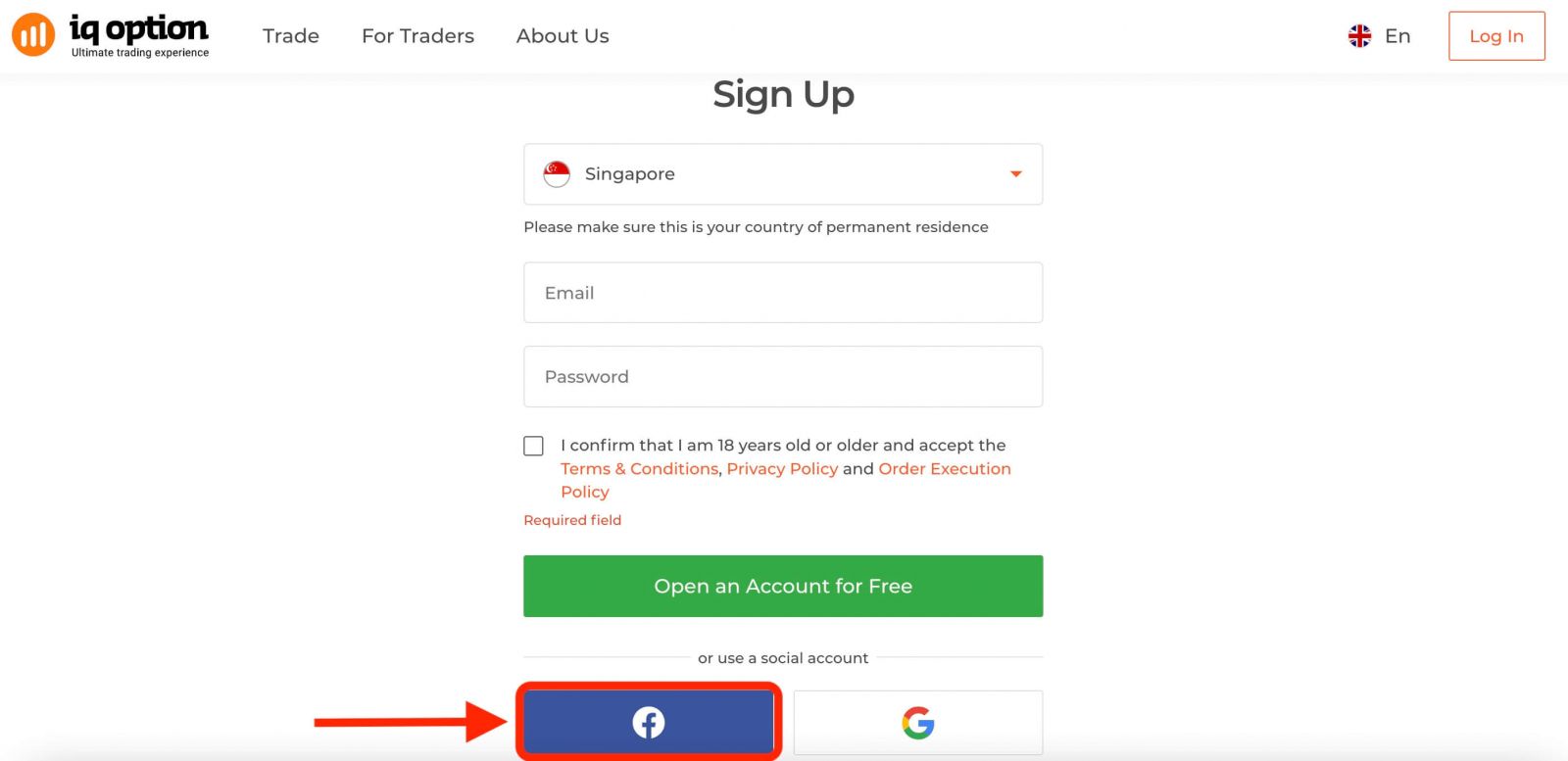
1. Regisztrálhatsz egy fiókot a platformon a jobb felső sarokban található „ Regisztráció ” gombra kattintva .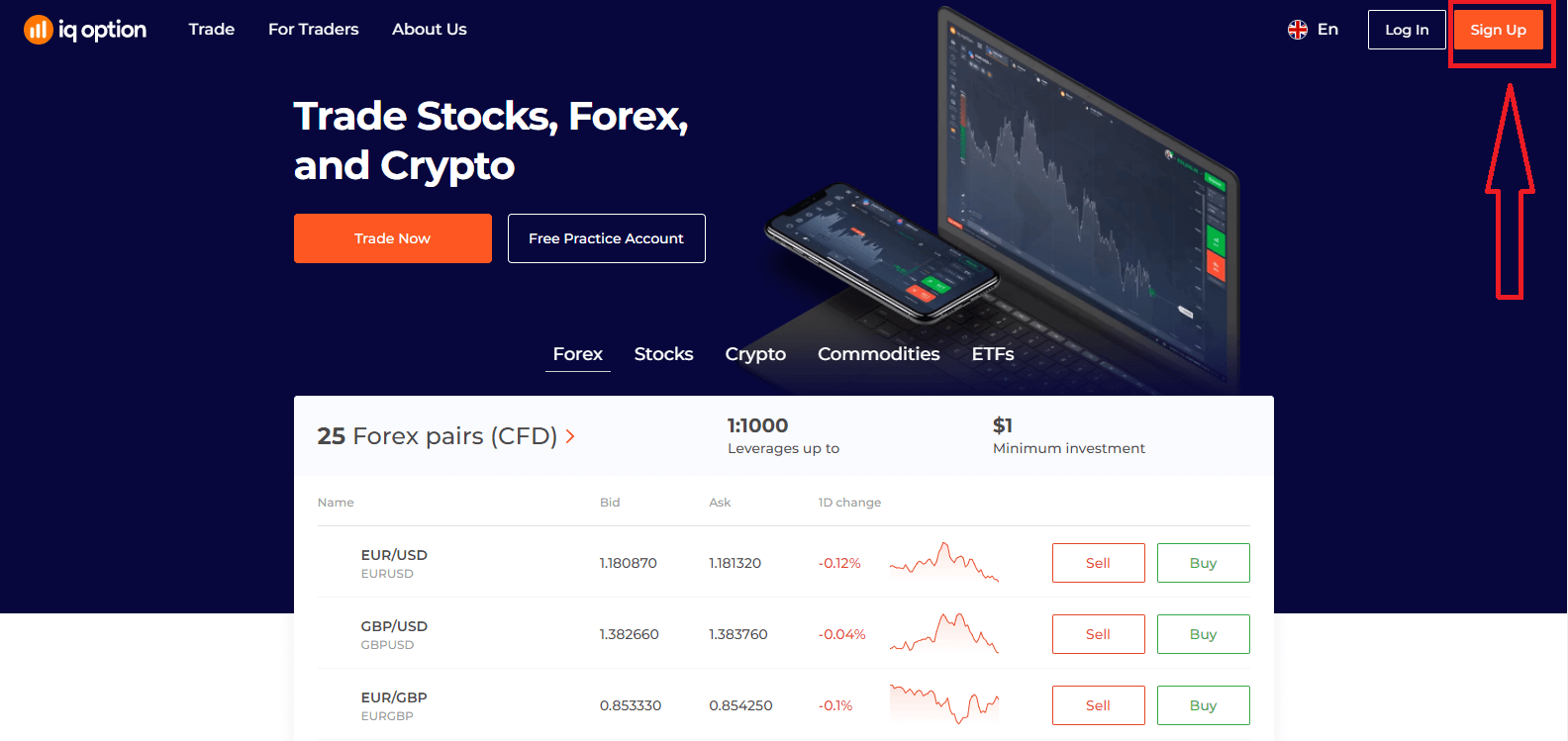
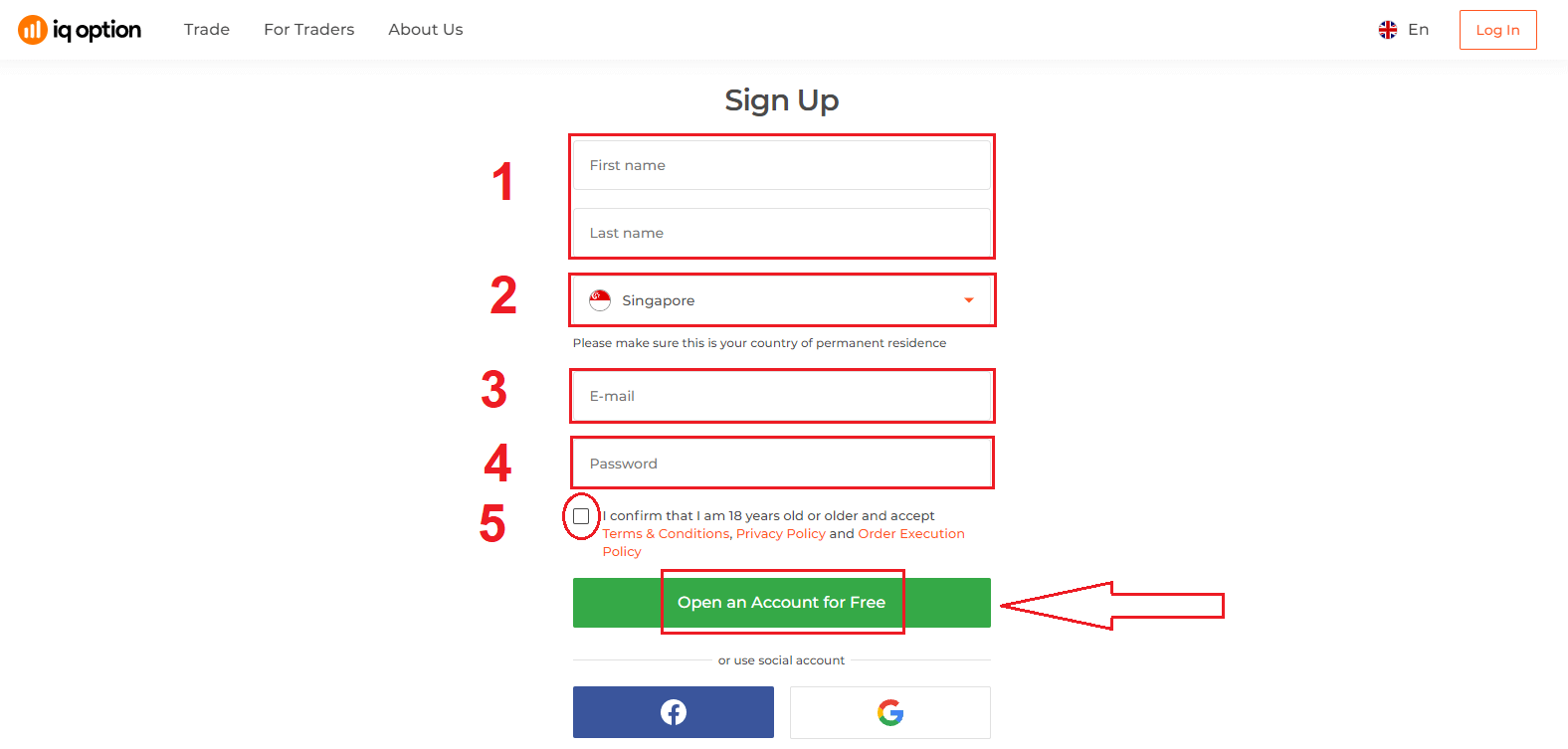
2. A regisztrációhoz ki kell töltened az összes szükséges információt, majd kattints az „Ingyenes fióknyitás” gombra.
- Add meg a keresztnevedet és a vezetékneved.
- Válassza ki az állandó lakóhelye szerinti országot .
- Adjon meg egy érvényes e-mail címet.
- Hozz létre egy erős jelszót .
- Olvasd el az „Általános Szerződési Feltételeket” és ellenőrizd.
Gratulálunk! Sikeresen regisztrált. Ha most a demószámlát szeretné használni , kattintson a "Kereskedés indítása gyakorlószámlán" gombra.
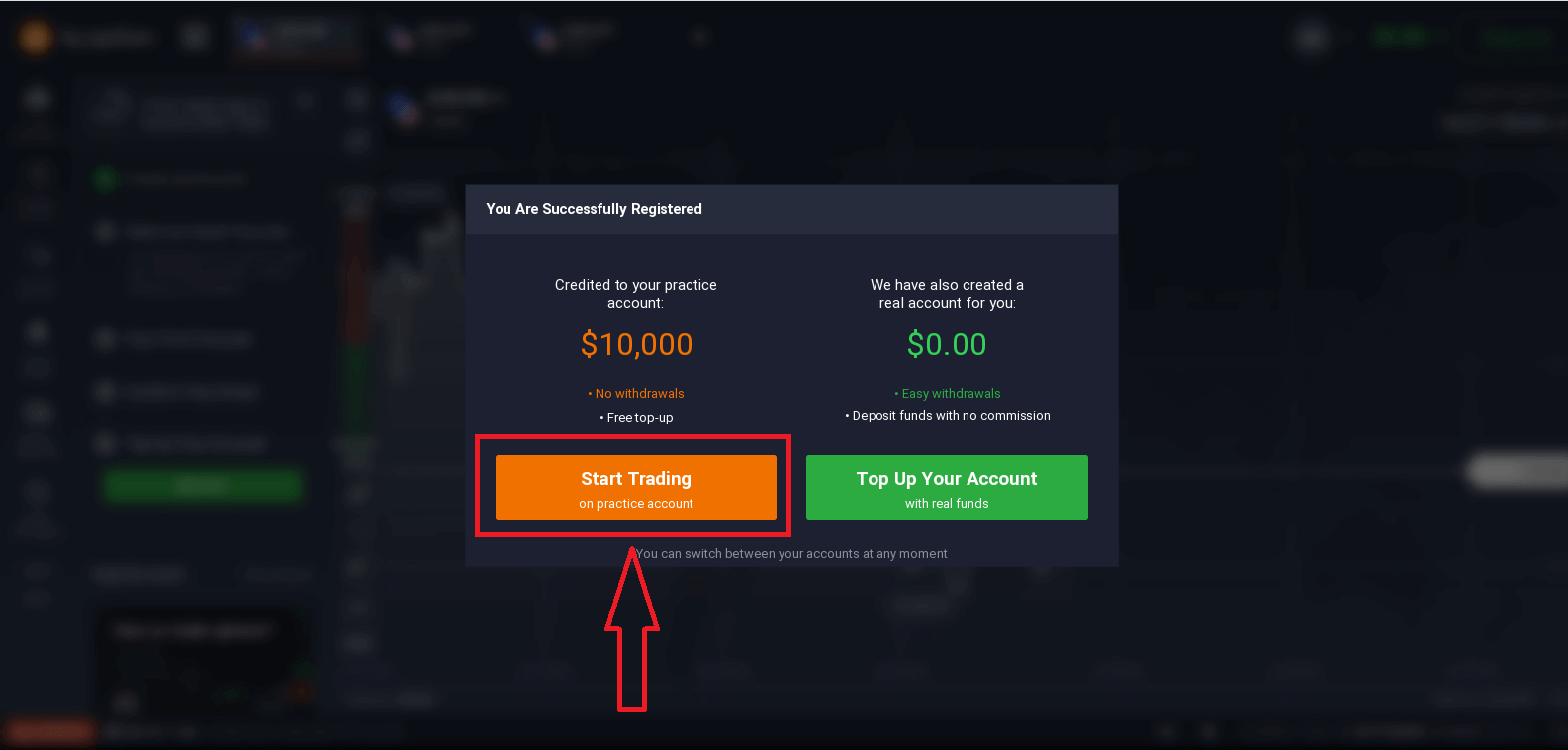
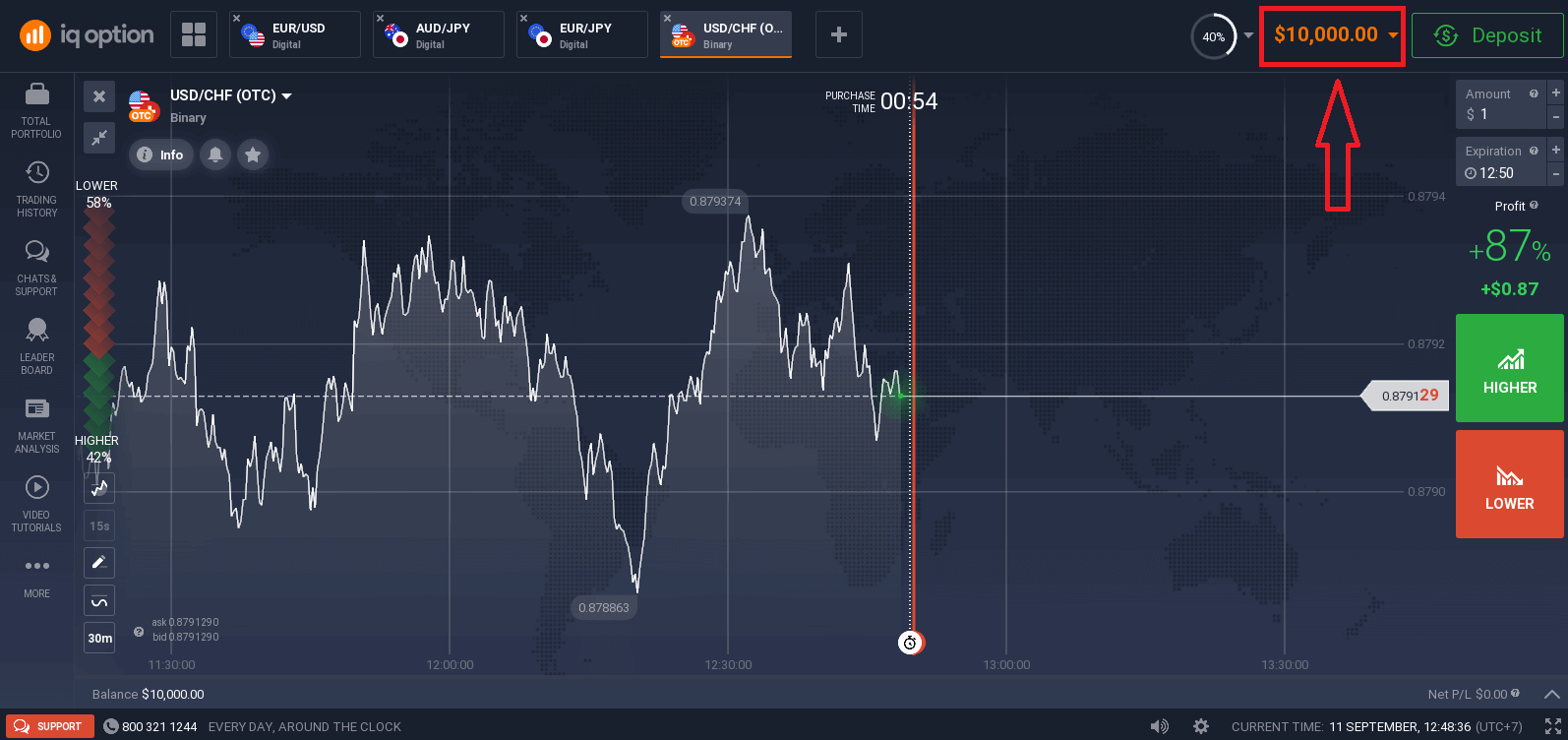
Most már elkezdheti a kereskedést. 10 000 dollár van a demószámláján . A demószámla egy eszköz, amellyel megismerkedhet a platformmal, gyakorolhatja kereskedési készségeit különböző eszközökön, és kockázatmentesen kipróbálhat új mechanikákat valós idejű grafikonon.
Valódi számlán is kereskedhet befizetés után, ha a "Számla feltöltése valódi pénzeszközökkel" gombra kattint.
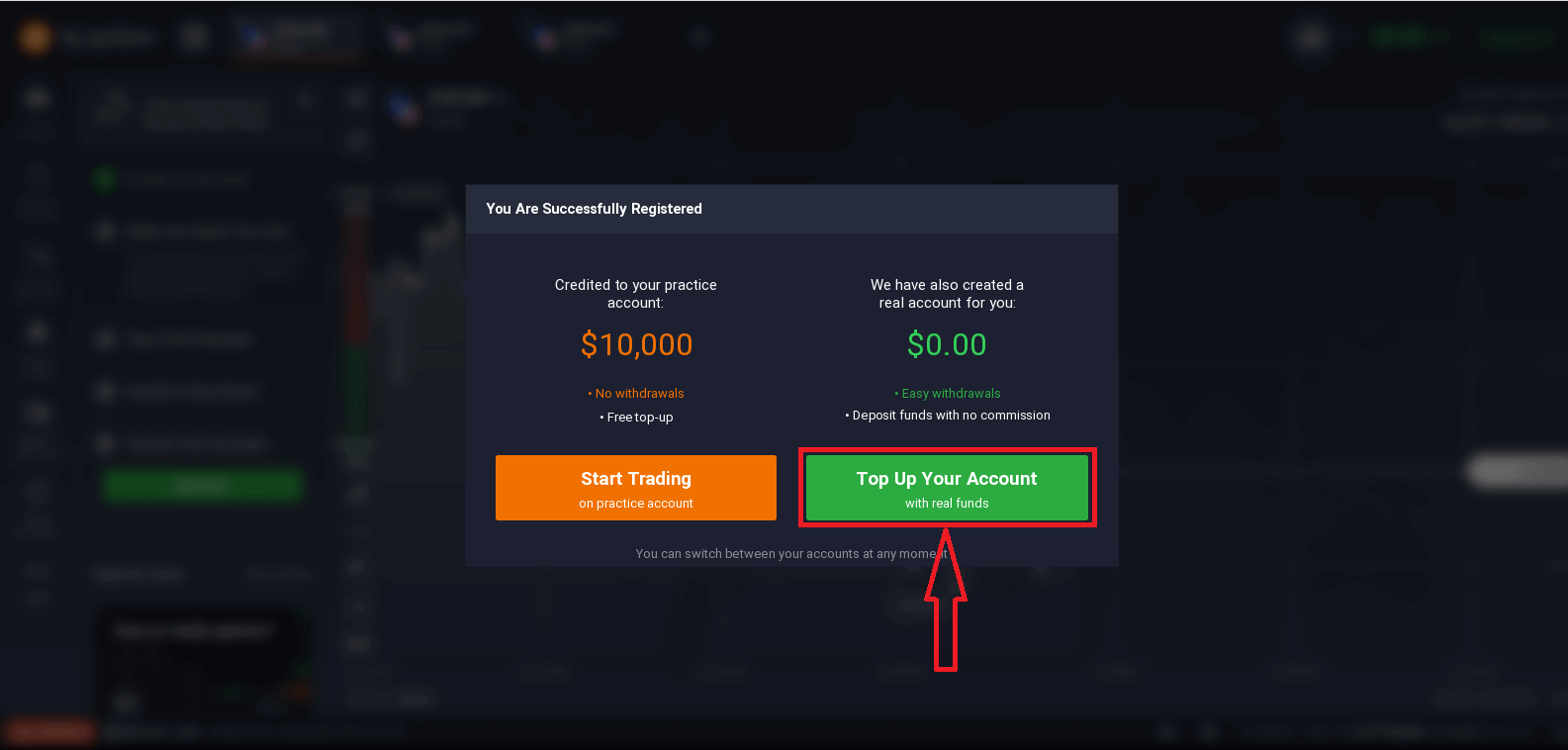
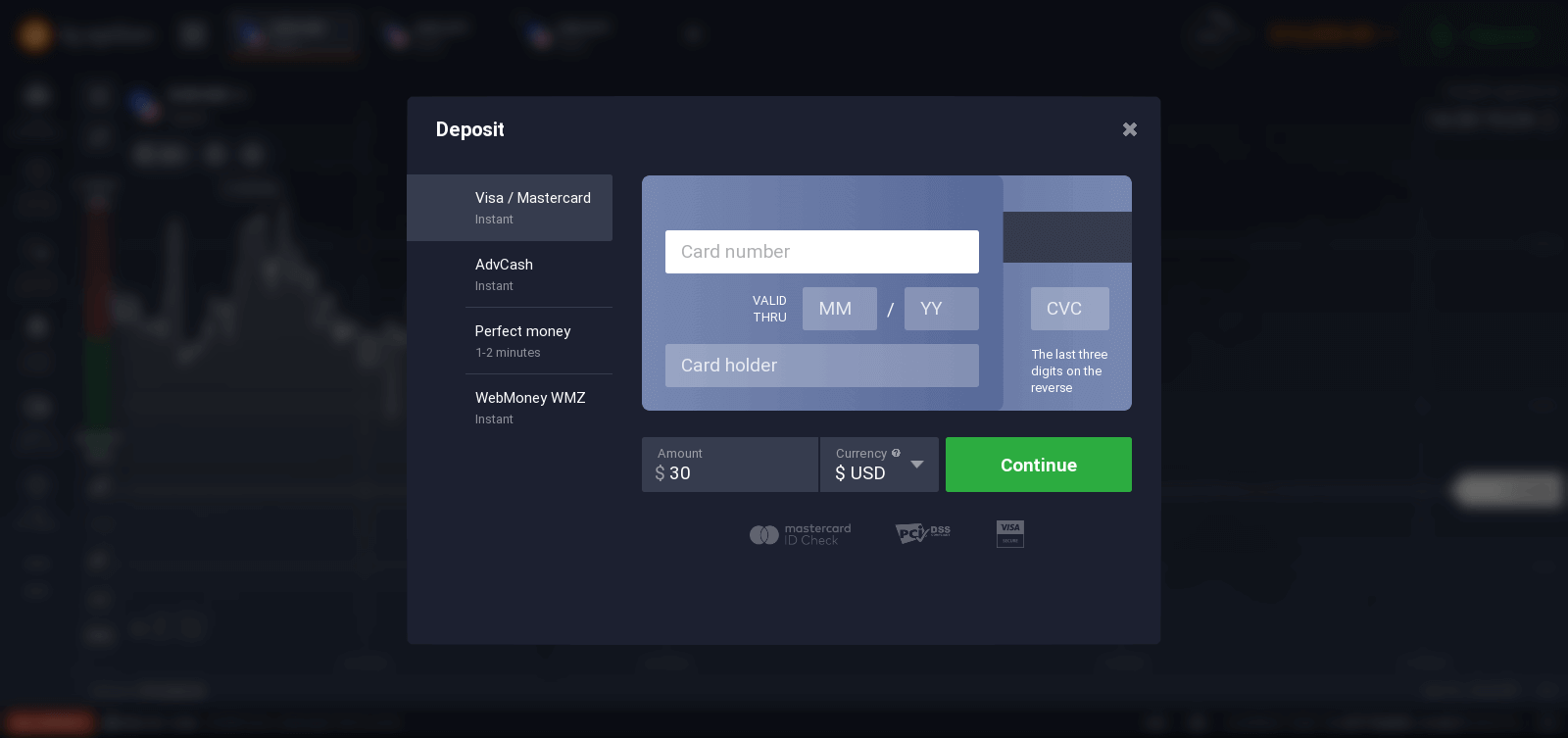
Az élő kereskedés megkezdéséhez be kell fektetnie a számlájára (a minimális befizetés 10 USD/GBP/EUR).
További információ a befizetésről: Hogyan lehet befizetni az IQ Optionon?
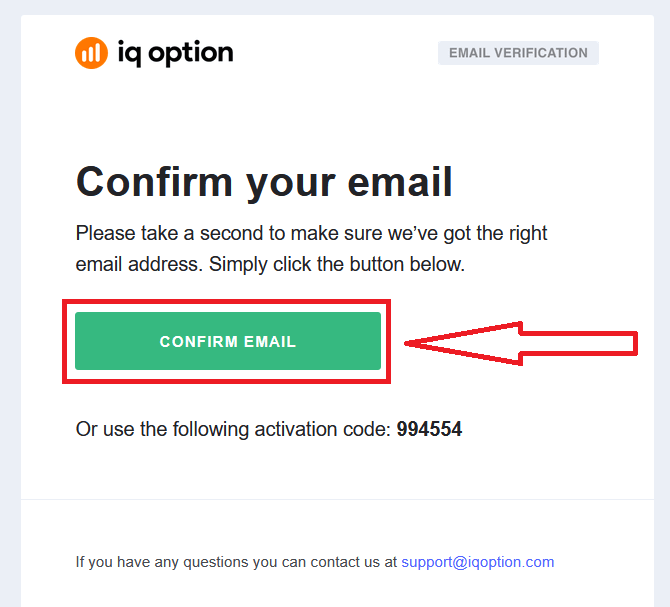
Végül hozzáfér az e-mail fiókjához, az IQ Option küld Önnek egy visszaigazoló e-mailt. Kattintson az e-mailben található linkre a fiókja aktiválásához. Így befejezte a regisztrációt és a fiók aktiválását.
Hogyan regisztrálj Facebook-fiókkal
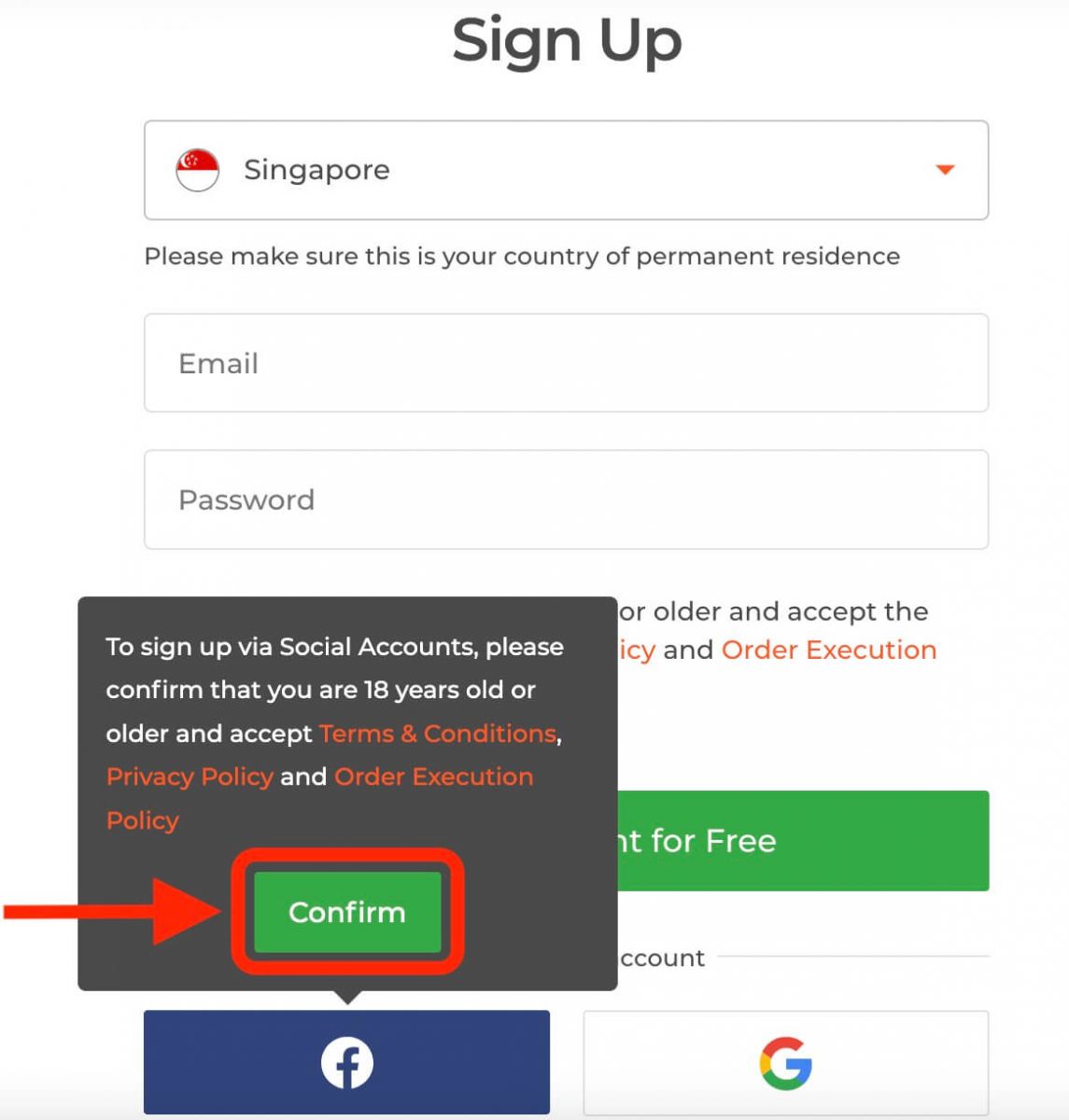
Lehetőséged van fiókodat weben keresztül is megnyitni a Facebook fiókodon keresztül, és ezt néhány egyszerű lépésben megteheted: 1. Kattints a Facebook gombra.
Ezután megkérdezi, hogy betöltötted-e a 18. életévedet, és elfogadod-e a Felhasználási feltételeket, az Adatvédelmi irányelveket és a Megbízásteljesítési irányelveket, majd kattints a " Megerősítés " gombra.
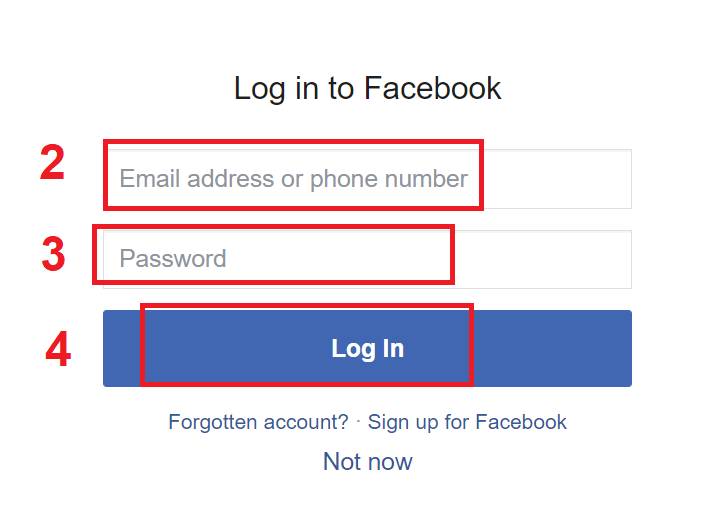
2. Megnyílik a Facebook bejelentkezési ablak, ahol meg kell adnod a Facebook regisztrációkor használt e-mail címedet.
3. Add meg a Facebook fiókodhoz tartozó jelszavadat.
4. Kattints a „Bejelentkezés” gombra.
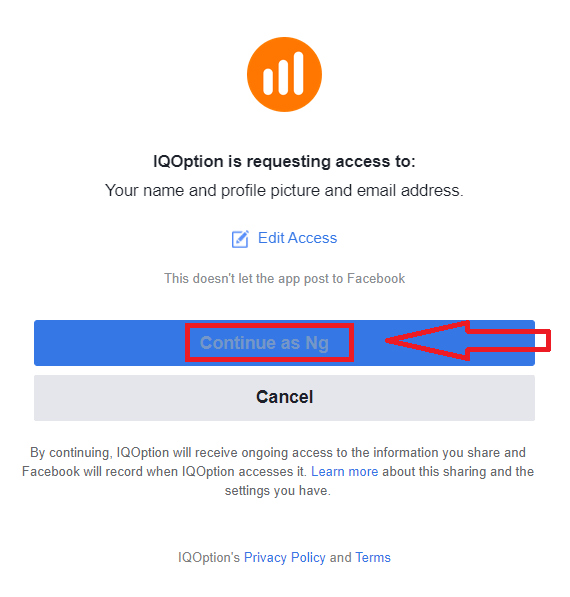
Miután a „Bejelentkezés” gombra kattintottál, az IQ Option hozzáférést kér a következőkhöz: a neved, a profilképed és az e-mail címed. Kattints a Folytatás gombra...
Ezt követően automatikusan átirányítunk az IQ Option platformjára.
Hogyan regisztrálj Google-fiókkal
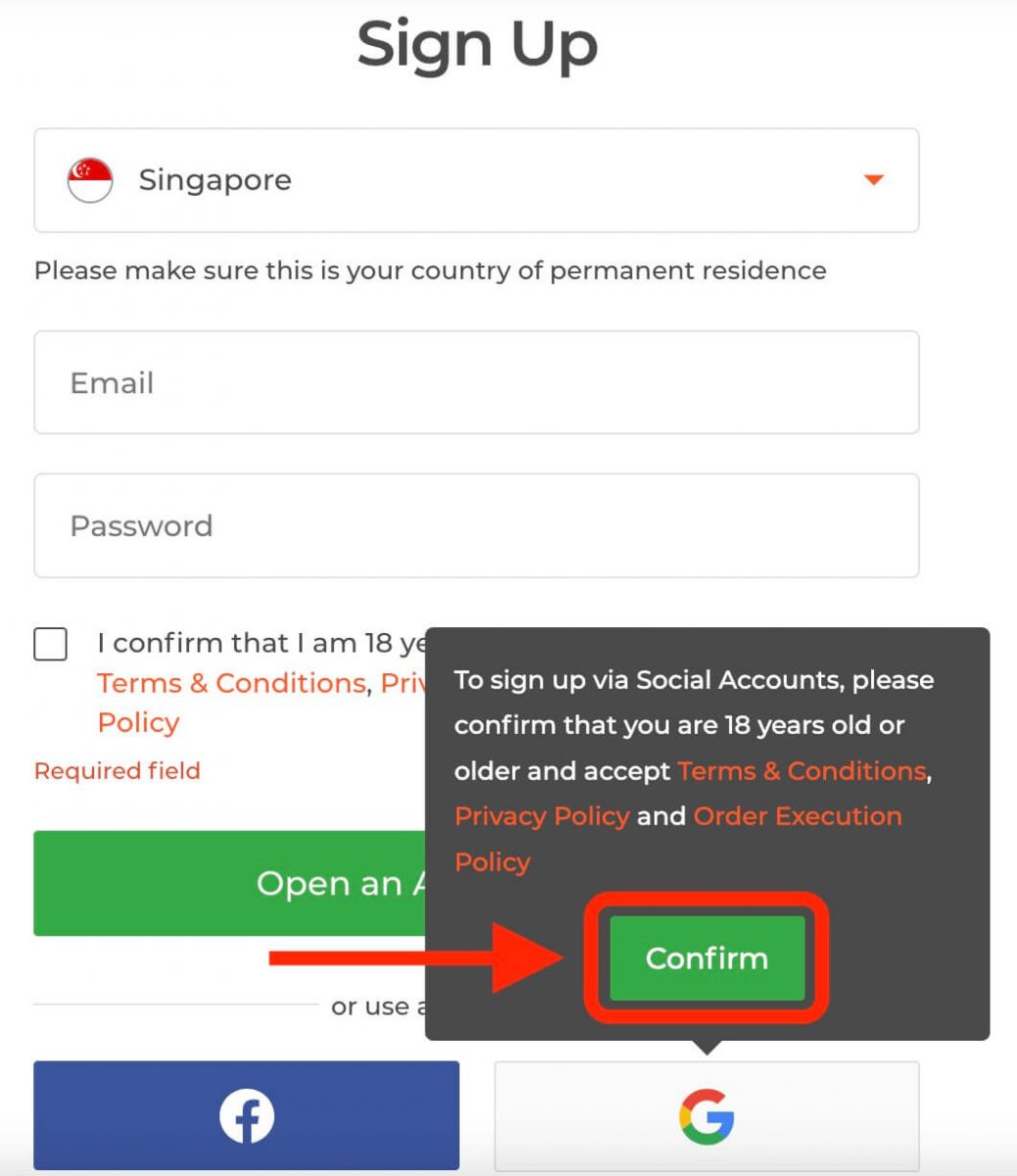
1. Google-fiókkal való regisztrációhoz kattintson a regisztrációs űrlapon található megfelelő gombra. 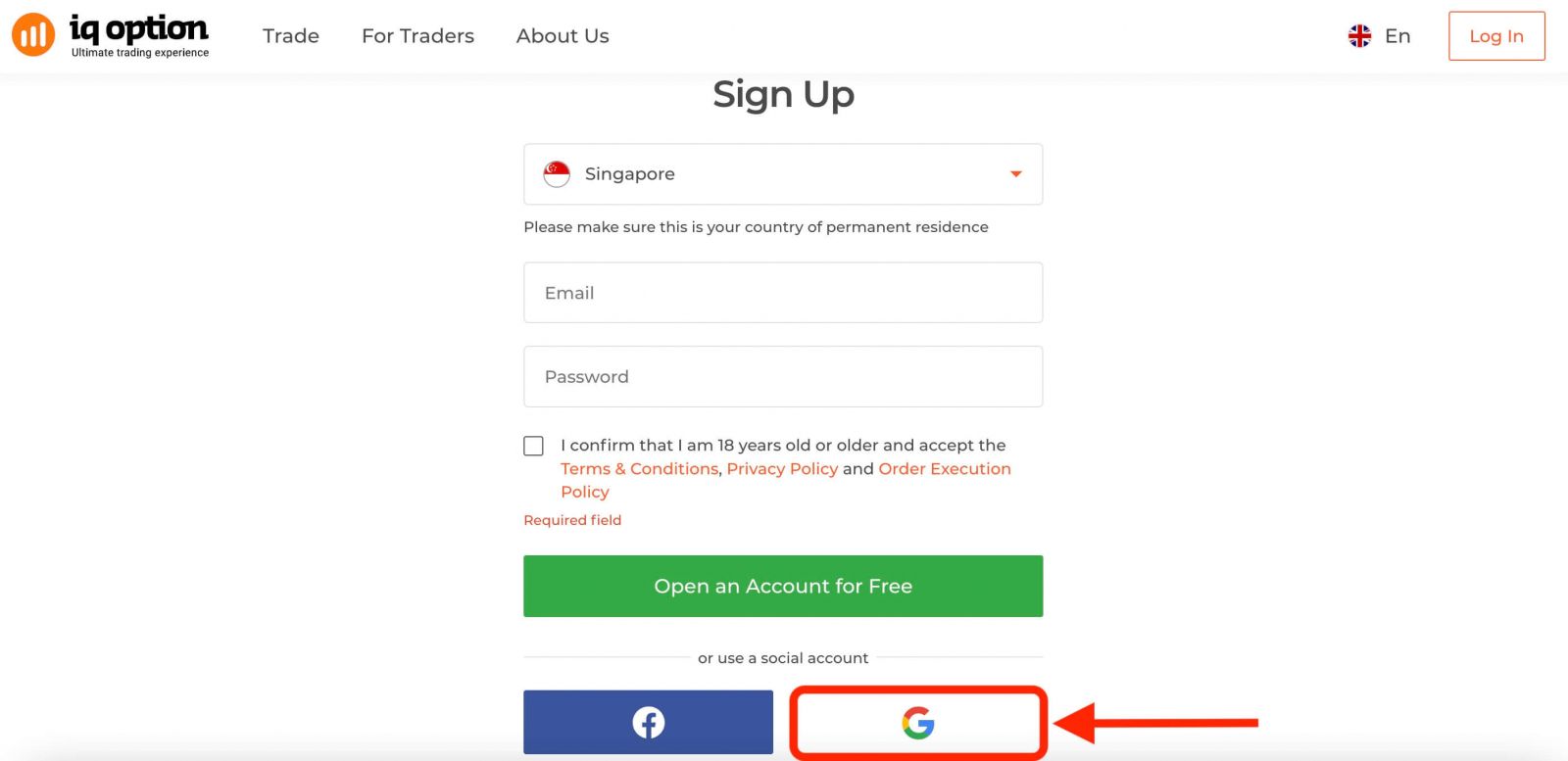
Ezután a rendszer megkérdezi, hogy betöltötte-e a 18. életévét, és elfogadja-e a Felhasználási feltételeket, az Adatvédelmi irányelveket és a Megrendelések végrehajtására vonatkozó irányelveket, majd kattintson a „ Megerősítés ” gombra.
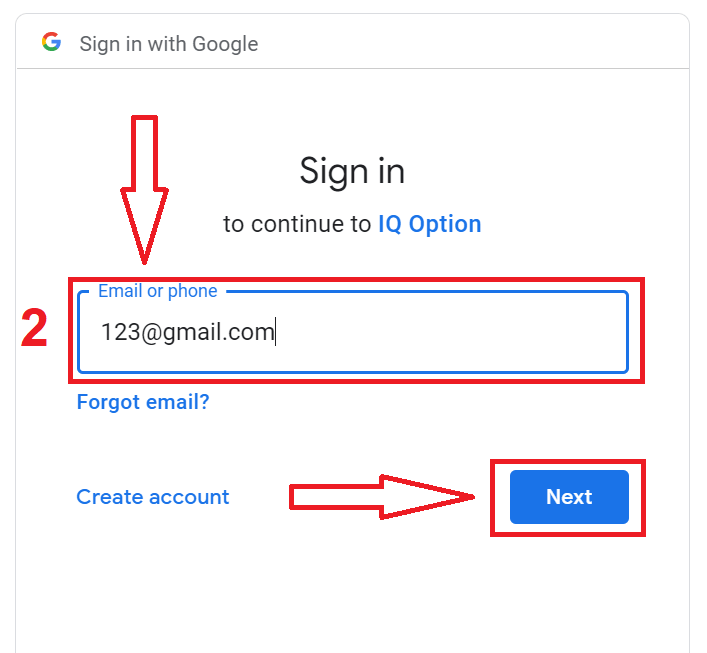
2. Az újonnan megnyílt ablakban adja meg telefonszámát vagy e-mail címét, majd kattintson a „Tovább” gombra.
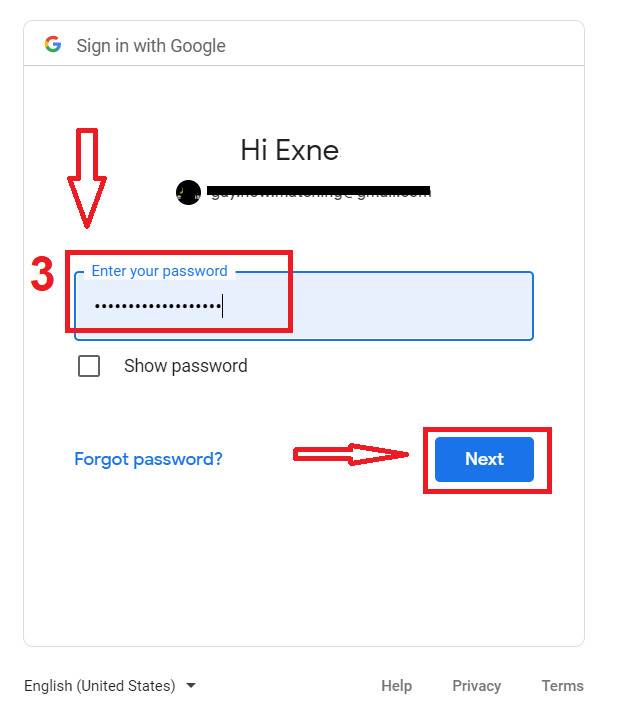
3. Ezután adja meg Google-fiókja jelszavát, majd kattintson a „Tovább” gombra.
Ezután kövesse a szolgáltatás által az e-mail címére küldött utasításokat.
Regisztráljon az IQ Option iOS alkalmazásban
Ha iOS mobileszközöd van, le kell töltened a hivatalos IQ Option mobilalkalmazást az App Store-ból vagy innen . Egyszerűen keresd meg az „IQ Option - FX Broker” alkalmazást, és töltsd le iPhone-odra vagy iPad-edre.A kereskedési platform mobil verziója pontosan megegyezik a webes verziójával. Következésképpen nem lesz probléma a kereskedéssel és a pénzátutalással. Ezenkívül az iOS-re készült IQ Option kereskedési alkalmazást az online kereskedés legjobb alkalmazásának tartják. Így magas értékeléssel rendelkezik az áruházban.
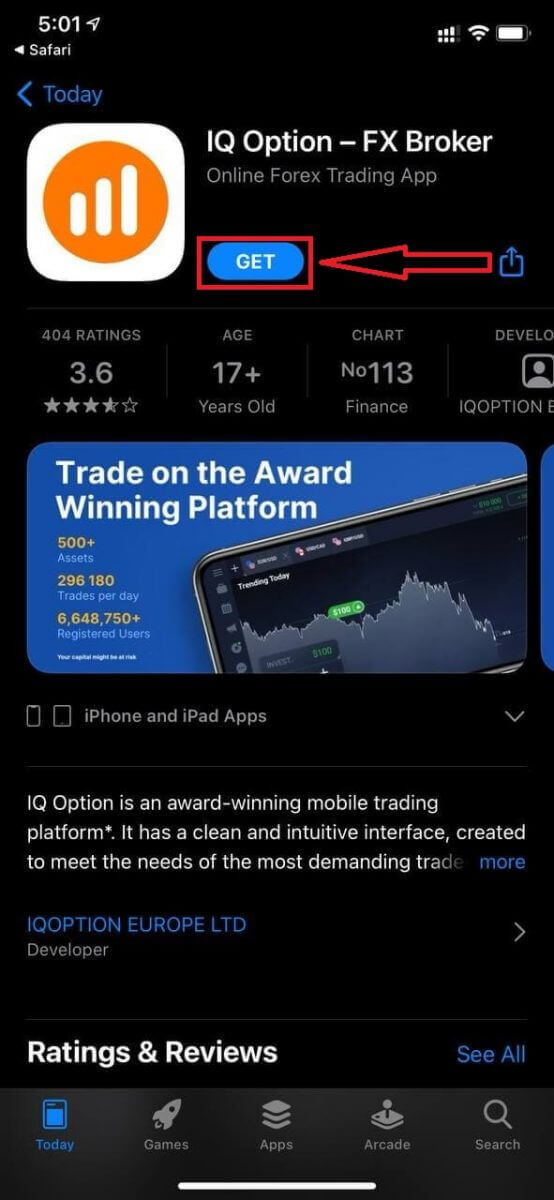
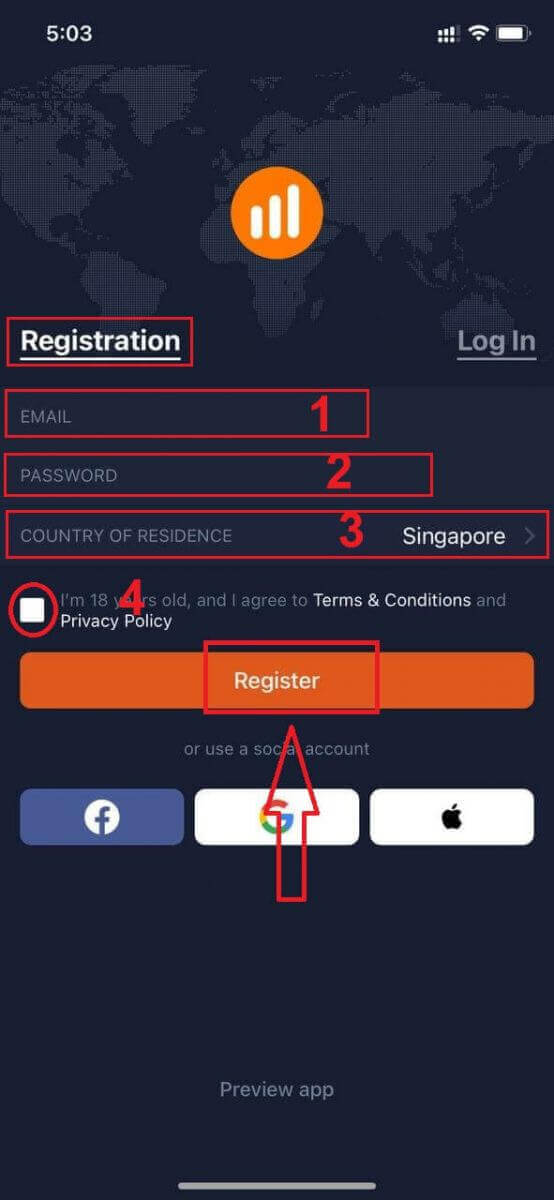
Az iOS mobilplatformra is regisztrálhatsz.
- Adjon meg egy érvényes e-mail címet.
- Hozz létre egy erős jelszót .
- Válassza ki az állandó lakóhelye szerinti országot .
- Ellenőrizze az „Általános Szerződési Feltételeket”, majd kattintson a „ Regisztráció ” gombra.
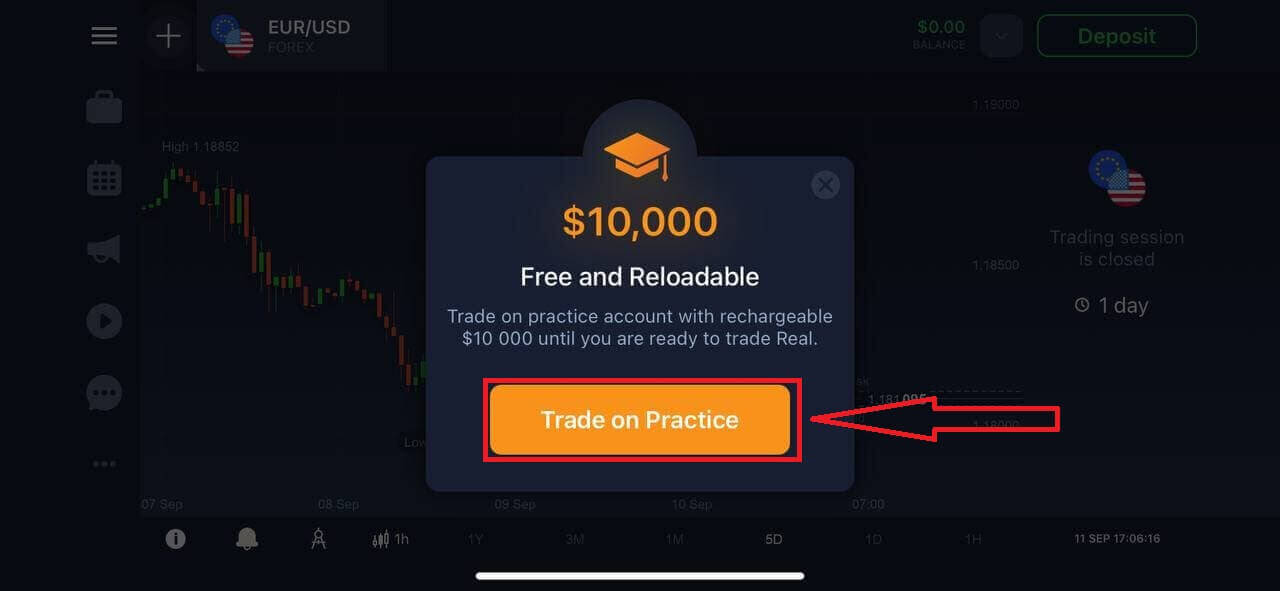
Gratulálunk! Sikeresen regisztrált, kattintson a "Gyakorló kereskedés" gombra a demószámlával való kereskedéshez.
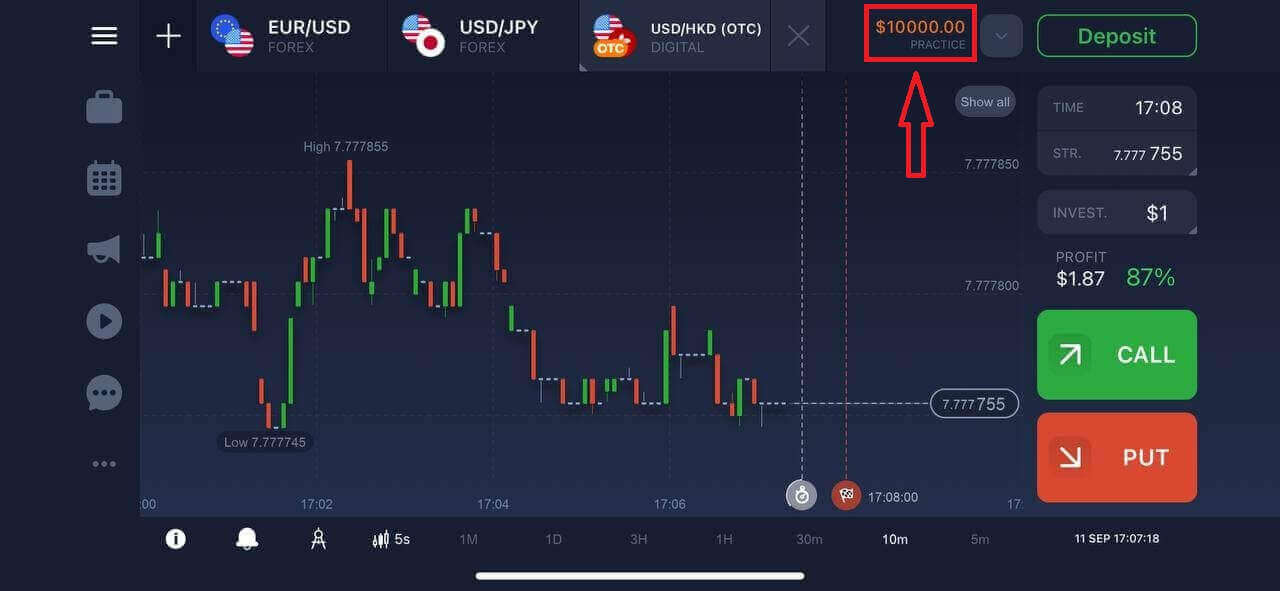
10 000 dollárral rendelkezik a demószámláján.
Regisztrálj az IQ Option Android alkalmazásban
Ha Android mobileszközöd van, le kell töltened a hivatalos IQ Option mobilalkalmazást a Google Play áruházból vagy innen . Egyszerűen keresd meg az „IQ Option - Online Investing Platform” alkalmazást, és töltsd le az eszközödre. 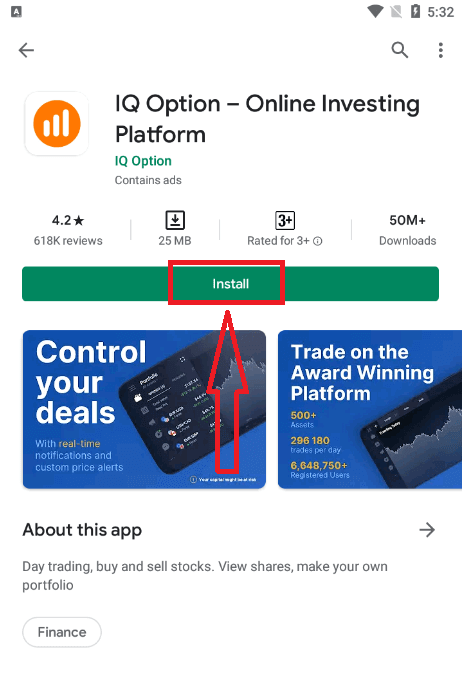
Az Android mobilplatformra is regisztrálhatsz.
- Adjon meg egy érvényes e-mail címet.
- Hozz létre egy erős jelszót .
- Válassza ki az állandó lakóhelye szerinti országot .
- Ellenőrizze az „Általános Szerződési Feltételek” részt, és kattintson a „ Regisztráció ” gombra.
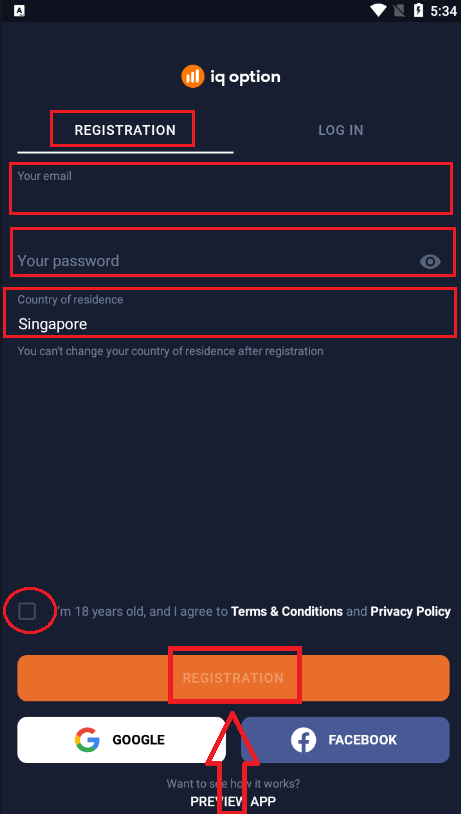
Gratulálunk! Sikeresen regisztrált, kattintson a „Kereskedés gyakorlásképpen” gombra a demószámlával való kereskedéshez.
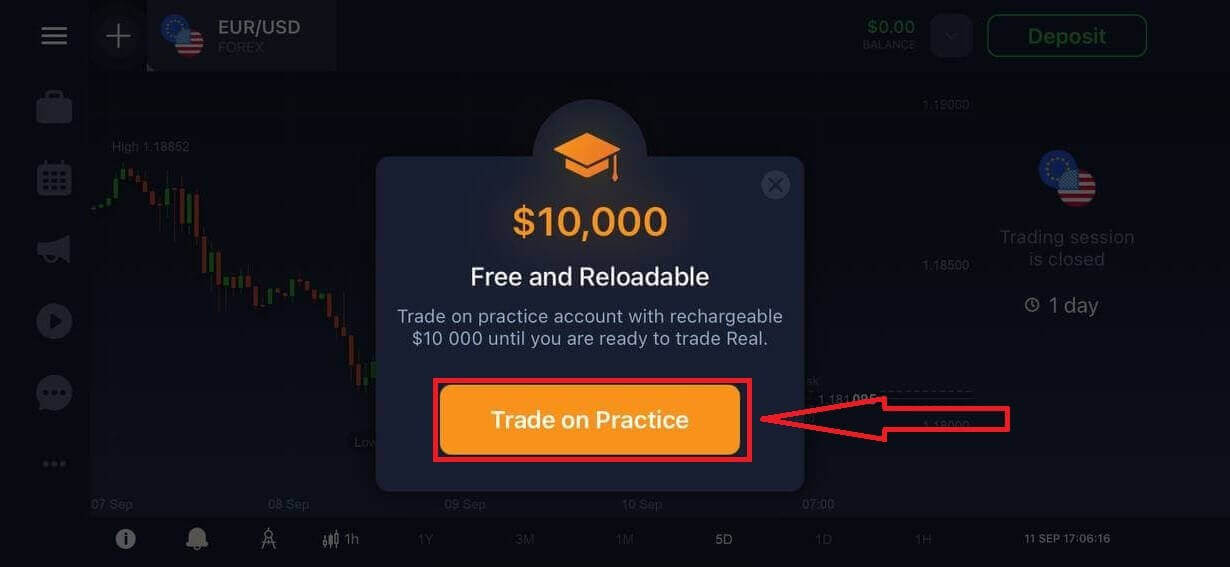
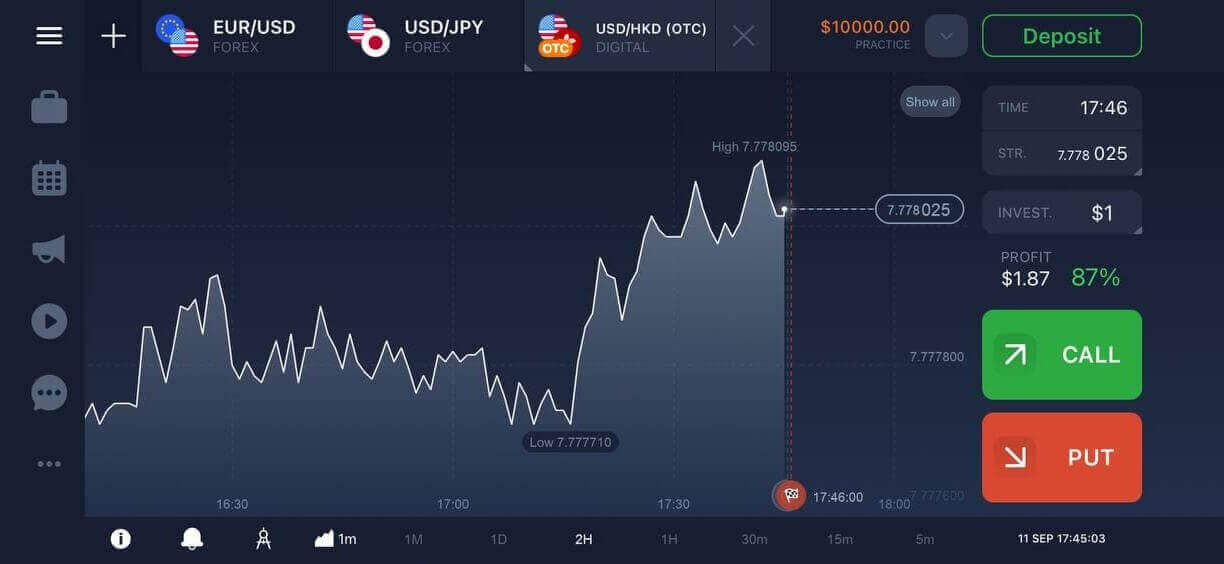
10 000 dollárral rendelkezik a demószámláján.
Regisztráljon IQ Option fiókot mobil webes verzióban
Ha az IQ Option kereskedési platform mobil webes verzióján szeretne kereskedni, ezt könnyedén megteheti. Először nyissa meg a böngészőt a mobileszközén, és látogassa meg a bróker weboldalát. Koppintson a "Kereskedés most" gombra középen.
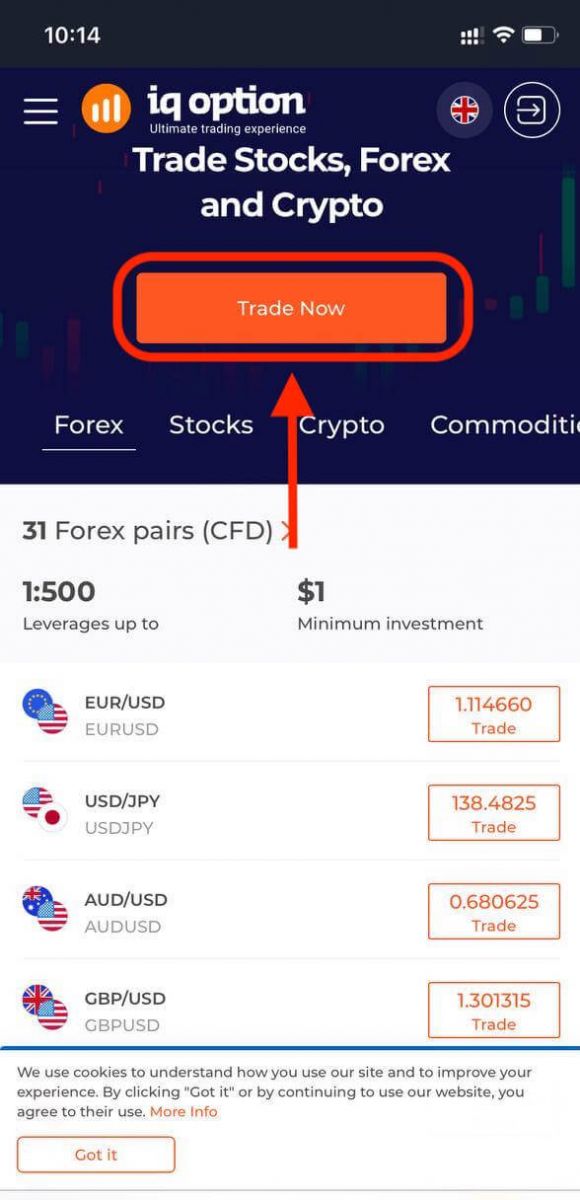
Ebben a lépésben továbbra is megadjuk az adatokat: e-mail cím, jelszó, ellenőrizzük az "Általános Szerződési Feltételek" pontot, majd koppintson az "Ingyenes számlanyitás" gombra.
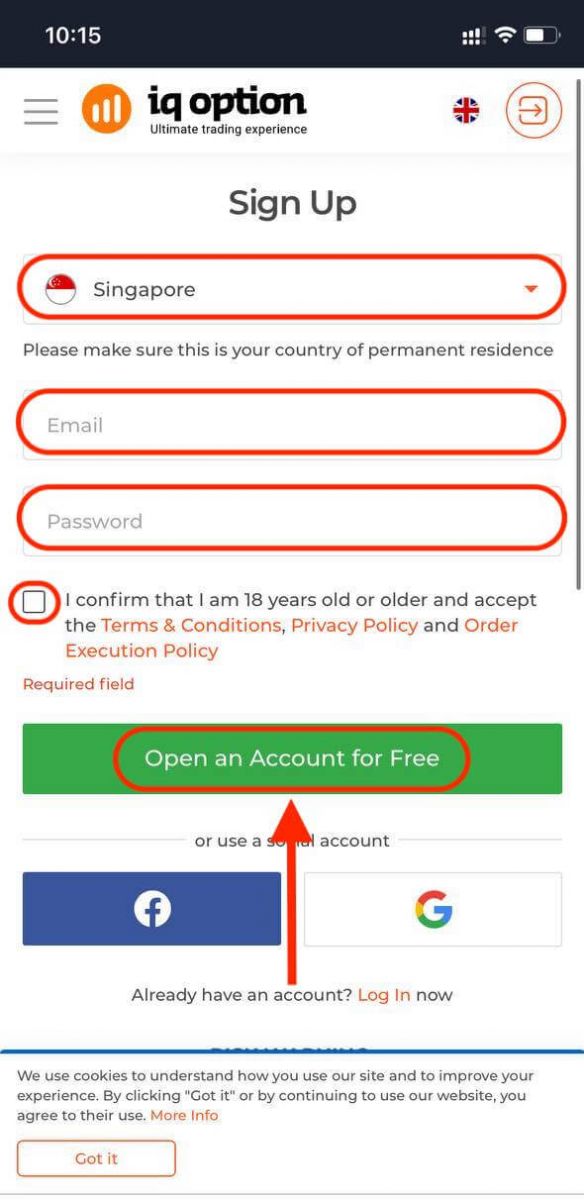
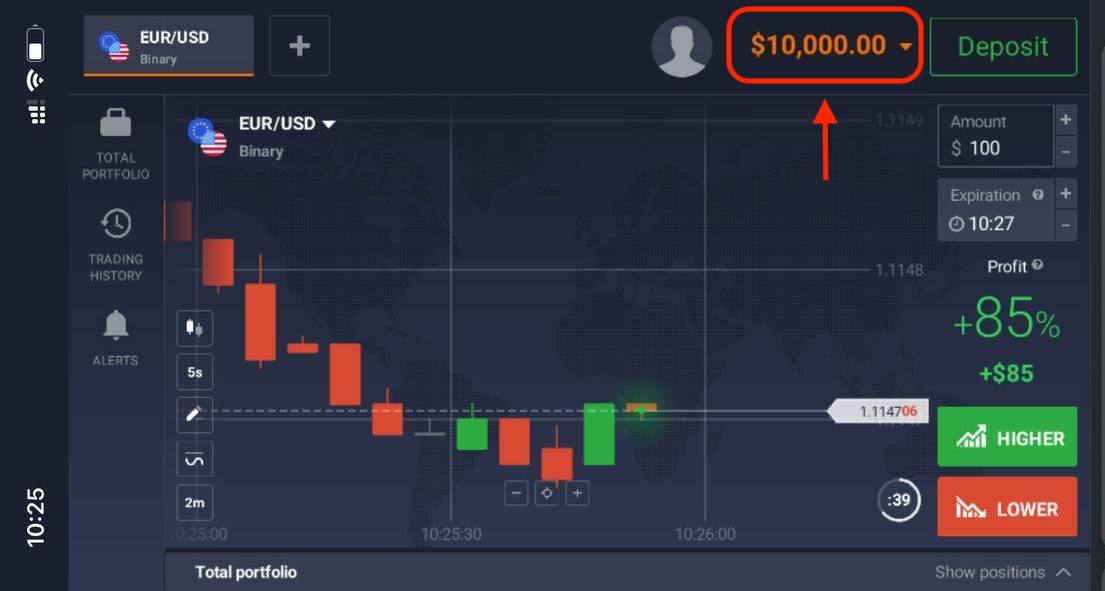
Íme! Most már kereskedhet a platform mobil webes verziójáról. A kereskedési platform mobil webes verziója pontosan megegyezik a hagyományos webes verziójával. Következésképpen nem lesz probléma a kereskedéssel és a pénzátutalással.
10 000 dolláros demószámlája van.
Gyakran Ismételt Kérdések (GYIK)
Mennyi pénzt kereshetek a gyakorlószámlán?
A gyakorlószámlán végrehajtott tranzakciókból nem lehet profitot realizálni. Virtuális pénzeszközökhöz jutsz, és virtuális tranzakciókat hajthatsz végre. Ez a számlán csak képzési célokat szolgál. Ahhoz, hogy valódi pénzzel kereskedhess, valódi számlára kell befizetned.
Hogyan válthatok a gyakorlófiók és a valódi fiók között?
A számlák közötti váltáshoz kattintson az egyenlegére a jobb felső sarokban. Győződjön meg róla, hogy a kereskedési szobában van. A megnyíló panelen az összes számlája látható: a valódi számlája és a gyakorlószámlája. Kattintson egy számlára, hogy aktívvá tegye, és kereskedésre használhassa.
Hogyan tudom feltölteni a gyakorlószámlámat?
A gyakorlószámládat bármikor ingyenesen feltöltheted, ha az egyenleged 10 000 dollár alá esik. Először ki kell választanod ezt a számlát. Ezután kattints a jobb felső sarokban található két nyíllal jelölt zöld Befizetés gombra. Megnyílik egy ablak, ahol kiválaszthatod, hogy melyik számlát szeretnéd feltölteni: a gyakorlószámlát vagy a valódi számlát.
Vannak alkalmazásaid PC-re, iOS-re vagy Androidra?
Igen, tudjuk! Számítógépeken a platform gyorsabban reagál a Windows és Mac OS alkalmazásokban. Miért gyorsabb a kereskedés az alkalmazásban? A weboldal lassabban frissíti a grafikon mozgását, mert a böngésző nem használja a rendelkezésre álló WebGL képességeket a számítógép videokártya erőforrásainak maximalizálására. Az alkalmazásnak nincs ilyen korlátozása, így szinte azonnal frissíti a grafikont. iOS és Android alkalmazások is elérhetők. Az alkalmazásokat a letöltési oldalunkon találhatja és töltheti le. Ha az alkalmazás verziója nem érhető el az eszközéhez, akkor is kereskedhet az IQ Option weboldalán.
Hogyan tehetem biztonságossá a fiókomat?
Fiókod védelme érdekében használj kétlépcsős hitelesítést. Minden alkalommal, amikor bejelentkezel a platformra, a rendszer kérni fog egy speciális kód megadását, amelyet a telefonszámodra küldünk. A beállítást a Beállításokban aktiválhatod. Hogyan lehet pénzt befizetni az IQ Optionba
Befizetést végezhet bankkártyával vagy hitelkártyával (Visa, Mastercard), internetbankon keresztül, vagy elektronikus pénztárcával, például Skrill-lel , Netellerrel , Webmoney-vel és más elektronikus pénztárcákkal.A minimális befizetés 10 USD/GBP/EUR. Ha bankszámlája más pénznemben van, az összeg automatikusan átváltásra kerül.
Sok kereskedőnk az elektronikus pénztárcákat részesíti előnyben a bankkártyákkal szemben, mert gyorsabb a kifizetés.
Bankkártyás befizetés (Visa / Mastercard)
1. Látogassa meg az IQ Option weboldalát vagy mobilalkalmazását .2. Jelentkezzen be kereskedési számlájára.
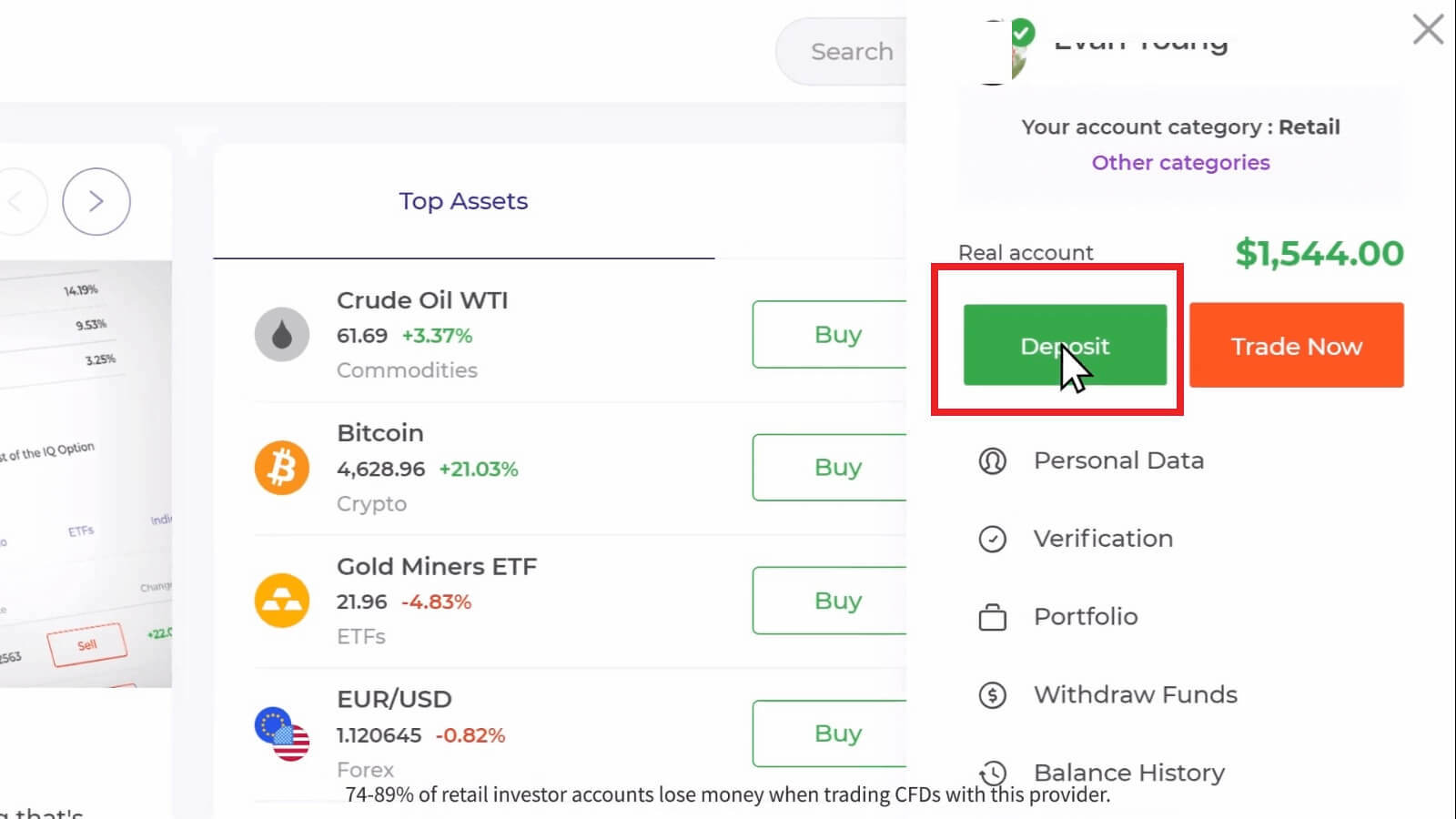
3. Kattintson a „Befizetés” gombra.
Ha a kezdőlapunkon van, nyomja meg a „Befizetés” gombot a fő weboldal jobb felső sarkában.

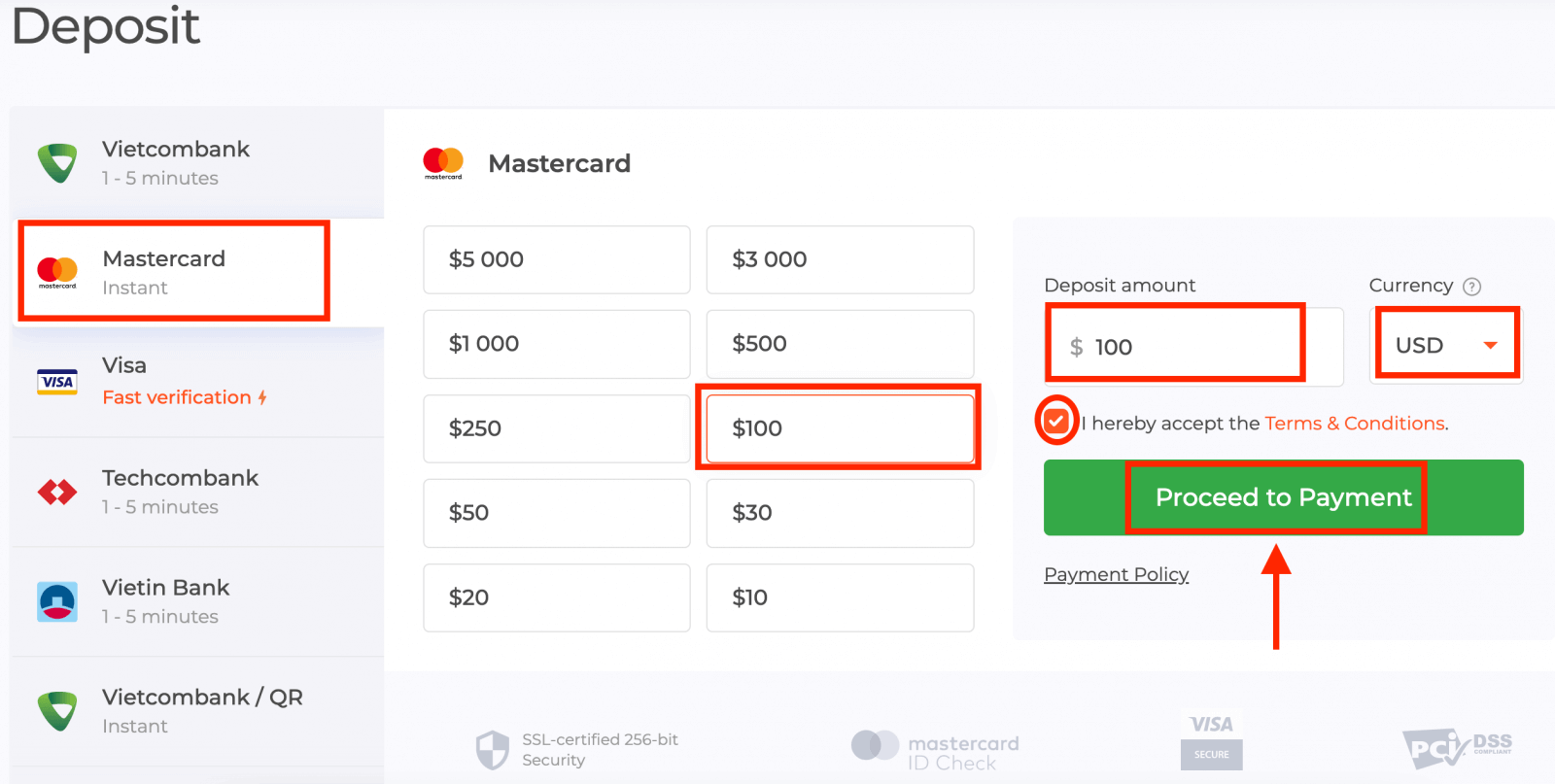
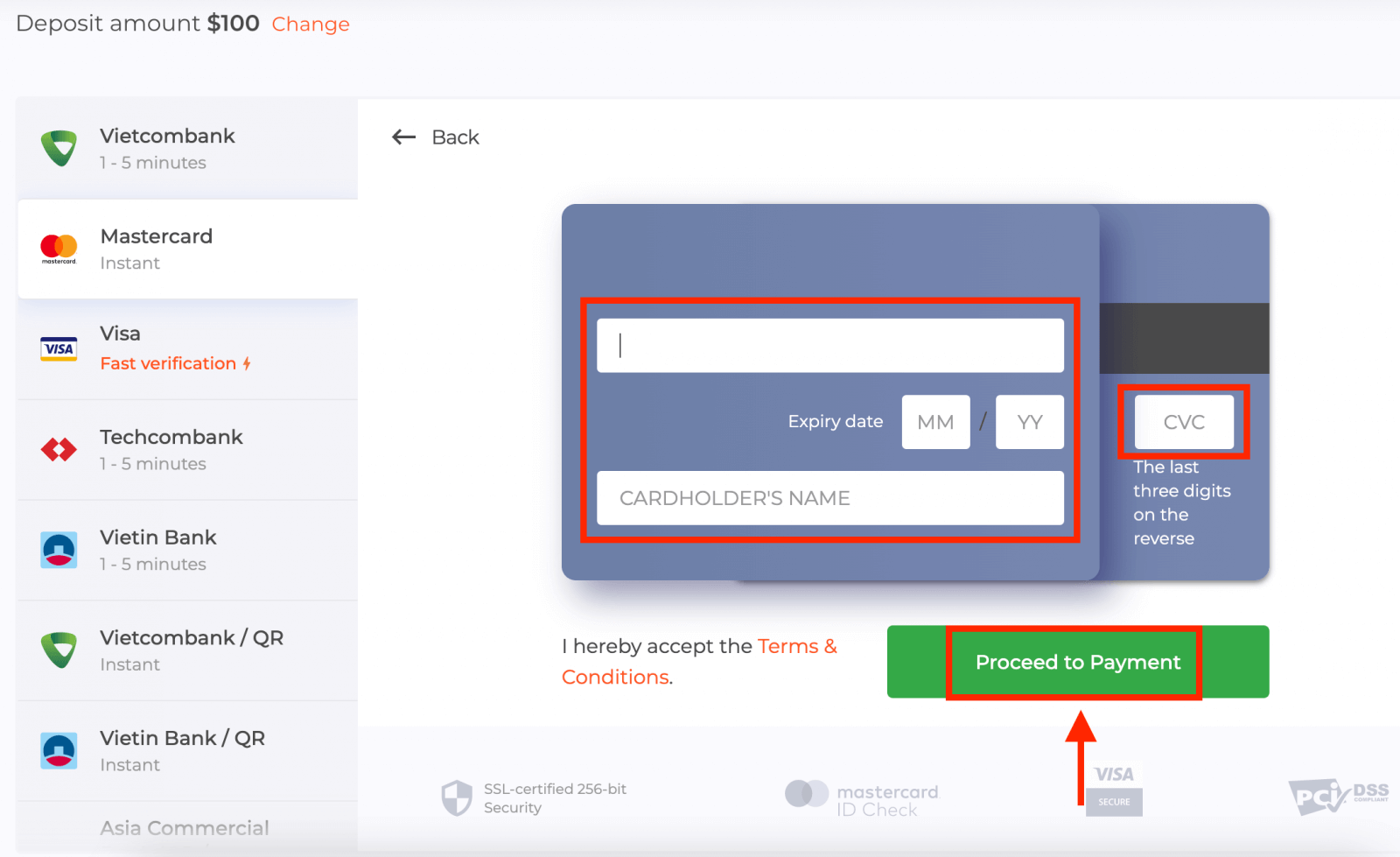
Válassza a „Mastercard” fizetési módot, adja meg manuálisan a befizetés összegét, vagy válasszon egyet a listából, és kattintson a „Tovább a fizetéshez” gombra.
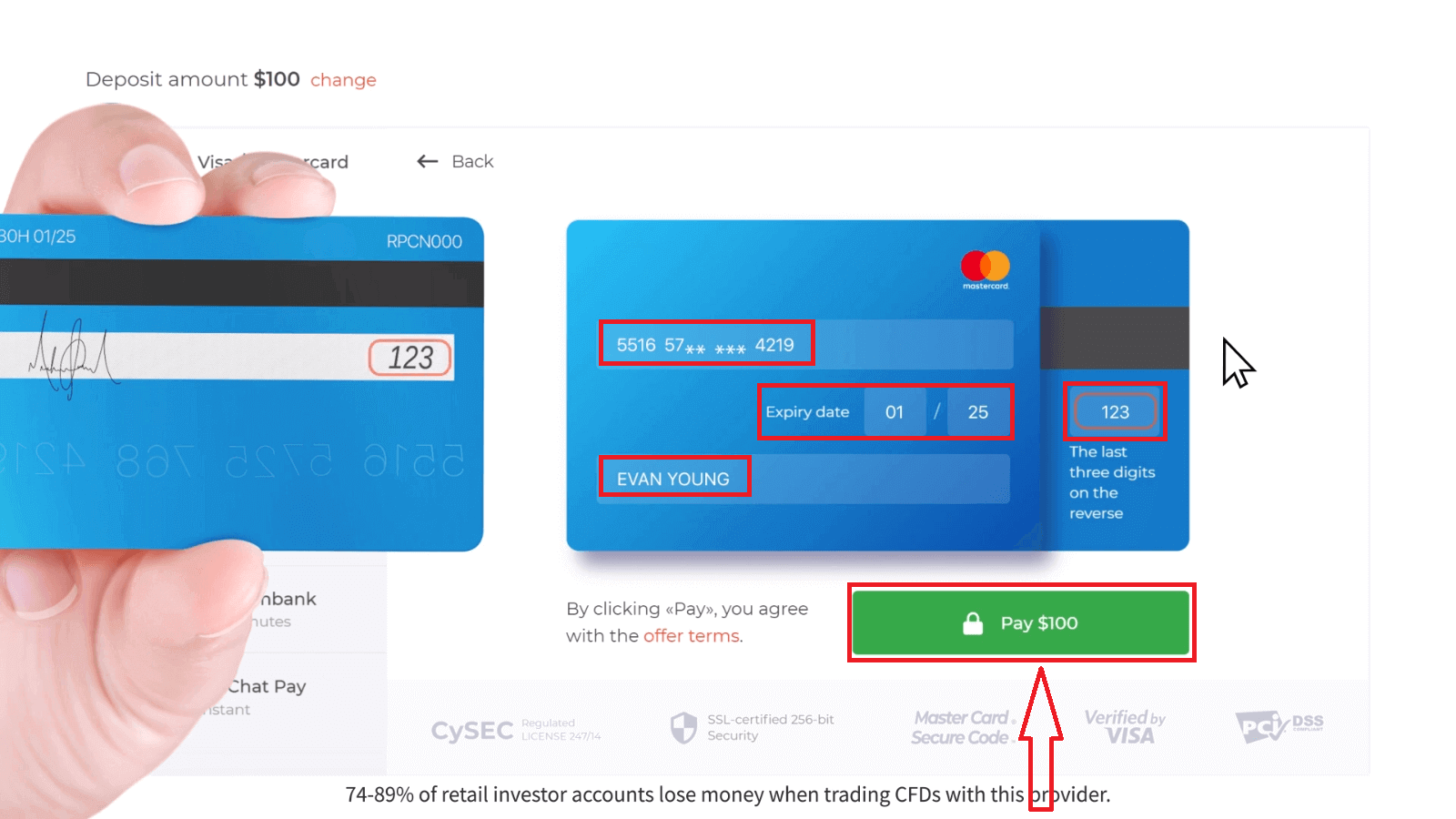
5. Egy új oldalra lesz átirányítva, ahol meg kell adnia kártyaszámát, kártyatulajdonos nevét és CVV-kódját.Az olvasó számára elérhető fizetési módok eltérőek lehetnek. A rendelkezésre álló fizetési módok legfrissebb listájáért kérjük, tekintse meg az IQ Option kereskedési platformot.
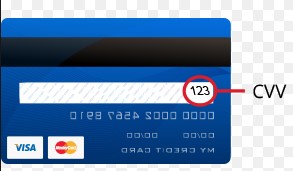
A CVV vagy СVС kód egy 3 jegyű kód, amelyet biztonsági elemként használnak az online tranzakciók során. A kártya hátoldalán, az aláírás sorában található. Így néz ki:
A tranzakció befejezéséhez nyomja meg a „Fizetés” gombot.
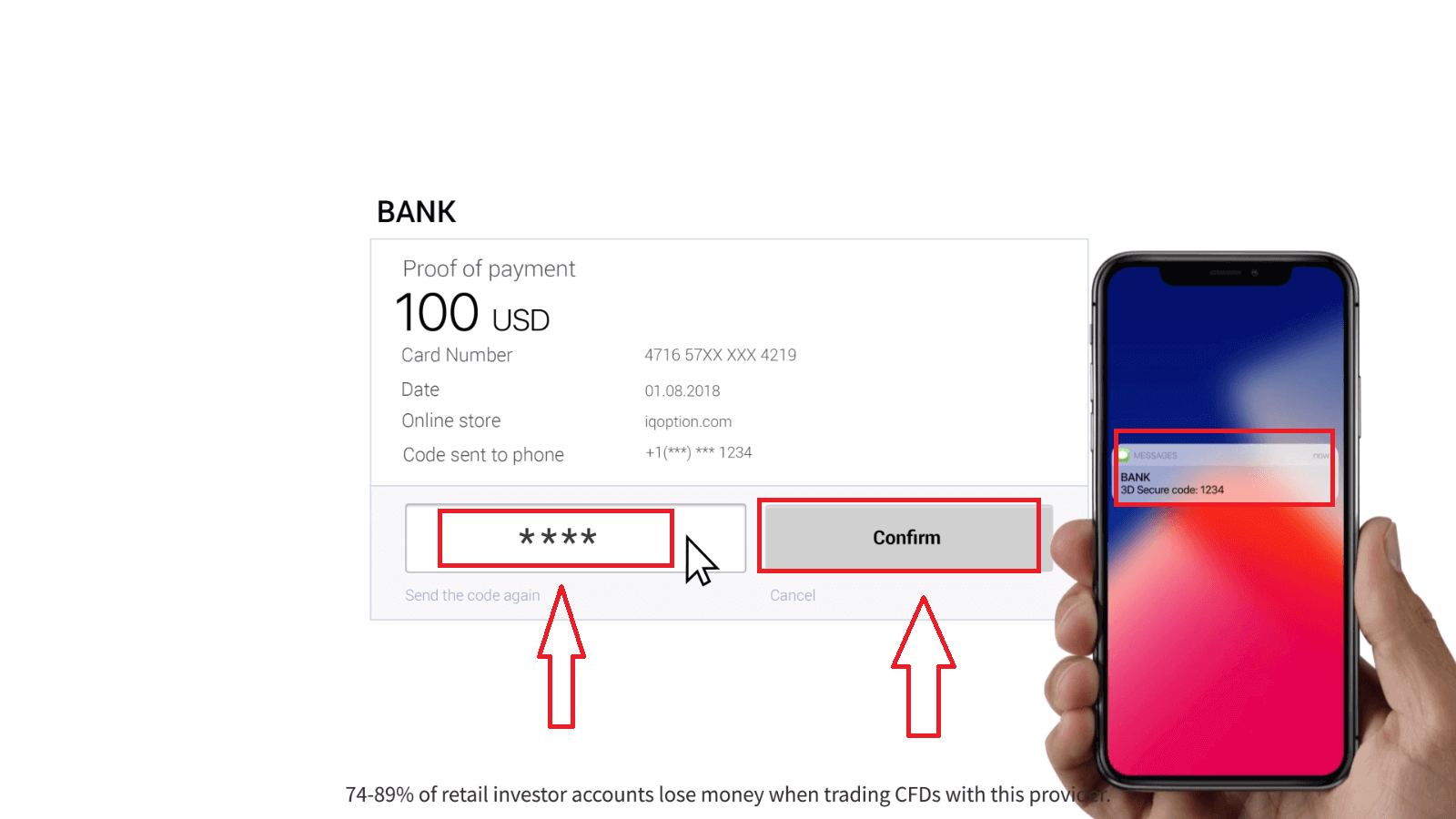
A megnyílt új oldalon adja meg a 3D biztonsági kódot (egy egyszer használatos jelszó, amelyet a mobiltelefonjára generálnak, és amely megerősíti az online tranzakció biztonságát), majd kattintson a „Megerősítés” gombra.
Ha a tranzakció sikeresen befejeződött, megjelenik egy megerősítő ablak, és a pénzeszközök azonnal jóváírásra kerülnek a számláján.
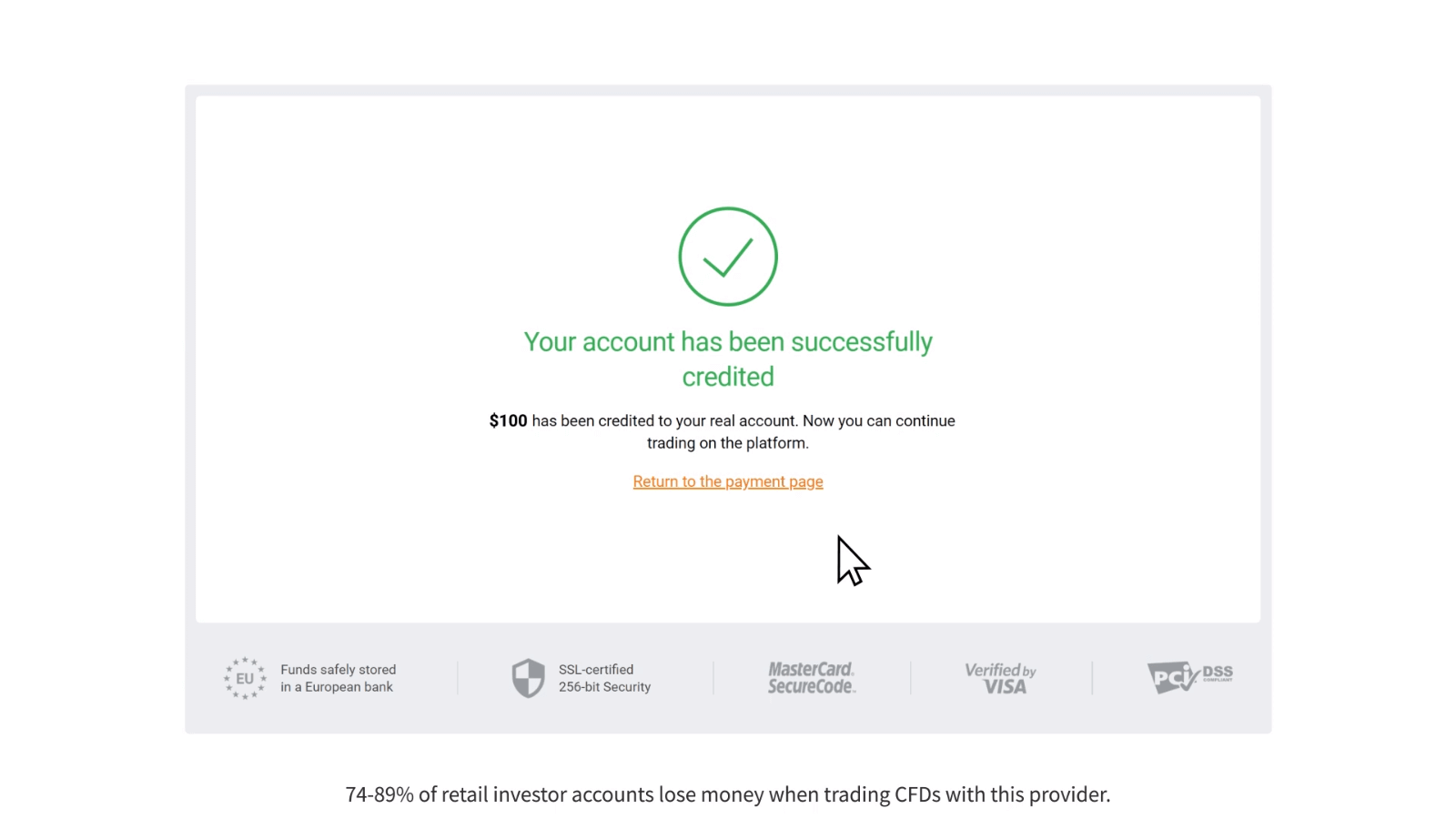
Befizetéskor a bankkártyája alapértelmezés szerint összekapcsolódik a számlájával. Legközelebbi befizetéskor nem kell újra megadnia az adatait. Csak a kívánt kártyát kell kiválasztania a listából.
Befizetés internetbankon keresztül
1. Kattintson a „Befizetés” gombra.Ha a kezdőlapunkon van, kattintson a „Befizetés” gombra a fő weboldal jobb felső sarkában.
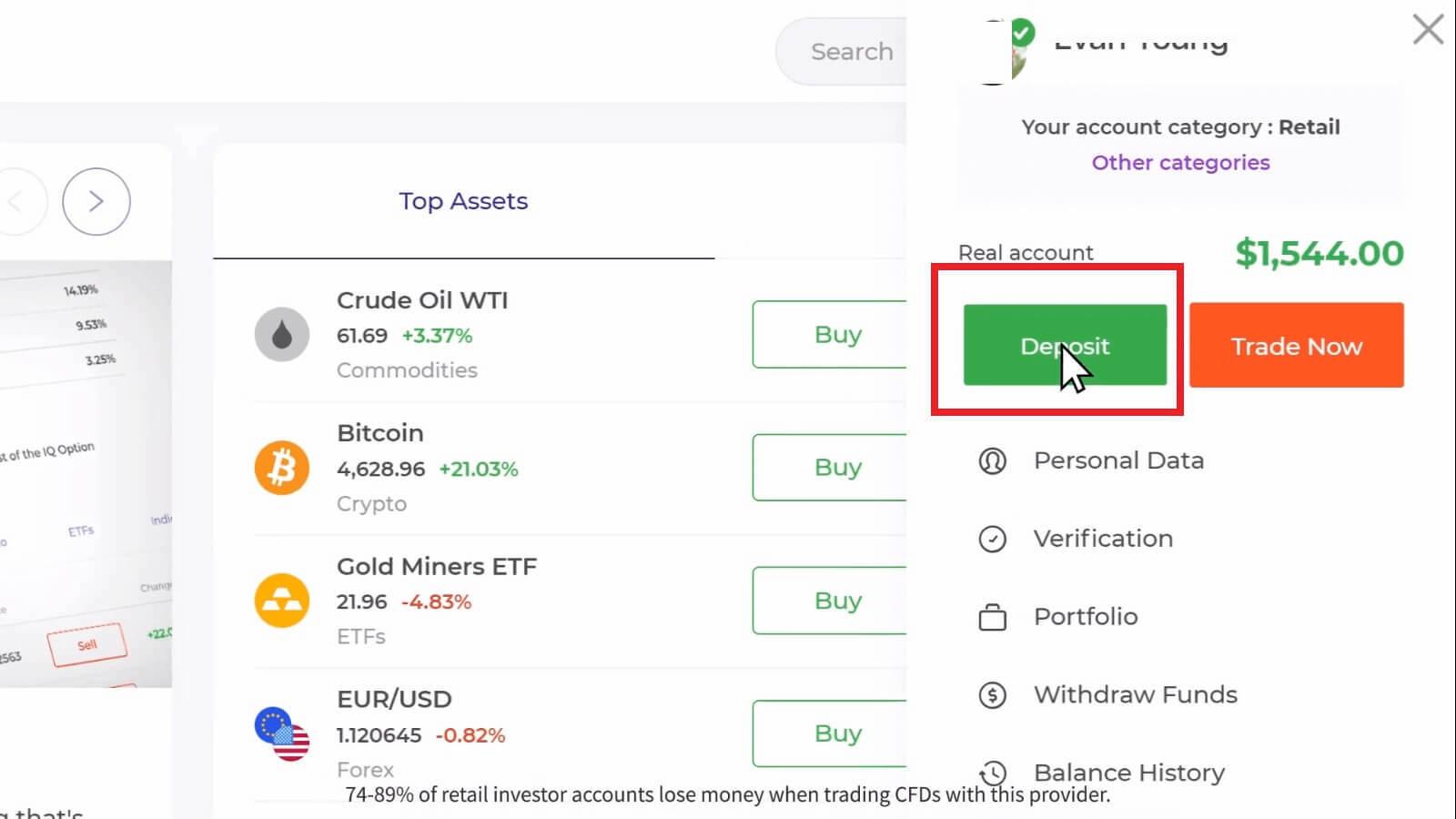
Ha a kereskedési szobában van, kattintson a zöld „Befizetés” gombra. Ez a gomb az oldal jobb felső sarkában található.

2. Válassza ki a bankot, ahová befizetni szeretne (esetünkben ez a Techcombank), majd manuálisan megadhatja a befizetés összegét, vagy kiválaszthat egyet a listából, és kattintson a „Tovább a fizetéshez” gombra.
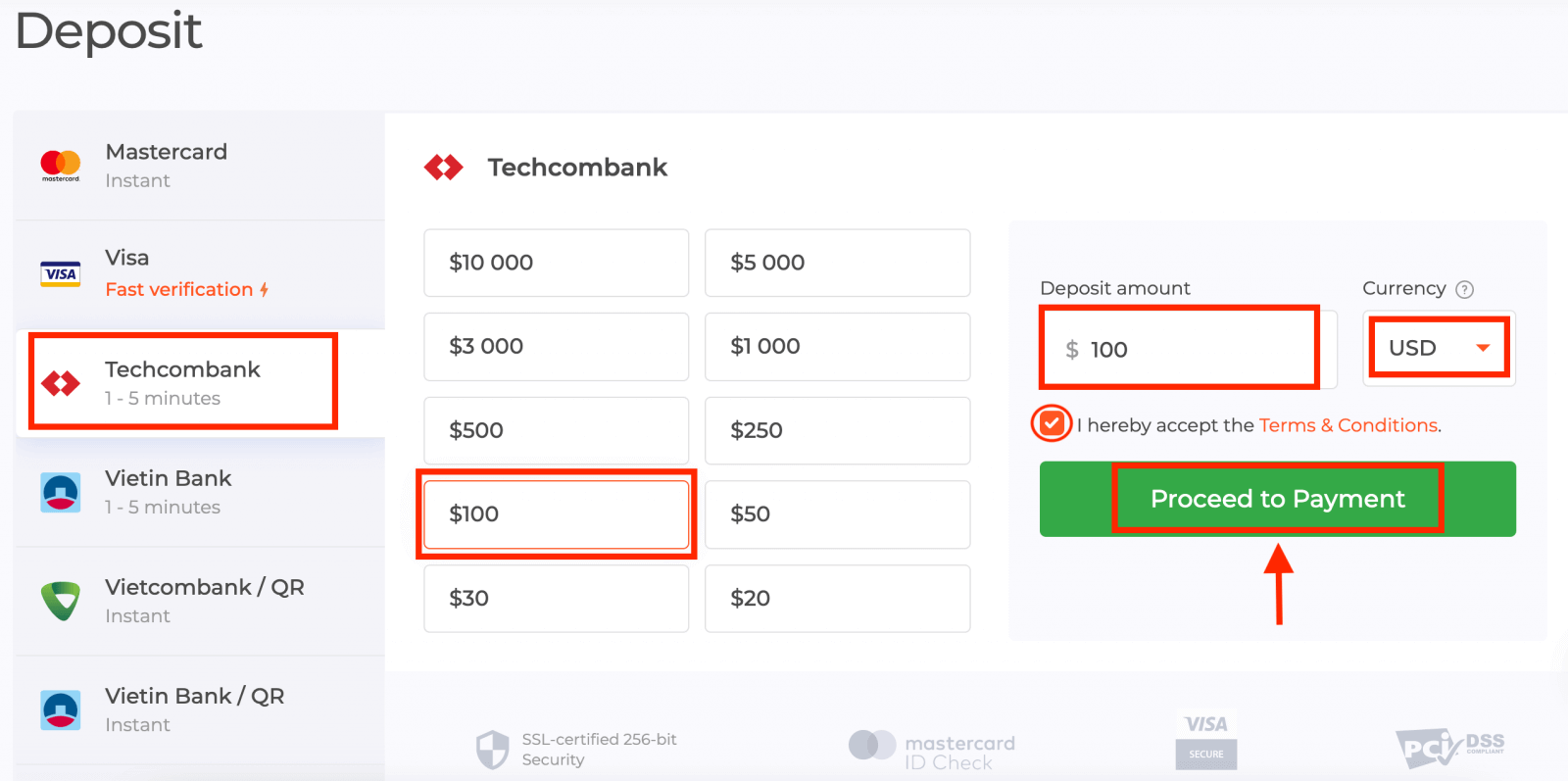
Add meg a bankszámládhoz tartozó felhasználónevet és jelszót, majd kattints a „Folytatás” gombra.
Megjegyzés : a műveletet 360 másodpercen belül be kell fejezned. 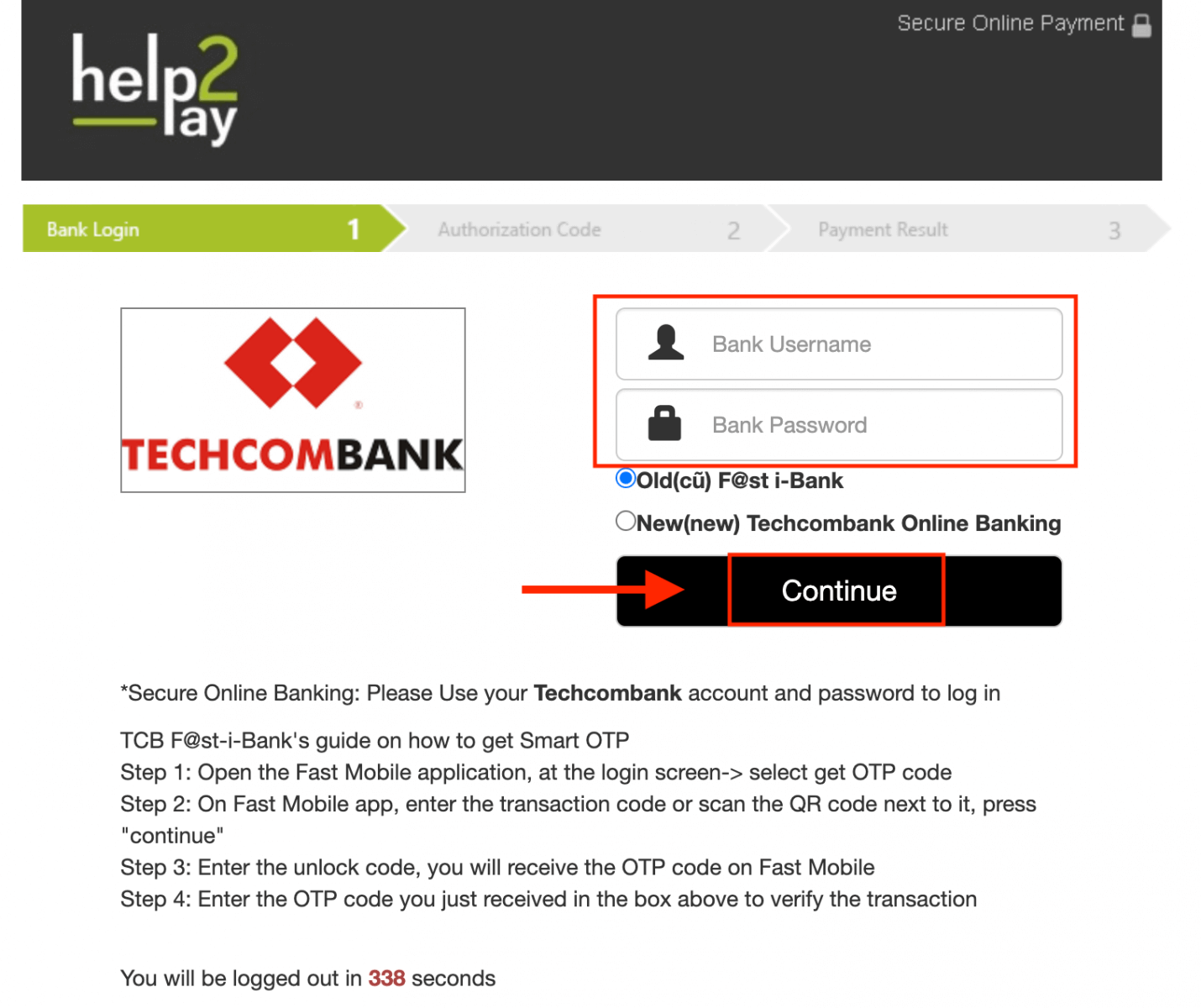
3. Kérjük, várj, amíg a rendszer csatlakozik a bankszámládhoz, és ne zárd be ezt az ablakot.
4. Ezután látni fogod a tranzakcióazonosítót, amely segít letölteni az OTP kódot a telefonodra.
Az OTP kód lekérése nagyon egyszerű:
- kattintson az „OTP kód beszerzése” gombra.
- Írja be a tranzakcióazonosítót, majd kattintson a „Megerősítés” gombra.
- kapja meg az OTP kódot.
5. Sikeres fizetés esetén a következő oldalra leszel átirányítva, ahol feltüntetjük a fizetés összegét, a dátumot és a tranzakció azonosítóját.
Befizetés e-pénztárcákon keresztül (Neteller, Skrill, Advcash, WebMoney, Perfect Money)
1. Látogassa meg az IQ Option weboldalát vagy mobilalkalmazását.2. Jelentkezzen be kereskedési számlájára.
3. Kattintson a „Befizetés” gombra.
Ha a kezdőlapunkon van, kattintson a „Befizetés” gombra a fő weboldal jobb felső sarkában. Ha a kereskedési szobában van, kattintson a zöld „Befizetés” gombra. Ez a gomb az oldal jobb felső sarkában található. 4. Válassza a „Neteller” fizetési módot, majd manuálisan megadhatja a befizetés összegét, vagy kiválaszthat egyet a listából, és kattintson a „Tovább a fizetéshez”
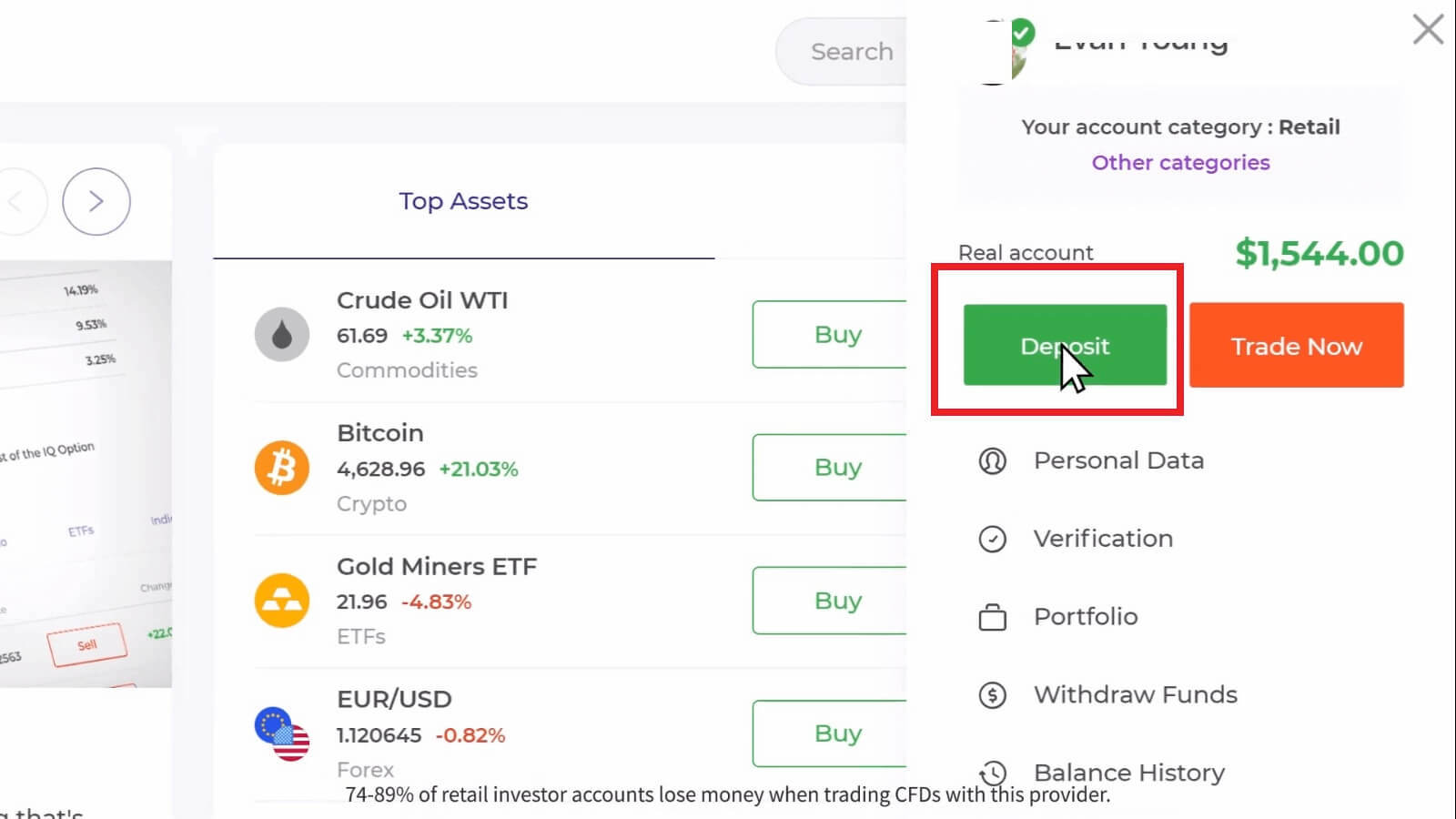
gombra .

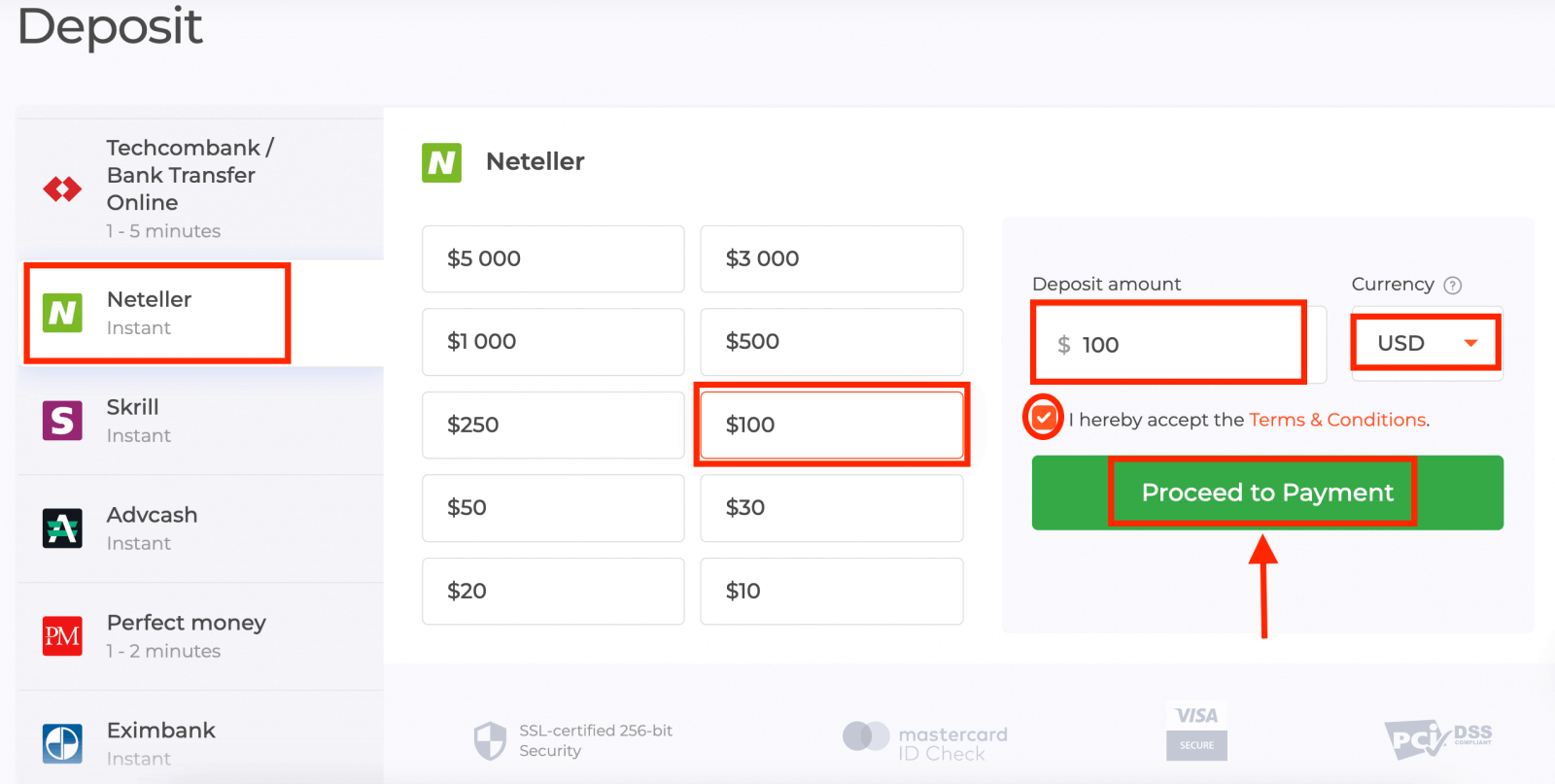
5. Add meg a Neteller regisztrációhoz használt e-mail címedet, majd kattints a „Folytatás” gombra.A minimális befizetés 10 USD/GBP/EUR. Ha a bankszámlája más pénznemben van, az összeg automatikusan átváltásra kerül.
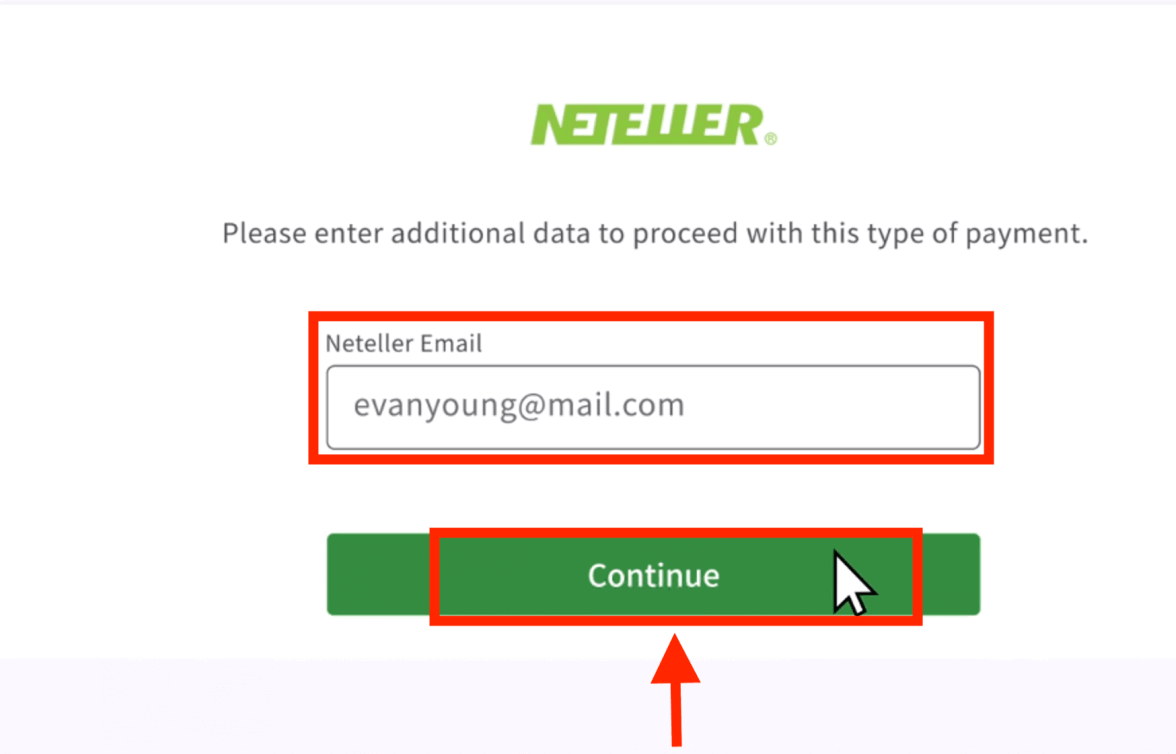
6. Most add meg a Neteller-fiókod jelszavát a bejelentkezéshez, majd kattints a „Folytatás” gombra.
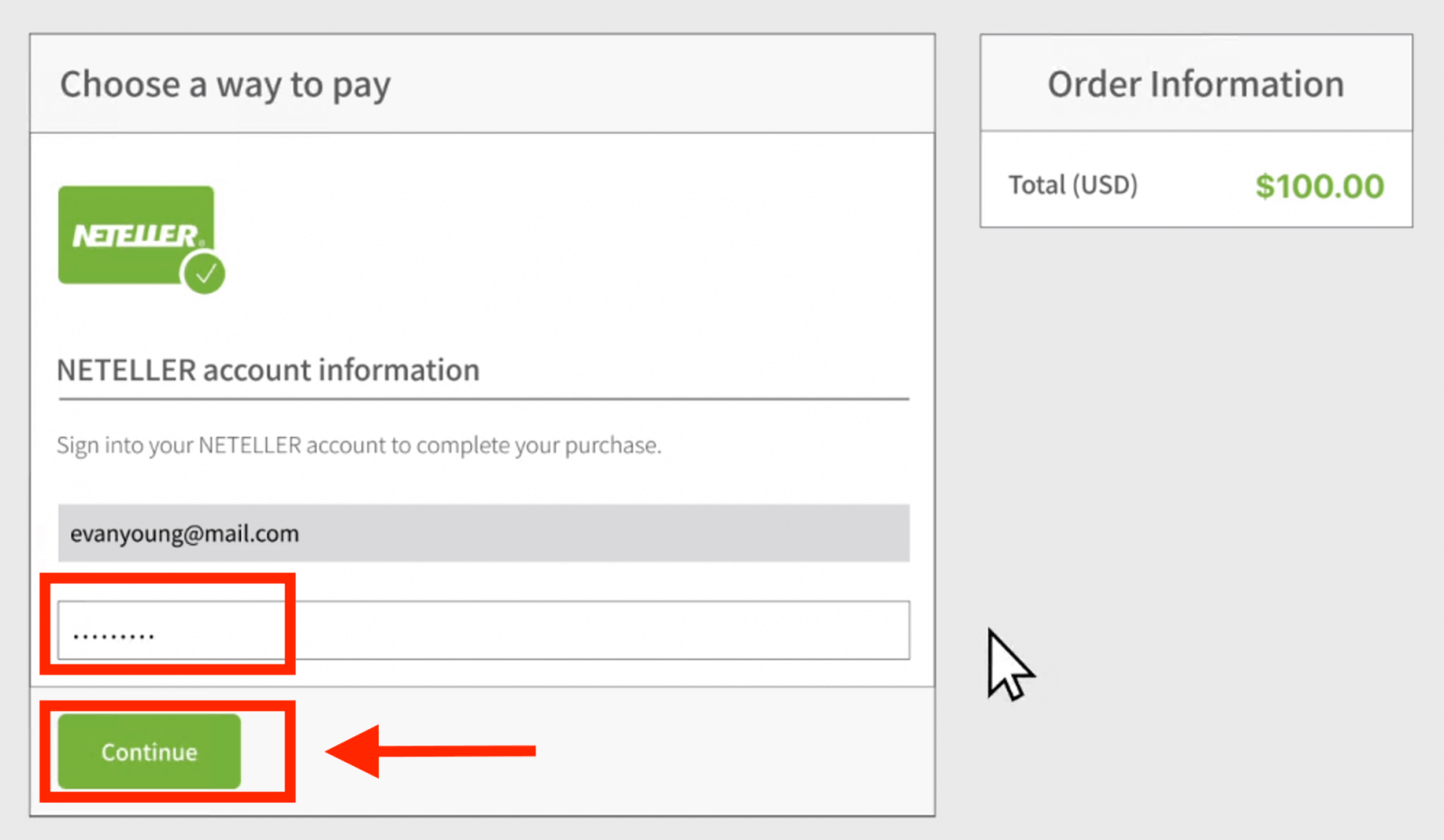
7. Ellenőrizd a fizetési adatokat, és kattints a „Megrendelés véglegesítése” gombra.
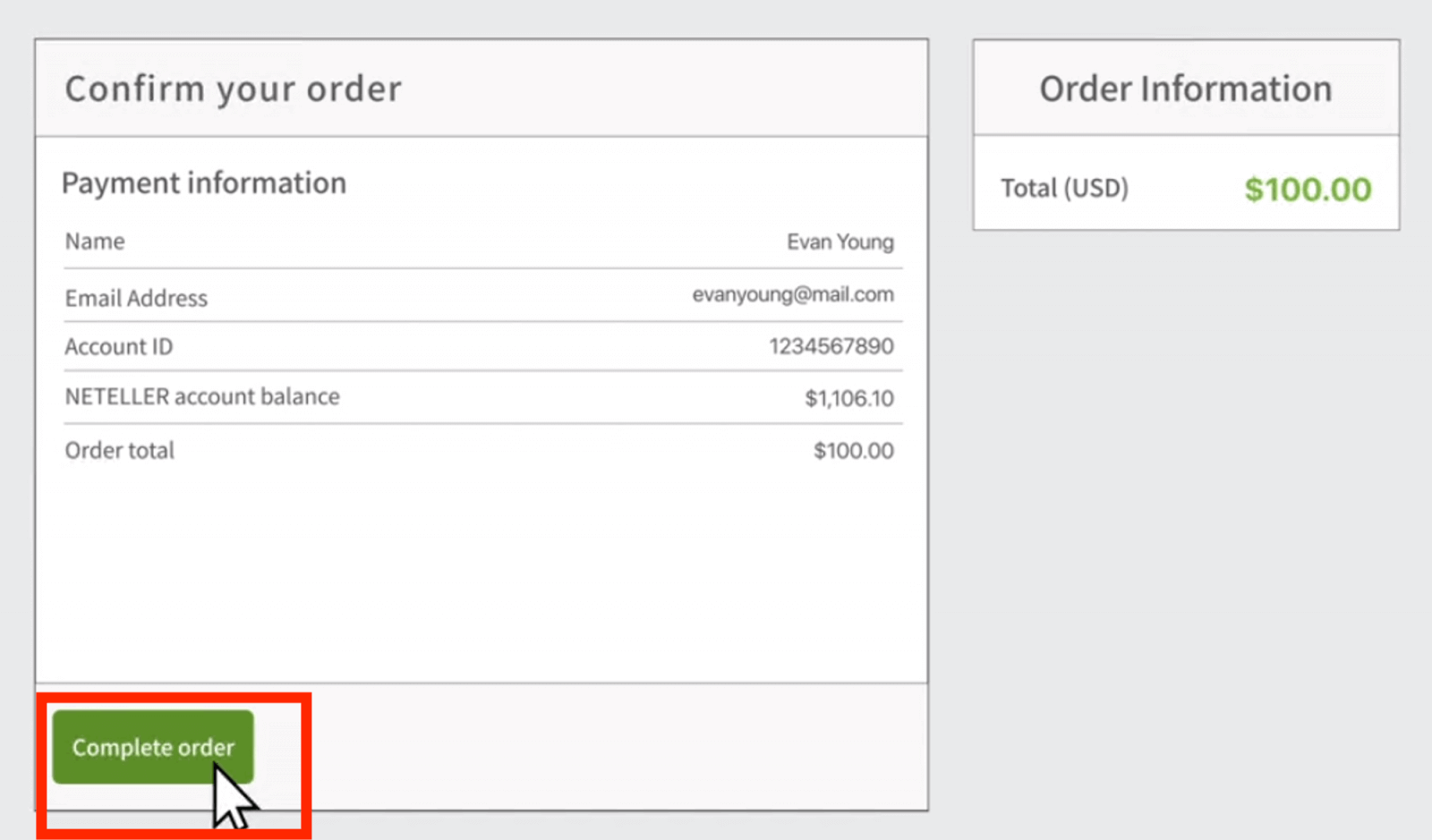
8. Amint a tranzakció sikeresen befejeződött, megjelenik egy megerősítő ablak.
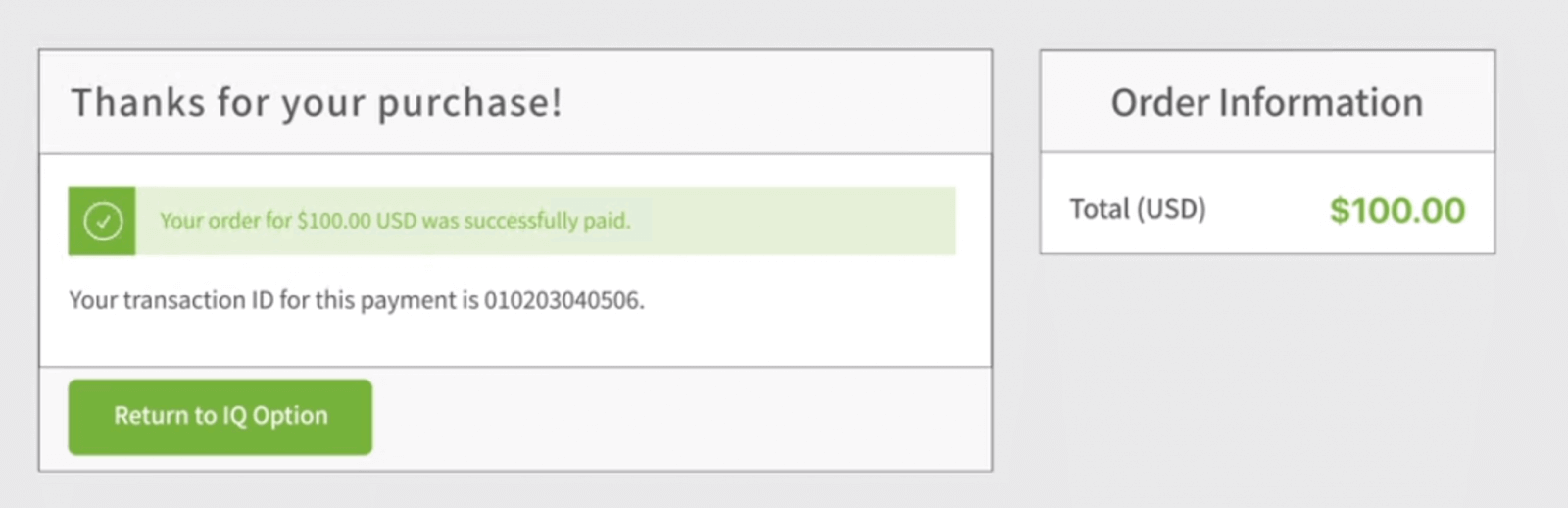
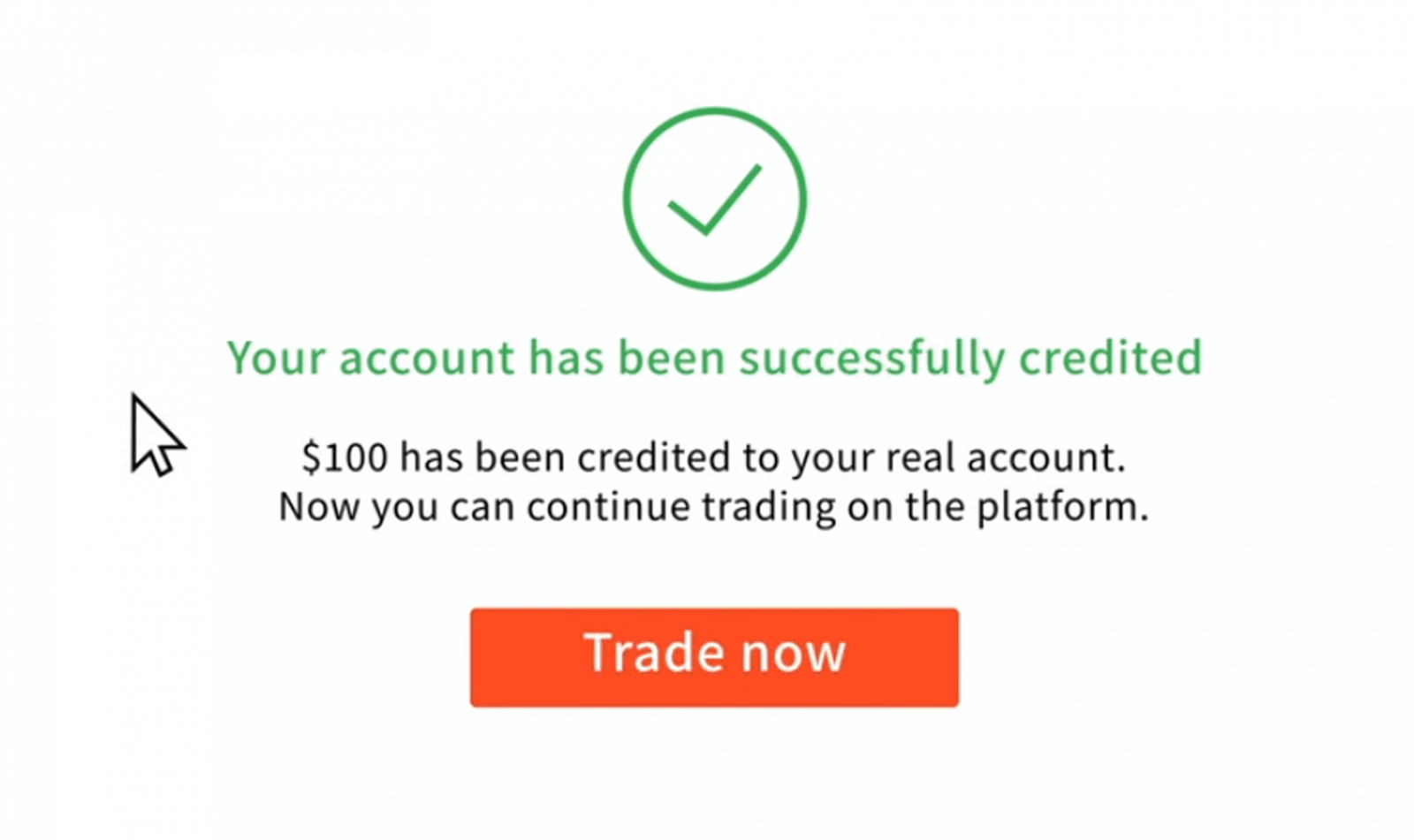
A pénzed azonnal jóváírásra kerül a valós egyenlegeden.
Hol van a pénzem? Automatikusan befizetés érkezett a számlámra.
Az IQ Option vállalat nem tudja megterhelni a számláját az Ön engedélye nélkül.Kérjük, győződjön meg arról, hogy harmadik fél nem fér hozzá bankszámlájához vagy elektronikus pénztárcájához.
Az is lehetséges, hogy több fiókja is van a weboldalunkon.
Ha fennáll annak a lehetősége, hogy valaki hozzáfért a platformon található fiókjához, változtassa meg jelszavát a beállításokban.
Gyakran Ismételt Kérdések (GYIK)
Mennyi idő alatt jelenik meg a befizetett boleto a számlámon?
A boletókat 2 munkanapon belül feldolgozzuk és jóváírjuk az IQ Option számládon. Kérjük, vedd figyelembe, hogy különböző boletók léteznek, és általában csak a minimális feldolgozási időben térnek el egymástól, ami a gyors boletók esetében 1 óra, a többi verzió esetében pedig 1 nap. Ne feledd: a munkanapok csak hétfőtől péntekig tartanak.
Fizettem egy gyors boletót, és az nem érkezett meg a számlámra 24 órán belül. Miért nem?
Kérjük, vegye figyelembe, hogy a boletók maximális feldolgozási ideje, még a leggyorsabbak esetében is, 2 munkanap! Ez azt jelenti, hogy csak akkor van potenciális probléma, ha ez a határidő lejárt. Gyakori, hogy egyesek gyorsan jóváírásra kerülnek, mások nem. Kérjük, csak várjon! Ha a határidő lejárt, javasoljuk, hogy vegye fel velünk a kapcsolatot az ügyfélszolgálaton keresztül.
Mennyi idő alatt érkezik meg a banki átutalással befizetett összeg a számlámra?
A banki átutalások standard maximális határidője 2 munkanap, de ez rövidebb ideig is eltarthat. Azonban, ahogy egyes boleto-k feldolgozása rövidebb időt vesz igénybe, másoknak a teljes időszakra szükségük lehet. A legfontosabb, hogy a saját számládra intézd az átutalást, és az átutalás előtt adj le egy kérést a weboldalon/alkalmazáson keresztül!
Mi ez a 72 órás hiba?
Ez egy új pénzmosás elleni (AML) rendszer, amelyet bevezettünk. Ha Boleton keresztül fizet be, akkor akár 72 órát is várnia kell, mielőtt kifizetné a pénzt. Felhívjuk figyelmét, hogy a többi fizetési módot ez a változás nem érinti.
Befizethetek valaki más számlájáról?
Nem. Minden befizetési eszköznek, valamint a kártyák, a CPF és egyéb adatok tulajdonjogának is a tiédnek kell lennie, a Felhasználási Feltételeinkben foglaltak szerint.
Mi van, ha meg szeretném változtatni a számlám pénznemét?
A pénznemet csak egyszer állíthatod be, az első befizetési kísérlet során. A valódi kereskedési számlád pénznemét nem tudod megváltoztatni, ezért kérjük, győződj meg róla, hogy a helyes pénznemet választottad, mielőtt a "Fizetés folytatása" gombra kattintasz.
Bármelyik pénznemben befizethetsz, és a rendszer automatikusan átváltja a kiválasztott pénznemre.
Bankkártyák és hitelkártyák. Befizethetek hitelkártyával?
Bármely Visa, Mastercard vagy Maestro (csak CVV-vel) bankkártyát vagy hitelkártyát használhatsz pénz befizetésére és kifizetésére, kivéve az Electront. A kártyának érvényesnek és a te nevedre regisztráltnak kell lennie, és támogatnia kell a nemzetközi online tranzakciókat.
Hogyan tudom leválasztani a kártyámat?
Ha le szeretnéd választani a kártyádat, kattints a „Kártya leválasztása” gombra közvetlenül a „Fizetés” gomb alatt, amikor új befizetést eszközölsz.
Mi az a 3DS?
A 3D Secure funkció egy speciális módszer a tranzakciók feldolgozására. Amikor SMS-értesítést kap bankjától egy online tranzakcióról, az azt jelenti, hogy a 3D Secure funkció be van kapcsolva. Ha nem kap SMS-üzenetet, vegye fel a kapcsolatot bankjával a funkció engedélyezéséhez.
Problémáim vannak a kártyás befizetéssel
Használd a számítógépedet a befizetéshez, és azonnal működnie kell! Töröld az ideiglenes internetfájlokat (gyorsítótár és sütik) a böngésződből. Ehhez nyomd meg a CTRL+SHIFT+DELETE billentyűkombinációt, válaszd ki az ÖSSZES időszakot, majd válaszd a tisztítás lehetőséget. Frissítsd az oldalt, és nézd meg, hogy változott-e valami. A teljes utasításokat itt találod . . Kipróbálhatsz egy másik böngészőt vagy egy másik eszközt is.
A befizetéseket a rendszer elutasíthatja, ha rossz 3-D Secure kódot (a bank által küldött egyszeri megerősítő kódot) adtál meg. Kaptál SMS-ben kódot a bankodtól? Kérjük, vedd fel a kapcsolatot a bankoddal, ha nem kaptál ilyet.
Ez akkor fordulhat elő, ha az "ország" mező üres az adataidban. Ebben az esetben a rendszer nem tudja, milyen fizetési módot kínáljon, mert az elérhető módok országonként eltérőek. Add meg a lakóhelyed szerinti országot, és próbáld újra.
Egyes befizetéseket a bankod elutasíthat, ha korlátozások vannak a nemzetközi fizetésekre. Kérjük, vedd fel a kapcsolatot a bankoddal, és ellenőrizd ezeket az információkat az ő oldalukon.
Ehelyett bármikor szívesen látunk, ha elektronikus pénztárcából fizetsz be.
A következőket támogatjuk: Skrill , Neteller .
Könnyedén és ingyenesen regisztrálhatsz bármelyiküknél online, majd bankkártyáddal feltöltheted az e-pénztárcádat.
GYIK
A minimális befizetés országonként és fizetési módonként változik, de általában körülbelül 10 USD vagy ennek megfelelő összeg. A pontos összeg megjelenik a platformon, amikor kiválaszt egy finanszírozási lehetőséget, és egyes szolgáltatók vagy pénznemek magasabb minimumot írhatnak elő.
Az általános módszerek közé tartozik a Visa és a Mastercard, a helyi banki átutalások, valamint a népszerű e-pénztárcák és kriptovaluták, ahol támogatottak. Az elérhetőség az Ön országától és a fizetési szolgáltatótól függ; egyes betéti kártyák és harmadik féltől származó szolgáltatások korlátozottak lehetnek. Használja a platform befizetési menüjét a régiójára vonatkozó lehetőségek megtekintéséhez.
A kártya és a legtöbb e-pénztárca befizetése általában azonnal jóváírásra kerül. A banki átutalások egy vagy több munkanapot is igénybe vehetnek, míg a kriptovaluta időzítése a hálózati visszaigazolásoktól függ. Az ellenőrző ellenőrzések, az AML-ellenőrzések vagy a bankoldali visszatartások megnövelhetik az időt – őrizze meg a tranzakciós hivatkozást, hogy az ügyfélszolgálat nyomon követhesse, ha a befizetés késik.
Először erősítse meg a kártya számát, lejáratát, CVV-jét és azt, hogy a 3-D Secure befejeződött. Ellenőrizze a napi és nemzetközi limiteket bankjánál, győződjön meg arról, hogy elegendő egyenleg, és ellenőrizze, hogy a kártya a számlatulajdonos nevére van-e regisztrálva. Ha a fizetés továbbra is sikertelen, kérdezze meg bankját, hogy miért blokkolták a tranzakciót, próbáljon ki egy másik módszert, és küldje el a platformtámogatónak a tranzakcióazonosítót és a képernyőképeket, hogy kivizsgálhassák.
Általában szüksége lesz egy állami személyi igazolványra (útlevélre vagy személyi igazolványra), egy friss lakcímigazolásra, például közüzemi számlára vagy bankszámlakivonatra, valamint fizetési igazolásra (a kártya fényképére, amelyen érzékeny számjegyek láthatók, vagy egy fizetési képernyőképet). A dokumentumoknak világosnak és naprakésznek kell lenniük; a hiányos vagy nem egyező fájlok késést vagy elutasítást okoznak. A visszavonásokhoz ellenőrzés szükséges, és az AML-szabályok értelmében felülvizsgálható.