IQ Option Töltse le az alkalmazást
Írta

Az online kereskedési platform kutatója és útmutatóírója
Brókerplatformokat és kereskedési számlarendszereket kutat.
Ha laptopról szeretné futtatni az IQ Option alkalmazást, de nem biztos abban, hogy melyik összeállítás illik az Ön beállításaihoz, a Windows telepítő, a macOS alkalmazás vagy a böngésző verziója közötti választás lelassíthatja. Az asztali alkalmazások általában gördülékenyebb diagramokat, gyorsabb frissítéseket és közvetlen értesítéseket adnak, ennek ellenére a megfelelő operációs rendszer verziót, lemezterületet és telepítési engedélyeket igényelnek; Az eszköz előkészítése megelőzi a gyakori problémákat, például a blokkolt telepítőket vagy a nem kompatibilis macOS buildeket.
Ez az oldal világos, gyakorlati lépéseket tartalmaz az IQ Option alkalmazás laptopra vagy számítógépre való biztonságos letöltéséhez és telepítéséhez, valamint a beállítás után ellenőrizhető kulcsbeállításokat. Útmutatást kap a telepítő ellenőrzéséhez, a szükséges engedélyek megadásához, a frissítések engedélyezéséhez és az alapvető hibaelhárításhoz, így csak akkor tud bejelentkezni, tesztelni egy demófiókkal és áttérni az élő kereskedésre, ha az asztali alkalmazás megfelelően fut.
Ez az oldal világos, gyakorlati lépéseket tartalmaz az IQ Option alkalmazás laptopra vagy számítógépre való biztonságos letöltéséhez és telepítéséhez, valamint a beállítás után ellenőrizhető kulcsbeállításokat. Útmutatást kap a telepítő ellenőrzéséhez, a szükséges engedélyek megadásához, a frissítések engedélyezéséhez és az alapvető hibaelhárításhoz, így csak akkor tud bejelentkezni, tesztelni egy demófiókkal és áttérni az élő kereskedésre, ha az asztali alkalmazás megfelelően fut.
Az IQ Option alkalmazás letöltése és telepítése Windows rendszerre
A kereskedési platform asztali alkalmazása pontosan megegyezik a webes verziójával. Következésképpen nem lesznek problémák a kereskedéssel és a pénzátutalással.
- Operációs rendszer:
- RAM:
- Videokártya:
- Merevlemez-terület:
Töltsd le a hivatalos IQ Option alkalmazást a laptopodra/PC-dre.
Szerezd meg az IQ Option alkalmazást Windowsra
Az IQ Option telepítője néhány másodperc múlva automatikusan elkezd letöltődni. Ha ez nem történik meg, indítsa újra a letöltést.
A sikeres letöltés után kövesse az alábbi lépéseket a telepítéshez a laptopjára/PC-jére:
1. Mentse el az IQOption.msi fájlt a számítógépére.
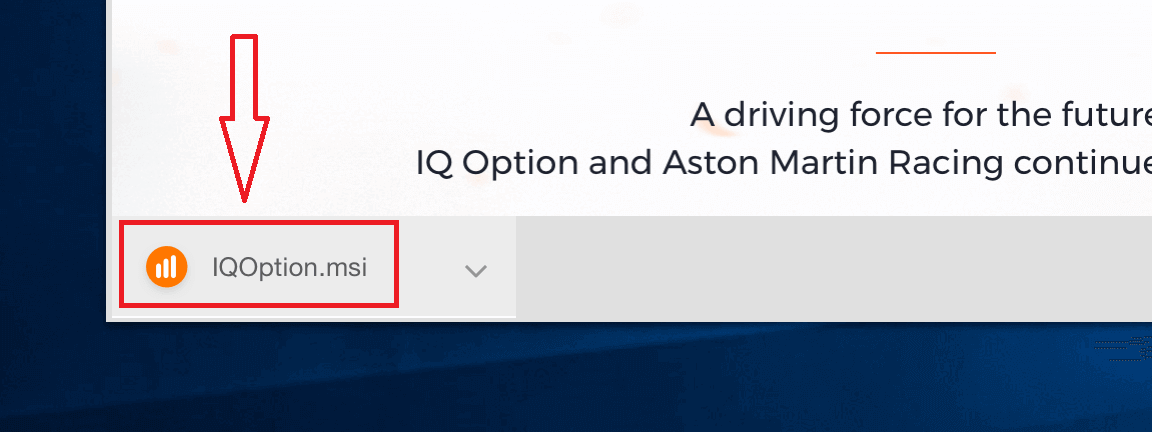
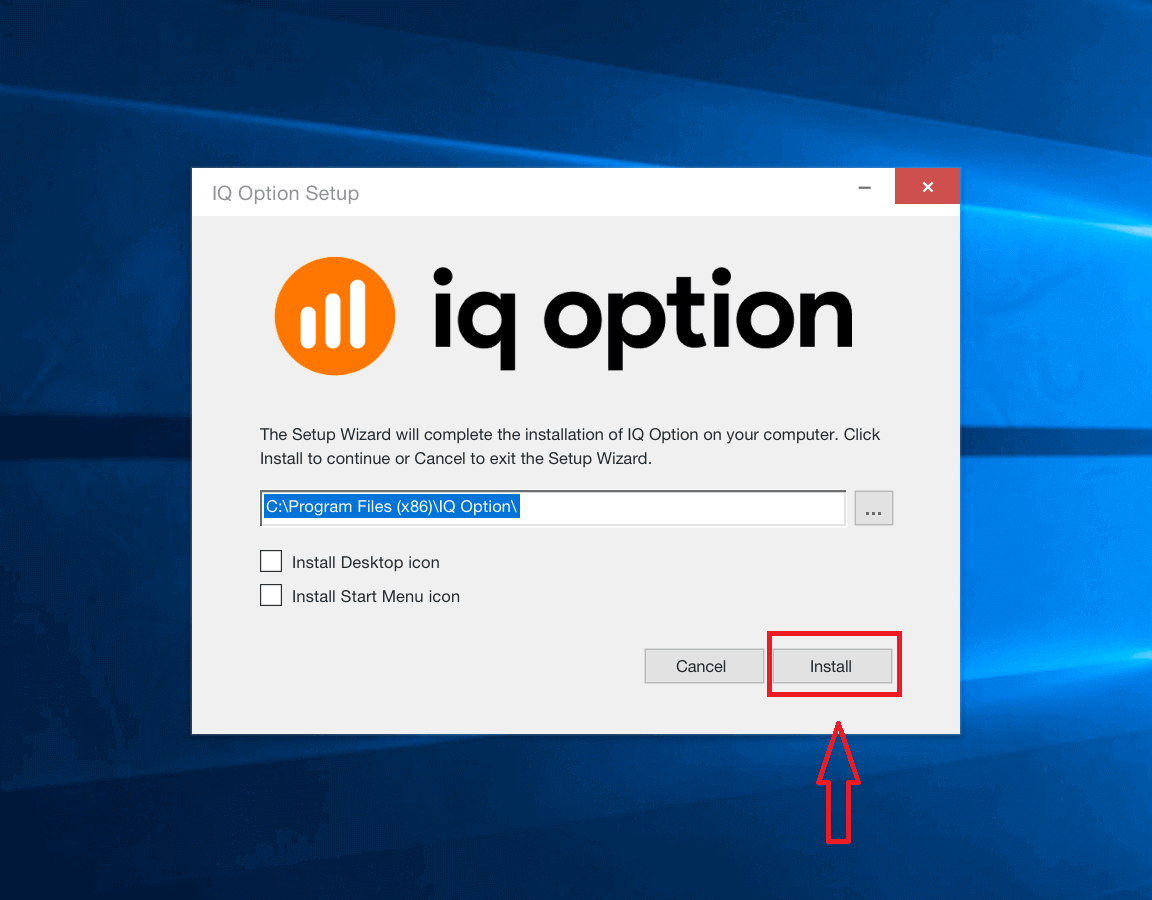
2. Nyissa meg a letöltött fájlt, válassza ki a telepítési könyvtárat, és kattintson a „Telepítés” gombra.
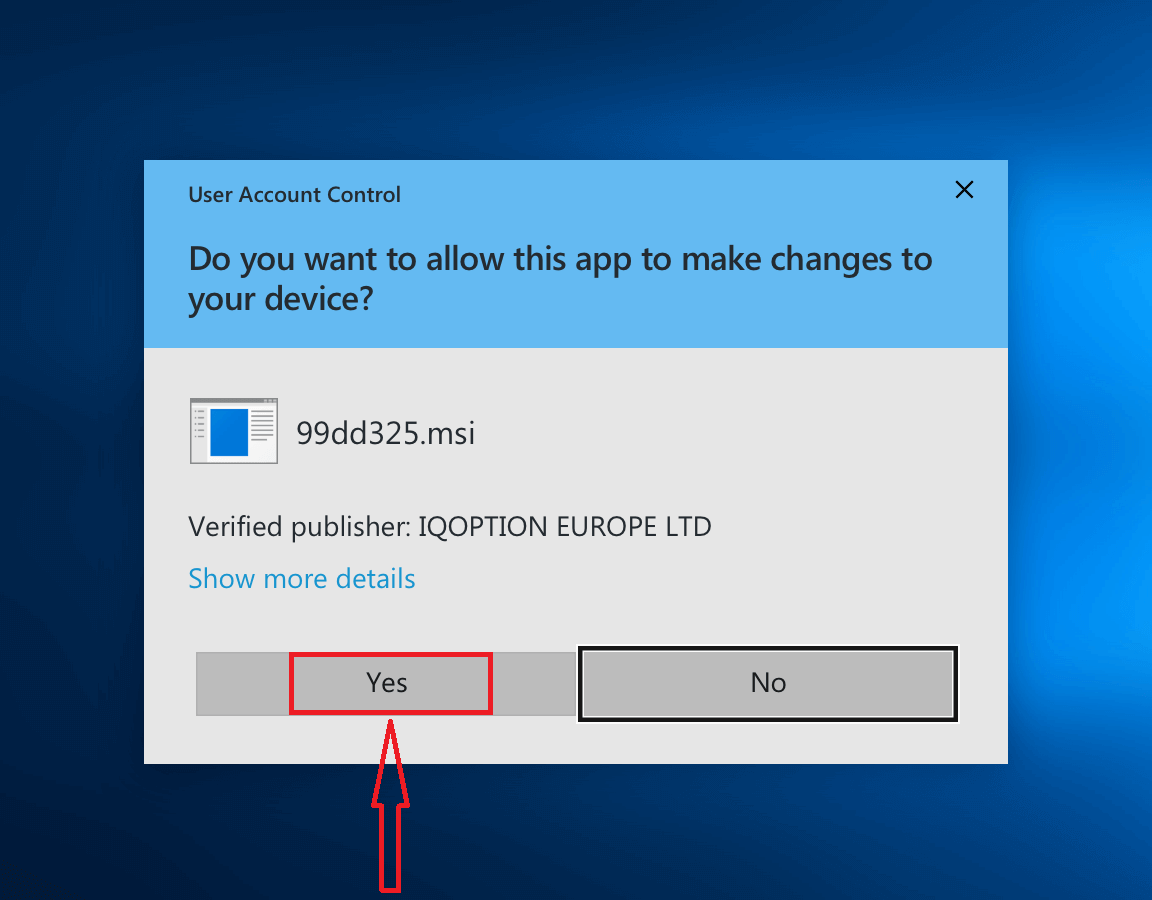
3. Kattintson az „Igen” gombra az alkalmazás rendszergazdaként történő telepítéséhez.
4. Várjon, amíg a telepítés befejeződik.
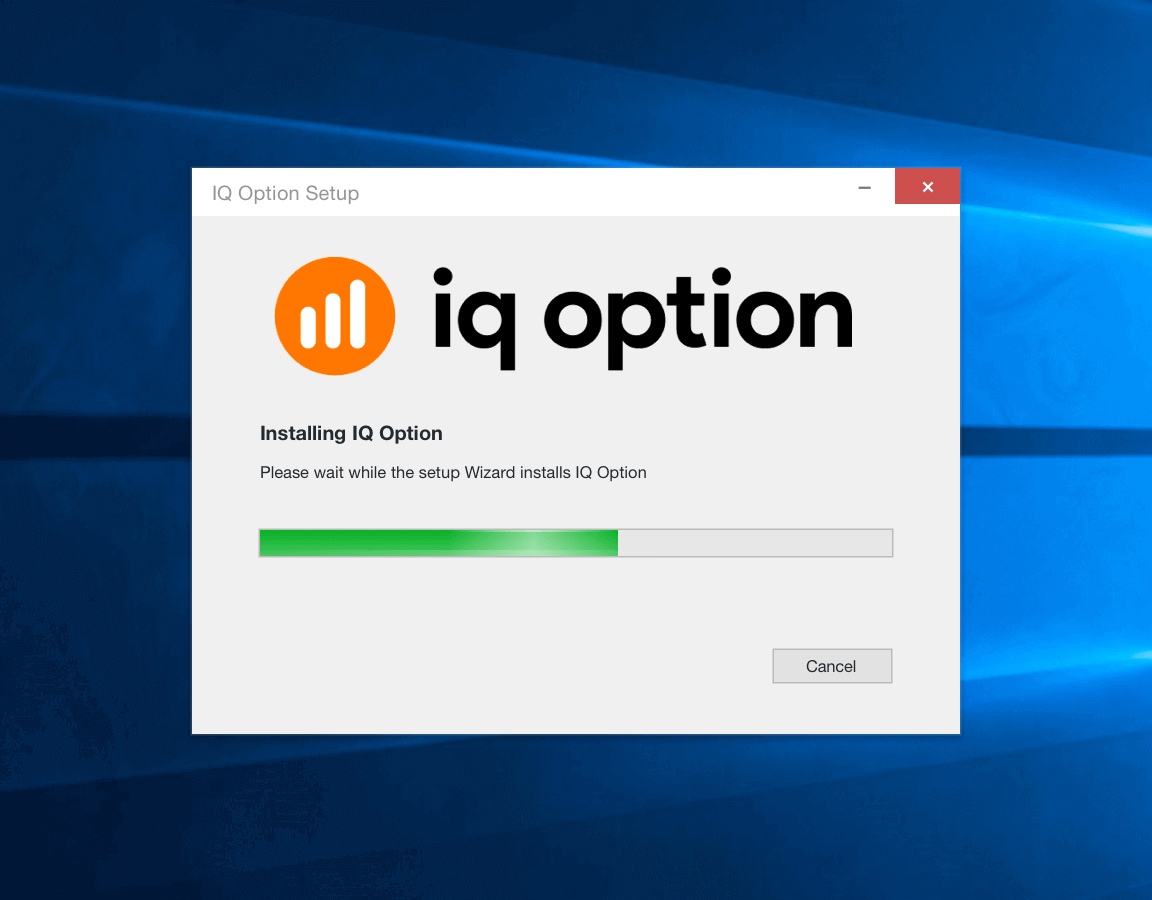
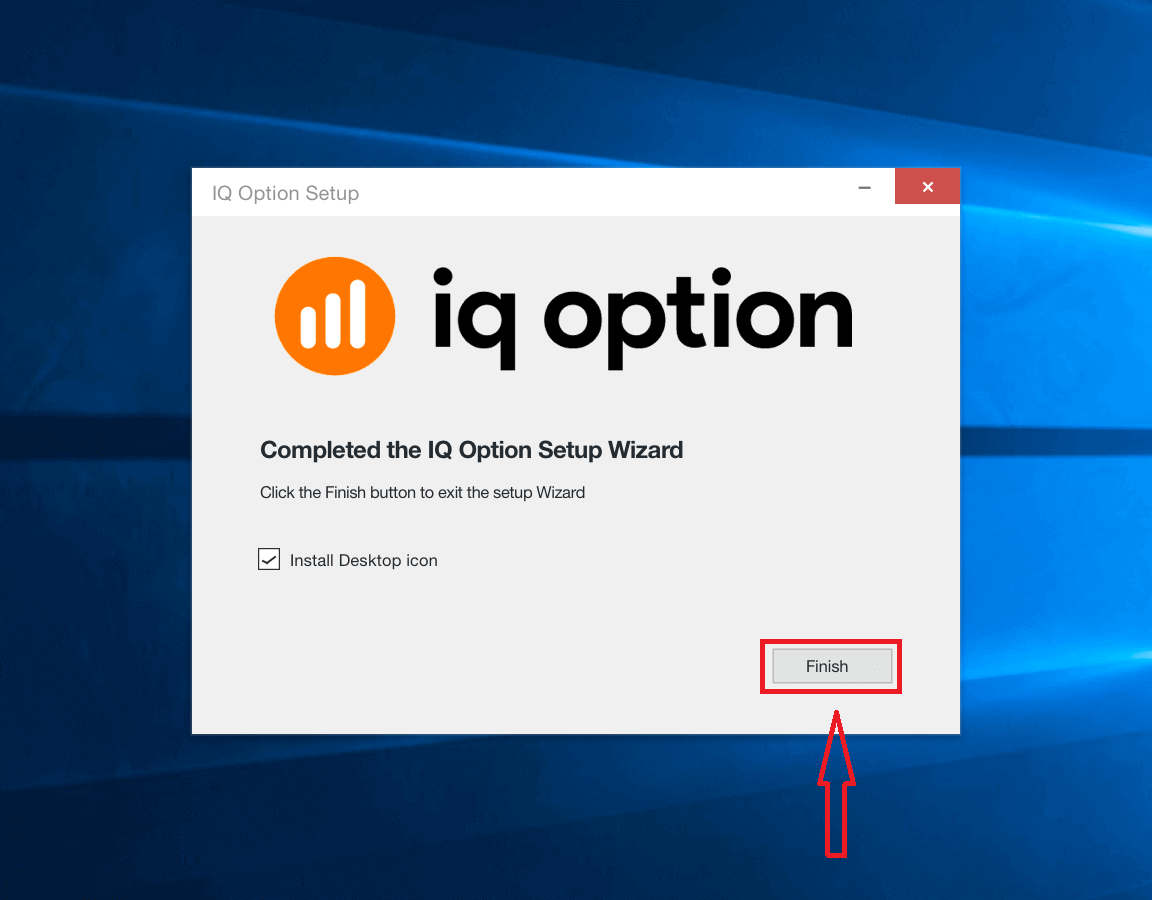
5. Kattintson a „Befejezés” gombra az IQ Option telepítőjének futtatásához. Az alkalmazást az asztalon található IQ Option ikonra duplán kattintva is elindíthatja.
6. Jelentkezzen be a kliensbe, és kezdjen el kereskedni. Ha nem emlékszik az e-mail címére vagy jelszavára, használja a jelszó-helyreállítási lehetőséget, vagy változtassa meg a jelszavát a profiljában.
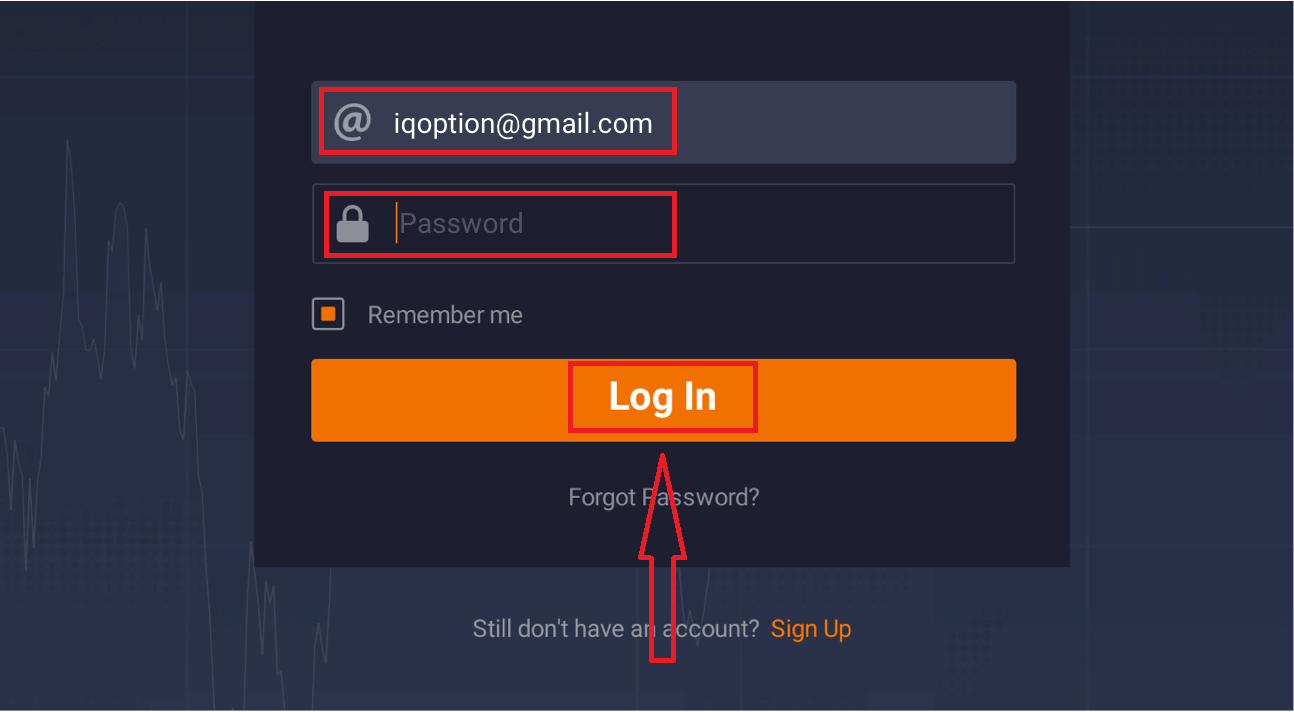
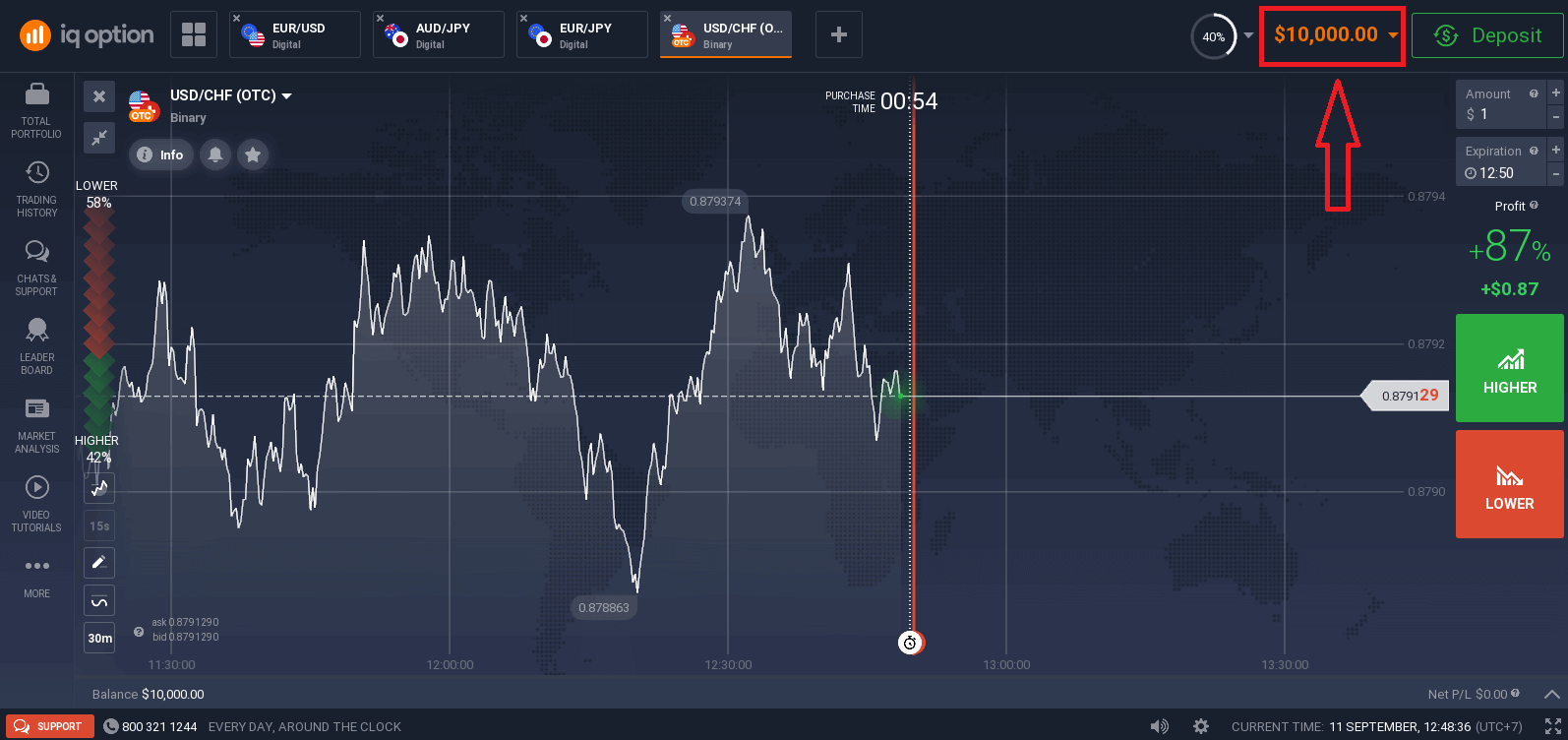
Most már elkezdhet kereskedni. 10 000 dolláros demószámlája van, de befizetés után valódi számlán is kereskedhet.
Az IQ Option alkalmazás letöltése és telepítése macOS rendszerre
A kereskedési platform asztali alkalmazása pontosan megegyezik a webes verziójával. Következésképpen nem lesznek problémák a kereskedéssel és a pénzátutalással.
- Operációs rendszer:
- RAM:
- Videokártya:
- Merevlemez-terület:
Töltsd le a hivatalos IQ Option alkalmazást a laptopodra/PC-dre.
Szerezd meg az IQ Option alkalmazást macOS-re
Az IQ Option telepítője néhány másodperc múlva automatikusan elkezd letöltődni. Ha ez nem történik meg, indítsa újra a letöltést.
A sikeres letöltés után kövesse az alábbi lépéseket a telepítéshez a laptopjára/PC-jére:
1. Mentse el az IQOption.dmg fájlt a számítógépére.
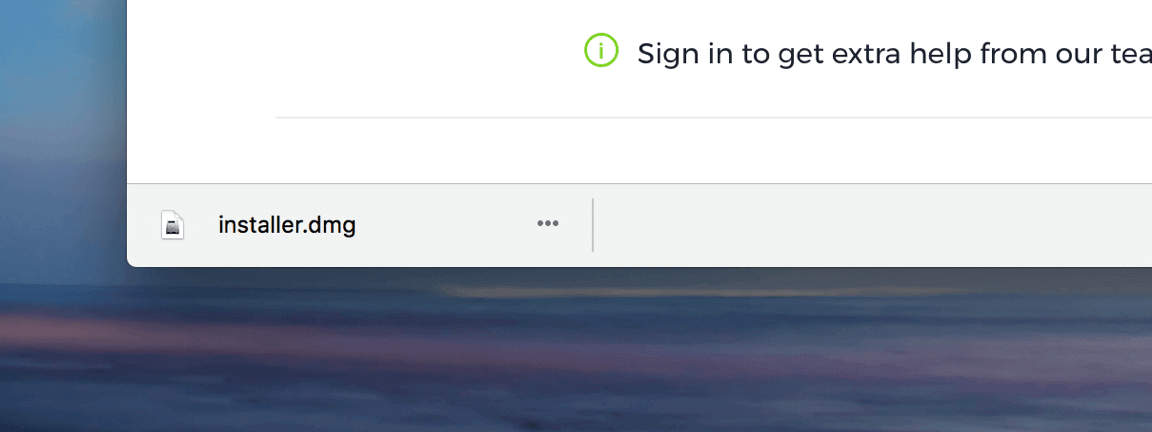
2. Nyissa meg a letöltött fájlt. Helyezze az IQ Option ikont az Alkalmazások mappába.
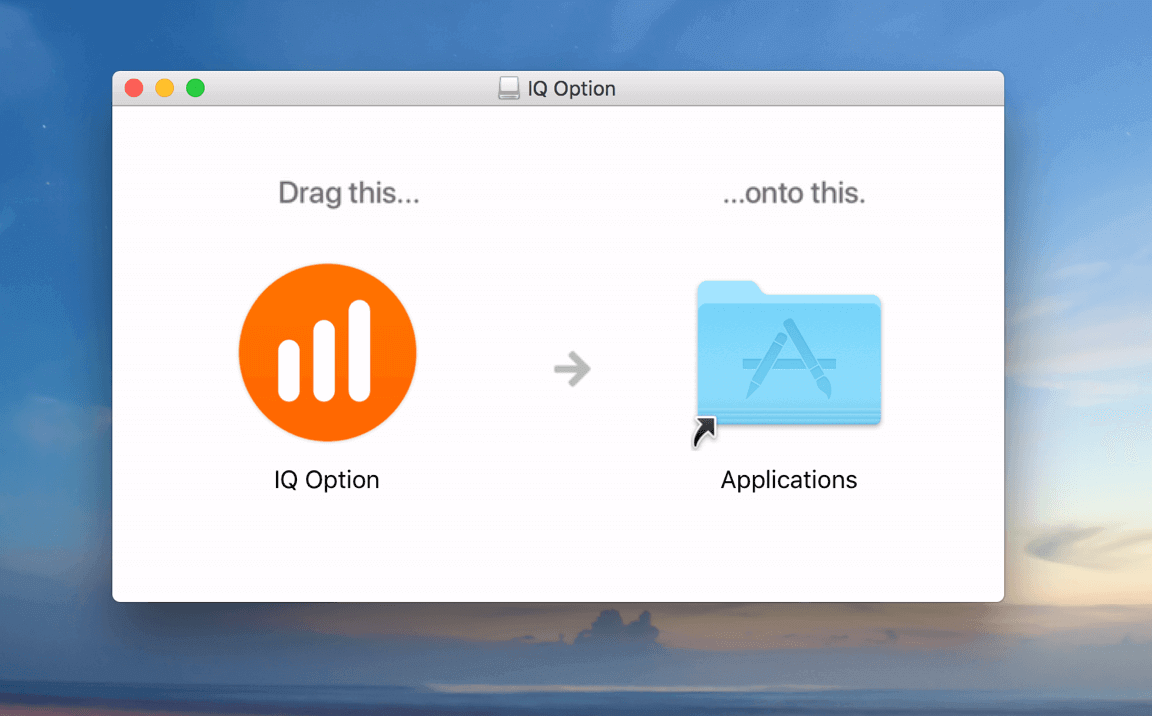
3. Nyissa meg a letöltött fájlt. Kövesse az összes vonatkozó lépést az IQ Option alkalmazás telepítéséhez.

4. Jelentkezzen be a kliensbe, és kezdjen el kereskedni. Ha nem emlékszik az e-mail címére vagy jelszavára, használja a jelszó-helyreállítási lehetőséget, vagy változtassa meg a jelszavát a profiljában.
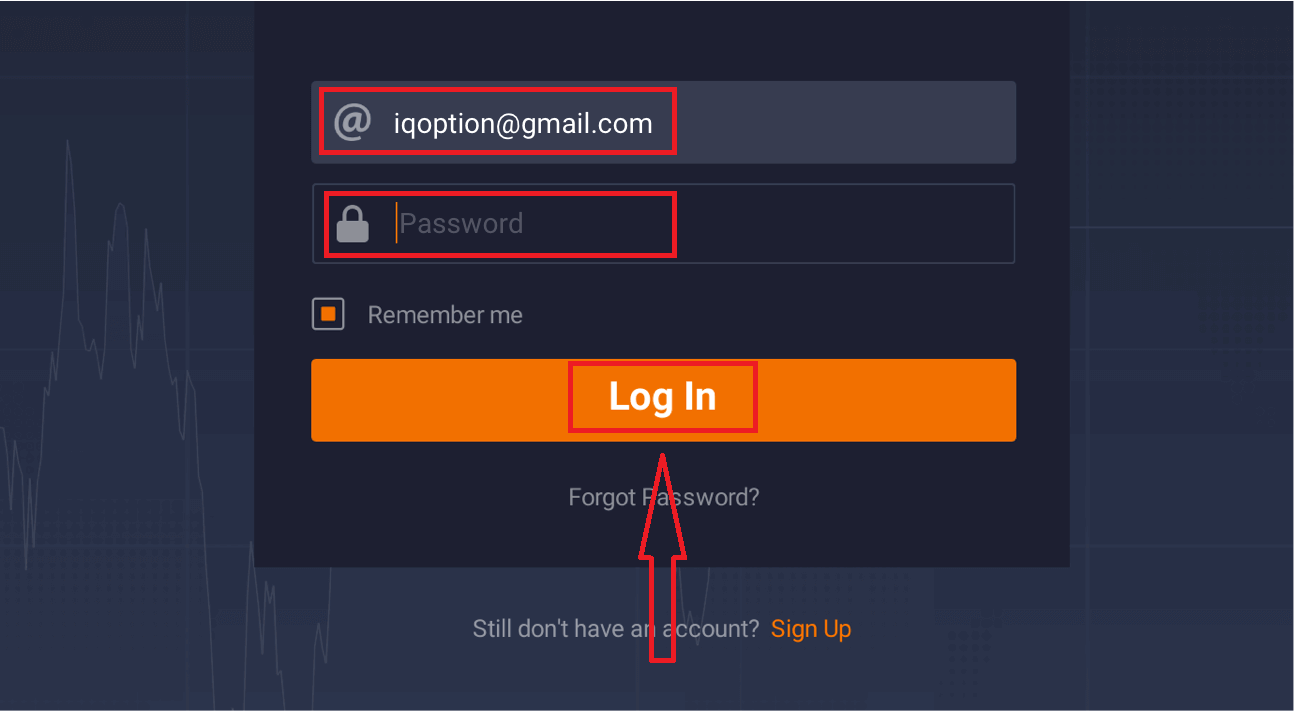
Most már elkezdhet kereskedni. 10 000 dolláros demószámlája van, de befizetés után valódi számlán is kereskedhet.
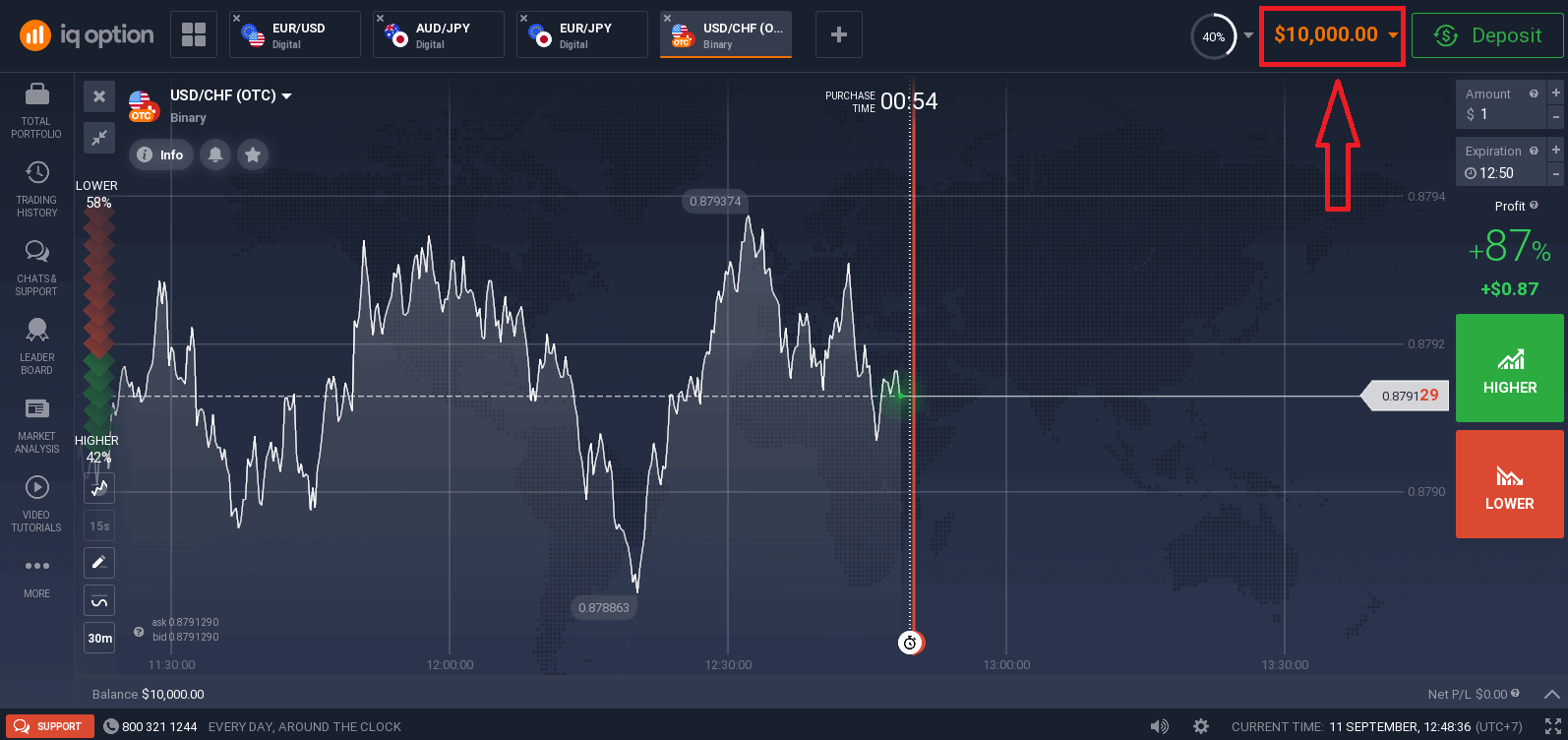
Hogyan regisztrálj e-mail címmel
1. Regisztrálhatsz egy fiókot a platformon a jobb felső sarokban található „ Regisztráció ” gombra kattintva .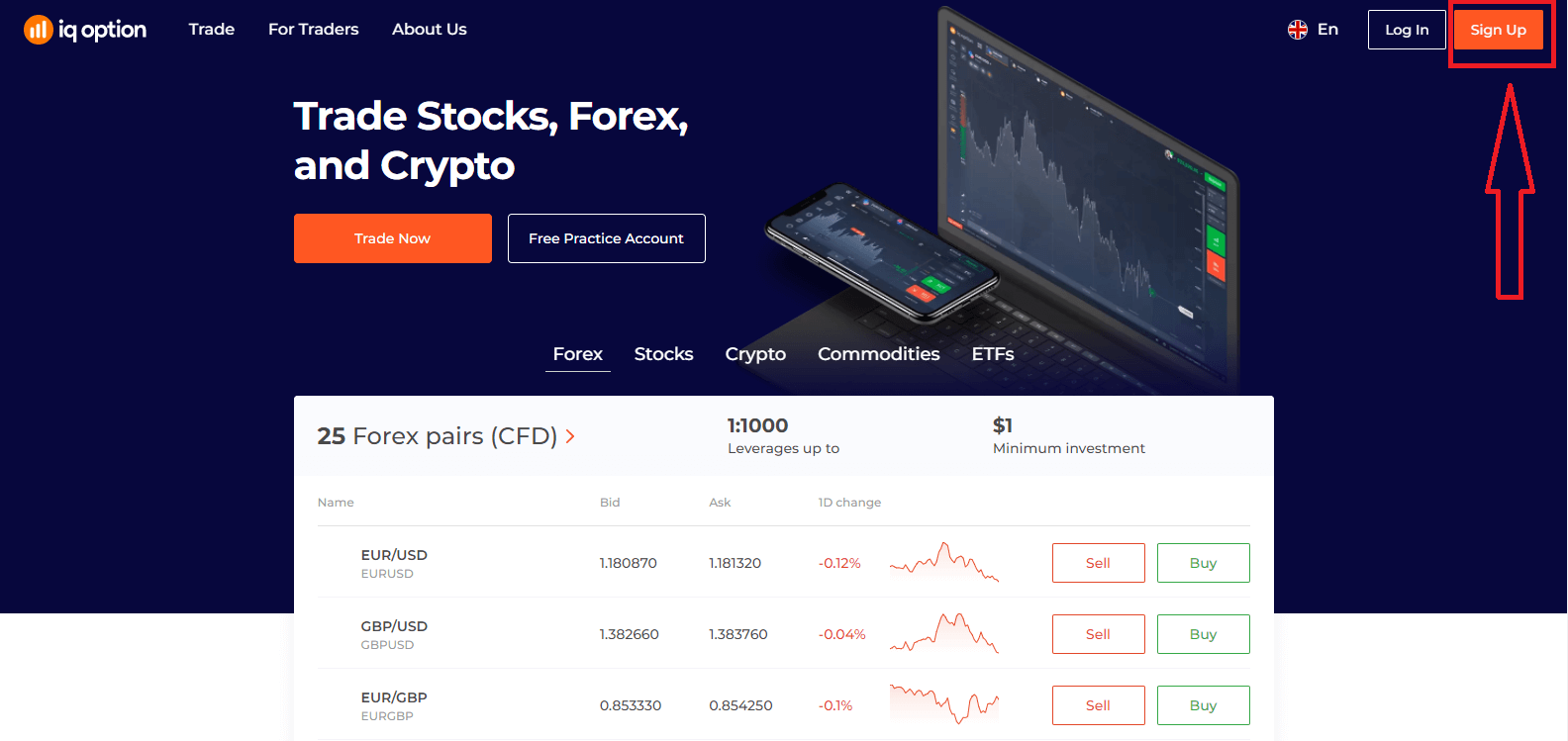
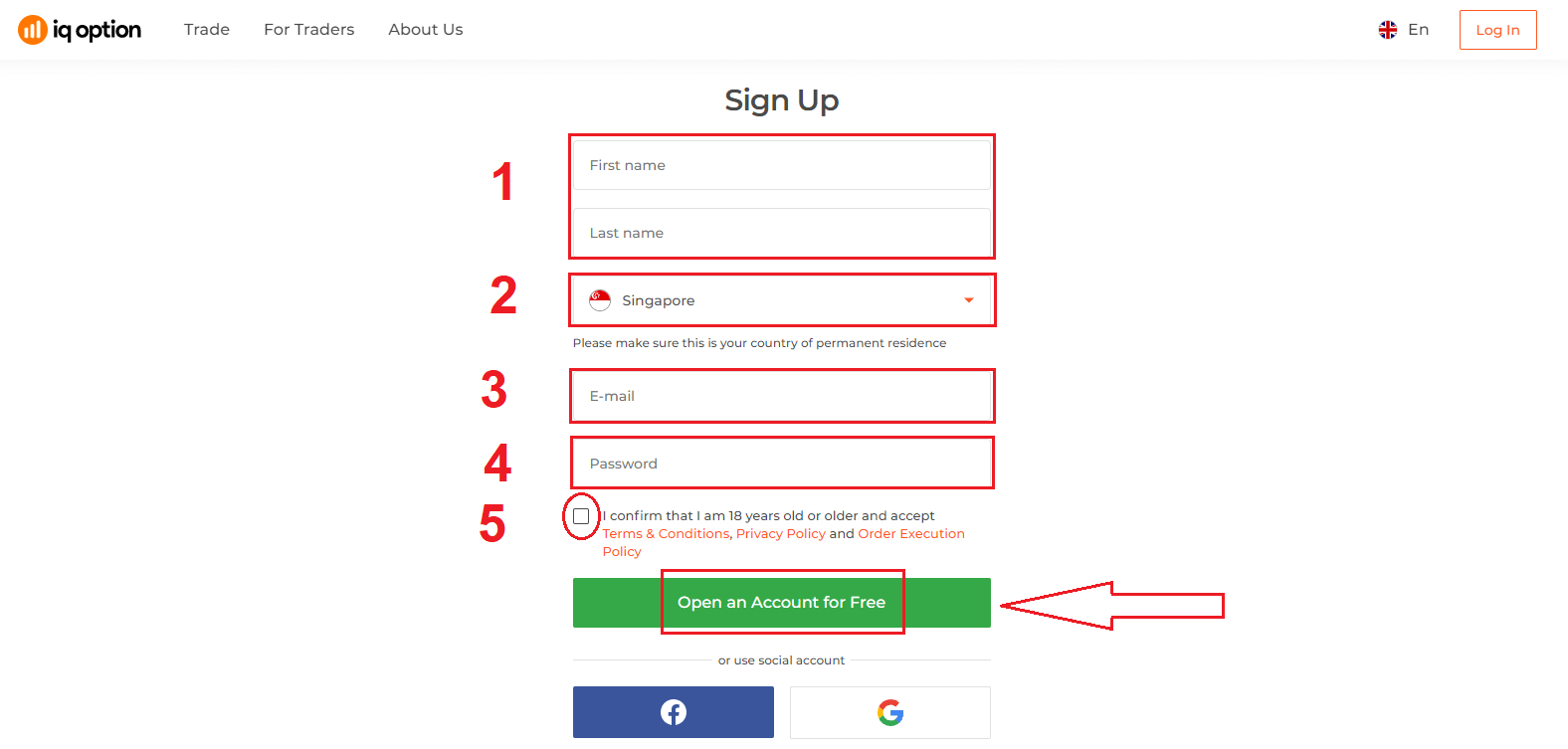
2. A regisztrációhoz ki kell töltened az összes szükséges információt, majd kattints az „Ingyenes fióknyitás” gombra.
- Add meg a keresztnevedet és a vezetékneved
- Válassza ki az állandó lakóhelye szerinti országot
- Adjon meg egy érvényes e-mail címet.
- Hozz létre egy erős jelszót .
- Olvasd el az „Általános Szerződési Feltételeket” és ellenőrizd azokat.
Gratulálunk! Sikeresen regisztrált. Ha most a demószámlát szeretné használni , kattintson a "Kereskedés indítása gyakorlószámlán" gombra.
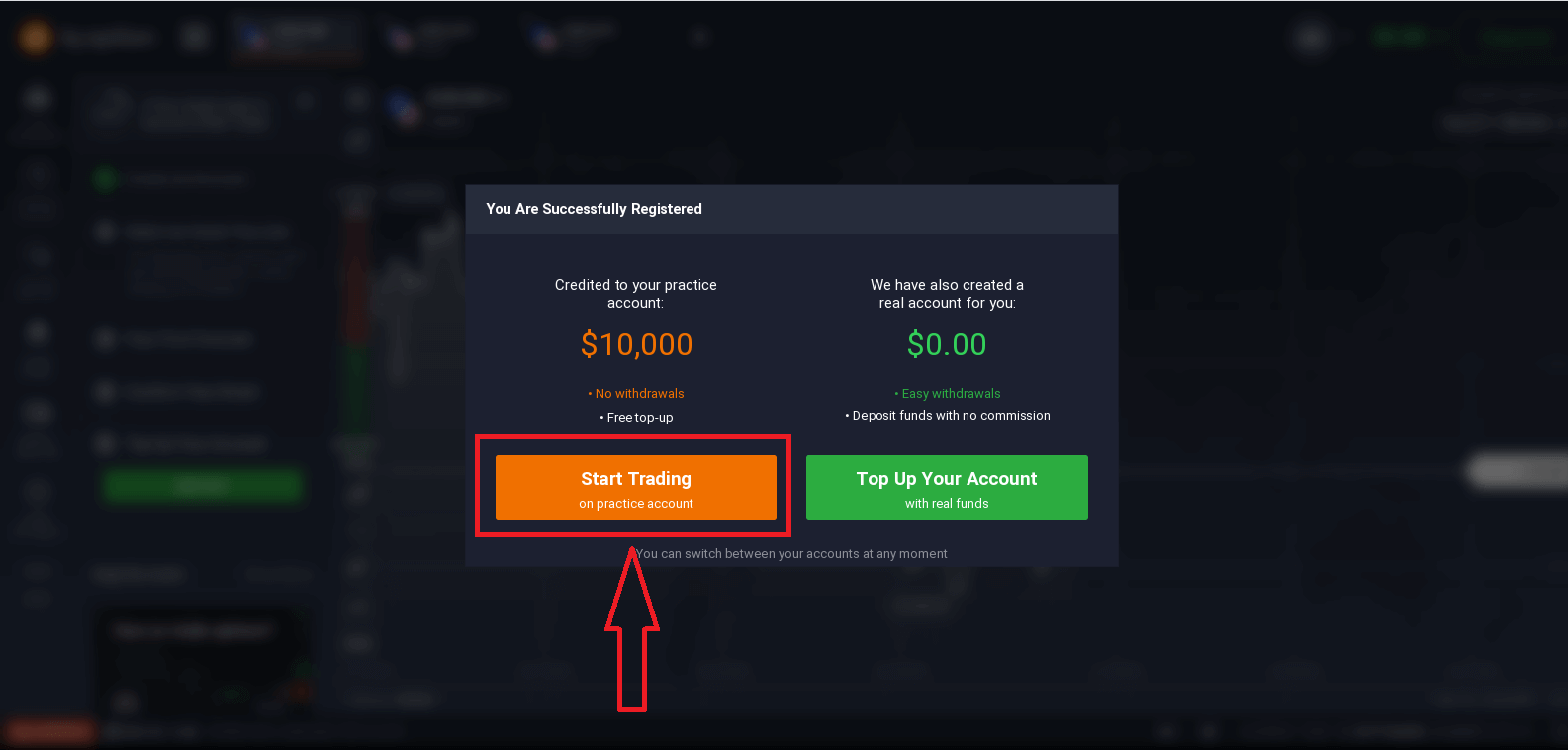
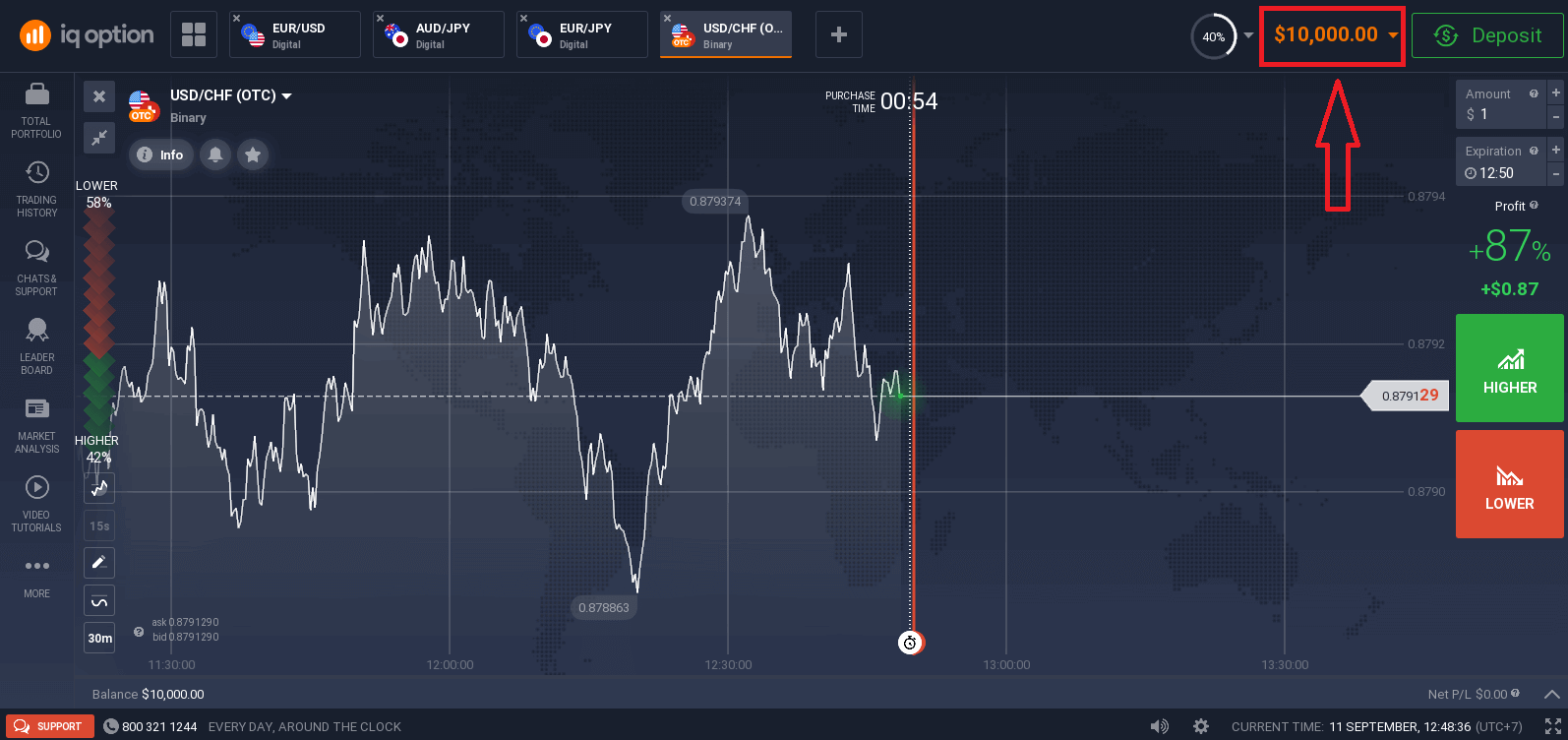
Most már elkezdheti a kereskedést. 10 000 dollár van a demószámláján . A demószámla egy eszköz, amellyel megismerkedhet a platformmal, gyakorolhatja kereskedési készségeit különböző eszközökön, és kockázatmentesen kipróbálhat új mechanikákat valós idejű grafikonon. Valódi
számlán is kereskedhet befizetés után, ha a "Számla feltöltése valódi pénzeszközökkel" gombra kattint. Az
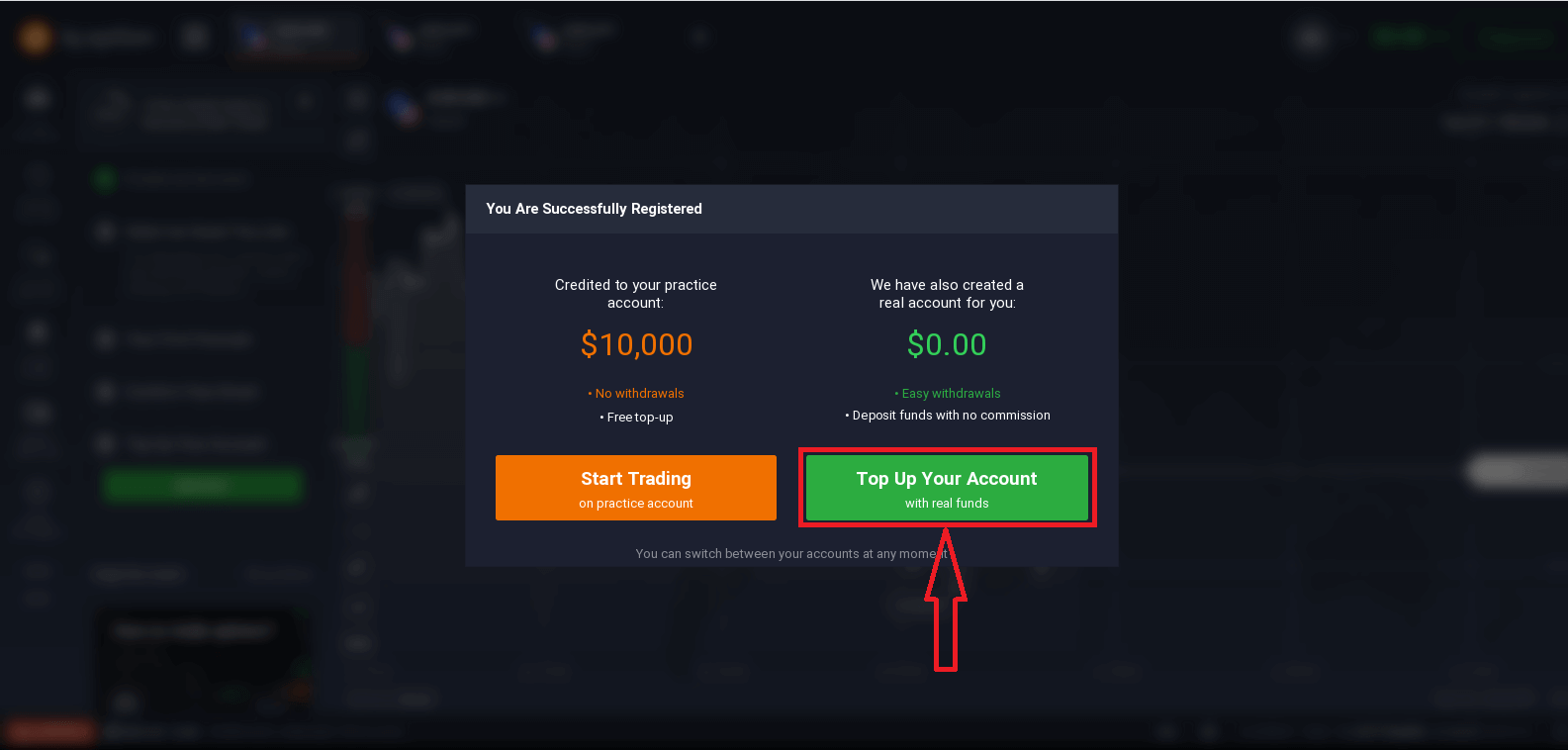
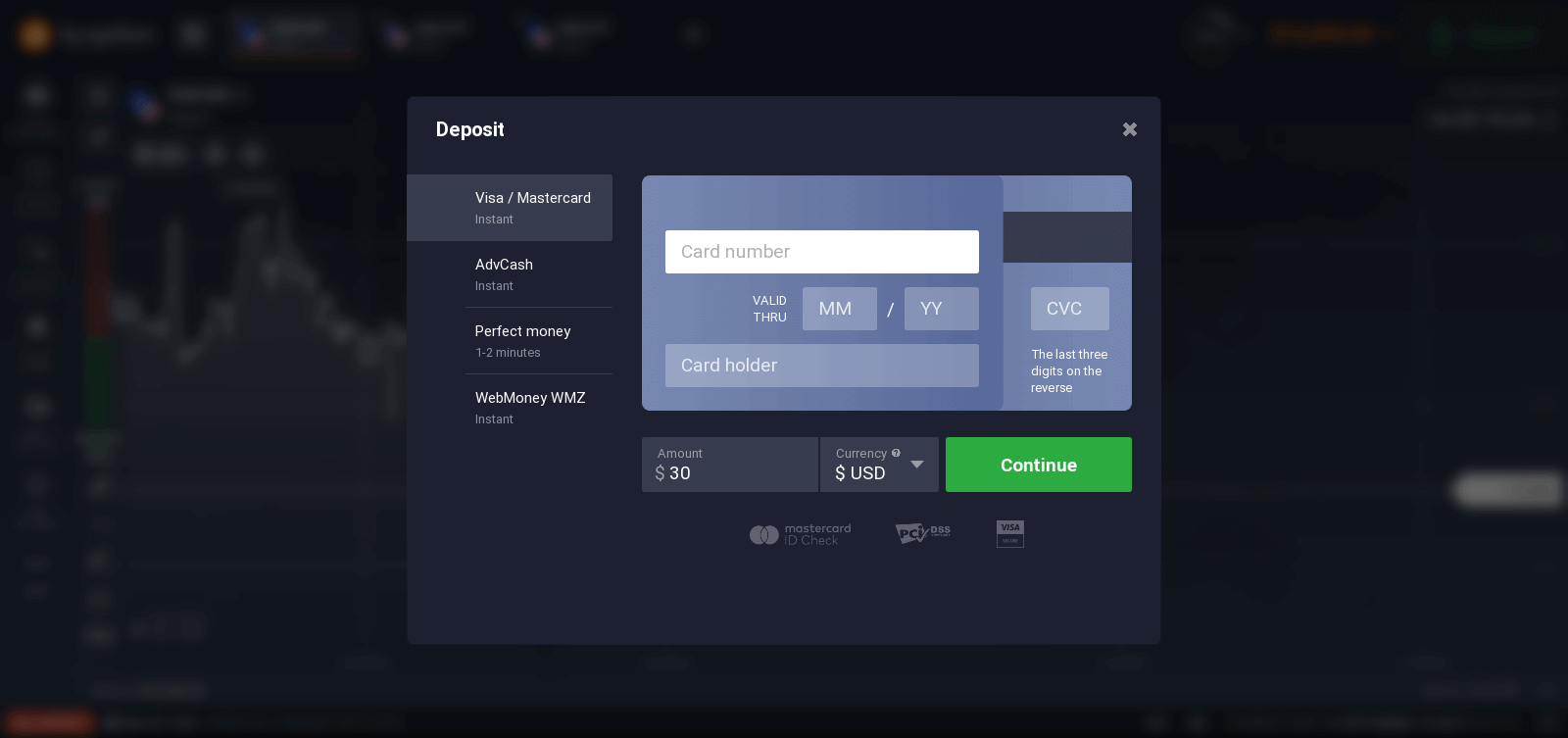
élő kereskedés megkezdéséhez be kell fektetnie a számlájára (a minimális befizetés 10 USD/GBP/EUR).
Hogyan kell befizetni az IQ Optionban
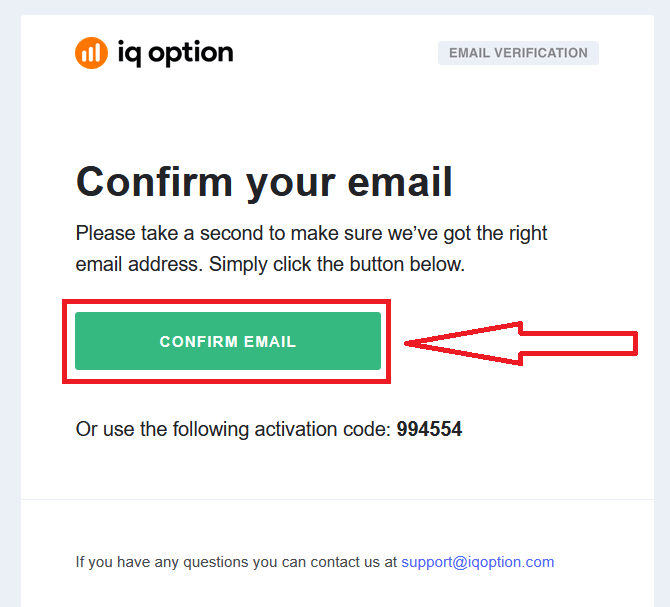
? Végül hozzáfér az e-mail fiókjához, az IQ Option küld Önnek egy visszaigazoló e-mailt. Kattintson az e-mailben található linkre a fiókja aktiválásához. Így befejezte a regisztrációt és a fiók aktiválását.
Hogyan regisztrálj Facebook-fiókkal
Lehetőséged van fiókodat weben keresztül is megnyitni a Facebook fiókodon keresztül, és ezt néhány egyszerű lépésben megteheted: 1. Kattints a Facebook gombra .
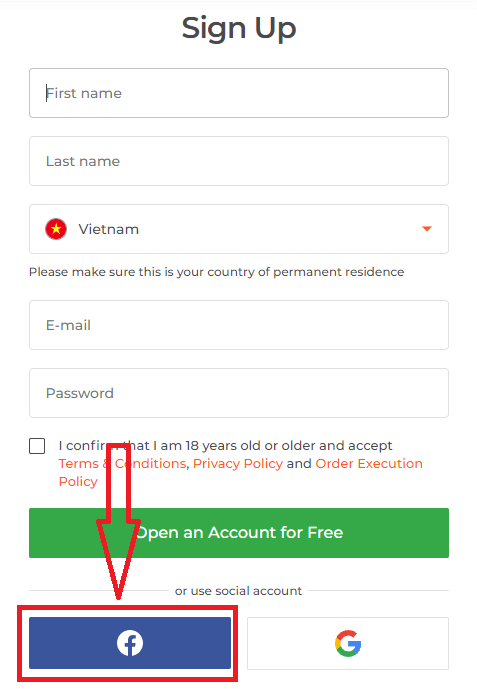
Ezután megkérdezi, hogy betöltötted-e a 18. életévedet, és elfogadod-e a Felhasználási feltételeket, az Adatvédelmi irányelveket és a Megbízásteljesítési irányelveket, majd kattints a " Megerősítés " gombra
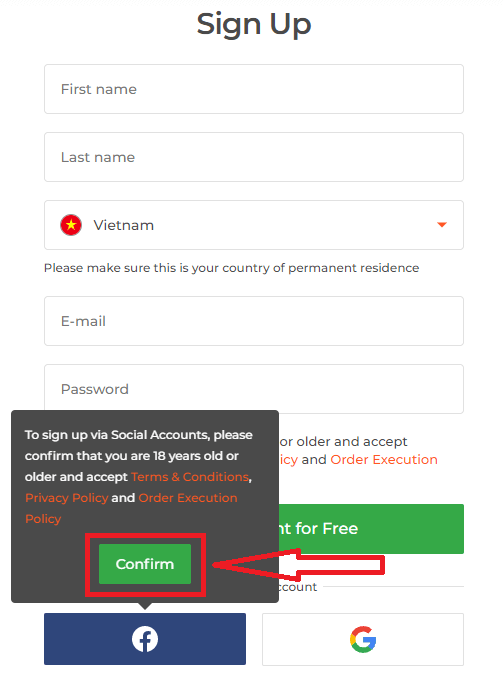
. 2. Megnyílik a Facebook bejelentkezési ablak, ahol meg kell adnod a Facebook regisztrációkor használt e-mail címedet.
3. Add meg a Facebook fiókodhoz tartozó jelszavadat.
4. Kattints a „Bejelentkezés” gombra.
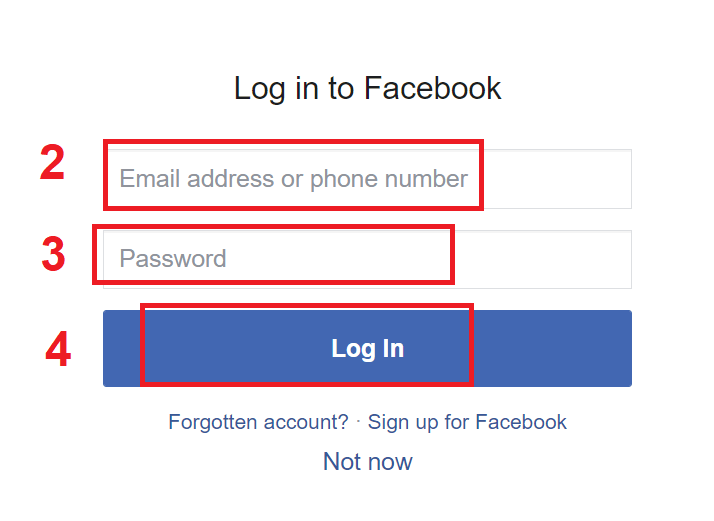
Miután a „Bejelentkezés” gombra kattintottál, az IQ Option hozzáférést kér a következőkhöz: A neved, a profilképed és az e-mail címed. Kattints a Folytatás... gombra.
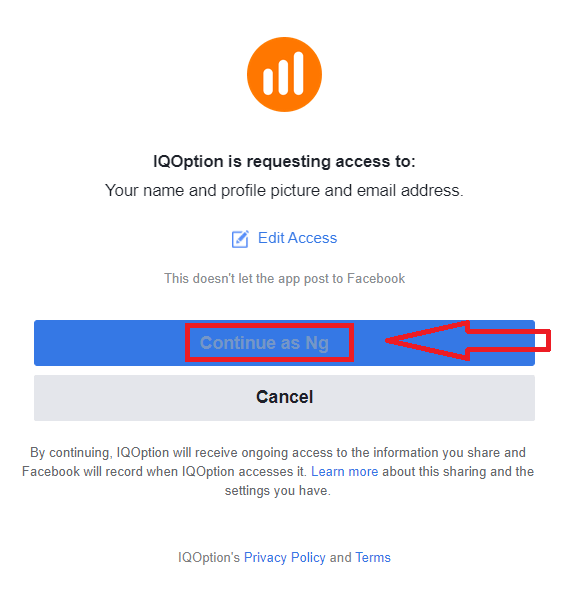
Ezt követően automatikusan átirányítunk az IQ Option platformjára.
Hogyan regisztrálj Google-fiókkal
1. Google-fiókkal való regisztrációhoz kattintson a regisztrációs űrlapon található megfelelő gombra. 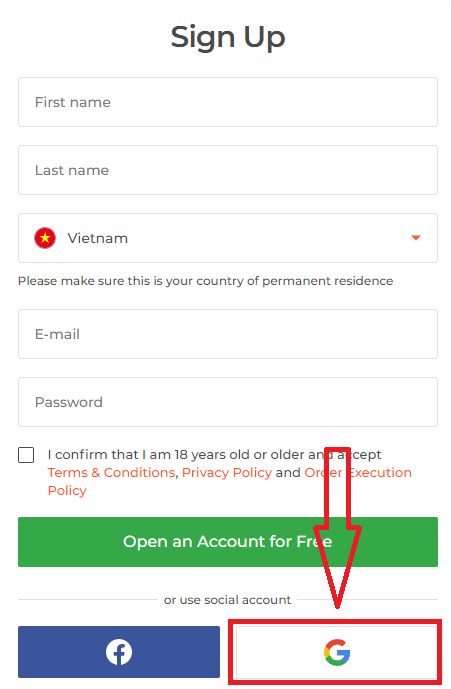
Ezután a rendszer megkérdezi, hogy betöltötte-e a 18. életévét, és elfogadja-e a Felhasználási feltételeket, az Adatvédelmi irányelveket és a Megrendelések végrehajtására vonatkozó irányelveket, majd kattintson a „ Megerősítés ” gombra
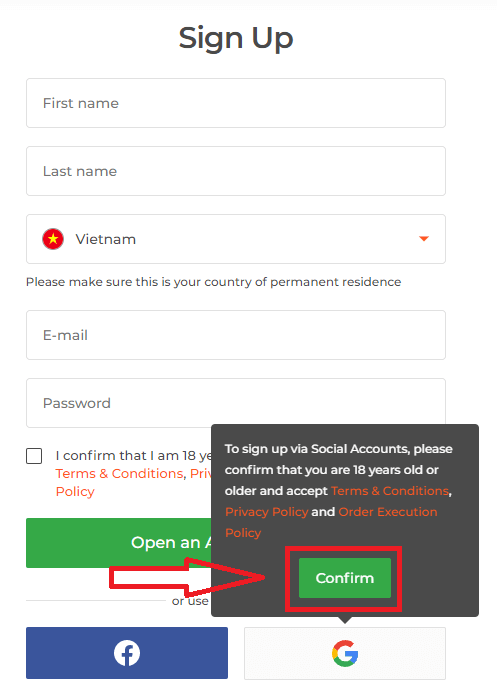
. 2. Az újonnan megnyílt ablakban adja meg telefonszámát vagy e-mail címét, majd kattintson a „Tovább” gombra.
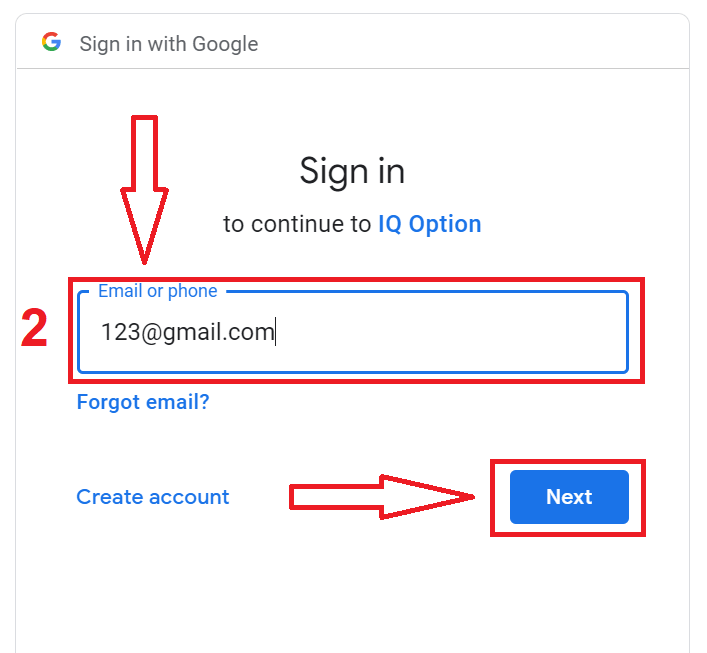
3. Ezután adja meg Google-fiókja jelszavát, majd kattintson a „Tovább” gombra.
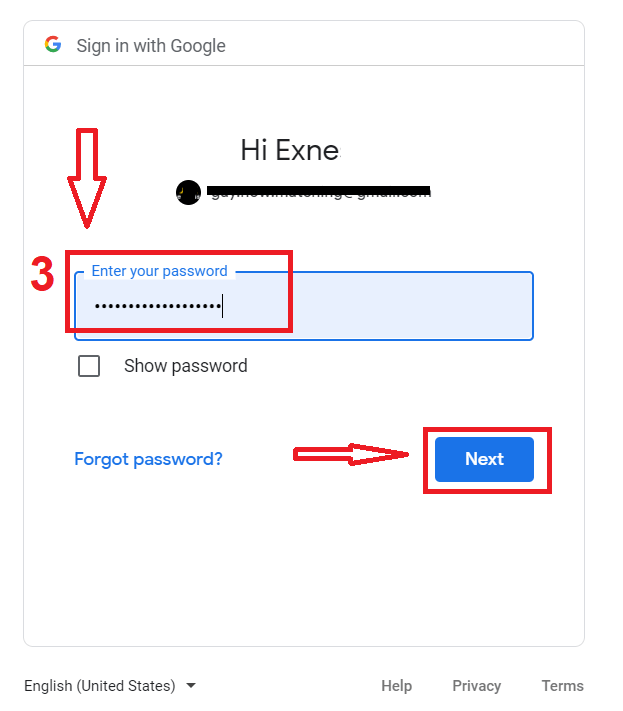
Ezután kövesse a szolgáltatás által az e-mail címére küldött utasításokat.
GYIK
Töltse le a telepítőt a hivatalos IQ Option webhelyről, válassza ki a Windows vagy a macOS csomagot, majd futtassa a fájlt rendszergazdai jogokkal. Windows rendszeren engedélyezze a SmartScreen utasításokat, és kövesse a telepítőt; macOS rendszeren nyissa meg a .dmg fájlt, és másolja az alkalmazást az Alkalmazások mappába, és hagyja jóvá a Biztonság és adatvédelem részben, ha le van tiltva. A telepítés után jelentkezzen be, ellenőrizze a frissítéseket, és próbálja ki a demószámlát az élő kereskedés előtt.
Szüksége van egy 64 bites Windows 10/11-re vagy egy újabb macOS kiadásra, legalább 4 GB RAM-ra (8 GB ajánlott), körülbelül 2 GB szabad lemezterületre és stabil szélessávú kapcsolatra. A modern kétmagos CPU és a jelenlegi grafikus illesztőprogramok javítják a diagramkészítést. A telepítéshez általában rendszergazdai jogosultságok szükségesek, és a vállalati tűzfalak blokkolhatják a kapcsolatokat.
A tipikus okok a sérült letöltés, az operációs rendszer biztonsági korlátozásai, a vírusirtó blokkolása, a hiányzó jogosultságok vagy a nem támogatott operációs rendszer összeállítása. Windows rendszeren próbálja meg újra letölteni, futtassa rendszergazdaként, és ideiglenesen tiltsa le a valós idejű AV-t; macOS-en kattintson a jobb gombbal a Megnyitás gombra, vagy engedélyezze az alkalmazást a Biztonság és adatvédelem részben. Ha a problémák továbbra is fennállnak, ellenőrizze a rendszernaplókat, próbálkozzon újra egy másik hálózaton, és lépjen kapcsolatba a támogatással; kerülje a harmadik féltől származó másolatokat.
Igen. Az asztali alkalmazás ugyanazt az e-mail címet és jelszót fogadja el, mint a webes platform, és támogatja a kéttényezős hitelesítést. Ha fiókja ellenőrzést igényel, vagy kereskedési korlátozásokkal rendelkezik, akkor előfordulhat, hogy ezeket az ellenőrzéseket el kell végeznie az élő kereskedések lebonyolítása előtt; a demószámlák azonnal elérhetőek maradnak.
Csak a hivatalos webhelyről töltse le, ellenőrizze a fájl digitális aláírását vagy tanúsítványát a fájl tulajdonságainál, és ellenőrizze a telepítőt naprakész víruskereső szoftverrel. MacOS rendszeren támaszkodjon a Gatekeeperre és az aláírt alkalmazástanúsítványra. Kerülje a harmadik féltől származó forrásokat és a kéretlen hivatkozásokat; Ha az aláírások vagy a fájlméretek rossznak tűnnek, törölje a fájlt, és töltse le újra, vagy lépjen kapcsolatba a támogatással.