IQ Option ログインおよびバイナリー オプション取引ガイド
作者

オンライン取引プラットフォーム研究者兼ガイドライター
ブローカープラットフォームと取引口座システムを研究します。
最初のバイナリー オプションのポジションを置く前に、資産の選択、有効期限の選択、賭け金のサイジング、および簡単なチャート チェックをカバーする反復可能な取引ルーチンを確立します。ログインしたら、プラットフォームのチャートツールとデモモードを使用して、タイミングとインジケーターをテストし、表示される潜在的な支払いを確認し、有効期限までポジションを監視します。ここでの小さな習慣により、実行エラーや時期尚早の確認が減少します。
次に、安全なアクセスと賢明なリスク管理が必要です。強力な認証を有効にし、ライブ口座に資金を供給する予定がある場合は支払いの詳細を確認し、取引ごとの損失を一貫して管理できるようになるまでデモを開始します。固定リスクのサイジングを使用し、取引を確認する前に支払いと有効期限を確認し、接続やログインの問題を迅速にトラブルシューティングして、約定の見逃しや決済の紛争を回避します。
次に、安全なアクセスと賢明なリスク管理が必要です。強力な認証を有効にし、ライブ口座に資金を供給する予定がある場合は支払いの詳細を確認し、取引ごとの損失を一貫して管理できるようになるまでデモを開始します。固定リスクのサイジングを使用し、取引を確認する前に支払いと有効期限を確認し、接続やログインの問題を迅速にトラブルシューティングして、約定の見逃しや決済の紛争を回避します。
IQ Optionへのログイン方法
IQ Optionアカウントにログインする方法は?
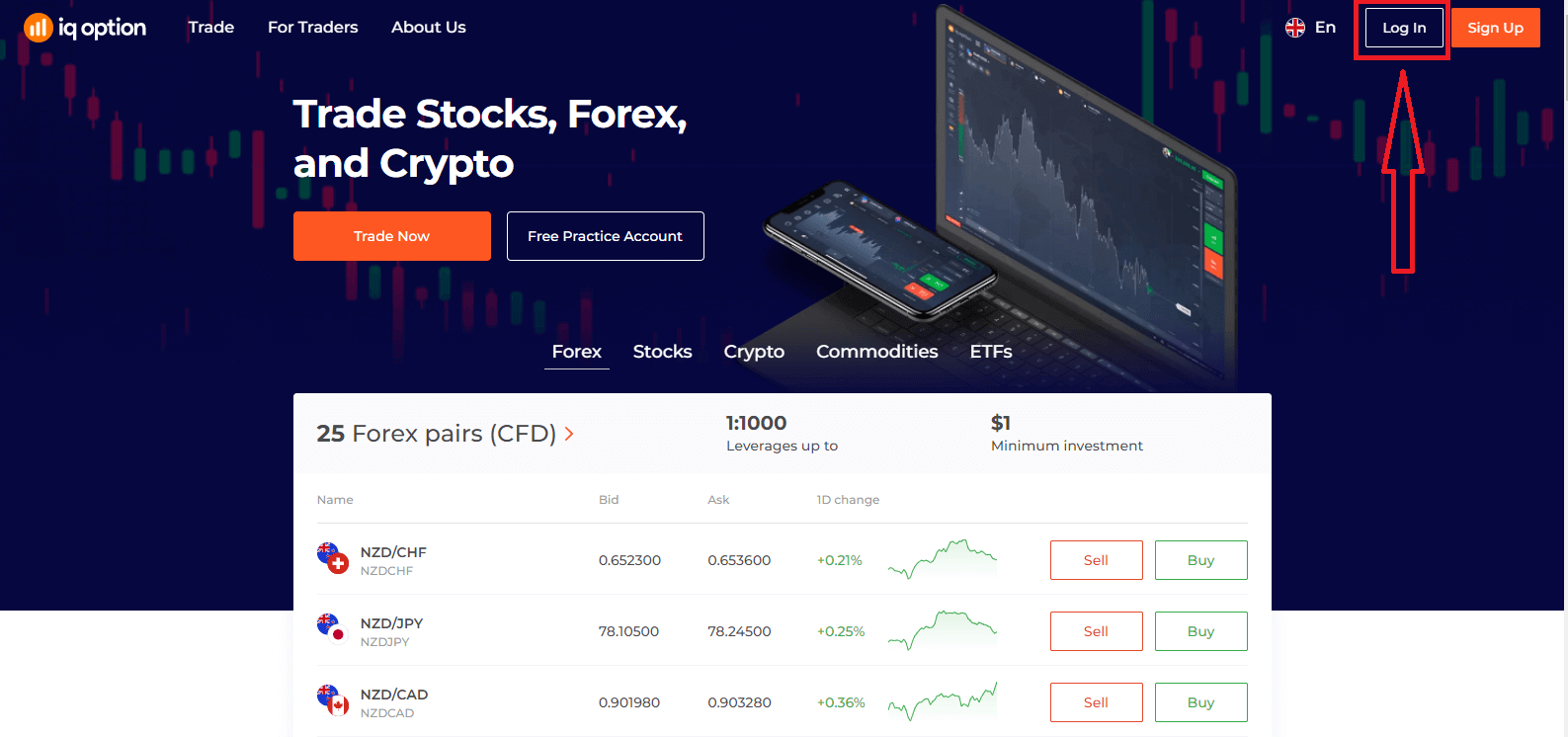
- モバイル版IQ Optionアプリまたはウェブサイトにアクセスしてください。
- 「ログイン」をクリックしてください。
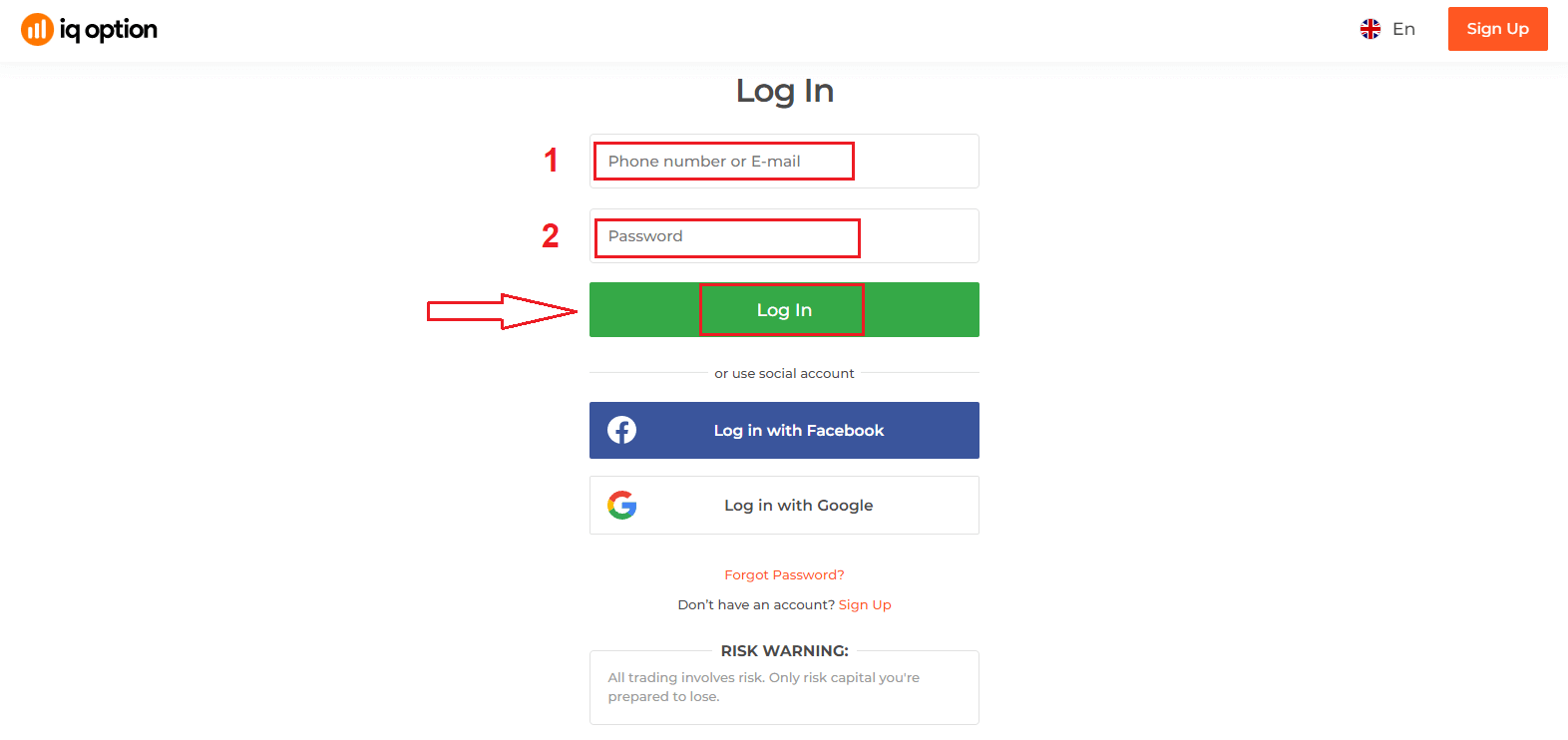
- メールアドレスとパスワードを入力してください。
- 緑色の「ログイン」ボタンをクリックしてください。
- メールアドレスを忘れた場合は、「 Google」または「Facebook 」を使用してログインできます。
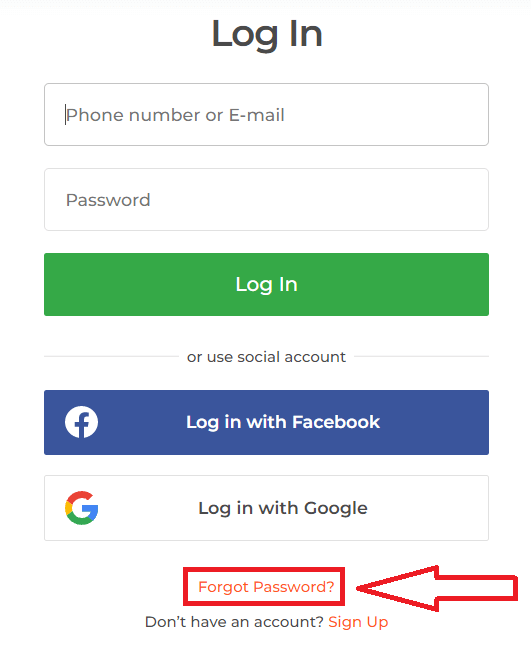
- パスワードを忘れた場合は、「パスワードを忘れた場合」をクリックしてください。
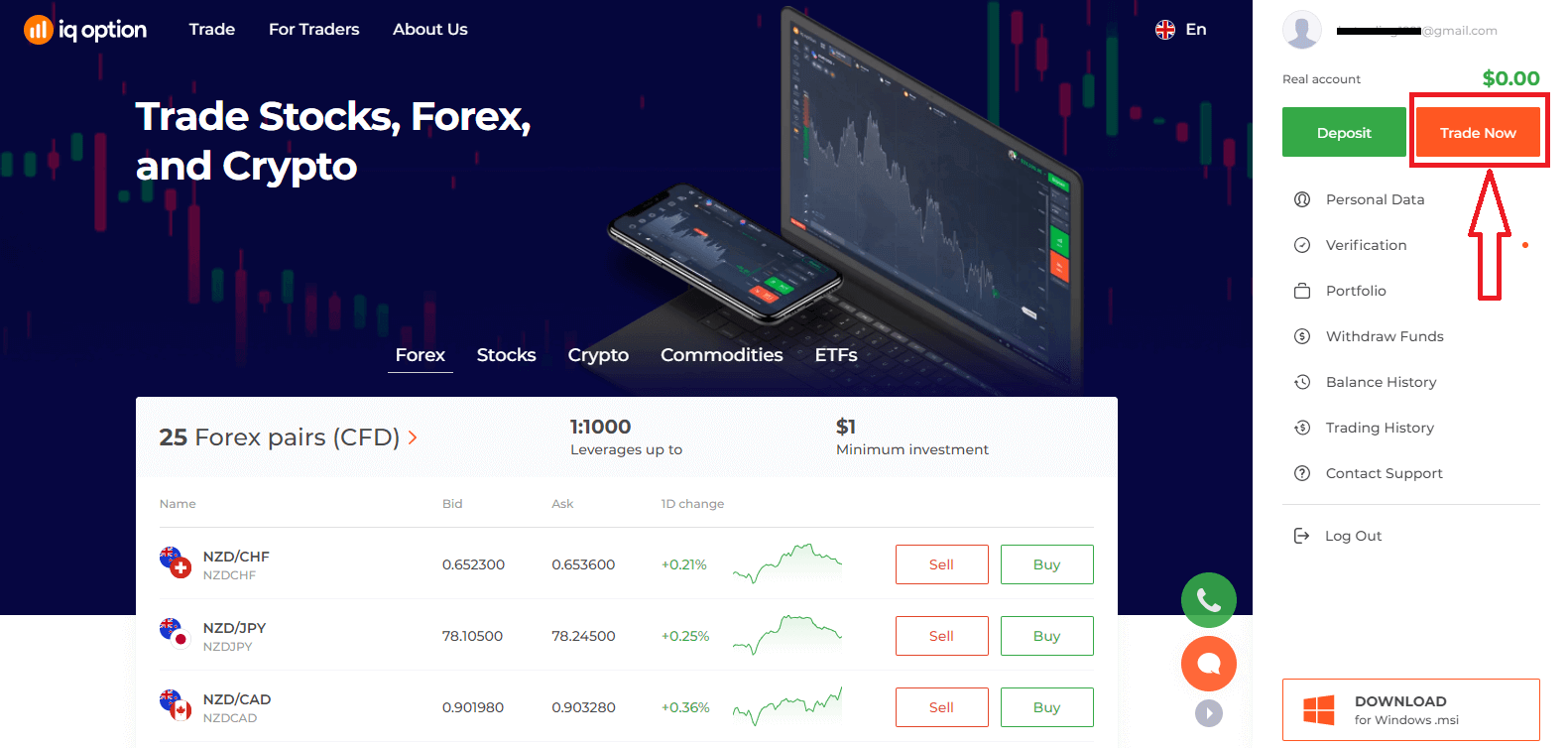
「ログイン」をクリックすると、サインインフォームが表示されます。アカウント登録時に使用したメールアドレスとパスワード
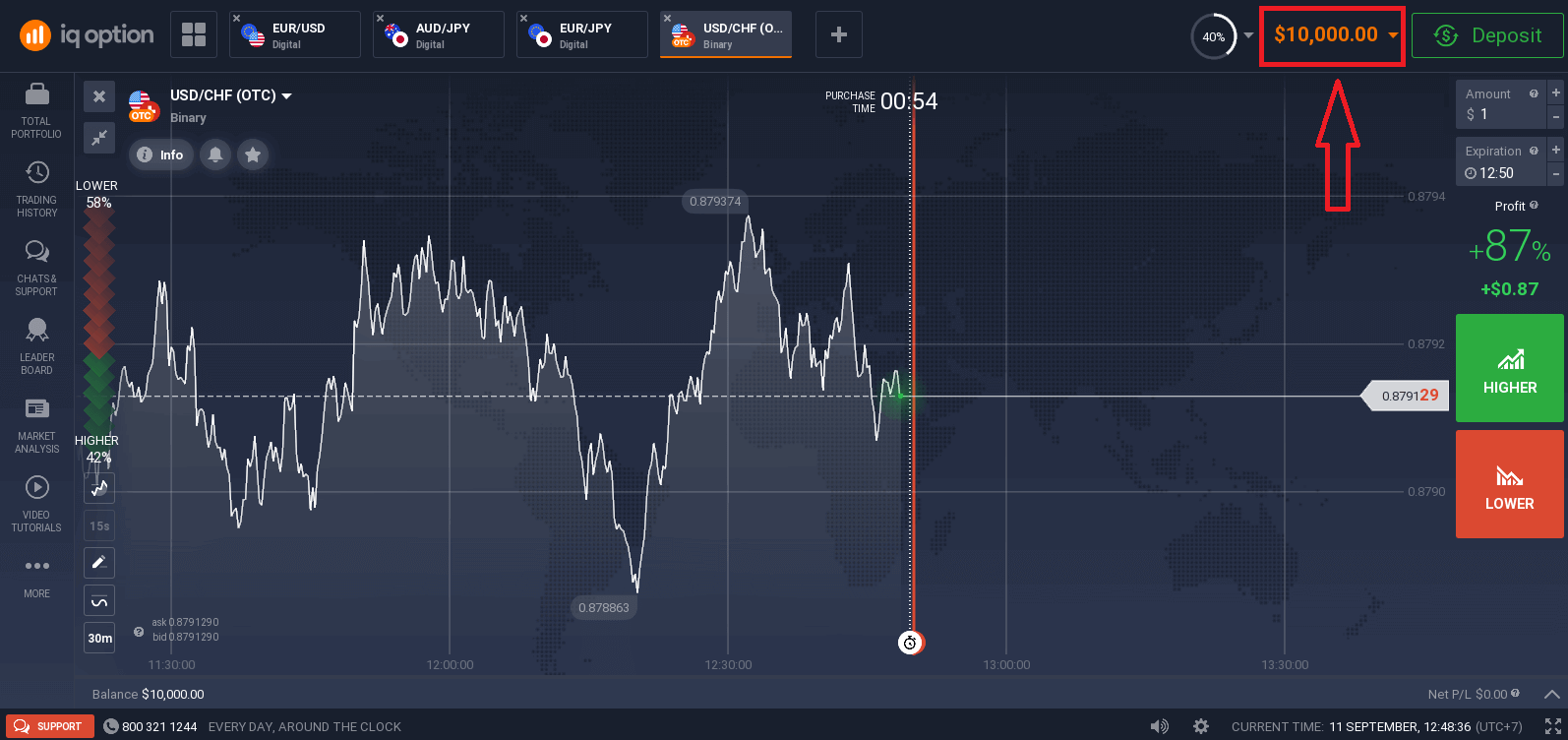
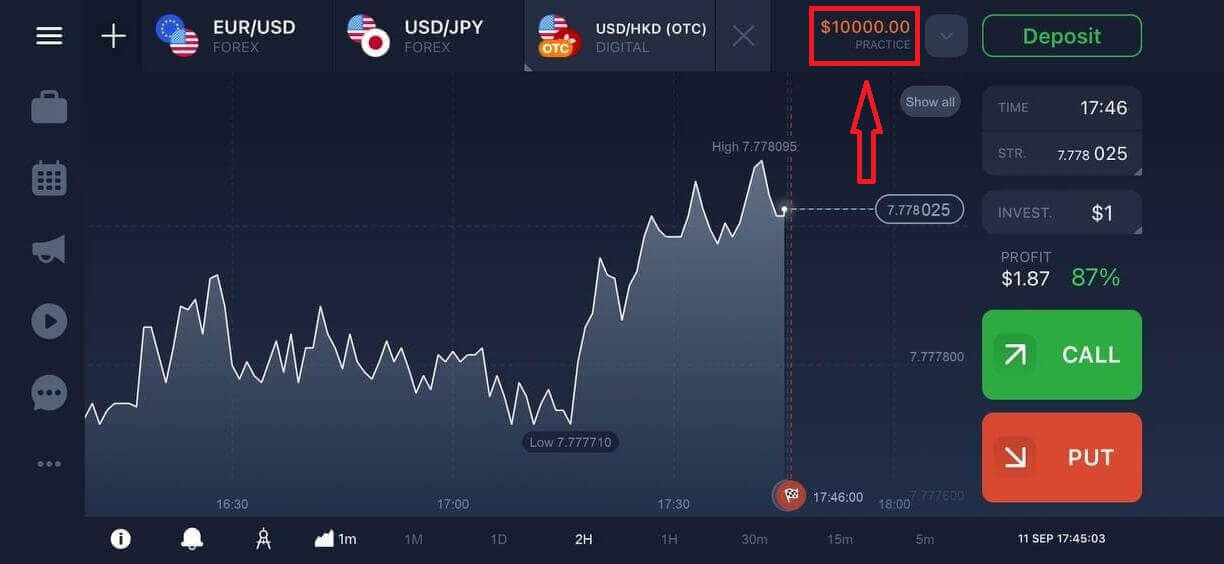
を入力し、「ログイン」をクリックしてください。 ログインが完了すると、以下のページが表示されますので、「今すぐ取引」をクリックして取引を開始してください。 これで取引を開始できます。デモ口座には10,000ドルの資金があり、入金後にはリアル口座での取引も可能です。
IQ OptionにFacebookを使ってログインする方法は?
Facebook ボタンをクリックして、個人の Facebook アカウントを使用して Web サイトにログインすることもできます。1. Facebook ボタンをクリックします
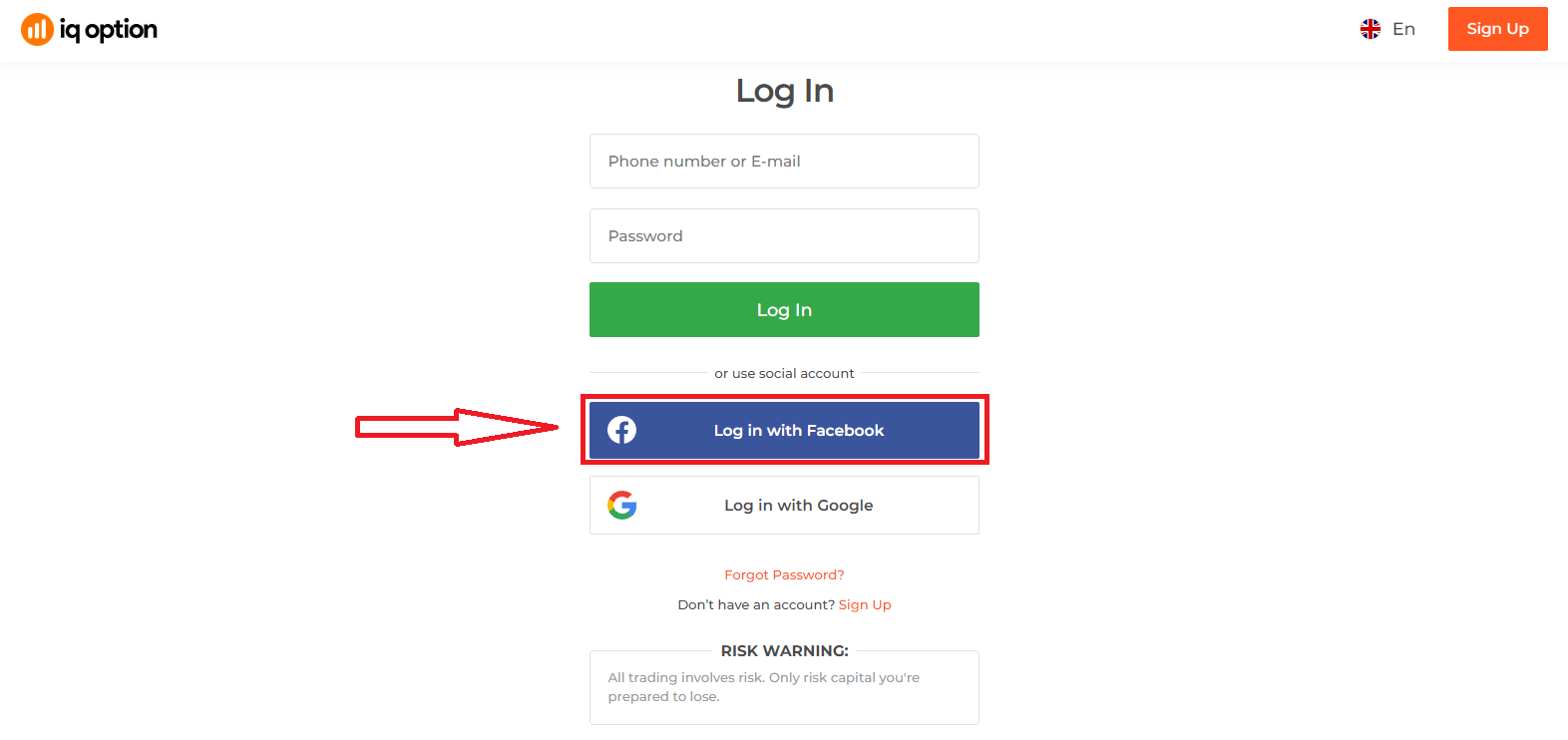
。 2. Facebook ログイン ウィンドウが開きます。Facebook に登録したメールアドレスを入力する必要があります。
3. Facebook アカウントのパスワードを入力します。
4. 「ログイン」をクリックします。
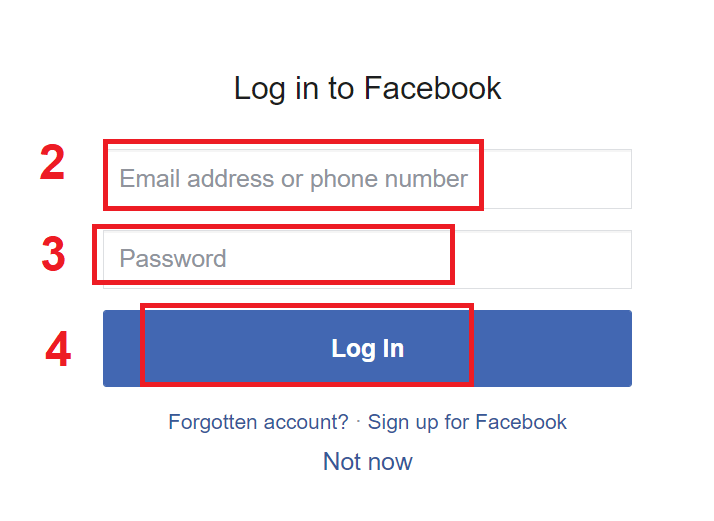
「ログイン」ボタンをクリックすると、IQ Option は、名前、プロフィール写真、メールアドレスへのアクセスを要求します。 「続行」をクリックします。
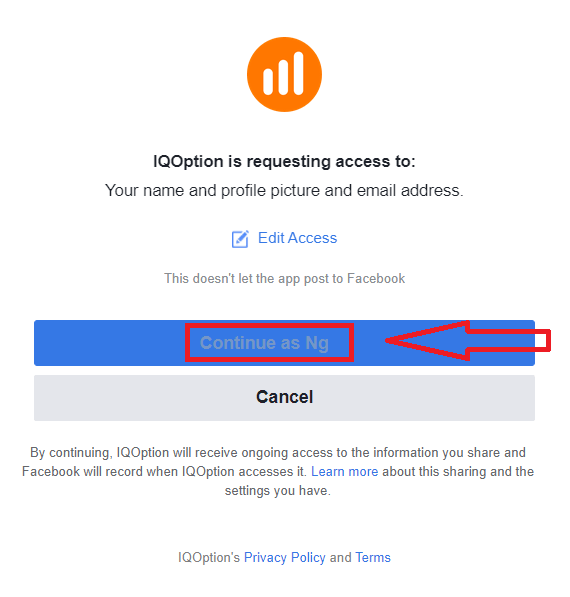
その後、IQ Option プラットフォームに自動的にリダイレクトされます。
Googleアカウントを使ってIQ Optionにログインする方法は?
1. Googleアカウントで認証するには、Googleボタンをクリックしてください。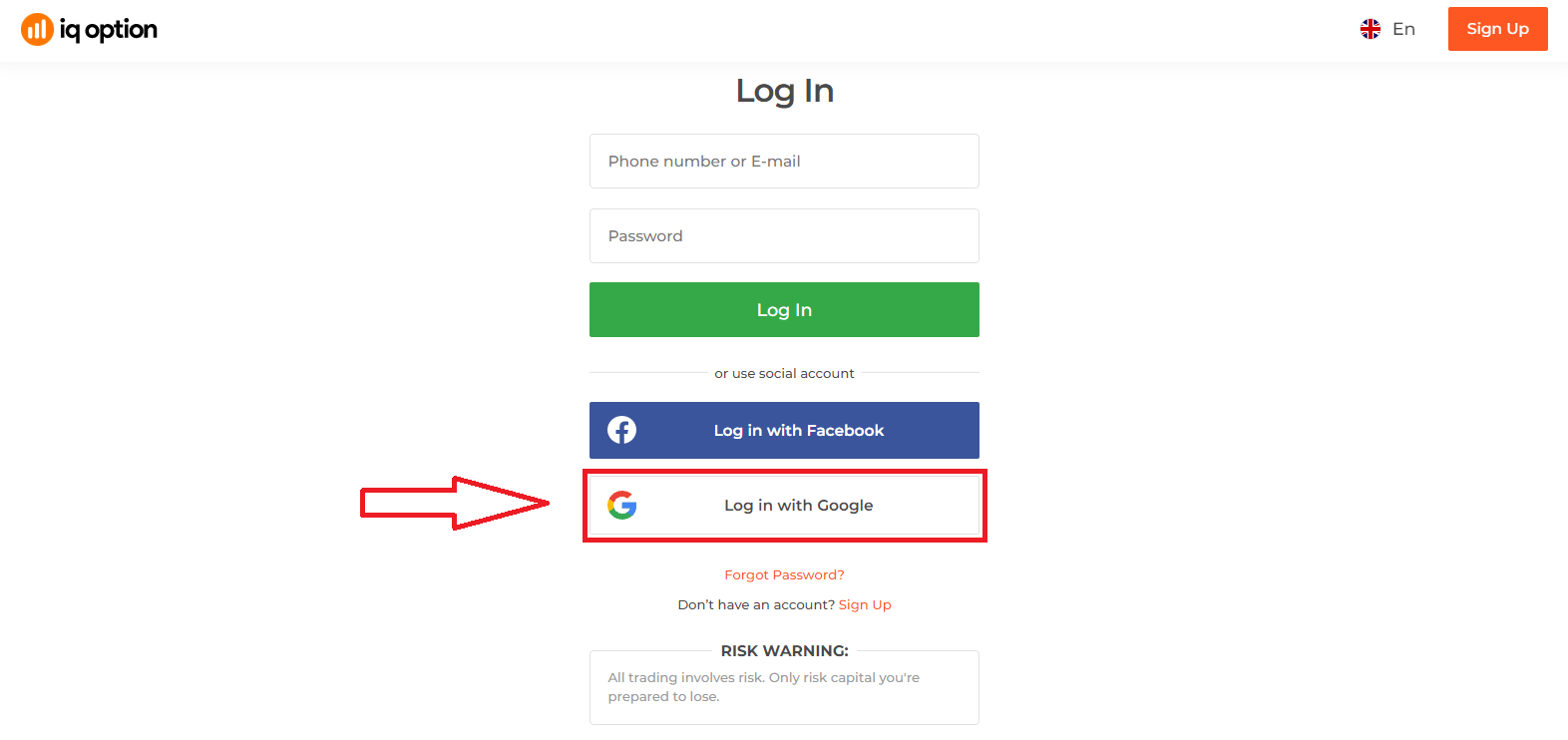
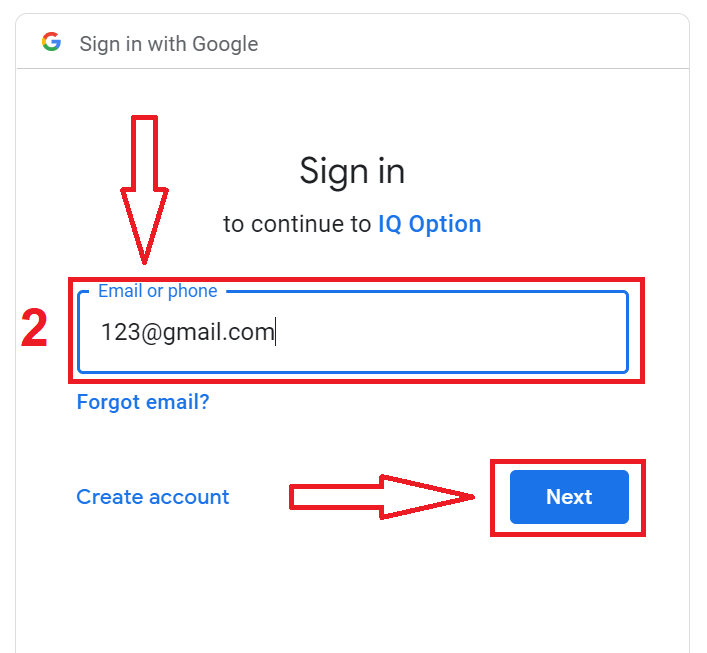
2. 次に、開いた新しいウィンドウに電話番号またはメールアドレスを入力し、「次へ」をクリックします。システムがウィンドウを開き、Googleアカウントのパスワードの入力を求められます。
3. 次に、Googleアカウントのパスワードを入力し、「次へ」をクリックします。
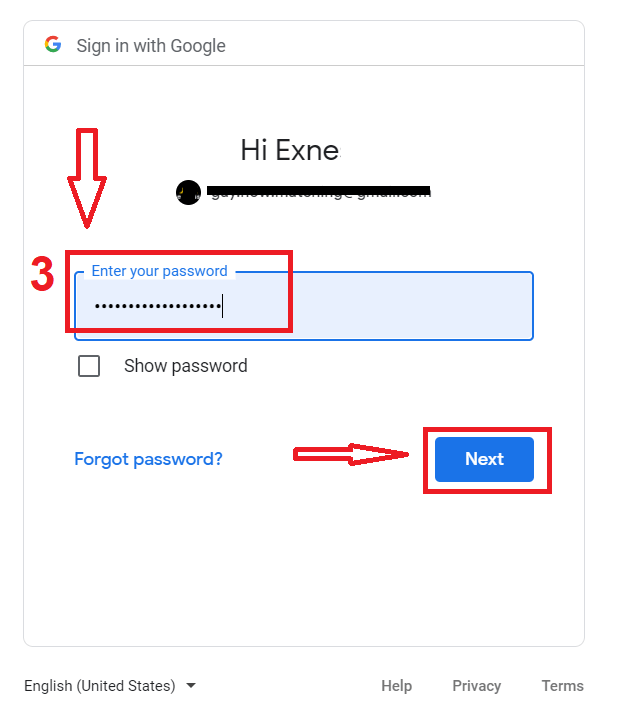
その後、サービスからメールアドレスに送信される指示に従ってください。IQ Optionの個人アカウントに移動します。
IQ Optionアカウントのパスワード復旧
プラットフォームにログインできない場合でも心配しないでください。単に間違ったパスワードを入力しているだけかもしれません。新しいパスワードを作成できます。ウェブ版を使用している場合は、
「パスワードを忘れた場合」リンクをクリックしてください。
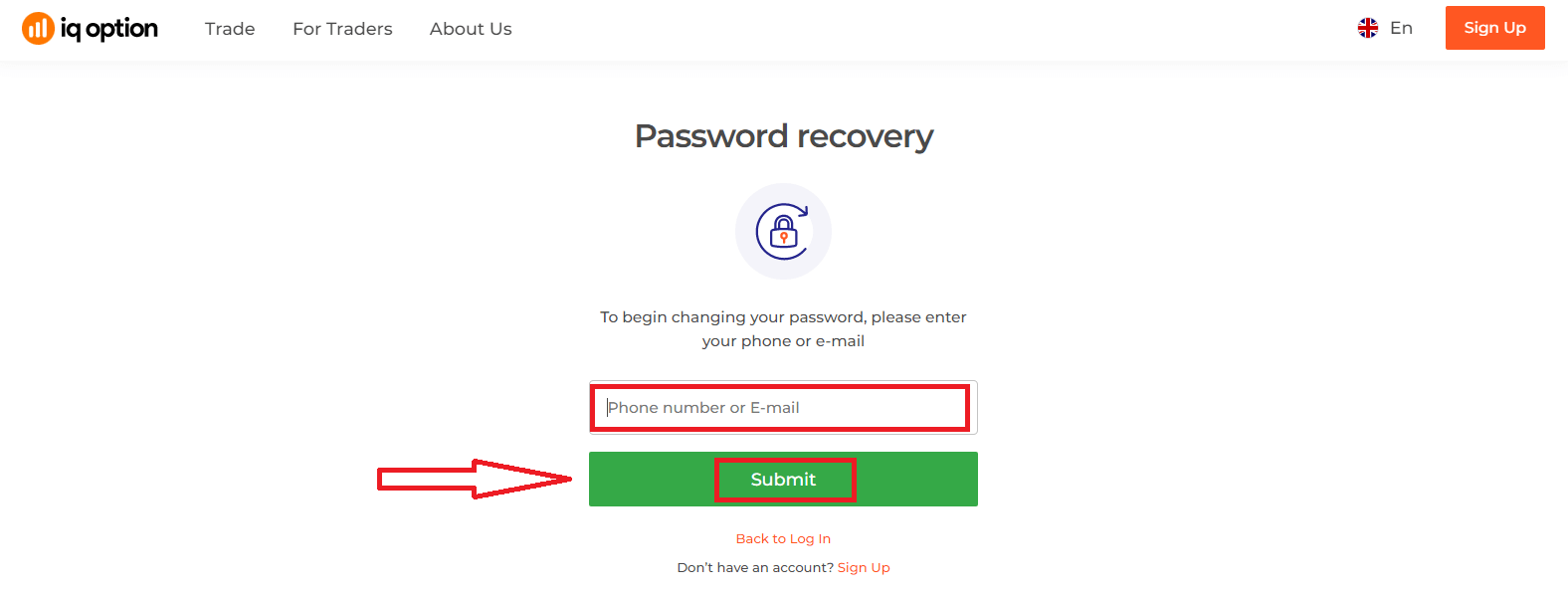
すると、IQ Optionアカウントのパスワードを復元するよう求められるウィンドウが開きます。適切なメールアドレスをシステムに入力し、「送信」をクリックしてください。
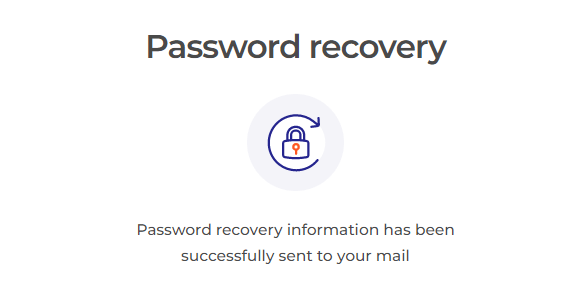
パスワードをリセットするためのメールがこのメールアドレスに送信されたことを知らせる通知が開きます。
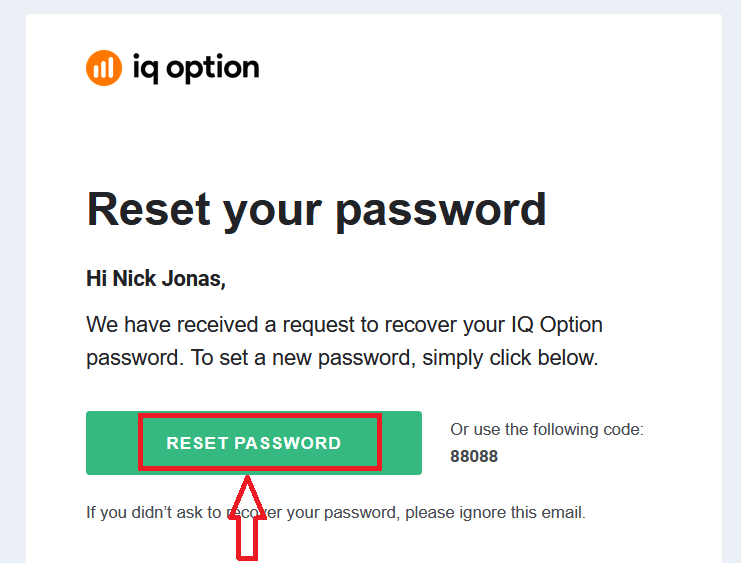
メールのさらに奥には、パスワードを変更するよう促すメッセージがあります。「パスワードをリセット」をクリックしてください。
メールのリンクをクリックすると、IQ Optionウェブサイトの特別なセクションに移動します。ここで新しいパスワードを2回入力し、「確認」ボタンをクリックしてください
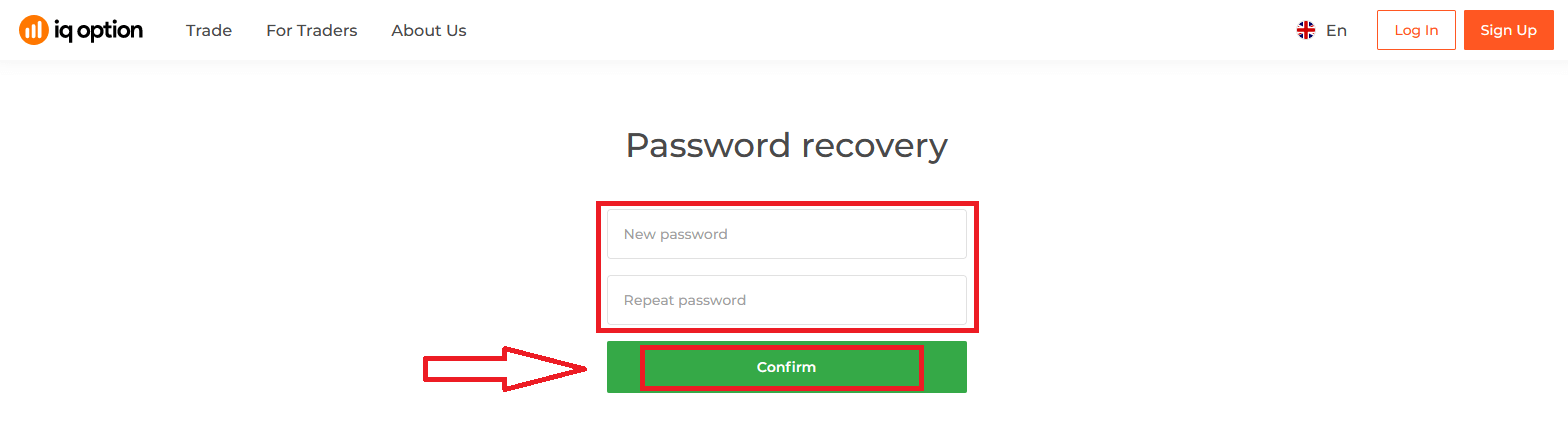
。「パスワード」と「パスワードの確認」を入力すると、パスワードが正常に変更されたことを示すメッセージが表示されます。
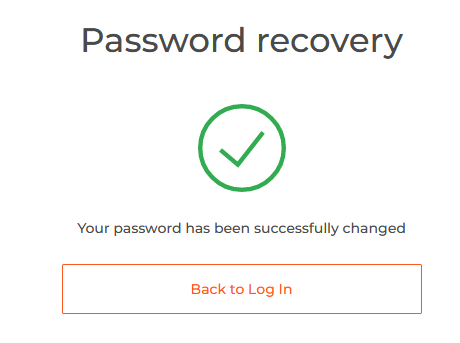
これで完了です。ユーザー名と新しいパスワードを使用してIQ Optionプラットフォームにログインできます。
モバイルアプリを使用している場合は
、「リセット」リンクをクリックしてください。
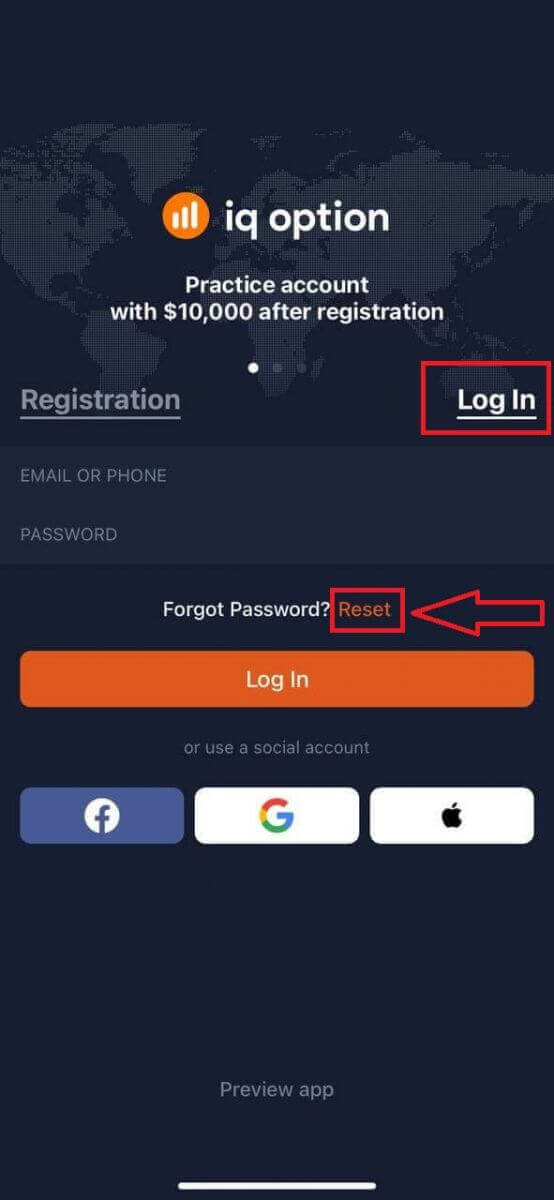
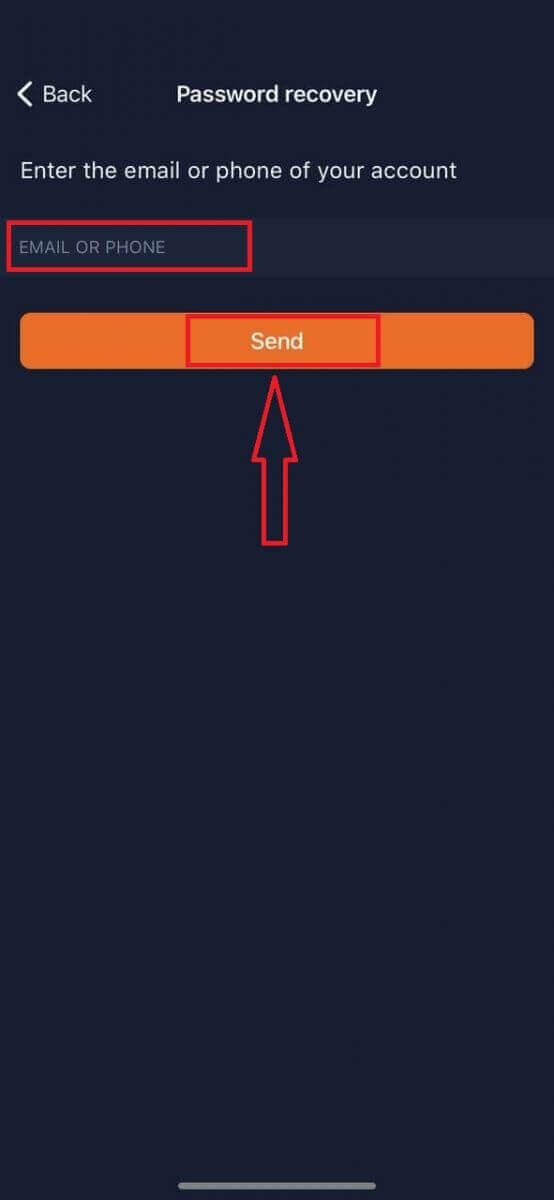
新しいウィンドウで、サインアップ時に使用したメールアドレスを入力し、「送信」ボタンをクリックします。その後は、ウェブアプリと同じ手順で操作してください。
IQ Optionモバイルウェブ版にログイン
IQ Option取引プラットフォームのモバイルウェブ版で取引したい場合は、簡単にできます。まず、モバイルデバイスでブラウザを開きます。次に、ブローカーのウェブサイトにアクセスします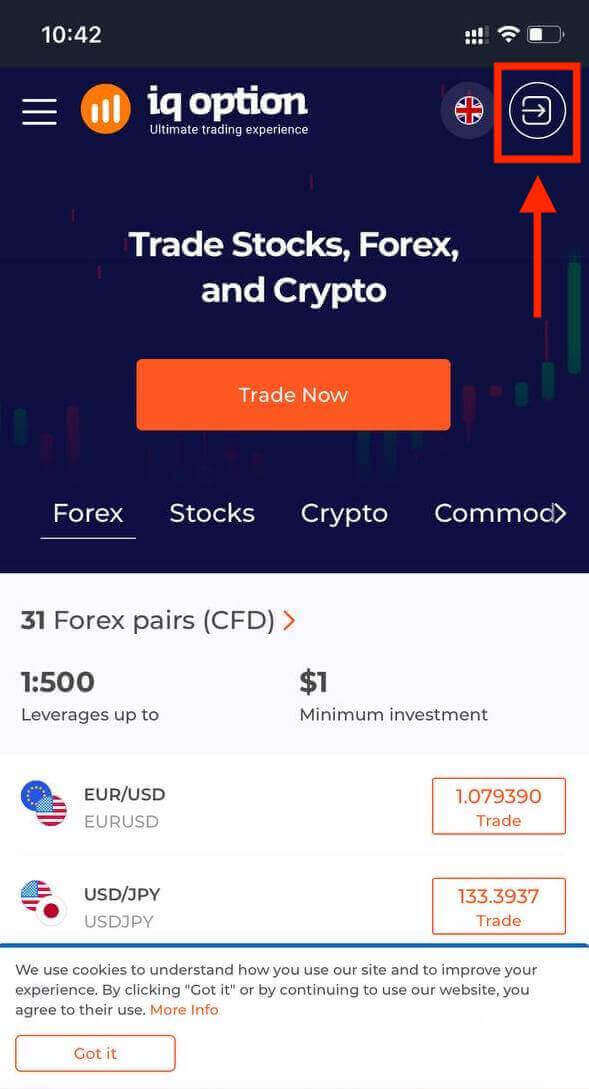
。 メールアドレスとパスワードを入力し、「ログイン」ボタンをクリックします。
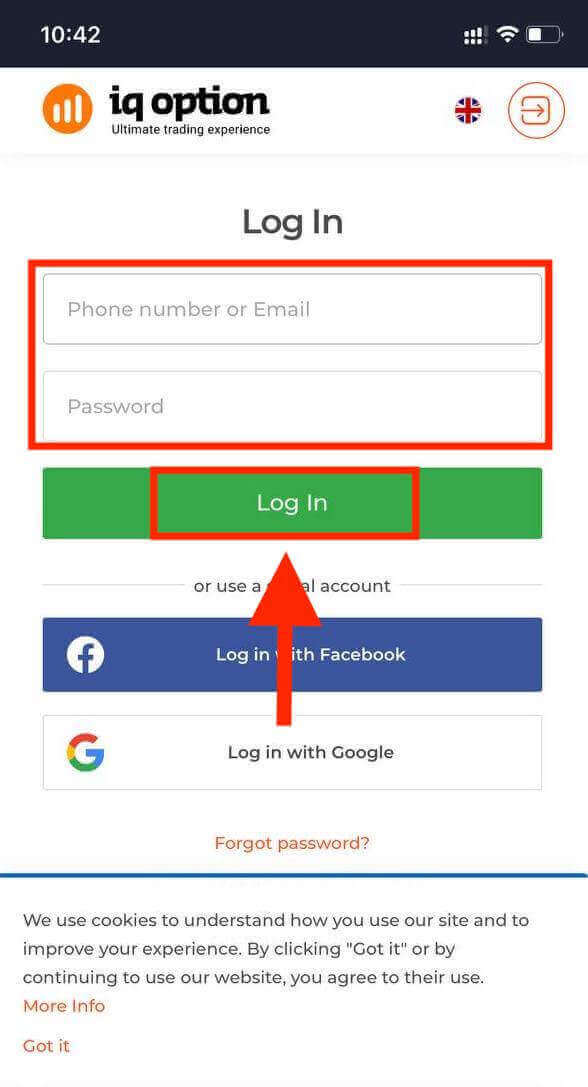
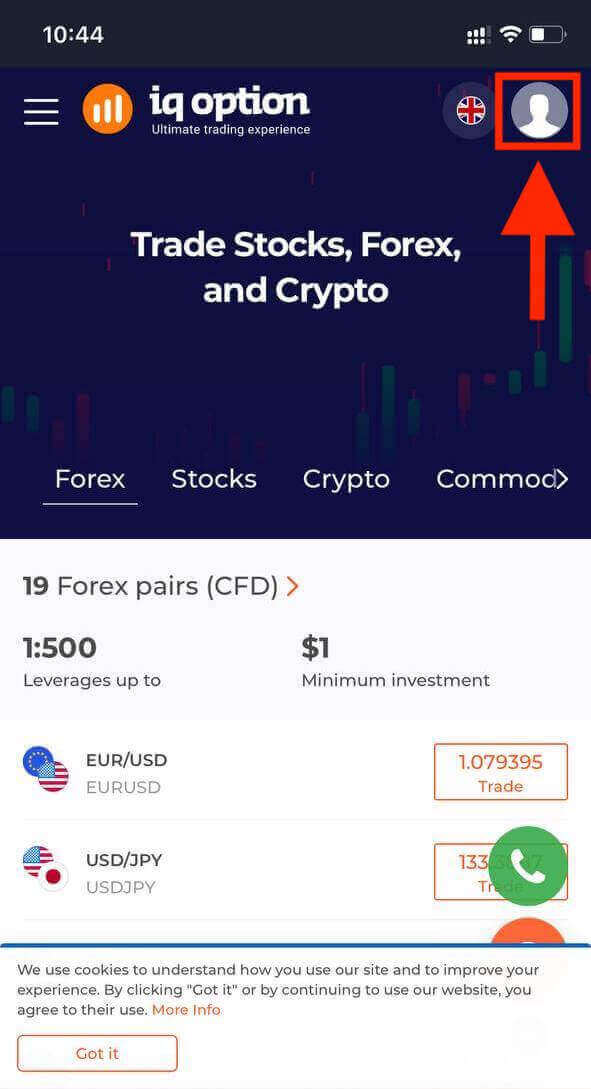
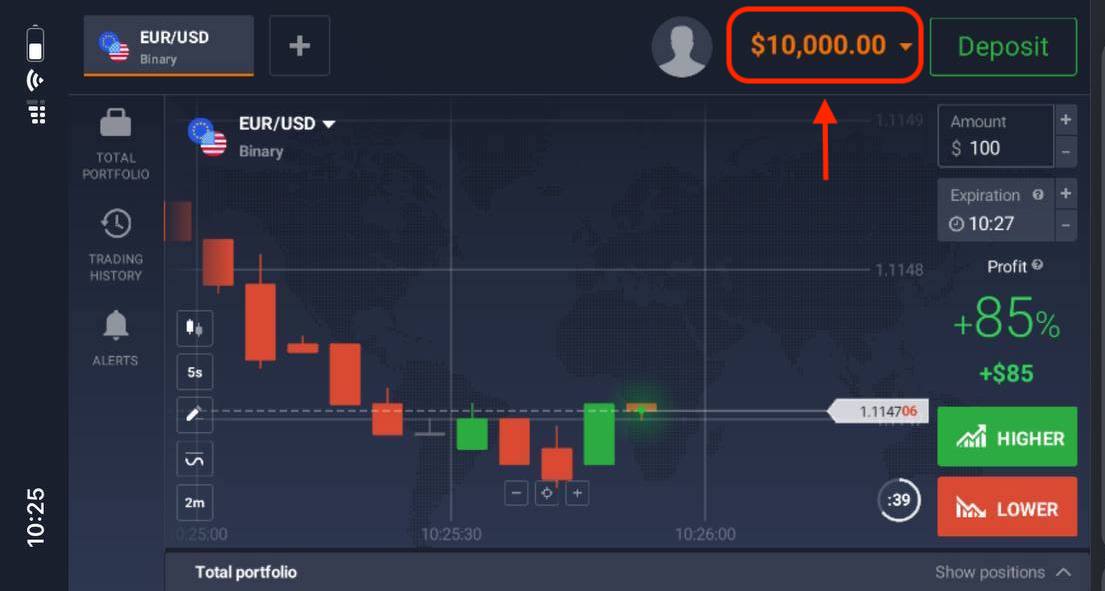
ログインに成功すると、以下のページが表示されるので、「人物」アイコンをクリックします。
「今すぐ取引」をクリックして取引を開始します。
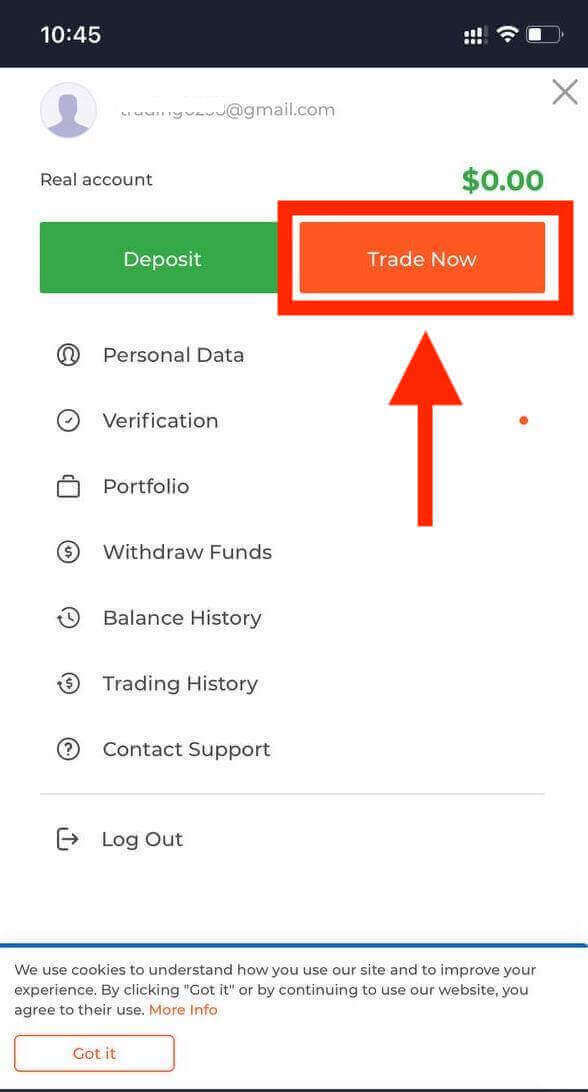
これで完了です!プラットフォームのモバイルウェブ版から取引できるようになりました。取引プラットフォームのモバイルウェブ版は、通常のウェブ版とまったく同じです。したがって、取引や資金の送金に問題はありません。プラットフォームで取引するためのデモ口座には10,000ドルが用意されています
。
IQ OptionのiOSアプリにログインする方法は?
iOSモバイルプラットフォームへのログインは、IQ Optionウェブアプリへのログインと同様です。アプリは、お使いのデバイスのApp Storeからダウンロードするか、こちらをクリックしてください。「IQ Option - FX Broker」アプリを検索し、「入手」をクリックしてiPhoneまたはiPadにインストールしてください。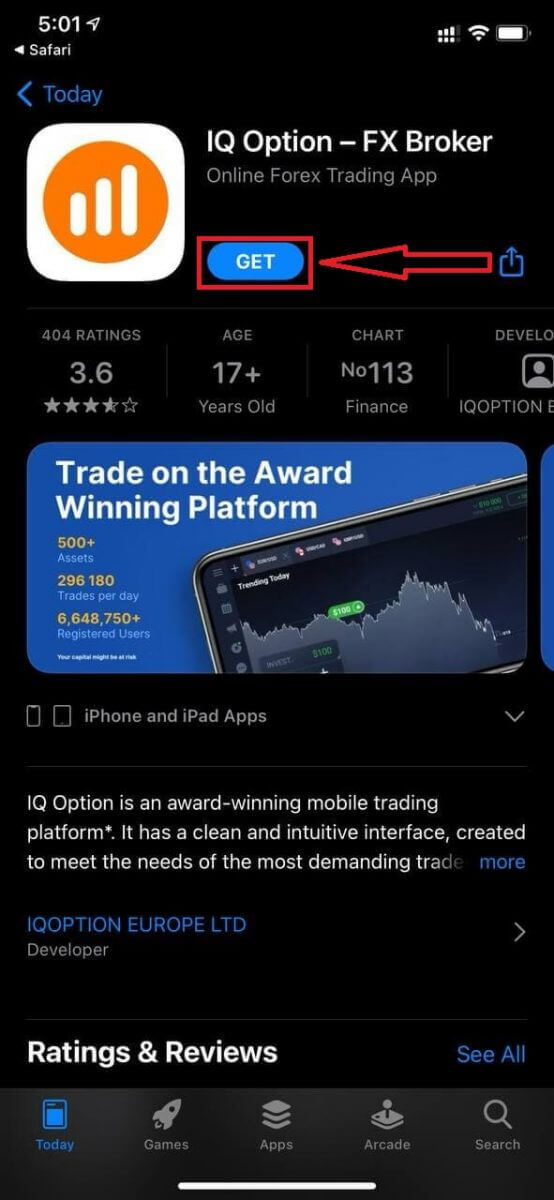
インストールと起動後、メールアドレス、Facebook、Google、またはApple IDを使用してIQ Option iOSモバイルアプリにログインできます。「ログイン」オプションを選択するだけです。
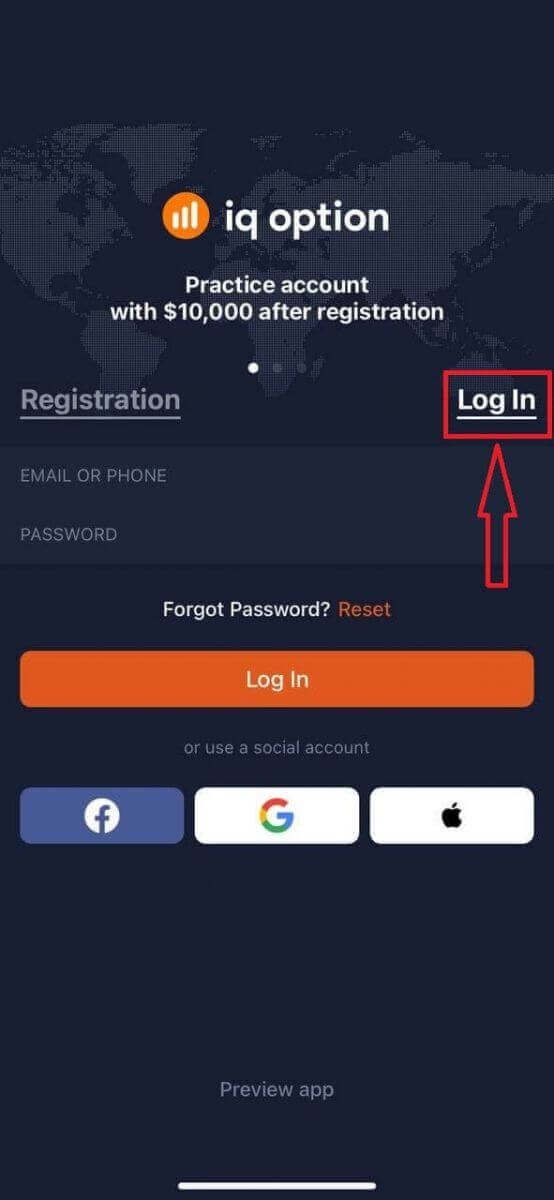
メールアドレスとパスワードを入力し、「ログイン」ボタンをクリックしてください。
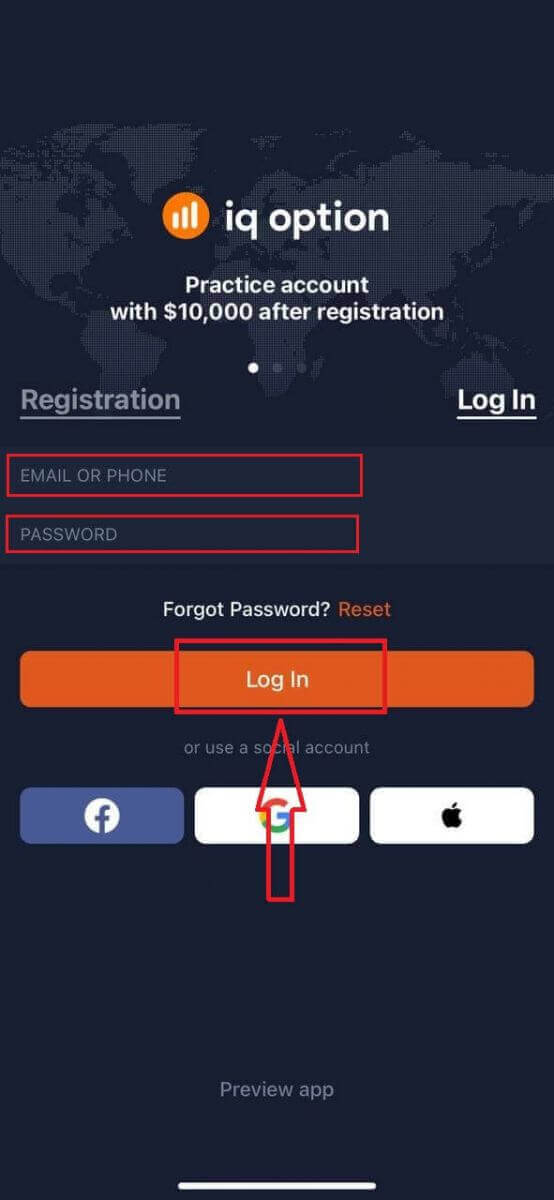
デモ口座には、プラットフォームで取引するための10,000ドルが用意されています。
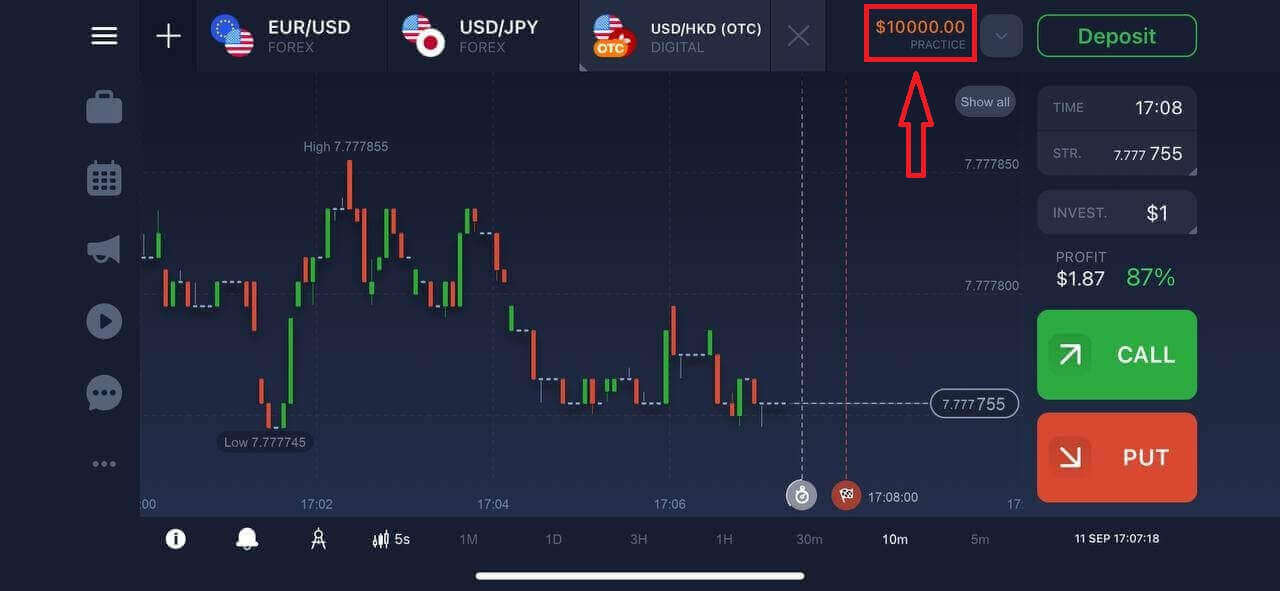
IQ OptionのAndroidアプリにログインする方法は?
このアプリを見つけるには、Google Play ストアにアクセスして「IQ Option - オンライン投資プラットフォーム」を検索するか、こちらをクリックしてください。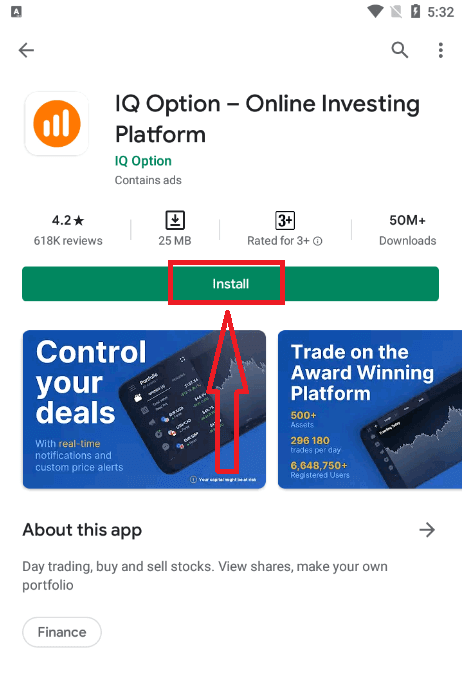
インストールして起動したら、メールアドレス、Facebook、または Google アカウントを使用して IQ Option Android モバイル アプリにログインできます。iOS
デバイスと同じ手順で、「ログイン」オプションを選択し、
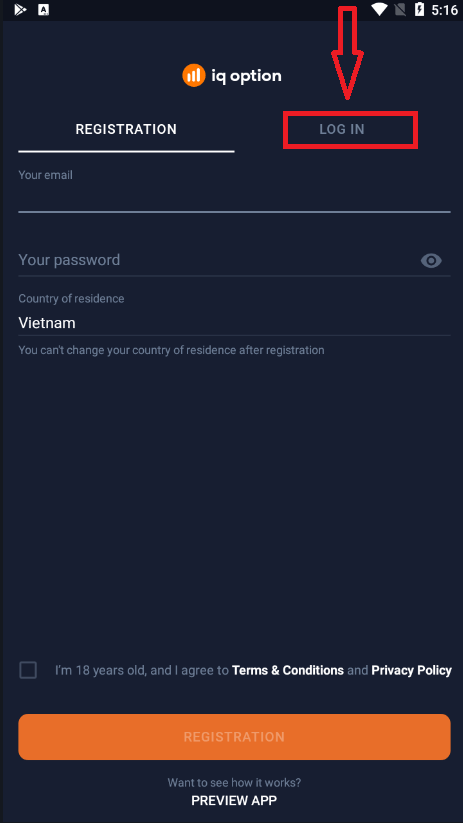
メールアドレスとパスワードを入力して「ログイン」ボタンをクリックします。
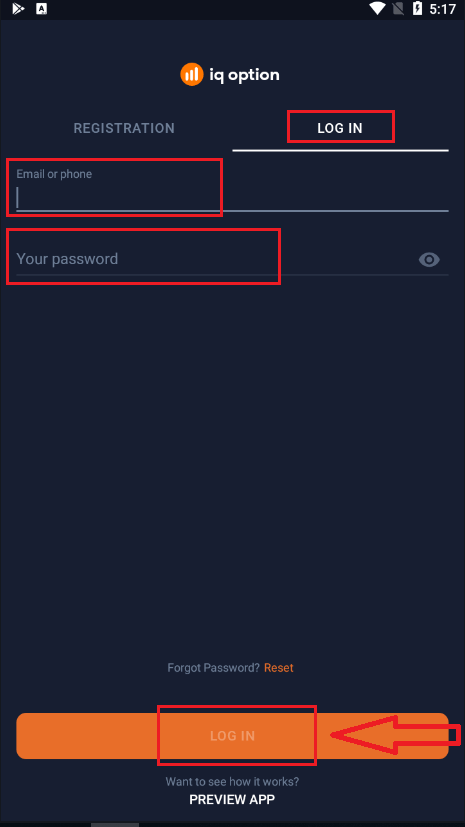
これで、プラットフォームで取引するためのデモ口座に 10,000 ドルが付与されます。
よくある質問(FAQ)
IQ Optionアカウントからのメールを忘れてしまいました
メールアドレスを忘れた場合は、FacebookまたはGmailを使用してログインできます。これらのアカウントを作成していない場合は、IQ Optionのウェブサイトで登録する際に作成できます。メールアドレスを忘れてしまい、GoogleやFacebook経由でログインできない場合は、サポートサービスにお問い合わせください。
アカウントからログアウトするにはどうすればよいですか?
アカウントからログアウトするには、メインページにアクセスし、ページを下にスクロールしてください。「ログアウト」ボタンをクリックすると、ログアウトされます。
アカウントにログインできない場合はどうすればいいですか?
- 「ログイン制限を超えました」というメッセージが表示された場合は、パスワードを複数回連続して間違えたことを意味します。しばらく待ってから再度ログインしてください。パスワードが正しいかどうかわからない場合は、IQ Option ログインページの「パスワードを忘れた場合」オプションを使用してください。システムは、プラットフォームへの登録に使用したメールアドレスに、パスワードを復元する手順を送信します。- ソーシャル ネットワーク経由で登録した場合は、デスクトップ アプリにアクセスするには、ウェブ版を使用してパスワードを作成する必要があります。IQ Option ログインページの「パスワードを忘れた場合」オプションを使用してパスワードを作成できます。ソーシャル ネットワーク アカウントにリンクされているメールアドレスを提供する必要があります。パスワードの復元リンクがそのメールアドレスに送信されます。これが完了すると、このメールアドレスと新しいパスワードを使用してデスクトップ アプリにログインできるようになります。
- パスワードを忘れた場合は、IQ Option ログインページの「パスワードを忘れた場合」オプションを使用してください。システムは、プラットフォームへの登録に使用したメールアドレスに、パスワードを復元する手順を送信します。
アカウントの通貨を変更するにはどうすればよいですか?
アカウントの通貨は、最初の入金時に設定されます。例えば、最初の入金に米ドルを使用した場合、アカウントの通貨はUSDになります。最初の入金は非常に重要です。なぜなら、一度入金すると、通貨を変更できなくなるからです。このルールを知らなかった場合は、新しいアカウントを開設し、使用したい通貨で入金するしか方法はありません。新しいアカウントを作成したら、資金を引き出した後、以前のアカウントをブロックする必要があることを覚えておいてください
。
IQ Optionでバイナリーオプションを取引する方法
資産とは何ですか?
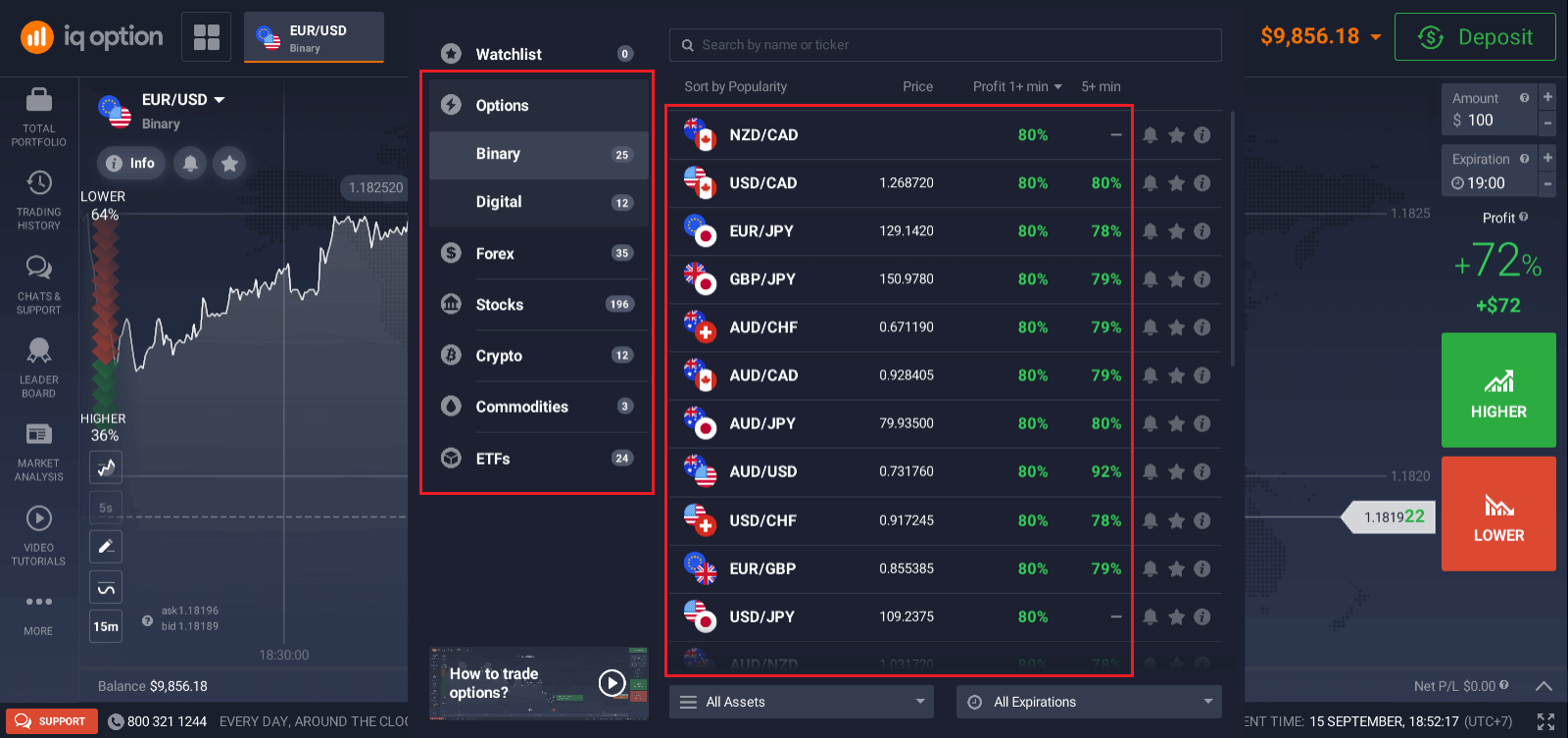
資産とは、取引に使用される金融商品です。すべての取引は、選択した資産の価格変動に基づいています。取引したい資産を選択するには、次の手順に従ってください。1
. プラットフォーム上部の資産セクションをクリックして、利用可能な資産を確認します。2
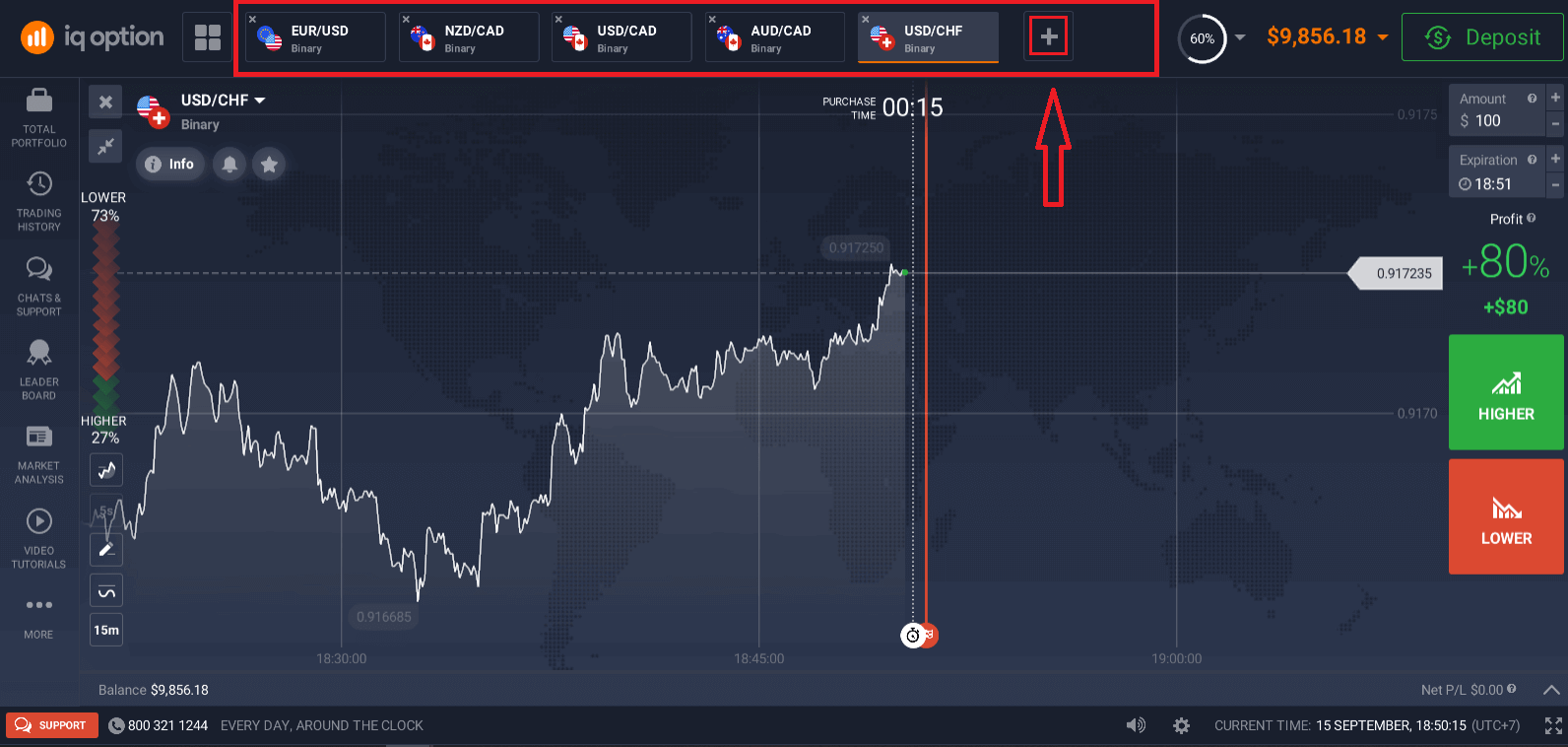
. 複数の資産を同時に取引できます。資産セクションの右側にある「+」ボタンをクリックします。選択した資産が加算されます。
バイナリーオプションの取引方法とは?
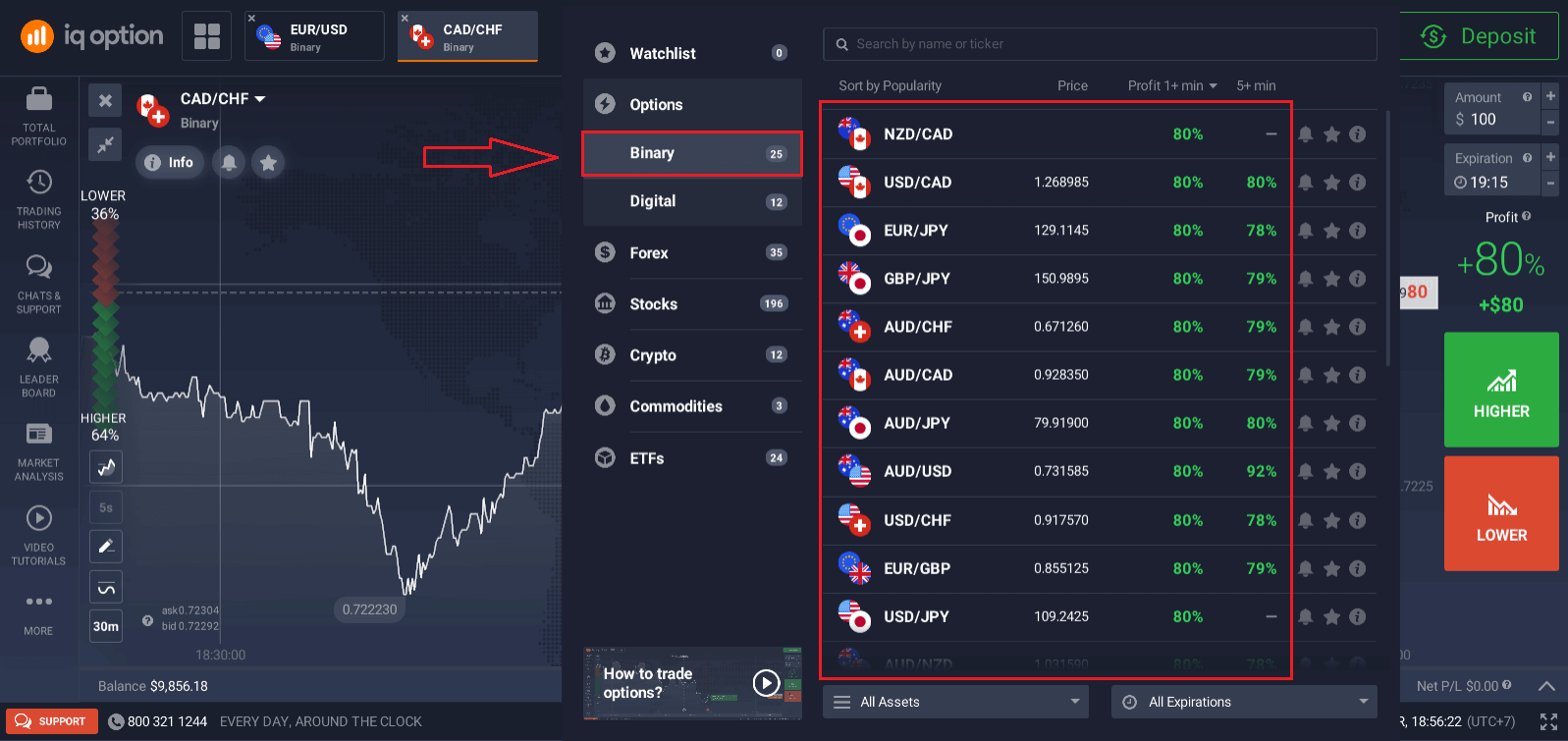
1.資産を選択します。資産の横にあるパーセンテージは、その資産の収益性を示します。パーセンテージが高いほど、成功した場合の利益が高くなります。例。収益性80%の10ドルの取引がプラスの結果で終了した場合、18ドルが残高に加算されます。10ドルは投資額、8ドルは利益です。
資産の収益性は、取引の満期時間や、市場状況に応じて一日を通して変動する場合があります。
すべての取引は、正しい予測の場合、開始時に示された収益性で終了します。
2. 満期時間を選択します。
満期期間とは、取引が完了(終了)したとみなされ、結果が自動的に集計される時間です。
バイナリーオプションで取引を完了する場合、取引の実行時間を自分で決定します。
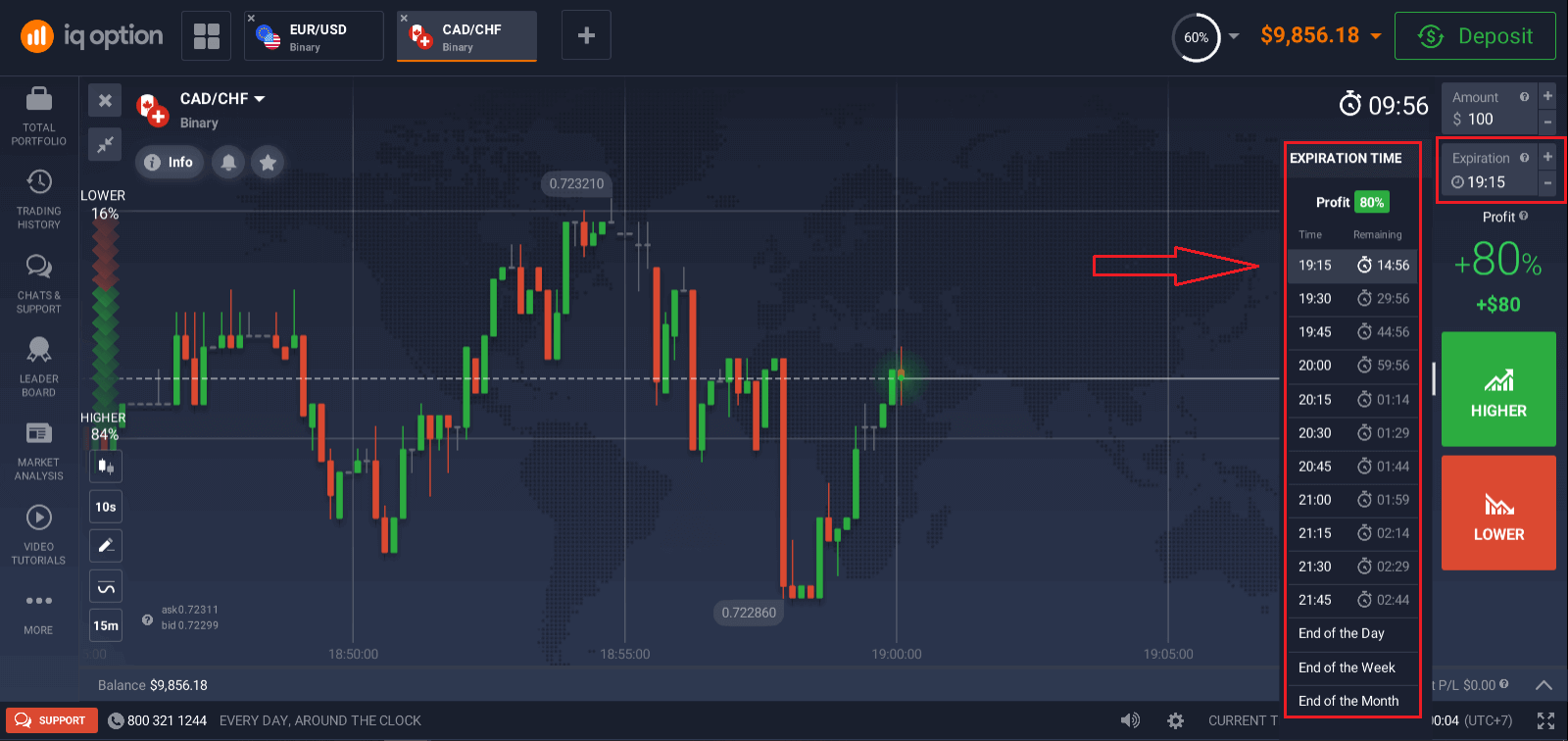
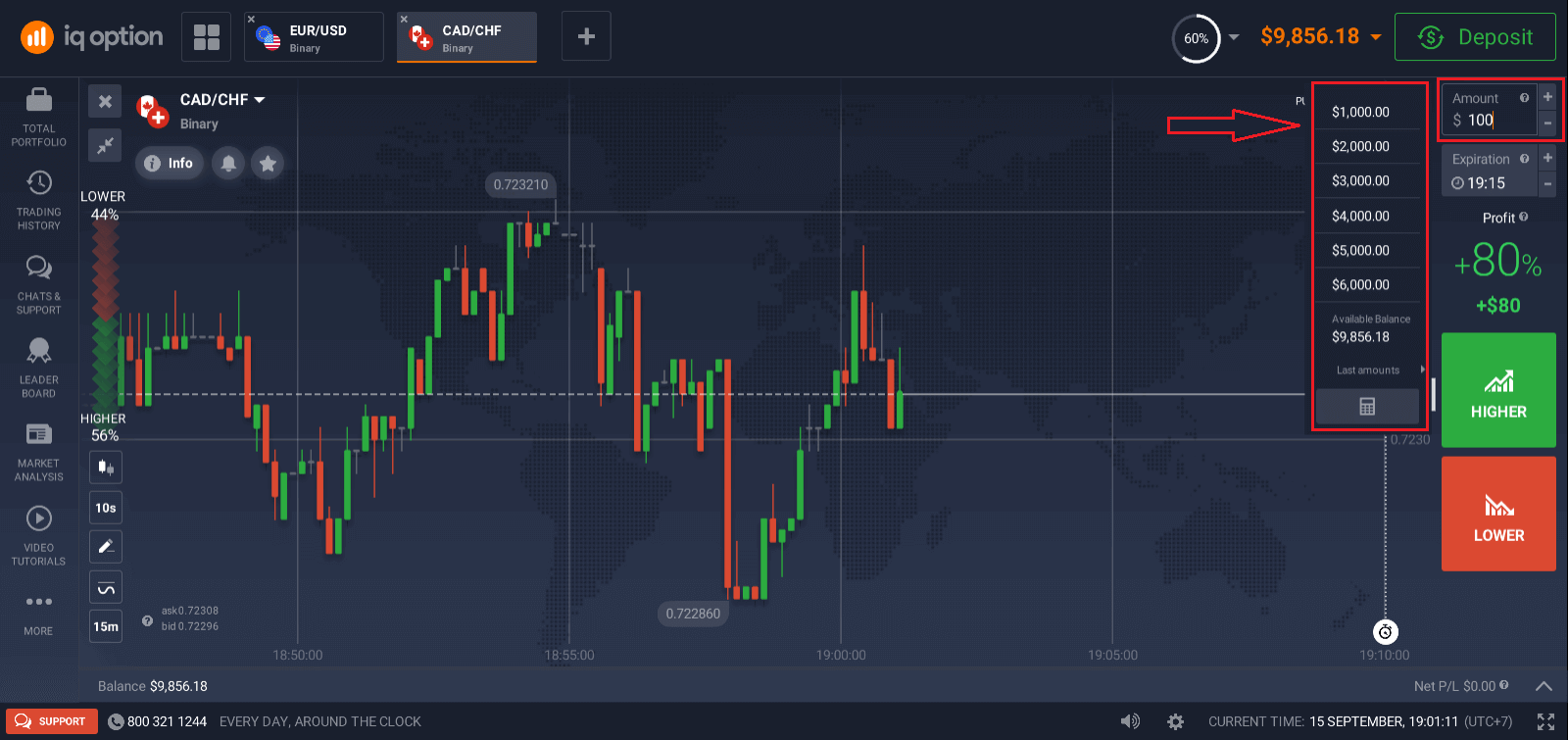
3. 投資する金額を設定します。
取引の最小金額は1ドル、最大金額は20,000ドル、またはアカウント通貨での同等額です。 IQ Option では、市場をテストして慣れるために、少額の取引から始めることを推奨しています。
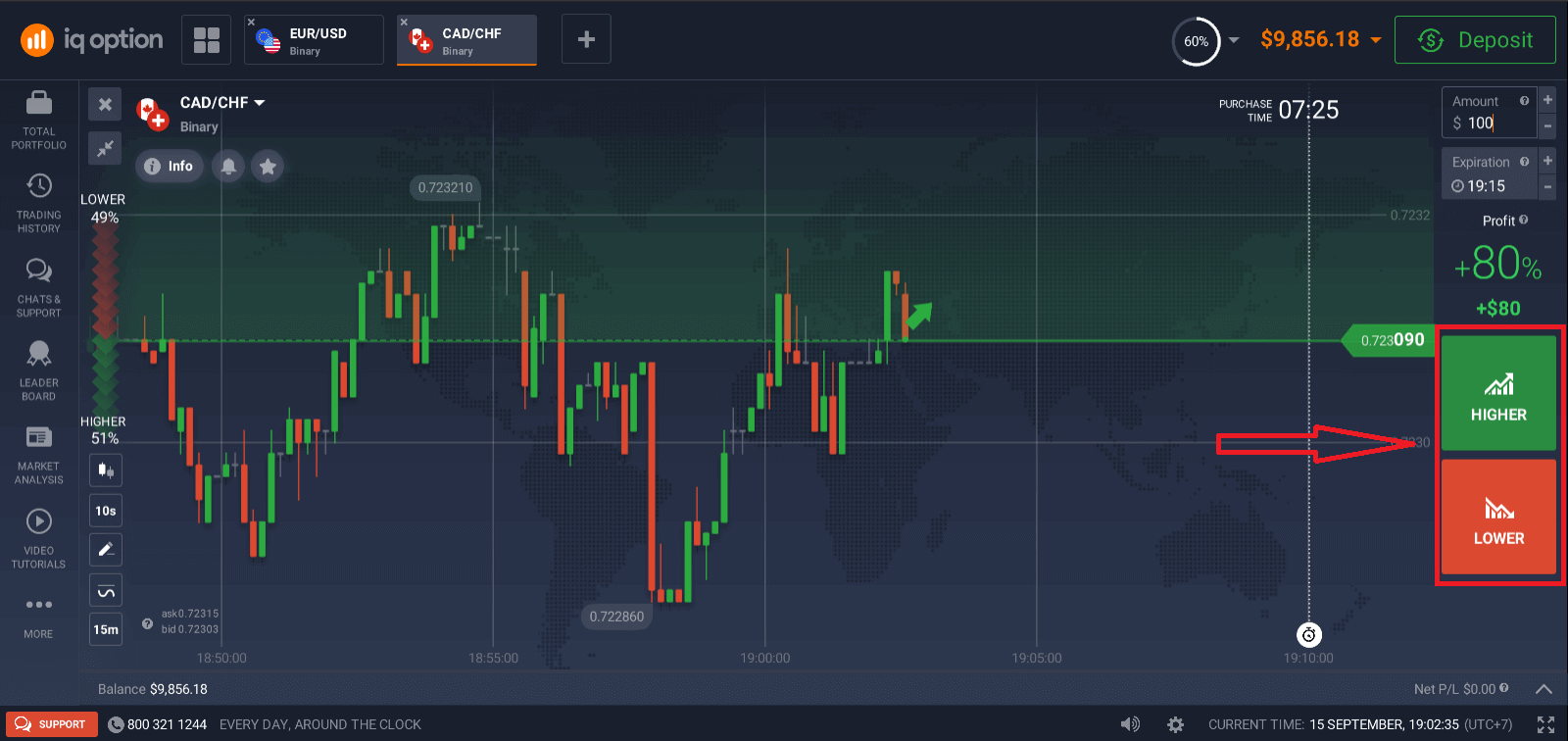
4. チャート上の価格変動を分析し、予測を立てます。
予測に応じて、高値 (緑) または安値 (赤) オプションを選択します。価格が上昇すると予想する場合は「高値」を押し、価格が下落すると予想する場合は「安値」を押します
。 5. 取引が完了するまで待って、予測が正しかったかどうかを確認します。正しかった場合は、投資額と資産からの利益が残高に追加されます。同額の場合 (開始価格と終了価格が同じ場合) は、最初の投資額のみが残高に返還されます。予測が間違っていた場合は、投資額は返還されません。
取引の進捗状況は、「取引」で監視できます
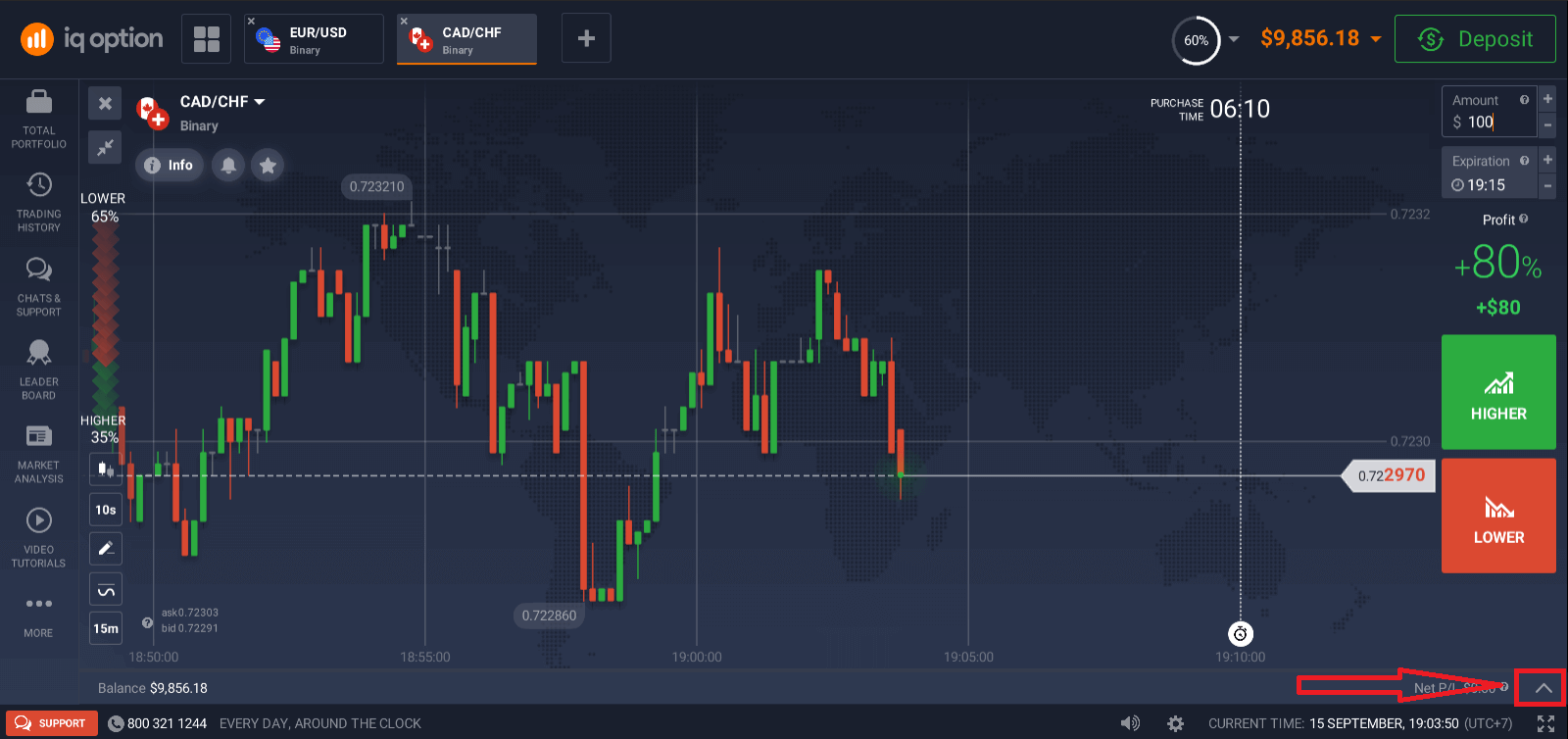
。チャートには、時点を示す 2 つの線が表示されます。購入時間は白い点線です。この時間以降は、選択した有効期限のオプションを購入できません。有効期限は実線の赤い線で示されます。取引がこの線を越えると、自動的に決済され、結果として利益または損失が発生します。有効期限は任意の日時を選択できます。まだ取引を開始していない場合、選択した有効期限の購入期限を示すために、白と赤の線が両方とも右に移動します
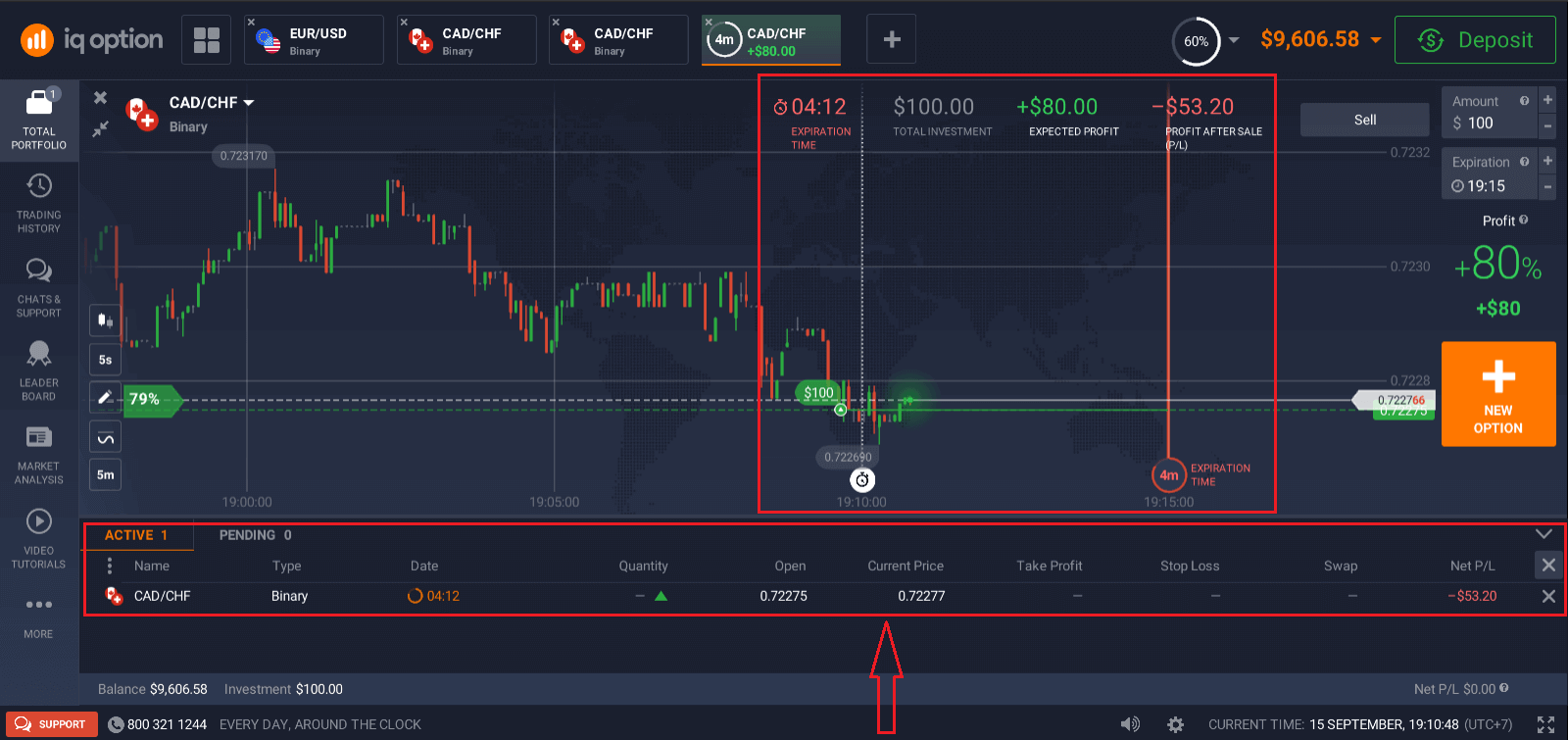
。
チャート、指標、ウィジェット、市場分析の使い方
チャートIQ Option 取引プラットフォームでは、チャート上でプリセットをすべて作成できます。右側のパネルのボックスで注文の詳細を指定したり、インジケーターを適用したり、価格の動きを見失うことなく設定を操作したりできます。
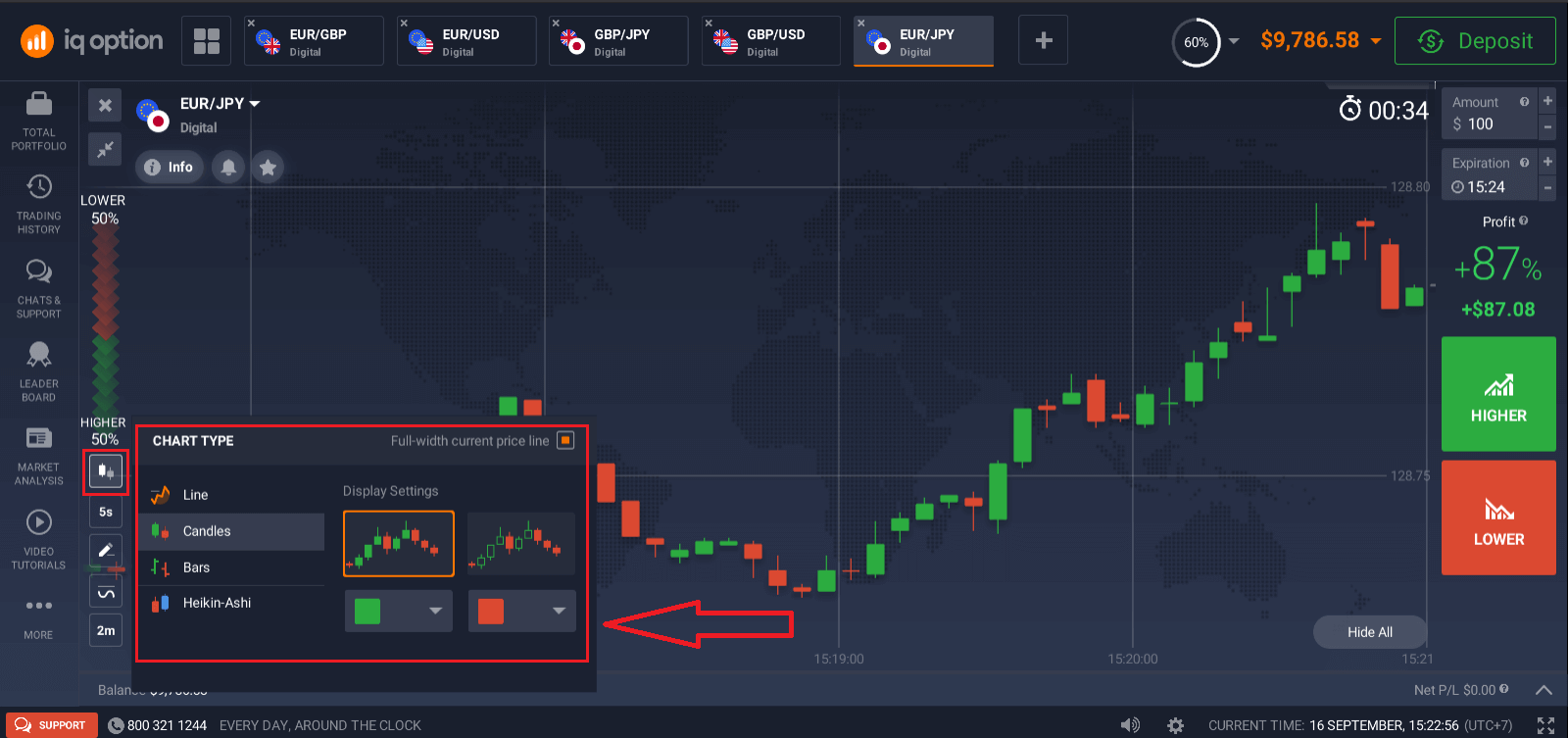
一度に複数のオプションを取引したいですか? 最大 9 つのチャートを実行し、ライン、ローソク足、バー、平均足など、チャートの種類を設定できます。バーチャートとローソク足チャートでは、画面の左下隅から 5 秒から 1 か月までの時間枠を設定できます。
インジケーター
詳細なチャート分析には、インジケーターとウィジェットを使用します。これには、モメンタム、トレンド、ボラティリティ、移動平均、ボリューム、人気などが含まれます。IQ Option には、XX から XX まで、合計 XX を超える最もよく使用される重要なインジケーターの優れたコレクションがあります。
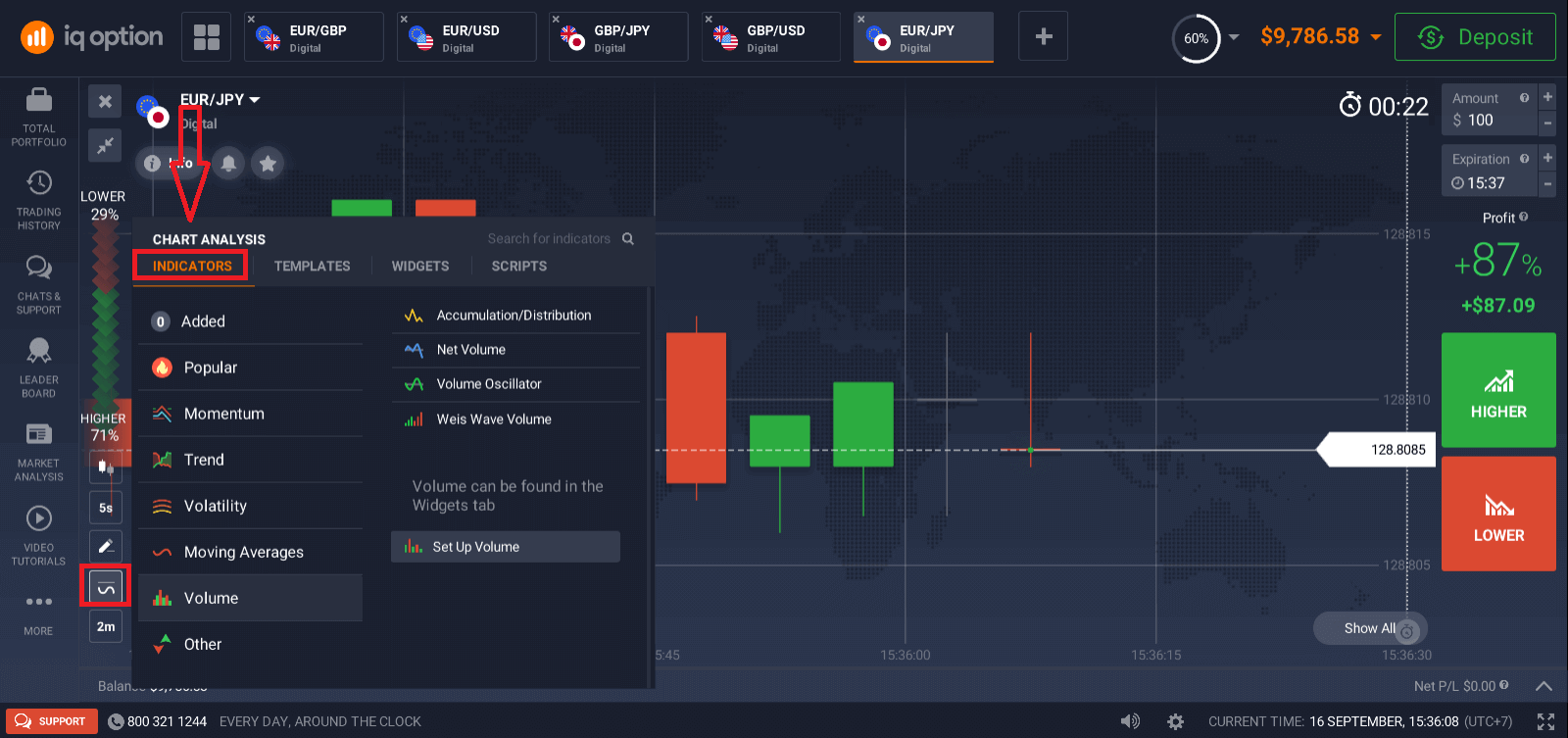
複数のインジケーターを適用する場合は、テンプレートを作成して保存し、後で使用できます。
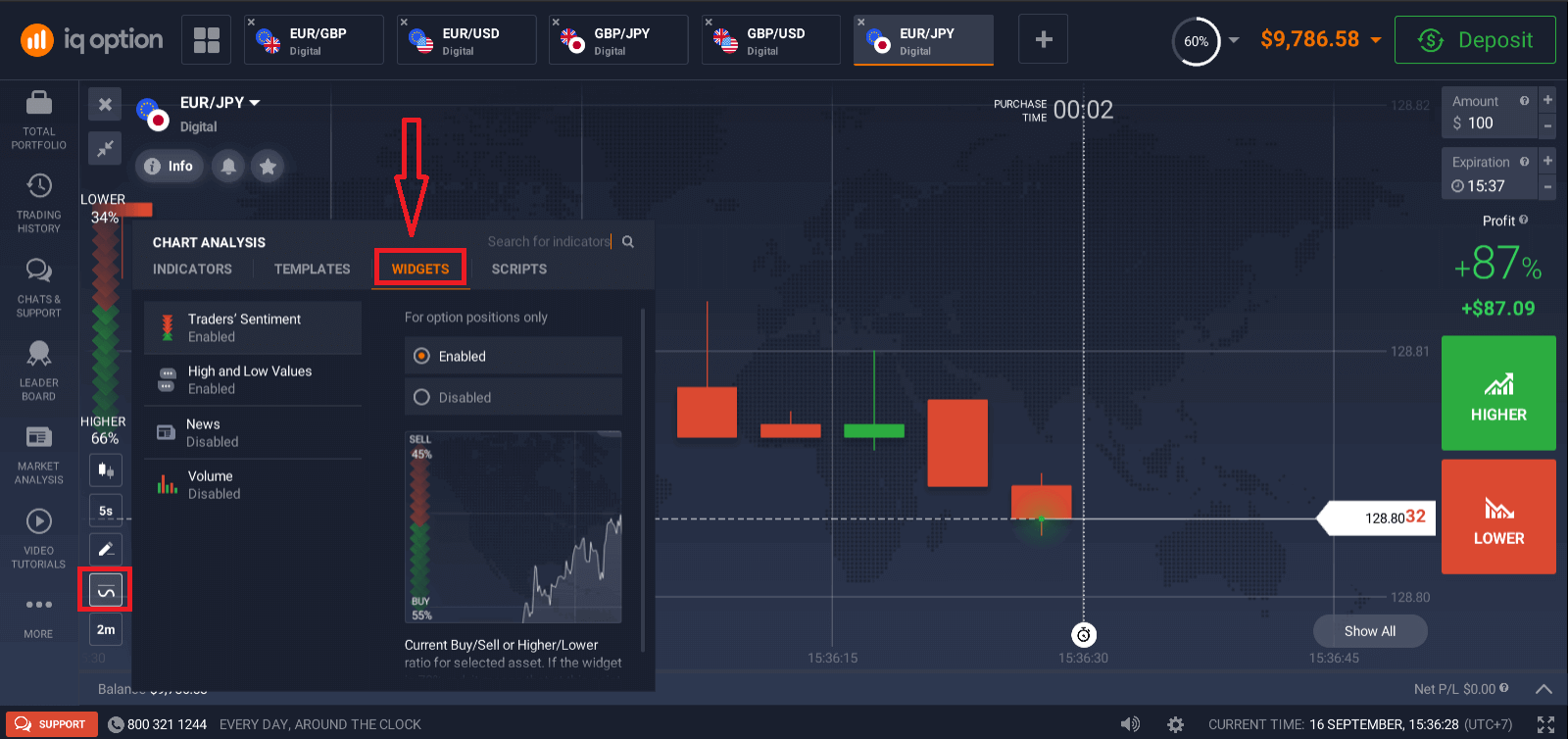
ウィジェット
ウィジェットは、意思決定に大いに役立ちます。プラットフォーム上では、トレーダーのセンチメント、高値と安値、他のトレーダーの取引、ニュース、出来高などのウィジェットを使用できます。これらは、リアルタイムで変化を監視するのに役立ちます。
市場分析
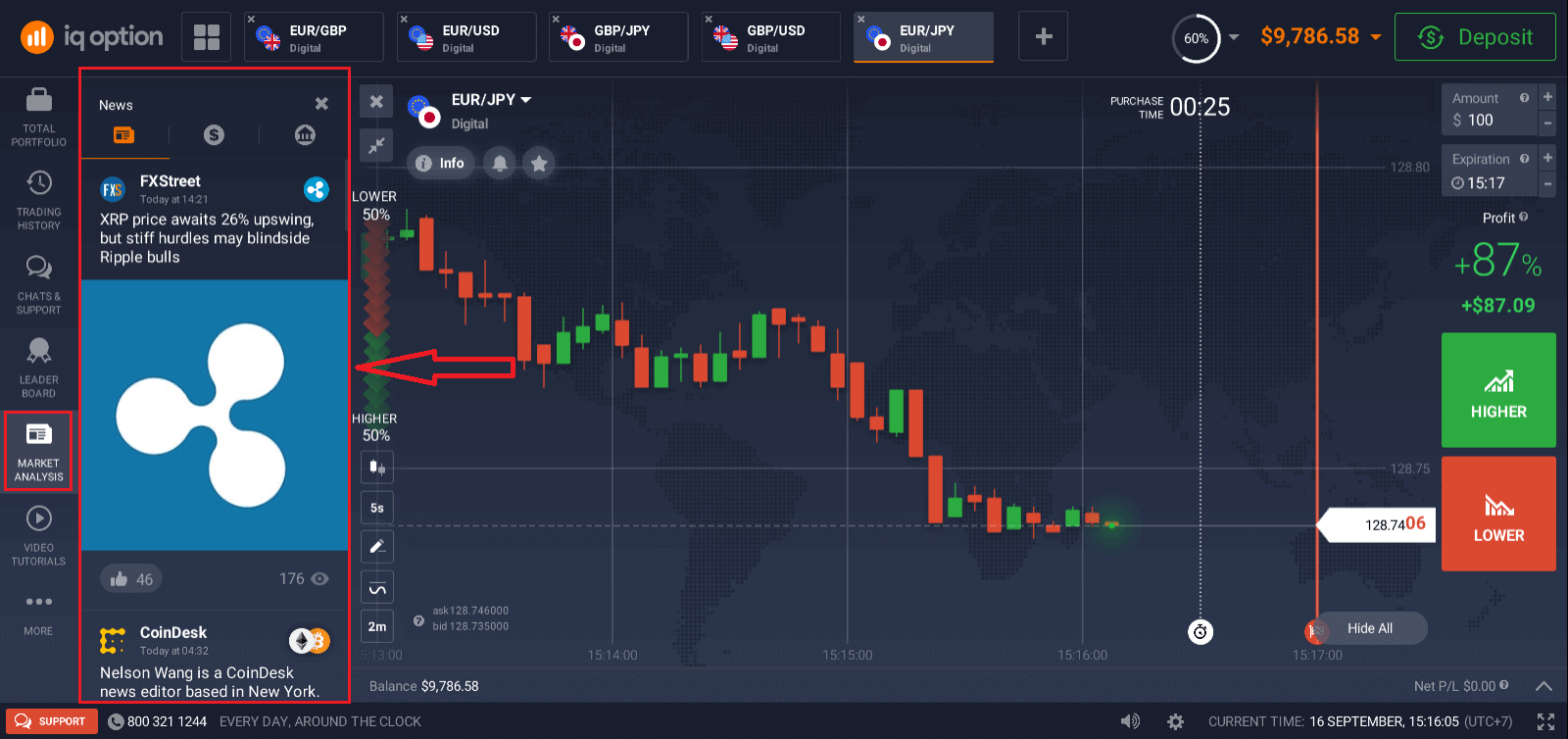
オプション、外国為替、株式、金属、仮想通貨のいずれを取引する場合でも、世界経済の動向を把握することは不可欠です。IQ Option では、トレードルームから離れることなく、市場分析セクションでニュースを追跡できます。スマートニュースアグリゲーターは、現在最も変動の激しい資産を教えてくれ、テーマ別カレンダーは、いつ行動を起こすのが最適かの目安を与えてくれます。
よくある質問(FAQ)
取引を始めるのに最適な時期はいつですか?
最適な取引時間は、取引戦略やその他のいくつかの要因によって異なります。IQ Optionでは、市場スケジュールに注意を払うことを推奨しています。アメリカ市場とヨーロッパ市場の取引時間が重なると、EUR/USDなどの通貨ペアの価格変動が激しくなるためです。また、選択した資産の価格変動に影響を与える可能性のある市場ニュースにも注目する必要があります。ニュースを追っておらず、価格変動の理由を理解していない経験の浅いトレーダーは、価格変動が激しい時間帯に取引しない方が賢明です。
有効期限ごとにいくつのオプションを購入できますか?
満期日や資産の種類ごとに購入できるオプションの数に制限はありません。唯一の制限はエクスポージャー制限です。選択した資産に既に多くのトレーダーが投資している場合、投資額はこのエクスポージャー制限によって制限されます。実際の資金で取引している口座では、チャート上で各オプションの投資制限を確認できます。金額を入力するボックスをクリックしてください。
オプションの最低価格とは?
私たちは、誰もが取引を利用できるようにしたいと考えています。本日の取引条件における最低投資額は、当社の取引プラットフォーム/ウェブサイトでご確認いただけます。
販売後の利益と予想利益はいくらですか?
プットオプションまたはコールオプションを購入するとすぐに、チャートの右上に次の3つの数字が表示されます。総投資額:取引に投資した金額。
期待利益:満期ラインのチャートポイントが現在と同じ位置で終了した場合の取引の可能性のある結果。
売却後の利益:赤色の場合は、売却後に投資額のうちどれだけの残高を失うかを示します。緑色の場合は、売却後にどれだけの利益が得られるかを示します。
期待利益と売却後の利益は、現在の市場状況、満期までの期間、資産の現在の価格など、いくつかの要因に応じて変化するため、動的です。
多くのトレーダーは、取引で利益が得られるかどうか確信が持てない場合に売却します。売却システムを使用すると、疑わしいオプションでの損失を最小限に抑えることができます。
売却ボタン(予定オプション決済)が非アクティブになっているのはなぜですか?
オール・オア・ナッシング・オプションの場合、売却ボタンは満期日の30分前から2分前まで利用可能です。デジタルオプションを取引する場合は、売却ボタンは常に利用可能です。
よくある質問
ログイン後、デモまたはライブモードを選択し、資産を選択し、バイナリーオプションパネルを開き、有効期限と賭け金額を選択し、表示される潜在的な支払いを確認し、希望するインジケーターまたはチャートの時間枠を適用し、方向を確認して取引を送信します。有効期限まで取引を監視し、取引履歴で決済の詳細と支払いの計算を確認します。
IQ Option では通常、最低初回デポジットが約 10 ドル必要ですが、正確な金額は国、通貨、選択した支払い方法によって異なります。入金せずにデモ口座で練習することができます。ライブアカウントに資金を入金する前に、ログイン後の入金画面で方法固有の最低金額を確認してください。
まず、ログイン ページのパスワード リセット リンクを使用して、電子メール (スパム/ジャンク フォルダー) を確認します。 2 要素認証によってアクセスがブロックされている場合は、バックアップ コードまたは認証システムの回復フローを使用してください。ブラウザのキャッシュをクリアし、公式アプリまたは別のネットワークを試し、セキュリティ ブロックを引き起こす可能性のある VPN を無効にします。アカウントがロックされている場合、またはリセットメールが届かない場合は、サポートに連絡し、アクセスを復元できるように書類で本人確認を行う準備をしてください。
デモを使用して、資金が供給されたライブ口座で取引を開始することもできますが、より高い入金限度額にアクセスしたり出金を処理したりするには、通常、完全な認証(IDと住所の書類)が必要です。規制規則は管轄区域によって異なるため、最初の入金後、または支払いをリクエストするときに確認リクエストが表示される場合があります。
固有の強力なパスワードを使用し、利用可能な場合は 2 要素認証を有効にし、アカウントの電子メールと支払い方法を確認し、共有デバイスからサインアウトし、アプリまたはブラウザを最新の状態に保ちます。フィッシングに注意してください。パスワードや確認コードは絶対に共有しないでください。文書を送信する前にサポートの連絡先を確認してください。セッションのアクティビティを定期的に確認し、身に覚えのないログインやトランザクションに気付いた場合は、すぐにサポートに連絡してください。