IQ Option ទាញយកកម្មវិធី
សរសេរដោយ

អ្នកស្រាវជ្រាវវេទិកាជួញដូរអនឡាញ និងជាអ្នកសរសេរការណែនាំ
ស្រាវជ្រាវវេទិកាឈ្មួញកណ្តាល និងប្រព័ន្ធគណនីជួញដូរ។
ប្រសិនបើអ្នកចង់ដំណើរការ IQ Option ពីកុំព្យូទ័រយួរដៃ ប៉ុន្តែមិនប្រាកដថាមួយណាសមនឹងការដំឡើងរបស់អ្នកទេ ការជ្រើសរើសរវាងកម្មវិធីដំឡើងវីនដូ កម្មវិធី macOS ឬកំណែកម្មវិធីរុករកអាចធ្វើឱ្យអ្នកយឺត។ កម្មវិធីកុំព្យូទ័រជាធម្មតាផ្តល់នូវគំនូសតាងរលូន ការធ្វើបច្ចុប្បន្នភាពលឿនជាងមុន និងការជូនដំណឹងដោយផ្ទាល់ ប៉ុន្តែពួកគេទាមទារកំណែប្រព័ន្ធប្រតិបត្តិការត្រឹមត្រូវ ទំហំថាស និងការអនុញ្ញាតក្នុងការដំឡើង។ ការរៀបចំឧបករណ៍របស់អ្នកជាដំបូងការពារបញ្ហាទូទៅដូចជាកម្មវិធីដំឡើងដែលបានទប់ស្កាត់ ឬការបង្កើត macOS មិនត្រូវគ្នា។
ទំព័រនេះផ្តល់នូវជំហានជាក់ស្តែង និងច្បាស់លាស់ក្នុងការទាញយក និងដំឡើងកម្មវិធី IQ Option ដោយសុវត្ថិភាពសម្រាប់កុំព្យូទ័រយួរដៃ ឬកុំព្យូទ័រ រួមទាំងការកំណត់សំខាន់ៗដើម្បីពិនិត្យមើលបន្ទាប់ពីការដំឡើង។ អ្នកនឹងទទួលបានការណែនាំអំពីការផ្ទៀងផ្ទាត់កម្មវិធីដំឡើង ផ្តល់ការអនុញ្ញាតដែលត្រូវការ បើកដំណើរការបច្ចុប្បន្នភាព និងការដោះស្រាយបញ្ហាជាមូលដ្ឋាន ដូច្នេះអ្នកអាចចូល សាកល្បងជាមួយគណនីសាកល្បង និងផ្លាស់ទីទៅការជួញដូរផ្ទាល់នៅពេលដែលកម្មវិធីកុំព្យូទ័រដំណើរការបានត្រឹមត្រូវ។
ទំព័រនេះផ្តល់នូវជំហានជាក់ស្តែង និងច្បាស់លាស់ក្នុងការទាញយក និងដំឡើងកម្មវិធី IQ Option ដោយសុវត្ថិភាពសម្រាប់កុំព្យូទ័រយួរដៃ ឬកុំព្យូទ័រ រួមទាំងការកំណត់សំខាន់ៗដើម្បីពិនិត្យមើលបន្ទាប់ពីការដំឡើង។ អ្នកនឹងទទួលបានការណែនាំអំពីការផ្ទៀងផ្ទាត់កម្មវិធីដំឡើង ផ្តល់ការអនុញ្ញាតដែលត្រូវការ បើកដំណើរការបច្ចុប្បន្នភាព និងការដោះស្រាយបញ្ហាជាមូលដ្ឋាន ដូច្នេះអ្នកអាចចូល សាកល្បងជាមួយគណនីសាកល្បង និងផ្លាស់ទីទៅការជួញដូរផ្ទាល់នៅពេលដែលកម្មវិធីកុំព្យូទ័រដំណើរការបានត្រឹមត្រូវ។
របៀបទាញយក និងដំឡើងកម្មវិធី IQ Option នៅលើ Windows
កម្មវិធីកុំព្យូទ័រលើតុ (Desktop app) នៃវេទិកាជួញដូរគឺដូចគ្នាបេះបិទទៅនឹងកំណែគេហទំព័ររបស់វា។ ជាលទ្ធផល នឹងមិនមានបញ្ហាអ្វីជាមួយនឹងការជួញដូរ និងការផ្ទេរប្រាក់នោះទេ។
- ប្រព័ន្ធប្រតិបត្តិការ៖
- អង្គចងចាំ៖
- កាតវីដេអូ៖
- ទំហំផ្ទុកទិន្នន័យក្នុងថាសរឹង៖
ទាញយកកម្មវិធី IQ Option ផ្លូវការនៅទីនេះនៅលើកុំព្យូទ័រយួរដៃ/កុំព្យូទ័ររបស់អ្នក។
ទាញយកកម្មវិធី IQ Option សម្រាប់ Windows
កម្មវិធីដំឡើង IQ Option របស់អ្នកនឹងចាប់ផ្តើមទាញយកដោយស្វ័យប្រវត្តិក្នុងរយៈពេលពីរបីវិនាទី។ ប្រសិនបើរឿងនេះមិនកើតឡើងទេ សូមចាប់ផ្តើមការទាញយកឡើងវិញ។
បន្ទាប់ពីការទាញយកដោយជោគជ័យ សូមអនុវត្តតាមជំហានទាំងនេះដើម្បីដំឡើងវានៅលើកុំព្យូទ័រយួរដៃ/កុំព្យូទ័ររបស់អ្នក៖
១. រក្សាទុកឯកសារ IQOption.msi នៅលើកុំព្យូទ័ររបស់អ្នក។
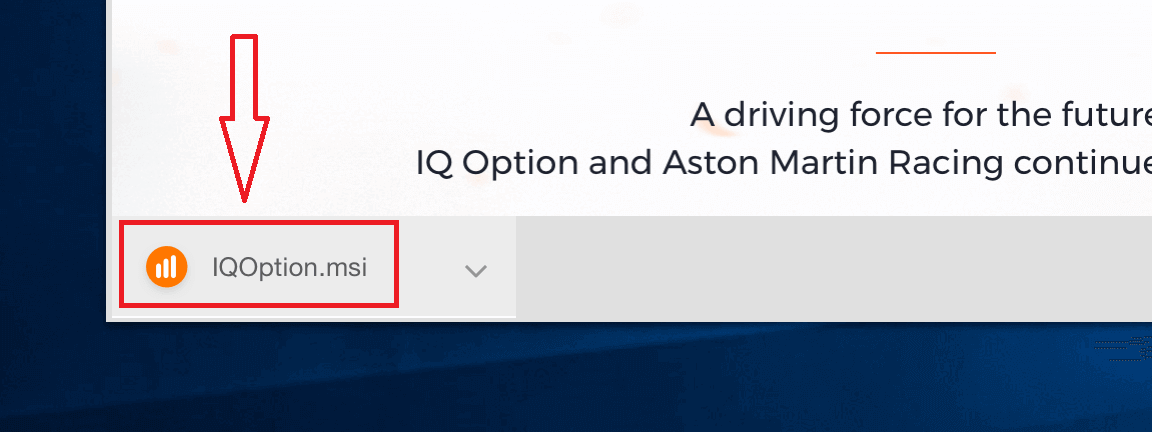
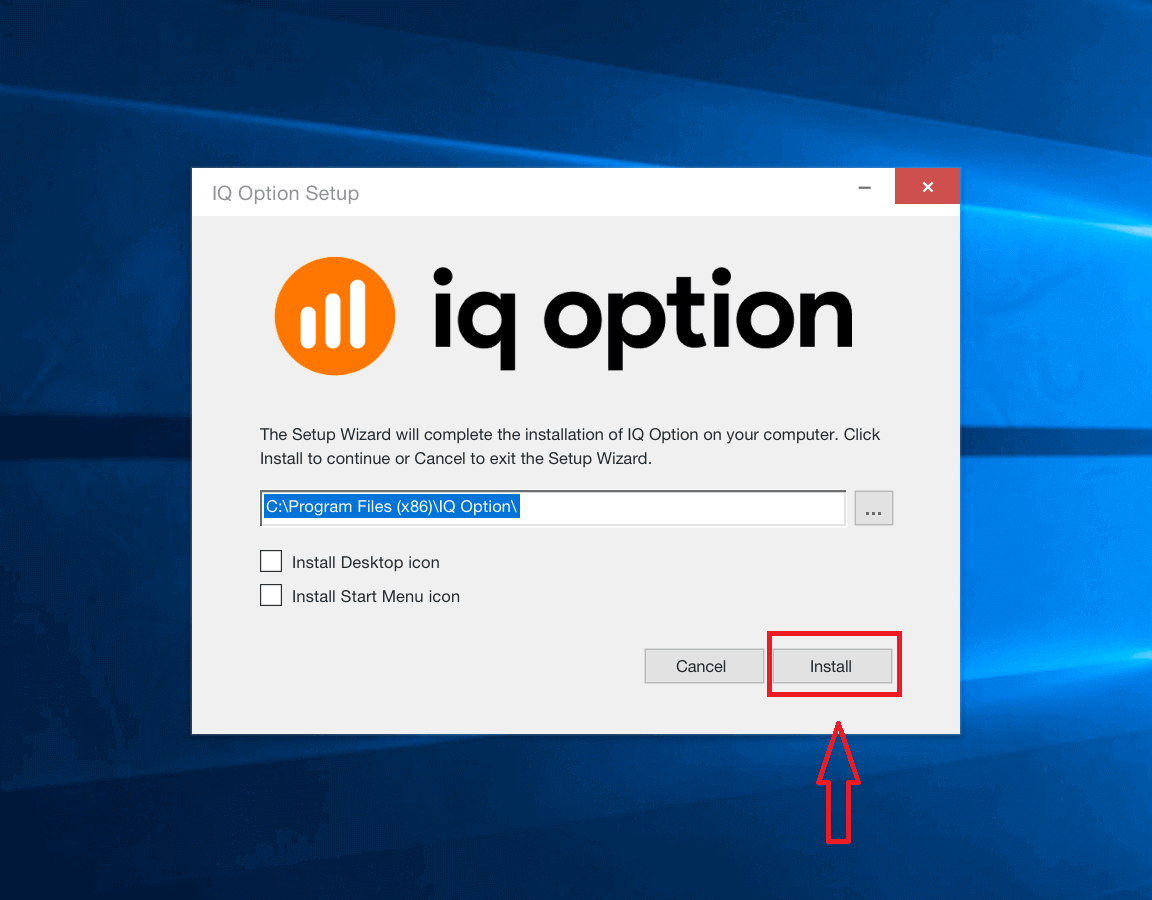
២. បើកឯកសារដែលបានទាញយក ជ្រើសរើសថតឯកសារដំឡើង ហើយចុច “ដំឡើង”
៣. ចុច “បាទ/ចាស” ដើម្បីដំឡើងកម្មវិធីជាអ្នកគ្រប់គ្រង
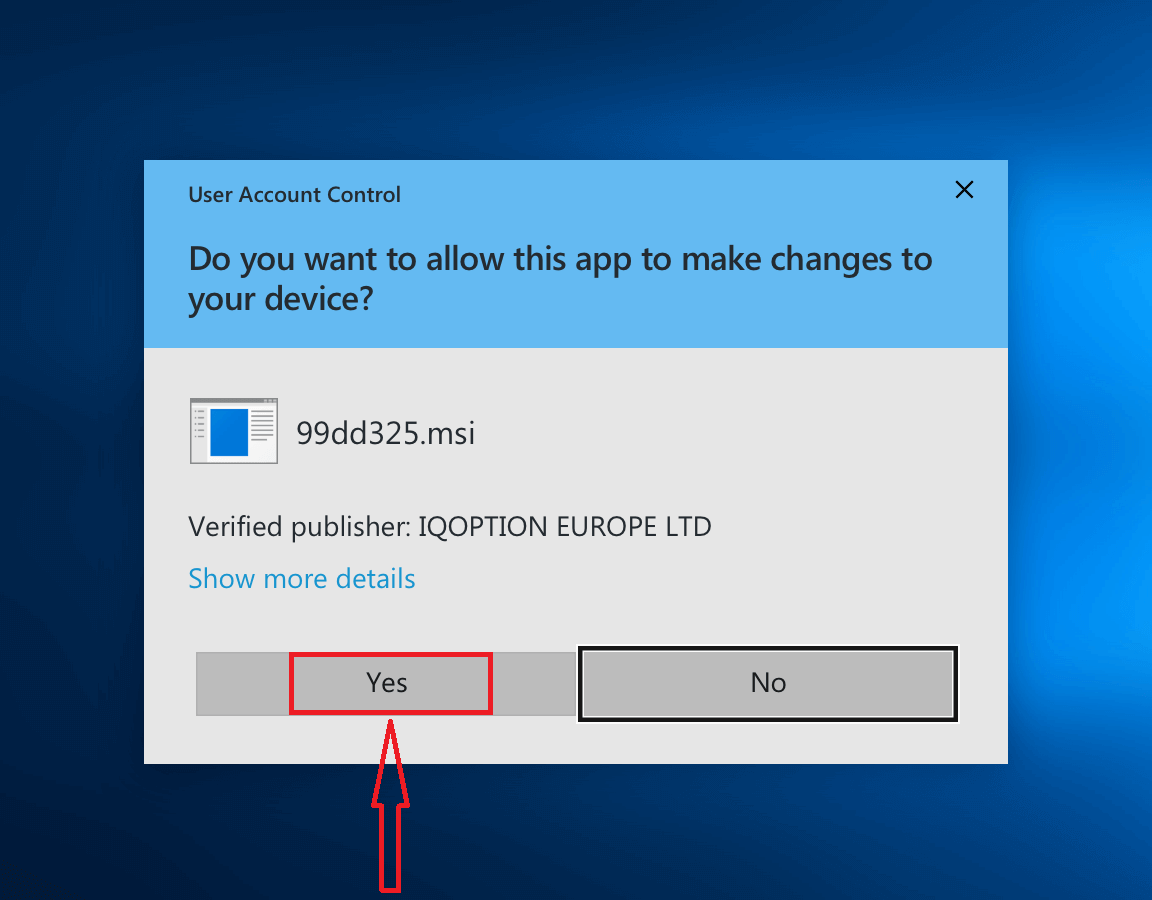
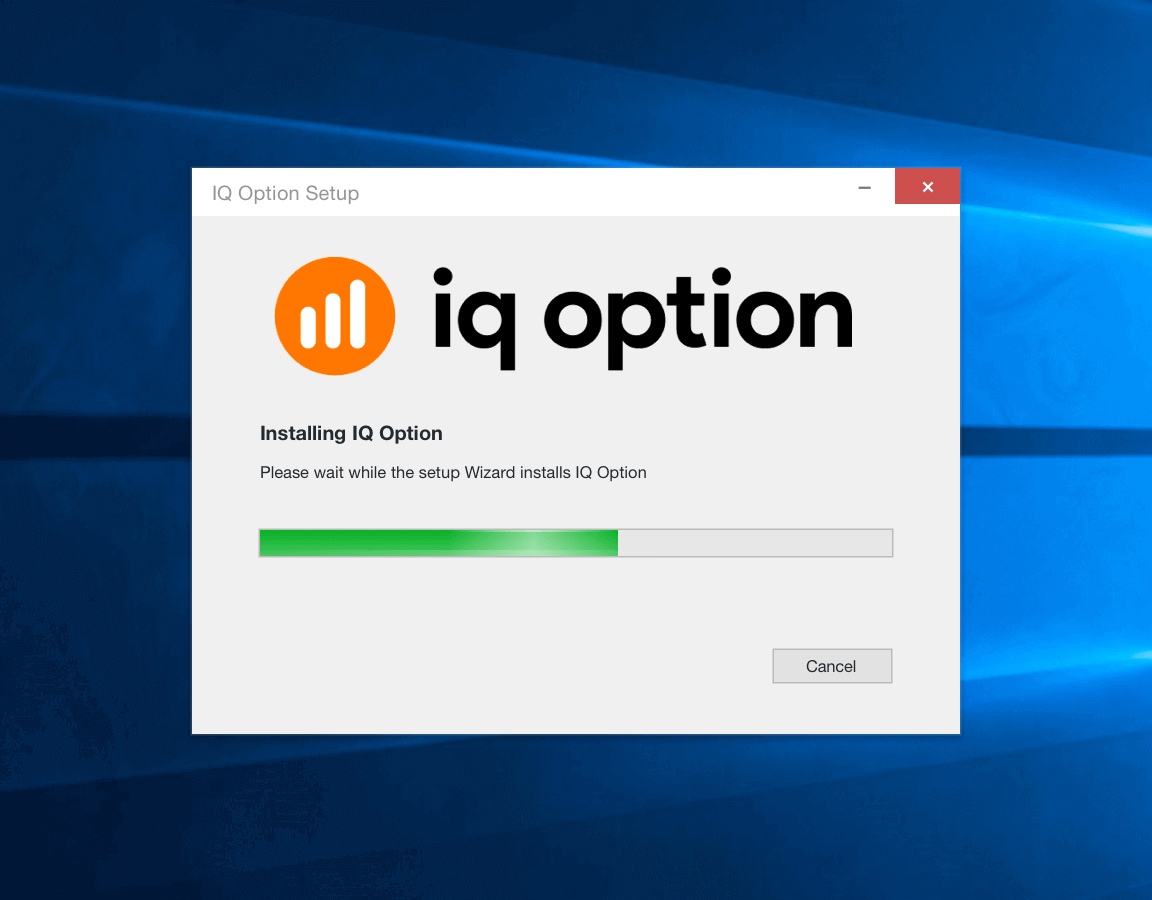
៤. រង់ចាំរហូតដល់ការដំឡើងត្រូវបានបញ្ចប់
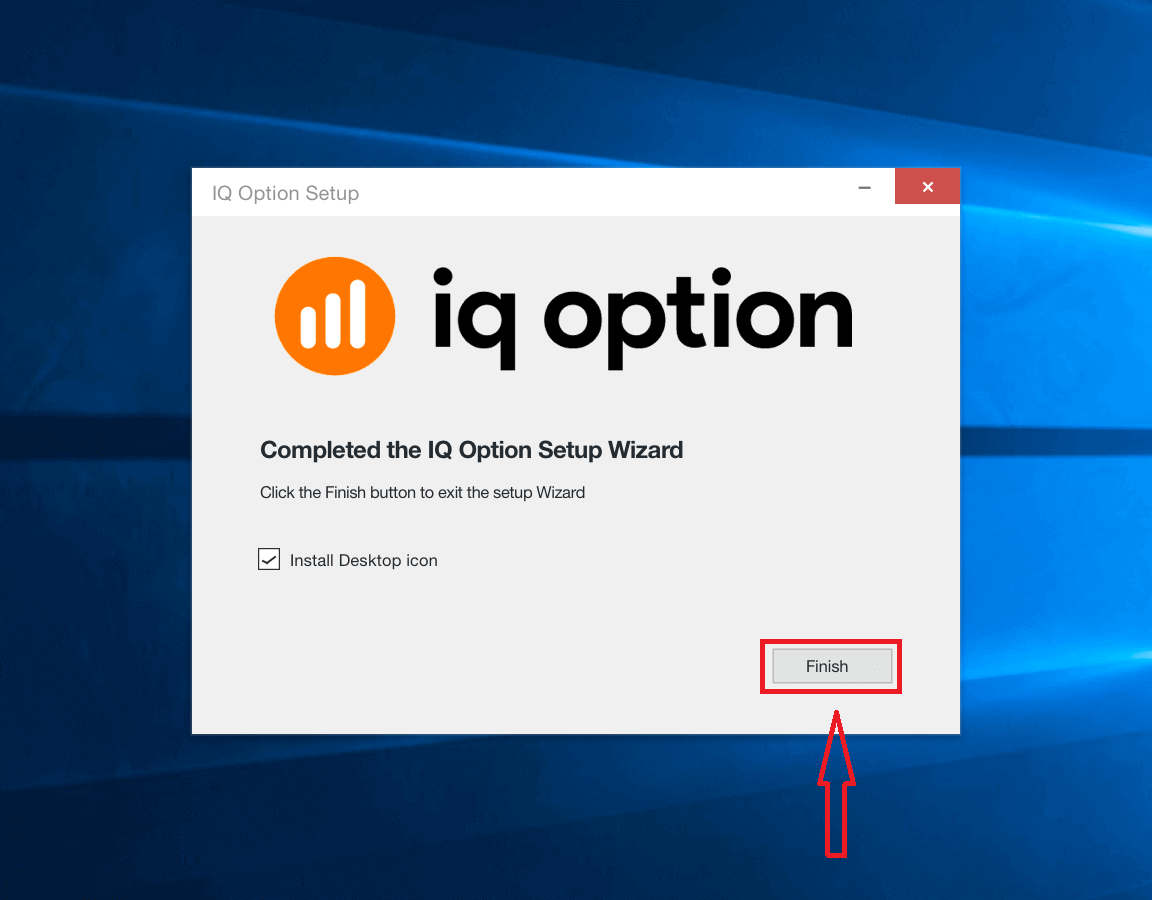
៥. ចុច “បញ្ចប់” ដើម្បីដំណើរការកម្មវិធីដំឡើង IQ Option។ អ្នកក៏អាចបើកដំណើរការកម្មវិធីដោយចុចពីរដងលើរូបតំណាង IQ Option នៅលើផ្ទៃតុ
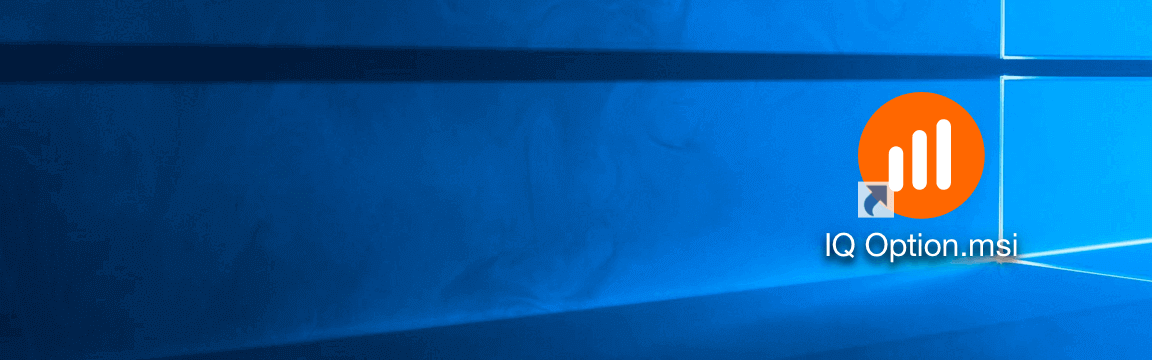
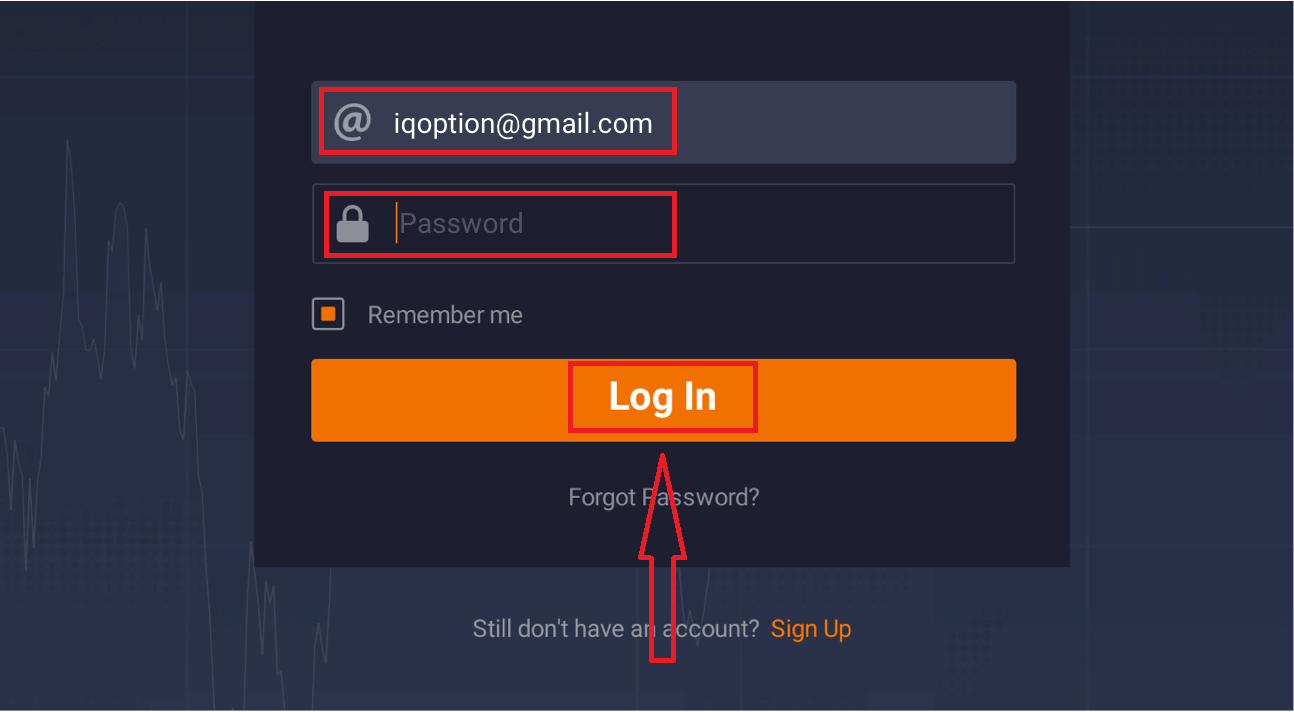
៦. ចូលទៅក្នុងអតិថិជន ហើយចាប់ផ្តើមជួញដូរ។ ក្នុងករណីដែលអ្នកមិនអាចចាំអ៊ីមែល ឬពាក្យសម្ងាត់របស់អ្នក សូមប្រើជម្រើសសង្គ្រោះពាក្យសម្ងាត់ ឬផ្លាស់ប្តូរពាក្យសម្ងាត់នៅក្នុងប្រវត្តិរូបរបស់អ្នក។
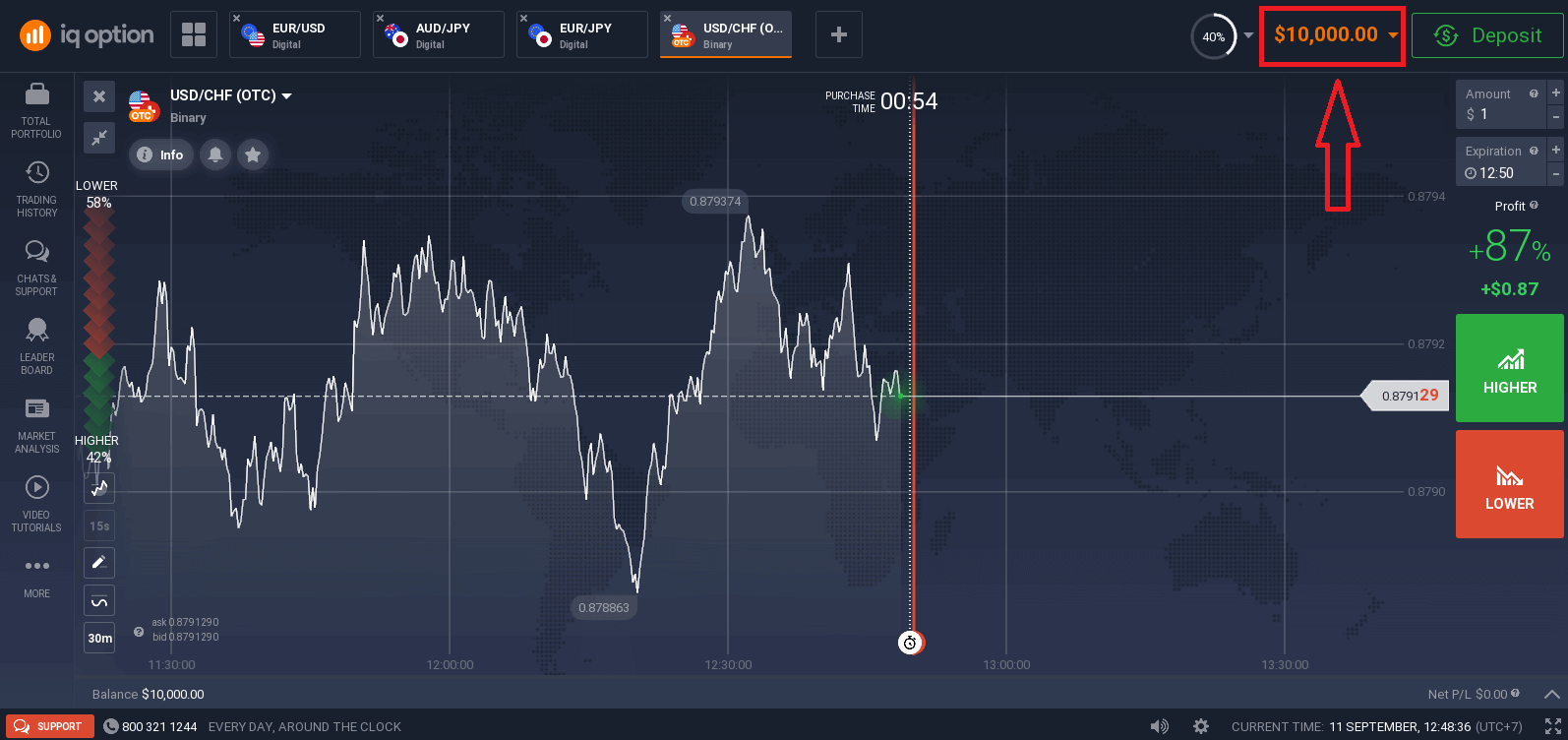
ឥឡូវនេះអ្នកអាចចាប់ផ្តើមជួញដូរបាន។ អ្នកមានគណនីសាកល្បង $10,000 អ្នកក៏អាចជួញដូរលើគណនីពិតបានបន្ទាប់ពីដាក់ប្រាក់។
របៀបទាញយក និងដំឡើងកម្មវិធី IQ Option នៅលើ macOS
កម្មវិធីកុំព្យូទ័រលើតុ (Desktop app) នៃវេទិកាជួញដូរគឺដូចគ្នាបេះបិទទៅនឹងកំណែគេហទំព័ររបស់វា។ ជាលទ្ធផល នឹងមិនមានបញ្ហាអ្វីជាមួយនឹងការជួញដូរ និងការផ្ទេរប្រាក់នោះទេ។
- ប្រព័ន្ធប្រតិបត្តិការ៖
- អង្គចងចាំ៖
- កាតវីដេអូ៖
- ទំហំផ្ទុកទិន្នន័យក្នុងថាសរឹង៖
ទាញយកកម្មវិធី IQ Option ផ្លូវការនៅទីនេះនៅលើកុំព្យូទ័រយួរដៃ/កុំព្យូទ័ររបស់អ្នក។
ទាញយកកម្មវិធី IQ Option សម្រាប់ macOS
កម្មវិធីដំឡើង IQ Option របស់អ្នកនឹងចាប់ផ្តើមទាញយកដោយស្វ័យប្រវត្តិក្នុងរយៈពេលពីរបីវិនាទី។ ប្រសិនបើរឿងនេះមិនកើតឡើងទេ សូមចាប់ផ្តើមការទាញយកឡើងវិញ។
បន្ទាប់ពីទាញយកបានជោគជ័យ សូមអនុវត្តតាមជំហានទាំងនេះដើម្បីដំឡើងវានៅលើកុំព្យូទ័រយួរដៃ/កុំព្យូទ័ររបស់អ្នក៖
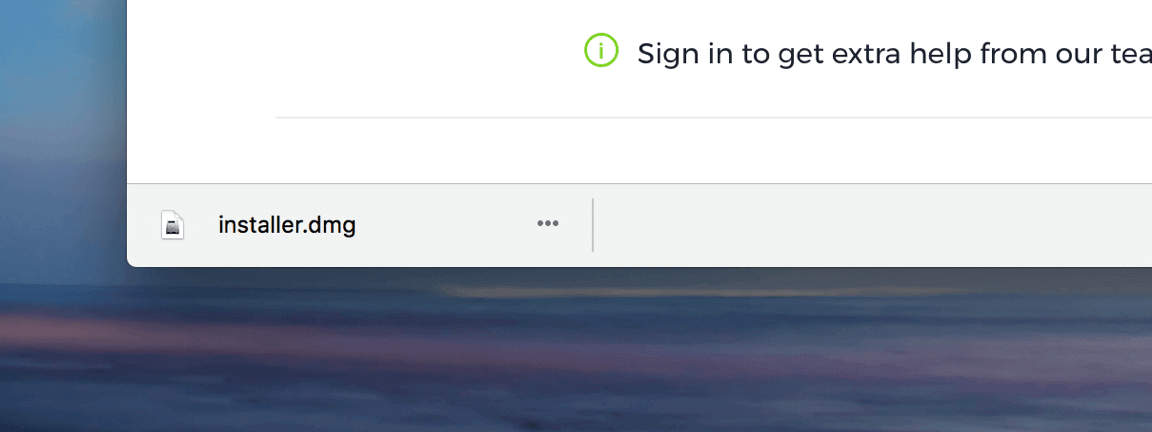
១. រក្សាទុកឯកសារ IQOption.dmg នៅលើកុំព្យូទ័ររបស់អ្នក។
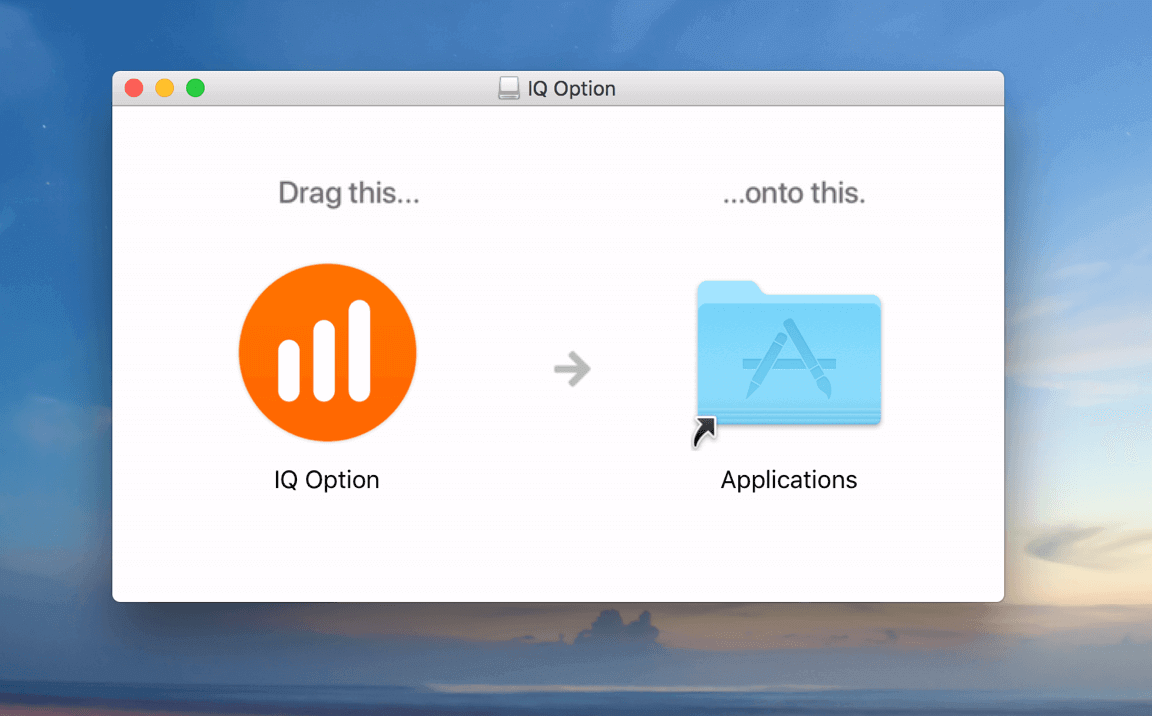
២. បើកឯកសារដែលបានទាញយក។ ដាក់រូបតំណាង IQ Option ទៅក្នុងថតឯកសារ Applications។
៣. បើកឯកសារដែលបានទាញយក។ អនុវត្តតាមជំហានពាក់ព័ន្ធទាំងអស់ដើម្បីដំឡើងកម្មវិធី IQ Option។

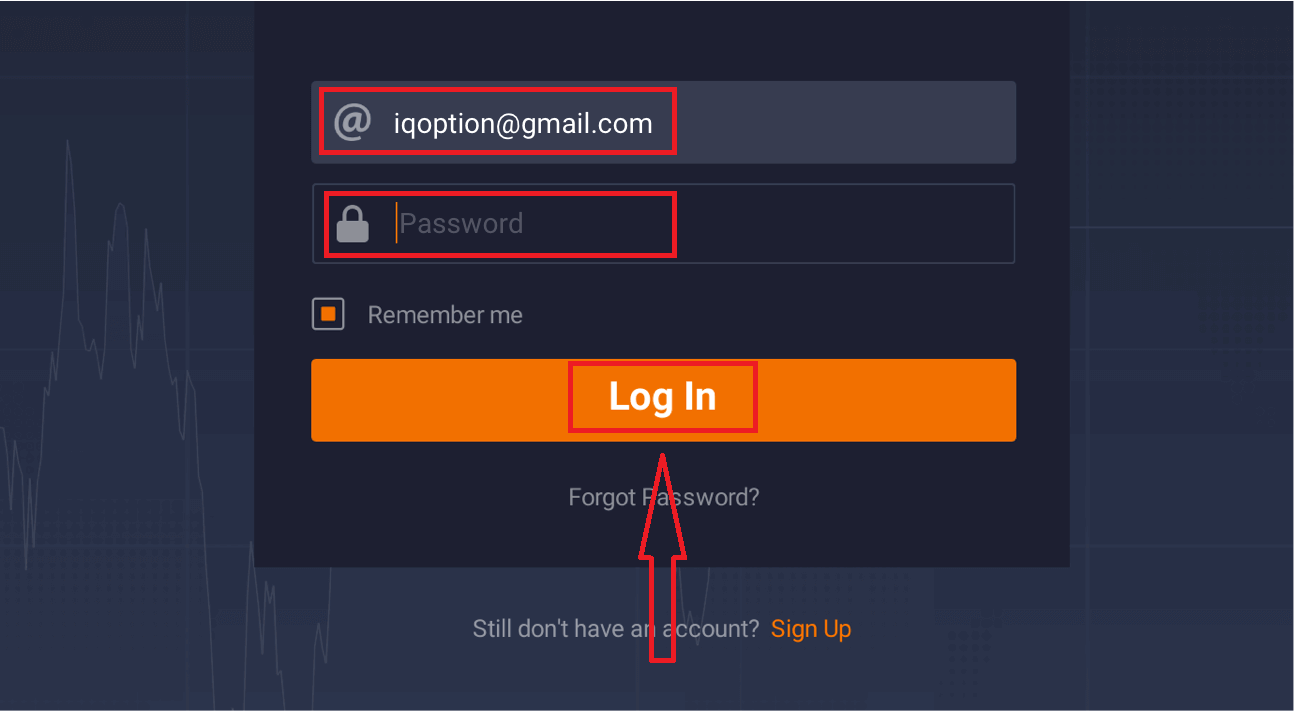
៤. ចូលទៅក្នុងកម្មវិធីអតិថិជន ហើយចាប់ផ្តើមជួញដូរ។ ក្នុងករណីដែលអ្នកមិនអាចចាំអ៊ីមែល ឬពាក្យសម្ងាត់របស់អ្នក សូមប្រើជម្រើសសង្គ្រោះពាក្យសម្ងាត់ ឬផ្លាស់ប្តូរពាក្យសម្ងាត់នៅក្នុងប្រវត្តិរូបរបស់អ្នក។
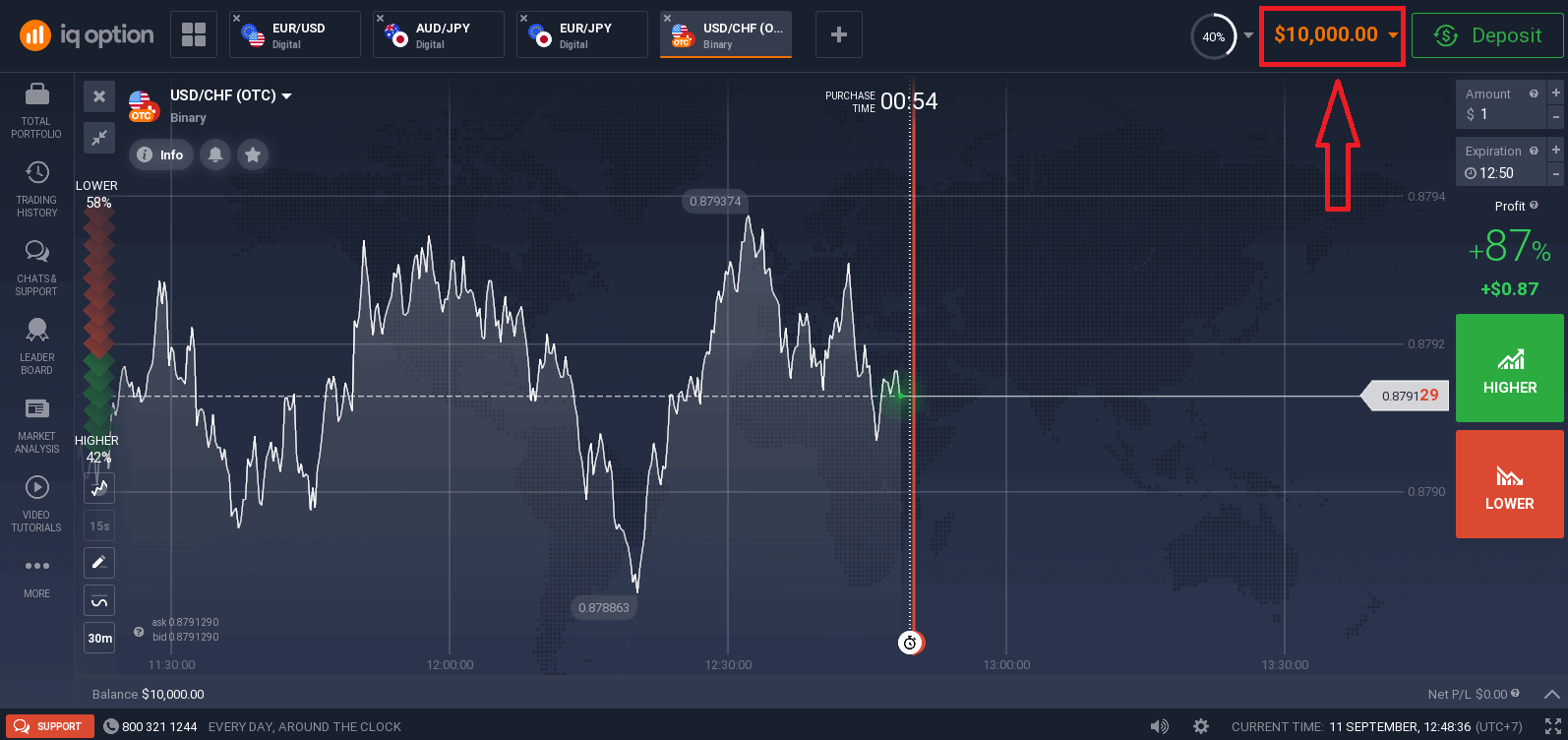
ឥឡូវនេះអ្នកអាចចាប់ផ្តើមជួញដូរបាន។ អ្នកមានគណនីសាកល្បងចំនួន ១០,០០០ ដុល្លារ អ្នកក៏អាចជួញដូរលើគណនីពិតបានបន្ទាប់ពីដាក់ប្រាក់។
១១១១១-១១១១១-១១១១១-២២២២២-៣៣៣៣៣-៤៤៤៤៤
របៀបចុះឈ្មោះជាមួយអ៊ីមែល
១. អ្នកអាច ចុះឈ្មោះ បង្កើតគណនីនៅលើវេទិកាដោយចុចប៊ូតុង " ចុះឈ្មោះ " នៅជ្រុងខាងស្តាំខាងលើ។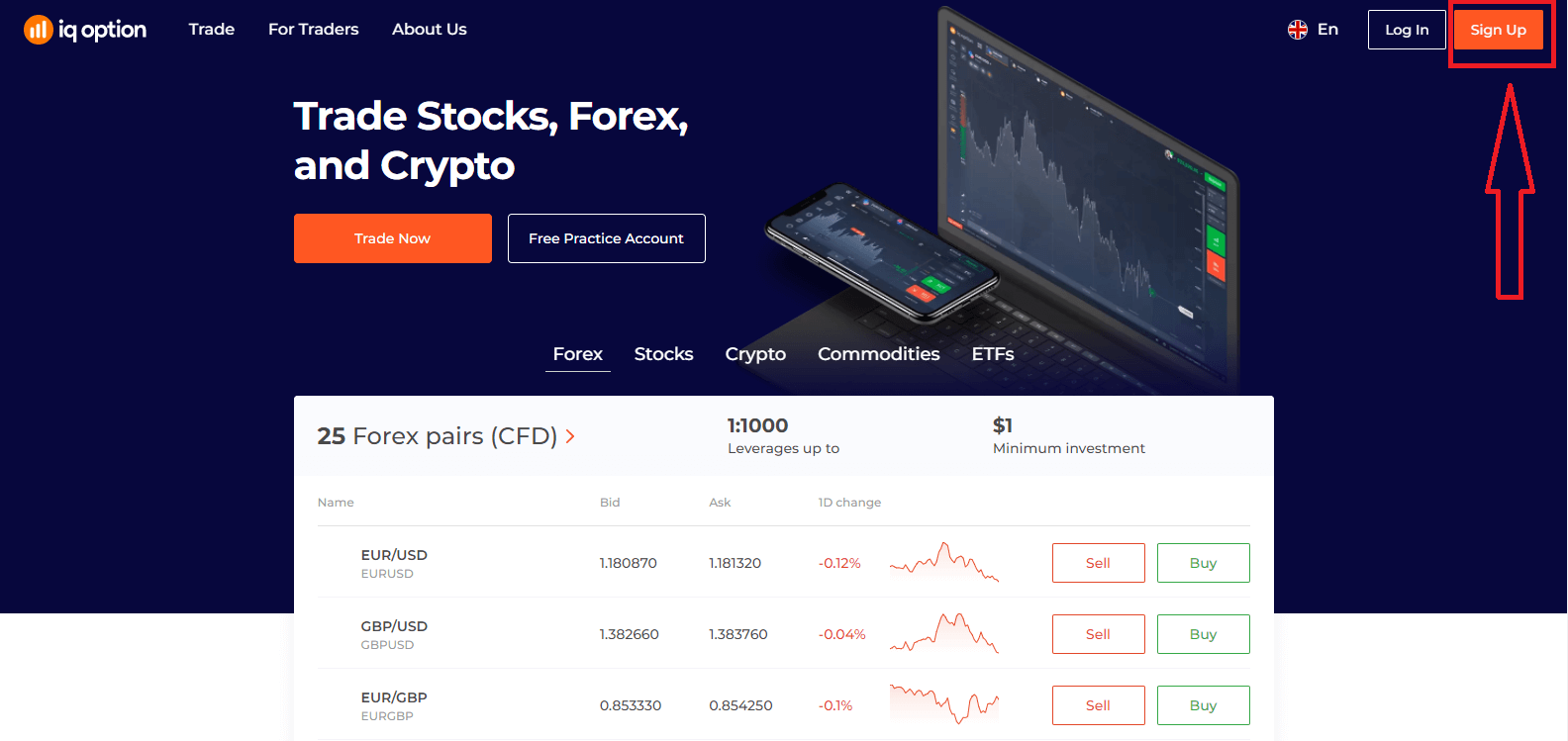
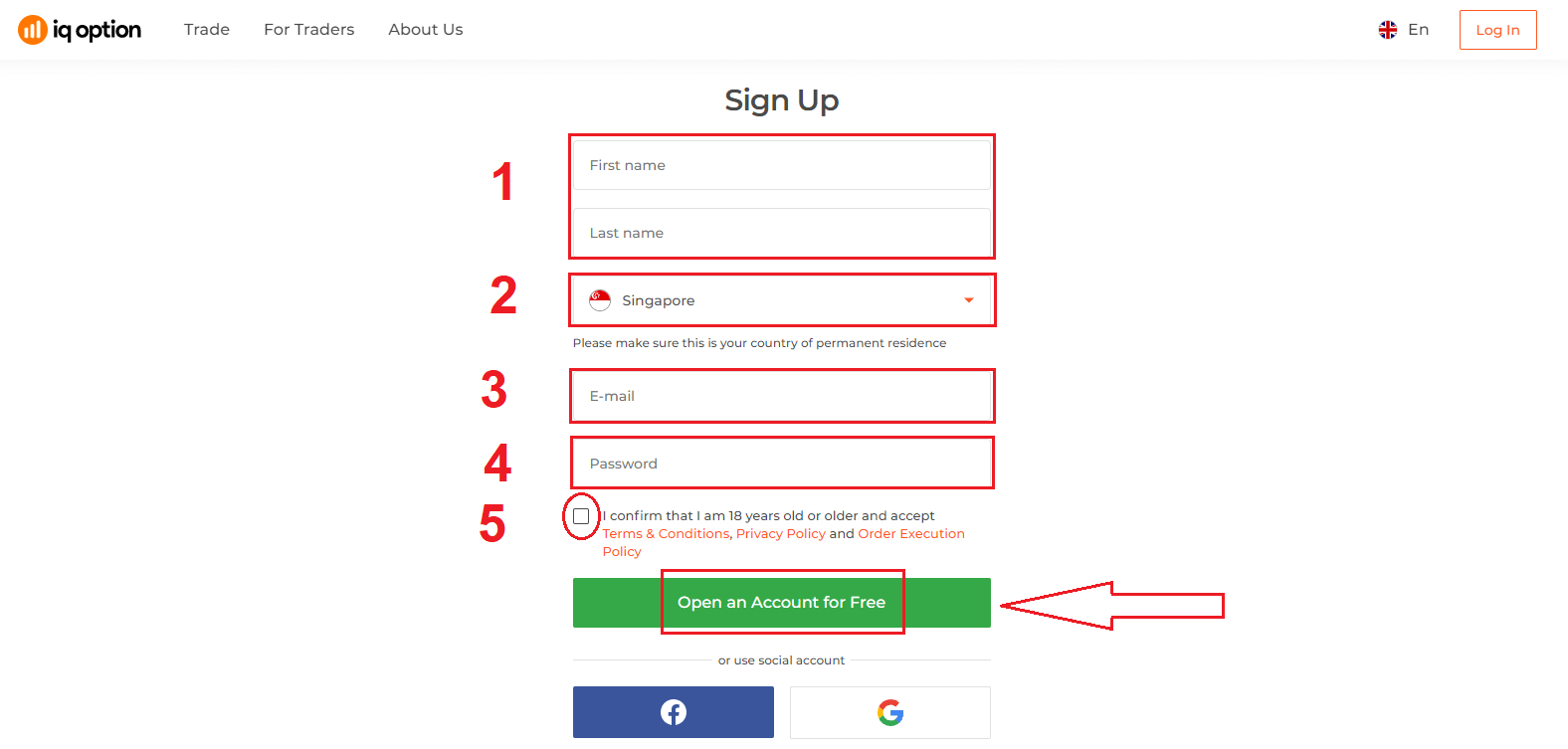
២. ដើម្បីចុះឈ្មោះ អ្នកត្រូវបំពេញព័ត៌មានចាំបាច់ទាំងអស់ ហើយចុច "បើកគណនីដោយឥតគិតថ្លៃ"។
- បញ្ចូល ឈ្មោះ និង នាមត្រកូល របស់អ្នក
- ជ្រើសរើស ប្រទេស ដែលអ្នករស់នៅអចិន្ត្រៃយ៍
- បញ្ចូល អាសយដ្ឋានអ៊ីមែលដែលត្រឹមត្រូវ។
- បង្កើត ពាក្យសម្ងាត់ ដ៏រឹងមាំមួយ ។
- សូមអាន "លក្ខខណ្ឌ" ហើយពិនិត្យមើលវា
សូមអបអរសាទរ! អ្នកបានចុះឈ្មោះដោយជោគជ័យ។ ឥឡូវនេះ ប្រសិនបើអ្នកចង់ប្រើ គណនីសាកល្បង សូមចុច "ចាប់ផ្តើមជួញដូរលើគណនីសាកល្បង"។
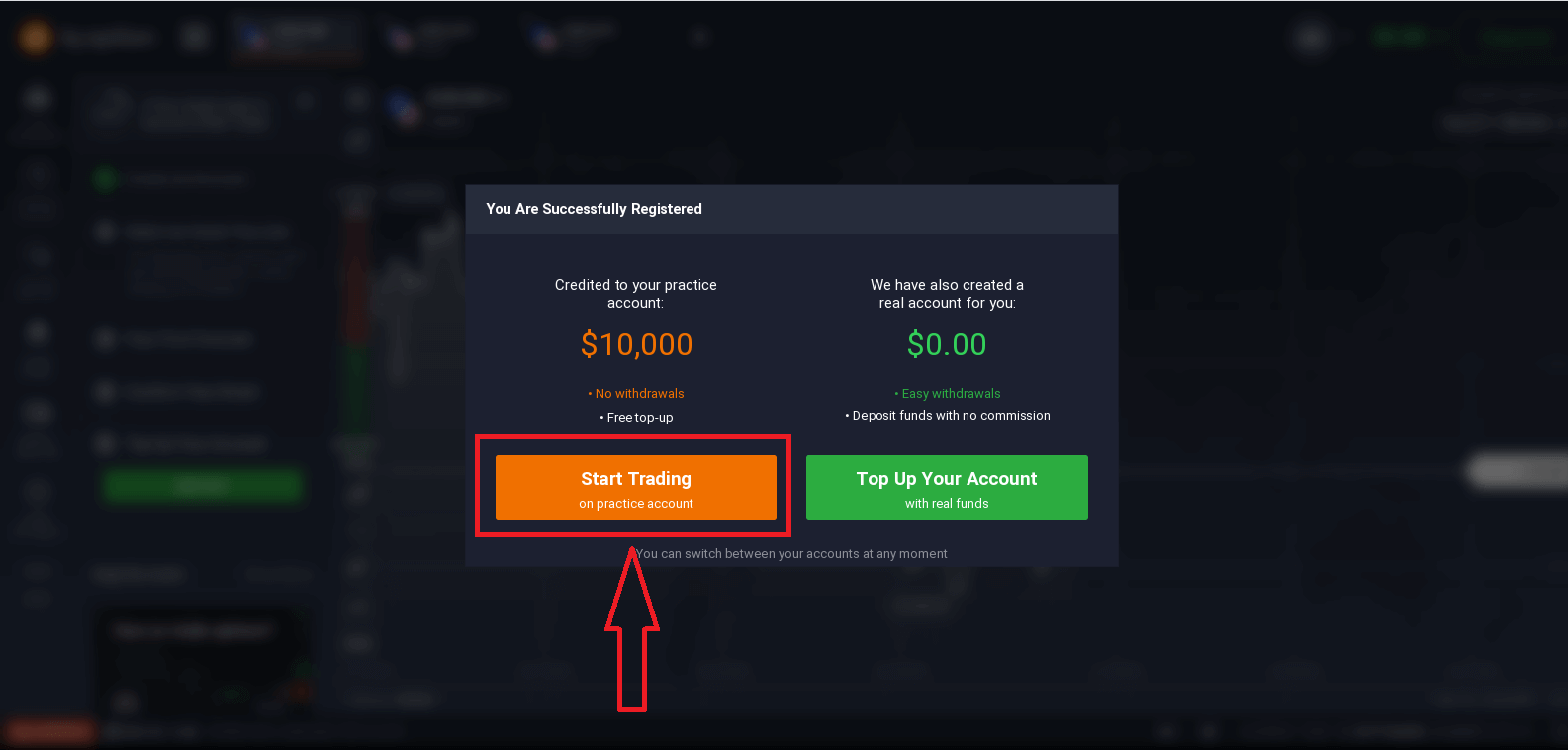
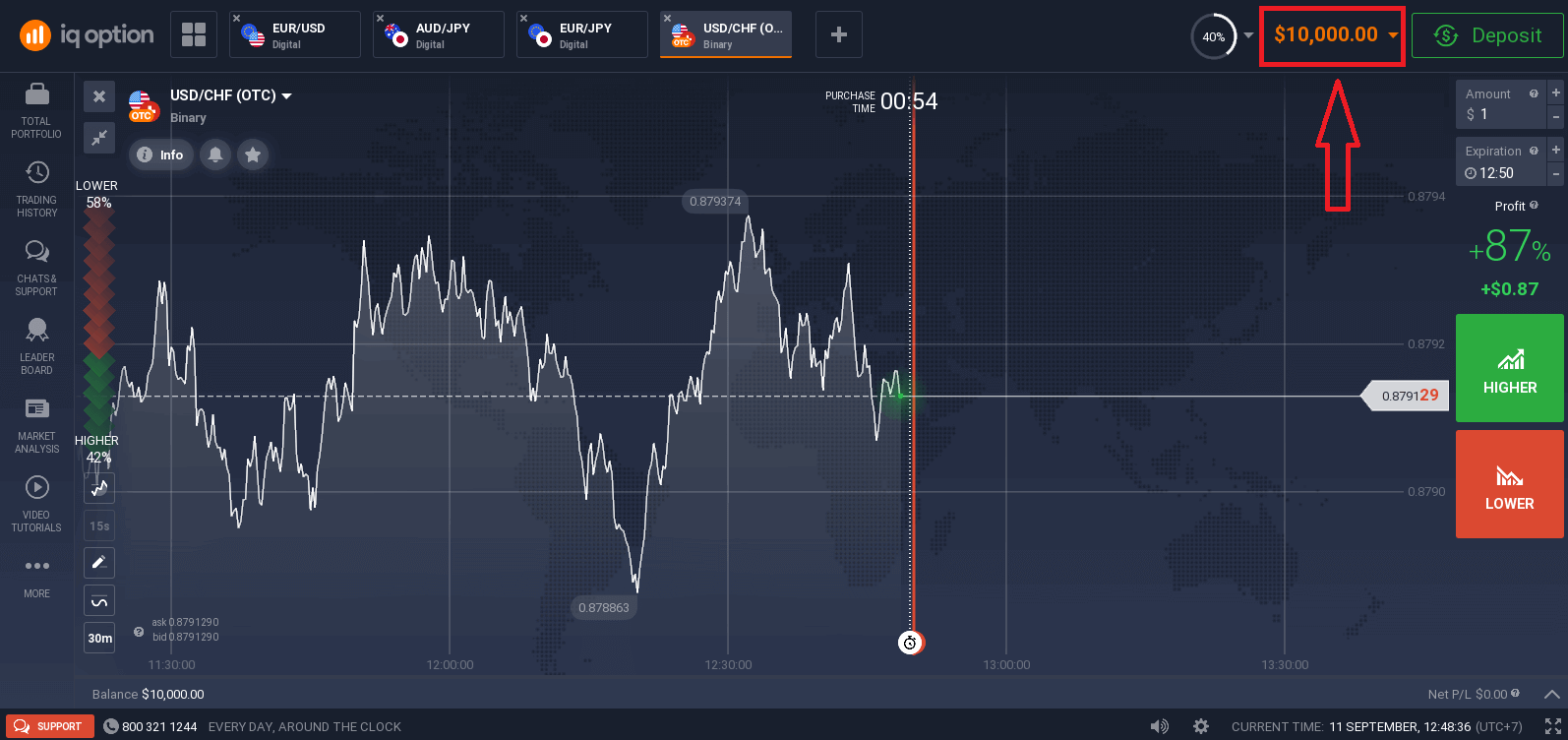
ឥឡូវនេះ អ្នកអាចចាប់ផ្តើមជួញដូរបាន។ អ្នកមាន គណនីសាកល្បងចំនួន $10,000 ។ គណនីសាកល្បងគឺជាឧបករណ៍មួយសម្រាប់អ្នកដើម្បីស៊ាំជាមួយវេទិកា អនុវត្តជំនាញជួញដូររបស់អ្នកលើទ្រព្យសកម្មផ្សេងៗ និងសាកល្បងយន្តការថ្មីៗនៅលើតារាងពេលវេលាជាក់ស្តែងដោយគ្មានហានិភ័យ។
អ្នកក៏អាចជួញដូរលើគណនីពិតបន្ទាប់ពីដាក់ប្រាក់ដោយចុច "បញ្ចូលទឹកប្រាក់ក្នុងគណនីរបស់អ្នកជាមួយនឹងមូលនិធិពិតប្រាកដ"។
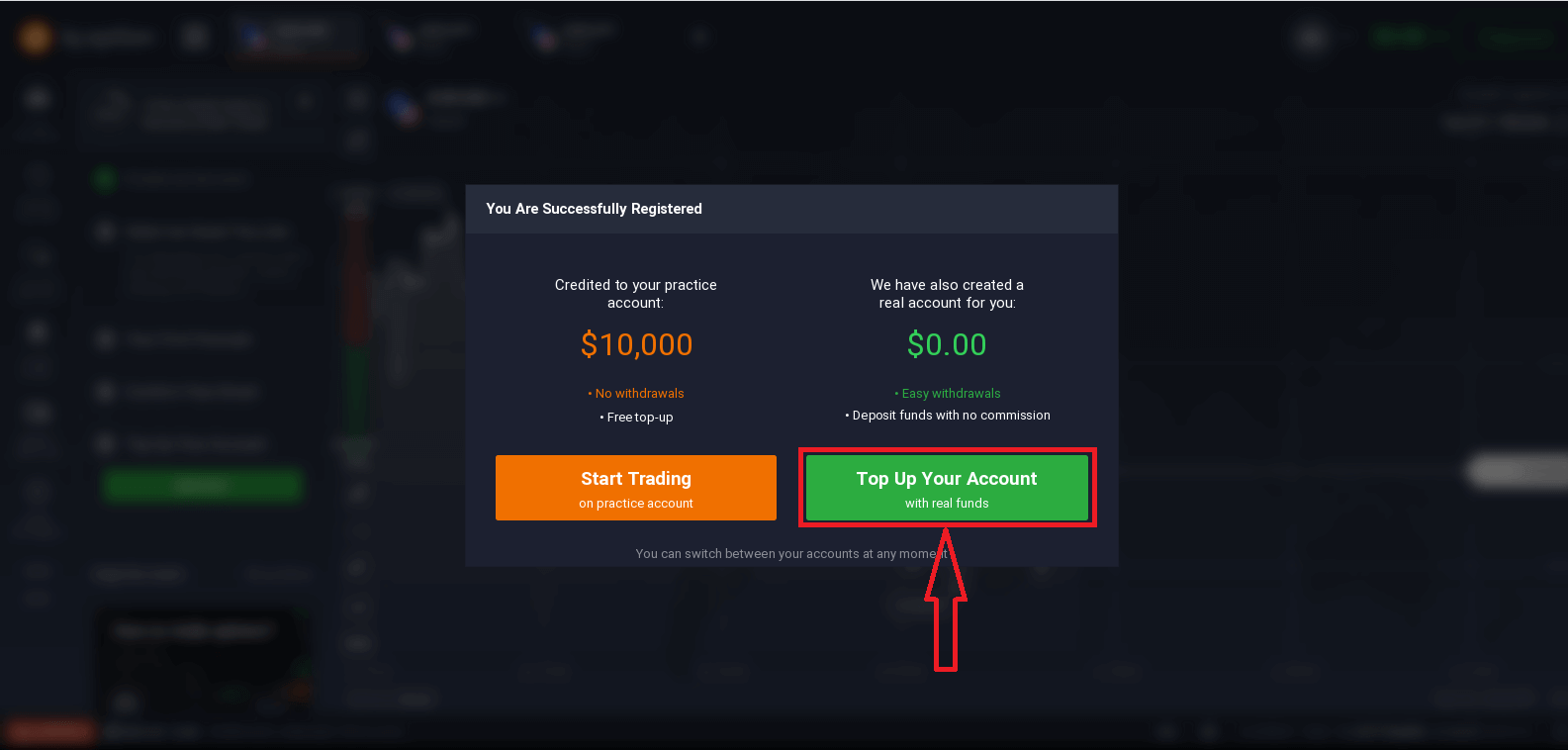
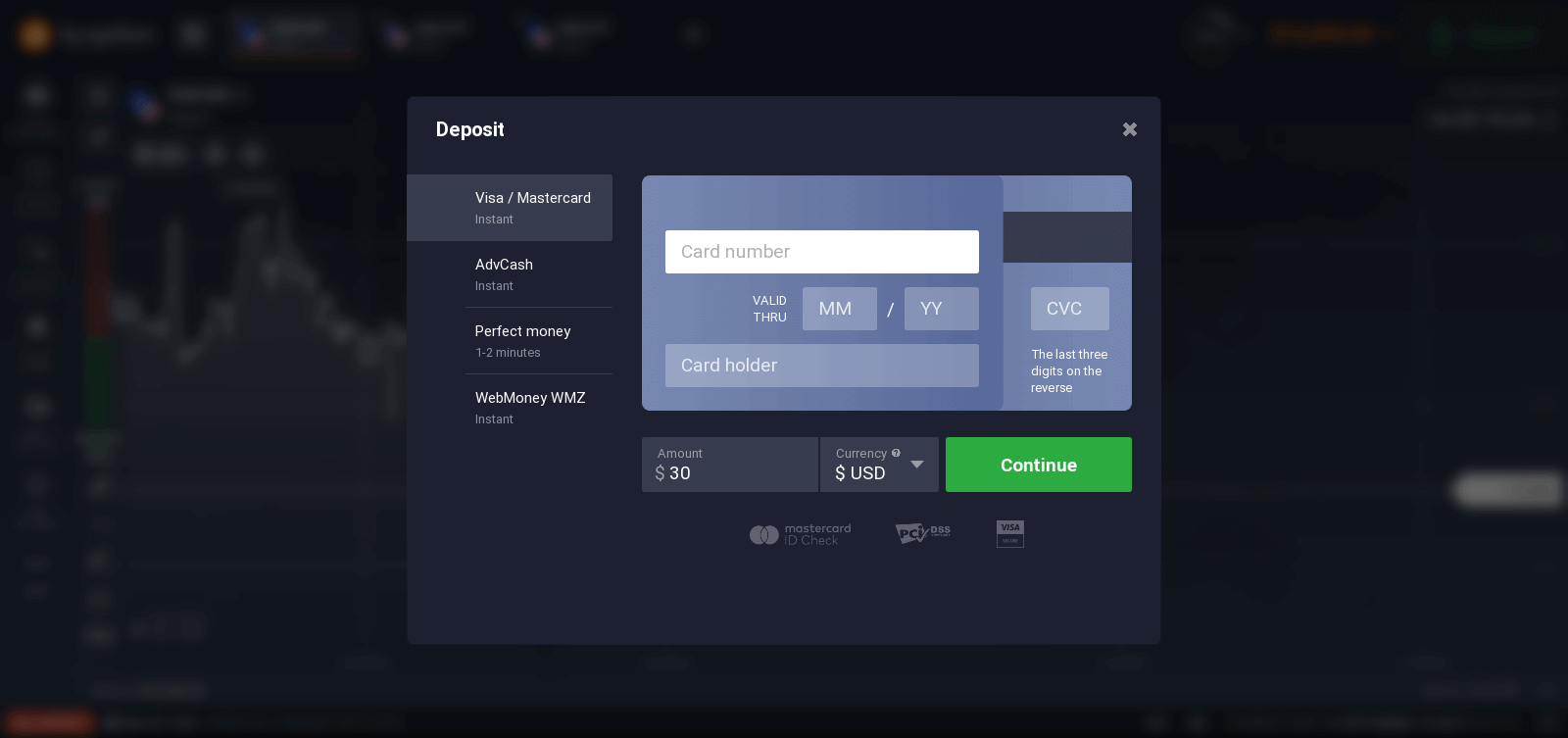
ដើម្បីចាប់ផ្តើមការជួញដូរផ្ទាល់ អ្នកត្រូវតែធ្វើការវិនិយោគលើគណនីរបស់អ្នក (ប្រាក់កក់អប្បបរមាគឺ 10 USD/GBP/EUR)។
របៀបដាក់ប្រាក់ក្នុង IQ Option
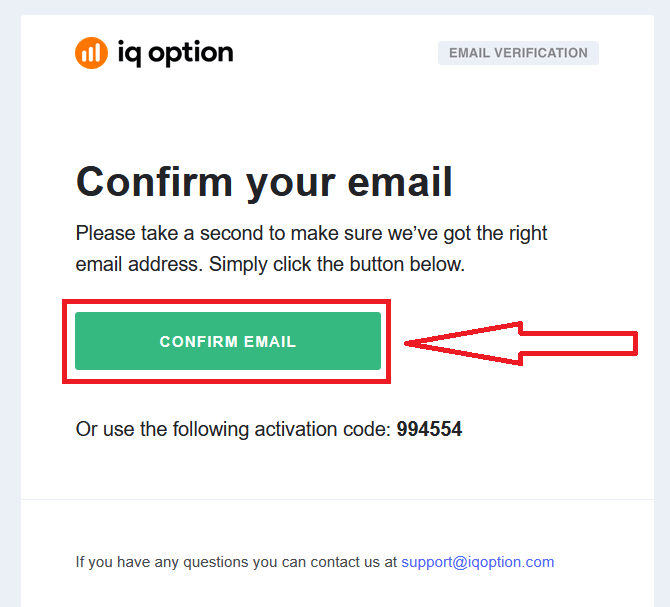
ជាចុងក្រោយ អ្នកចូលប្រើអ៊ីមែលរបស់អ្នក IQ Option នឹងផ្ញើអ៊ីមែលបញ្ជាក់ទៅអ្នក។ ចុចលើតំណភ្ជាប់នៅក្នុងអ៊ីមែលនោះដើម្បីធ្វើឱ្យគណនីរបស់អ្នកសកម្ម។ ដូច្នេះ អ្នកនឹងបញ្ចប់ការចុះឈ្មោះ និងការធ្វើឱ្យគណនីរបស់អ្នកសកម្ម។
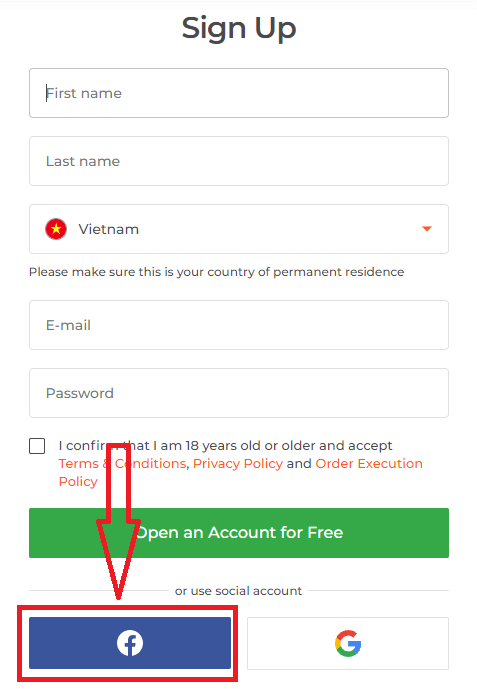
របៀបចុះឈ្មោះជាមួយគណនីហ្វេសប៊ុក
ម្យ៉ាងទៀត អ្នកមានជម្រើសក្នុងការបើកគណនីរបស់អ្នកតាមរយៈគេហទំព័រតាមរយៈគណនីហ្វេសប៊ុក ហើយអ្នកអាចធ្វើវាបានដោយគ្រាន់តែធ្វើតាមជំហានសាមញ្ញៗមួយចំនួន៖ ១. ចុចលើប៊ូតុងហ្វេសប៊ុក
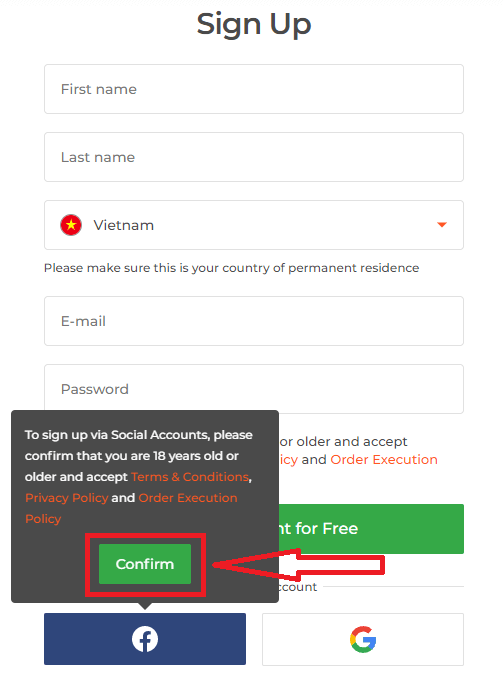
បន្ទាប់មកវានឹងសួរអ្នកថាអ្នកមានអាយុ 18 ឆ្នាំ ឬចាស់ជាងនេះ ហើយយល់ព្រមតាមលក្ខខណ្ឌ គោលការណ៍ឯកជនភាព និងគោលការណ៍អនុវត្តការបញ្ជាទិញ ចុច " បញ្ជាក់ "
២. បង្អួចចូលហ្វេសប៊ុកនឹងត្រូវបានបើក ដែលអ្នកនឹងត្រូវបញ្ចូលអាសយដ្ឋានអ៊ីមែលរបស់អ្នកដែលអ្នកបានប្រើដើម្បីចុះឈ្មោះក្នុងហ្វេសប៊ុក
៣. បញ្ចូលពាក្យសម្ងាត់ពីគណនីហ្វេសប៊ុករបស់អ្នក
៤. ចុចលើ "ចូល"
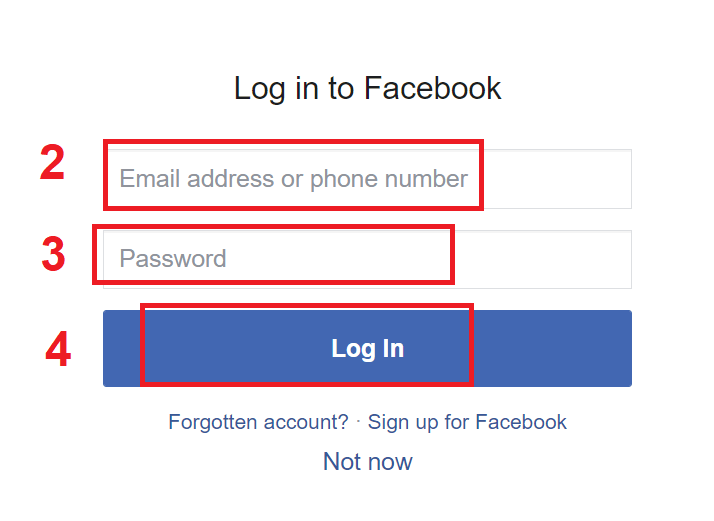
នៅពេលដែលអ្នកចុចលើប៊ូតុង "ចូល" IQ Option កំពុងស្នើសុំសិទ្ធិចូលប្រើ៖ ឈ្មោះ រូបភាពប្រវត្តិរូប និងអាសយដ្ឋានអ៊ីមែលរបស់អ្នក។ ចុចបន្ត...
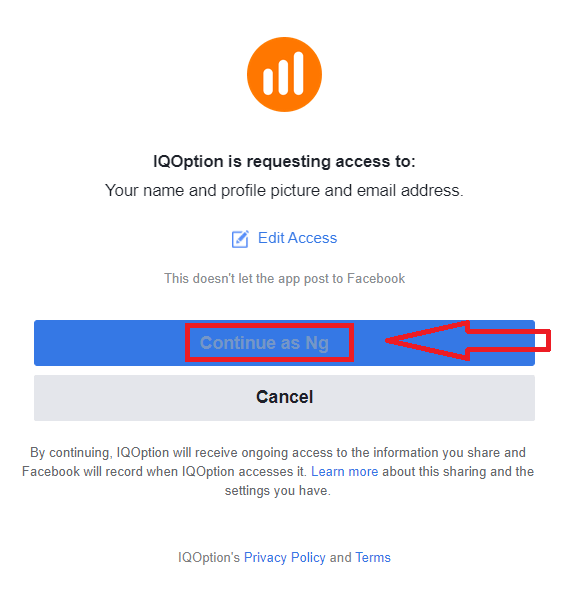
បន្ទាប់ពីនោះ អ្នកនឹងត្រូវបានបញ្ជូនបន្តដោយស្វ័យប្រវត្តិទៅកាន់វេទិកា IQ Option។
របៀបចុះឈ្មោះជាមួយគណនី Google
១. ដើម្បីចុះឈ្មោះជាមួយគណនី Google សូមចុចលើប៊ូតុងដែលត្រូវគ្នានៅក្នុងទម្រង់ចុះឈ្មោះ។ 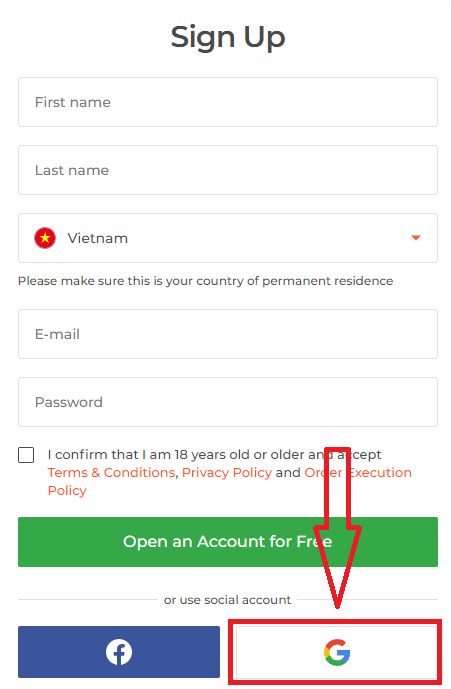
បន្ទាប់មកវានឹងសួរអ្នកថាអ្នកមានអាយុ 18 ឆ្នាំ ឬចាស់ជាងនេះ ហើយយល់ព្រមតាមលក្ខខណ្ឌ គោលការណ៍ឯកជនភាព និងគោលការណ៍អនុវត្តការបញ្ជាទិញ ចុច " បញ្ជាក់ "។
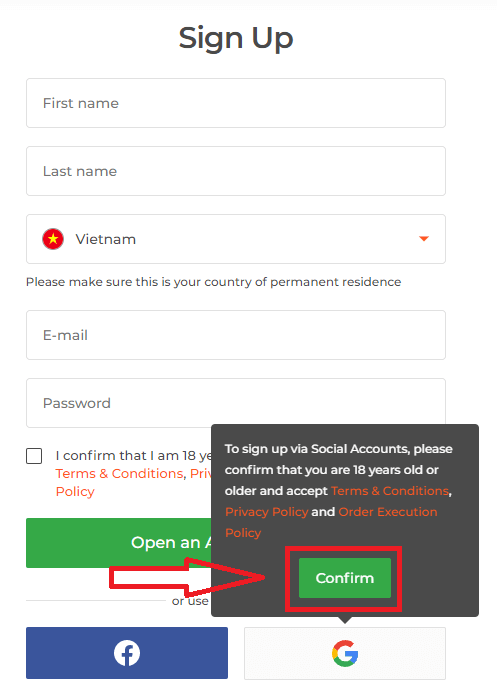
២. នៅក្នុងបង្អួចដែលទើបបើកថ្មី សូមបញ្ចូលលេខទូរស័ព្ទ ឬអ៊ីមែលរបស់អ្នក ហើយចុច "បន្ទាប់"។
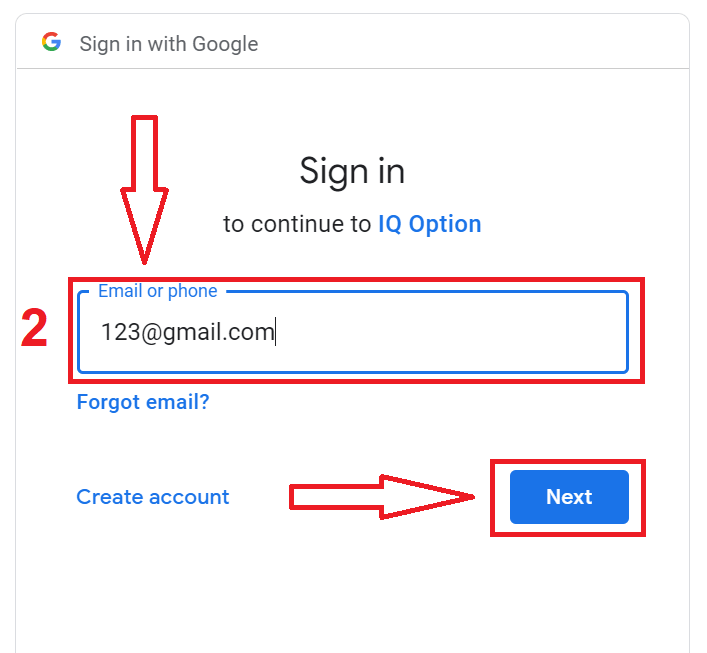
៣. បន្ទាប់មកបញ្ចូលពាក្យសម្ងាត់សម្រាប់គណនី Google របស់អ្នក ហើយចុច "បន្ទាប់"។
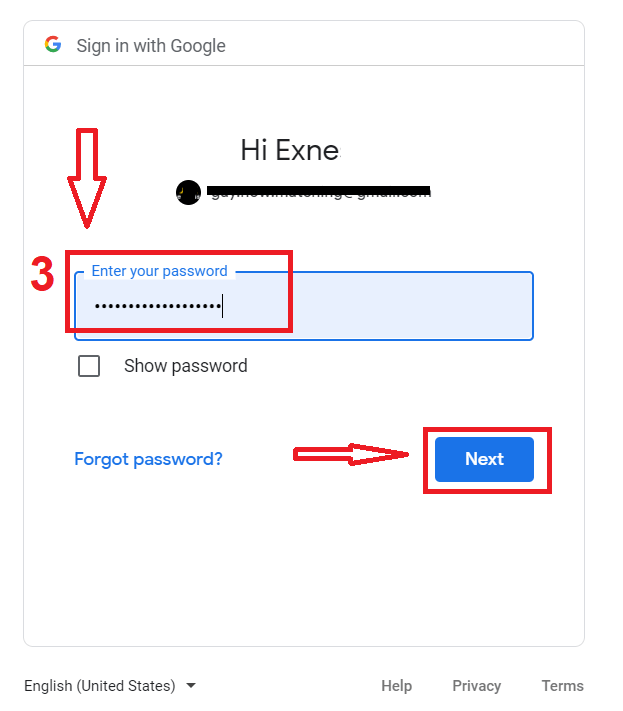
បន្ទាប់ពីនោះ សូមអនុវត្តតាមការណែនាំដែលបានផ្ញើពីសេវាកម្មទៅកាន់អាសយដ្ឋានអ៊ីមែលរបស់អ្នក។
សំណួរគេសួរញឹកញាប់
ទាញយកកម្មវិធីដំឡើងពីគេហទំព័រផ្លូវការ IQ Option ជ្រើសរើសកញ្ចប់ Windows ឬ macOS បន្ទាប់មកដំណើរការឯកសារដោយសិទ្ធិអ្នកគ្រប់គ្រង។ នៅលើ Windows អនុញ្ញាតឱ្យ SmartScreen ជម្រុញ និងធ្វើតាមកម្មវិធីដំឡើង។ នៅលើ macOS បើក .dmg ហើយចម្លងកម្មវិធីទៅកម្មវិធី ដោយយល់ព្រមក្នុងសុវត្ថិភាព និងឯកជនភាព ប្រសិនបើត្រូវបានរារាំង។ បន្ទាប់ពីដំឡើងការចូល សូមពិនិត្យមើលបច្ចុប្បន្នភាព និងសាកល្បងគណនីសាកល្បង មុនពេលការផ្សាយបន្តផ្ទាល់។
អ្នកត្រូវការ Windows 10/11 64 ប៊ីត ឬកំណែ macOS ថ្មីៗនេះ យ៉ាងហោចណាស់ 4 GB RAM (8 GB បានណែនាំ) ប្រហែល 2 GB ទំហំថាសទំនេរ និងការតភ្ជាប់អ៊ីនធឺណិតដែលមានស្ថេរភាព។ ស៊ីភីយូ dual-core ទំនើប និងកម្មវិធីបញ្ជាក្រាហ្វិកបច្ចុប្បន្នធ្វើអោយប្រសើរឡើងនូវគំនូសតាង។ សិទ្ធិជាអ្នកគ្រប់គ្រងជាធម្មតាត្រូវបានទាមទារដើម្បីដំឡើង ហើយជញ្ជាំងភ្លើងសាជីវកម្មអាចរារាំងការតភ្ជាប់។
មូលហេតុទូទៅគឺការទាញយកដែលខូច ការរឹតបន្តឹងសុវត្ថិភាព OS ការទប់ស្កាត់កំចាត់មេរោគ បាត់សិទ្ធិ ឬការបង្កើត OS ដែលមិនគាំទ្រ។ នៅលើ Windows ព្យាយាមទាញយកឡើងវិញ ដំណើរការជាអ្នកគ្រប់គ្រង និងបិទជាបណ្តោះអាសន្ន AV ពេលជាក់ស្តែង។ នៅលើ macOS ប្រើចុចកណ្ដុរស្ដាំ បើក ឬអនុញ្ញាតឱ្យកម្មវិធីនៅក្នុងសុវត្ថិភាព និងឯកជនភាព។ ប្រសិនបើបញ្ហានៅតែបន្ត ពិនិត្យមើលកំណត់ហេតុប្រព័ន្ធ ព្យាយាមម្តងទៀតនៅលើបណ្តាញផ្សេង ហើយទាក់ទងផ្នែកជំនួយ។ ជៀសវាងការចម្លងរបស់ភាគីទីបី។
បាទ។ កម្មវិធីកុំព្យូទ័រទទួលយកអ៊ីមែល និងពាក្យសម្ងាត់ដូចគ្នាជាវេទិកាគេហទំព័រ ហើយគាំទ្រការផ្ទៀងផ្ទាត់កត្តាពីរ។ ប្រសិនបើគណនីរបស់អ្នកទាមទារការផ្ទៀងផ្ទាត់ ឬមានការរឹតបន្តឹងលើការជួញដូរ អ្នកប្រហែលជាត្រូវបំពេញការត្រួតពិនិត្យទាំងនោះមុនពេលដាក់ការជួញដូរផ្ទាល់។ គណនីសាកល្បងនៅតែអាចចូលប្រើបានភ្លាមៗ។
ទាញយកតែពីគេហទំព័រផ្លូវការប៉ុណ្ណោះ បញ្ជាក់ហត្ថលេខាឌីជីថល ឬវិញ្ញាបនបត្ររបស់ឯកសារនៅក្នុងលក្ខណសម្បត្តិឯកសារ ហើយស្កេនកម្មវិធីដំឡើងដោយប្រើកម្មវិធីកំចាត់មេរោគដែលទាន់សម័យ។ នៅលើ macOS ពឹងផ្អែកលើ Gatekeeper និងវិញ្ញាបនបត្រកម្មវិធីដែលបានចុះហត្ថលេខា។ ជៀសវាងប្រភពភាគីទីបី និងតំណភ្ជាប់ដែលមិនមានការស្នើសុំ។ ប្រសិនបើហត្ថលេខា ឬទំហំឯកសារមើលទៅខុស សូមលុបឯកសារ ហើយទាញយកម្តងទៀត ឬទាក់ទងផ្នែកជំនួយ។