IQ Option दर्ता गर्नुहोस् र खाता प्रमाणित गर्नुहोस् — चरणहरू, कागजातहरू र समय
द्वारा लिखित

अनलाइन ट्रेडिंग प्लेटफर्म शोधकर्ता र गाइड लेखक
ब्रोकर प्लेटफर्महरू र ट्रेडिंग खाता प्रणालीहरू अनुसन्धान गर्दछ।
खाता सेटअप र पहिचान जाँचहरू समाप्त गर्नु प्रमाणहरू सिर्जना गर्न र वास्तविक ट्रेडहरू राख्ने बीचको सामान्य बाधा हो। नयाँ प्रयोगकर्ताहरू प्रायः हराएका कागजातहरू, बेमेल व्यक्तिगत डेटा, वा असमर्थित ID स्क्यानका कारण स्टल हुन्छन् — समस्याहरू जसले स्वीकृतिमा ढिलाइ गर्छ र जम्मा रोक्छ। प्रमाणीकरण आवश्यकताहरू देश र भुक्तानी विधि अनुसार भिन्न हुन्छन्, त्यसैले तपाईंले अपलोड गर्नु अघि स्वीकृत आईडी प्रकारहरू र ठेगाना प्रमाणहरू जाँच गर्दा समय बचत हुन्छ। स्पष्ट, उच्च-रिजोल्युसन स्क्यानहरू तयार गर्न र तपाईंको प्रोफाइलमा भएका विवरणहरू आधिकारिक कागजातहरूसँग मेल खान्छ भनेर सुनिश्चित गर्नाले समीक्षाको समय घटाउँछ र दोहोरिने अनुरोधहरूलाई रोक्छ।
तल तपाईंले दर्ता प्रवाहको व्यावहारिक वाकथ्रु फेला पार्नुहुनेछ, तपाईंले पहिचान र ठेगाना जाँचहरू, सामान्य समीक्षा समयहरू, र सामान्य त्रुटिहरूको लागि द्रुत समाधानहरू अपलोड गर्न आवश्यक छ। म पनि सामान्य अस्वीकृति कारणहरू र नयाँ आवेदन सुरु नगरी सही कागजातहरू कसरी पेश गर्ने भनेर हाइलाइट गर्नेछु। यो सिंहावलोकनले तपाइँ एक व्यक्तिगत ट्रेडिंग खाता खोल्दै हुनुहुन्छ र कम्प्लायन्स चेक क्लियर भएपछि जम्मा, प्रत्यक्ष व्यापार, र निकासी सक्षम गर्न आवश्यक प्रमाणीकरण चरणहरूमा ध्यान केन्द्रित गर्दछ।
तल तपाईंले दर्ता प्रवाहको व्यावहारिक वाकथ्रु फेला पार्नुहुनेछ, तपाईंले पहिचान र ठेगाना जाँचहरू, सामान्य समीक्षा समयहरू, र सामान्य त्रुटिहरूको लागि द्रुत समाधानहरू अपलोड गर्न आवश्यक छ। म पनि सामान्य अस्वीकृति कारणहरू र नयाँ आवेदन सुरु नगरी सही कागजातहरू कसरी पेश गर्ने भनेर हाइलाइट गर्नेछु। यो सिंहावलोकनले तपाइँ एक व्यक्तिगत ट्रेडिंग खाता खोल्दै हुनुहुन्छ र कम्प्लायन्स चेक क्लियर भएपछि जम्मा, प्रत्यक्ष व्यापार, र निकासी सक्षम गर्न आवश्यक प्रमाणीकरण चरणहरूमा ध्यान केन्द्रित गर्दछ।

IQ Option मा कसरी दर्ता गर्ने
इमेलको साथ कसरी दर्ता गर्ने
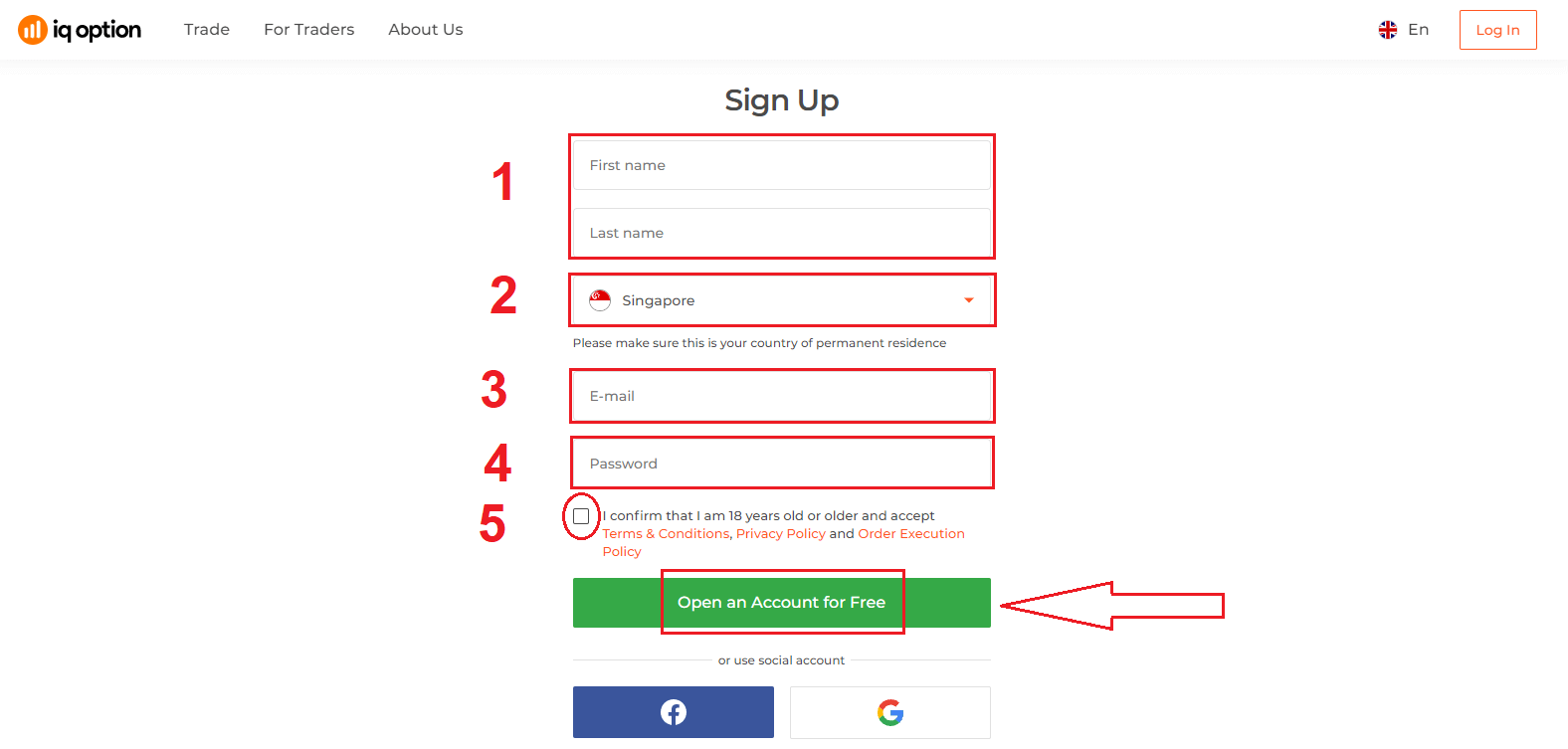
१. तपाईंले माथिल्लो दायाँ कुनामा रहेको " साइन अप " बटनमा क्लिक गरेर प्लेटफर्ममा खाताको लागि साइन अप गर्न सक्नुहुन्छ। २. साइन-अप गर्न तपाईंले सबै आवश्यक जानकारी भर्नु पर्छ र "नि:शुल्क खाता खोल्नुहोस्" मा क्लिक गर्नु पर्छ।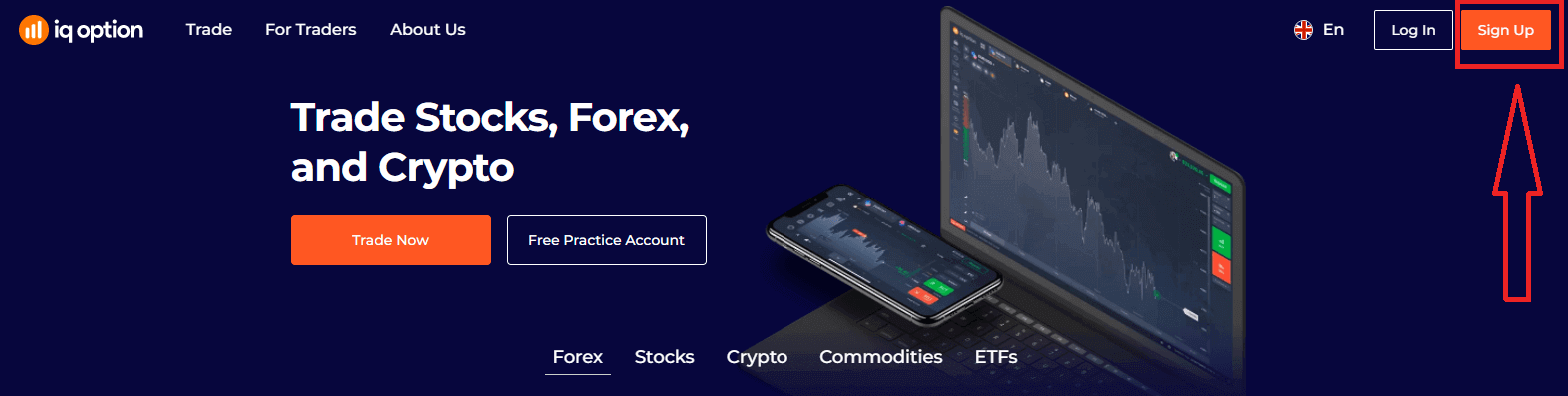
- आफ्नो पहिलो नाम र थर प्रविष्ट गर्नुहोस्
- आफ्नो स्थायी बसोबासको देश छनौट गर्नुहोस्
- मान्य इमेल ठेगाना प्रविष्ट गर्नुहोस्।
- बलियो पासवर्ड बनाउनुहोस् ।
- "नियम सर्तहरू" पढ्नुहोस् र यसलाई जाँच गर्नुहोस्
बधाई छ! तपाईंले सफलतापूर्वक दर्ता गर्नुभयो। अब यदि तपाईं डेमो खाता प्रयोग गर्न चाहनुहुन्छ भने , "अभ्यास खातामा व्यापार सुरु गर्नुहोस्" मा क्लिक गर्नुहोस्।
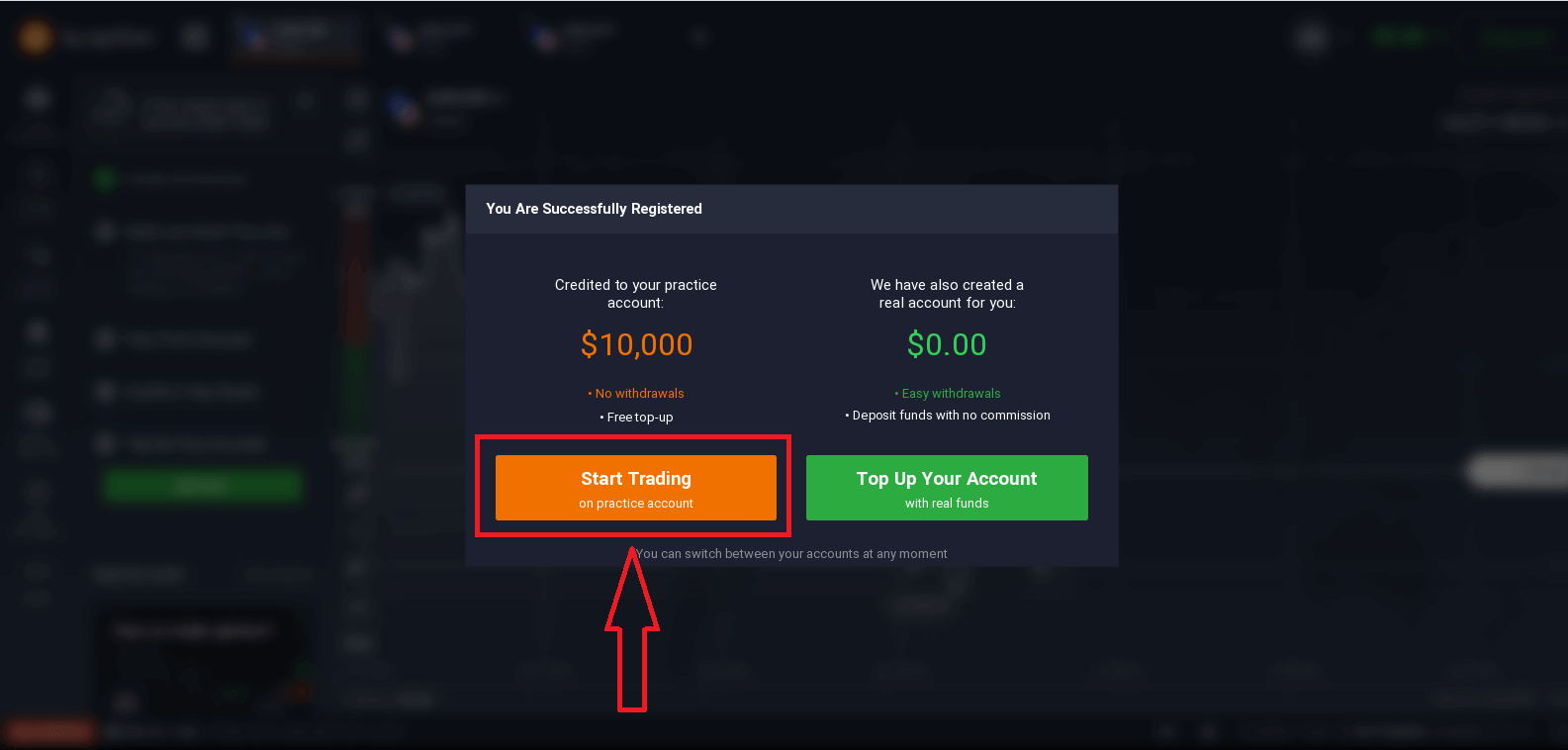
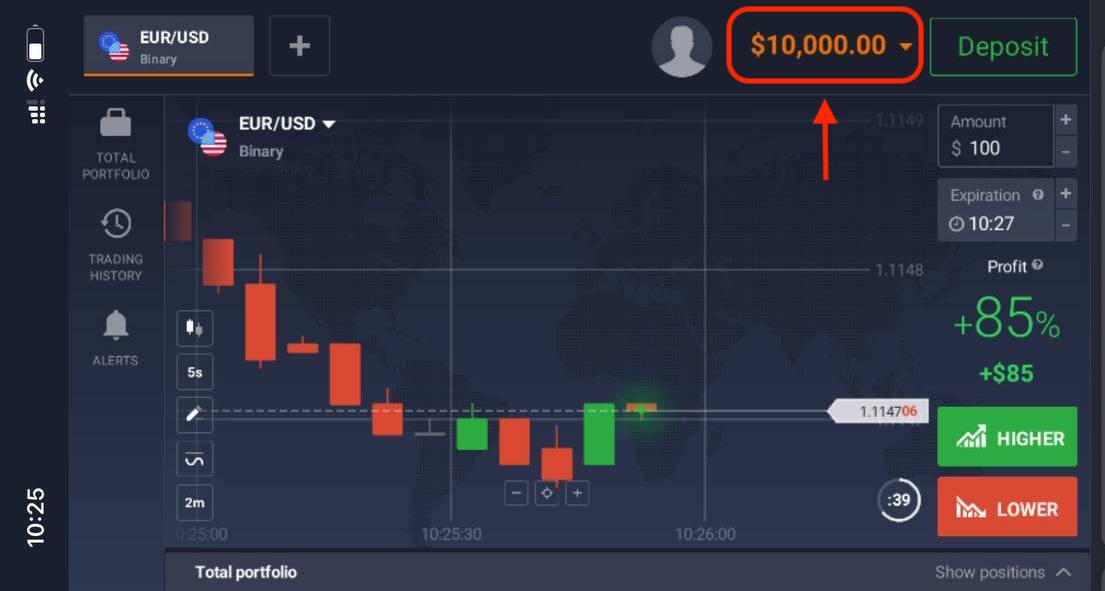
अब तपाईं व्यापार सुरु गर्न सक्षम हुनुहुन्छ। तपाईंसँग डेमो खातामा $१०,००० छ । डेमो खाता भनेको प्लेटफर्मसँग परिचित हुन, विभिन्न सम्पत्तिहरूमा आफ्नो व्यापारिक सीप अभ्यास गर्न र जोखिम बिना वास्तविक-समय चार्टमा नयाँ मेकानिक्स प्रयास गर्नको लागि एउटा उपकरण हो।
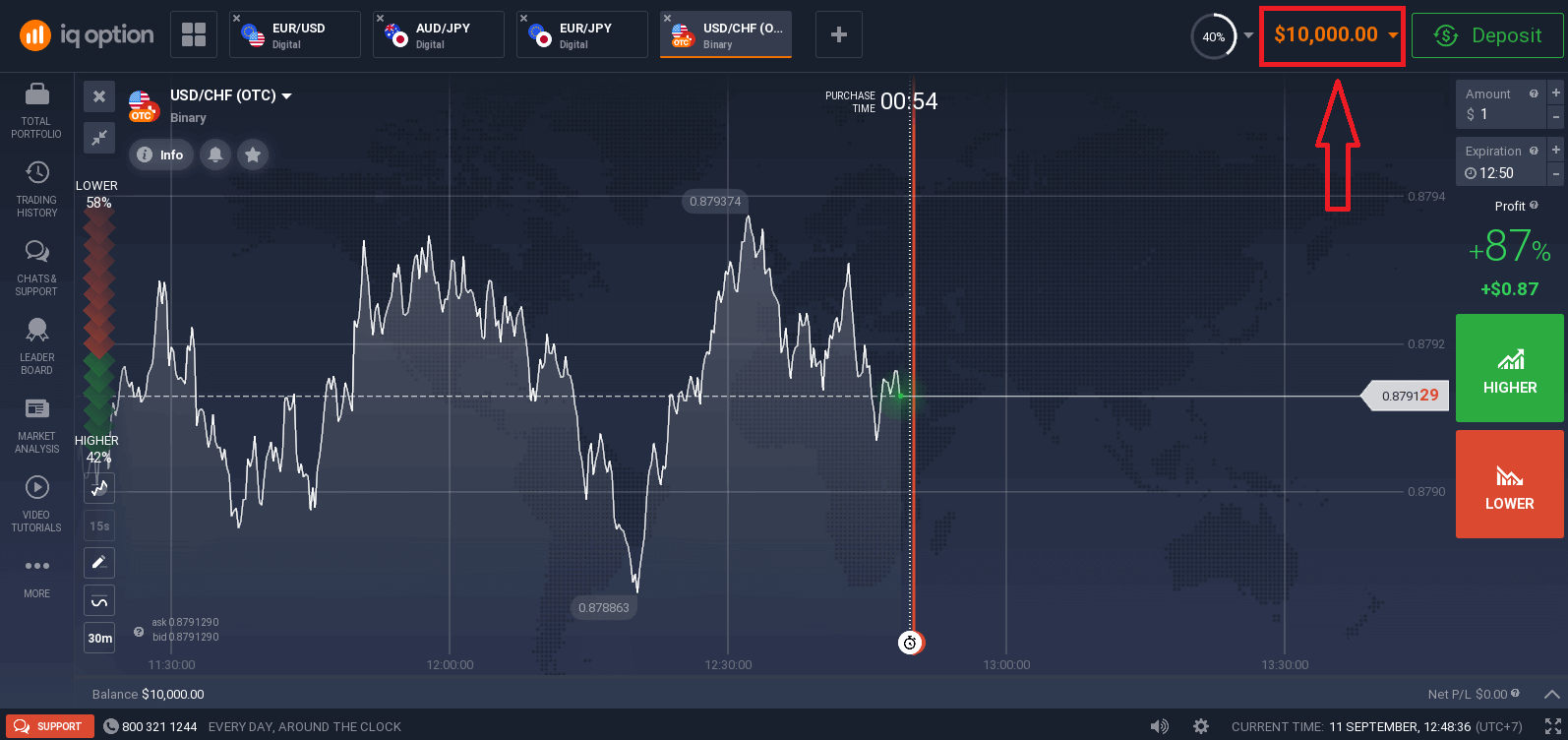
तपाईं "वास्तविक कोषहरूसँग तपाईंको खाता माथि उठाउनुहोस्" मा क्लिक गरेर जम्मा गरेपछि वास्तविक खातामा पनि व्यापार गर्न सक्नुहुन्छ।
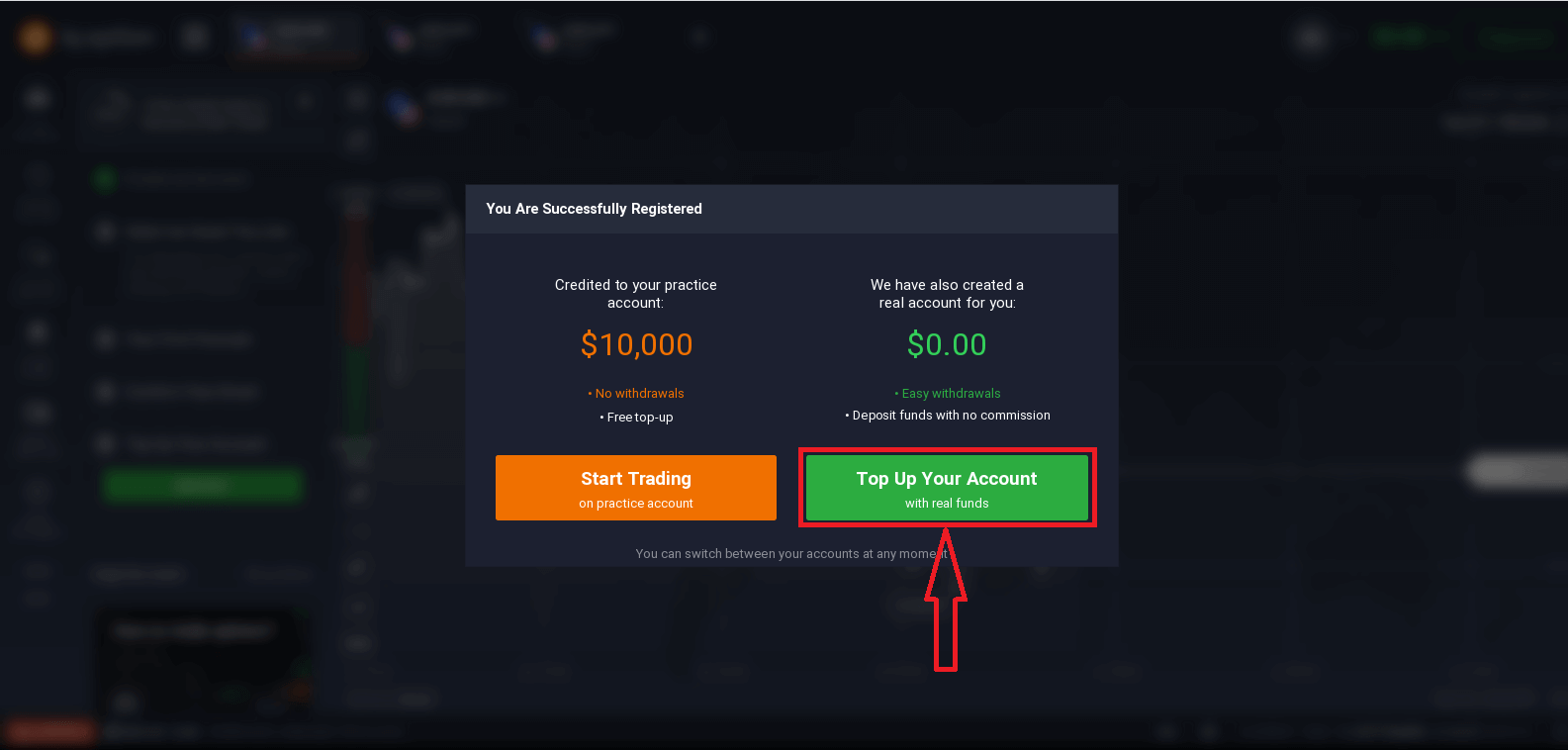
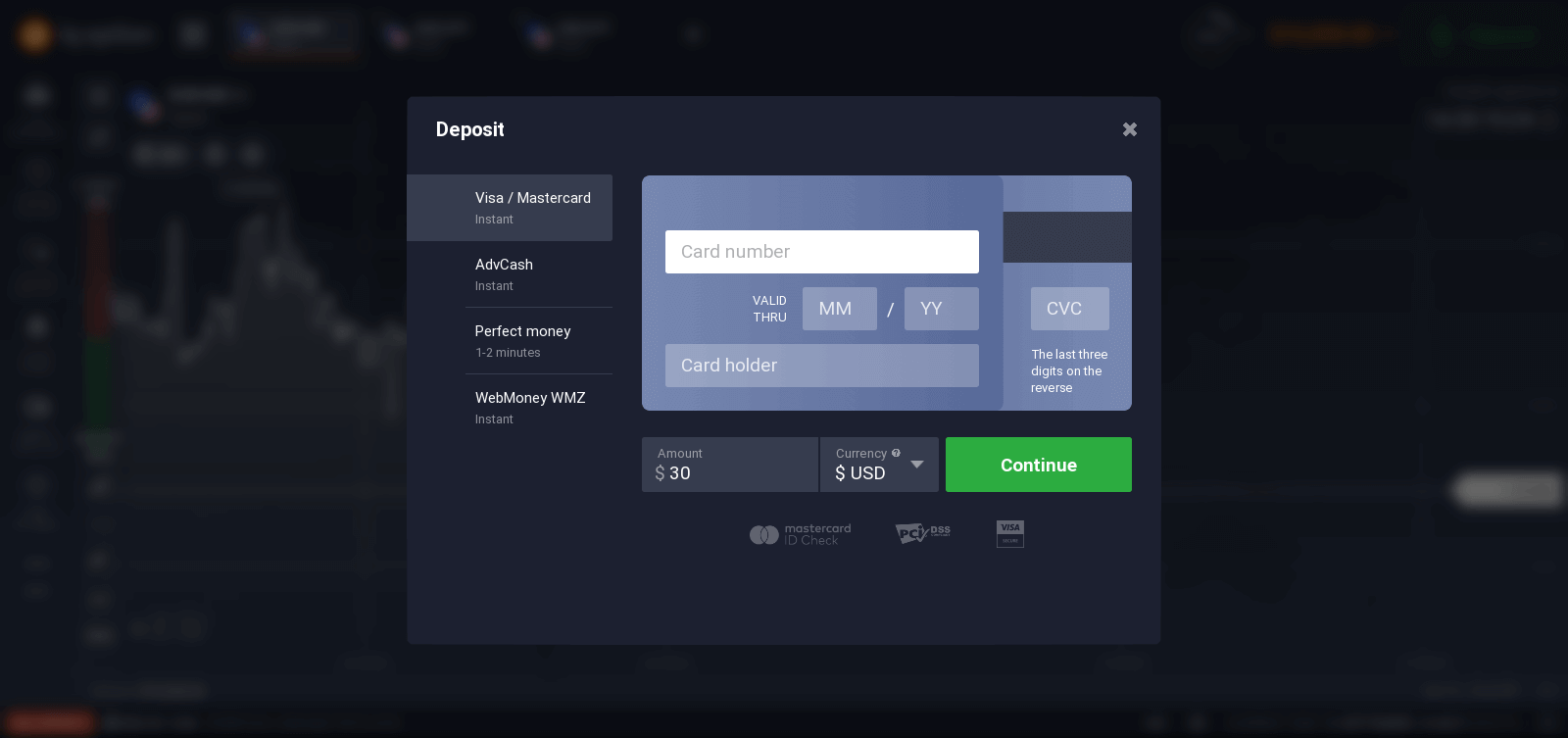
प्रत्यक्ष व्यापार सुरु गर्न तपाईंले आफ्नो खातामा लगानी गर्नुपर्छ (न्यूनतम निक्षेप १० USD/GBP/EUR हो)।
निक्षेपको बारेमा थप जान्नको लागि यो लेख हेर्नुहोस्: IQ Option मा निक्षेप कसरी गर्ने
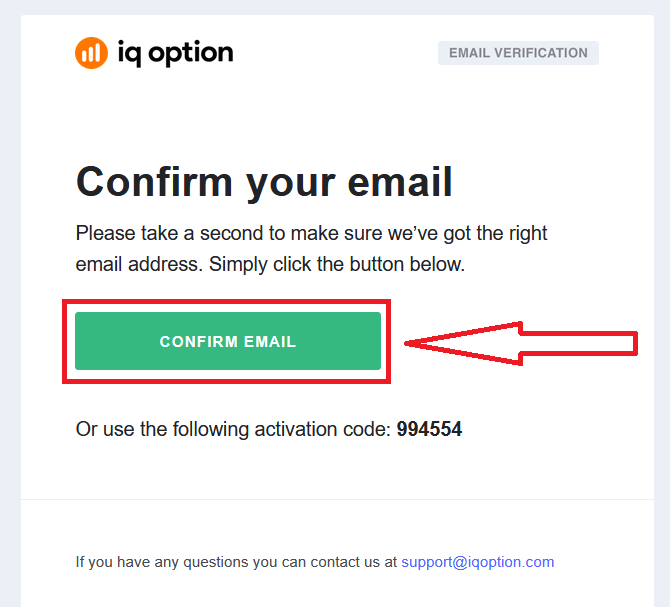
अन्तमा, तपाईंले आफ्नो इमेल पहुँच गर्नुहुन्छ, IQ Option ले तपाईंलाई पुष्टिकरण मेल पठाउनेछ। तपाईंको खाता सक्रिय गर्न त्यो मेलमा रहेको लिङ्कमा क्लिक गर्नुहोस्। त्यसोभए, तपाईंले आफ्नो खाता दर्ता र सक्रिय गर्न समाप्त गर्नुहुनेछ।
फेसबुक खाताबाट कसरी दर्ता गर्ने
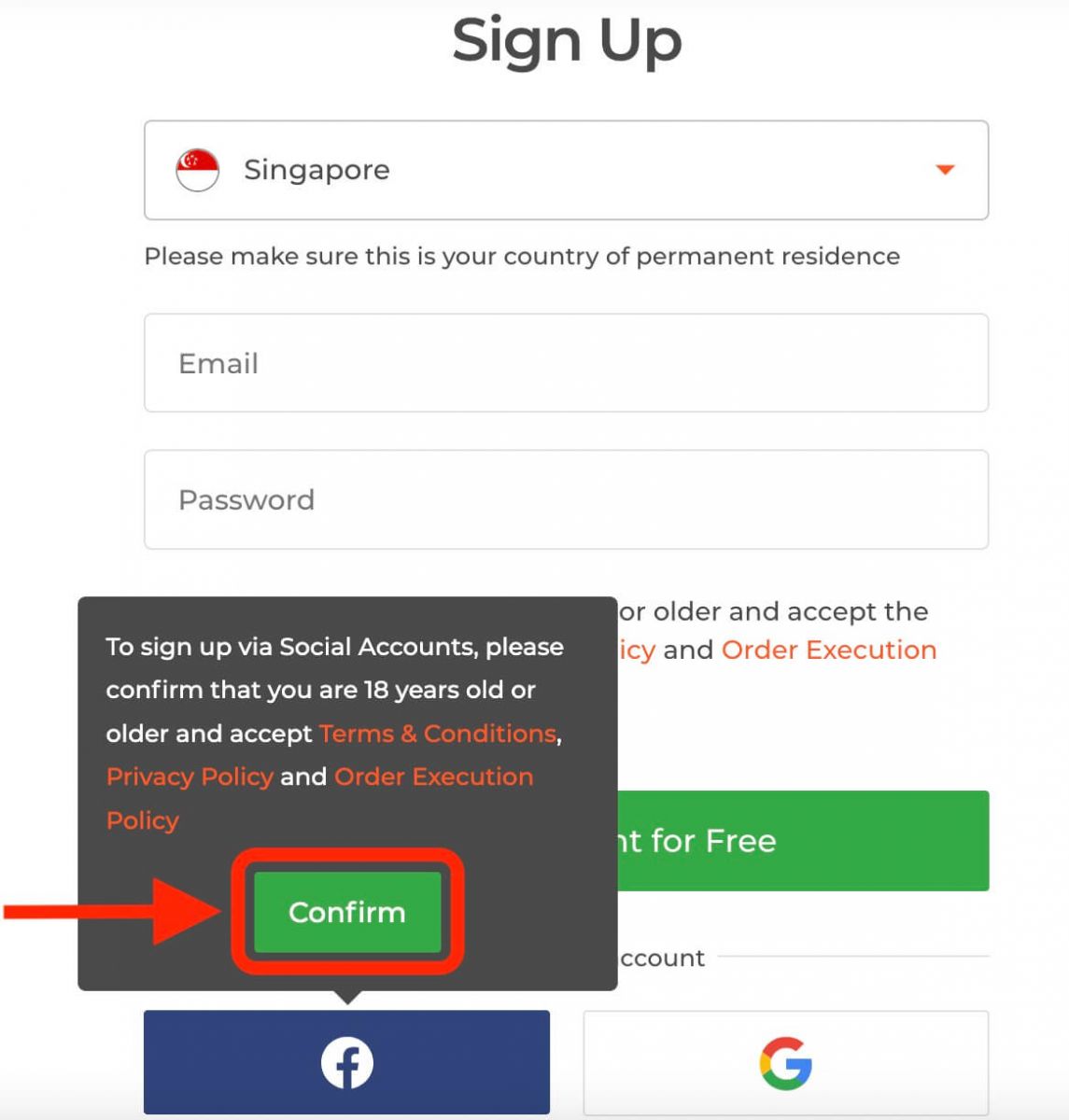
साथै, तपाईंसँग फेसबुक खाताद्वारा वेब मार्फत आफ्नो खाता खोल्ने विकल्प छ र तपाईं त्यो केही सरल चरणहरूमा गर्न सक्नुहुन्छ: १. फेसबुक बटनमा क्लिक गर्नुहोस्
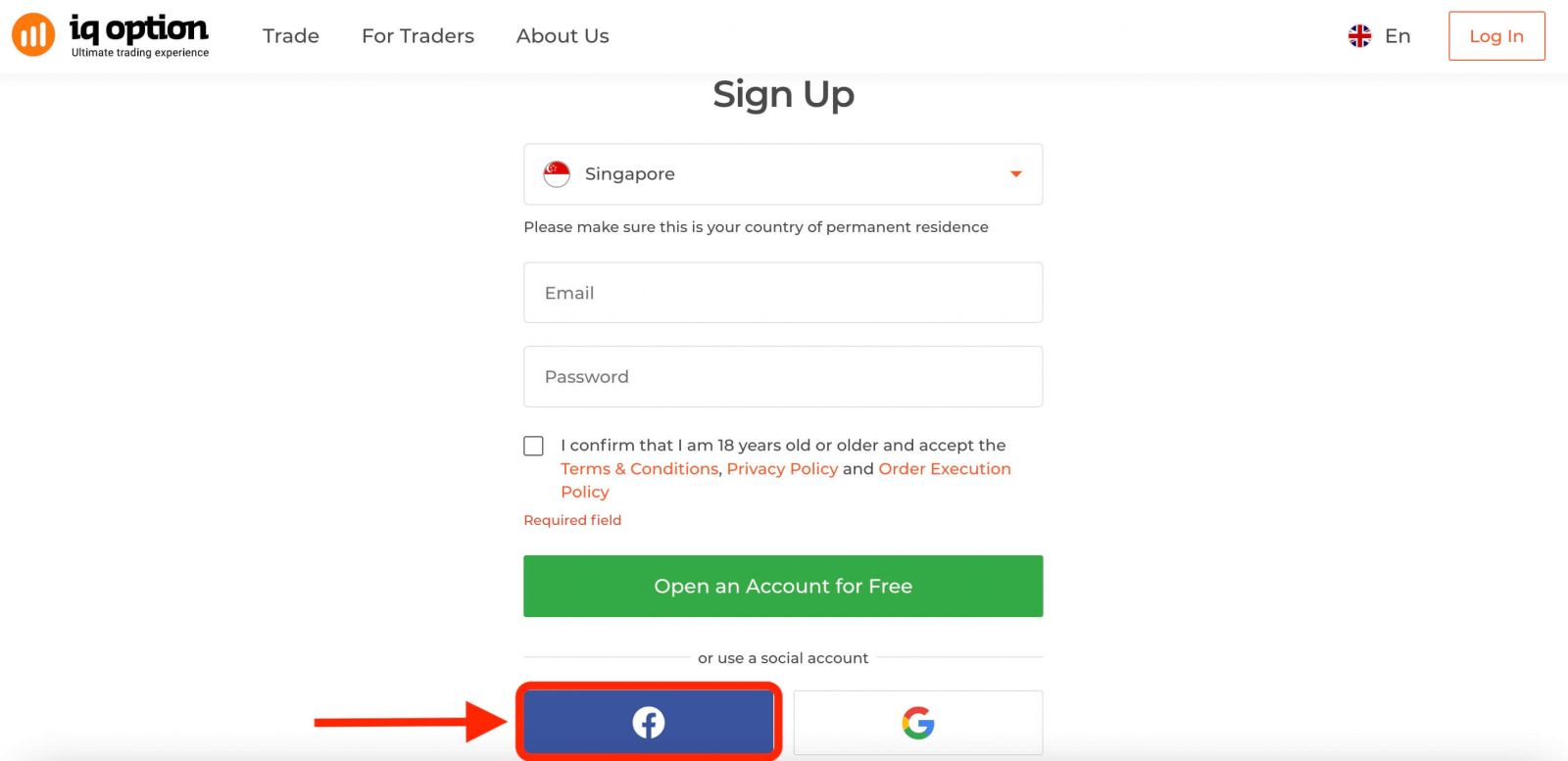
त्यसपछि यसले तपाईंलाई सोध्नेछ कि तपाईं १८ वर्ष वा सोभन्दा माथिको हुनुहुन्छ र सर्तहरू, गोपनीयता नीति र अर्डर कार्यान्वयन नीति स्वीकार गर्नुहुन्छ, " पुष्टि गर्नुहोस् " मा क्लिक गर्नुहोस्।
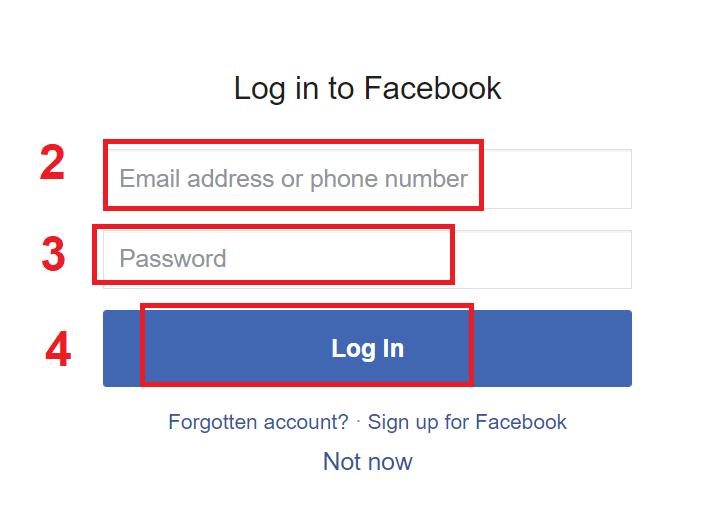
२. फेसबुक लगइन विन्डो खुल्नेछ, जहाँ तपाईंले फेसबुकमा दर्ता गर्न प्रयोग गर्नुभएको आफ्नो इमेल ठेगाना प्रविष्ट गर्नुपर्नेछ
३. आफ्नो फेसबुक खाताबाट पासवर्ड प्रविष्ट गर्नुहोस्
४. "लग इन" मा क्लिक गर्नुहोस्
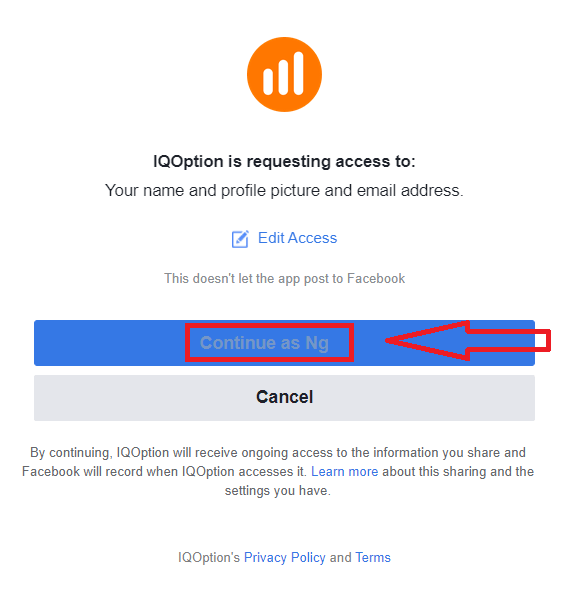
एकचोटि तपाईंले "लग इन" बटनमा क्लिक गरेपछि, IQ Option ले तपाईंको नाम र प्रोफाइल तस्वीर र इमेल ठेगानामा पहुँचको लागि अनुरोध गरिरहेको छ। जारी राख्नुहोस्... मा क्लिक गर्नुहोस्
त्यसपछि, तपाईंलाई स्वचालित रूपमा IQ Option प्लेटफर्ममा रिडिरेक्ट गरिनेछ।
गुगल खाताबाट कसरी दर्ता गर्ने
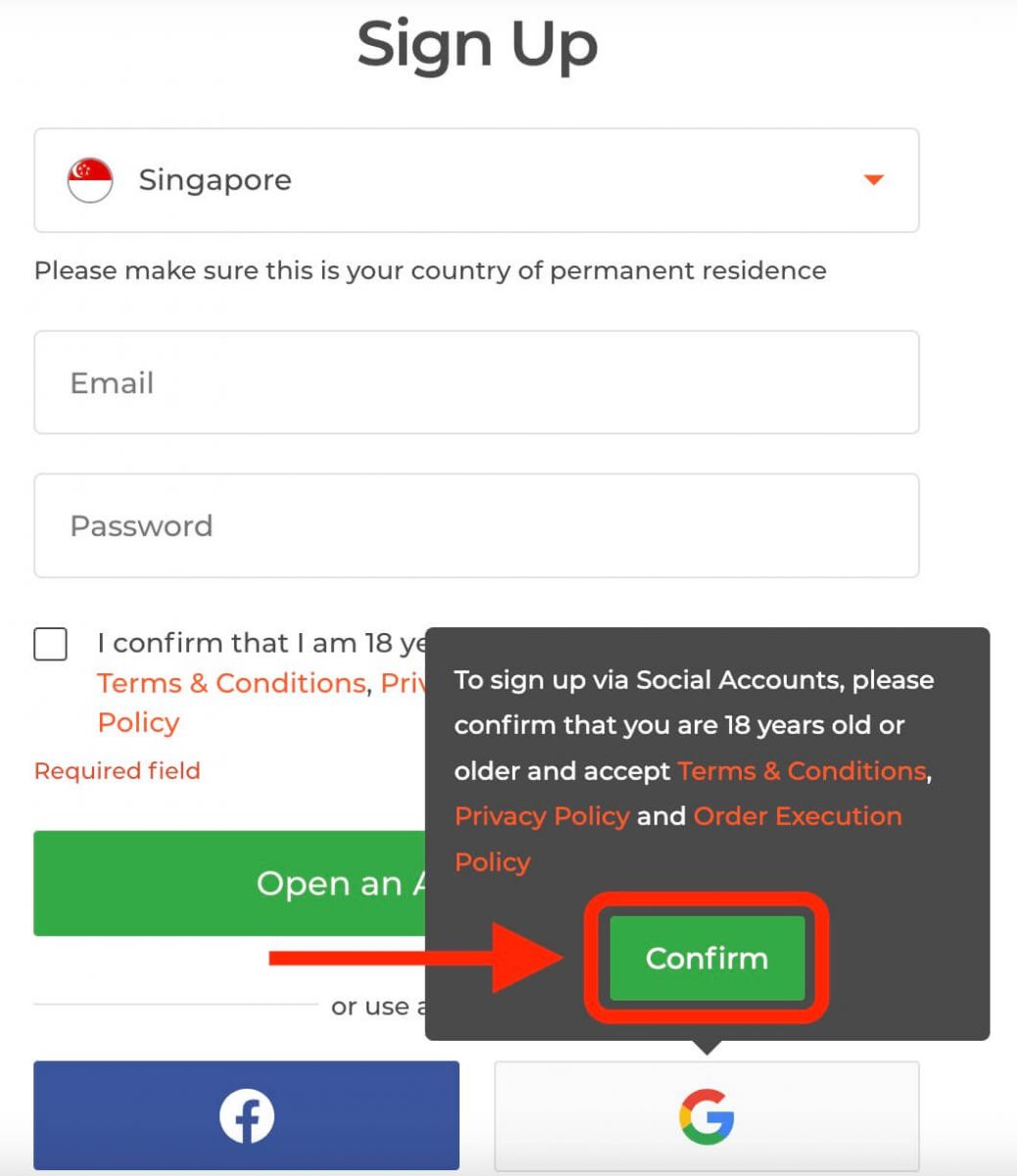
१. गुगल खाताबाट साइन अप गर्न, दर्ता फारममा रहेको सम्बन्धित बटनमा क्लिक गर्नुहोस्। 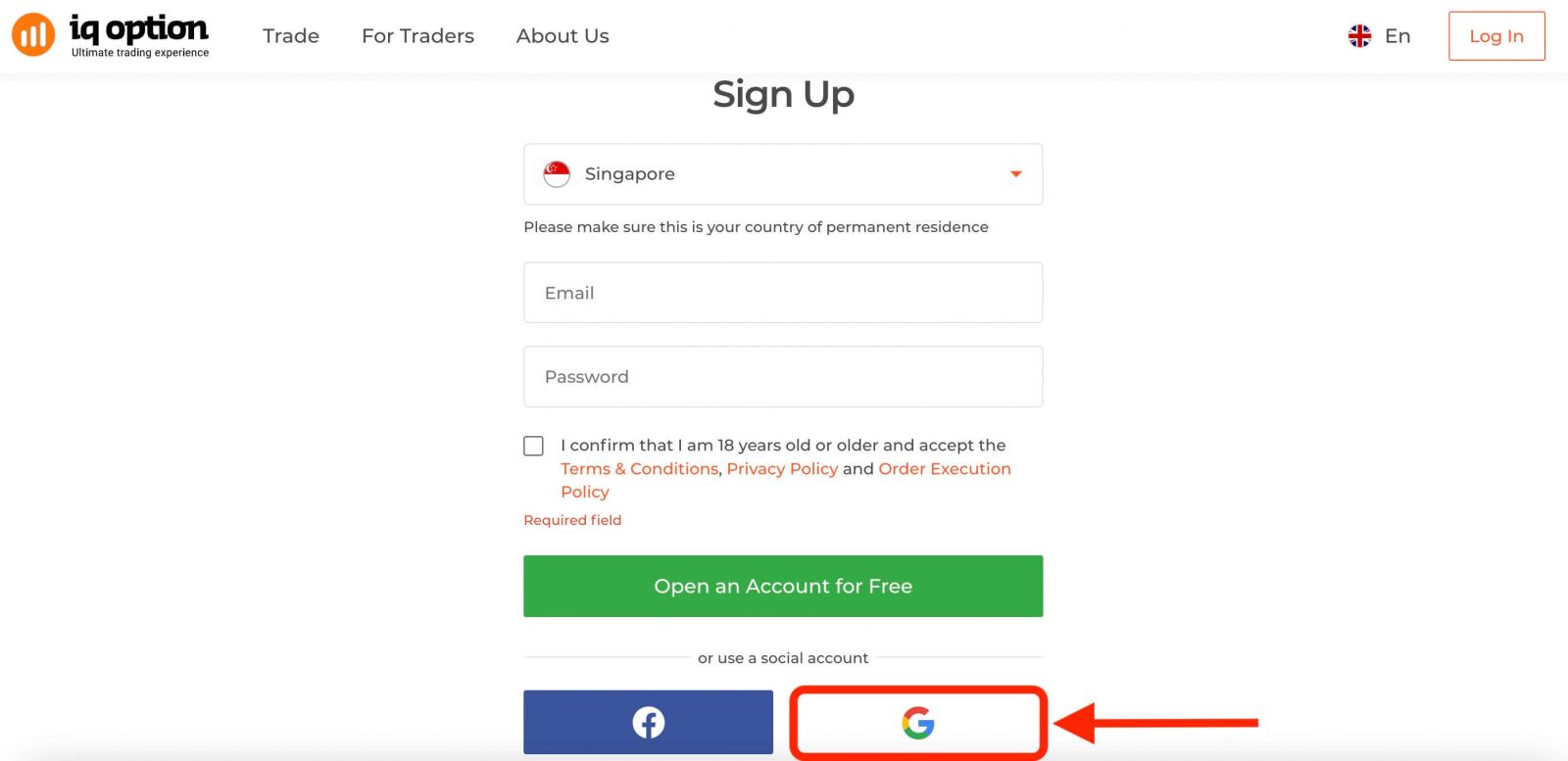
त्यसपछि यसले तपाईंलाई १८ वर्ष वा सोभन्दा माथिको उमेरको हो कि होइन र सर्तहरू, गोपनीयता नीति र अर्डर कार्यान्वयन नीति स्वीकार गर्छु भनेर सोध्नेछ, " पुष्टि गर्नुहोस् " मा क्लिक गर्नुहोस्
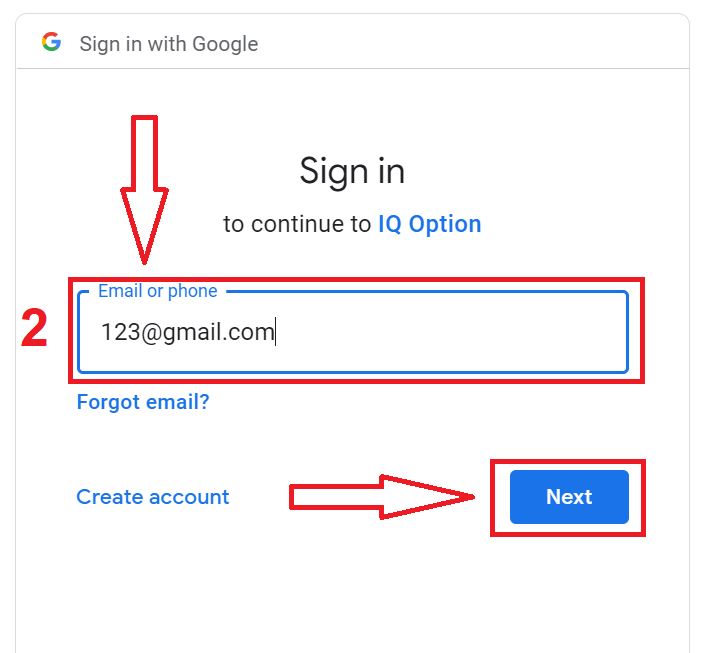
२. नयाँ खोलिएको विन्डोमा आफ्नो फोन नम्बर वा इमेल प्रविष्ट गर्नुहोस् र "अर्को" मा क्लिक गर्नुहोस्।
३. त्यसपछि आफ्नो गुगल खाताको पासवर्ड प्रविष्ट गर्नुहोस् र "अर्को" मा क्लिक गर्नुहोस्।
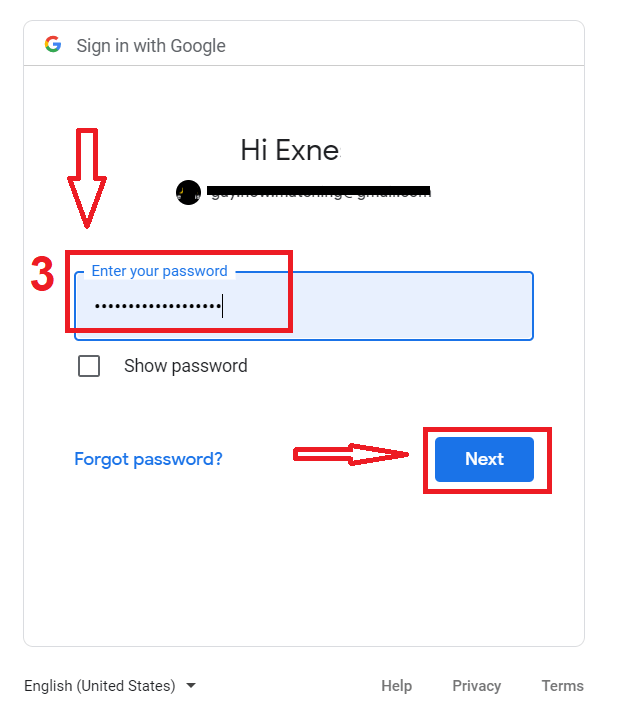
त्यसपछि, सेवाबाट तपाईंको इमेल ठेगानामा पठाइएका निर्देशनहरू पालना गर्नुहोस्।
१११११-१११११-११११-२२२२२-३३३३३-४४४४४
IQ Option iOS एपमा दर्ता गर्नुहोस्
यदि तपाईंसँग iOS मोबाइल उपकरण छ भने तपाईंले एप स्टोर वा यहाँबाट आधिकारिक IQ Option मोबाइल एप डाउनलोड गर्नुपर्नेछ । केवल "IQ Option - FX ब्रोकर" एप खोज्नुहोस् र यसलाई आफ्नो iPhone वा iPad मा डाउनलोड गर्नुहोस्।ट्रेडिंग प्लेटफर्मको मोबाइल संस्करण यसको वेब संस्करण जस्तै हो। फलस्वरूप, ट्रेडिंग र कोष स्थानान्तरणमा कुनै समस्या हुनेछैन। यसबाहेक, iOS को लागि IQ Option ट्रेडिंग एपलाई अनलाइन ट्रेडिंगको लागि उत्तम एप मानिन्छ। यसरी, स्टोरमा यसको उच्च मूल्याङ्कन छ।
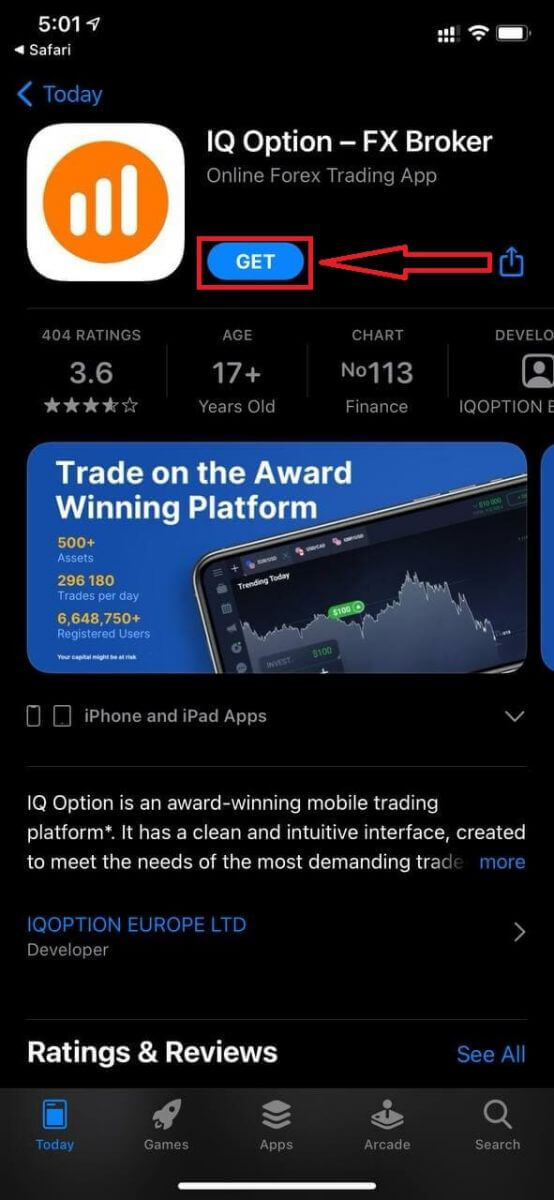
iOS मोबाइल प्लेटफर्मको लागि दर्ता पनि तपाईंको लागि उपलब्ध छ।
- मान्य इमेल ठेगाना प्रविष्ट गर्नुहोस्।
- बलियो पासवर्ड बनाउनुहोस् ।
- आफ्नो स्थायी बसोबासको देश छान्नुहोस्
- "नियम सर्तहरू" जाँच गर्नुहोस् र " दर्ता गर्नुहोस् " मा क्लिक गर्नुहोस्।
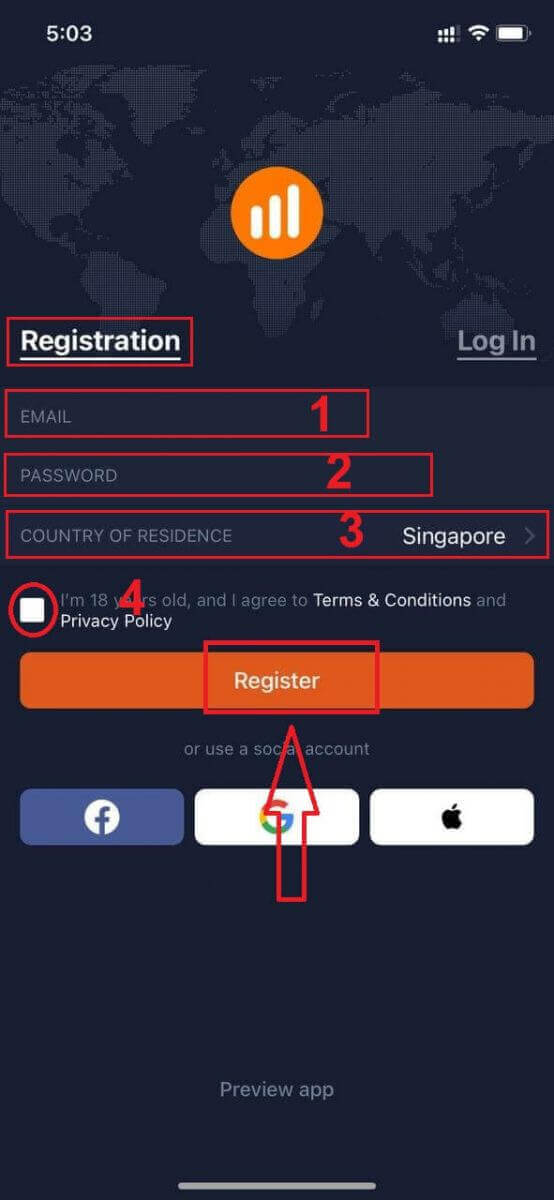
बधाई छ! तपाईंले सफलतापूर्वक दर्ता गर्नुभएको छ, डेमो खाताबाट व्यापार गर्न "ट्रेड अन प्र्याटिस" मा क्लिक गर्नुहोस्।
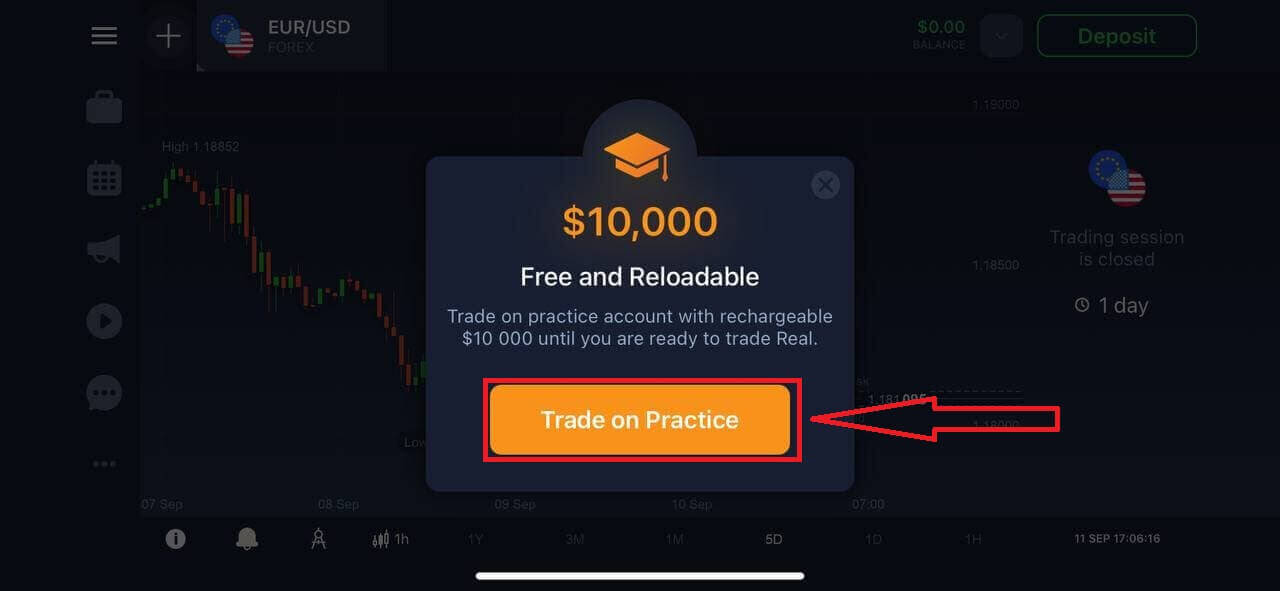
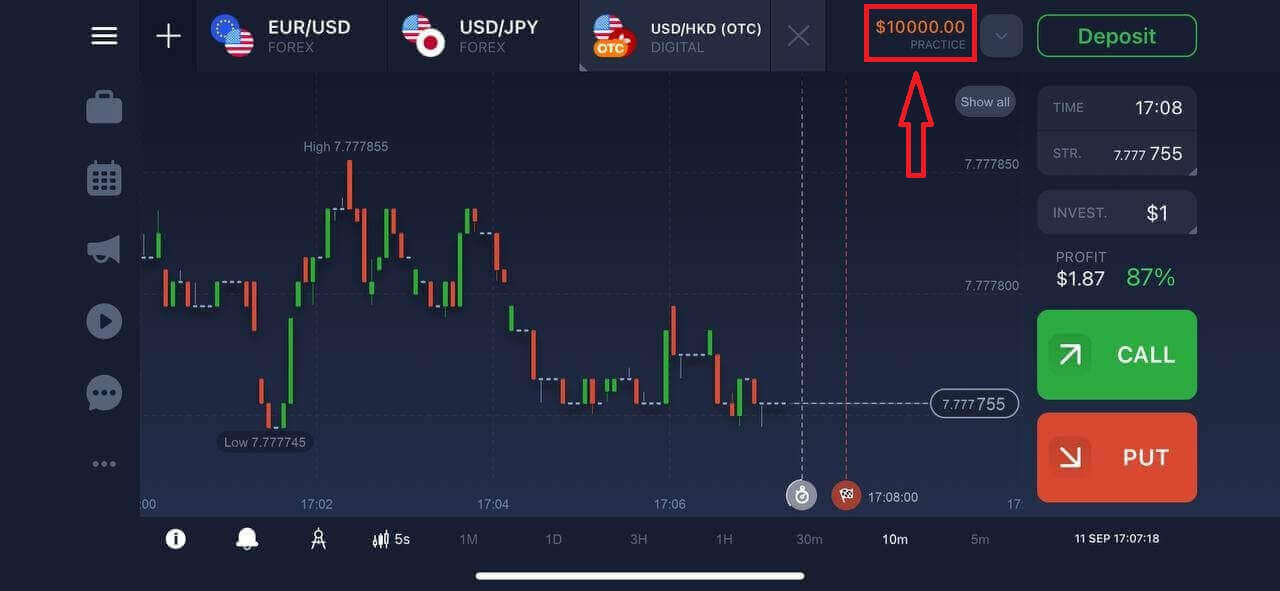
तपाईंसँग डेमो खातामा $१०,००० छ।
IQ Option एन्ड्रोइड एपमा दर्ता गर्नुहोस्
यदि तपाईंसँग एन्ड्रोइड मोबाइल उपकरण छ भने तपाईंले गुगल प्ले वा यहाँबाट आधिकारिक IQ Option मोबाइल एप डाउनलोड गर्नुपर्नेछ । केवल "IQ Option - अनलाइन लगानी प्लेटफर्म" एप खोज्नुहोस् र यसलाई आफ्नो उपकरणमा डाउनलोड गर्नुहोस्। ट्रेडिंग प्लेटफर्मको मोबाइल संस्करण यसको वेब संस्करण जस्तै हो। फलस्वरूप, ट्रेडिंग र कोष स्थानान्तरणमा कुनै समस्या हुनेछैन। यसबाहेक, एन्ड्रोइडको लागि IQ Option ट्रेडिंग एपलाई अनलाइन ट्रेडिंगको लागि उत्तम एप मानिन्छ। यसरी, स्टोरमा यसको उच्च मूल्याङ्कन छ।
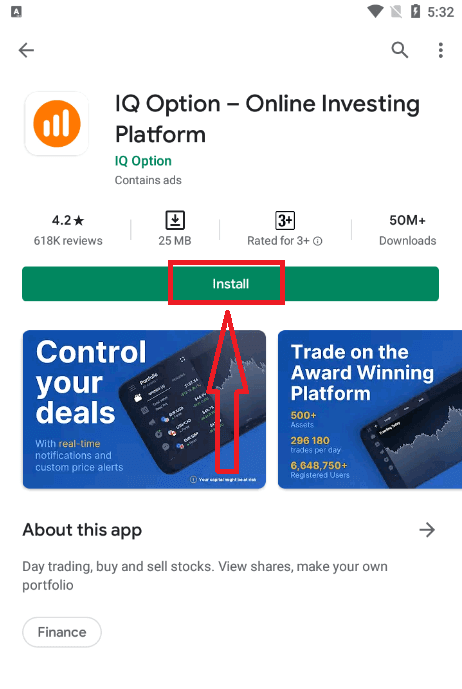
एन्ड्रोइड मोबाइल प्लेटफर्मको लागि दर्ता पनि तपाईंको लागि उपलब्ध छ।
- मान्य इमेल ठेगाना प्रविष्ट गर्नुहोस्।
- बलियो पासवर्ड बनाउनुहोस् ।
- आफ्नो स्थायी बसोबासको देश छान्नुहोस्
- "नियम सर्तहरू" जाँच गर्नुहोस् र " दर्ता " मा क्लिक गर्नुहोस्।
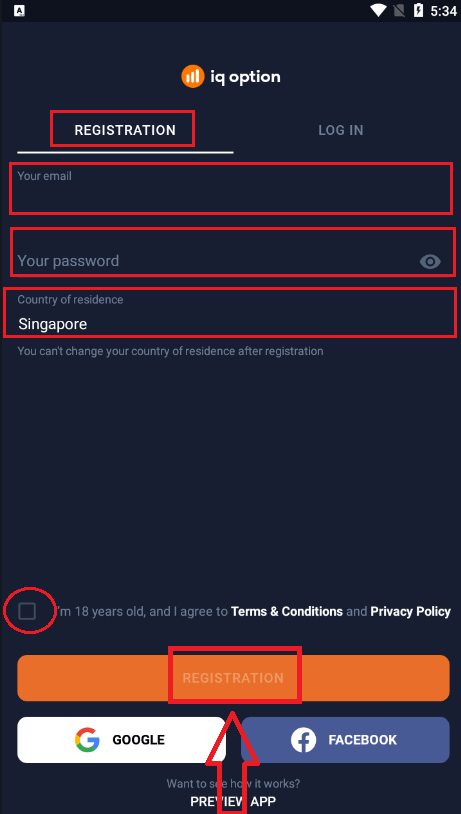
बधाई छ! तपाईंले सफलतापूर्वक दर्ता गर्नुभएको छ, डेमो खाताबाट व्यापार गर्न "ट्रेड अन अभ्यास" मा क्लिक गर्नुहोस्।
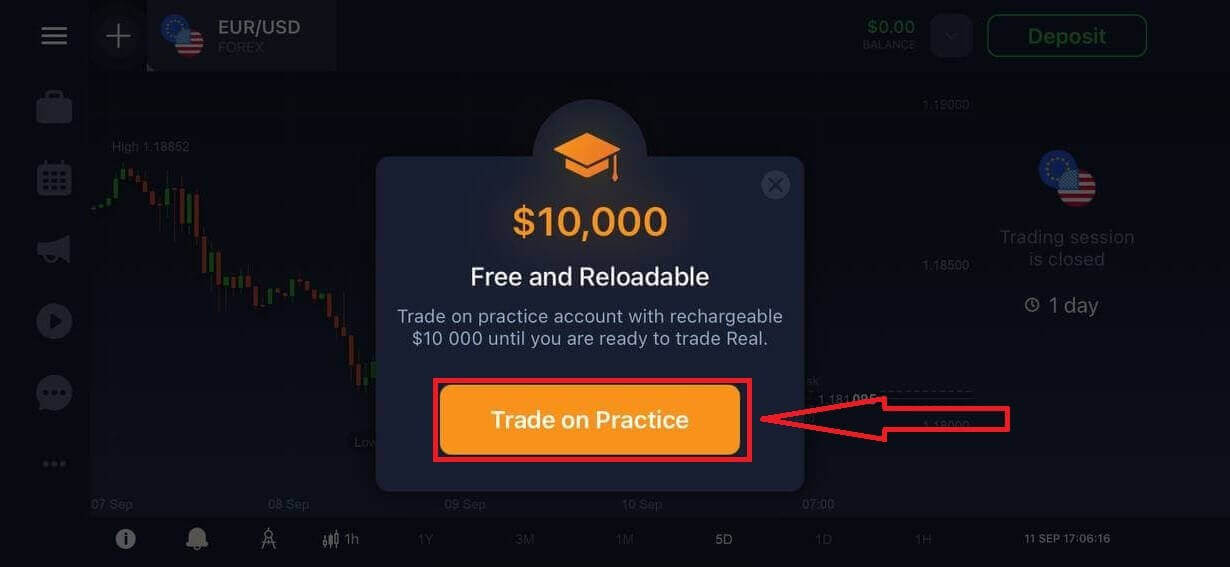
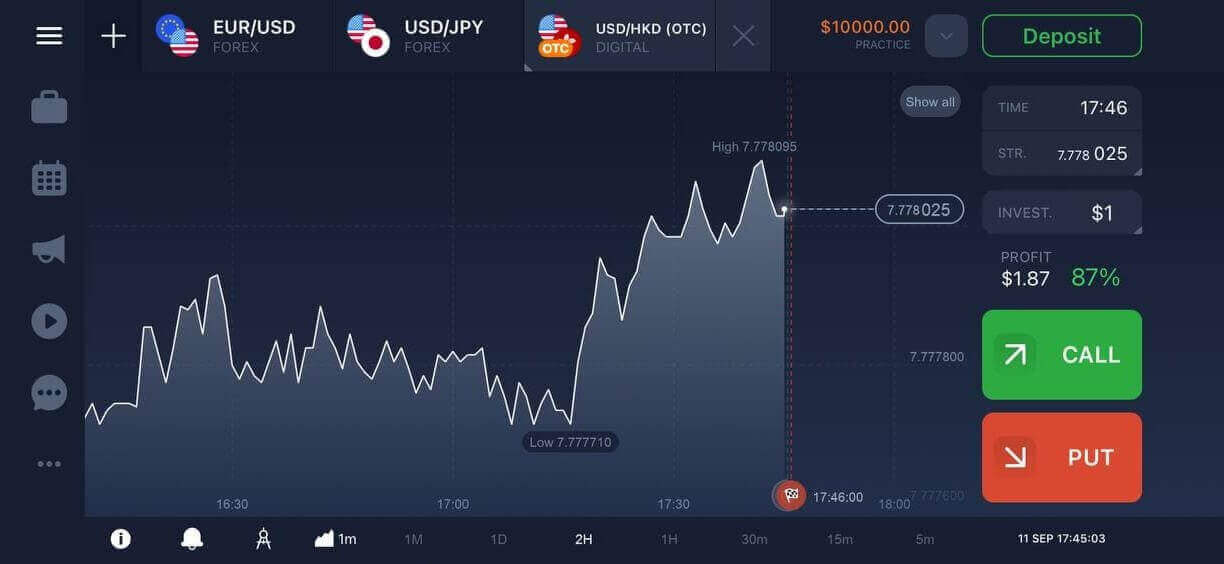
तपाईंसँग डेमो खातामा $१०,००० छ।
१११११-१११११-११११-२२२२२-३३३३३-४४४४४
मोबाइल वेब संस्करणमा IQ Option खाता दर्ता गर्नुहोस्
यदि तपाईं IQ Option ट्रेडिंग प्लेटफर्मको मोबाइल वेब संस्करणमा व्यापार गर्न चाहनुहुन्छ भने, तपाईं सजिलैसँग यो गर्न सक्नुहुन्छ। सुरुमा, आफ्नो मोबाइल उपकरणमा आफ्नो ब्राउजर खोल्नुहोस् र ब्रोकरको वेबसाइटमा जानुहोस्। केन्द्रमा रहेको "अहिले व्यापार गर्नुहोस्" बटनमा ट्याप गर्नुहोस्।
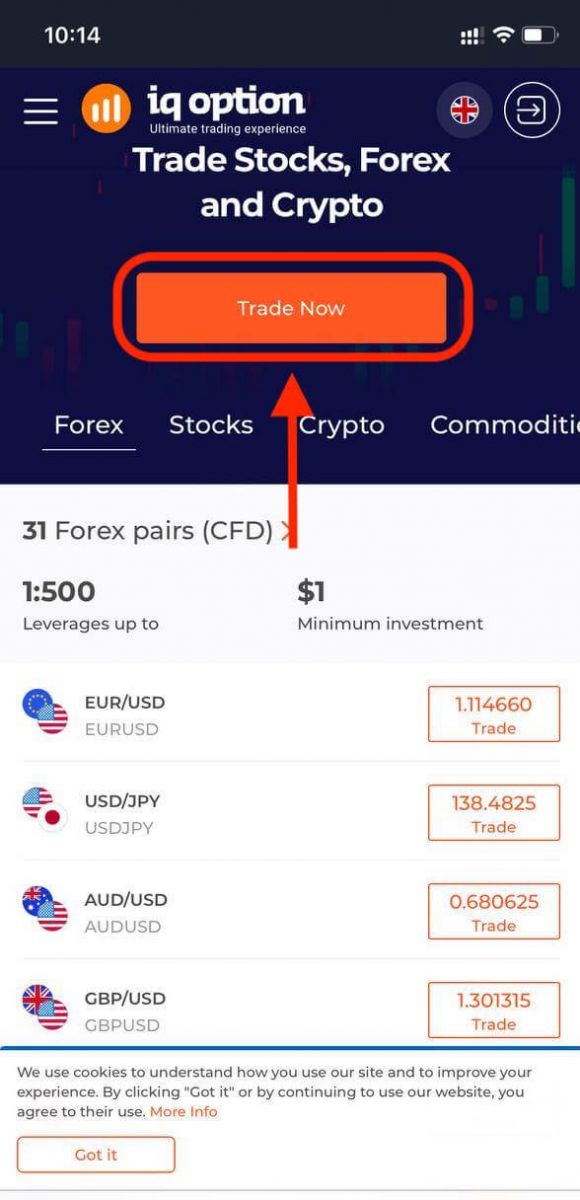
यस चरणमा तपाईंले अझै पनि डेटा प्रविष्ट गर्नुहुन्छ: इमेल, पासवर्ड, "नियम सर्तहरू" जाँच गर्नुहोस् र "नि:शुल्क खाता खोल्नुहोस्" ट्याप गर्नुहोस्।
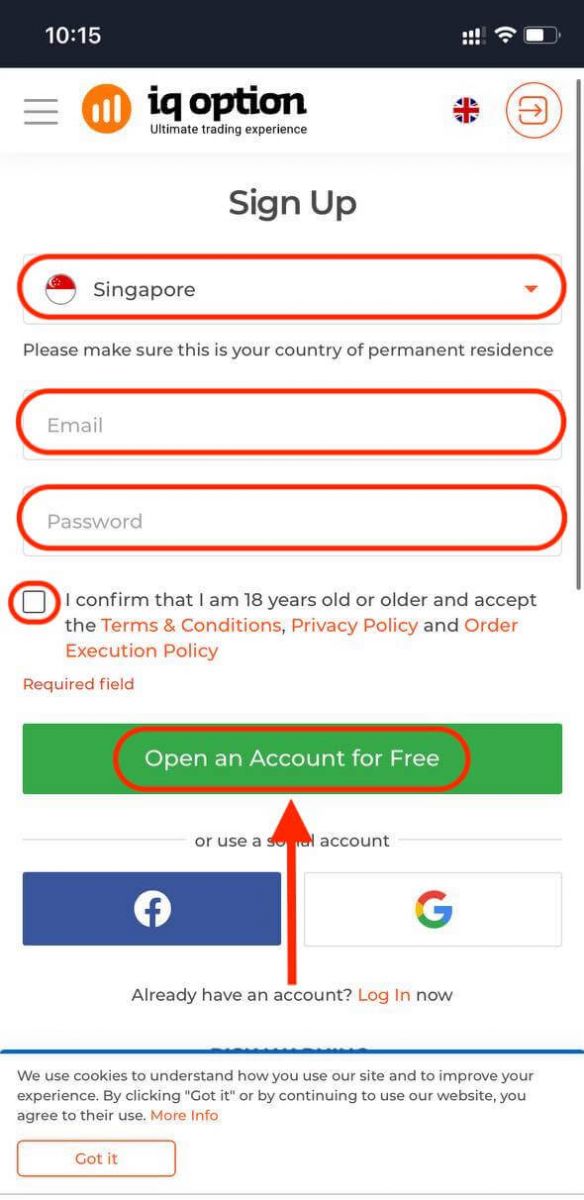
यहाँ हुनुहुन्छ! अब तपाईं प्लेटफर्मको मोबाइल वेब संस्करणबाट व्यापार गर्न सक्षम हुनुहुन्छ। ट्रेडिंग प्लेटफर्मको मोबाइल वेब संस्करण यसको नियमित वेब संस्करण जस्तै हो। फलस्वरूप, व्यापार र रकम स्थानान्तरणमा कुनै समस्या हुनेछैन।
तपाईंसँग डेमो खातामा $१०,००० छ।
बारम्बार सोधिने प्रश्नहरू (FAQ)
अभ्यास खातामा म कति पैसा कमाउन सक्छु?
अभ्यास खातामा पूरा गर्ने कारोबारबाट तपाईंले कुनै पनि नाफा लिन सक्नुहुन्न। तपाईंले भर्चुअल कोष प्राप्त गर्नुहुन्छ र भर्चुअल कारोबार गर्नुहुन्छ। यो केवल तालिम उद्देश्यका लागि हो। वास्तविक पैसा प्रयोग गरेर व्यापार गर्न, तपाईंले वास्तविक खातामा रकम जम्मा गर्न आवश्यक छ।
म कसरी अभ्यास खाता र वास्तविक खाता बीच स्विच गर्न सक्छु?
खाताहरू बीच स्विच गर्न, माथिल्लो दायाँ कुनामा रहेको आफ्नो ब्यालेन्समा क्लिक गर्नुहोस्। तपाईं ट्रेडरूममा हुनुहुन्छ भनी सुनिश्चित गर्नुहोस्। खुल्ने प्यानलले तपाईंका सबै खाताहरू देखाउँछ: तपाईंको वास्तविक खाता र तपाईंको अभ्यास खाता। खातालाई सक्रिय बनाउन क्लिक गर्नुहोस् ताकि तपाईं यसलाई व्यापारको लागि प्रयोग गर्न सक्नुहुनेछ।
अभ्यास खाता कसरी टप अप गर्ने?
यदि ब्यालेन्स $१०,००० भन्दा कम भयो भने तपाईंले आफ्नो अभ्यास खातामा जहिले पनि नि:शुल्क रकम टप अप गर्न सक्नुहुन्छ। पहिले, तपाईंले यो खाता चयन गर्नुपर्छ। त्यसपछि माथिल्लो दायाँ कुनामा दुई तीरहरू भएको हरियो निक्षेप बटनमा क्लिक गर्नुहोस्। एउटा विन्डो खुल्छ जहाँ तपाईं कुन खाता टप अप गर्ने भनेर छनौट गर्न सक्नुहुन्छ: अभ्यास खाता वा वास्तविक।
के IQ Option मा PC, iOS, वा Android को लागि एपहरू छन्?
हो! र कम्प्युटरहरूमा, प्लेटफर्मले Windows र Mac OS को लागि अनुप्रयोगमा छिटो प्रतिक्रिया दिन्छ। अनुप्रयोगमा व्यापार गर्न किन छिटो छ? वेबसाइटले चार्टमा चालहरू अपडेट गर्न ढिलो छ किनभने ब्राउजरले कम्प्युटरको भिडियो कार्ड स्रोतहरूलाई अधिकतम बनाउन उपलब्ध WebGL क्षमताहरू प्रयोग गर्दैन। अनुप्रयोगमा यो सीमा छैन, त्यसैले यसले लगभग तुरुन्तै चार्ट अपडेट गर्दछ। IQ Option मा iOS र Android को लागि अनुप्रयोगहरू पनि छन्। तपाईंले IQ Option डाउनलोड पृष्ठमा अनुप्रयोगहरू फेला पार्न र डाउनलोड गर्न सक्नुहुन्छ। यदि तपाईंको उपकरणको लागि एपको संस्करण उपलब्ध छैन भने, तपाईं अझै पनि IQ Option वेबसाइट प्रयोग गरेर व्यापार गर्न सक्नुहुन्छ।
म कसरी मेरो खाता सुरक्षित गर्न सक्छु?
आफ्नो खाता सुरक्षित गर्न, २-चरण प्रमाणीकरण प्रयोग गर्नुहोस्। प्रत्येक पटक तपाईं प्लेटफर्ममा लग इन गर्दा, प्रणालीले तपाईंलाई तपाईंको फोन नम्बरमा पठाइएको विशेष कोड प्रविष्ट गर्न आवश्यक पर्नेछ। तपाईं सेटिङहरूमा विकल्प सक्रिय गर्न सक्नुहुन्छ। १११११-१११११-१११११-२२२२२-३३३३-४४४४४
IQ Option मा खाता कसरी प्रमाणित गर्ने
म मेरो खाता कसरी प्रमाणित गर्ने?
आफ्नो खाता प्रमाणित गर्न, कृपया यहाँ देखाइएको रातो रेखा 'इमेल ठेगाना प्रमाणित गर्नुहोस्' मा क्लिक गर्नुहोस्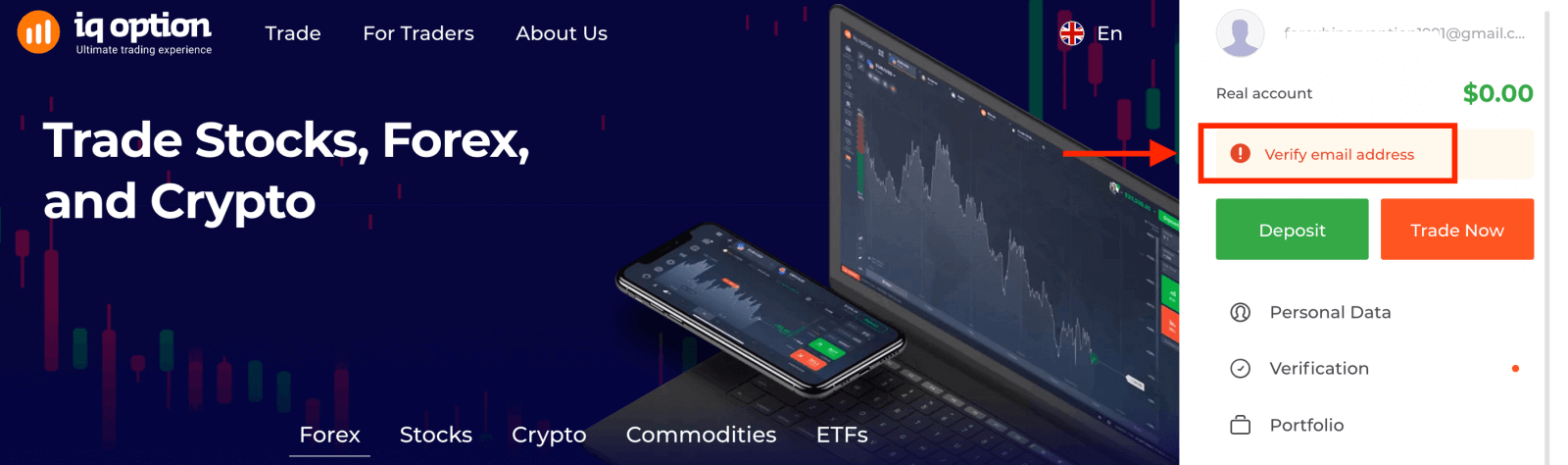
चरण १: आफ्नो इमेल पुष्टि गर्नुहोस्। साइन अप गर्ने प्रक्रियामा, तपाईंले पुष्टिकरण कोड सहितको इमेल प्राप्त गर्नुहुनेछ। सम्बन्धित क्षेत्रमा यो कोड प्रविष्ट गर्नुहोस्
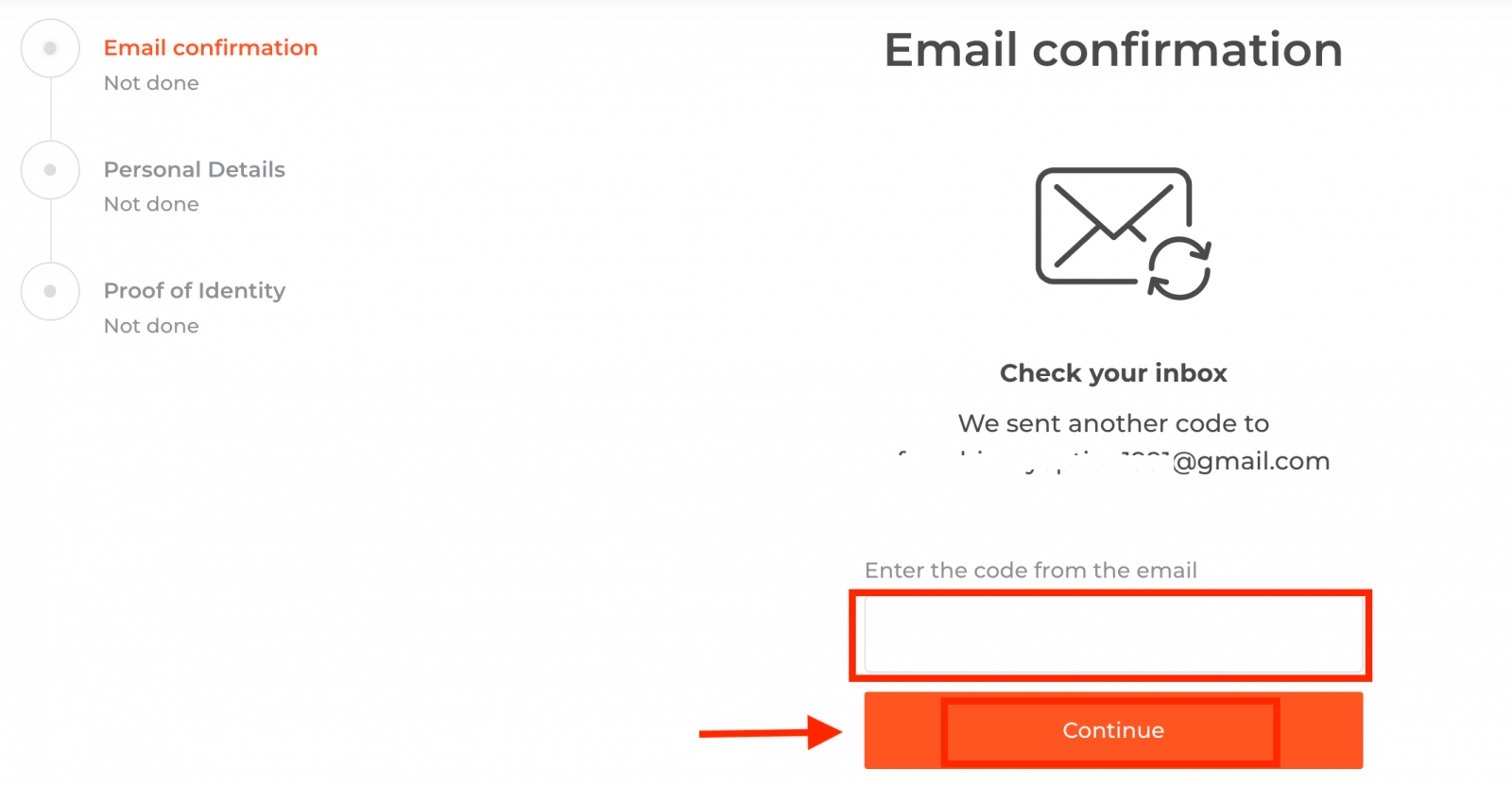
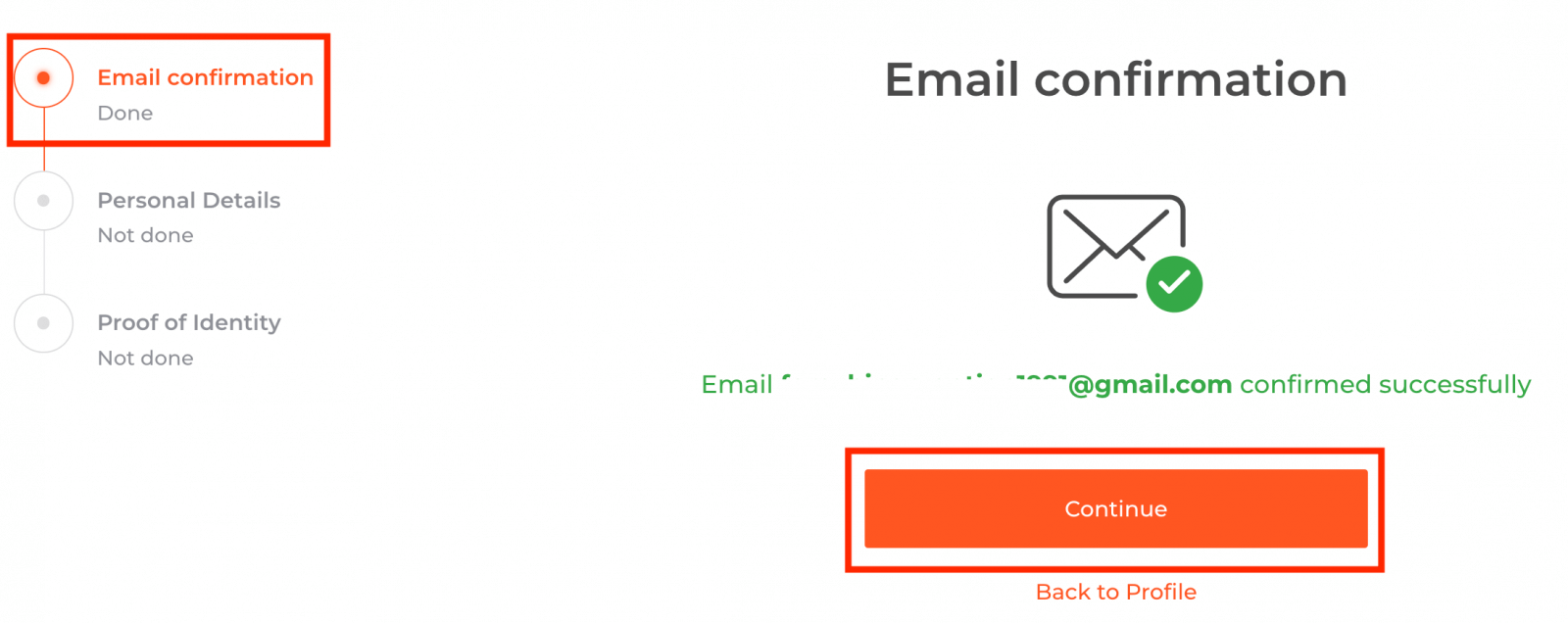
चरण २ प्रमाणीकरण प्रक्रिया पूरा गर्न आवश्यक छ
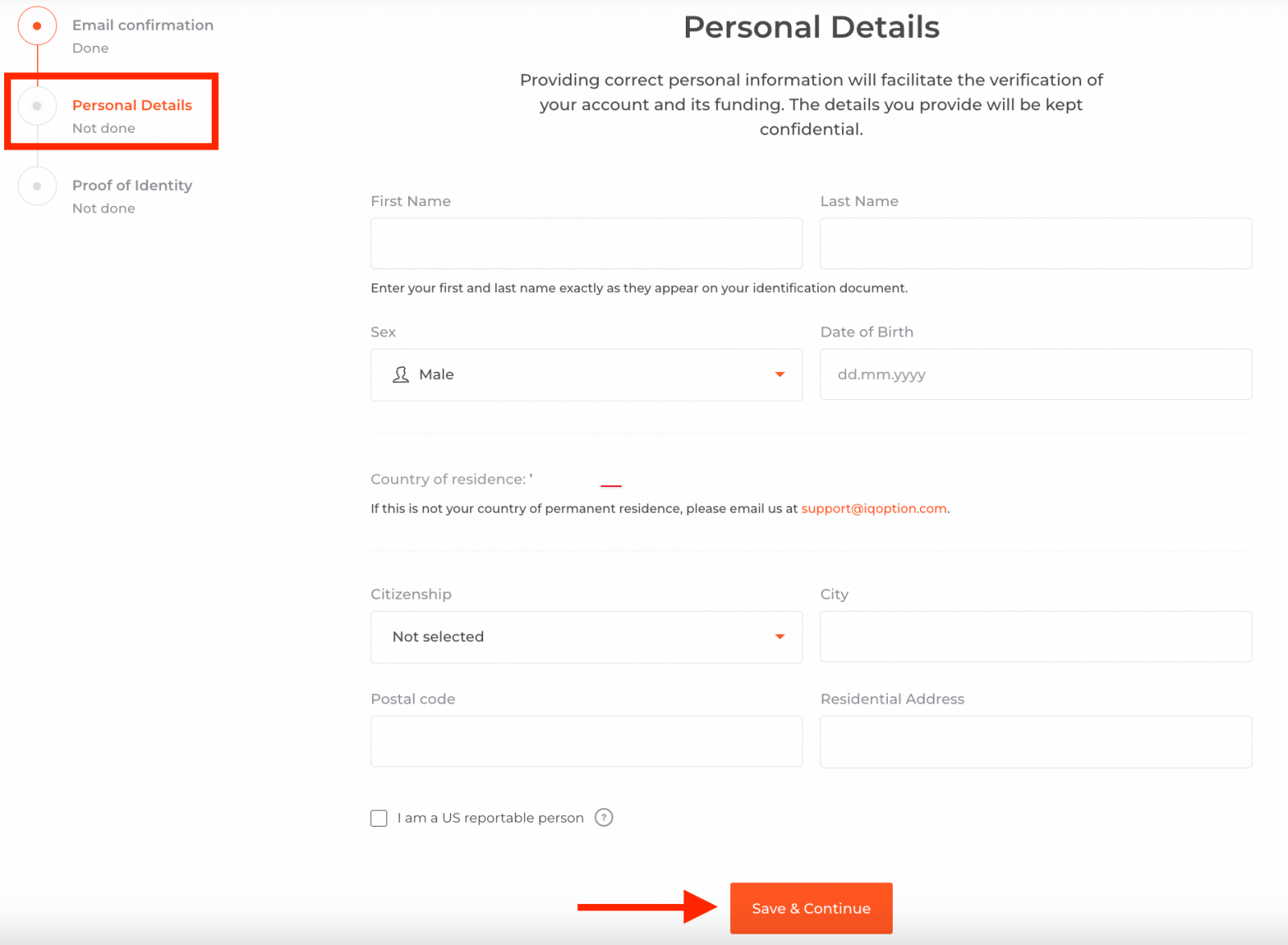
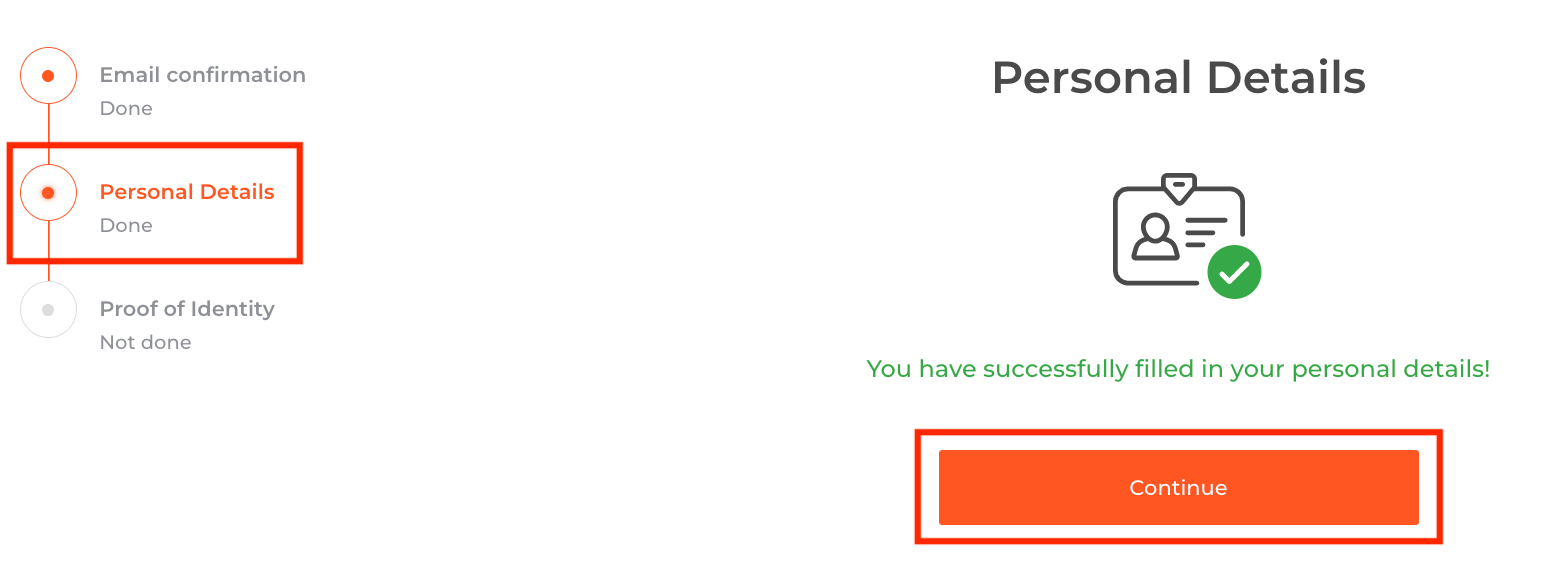
चरण ३ मा तपाईंले प्रमाणीकरणको लागि आफ्नो कागजातहरू अपलोड गर्न आवश्यक छ:
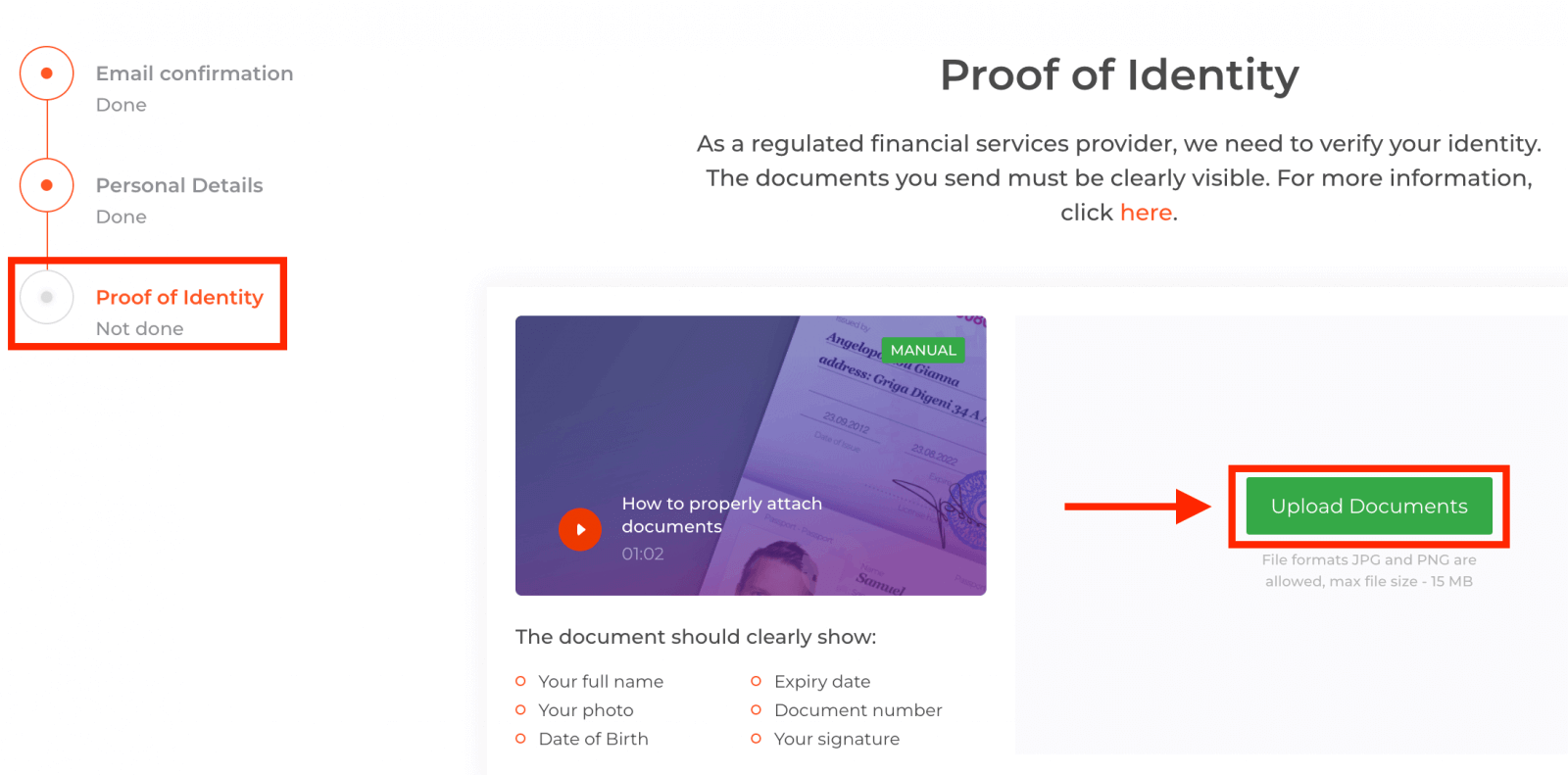
प्रमाणीकरण प्रक्रिया पास गर्न, तपाईंलाई तल दिइएको लिङ्कहरू प्रयोग गरेर प्लेटफर्ममा आफ्नो कागजातहरू अपलोड गर्न अनुरोध गरिनेछ:
१) तपाईंको परिचय पत्रको फोटो। निम्न कागजातहरू मध्ये कुनै एकको स्क्यान वा फोटो प्रदान गर्नुहोस्:
- राहदानी
- दुवै तर्फको परिचयपत्र
- दुबै तर्फको सवारी चालक अनुमतिपत्र
- बसोबास अनुमतिपत्र
कागजातले स्पष्ट रूपमा देखाउनु पर्छ:
- तपाईंको पूरा नाम
- तपाईंको फोटो
- जन्म मिति
- म्याद सकिने मिति
- कागजात नम्बर
- तपाईंको हस्ताक्षर
२) यदि तपाईंले पैसा जम्मा गर्न बैंक कार्ड प्रयोग गर्नुभएको छ भने, कृपया आफ्नो कार्डको दुबै छेउको प्रतिलिपि अपलोड गर्नुहोस् (वा यदि तपाईंले जम्मा गर्न एक भन्दा बढी प्रयोग गर्नुभएको छ भने कार्डहरू)। कृपया याद गर्नुहोस् कि तपाईंले आफ्नो CVV नम्बर लुकाउनु पर्छ र आफ्नो कार्ड नम्बरको पहिलो ६ र अन्तिम ४ अंक मात्र देखिने राख्नु पर्छ। कृपया सुनिश्चित गर्नुहोस् कि तपाईंको कार्डमा हस्ताक्षर गरिएको छ।
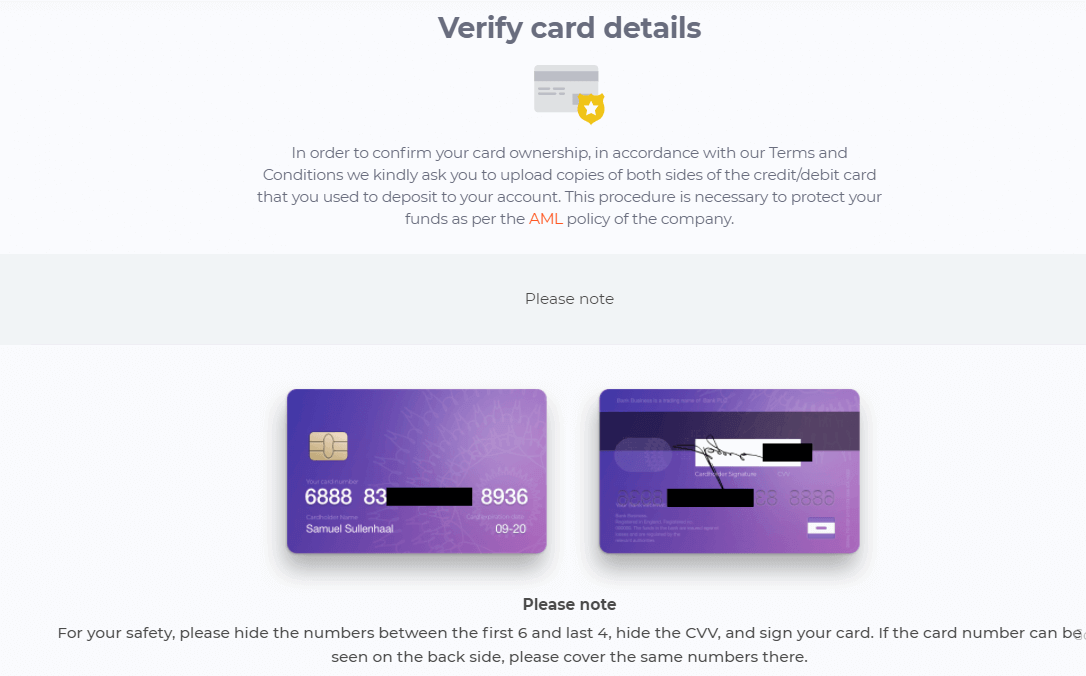
यदि तपाईं रकम जम्मा गर्न ई-वालेट प्रयोग गर्नुहुन्छ भने, तपाईंले IQ Option लाई आफ्नो ID को स्क्यान मात्र पठाउनु पर्छ।
तपाईंले निकासी अनुरोध गरेको ३ व्यावसायिक दिन भित्र सबै कागजातहरू प्रमाणित गरिनेछ।
बारम्बार सोधिने प्रश्नहरू (FAQ)
के म प्रमाणित नगरी व्यापार गर्न सक्छु?
IQ Option प्लेटफर्ममा व्यापार गर्न सक्षम हुन सबै प्रमाणीकरण चरणहरू पार गर्नु अनिवार्य छ। सुरक्षा र सुरक्षाको उच्चतम मापदण्डहरूको पालना गर्दै, IQ Option ले IQ Option ट्रेडिंग प्लेटफर्ममा व्यापारिक लेनदेन गर्ने र भुक्तानी गर्ने खाताको मालिक नै हो भनी सुनिश्चित गर्न प्रयासरत छ।
म मेरो फोन नम्बर पुष्टि गर्न सक्दिन।
१. इन्कग्निटो मोडमा गुगल क्रोम प्रयोग गरेर प्लेटफर्म खोल्नुहोस् २. तपाईंको फोन नम्बर सही रूपमा निर्दिष्ट गरिएको छ भनी सुनिश्चित गर्नुहोस्
३. आफ्नो मोबाइल उपकरण पुन: सुरु गर्नुहोस् र तपाईंको उपकरणले अन्य सन्देशहरू प्राप्त गर्दछ भनी सुनिश्चित गर्नुहोस्
४. तपाईंले प्रमाणिकरण कोड सहितको SMS वा कल प्राप्त गर्नुभएको छ कि छैन जाँच गर्नुहोस्
यदि यसले मद्दत गर्दैन भने, कृपया LiveChat मार्फत IQ Option समर्थन टोलीलाई सम्पर्क गर्नुहोस् र IQ Option विशेषज्ञहरूलाई त्रुटिको स्क्रिनसटहरू प्रदान गर्नुहोस् (यदि कुनै छ भने)।
म मेरो इमेल ठेगाना पुष्टि गर्न सक्दिन।
१. इन्कग्निटो मोडमा गुगल क्रोम प्रयोग गरेर प्लेटफर्म खोल्नुहोस् २. आफ्नो ब्राउजिङ डेटा - क्यास र कुकीज खाली गर्नुहोस्। यो गर्नको लागि, कृपया CTRL + SHIFT + DELETE थिच्नुहोस्, अवधि ALL छान्नुहोस् र त्यसपछि CLEAN मा क्लिक गर्नुहोस्। त्यसपछि, कृपया पृष्ठ पुन: सुरु गर्नुहोस् र कुनै परिवर्तनहरू भएका छन् कि छैनन् हेर्नुहोस्। पूर्ण प्रक्रिया यहाँ वर्णन गरिएको छ । तपाईं अर्को ब्राउजर वा अर्को उपकरण प्रयोग गर्ने प्रयास पनि गर्न सक्नुहुन्छ।
३. फेरि एक पटक प्रमाणीकरण इ-मेल अनुरोध गर्नुहोस्।
४. आफ्नो इ-मेल बक्समा आफ्नो स्प्याम फोल्डर जाँच गर्नुहोस्।
यदि यसले मद्दत गर्दैन भने, कृपया LiveChat मार्फत IQ Option समर्थन टोलीलाई सम्पर्क गर्नुहोस् र IQ Option विशेषज्ञहरूलाई त्रुटिको स्क्रिनसटहरू प्रदान गर्नुहोस् (यदि कुनै छ भने)।
मेरा कागजातहरू किन अस्वीकार गरियो?
कृपया जाँच गर्नुहोस् कि: - तपाईंको कागजातहरू रङ्गीन छन्
- तपाईंको कागजातहरू छ महिना भन्दा पहिले जारी गरिएको थिएन
- तपाईंले आफ्नो कागजातहरूको पूर्ण-पृष्ठ प्रतिलिपिहरू अपलोड गर्नुभयो
- तपाईंले सबै कार्ड नम्बरहरू राम्ररी भर्नुभयो (फोटोमा तपाईंको कार्ड नम्बरको पहिलो छ र अन्तिम चार अंकहरू देखाउनुपर्छ; उल्टो CVV कोड अनिवार्य रूपमा भर्नुपर्नेछ)
- तपाईंले आफ्नो परिचय पत्रको रूपमा उपयुक्त कागजातहरू अपलोड गर्नुभयो, जस्तै तपाईंको राहदानी वा ड्राइभिङ लाइसेन्स।
FAQs
दर्ता गर्न, IQ Option साइन-अप पृष्ठ खोल्नुहोस्, मान्य इमेल वा फोन नम्बर प्रविष्ट गर्नुहोस्, बलियो पासवर्ड सिर्जना गर्नुहोस्, र तपाईंलाई पठाइएको प्रमाणीकरण कोड मार्फत आफ्नो सम्पर्क पुष्टि गर्नुहोस्। आधारभूत साइन-अप पछि तपाईंले डेमो वा वास्तविक खाता छनौट गर्न सक्नुहुन्छ; प्रत्यक्ष सुविधाहरू पहुँच गर्न तपाईंले प्रमाणीकरण चरणहरू पूरा गर्नुपर्छ र सर्तहरू स्वीकार गर्नुपर्छ। KYC समीक्षाको क्रममा ढिलाइ हुनबाट जोगिन आफ्नो व्यक्तिगत विवरणहरू तपाईंको ID सँग एकरूपमा राख्नुहोस्।
सामान्य कागजातहरूमा सरकारले जारी गरेको फोटो आईडी (राहदानी, राष्ट्रिय परिचयपत्र, वा चालक अनुमतिपत्र) र ठेगानाको प्रमाण जस्तै भर्खरको उपयोगिता बिल, बैंक स्टेटमेन्ट, वा तपाईंको नाम र ठेगाना देखाउने आधिकारिक सरकारी पत्र समावेश हुन्छ। फाइलहरू सुपाठ्य, हालको, र प्रोफाइल जानकारी मिल्दो हुनुपर्छ।
प्रमाणीकरण प्रायः 24 देखि 72 घण्टा भित्र पूरा हुन्छ तर समय कागजात गुणस्तर, लाइन भोल्युम, र क्षेत्रीय जाँच संग भिन्न हुन्छ। जटिल केसहरू वा थप कागजातहरूको लागि अनुरोधहरूले धेरै दिन थप्न सक्छ। यदि प्रमाणीकरण अत्यावश्यक छ भने, स्पष्ट, अनक्रप गरिएका कागजातहरू पेश गर्नुहोस् र थप जानकारीको लागि कुनै पनि अनुरोधहरूमा तुरुन्तै प्रतिक्रिया दिनुहोस्।
सामान्य कारणहरूमा धमिलो छविहरू, म्याद सकिएका आईडीहरू, बेमेल नाम वा ठेगानाहरू, गलत फाइल ढाँचाहरू, वा क्रप गरिएका कागजातहरू कुनाहरू छुटेका छन्। अस्वीकृति ठीक गर्न, प्लेटफर्मको प्रतिक्रिया पढ्नुहोस्, सबै कुना र किनारा विवरणहरू देखाउने पूर्ण-रङ स्क्यानहरू पुन: अपलोड गर्नुहोस्, तपाईंको प्रोफाइल डेटा आईडीसँग ठ्याक्कै मेल खान्छ सुनिश्चित गर्नुहोस्, र ठेगानाको हालको प्रमाण समावेश गर्नुहोस्। यदि अस्वीकारहरू जारी रह्यो भने, अस्वीकृति सन्दर्भको साथ समर्थनलाई सम्पर्क गर्नुहोस् र त्रुटिहरू दोहोर्याउनबाट बच्न विशेष मार्गदर्शनको लागि सोध्नुहोस्।
तपाईंले डेमो खाता तुरुन्तै प्रयोग गर्न सक्नुहुन्छ, तर वास्तविक जम्मा र निकासी प्रमाणीकरण र स्थानीय भुक्तानी-प्रदायक नियमहरूको अधीनमा छन्। केही कोष विधिहरूले अन्तिम KYC अघि निक्षेपहरू स्वीकार गर्न सक्छन्, तर प्रमाणीकरण स्वीकृत नभएसम्म निकासीहरू सामान्यतया बन्द रहनेछन्। सुरक्षा र सहज पहुँचको लागि, महत्त्वपूर्ण जम्मा गर्नु अघि प्रमाणीकरण पूरा गर्नुहोस् र दुई-कारक प्रमाणीकरणको साथ आफ्नो खाता सुरक्षित गर्नुहोस्।