IQ Option एप डाउनलोड गर्नुहोस्
द्वारा लिखित

अनलाइन ट्रेडिंग प्लेटफर्म शोधकर्ता र गाइड लेखक
ब्रोकर प्लेटफर्महरू र ट्रेडिंग खाता प्रणालीहरू अनुसन्धान गर्दछ।
यदि तपाइँ ल्यापटपबाट IQ विकल्प चलाउन चाहानुहुन्छ तर तपाइँको सेटअप कुन बिल्डमा फिट हुन्छ भन्ने निश्चित हुनुहुन्न भने, विन्डोज स्थापनाकर्ता, macOS एप, वा ब्राउजर संस्करणको बीचमा छनौट गर्दा तपाइँलाई सुस्त बनाउन सक्छ। डेस्कटप एपहरूले सामान्यतया स्मूद चार्टहरू, छिटो अपडेटहरू र प्रत्यक्ष सूचनाहरू दिन्छन्, तर तिनीहरूलाई सही OS संस्करण, डिस्क स्पेस र स्थापना अनुमतिहरू चाहिन्छ; तपाइँको यन्त्रलाई पहिले तयार गर्नाले अवरुद्ध स्थापनाकर्ताहरू वा असंगत macOS निर्माणहरू जस्ता सामान्य समस्याहरूलाई रोक्छ।
यो पृष्ठले ल्यापटप वा पीसीको लागि IQ विकल्प एप सुरक्षित रूपमा डाउनलोड र स्थापना गर्न स्पष्ट, व्यावहारिक चरणहरू प्रदान गर्दछ, साथै सेटअप पछि जाँच गर्न मुख्य सेटिङहरू। तपाईंले स्थापनाकर्ता प्रमाणित गर्न, आवश्यक अनुमतिहरू प्रदान गर्ने, अद्यावधिकहरू सक्षम पार्ने र आधारभूत समस्या निवारणका लागि मार्गदर्शन प्राप्त गर्नुहुनेछ ताकि तपाईं साइन इन गर्न सक्नुहुन्छ, डेमो खाताको साथ परीक्षण गर्न सक्नुहुन्छ र डेस्कटप एप ठीकसँग चल्दा मात्र प्रत्यक्ष व्यापारमा जान सक्नुहुन्छ।
यो पृष्ठले ल्यापटप वा पीसीको लागि IQ विकल्प एप सुरक्षित रूपमा डाउनलोड र स्थापना गर्न स्पष्ट, व्यावहारिक चरणहरू प्रदान गर्दछ, साथै सेटअप पछि जाँच गर्न मुख्य सेटिङहरू। तपाईंले स्थापनाकर्ता प्रमाणित गर्न, आवश्यक अनुमतिहरू प्रदान गर्ने, अद्यावधिकहरू सक्षम पार्ने र आधारभूत समस्या निवारणका लागि मार्गदर्शन प्राप्त गर्नुहुनेछ ताकि तपाईं साइन इन गर्न सक्नुहुन्छ, डेमो खाताको साथ परीक्षण गर्न सक्नुहुन्छ र डेस्कटप एप ठीकसँग चल्दा मात्र प्रत्यक्ष व्यापारमा जान सक्नुहुन्छ।
Windows मा IQ Option एप कसरी डाउनलोड र स्थापना गर्ने
ट्रेडिंग प्लेटफर्मको डेस्कटप एप यसको वेब संस्करण जस्तै छ। फलस्वरूप, ट्रेडिंग र कोष स्थानान्तरणमा कुनै समस्या हुनेछैन।
- अपरेटिङ सिस्टम:
- र्याम:
- भिडियो कार्ड:
- हार्ड डिस्क स्पेस:
आफ्नो ल्यापटप/पीसीमा यहाँबाट आधिकारिक IQ Option एप डाउनलोड गर्नुहोस्।
विन्डोजको लागि IQ Option एप प्राप्त गर्नुहोस्
तपाईंको IQ Option स्थापनाकर्ता केही सेकेन्डमा स्वचालित रूपमा डाउनलोड हुन सुरु हुनेछ। यदि यो भएन भने, डाउनलोड पुन: सुरु गर्नुहोस्
सफलतापूर्वक डाउनलोड गरेपछि, यसलाई आफ्नो ल्यापटप/पीसीमा स्थापना गर्न यी चरणहरू पालना गर्नुहोस्:
१. आफ्नो कम्प्युटरमा IQOption.msi फाइल बचत गर्नुहोस्।
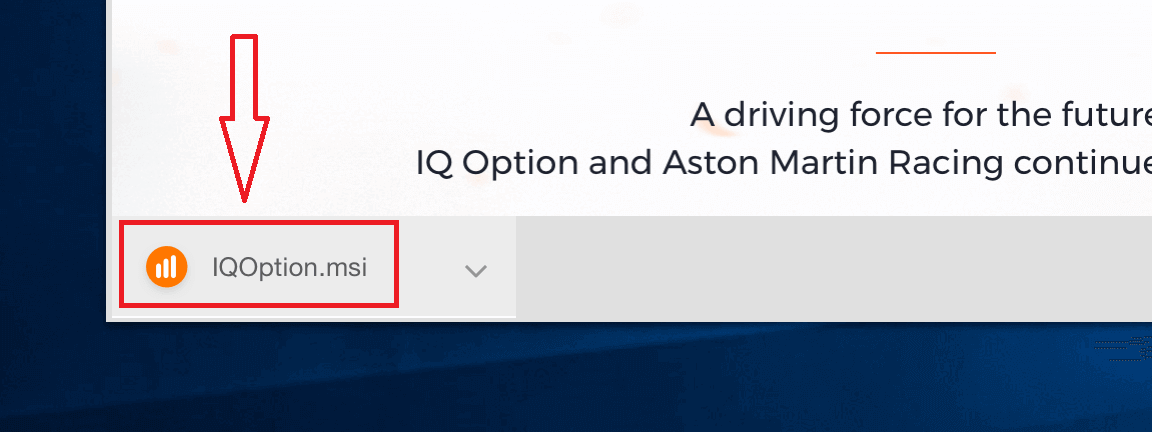
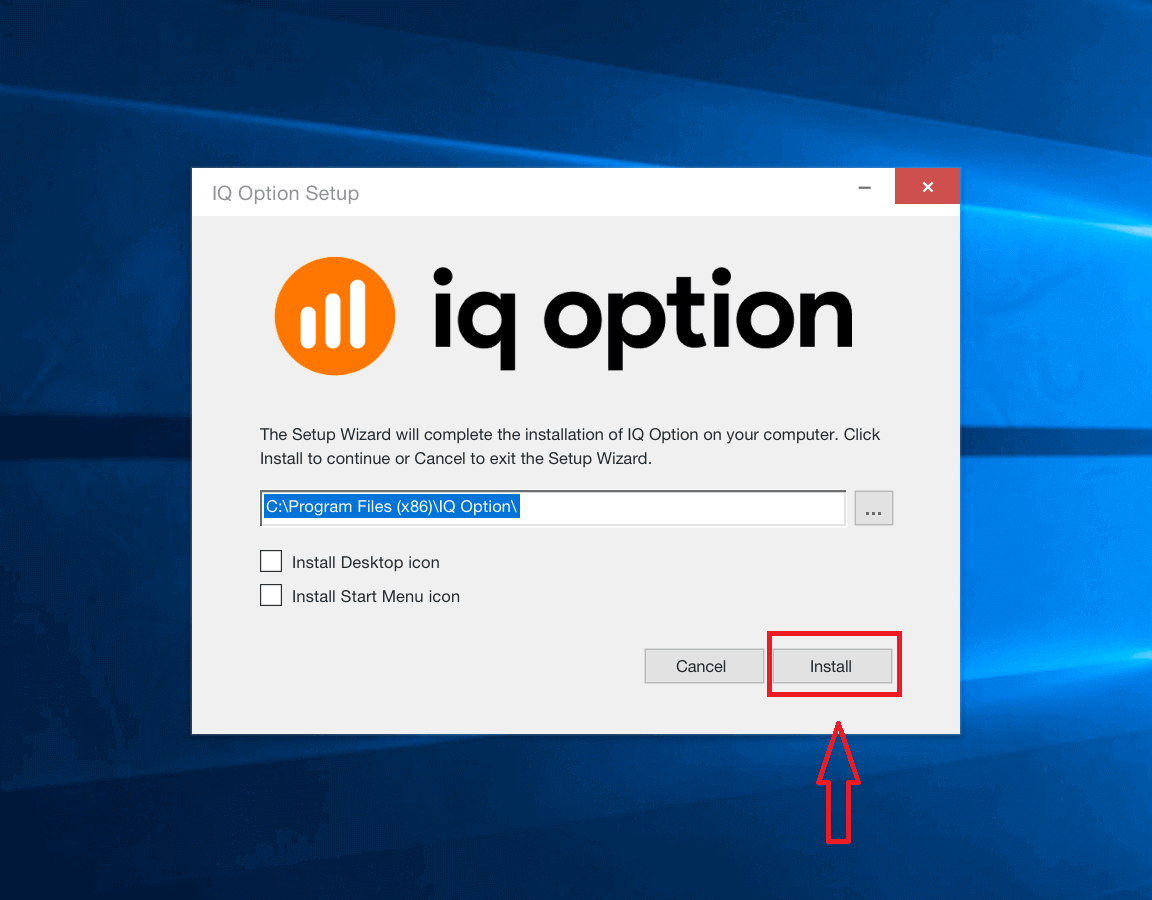
२. डाउनलोड गरिएको फाइल खोल्नुहोस्, स्थापना निर्देशिका छान्नुहोस् र "स्थापना गर्नुहोस्" मा क्लिक गर्नुहोस्
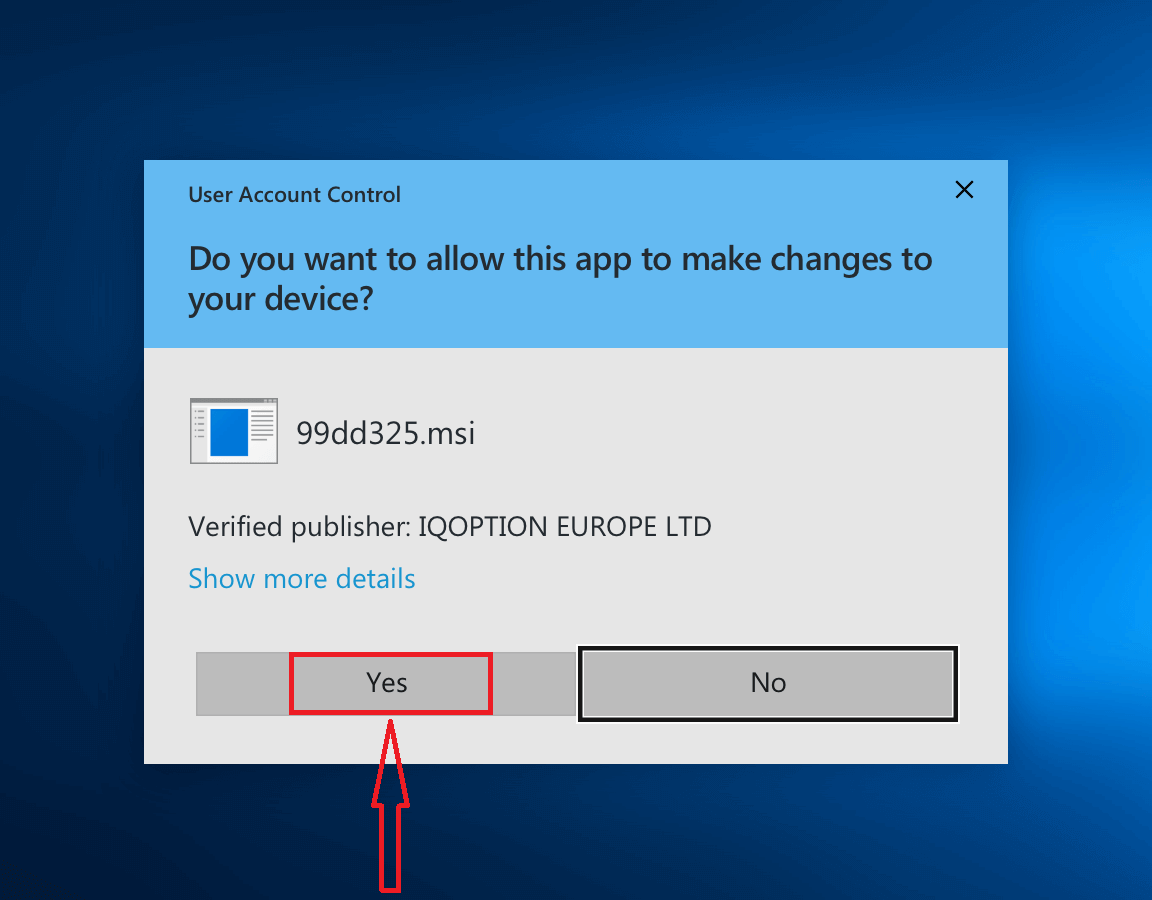
३. प्रशासकको रूपमा अनुप्रयोग स्थापना गर्न "हो" मा क्लिक गर्नुहोस्
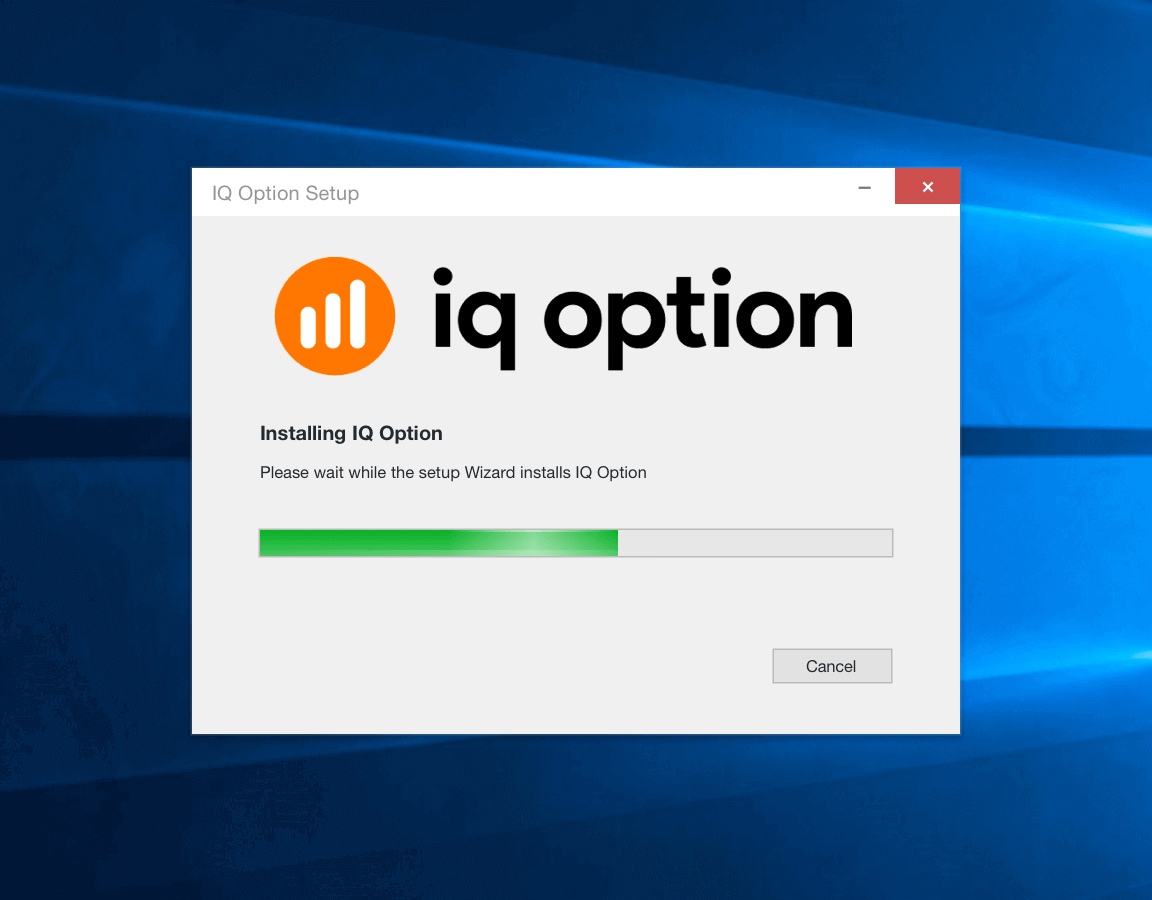
४. स्थापना पूरा नभएसम्म पर्खनुहोस्
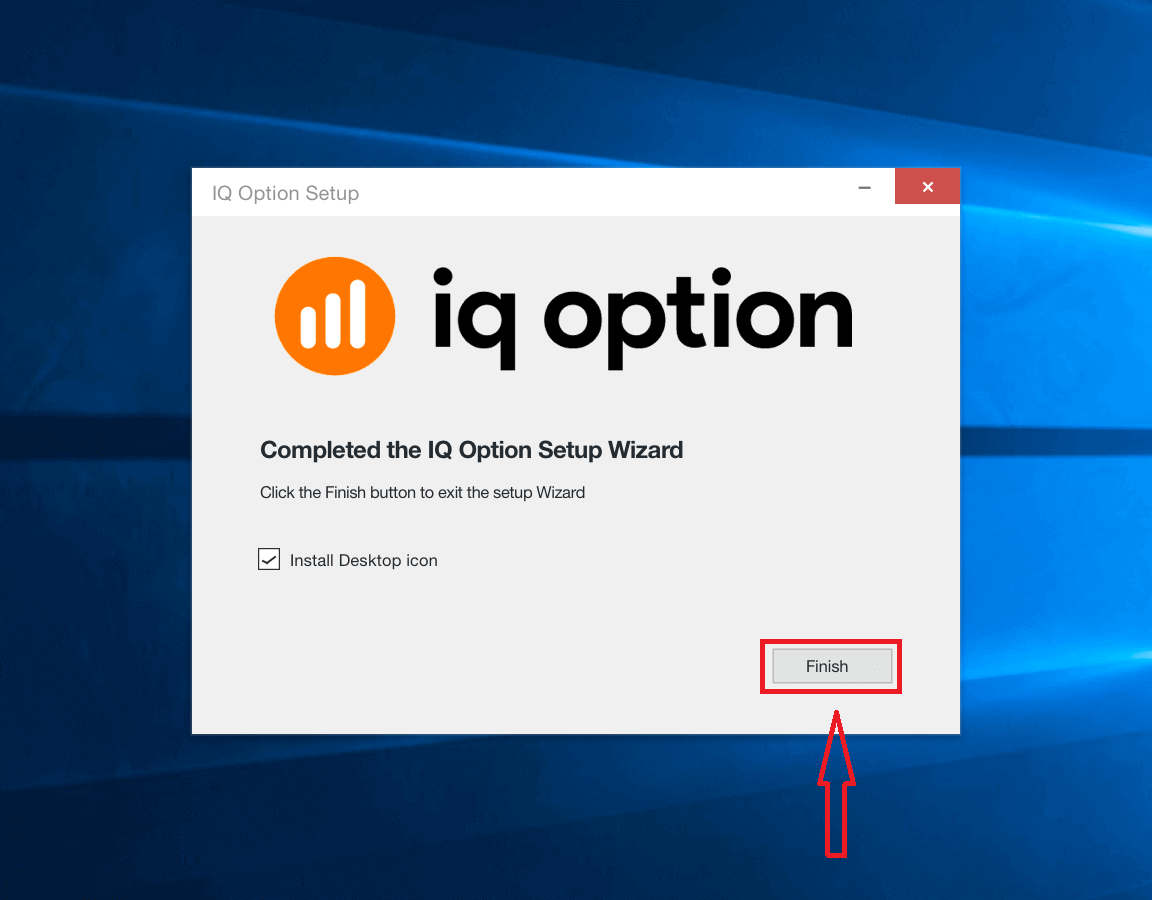
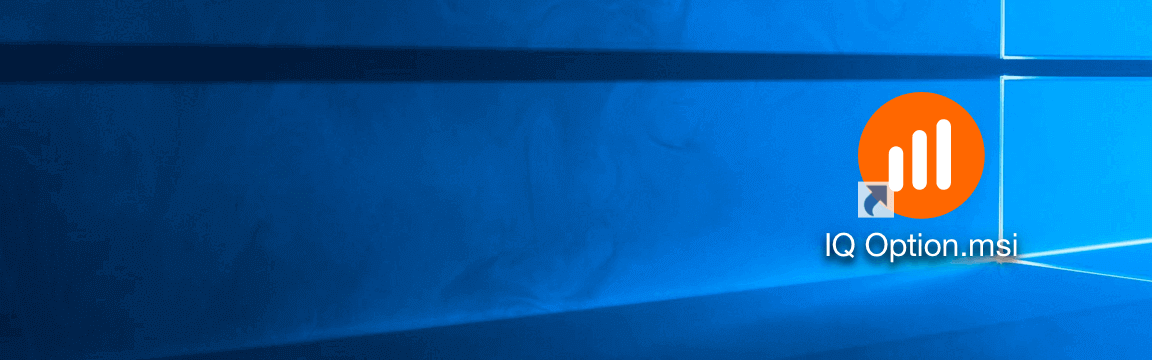
५. IQ Option स्थापनाकर्ता चलाउन "समाप्त" मा क्लिक गर्नुहोस्। तपाईं डेस्कटपमा रहेको IQ Option आइकनमा डबल-क्लिक गरेर पनि अनुप्रयोग सुरु गर्न सक्नुहुन्छ
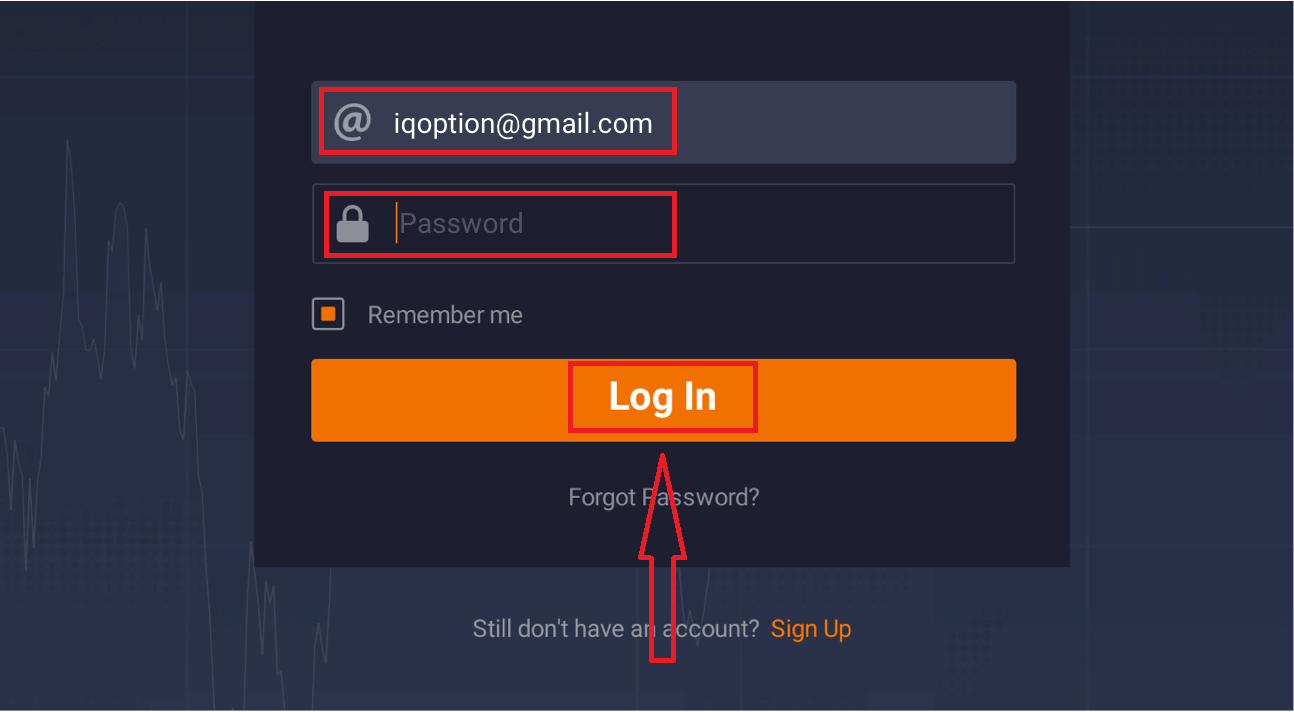
६. क्लाइन्टमा लग इन गर्नुहोस् र व्यापार सुरु गर्नुहोस्। यदि तपाईंले आफ्नो इ-मेल वा पासवर्ड सम्झन सक्नुहुन्न भने, पासवर्ड रिकभरी विकल्प प्रयोग गर्नुहोस् वा आफ्नो प्रोफाइलमा पासवर्ड परिवर्तन गर्नुहोस्।
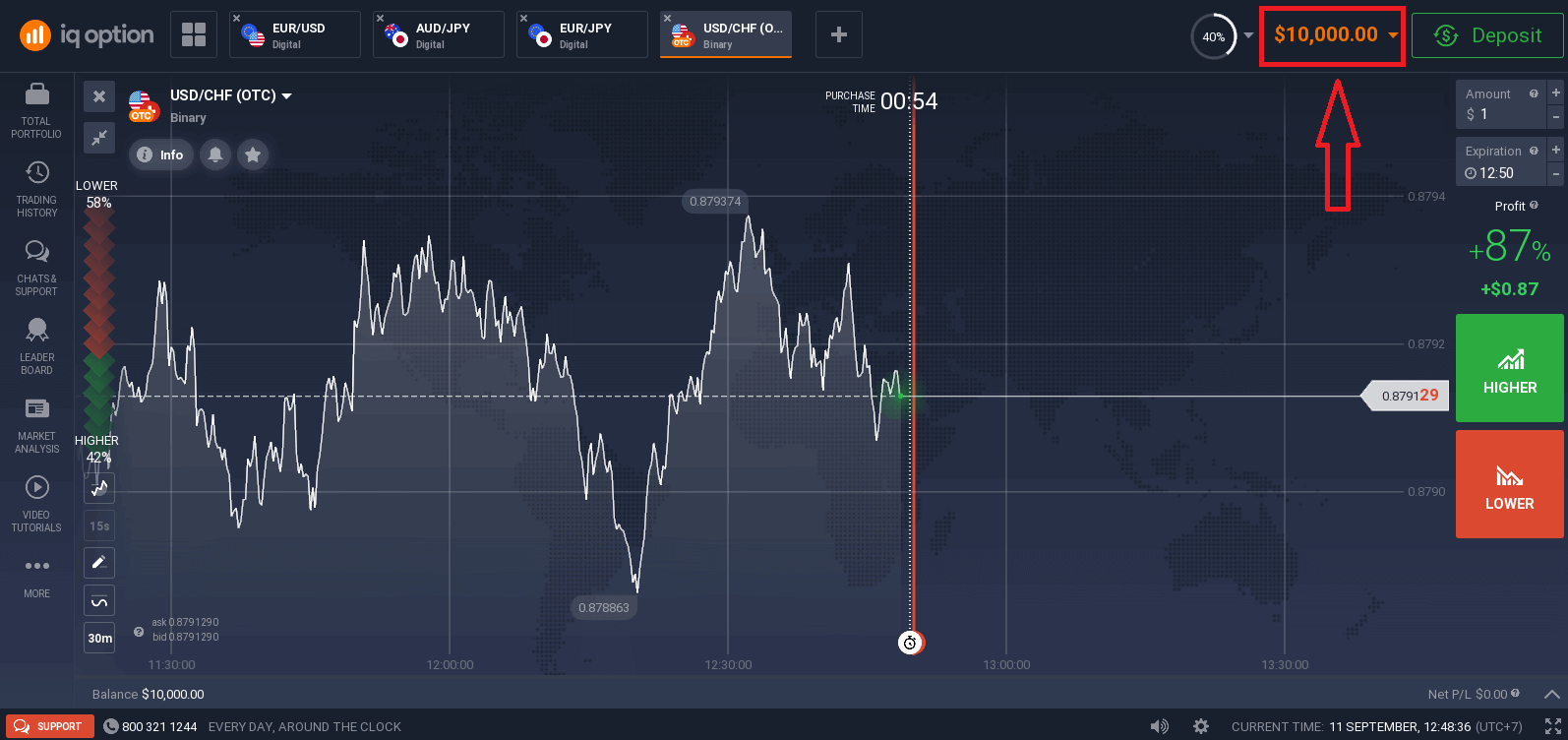
अब तपाईं व्यापार सुरु गर्न सक्षम हुनुहुन्छ। तपाईंसँग डेमो खातामा $१०,००० छ, तपाईं जम्मा गरेपछि वास्तविक खातामा पनि व्यापार गर्न सक्नुहुन्छ।
macOS मा IQ Option एप कसरी डाउनलोड र स्थापना गर्ने
ट्रेडिंग प्लेटफर्मको डेस्कटप एप यसको वेब संस्करण जस्तै छ। फलस्वरूप, ट्रेडिंग र कोष स्थानान्तरणमा कुनै समस्या हुनेछैन।
- अपरेटिङ सिस्टम:
- र्याम:
- भिडियो कार्ड:
- हार्ड डिस्क स्पेस:
आफ्नो ल्यापटप/पीसीमा यहाँबाट आधिकारिक IQ Option एप डाउनलोड गर्नुहोस्।
macOS को लागि IQ Option एप प्राप्त गर्नुहोस्
तपाईंको IQ Option स्थापनाकर्ता केही सेकेन्डमा स्वचालित रूपमा डाउनलोड हुन सुरु हुनेछ। यदि यो भएन भने, डाउनलोड पुन: सुरु गर्नुहोस्
सफलतापूर्वक डाउनलोड गरेपछि, यसलाई आफ्नो ल्यापटप/पीसीमा स्थापना गर्न यी चरणहरू पालना गर्नुहोस्:
१. आफ्नो कम्प्युटरमा IQOption.dmg फाइल बचत गर्नुहोस्।
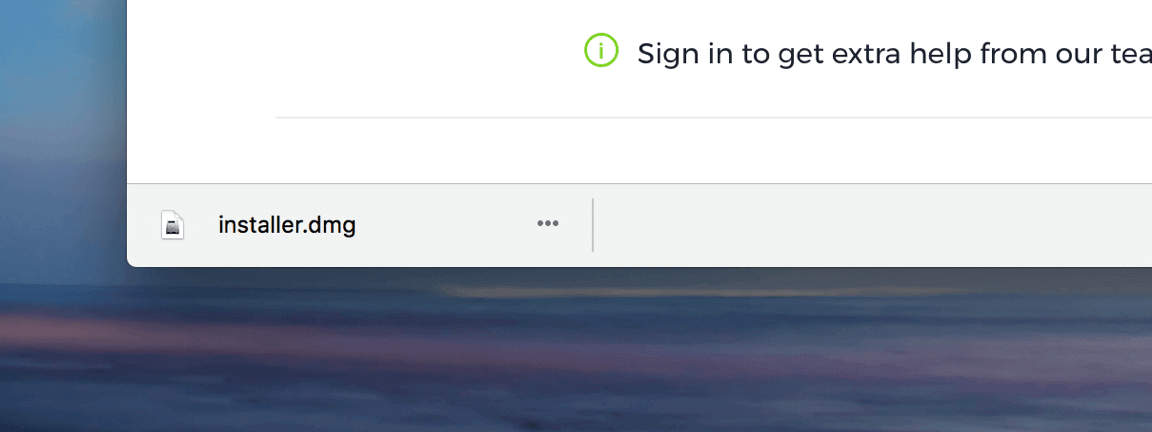
२. डाउनलोड गरिएको फाइल खोल्नुहोस्। IQ Option आइकनलाई एप्लिकेसन फोल्डरमा राख्नुहोस्।
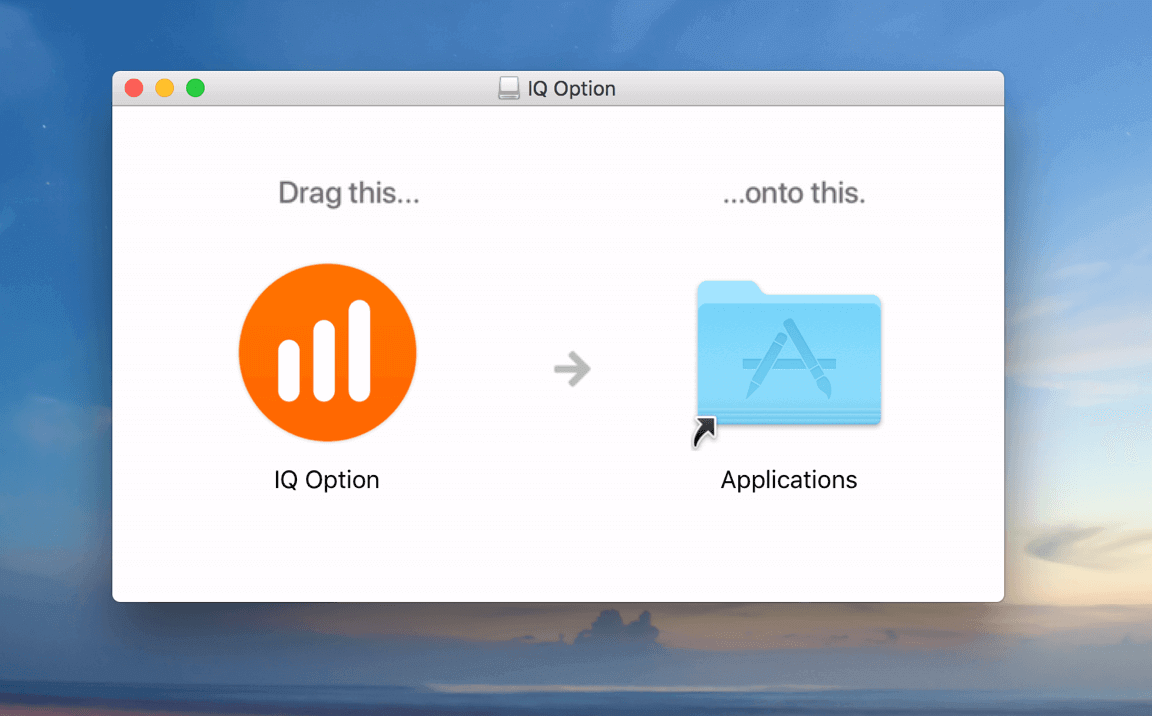
३. डाउनलोड गरिएको फाइल खोल्नुहोस्। IQ Option एप स्थापना गर्न सबै सान्दर्भिक चरणहरू पालना गर्नुहोस्।

४. क्लाइन्टमा लग इन गर्नुहोस् र व्यापार सुरु गर्नुहोस्। यदि तपाईंले आफ्नो इ-मेल वा पासवर्ड सम्झन सक्नुहुन्न भने, पासवर्ड रिकभरी विकल्प प्रयोग गर्नुहोस् वा आफ्नो प्रोफाइलमा पासवर्ड परिवर्तन गर्नुहोस्।
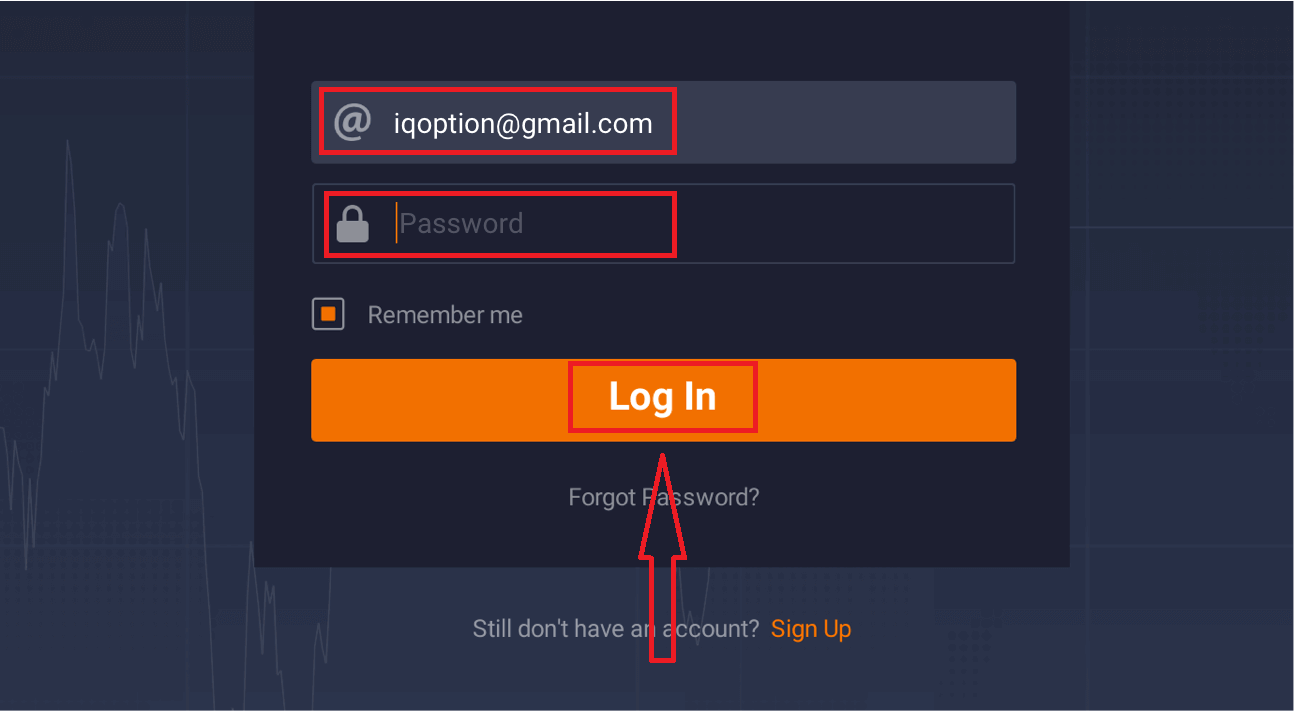
अब तपाईं व्यापार सुरु गर्न सक्षम हुनुहुन्छ। तपाईंसँग डेमो खातामा $१०,००० छ, तपाईं जम्मा गरेपछि वास्तविक खातामा पनि व्यापार गर्न सक्नुहुन्छ।
१११११-१११११-१११११-२२२२२-३३३३३-४४४४४
इमेलको साथ कसरी साइन अप गर्ने
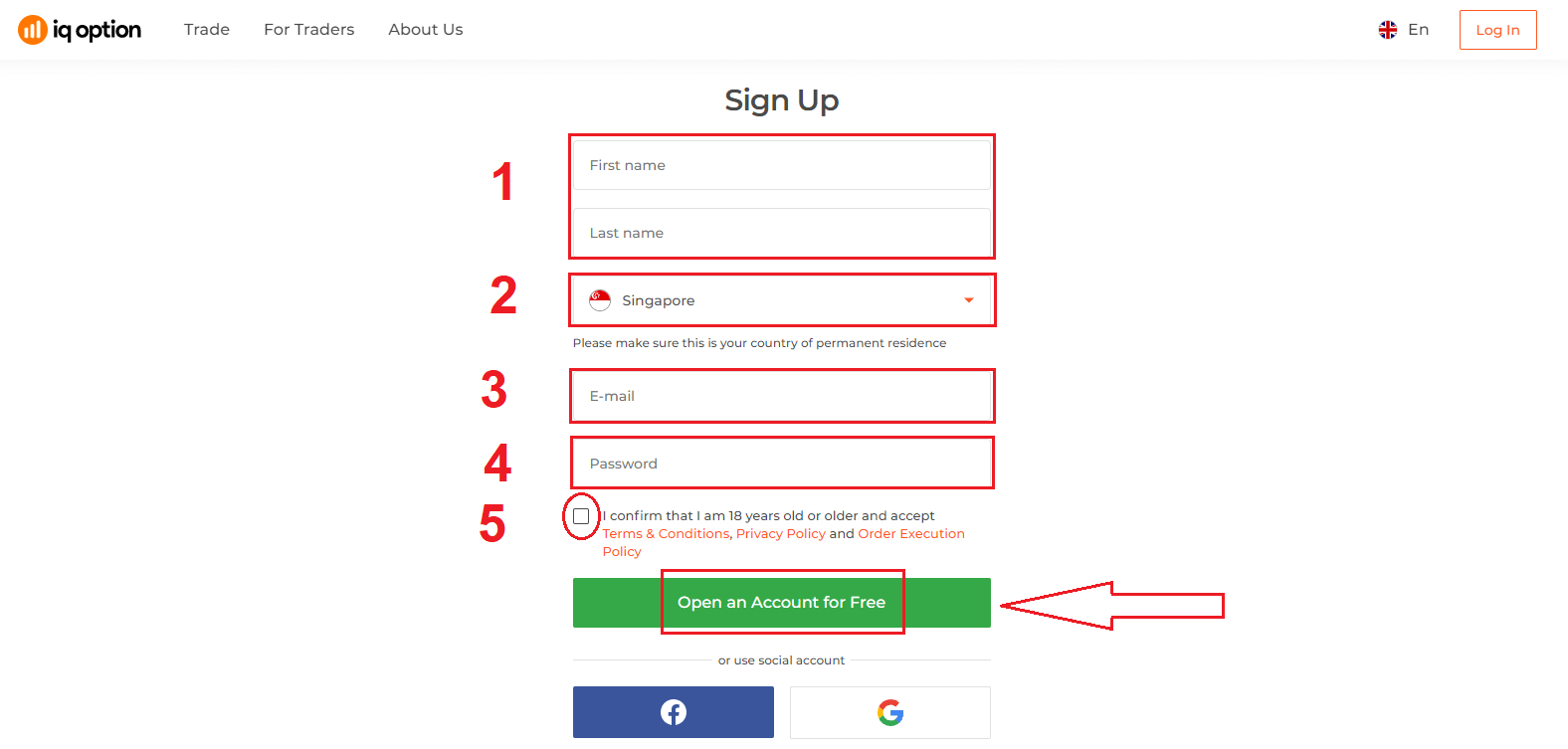
१. तपाईंले माथिल्लो दायाँ कुनामा रहेको " साइन अप " बटनमा क्लिक गरेर प्लेटफर्ममा खाताको लागि साइन अप गर्न सक्नुहुन्छ। २. साइन-अप गर्न तपाईंले सबै आवश्यक जानकारी भर्नु पर्छ र "नि:शुल्क खाता खोल्नुहोस्" मा क्लिक गर्नु पर्छ।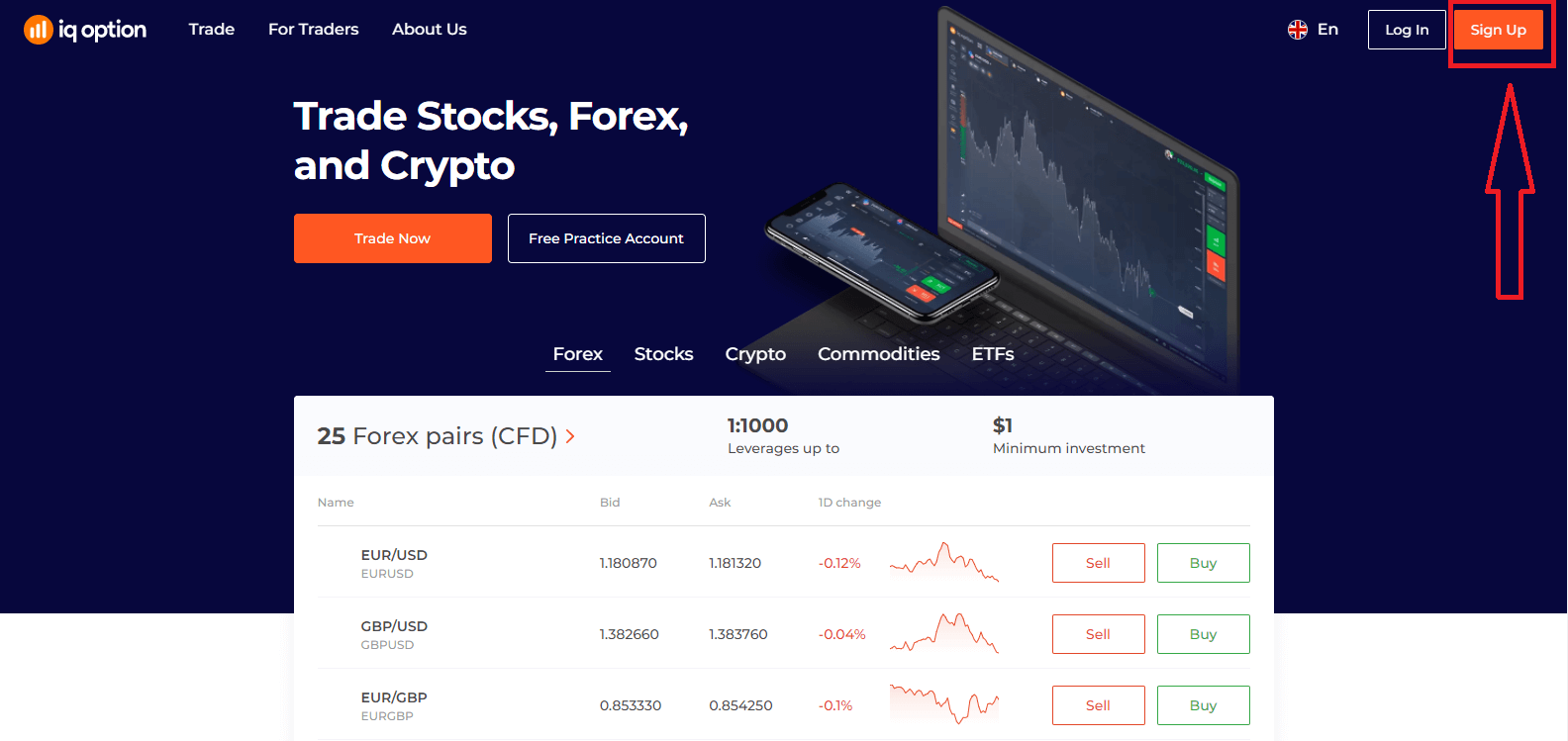
- आफ्नो पहिलो नाम र थर प्रविष्ट गर्नुहोस्
- आफ्नो स्थायी बसोबासको देश छान्नुहोस्
- मान्य इमेल ठेगाना प्रविष्ट गर्नुहोस्।
- बलियो पासवर्ड बनाउनुहोस् ।
- "नियम सर्तहरू" पढ्नुहोस् र यसलाई जाँच गर्नुहोस्
बधाई छ! तपाईंले सफलतापूर्वक दर्ता गर्नुभयो। अब यदि तपाईं डेमो खाता प्रयोग गर्न चाहनुहुन्छ भने , "अभ्यास खातामा व्यापार सुरु गर्नुहोस्" मा क्लिक गर्नुहोस्।
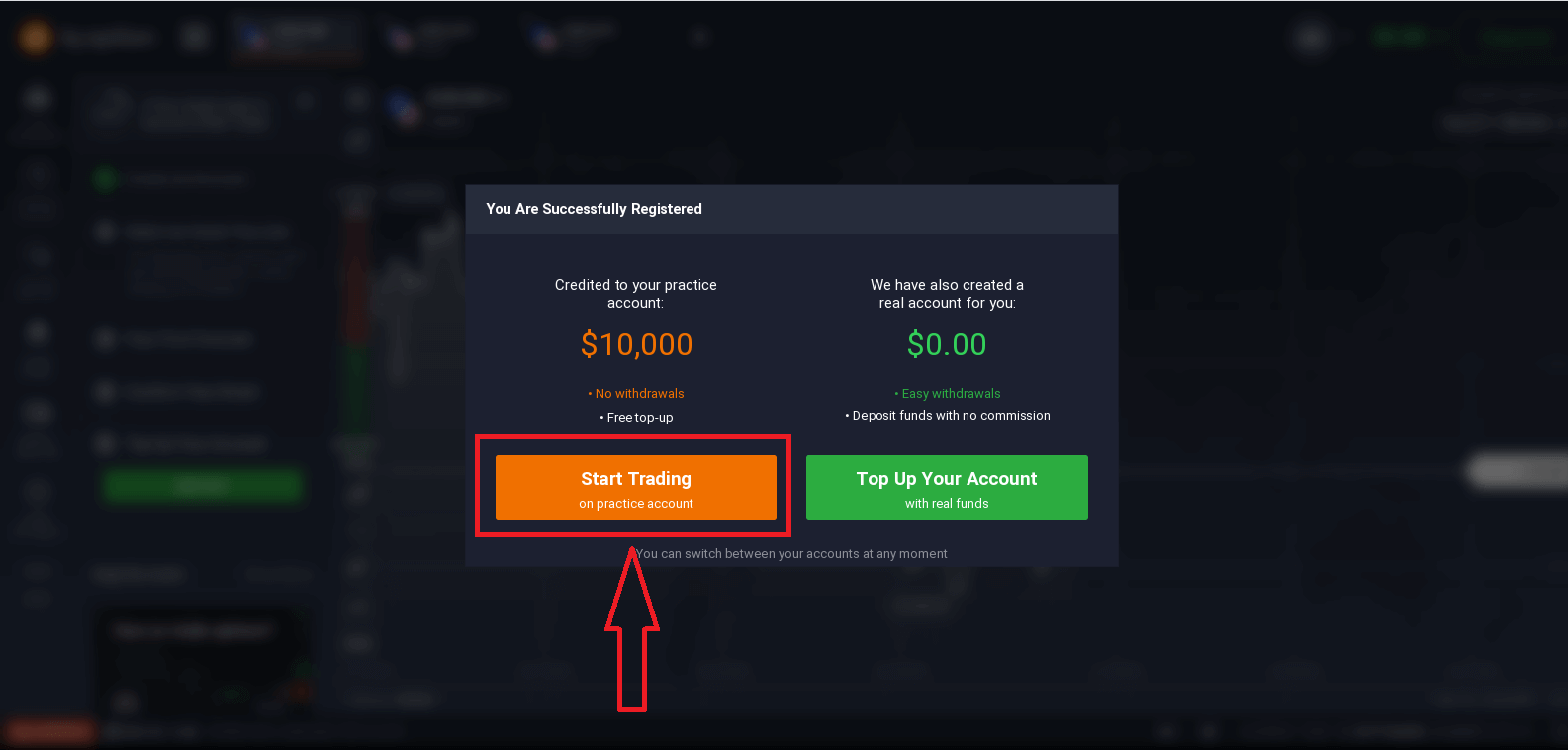
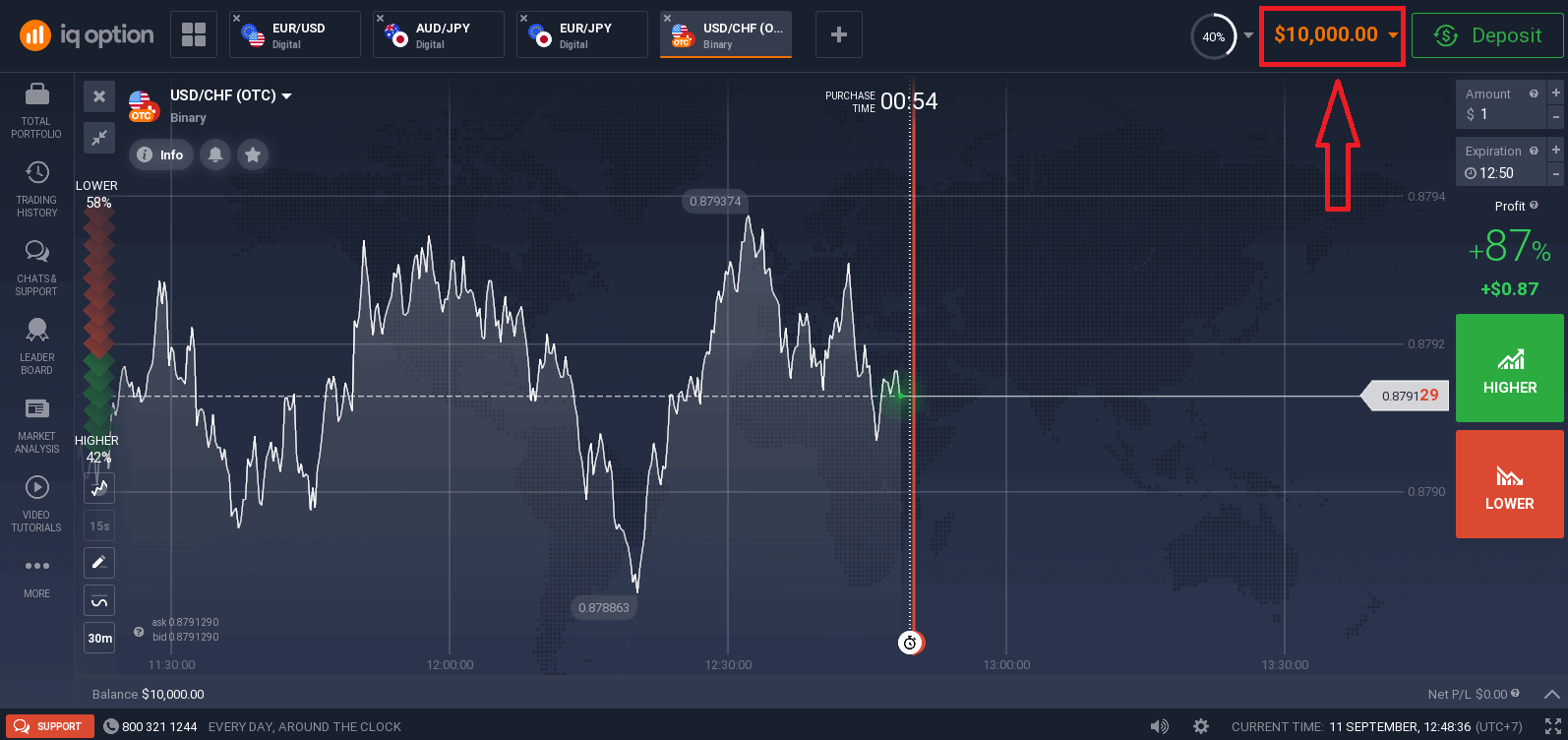
अब तपाईं व्यापार सुरु गर्न सक्षम हुनुहुन्छ। तपाईंसँग डेमो खातामा $१०,००० छ । डेमो खाता भनेको प्लेटफर्मसँग परिचित हुन, विभिन्न सम्पत्तिहरूमा आफ्नो व्यापारिक सीप अभ्यास गर्न र जोखिम बिना वास्तविक-समय चार्टमा नयाँ मेकानिक्स प्रयास गर्नको लागि एउटा उपकरण हो।
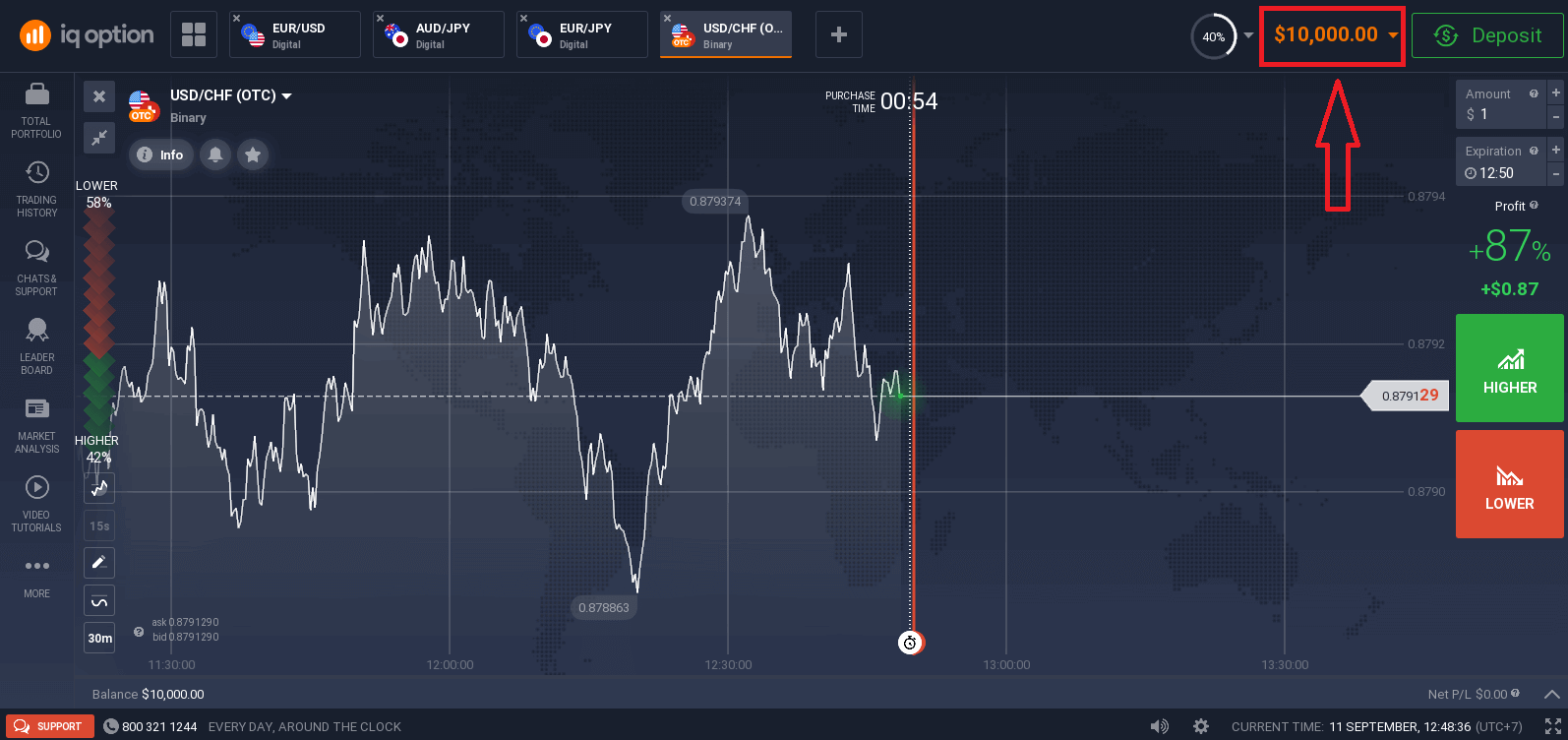
तपाईं "वास्तविक कोषको साथ तपाईंको खाता माथि उठाउनुहोस्" मा क्लिक गरेर जम्मा गरेपछि वास्तविक खातामा पनि व्यापार गर्न सक्नुहुन्छ।
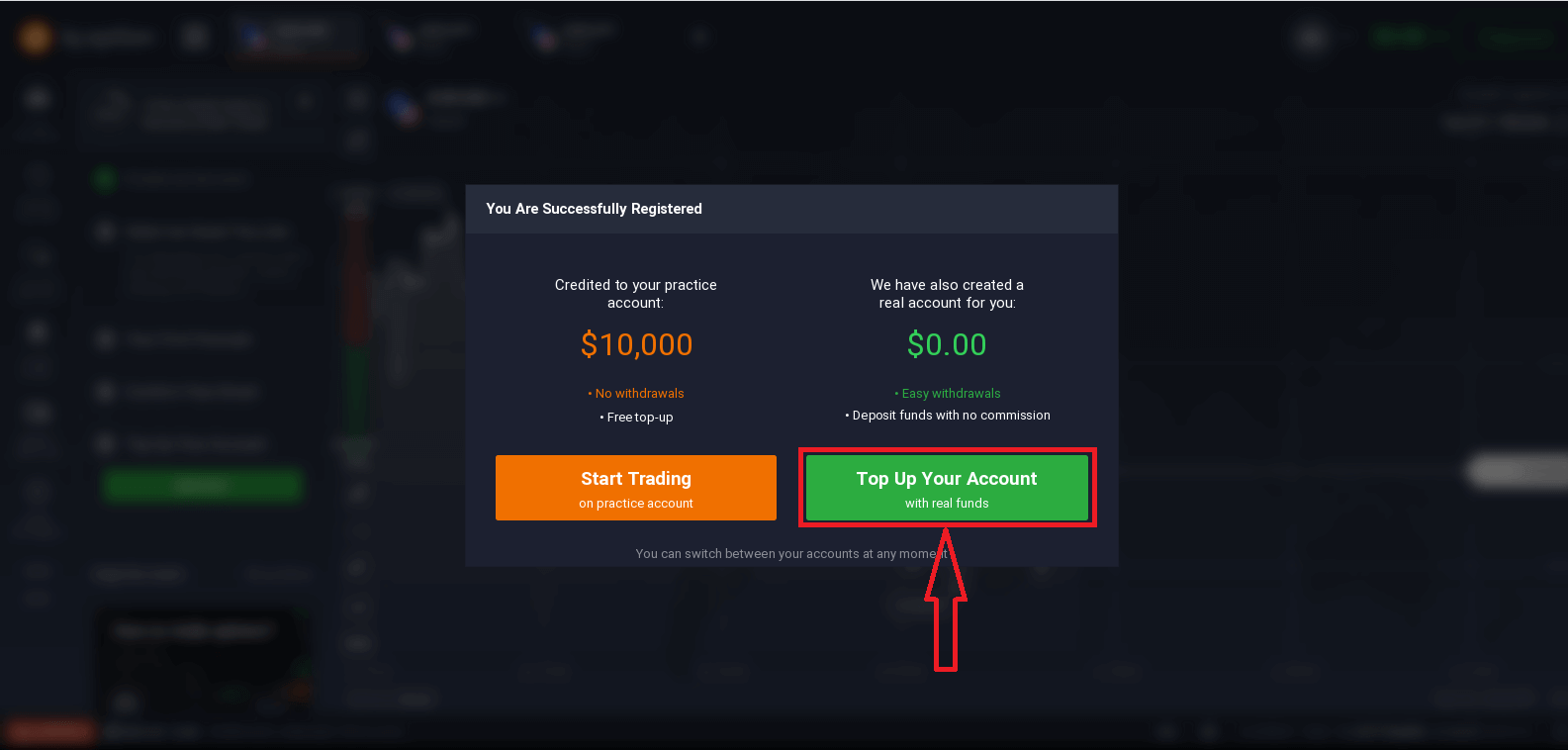
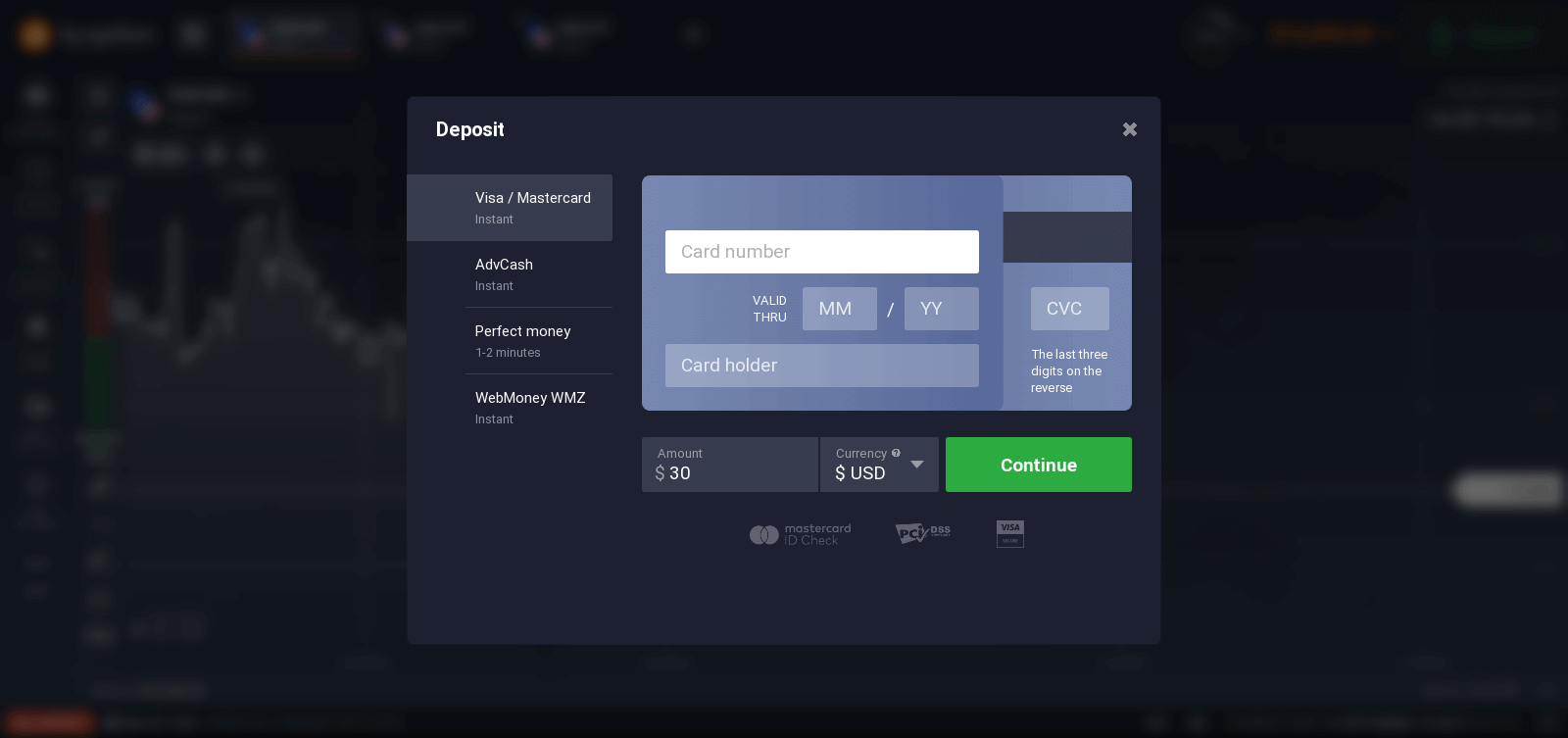
प्रत्यक्ष व्यापार सुरु गर्न तपाईंले आफ्नो खातामा लगानी गर्नुपर्छ (न्यूनतम निक्षेप १० USD/GBP/EUR हो)।
IQ Option मा कसरी निक्षेप गर्ने
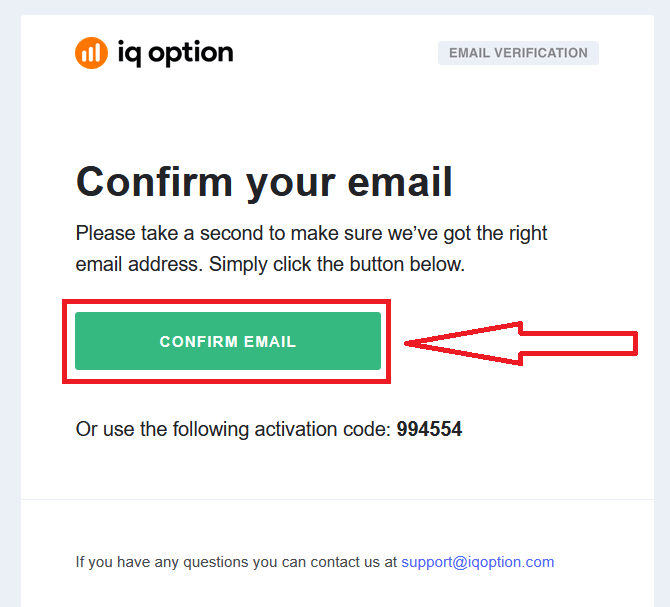
अन्तमा, तपाईंले आफ्नो इमेल पहुँच गर्नुहुन्छ, IQ Option ले तपाईंलाई पुष्टिकरण मेल पठाउनेछ। तपाईंको खाता सक्रिय गर्न त्यो मेलमा रहेको लिङ्कमा क्लिक गर्नुहोस्। त्यसोभए, तपाईंले आफ्नो खाता दर्ता र सक्रिय गर्न समाप्त गर्नुहुनेछ।
फेसबुक खाताबाट कसरी साइन अप गर्ने
साथै, तपाईंसँग फेसबुक खाता मार्फत वेब मार्फत आफ्नो खाता खोल्ने विकल्प छ र तपाईं त्यो केही सरल चरणहरूमा गर्न सक्नुहुन्छ: १. फेसबुक बटनमा क्लिक गर्नुहोस्
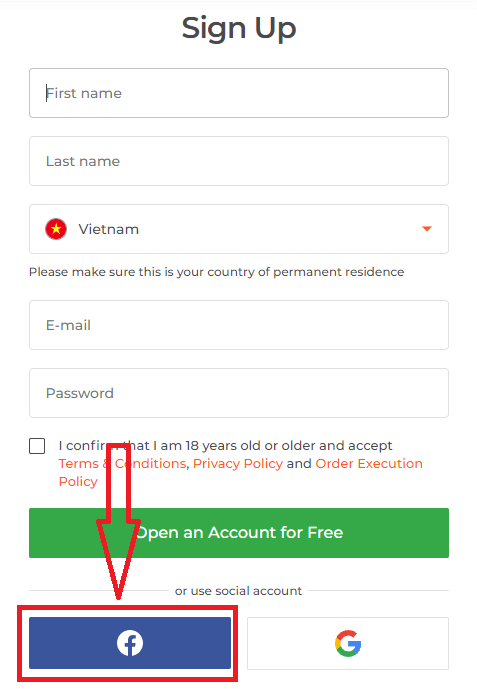
त्यसपछि यसले तपाईंलाई सोध्नेछ कि तपाईं १८ वर्ष वा सोभन्दा माथिको हुनुहुन्छ र सर्तहरू, गोपनीयता नीति र अर्डर कार्यान्वयन नीति स्वीकार गर्नुहुन्छ, " पुष्टि गर्नुहोस् " मा क्लिक गर्नुहोस्
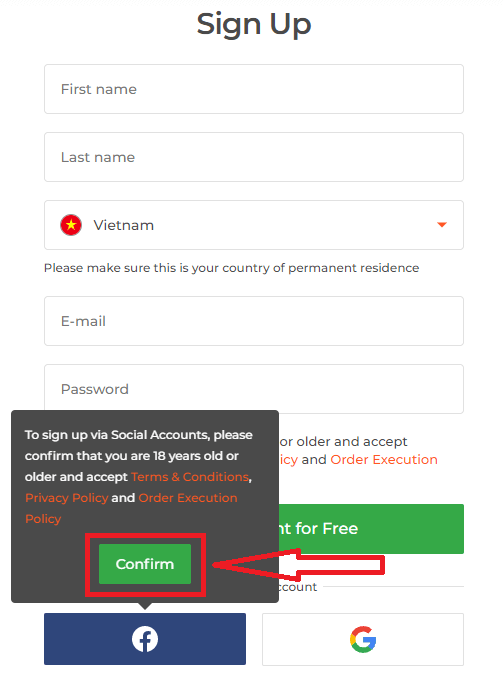
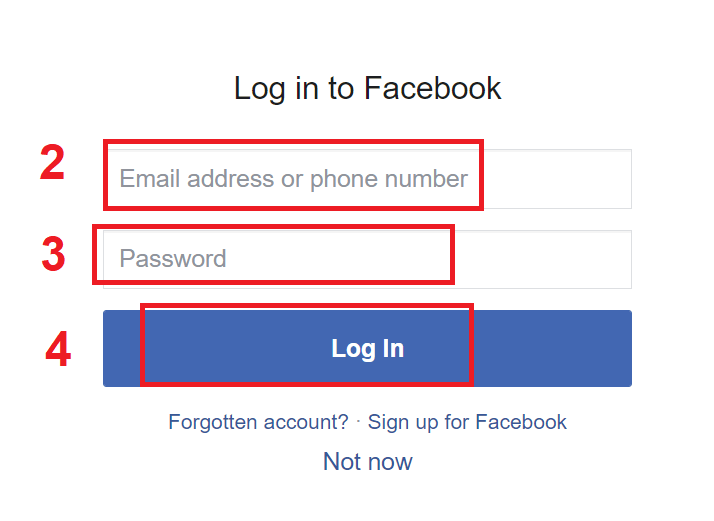
। २. फेसबुक लगइन विन्डो खुल्नेछ, जहाँ तपाईंले फेसबुकमा दर्ता गर्न प्रयोग गर्नुभएको आफ्नो इमेल ठेगाना प्रविष्ट गर्नुपर्नेछ।
३. आफ्नो फेसबुक खाताबाट पासवर्ड प्रविष्ट गर्नुहोस्
४. "लग इन" मा क्लिक गर्नुहोस्।
"लग इन" बटनमा क्लिक गरेपछि, IQ Option ले तपाईंको नाम र प्रोफाइल तस्वीर र इमेल ठेगानामा पहुँचको लागि अनुरोध गरिरहेको छ। जारी राख्नुहोस्... मा क्लिक गर्नुहोस्।
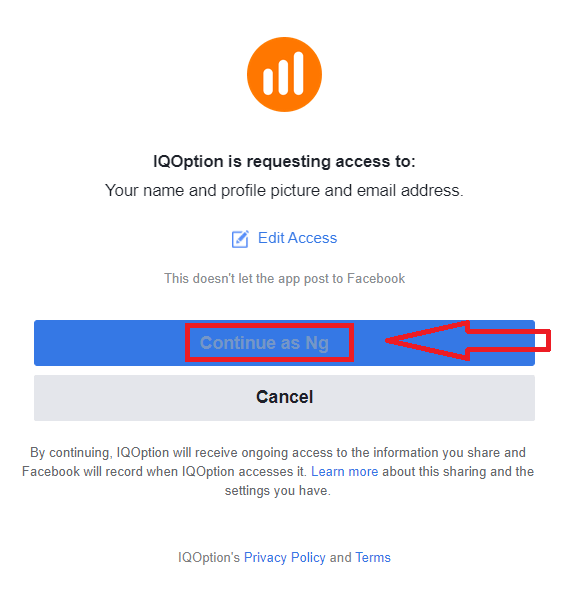
त्यसपछि तपाईंलाई स्वचालित रूपमा IQ Option प्लेटफर्ममा रिडिरेक्ट गरिनेछ।
गुगल खाताबाट कसरी साइन अप गर्ने
१. गुगल खाताबाट साइन अप गर्न, दर्ता फारममा रहेको सम्बन्धित बटनमा क्लिक गर्नुहोस्। 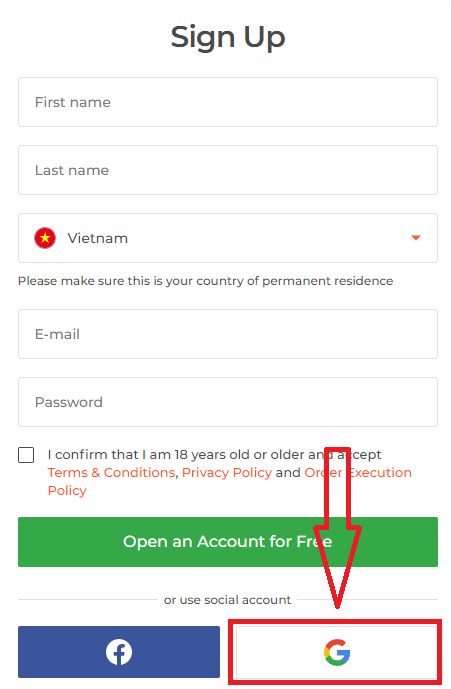
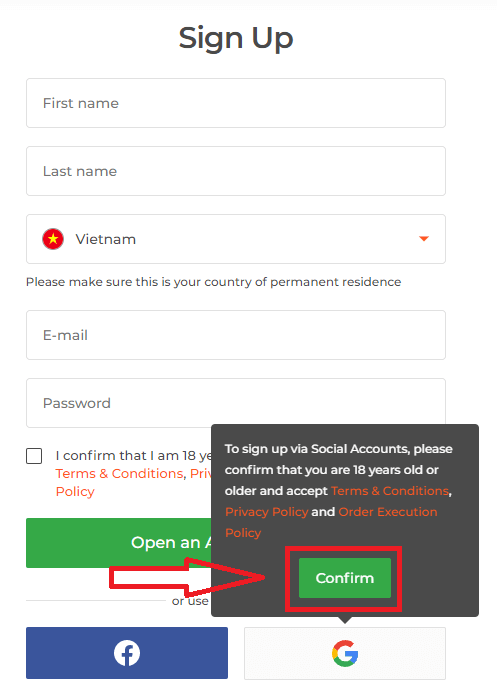
त्यसपछि यसले तपाईंलाई १८ वर्ष वा सोभन्दा माथिको उमेरको हो कि होइन र सर्तहरू, गोपनीयता नीति र अर्डर कार्यान्वयन नीति स्वीकार गर्छु भनेर सोध्नेछ, " पुष्टि गर्नुहोस् " मा क्लिक गर्नुहोस्
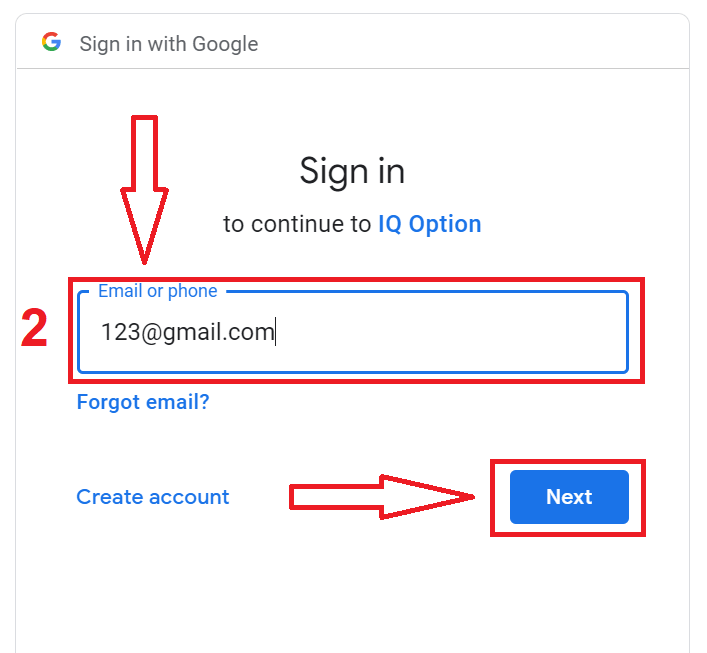
२. नयाँ खोलिएको विन्डोमा आफ्नो फोन नम्बर वा इमेल प्रविष्ट गर्नुहोस् र "अर्को" मा क्लिक गर्नुहोस्।
३. त्यसपछि आफ्नो गुगल खाताको पासवर्ड प्रविष्ट गर्नुहोस् र "अर्को" मा क्लिक गर्नुहोस्।
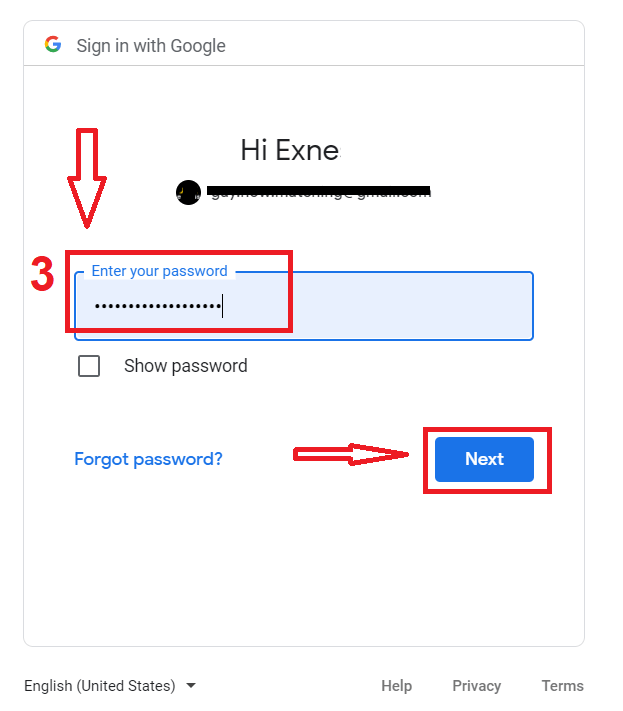
त्यसपछि, सेवाबाट तपाईंको इमेल ठेगानामा पठाइएका निर्देशनहरू पालना गर्नुहोस्।
FAQs
आधिकारिक IQ Option साइटबाट स्थापनाकर्ता डाउनलोड गर्नुहोस्, Windows वा macOS प्याकेज छान्नुहोस्, त्यसपछि प्रशासक अधिकारहरूसँग फाइल चलाउनुहोस्। Windows मा SmartScreen प्रम्प्टहरूलाई अनुमति दिनुहोस् र स्थापनाकर्तालाई पछ्याउनुहोस्; macOS मा। साइन इन स्थापना गरेपछि, अद्यावधिकहरू जाँच गर्नुहोस् र लाइभ ट्रेडिंग गर्नु अघि डेमो खाता प्रयास गर्नुहोस्।
तपाईलाई 64-बिट Windows 10/11 वा भर्खरको macOS रिलीज, कम्तिमा 4 GB RAM (8 GB सिफारिस गरिएको), लगभग 2 GB खाली डिस्क स्पेस र एक स्थिर ब्रोडब्यान्ड जडान चाहिन्छ। एक आधुनिक डुअल-कोर CPU र हालको ग्राफिक्स ड्राइभरहरूले चार्टिङ सुधार गर्दछ। प्रशासक विशेषाधिकारहरू सामान्यतया स्थापना गर्न आवश्यक हुन्छ र कर्पोरेट फायरवालहरूले जडानहरू रोक्न सक्छ।
सामान्य कारणहरू भ्रष्ट डाउनलोड, OS सुरक्षा प्रतिबन्धहरू, एन्टिभाइरस अवरुद्ध, छुटेका विशेषाधिकारहरू वा असमर्थित OS निर्माण हुन्। Windows मा पुन: डाउनलोड गर्ने प्रयास गर्नुहोस्, प्रशासकको रूपमा चलाउनुहोस् र अस्थायी रूपमा वास्तविक-समय AV असक्षम गर्नुहोस्; macOS मा दायाँ क्लिक गर्नुहोस् खोल्नुहोस् वा सुरक्षा र गोपनीयतामा एपलाई अनुमति दिनुहोस्। यदि समस्याहरू रहिरह्यो भने, प्रणाली लगहरू जाँच गर्नुहोस्, फरक नेटवर्कमा पुन: प्रयास गर्नुहोस् र समर्थनलाई सम्पर्क गर्नुहोस्; तेस्रो-पक्ष प्रतिलिपिहरूबाट बच्नुहोस्।
हो। डेस्कटप एपले वेब प्लेटफर्मको रूपमा समान इमेल र पासवर्ड स्वीकार गर्दछ र दुई-कारक प्रमाणीकरण समर्थन गर्दछ। यदि तपाईंको खातालाई प्रमाणीकरण आवश्यक छ वा व्यापार प्रतिबन्धहरू छन् भने तपाईंले लाइभ ट्रेडहरू राख्नु अघि ती जाँचहरू पूरा गर्न आवश्यक पर्दछ; डेमो खाताहरू तुरुन्तै पहुँचयोग्य रहन्छन्।
आधिकारिक साइटबाट मात्र डाउनलोड गर्नुहोस्, फाइल गुणहरूमा फाइलको डिजिटल हस्ताक्षर वा प्रमाणपत्र पुष्टि गर्नुहोस्, र अप-टु-डेट एन्टिभाइरस सफ्टवेयरको साथ स्थापनाकर्ता स्क्यान गर्नुहोस्। macOS मा गेटकीपर र हस्ताक्षर गरिएको एप प्रमाणपत्रमा भर पर्छ। तेस्रो-पक्ष स्रोतहरू र अप्रत्याशित लिङ्कहरू बेवास्ता गर्नुहोस्; यदि हस्ताक्षर वा फाइल आकार गलत देखिन्छ भने, फाइल मेटाउनुहोस् र पुन: डाउनलोड गर्नुहोस् वा समर्थन सम्पर्क गर्नुहोस्।