IQ Option Registrering och insättning: Steg-för-steg kontofinansiering
Skrivet av

Online handelsplattform forskare och guide författare
Undersöker mäklarplattformar och handelskontoSystem.
Redo att börja handla men osäker på hur man skapar ett konto och lägger till pengar? Många nya handlare stannar under registreringen och den första insättningen på grund av oklara dokumentkrav, betalningsrestriktioner eller valutafel. Räkna med en kort identitetskontroll, välbekanta betalningsskenor som kort och e-plånböcker och en lägsta finansieringströskel. Att känna till dessa steg i förväg minskar förseningar och förhindrar vanliga misstag som att använda betalningsmetoder som inte stöds eller att skicka pengar innan verifieringen slutförs.
Den här guiden bryter ner registreringsflödet och insättningsalternativ för IQ Option, går igenom att skapa autentiseringsuppgifter, bekräfta kontaktuppgifter, ladda upp verifieringsdokument, välja en betalningsmetod och spåra insättningsstatus. Du får lära dig lägsta insättningsbelopp, valutor och leverantörer som stöds, typiska behandlingstider och hur du löser misslyckade transaktioner eller fördröjningar. Korta säkerhetstips förklarar tvåfaktorsautentisering och säkra betalningsmetoder så att ditt konto är redo att handla när pengarna är klara.
Den här guiden bryter ner registreringsflödet och insättningsalternativ för IQ Option, går igenom att skapa autentiseringsuppgifter, bekräfta kontaktuppgifter, ladda upp verifieringsdokument, välja en betalningsmetod och spåra insättningsstatus. Du får lära dig lägsta insättningsbelopp, valutor och leverantörer som stöds, typiska behandlingstider och hur du löser misslyckade transaktioner eller fördröjningar. Korta säkerhetstips förklarar tvåfaktorsautentisering och säkra betalningsmetoder så att ditt konto är redo att handla när pengarna är klara.

Hur man registrerar sig för IQ Option
Hur man registrerar sig med en e-postadress
1. Du kan registrera dig för ett konto på plattformen genom att klicka på knappen ” Registrera dig ” i det övre högra hörnet.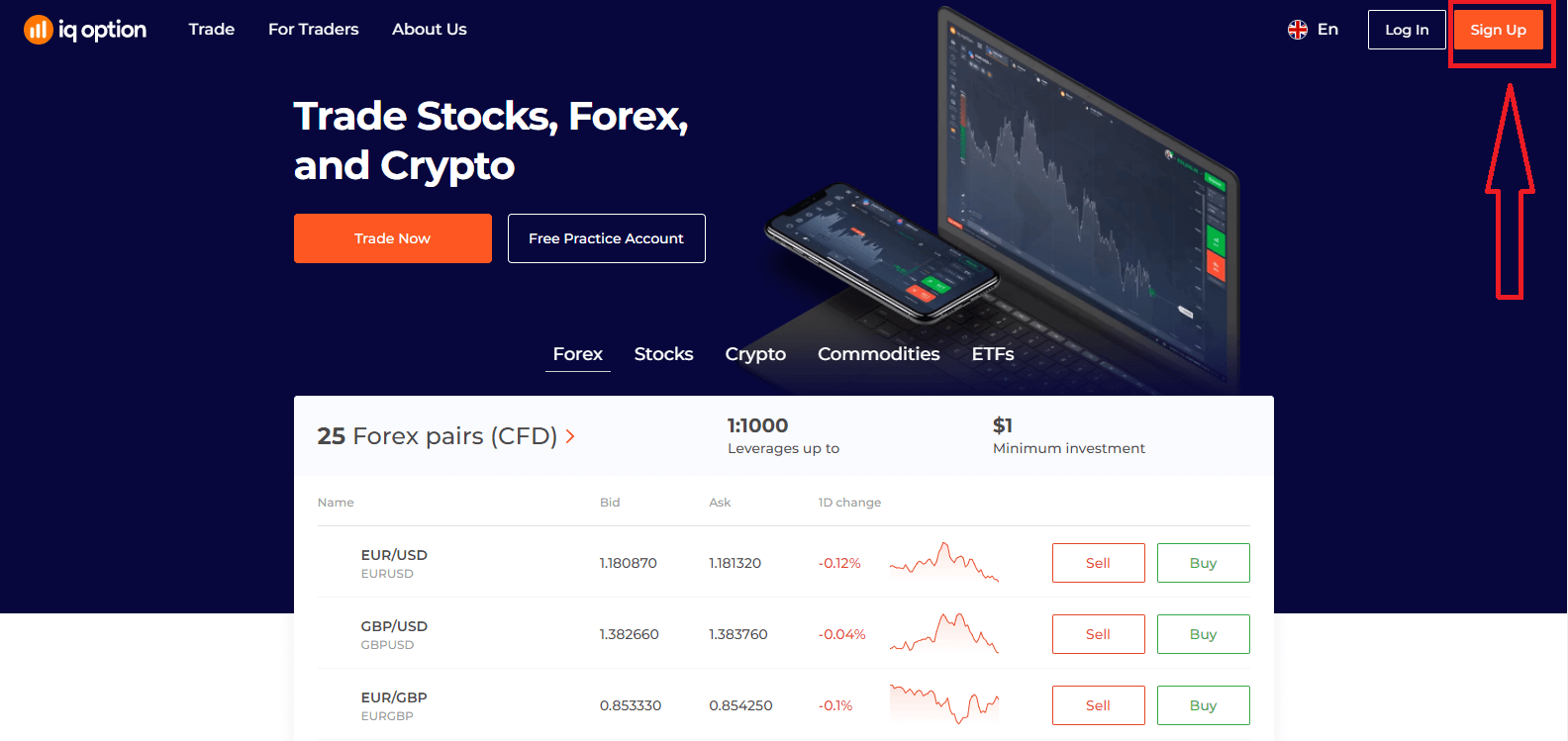
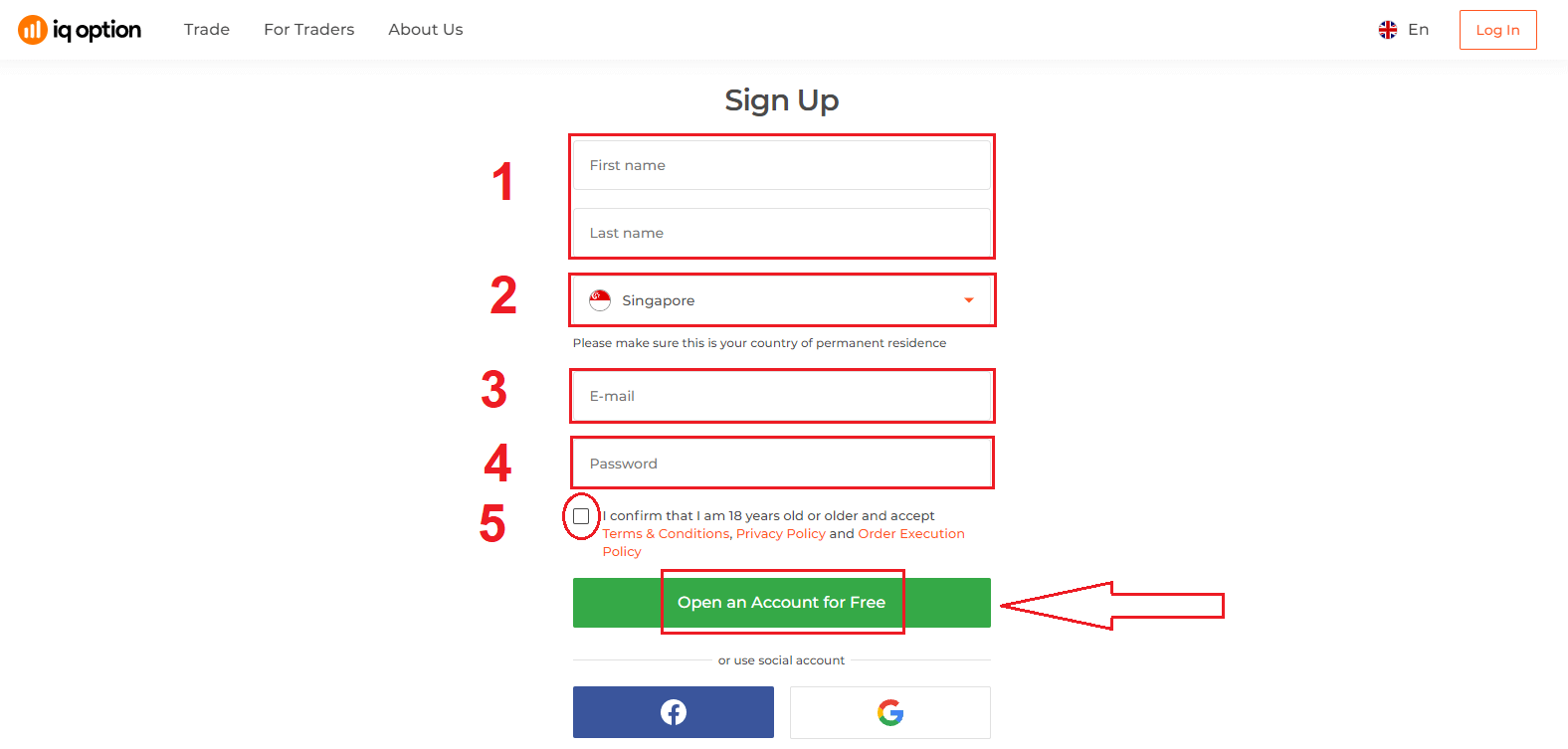
2. För att registrera dig måste du fylla i all nödvändig information och klicka på ”Öppna ett konto gratis”.
- Ange ditt förnamn och efternamn.
- Välj ditt permanenta bosättningsland .
- Ange en giltig e-postadress.
- Skapa ett starkt lösenord .
- Läs "Villkor" och kontrollera det.
Grattis! Du har registrerat dig. Om du vill använda ett demokonto klickar du på "Börja handla på övningskonto".
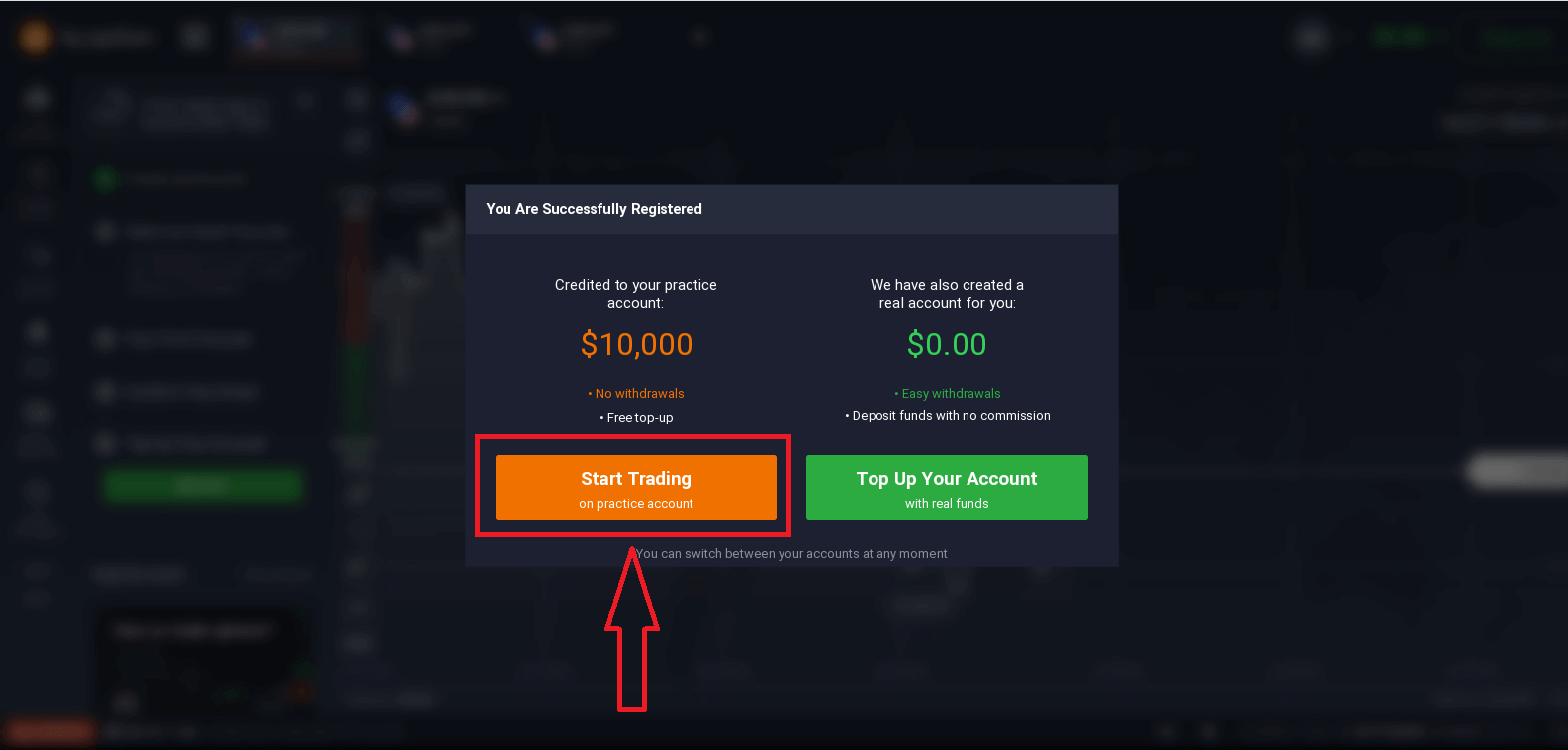
Nu kan du börja handla. Du har 10 000 dollar på ett demokonto . Ett demokonto är ett verktyg för att bekanta dig med plattformen, öva dina handelsfärdigheter på olika tillgångar och testa nya mekanismer på ett realtidsdiagram utan risker.
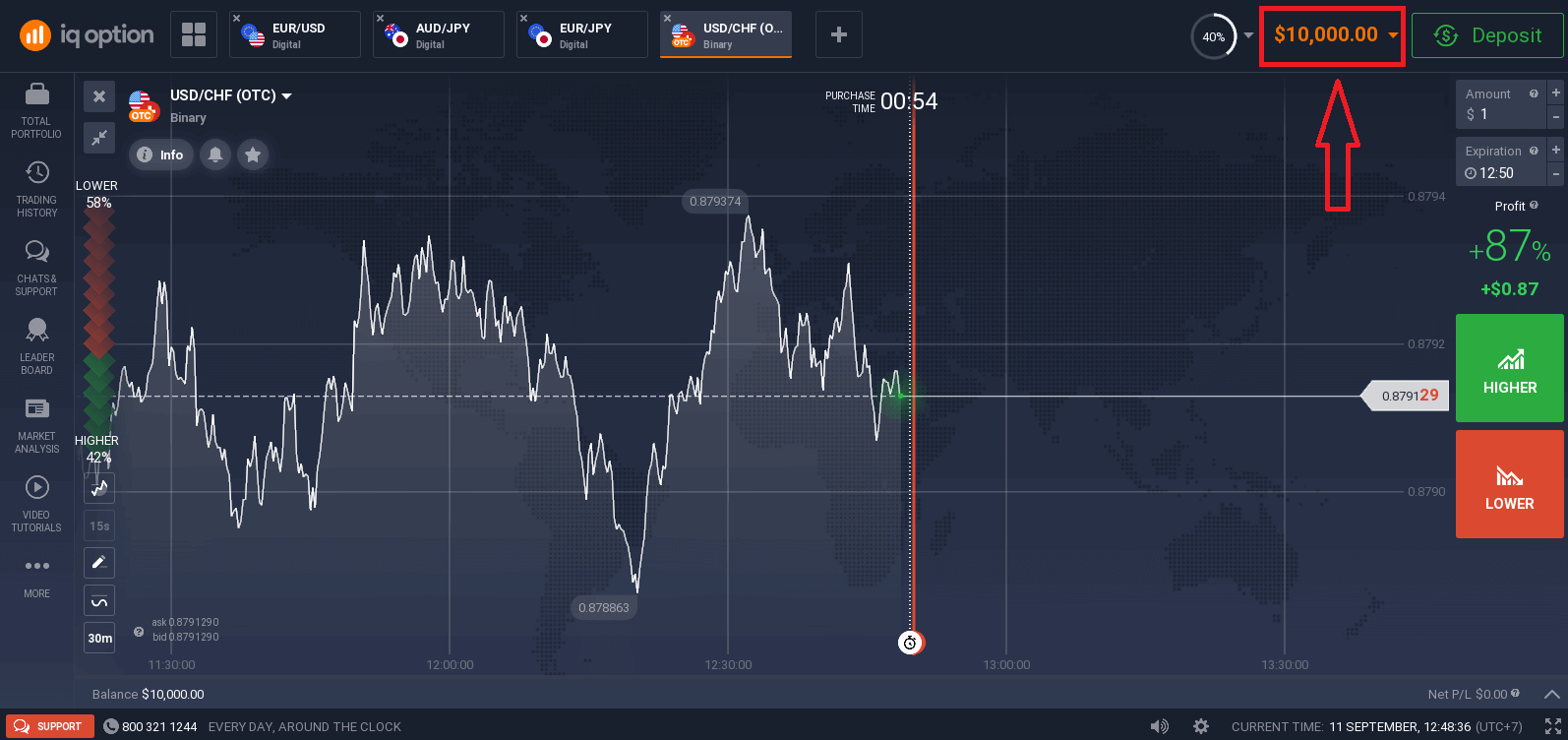
Du kan också handla på ett riktigt konto efter att du har gjort en insättning genom att klicka på "Fyll på ditt konto med riktiga pengar".
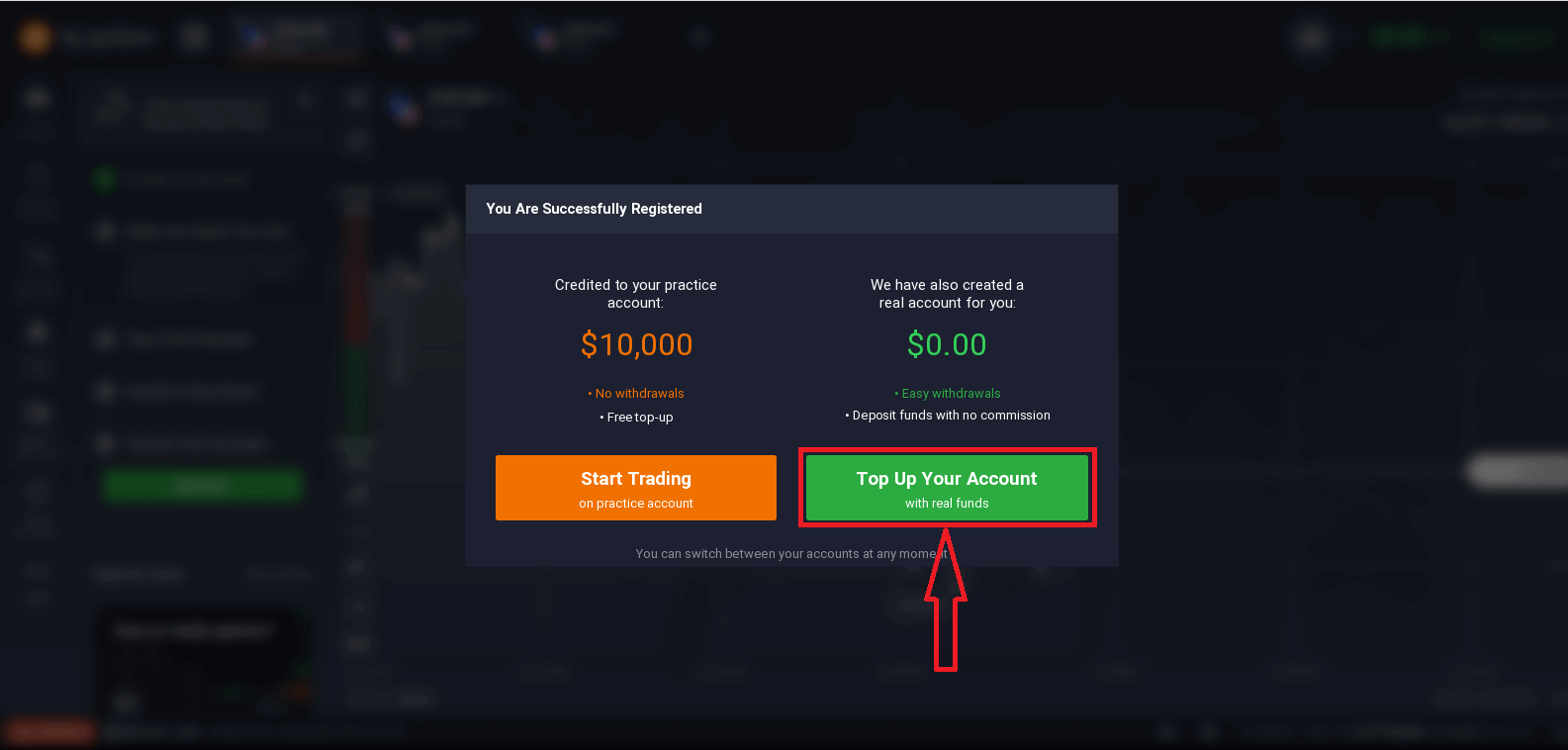
För att börja handla live måste du göra en investering på ditt konto (minsta insättning är 10 USD/GBP/EUR).
Se den här artikeln för att veta mer om insättning: Hur man gör en insättning på IQ Option.
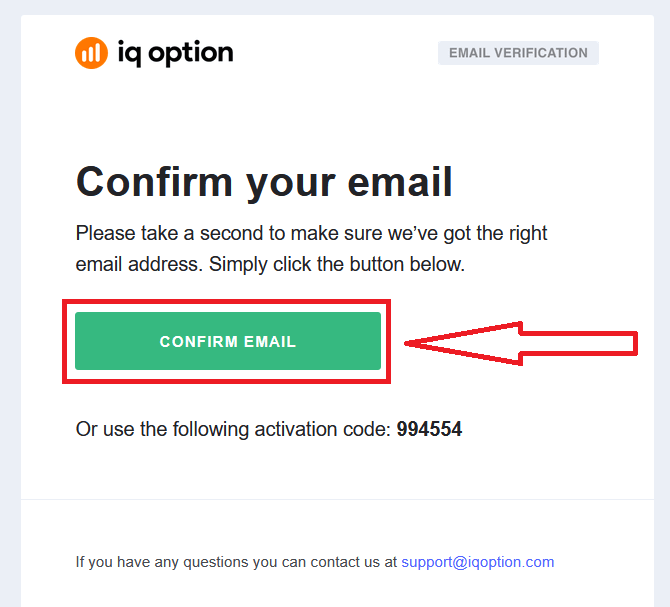
Slutligen har du öppnat din e-post, IQ Option skickar ett bekräftelsemejl till dig. Klicka på länken i det mejlet för att aktivera ditt konto. Så du har slutfört registreringen och aktiverat ditt konto.
Hur man registrerar sig med ett Facebook-konto
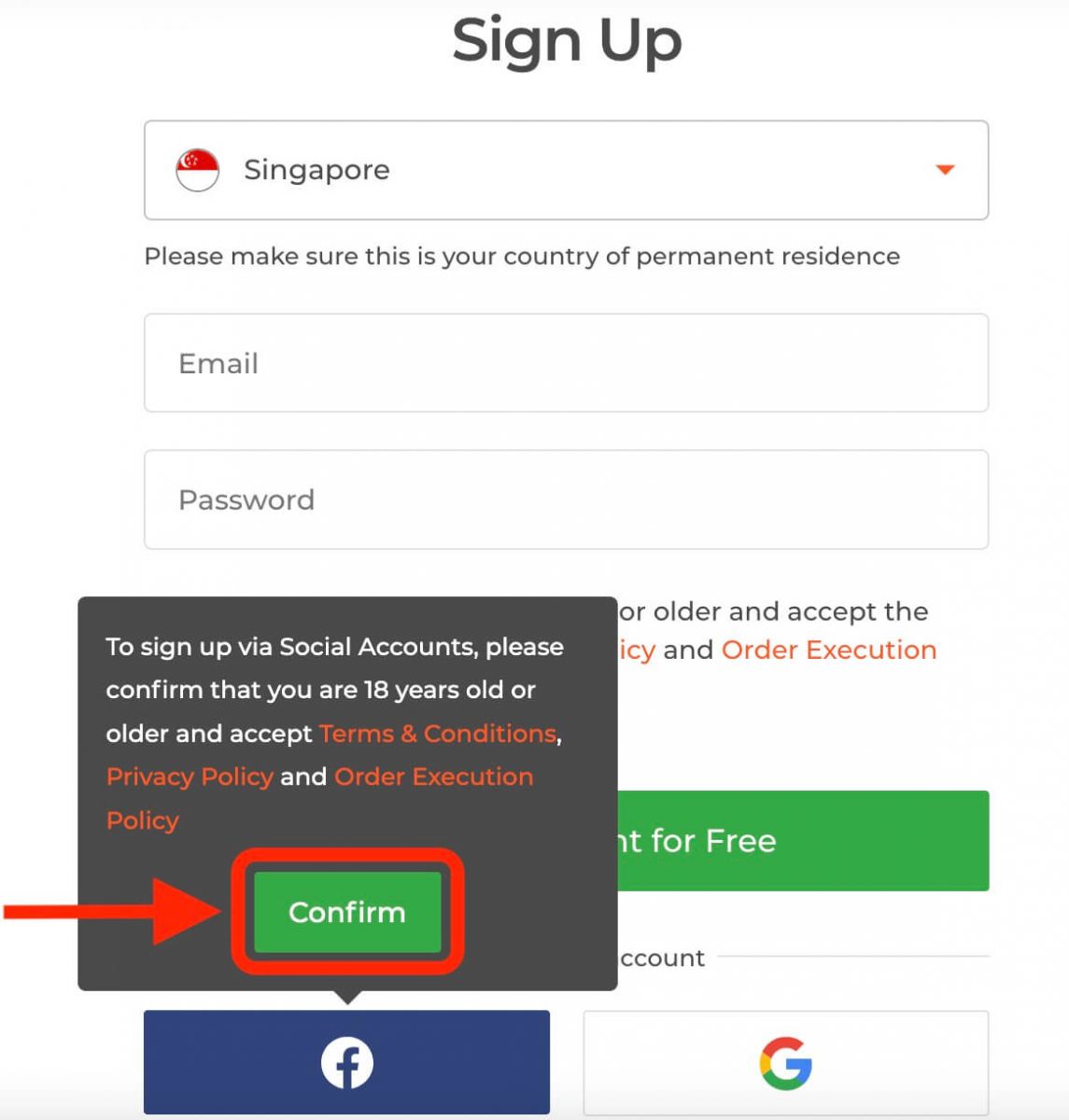
Du har också möjlighet att öppna ditt konto via webben med ett Facebook-konto, och du kan göra det i bara några enkla steg: 1. Klicka på Facebook-knappen.
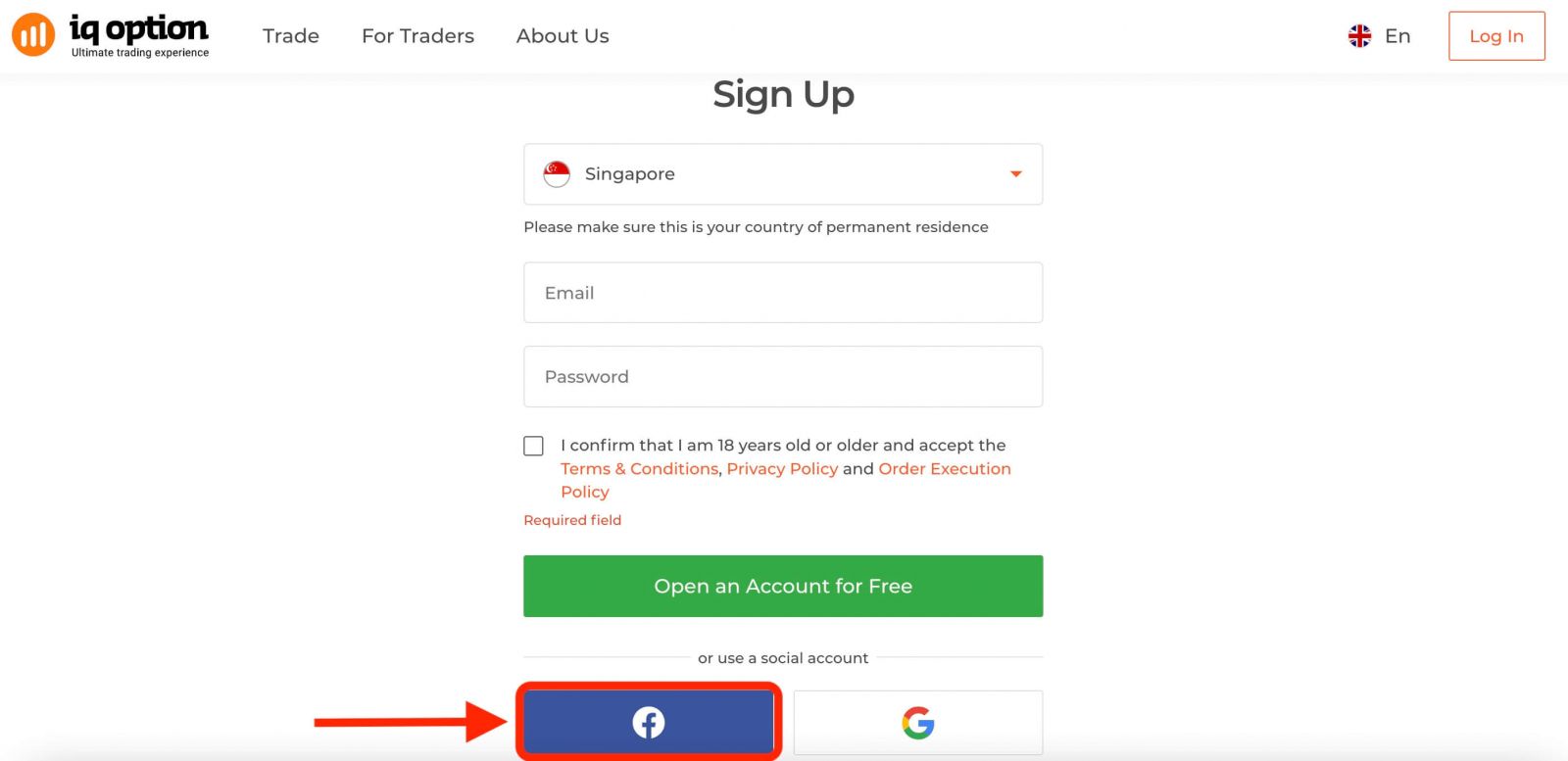
Du kommer då att bli tillfrågad om du är 18 år eller äldre och godkänner villkoren, sekretesspolicyn och orderutförandepolicyn. Klicka på " Bekräfta ".
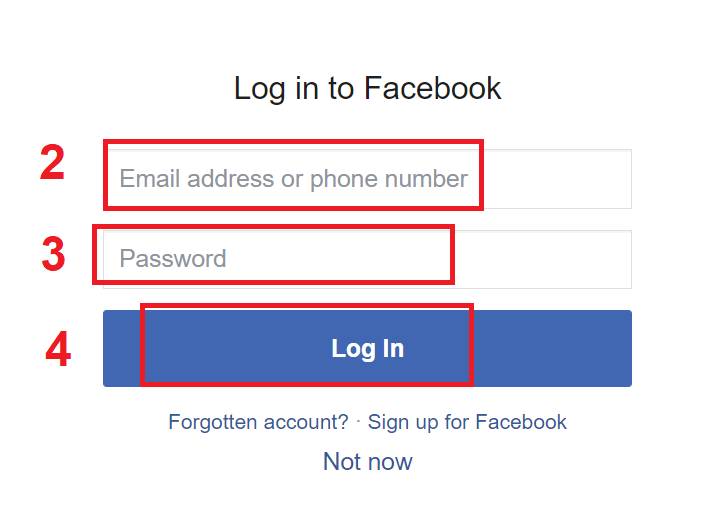
2. Facebooks inloggningsfönster öppnas, där du måste ange din e-postadress som du använde för att registrera dig på Facebook.
3. Ange lösenordet från ditt Facebook-konto.
4. Klicka på "Logga in".
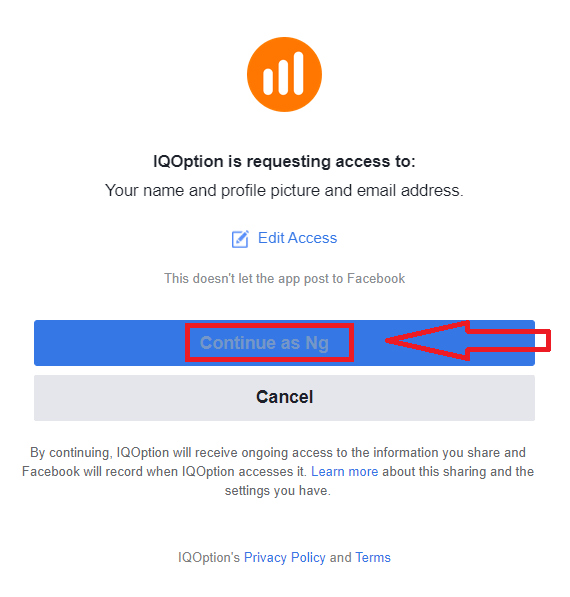
När du har klickat på knappen "Logga in" begär IQ Option åtkomst till: Ditt namn, din profilbild och din e-postadress. Klicka på Fortsätt...
Därefter omdirigeras du automatiskt till IQ Options plattform.
Hur man registrerar sig med ett Google-konto
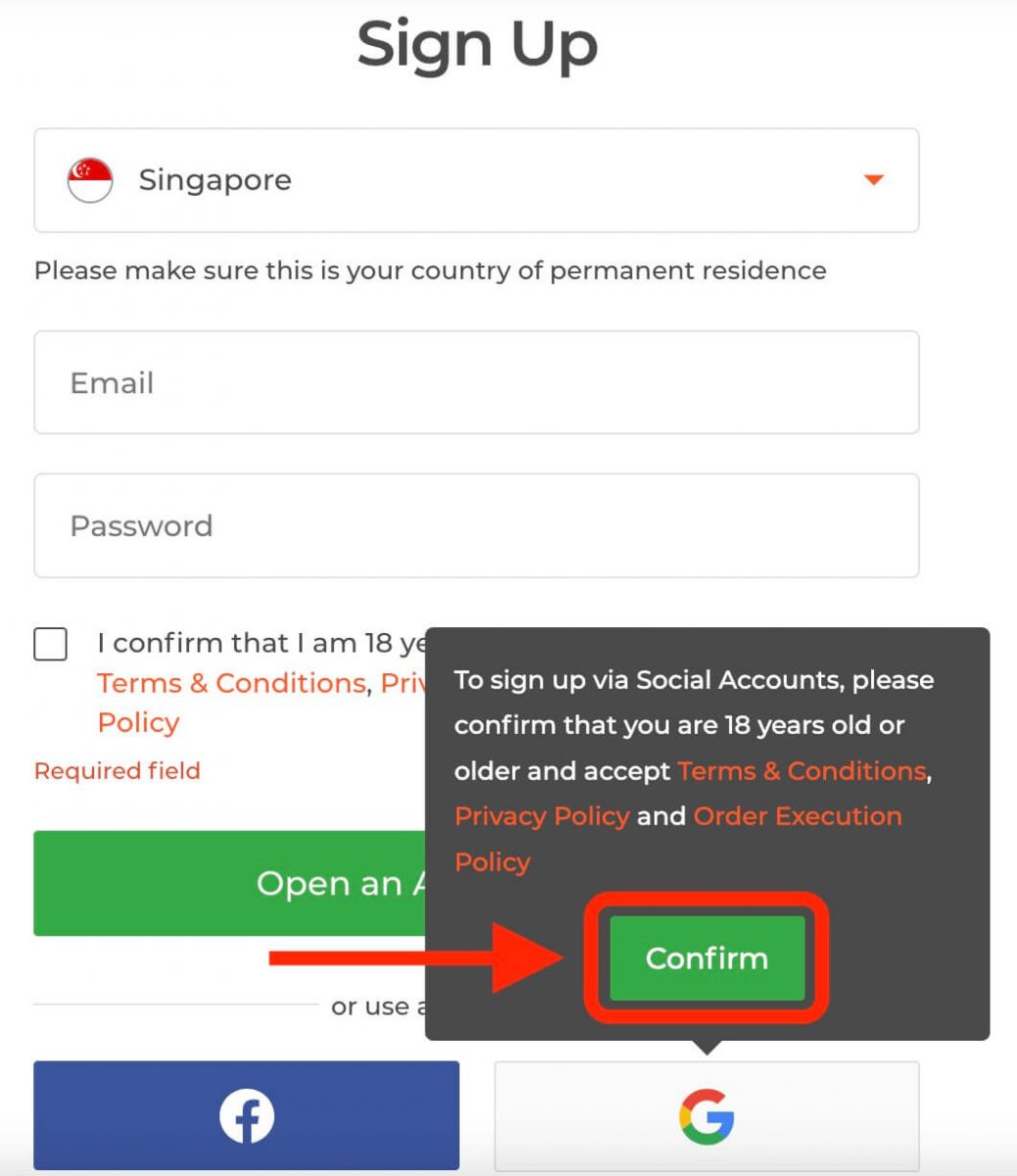
1. För att registrera dig med ett Google-konto, klicka på motsvarande knapp i registreringsformuläret. 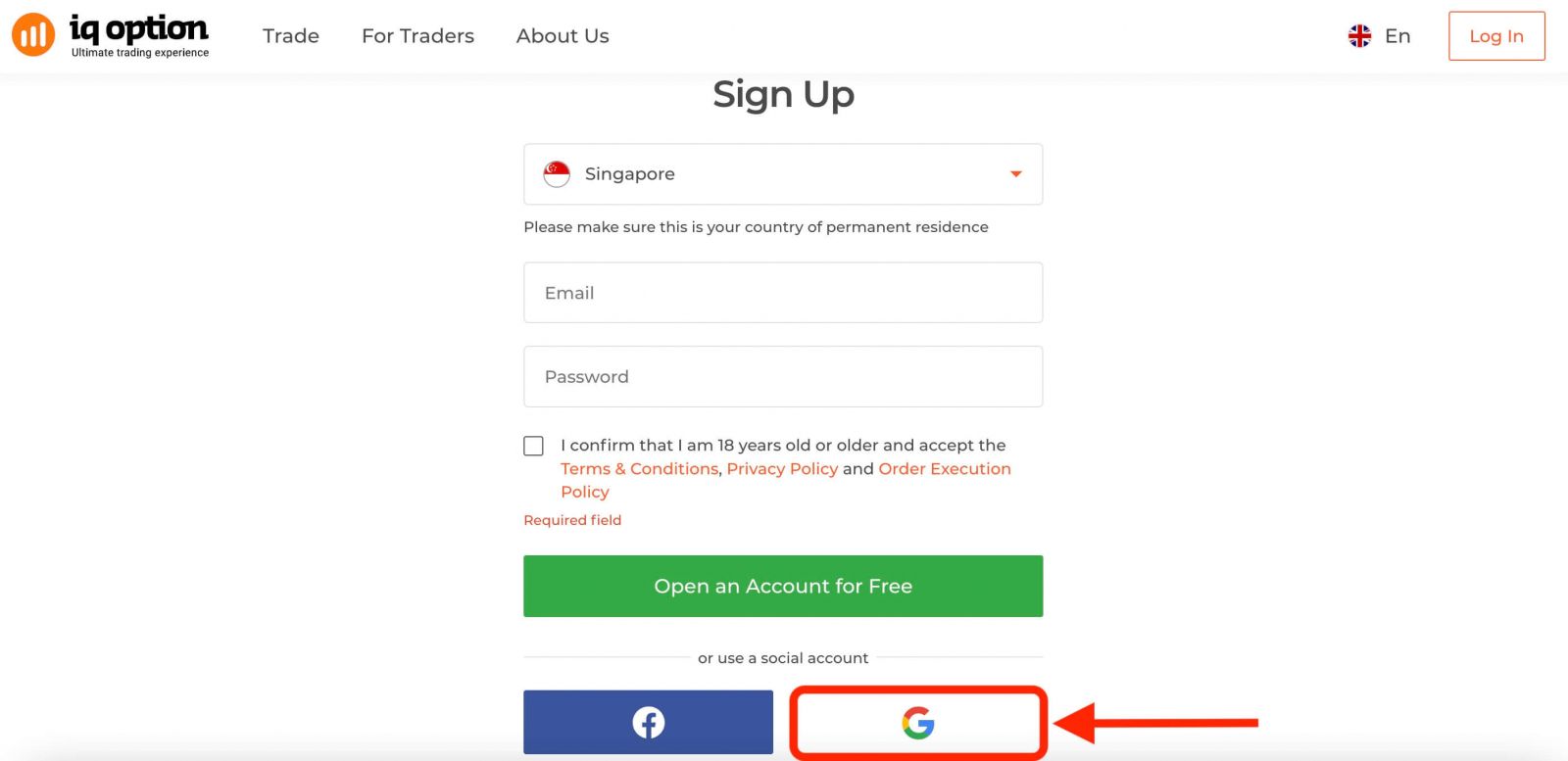
Du kommer då att bli ombedd att vara 18 år eller äldre och godkänna villkoren, sekretesspolicyn och orderutförandepolicyn. Klicka på " Bekräfta ".
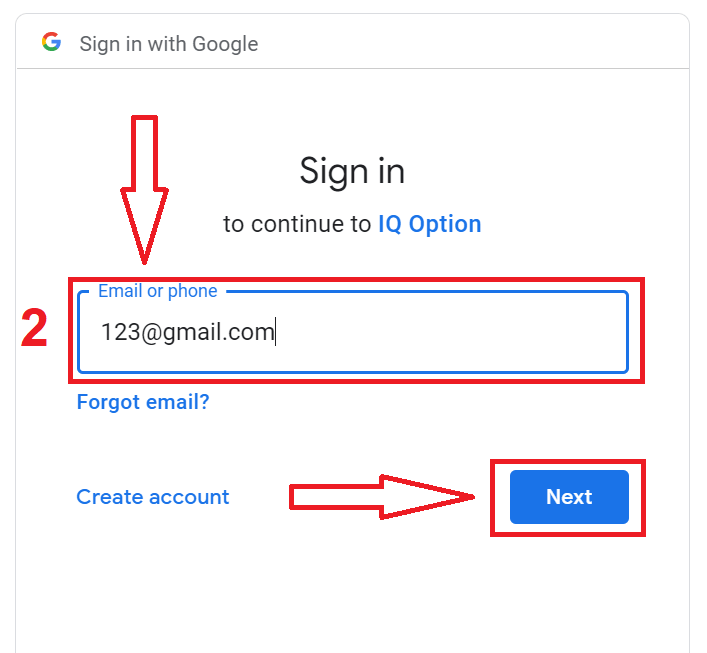
2. I det nya fönstret anger du ditt telefonnummer eller din e-postadress och klickar på "Nästa".
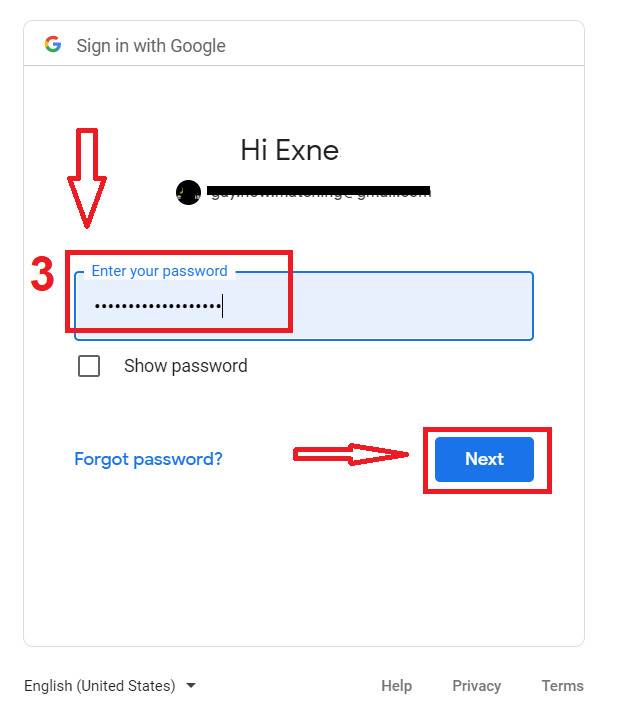
3. Ange sedan lösenordet för ditt Google-konto och klicka på "Nästa".
Följ sedan instruktionerna som skickats från tjänsten till din e-postadress.
Registrera dig på IQ Option iOS-appen
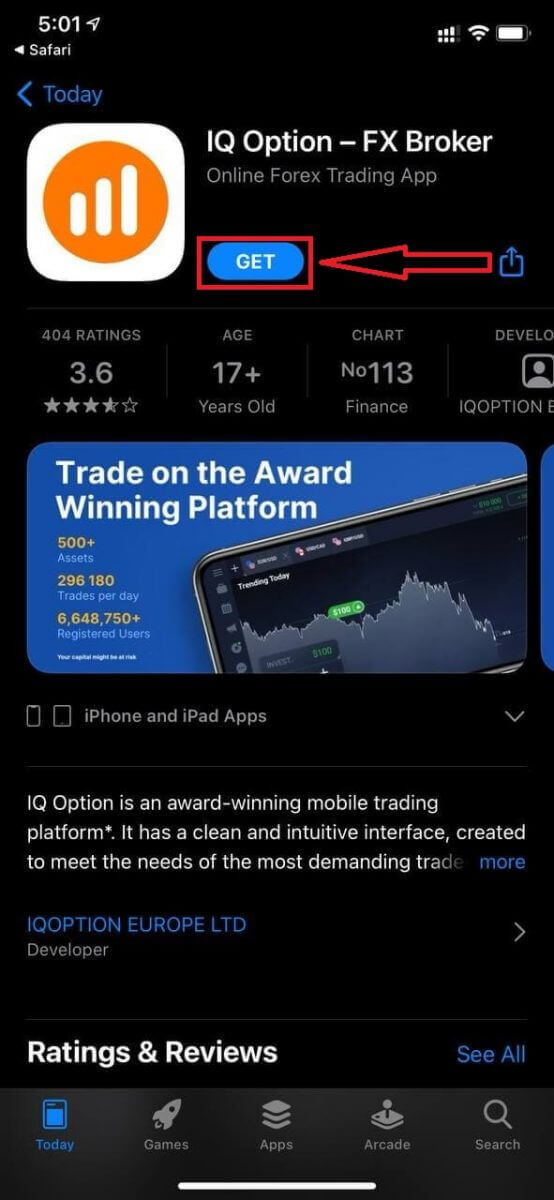
Om du har en iOS-mobil enhet måste du ladda ner den officiella IQ Option-mobilappen från App Store eller här . Sök bara efter appen "IQ Option - FX Broker" och ladda ner den till din iPhone eller iPad.Mobilversionen av handelsplattformen är exakt densamma som webbversionen. Följaktligen kommer det inte att vara några problem med handel och överföring av pengar. Dessutom anses IQ Options handelsapp för iOS vara den bästa appen för onlinehandel. Därför har den ett högt betyg i butiken.
Registrering för iOS-mobilplattformen är också tillgänglig för dig.
- Ange en giltig e-postadress.
- Skapa ett starkt lösenord .
- Välj ditt permanenta bosättningsland .
- Kontrollera "Villkor" och klicka på " Registrera ".
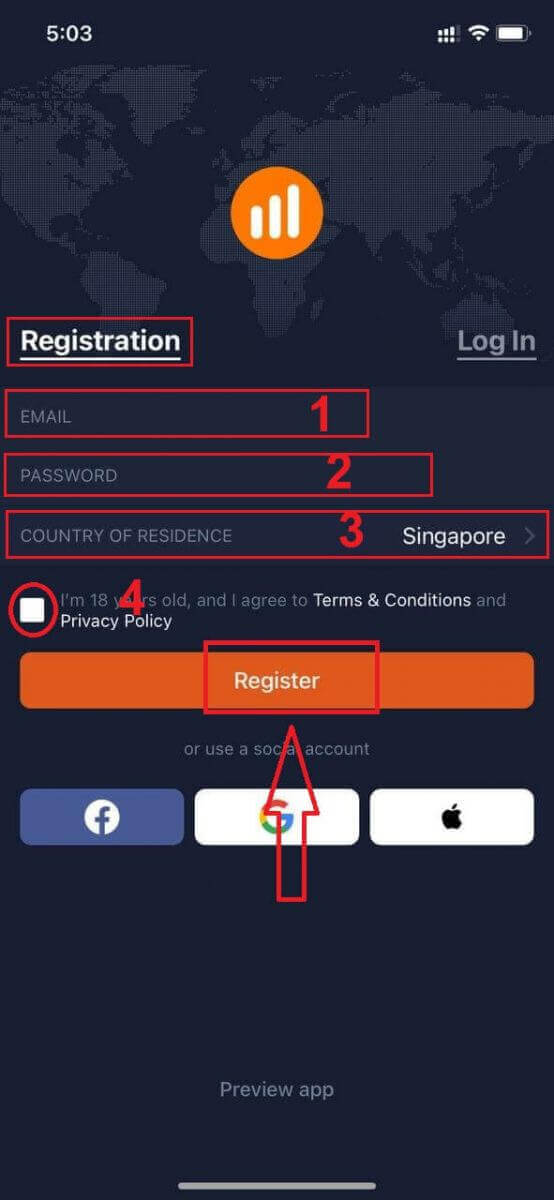
Grattis! Du har registrerat dig, klicka på "Handla via övning" för att handla med ett demokonto.
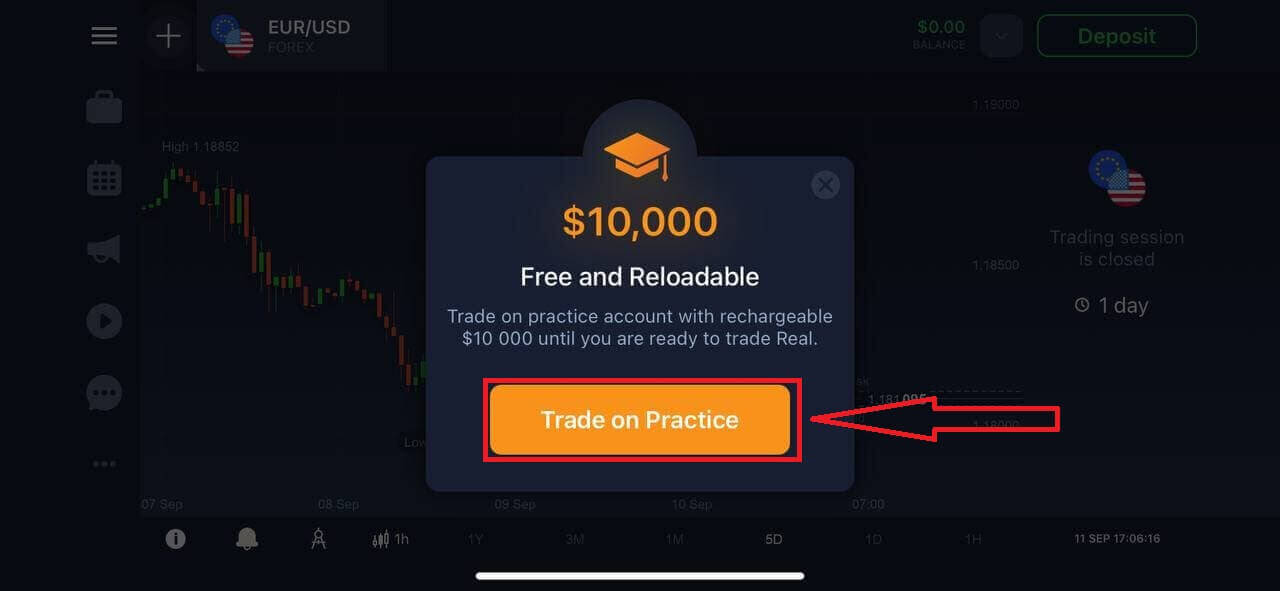
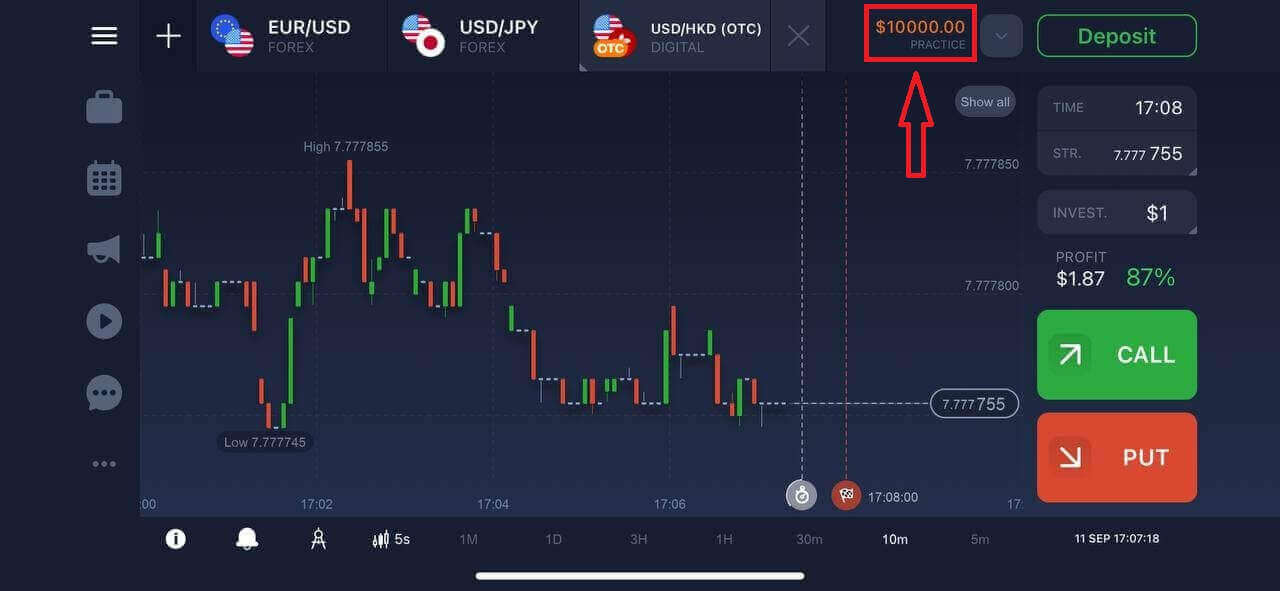
Du har 10 000 dollar på ditt demokonto.
Registrera dig på IQ Option Android-appen
Om du har en Android-mobilenhet måste du ladda ner den officiella IQ Option-mobilappen från Google Play eller här . Sök bara efter appen "IQ Option - Online Investing Platform" och ladda ner den till din enhet. 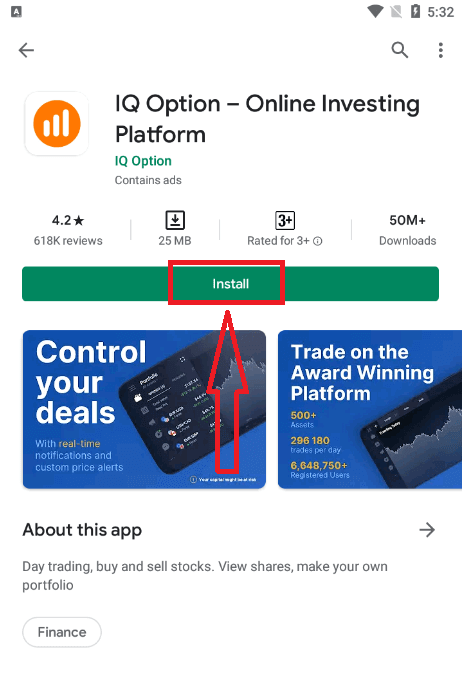
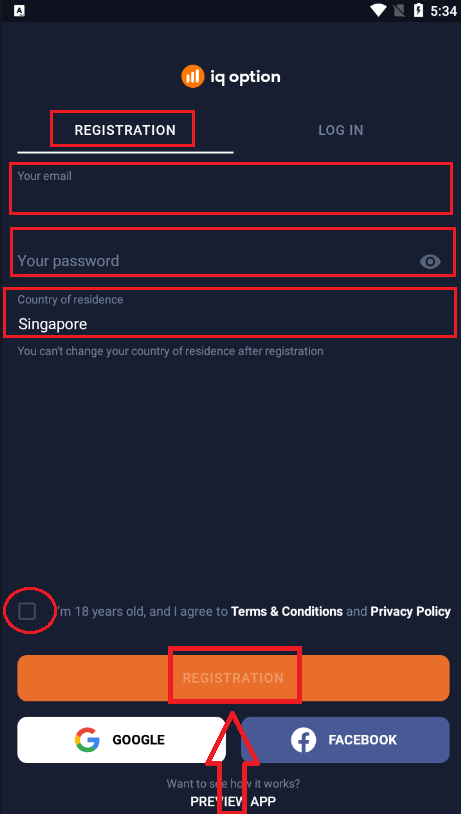
Registrering för Android-mobilplattformen är också tillgänglig för dig.
- Ange en giltig e-postadress.
- Skapa ett starkt lösenord .
- Välj ditt permanenta bosättningsland .
- Kontrollera "Villkor" och klicka på " Registrering ".
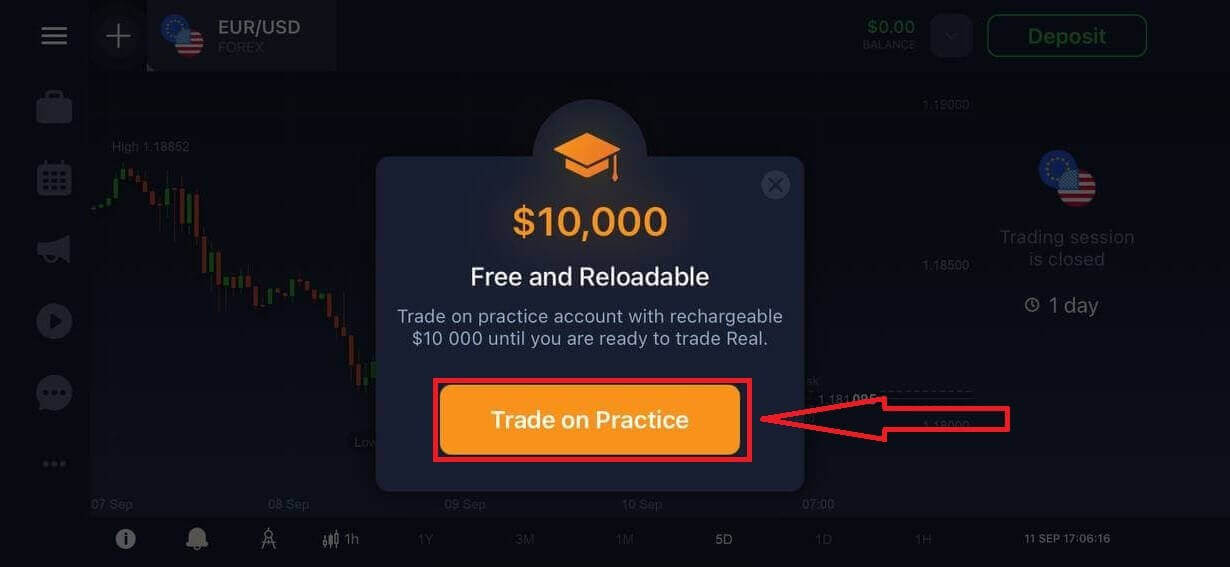
Grattis! Du har registrerat dig, klicka på "Trade on Practice" för att handla med ett demokonto.
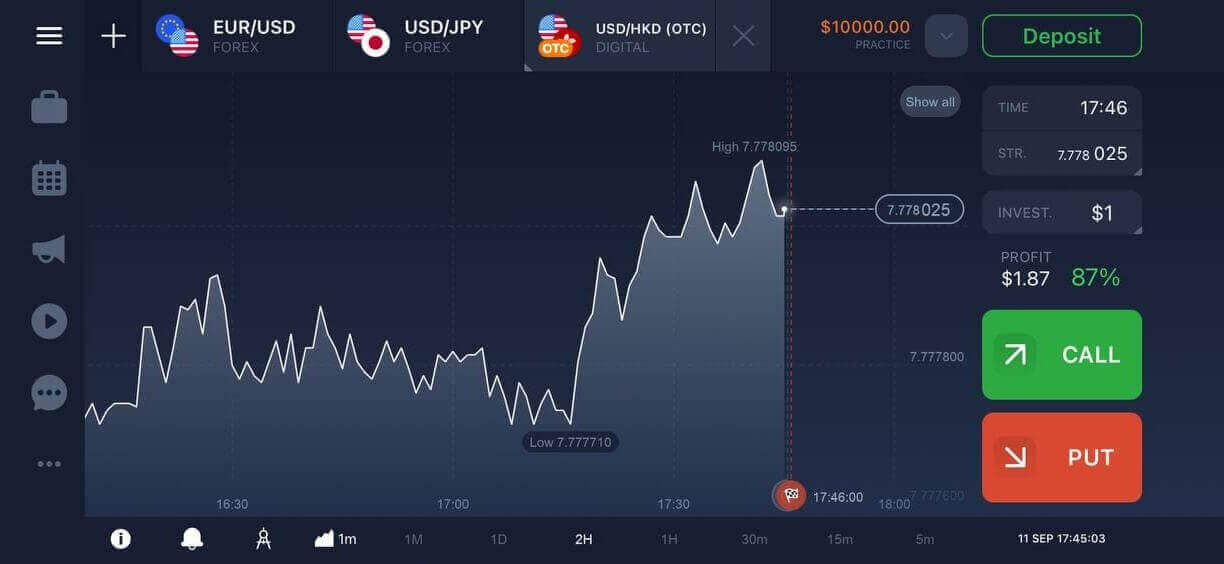
Du har 10 000 dollar på ditt demokonto.
Registrera ett IQ Option-konto på mobilwebbversionen
Om du vill handla via mobilwebbversionen av IQ Options handelsplattform kan du enkelt göra det. Öppna först webbläsaren på din mobila enhet och besök mäklarens webbplats. Tryck på knappen "Handla nu" i mitten.
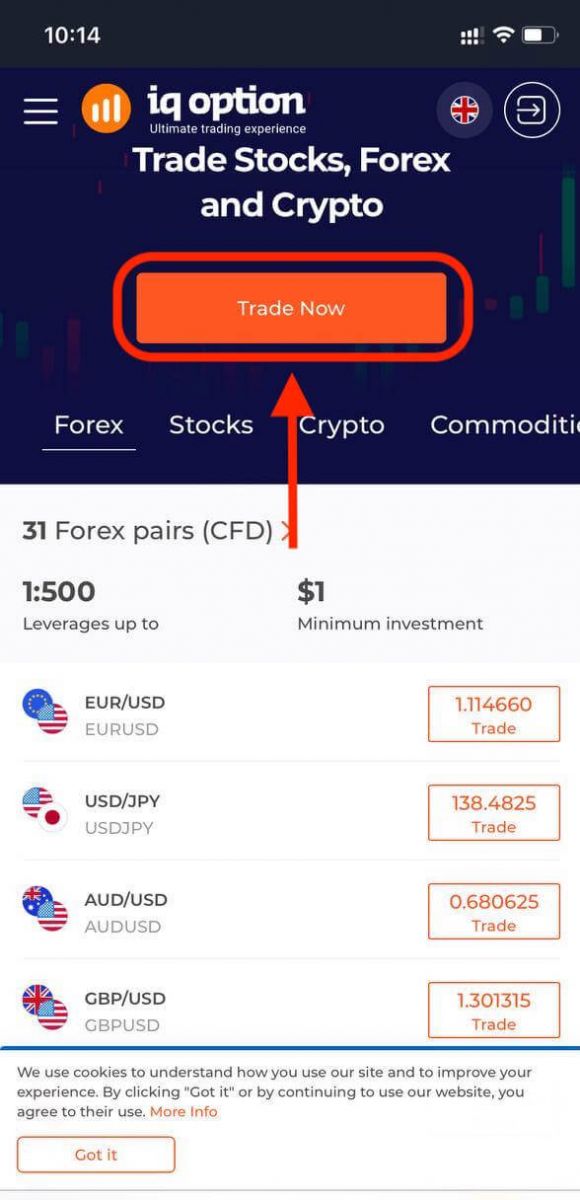
I det här steget anger vi fortfarande informationen: e-postadress, lösenord, markerar "Villkor" och trycker på "Öppna ett konto gratis".
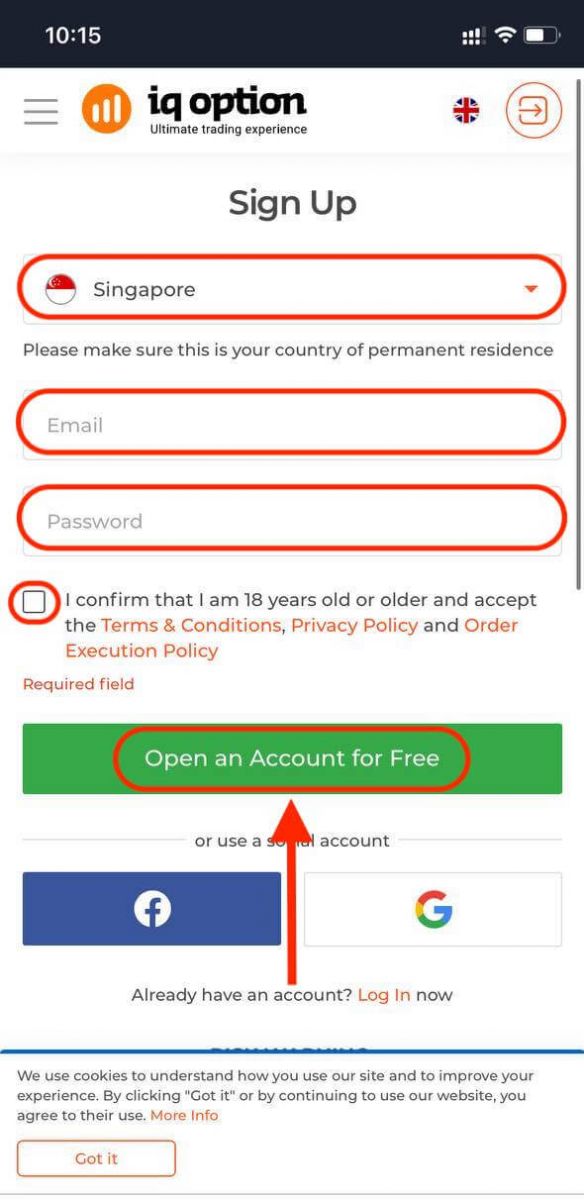
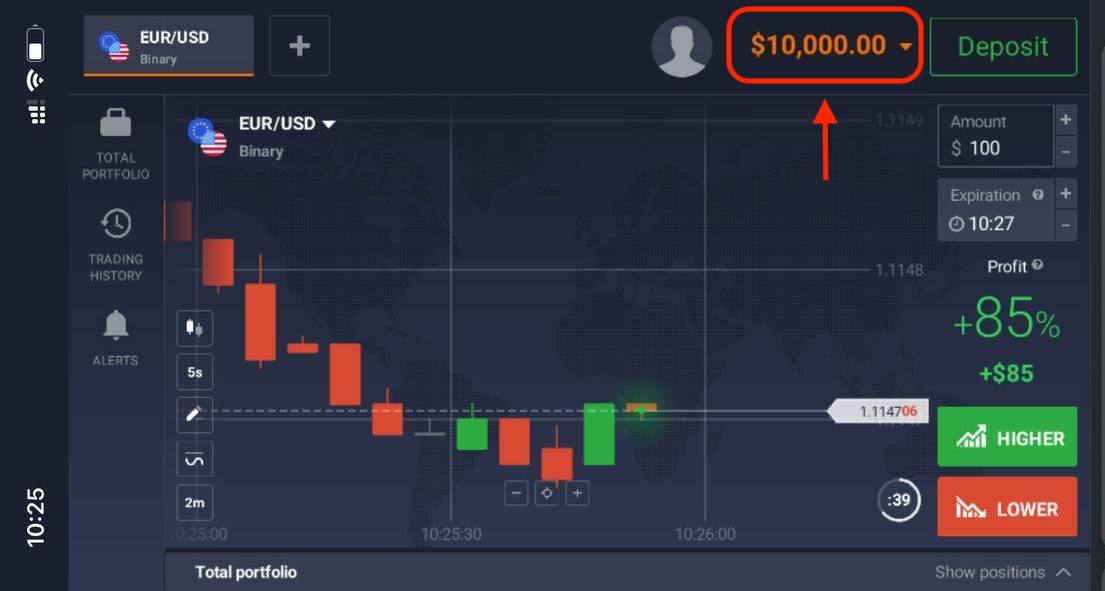
Varsågod! Nu kan du handla från mobilwebbversionen av plattformen. Mobilwebbversionen av handelsplattformen är exakt densamma som en vanlig webbversion av den. Följaktligen kommer det inte att vara några problem med handel och överföring av pengar.
Du har 10 000 dollar på ditt demokonto.
Vanliga frågor (FAQ)
Hur mycket pengar kan jag tjäna på övningskontot?
Du kan inte ta ut någon vinst från transaktioner du genomför på övningskontot. Du får virtuella pengar och gör virtuella transaktioner. Det är endast avsett för träningsändamål. För att handla med riktiga pengar måste du sätta in pengar på ett riktigt konto.
Hur växlar jag mellan övningskontot och det riktiga kontot?
För att växla mellan konton, klicka på ditt saldo i det övre högra hörnet. Se till att du är i handelsrummet. Panelen som öppnas visar alla dina konton: ditt riktiga konto och ditt övningskonto. Klicka på ett konto för att göra det aktivt så att du kan använda det för handel.
Hur fyller jag på övningskontot?
Du kan alltid fylla på ditt övningskonto gratis om saldot sjunker under 10 000 dollar. Först måste du välja detta konto. Klicka sedan på den gröna knappen Insättning med två pilar i det övre högra hörnet. Ett fönster öppnas där du kan välja vilket konto du vill fylla på: övningskontot eller det riktiga.
Har ni appar för PC, iOS eller Android?
Ja, det gör vi! Och på datorer svarar plattformen snabbare i applikationen för Windows och Mac OS. Varför är det snabbare att handla i applikationen? Webbplatsen är långsammare på att uppdatera rörelser på diagrammet eftersom webbläsaren inte använder tillgängliga WebGL-funktioner för att maximera datorns grafikkortsresurser. Applikationen har inte denna begränsning, så den uppdaterar diagrammet nästan omedelbart. Vi har även appar för iOS och Android. Du kan hitta och ladda ner applikationerna på vår nedladdningssida. Om en version av appen inte är tillgänglig för din enhet kan du fortfarande handla med hjälp av IQ Options webbplats.
Hur kan jag säkra mitt konto?
För att säkra ditt konto, använd tvåstegsautentisering. Varje gång du loggar in på plattformen kommer systemet att kräva att du anger en speciell kod som skickas till ditt telefonnummer. Du kan aktivera alternativet i Inställningarna. Hur man sätter in pengar på IQ Option
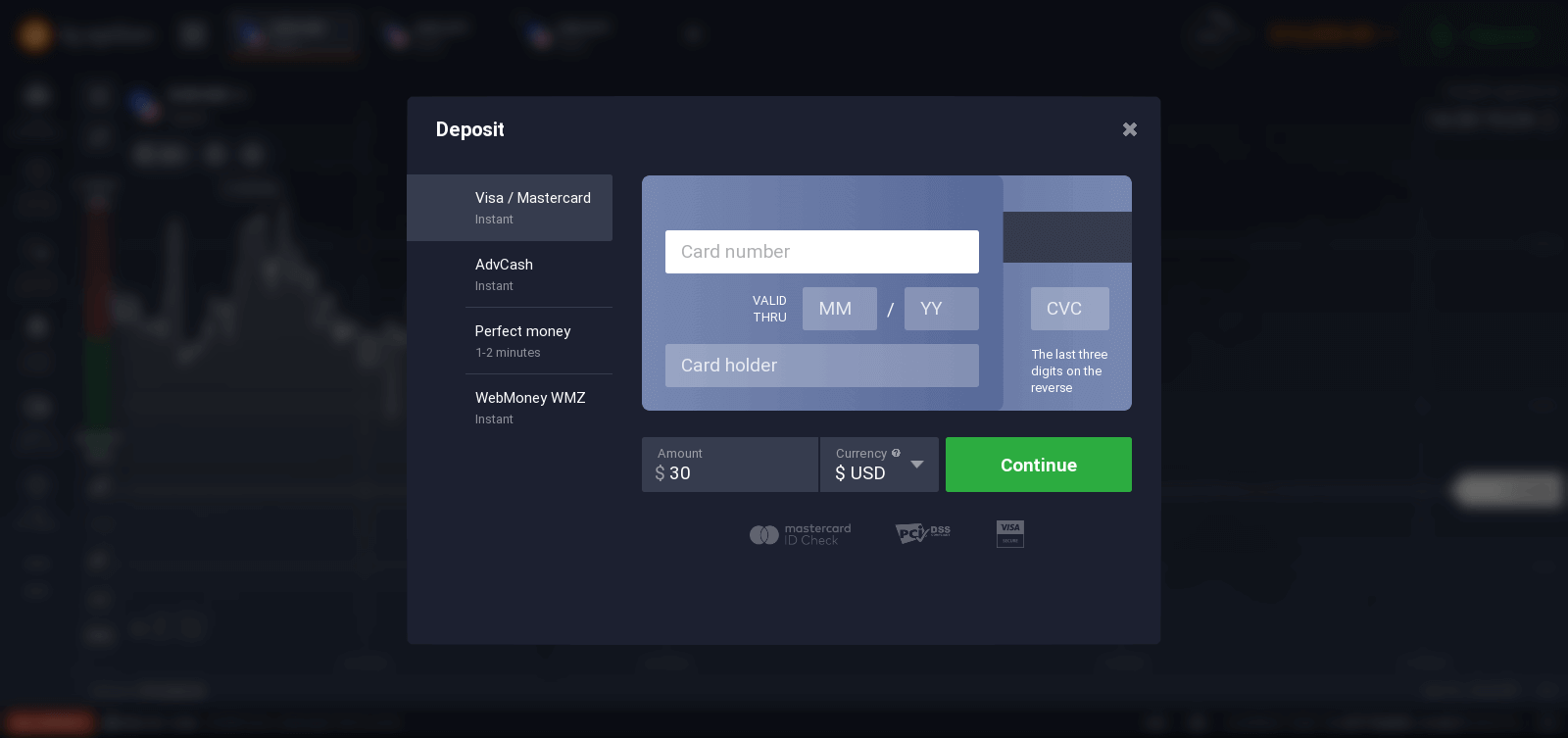
Du är välkommen att sätta in pengar med ett betalkort eller kreditkort (Visa, Mastercard), internetbank eller en e-plånbok som Skrill , Neteller , Webmoney och andra e-plånböcker.Minsta insättning är 10 USD/GBP/EUR. Om ditt bankkonto är i en annan valuta kommer pengarna att konverteras automatiskt.
Många av våra handlare föredrar att använda e-plånböcker istället för bankkort eftersom det är snabbare för uttag.
Insättning via bankkort (Visa/Mastercard)
1. Besök IQ Options webbplats eller mobilapp .2. Logga in på ditt handelskonto.
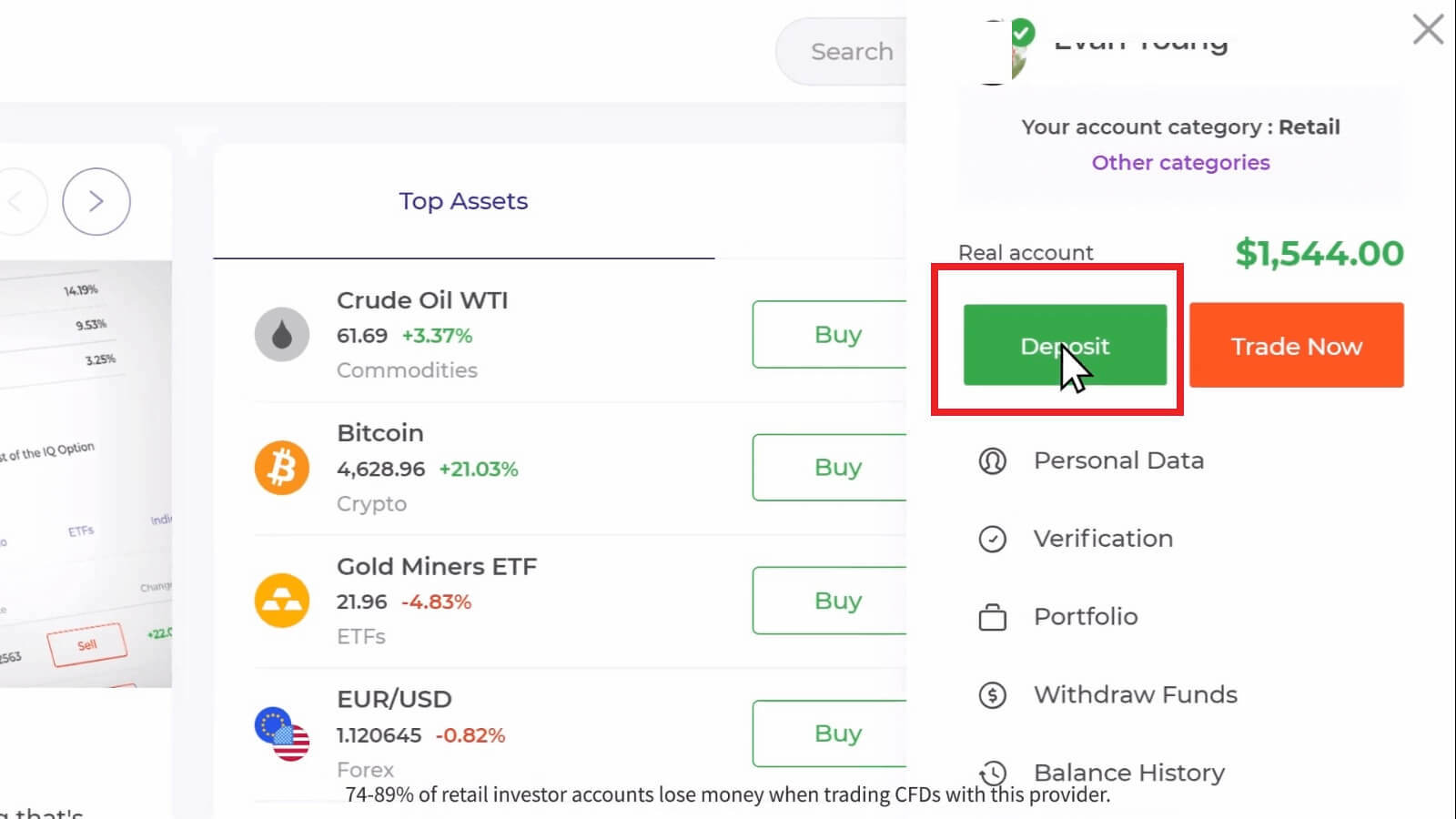
3. Klicka på knappen "Insättning".
Om du är på vår hemsida trycker du på knappen "Insättning" i det övre högra hörnet av webbplatsens huvudsida.

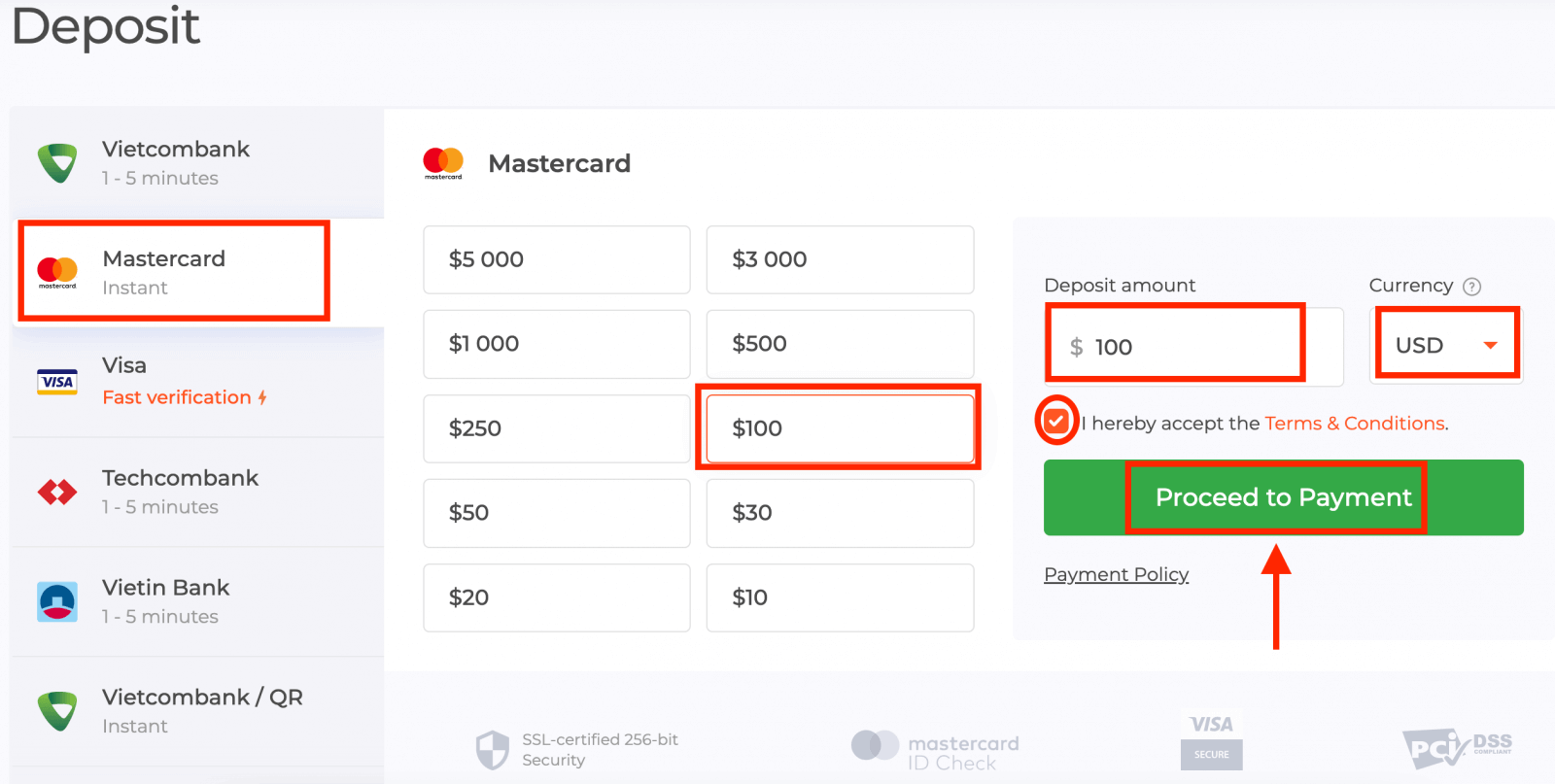
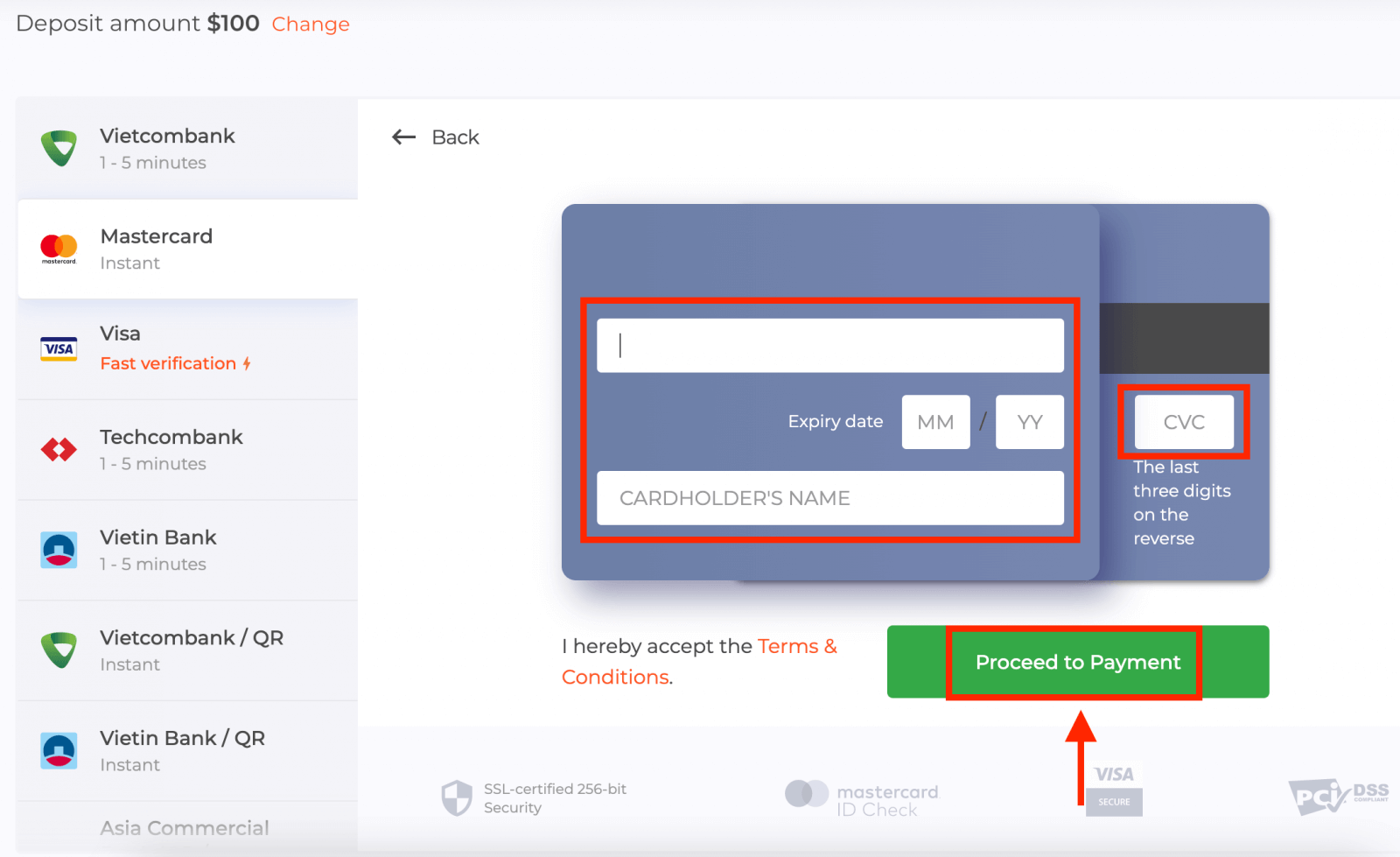
Välj betalningsmetoden "Mastercard", ange ett insättningsbelopp manuellt eller välj ett från listan och klicka på "Gå till betalning".
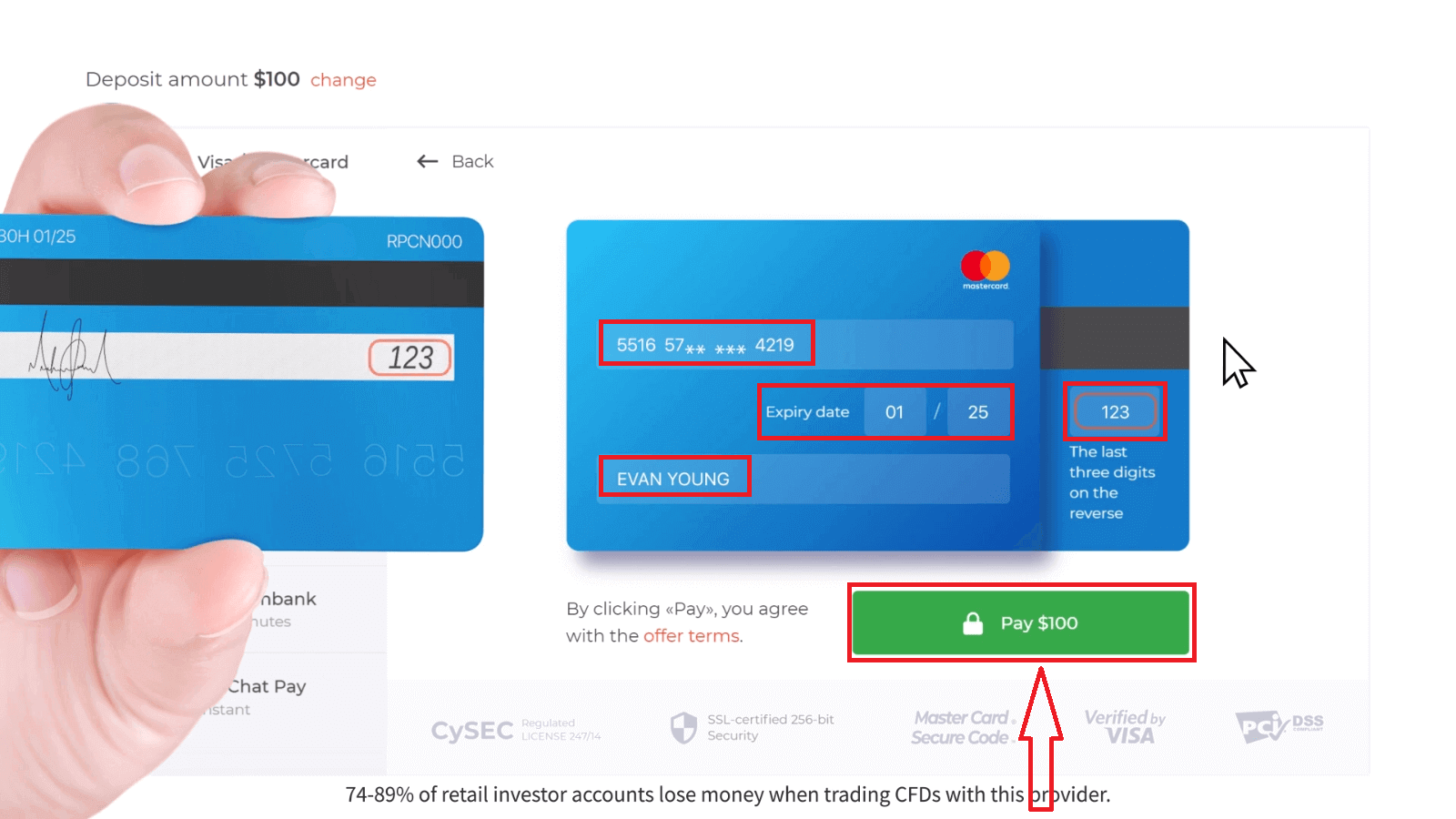
5. Du kommer att omdirigeras till en ny sida där du blir ombedd att ange ditt kortnummer, kortinnehavarens namn och CVV-kod.Betalningsmetoder som är tillgängliga för läsaren kan vara olika. För den mest aktuella listan över tillgängliga betalningsmetoder, vänligen se IQ Options handelsplattform.
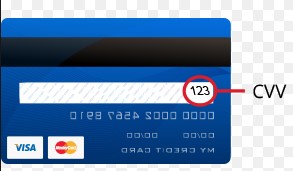
CVV- eller СVС-koden är en 3-siffrig kod som används som säkerhetselement vid onlinetransaktioner. Den finns skriven på signaturraden på baksidan av ditt kort. Den ser ut som nedan.
För att slutföra transaktionen, tryck på knappen "Betala".
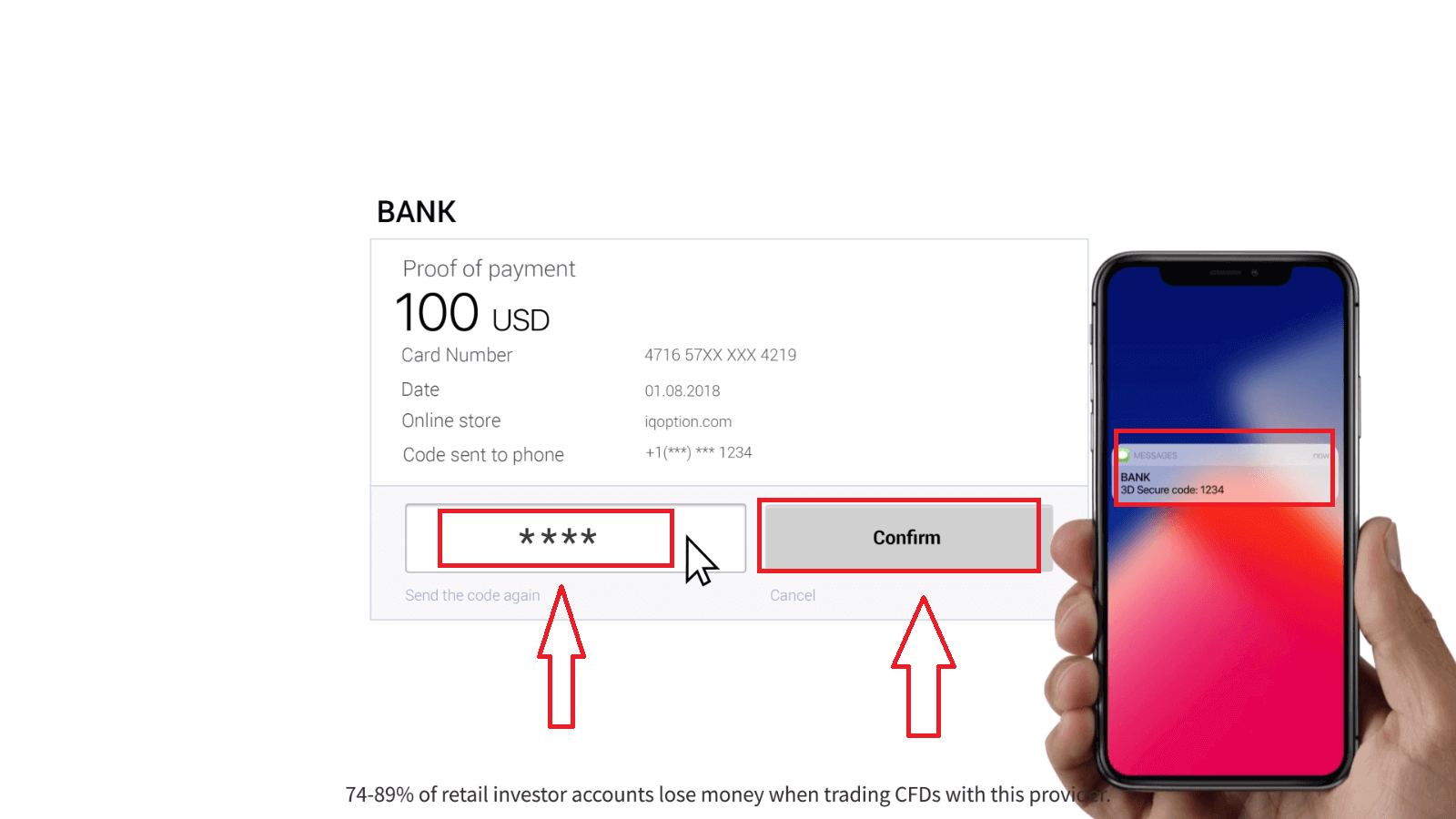
På den nya sidan som öppnas anger du 3D-säkerhetskoden (ett engångslösenord som genereras till din mobiltelefon som bekräftar säkerheten för onlinetransaktionen) och klickar på knappen "Bekräfta".
Om din transaktion har slutförts visas ett bekräftelsefönster och dina pengar krediteras ditt konto direkt.
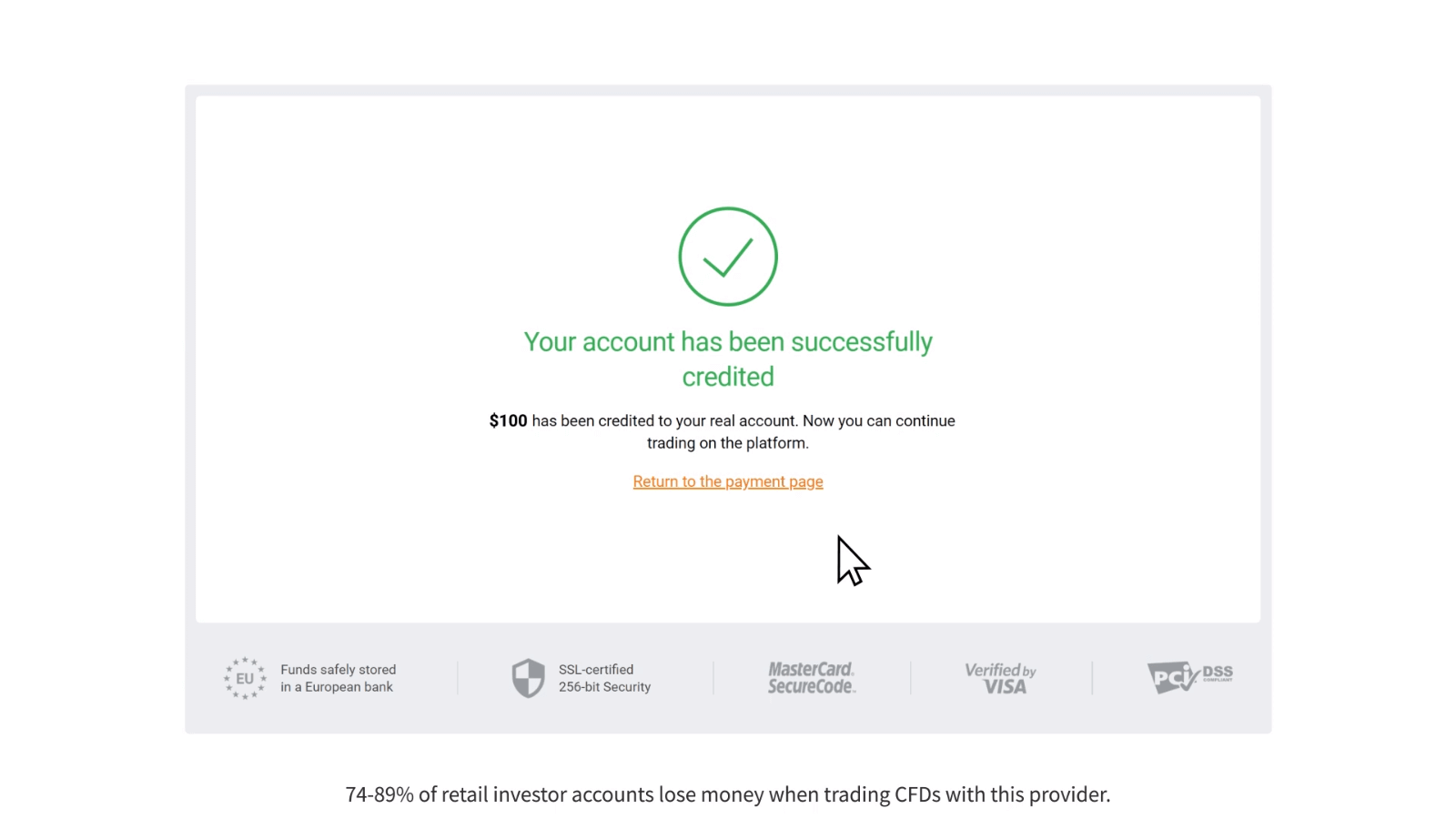
När du gör en insättning länkas ditt bankkort till ditt konto som standard. Nästa gång du gör en insättning behöver du inte ange dina uppgifter igen. Du behöver bara välja önskat kort från listan.
Insättning via internetbank
1. Klicka på knappen ”Insättning”.Om du är på vår hemsida trycker du på knappen ”Insättning” i det övre högra hörnet av webbplatsens huvudsida.
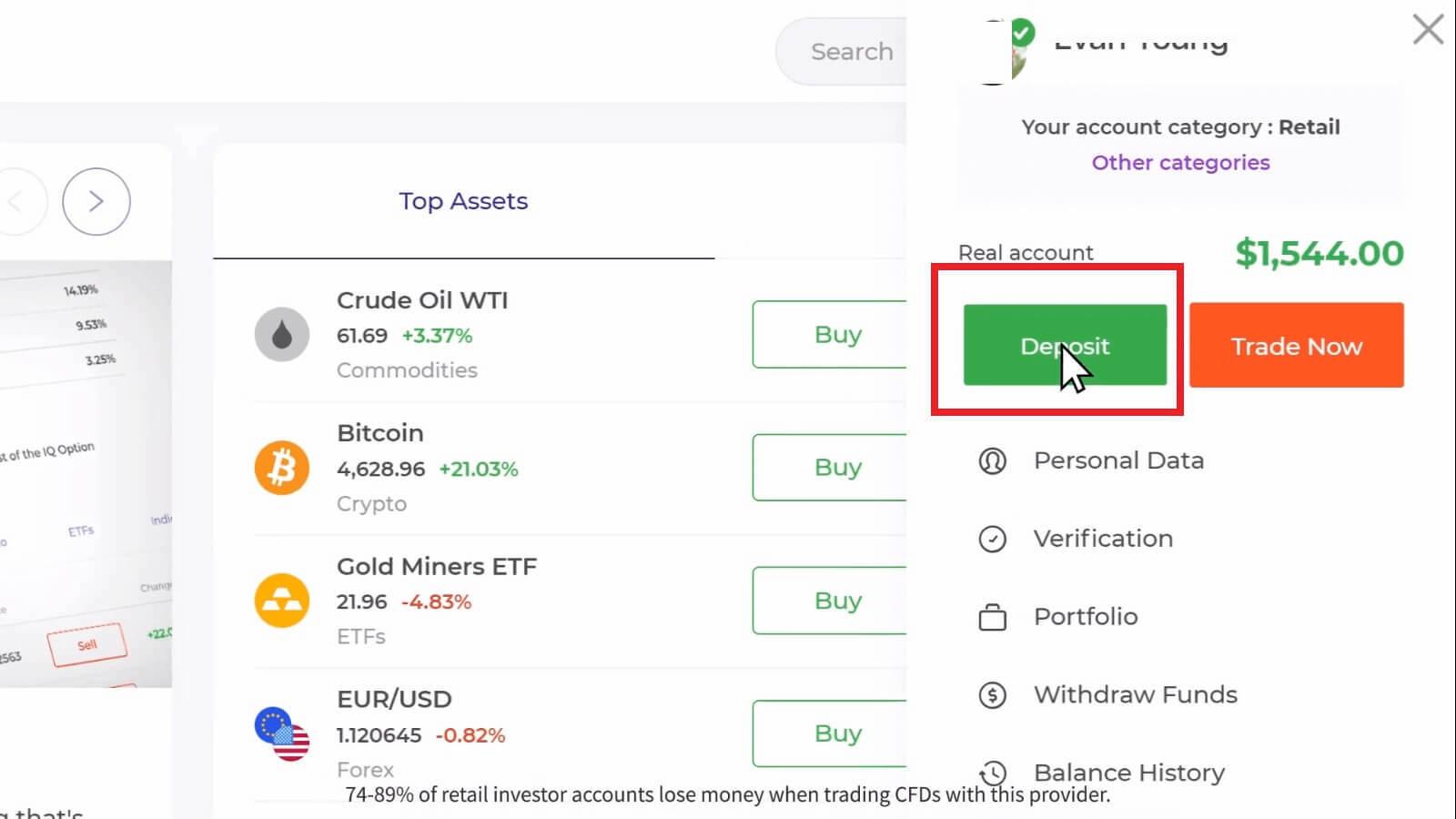
Om du är i handelsrummet trycker du på den gröna knappen ”Insättning”. Den här knappen finns i det övre högra hörnet av sidan.

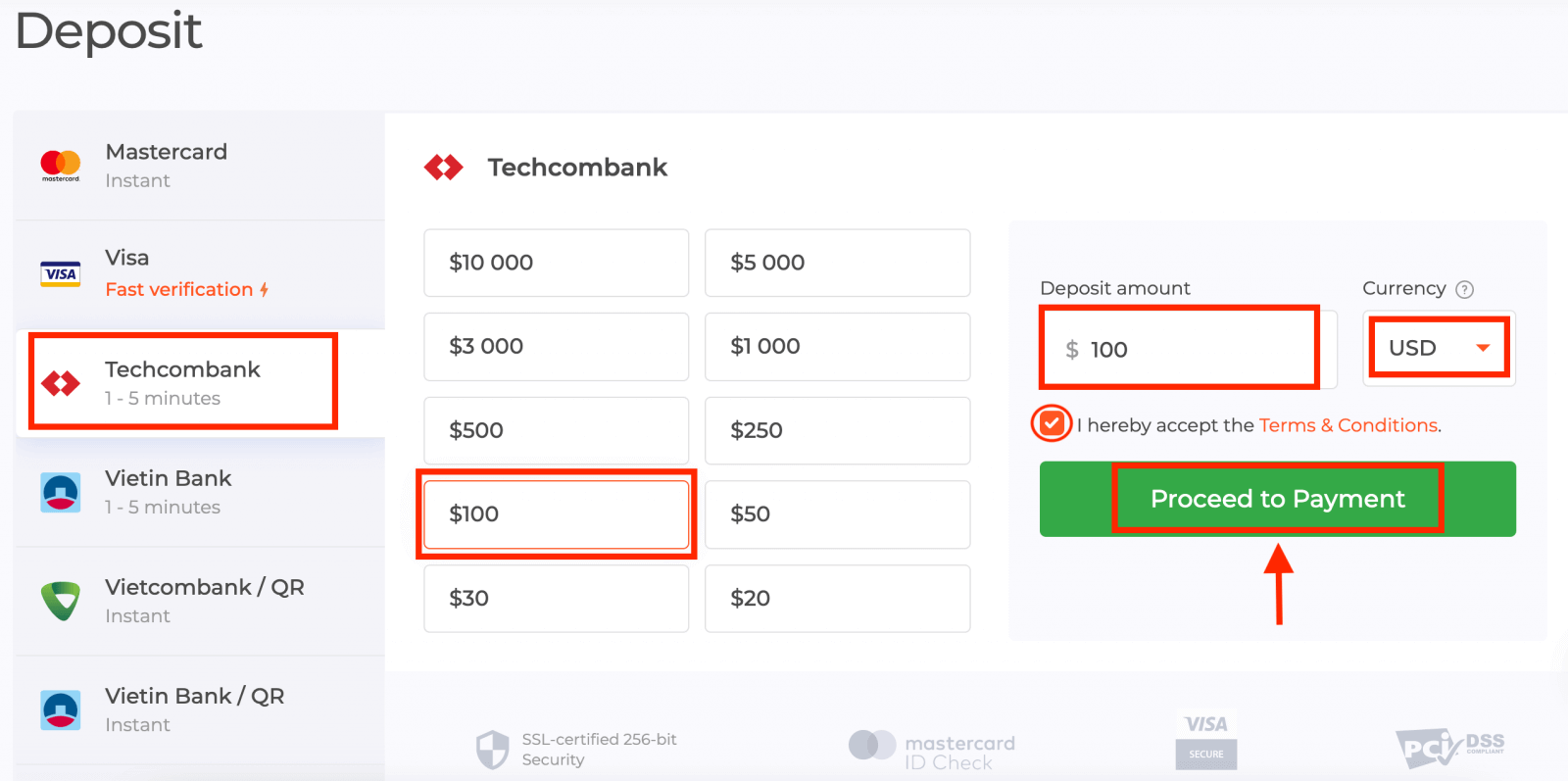
2. Välj den bank du vill sätta in pengar på (i vårt fall är det Techcombank), sedan kan du ange ett insättningsbelopp manuellt eller välja ett från listan och trycka på ”Gå till betalning”.
Ange ditt användarnamn och lösenord för bankkontot och klicka på knappen "Fortsätt".
Obs : du måste slutföra åtgärden inom 360 sekunder. 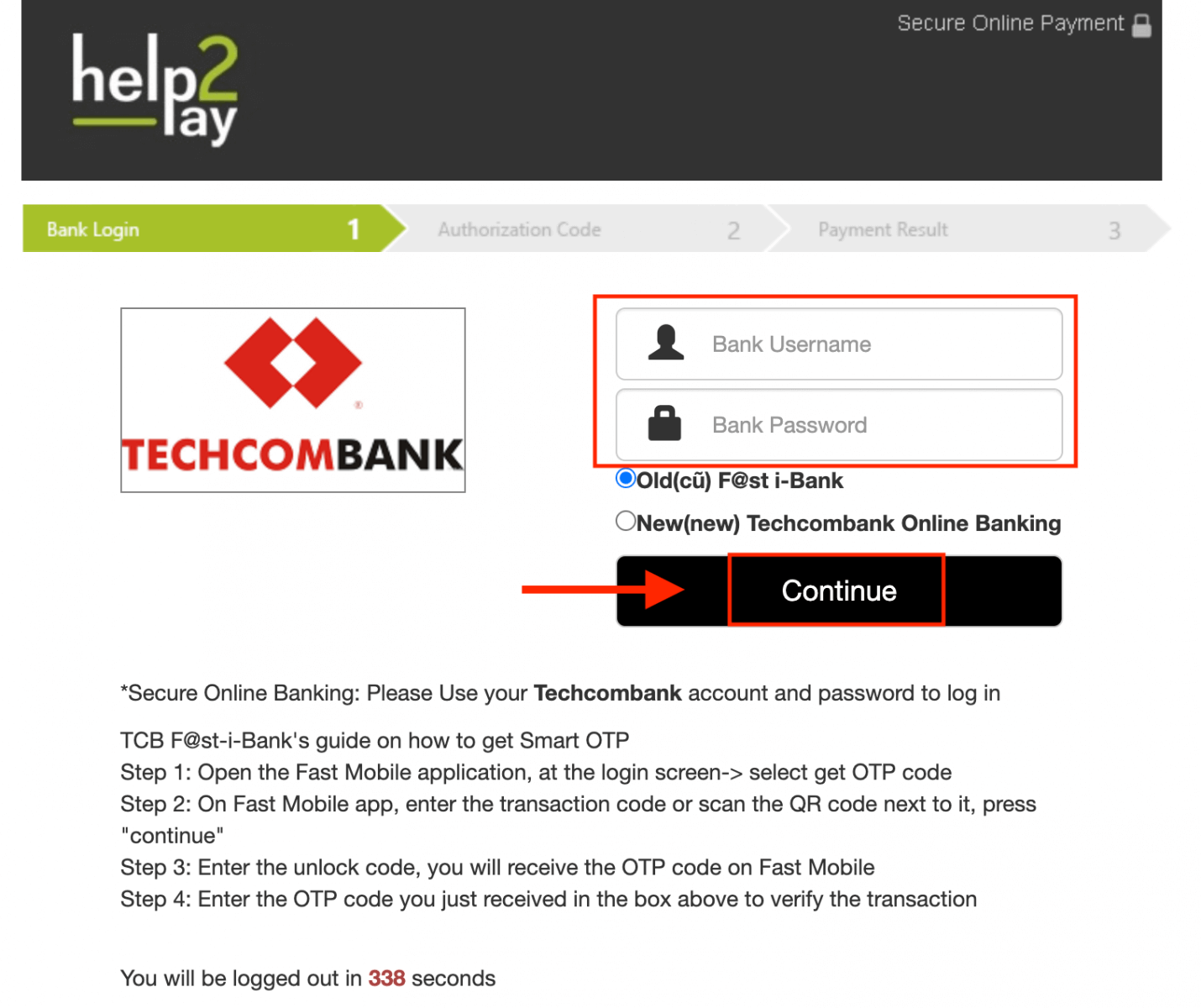
3. Vänta medan systemet ansluter till ditt bankkonto och stäng inte det här fönstret.
4. Då ser du transaktions-ID:t, vilket hjälper dig att få engångskoden på din telefon.
Det är mycket enkelt att få engångskoden:
- klicka på knappen "Hämta engångskoden".
- ange transaktions-ID och klicka på knappen ”Bekräfta”.
- få OTP-koden.
5. Om betalningen lyckades kommer du att omdirigeras till följande sida med betalningsbelopp, datum och transaktions-ID angivet.
Insättning via e-plånböcker (Neteller, Skrill, Advcash, WebMoney, Perfect Money)
1. Besök IQ Options webbplats eller mobilapp.2. Logga in på ditt handelskonto.
3. Klicka på knappen "Insättning".
Om du är på vår hemsida trycker du på knappen "Insättning" i det övre högra hörnet av webbplatsens huvudsida.
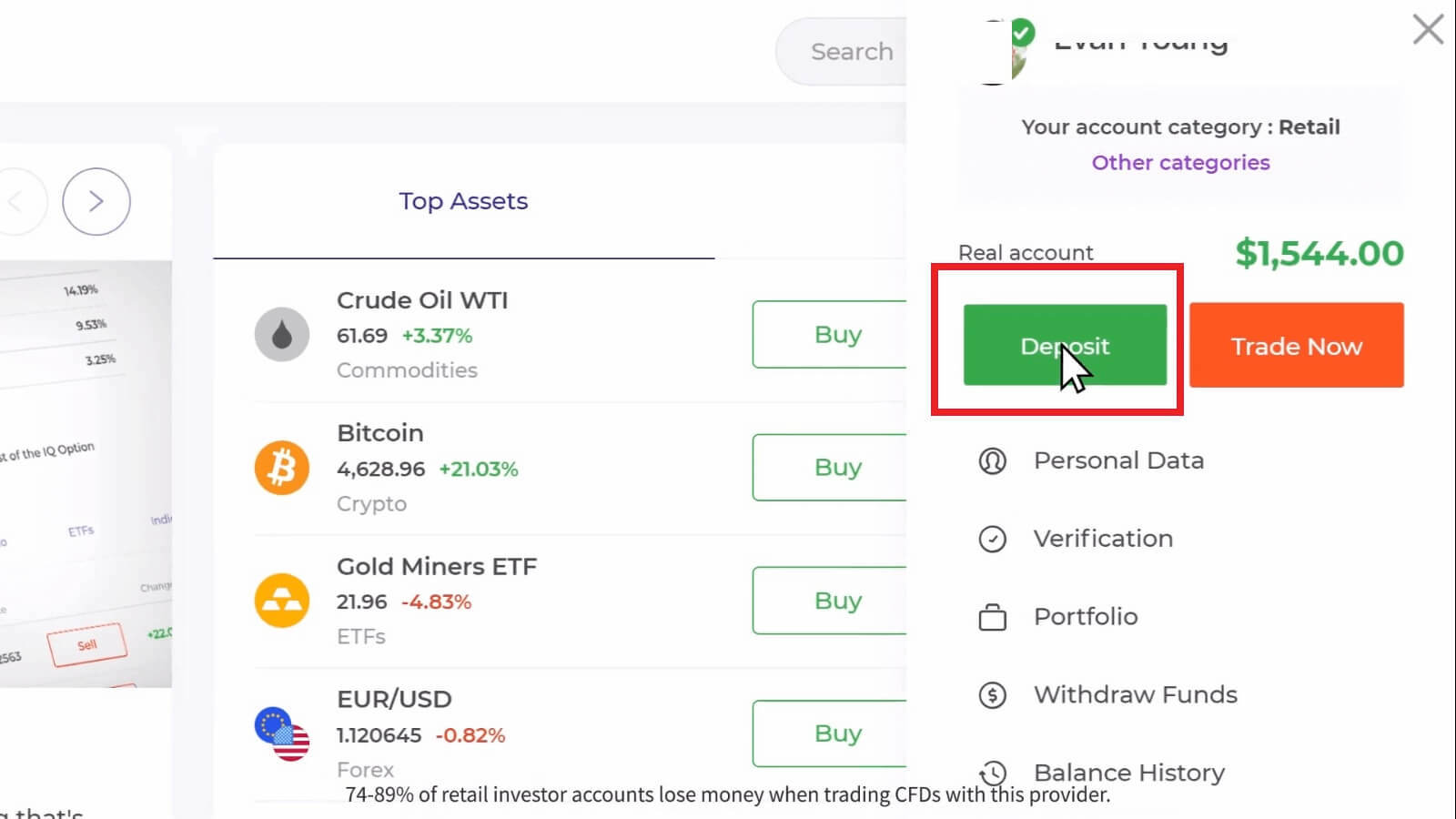
Om du är i handelsrummet trycker du på den gröna knappen "Insättning". Den här knappen finns i det övre högra hörnet av sidan.

4. Välj betalningsmetoden "Neteller". Du kan ange ett insättningsbelopp manuellt eller välja ett från listan och trycka på "Gå till betalning".
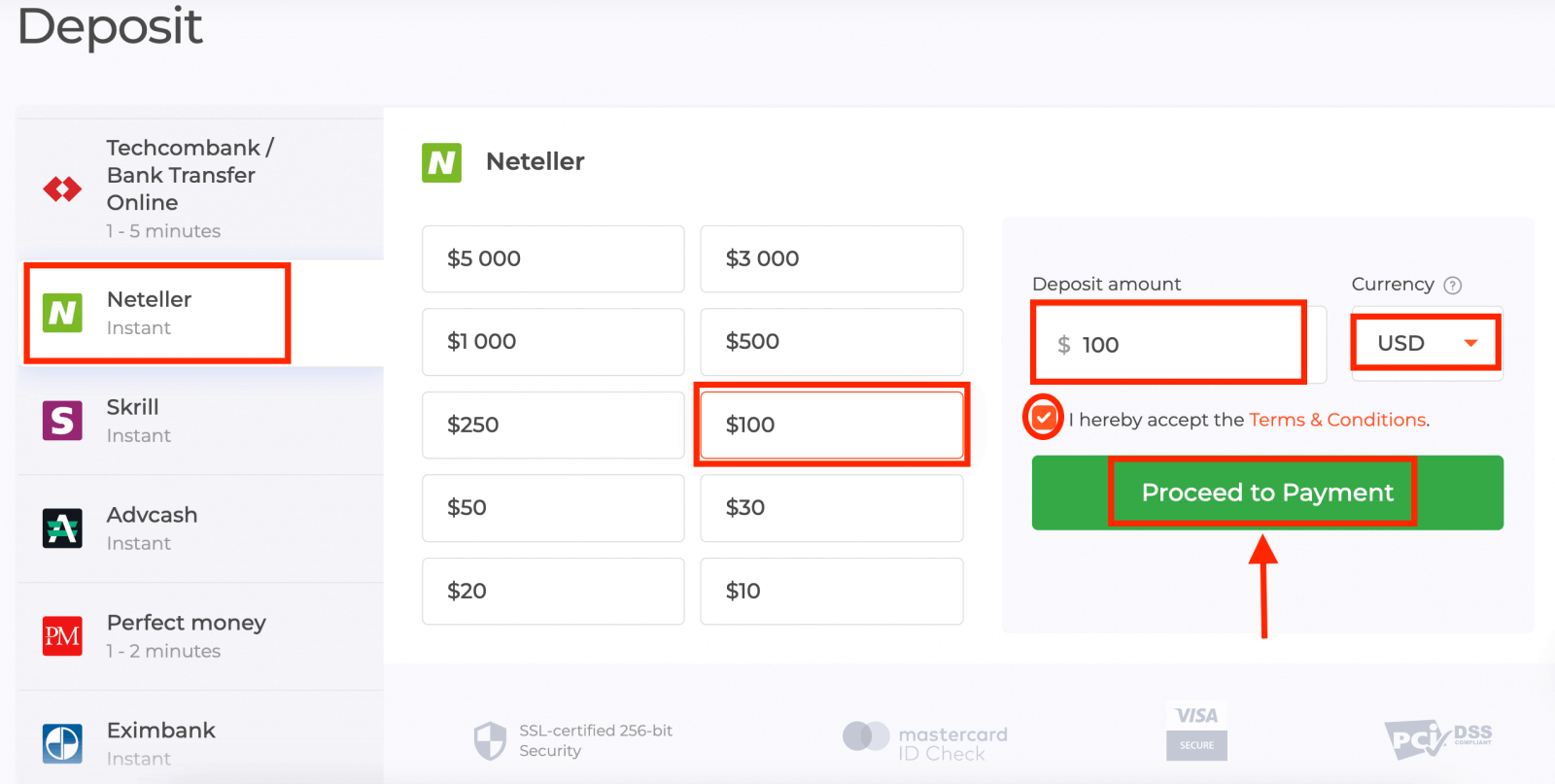
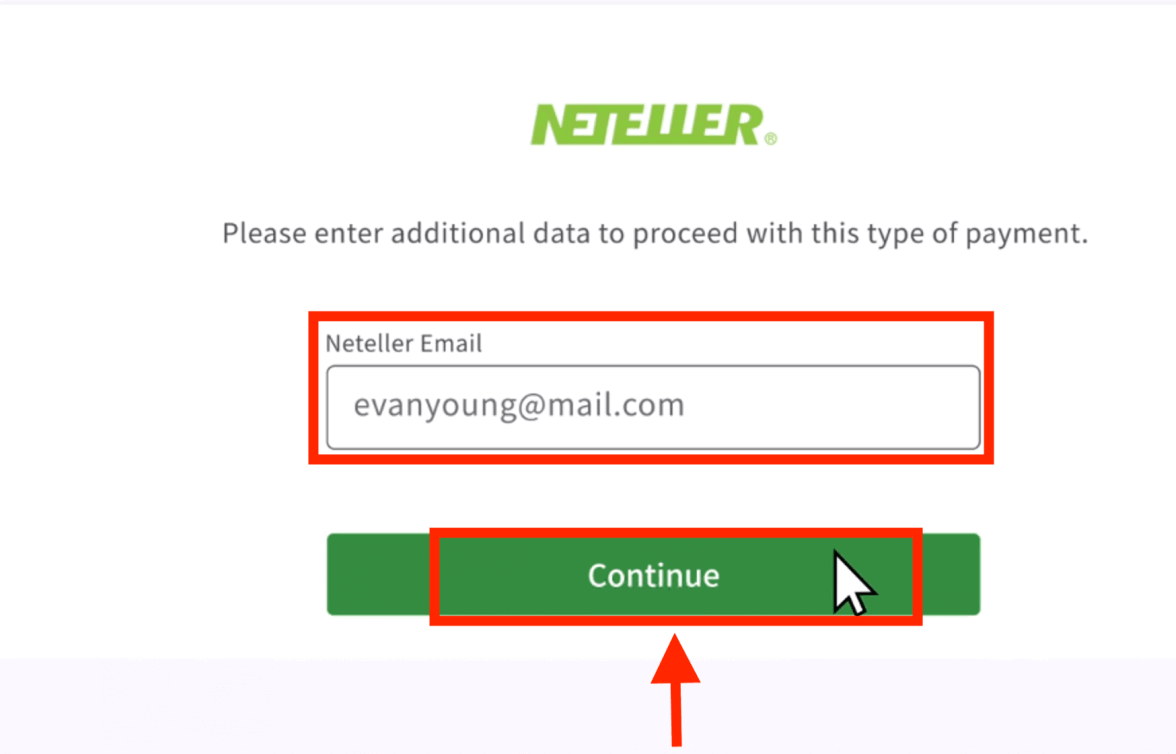
5. Ange e-postadressen du använde för att registrera dig hos Neteller och tryck på "Fortsätt".Minsta insättning är 10 USD/GBP/EUR. Om ditt bankkonto är i en annan valuta kommer pengarna att konverteras automatiskt.
6. Ange nu lösenordet till ditt Neteller-konto för att logga in och tryck på "Fortsätt".
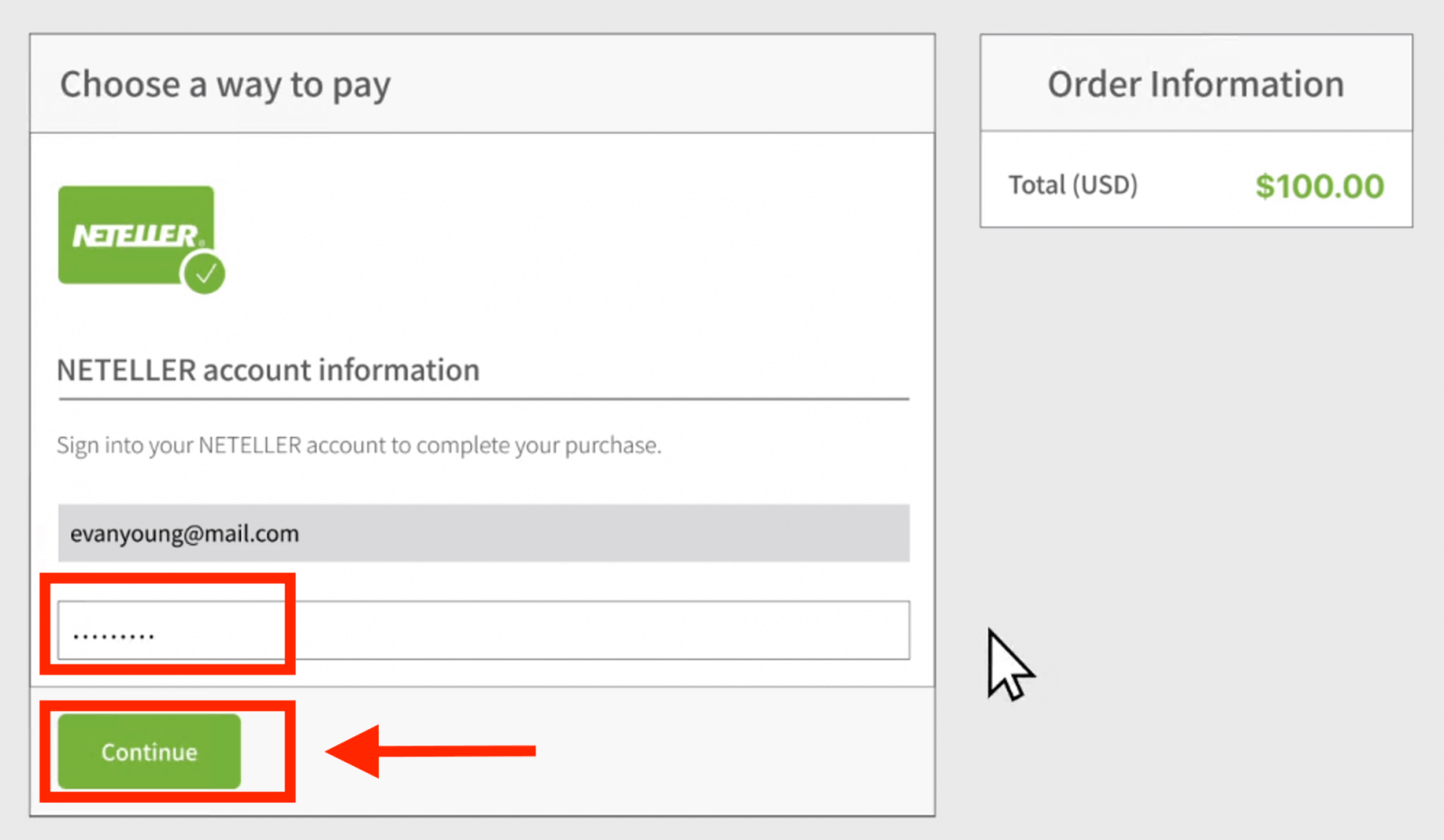
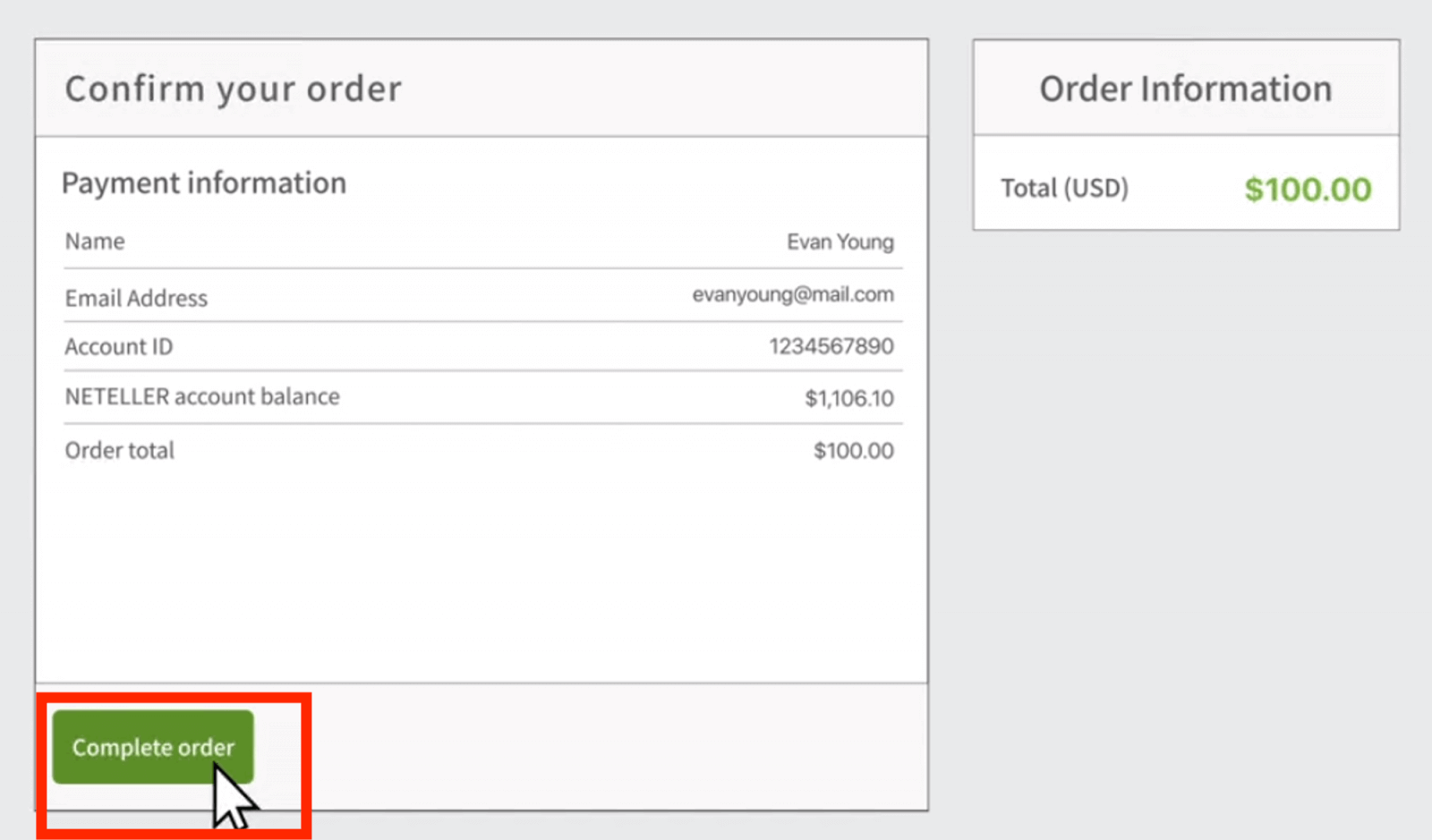
7. Kontrollera betalningsinformationen och klicka på "Slutför beställning".
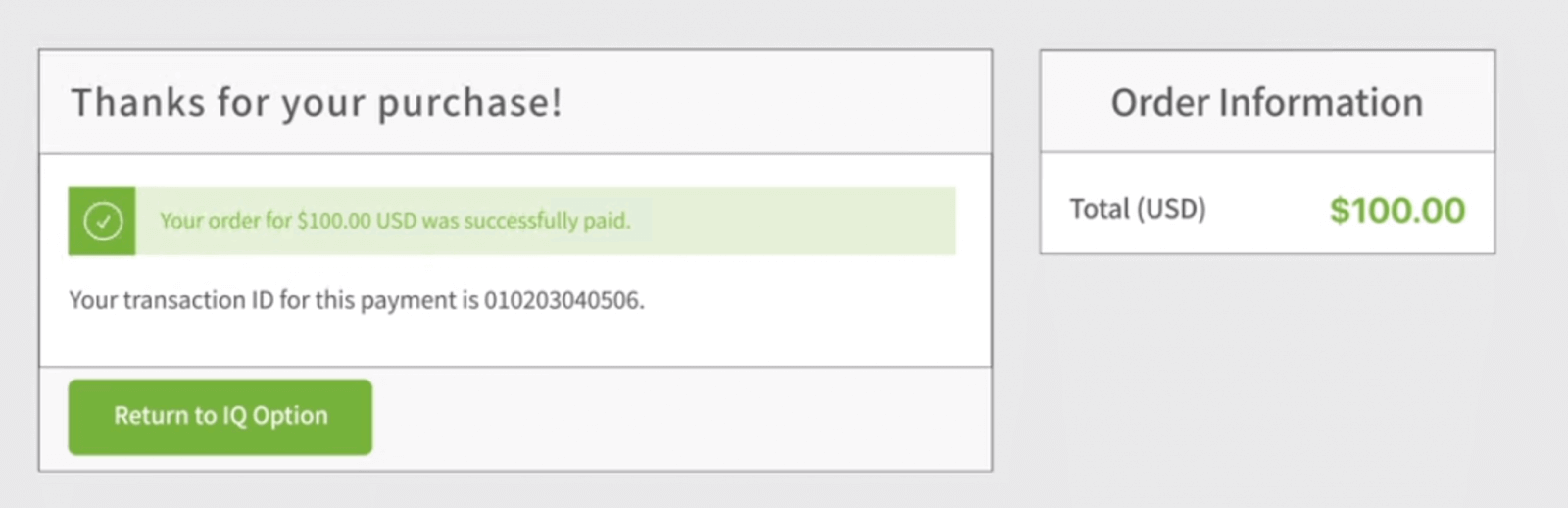
8. När din transaktion har slutförts visas ett bekräftelsefönster.
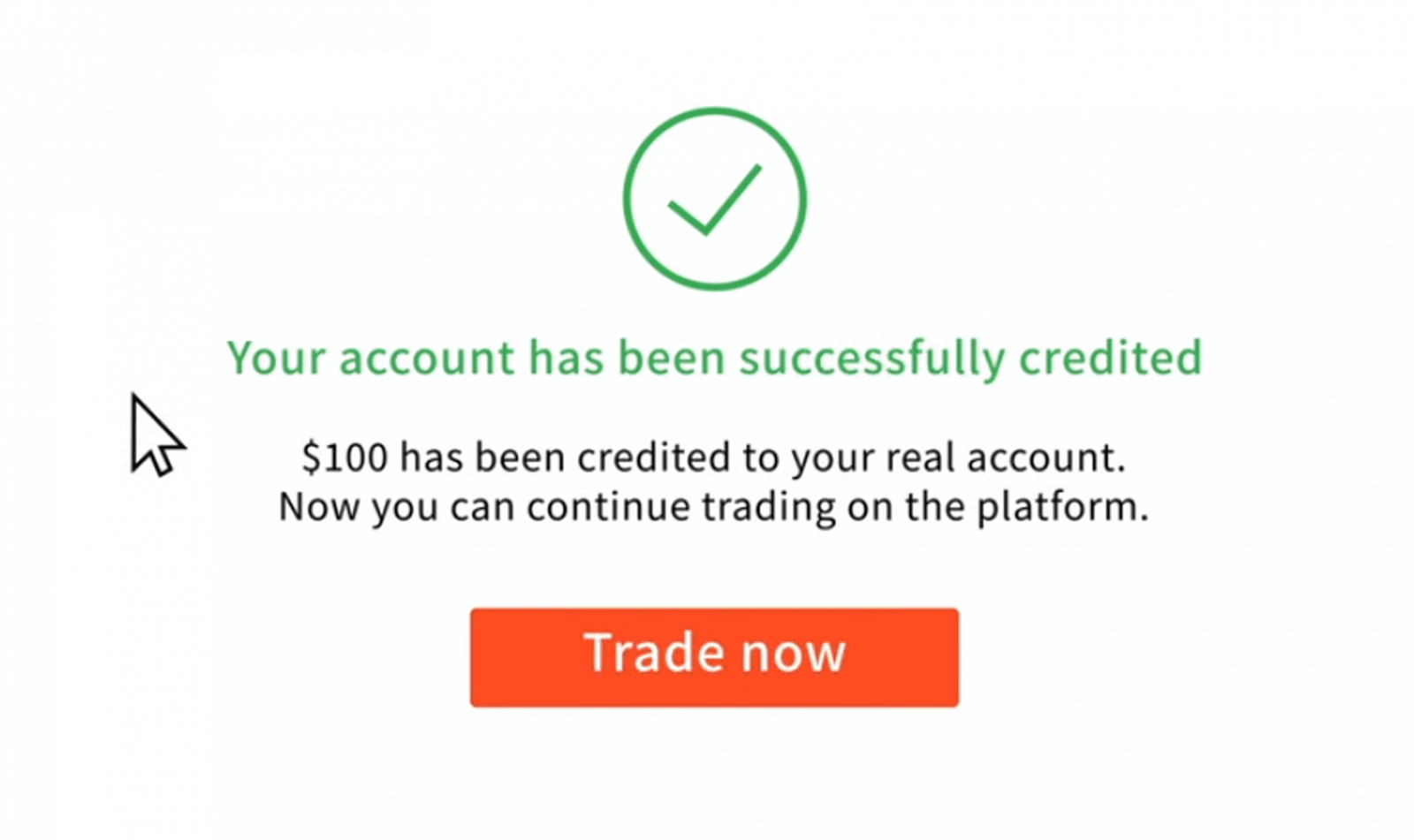
Dina pengar krediteras omedelbart till ditt riktiga saldo.
Var är mina pengar? En insättning gjordes automatiskt på mitt konto
IQ Option kan inte debitera ditt konto utan din tillåtelse.Se till att en tredje part inte har tillgång till ditt bankkonto eller din e-plånbok.
Det är också möjligt att du har flera konton på vår webbplats.
Om det finns någon chans att någon har fått tillgång till ditt konto på plattformen, ändra ditt lösenord i inställningarna.
Vanliga frågor (FAQ)
Hur lång tid tar det innan boleto-beloppet jag betalat krediteras mitt konto?
Boletos behandlas och krediteras ditt IQ Option-konto inom 2 arbetsdagar. Observera att vi har olika boletos, och de varierar vanligtvis bara i den kortaste behandlingstiden, som är 1 timme för snabba boletos och 1 dag för de andra versionerna. Kom ihåg: arbetsdagar är endast från måndag till fredag.
Jag betalade en snabb boleto och den kom inte in på mitt konto inom 24 timmar. Varför inte?
Observera att den maximala behandlingstiden för boletos, även de snabbaste, är 2 arbetsdagar! Det betyder därför att något potentiellt fel bara är om denna tidsfrist har löpt ut. Det är vanligt att vissa krediteras snabbt och andra inte. Vänta bara! Om tidsfristen har löpt ut rekommenderar vi att du kontaktar oss via supporten.
Hur lång tid tar det innan insättningen jag gjort via banköverföring kommer in på mitt konto?
Standardtiden för banköverföringar är 2 arbetsdagar, och det kan ta snabbare tid. Men precis som vissa boletos behandlas på kortare tid, kan andra behöva hela terminens tid. Det viktigaste är att göra överföringen till ditt eget konto och göra en begäran via webbplatsen/appen innan du gör överföringen!
Vad är det här 72-timmarsfelet?
Detta är ett nytt AML-system (anti-penningtvätt) som vi har implementerat. Om du sätter in pengar via Boleto måste du vänta upp till 72 timmar innan du gör ett uttag. Observera att de andra metoderna inte påverkas av denna ändring.
Kan jag sätta in pengar med någon annans konto?
Nej. Alla insättningsmedel måste tillhöra dig, liksom äganderätten till kort, CPF och annan data, enligt våra villkor.
Vad händer om jag vill ändra valutan på mitt konto?
Du kan bara ställa in valutan en gång, när du gör ditt första insättningsförsök. Du kommer inte att kunna ändra valutan för ditt riktiga handelskonto, så se till att du väljer rätt valuta innan du klickar på "Gå till betalning".
Du kan sätta in pengar i vilken valuta som helst och den kommer automatiskt att konverteras till den du valt.
Betalkort och kreditkort. Kan jag sätta in pengar via kreditkort?
Du kan använda vilket betalkort eller kreditkort som helst från Visa, Mastercard eller Maestro (endast med CVV) för att sätta in och ta ut pengar, förutom Electron. Kortet måste vara giltigt och registrerat i ditt namn, och stödja internationella onlinetransaktioner.
Hur kan jag avlänka mitt kort?
Om du vill ta bort länken till ditt kort klickar du på "Ta bort länk till kort" precis under knappen "Betala" när du gör din nya insättning.
Vad är 3DS?
3D Secure-funktionen är en speciell metod för att behandla transaktioner. När du får ett SMS-meddelande från din bank för en onlinetransaktion betyder det att 3D Secure-funktionen är aktiverad. Om du inte får något SMS-meddelande, kontakta din bank för att aktivera den.
Jag har problem med att sätta in pengar via kort
Använd din dator för att sätta in pengar så borde det fungera direkt! Rensa tillfälliga internetfiler (cache och cookies) från din webbläsare. För att göra detta, tryck CTRL+SHIFT+DELETE, välj tidsperioden ALL och välj alternativet att rensa. Uppdatera sidan och se om något har ändrats. För fullständiga instruktioner, se här . Du kan också prova att använda en annan webbläsare eller en annan enhet.
Insättningar kan nekas om du angav fel 3D Secure-kod (den engångsbekräftelsekod som skickas av banken). Fick du en kod via SMS från din bank? Kontakta din bank om du inte fick någon.
Detta kan hända om fältet "land" är tomt i din information. I det här fallet vet systemet inte vilken betalningsmetod som ska erbjudas, eftersom tillgängliga metoder varierar beroende på land. Ange ditt bosättningsland och försök igen.
Vissa insättningar kan nekas av din bank om de har restriktioner för internationella betalningar. Kontakta din bank och kontrollera denna information från deras sida.
Du är alltid välkommen att göra insättningar från en e-plånbok istället.
Vi stöder följande: Skrill , Neteller .
Du kan enkelt registrera dig hos någon av dem online gratis och sedan använda ditt bankkort för att sätta in pengar i e-plånboken.
Vanliga frågor
Minsta insättning varierar beroende på land och betalningsmetod men är vanligtvis runt 10 USD eller motsvarande. Det exakta beloppet visas på plattformen när du väljer ett finansieringsalternativ, och vissa leverantörer eller valutor kan införa högre minimikrav.
Vanliga metoder inkluderar Visa och Mastercard, lokala banköverföringar och populära e-plånböcker och kryptovalutor där stöds. Tillgänglighet beror på ditt land och betalningsleverantören; vissa betalkort och tjänster från tredje part kan vara begränsade. Använd plattformens insättningsmeny för att se alternativ för din region.
Kort- och de flesta e-plånboksinsättningar krediteras vanligtvis omedelbart. Banköverföringar kan ta en till flera arbetsdagar, medan kryptovalutatider beror på nätverksbekräftelser. Verifieringskontroller, AML-recensioner eller stopp på banksidan kan lägga till tid – behåll din transaktionsreferens för att följa upp med support om en insättning försenas.
Börja med att bekräfta kortnummer, utgångsdatum, CVV och att 3-D Secure är klar. Kontrollera dagliga och internationella gränser med din bank, se till att det finns tillräckligt med saldo och bekräfta att kortet är registrerat i ditt kontoinnehavarnamn. Om betalningen fortfarande misslyckas, fråga din bank varför transaktionen blockerades, prova en alternativ metod och skicka plattformsstödet transaktions-ID och skärmdumpar så att de kan undersöka det.
Du behöver vanligtvis ett myndighets-ID (pass eller nationellt ID), ett färskt adressbevis som en elräkning eller kontoutdrag och betalningsbevis (foto av kortet med känsliga siffror skymda eller en skärmdump av betalningen). Dokument måste vara tydliga och aktuella; ofullständiga eller felaktiga filer orsakar förseningar eller avslag. Verifiering krävs för uttag och kan ses över enligt AML-reglerna.