IQ Option: Demo Hesabıyla Kaydolun ve Ticaret Yapın
Yazan:

Çevrimiçi İşlem Platformu Araştırmacısı ve Rehber Yazarı
Broker platformlarını ve ticari hesap sistemlerini araştırır.
Gerçek parayı riske atmadan ticaret yapmak istiyorsanız, demo hesabı kullanmak gerçekçi bir ortamda emir yerleştirmeyi, grafik araçlarını ve risk yönetimini öğrenmenize olanak tanır. Kayıt olmak, önceden yüklenmiş bir sanal bakiyeye, gerçek zamanlı fiyat tekliflerine ve canlı platformda mevcut olan aynı göstergelere ve emir türlerine erişim sağlar; böylece sermayeyi taahhüt etmeden önce stratejileri, zaman dilimlerini ve ticaret uygulamalarını test edebilirsiniz.
IQ Option'a kaydolmak, demo bakiyenizi etkinleştirmek, varlıklar arasında ilk simüle edilmiş işlemlerinizi gerçekleştirmek ve demo ve canlı modlar arasında geçiş yapmak için aşağıdaki adım adım talimatları izleyin. Kılavuz aynı zamanda pratik uygulama kurallarını (gerçekçi pozisyon boyutlandırma, oturum testi, performans takibi) ve dikkat edilmesi gereken genel erişim veya doğrulama sorunlarını da vurgulayarak demo ticaretinden finanse edilen bir hesaba daha sorunsuz, daha güvenli bir geçiş yapabilirsiniz.
IQ Option'a kaydolmak, demo bakiyenizi etkinleştirmek, varlıklar arasında ilk simüle edilmiş işlemlerinizi gerçekleştirmek ve demo ve canlı modlar arasında geçiş yapmak için aşağıdaki adım adım talimatları izleyin. Kılavuz aynı zamanda pratik uygulama kurallarını (gerçekçi pozisyon boyutlandırma, oturum testi, performans takibi) ve dikkat edilmesi gereken genel erişim veya doğrulama sorunlarını da vurgulayarak demo ticaretinden finanse edilen bir hesaba daha sorunsuz, daha güvenli bir geçiş yapabilirsiniz.

IQ Option'a Nasıl Kayıt Olunur?
E-posta ile Nasıl Kayıt Olunur?
1. Platformda hesap oluşturmak için sağ üst köşedeki “ Kayıt Ol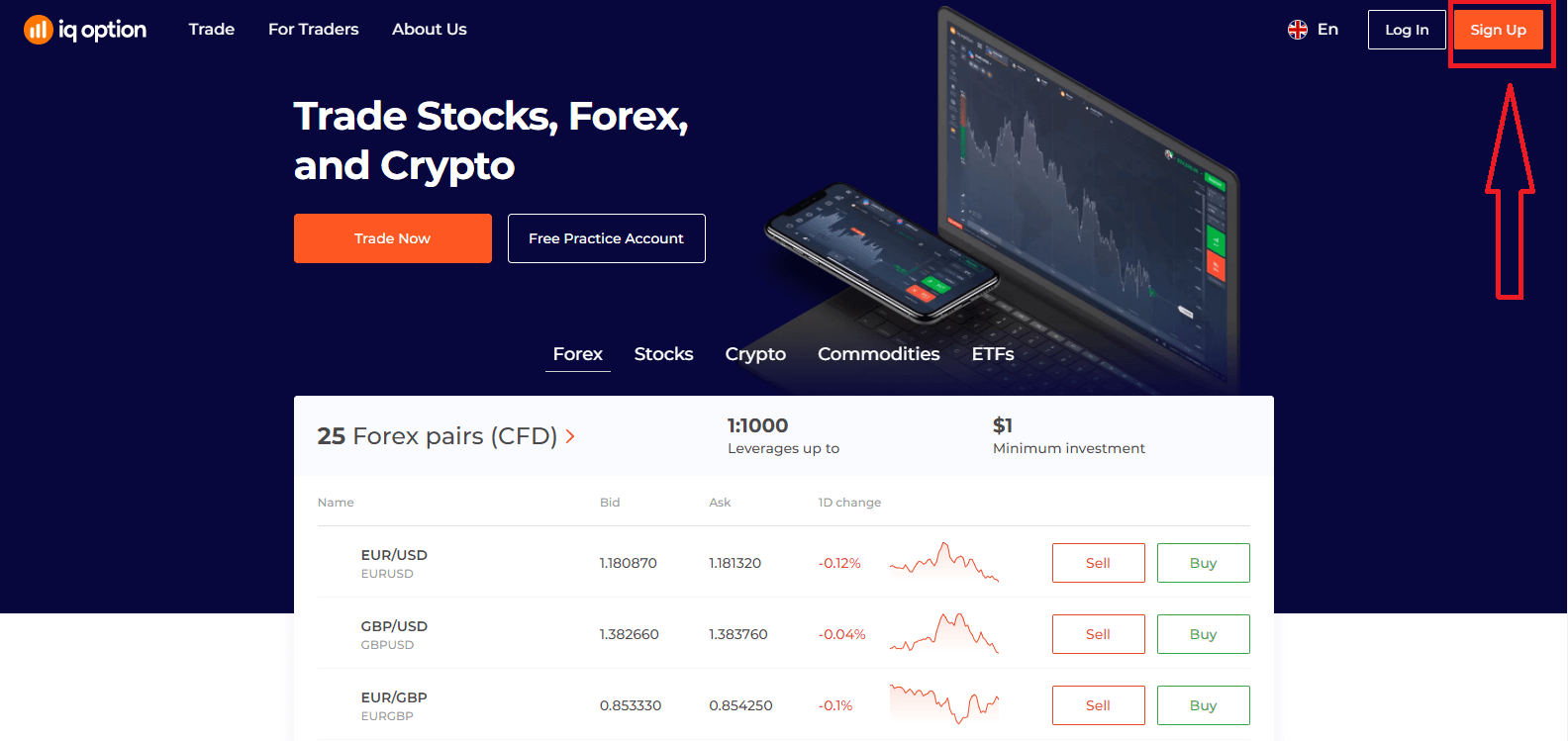
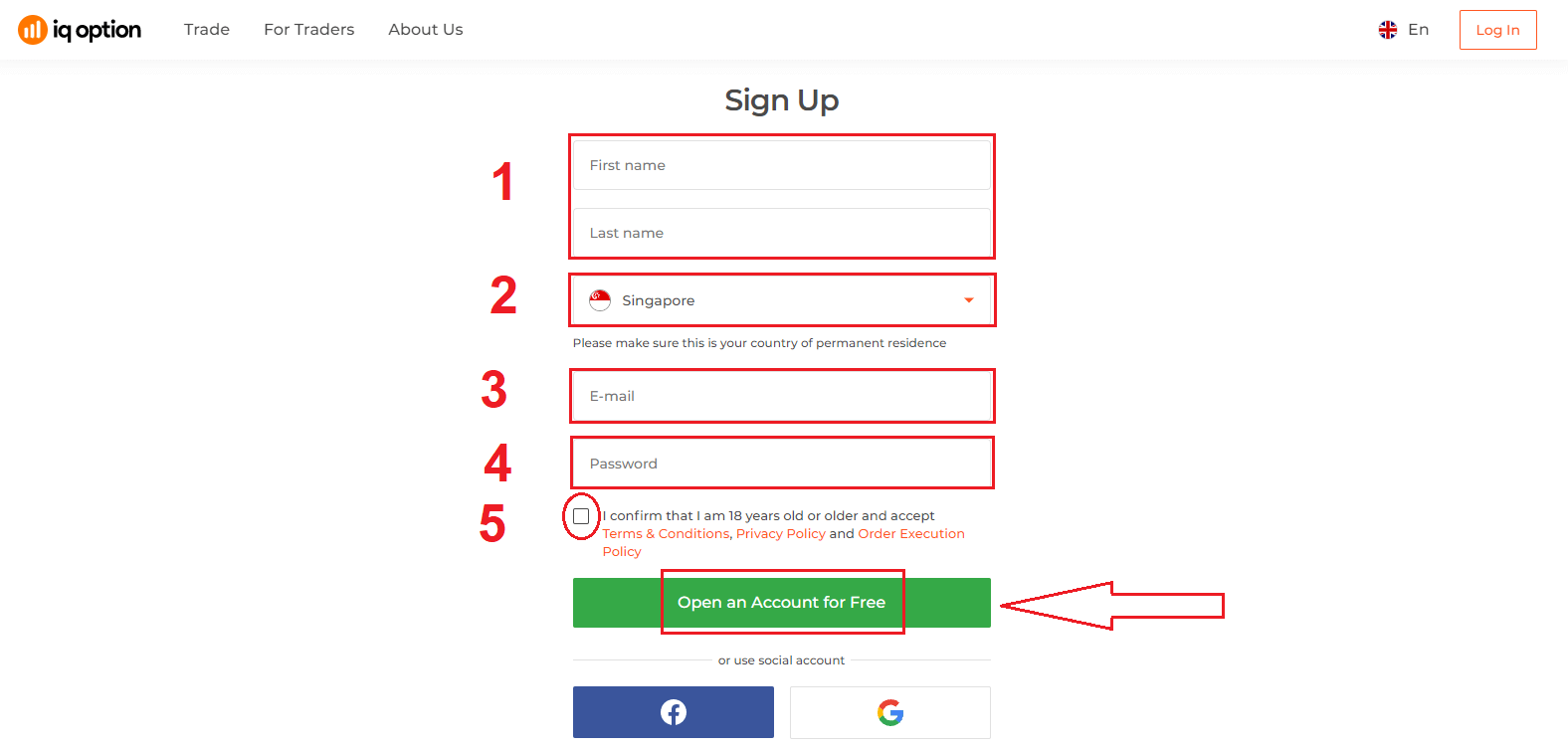
” butonuna tıklayabilirsiniz. 2. Kayıt olmak için gerekli tüm bilgileri doldurmanız ve “Ücretsiz Hesap Aç” butonuna tıklamanız gerekmektedir.
- Adınızı ve soyadınızı girin.
- Daimi ikamet edeceğiniz ülkeyi seçin.
- Geçerli bir e-posta adresi girin .
- Güçlü bir parola oluşturun .
- "Şartlar ve Koşullar"ı okuyun ve kontrol edin.
Tebrikler! Başarıyla kayıt oldunuz. Şimdi Demo Hesabı kullanmak istiyorsanız , "Uygulama hesabında işlem yapmaya başla" seçeneğine tıklayın.
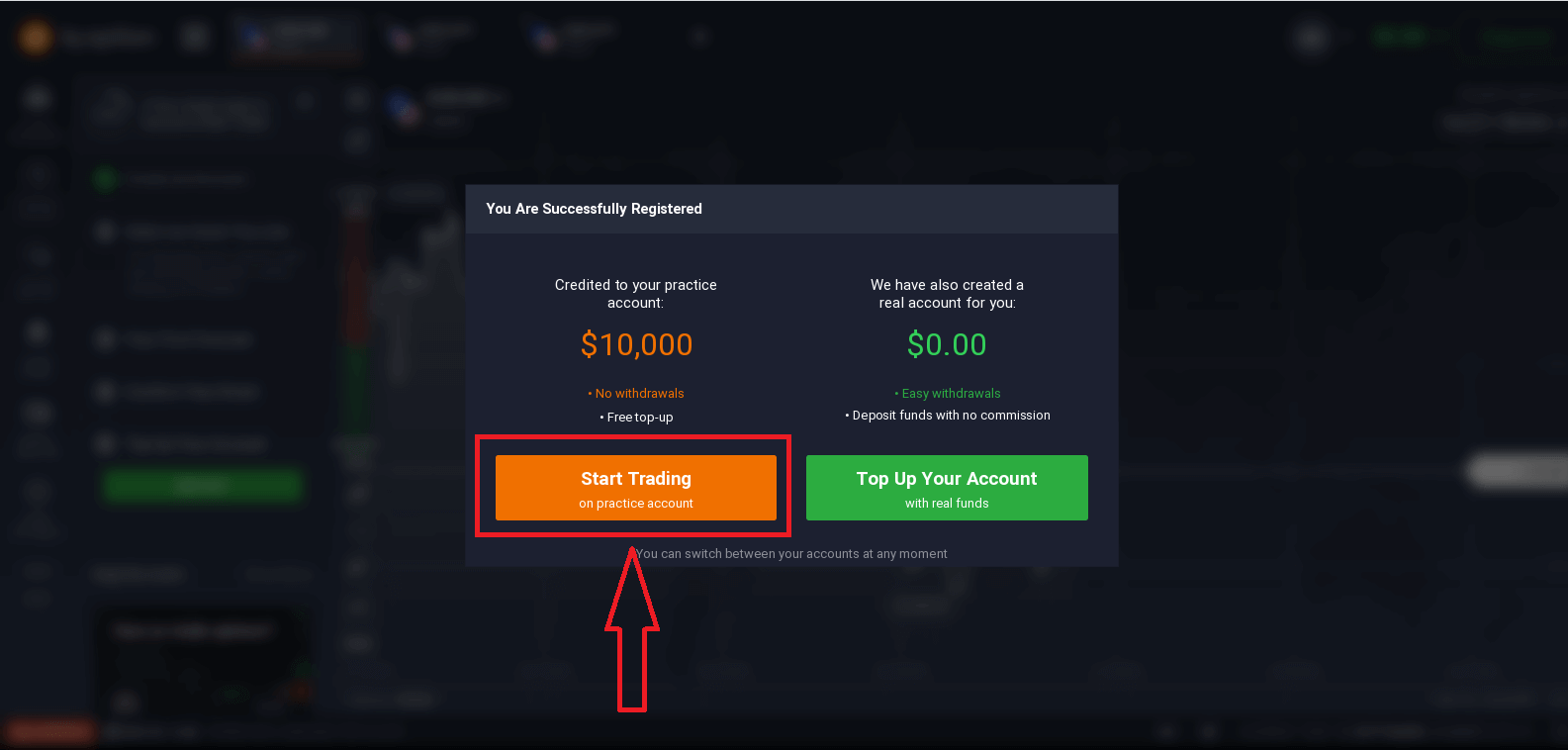
Artık işlem yapmaya başlayabilirsiniz. Demo Hesabınızda 10.000$ bulunmaktadır . Demo hesabı, platformu tanımanız, farklı varlıklarda işlem becerilerinizi geliştirmeniz ve risk almadan gerçek zamanlı grafiklerde yeni mekanikleri denemeniz için bir araçtır.
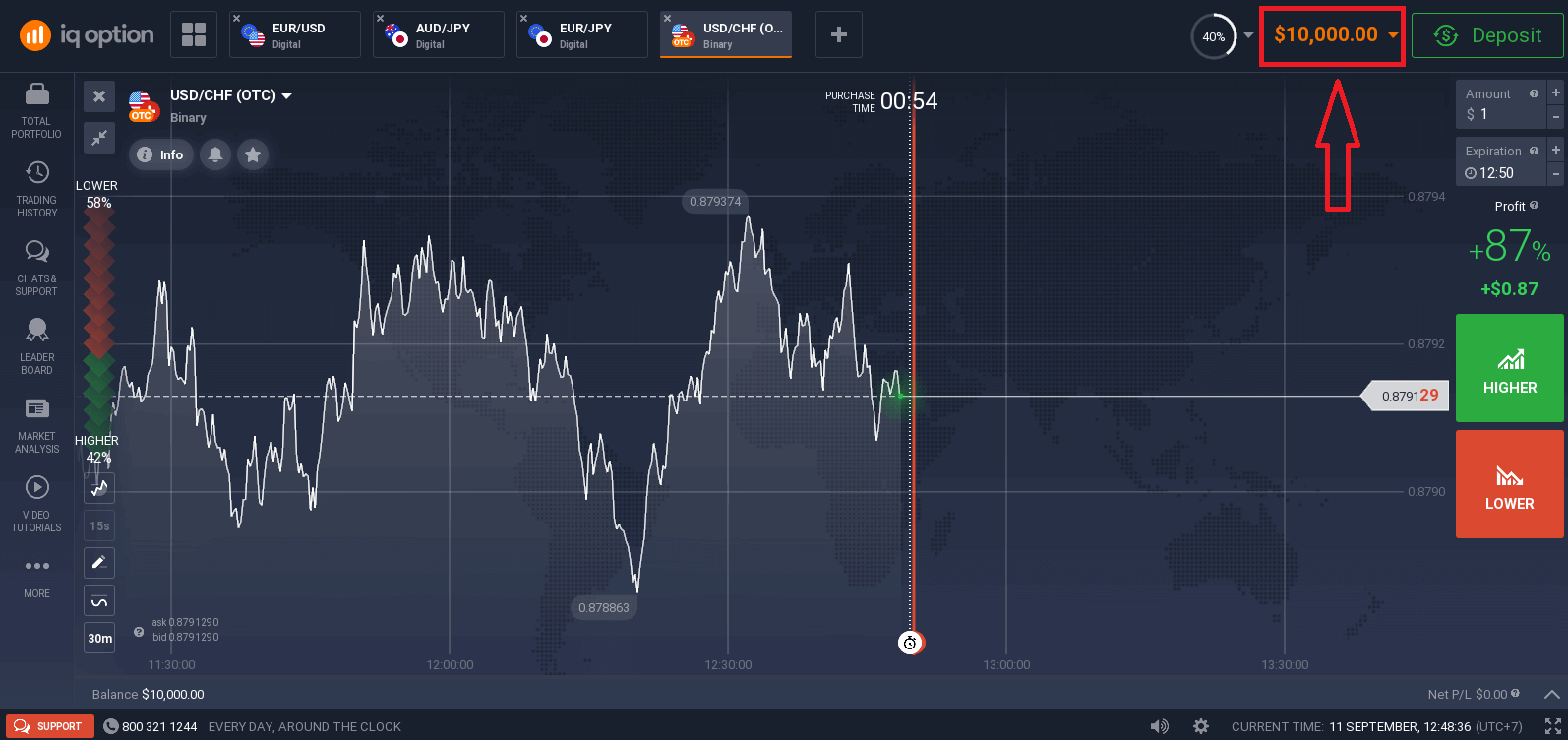
Ayrıca, "Hesabınıza gerçek para yatırın" seçeneğine tıklayarak para yatırdıktan sonra gerçek hesapta da işlem yapabilirsiniz.
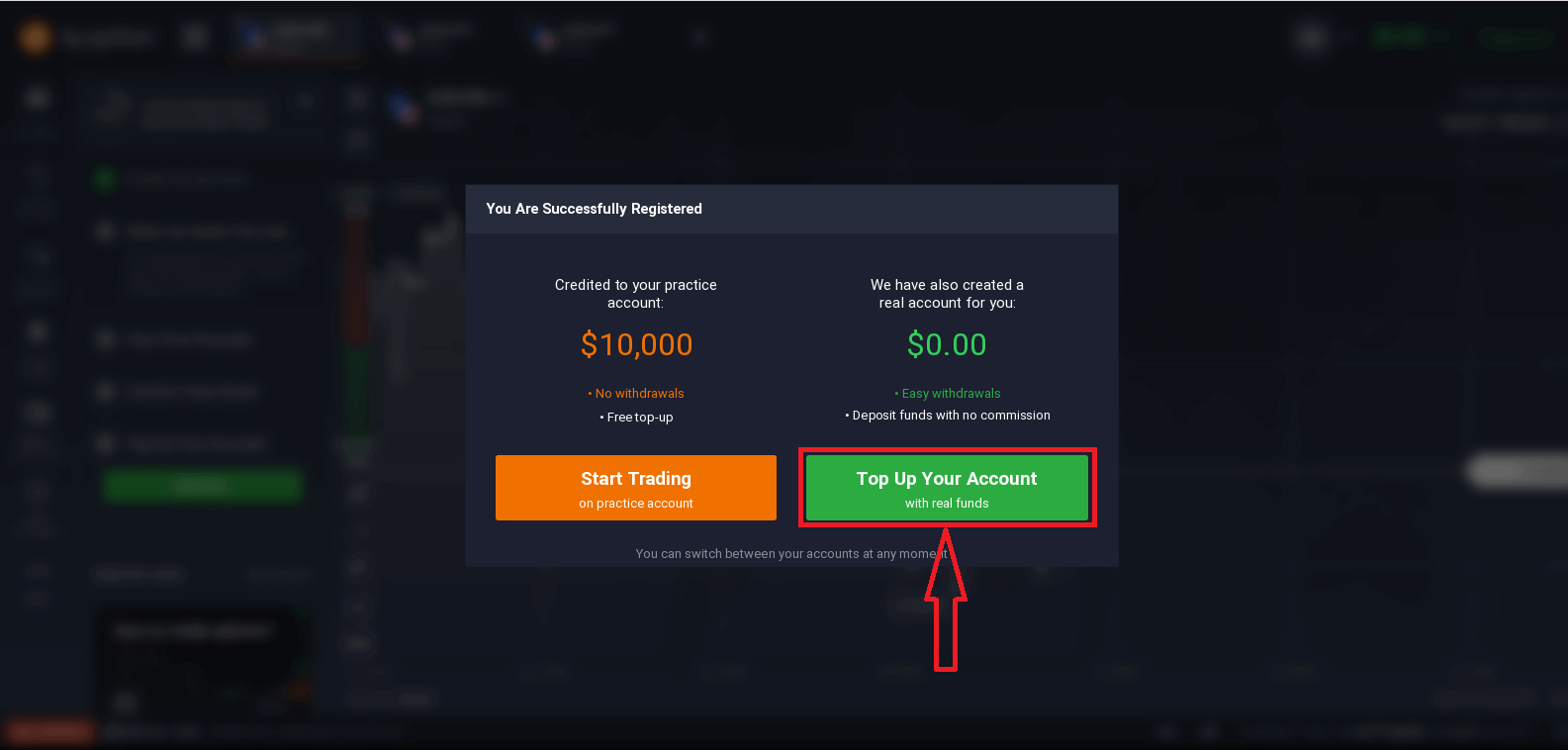
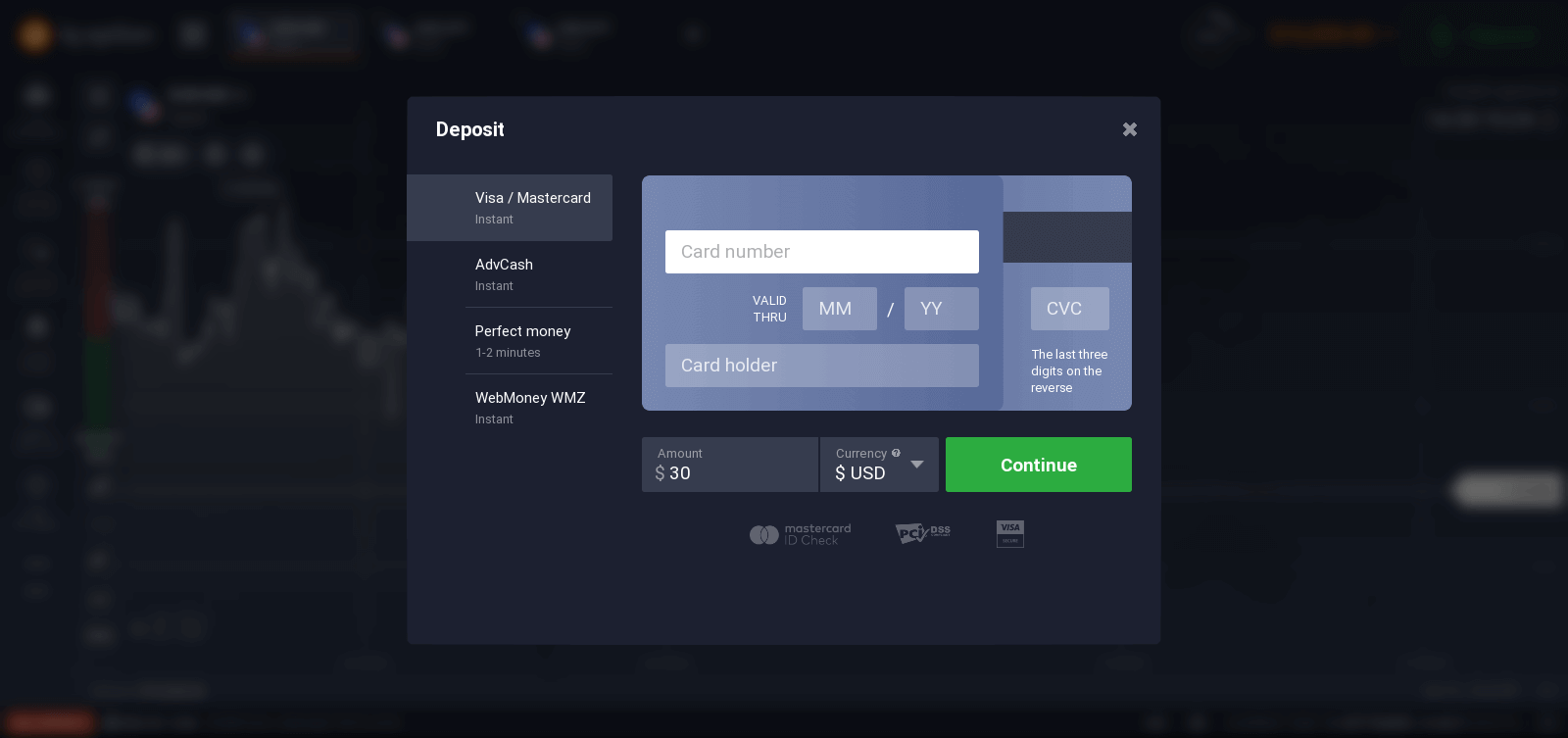
Canlı işlemlere başlamak için hesabınıza yatırım yapmanız gerekir (Minimum yatırım 10 USD/GBP/EUR'dur).
Para yatırma hakkında daha fazla bilgi edinmek için bu makaleye bakın: IQ Option'da Nasıl Para Yatırılır
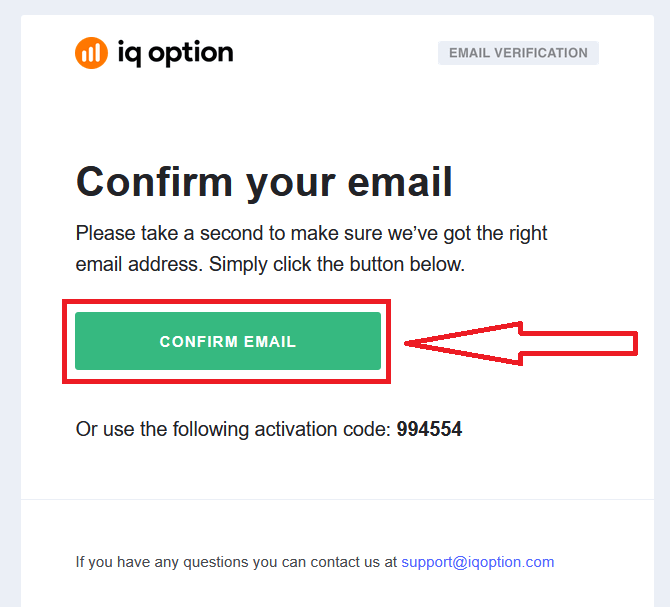
Son olarak, e-postanıza erişin, IQ Option size bir onay e-postası gönderecektir. Hesabınızı etkinleştirmek için bu e-postadaki bağlantıya tıklayın. Böylece kayıt ve hesap etkinleştirme işlemini tamamlamış olacaksınız.
Facebook Hesabıyla Nasıl Kayıt Olunur?
Ayrıca, hesabınızı Facebook hesabınız üzerinden web üzerinden açma seçeneğiniz de bulunmaktadır ve bunu birkaç basit adımda yapabilirsiniz: 1. Facebook düğmesine tıklayın.
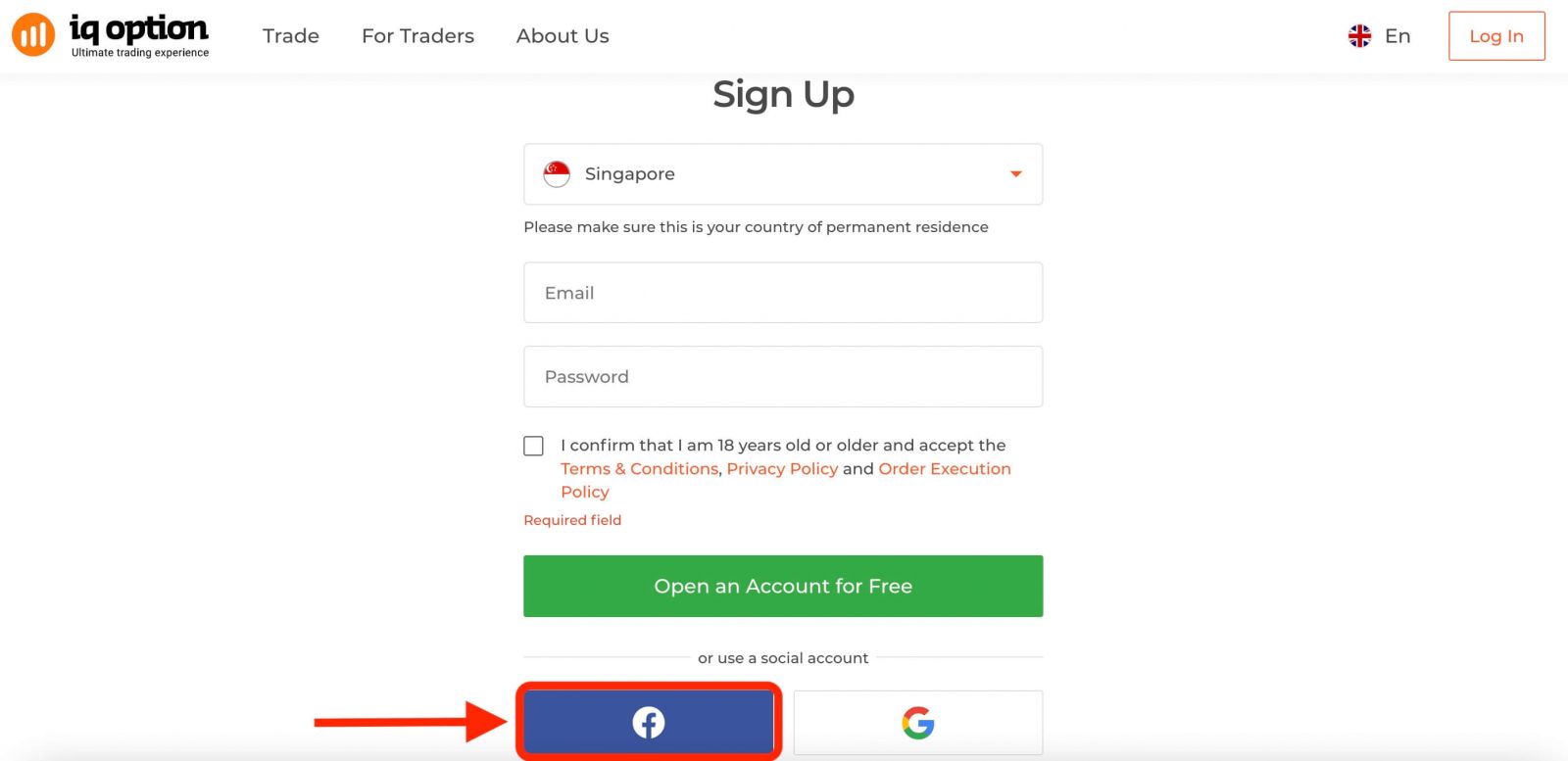
Ardından 18 yaşında veya daha büyük olduğunuzu ve Şartlar ve Koşullar, Gizlilik Politikası ve Sipariş Gerçekleştirme Politikası'nı kabul ettiğinizi soracaktır, " Onayla " ya tıklayın.
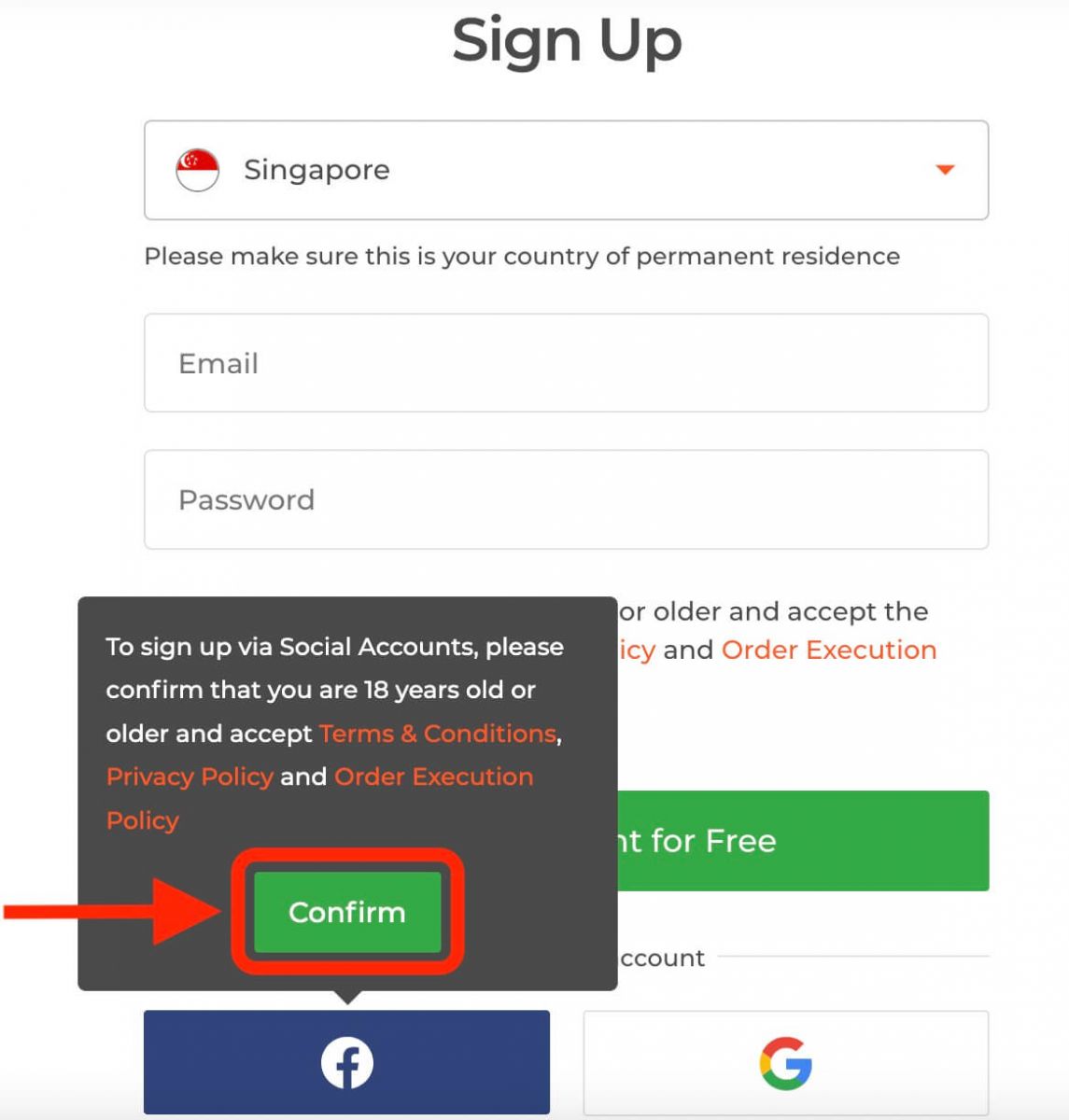
2. Facebook giriş penceresi açılacaktır, burada Facebook'a kaydolurken kullandığınız e-posta adresinizi girmeniz gerekecektir.
3. Facebook hesabınızın şifresini girin.
4. "Giriş Yap"a tıklayın.
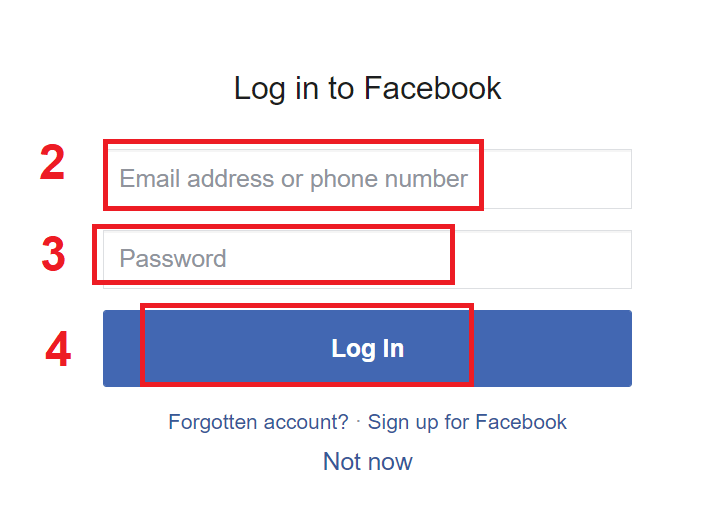
"Giriş Yap" düğmesine tıkladıktan sonra, IQ Option şunlara erişim isteyecektir: Adınız, profil resminiz ve e-posta adresiniz. Devam'a tıklayın...
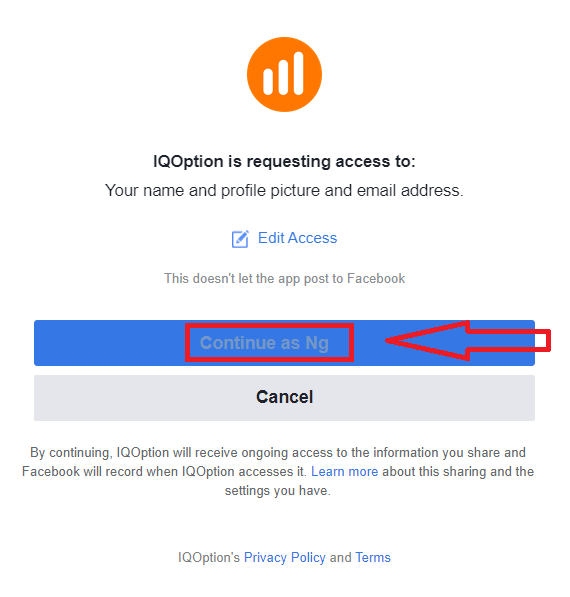
Bundan sonra otomatik olarak IQ Option platformuna yönlendirileceksiniz.
Google hesabı ile nasıl kayıt olunur?
1. Google hesabınızla kaydolmak için kayıt formundaki ilgili düğmeye tıklayın. 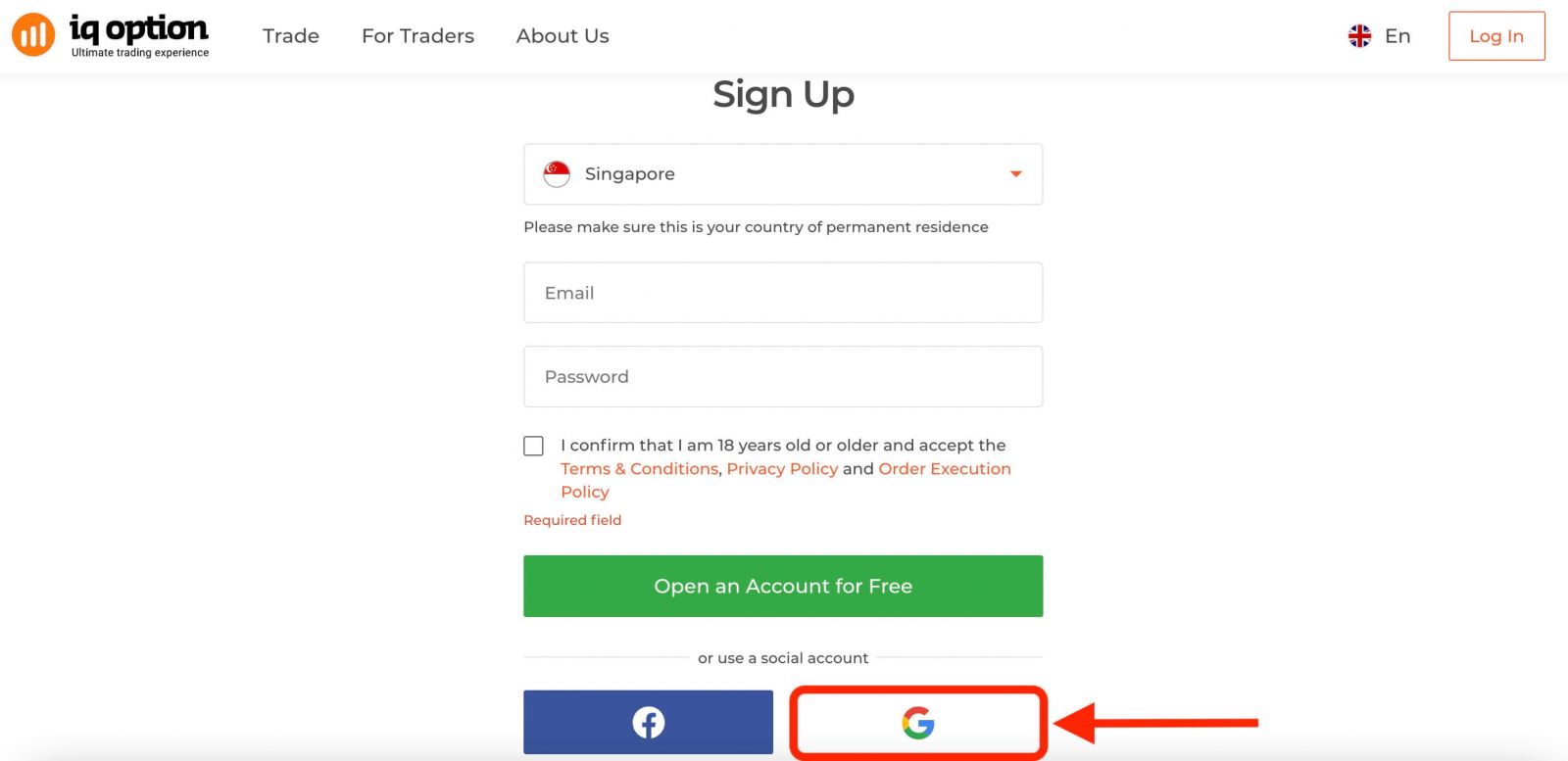
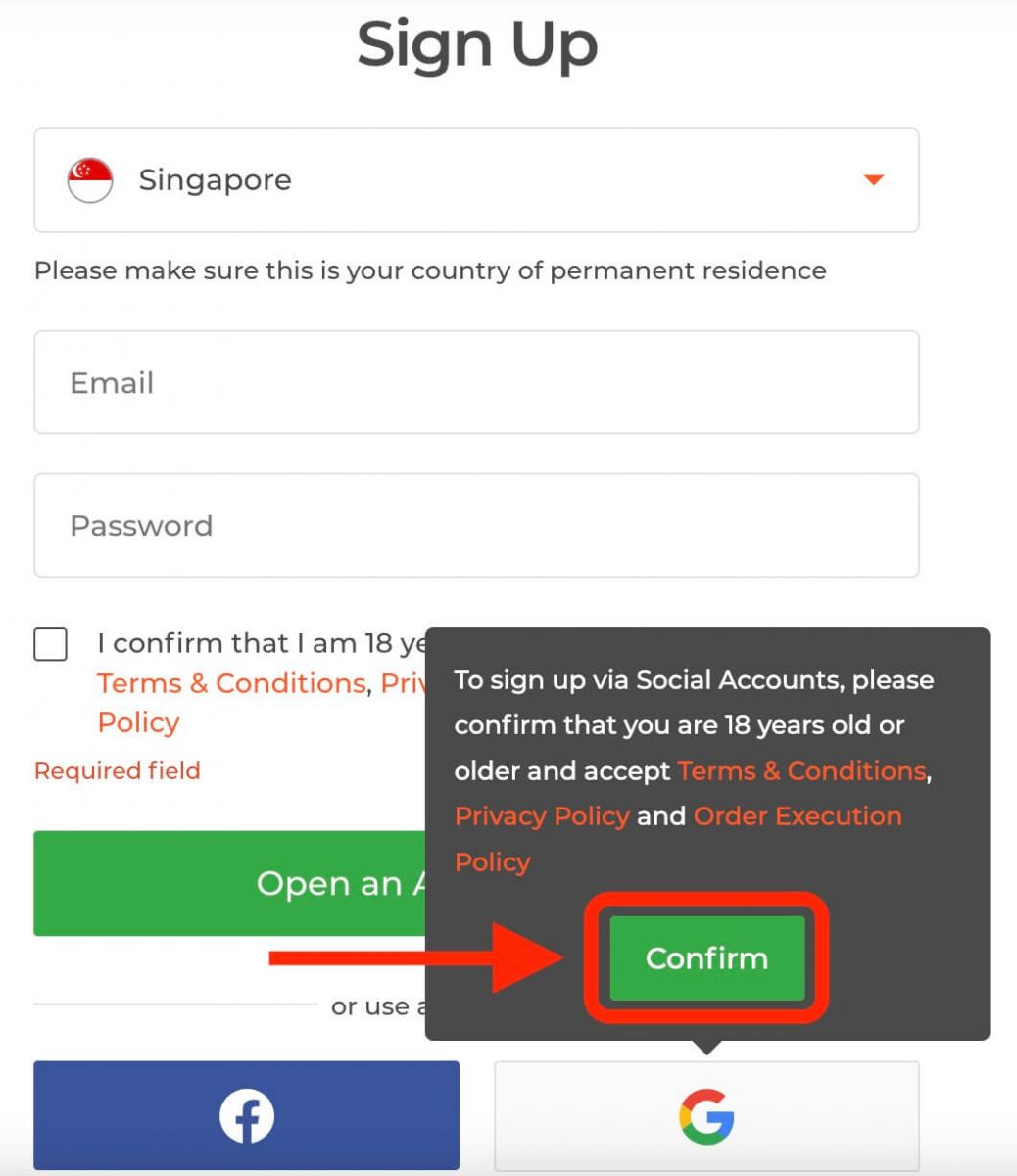
Ardından 18 yaşında veya daha büyük olduğunuzu ve Kullanım Şartları, Gizlilik Politikası ve Sipariş Gerçekleştirme Politikası'nı kabul ettiğinizi belirten bir uyarı alacaksınız, " Onayla " ya tıklayın.
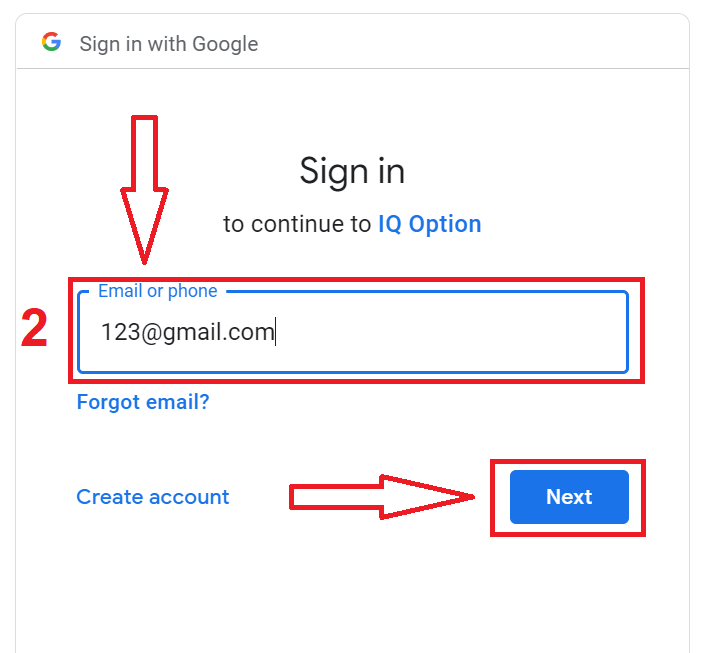
2. Açılan pencerede telefon numaranızı veya e-posta adresinizi girin ve "İleri"ye tıklayın.
3. Ardından Google hesabınızın şifresini girin ve "İleri"ye tıklayın.
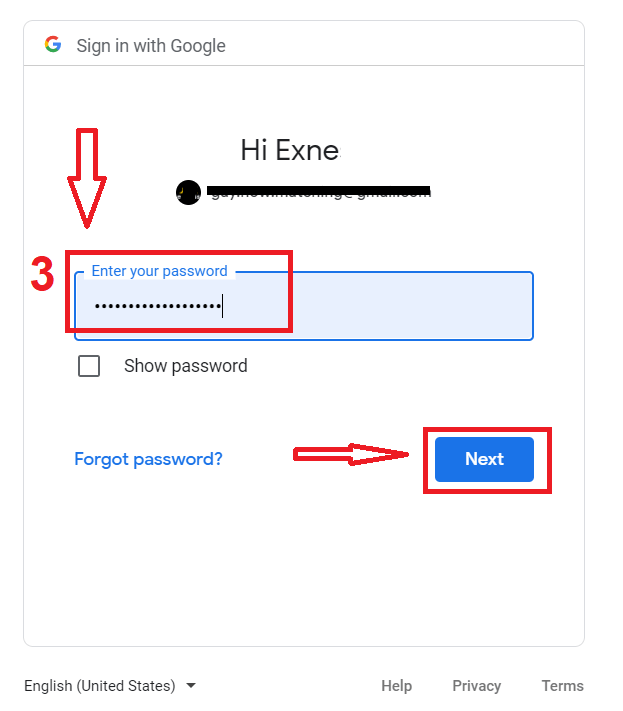
Bundan sonra, servis tarafından e-posta adresinize gönderilen talimatları izleyin.
IQ Option iOS Uygulaması Üzerinden Kayıt Olun
Eğer bir iOS mobil cihazınız varsa, resmi IQ Option mobil uygulamasını App Store'dan veya buradan indirmeniz gerekecektir . Sadece "IQ Option - FX Broker" uygulamasını arayın ve iPhone veya iPad'inize indirin.İşlem platformunun mobil sürümü, web sürümüyle tamamen aynıdır. Bu nedenle, işlem yapma ve para transferi konusunda herhangi bir sorun yaşamazsınız. Dahası, iOS için IQ Option işlem uygulaması, çevrimiçi işlem için en iyi uygulama olarak kabul edilir. Bu nedenle, mağazada yüksek bir puana sahiptir.
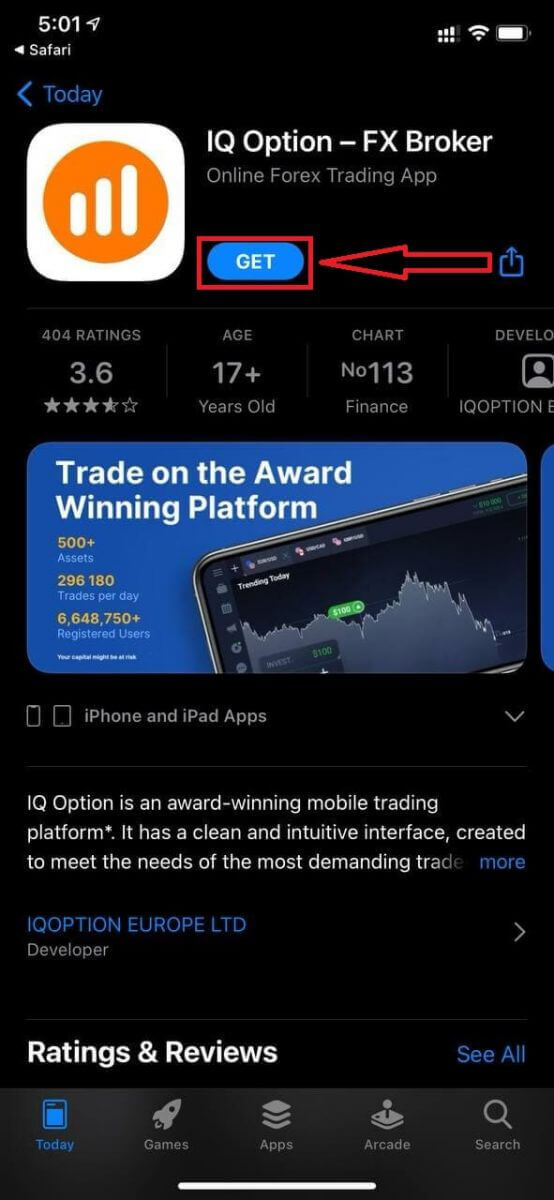
iOS mobil platformuna kayıt da sizin için mümkündür.
- Geçerli bir e-posta adresi girin .
- Güçlü bir parola oluşturun .
- Daimi ikamet ettiğiniz ülkeyi seçin.
- "Şartlar ve Koşullar"ı inceleyin ve " Kayıt Ol " a tıklayın.
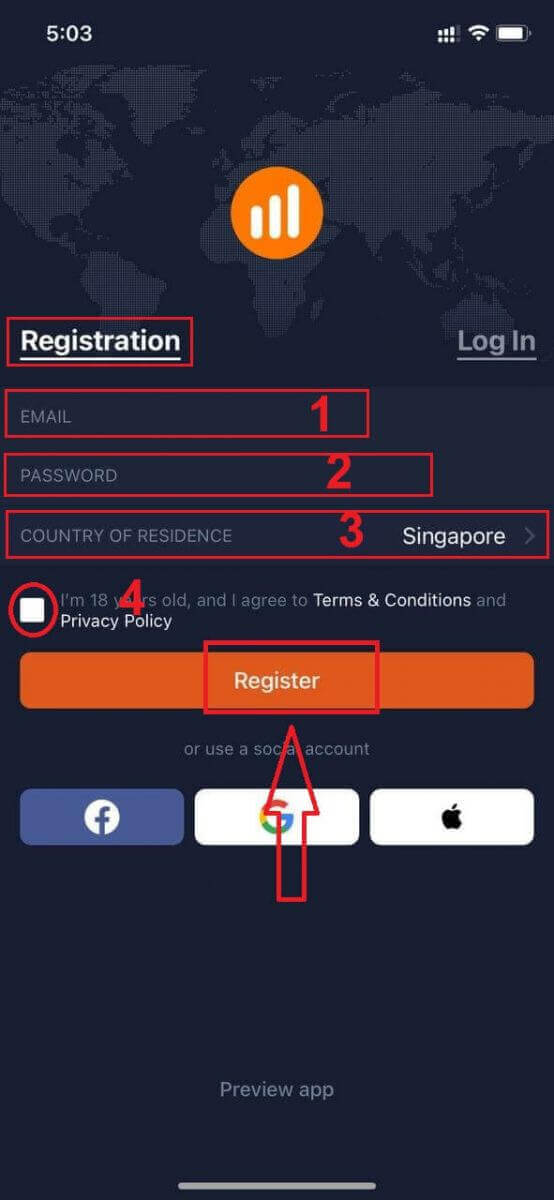
Tebrikler! Başarıyla kayıt oldunuz, Demo Hesap ile işlem yapmak için "Deneme İşlemi Yap" seçeneğine tıklayın.
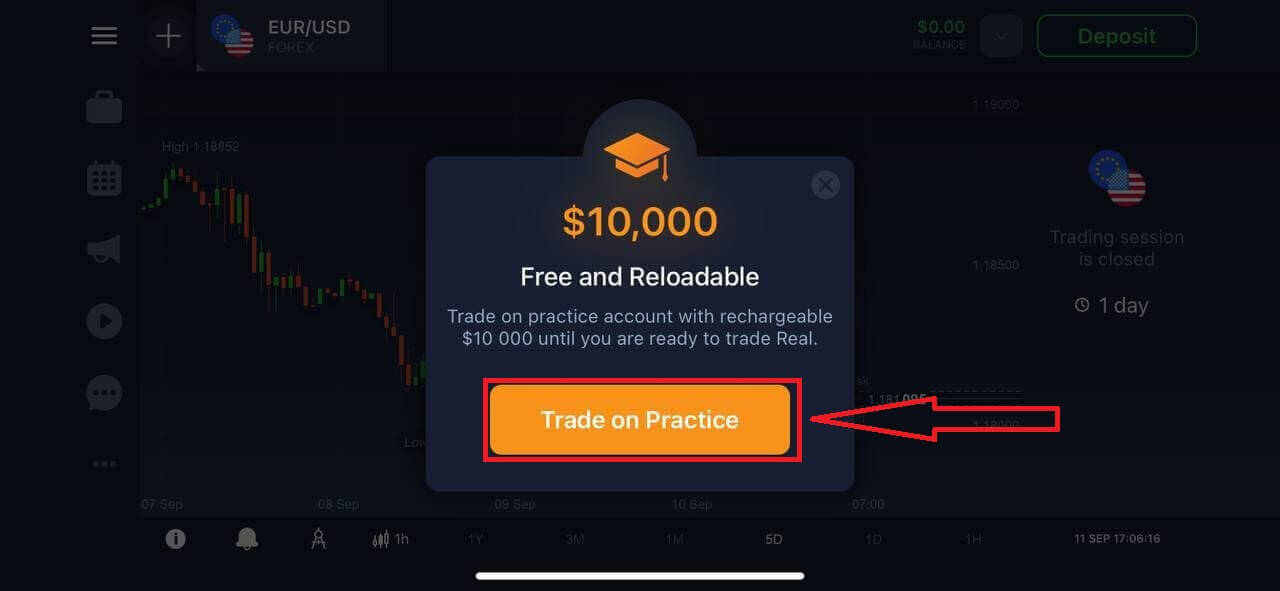
Demo hesabınızda 10.000$ bulunmaktadır.
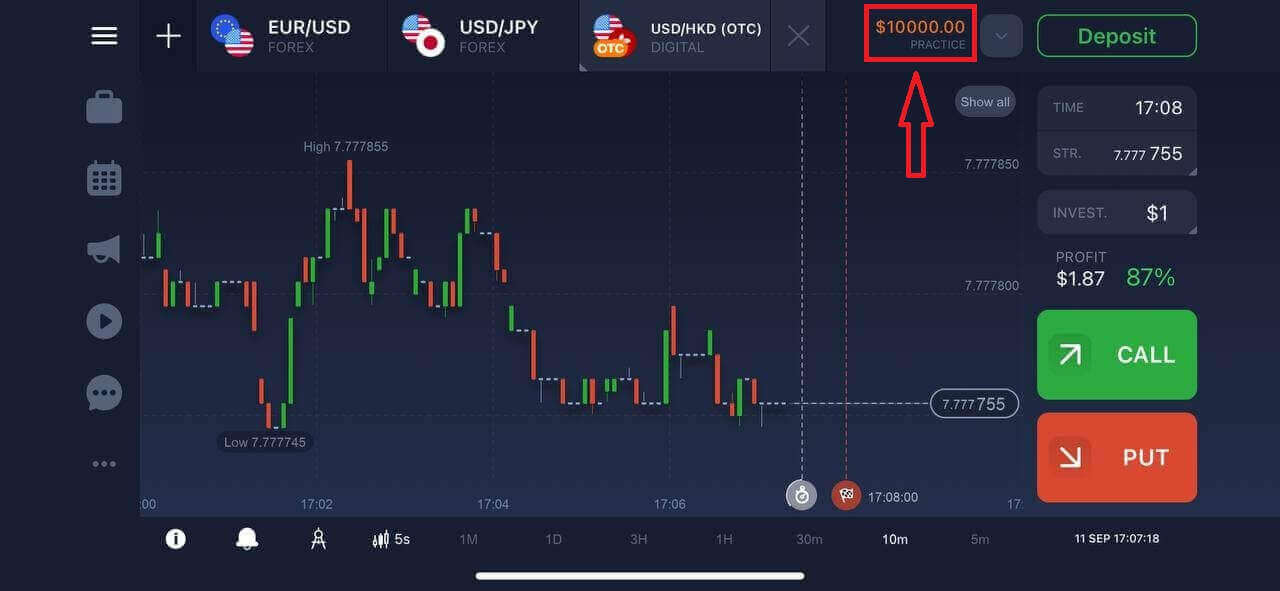
IQ Option Android Uygulamasına Kayıt Olun
Android mobil cihazınız varsa, Google Play'den veya buradan resmi IQ Option mobil uygulamasını indirmeniz gerekecektir . "IQ Option - Online Investing Platform" uygulamasını aratarak cihazınıza indirebilirsiniz. İşlem platformunun mobil sürümü, web sürümüyle tamamen aynıdır. Bu nedenle, işlem yapma ve para transferi konusunda herhangi bir sorun yaşamazsınız. Dahası, Android için IQ Option işlem uygulaması, çevrimiçi işlem için en iyi uygulama olarak kabul edilir. Bu nedenle, mağazada yüksek bir puana sahiptir.
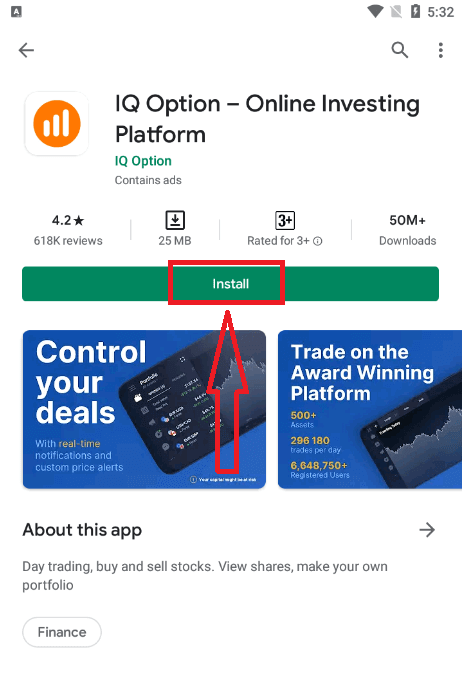
Android mobil platformuna kayıt da sizin için mümkündür.
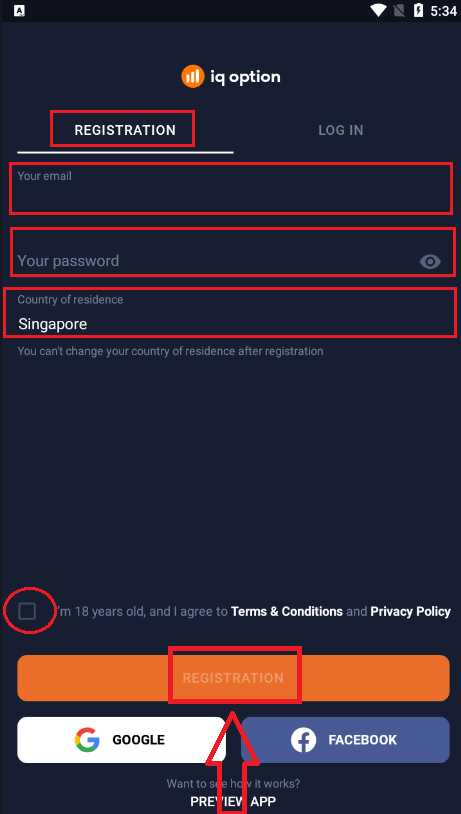
- Geçerli bir e-posta adresi girin .
- Güçlü bir parola oluşturun .
- Daimi ikamet ettiğiniz ülkeyi seçin.
- "Şartlar ve Koşullar"ı inceleyin ve " Kayıt Ol " seçeneğine tıklayın.
Tebrikler! Başarıyla kayıt oldunuz, Demo Hesap ile işlem yapmak için "Deneme İşlemi Yap" seçeneğine tıklayın.
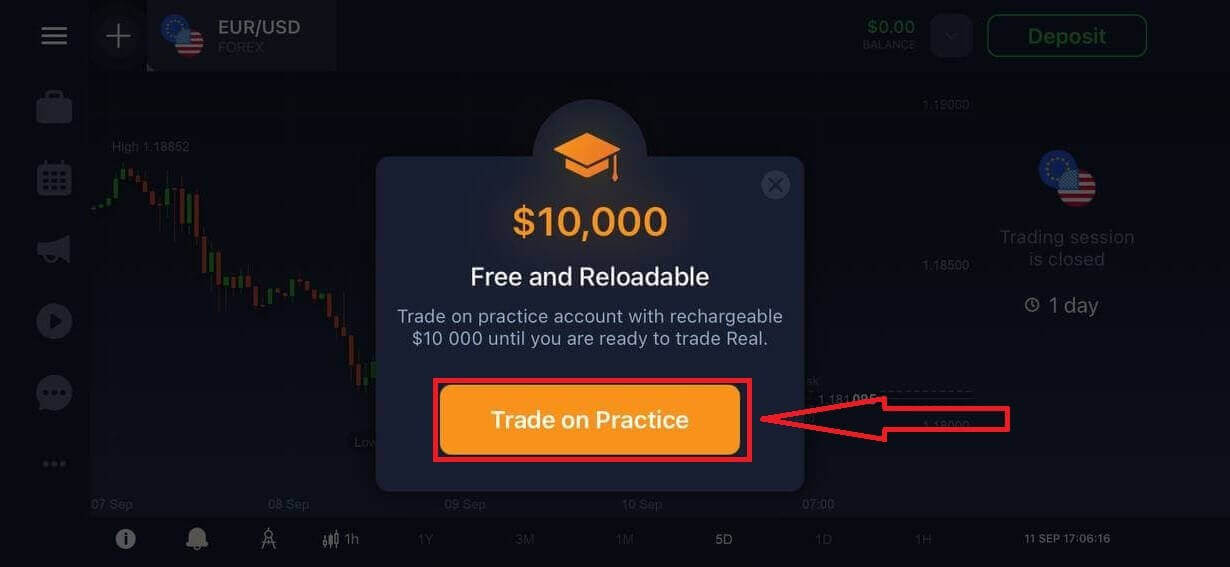
Demo hesabınızda 10.000$ bulunmaktadır.
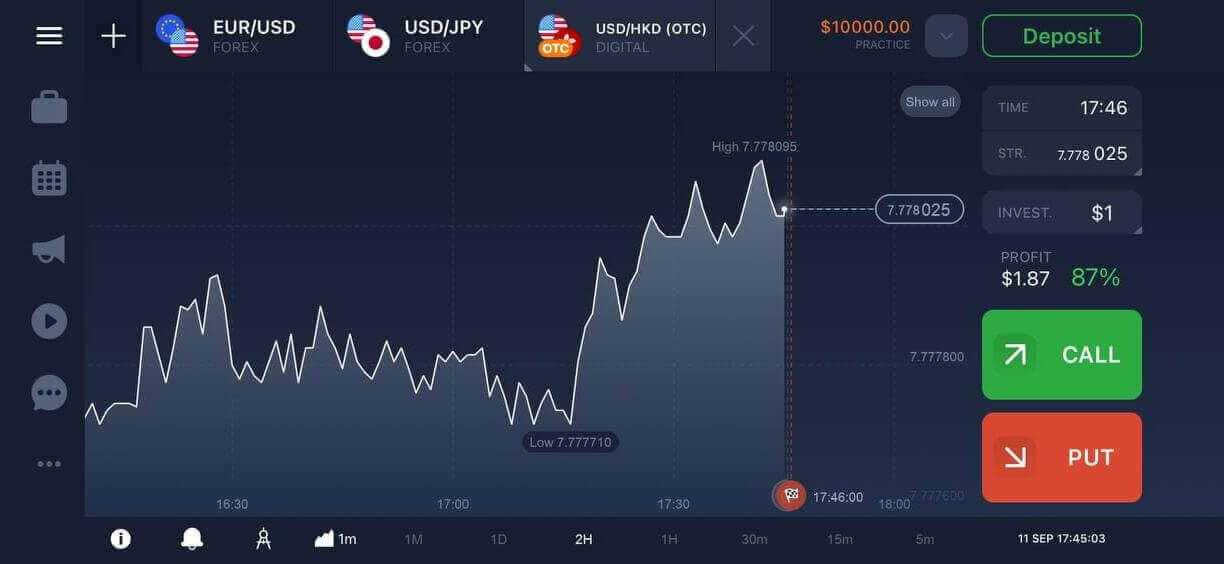
IQ Option hesabınızı Mobil Web Sürümünden kaydedin.
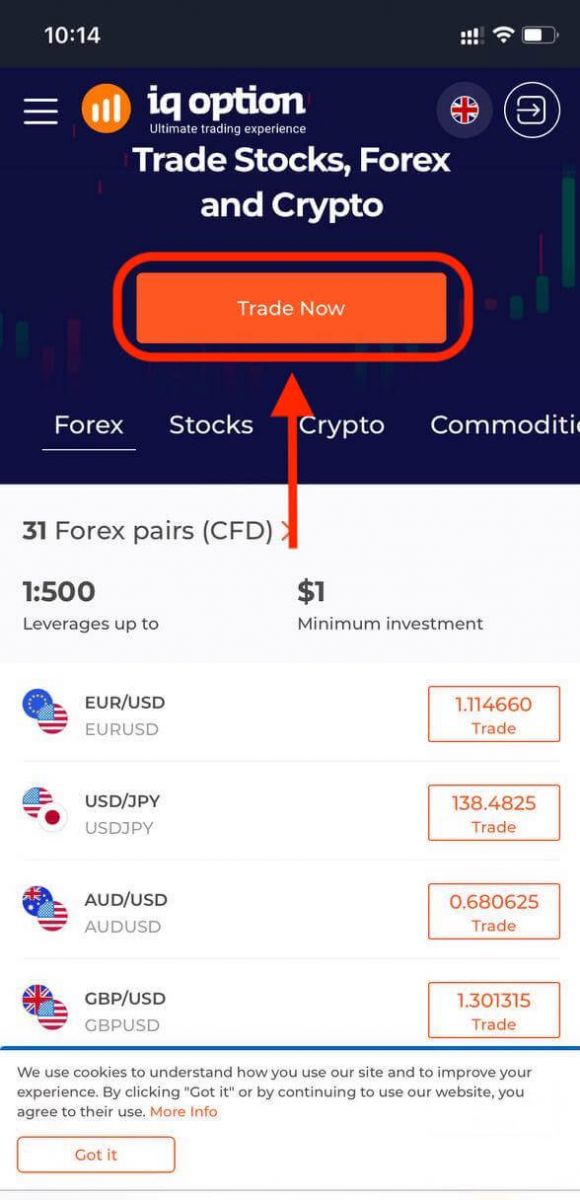
IQ Option işlem platformunun mobil web sürümünde işlem yapmak istiyorsanız, bunu kolayca yapabilirsiniz. Öncelikle, mobil cihazınızda tarayıcınızı açın ve aracı kurumun web sitesini ziyaret edin. Ortadaki "Şimdi İşlem Yap" düğmesine tıklayın.
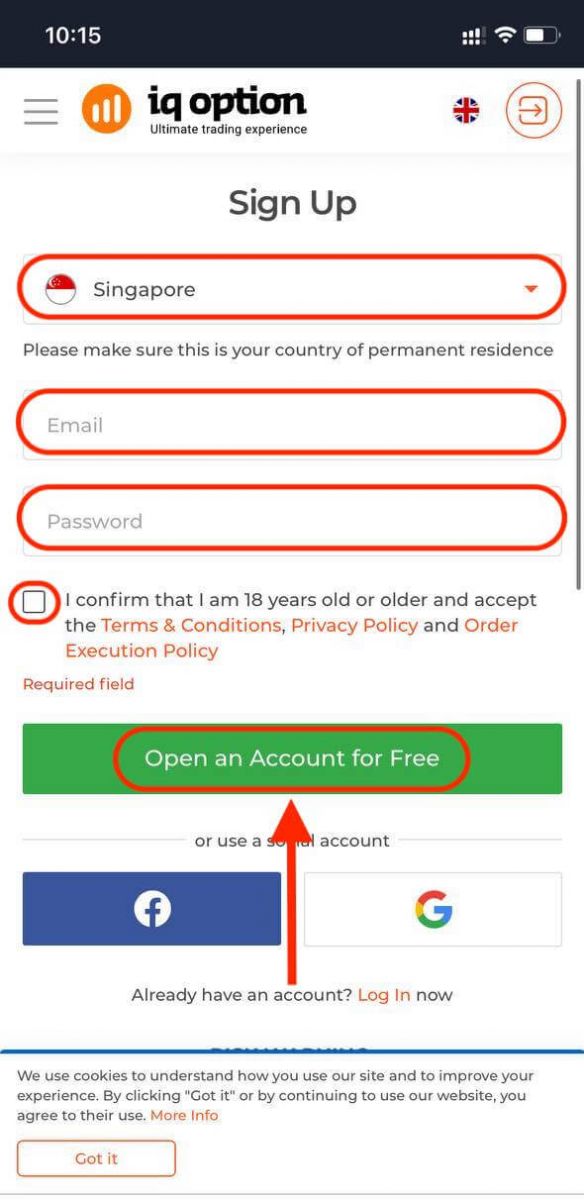
Bu adımda e-posta, şifre bilgilerinizi girin, "Şartlar ve Koşullar"ı işaretleyin ve "Ücretsiz Hesap Aç" düğmesine tıklayın.
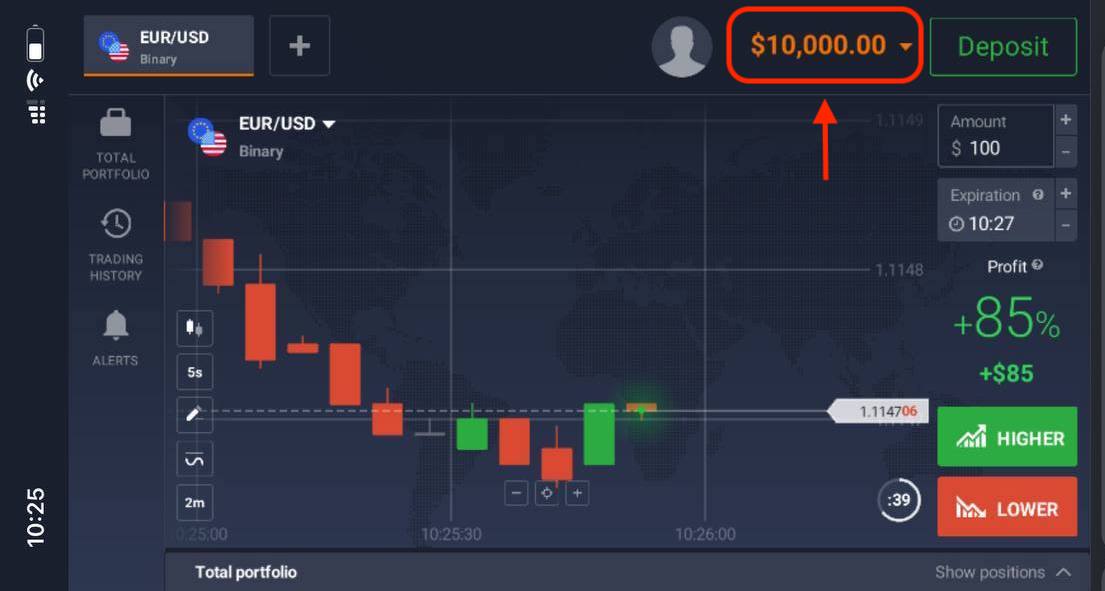
İşte bu kadar! Artık platformun mobil web sürümünden işlem yapabilirsiniz. İşlem platformunun mobil web sürümü, normal web sürümüyle tamamen aynıdır. Bu nedenle, işlem yapma ve para transferi konusunda herhangi bir sorun yaşamazsınız.
Demo hesabınızda 10.000$ bulunmaktadır.
Sıkça Sorulan Sorular (SSS)
Staj hesabımdan ne kadar para kazanabilirim?
Deneme hesabında gerçekleştirdiğiniz işlemlerden herhangi bir kar elde edemezsiniz. Sanal fonlar elde edersiniz ve sanal işlemler yaparsınız. Bu hesap yalnızca eğitim amaçlıdır. Gerçek parayla işlem yapmak için gerçek bir hesaba para yatırmanız gerekir.
Sanal hesap ile gerçek hesap arasında nasıl geçiş yapabilirim?
Hesaplar arasında geçiş yapmak için sağ üst köşedeki bakiyenize tıklayın. İşlem odasında olduğunuzdan emin olun. Açılan panelde tüm hesaplarınız gösterilir: gerçek hesabınız ve deneme hesabınız. İşlem yapmak için kullanabilmek üzere bir hesaba tıklayarak onu aktif hale getirin.
Stajyer hesabıma nasıl para yükleyebilirim?
Bakiyeniz 10.000 doların altına düştüğünde, uygulama hesabınıza her zaman ücretsiz olarak para yükleyebilirsiniz. Öncelikle bu hesabı seçmelisiniz. Ardından sağ üst köşedeki iki oklu yeşil Para Yatırma düğmesine tıklayın. Açılan pencerede hangi hesaba para yükleyeceğinizi seçebilirsiniz: uygulama hesabı mı yoksa gerçek hesap mı.
Bilgisayar, iOS veya Android için uygulamalarınız var mı?
Evet, yapıyoruz! Bilgisayarlarda ise platform, Windows ve Mac OS için uygulamada daha hızlı yanıt veriyor. Uygulamada işlem yapmak neden daha hızlı? Web sitesi, tarayıcının bilgisayarın ekran kartı kaynaklarını en üst düzeye çıkarmak için mevcut WebGL özelliklerini kullanmaması nedeniyle grafikteki hareketleri güncellemede daha yavaştır. Uygulamanın bu sınırlaması yoktur, bu nedenle grafik neredeyse anında güncellenir. Ayrıca iOS ve Android için de uygulamalarımız var. Uygulamaları indirme sayfamızda bulabilir ve indirebilirsiniz. Cihazınız için bir uygulama sürümü mevcut değilse, yine de IQ Option web sitesini kullanarak işlem yapabilirsiniz.
Hesabımı nasıl güvence altına alabilirim?
Hesabınızın güvenliğini sağlamak için iki adımlı kimlik doğrulamayı kullanın. Platforma her giriş yaptığınızda, sistem telefon numaranıza gönderilen özel bir kodu girmenizi isteyecektir. Bu seçeneği Ayarlar'dan etkinleştirebilirsiniz. IQ Option'da İkili Opsiyon İşlemleri Nasıl Yapılır?
Varlık nedir?
Varlık, alım satım için kullanılan bir finansal araçtır. Tüm işlemler, seçilen varlığın fiyat dinamiklerine dayanır. İşlem yapmak istediğiniz varlığı seçmek için şu adımları izleyin:
1. Platformun üst kısmındaki varlıklar bölümüne tıklayarak hangi varlıkların mevcut olduğunu görün.
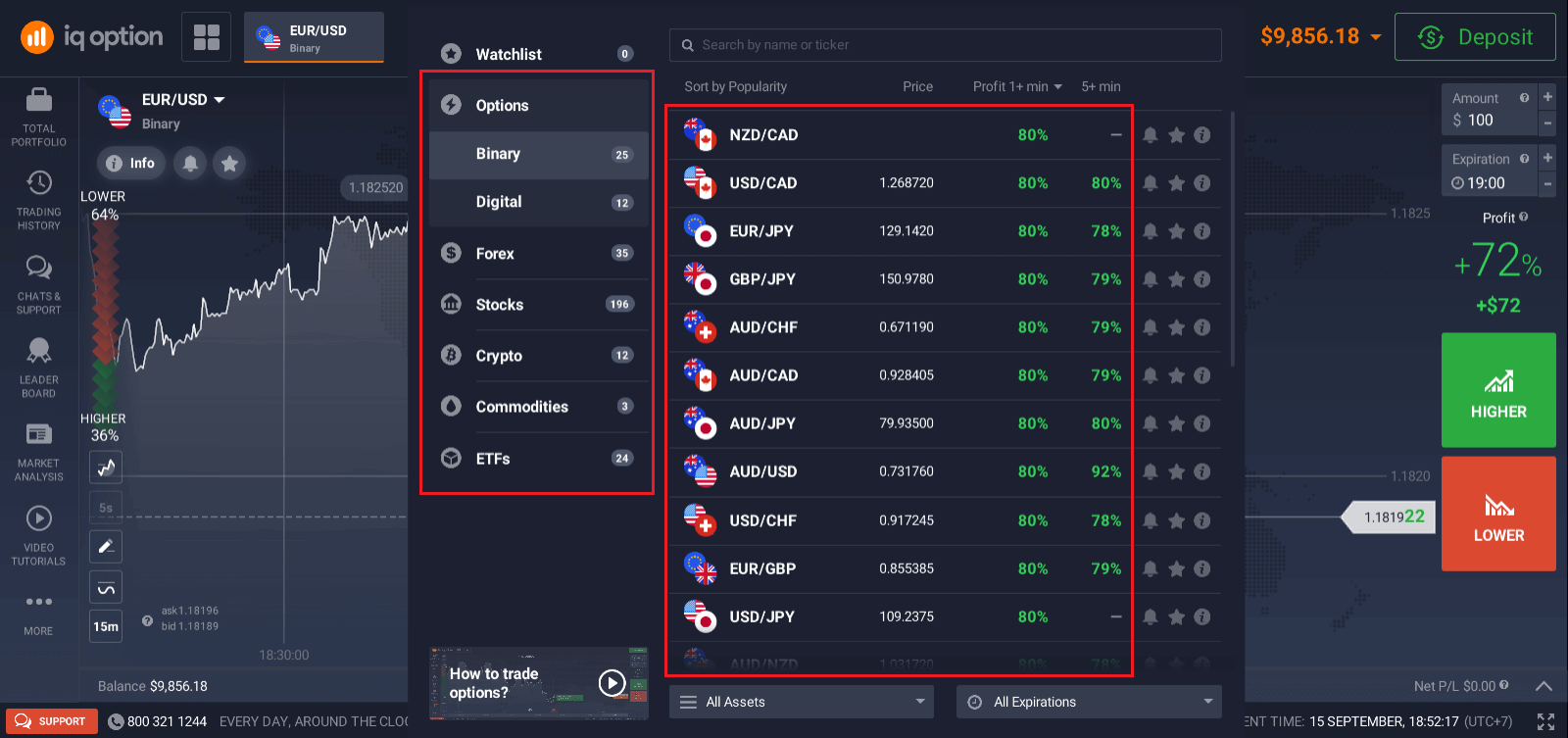
2. Birden fazla varlıkta aynı anda işlem yapabilirsiniz. Varlık bölümünün hemen sağındaki "+" düğmesine tıklayın. Seçtiğiniz varlıklar toplanacaktır.
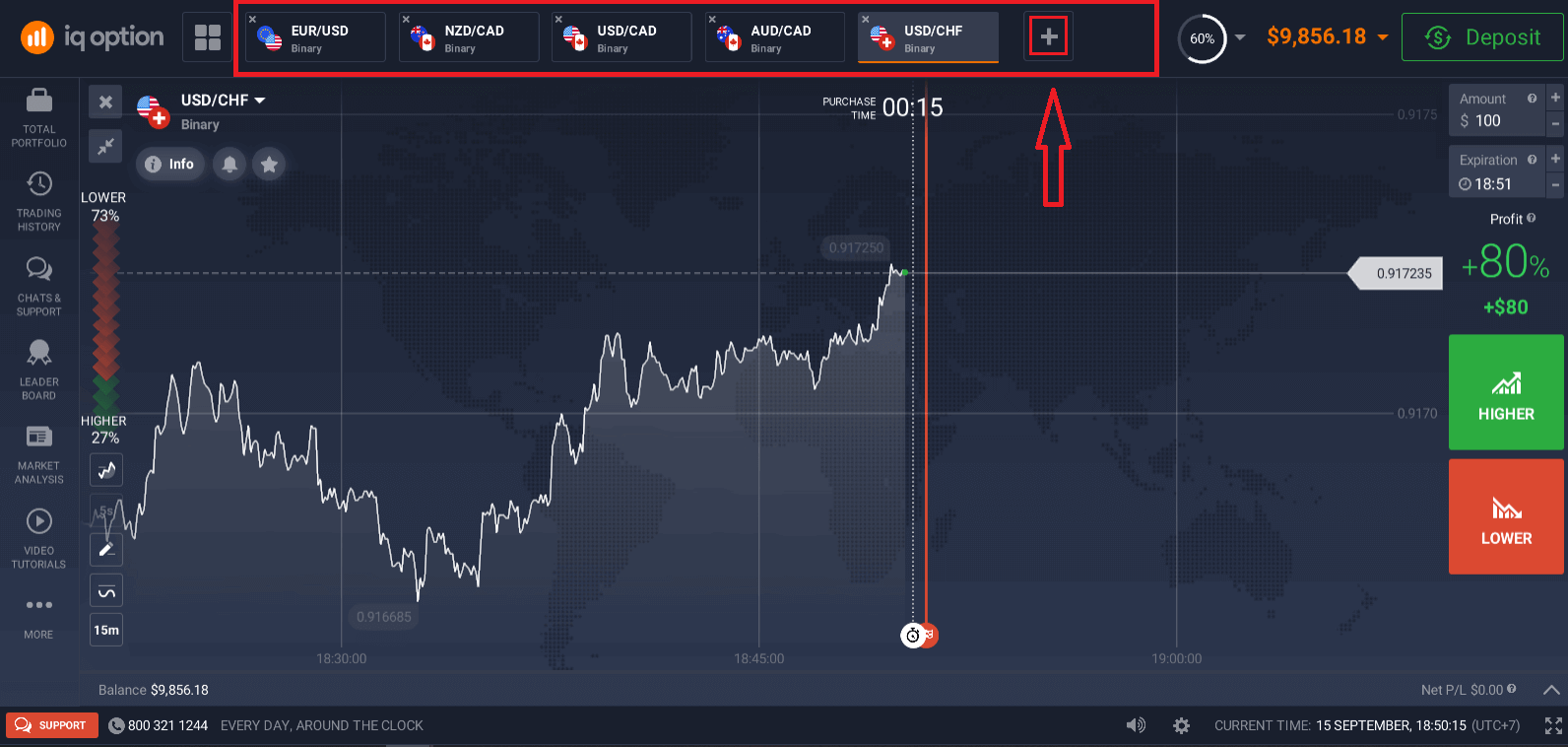
İkili Opsiyon İşlemleri Nasıl Yapılır?
1. Bir varlık seçin. Varlığın yanındaki yüzde, karlılığını belirler. Yüzde ne kadar yüksekse, başarılı olmanız durumunda karınız da o kadar yüksek olur. Örnek: %80 karlılığa sahip 10 dolarlık bir işlem pozitif sonuçla kapanırsa, bakiyenize 18 dolar eklenir. 10 dolar yatırımınız, 8 dolar ise karınızdır.
Bazı varlıkların karlılığı, işlemin sona erme süresine ve gün boyunca piyasa durumuna bağlı olarak değişebilir.
Tüm işlemler, açıldıkları sırada belirtilen karlılıkla kapanır.
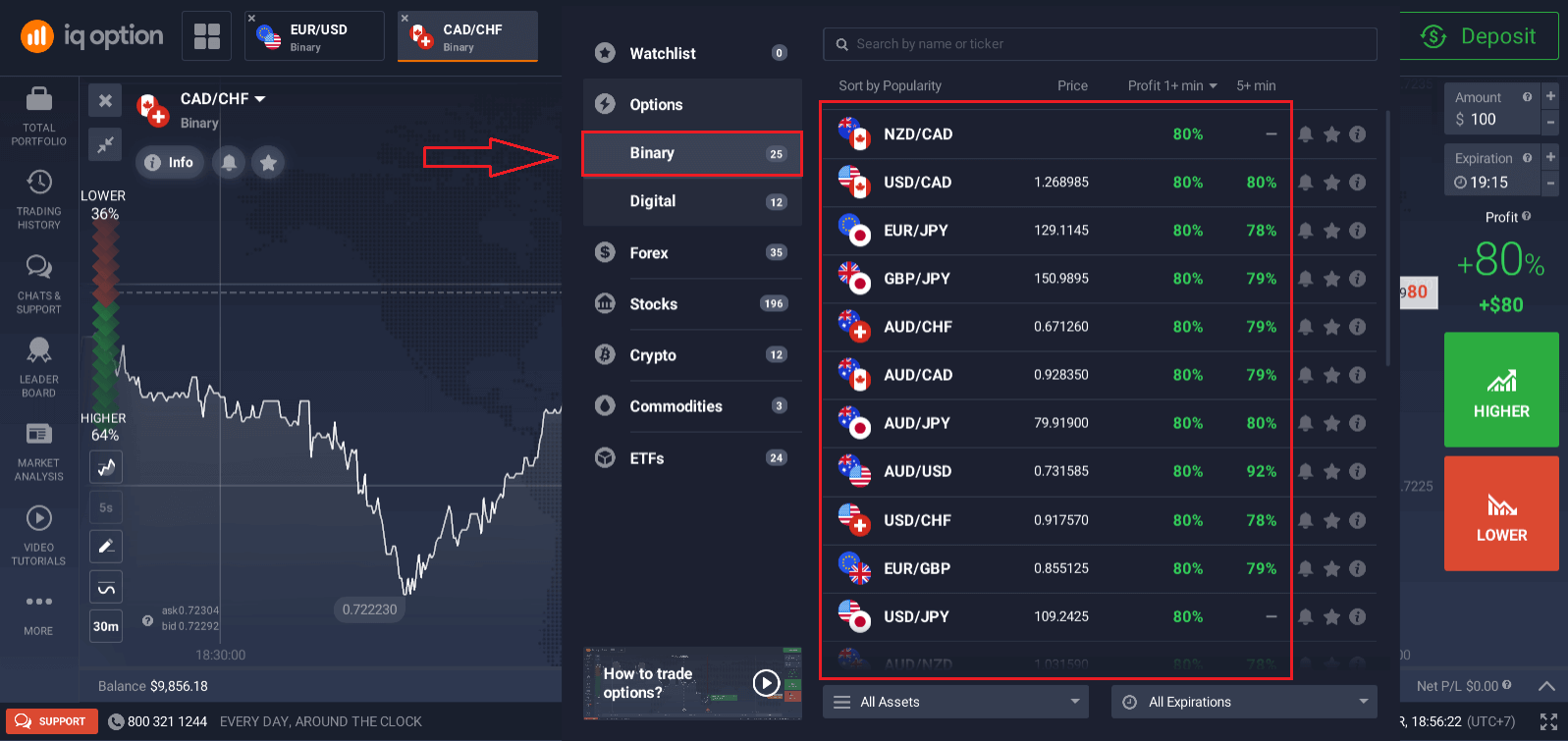
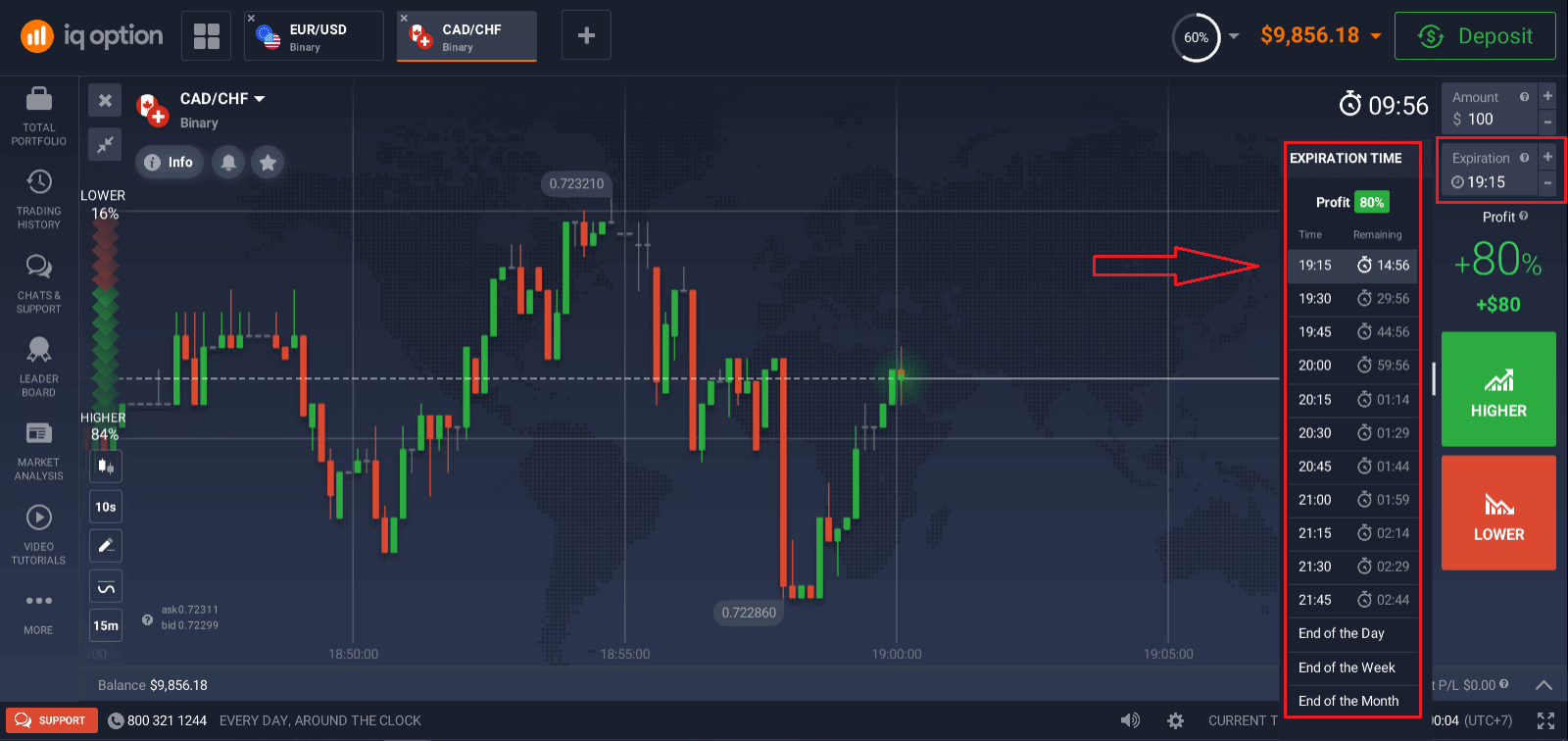
2. Bir Son Kullanma Süresi Seçin.
Son kullanma süresi, işlemin tamamlanmış (kapanmış) sayılacağı ve sonucun otomatik olarak toplanacağı süredir.
İkili opsiyonlarla bir işlemi sonuçlandırırken, işlemin gerçekleştirilme zamanını bağımsız olarak siz belirlersiniz.
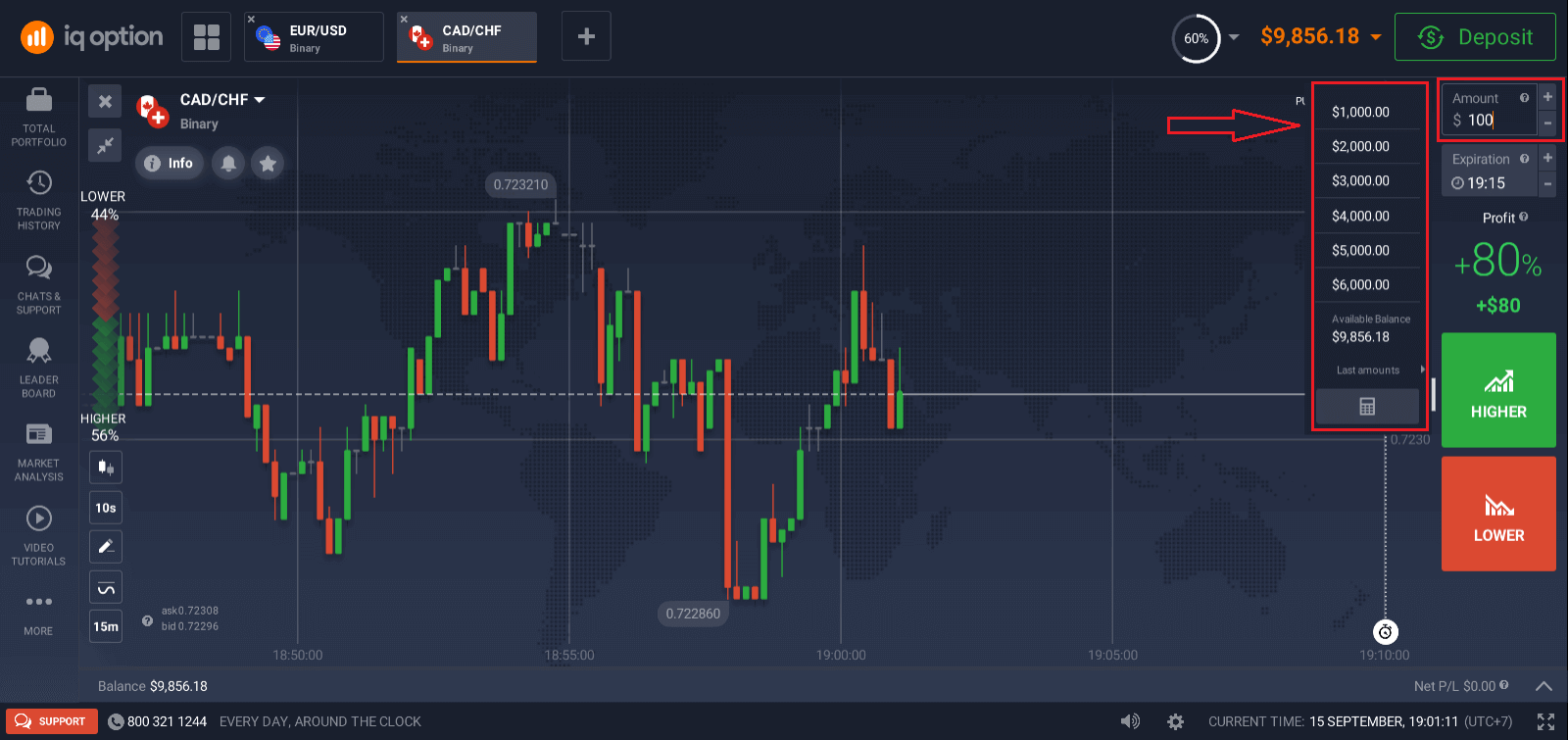
3. Yatırım yapacağınız tutarı belirleyin.
Bir işlem için minimum tutar 1 dolar, maksimum tutar ise 20.000 dolar veya hesabınızın para birimindeki eşdeğeridir. Piyasayı test etmek ve rahatlamak için küçük işlemlerle başlamanızı öneririz.
4. Grafikteki fiyat hareketini analiz edin ve tahmininizi yapın.
Tahmininize bağlı olarak Daha Yüksek (Yeşil) veya Daha Düşük (Kırmızı) seçeneklerini seçin. Fiyatın yükseleceğini düşünüyorsanız "Daha Yüksek"e, düşeceğini düşünüyorsanız "Daha Düşük"e basın.
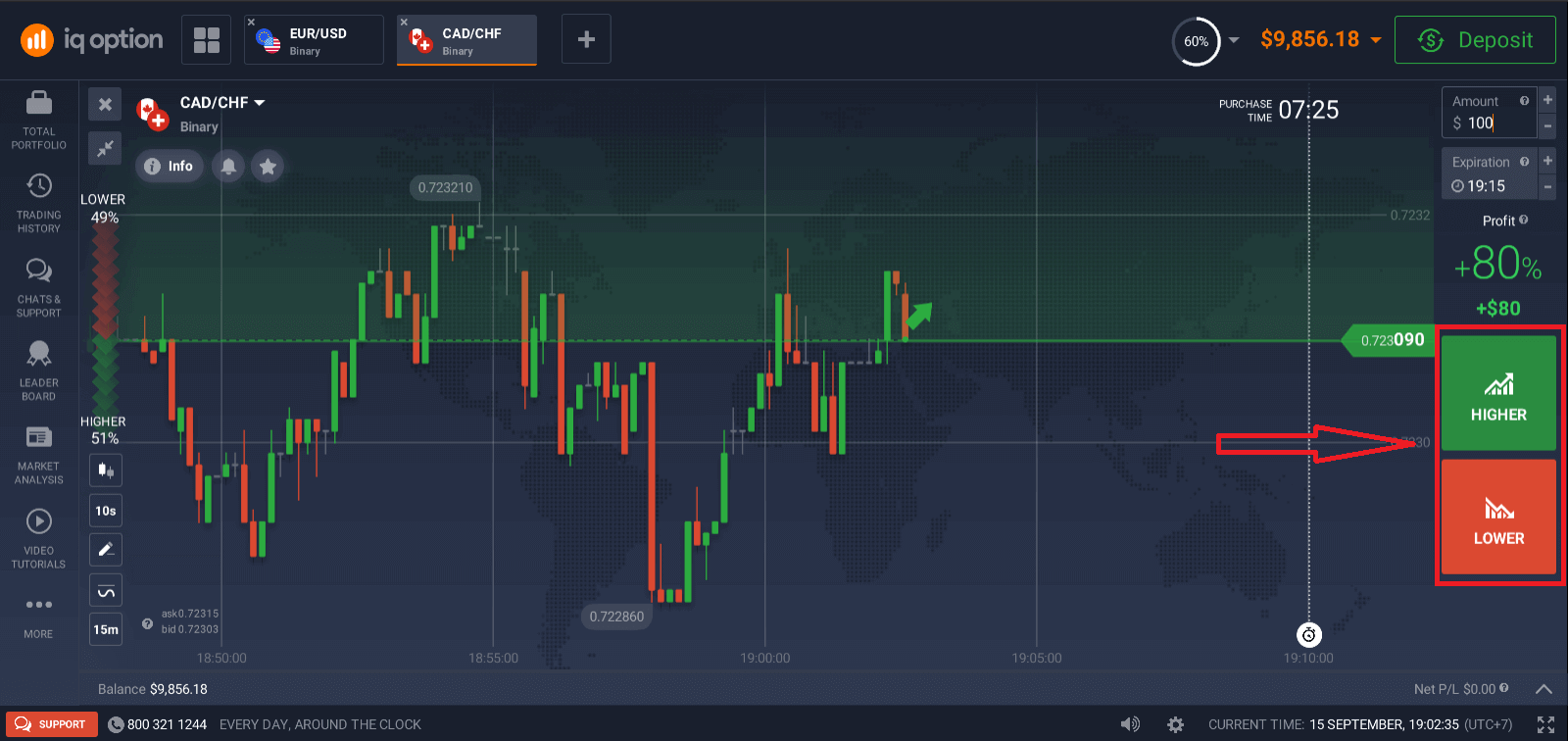
5. Tahmininizin doğru olup olmadığını öğrenmek için işlemin kapanmasını bekleyin. Doğruysa, yatırım tutarınız ve varlıktan elde edilen kar bakiyenize eklenecektir. Açılış fiyatı kapanış fiyatına eşit olduğunda, yalnızca ilk yatırım bakiyenize iade edilecektir. Tahmininiz yanlışsa, yatırım iade edilmeyecektir.
Siparişinizin ilerlemesini İşlemler bölümünden takip edebilirsiniz.
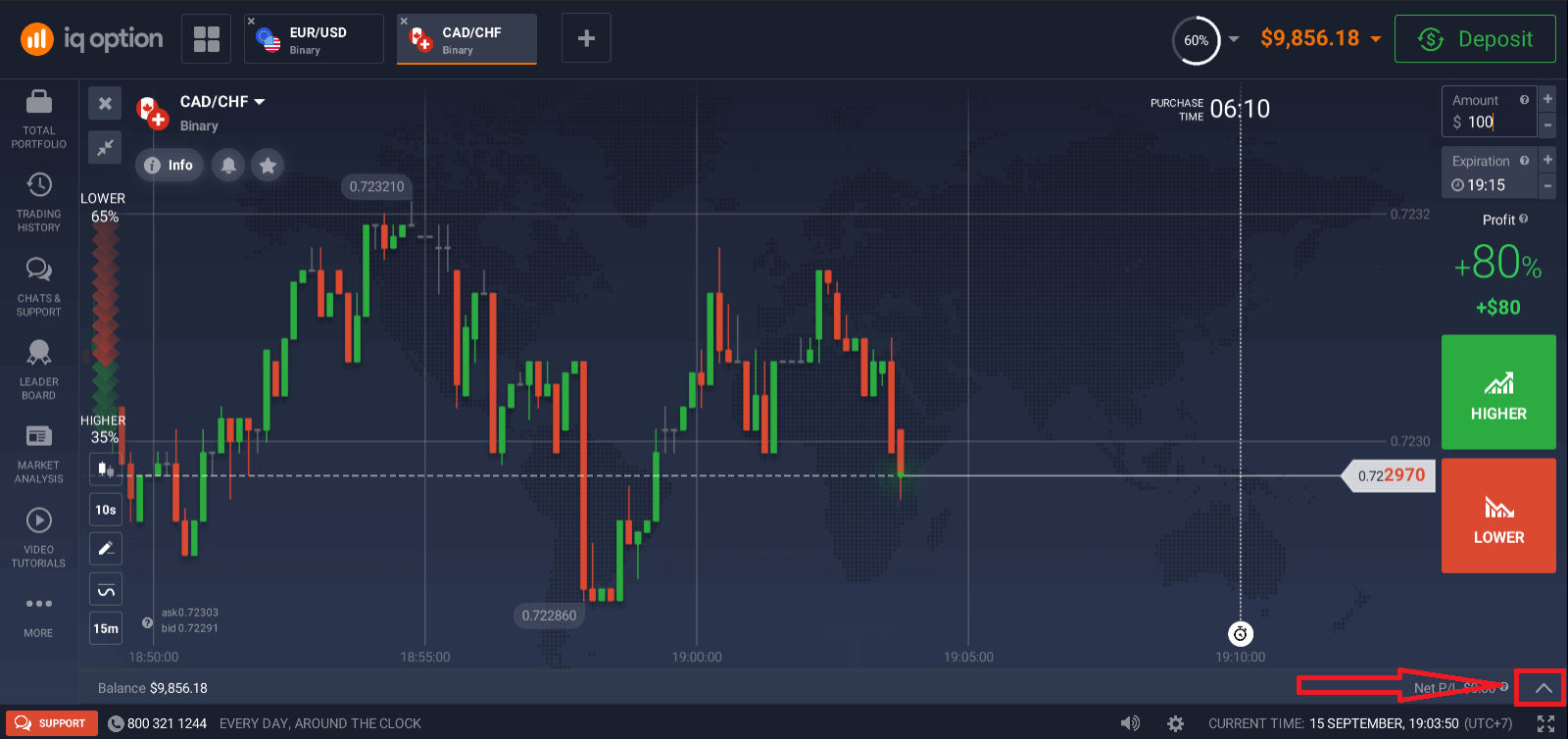
Grafik, zaman noktalarını işaretleyen iki çizgi göstermektedir. Satın alma zamanı beyaz noktalı çizgidir. Bu zamandan sonra, seçilen vade süresi için opsiyon satın alamazsınız. Vade süresi düz kırmızı çizgi ile gösterilmiştir. İşlem bu çizgiyi geçtiğinde otomatik olarak kapanır ve sonuçtan kar veya zarar elde edersiniz. Mevcut herhangi bir vade süresini seçebilirsiniz. Henüz bir işlem başlatmadıysanız, seçilen son kullanma tarihi için satın alma son tarihini belirtmek üzere hem beyaz hem de kırmızı çizgiler birlikte sağa doğru hareket edecektir.
Grafikler, Göstergeler, Araçlar ve Piyasa Analizi Nasıl Kullanılır?
IQ Option işlem platformu, tüm ön ayarlarınızı doğrudan grafik üzerinde yapmanıza olanak tanır. Sağ taraftaki paneldeki kutuda sipariş detaylarını belirtebilir, göstergeler uygulayabilir ve fiyat hareketini gözden kaçırmadan ayarlarla oynayabilirsiniz. Aynı anda birden fazla opsiyon işlemi yapmak mı istiyorsunuz? 9 adede
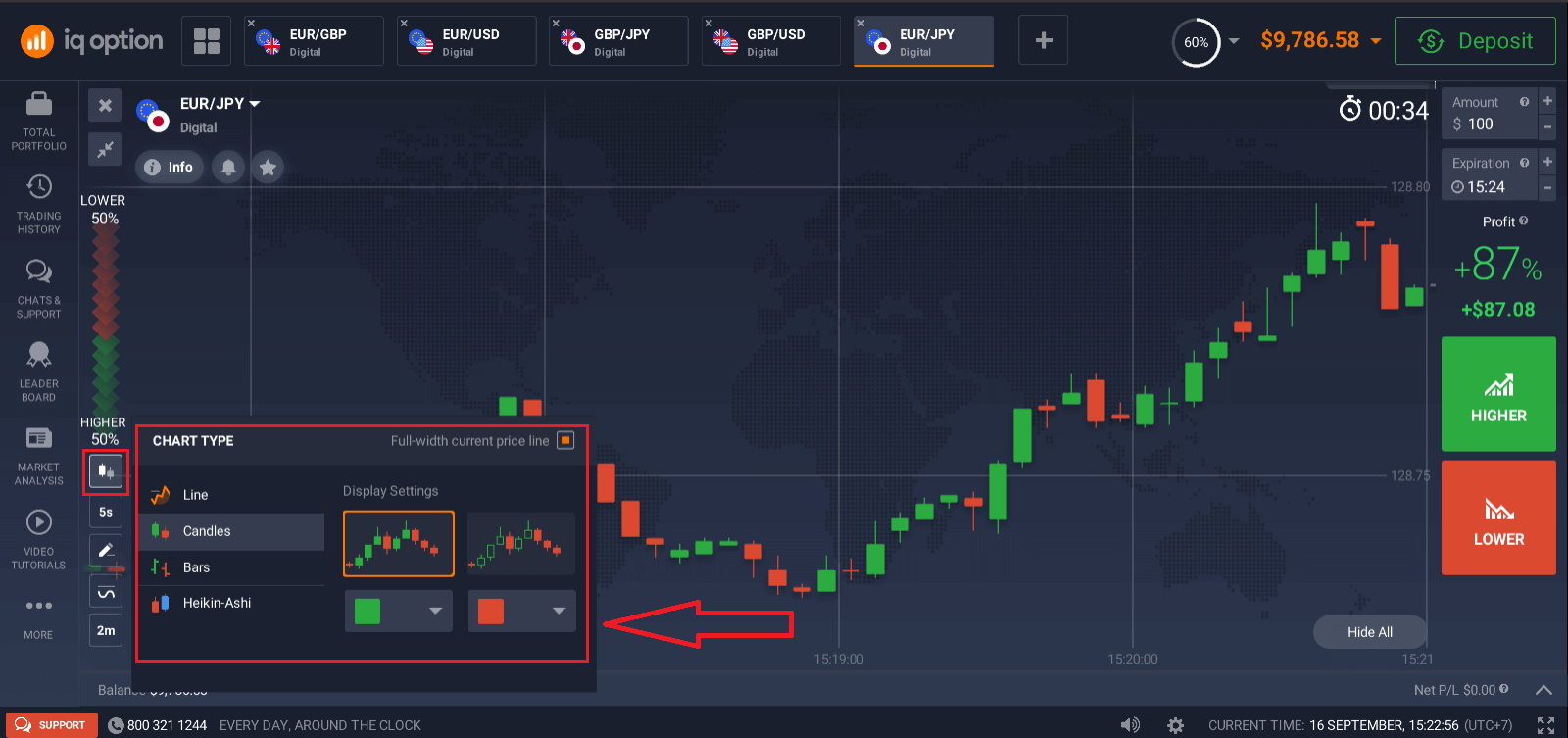
kadar grafik çalıştırabilir ve türlerini yapılandırabilirsiniz: çizgi, mum, çubuk veya Heikin-ashi. Çubuk ve mum grafikler için, ekranın sol alt köşesinden 5 saniyeden 1 aya kadar zaman dilimlerini ayarlayabilirsiniz.
Göstergeler
Derinlemesine grafik analizi için göstergeleri ve widget'ları kullanın. Bunlar arasında momentum, trend, volatilite, hareketli ortalamalar, hacim, popüler ve diğerleri bulunur. IQ Option, toplamda XX'den fazla gösterge olmak üzere, en çok kullanılan ve temel göstergelerden oluşan güzel bir koleksiyona sahiptir.
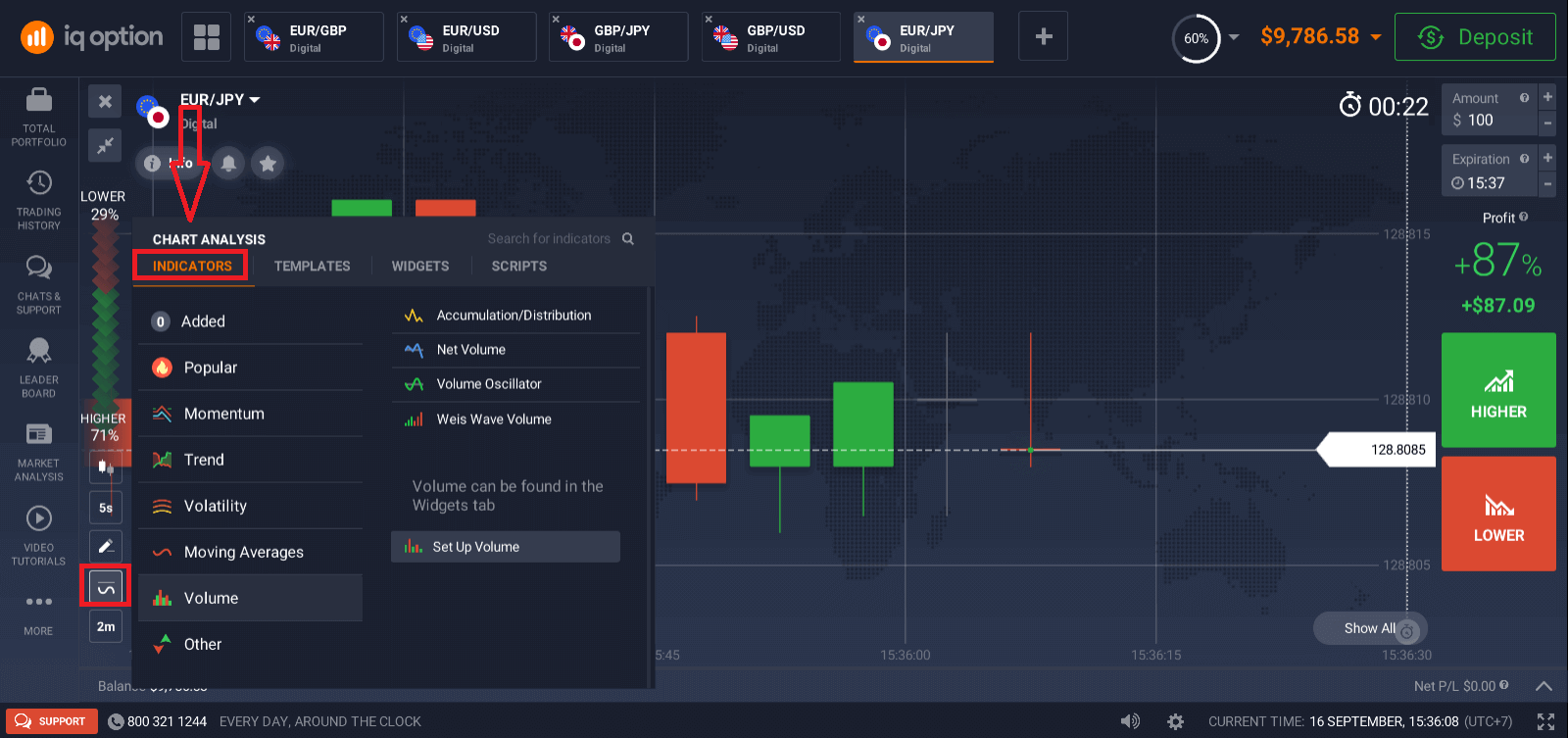
Birden fazla gösterge uyguluyorsanız, daha sonra kullanmak üzere şablonlar oluşturup kaydedebilirsiniz.
Widget'lar
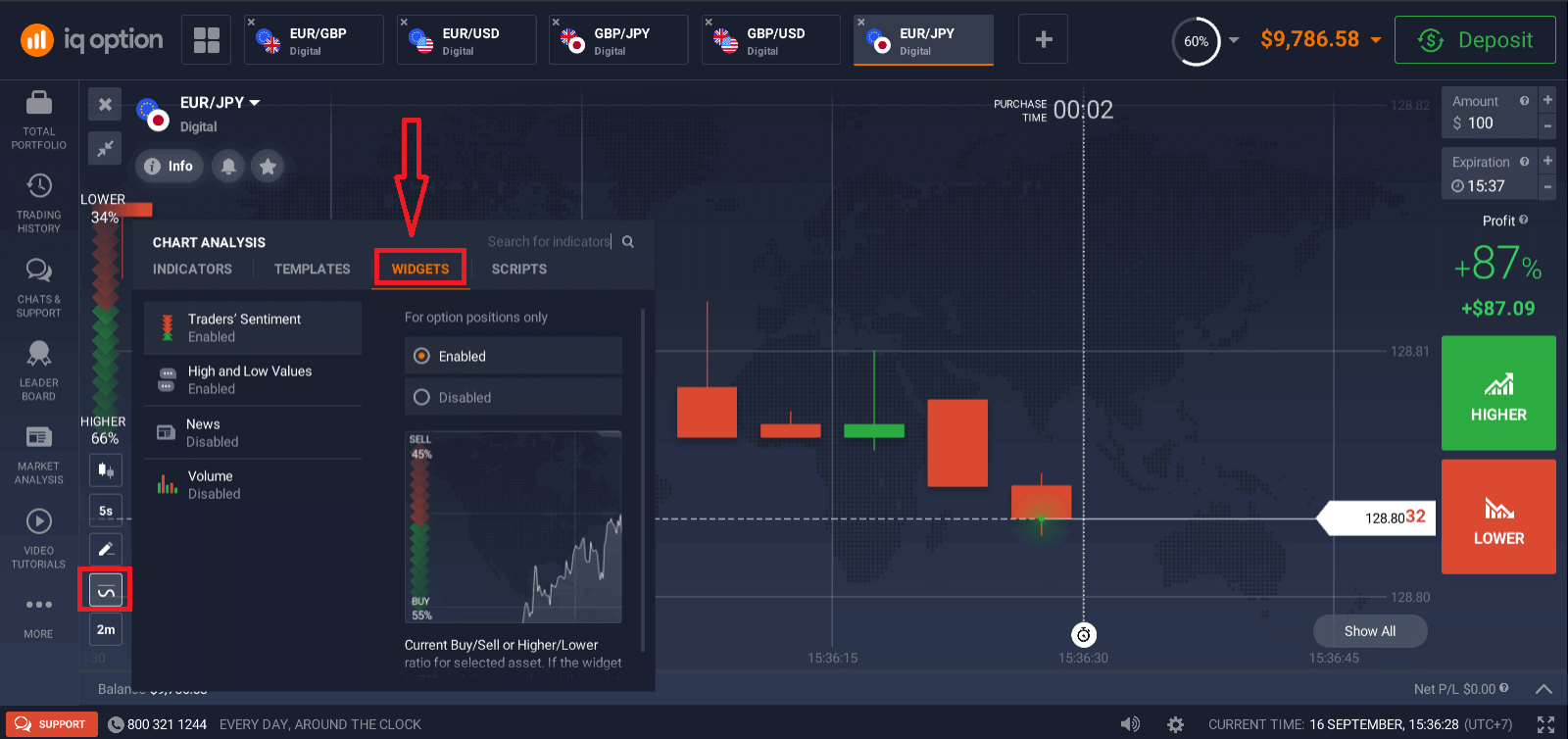
karar verme sürecinize büyük ölçüde yardımcı olabilir. Platformda, yatırımcıların duyarlılığı, en yüksek ve en düşük değerler, diğer kişilerin işlemleri, haberler ve işlem hacmi gibi araçları kullanabilirsiniz. Bunlar, değişiklikleri gerçek zamanlı olarak izlemenize yardımcı olacaktır.
Piyasa Analizi
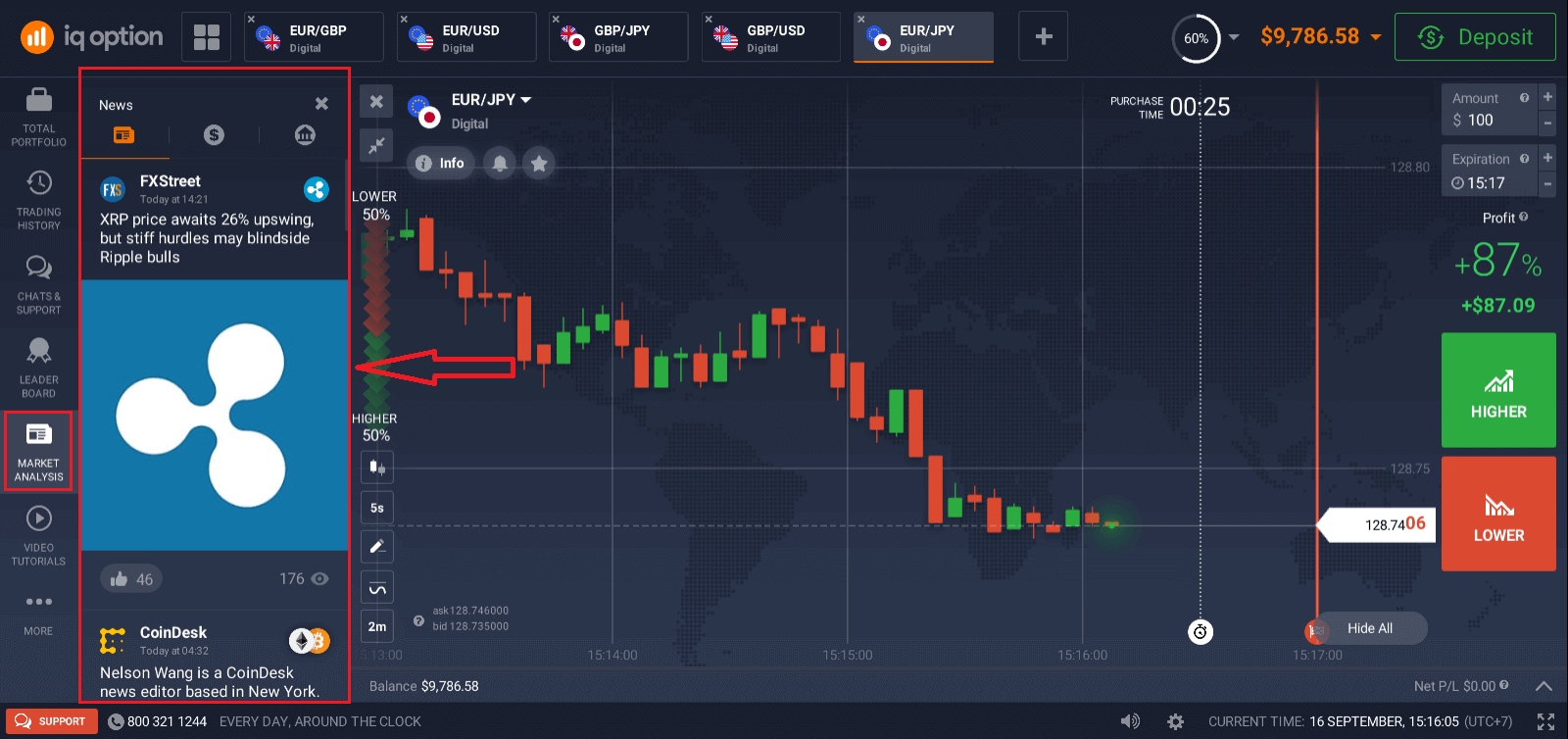
İster opsiyon, Forex, hisse senedi, metal veya kripto para ticareti yapın, dünya ekonomisinde neler olup bittiğini bilmek çok önemlidir. IQ Option'da, İşlem Odası'ndan ayrılmadan Piyasa Analizi bölümünde haberleri takip edebilirsiniz. Akıllı haber toplayıcı, şu anda hangi varlıkların en değişken olduğunu size söyleyecek ve temalı takvimler, harekete geçmek için en iyi anın ne zaman olduğunu size gösterecektir.
Sıkça Sorulan Sorular (SSS)
Alım satım için en uygun zaman hangisidir?
En iyi işlem zamanı, işlem stratejinize ve birkaç diğer faktöre bağlıdır. Amerikan ve Avrupa işlem seanslarının çakışması EUR/USD gibi döviz çiftlerinde fiyatları daha dinamik hale getirdiğinden, piyasa takvimlerine dikkat etmenizi öneririz. Ayrıca, seçtiğiniz varlığın hareketini etkileyebilecek piyasa haberlerini de takip etmelisiniz. Haberleri takip etmeyen ve fiyatın neden dalgalandığını anlamayan deneyimsiz yatırımcılar için fiyatların çok dinamik olduğu zamanlarda işlem yapmamak daha iyidir.
Vade başına kaç adet opsiyon satın alabilirim?
Vade veya varlık için satın alabileceğiniz opsiyon sayısını sınırlamıyoruz. Tek sınırlama, risk limitindedir: Eğer yatırımcılar seçtiğiniz varlığa zaten büyük bir miktar yatırım yapmışlarsa, sizin yatırım yapacağınız miktar bu risk limitiyle sınırlıdır. Gerçek fonlarla işlem yaptığınız bir hesapta çalışıyorsanız, grafikteki her bir opsiyon için yatırım limitini görebilirsiniz. Miktarı girdiğiniz kutucuğa tıklayın.
Opsiyonun minimum fiyatı nedir?
Alım satım işlemlerinin herkes için erişilebilir olmasını istiyoruz. Bugünkü alım satım koşulları için minimum yatırım tutarı, Şirketin alım satım platformunda/web sitesinde bulunabilir.
Satış sonrası kar ve beklenen kar nedir?
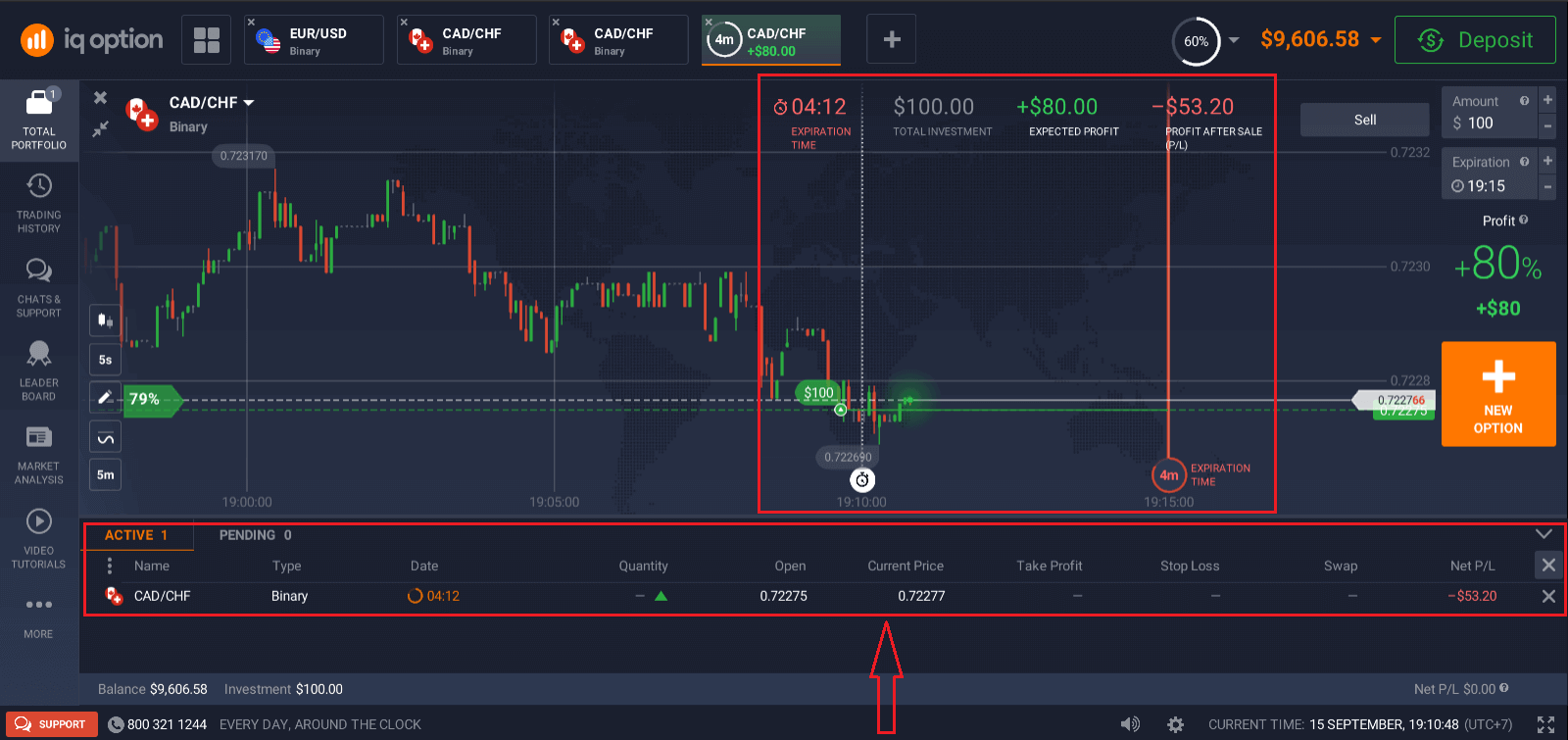
Bir Alım veya Satım opsiyonu satın aldığınız anda, grafiğin sağ üst tarafında üç sayı belirir: Toplam yatırım: Bir işleme ne kadar yatırım yaptığınızı gösterir
. Beklenen kar: Grafikteki noktanın vade sonundaki konumunda kalması durumunda işlemin olası sonucu.
Satış sonrası kar: Kırmızı ise, satıştan sonra yatırılan tutarın ne kadarını kaybedeceğinizi gösterir. Yeşil ise, satıştan sonra ne kadar kar elde edeceğinizi gösterir.
Beklenen kar ve satış sonrası kar dinamiktir, çünkü mevcut piyasa durumu, vade zamanının ne kadar yakın olduğu ve varlığın mevcut fiyatı dahil olmak üzere çeşitli faktörlere bağlı olarak değişir.
Birçok yatırımcı, işlemin kendilerine kar getireceğinden emin olmadıklarında satış yaparlar. Satış sistemi, şüpheli opsiyonlardaki kayıpları en aza indirme şansı verir.
Satış butonu (önceden planlanmış opsiyon kapatma) neden devre dışı?
Ya hep ya hiç opsiyonlarında, Satış düğmesi vade bitimine 30 dakika kala ile 2 dakika kala arasında kullanılabilir. Dijital opsiyonlarla işlem yapıyorsanız, Satış düğmesi her zaman kullanılabilir.
SSS
Geçerli bir e-posta veya telefon numarasıyla bir platform hesabı oluşturun, kişinizi onaylayın ve ardından kontrol panelinden veya uygulamadan Demo Hesabı'nı seçin. Demo, sanal fonlar ve canlı ortamdaki aynı grafik araçlarıyla anında etkinleştirilir ve örnek işlemleri hemen gerçekleştirmenize olanak tanır.
Demoyu kullanmak için para yatırmanıza gerek yoktur; temel hesap onayı (e-posta/telefon) genellikle yeterlidir. Daha sonra para çekme ve canlı ticaret için tam doğrulama gerekebilir ancak bu, ilk demo erişimini engellemez.
Çoğu kullanıcı, hesap menüsünden veya oturumu kapatıp tekrar açarak sıfırlama yapabilir veya demo yüklemesi talep edebilir; sıfırlama seçeneği görünmüyorsa önbelleği temizleyin veya uygulamayı yeniden yükleyin ve ayarları kontrol edin. Tekrarlanan sıfırlamaların performans izlemeyi bozabileceğini unutmayın; gerçekçi para yatırma limitleri kullanın.
E-posta/telefon doğrulamanızı onaylayın, uygulamayı güncelleyin veya farklı bir tarayıcı deneyin, önbelleği temizleyin ve bölge ayarlarını etkileyebilecek VPN'leri devre dışı bırakın. Sorun devam ederse ekran görüntüleri alın ve hesaba özel kontroller için IQ Option desteğiyle iletişime geçin.
Evet—göstergeler, grafik ayarları ve emir yürütme konusunda pratik yapmak ve gerçekçi pozisyon boyutlandırması ile risk limitlerini simüle etmek için demoyu kullanın; Yalnızca tutarlı performans, tamamlanmış doğrulama ve net para yatırma/çekme anlayışından sonra canlı yayına geçmeyi düşünün.