IQ Option გახსენით ანგარიში და შედით: ანგარიშის დაყენება და წვდომა
დაწერილი

ონლაინ სავაჭრო პლატფორმის მკვლევარი და გზამკვლევი
იკვლევს საბროკერო პლატფორმებს და სავაჭრო ანგარიშის სისტემებს.
IQ Option-ზე დასაწყებად საჭიროა მეტი, ვიდრე უბრალოდ მომხმარებლის სახელისა და პაროლის არჩევა: ახალი მომხმარებლები ხშირად აკმაყოფილებენ დოკუმენტის მოთხოვნებს, პირადობის მხარდაუჭერელ ფორმატებს ან ელფოსტის დადასტურების გამოტოვებას, რომელიც ააქტიურებს სავაჭრო წვდომას. სანამ შეეცდებით პირველად შესვლას, მოამზადეთ მოქმედი ფოტო ID, მისამართის დამადასტურებელი დოკუმენტი და სტაბილური ინტერნეტ კავშირი; ამით შემცირდება გადამოწმების მოლოდინი და ხელს უშლის წვდომის ბლოკებს, რომლებიც წარმოიქმნება არასრული პროფილებიდან.
ეს გვერდი გასწავლით პრაქტიკულ ნაბიჯებს თქვენი სავაჭრო პროფილის შესაქმნელად, დამადასტურებელი დოკუმენტების წარდგენისა და პირველი უსაფრთხო შესვლის დასასრულებლად. თქვენ იხილავთ მოკლე ინსტრუქციებს ანგარიშის ტიპებისთვის, პროფილის ველების შესასრულებლად, დამადასტურებელი საერთო პრობლემების შესახებ, ძირითადი პაროლისა და მოწყობილობის უსაფრთხოების რჩევები და რას უნდა ველოდოთ თქვენი დამტკიცების შემდეგ, რათა შეძლოთ რეგისტრაციიდან დემო ან ცოცხალ ვაჭრობაზე თავდაჯერებულად გადასვლა.
ეს გვერდი გასწავლით პრაქტიკულ ნაბიჯებს თქვენი სავაჭრო პროფილის შესაქმნელად, დამადასტურებელი დოკუმენტების წარდგენისა და პირველი უსაფრთხო შესვლის დასასრულებლად. თქვენ იხილავთ მოკლე ინსტრუქციებს ანგარიშის ტიპებისთვის, პროფილის ველების შესასრულებლად, დამადასტურებელი საერთო პრობლემების შესახებ, ძირითადი პაროლისა და მოწყობილობის უსაფრთხოების რჩევები და რას უნდა ველოდოთ თქვენი დამტკიცების შემდეგ, რათა შეძლოთ რეგისტრაციიდან დემო ან ცოცხალ ვაჭრობაზე თავდაჯერებულად გადასვლა.

როგორ გავხსნათ ანგარიში IQ Option-ში
როგორ გავხსნათ ანგარიში ელექტრონული ფოსტით
1. პლატფორმაზე ანგარიშის შესაქმნელად შეგიძლიათ დააჭიროთ ზედა მარჯვენა კუთხეში არსებულ ღილაკზე „ რეგისტრაცია “ . 2.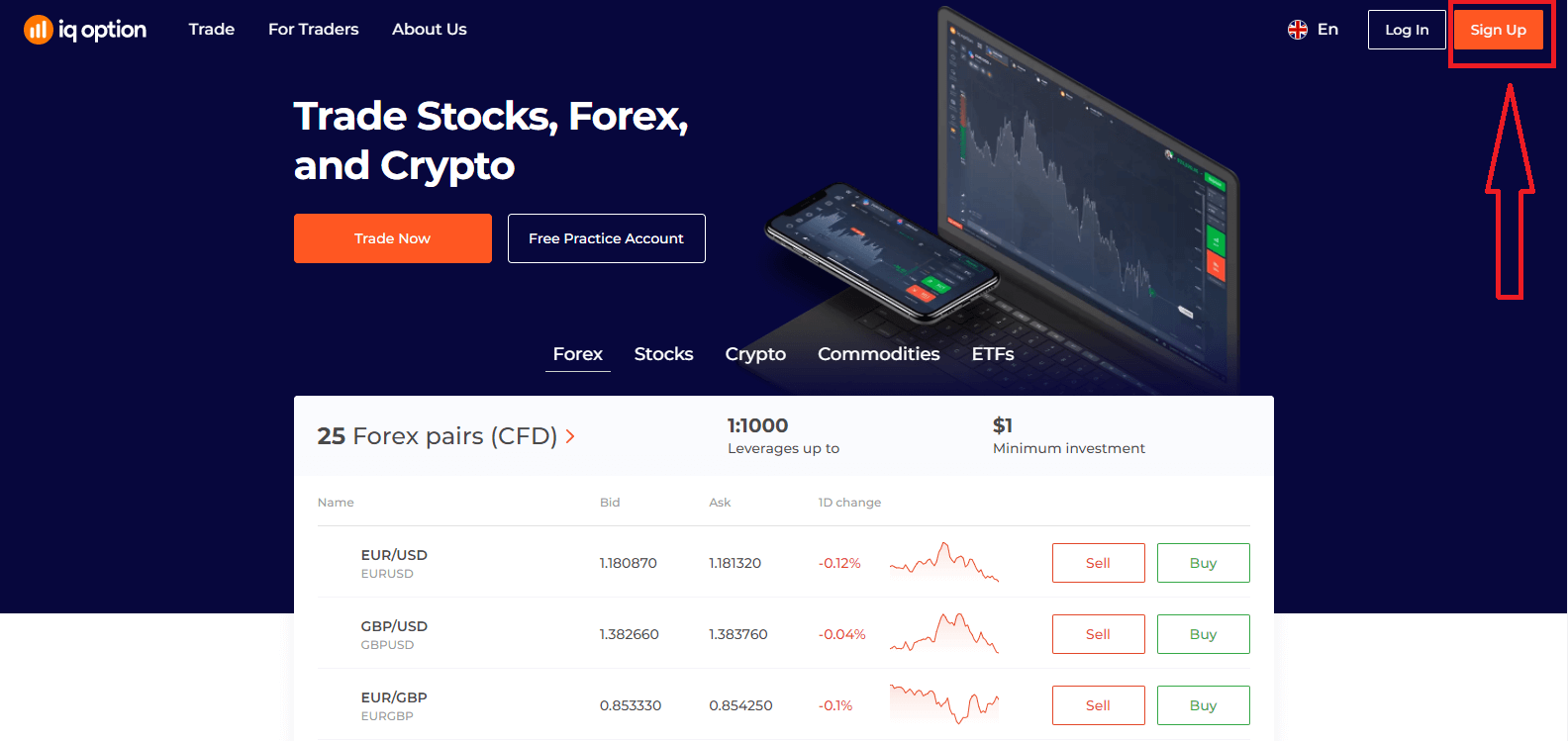
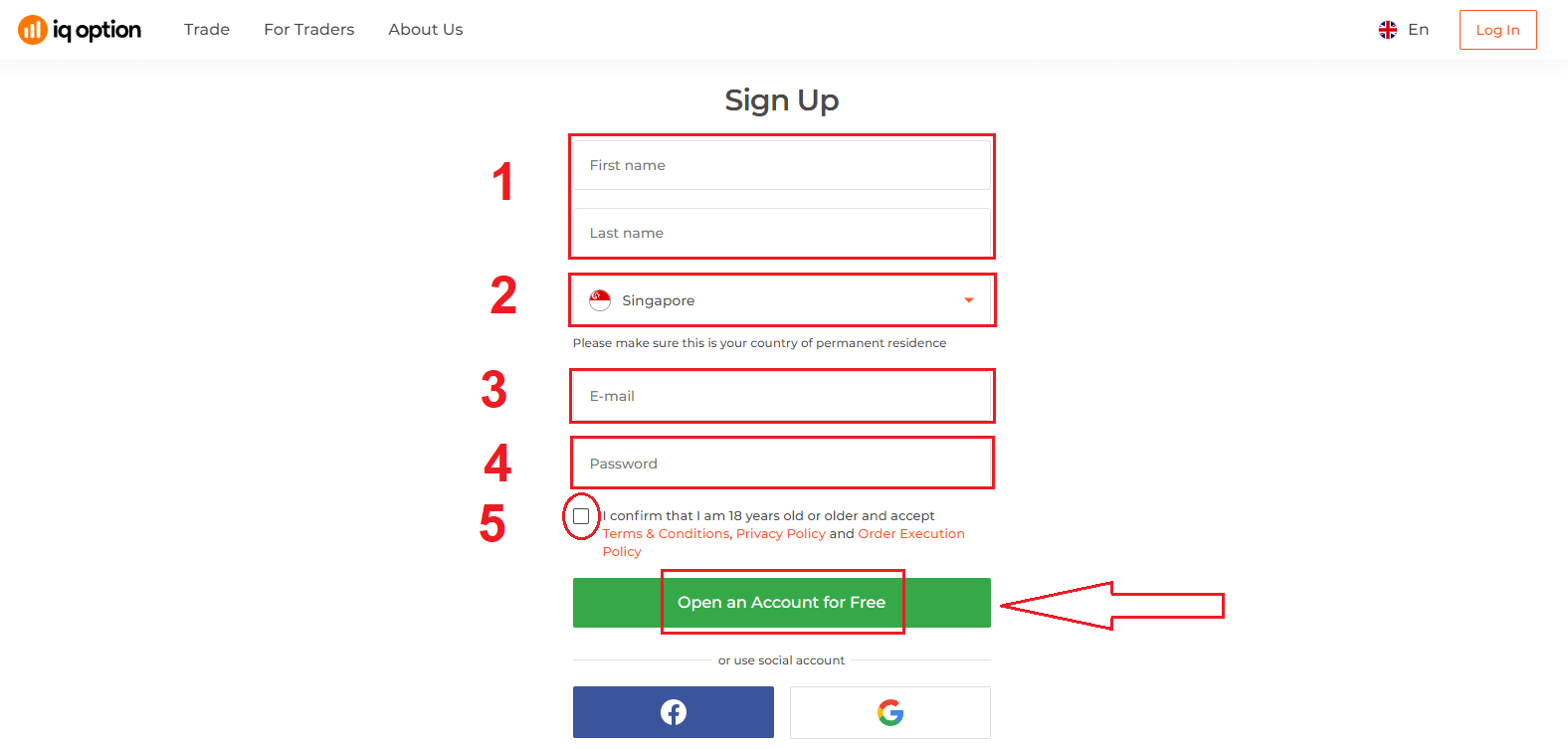
რეგისტრაციისთვის საჭიროა შეავსოთ ყველა საჭირო ინფორმაცია და დააჭიროთ ღილაკს „ანგარიშის გახსნა უფასოდ“.
- შეიყვანეთ თქვენი სახელი და გვარი
- აირჩიეთ თქვენი მუდმივი საცხოვრებელი ქვეყანა
- შეიყვანეთ სწორი ელექტრონული ფოსტის მისამართი.
- შექმენით ძლიერი პაროლი .
- წაიკითხეთ „წესები“ და შეამოწმეთ
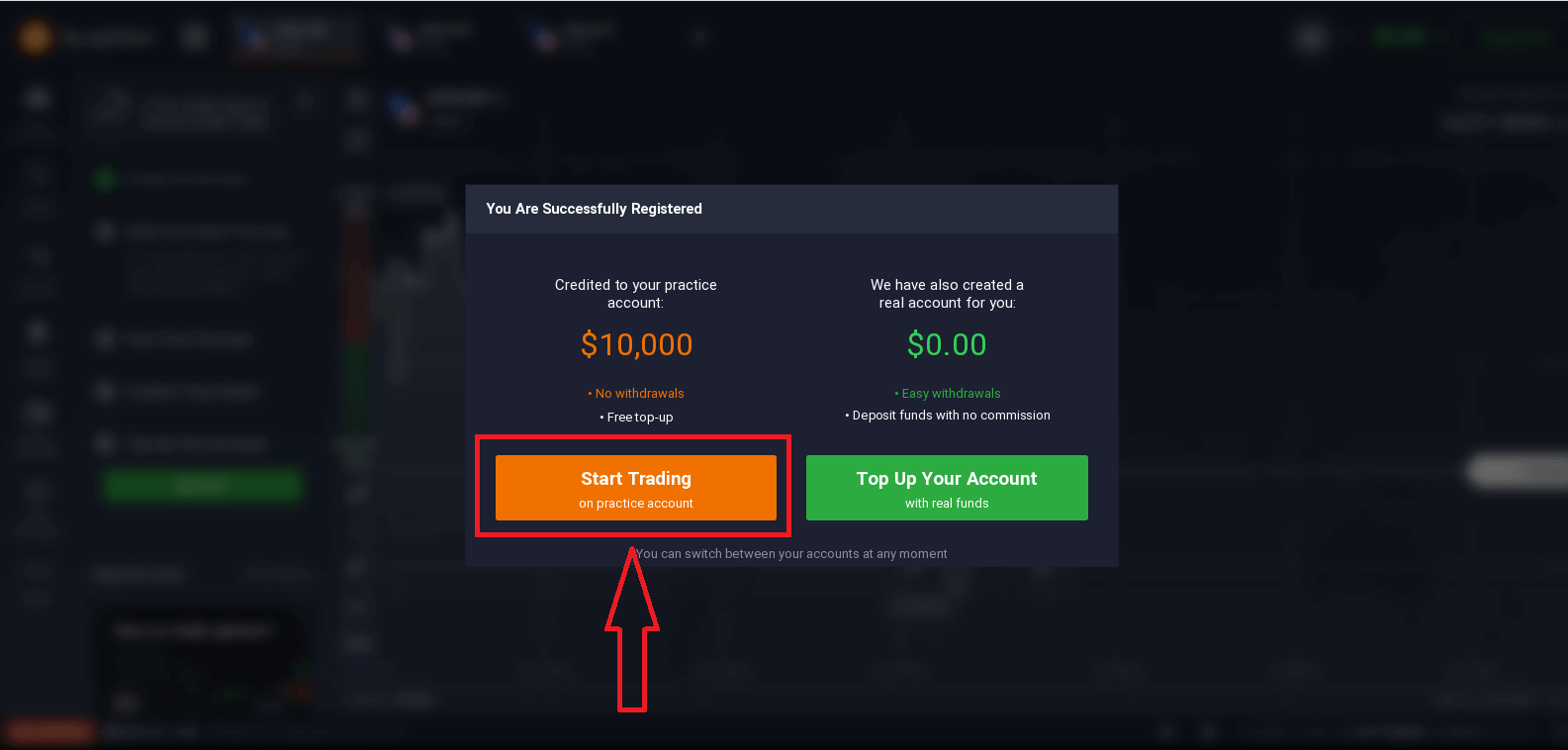
გილოცავთ! თქვენ წარმატებით დარეგისტრირდით. ახლა, თუ გსურთ დემო ანგარიშის გამოყენება , დააჭირეთ ღილაკს „დაიწყეთ ვაჭრობა სავარჯიშო ანგარიშით“.
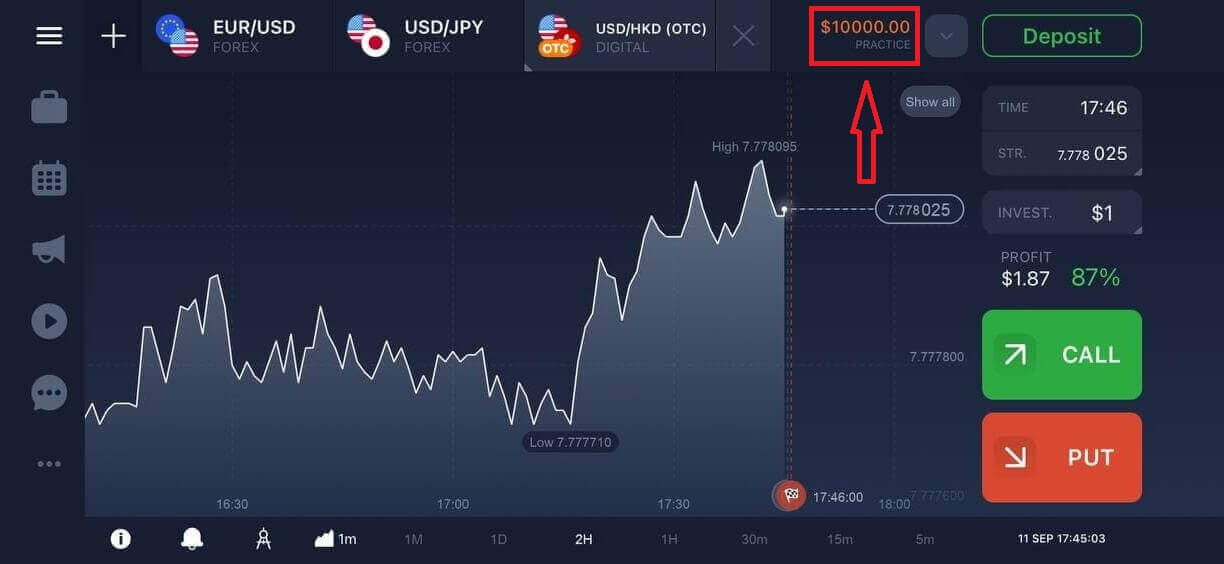
ახლა თქვენ შეგიძლიათ დაიწყოთ ვაჭრობა. თქვენ გაქვთ $10,000 დემო ანგარიშზე . დემო ანგარიში არის ინსტრუმენტი, რომლის საშუალებითაც შეგიძლიათ გაეცნოთ პლატფორმას, ივარჯიშოთ სხვადასხვა აქტივებზე სავაჭრო უნარებში და გამოსცადოთ ახალი მექანიზმები რეალურ დროში დიაგრამაზე რისკების გარეშე.
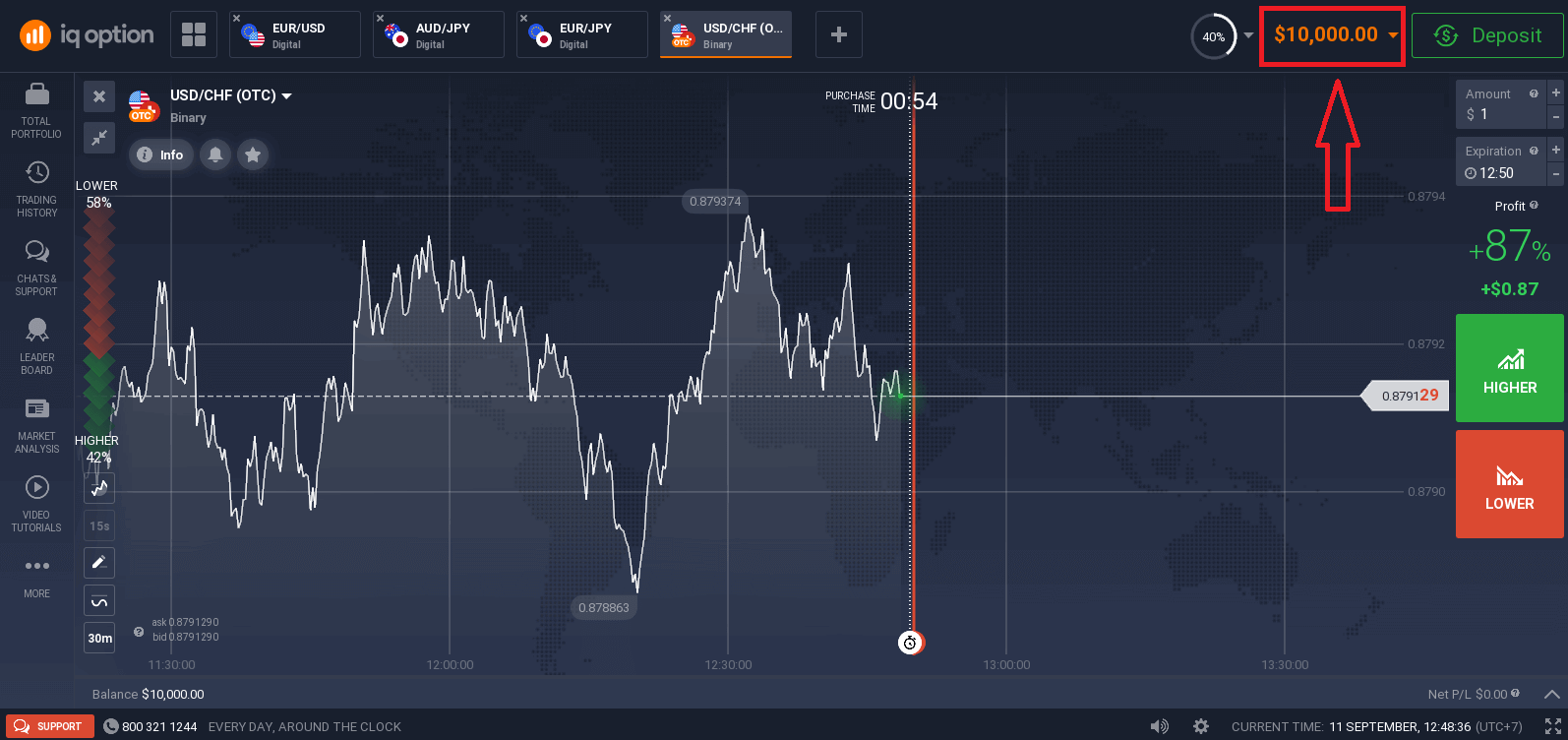
ასევე შეგიძლიათ ივაჭროთ რეალურ ანგარიშზე დეპოზიტის შემდეგ „შეავსეთ თქვენი ანგარიში რეალური თანხებით“ დაწკაპუნებით.
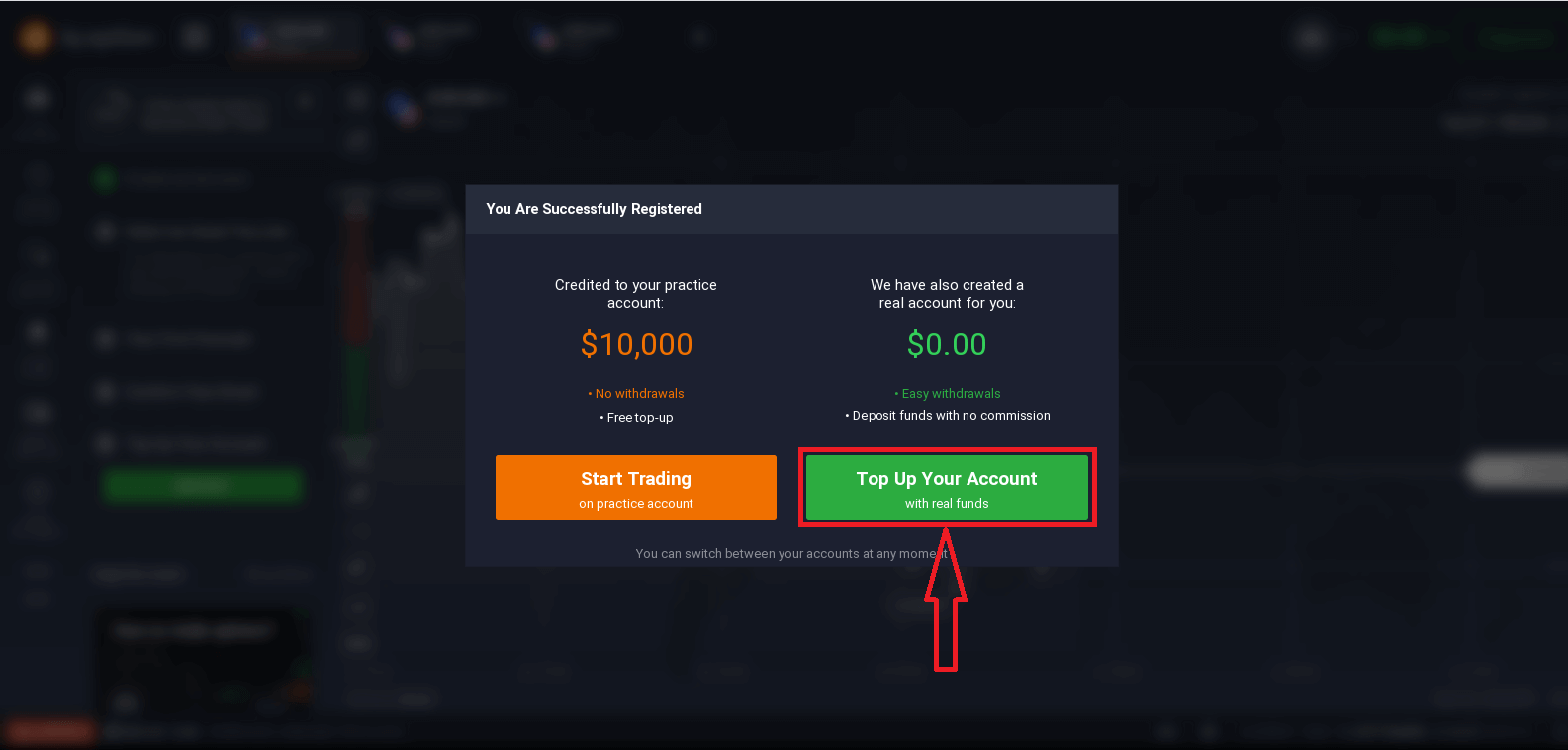
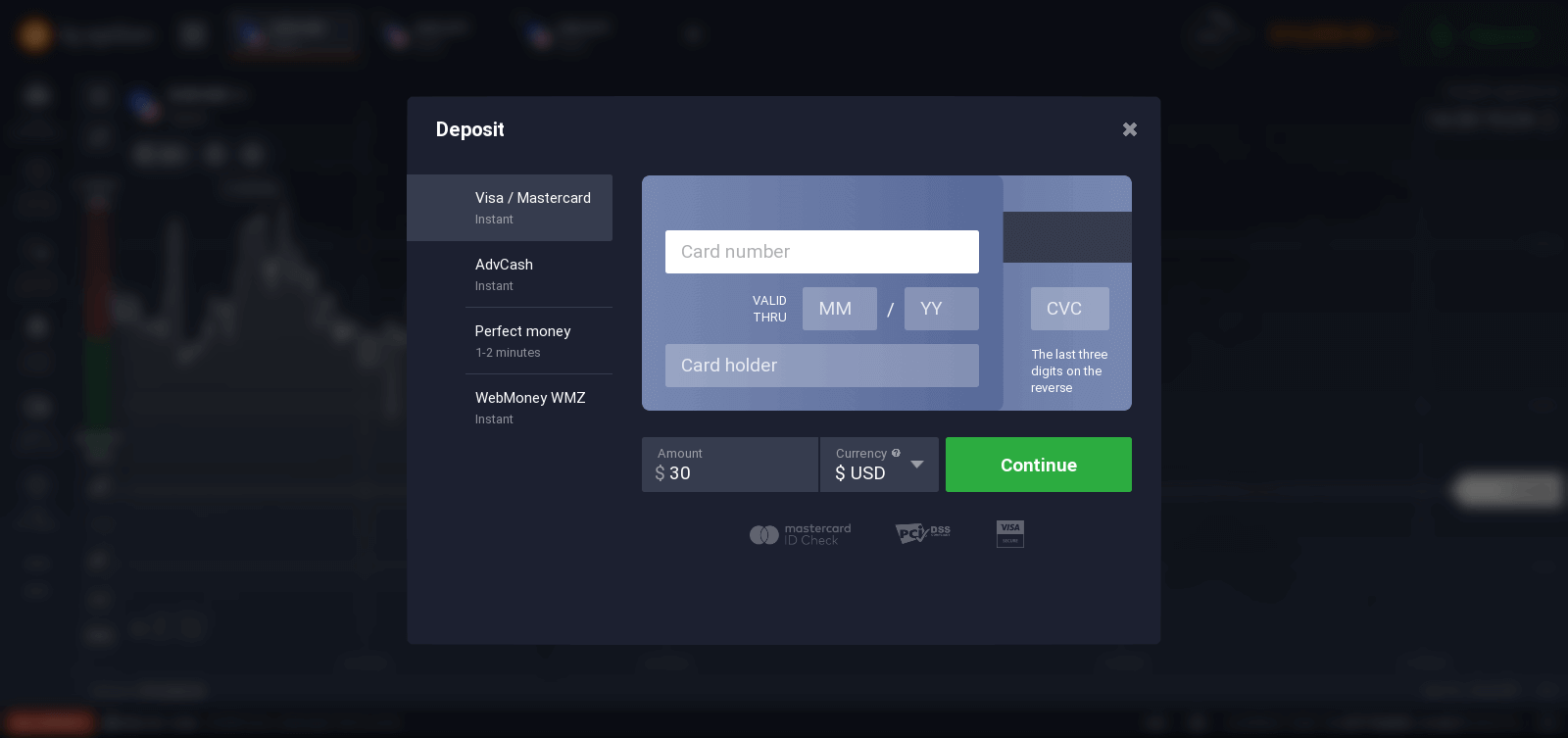
ლაივ ვაჭრობის დასაწყებად, თქვენ უნდა განახორციელოთ ინვესტიცია თქვენს ანგარიშზე (მინიმალური დეპოზიტია 10 აშშ დოლარი/ბრიტანული ფუნტი/ევრო).
იხილეთ ეს სტატია, რომ მეტი გაიგოთ დეპოზიტის შესახებ: როგორ განახორციელოთ დეპოზიტი IQ Option-ში.
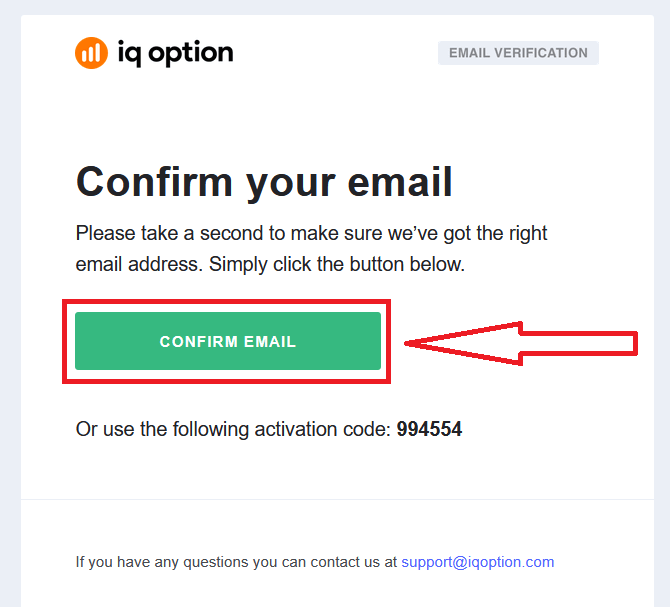
და ბოლოს, თქვენ შეხვალთ თქვენს ელ.ფოსტაზე, IQ Option გამოგიგზავნით დადასტურების ელ.ფოსტას. დააჭირეთ ამ ელ.ფოსტაში მოცემულ ბმულს თქვენი ანგარიშის გასააქტიურებლად. ამგვარად, თქვენ დაასრულებთ რეგისტრაციას და თქვენი ანგარიშის გააქტიურებას.
როგორ გავხსნათ ანგარიში Facebook-ის ანგარიშით
ასევე, თქვენ გაქვთ შესაძლებლობა გახსნათ თქვენი ანგარიში ვებგვერდის საშუალებით Facebook-ის ანგარიშით და ამის გაკეთება შეგიძლიათ რამდენიმე მარტივი ნაბიჯით: 1. დააწკაპუნეთ Facebook-ის ღილაკზე.
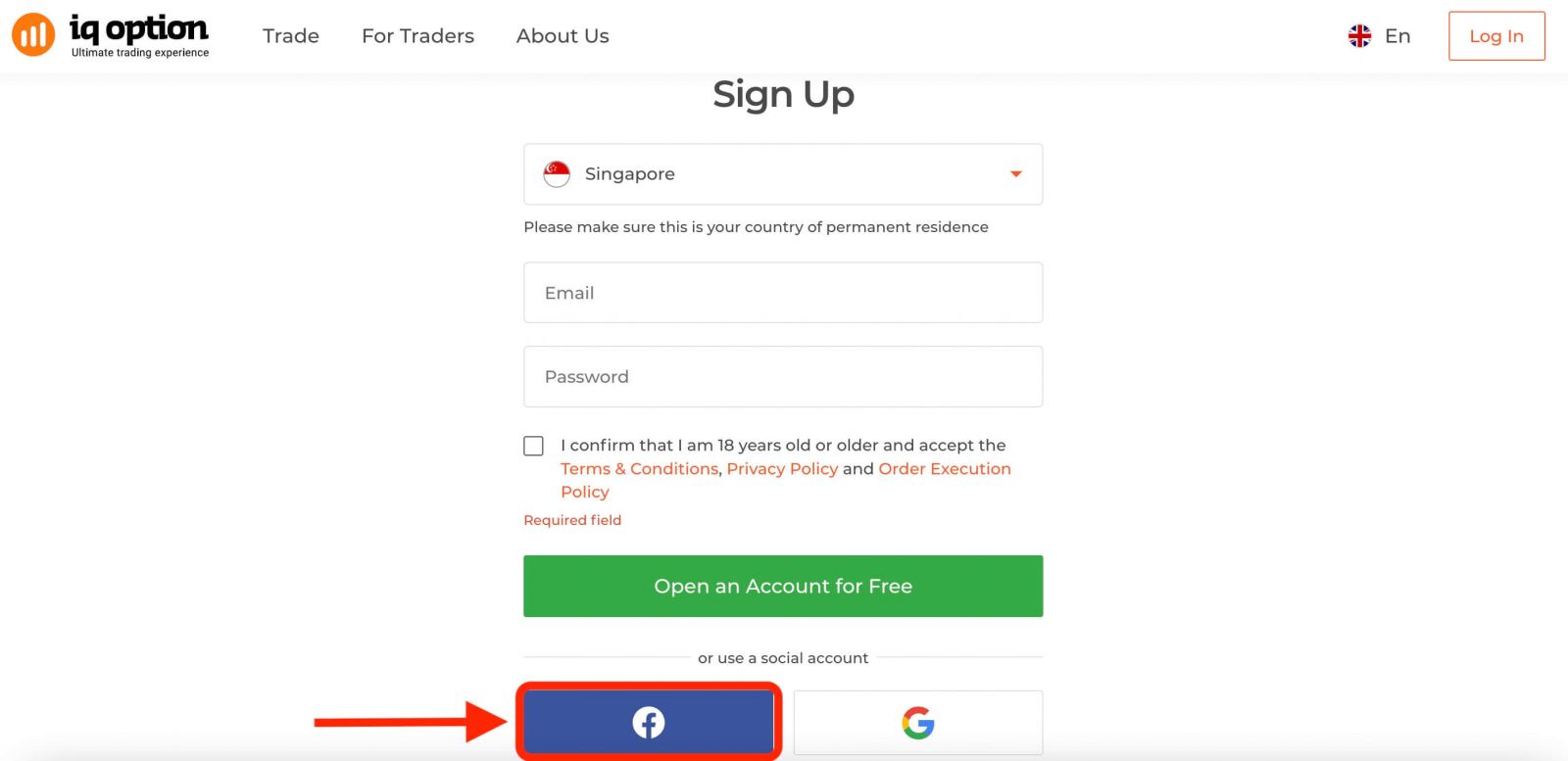
შემდეგ ის გკითხავთ, რომ ხართ 18 წლის ან მეტი და ეთანხმებით წესებს, პირობებს, კონფიდენციალურობის პოლიტიკას და შეკვეთის შესრულების პოლიტიკას. დააწკაპუნეთ „ დადასტურება “
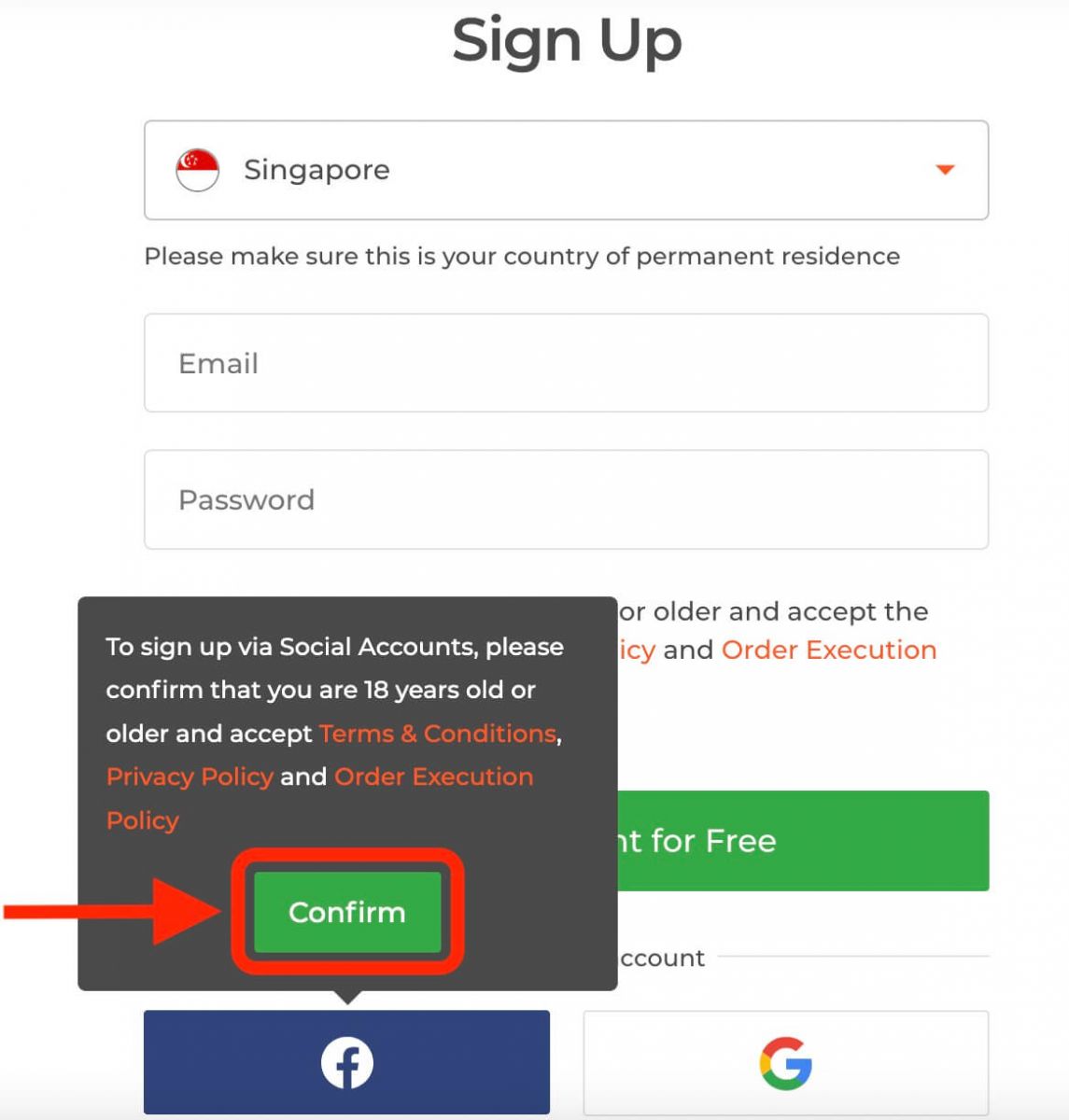
-ზე. 2. გაიხსნება Facebook-ის შესვლის ფანჯარა, სადაც უნდა შეიყვანოთ თქვენი ელექტრონული ფოსტის მისამართი, რომელიც გამოიყენეთ Facebook-ში რეგისტრაციისთვის.
3. შეიყვანეთ თქვენი Facebook ანგარიშის პაროლი.
4. დააწკაპუნეთ „შესვლა“-ზე „შესვლა
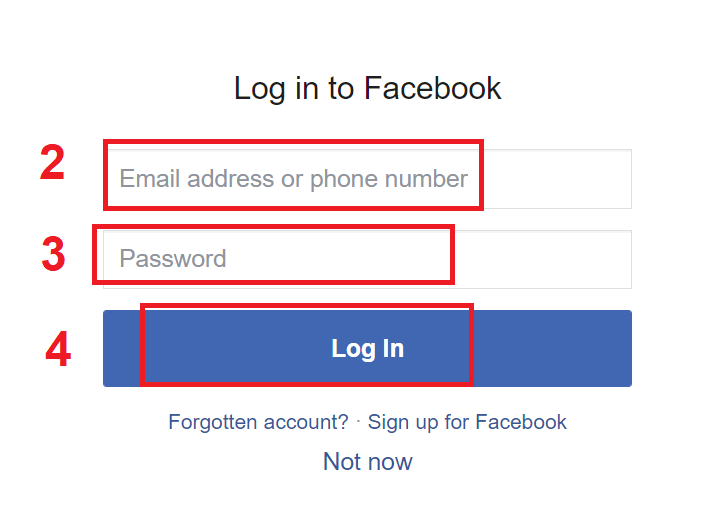
“-ზე დაჭერის შემდეგ, IQ Option ითხოვს წვდომას: თქვენს სახელზე, პროფილის სურათზე და ელექტრონული ფოსტის მისამართზე. დააწკაპუნეთ „გაგრძელება“-ზე...
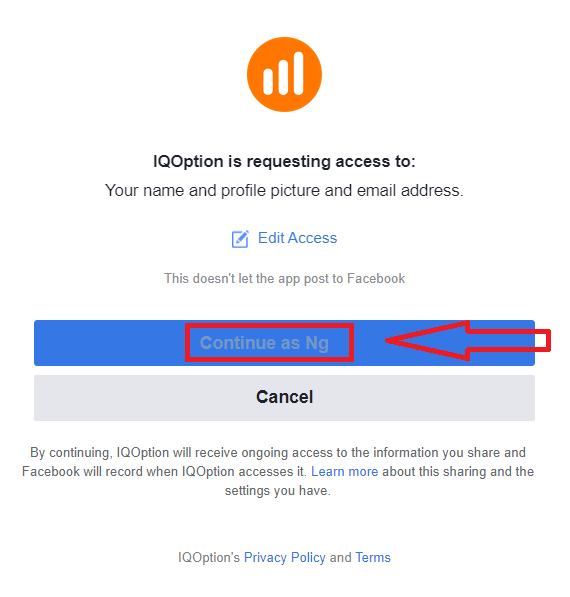
ამის შემდეგ თქვენ ავტომატურად გადამისამართდებით IQ Option-ის პლატფორმაზე.
როგორ გავხსნათ ანგარიში Google ანგარიშით
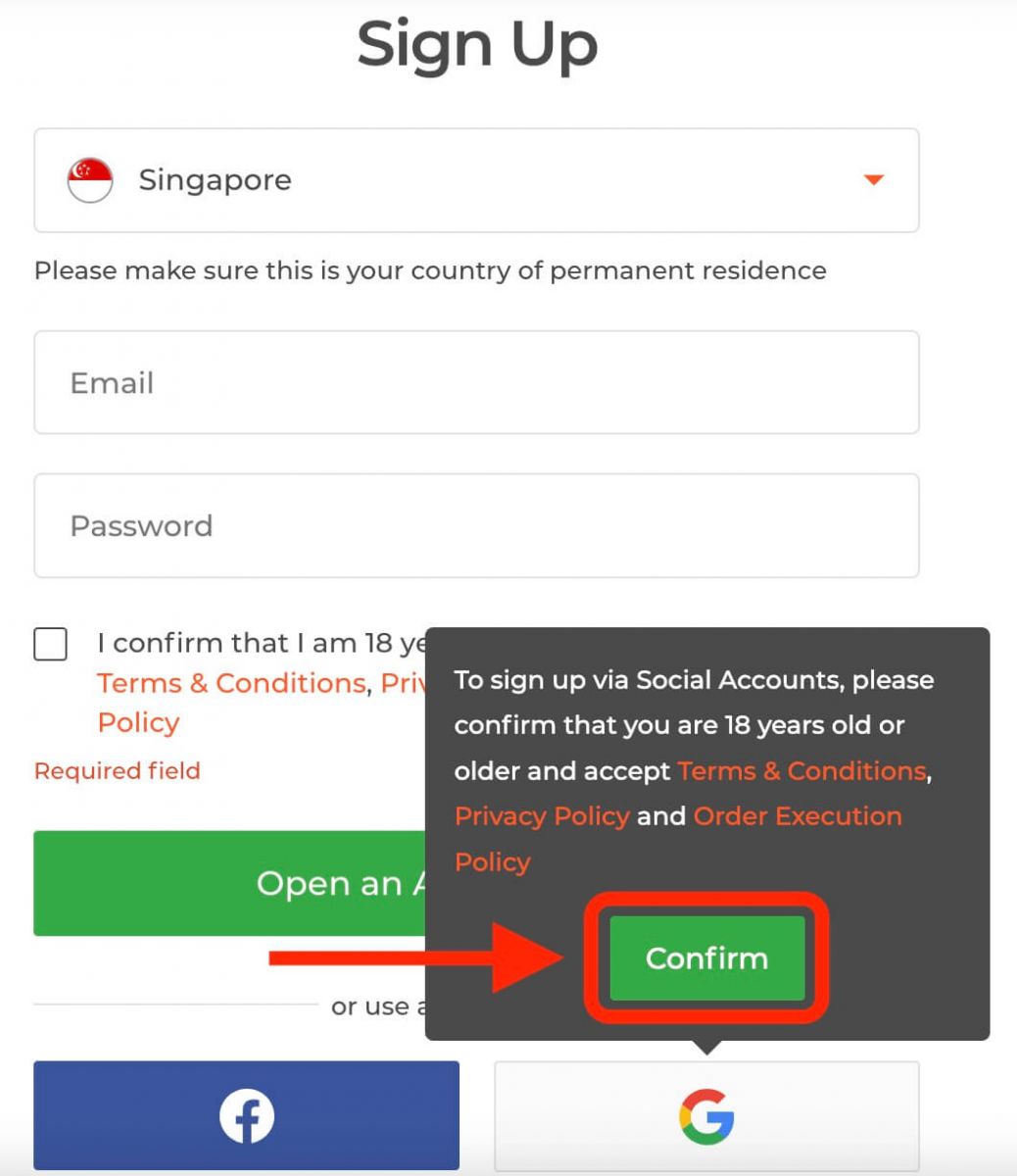
1. Google-ის ანგარიშით დასარეგისტრირებლად, დააწკაპუნეთ შესაბამის ღილაკზე რეგისტრაციის ფორმაში. 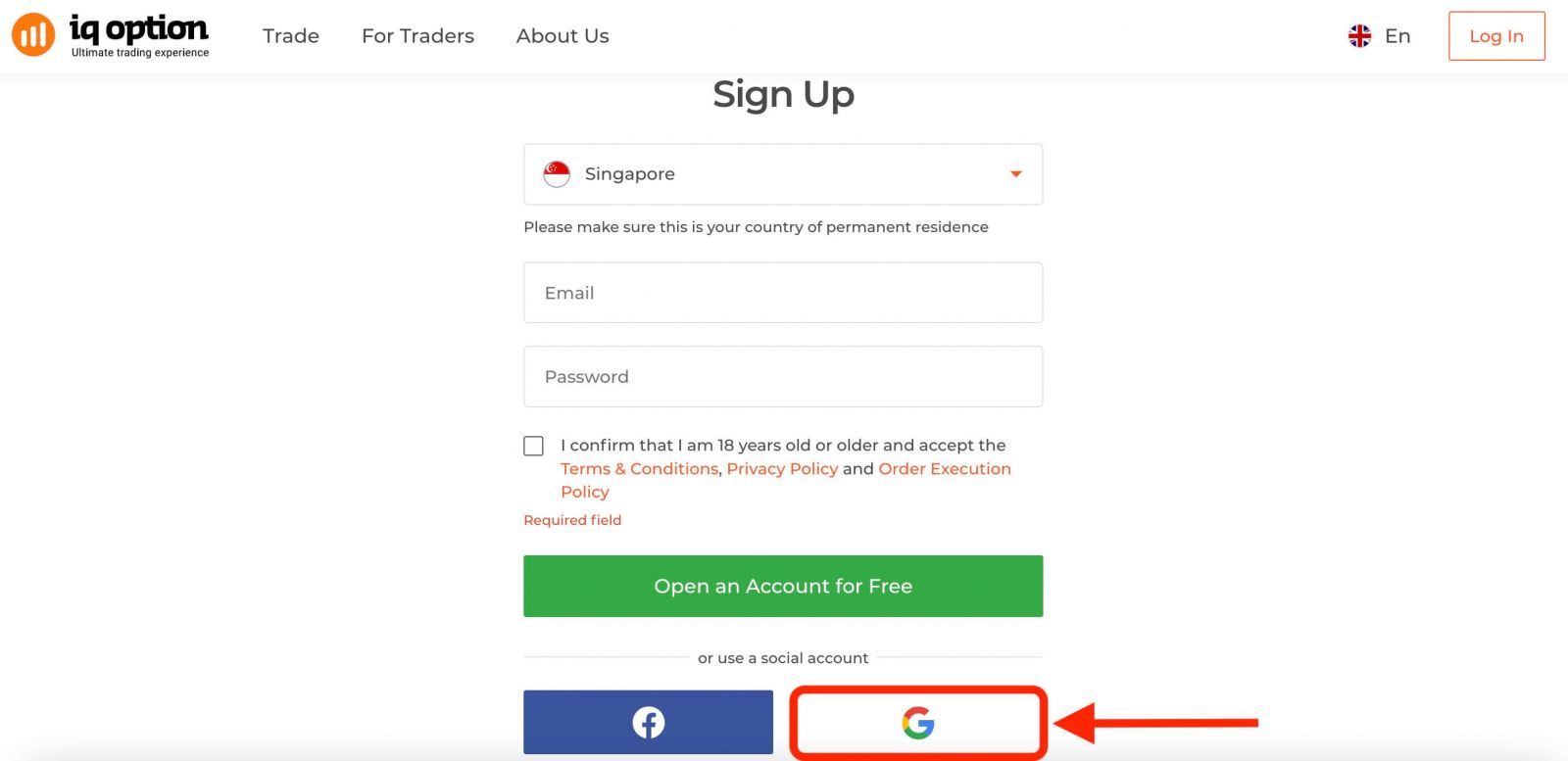
შემდეგ მოგეთხოვებათ, რომ ხართ 18 წლის ან მეტი ასაკის და ეთანხმებით წესებს, პირობებს, კონფიდენციალურობის პოლიტიკას და შეკვეთის შესრულების პოლიტიკას, დააწკაპუნეთ „ დადასტურება “.
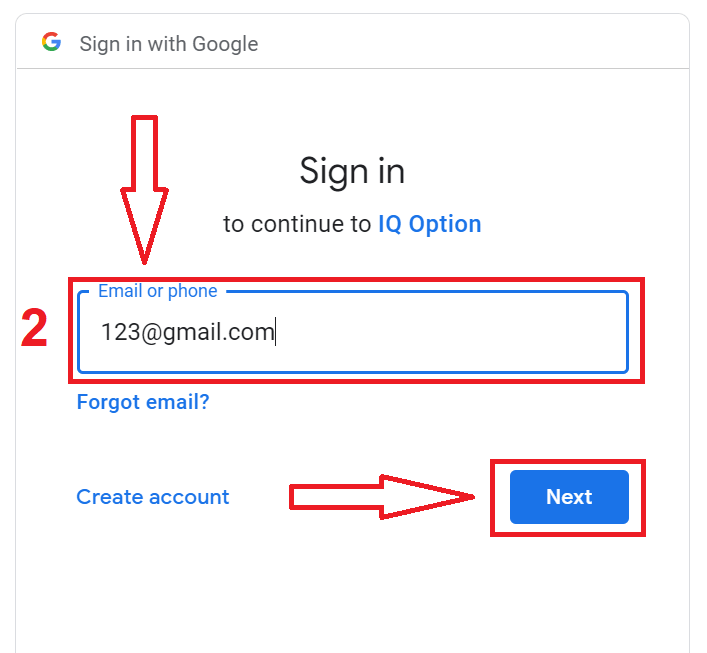
2. ახლად გახსნილ ფანჯარაში შეიყვანეთ თქვენი ტელეფონის ნომერი ან ელ. ფოსტა და დააწკაპუნეთ „შემდეგი“.
3. შემდეგ შეიყვანეთ თქვენი Google ანგარიშის პაროლი და დააწკაპუნეთ „შემდეგი“.
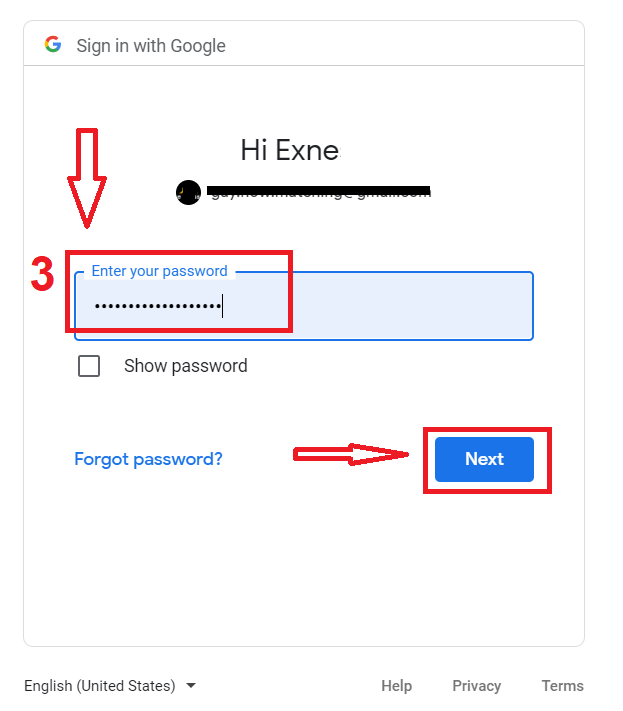
ამის შემდეგ, მიჰყევით სერვისიდან თქვენს ელ. ფოსტის მისამართზე გამოგზავნილ ინსტრუქციებს.
გახსენით ანგარიში IQ Option iOS აპლიკაციაში
თუ თქვენ გაქვთ iOS მობილური მოწყობილობა, დაგჭირდებათ ოფიციალური IQ Option მობილური აპლიკაციის ჩამოტვირთვა App Store-დან ან აქედან . უბრალოდ მოძებნეთ „IQ Option - FX Broker“ აპლიკაცია და გადმოწერეთ თქვენს iPhone-ზე ან iPad-ზე.სავაჭრო პლატფორმის მობილური ვერსია ზუსტად იგივეა, რაც ვებ ვერსია. შესაბამისად, ვაჭრობასა და თანხების გადარიცხვასთან დაკავშირებით არანაირი პრობლემა არ შეგექმნებათ. გარდა ამისა, IQ Option-ის სავაჭრო აპლიკაცია iOS-ისთვის ონლაინ ვაჭრობისთვის საუკეთესო აპლიკაციად ითვლება. ამრიგად, მას მაღაზიაში მაღალი რეიტინგი აქვს.
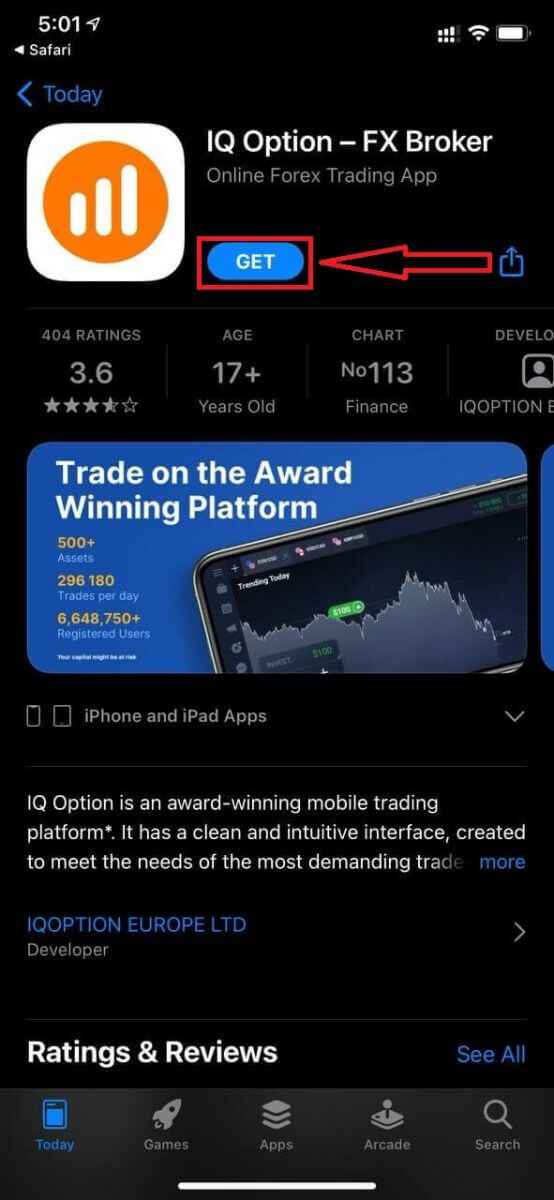
iOS მობილურ პლატფორმაზე რეგისტრაციაც ხელმისაწვდომია.
- შეიყვანეთ სწორი ელექტრონული ფოსტის მისამართი.
- შექმენით ძლიერი პაროლი .
- აირჩიეთ თქვენი მუდმივი საცხოვრებელი ქვეყანა
- შეამოწმეთ "წესები" და დააჭირეთ " რეგისტრაციას "
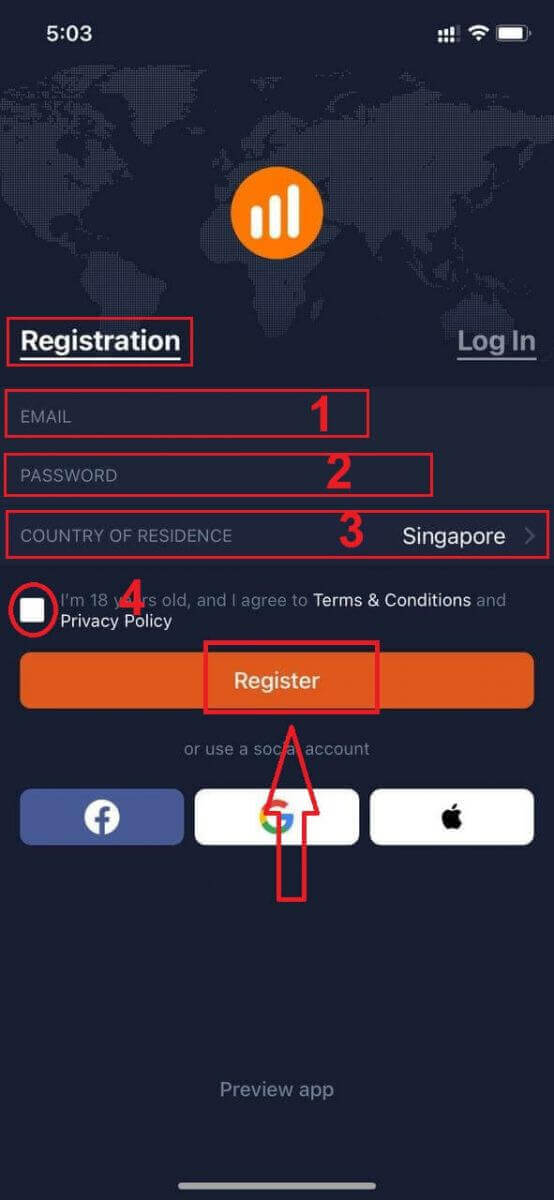
გილოცავთ! თქვენ წარმატებით დარეგისტრირდით, დემო ანგარიშით ვაჭრობისთვის დააჭირეთ ღილაკს „პრაქტიკული ვაჭრობა“.
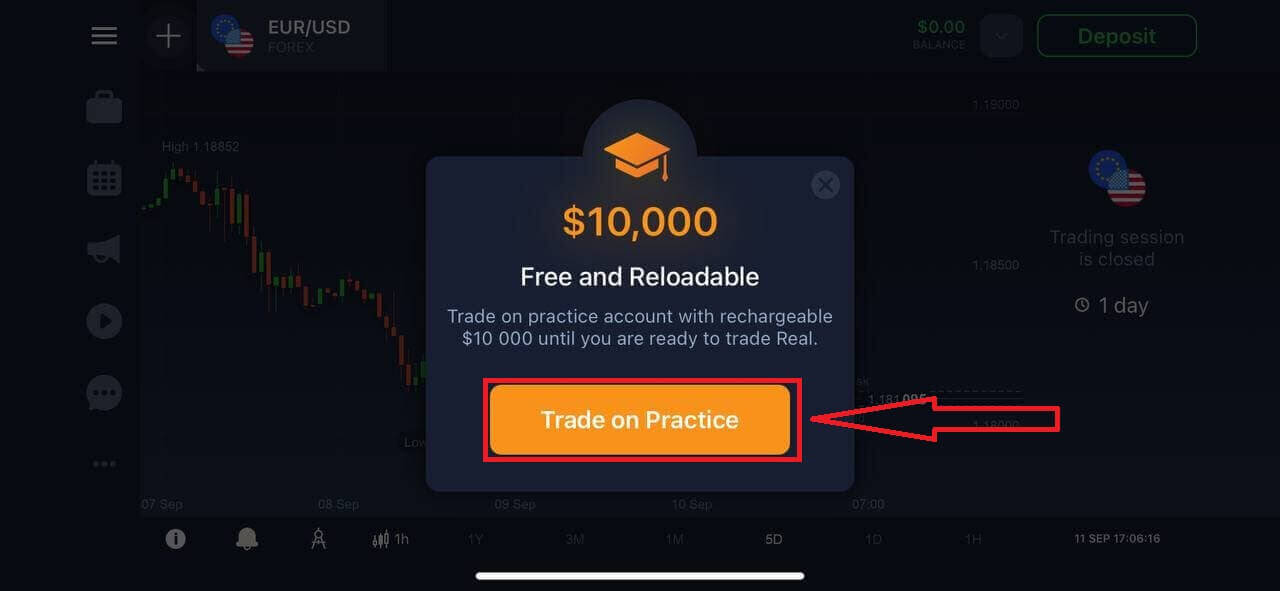
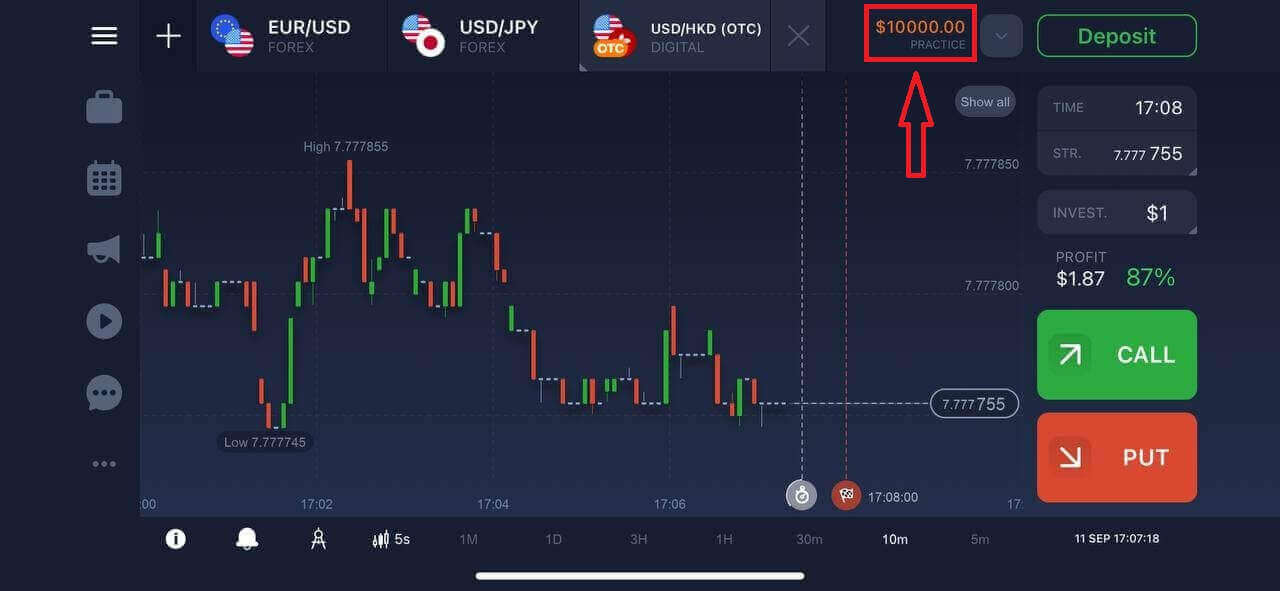
დემო ანგარიშზე გაქვთ $10,000.
გახსენით ანგარიში IQ Option Android აპლიკაციაში
თუ თქვენ გაქვთ Android მობილური მოწყობილობა, დაგჭირდებათ ოფიციალური IQ Option მობილური აპლიკაციის ჩამოტვირთვა Google Play-დან ან აქ . უბრალოდ მოძებნეთ „IQ Option - ონლაინ ინვესტირების პლატფორმა“ აპლიკაცია და გადმოწერეთ თქვენს მოწყობილობაზე. სავაჭრო პლატფორმის მობილური ვერსია ზუსტად იგივეა, რაც ვებ ვერსია. შესაბამისად, ვაჭრობასა და თანხების გადარიცხვასთან დაკავშირებით არანაირი პრობლემა არ შეგექმნებათ. გარდა ამისა, IQ Option-ის სავაჭრო აპლიკაცია Android-ისთვის ონლაინ ვაჭრობისთვის საუკეთესო აპლიკაციად ითვლება. ამრიგად, მას მაღაზიაში მაღალი რეიტინგი აქვს.
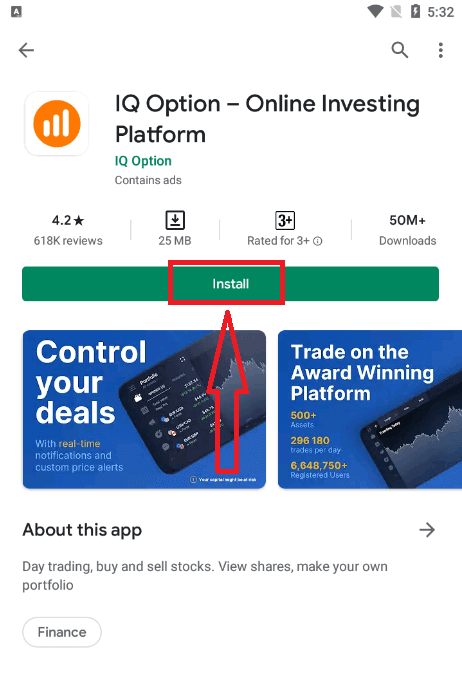
Android მობილურ პლატფორმაზე რეგისტრაციაც ხელმისაწვდომია.
- შეიყვანეთ სწორი ელექტრონული ფოსტის მისამართი.
- შექმენით ძლიერი პაროლი .
- აირჩიეთ თქვენი მუდმივი საცხოვრებელი ქვეყანა
- შეამოწმეთ "წესები" და დააჭირეთ " რეგისტრაციას "
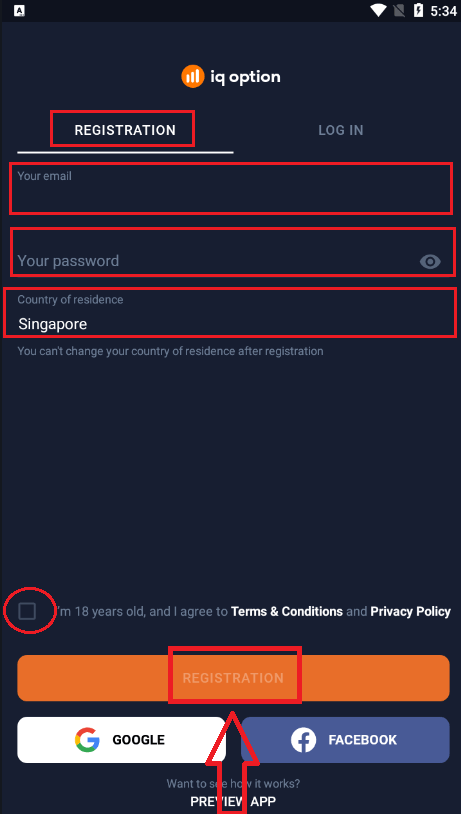
გილოცავთ! თქვენ წარმატებით დარეგისტრირდით, დემო ანგარიშით ვაჭრობისთვის დააჭირეთ ღილაკს „ივაჭრობა პრაქტიკაზე“.
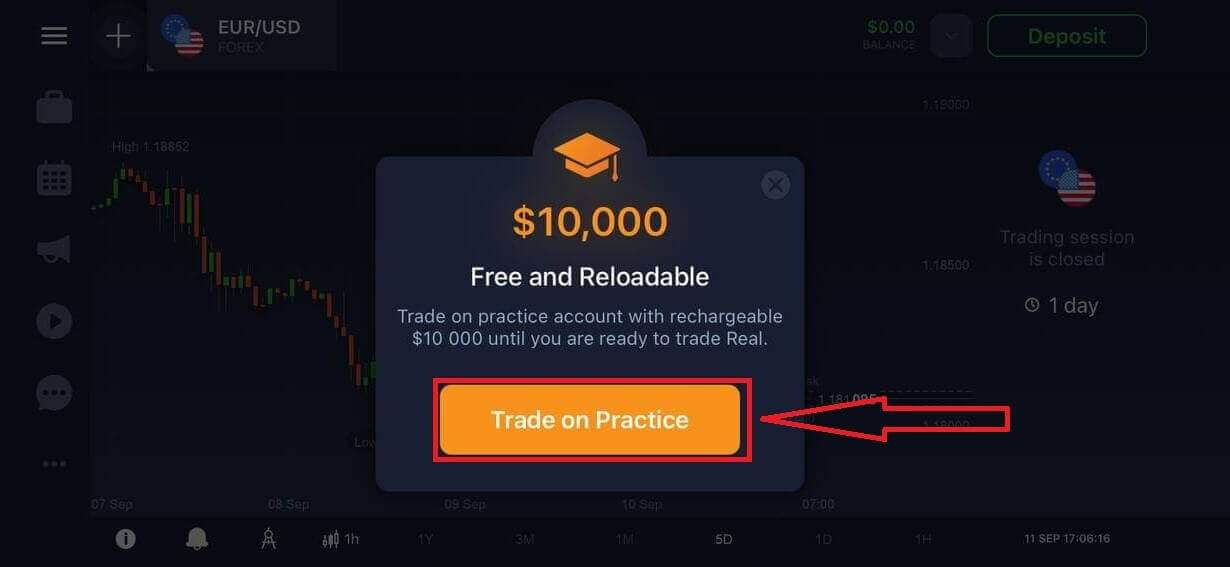
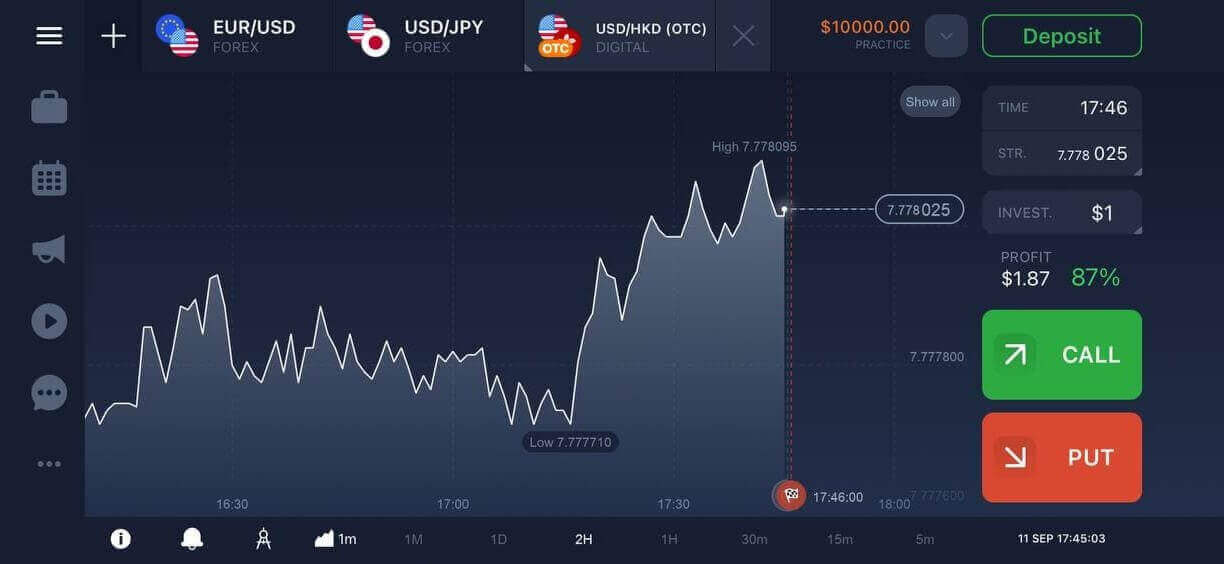
თქვენ გაქვთ $10,000 დემო ანგარიშზე.
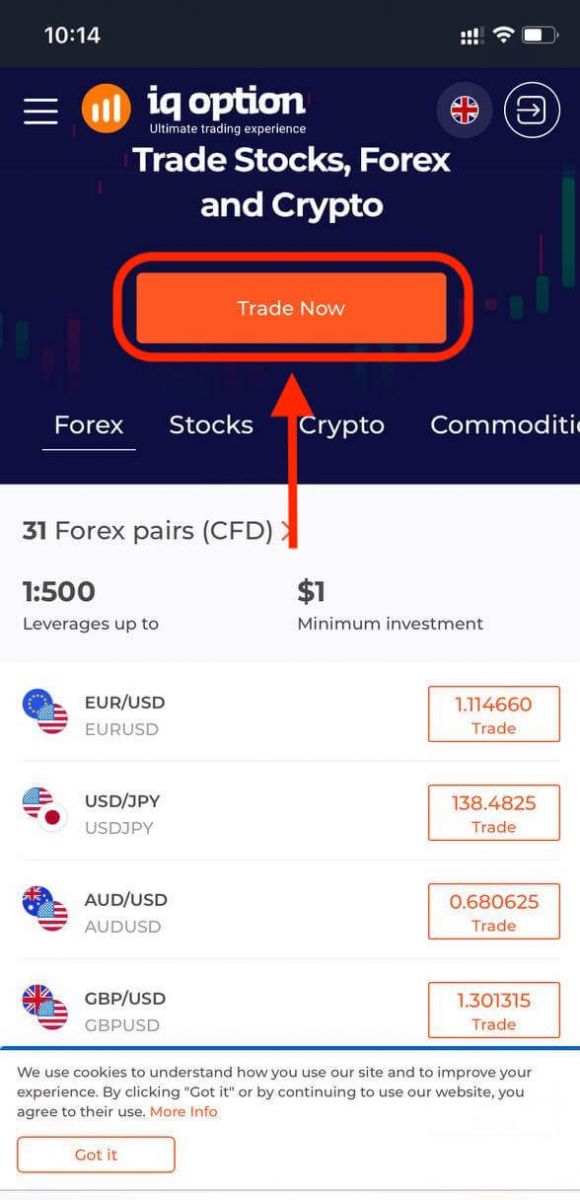
გახსენით IQ Option ანგარიში მობილური ვებ ვერსიიდან
თუ გსურთ IQ Option სავაჭრო პლატფორმის მობილურ ვებ ვერსიაზე ვაჭრობა, ამის გაკეთება მარტივად შეგიძლიათ. თავდაპირველად, გახსენით თქვენი ბრაუზერი თქვენს მობილურ მოწყობილობაზე და ეწვიეთ ბროკერის ვებსაიტს. დააჭირეთ ღილაკს „ვაჭრობა ახლავე“ ცენტრში.
ამ ეტაპზე ჩვენ კვლავ შევიყვანეთ მონაცემები: ელ. ფოსტა, პაროლი, ვამოწმებთ „წესებს“ და ვაჭერთ „ანგარიშის გახსნას უფასოდ“.
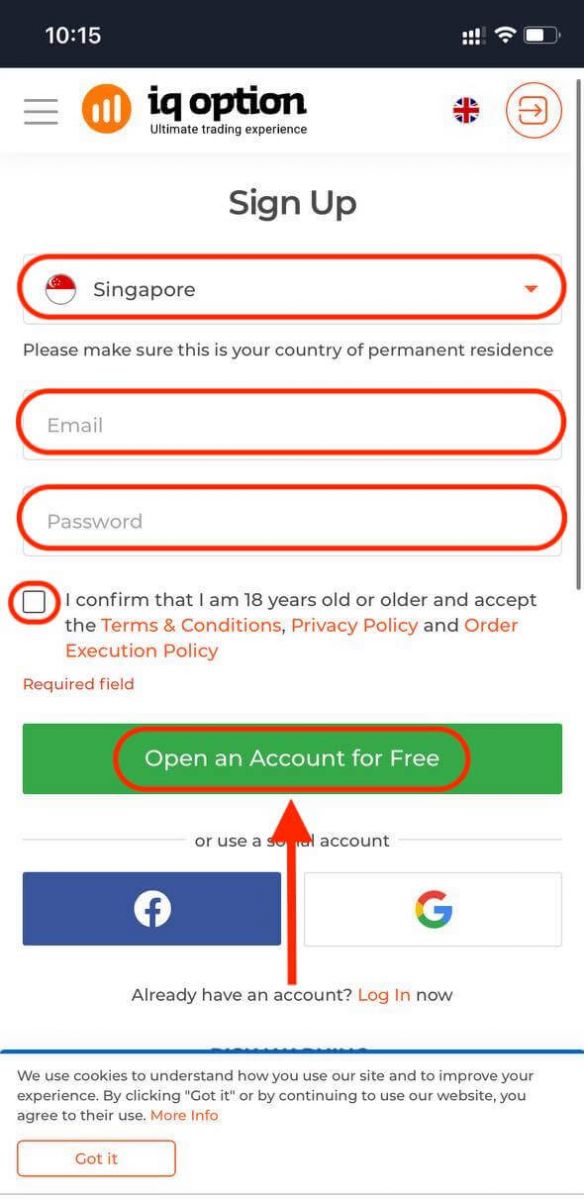
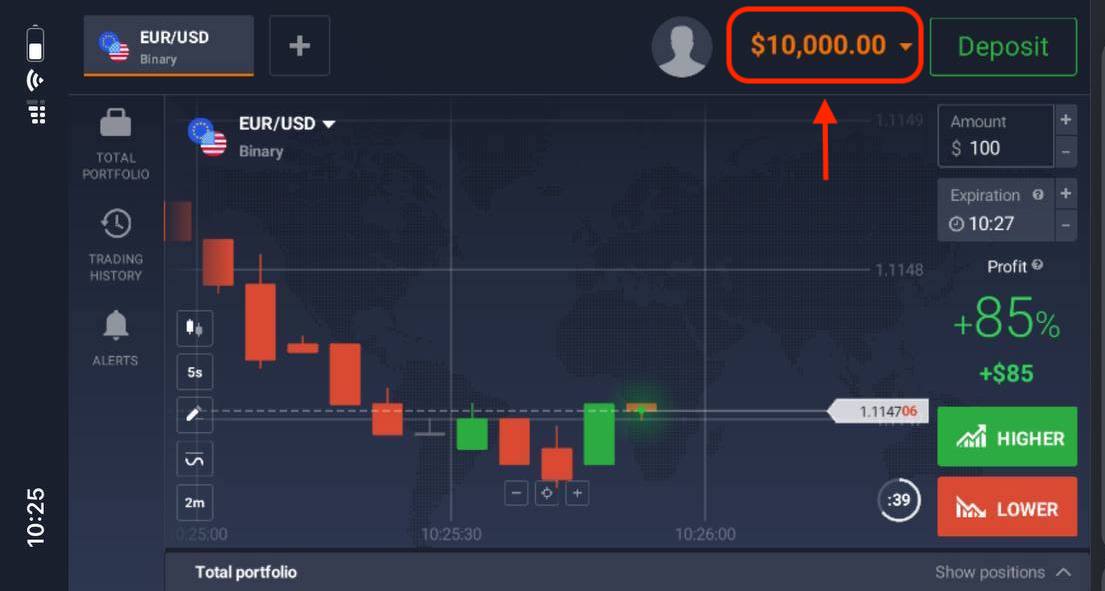
აი, თქვენც! ახლა თქვენ შეგიძლიათ ვაჭრობა პლატფორმის მობილური ვებ ვერსიიდან. სავაჭრო პლატფორმის მობილური ვებ ვერსია ზუსტად იგივეა, რაც მისი ჩვეულებრივი ვებ ვერსია. შესაბამისად, ვაჭრობასა და თანხების გადარიცხვასთან დაკავშირებით არანაირი პრობლემა არ შეგექმნებათ.
თქვენ გაქვთ $10,000 დემო ანგარიშზე.
ხშირად დასმული კითხვები (FAQ)
რა თანხის გამომუშავება შემიძლია სავარჯიშო ანგარიშზე?
თქვენ არ შეგიძლიათ მიიღოთ მოგება სავარჯიშო ანგარიშზე შესრულებული ტრანზაქციებიდან. თქვენ იღებთ ვირტუალურ სახსრებს და ახორციელებთ ვირტუალურ ტრანზაქციებს. ეს მხოლოდ სასწავლო მიზნებისთვისაა განკუთვნილი. რეალური ფულით ვაჭრობისთვის, თქვენ უნდა შეიტანოთ თანხები რეალურ ანგარიშზე.
როგორ გადავიდე სავარჯიშო ანგარიშსა და რეალურ ანგარიშს შორის?
ანგარიშებს შორის გადასართავად, დააწკაპუნეთ თქვენს ბალანსზე ზედა მარჯვენა კუთხეში. დარწმუნდით, რომ სავაჭრო ოთახში იმყოფებით. გახსნილი პანელი აჩვენებს თქვენს ყველა ანგარიშს: თქვენს რეალურ ანგარიშს და თქვენს სავარჯიშო ანგარიშს. დააწკაპუნეთ ანგარიშზე, რომ გაააქტიუროთ ის და გამოიყენოთ იგი ვაჭრობისთვის.
როგორ შევავსო სავარჯიშო ანგარიშის ბალანსი?
თუ ბალანსი 10,000 დოლარზე ნაკლებია, ყოველთვის შეგიძლიათ უფასოდ შეავსოთ თქვენი სავარჯიშო ანგარიშის ანგარიში. პირველ რიგში, უნდა აირჩიოთ ეს ანგარიში. შემდეგ დააწკაპუნეთ მწვანე ღილაკზე „შენატანი“ ორი ისრით ზედა მარჯვენა კუთხეში. გაიხსნება ფანჯარა, სადაც შეგიძლიათ აირჩიოთ, რომელი ანგარიშის შევსება გსურთ: სავარჯიშო ანგარიშის თუ რეალურის.
გაქვთ აპლიკაციები კომპიუტერისთვის, iOS-ისთვის ან Android-ისთვის?
დიახ, გვაქვს! კომპიუტერებზე პლატფორმა უფრო სწრაფად რეაგირებს Windows-ისა და Mac OS-ის აპლიკაციაში. რატომ არის აპლიკაციაში ვაჭრობა უფრო სწრაფი? ვებსაიტი უფრო ნელა აახლებს დიაგრამაზე მოძრაობებს, რადგან ბრაუზერი არ იყენებს WebGL-ის ხელმისაწვდომ შესაძლებლობებს კომპიუტერის ვიდეო ბარათის რესურსების მაქსიმიზაციისთვის. აპლიკაციას ეს შეზღუდვა არ აქვს, ამიტომ ის თითქმის მყისიერად აახლებს დიაგრამას. ჩვენ ასევე გვაქვს აპლიკაციები iOS-ისა და Android-ისთვის. თქვენ შეგიძლიათ იპოვოთ და ჩამოტვირთოთ აპლიკაციები ჩვენს ჩამოტვირთვის გვერდზე. თუ აპლიკაციის ვერსია არ არის ხელმისაწვდომი თქვენი მოწყობილობისთვის, თქვენ მაინც შეგიძლიათ ივაჭროთ IQ Option-ის ვებსაიტის გამოყენებით.
როგორ შემიძლია ჩემი ანგარიშის დაცვა?
თქვენი ანგარიშის დასაცავად გამოიყენეთ 2-ეტაპიანი ავტორიზაცია. პლატფორმაზე ყოველ ჯერზე შესვლისას, სისტემა მოგთხოვთ თქვენს ტელეფონის ნომერზე გამოგზავნილი სპეციალური კოდის შეყვანას. ამ ოფციის გააქტიურება შეგიძლიათ პარამეტრებში. როგორ შეხვიდეთ IQ Option-ში
როგორ შევიდე IQ Option-ის ანგარიშზე?
- გადადით IQ Option-ის მობილურ აპლიკაციაზე ან ვებსაიტზე .
- დააჭირეთ ღილაკს „ შესვლა “.
- შეიყვანეთ თქვენი ელ. ფოსტა და პაროლი .
- დააჭირეთ მწვანე ღილაკს „ შესვლა “.
- თუ დაგავიწყდათ თქვენი ელ. ფოსტა , შეგიძლიათ შეხვიდეთ „ Google “-ის ან „ Facebook “-ის გამოყენებით.
- თუ პაროლი დაგავიწყდათ, დააჭირეთ ღილაკს „ პაროლის აღდგენა “.
დააჭირეთ ღილაკს „შესვლა“, გამოჩნდება შესვლის ფორმა.
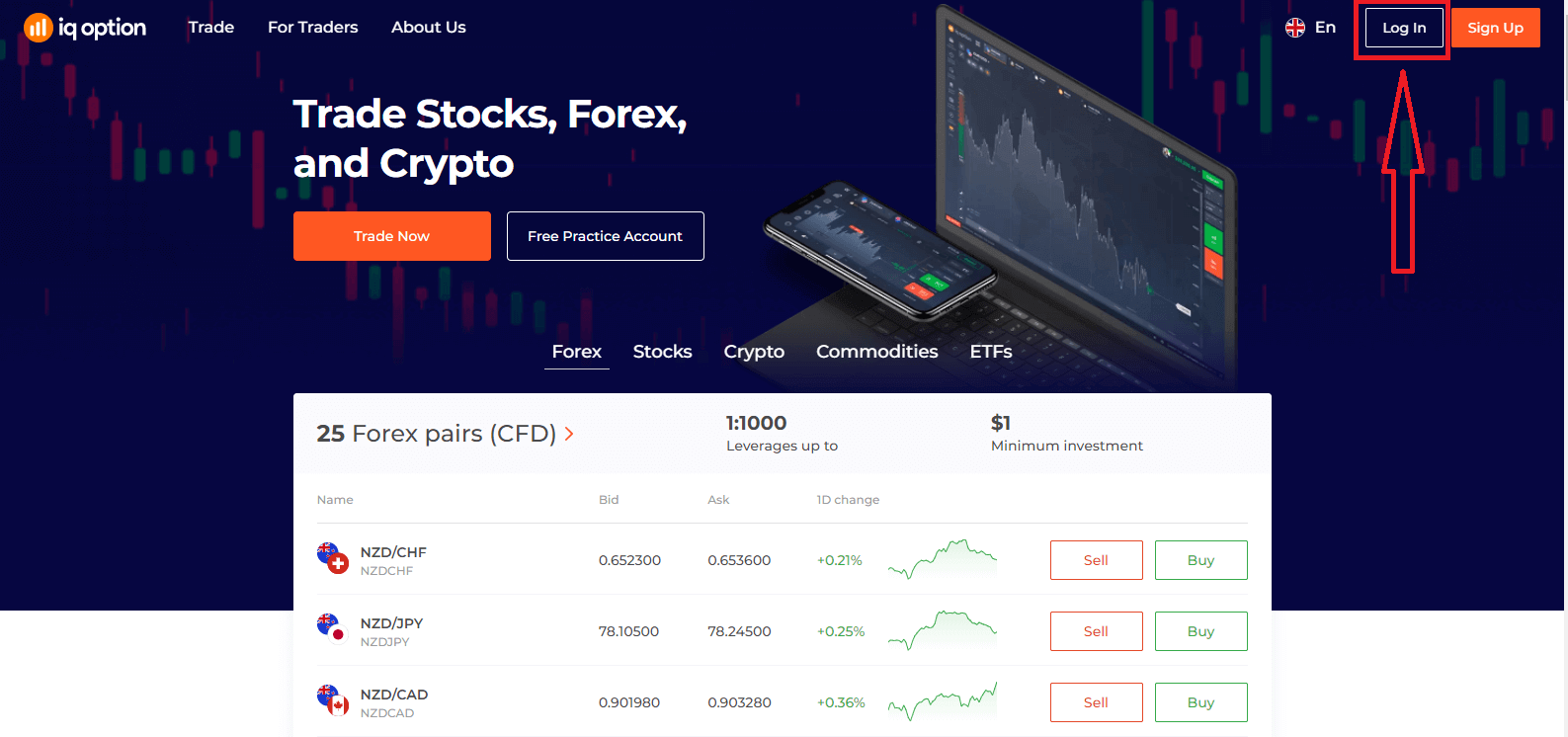
შეიყვანეთ თქვენი ელექტრონული ფოსტის მისამართი და პაროლი , რომლითაც დარეგისტრირდით თქვენს ანგარიშზე შესასვლელად და დააჭირეთ ღილაკს „შესვლა“.
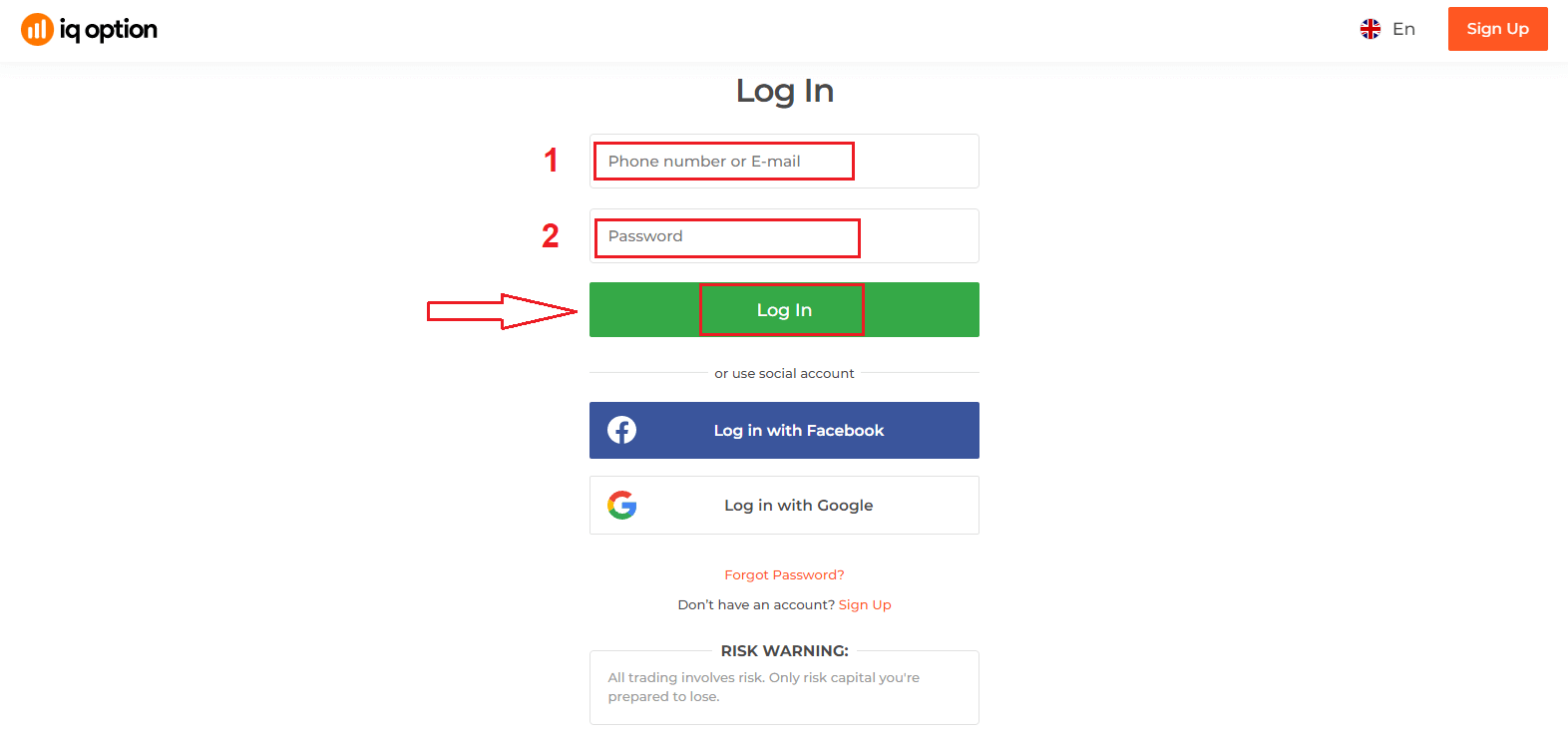
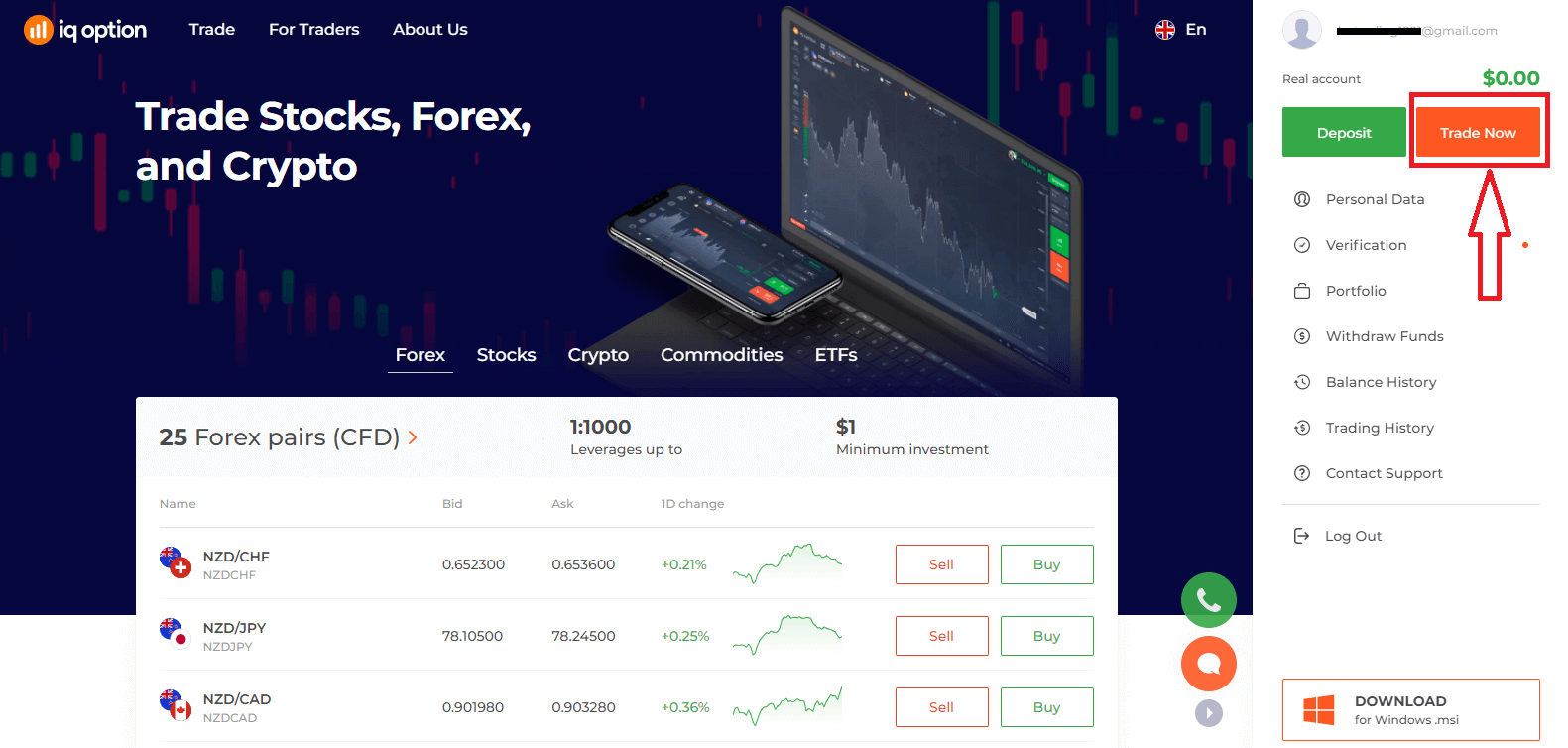
წარმატებით შესვლის შემდეგ, თქვენ იხილავთ ქვემოთ მოცემულ გვერდს და დააჭირეთ ღილაკს „ვაჭრობა ახლავე“ ვაჭრობის დასაწყებად.
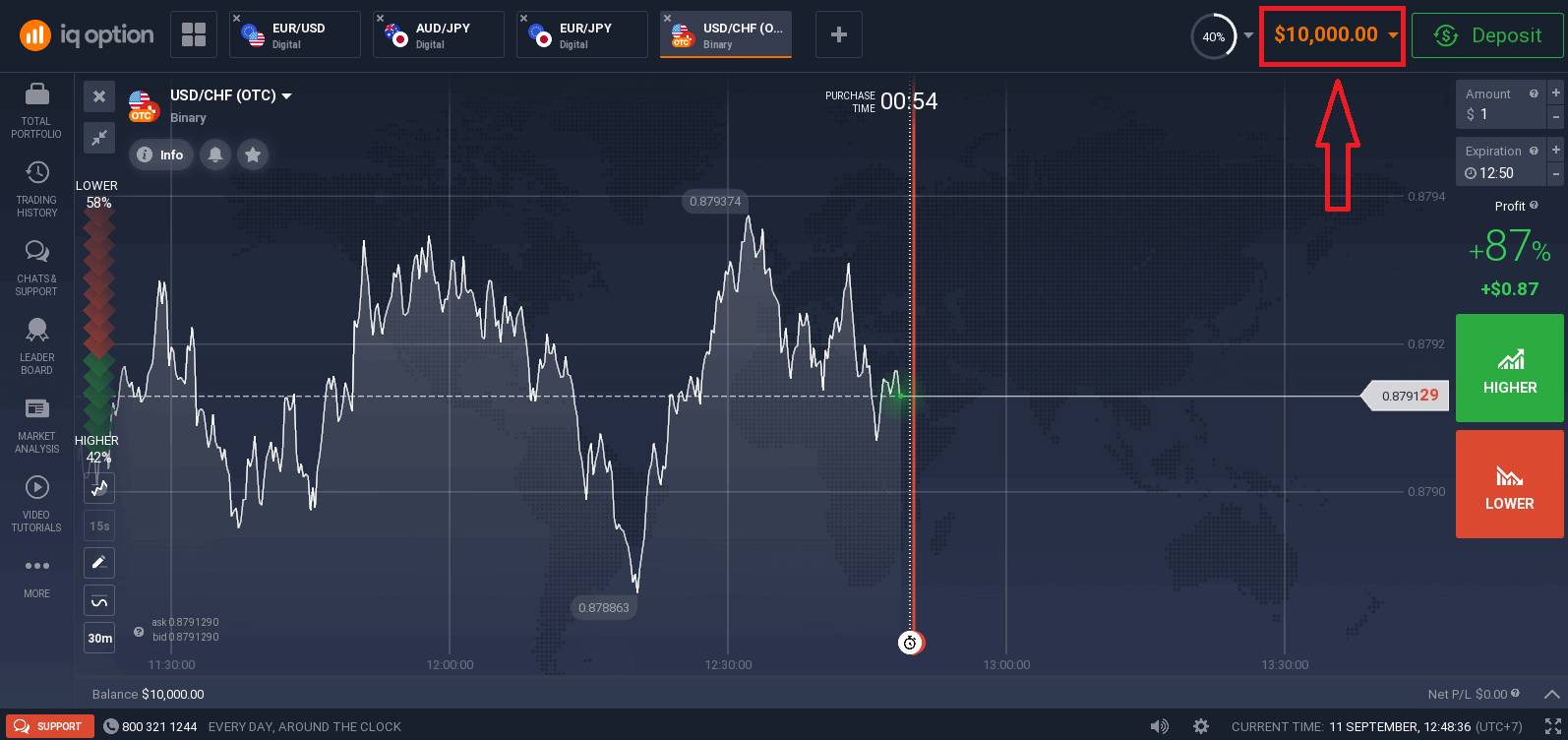
ახლა თქვენ შეგიძლიათ დაიწყოთ ვაჭრობა. თქვენ გაქვთ $10,000 დემო ანგარიშზე, ასევე შეგიძლიათ ივაჭროთ რეალურ ანგარიშზე დეპოზიტის შემდეგ.
როგორ შევიდე IQ Option-ში Facebook-ის გამოყენებით?
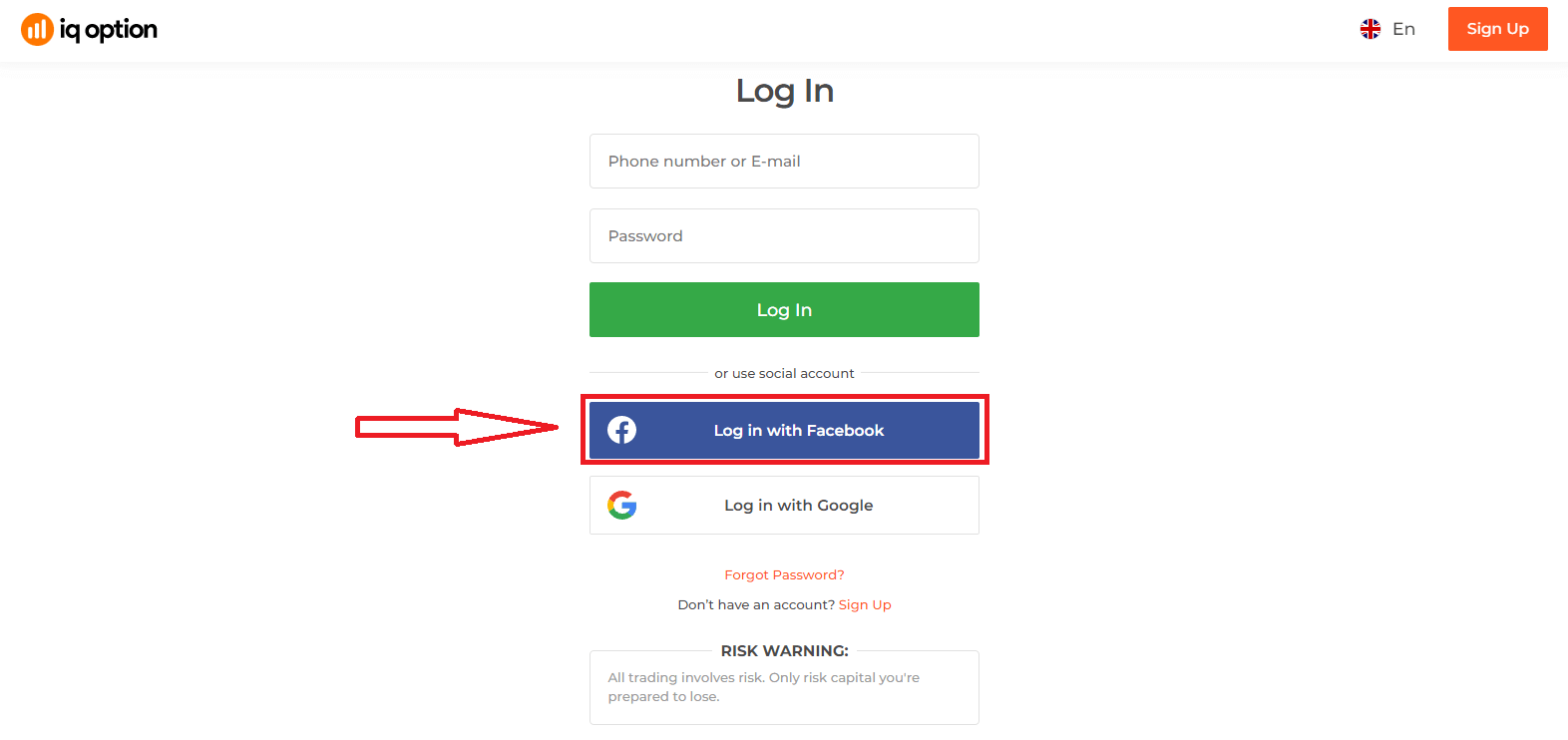
ასევე შეგიძლიათ შეხვიდეთ ვებსაიტზე თქვენი პირადი Facebook ანგარიშის გამოყენებით Facebook ღილაკზე დაჭერით. 1. დააჭირეთ Facebook ღილაკზე
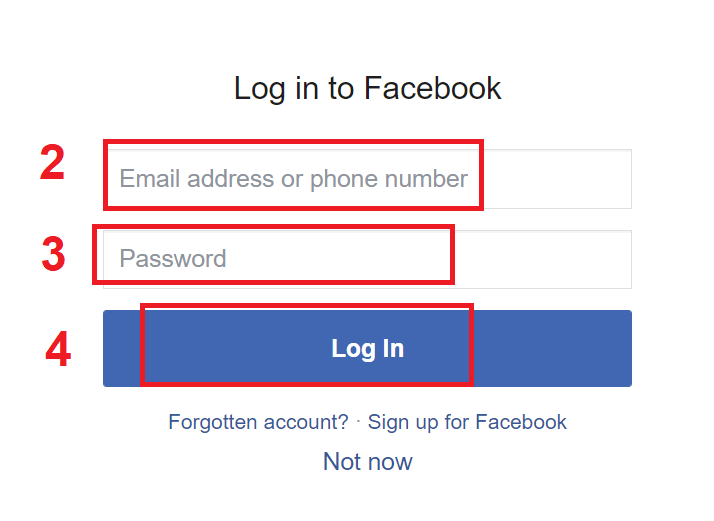
2. გაიხსნება Facebook-ის შესვლის ფანჯარა, სადაც უნდა შეიყვანოთ თქვენი ელექტრონული ფოსტის მისამართი, რომელიც გამოიყენეთ Facebook-ში რეგისტრაციისთვის
3. შეიყვანეთ თქვენი Facebook ანგარიშის პაროლი
4. დააჭირეთ ღილაკს „შესვლა“.
მას შემდეგ, რაც დააჭერთ ღილაკს „შესვლა“, IQ Option მოგთხოვთ წვდომას შემდეგ მისამართებზე: თქვენი სახელი, პროფილის სურათი და ელექტრონული ფოსტის მისამართი. დააჭირეთ ღილაკს „გაგრძელება“...
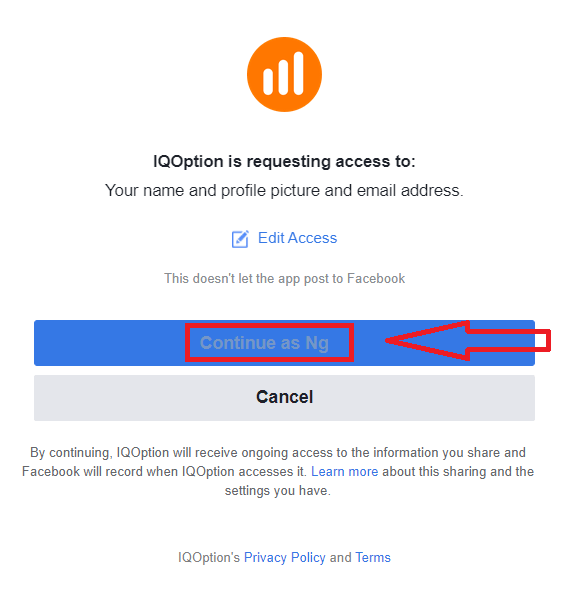
ამის შემდეგ თქვენ ავტომატურად გადამისამართდებით IQ Option პლატფორმაზე.
როგორ შევიდე IQ Option-ში Google-ის გამოყენებით?
1. თქვენი Google ანგარიშის მეშვეობით ავტორიზაციისთვის, თქვენ უნდა დააჭიროთ Google ღილაკს. 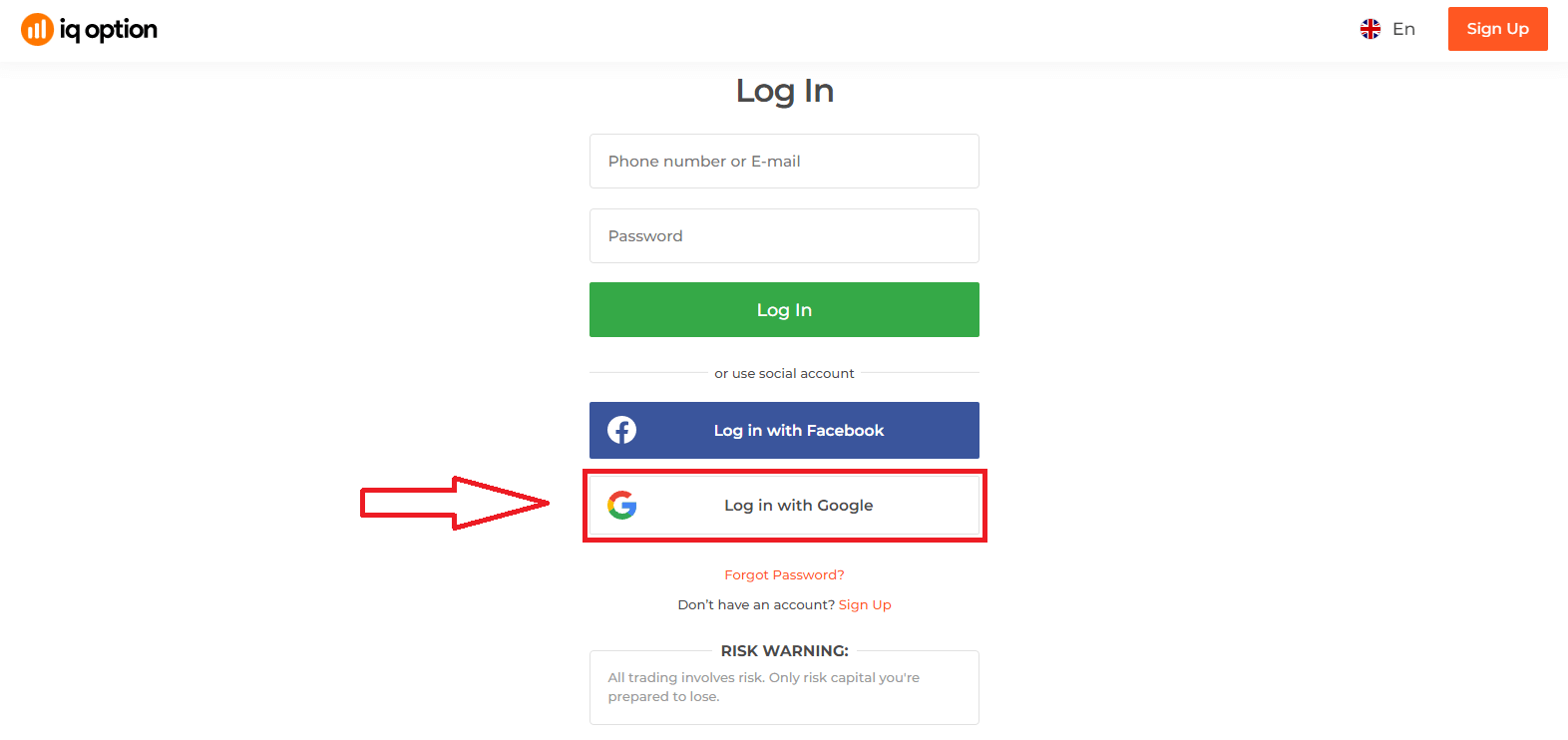
2. შემდეგ, გახსნილ ფანჯარაში, შეიყვანეთ თქვენი ტელეფონის ნომერი ან ელ. ფოსტა და დააჭირეთ ღილაკს „შემდეგი“. სისტემა გახსნის ფანჯარას, სადაც მოგეთხოვებათ თქვენი Google ანგარიშის პაროლის შეყვანა.
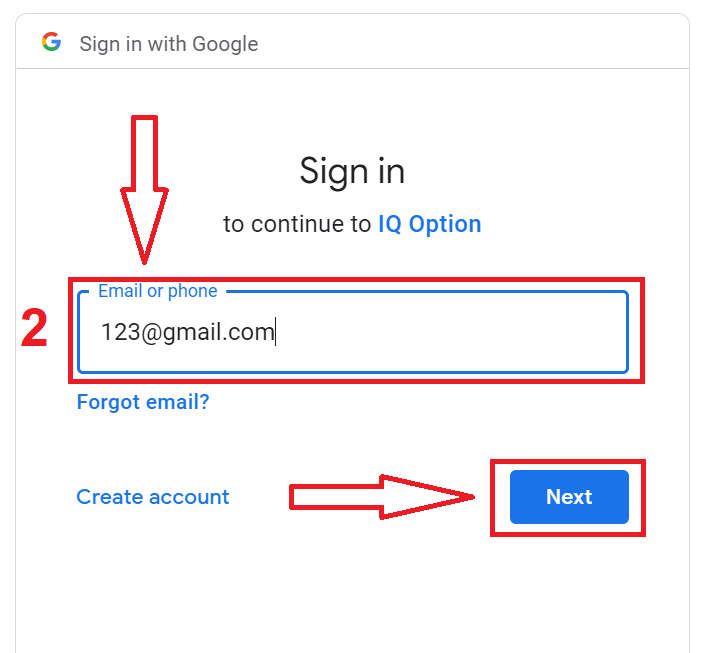
3. შემდეგ შეიყვანეთ თქვენი Google ანგარიშის პაროლი და დააჭირეთ ღილაკს „შემდეგი“.
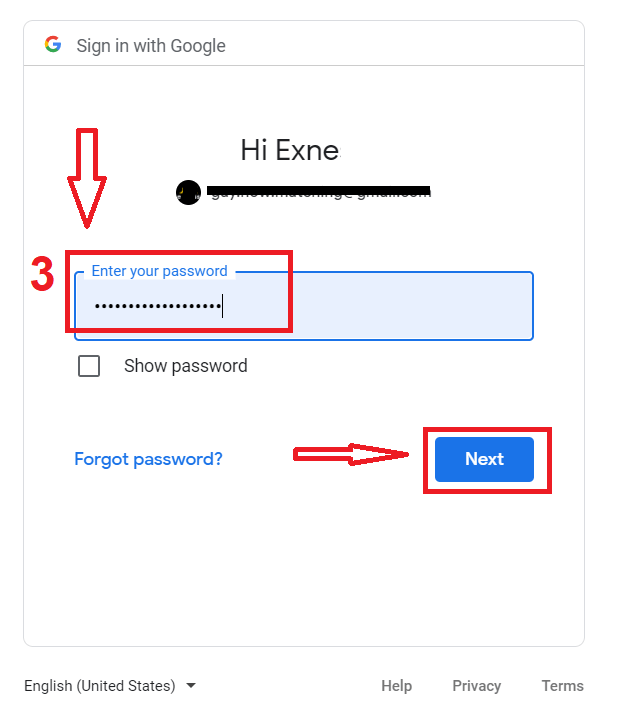
ამის შემდეგ, მიჰყევით სერვისის მიერ თქვენს ელ. ფოსტის მისამართზე გამოგზავნილ ინსტრუქციებს. თქვენ გადამისამართდებით თქვენს პირად IQ Option ანგარიშზე.
პაროლის აღდგენა IQ Option ანგარიშიდან
ნუ ღელავთ, თუ პლატფორმაზე ვერ შედიხართ, შესაძლოა, უბრალოდ არასწორ პაროლს შეიყვანთ. შეგიძლიათ ახალი პაროლი შექმნათ.თუ ვებ ვერსიას იყენებთ
, ამისათვის დააჭირეთ ბმულს „პაროლის აღდგენა“.
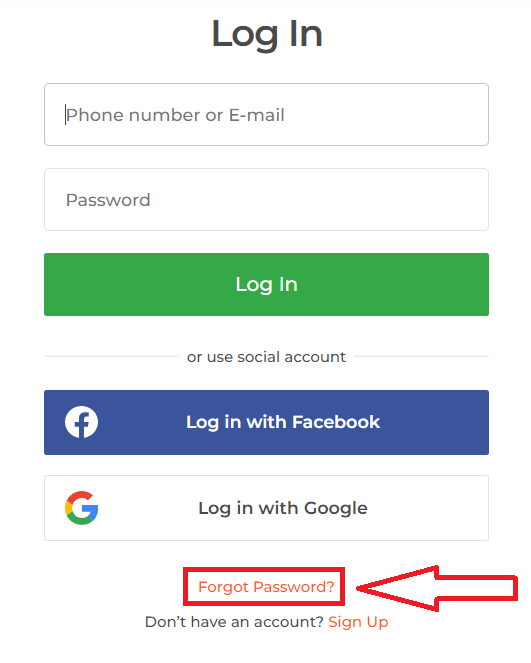
შემდეგ სისტემა გახსნის ფანჯარას, სადაც მოგეთხოვებათ თქვენი IQ Option ანგარიშის პაროლის აღდგენა. სისტემას უნდა მიაწოდოთ შესაბამისი ელექტრონული ფოსტის მისამართი და დააჭიროთ „გაგზავნას“.
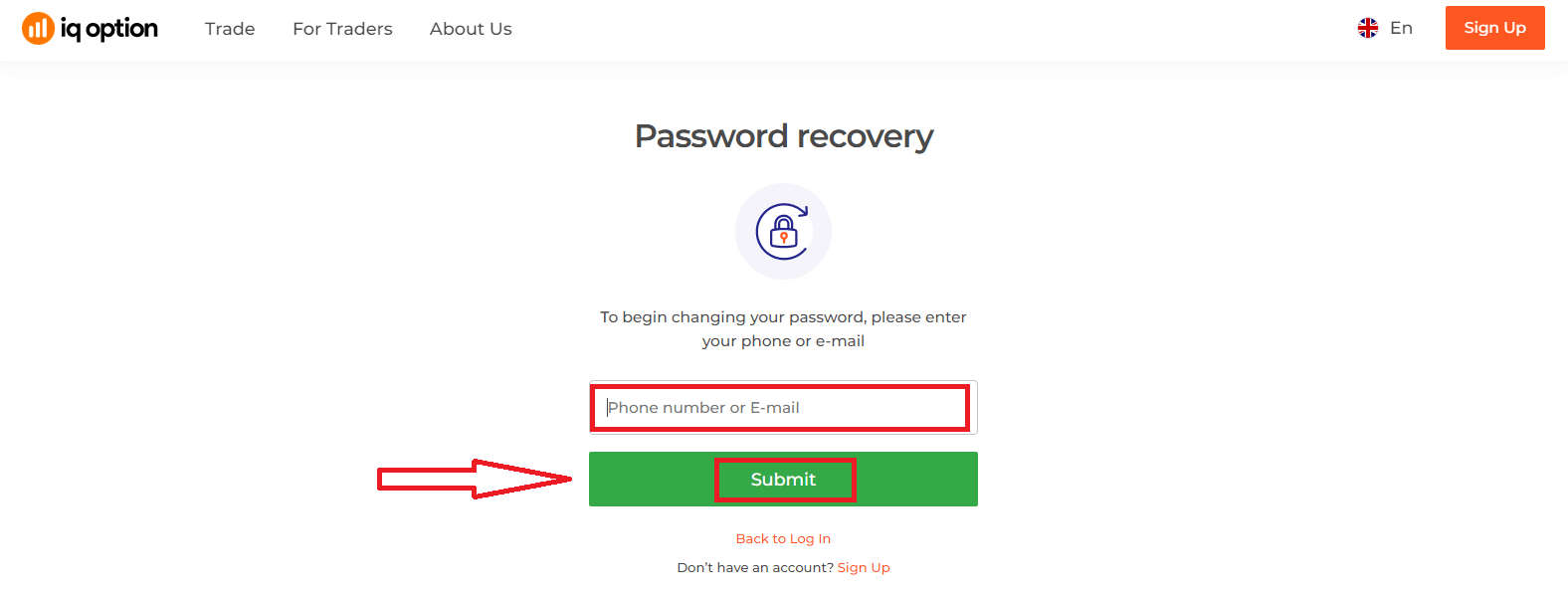
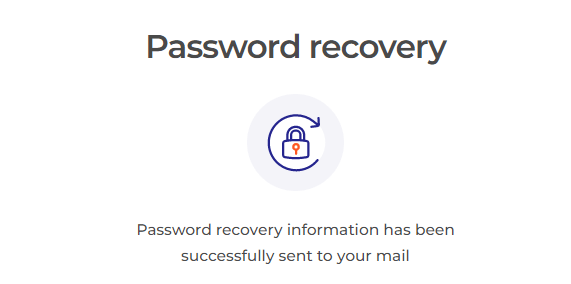
გაიხსნება შეტყობინება, რომ ამ ელექტრონულ მისამართზე გაიგზავნა ელ.წერილი პაროლის გადასაყენებლად.
თქვენს ელ.წერილზე წერილში შემოგთავაზებენ პაროლის შეცვლას. დააჭირეთ ღილაკს „პაროლის აღდგენა“
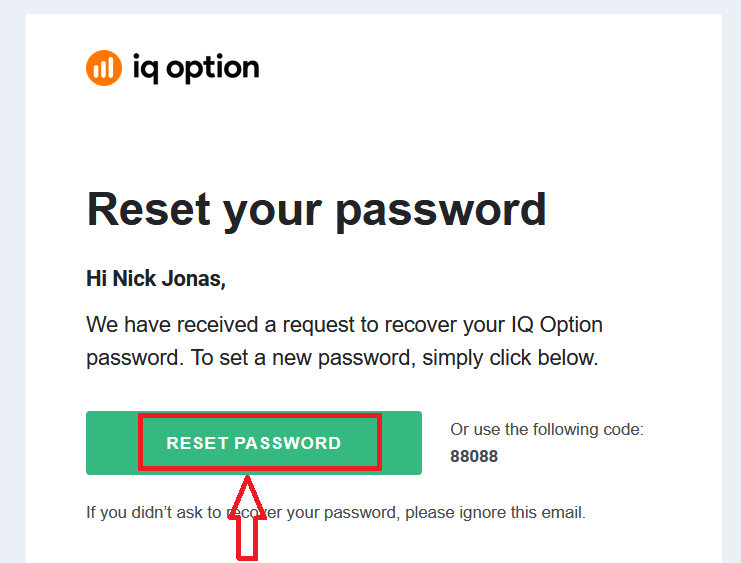
. ელ.წერილიდან ბმული გადაგიყვანთ IQ Option-ის ვებსაიტის სპეციალურ განყოფილებაში. ორჯერ შეიყვანეთ თქვენი ახალი პაროლი აქ და დააწკაპუნეთ ღილაკზე „დადასტურება“
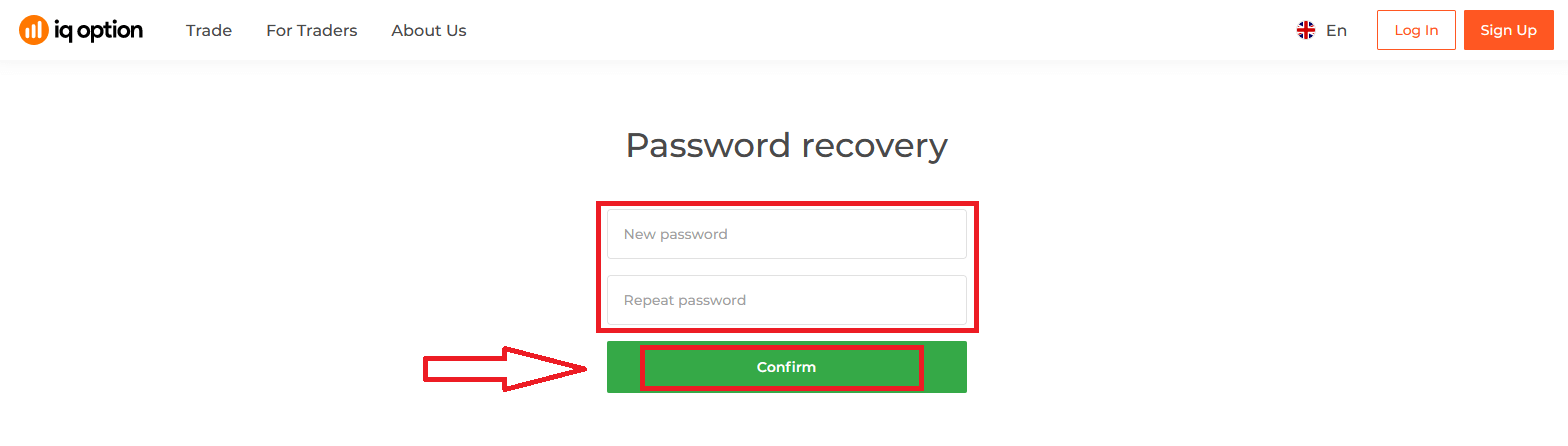
. „პაროლის“ და „პაროლის დადასტურების“ შეყვანის შემდეგ გამოჩნდება შეტყობინება, რომელიც მიუთითებს, რომ პაროლი წარმატებით შეიცვალა.
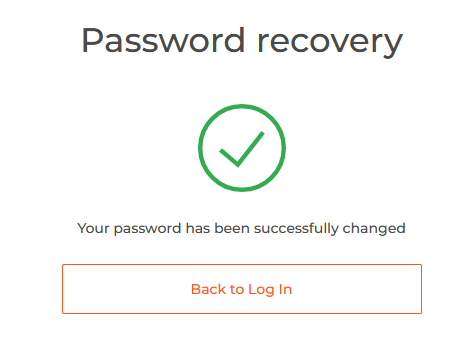
სულ ესაა! ახლა თქვენ შეგიძლიათ შეხვიდეთ IQ Option პლატფორმაზე თქვენი მომხმარებლის სახელისა და ახალი პაროლის გამოყენებით.
თუ მობილურ აპლიკაციას იყენებთ
, ამისათვის დააწკაპუნეთ ბმულზე „გადატვირთვა“.
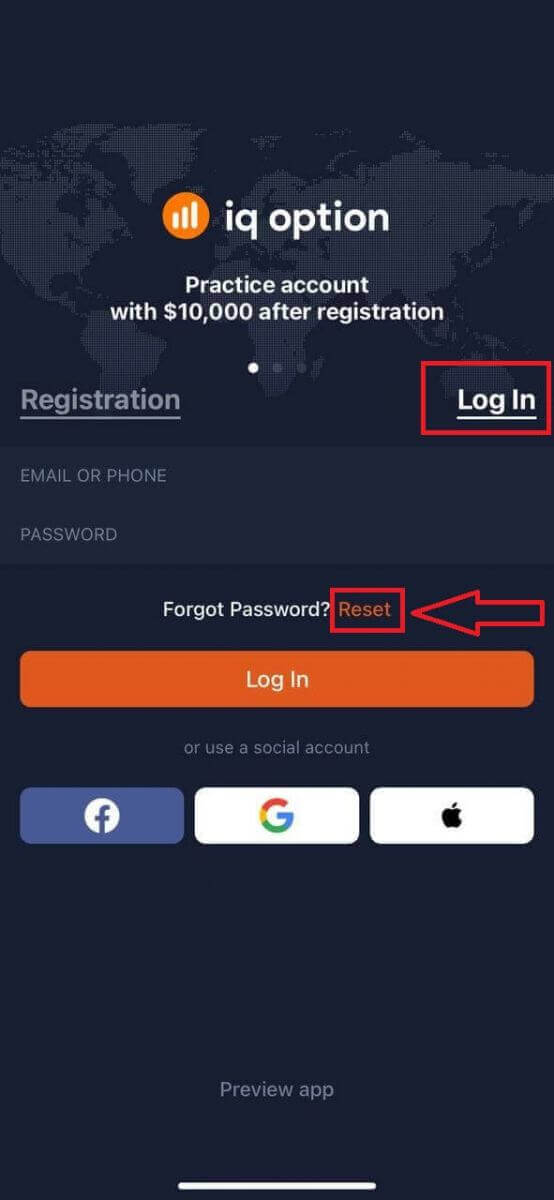
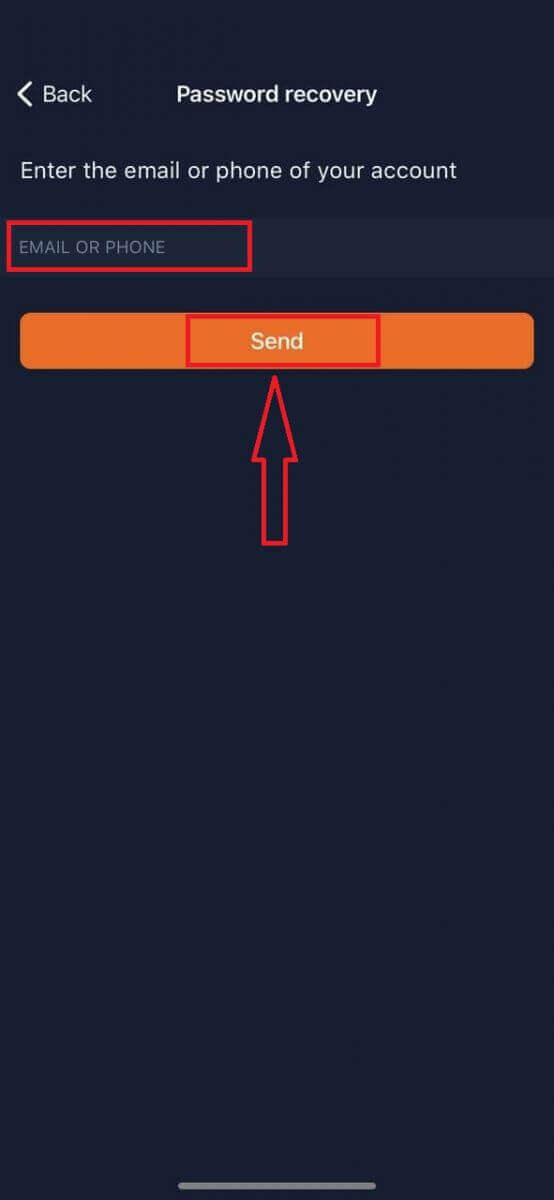
ახალ ფანჯარაში შეიყვანეთ რეგისტრაციის დროს გამოყენებული ელ. ფოსტა და დააწკაპუნეთ ღილაკზე „გაგზავნა“. შემდეგ შეასრულეთ იგივე დარჩენილი ნაბიჯები, რაც ვებ აპლიკაციაში.
შესვლა IQ Option-ის მობილური ვებ ვერსიით
თუ გსურთ ვაჭრობა IQ Option სავაჭრო პლატფორმის მობილურ ვებ ვერსიაზე, ამის გაკეთება მარტივად შეგიძლიათ. თავდაპირველად, გახსენით თქვენი ბრაუზერი თქვენს მობილურ მოწყობილობაზე. ამის შემდეგ, ეწვიეთ ბროკერის ვებსაიტს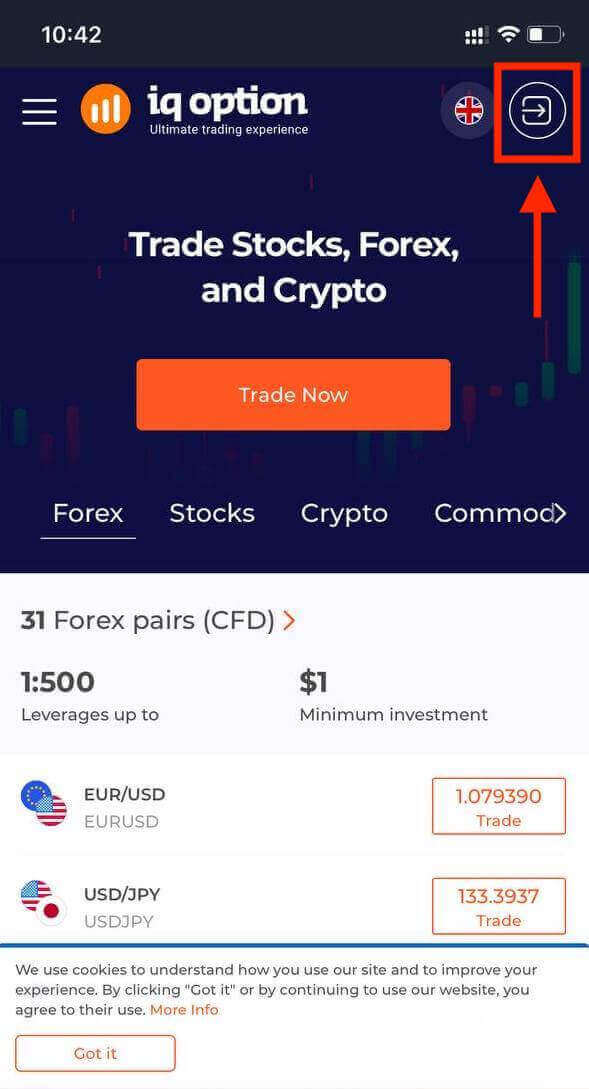
. შეიყვანეთ თქვენი ელ. ფოსტა და პაროლი და შემდეგ დააჭირეთ ღილაკს „შესვლა“.
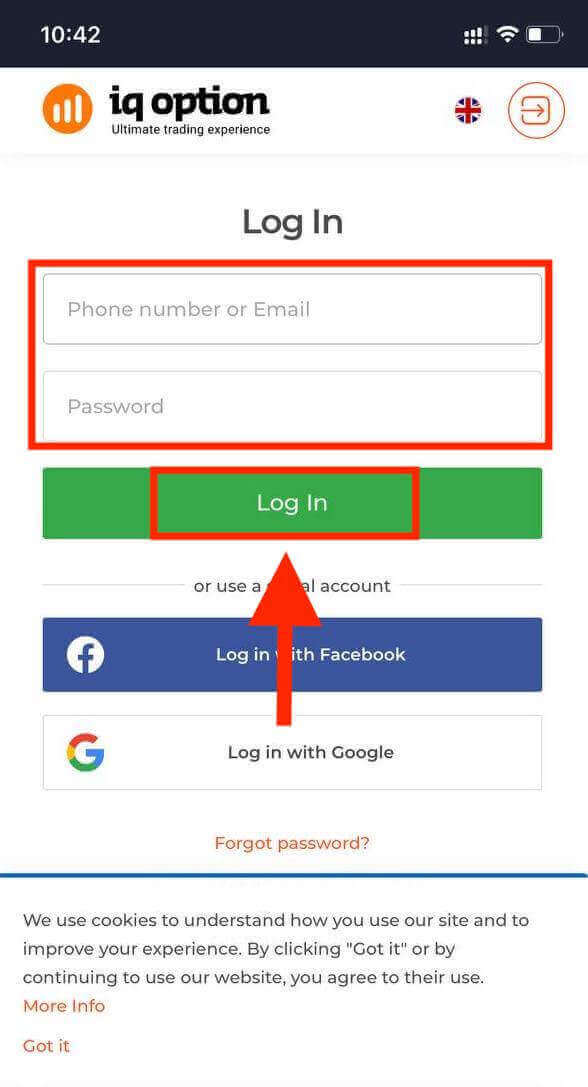
წარმატებით შესვლის შემდეგ, თქვენ იხილავთ ქვემოთ მოცემულ გვერდს და დააწკაპუნებთ „პიროვნების“ ხატულაზე
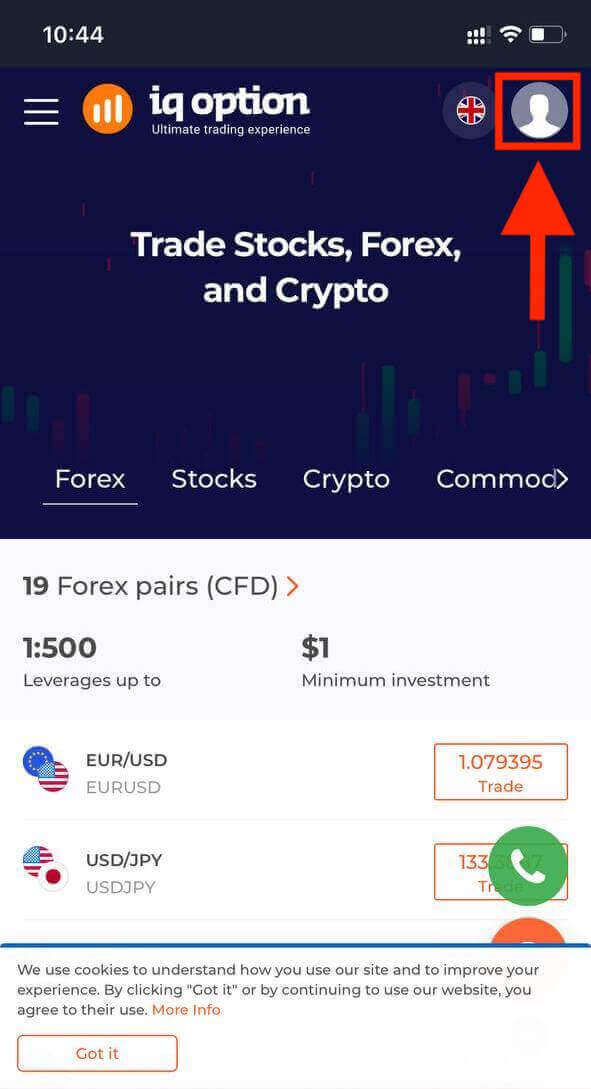
. ვაჭრობის დასაწყებად დააჭირეთ ღილაკს „ვაჭრობა ახლავე“.
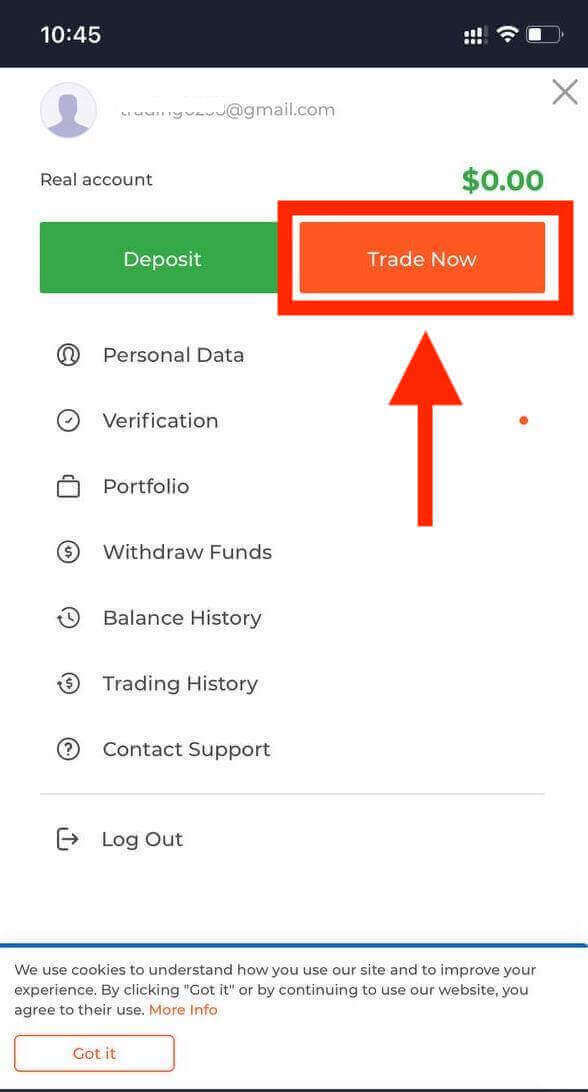
აი, თქვენც აქ ხართ! ახლა თქვენ შეგიძლიათ ვაჭრობა პლატფორმის მობილური ვებ ვერსიიდან. სავაჭრო პლატფორმის მობილური ვებ ვერსია ზუსტად იგივეა, რაც მისი ჩვეულებრივი ვებ ვერსია. შესაბამისად, ვაჭრობასა და თანხების გადარიცხვასთან დაკავშირებით არანაირი პრობლემა არ შეგექმნებათ. თქვენ გაქვთ $10,000 დემო ანგარიშზე, რათა ივაჭროთ პლატფორმაზე
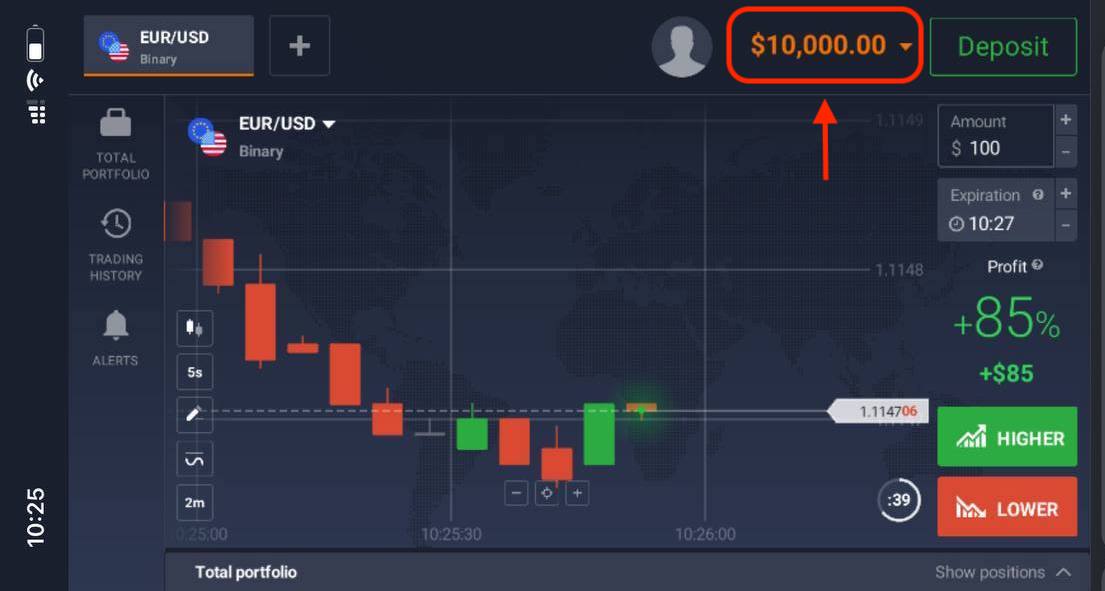
11111-11111-11111-22222-33333-4444 .
როგორ შევიდე IQ Option iOS აპლიკაციაში?
iOS მობილურ პლატფორმაზე შესვლა IQ Option-ის ვებ აპლიკაციაში შესვლის მსგავსია. აპლიკაციის ჩამოტვირთვა შესაძლებელია App Store-დან თქვენს მოწყობილობაზე ან დააჭირეთ აქ . უბრალოდ მოძებნეთ „IQ Option - FX Broker“ აპლიკაცია და დააჭირეთ «GET»-ს, რომ დააინსტალიროთ ის თქვენს iPhone-ზე ან iPad-ზე.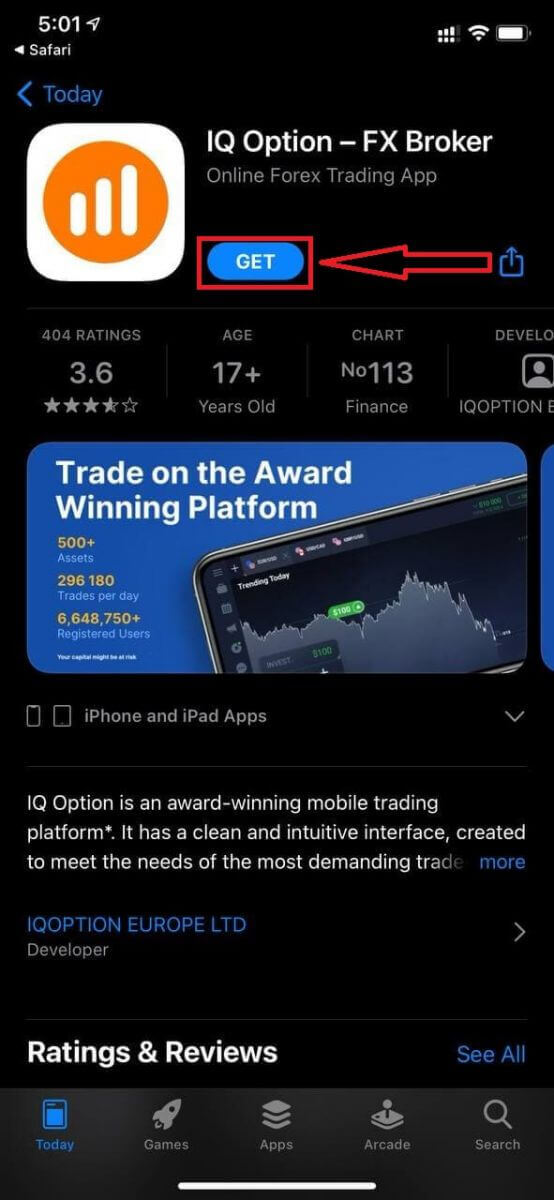
ინსტალაციისა და გაშვების შემდეგ, შეგიძლიათ შეხვიდეთ IQ Option iOS მობილურ აპლიკაციაში თქვენი ელექტრონული ფოსტის, Facebook-ის, Google-ის ან Apple ID-ის გამოყენებით. თქვენ უბრალოდ უნდა აირჩიოთ „შესვლა“ ოფცია.
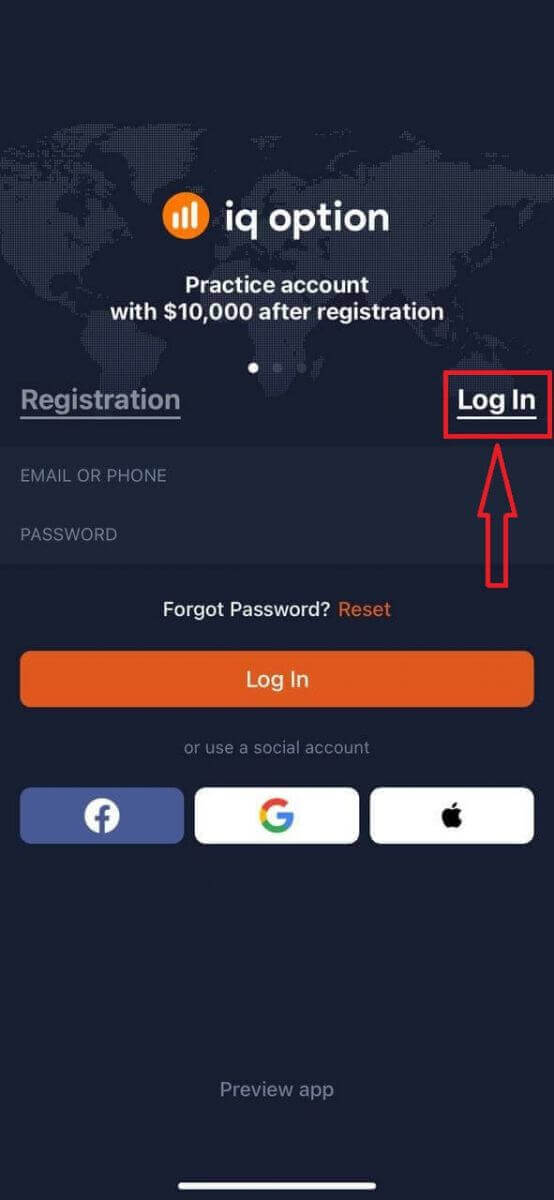
შეიყვანეთ თქვენი ელექტრონული ფოსტა და პაროლი და შემდეგ დააჭირეთ ღილაკს „შესვლა“.
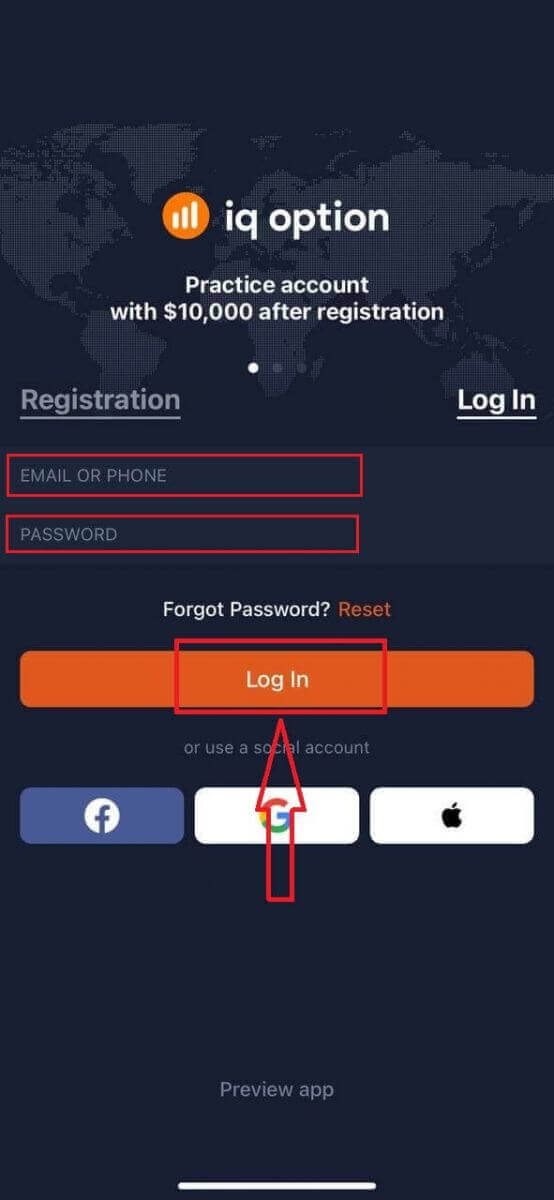
თქვენ გაქვთ $10,000 დემო ანგარიში პლატფორმაზე ვაჭრობისთვის.
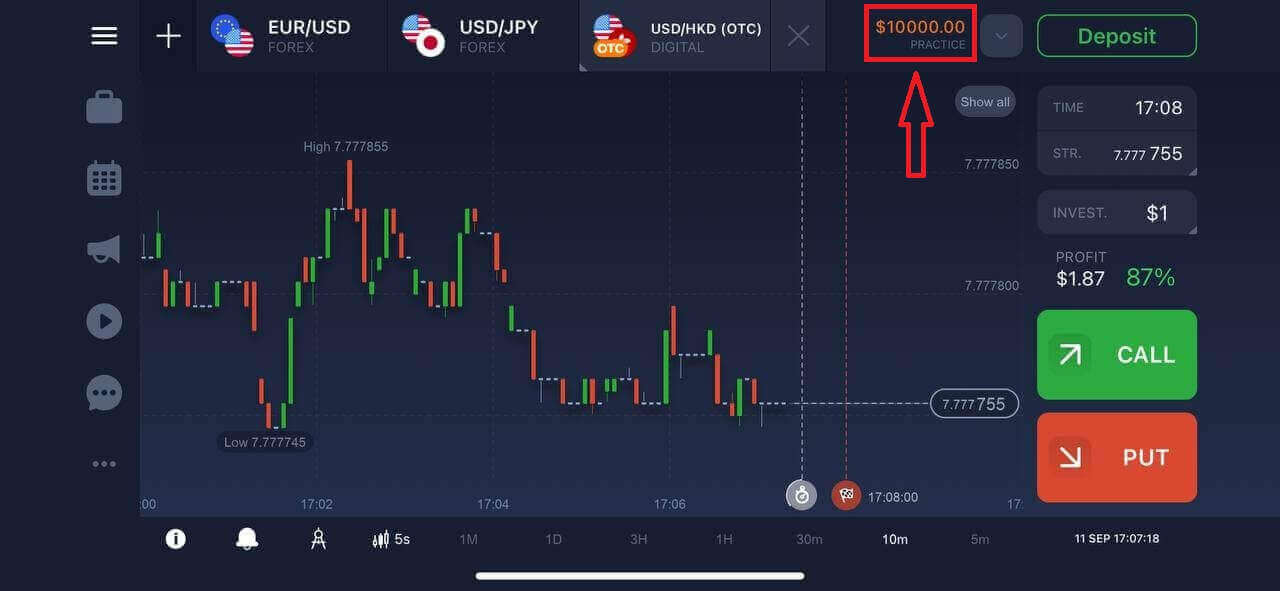
როგორ შევიდე IQ Option-ის Android აპლიკაციაში?
ამ აპლიკაციის მოსაძებნად უნდა ეწვიოთ Google Play მაღაზიას და მოძებნოთ „IQ Option - ონლაინ ინვესტირების პლატფორმა“ ან დააწკაპუნოთ აქ . 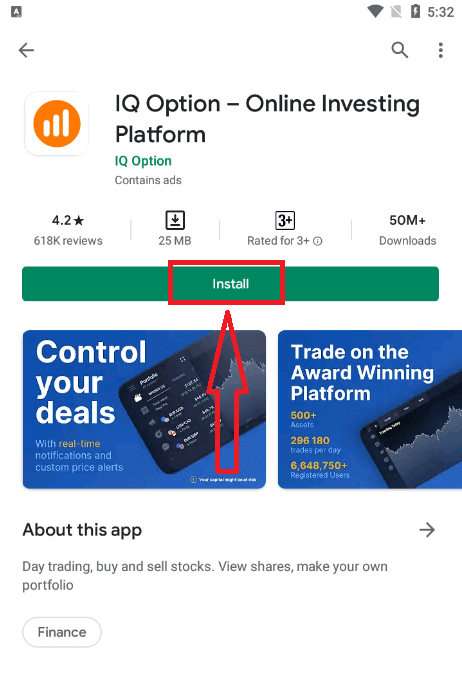
ინსტალაციისა და გაშვების შემდეგ, შეგიძლიათ შეხვიდეთ IQ Option Android მობილურ აპლიკაციაში თქვენი ელექტრონული ფოსტის, Facebook-ის ან Google ანგარიშის გამოყენებით.
შეასრულეთ იგივე ნაბიჯები, რაც iOS მოწყობილობაზე, აირჩიეთ „შესვლა“.
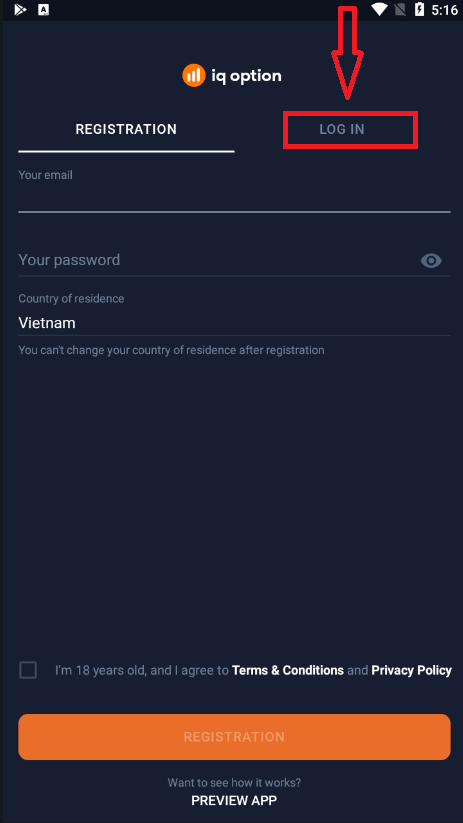
შეიყვანეთ თქვენი ელექტრონული ფოსტა და პაროლი და შემდეგ დააწკაპუნეთ ღილაკზე „შესვლა“.
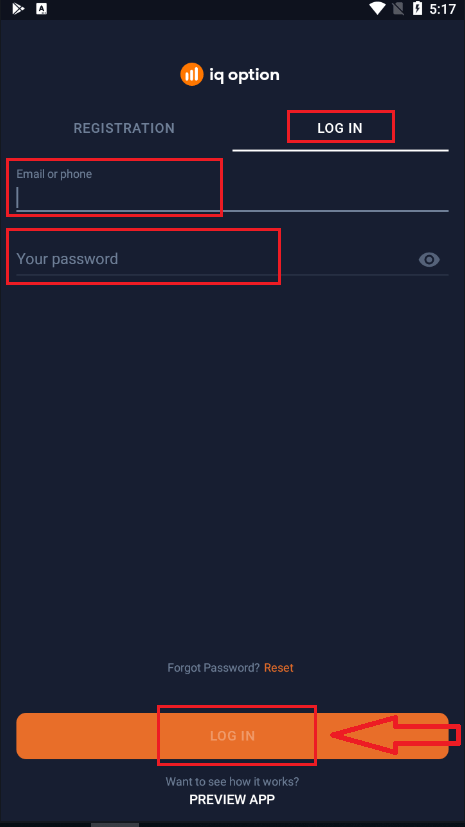
ახლა თქვენ ასევე გაქვთ $10,000 დემო ანგარიში პლატფორმაზე ვაჭრობისთვის.
ხშირად დასმული კითხვები (FAQ)
დამავიწყდა ელ.წერილი IQ Option ანგარიშიდან
თუ დაგავიწყდათ ელ. ფოსტა, შეგიძლიათ შეხვიდეთ Facebook-ის ან Gmail-ის გამოყენებით. თუ ეს ანგარიშები არ შეგიქმნიათ, შეგიძლიათ შექმნათ ისინი IQ Option-ის ვებსაიტზე რეგისტრაციისას. უკიდურეს შემთხვევაში, თუ დაგავიწყდათ ელ. ფოსტა და Google-ისა და Facebook-ის საშუალებით შესვლა შეუძლებელია, უნდა დაუკავშირდეთ დახმარების სამსახურს.
როგორ შემიძლია ჩემი ანგარიშიდან გასვლა?
თქვენი ანგარიშიდან გასასვლელად, გადადით მთავარ გვერდზე და გადაახვიეთ ქვემოთ. დააჭირეთ ღილაკს „გასვლა“ და თქვენ გამოხვალთ.
რა უნდა გავაკეთო, თუ ჩემს ანგარიშში შესვლა არ შემიძლია?
- თუ ხედავთ შეტყობინებას „შესვლის ლიმიტი გადაჭარბებულია“, ეს ნიშნავს, რომ ზედიზედ რამდენჯერმე შეიყვანეთ არასწორი პაროლი. გთხოვთ, დაელოდოთ ცოტა ხანს, სანამ ხელახლა შესვლას შეეცდებით. თუ არ ხართ დარწმუნებული, რომ თქვენი პაროლი სწორია, გამოიყენეთ „პაროლის დამავიწყდა“ ოფცია ჩვენს შესვლის გვერდზე. სისტემა გამოგიგზავნით ინსტრუქციებს, თუ როგორ აღადგინოთ თქვენი პაროლი იმ ელექტრონული ფოსტის მისამართზე, რომელიც გამოიყენეთ პლატფორმაზე რეგისტრაციისთვის. - თუ დარეგისტრირდით სოციალური ქსელის საშუალებით, მაშინ დესკტოპის აპლიკაციაზე წვდომისთვის საჭიროა პაროლის შექმნა ვებ ვერსიის გამოყენებით. პაროლის შექმნა შეგიძლიათ ჩვენს შესვლის გვერდზე „პაროლის დამავიწყდა“ ოფციის გამოყენებით. თქვენ უნდა მიუთითოთ ელ. ფოსტა, რომელიც დაკავშირებულია თქვენს სოციალური ქსელის ანგარიშთან. პაროლის აღდგენის ბმული გაიგზავნება ამ ელ. ფოსტაზე. ამის შემდეგ, თქვენ შეძლებთ თქვენს დესკტოპის აპლიკაციაში შესვლას ამ ელ. ფოსტის და ახალი პაროლის გამოყენებით.
- თუ პაროლი დაგავიწყდათ, გამოიყენეთ „პაროლის დამავიწყდა“ ოფცია ჩვენს შესვლის გვერდზე. სისტემა გამოგიგზავნით ინსტრუქციებს თქვენი პაროლის აღდგენის შესახებ იმ ელექტრონული ფოსტის მისამართზე, რომელიც გამოიყენეთ პლატფორმაზე რეგისტრაციისთვის.
როგორ შემიძლია შევცვალო ჩემი ანგარიშის ვალუტა?
ანგარიშის ვალუტა დგინდება დეპოზიტის განხორციელების პირველივე მცდელობისას. მაგალითად, თუ პირველი დეპოზიტის განსახორციელებლად გამოიყენეთ აშშ დოლარი, თქვენი ანგარიშის ვალუტა იქნება აშშ დოლარი. თქვენი პირველი დეპოზიტი სასიცოცხლოდ მნიშვნელოვან როლს ასრულებს, რადგან დეპოზიტის განხორციელების შემდეგ ვალუტის შეცვლა შეუძლებელი იქნება. თუ ამ წესის შესახებ არ იცოდით, მაშინ ერთადერთი ვარიანტია ახალი ანგარიშის გახსნა და იმ ვალუტით დეპოზიტის განხორციელება, რომლის გამოყენებასაც აპირებთ. გახსოვდეთ, რომ ახალი ანგარიშის შექმნის შემდეგ, თანხების გატანის შემდეგ უნდა დაბლოკოთ წინა ანგარიში.
ხშირად დასმული კითხვები
თქვენ იწყებთ ელექტრონული ფოსტის, პაროლის და ძირითადი პერსონალური მონაცემების მიწოდებით, შემდეგ დაადასტურეთ თქვენი ელფოსტა. გადამოწმებისთვის, როგორც წესი, დაგჭირდებათ სამთავრობო პირადობის მოწმობა (პასპორტი, ეროვნული პირადობის მოწმობა ან მართვის მოწმობა) და მისამართის ბოლო მტკიცებულება (კომუნალური გადასახადი ან საბანკო ამონაწერი). ფაილები უნდა იყოს მკაფიო, დაუმუშავებელი და შეესაბამებოდეს თქვენ მიერ შეყვანილ პირად დეტალებს.
შედით თქვენი რეგისტრირებული ელექტრონული ფოსტით და პაროლით; პირველი შესვლის შემდეგ გადადით უსაფრთხოების პარამეტრებზე, რათა ჩართოთ SMS ან ავთენტიფიკატორის აპლიკაციის ორფაქტორიანი ავტორიზაცია. 2FA ამატებს მეორე საფეხურს ყოველ შესვლაზე და ამცირებს არაავტორიზებული წვდომას — შეინახეთ სარეზერვო კოდები და განაახლეთ ტელეფონის ნომრები თქვენს პროფილში, რათა თავიდან აიცილოთ დაბლოკვა.
გავრცელებული მიზეზებია დაუდასტურებელი ელფოსტა, მომლოდინე დადასტურება, არასწორი პაროლი ან დაბლოკილი სესიები ძალიან ბევრი წარუმატებელი მცდელობისგან. შეამოწმეთ თქვენი ელფოსტა დადასტურების ბმულისთვის, გადააყენეთ თქვენი პაროლი ანგარიშის აღდგენის პარამეტრის გამოყენებით, საჭიროების შემთხვევაში, გაასუფთავეთ ბრაუზერის ქეში ან სცადეთ მობილური აპი და დაუკავშირდით თქვენს რეგისტრირებულ ელფოსტას, თუ პრობლემა შენარჩუნებულია.
უფლებამოსილება მოითხოვს კანონიერ ასაკს თქვენს იურისდიქციაში და პლატფორმის პირობების მიღებას. მინიმალური ანაბრის თანხები და მიღებული ვალუტები განსხვავდება გადახდის მეთოდისა და რეგიონის მიხედვით; შეამოწმეთ დაფინანსების გვერდი გადამოწმების შემდეგ, რადგან გადახდის ზოგიერთი ვარიანტი აწესებს უფრო მაღალ მინიმუმს ან რეგიონულ შეზღუდვებს.
დიახ, დემო ანგარიში, როგორც წესი, ხელმისაწვდომია რეგისტრაციისა და შესვლისთანავე, რაც საშუალებას გაძლევთ ივარჯიშოთ ვირტუალური სახსრებით დეპოზიტამდე. გამოიყენეთ იგი პლატფორმის შესასწავლად და სტრატეგიების შესამოწმებლად, მაგრამ გახსოვდეთ დემო პირობები შეიძლება განსხვავდებოდეს პირდაპირი ვაჭრობისგან და ლიკვიდურობისგან.