IQ Option लगइन र बाइनरी विकल्पहरूको लागि ट्रेडिंग गाइड
द्वारा लिखित

अनलाइन ट्रेडिंग प्लेटफर्म शोधकर्ता र गाइड लेखक
ब्रोकर प्लेटफर्महरू र ट्रेडिंग खाता प्रणालीहरू अनुसन्धान गर्दछ।
आफ्नो पहिलो बाइनरी विकल्प स्थिति राख्नु अघि, एक दोहोर्याउन मिल्ने व्यापार दिनचर्या स्थापना गर्नुहोस् जसले सम्पत्ति चयन, म्याद समाप्ति छनोट, हिस्सेदारी साइजिङ, र द्रुत चार्ट जाँचहरू समावेश गर्दछ। एकचोटि तपाईंले लग इन गरेपछि, समय र संकेतकहरू परीक्षण गर्न प्लेटफर्मको चार्टिङ उपकरणहरू र डेमो मोड प्रयोग गर्नुहोस्, प्रदर्शित सम्भावित भुक्तानी पुष्टि गर्नुहोस्, र म्याद समाप्ति मार्फत स्थितिहरू निगरानी गर्नुहोस् — यहाँ साना बानीहरूले कार्यान्वयन त्रुटिहरू र समयपूर्व पुष्टिकरणहरू कम गर्दछ।
सुरक्षित पहुँच र समझदार जोखिम नियन्त्रणहरू अर्को आउँछन्: बलियो प्रमाणीकरण सक्षम गर्नुहोस्, भुक्तानी विवरणहरू प्रमाणित गर्नुहोस् यदि तपाईं लाइभ खातामा कोष गर्ने योजना बनाउनुहुन्छ, र डेमोको साथ सुरू गर्नुहोस् जबसम्म तपाईं प्रति ट्रेड घाटाहरू लगातार व्यवस्थापन गर्न सक्नुहुन्न। फिक्स्ड-रिस्क साइजिङ प्रयोग गर्नुहोस्, भुक्तानी पुष्टि गर्नुहोस् र व्यापार पुष्टि गर्नु अघि म्याद समाप्त गर्नुहोस्, र छुटेको कार्यान्वयन वा निपटान विवादहरूबाट बच्न तुरुन्तै जडान वा लगइन समस्याहरूको समस्या निवारण गर्नुहोस्।
सुरक्षित पहुँच र समझदार जोखिम नियन्त्रणहरू अर्को आउँछन्: बलियो प्रमाणीकरण सक्षम गर्नुहोस्, भुक्तानी विवरणहरू प्रमाणित गर्नुहोस् यदि तपाईं लाइभ खातामा कोष गर्ने योजना बनाउनुहुन्छ, र डेमोको साथ सुरू गर्नुहोस् जबसम्म तपाईं प्रति ट्रेड घाटाहरू लगातार व्यवस्थापन गर्न सक्नुहुन्न। फिक्स्ड-रिस्क साइजिङ प्रयोग गर्नुहोस्, भुक्तानी पुष्टि गर्नुहोस् र व्यापार पुष्टि गर्नु अघि म्याद समाप्त गर्नुहोस्, र छुटेको कार्यान्वयन वा निपटान विवादहरूबाट बच्न तुरुन्तै जडान वा लगइन समस्याहरूको समस्या निवारण गर्नुहोस्।
IQ Option मा कसरी लगइन गर्ने
IQ Option खाता कसरी लगइन गर्ने?
- मोबाइल IQ Option एप वा वेबसाइटमा जानुहोस् ।
- " लग इन " मा क्लिक गर्नुहोस्।
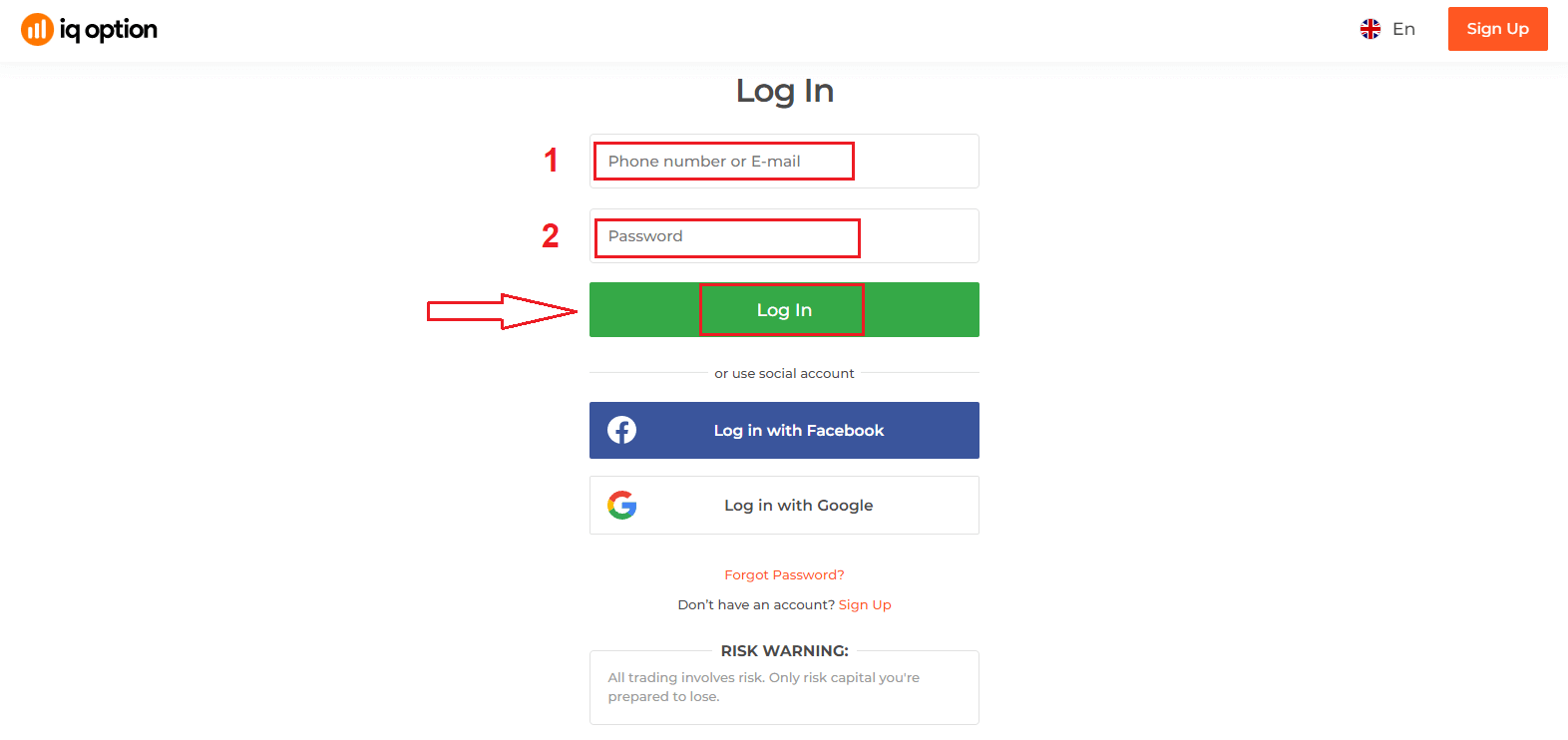
- आफ्नो इमेल र पासवर्ड प्रविष्ट गर्नुहोस् ।
- " लग इन " हरियो बटनमा क्लिक गर्नुहोस्।
- यदि तपाईंले आफ्नो इमेल बिर्सनुभयो भने , तपाईं " गुगल " वा " फेसबुक " प्रयोग गरेर लगइन गर्न सक्नुहुन्छ।
- यदि तपाईंले आफ्नो पासवर्ड बिर्सनुभयो भने “ पासवर्ड बिर्सनुभयो ” मा क्लिक गर्नुहोस्।
"लगइन" मा क्लिक गर्नुहोस्, साइन-इन फारम देखा पर्नेछ। आफ्नो खातामा लग इन गर्न दर्ता गर्नुभएको इमेल ठेगाना र पासवर्ड
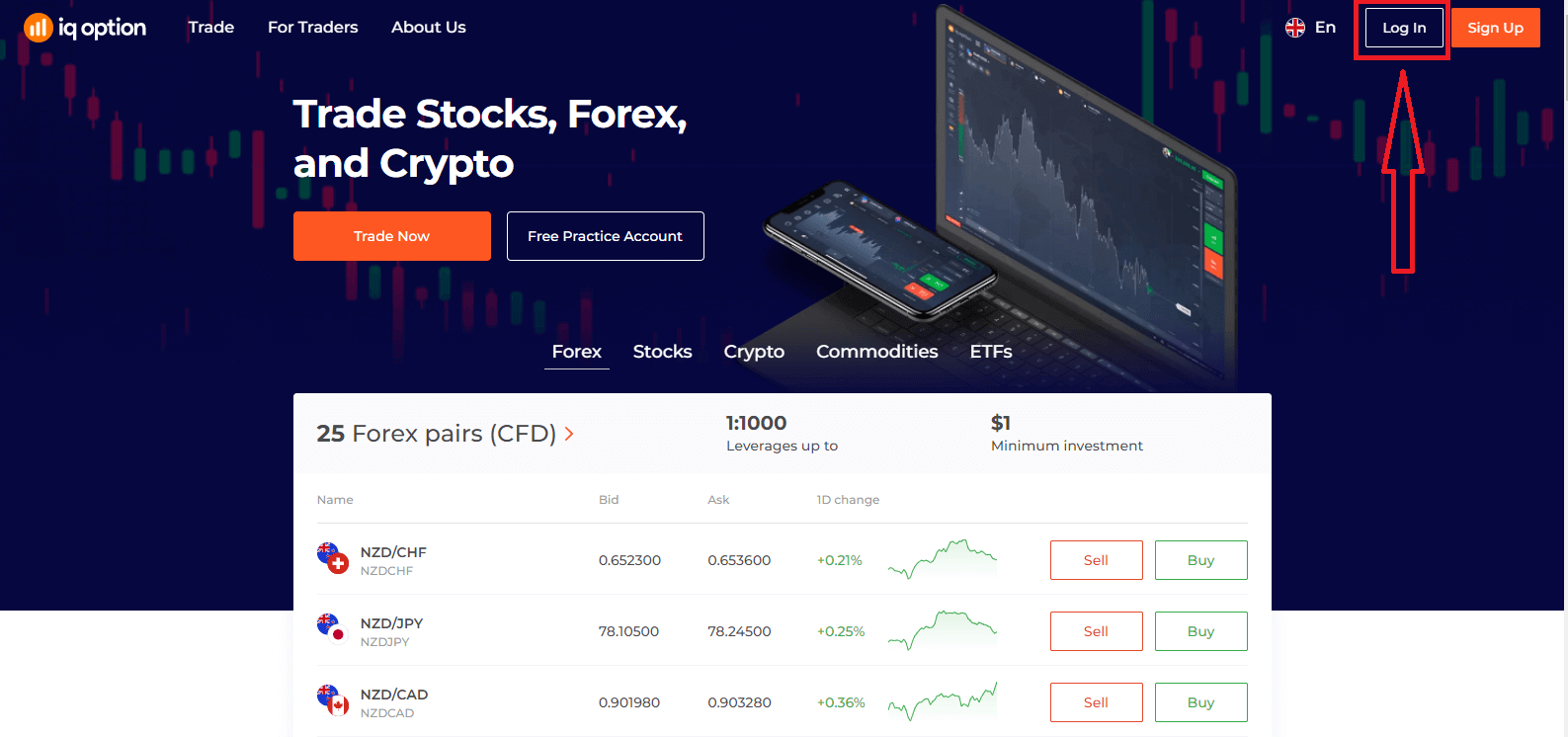
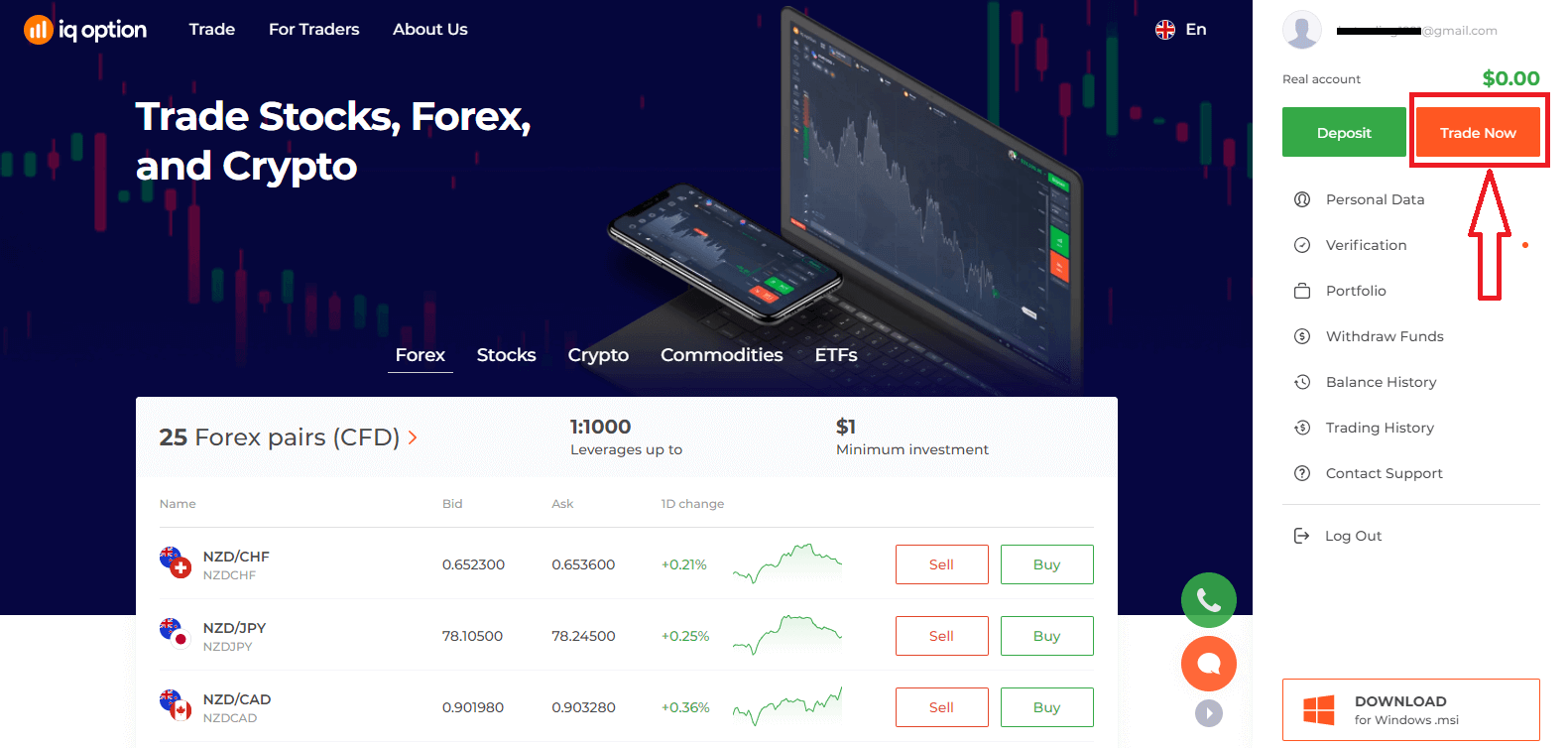
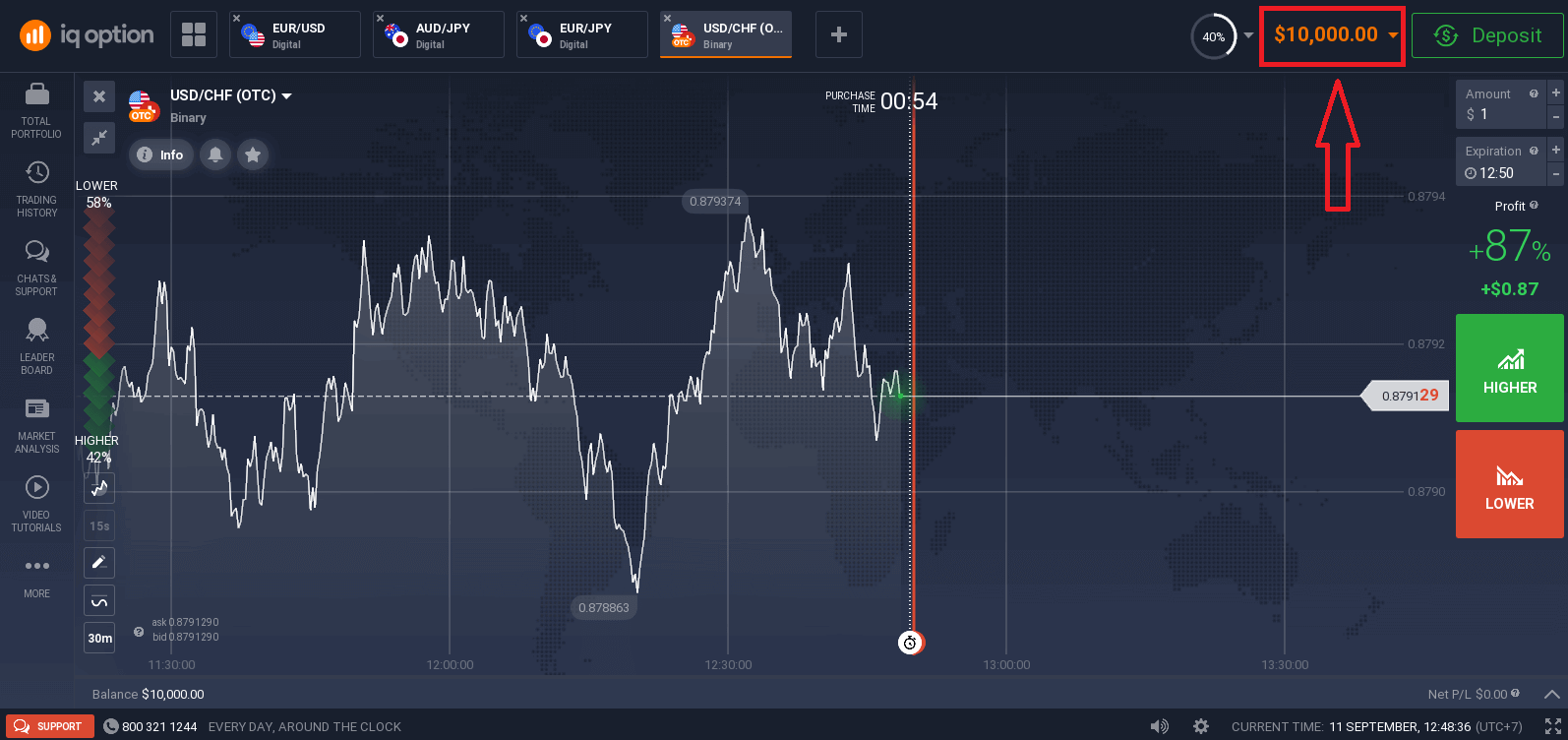
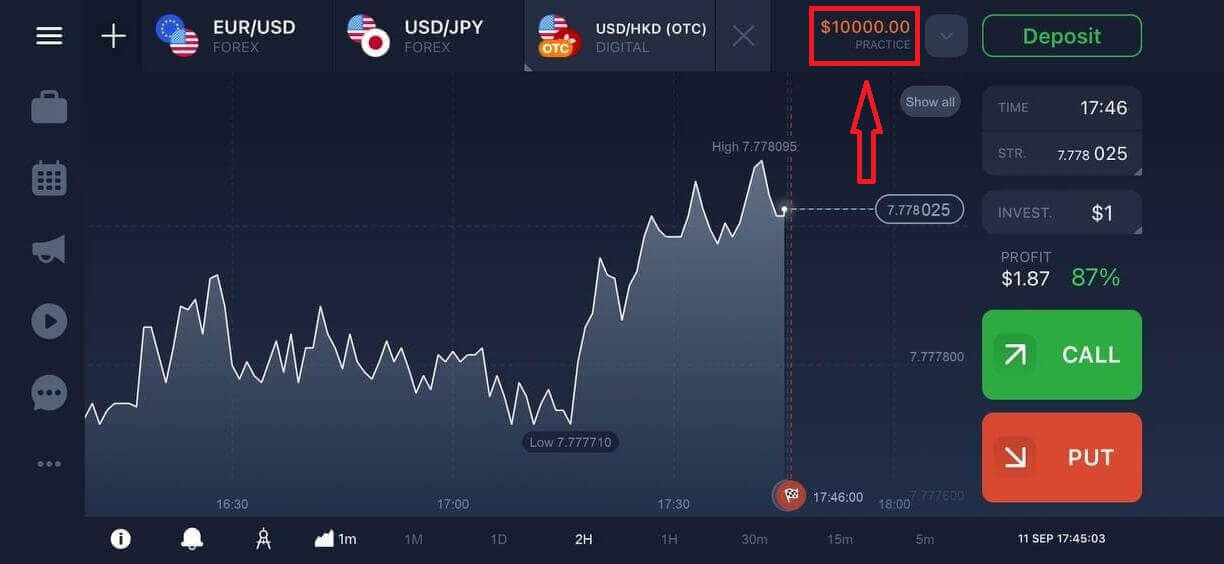
प्रविष्ट गर्नुहोस् र "लग इन" मा क्लिक गर्नुहोस् । सफलतापूर्वक लग इन गरेपछि, तपाईंले तलको पृष्ठ देख्नुहुनेछ र व्यापार सुरु गर्न "अहिले व्यापार गर्नुहोस्" मा क्लिक गर्नुहोस्। अब तपाईं व्यापार सुरु गर्न सक्षम हुनुहुन्छ। तपाईंसँग डेमो खातामा $१०,००० छ, जम्मा गरेपछि तपाईं वास्तविक खातामा पनि व्यापार गर्न सक्नुहुन्छ।
फेसबुक प्रयोग गरेर IQ Option मा कसरी लगइन गर्ने?
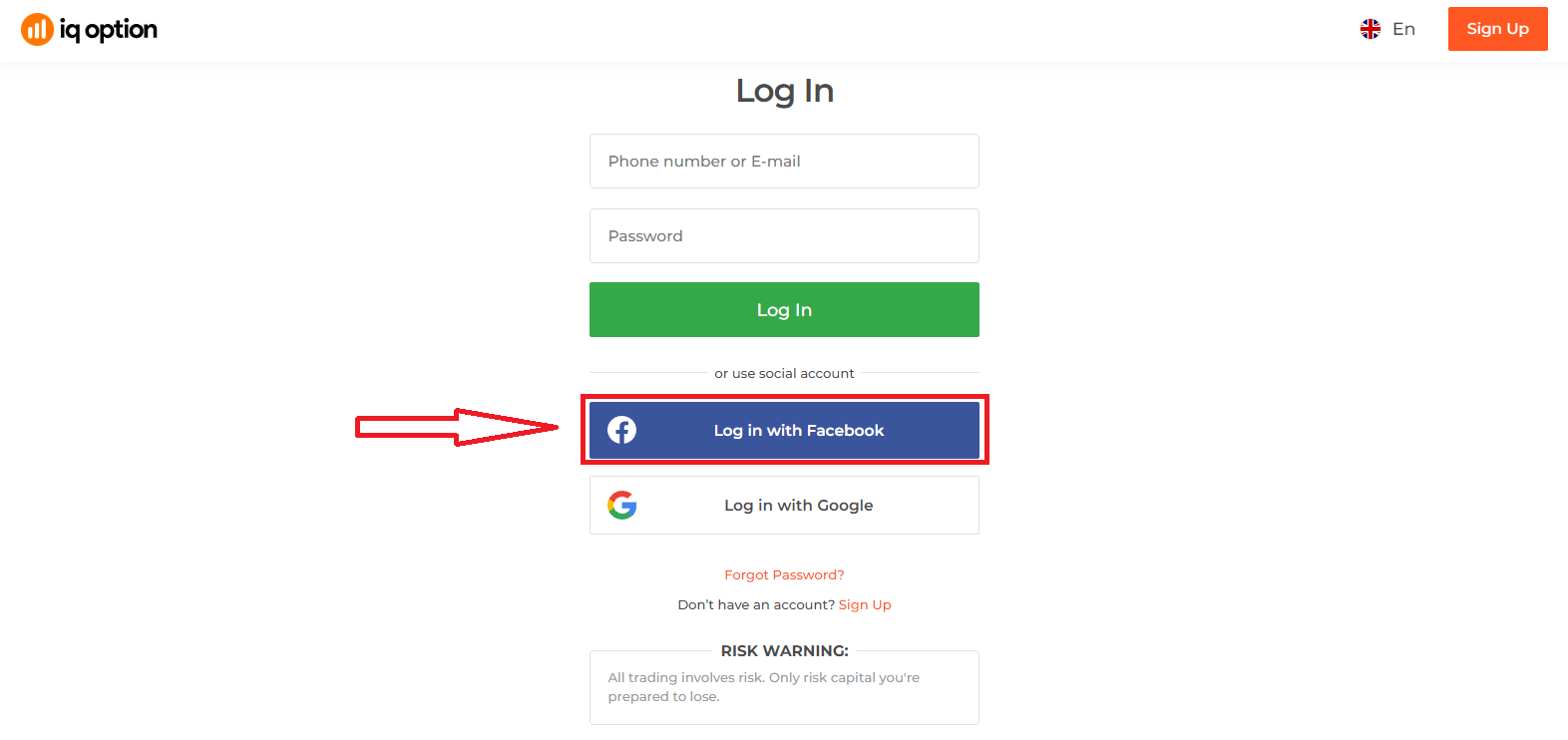
तपाईंले फेसबुक बटनमा क्लिक गरेर आफ्नो व्यक्तिगत फेसबुक खाता प्रयोग गरेर वेबसाइटमा लग इन गर्न सक्नुहुन्छ। १. फेसबुक बटनमा क्लिक गर्नुहोस्
२. फेसबुक लगइन विन्डो खुल्नेछ, जहाँ तपाईंले फेसबुकमा दर्ता गर्न प्रयोग गर्नुभएको आफ्नो इमेल ठेगाना प्रविष्ट गर्नुपर्नेछ
३. आफ्नो फेसबुक खाताबाट पासवर्ड प्रविष्ट गर्नुहोस्
४. "लग इन" मा क्लिक गर्नुहोस्
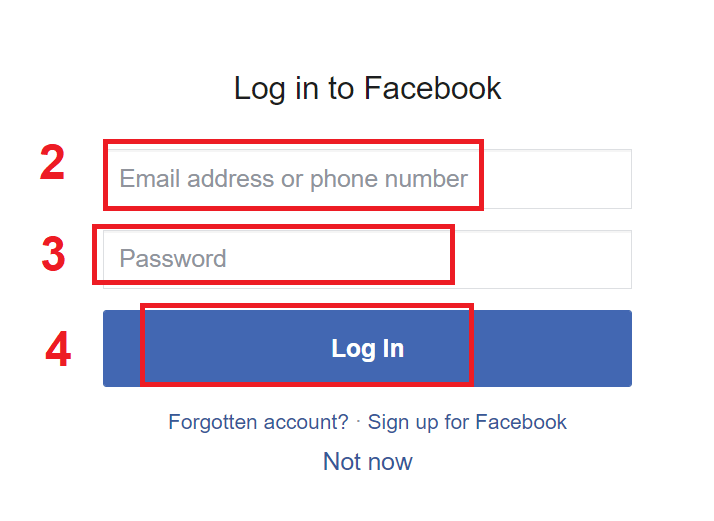
तपाईंले "लग इन" बटनमा क्लिक गरेपछि, IQ Option ले निम्नमा पहुँच अनुरोध गर्नेछ: तपाईंको नाम र प्रोफाइल तस्वीर र इमेल ठेगाना। जारी राख्नुहोस्... मा क्लिक गर्नुहोस्
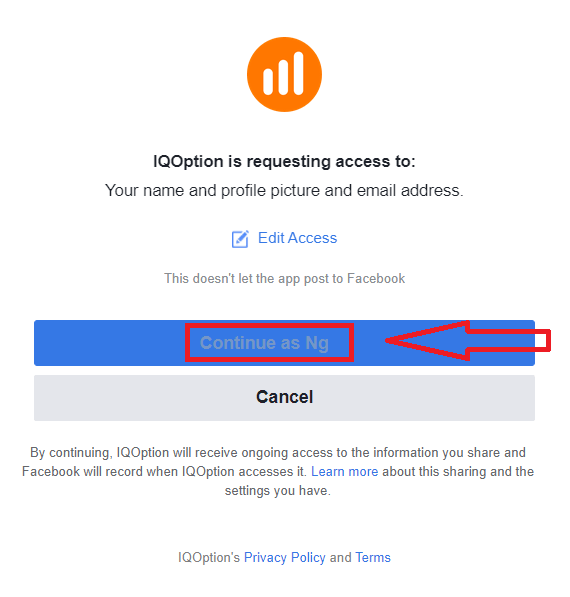
त्यसपछि तपाईंलाई स्वचालित रूपमा IQ Option प्लेटफर्ममा रिडिरेक्ट गरिनेछ।
गुगल प्रयोग गरेर IQ Option मा कसरी लगइन गर्ने?
१. आफ्नो गुगल खाता मार्फत प्राधिकरणको लागि, तपाईंले गुगल बटनमा क्लिक गर्नुपर्नेछ। 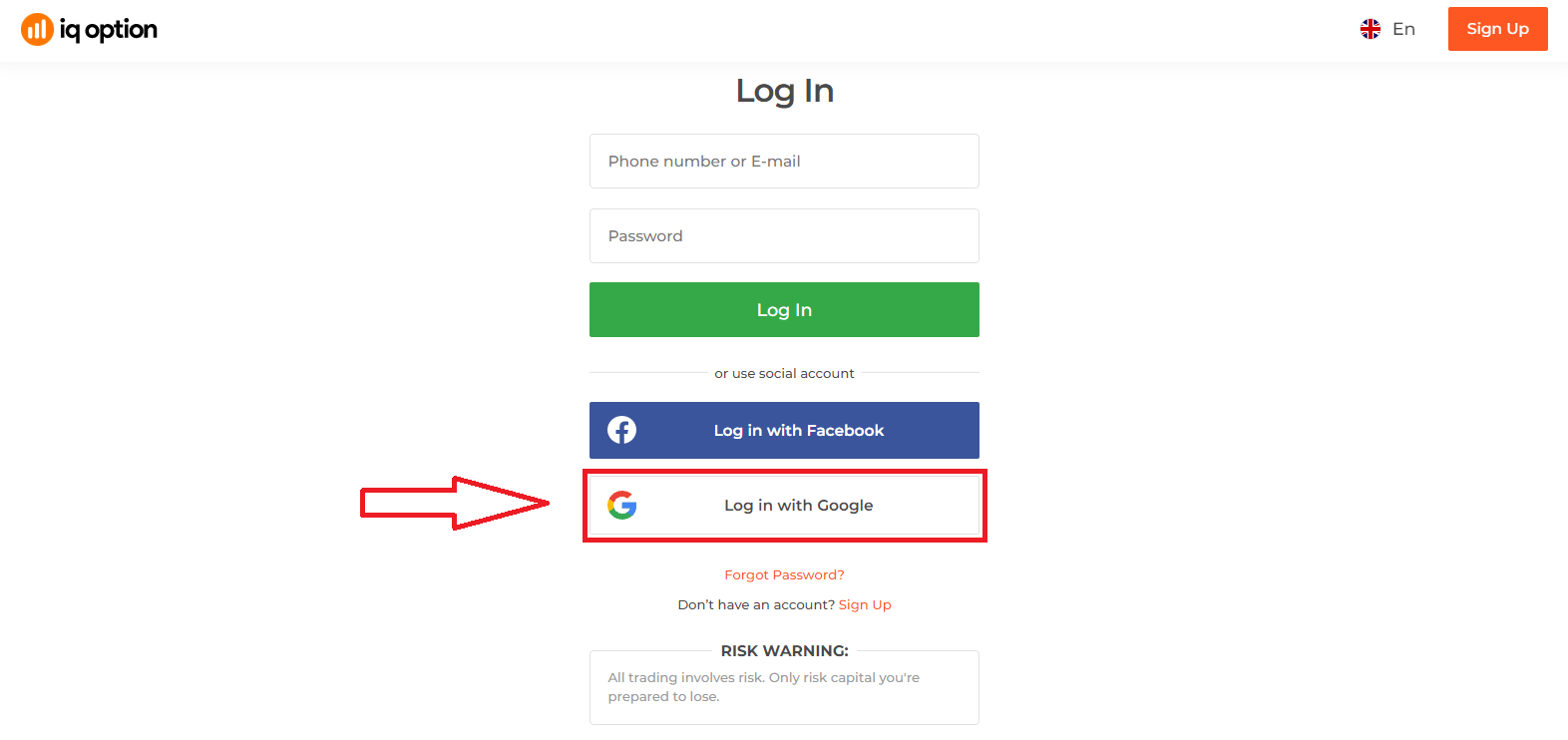
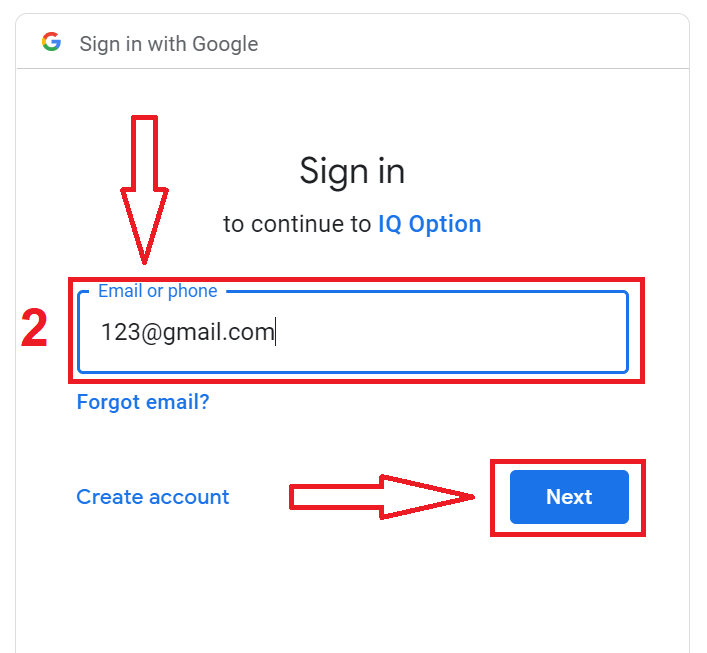
२. त्यसपछि, खुल्ने नयाँ विन्डोमा, आफ्नो फोन नम्बर वा इमेल प्रविष्ट गर्नुहोस् र "अर्को" मा क्लिक गर्नुहोस्। प्रणालीले एउटा विन्डो खोल्नेछ, तपाईंलाई तपाईंको गुगल खाताको पासवर्ड सोधिनेछ।
३. त्यसपछि आफ्नो गुगल खाताको पासवर्ड प्रविष्ट गर्नुहोस् र "अर्को" मा क्लिक गर्नुहोस्।
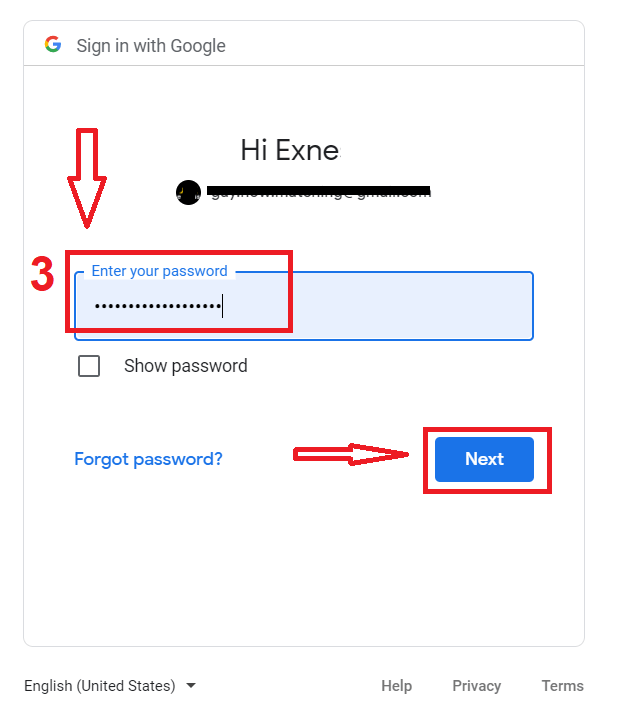
त्यसपछि, सेवाबाट तपाईंको इमेल ठेगानामा पठाइएका निर्देशनहरू पालना गर्नुहोस्। तपाईंलाई तपाईंको व्यक्तिगत IQ Option खातामा लगिनेछ।
१११११-१११११-१११११-२२२२२-३३३३३-४४४४४
IQ Option खाताबाट पासवर्ड रिकभरी
यदि तपाईं प्लेटफर्ममा लग इन गर्न सक्नुहुन्न भने चिन्ता नगर्नुहोस्, तपाईंले गलत पासवर्ड प्रविष्ट गरिरहनुभएको हुन सक्छ। तपाईं नयाँ पासवर्डको साथ आउन सक्नुहुन्छ।यदि तपाईंले वेब संस्करण प्रयोग गर्नुभयो
भने त्यसो गर्न "पासवर्ड बिर्सनुभयो" लिङ्कमा क्लिक गर्नुहोस्।
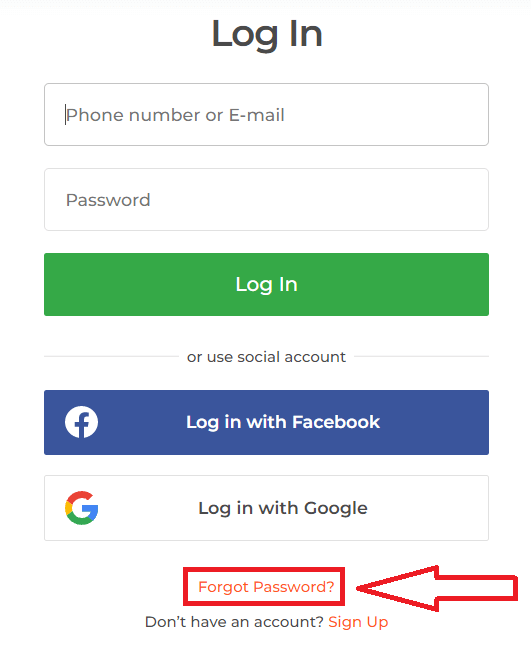
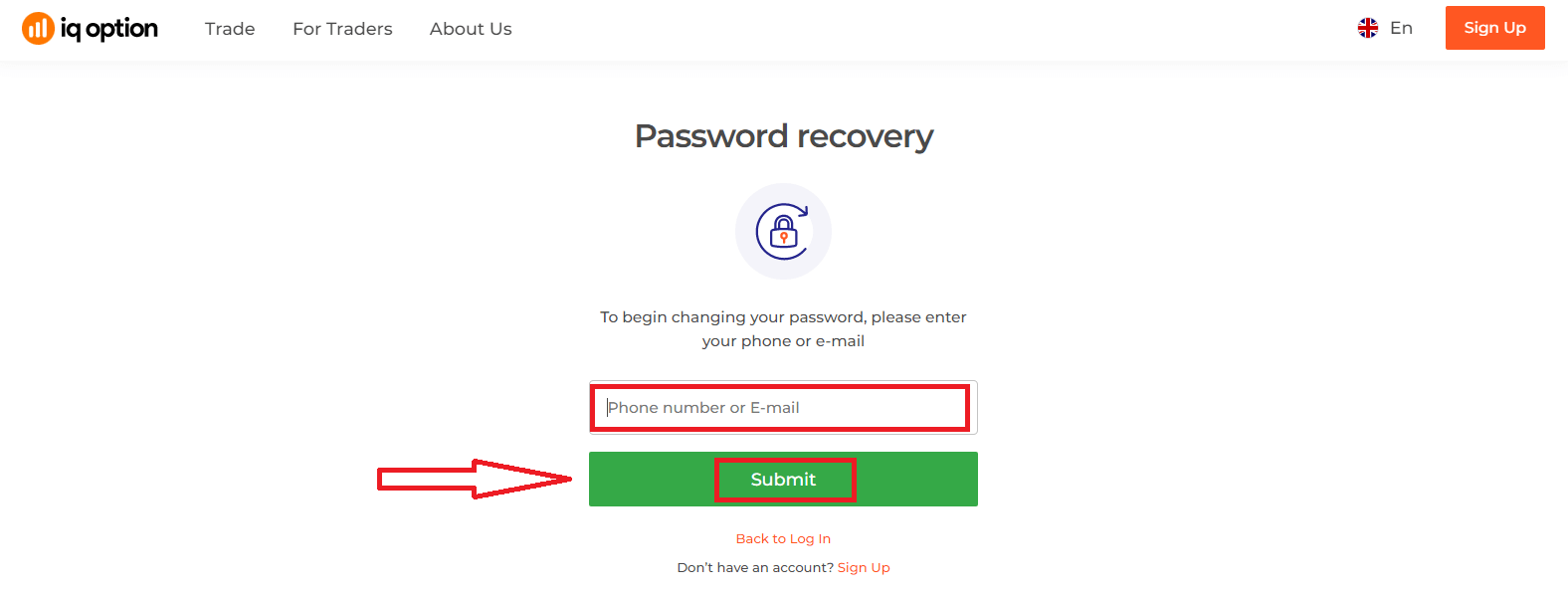
त्यसपछि, प्रणालीले एउटा विन्डो खोल्नेछ जहाँ तपाईंलाई तपाईंको IQ Option खाताको लागि तपाईंको पासवर्ड पुनर्स्थापित गर्न अनुरोध गरिनेछ। तपाईंले प्रणालीलाई उपयुक्त इमेल ठेगाना प्रदान गर्नुपर्नेछ र "पेश गर्नुहोस्" मा क्लिक गर्नुपर्नेछ।
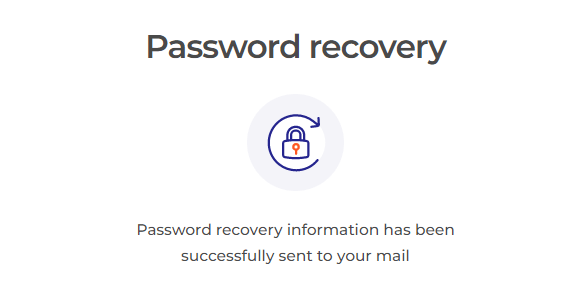
पासवर्ड रिसेट गर्न यो इमेल ठेगानामा इमेल पठाइएको सूचना खुल्नेछ।
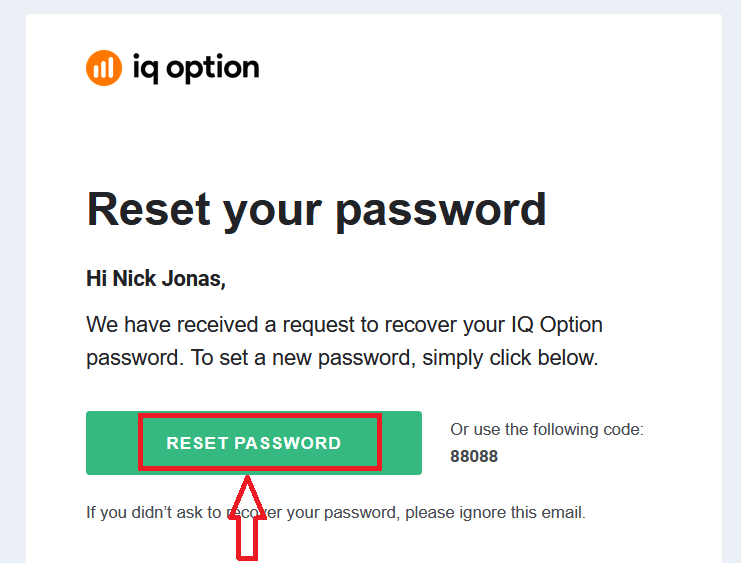
तपाईंको इमेलमा रहेको पत्रमा, तपाईंलाई आफ्नो पासवर्ड परिवर्तन गर्न प्रस्ताव गरिनेछ। «पासवर्ड रिसेट गर्नुहोस्» मा क्लिक गर्नुहोस्।
इमेलबाट लिङ्कले तपाईंलाई IQ Option वेबसाइटको विशेष खण्डमा लैजान्छ। यहाँ दुई पटक आफ्नो नयाँ पासवर्ड प्रविष्ट गर्नुहोस् र "पुष्टि गर्नुहोस्" बटनमा क्लिक गर्नुहोस्
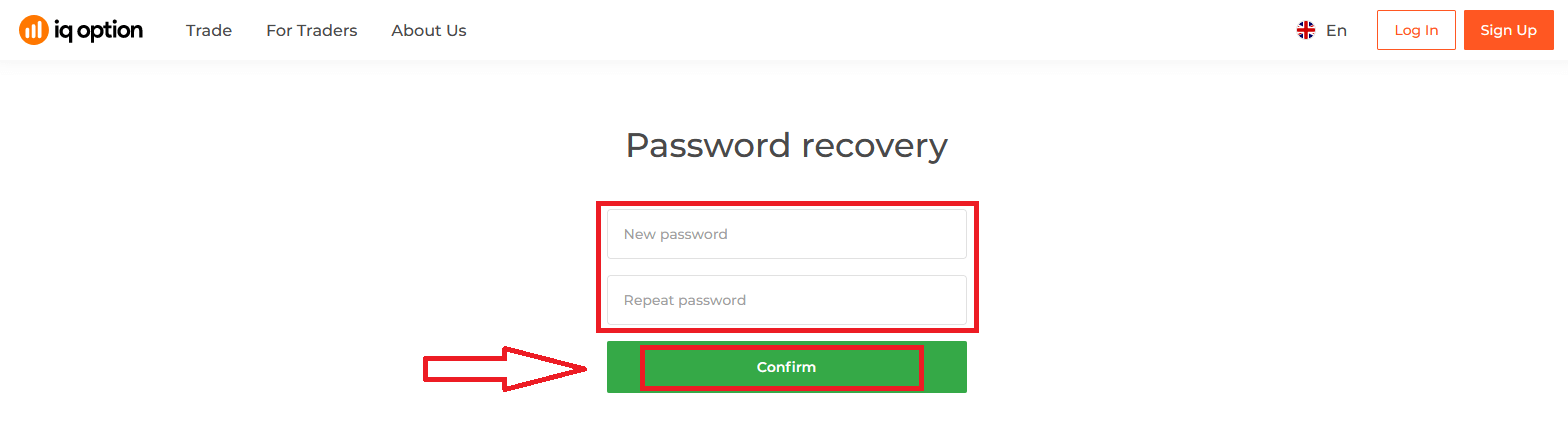
"पासवर्ड" र "पासवर्ड पुष्टि गर्नुहोस्" प्रविष्ट गरेपछि। पासवर्ड सफलतापूर्वक परिवर्तन भएको संकेत गर्ने सन्देश देखा पर्नेछ।
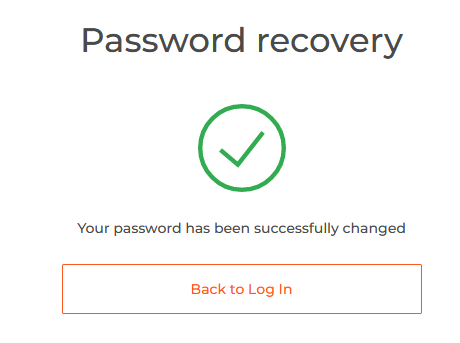
यति भयो! अब तपाईं आफ्नो प्रयोगकर्ता नाम र नयाँ पासवर्ड प्रयोग गरेर IQ Option प्लेटफर्ममा लग इन गर्न सक्नुहुन्छ।
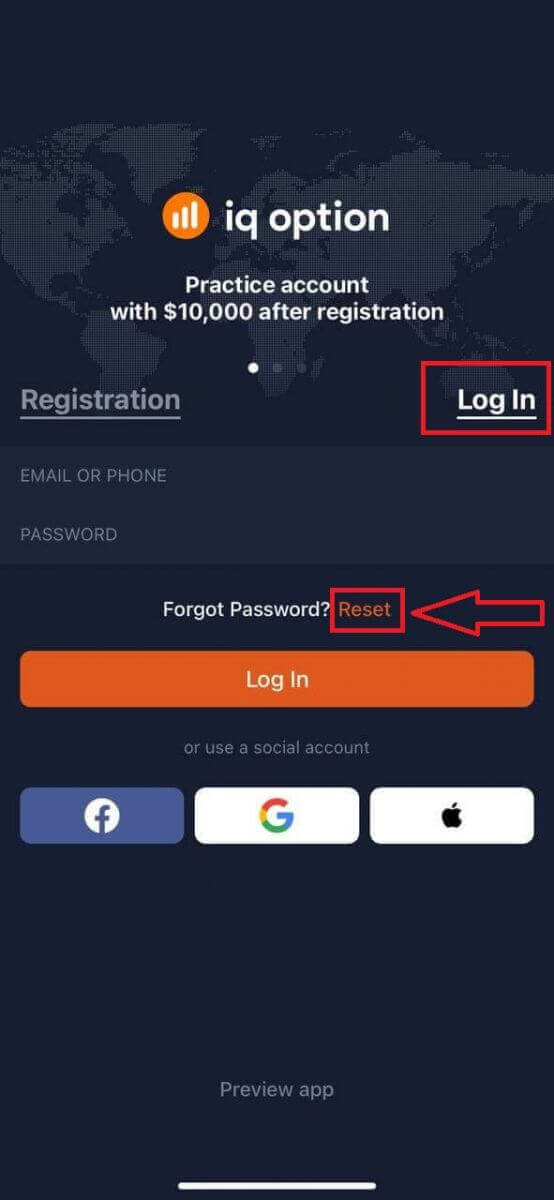
यदि तपाईंले मोबाइल अनुप्रयोग प्रयोग गर्नुहुन्छ
भने त्यसो गर्न, "रिसेट" लिङ्कमा क्लिक गर्नुहोस्
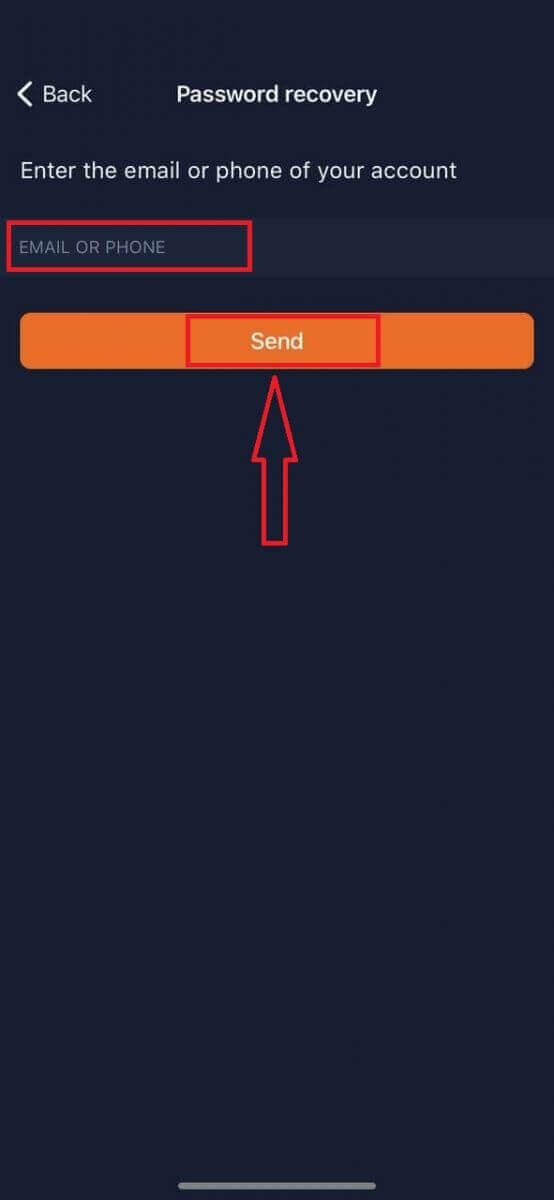
नयाँ विन्डोमा, साइन-अप गर्दा प्रयोग गर्नुभएको इमेल प्रविष्ट गर्नुहोस् र "पठाउनुहोस्" बटनमा क्लिक गर्नुहोस्। त्यसपछि वेब एप जस्तै बाँकी चरणहरू गर्नुहोस्।
IQ Option मोबाइल वेब संस्करणमा लगइन गर्नुहोस्
यदि तपाईं IQ Option ट्रेडिंग प्लेटफर्मको मोबाइल वेब संस्करणमा व्यापार गर्न चाहनुहुन्छ भने, तपाईं सजिलैसँग यो गर्न सक्नुहुन्छ। सुरुमा, आफ्नो मोबाइल उपकरणमा आफ्नो ब्राउजर खोल्नुहोस्। त्यसपछि, ब्रोकरको वेबसाइटमा जानुहोस्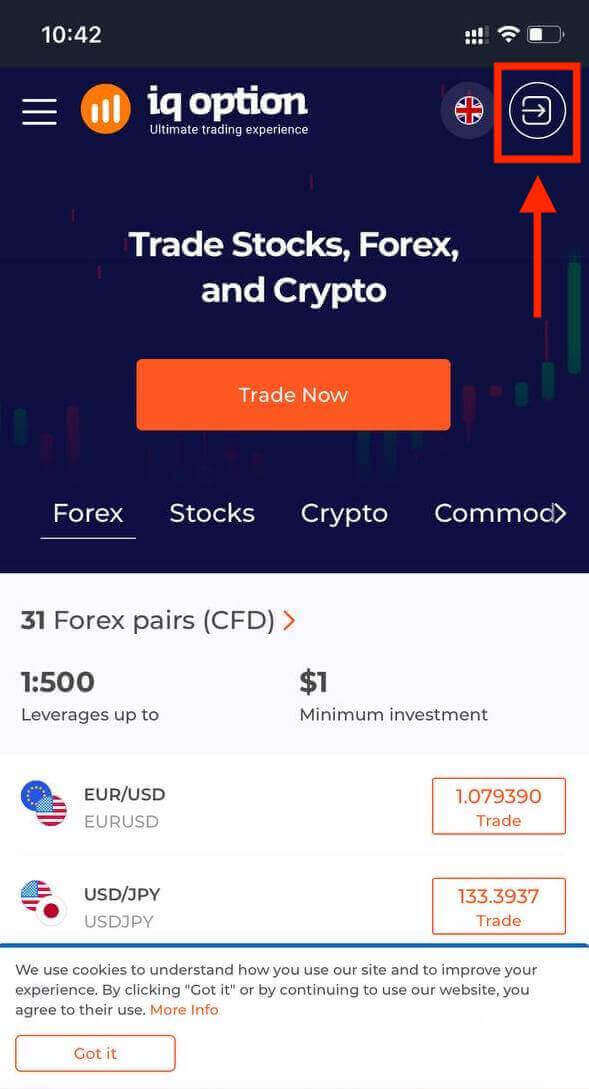
। आफ्नो इमेल र पासवर्ड प्रविष्ट गर्नुहोस् र त्यसपछि "लग इन" बटनमा क्लिक गर्नुहोस्।
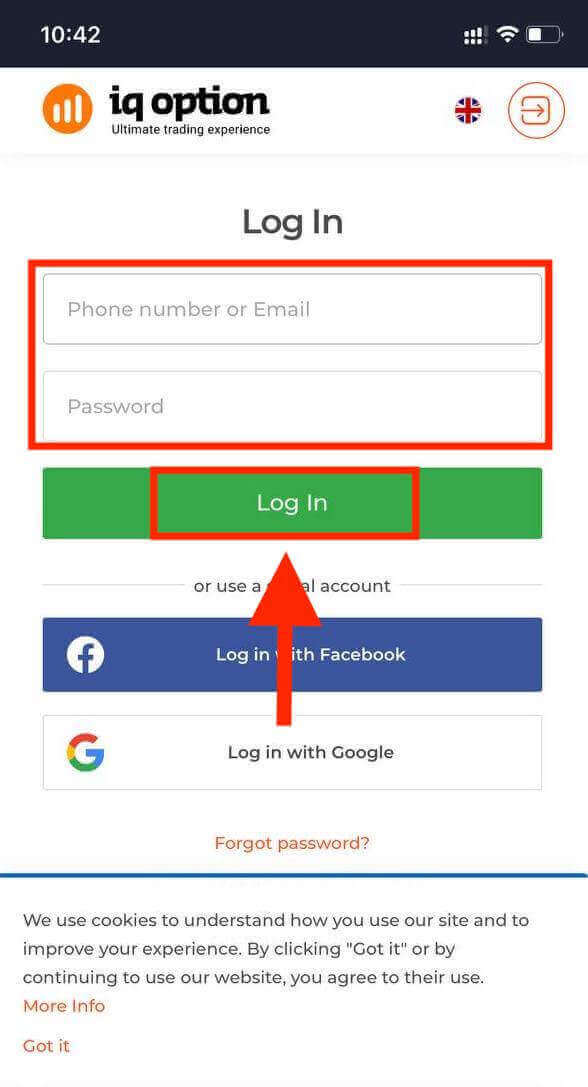
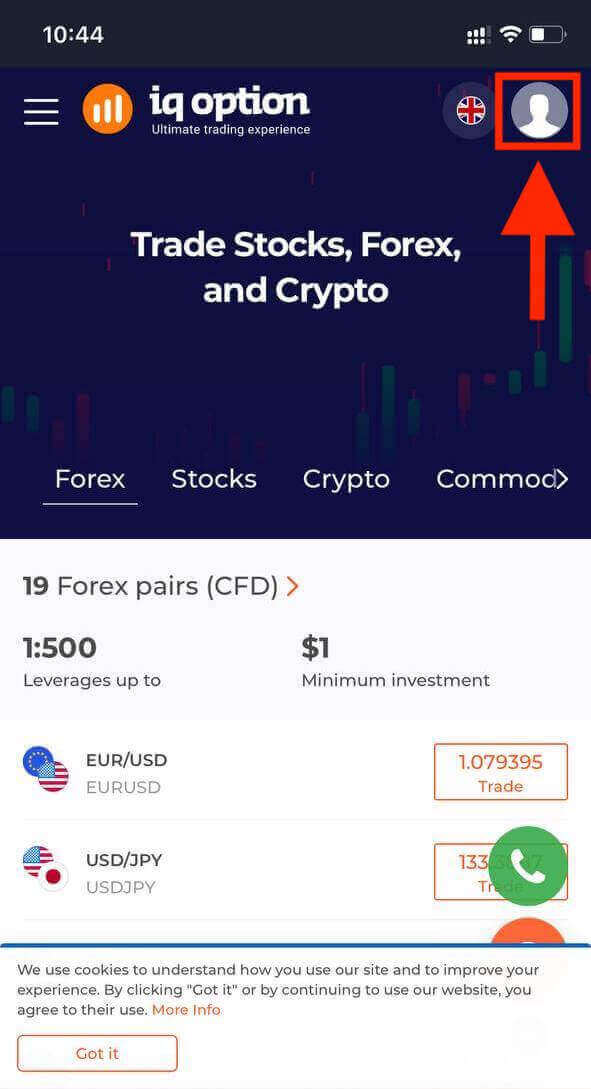
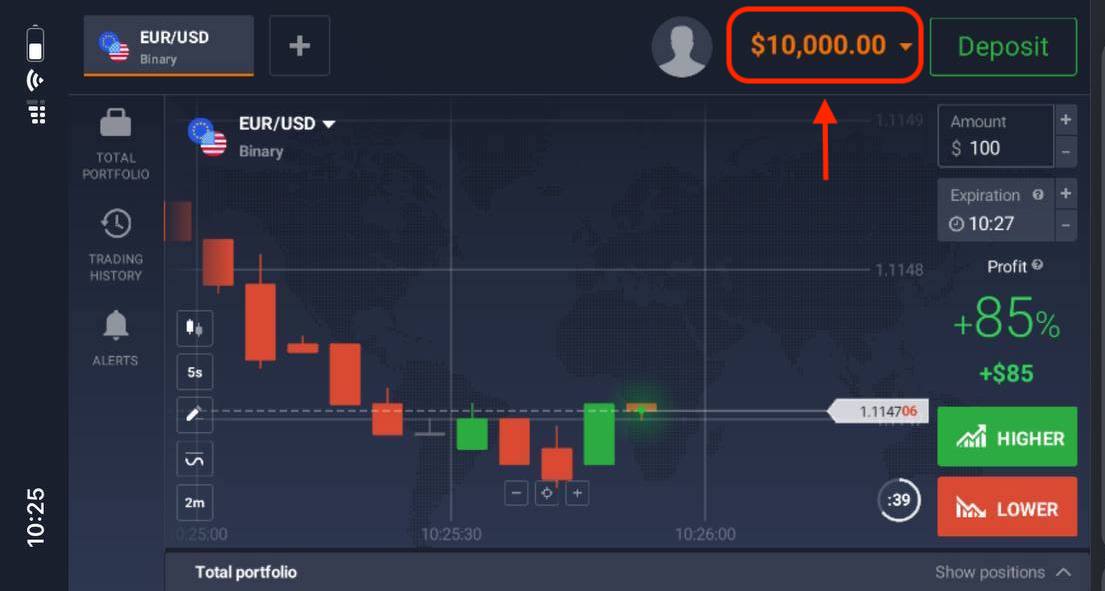
सफलतापूर्वक लग इन गरेपछि, तपाईंले तलको पृष्ठ देख्नुहुनेछ र "व्यक्ति" आइकनमा क्लिक गर्नुहुनेछ।
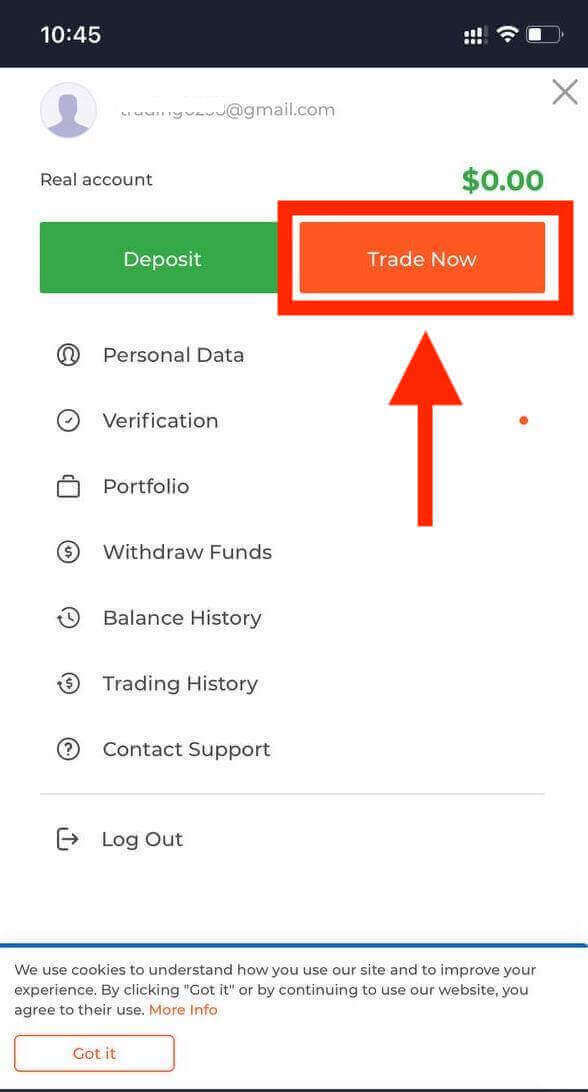
व्यापार सुरु गर्न "अहिले व्यापार गर्नुहोस्" मा क्लिक गर्नुहोस्।
तपाईं यहाँ हुनुहुन्छ! अब तपाईं प्लेटफर्मको मोबाइल वेब संस्करणबाट व्यापार गर्न सक्षम हुनुहुन्छ। ट्रेडिंग प्लेटफर्मको मोबाइल वेब संस्करण यसको नियमित वेब संस्करण जस्तै हो। फलस्वरूप, व्यापार र रकम स्थानान्तरणमा कुनै समस्या हुनेछैन। प्लेटफर्ममा व्यापार गर्न तपाईंसँग डेमो खातामा $१०,००० छ।
१११११-१११११-१११११-२२२२२-३३३३३-४४४४४
IQ Option iOS एपमा कसरी लगइन गर्ने?
iOS मोबाइल प्लेटफर्ममा लगइन गर्नु भनेको IQ Option वेब एपमा लगइन गर्नु जस्तै हो। यो एप तपाईंको उपकरणमा रहेको एप स्टोर मार्फत डाउनलोड गर्न सकिन्छ वा यहाँ क्लिक गर्नुहोस् । केवल "IQ Option - FX ब्रोकर" एप खोज्नुहोस् र यसलाई आफ्नो iPhone वा iPad मा स्थापना गर्न «GET» मा क्लिक गर्नुहोस्।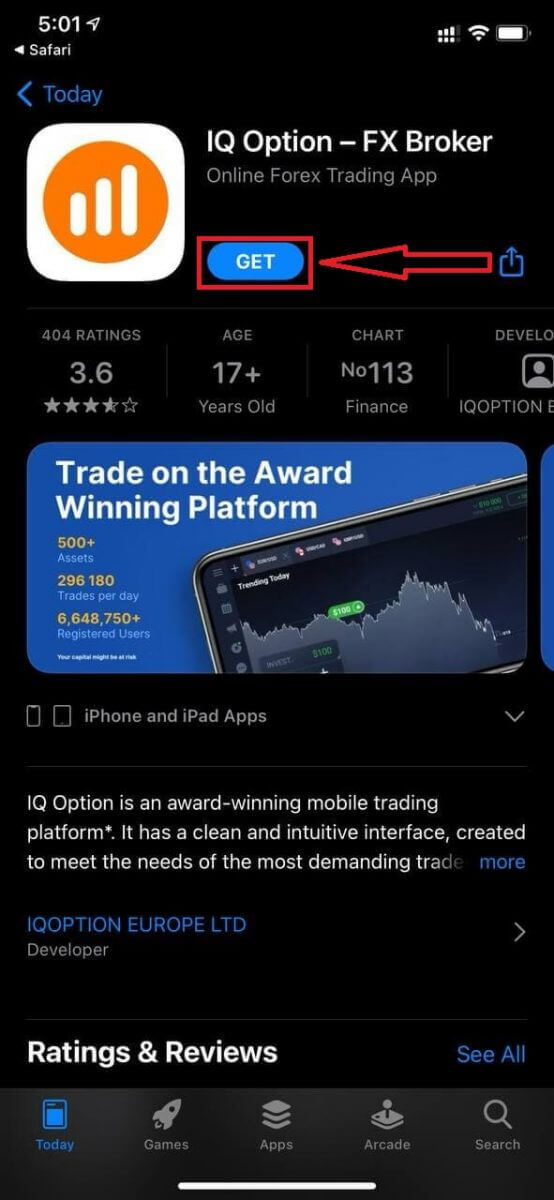
स्थापना र सुरुवात पछि तपाईं आफ्नो इमेल, फेसबुक, गुगल वा एप्पल आईडी प्रयोग गरेर IQ Option iOS मोबाइल एपमा लग इन गर्न सक्नुहुन्छ। तपाईंले केवल "लग इन" विकल्प छनौट गर्नुपर्नेछ।
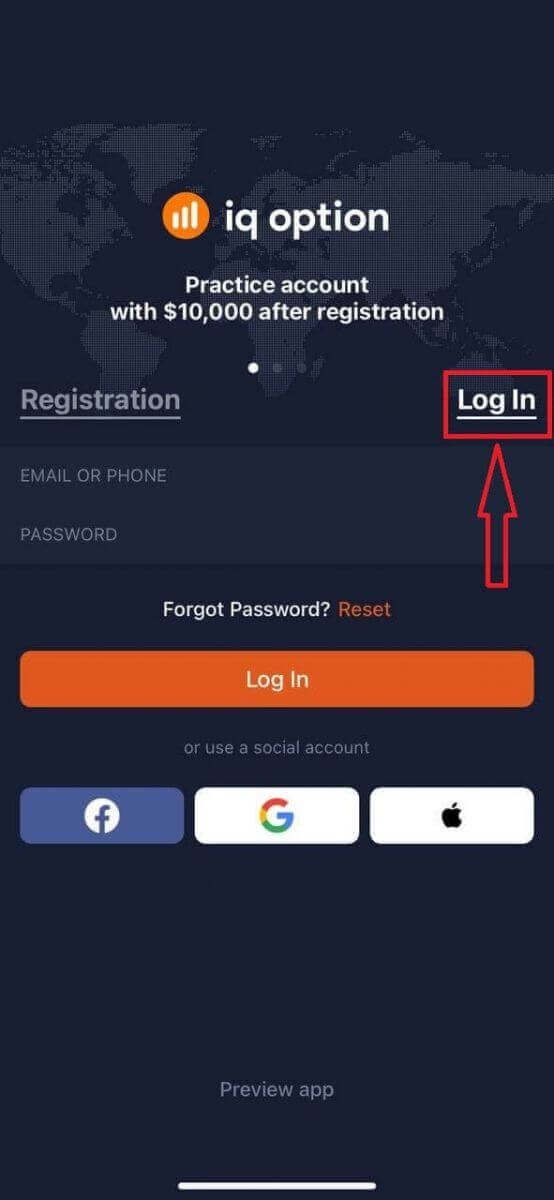
आफ्नो इमेल र पासवर्ड प्रविष्ट गर्नुहोस् र त्यसपछि "लग इन" बटनमा क्लिक गर्नुहोस्।
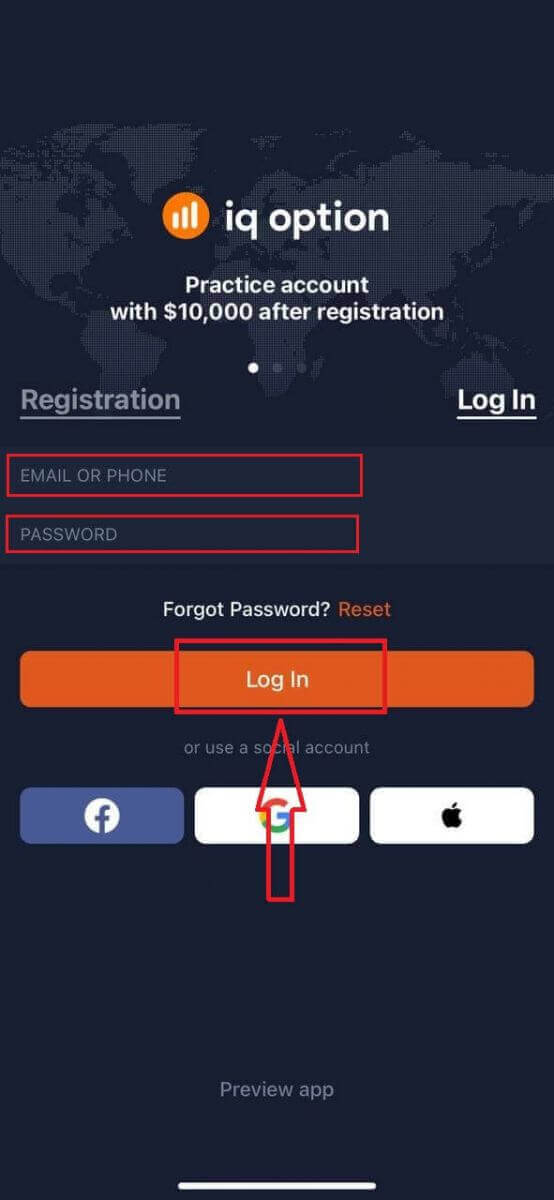
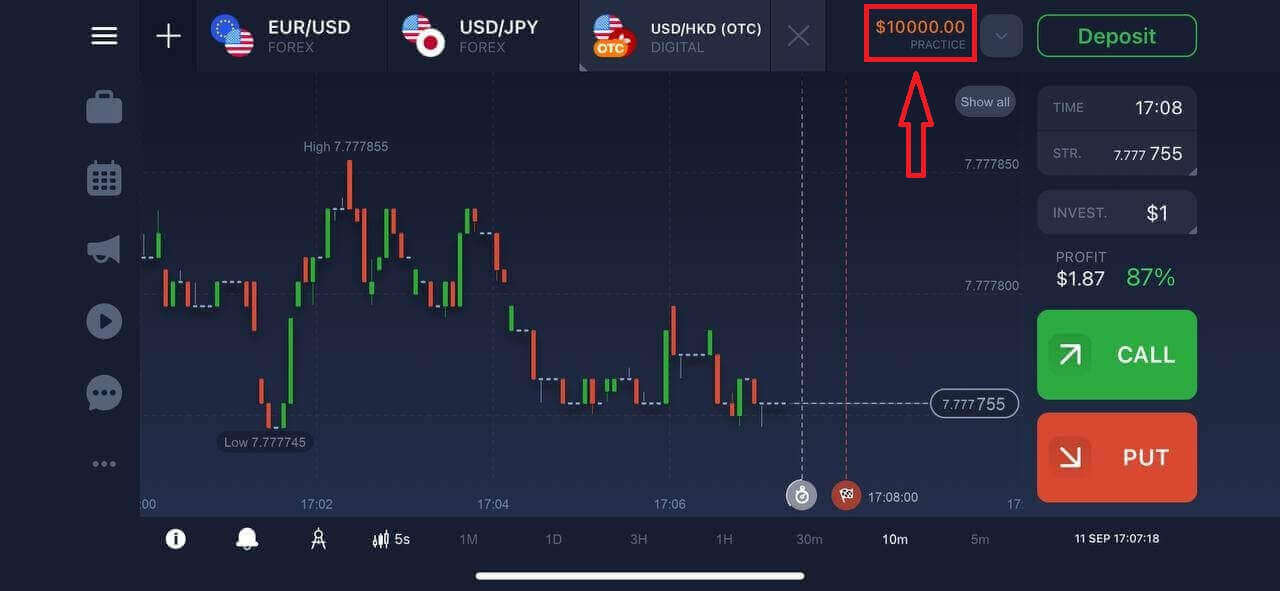
प्लेटफर्ममा व्यापार गर्न तपाईंसँग डेमो खातामा $१०,००० छ।
IQ Option एन्ड्रोइड एपमा कसरी लगइन गर्ने?
यो एप फेला पार्न तपाईंले गुगल प्ले स्टोरमा गएर "IQ Option - अनलाइन लगानी प्लेटफर्म" खोज्नुपर्छ वा यहाँ क्लिक गर्नुपर्छ । 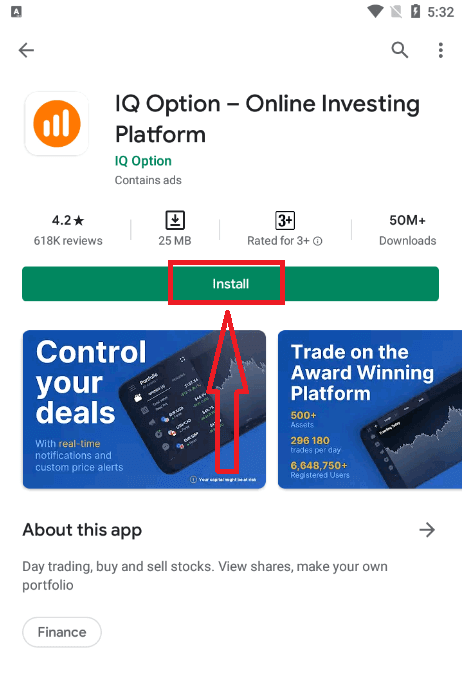
स्थापना र सुरुवात पछि तपाईंले आफ्नो इमेल, फेसबुक वा गुगल खाता प्रयोग गरेर IQ Option एन्ड्रोइड मोबाइल एपमा लग इन गर्न सक्नुहुन्छ।
iOS उपकरणमा जस्तै चरणहरू गर्नुहोस्, "लग इन" विकल्प छनौट गर्नुहोस्
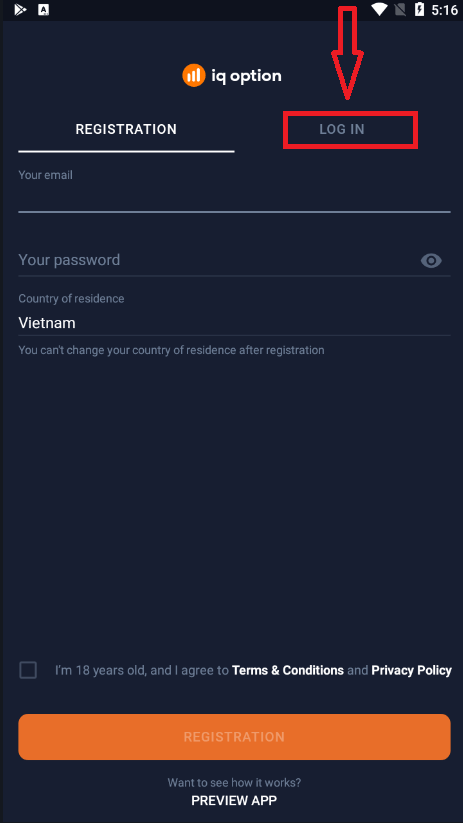
आफ्नो इमेल र पासवर्ड प्रविष्ट गर्नुहोस् र त्यसपछि "लग इन" बटनमा क्लिक गर्नुहोस्।
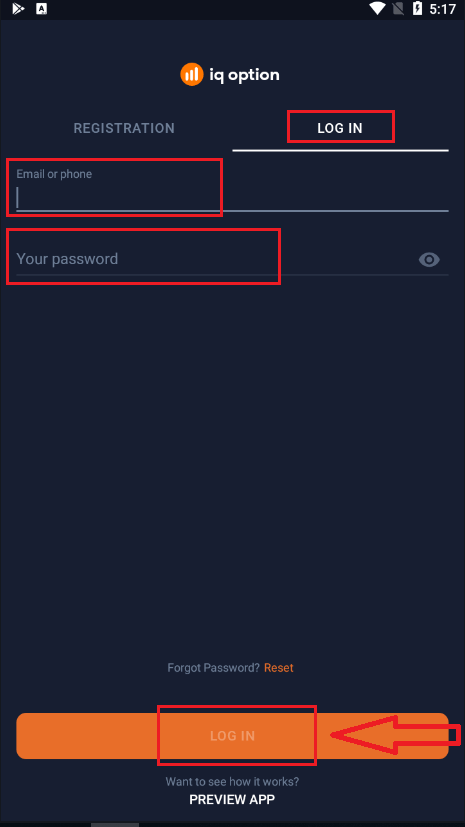
अब तपाईंसँग प्लेटफर्ममा व्यापार गर्न डेमो खातामा $१०,००० पनि छ।
बारम्बार सोधिने प्रश्नहरू (FAQ)
मैले IQ Option खाताबाट आएको इमेल बिर्सें।
यदि तपाईंले आफ्नो इमेल बिर्सनुभयो भने, तपाईं फेसबुक वा जीमेल प्रयोग गरेर लग इन गर्न सक्नुहुन्छ। यदि तपाईंले यी खाताहरू सिर्जना गर्नुभएको छैन भने, तपाईं IQ Option वेबसाइटमा दर्ता गर्दा तिनीहरूलाई सिर्जना गर्न सक्नुहुन्छ। चरम अवस्थामा, यदि तपाईंले आफ्नो इमेल बिर्सनुभयो, र गुगल र फेसबुक मार्फत लग इन गर्ने कुनै तरिका छैन भने, तपाईंले समर्थन सेवालाई सम्पर्क गर्न आवश्यक छ।
म कसरी मेरो खाताबाट लग आउट गर्न सक्छु?
आफ्नो खाताबाट लग आउट गर्न, मुख्य पृष्ठमा जानुहोस् र पृष्ठ तल स्क्रोल गर्नुहोस्। लग आउट बटनमा क्लिक गर्नुहोस् र तपाईं लग आउट हुनुहुनेछ।
यदि म मेरो खातामा लग इन गर्न सक्दिन भने मैले के गर्नुपर्छ?
- यदि तपाईंले "लगइन सीमा नाघेको" सन्देश देख्नुभयो भने, यसको अर्थ तपाईंले लगातार धेरै पटक गलत पासवर्ड प्रविष्ट गर्नुभएको छ। फेरि लग इन गर्ने प्रयास गर्नु अघि कृपया केही समय पर्खनुहोस्। यदि तपाईंलाई आफ्नो पासवर्ड सही छ कि छैन भनेर निश्चित छैन भने, IQ Option लगइन पृष्ठमा "पासवर्ड बिर्सनुभयो" विकल्प प्रयोग गर्नुहोस्। प्रणालीले तपाईंले प्लेटफर्ममा दर्ताको लागि प्रयोग गर्नुभएको इमेल ठेगानामा तपाईंको पासवर्ड कसरी पुनर्स्थापित गर्ने भन्ने बारे निर्देशनहरू पठाउनेछ। - यदि तपाईंले सामाजिक सञ्जाल मार्फत दर्ता गर्नुभयो भने, डेस्कटप एप पहुँच गर्न तपाईंले वेब संस्करण प्रयोग गरेर पासवर्ड सिर्जना गर्न आवश्यक छ। तपाईं IQ Option लगइन पृष्ठमा "पासवर्ड बिर्सनुभयो" विकल्प प्रयोग गरेर पासवर्ड सिर्जना गर्न सक्नुहुन्छ। तपाईंले आफ्नो सामाजिक सञ्जाल खातामा लिङ्क गरिएको इमेल प्रदान गर्न आवश्यक छ। पासवर्डको लागि रिकभरी लिङ्क त्यो इमेलमा पठाइनेछ। यो गरिसकेपछि, तपाईं यो इमेल र नयाँ पासवर्ड प्रयोग गरेर आफ्नो डेस्कटप एपमा लग इन गर्न सक्षम हुनुहुनेछ।
- यदि तपाईंले आफ्नो पासवर्ड बिर्सनुभयो भने, IQ Option लगइन पृष्ठमा "पासवर्ड बिर्सनुभयो" विकल्प प्रयोग गर्नुहोस्। प्रणालीले तपाईंले प्लेटफर्ममा दर्ताको लागि प्रयोग गर्नुभएको इमेल ठेगानामा तपाईंको पासवर्ड पुनर्स्थापित गर्न निर्देशनहरू पठाउनेछ।
म कसरी मेरो खाताको मुद्रा परिवर्तन गर्न सक्छु?
खाताको मुद्रा जम्मा गर्ने पहिलो प्रयासको समयमा सेट गरिएको हुन्छ। उदाहरणका लागि, यदि तपाईंले आफ्नो पहिलो जम्मा गर्न अमेरिकी डलर प्रयोग गर्नुभयो भने, तपाईंको खाताको मुद्रा USD हुनेछ। तपाईंको पहिलो जम्माले महत्त्वपूर्ण भूमिका खेल्छ किनभने एक पटक तपाईंले जम्मा गरिसकेपछि, मुद्रा परिवर्तन गर्न सम्भव हुनेछैन। यदि तपाईंलाई यो नियम थाहा थिएन भने, एक मात्र विकल्प भनेको नयाँ खाता खोल्नु र तपाईंले प्रयोग गर्न चाहनुभएको मुद्रासँग जम्मा गर्नु हो। याद गर्नुहोस् कि एक पटक तपाईंले नयाँ खाता सिर्जना गरेपछि, तपाईंले आफ्नो रकम निकालेपछि अघिल्लो खाता ब्लक गर्नुपर्छ।
१११११-१११११-१११११-२२२२२-३३३३३-४४४४४
IQ Option मा बाइनरी विकल्पहरू कसरी व्यापार गर्ने
सम्पत्ति भनेको के हो?
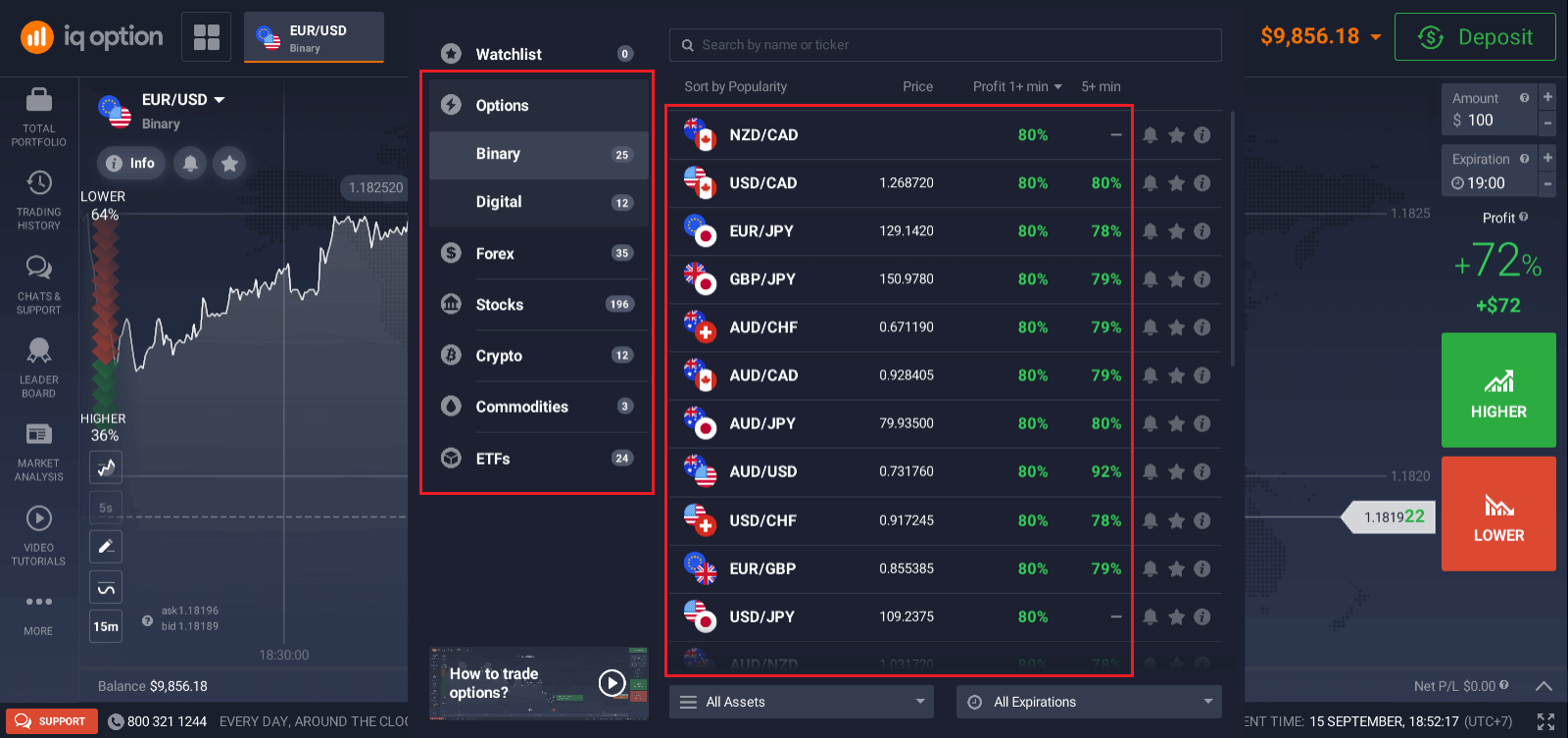
सम्पत्ति भनेको व्यापारको लागि प्रयोग गरिने वित्तीय साधन हो। सबै व्यापारहरू छनौट गरिएको सम्पत्तिको मूल्य गतिशीलतामा आधारित हुन्छन्।तपाईंले व्यापार गर्न चाहनुभएको सम्पत्ति छनौट गर्न, यी चरणहरू पालना गर्नुहोस्:
१. कुन सम्पत्तिहरू उपलब्ध छन् भनेर हेर्न प्लेटफर्मको शीर्षमा रहेको सम्पत्ति खण्डमा क्लिक गर्नुहोस्।
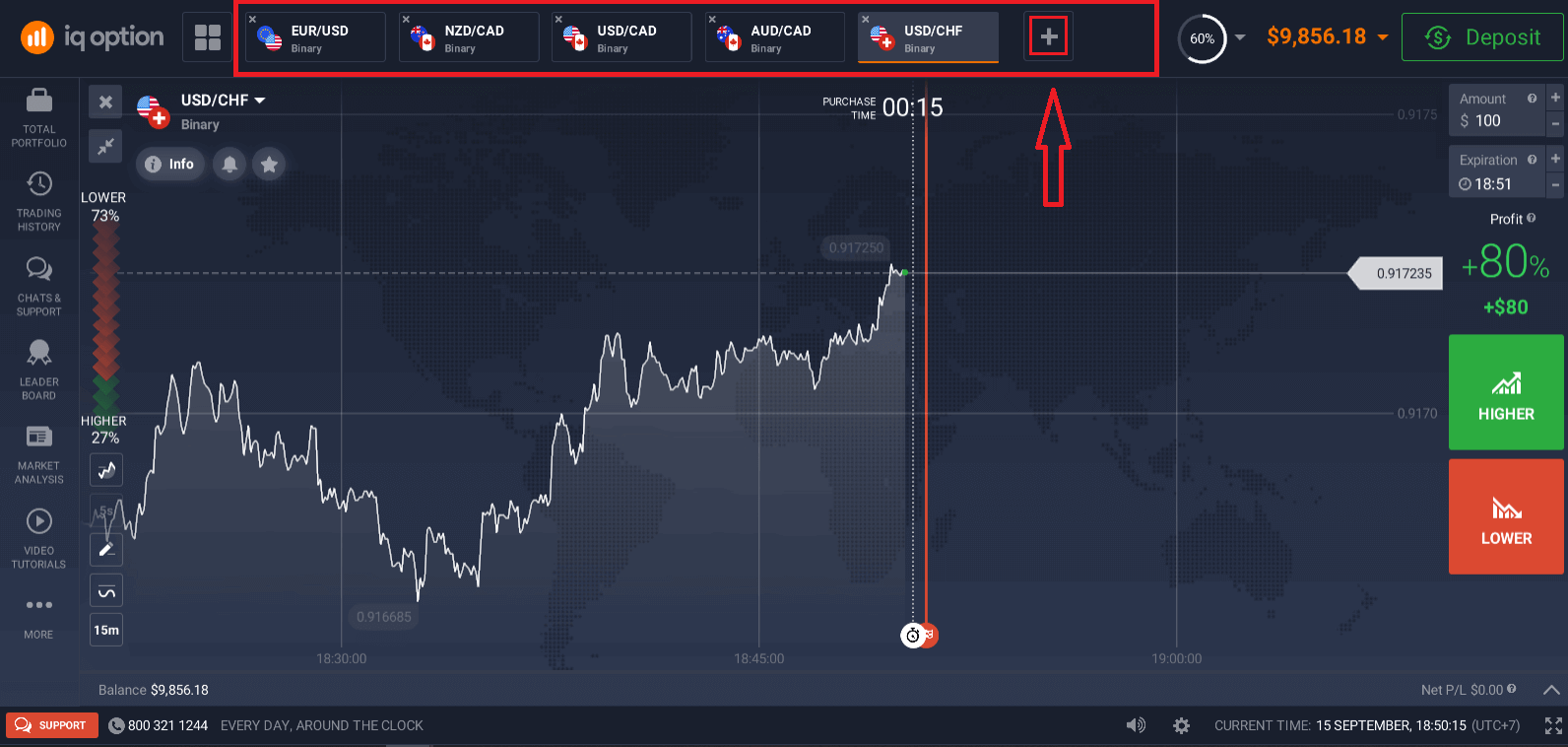
२. तपाईं एकै पटक धेरै सम्पत्तिहरूमा व्यापार गर्न सक्नुहुन्छ। सम्पत्ति खण्डबाटै "+" बटनमा क्लिक गर्नुहोस्। तपाईंले छनौट गर्नुभएको सम्पत्ति थपिनेछ।
बाइनरी विकल्पहरू कसरी व्यापार गर्ने?
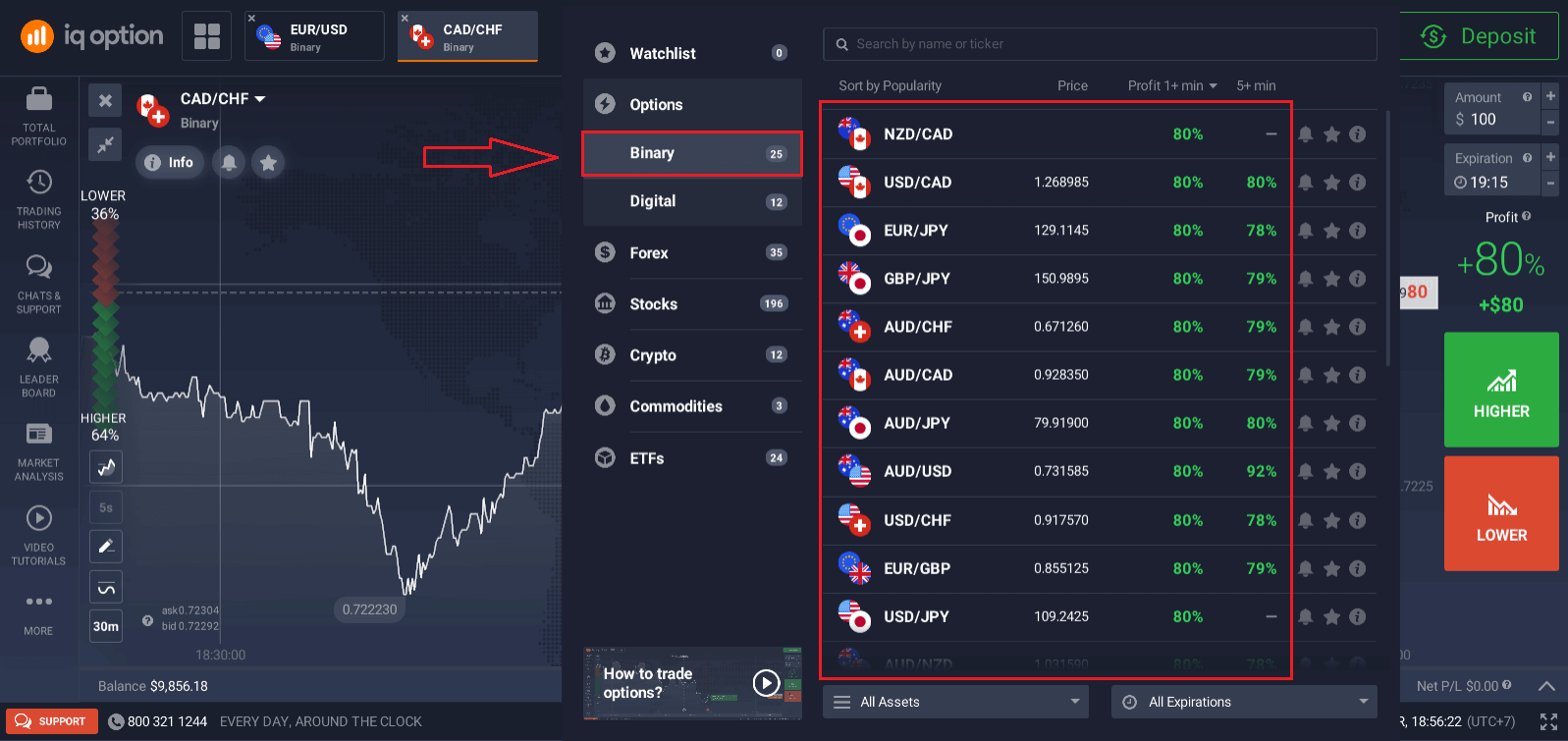
१. सम्पत्ति छान्नुहोस्। सम्पत्तिको छेउमा रहेको प्रतिशतले यसको नाफा निर्धारण गर्छ। प्रतिशत जति उच्च हुन्छ - सफलताको अवस्थामा तपाईंको नाफा त्यति नै उच्च हुन्छ। उदाहरण। यदि ८०% को नाफा भएको $१० को व्यापार सकारात्मक परिणामका साथ बन्द हुन्छ भने, $१८ तपाईंको ब्यालेन्समा जम्मा हुनेछ। $१० तपाईंको लगानी हो, र $८ नाफा हो।
केही सम्पत्तिको नाफा व्यापारको म्याद सकिने समय र बजारको अवस्थाको आधारमा दिनभरि फरक पर्न सक्छ।
सबै व्यापारहरू सही भविष्यवाणीको अवस्थामा खोल्दा संकेत गरिएको नाफासँग बन्द हुन्छन्।
२. म्याद सकिने समय छनौट गर्नुहोस्।
म्याद सकिने अवधि भनेको त्यो समय हो जस पछि व्यापार पूरा भएको (बन्द) मानिनेछ र परिणाम स्वचालित रूपमा संक्षेप हुन्छ।
बाइनरी विकल्पहरूसँग व्यापार समाप्त गर्दा, तपाईंले स्वतन्त्र रूपमा लेनदेनको कार्यान्वयनको समय निर्धारण गर्नुहुन्छ।
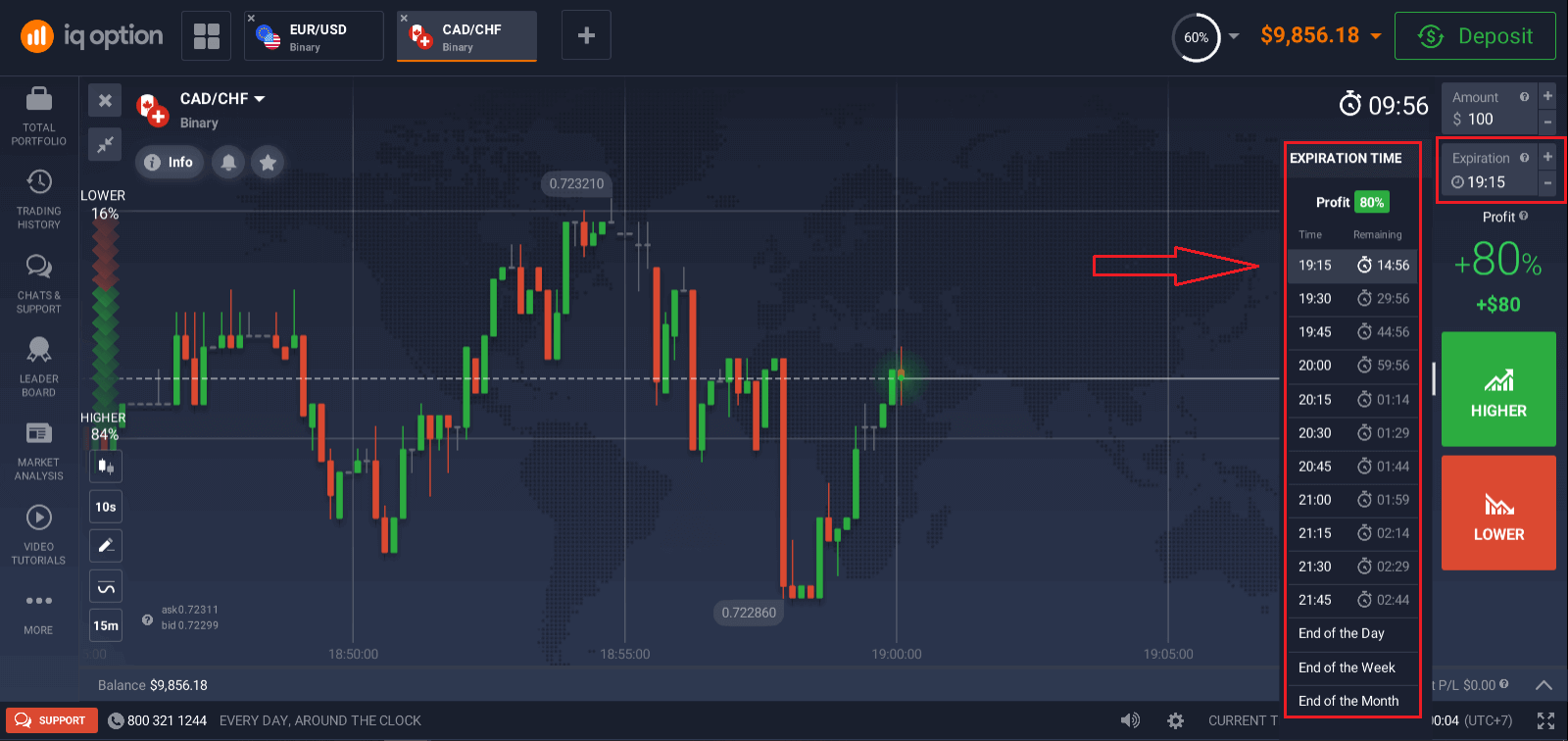
३. तपाईंले लगानी गर्न लाग्नुभएको रकम सेट गर्नुहोस्।
व्यापारको लागि न्यूनतम रकम $१, अधिकतम - $२०,०००, वा तपाईंको खाता मुद्रामा बराबर हो। IQ Option ले तपाईंलाई बजार परीक्षण गर्न र सहज हुन साना व्यापारहरूबाट सुरु गर्न सिफारिस गर्दछ।
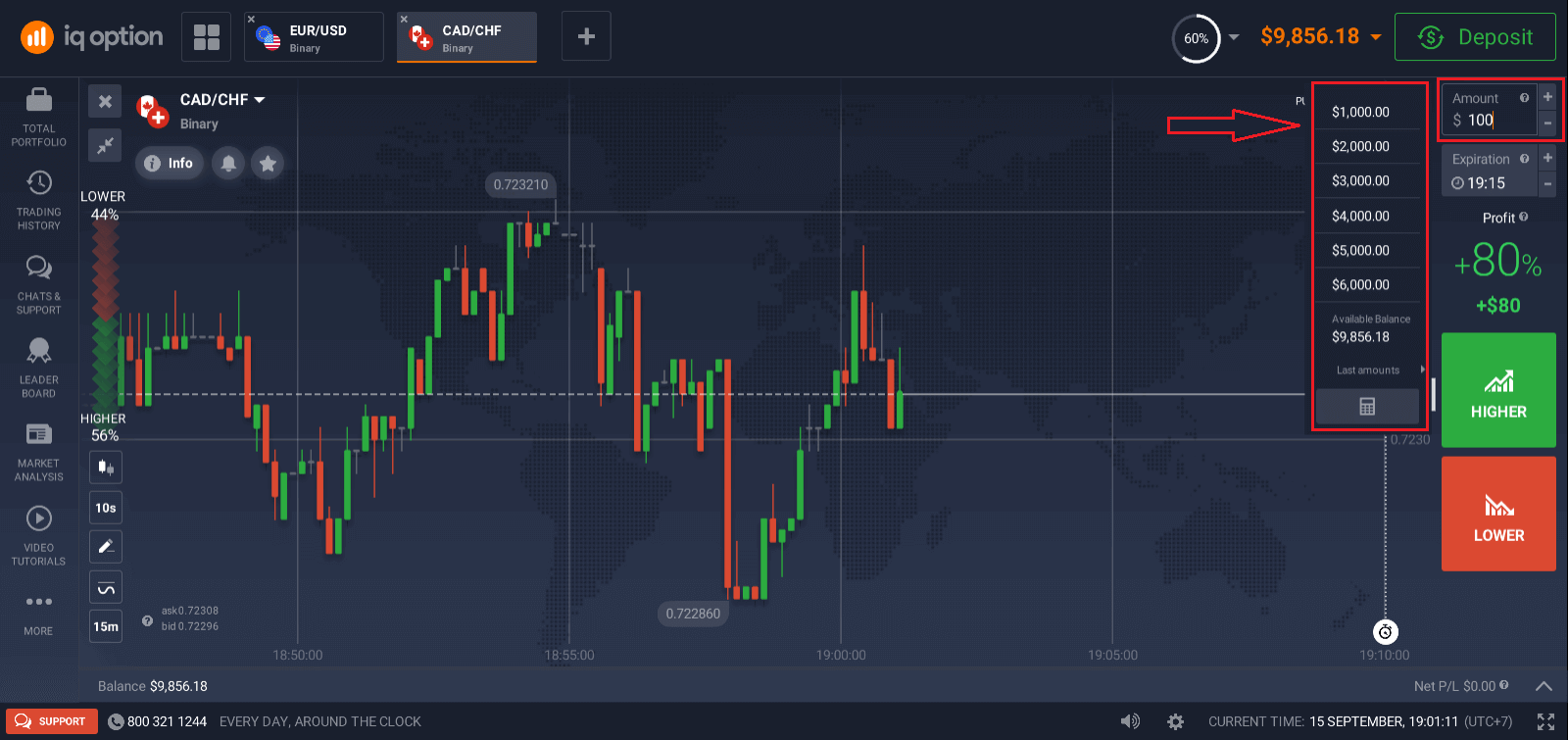
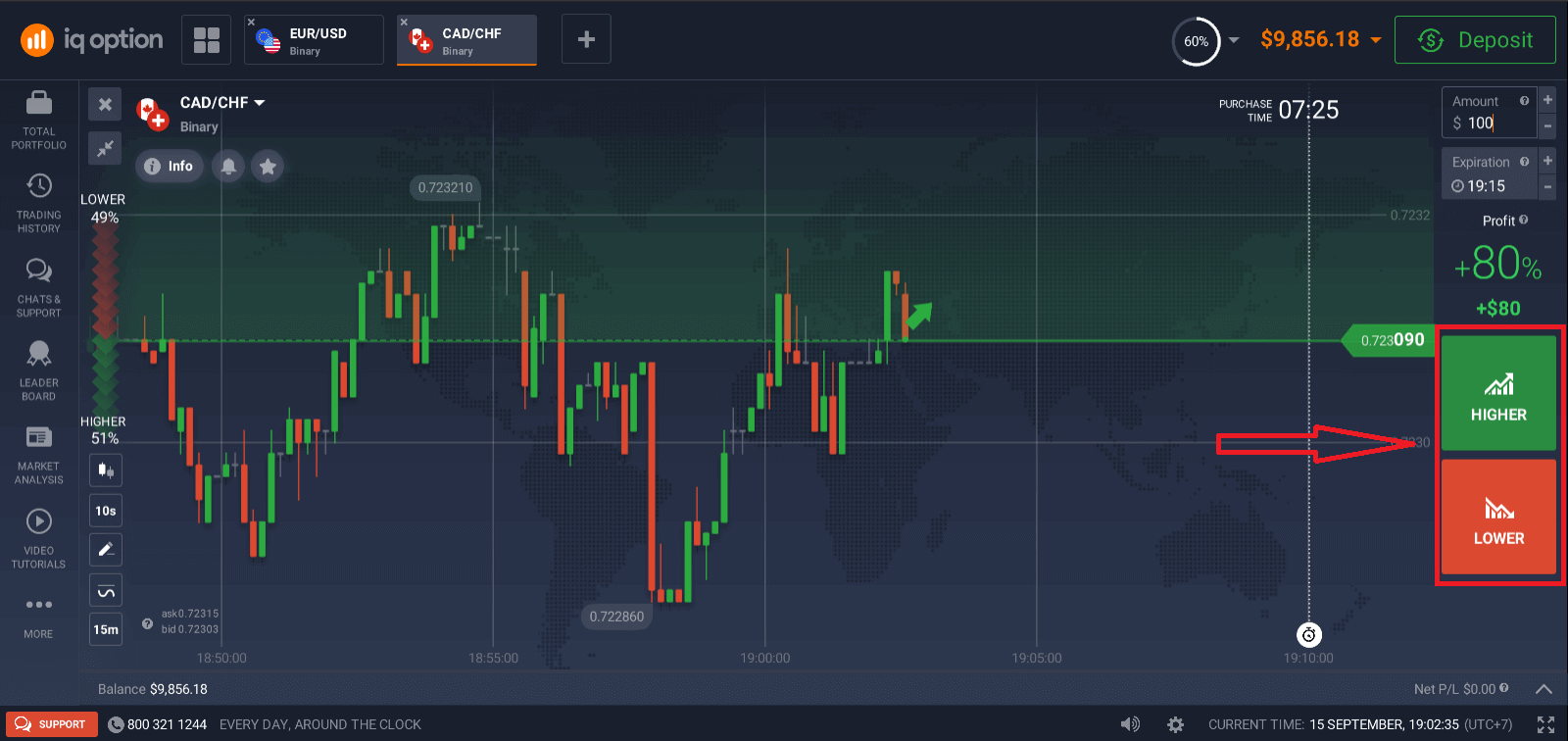
४. चार्टमा मूल्य आन्दोलनको विश्लेषण गर्नुहोस् र आफ्नो पूर्वानुमान गर्नुहोस्।
तपाईंको पूर्वानुमानको आधारमा उच्च (हरियो) वा कम (रातो) विकल्पहरू छनौट गर्नुहोस्। यदि तपाईंलाई मूल्य बढ्ने अपेक्षा छ भने, "उच्च" थिच्नुहोस् र यदि तपाईंलाई मूल्य घट्ने लाग्छ भने, "तल्लो" थिच्नुहोस्
५. तपाईंको पूर्वानुमान सही थियो कि थिएन भनेर पत्ता लगाउन व्यापार बन्द नभएसम्म पर्खनुहोस्। यदि यो थियो भने, तपाईंको लगानीको रकम र सम्पत्तिबाट नाफा तपाईंको ब्यालेन्समा थपिनेछ। बराबरीको अवस्थामा - जब उद्घाटन मूल्य बन्द मूल्य बराबर हुन्छ - केवल प्रारम्भिक लगानी तपाईंको ब्यालेन्समा फिर्ता गरिनेछ। यदि तपाईंको पूर्वानुमान गलत थियो भने - लगानी फिर्ता गरिने छैन।
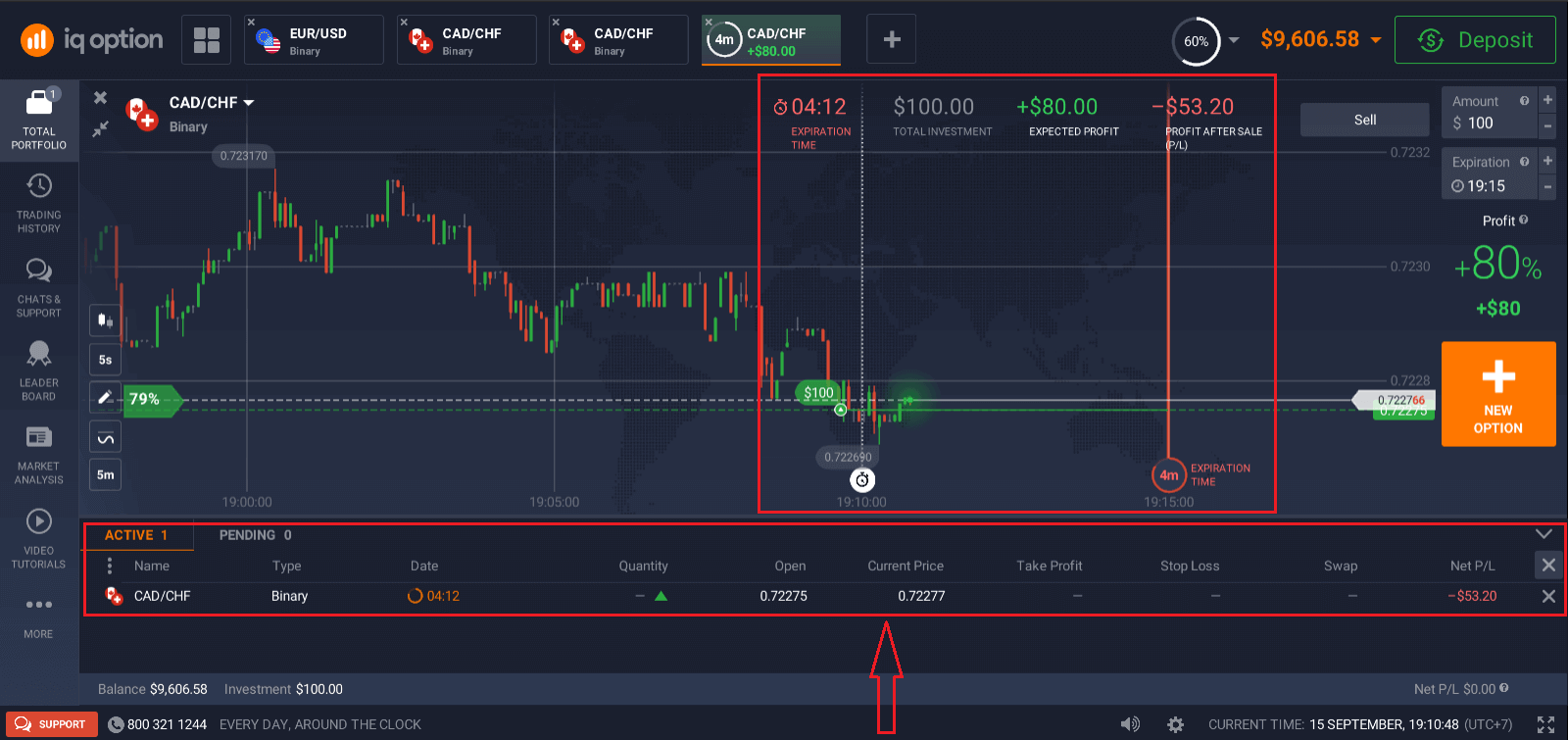
तपाईं ट्रेड्स अन्तर्गत आफ्नो अर्डरको प्रगति निगरानी गर्न सक्नुहुन्छ
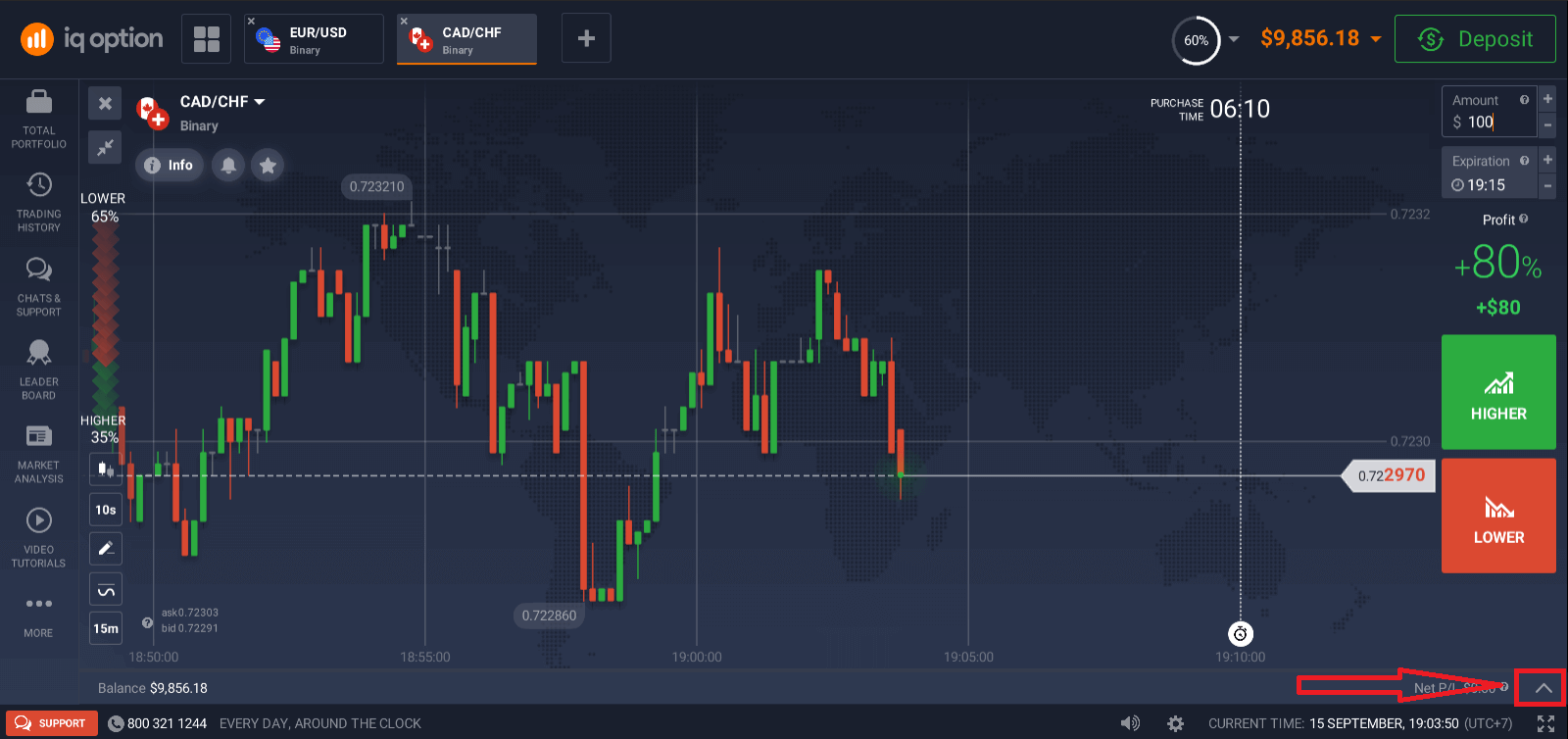
चार्टले समयमा बिन्दुहरू चिन्ह लगाउने दुई रेखाहरू देखाउँछ। खरिद समय सेतो डटेड रेखा हो। यस समय पछि, तपाईं चयन गरिएको म्याद सकिने समयको लागि विकल्प किन्न सक्नुहुन्न। म्याद सकिने समय ठोस रातो रेखाद्वारा देखाइन्छ। जब लेनदेनले यो रेखा पार गर्छ, यो स्वचालित रूपमा बन्द हुन्छ र तपाईंले परिणामको लागि नाफा वा घाटा लिनुहुन्छ। तपाईं कुनै पनि उपलब्ध म्याद सकिने समय छनौट गर्न सक्नुहुन्छ। यदि तपाईंले अहिलेसम्म सम्झौता खोल्नुभएको छैन भने, छनौट गरिएको म्याद समाप्त हुने समयको लागि खरिद अन्तिम मिति चिन्ह लगाउन सेतो र रातो दुवै रेखाहरू दायाँतिर सँगै सर्नेछन्।
१११११-१११११-१११११-२२२२२-३३३३३-४४४४४
चार्ट, सूचक, विजेट, बजार विश्लेषण कसरी प्रयोग गर्ने
चार्टIQ Option ट्रेडिंग प्लेटफर्मले तपाईंलाई चार्टमा नै आफ्ना सबै प्रिसेटहरू बनाउन अनुमति दिन्छ। तपाईं दायाँ-छेउको प्यानलमा रहेको बक्समा अर्डर विवरणहरू निर्दिष्ट गर्न सक्नुहुन्छ, सूचकहरू लागू गर्न सक्नुहुन्छ, र मूल्य कार्यको दृष्टि गुमाए बिना सेटिङहरूसँग खेल्न सक्नुहुन्छ।
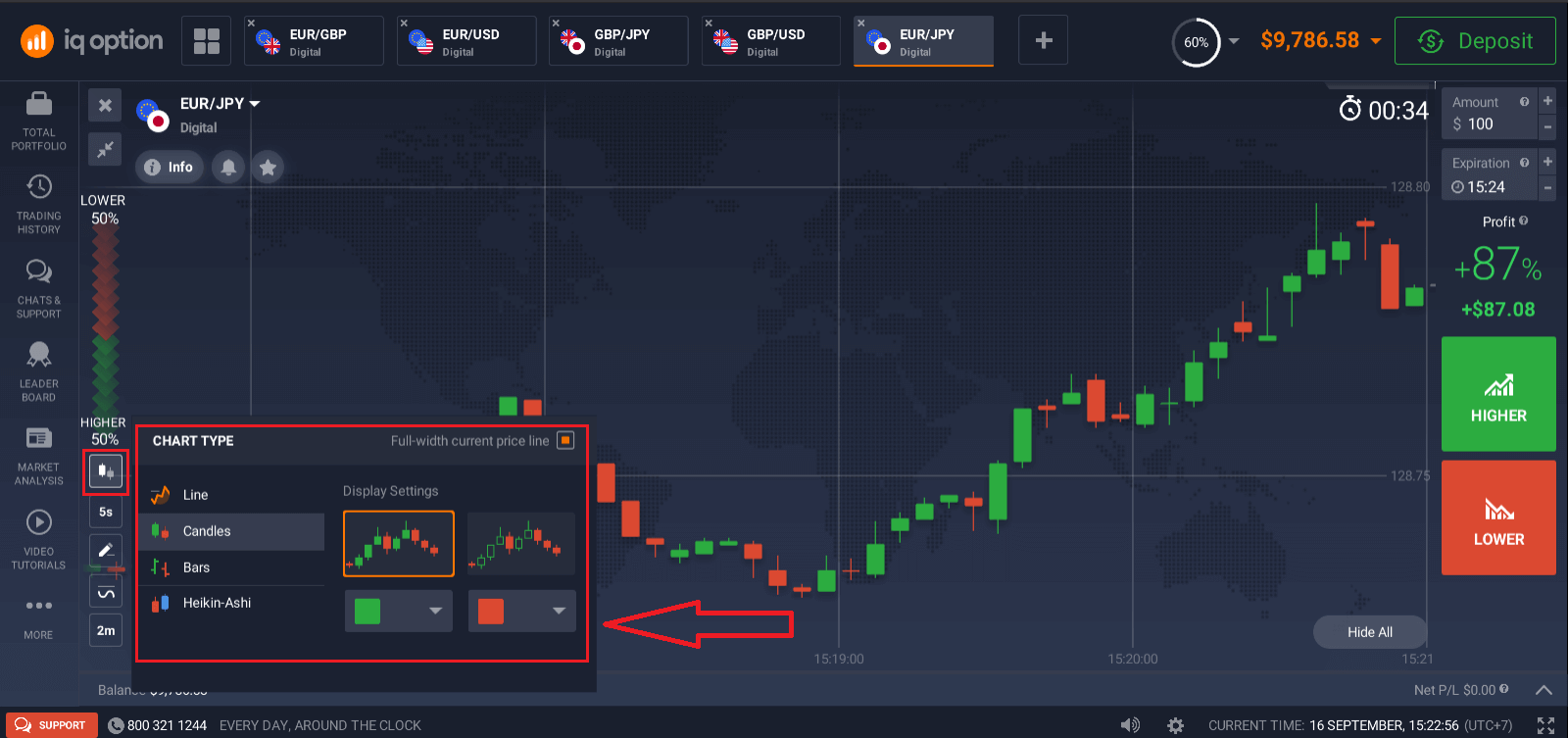
एकै समयमा धेरै विकल्पहरू व्यापार गर्न चाहनुहुन्छ? तपाईं ९ चार्टहरू चलाउन सक्नुहुन्छ र तिनीहरूका प्रकारहरू कन्फिगर गर्न सक्नुहुन्छ: रेखा, मैनबत्तीहरू, बारहरू, वा हेकिन-आशी। बार र मैनबत्ती चार्टहरूको लागि, तपाईंले स्क्रिनको तल बायाँ कुनाबाट ५ सेकेन्डदेखि १ महिनासम्मको समय फ्रेमहरू सेट अप गर्न सक्नुहुन्छ।
सूचकहरू
गहन चार्ट विश्लेषणको लागि, सूचकहरू र विजेटहरू प्रयोग गर्नुहोस्। तीमा गति, प्रवृत्ति, अस्थिरता, गतिशील औसत, भोल्युम, लोकप्रिय, र अन्य समावेश छन्। IQ Option मा XX देखि XX सम्म, कुल XX सूचकहरू भन्दा बढी प्रयोग हुने र आवश्यक सूचकहरूको राम्रो संग्रह छ।
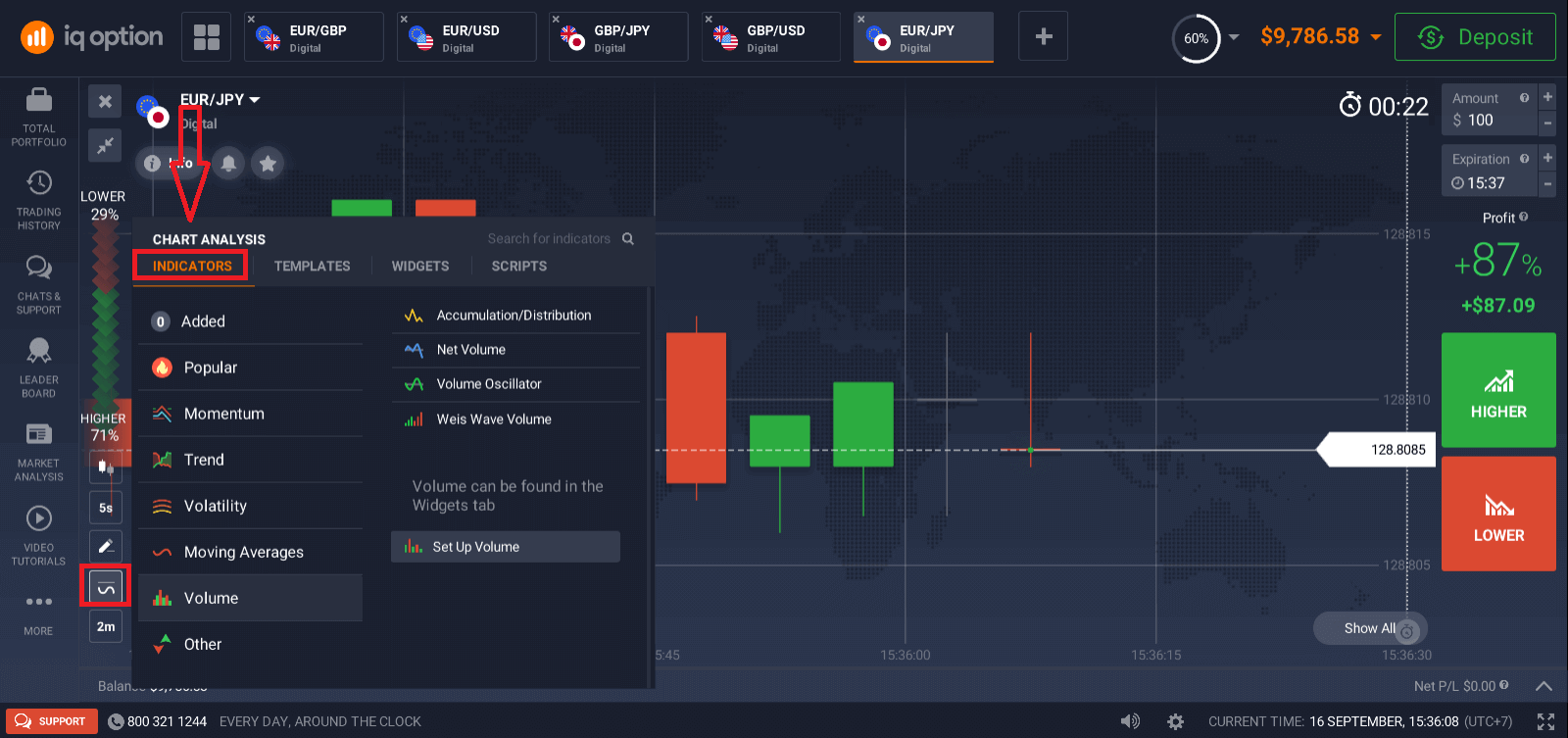
यदि तपाईंले धेरै सूचकहरू लागू गर्नुभयो भने, पछि प्रयोग गर्न टेम्प्लेटहरू सिर्जना गर्न र बचत गर्न स्वतन्त्र महसुस गर्नुहोस्
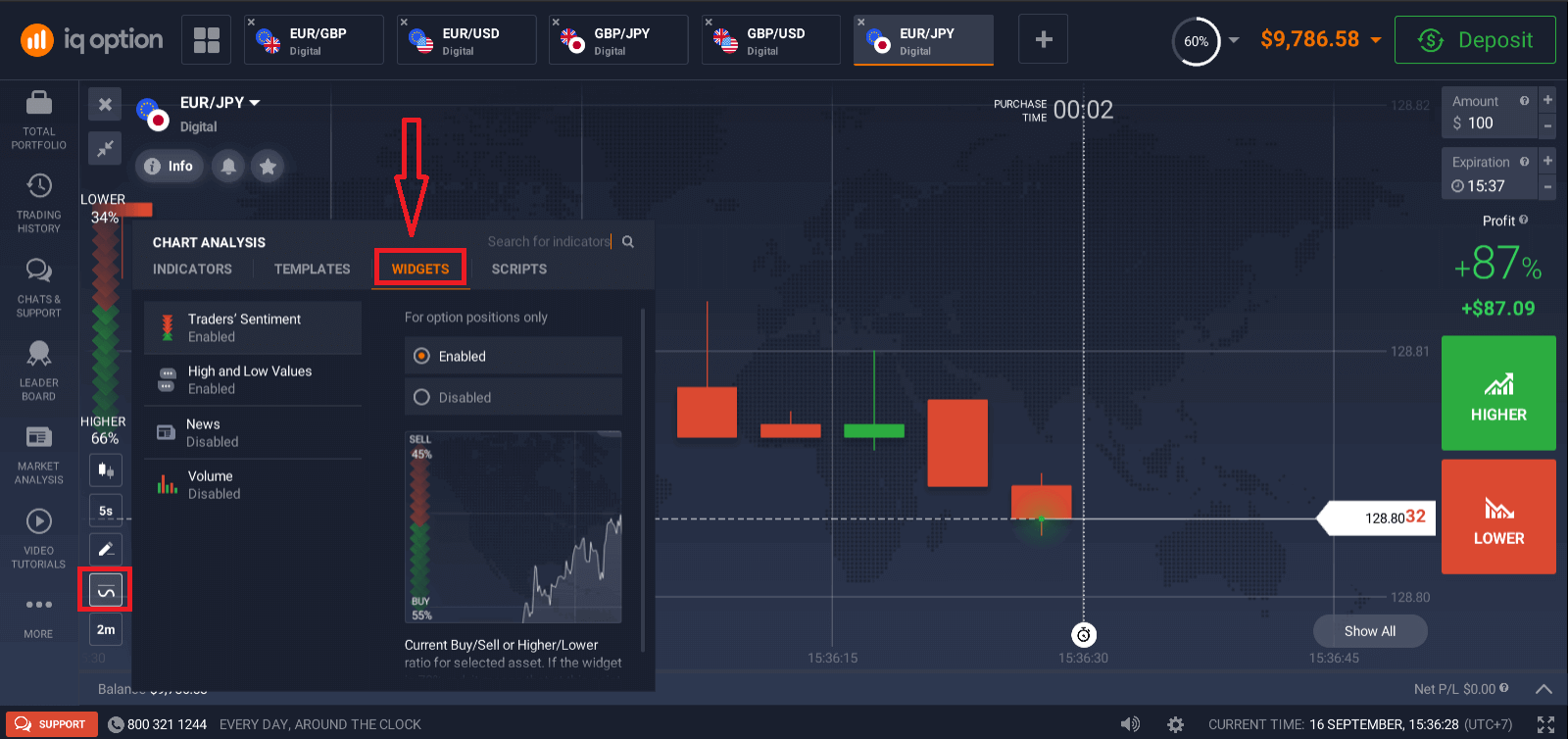
विजेटहरूले
तपाईंको निर्णय लिने ठूलो समय मद्दत गर्न सक्छन्। प्लेटफर्ममा, तपाईं व्यापारीहरूको भावना, उच्च र निम्न मानहरू, अन्य व्यक्तिहरूको व्यापार, समाचार, र भोल्युम जस्ता विजेटहरू प्रयोग गर्न सक्नुहुन्छ। तिनीहरूले तपाईंलाई वास्तविक समयमा परिवर्तनहरू निगरानी गर्न मद्दत गर्नेछन्।
बजार विश्लेषण
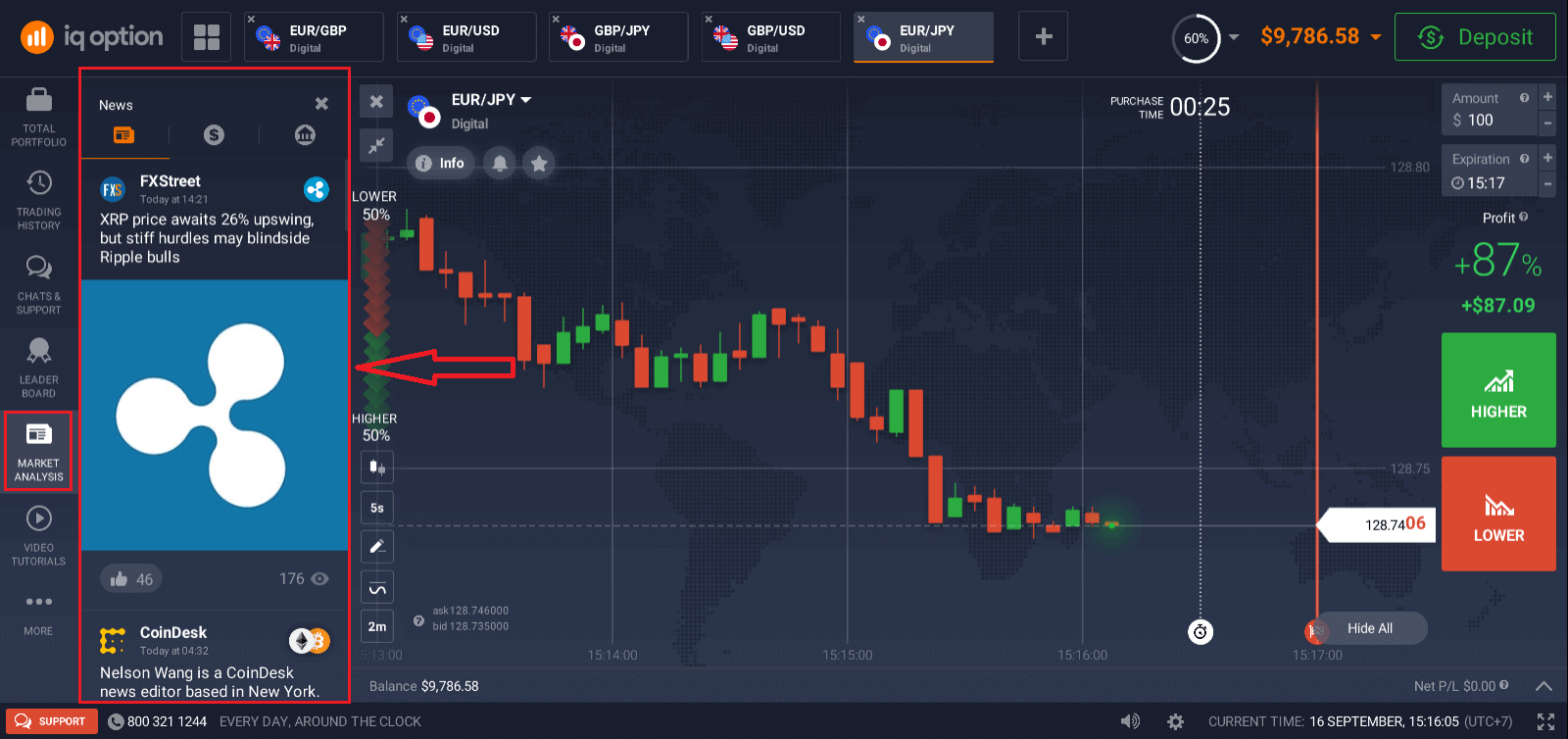
तपाईंले विकल्पहरू, विदेशी मुद्रा, स्टक, धातु, वा क्रिप्टो व्यापार गर्नुभयो भने पनि, विश्व अर्थतन्त्रमा के भइरहेको छ भनेर जान्नु आवश्यक छ। IQ Option मा, तपाईं ट्रेडरूम नछोडिकन बजार विश्लेषण खण्डमा समाचारहरूमा फलोअप गर्न सक्नुहुन्छ। स्मार्ट समाचार एग्रीगेटरले तपाईंलाई कुन सम्पत्तिहरू अहिले सबैभन्दा अस्थिर छन् भनेर बताउनेछ, र विषयगत क्यालेन्डरहरूले तपाईंलाई कारबाही गर्ने उत्तम समय कहिले हो भन्ने कुराको विचार दिनेछ।
बारम्बार सोधिने प्रश्नहरू (FAQ)
व्यापारको लागि छनौट गर्ने उत्तम समय कुन हो?
उत्तम व्यापारिक समय तपाईंको व्यापारिक रणनीति र केही अन्य कारकहरूमा निर्भर गर्दछ। IQ Option ले तपाईंलाई बजार तालिकाहरूमा ध्यान दिन सिफारिस गर्दछ, किनकि अमेरिकी र युरोपेली व्यापारिक सत्रहरूको ओभरल्यापले EUR/USD जस्ता मुद्रा जोडीहरूमा मूल्यहरूलाई अझ गतिशील बनाउँछ। तपाईंले आफ्नो छनौट गरिएको सम्पत्तिको आन्दोलनलाई असर गर्न सक्ने बजार समाचारहरू पनि पछ्याउनु पर्छ। समाचारहरू पछ्याउँदैनन् र मूल्य किन उतारचढाव भइरहेको छ भनेर नबुझ्ने अनुभवहीन व्यापारीहरूका लागि मूल्यहरू अत्यधिक गतिशील हुँदा व्यापार नगर्नु राम्रो हुन्छ।
प्रति म्याद समाप्त हुने मितिमा म कतिवटा विकल्पहरू किन्न सक्छु?
हामी तपाईंले म्याद समाप्त हुने वा सम्पत्तिको लागि किन्न सक्ने विकल्पहरूको संख्यालाई प्रतिबन्धित गर्दैनौं। एकमात्र सीमा एक्सपोजर सीमामा छ: यदि व्यापारीहरूले तपाईंले चयन गर्नुभएको सम्पत्तिमा पहिले नै ठूलो रकम लगानी गरिसकेका छन् भने, तपाईंले लगानी गर्नुभएको रकम यो एक्सपोजर सीमाद्वारा सीमित हुन्छ। यदि तपाईं वास्तविक कोष भएको खातामा काम गर्दै हुनुहुन्छ भने, तपाईंले चार्टमा प्रत्येक विकल्पको लागि लगानी सीमा हेर्न सक्नुहुन्छ। तपाईंले रकम प्रविष्ट गर्नुभएको बक्समा क्लिक गर्नुहोस्।
विकल्पको न्यूनतम मूल्य कति हो?
हामी सबैको लागि व्यापार उपलब्ध होस् भन्ने चाहन्छौं। आजको व्यापार अवस्थाको लागि न्यूनतम लगानी रकम कम्पनीको व्यापारिक प्लेटफर्म/वेबसाइटमा पाउन सकिन्छ।
बिक्री पछिको नाफा र अपेक्षित नाफा कति छ?
तपाईंले पुट वा कल विकल्प किन्ने बित्तिकै, चार्टको दायाँ माथिल्लो भागमा तीनवटा संख्याहरू देखा पर्छन्: कुल लगानी: तपाईंले सम्झौतामा कति लगानी गर्नुभएको छ
अपेक्षित नाफा: यदि म्याद सकिने रेखामा रहेको चार्ट बिन्दु अहिले भएको ठाउँमा समाप्त हुन्छ भने लेनदेनको सम्भावित परिणाम।
बिक्री पछिको नाफा: यदि यो रातो छ भने, यसले तपाईंलाई बिक्री पछि आफ्नो ब्यालेन्स गुमाउने लगानी गरिएको रकमको कति भाग देखाउँछ। यदि यो हरियो छ भने, यसले तपाईंलाई बिक्री पछि कति नाफा पाउनेछ भनेर देखाउँछ।
अपेक्षित नाफा र बिक्री पछिको नाफा गतिशील हुन्छन्, किनकि तिनीहरू हालको बजार अवस्था, म्याद सकिने समय कति नजिक छ र सम्पत्तिको हालको मूल्य सहित धेरै कारकहरूमा निर्भर गर्दछन्।
धेरै व्यापारीहरूले लेनदेनले उनीहरूलाई नाफा दिनेछ भन्ने कुरामा निश्चित नभएको बेला बेच्छन्। बिक्री प्रणालीले तपाईंलाई शंकास्पद विकल्पहरूमा घाटा कम गर्ने मौका दिन्छ।
किन बिक्री बटन (पूर्व-निर्धारित विकल्प बन्द) निष्क्रिय छ?
सबै-वा-नथिङ विकल्पहरूको लागि बिक्री बटन म्याद समाप्त नभएसम्म ३० मिनेटदेखि म्याद समाप्त नभएसम्म २ मिनेटसम्म उपलब्ध हुन्छ। यदि तपाईंले डिजिटल विकल्पहरू व्यापार गर्नुभयो भने, बिक्री बटन सधैं उपलब्ध हुन्छ।
FAQs
लगइन गरेपछि डेमो वा लाइभ मोड छान्नुहोस्, सम्पत्ति छान्नुहोस्, बाइनरी विकल्प प्यानल खोल्नुहोस्, समाप्ति समय र शेयर रकम चयन गर्नुहोस्, प्रदर्शित सम्भावित भुक्तानीको समीक्षा गर्नुहोस्, तपाईंले मनपर्ने कुनै पनि संकेतक वा चार्ट समय सीमा लागू गर्नुहोस्, दिशा पुष्टि गर्नुहोस् र व्यापार पेश गर्नुहोस्। म्याद समाप्त नभएसम्म ट्रेडलाई निगरानी गर्नुहोस्, त्यसपछि सेटलमेन्ट विवरण र भुक्तानी गणनाको लागि व्यापार इतिहास जाँच गर्नुहोस्।
IQ Option लाई सामान्यतया लगभग $10 को न्यूनतम पहिलो जम्मा चाहिन्छ, तर सही रकम तपाईंको देश, मुद्रा र छनौट गरिएको भुक्तानी विधिमा निर्भर गर्दछ। तपाईं जम्मा नगरी डेमो खातामा अभ्यास गर्न सक्नुहुन्छ; प्रत्यक्ष खातामा रकम जम्मा गर्नु अघि विधि-विशिष्ट न्यूनतमहरूको लागि लगइन पछि जम्मा स्क्रिन जाँच गर्नुहोस्।
लगइन पृष्ठमा पासवर्ड रिसेट लिङ्क प्रयोग गरेर सुरु गर्नुहोस् र आफ्नो इमेल (स्प्याम/जंक फोल्डरहरू) जाँच गर्नुहोस्। यदि दुई-कारक प्रमाणीकरणले पहुँचलाई रोक्छ भने, आफ्नो ब्याकअप कोडहरू वा प्रमाणक रिकभरी प्रवाह प्रयोग गर्नुहोस्। ब्राउजर क्यास खाली गर्नुहोस्, आधिकारिक एप वा फरक नेटवर्क प्रयास गर्नुहोस्, र सुरक्षा ब्लकहरू ट्रिगर गर्न सक्ने VPNs असक्षम गर्नुहोस्। यदि खाता लक गरिएको छ वा तपाईंले रिसेट इमेलहरू प्राप्त गर्नुभएन भने, समर्थनलाई सम्पर्क गर्नुहोस् र कागजातहरूसँग पहिचान प्रमाणित गर्न तयार हुनुहोस् ताकि तिनीहरूले पहुँच पुनर्स्थापित गर्न सकून्।
तपाईं डेमो प्रयोग गर्न सक्नुहुन्छ र प्राय: कोष प्राप्त लाइभ खाताको साथ व्यापार सुरु गर्न सक्नुहुन्छ, तर पूर्ण प्रमाणीकरण (आईडी र ठेगाना कागजातहरू) सामान्यतया उच्च जम्मा सीमाहरू पहुँच गर्न र निकासी प्रक्रिया गर्न आवश्यक छ। नियामक नियमहरू क्षेत्राधिकार अनुसार भिन्न हुन्छन्, त्यसैले प्रमाणीकरण अनुरोधहरू तपाईंको पहिलो जम्मा पछि वा तपाईंले भुक्तानी अनुरोध गर्दा देखा पर्न सक्छ।
एउटा अद्वितीय, बलियो पासवर्ड प्रयोग गर्नुहोस् र उपलब्ध भएमा दुई-कारक प्रमाणीकरण सक्षम गर्नुहोस्, खाता इमेल र भुक्तानी विधिहरू पुष्टि गर्नुहोस्, साझा उपकरणहरूबाट साइन आउट गर्नुहोस्, र एप वा ब्राउजर अद्यावधिक राख्नुहोस्। फिसिङबाट सावधान रहनुहोस्: आफ्नो पासवर्ड वा प्रमाणिकरण कोडहरू कहिल्यै साझेदारी नगर्नुहोस्, र कागजातहरू पठाउनु अघि समर्थन सम्पर्कहरू प्रमाणित गर्नुहोस्। नियमित रूपमा सत्र गतिविधिको समीक्षा गर्नुहोस् र यदि तपाईंले अपरिचित लगइन वा लेनदेनहरू देख्नुभयो भने तुरुन्तै समर्थनलाई सम्पर्क गर्नुहोस्।