IQ Option लगइन र जम्मा: सुरक्षित खाता पहुँच र कोष
द्वारा लिखित

अनलाइन ट्रेडिंग प्लेटफर्म शोधकर्ता र गाइड लेखक
ब्रोकर प्लेटफर्महरू र ट्रेडिंग खाता प्रणालीहरू अनुसन्धान गर्दछ।
तपाईको ट्रेडिंग खातामा छिटो, सुरक्षित पहुँच प्राप्त गर्नु र यसलाई ढिलाइ नगरी वित्त पोषण गर्नु प्रायः नयाँ IQ विकल्प प्रयोगकर्ताहरूको लागि पहिलो बाधा हो। सामान्य समस्याहरूमा बिर्सिएका पासवर्डहरू, दुई-कारक प्रम्प्टहरू, बेमेल भुक्तानी नामहरू, र असमर्थित स्थानीय भुक्तानी रेलहरू समावेश छन् - जसमध्ये कुनै पनि पहुँच र स्थानान्तरणहरू रोक्न सक्छ। सही लगइन कार्यप्रवाह, प्रमाणिकरण चेकपोइन्टहरू, र कुन भुक्तानी विधिहरू स्वीकार गरिन्छ भन्ने थाहा पाउँदा समय बचत हुन्छ र रोक्न सकिने होल्ड-अपहरू रोकिन्छ।
यो गाइडले तपाईंलाई साइन इन गर्ने, प्रमाणहरू रिकभर गर्ने, र प्लेटफर्ममा समर्थित कार्ड, ई-वालेट, वा बैंक स्थानान्तरण विकल्पहरू प्रयोग गरेर निक्षेपहरू पूरा गर्ने माध्यमबाट लैजान्छ। यसले न्यूनतम कोष आवश्यकताहरू, मुद्रा समर्थन, सामान्य प्रशोधन समय, र कसरी प्रमाणिकरण स्थितिले भुक्तानी उपलब्धतालाई असर गर्छ भनेर वर्णन गर्दछ। तपाईंले असफल निक्षेपहरूको लागि चरण-दर-चरण समस्या निवारण, लगइनको क्रममा सामान्य त्रुटि सन्देशहरू, र बलियो पासवर्ड सेट गर्ने र दुई-कारक प्रमाणीकरण सक्षम गर्ने जस्ता उत्तम अभ्यास सुरक्षा चरणहरू पनि फेला पार्नुहुनेछ। ढिलाइ कम गर्न र तपाइँको व्यापार गतिविधि कोष को लागी सुरक्षित खाता पहुँच कायम राख्न यी व्यावहारिक चरणहरु को पालना गर्नुहोस्।
यो गाइडले तपाईंलाई साइन इन गर्ने, प्रमाणहरू रिकभर गर्ने, र प्लेटफर्ममा समर्थित कार्ड, ई-वालेट, वा बैंक स्थानान्तरण विकल्पहरू प्रयोग गरेर निक्षेपहरू पूरा गर्ने माध्यमबाट लैजान्छ। यसले न्यूनतम कोष आवश्यकताहरू, मुद्रा समर्थन, सामान्य प्रशोधन समय, र कसरी प्रमाणिकरण स्थितिले भुक्तानी उपलब्धतालाई असर गर्छ भनेर वर्णन गर्दछ। तपाईंले असफल निक्षेपहरूको लागि चरण-दर-चरण समस्या निवारण, लगइनको क्रममा सामान्य त्रुटि सन्देशहरू, र बलियो पासवर्ड सेट गर्ने र दुई-कारक प्रमाणीकरण सक्षम गर्ने जस्ता उत्तम अभ्यास सुरक्षा चरणहरू पनि फेला पार्नुहुनेछ। ढिलाइ कम गर्न र तपाइँको व्यापार गतिविधि कोष को लागी सुरक्षित खाता पहुँच कायम राख्न यी व्यावहारिक चरणहरु को पालना गर्नुहोस्।
IQ Option मा कसरी लगइन गर्ने
IQ Option खाता कसरी लगइन गर्ने?
- मोबाइल IQ Option एप वा वेबसाइटमा जानुहोस् ।
- " लग इन " मा क्लिक गर्नुहोस्।
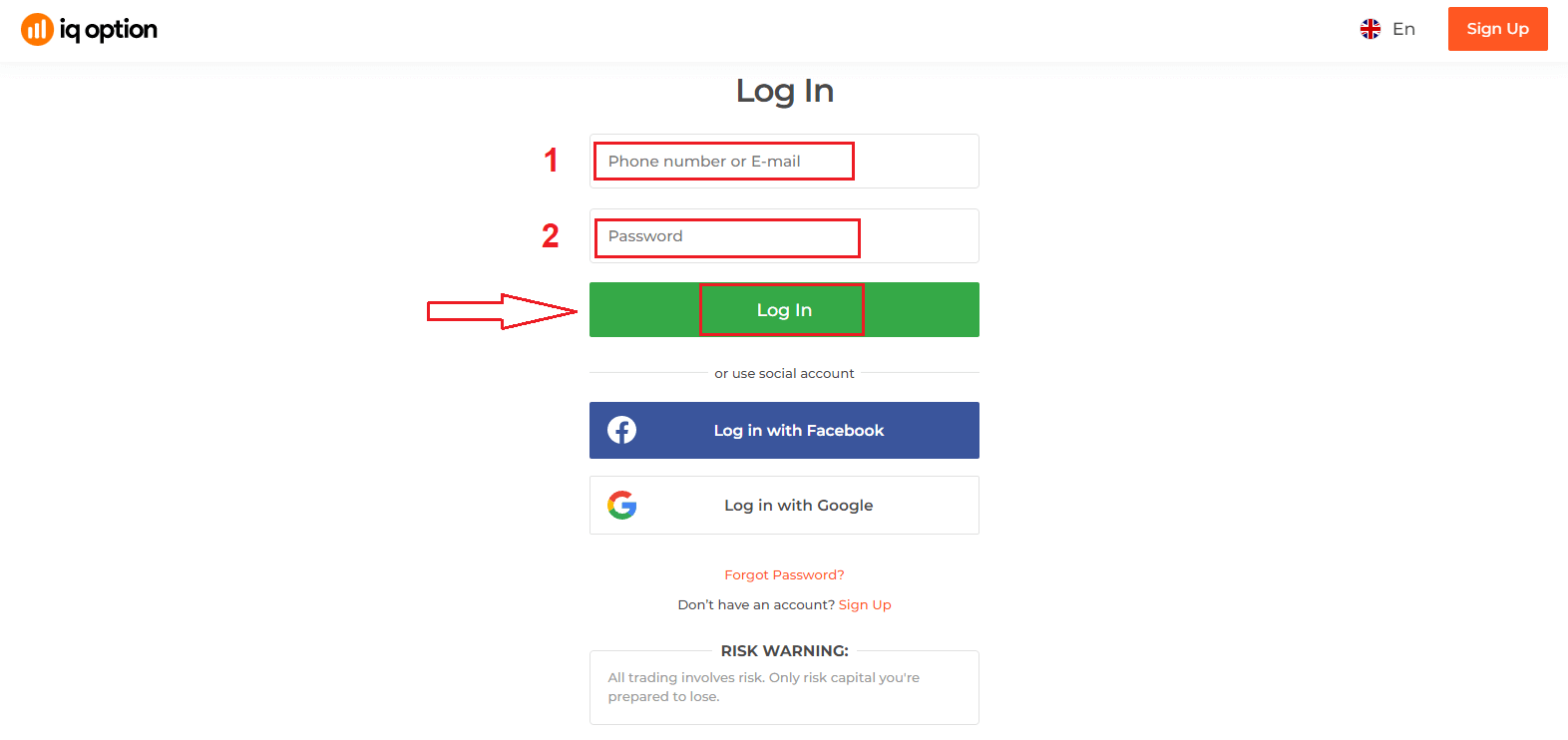
- आफ्नो इमेल र पासवर्ड प्रविष्ट गर्नुहोस् ।
- " लग इन " हरियो बटनमा क्लिक गर्नुहोस्।
- यदि तपाईंले आफ्नो इमेल बिर्सनुभयो भने , तपाईं " गुगल " वा " फेसबुक " प्रयोग गरेर लगइन गर्न सक्नुहुन्छ।
- यदि तपाईंले पासवर्ड बिर्सनुभयो भने “ पासवर्ड बिर्सनुभयो ” मा क्लिक गर्नुहोस्।
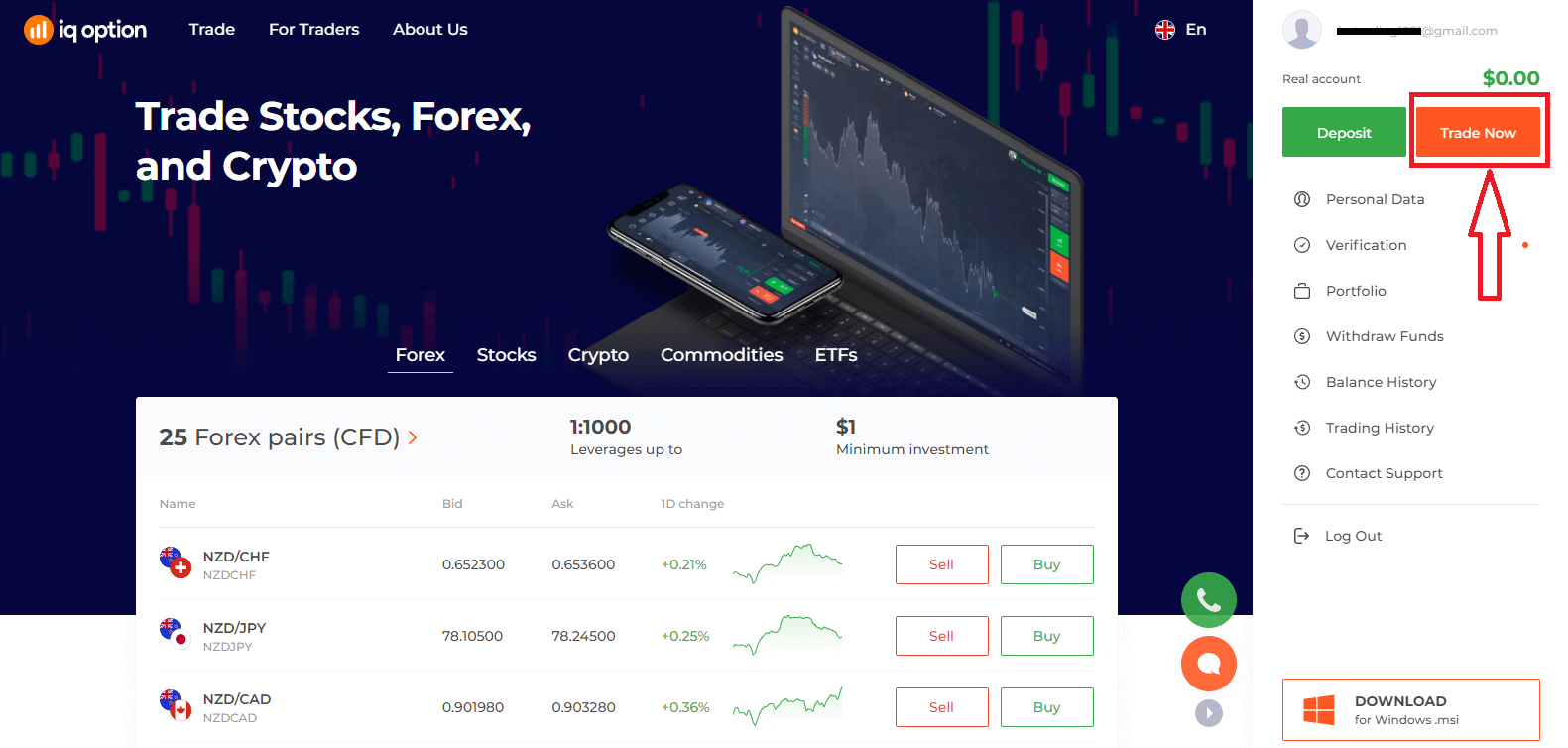
"लगइन" मा क्लिक गर्नुहोस्, साइन-इन फारम देखा पर्नेछ। आफ्नो खातामा लग इन गर्न दर्ता गर्नुभएको इमेल ठेगाना र पासवर्ड
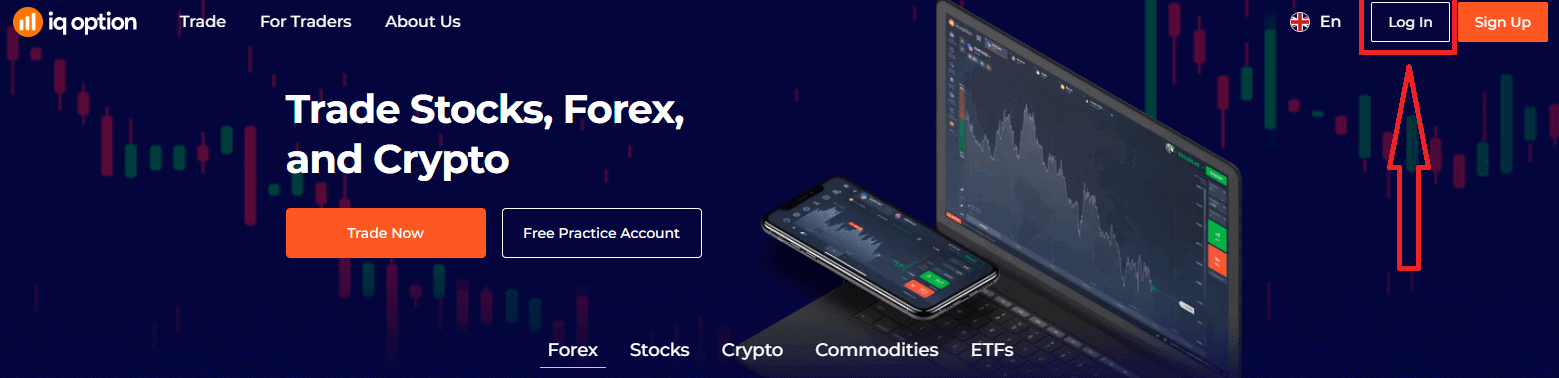
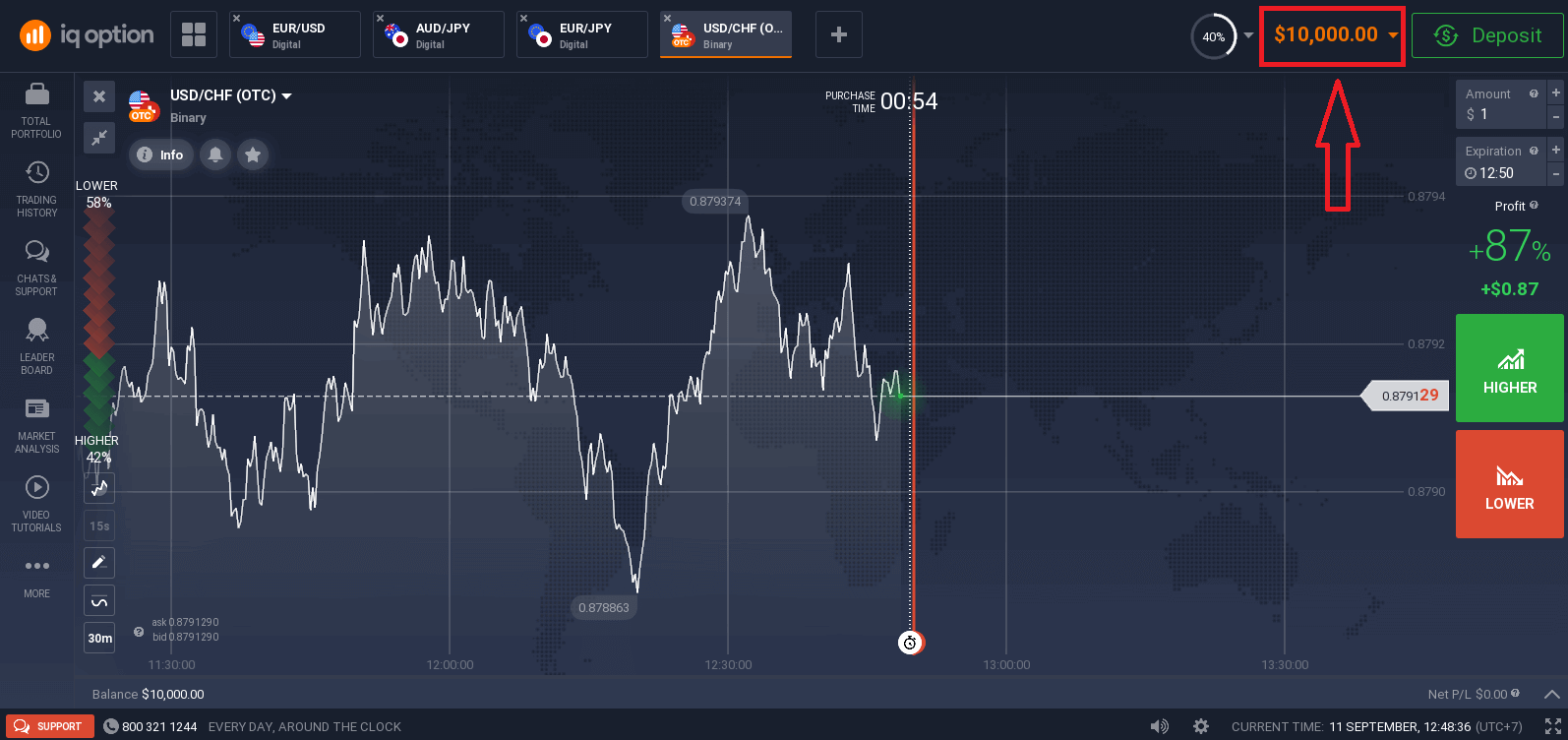
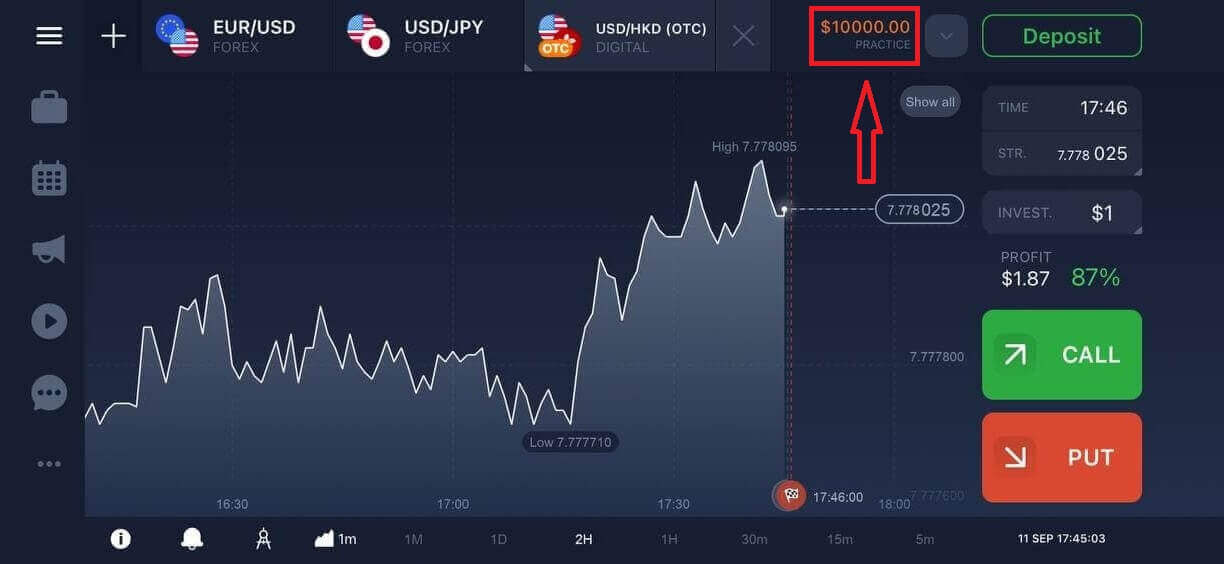
प्रविष्ट गर्नुहोस् र "लग इन" मा क्लिक गर्नुहोस् । सफलतापूर्वक लग इन गरेपछि, तपाईंले तलको पृष्ठ देख्नुहुनेछ र व्यापार सुरु गर्न "अहिले व्यापार गर्नुहोस्" मा क्लिक गर्नुहोस्। अब तपाईं व्यापार सुरु गर्न सक्षम हुनुहुन्छ। तपाईंसँग डेमो खातामा $१०,००० छ, तपाईं जम्मा गरेपछि वास्तविक खातामा पनि व्यापार गर्न सक्नुहुन्छ।
फेसबुक प्रयोग गरेर IQ Option मा कसरी लगइन गर्ने?
तपाईंले फेसबुक बटनमा क्लिक गरेर आफ्नो व्यक्तिगत फेसबुक खाता प्रयोग गरेर वेबसाइटमा लग इन गर्न सक्नुहुन्छ। १. फेसबुक बटनमा क्लिक गर्नुहोस्
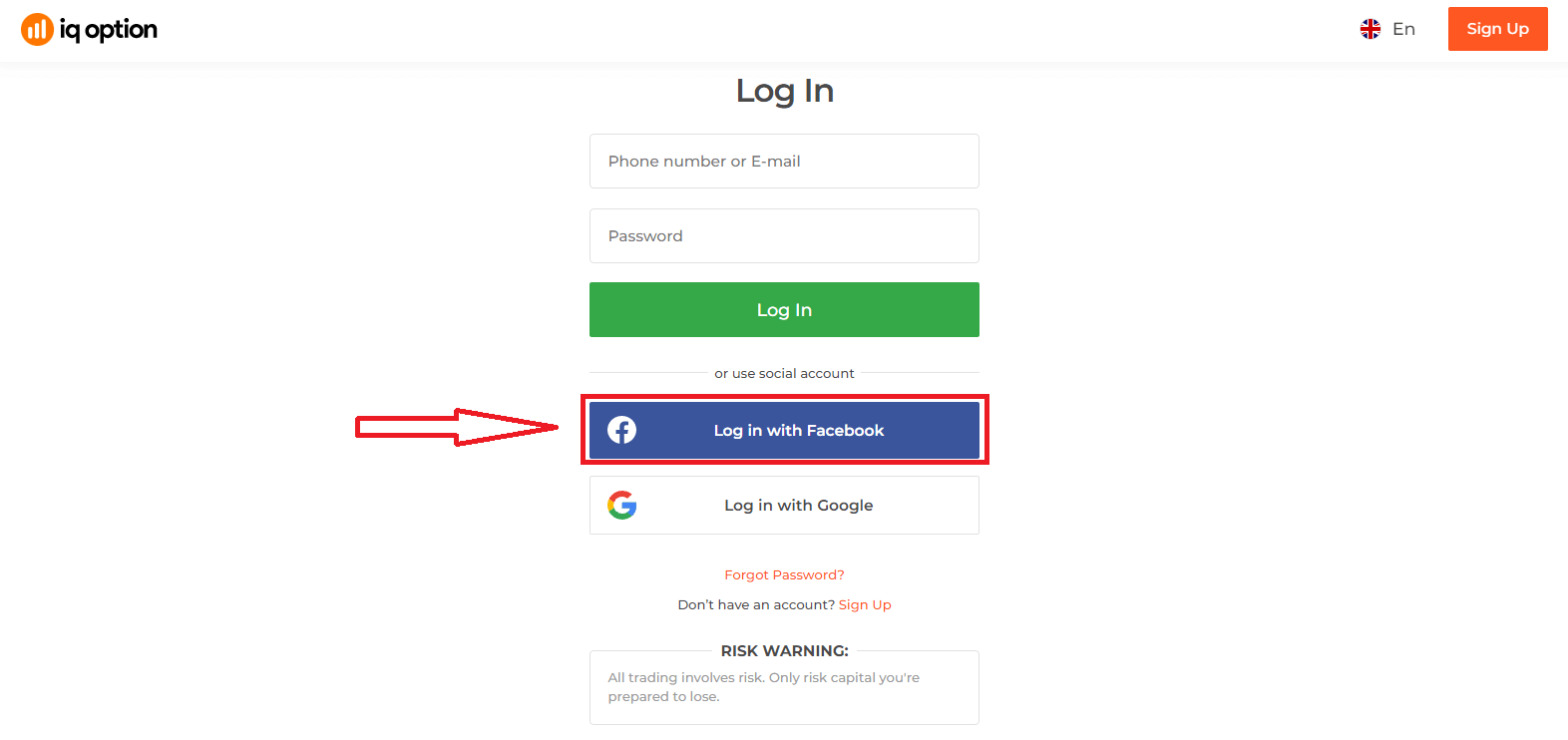
२. फेसबुक लगइन विन्डो खुल्नेछ, जहाँ तपाईंले फेसबुकमा दर्ता गर्न प्रयोग गर्नुभएको आफ्नो इमेल ठेगाना प्रविष्ट गर्नुपर्नेछ
३. आफ्नो फेसबुक खाताबाट पासवर्ड प्रविष्ट गर्नुहोस्
४. "लग इन" मा क्लिक गर्नुहोस्
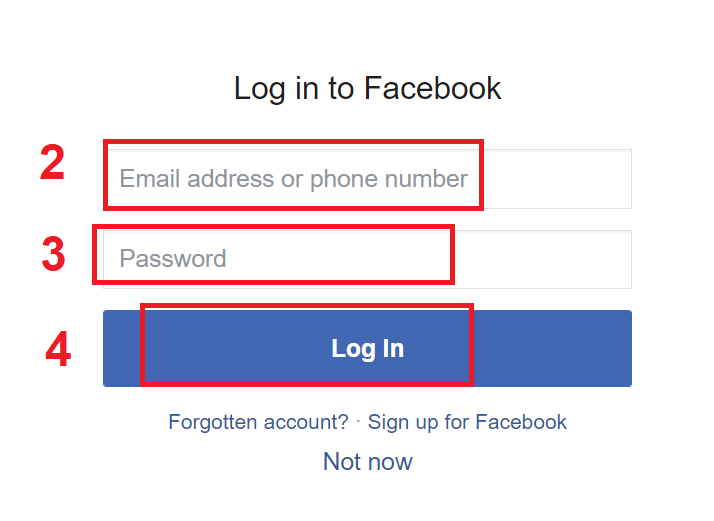
तपाईंले "लग इन" बटनमा क्लिक गरेपछि, IQ Option ले निम्नमा पहुँच अनुरोध गर्नेछ: तपाईंको नाम र प्रोफाइल तस्वीर र इमेल ठेगाना। जारी राख्नुहोस्... मा क्लिक गर्नुहोस्
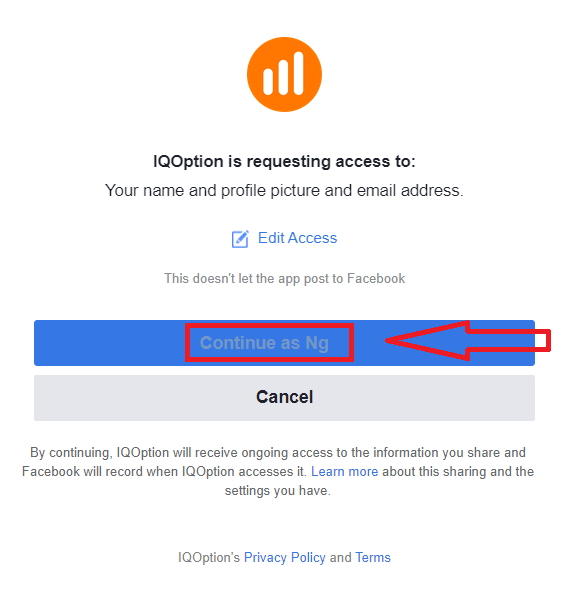
त्यसपछि तपाईंलाई स्वचालित रूपमा IQ Option प्लेटफर्ममा रिडिरेक्ट गरिनेछ।
गुगल प्रयोग गरेर IQ Option मा कसरी लगइन गर्ने?
१. आफ्नो गुगल खाता मार्फत प्राधिकरणको लागि, तपाईंले गुगल बटनमा क्लिक गर्नुपर्नेछ। 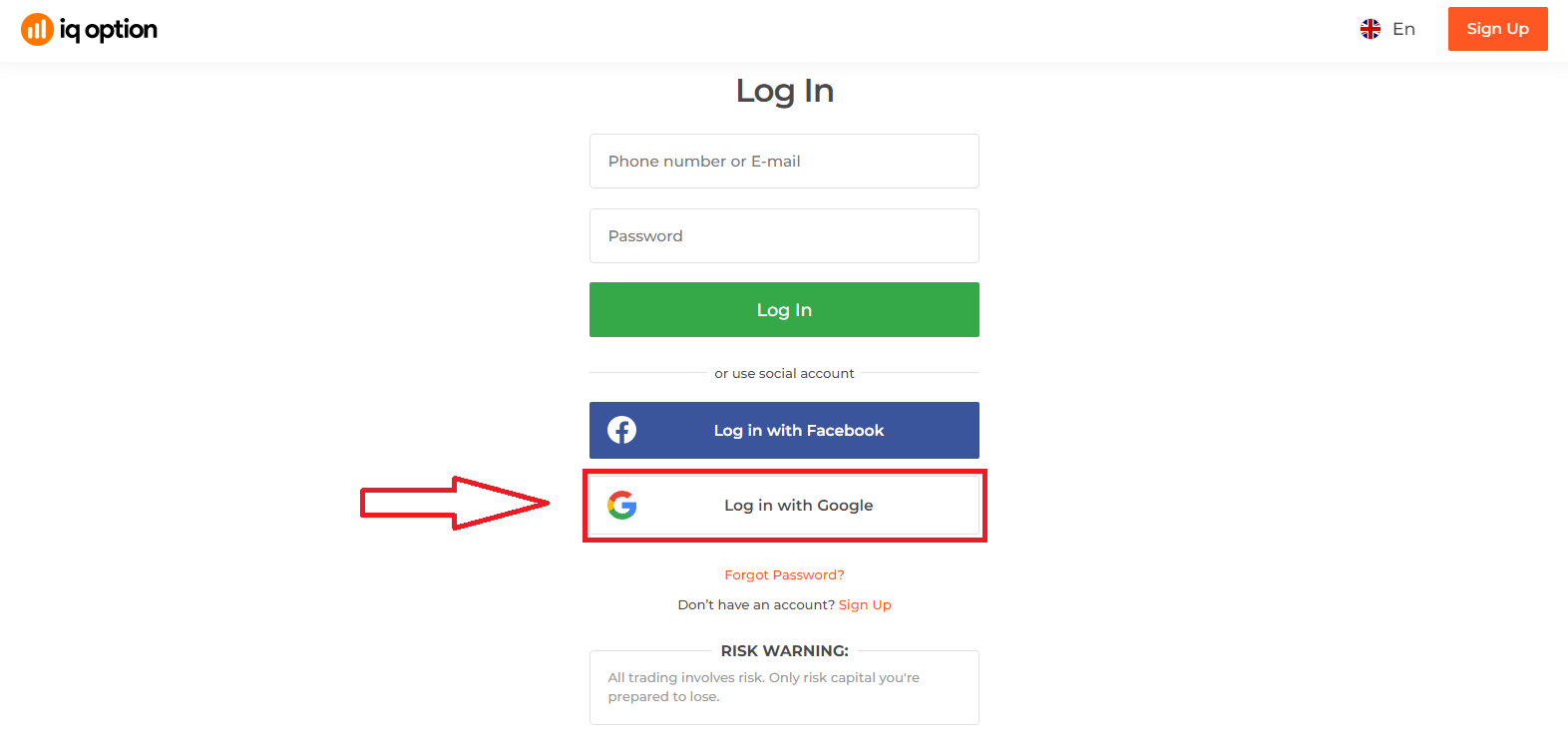
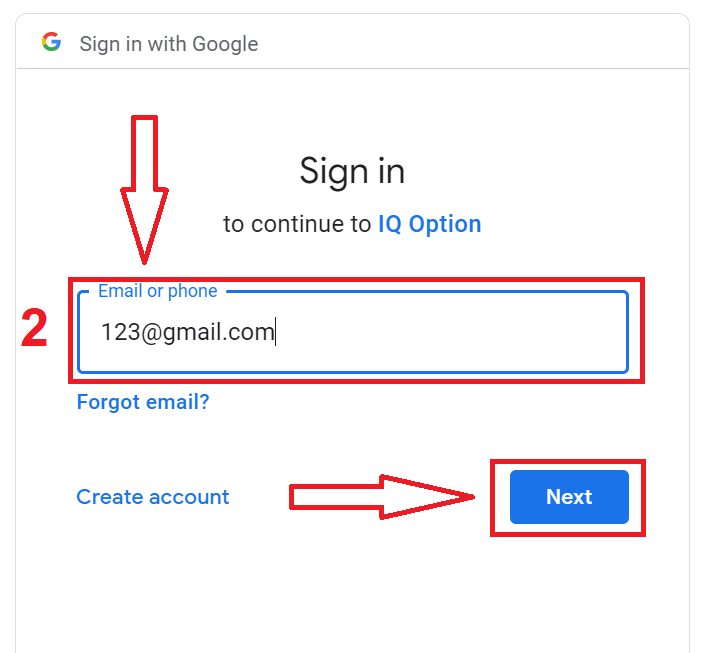
२. त्यसपछि, खुल्ने नयाँ विन्डोमा, आफ्नो फोन नम्बर वा इमेल प्रविष्ट गर्नुहोस् र "अर्को" मा क्लिक गर्नुहोस्। प्रणालीले एउटा विन्डो खोल्नेछ, तपाईंलाई तपाईंको गुगल खाताको पासवर्ड सोधिनेछ।
३. त्यसपछि आफ्नो गुगल खाताको पासवर्ड प्रविष्ट गर्नुहोस् र "अर्को" मा क्लिक गर्नुहोस्।
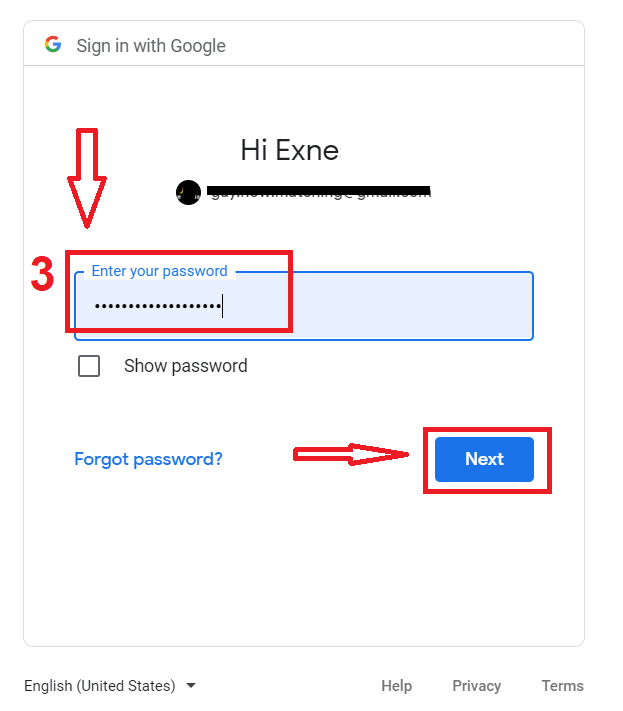
त्यसपछि, सेवाबाट तपाईंको इमेल ठेगानामा पठाइएका निर्देशनहरू पालना गर्नुहोस्। तपाईंलाई तपाईंको व्यक्तिगत IQ विकल्प खातामा लगिनेछ।
१११११-१११११-१११११-२२२२२-३३३३३-४४४४४
IQ Option खाताबाट पासवर्ड रिकभरी
यदि तपाईं प्लेटफर्ममा लग इन गर्न सक्नुहुन्न भने चिन्ता नगर्नुहोस्, तपाईंले गलत पासवर्ड प्रविष्ट गरिरहनुभएको हुन सक्छ। तपाईं नयाँ पासवर्डको साथ आउन सक्नुहुन्छ।यदि तपाईंले वेब संस्करण प्रयोग गर्नुभयो
भने त्यसो गर्न "पासवर्ड बिर्सनुभयो" लिङ्कमा क्लिक गर्नुहोस्।
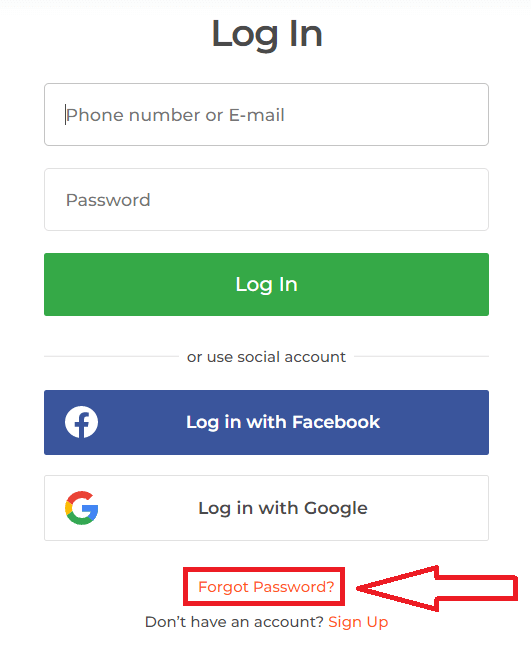
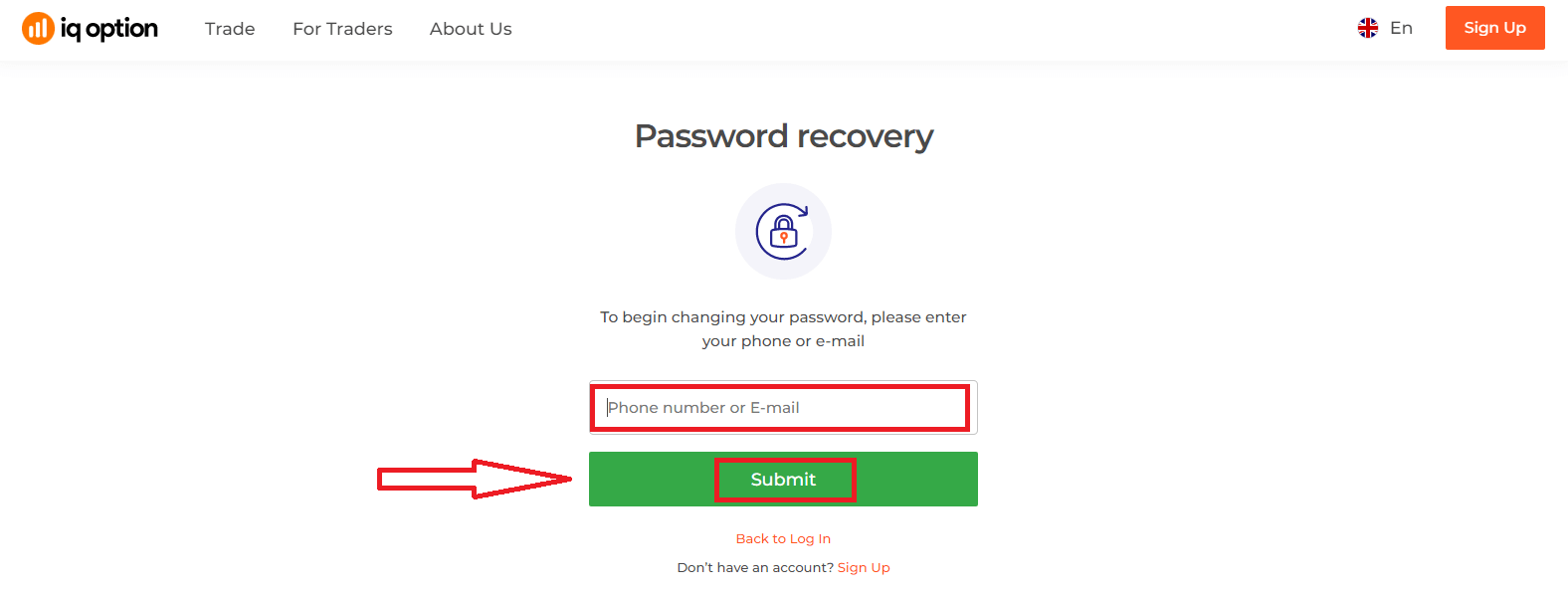
त्यसपछि, प्रणालीले एउटा विन्डो खोल्नेछ जहाँ तपाईंलाई तपाईंको IQ Option खाताको लागि तपाईंको पासवर्ड पुनर्स्थापित गर्न अनुरोध गरिनेछ। तपाईंले प्रणालीलाई उपयुक्त इमेल ठेगाना प्रदान गर्नुपर्नेछ र "पेश गर्नुहोस्" मा क्लिक गर्नुपर्नेछ।
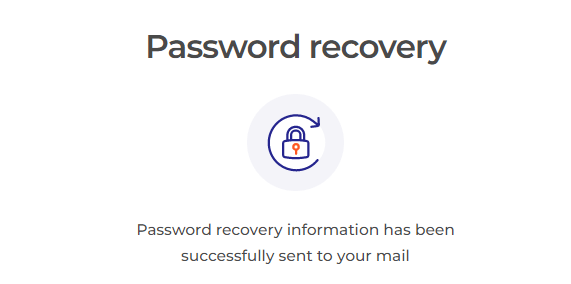
पासवर्ड रिसेट गर्न यो इमेल ठेगानामा इमेल पठाइएको सूचना खुल्नेछ।
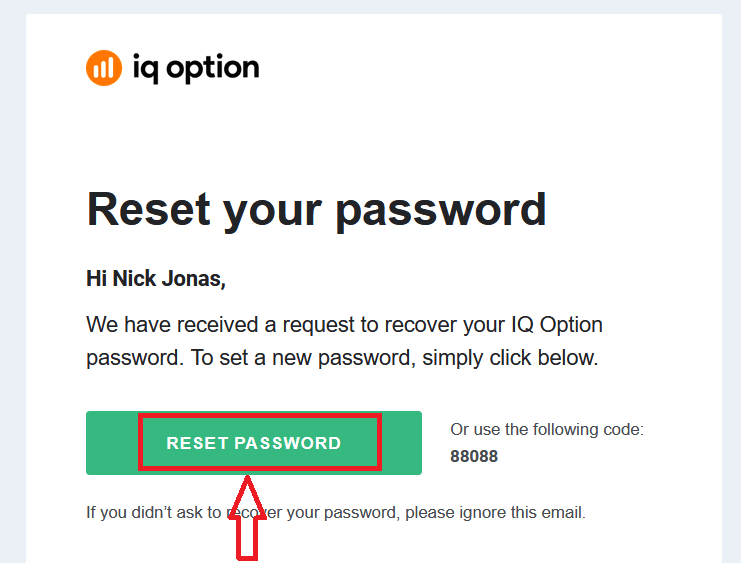
तपाईंको इमेलमा रहेको पत्रमा, तपाईंलाई आफ्नो पासवर्ड परिवर्तन गर्न प्रस्ताव गरिनेछ। «पासवर्ड रिसेट गर्नुहोस्» मा क्लिक गर्नुहोस्।
इमेलबाट लिङ्कले तपाईंलाई IQ Option वेबसाइटको विशेष खण्डमा लैजान्छ। यहाँ दुई पटक आफ्नो नयाँ पासवर्ड प्रविष्ट गर्नुहोस् र "पुष्टि गर्नुहोस्" बटनमा क्लिक गर्नुहोस्
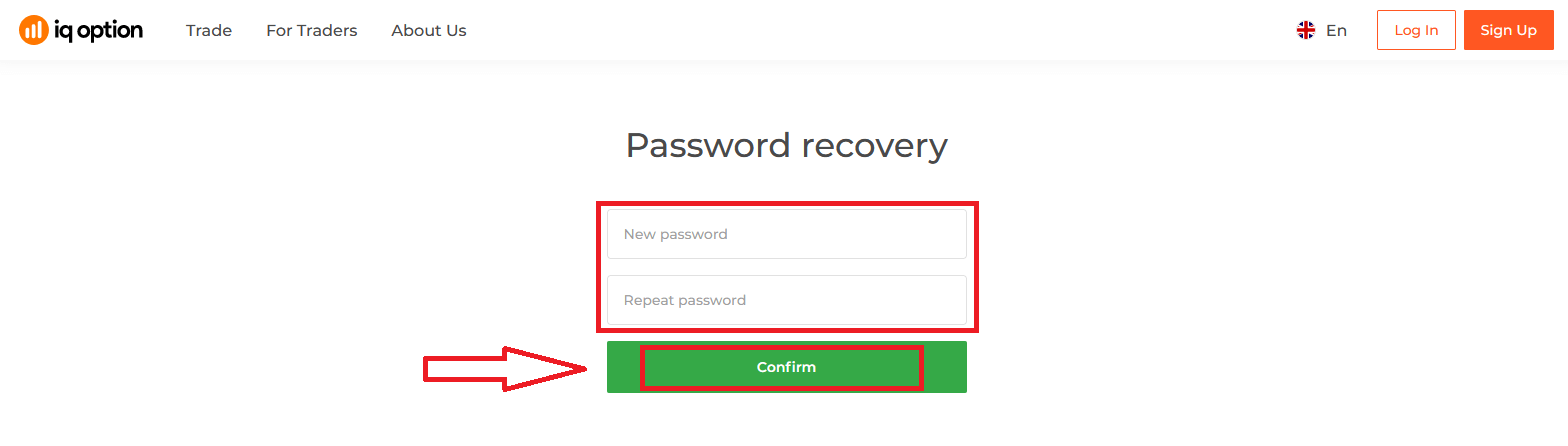
"पासवर्ड" र "पासवर्ड पुष्टि गर्नुहोस्" प्रविष्ट गरेपछि। पासवर्ड सफलतापूर्वक परिवर्तन भएको संकेत गर्ने सन्देश देखा पर्नेछ।
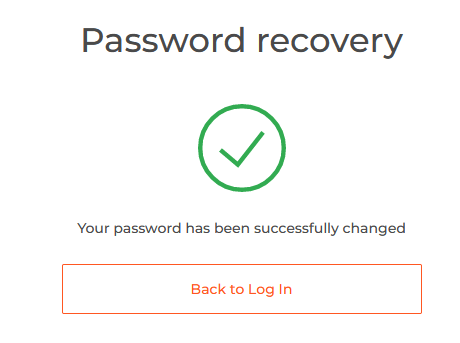
यति भयो! अब तपाईं आफ्नो प्रयोगकर्ता नाम र नयाँ पासवर्ड प्रयोग गरेर IQ Option प्लेटफर्ममा लग इन गर्न सक्नुहुन्छ।
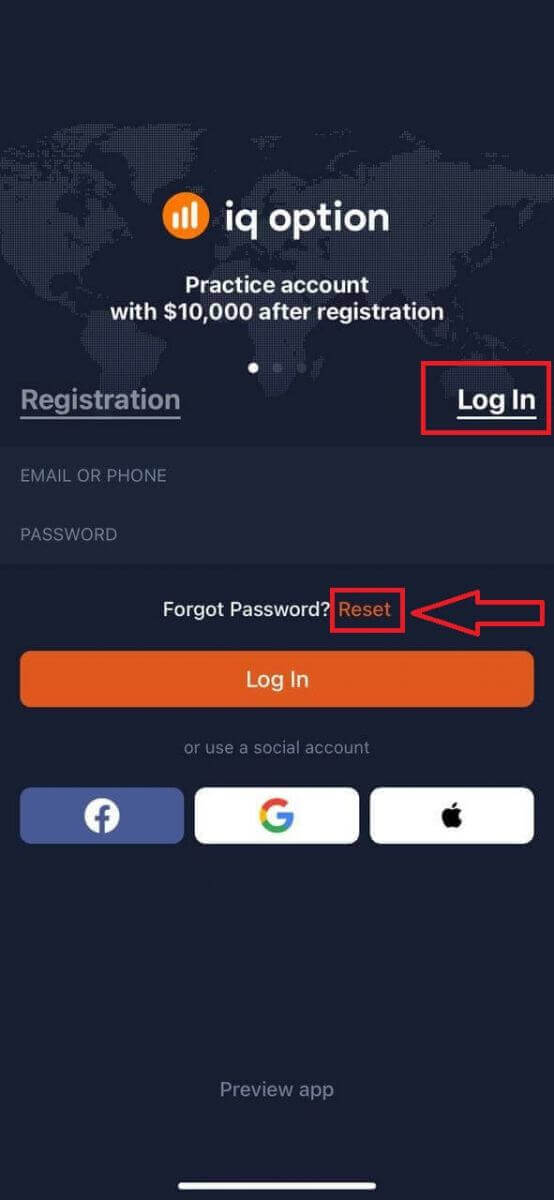
यदि तपाईंले मोबाइल अनुप्रयोग प्रयोग गर्नुहुन्छ
भने त्यसो गर्न, "रिसेट" लिङ्कमा क्लिक गर्नुहोस्
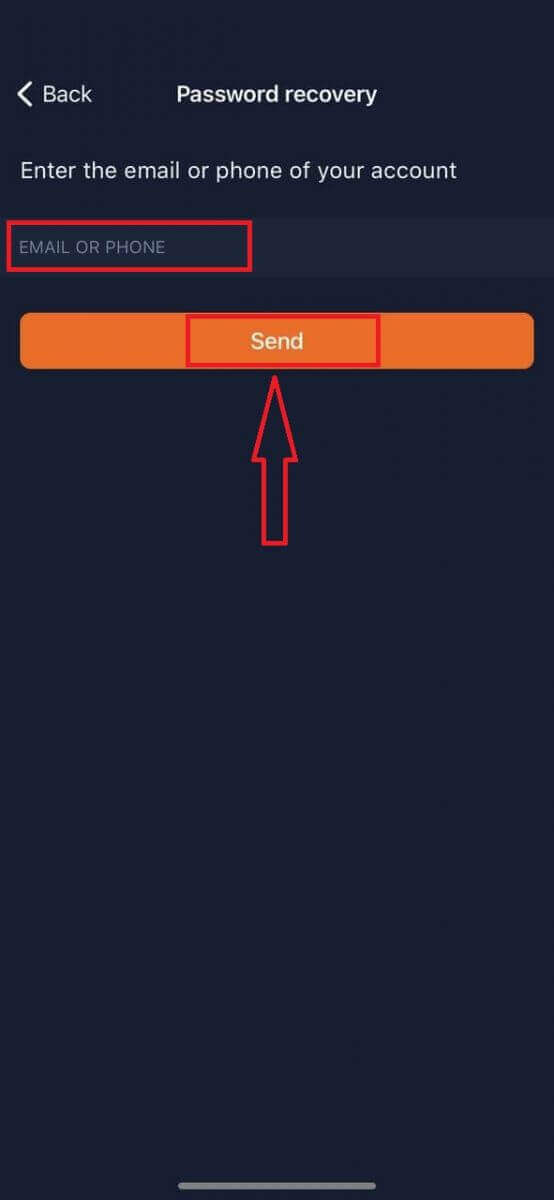
नयाँ विन्डोमा, साइन-अप गर्दा प्रयोग गर्नुभएको इमेल प्रविष्ट गर्नुहोस् र "पठाउनुहोस्" बटनमा क्लिक गर्नुहोस्। त्यसपछि वेब एप जस्तै बाँकी चरणहरू गर्नुहोस्।
IQ Option मोबाइल वेब संस्करणमा लगइन गर्नुहोस्
यदि तपाईं IQ Option ट्रेडिंग प्लेटफर्मको मोबाइल वेब संस्करणमा व्यापार गर्न चाहनुहुन्छ भने, तपाईं सजिलैसँग यो गर्न सक्नुहुन्छ। सुरुमा, आफ्नो मोबाइल उपकरणमा आफ्नो ब्राउजर खोल्नुहोस्। त्यसपछि, ब्रोकरको वेबसाइटमा जानुहोस्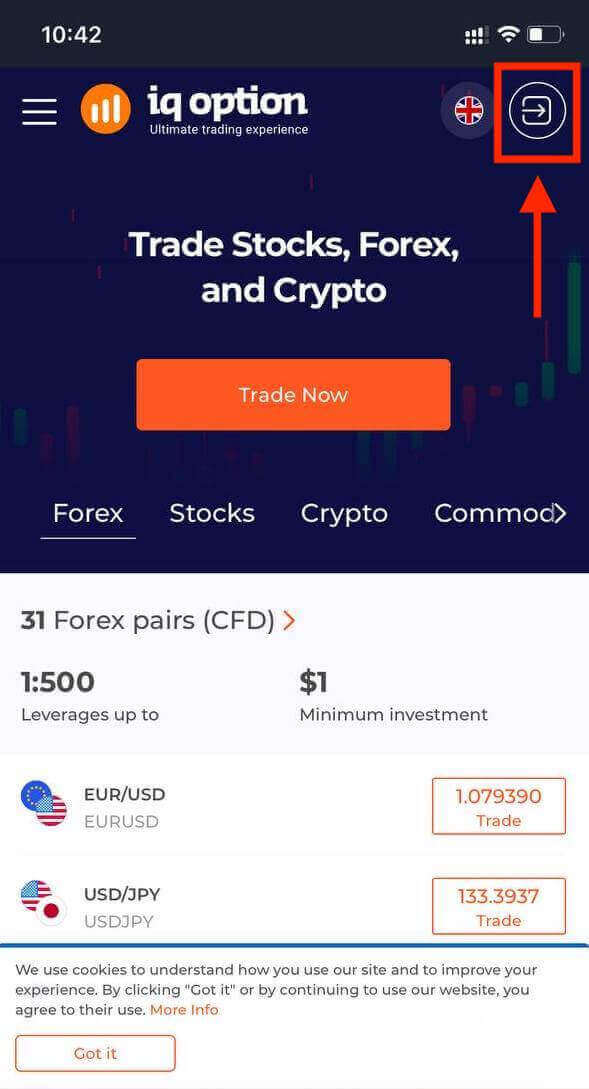
। आफ्नो इमेल र पासवर्ड प्रविष्ट गर्नुहोस् र त्यसपछि "लग इन" बटनमा क्लिक गर्नुहोस्।
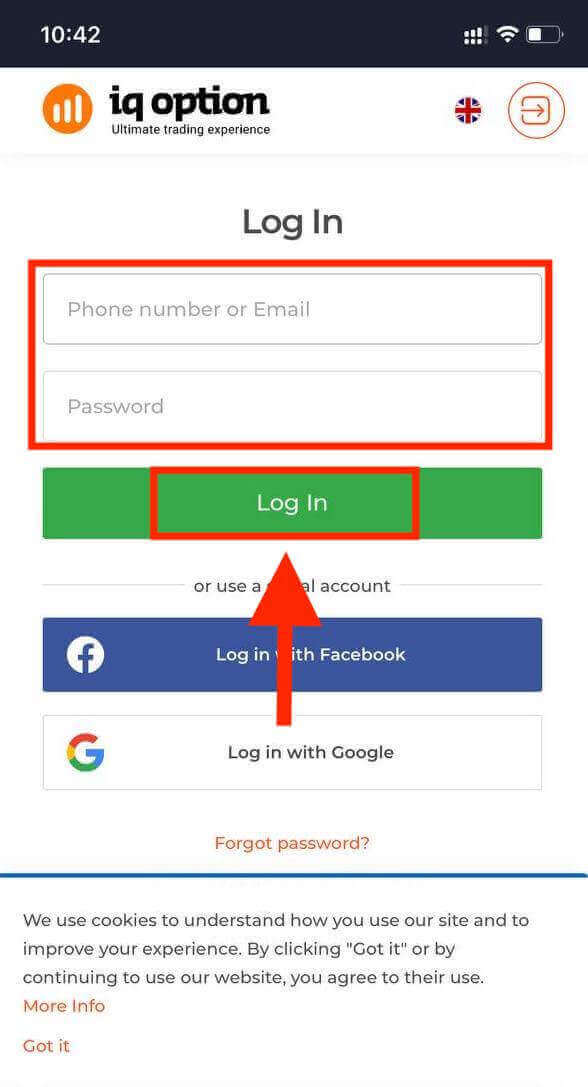
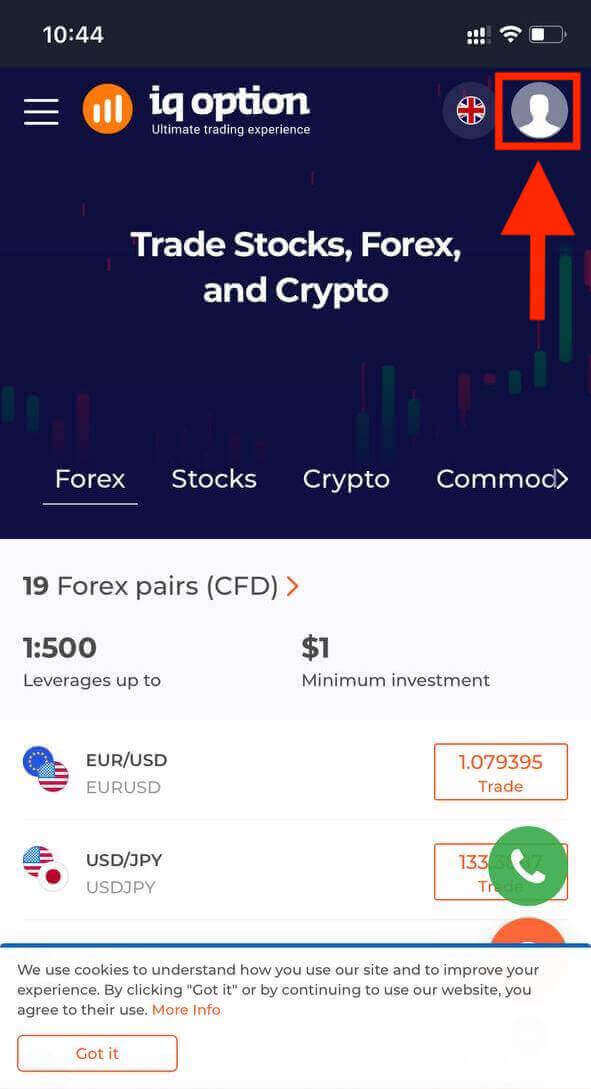
सफलतापूर्वक लग इन गरेपछि, तपाईंले तलको पृष्ठ देख्नुहुनेछ र "व्यक्ति" आइकनमा क्लिक गर्नुहुनेछ।
व्यापार सुरु गर्न "अहिले व्यापार गर्नुहोस्" मा क्लिक गर्नुहोस्।
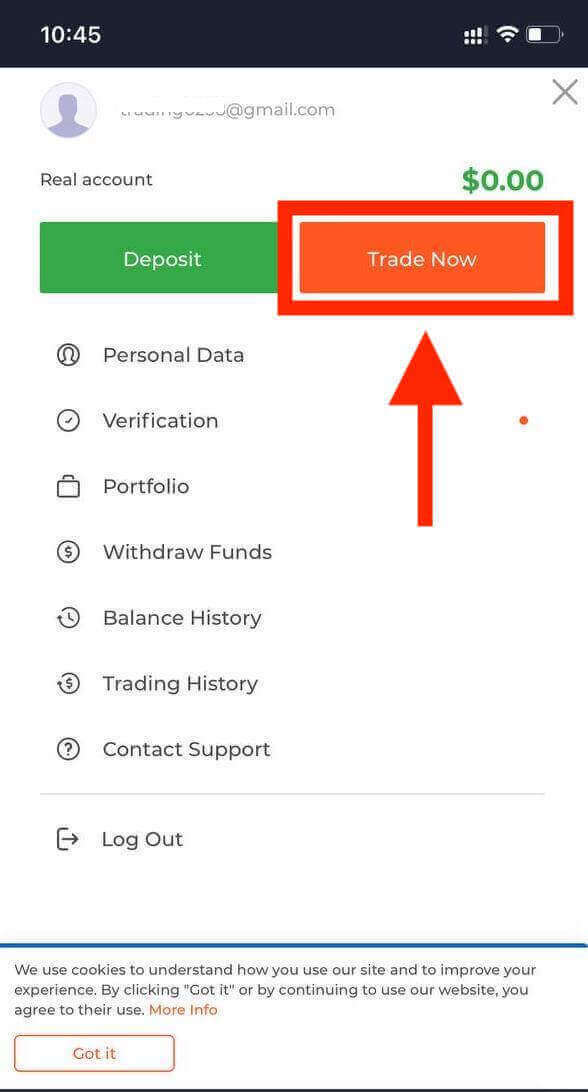
तपाईं यहाँ हुनुहुन्छ! अब तपाईं प्लेटफर्मको मोबाइल वेब संस्करणबाट व्यापार गर्न सक्षम हुनुहुन्छ। ट्रेडिंग प्लेटफर्मको मोबाइल वेब संस्करण यसको नियमित वेब संस्करण जस्तै हो। फलस्वरूप, व्यापार र रकम स्थानान्तरणमा कुनै समस्या हुनेछैन। प्लेटफर्म
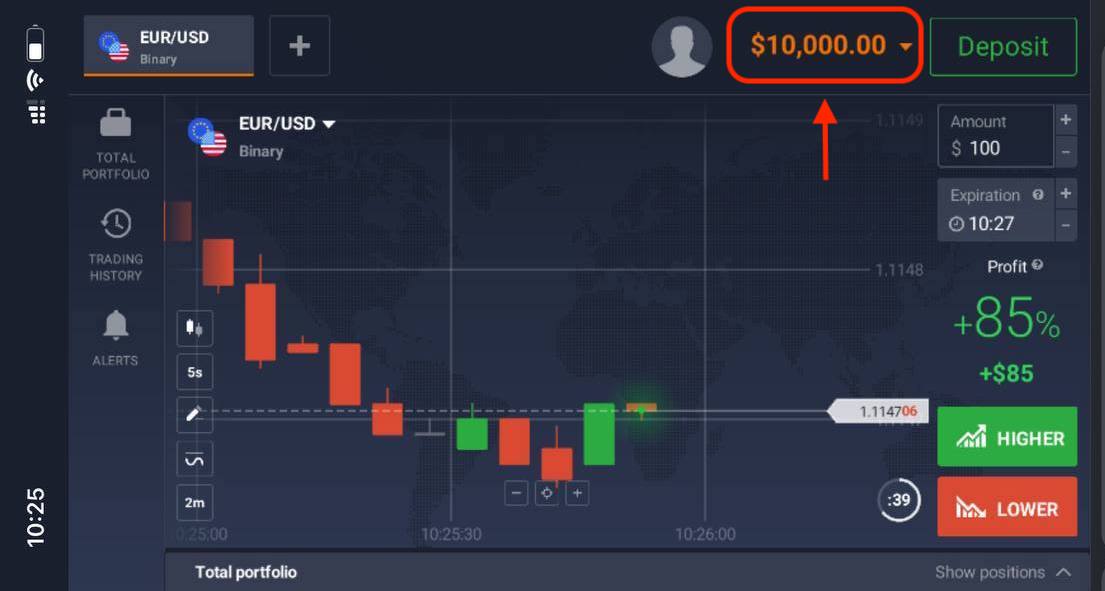
१११११-१११११-१११११-२२२२२-३३३३३-४४४४४ मा व्यापार गर्न तपाईंसँग डेमो खातामा $१०,००० छ।
IQ Option iOS एपमा कसरी लगइन गर्ने?
iOS मोबाइल प्लेटफर्ममा लगइन गर्नु भनेको IQ Option वेब एपमा लगइन गर्नु जस्तै हो। यो एप तपाईंको उपकरणमा रहेको एप स्टोर मार्फत डाउनलोड गर्न सकिन्छ वा यहाँ क्लिक गर्नुहोस् । केवल "IQ Option - FX ब्रोकर" एप खोज्नुहोस् र यसलाई आफ्नो iPhone वा iPad मा स्थापना गर्न «GET» मा क्लिक गर्नुहोस्।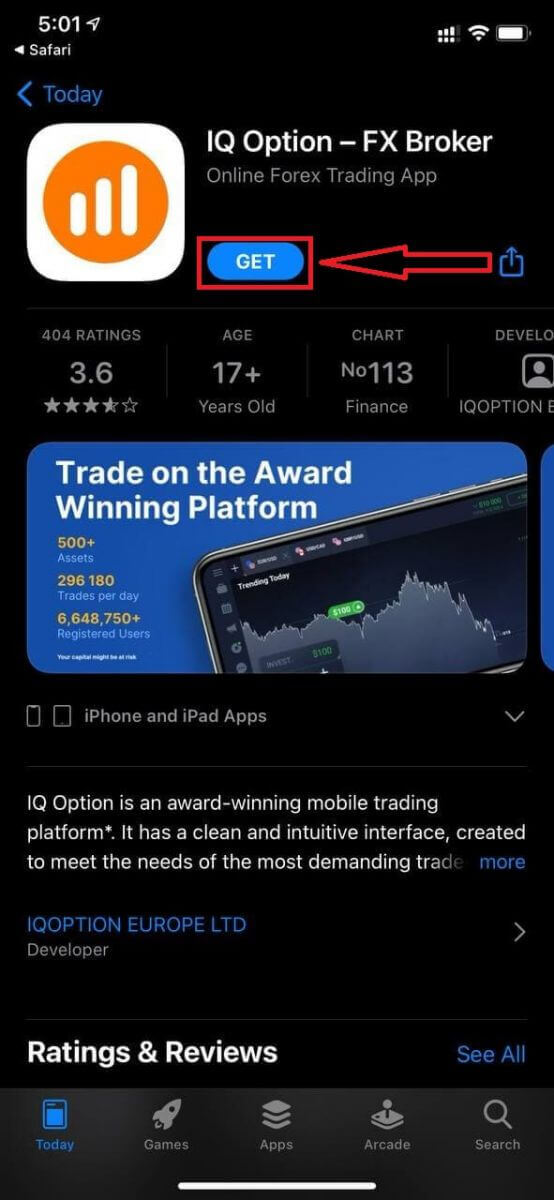
स्थापना र सुरुवात पछि तपाईं आफ्नो इमेल, फेसबुक, गुगल वा एप्पल आईडी प्रयोग गरेर IQ Option iOS मोबाइल एपमा लग इन गर्न सक्नुहुन्छ। तपाईंले केवल "लग इन" विकल्प छनौट गर्नुपर्नेछ।
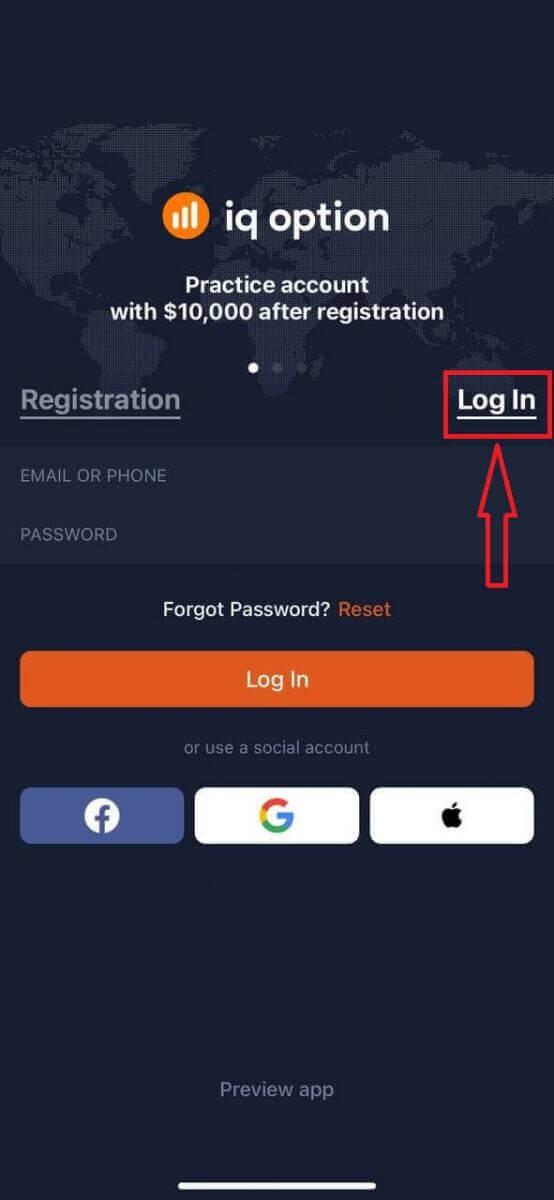
आफ्नो इमेल र पासवर्ड प्रविष्ट गर्नुहोस् र त्यसपछि "लग इन" बटनमा क्लिक गर्नुहोस्।
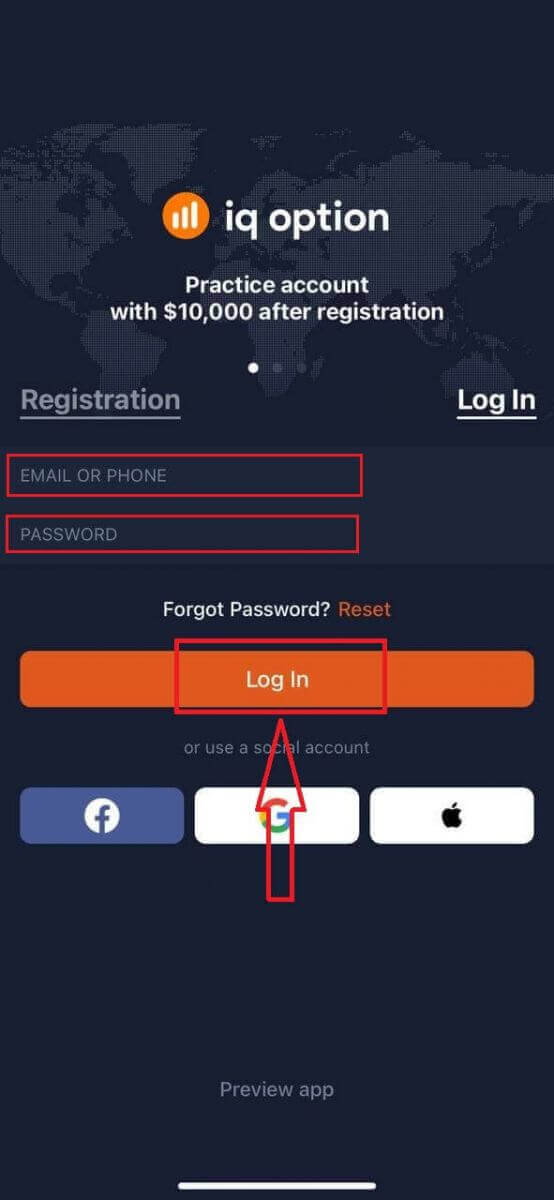
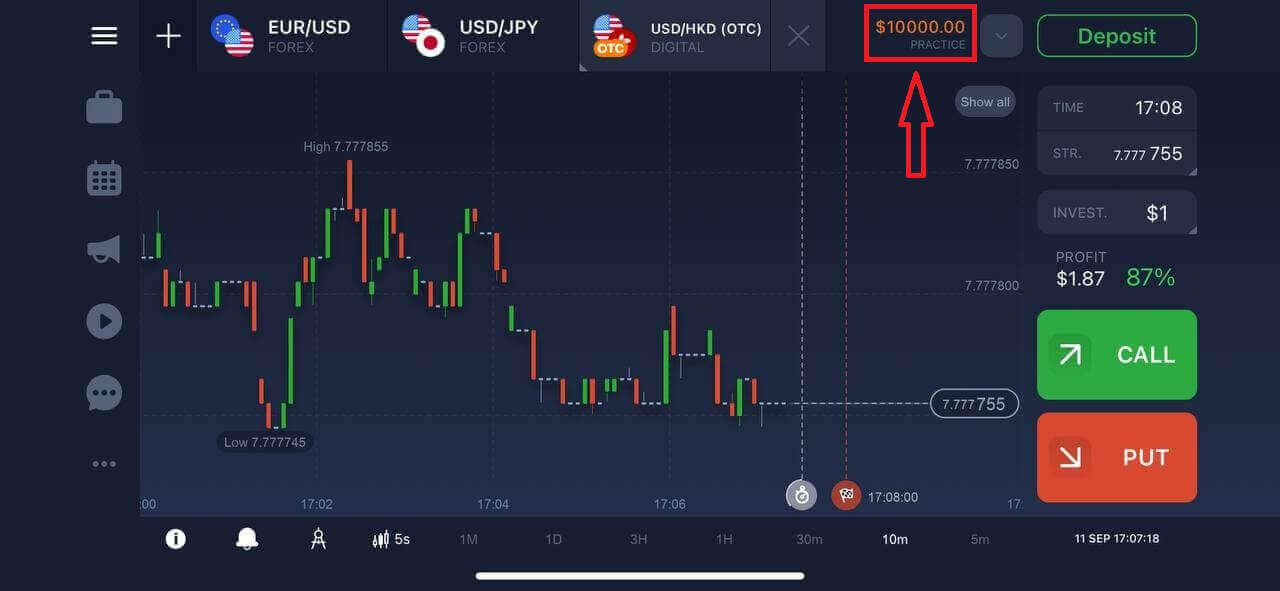
प्लेटफर्ममा व्यापार गर्न तपाईंसँग डेमो खातामा $१०,००० छ।
IQ Option एन्ड्रोइड एपमा कसरी लगइन गर्ने?
यो एप फेला पार्न तपाईंले गुगल प्ले स्टोरमा गएर "IQ Option - अनलाइन लगानी प्लेटफर्म" खोज्नुपर्छ वा यहाँ क्लिक गर्नुपर्छ । 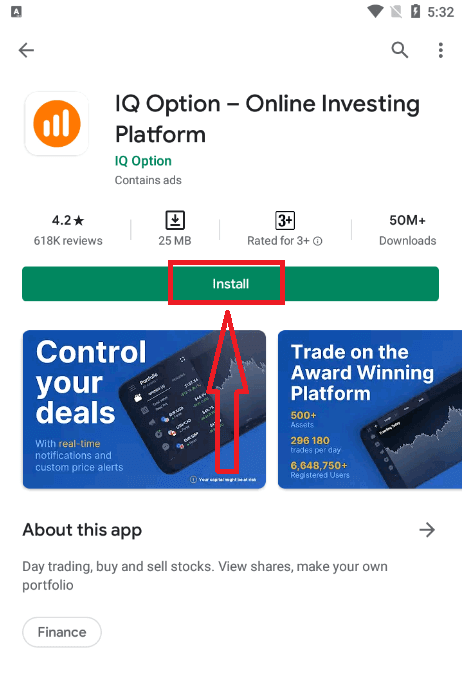
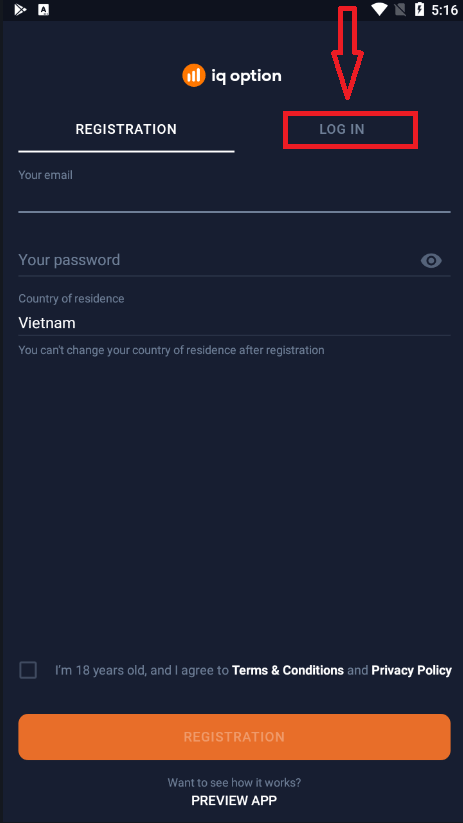
स्थापना र सुरुवात पछि तपाईंले आफ्नो इमेल, फेसबुक वा गुगल खाता प्रयोग गरेर IQ Option एन्ड्रोइड मोबाइल एपमा लग इन गर्न सक्नुहुन्छ।
iOS उपकरणमा जस्तै चरणहरू गर्नुहोस्, "लग इन" विकल्प छनौट गर्नुहोस्
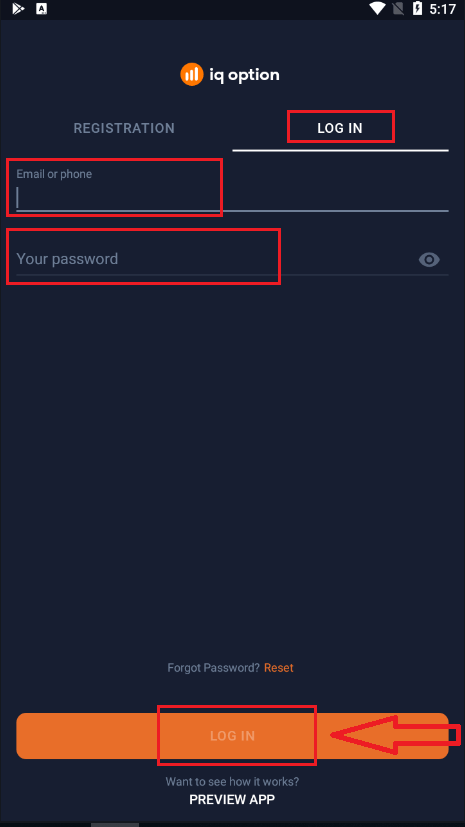
आफ्नो इमेल र पासवर्ड प्रविष्ट गर्नुहोस् र त्यसपछि "लग इन" बटनमा क्लिक गर्नुहोस्।
अब तपाईंसँग प्लेटफर्ममा व्यापार गर्न डेमो खातामा $१०,००० पनि छ।
बारम्बार सोधिने प्रश्नहरू (FAQ)
मैले IQ Option खाताबाट आएको इमेल बिर्सें।
यदि तपाईंले आफ्नो इमेल बिर्सनुभयो भने, तपाईं फेसबुक वा जीमेल प्रयोग गरेर लग इन गर्न सक्नुहुन्छ। यदि तपाईंले यी खाताहरू सिर्जना गर्नुभएको छैन भने, तपाईं IQ Option वेबसाइटमा दर्ता गर्दा तिनीहरूलाई सिर्जना गर्न सक्नुहुन्छ। चरम अवस्थामा, यदि तपाईंले आफ्नो इमेल बिर्सनुभयो, र गुगल र फेसबुक मार्फत लग इन गर्ने कुनै तरिका छैन भने, तपाईंले समर्थन सेवालाई सम्पर्क गर्न आवश्यक छ।
म कसरी मेरो खाताबाट लग आउट गर्न सक्छु?
आफ्नो खाताबाट लग आउट गर्न, मुख्य पृष्ठमा जानुहोस् र पृष्ठ तल स्क्रोल गर्नुहोस्। लग आउट बटनमा क्लिक गर्नुहोस् र तपाईं लग आउट हुनुहुनेछ।
यदि म मेरो खातामा लग इन गर्न सक्दिन भने के गर्नुपर्छ?
- यदि तपाईंले "लगइन सीमा नाघेको" सन्देश देख्नुभयो भने, यसको अर्थ तपाईंले लगातार धेरै पटक गलत पासवर्ड प्रविष्ट गर्नुभएको छ। फेरि लग इन गर्ने प्रयास गर्नु अघि कृपया केही समय पर्खनुहोस्। यदि तपाईंलाई आफ्नो पासवर्ड सही छ कि छैन भनेर निश्चित छैन भने, IQ Option लगइन पृष्ठमा "पासवर्ड बिर्सनुभयो" विकल्प प्रयोग गर्नुहोस्। प्रणालीले तपाईंले प्लेटफर्ममा दर्ताको लागि प्रयोग गर्नुभएको इमेल ठेगानामा तपाईंको पासवर्ड कसरी पुनर्स्थापित गर्ने भन्ने बारे निर्देशनहरू पठाउनेछ। - यदि तपाईंले सामाजिक सञ्जाल मार्फत दर्ता गर्नुभयो भने, डेस्कटप एप पहुँच गर्न तपाईंले वेब संस्करण प्रयोग गरेर पासवर्ड सिर्जना गर्न आवश्यक छ। तपाईं IQ Option लगइन पृष्ठमा "पासवर्ड बिर्सनुभयो" विकल्प प्रयोग गरेर पासवर्ड सिर्जना गर्न सक्नुहुन्छ। तपाईंले आफ्नो सामाजिक सञ्जाल खातामा लिङ्क गरिएको इमेल प्रदान गर्न आवश्यक छ। पासवर्डको लागि रिकभरी लिङ्क त्यो इमेलमा पठाइनेछ। यो गरिसकेपछि, तपाईं यो इमेल र नयाँ पासवर्ड प्रयोग गरेर आफ्नो डेस्कटप एपमा लग इन गर्न सक्षम हुनुहुनेछ।
- यदि तपाईंले आफ्नो पासवर्ड बिर्सनुभयो भने, IQ Option लगइन पृष्ठमा "पासवर्ड बिर्सनुभयो" विकल्प प्रयोग गर्नुहोस्। प्रणालीले तपाईंले प्लेटफर्ममा दर्ताको लागि प्रयोग गर्नुभएको इमेल ठेगानामा तपाईंको पासवर्ड पुनर्स्थापित गर्न निर्देशनहरू पठाउनेछ।
म कसरी मेरो खाताको मुद्रा परिवर्तन गर्न सक्छु?
खाताको मुद्रा जम्मा गर्ने पहिलो प्रयासको समयमा सेट गरिएको हुन्छ। उदाहरणका लागि, यदि तपाईंले आफ्नो पहिलो जम्मा गर्न अमेरिकी डलर प्रयोग गर्नुभयो भने, तपाईंको खाताको मुद्रा USD हुनेछ। तपाईंको पहिलो जम्माले महत्त्वपूर्ण भूमिका खेल्छ किनभने एक पटक तपाईंले जम्मा गरिसकेपछि, मुद्रा परिवर्तन गर्न सम्भव हुनेछैन। यदि तपाईंलाई यो नियम थाहा थिएन भने, एक मात्र विकल्प भनेको नयाँ खाता खोल्नु र तपाईंले प्रयोग गर्न चाहनुभएको मुद्रासँग जम्मा गर्नु हो। याद गर्नुहोस् कि एक पटक तपाईंले नयाँ खाता सिर्जना गरेपछि, तपाईंले आफ्नो रकम निकालेपछि अघिल्लो खाता ब्लक गर्नुपर्छ।
१११११-१११११-१११११-२२२२२-३३३३३-४४४४४
IQ Option मा पैसा कसरी जम्मा गर्ने
तपाईंलाई डेबिट वा क्रेडिट कार्ड (भिसा, मास्टरकार्ड), इन्टरनेट बैंकिङ वा स्क्रिल , नेटेलर , वेबमनी , र अन्य ई-वालेटहरू जस्ता ई-वालेटहरू प्रयोग गरेर जम्मा गर्न स्वागत छ।न्यूनतम निक्षेप १० USD हो। यदि तपाईंको बैंक खाता फरक मुद्रामा छ भने, रकम स्वचालित रूपमा रूपान्तरण हुनेछ।
धेरै व्यापारीहरूले बैंक कार्डको सट्टा ई-वालेटहरू प्रयोग गर्न रुचाउँछन् किनभने यो निकासीको लागि छिटो हुन्छ।
बैंक कार्डहरू (भिसा / मास्टरकार्ड) मार्फत जम्मा गर्नुहोस्
१. IQ Option वेबसाइट वा मोबाइल एपमा जानुहोस् ।२. आफ्नो ट्रेडिंग खातामा लगइन गर्नुहोस्
। ३. "डिपोजिट" बटनमा क्लिक गर्नुहोस्।
यदि तपाईं IQ Option गृह पृष्ठमा हुनुहुन्छ भने, मुख्य वेबसाइट पृष्ठको माथिल्लो दायाँ कुनामा रहेको "डिपोजिट" बटन थिच्नुहोस्।
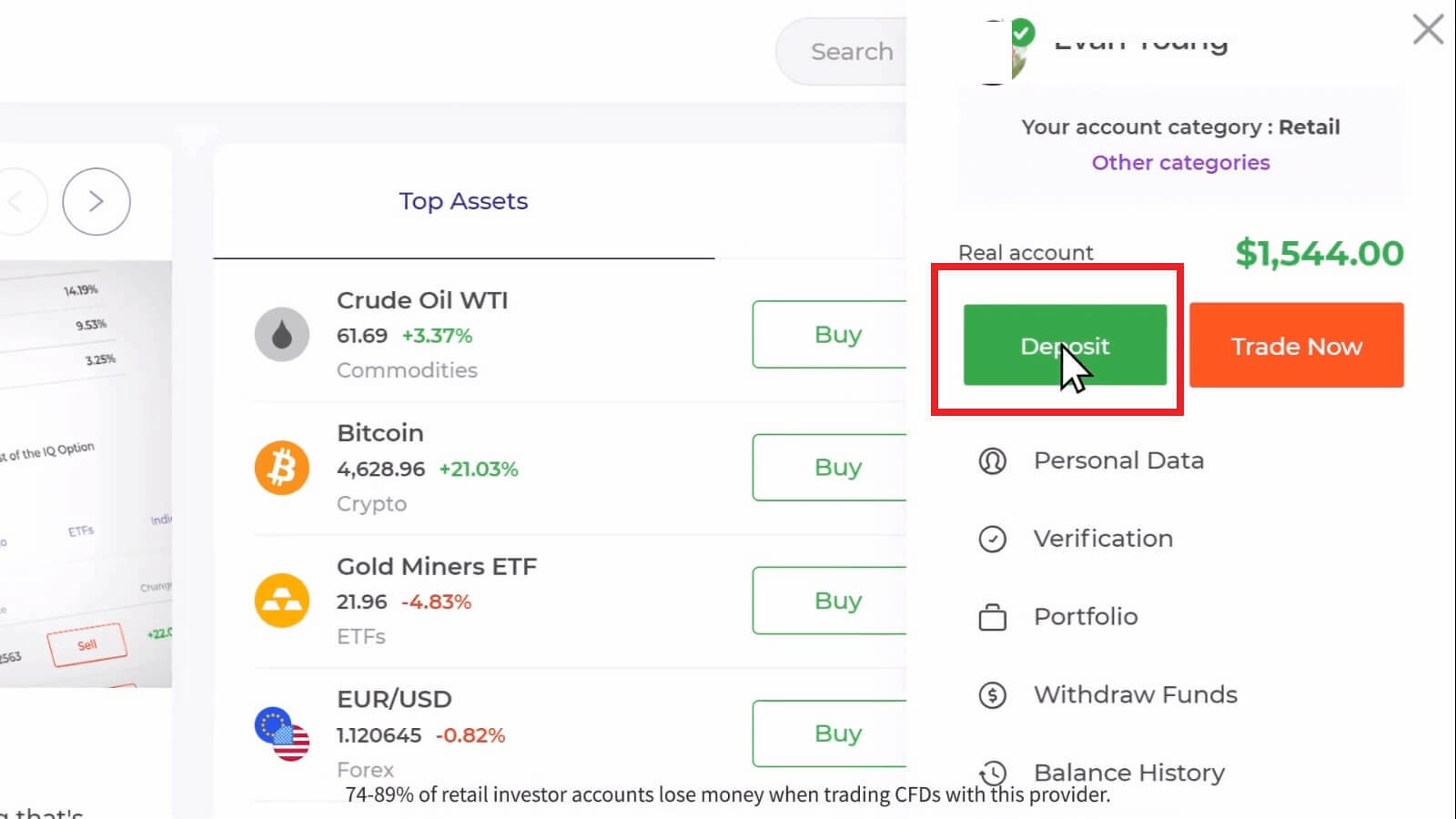

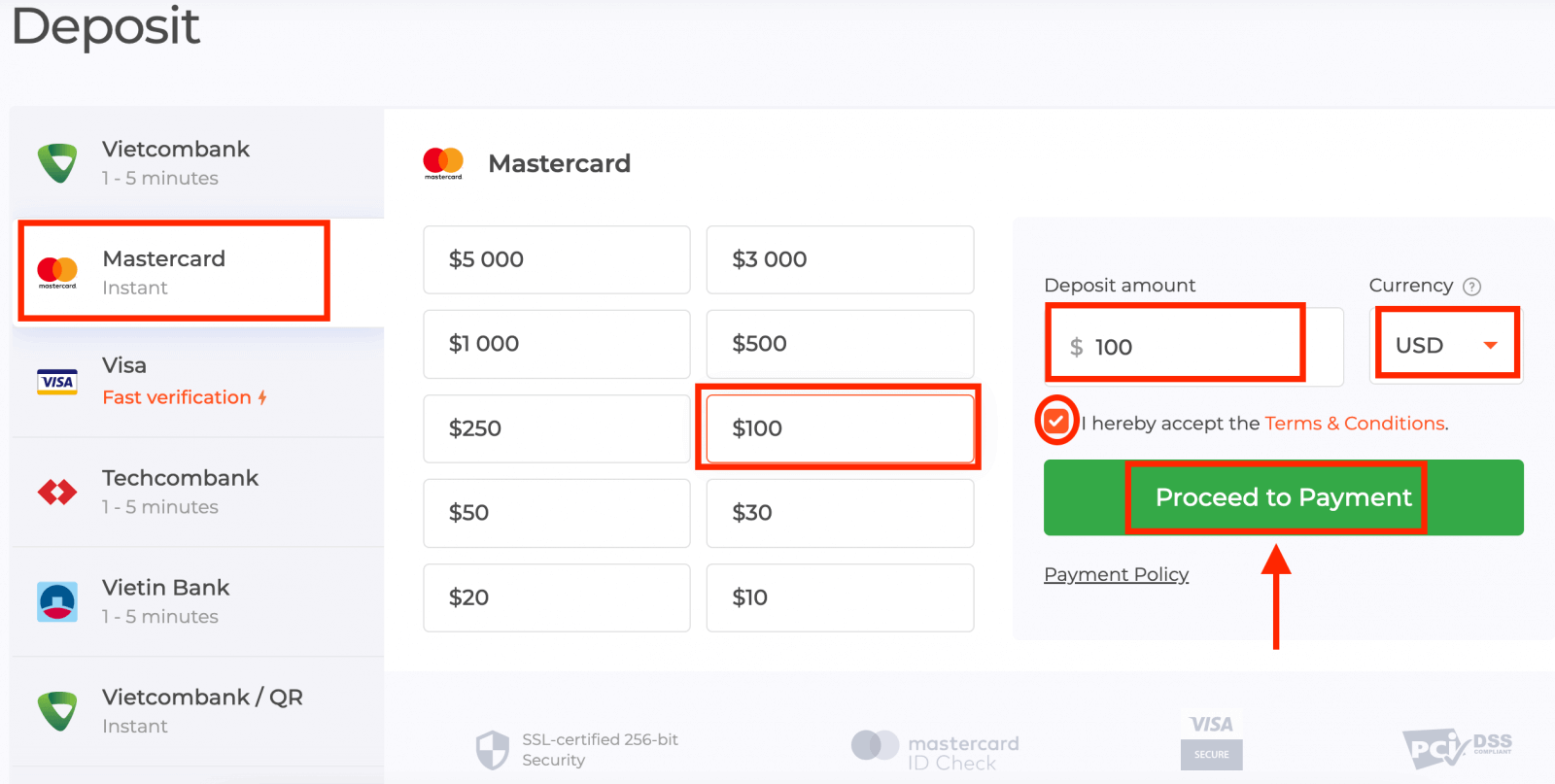
"मास्टरकार्ड" भुक्तानी विधि चयन गर्नुहोस्, म्यानुअल रूपमा जम्मा रकम प्रविष्ट गर्नुहोस्, वा सूचीबाट एउटा चयन गर्नुहोस् र "भुक्तानीमा अगाडि बढ्नुहोस्" मा क्लिक गर्नुहोस्।
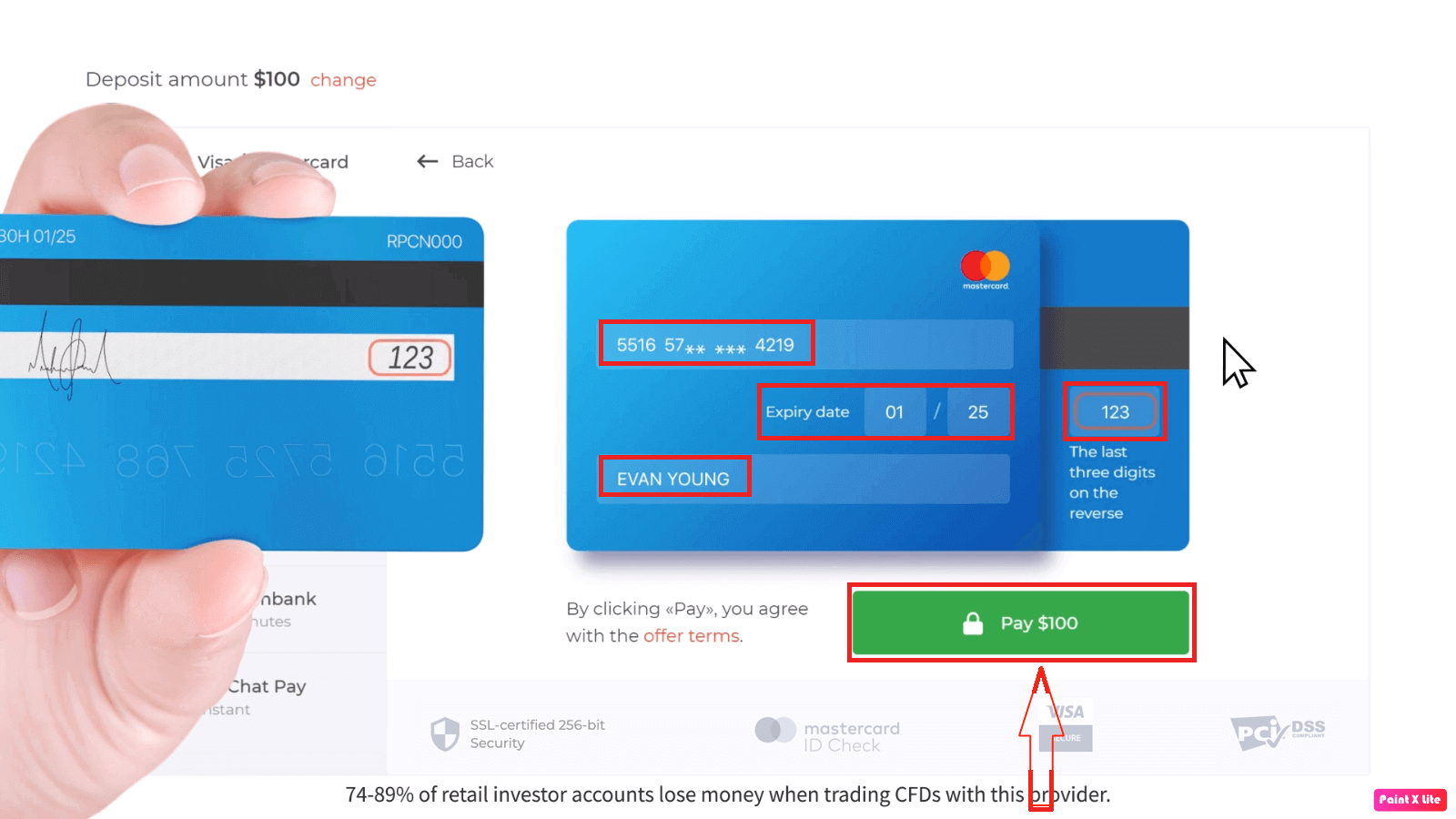
५. तपाईंलाई एउटा नयाँ पृष्ठमा रिडिरेक्ट गरिनेछ जहाँ तपाईंलाई आफ्नो कार्ड नम्बर, कार्डधारकको नाम र CVV प्रविष्ट गर्न अनुरोध गरिनेछ।पाठकलाई उपलब्ध भुक्तानी विधिहरू फरक हुन सक्छन्। उपलब्ध भुक्तानी विधिहरूको सबैभन्दा अद्यावधिक सूचीको लागि, कृपया IQ Option ट्रेडिंग प्लेटफर्म हेर्नुहोस्।
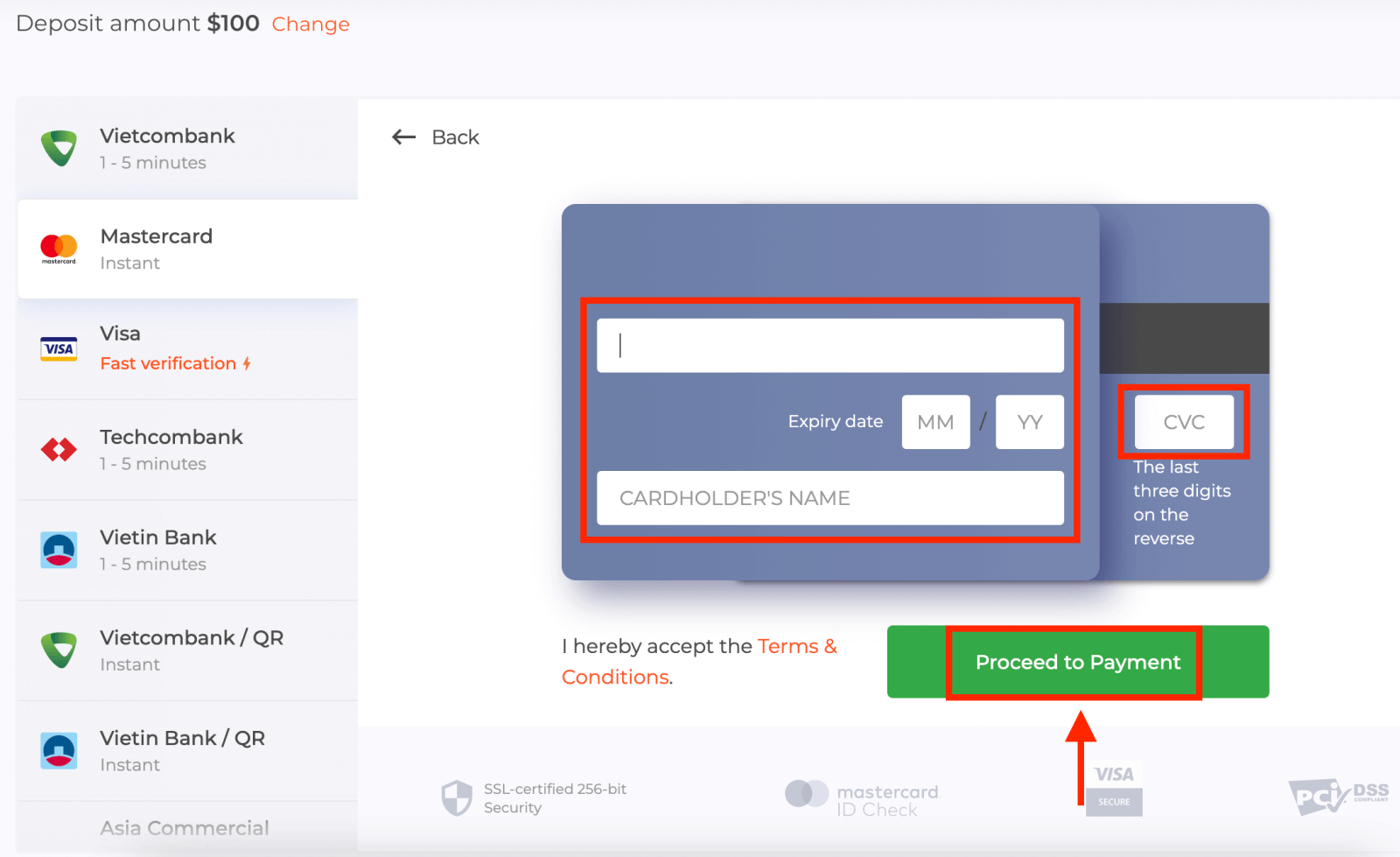
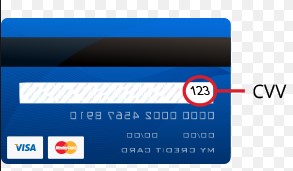
CVV वा СVС कोड ३-अङ्कको कोड हो जुन अनलाइन कारोबारको समयमा सुरक्षा तत्वको रूपमा प्रयोग गरिन्छ। यो तपाईंको कार्डको पछाडिको सिग्नेचर लाइनमा लेखिएको हुन्छ। यो तल जस्तो देखिन्छ
लेनदेन पूरा गर्न, "भुक्तानी गर्नुहोस्" बटन थिच्नुहोस्।
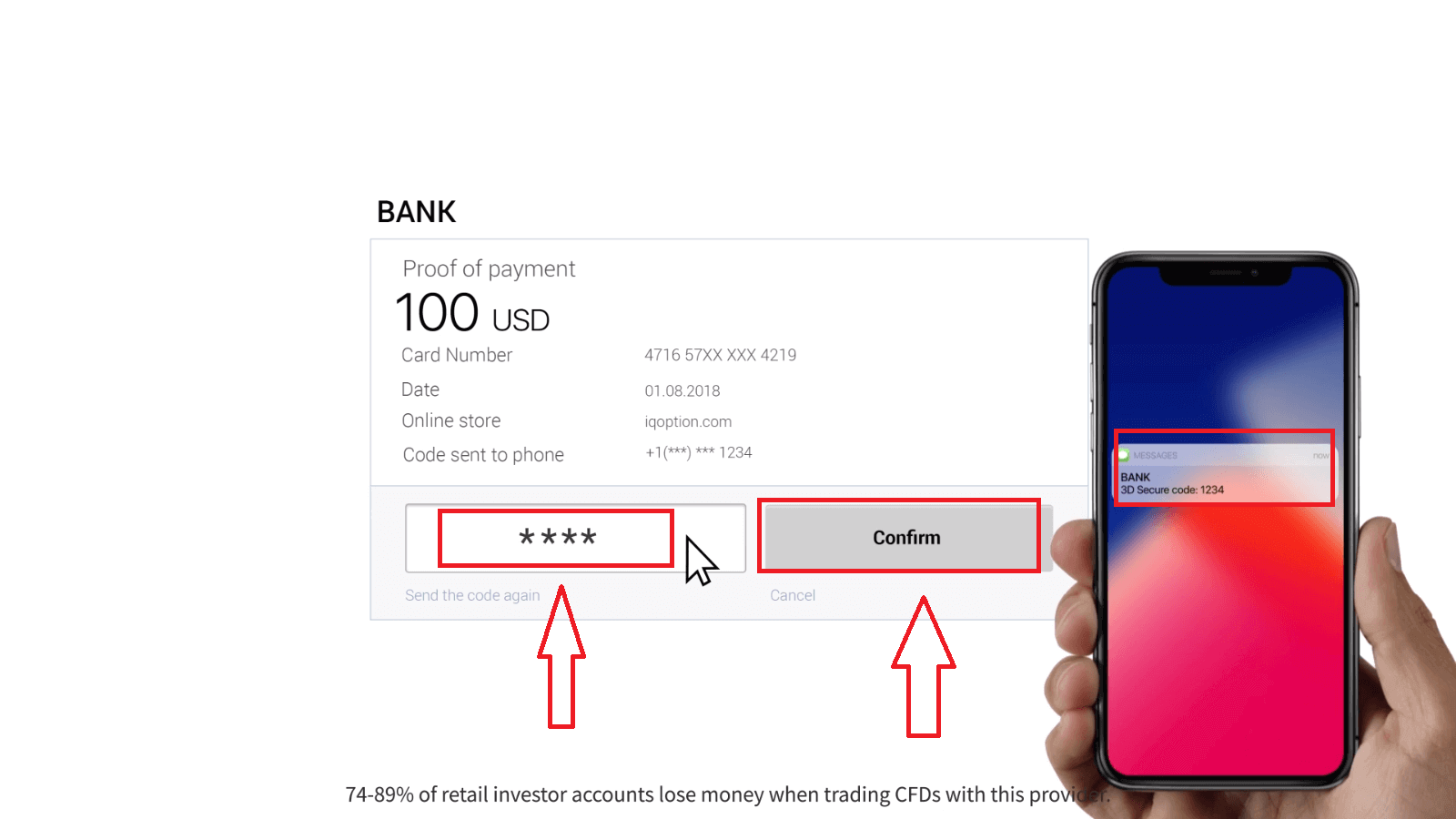
खोलिएको नयाँ पृष्ठमा, 3D सुरक्षित कोड (तपाईंको मोबाइल फोनमा उत्पन्न हुने एक पटकको पासवर्ड जसले अनलाइन कारोबारको सुरक्षा पुष्टि गर्दछ) प्रविष्ट गर्नुहोस् र "पुष्टि गर्नुहोस्" बटनमा क्लिक गर्नुहोस्।
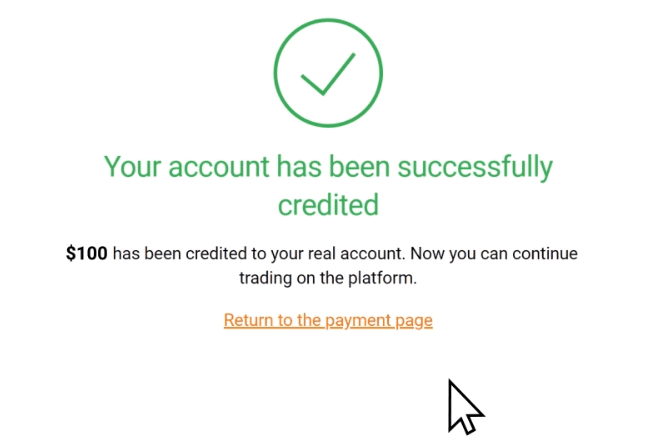
यदि तपाईंको कारोबार सफलतापूर्वक पूरा भएको छ भने, पुष्टिकरण विन्डो देखा पर्नेछ र तपाईंको रकम तुरुन्तै तपाईंको खातामा जम्मा हुनेछ।
जम्मा गर्दा, तपाईंको बैंक कार्ड पूर्वनिर्धारित रूपमा तपाईंको खातामा लिङ्क हुन्छ। अर्को पटक तपाईंले जम्मा गर्दा, तपाईंले फेरि आफ्नो डेटा प्रविष्ट गर्नुपर्दैन। तपाईंले सूचीबाट आवश्यक कार्ड मात्र छनौट गर्नुपर्नेछ।
१११११-१११११-१११११-२२२२२-३३३३३-४४४४४
इन्टरनेट बैंकिङ मार्फत जम्मा गर्नुहोस्
१. "डिपोजिट" बटनमा क्लिक गर्नुहोस्।यदि तपाईं IQ Option गृह पृष्ठमा हुनुहुन्छ भने, मुख्य वेबसाइट पृष्ठको माथिल्लो दायाँ कुनामा रहेको "डिपोजिट" बटन थिच्नुहोस्।
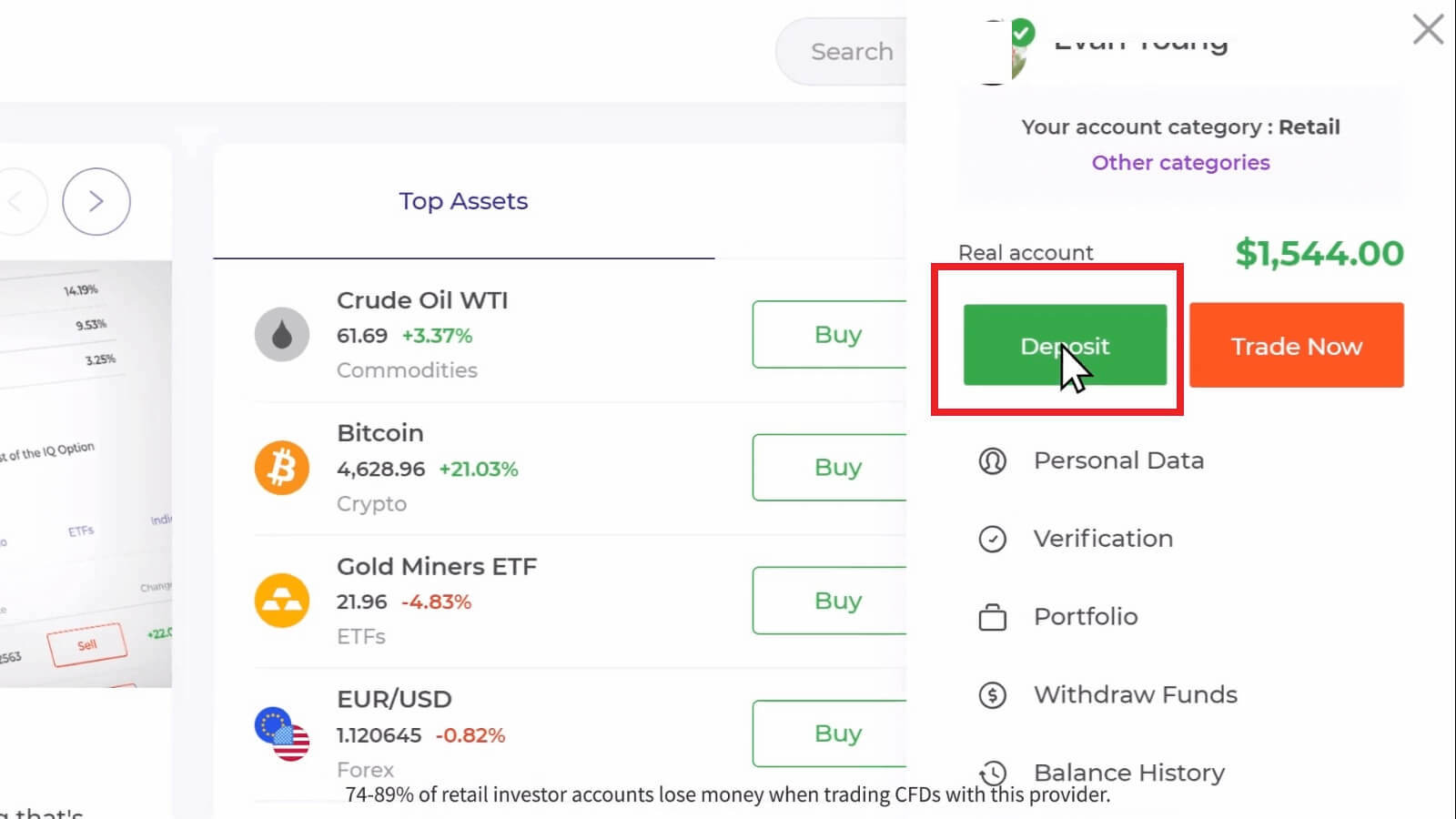
यदि तपाईं ट्रेड रुममा हुनुहुन्छ भने, हरियो 'डिपोजिट' बटन थिच्नुहोस्। यो बटन पृष्ठको माथिल्लो दायाँ कुनामा अवस्थित छ।

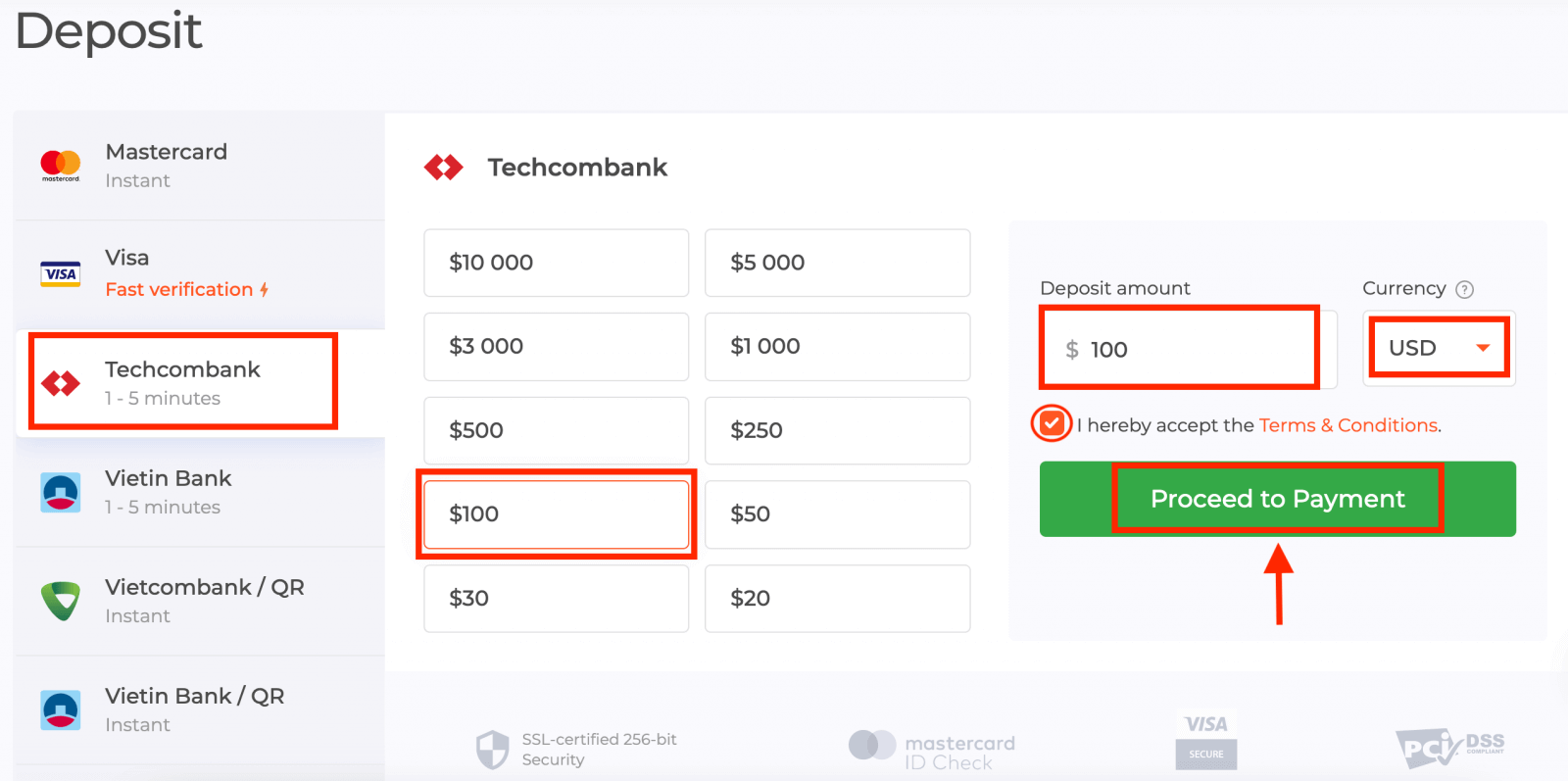
२. तपाईंले जम्मा गर्न चाहनुभएको बैंक चयन गर्नुहोस् (मेरो मामलामा यो Techcombank हो), त्यसपछि तपाईंले म्यानुअल रूपमा जम्मा रकम प्रविष्ट गर्न सक्नुहुन्छ वा सूचीबाट एउटा चयन गर्न सक्नुहुन्छ र "भुक्तानीमा अगाडि बढ्नुहोस्" थिच्नुहोस्।
आफ्नो बैंक खाताको प्रयोगकर्ता नाम र पासवर्ड प्रविष्ट गर्नुहोस् र "जारी राख्नुहोस्" बटनमा क्लिक गर्नुहोस्।
नोट : तपाईंले ३६० सेकेन्ड भित्र कार्य पूरा गर्नुपर्नेछ। 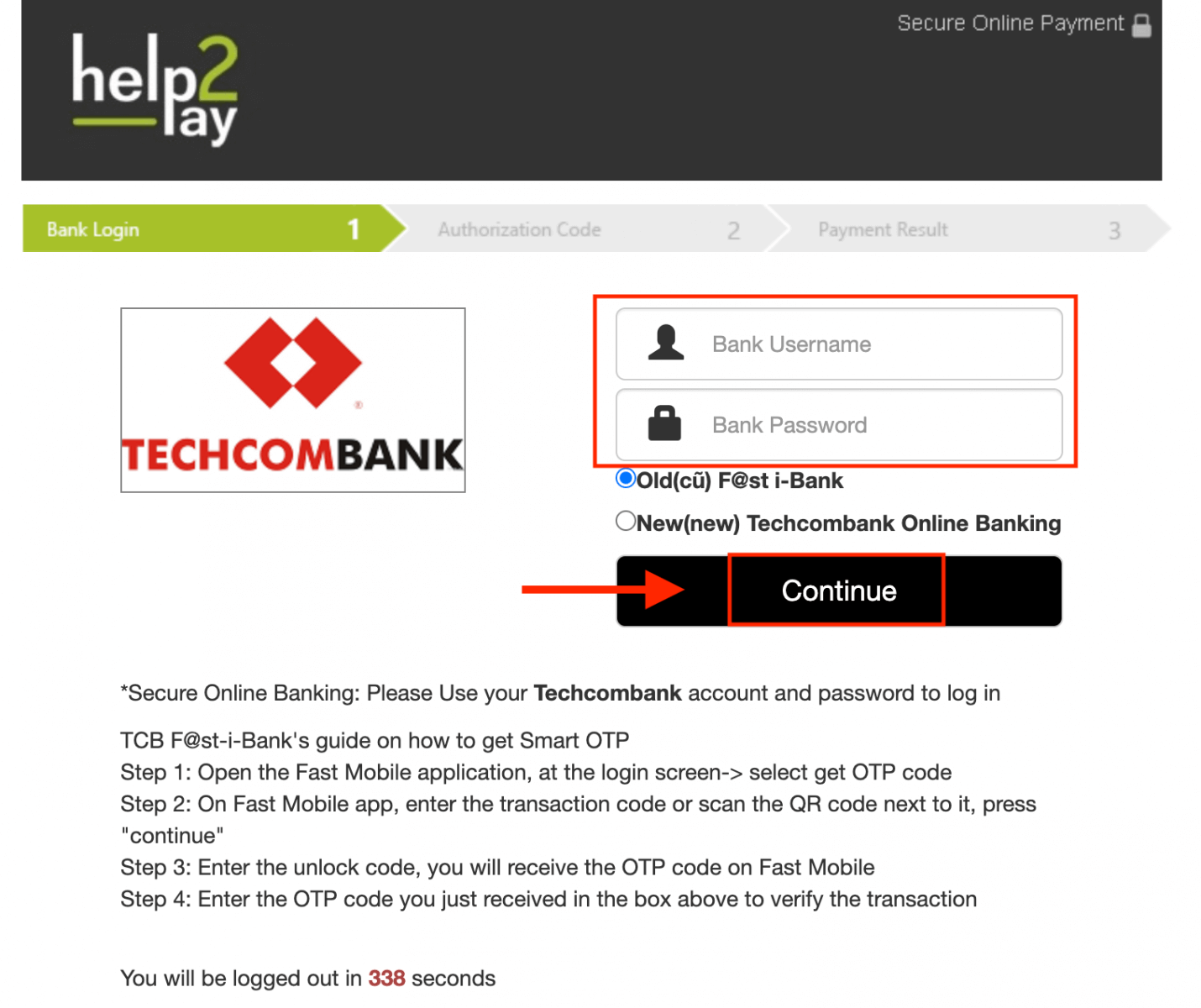
३. कृपया प्रणाली तपाईंको बैंक खातामा जडान हुँदासम्म पर्खनुहोस् र यो विन्डो बन्द नगर्नुहोस्।
४. त्यसपछि तपाईंले लेनदेन ID देख्नुहुनेछ, जसले तपाईंको फोनमा OTP प्राप्त गर्न मद्दत गर्नेछ।
OTP कोड प्राप्त गर्न धेरै सजिलो छ:
- "OTP कोड प्राप्त गर्नुहोस्" बटनमा क्लिक गर्नुहोस्।
- लेनदेन ID प्रविष्ट गर्नुहोस् र "पुष्टि गर्नुहोस्" बटनमा क्लिक गर्नुहोस्।
- OTP कोड प्राप्त गर्नुहोस्।
५. यदि भुक्तानी सफल भयो भने तपाईंलाई भुक्तानी रकम, मिति र लेनदेन ID संकेत गरिएको निम्न पृष्ठमा रिडिरेक्ट गरिनेछ।
१११११-१११११-१११११-२२२२२-३३३३३-४४४४४
ई-वालेटहरू मार्फत जम्मा गर्नुहोस् (नेटलर, स्क्रिल, एडभक्यास, वेबमनी, परफेक्ट मनी)
१. IQ Option वेबसाइट वा मोबाइल एपमा जानुहोस् ।२. आफ्नो ट्रेडिंग खातामा लगइन गर्नुहोस्
। ३. "डिपोजिट" बटनमा क्लिक गर्नुहोस्।
यदि तपाईं IQ Option गृह पृष्ठमा हुनुहुन्छ भने, मुख्य वेबसाइट पृष्ठको माथिल्लो दायाँ कुनामा रहेको "डिपोजिट" बटन थिच्नुहोस्।
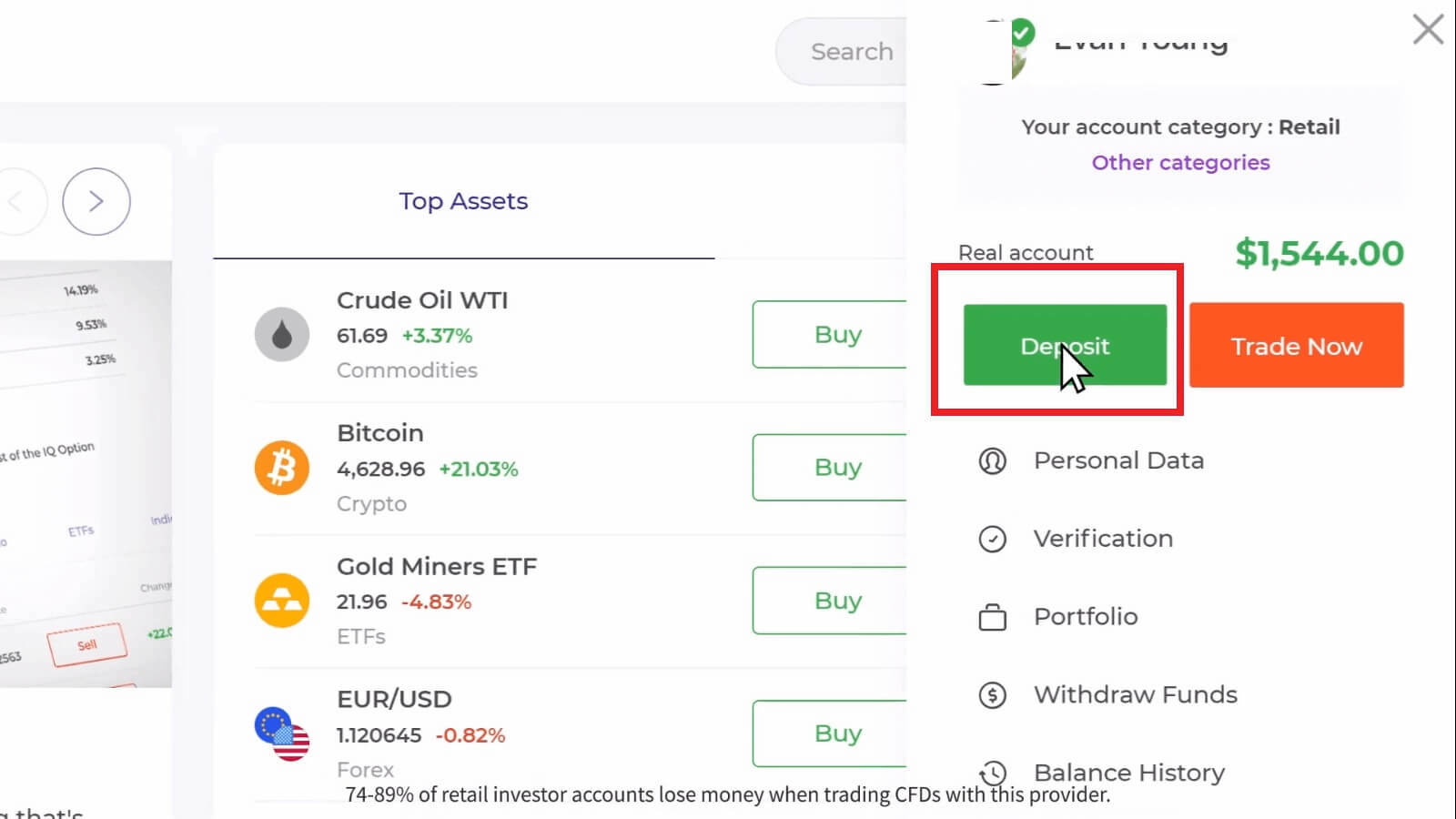
यदि तपाईं ट्रेड कोठामा हुनुहुन्छ भने, हरियो 'डिपोजिट' बटन थिच्नुहोस्। यो बटन पृष्ठको माथिल्लो दायाँ कुनामा अवस्थित छ।

४. "नेटलर" भुक्तानी विधि चयन गर्नुहोस्, त्यसपछि तपाईंले म्यानुअल रूपमा निक्षेप रकम प्रविष्ट गर्न सक्नुहुन्छ वा सूचीबाट एउटा चयन गर्न सक्नुहुन्छ र "भुक्तानीमा अगाडि बढ्नुहोस्" थिच्नुहोस्।
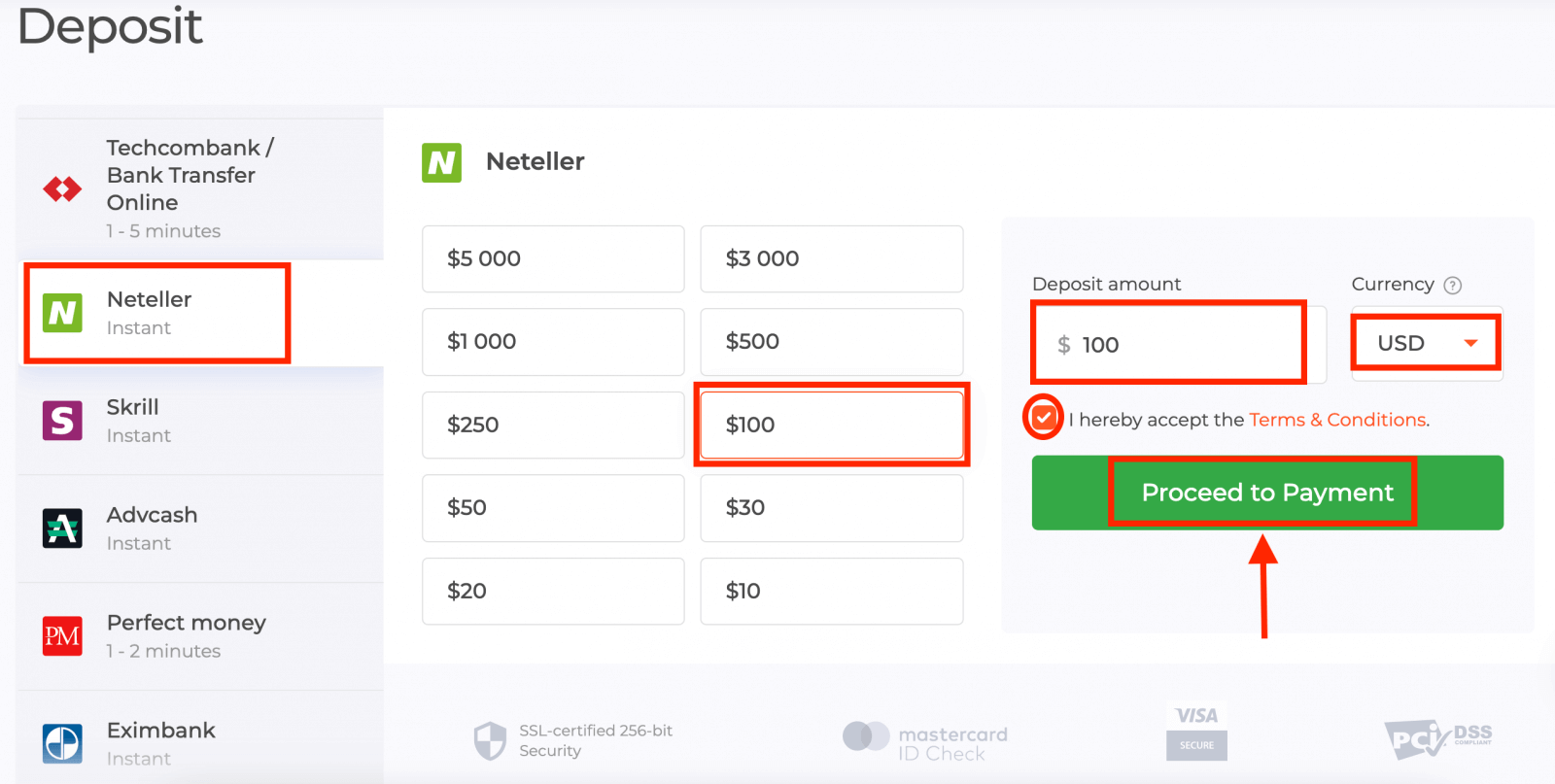
५. तपाईंले Neteller मा साइन अप गर्न प्रयोग गर्नुभएको इमेल ठेगाना प्रविष्ट गर्नुहोस् र "जारी राख्नुहोस्" थिच्नुहोस्।न्यूनतम निक्षेप १० USD हो। यदि तपाईंको बैंक खाता फरक मुद्रामा छ भने, रकम स्वतः रूपान्तरण हुनेछ।
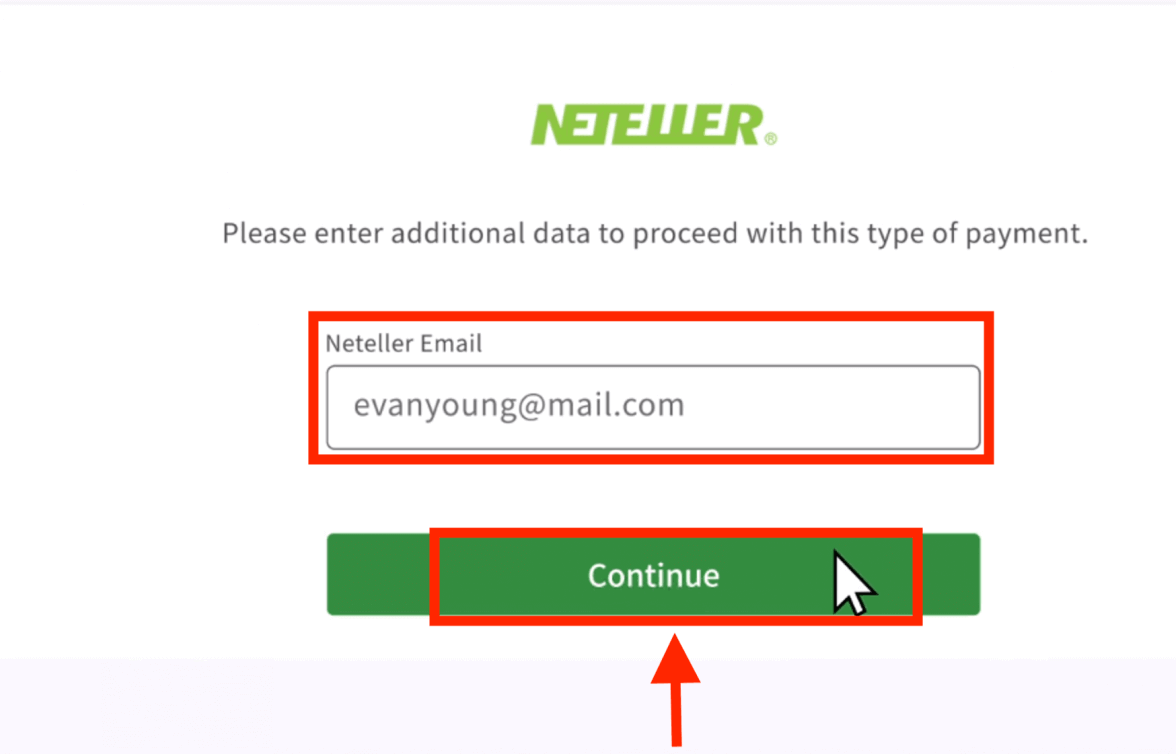
६. अब साइन इन गर्न आफ्नो Neteller खाताको पासवर्ड प्रविष्ट गर्नुहोस् र "जारी राख्नुहोस्" थिच्नुहोस्।
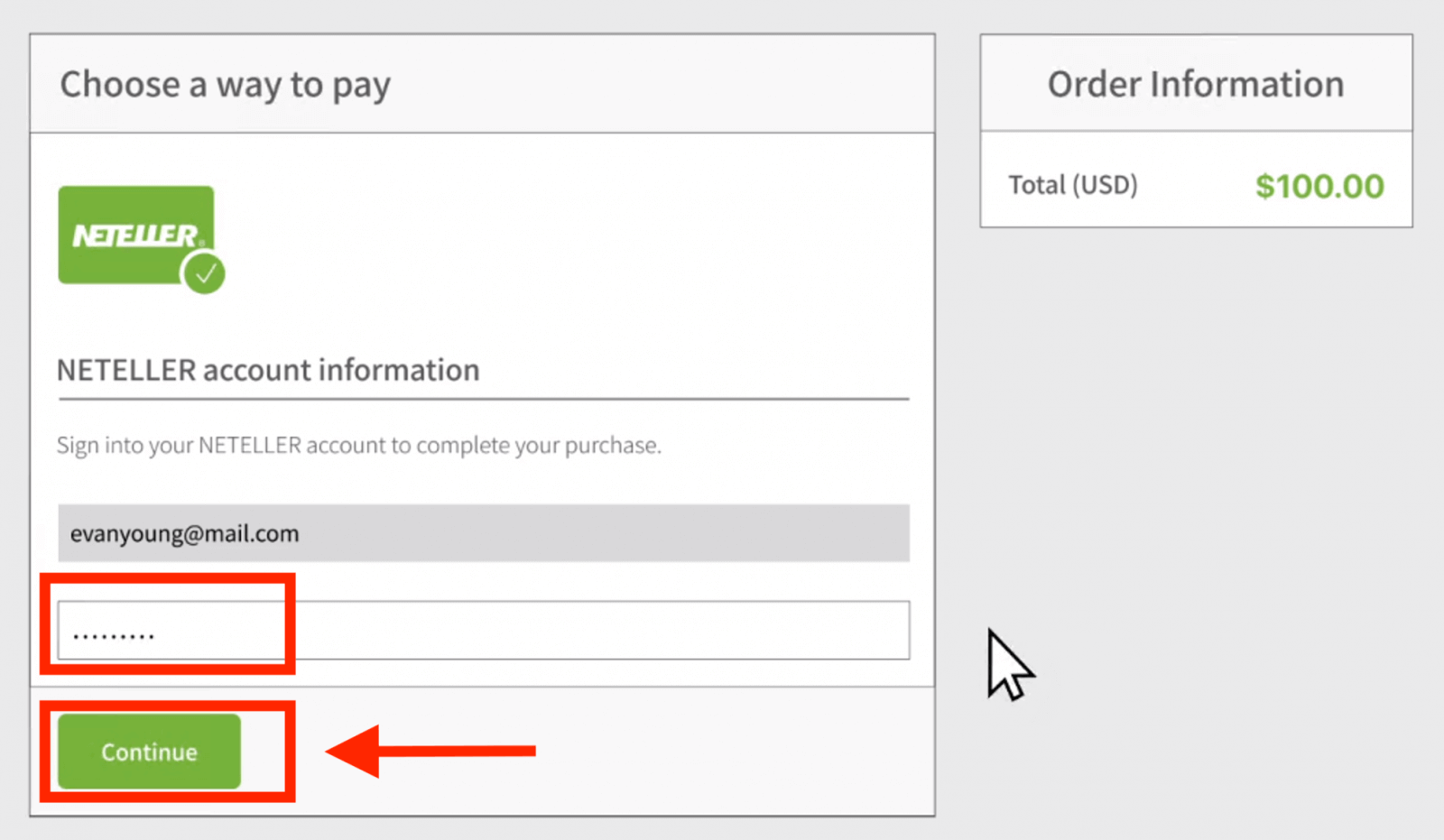
७. भुक्तानी जानकारी जाँच गर्नुहोस् र "अर्डर पूरा गर्नुहोस्" मा क्लिक गर्नुहोस्।
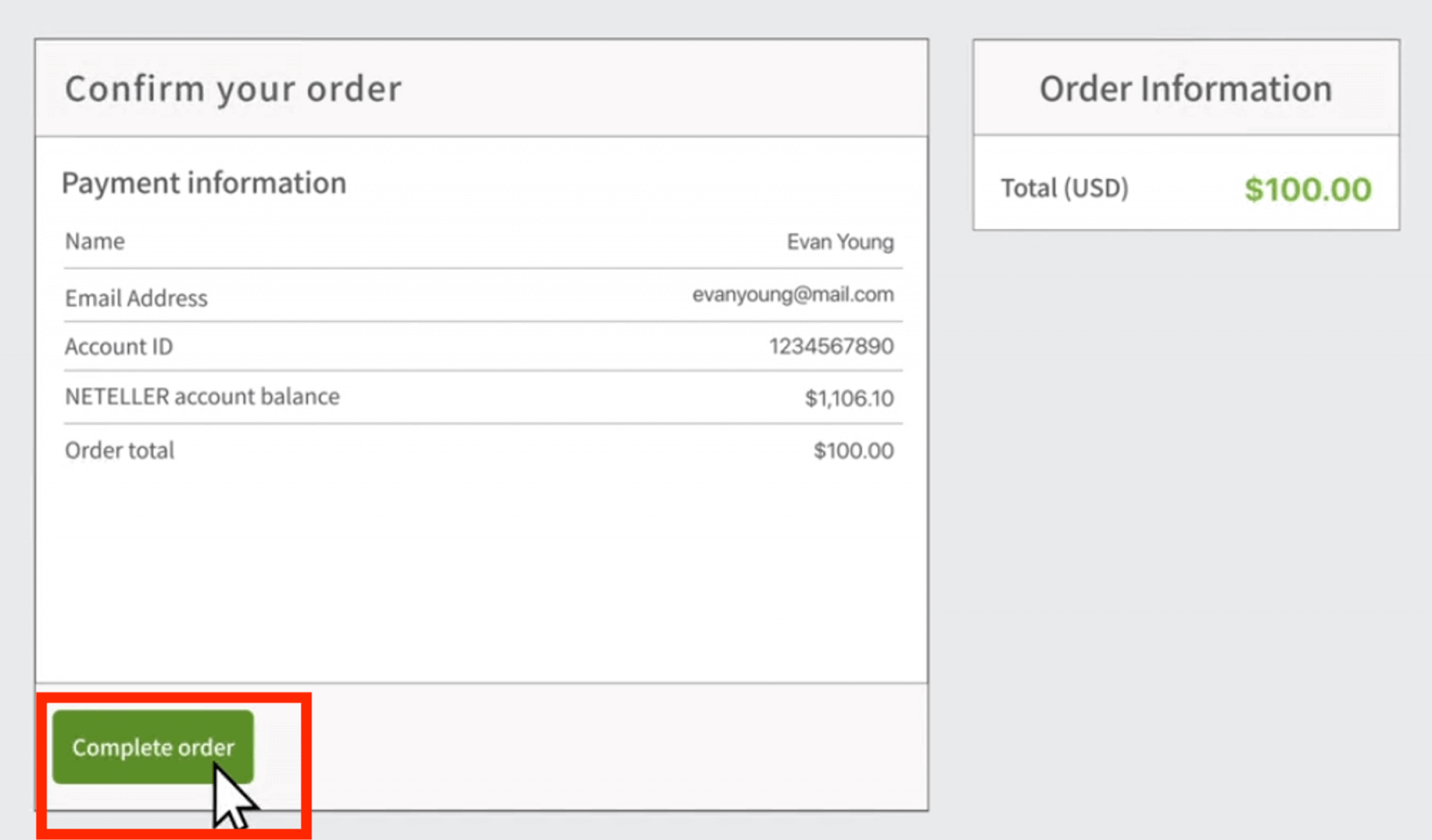
८. तपाईंको कारोबार सफलतापूर्वक पूरा भएपछि, एउटा पुष्टिकरण विन्डो देखा पर्नेछ।
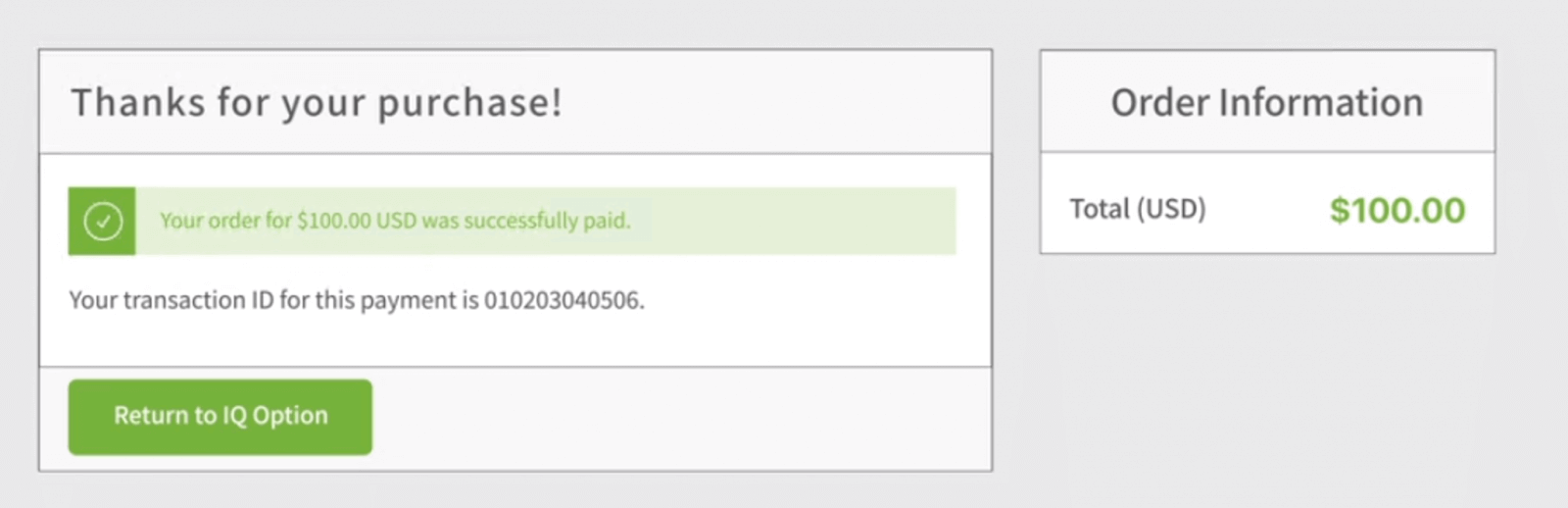
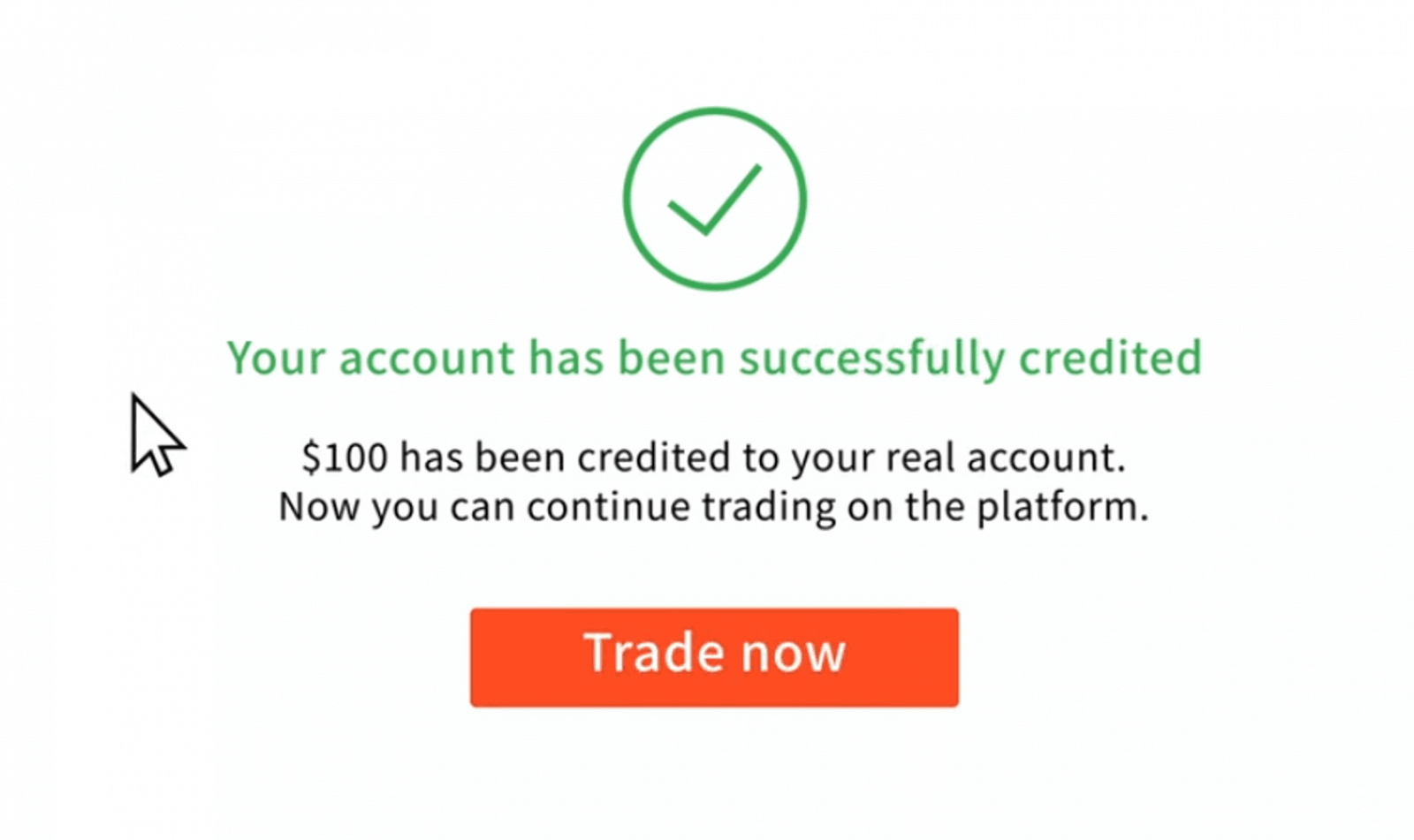
तपाईंको रकम तुरुन्तै तपाईंको वास्तविक ब्यालेन्समा जम्मा हुनेछ।
मेरो पैसा कहाँ छ? मेरो खातामा स्वचालित रूपमा जम्मा भयो।
IQ Option कम्पनीले तपाईंको अनुमति बिना तपाईंको खाताबाट रकम निकाल्न सक्दैन।कृपया सुनिश्चित गर्नुहोस् कि तेस्रो पक्षलाई तपाईंको बैंक खाता वा ई-वालेटमा पहुँच छैन।
यो पनि सम्भव छ कि तपाईंसँग IQ Option वेबसाइटमा धेरै खाताहरू छन्।
यदि प्लेटफर्ममा कसैले तपाईंको खातामा पहुँच गरेको कुनै सम्भावना छ भने, सेटिङहरूमा आफ्नो पासवर्ड परिवर्तन गर्नुहोस्।
१११११-१११११-११११-२२२२२-३३३३३-४४४४४
बारम्बार सोधिने प्रश्नहरू (FAQ)
मैले तिरेको बोलेटो मेरो खातामा जम्मा हुन कति समय लाग्छ?
बोलेटोहरू २ व्यापारिक दिन भित्र प्रशोधन गरिन्छ र तपाईंको IQ Option खातामा जम्मा गरिन्छ। कृपया ध्यान दिनुहोस् कि IQ Option मा फरक बोलेटोहरू हुन्छन्, र तिनीहरू सामान्यतया न्यूनतम प्रशोधन समयमा मात्र भिन्न हुन्छन्, द्रुत बोलेटोहरूको लागि १ घण्टा र अन्य संस्करणहरूको लागि १ दिन। सम्झनुहोस्: व्यापारिक दिनहरू सोमबारदेखि शुक्रबारसम्म मात्र हुन्छन्।
मैले छिटो बोलेटो भुक्तानी गरें तर २४ घण्टामा पनि त्यो मेरो खातामा आएन। किन आएन?
कृपया ध्यान दिनुहोस् कि बोलेटोको लागि अधिकतम प्रशोधन समय, सबैभन्दा छिटो पनि, २ कार्य दिन हो! त्यसकारण, यसको अर्थ यो समयसीमा समाप्त भएको खण्डमा मात्र केही सम्भावित गडबडी हुन सक्छ। कसैलाई चाँडै क्रेडिट हुनु र कसैलाई नहुनु सामान्य कुरा हो। कृपया पर्खनुहोस्! यदि समयसीमा समाप्त भएको छ भने, समर्थन मार्फत IQ Option लाई सम्पर्क गर्नुहोस्।
मैले बैंक ट्रान्सफर गरेर गरेको निक्षेप मेरो खातामा आउन कति समय लाग्छ?
बैंक स्थानान्तरणको लागि मानक अधिकतम समय सीमा २ कार्य दिन हो, र यसले कम समय लिन सक्छ। यद्यपि, जसरी केही बोलेटोहरू कम समयमा प्रशोधन गरिन्छ, अरूलाई अवधिभरि समय लाग्न सक्छ। सबैभन्दा महत्त्वपूर्ण कुरा भनेको स्थानान्तरण गर्नु अघि आफ्नै खातामा स्थानान्तरण गर्नु र वेबसाइट/एप मार्फत अनुरोध गर्नु हो!
यो ७२ घण्टाको त्रुटि के हो?
यो IQ Option ले लागू गरेको नयाँ AML (मनी लान्ड्रिङ विरोधी) प्रणाली हो। यदि तपाईंले बोलेटो मार्फत जम्मा गर्नुभयो भने, निकासी गर्नु अघि तपाईंले ७२ घण्टासम्म पर्खनुपर्छ। ध्यान दिनुहोस् कि अन्य विधिहरू यस परिवर्तनबाट प्रभावित हुँदैनन्।
के म अरू कसैको खाता प्रयोग गरेर जम्मा गर्न सक्छु?
होइन। सबै निक्षेप माध्यमहरू तपाईंकै हुनुपर्छ, साथै कार्डहरू, CPF र अन्य डेटाको स्वामित्व पनि तपाईंकै हुनुपर्छ, जुन IQ Option नियम र सर्तहरूमा उल्लेख गरिएको छ।
यदि म मेरो खाताको मुद्रा परिवर्तन गर्न चाहन्छु भने के हुन्छ?
तपाईंले पहिलो पटक जम्मा गर्ने प्रयास गर्दा मात्र एक पटक मुद्रा सेट गर्न सक्नुहुन्छ। तपाईंले आफ्नो वास्तविक व्यापार खाताको मुद्रा परिवर्तन गर्न सक्नुहुने छैन, त्यसैले "भुक्तानीमा अगाडि बढ्नुहोस्" मा क्लिक गर्नु अघि तपाईंले सही मुद्रा छनौट गर्नुभएको निश्चित गर्नुहोस्।
तपाईं कुनै पनि मुद्रामा जम्मा गर्न सक्नुहुन्छ र यो स्वचालित रूपमा तपाईंले रोजेको मुद्रामा रूपान्तरण हुनेछ।
डेबिट र क्रेडिट कार्डहरू। के म क्रेडिट कार्ड मार्फत जम्मा गर्न सक्छु?
इलेक्ट्रोन बाहेक, पैसा जम्मा गर्न र झिक्न तपाईंले कुनै पनि भिसा, मास्टरकार्ड, वा मेस्ट्रो (CVV मात्र भएको) डेबिट वा क्रेडिट कार्ड प्रयोग गर्न सक्नुहुन्छ। कार्ड मान्य र तपाईंको नाममा दर्ता भएको हुनुपर्छ, र अन्तर्राष्ट्रिय अनलाइन कारोबारहरूलाई समर्थन गर्दछ।
म कसरी मेरो कार्ड अनलिंक गर्न सक्छु?
यदि तपाईं आफ्नो कार्ड अनलिंक गर्न चाहनुहुन्छ भने, कृपया आफ्नो नयाँ जम्मा गर्दा "भुक्तानी गर्नुहोस्" बटन मुनि रहेको "कार्ड अनलिंक गर्नुहोस्" मा क्लिक गर्नुहोस्।
3DS भनेको के हो?
३-डी सेक्योर फंक्शन लेनदेन प्रशोधन गर्ने एक विशेष विधि हो। जब तपाईंले आफ्नो बैंकबाट अनलाइन लेनदेनको लागि एसएमएस सूचना प्राप्त गर्नुहुन्छ, यसको अर्थ ३डी सेक्योर फंक्शन सक्रिय छ भन्ने हो। यदि तपाईंले एसएमएस सन्देश प्राप्त गर्नुभएन भने, यसलाई सक्षम गर्न आफ्नो बैंकलाई सम्पर्क गर्नुहोस्।
मलाई कार्ड मार्फत जम्मा गर्न समस्या भइरहेको छ।
जम्मा गर्न आफ्नो कम्प्युटर प्रयोग गर्नुहोस् र यो तुरुन्तै काम गर्नेछ! आफ्नो ब्राउजरबाट अस्थायी इन्टरनेट फाइलहरू (क्यास र कुकीज) खाली गर्नुहोस्। यो गर्न, CTRL+SHIFT+DELETE थिच्नुहोस्, समय अवधि ALL छान्नुहोस्, र सफा गर्न विकल्प चयन गर्नुहोस्। पृष्ठ रिफ्रेस गर्नुहोस् र केहि परिवर्तन भएको छ कि छैन हेर्नुहोस्। पूर्ण निर्देशनहरूको लागि, यहाँ हेर्नुहोस् । । तपाईं फरक ब्राउजर वा फरक उपकरण प्रयोग गरेर पनि प्रयास गर्न सक्नुहुन्छ।
यदि तपाईंले गलत 3-D सुरक्षित कोड (बैंकले पठाएको एक पटकको पुष्टिकरण कोड) प्रविष्ट गर्नुभयो भने निक्षेपहरू अस्वीकार हुन सक्छ। के तपाईंले आफ्नो बैंकबाट SMS सन्देश मार्फत कोड प्राप्त गर्नुभयो? यदि तपाईंले प्राप्त गर्नुभएन भने कृपया आफ्नो बैंकलाई सम्पर्क गर्नुहोस्।
तपाईंको जानकारीमा "देश" क्षेत्र खाली छ भने यो हुन सक्छ। यस अवस्थामा, प्रणालीलाई कुन भुक्तानी विधि प्रस्ताव गर्ने भनेर थाहा छैन, किनभने उपलब्ध विधिहरू देश अनुसार फरक हुन्छन्। आफ्नो बसोबास गर्ने देश प्रविष्ट गर्नुहोस् र फेरि प्रयास गर्नुहोस्।
यदि तिनीहरूसँग अन्तर्राष्ट्रिय भुक्तानीहरूमा प्रतिबन्धहरू छन् भने केही निक्षेपहरू तपाईंको बैंकले अस्वीकार गर्न सक्छ। कृपया आफ्नो बैंकलाई सम्पर्क गर्नुहोस् र तिनीहरूको तर्फबाट यो जानकारी जाँच गर्नुहोस्।
यसको सट्टा ई-वालेटबाट निक्षेपहरू गर्न तपाईंलाई सधैं स्वागत छ।
IQ Option ले निम्नलाई समर्थन गर्दछ: Skrill , Neteller ।
तपाईं सजिलैसँग तिनीहरू मध्ये कुनै पनिसँग नि:शुल्क अनलाइन दर्ता गर्न सक्नुहुन्छ, र त्यसपछि ई-वालेटमा पैसा थप्न आफ्नो बैंक कार्ड प्रयोग गर्न सक्नुहुन्छ।
FAQs
न्यूनतम देश र भुक्तानी विधि अनुसार भिन्न हुन्छ, तर धेरै प्रयोगकर्ताहरूले न्यूनतम जम्मा $ 10 वा बराबर देख्छन्। प्लेटफर्मले धेरै फिएट मुद्राहरू स्वीकार गर्दछ; उपलब्ध विकल्पहरू तपाईंको क्षेत्र र छनौट गरिएको भुक्तानी प्रदायकमा निर्भर छन्। पुष्टि गर्नु अघि सटीक सीमा र मुद्रा विकल्पहरूको लागि जम्मा स्क्रिन जाँच गर्नुहोस्।
साइन-इन पृष्ठमा 'पासवर्ड बिर्सनुभयो' लिङ्क प्रयोग गर्नुहोस्, आफ्नो खाता इमेल प्रविष्ट गर्नुहोस्, र इमेलद्वारा पठाइएको रिसेट निर्देशनहरू पालना गर्नुहोस्। यदि सन्देश आउँदैन भने स्प्याम फोल्डरहरू जाँच गर्नुहोस्। यदि तपाइँसँग दुई-कारक प्रमाणीकरण सक्षम छ भने, तपाइँलाई रिसेट पूरा गर्न प्रमाणक कोड चाहिन्छ। यदि तपाइँ अब इमेल नियन्त्रण गर्नुहुन्न वा रिसेट लिङ्क प्राप्त गर्नुहुन्न भने, पहुँच पुन: प्राप्त गर्न पहिचानको प्रमाणको साथ प्लेटफर्म समर्थनलाई सम्पर्क गर्नुहोस्।
पेन्डिङ वा असफल जम्मा प्रमाणीकरण ढिलाइ, बेमेल कार्ड वा खाता धारकको नाम, अपर्याप्त रकम, बैंक वा प्रोसेसर ब्लक, मुद्रा रूपान्तरण होल्ड, वा 3D सुरक्षित प्राधिकरण हराएको परिणाम हुन सक्छ। पहिले, तपाईंको प्रमाणीकरण स्थिति पुष्टि गर्नुहोस् र भुक्तानी विवरणहरू तपाईंको प्रमाणित पहिचानसँग मेल खान्छ। अस्वीकार वा दैनिक सीमाहरूको लागि आफ्नो बैंक वा ई-वालेटमा जाँच गर्नुहोस् र अनुमति भएमा फरक विधि प्रयोग गरेर पुन: प्रयास गर्नुहोस्। लेनदेन रसिदहरू र टाइमस्ट्याम्पहरू बचत गर्नुहोस्; यदि प्लेटफर्मले विशिष्ट त्रुटि कोड देखाउँछ भने, यसलाई नोट गर्नुहोस्। यदि समस्याहरू रहिरह्यो भने, भुक्तानी प्रमाण र तपाईंको खाता आईडीको साथ IQ विकल्प समर्थनलाई सम्पर्क गर्नुहोस् ताकि तिनीहरू लेनदेन ट्रेस गर्न र अर्को चरणहरू सल्लाह दिन सक्छन्।
नीतिहरू भिन्न हुन्छन्: केही भुक्तानी विधिहरूले तपाईंलाई पूर्ण पहिचान प्रमाणीकरण अघि रकम थप्न दिन्छ, तर प्रमाणीकरण स्वीकृत नभएसम्म निकासी वा ठूला स्थानान्तरणहरू सामान्यतया प्रतिबन्धित हुन्छन्। यदि निक्षेपहरू स्वीकार गरिए पनि, प्लेटफर्मले अस्थायी होल्डिङ नियमहरू राख्न सक्छ वा तपाइँलाई एक निर्धारित समय सीमा भित्र प्रमाणित गर्न आवश्यक पर्दछ। अवरुद्ध निकासीबाट बच्नको लागि, ठूलो जम्मा गर्नु अघि पहिचान र ठेगानाको प्रमाण कागजातहरू अपलोड गर्नुहोस्। यदि तपाइँलाई छिट्टै कोष गर्न आवश्यक छ भने, प्लेटफर्मले अप्रमाणित खाताहरूको लागि समर्थन गर्ने भुक्तानी विकल्पहरू छनौट गर्नुहोस् र जम्मा स्क्रिनमा कुनै पनि अस्थायी सीमाहरू पुष्टि गर्नुहोस्।
बलियो अद्वितीय पासवर्ड प्रयोग गर्नुहोस्, दुई-कारक प्रमाणीकरण सक्षम गर्नुहोस्, र प्रमाणहरू प्रविष्ट गर्नु अघि तपाईं आधिकारिक साइन-इन पृष्ठमा हुनुहुन्छ भनेर पुष्टि गर्नुहोस्। जम्मा गर्दा सार्वजनिक Wi‑Fi बेवास्ता गर्नुहोस्, 3D सुरक्षित वा प्रमाणित कार्ड विकल्पहरू प्रयोग गर्नुहोस्, र भुक्तानी रसिदहरूको प्रतिलिपि राख्नुहोस्। शंकास्पद इमेलहरू वा व्यक्तिगत कागजातहरूको लागि अनुरोधहरू तुरुन्तै समर्थन गर्न रिपोर्ट गर्नुहोस्।