IQ Option'da İşlem Yapmaya Başlayın: İlk İşlem Yapmak İçin Başlangıç Adımları

Net bir sıra izleyeceksiniz: grafik düzeninizi hazırlayın, demodaki kurulumları test edin, canlı erişim için finansmanı ve doğrulamayı onaylayın, ardından yürütmeyi ve risk kontrollerini kontrol etmek için küçük bir test işlemi gerçekleştirin. Pozisyon boyutlandırmasına, ikili benzeri enstrümanların son kullanma tarihlerine ve inceleme için ticaret geçmişi paneline dikkat edin. Amaç, hataları azaltmak ve riski yönetmek için platform araçlarını kullanırken demo güveninden küçük, kontrollü canlı işlemlere doğru pratik ilerlemedir.

IQ Option'a Nasıl Kayıt Olunur?
E-posta kullanarak nasıl kayıt olunur?
1. Platformda hesap oluşturmak için sağ üst köşedeki “ Kayıt Ol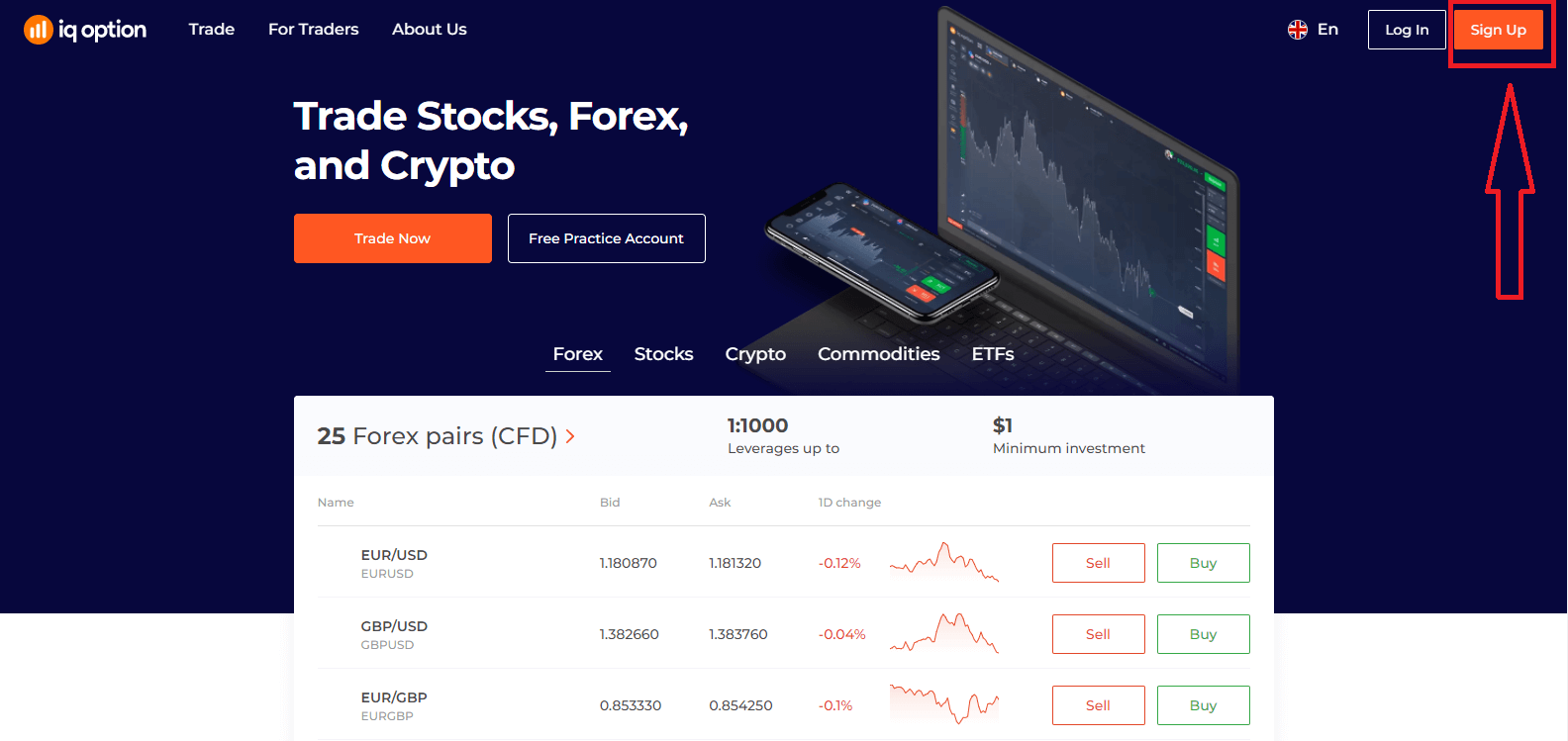
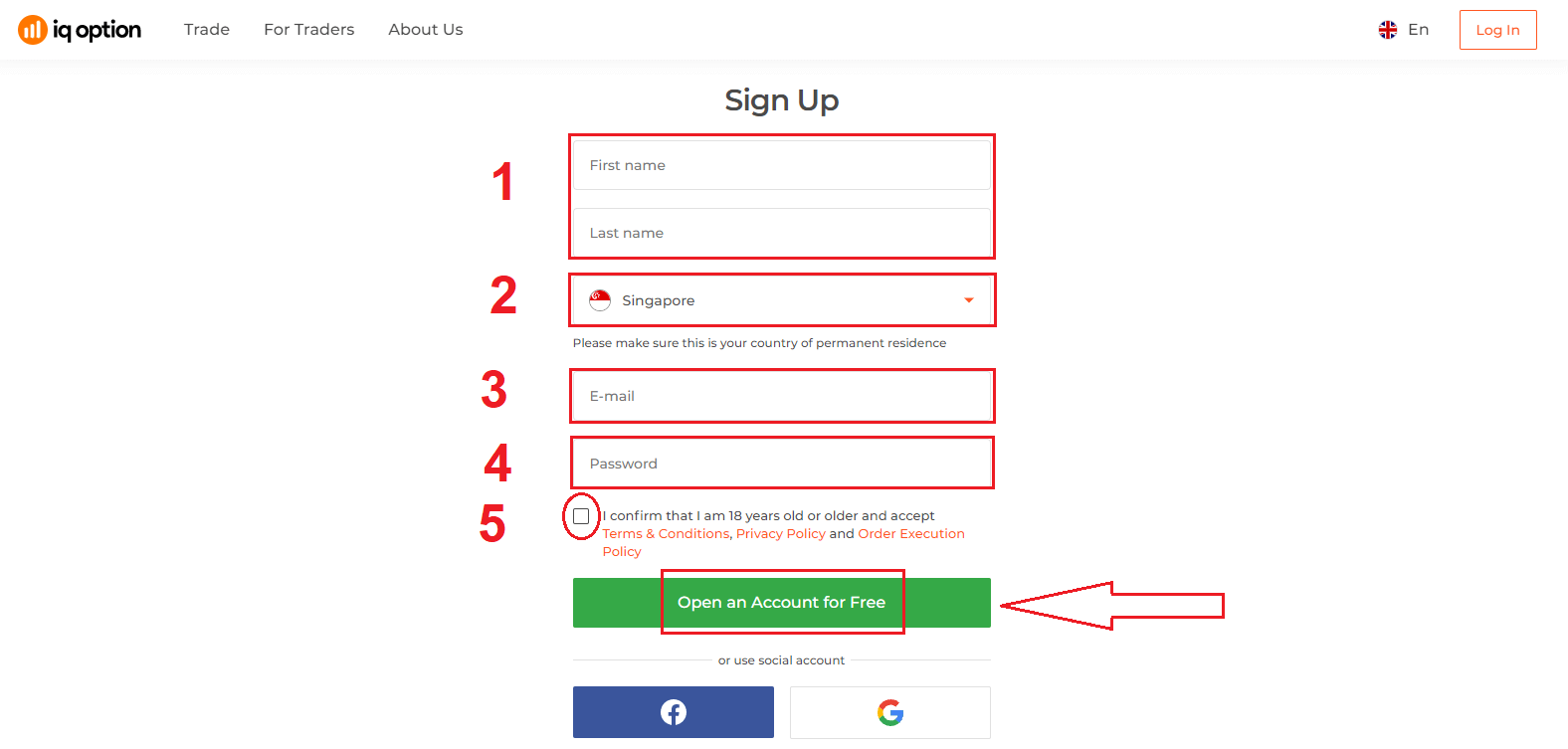
” butonuna tıklayabilirsiniz. 2. Kayıt olmak için gerekli tüm bilgileri doldurmanız ve “Ücretsiz Hesap Aç” butonuna tıklamanız gerekmektedir.
- Adınızı ve soyadınızı girin .
- Daimi ikamet edeceğiniz ülkeyi seçin .
- Geçerli bir e-posta adresi girin .
- Güçlü bir parola oluşturun .
- "Şartlar ve Koşullar"ı okuyun ve kontrol edin.
Tebrikler! Başarıyla kayıt oldunuz. Şimdi Demo Hesabı kullanmak istiyorsanız , "Uygulama hesabında işlem yapmaya başla" seçeneğine tıklayın.
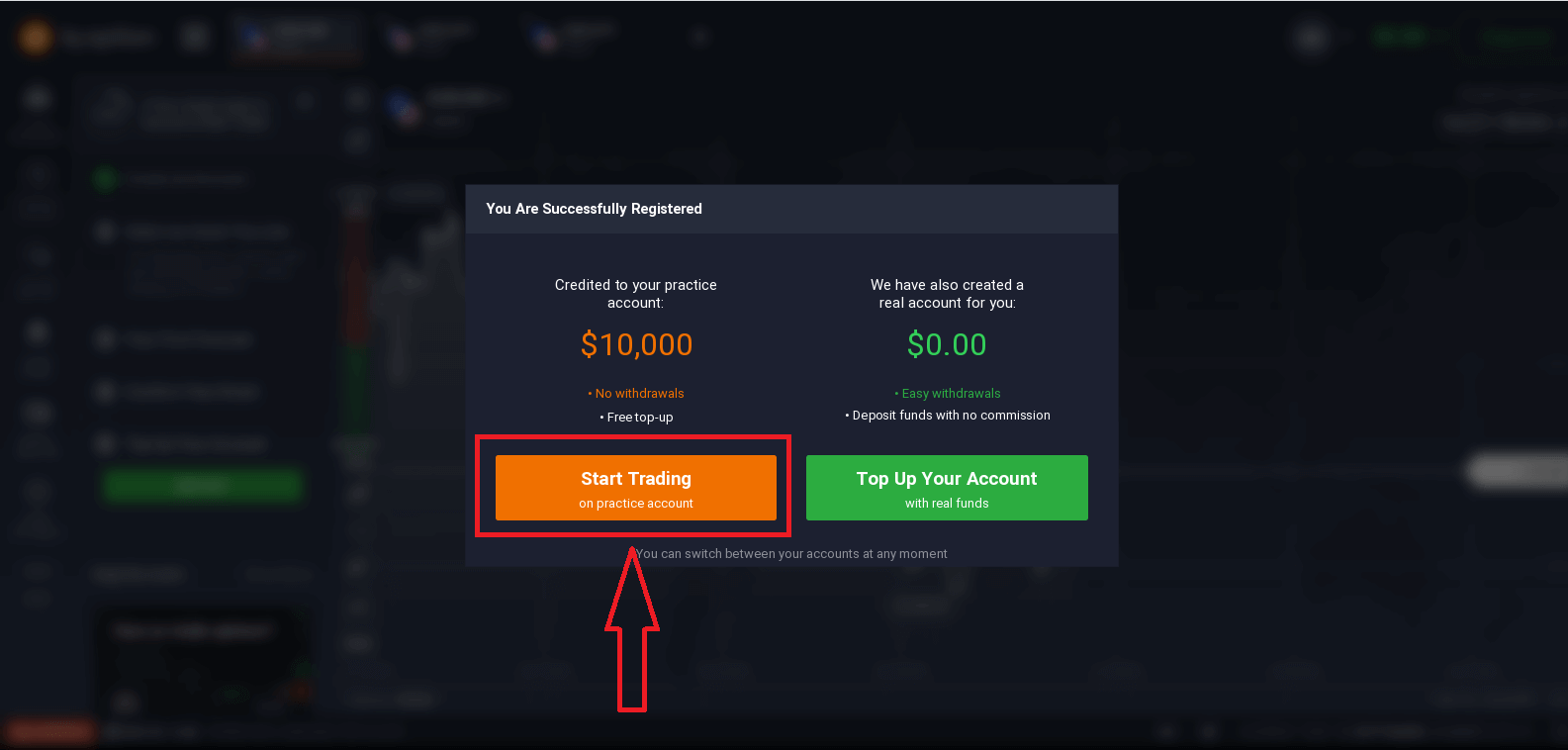
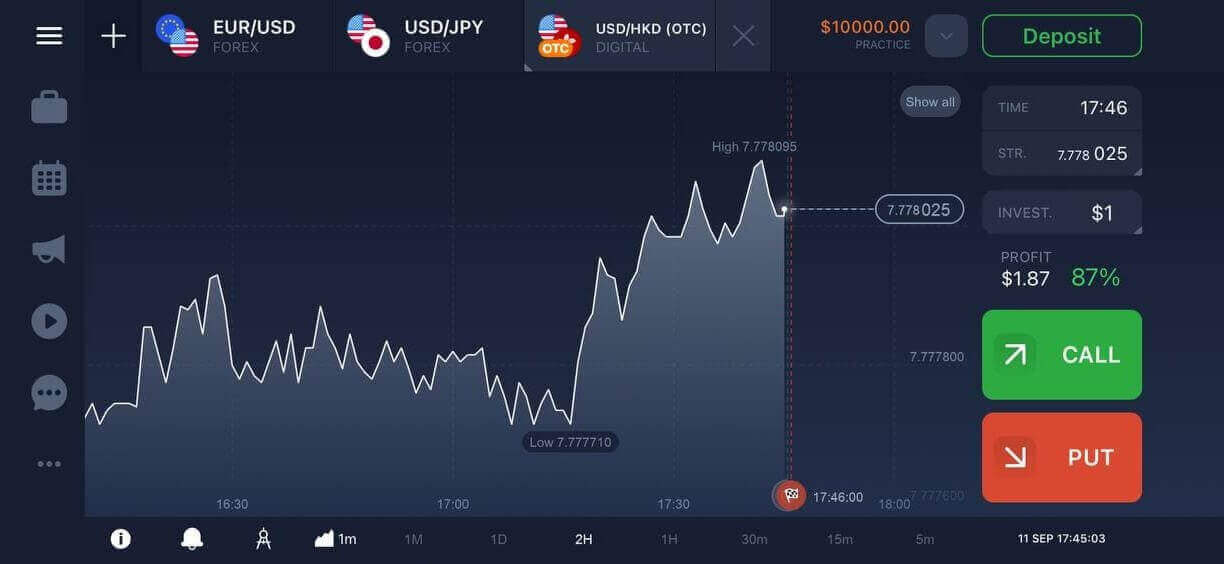
Artık işlem yapmaya başlayabilirsiniz. Demo Hesabınızda 10.000$ bulunmaktadır . Demo hesabı, platformu tanımanız, farklı varlıklarda işlem becerilerinizi geliştirmeniz ve risk almadan gerçek zamanlı grafiklerde yeni mekanikleri denemeniz için bir araçtır.
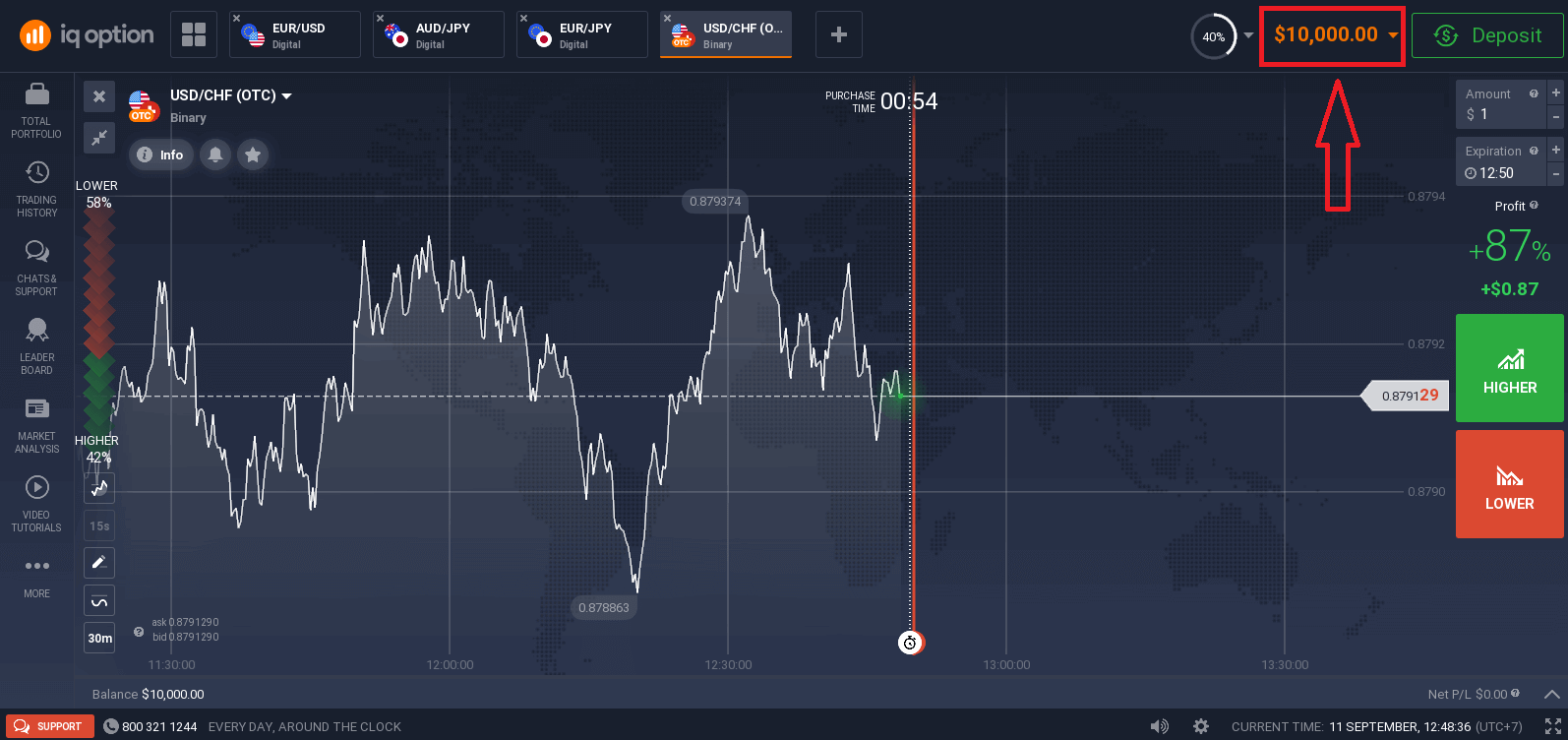
Ayrıca, "Hesabınıza gerçek para yatırın" seçeneğine tıklayarak para yatırdıktan sonra gerçek hesapta da işlem yapabilirsiniz.
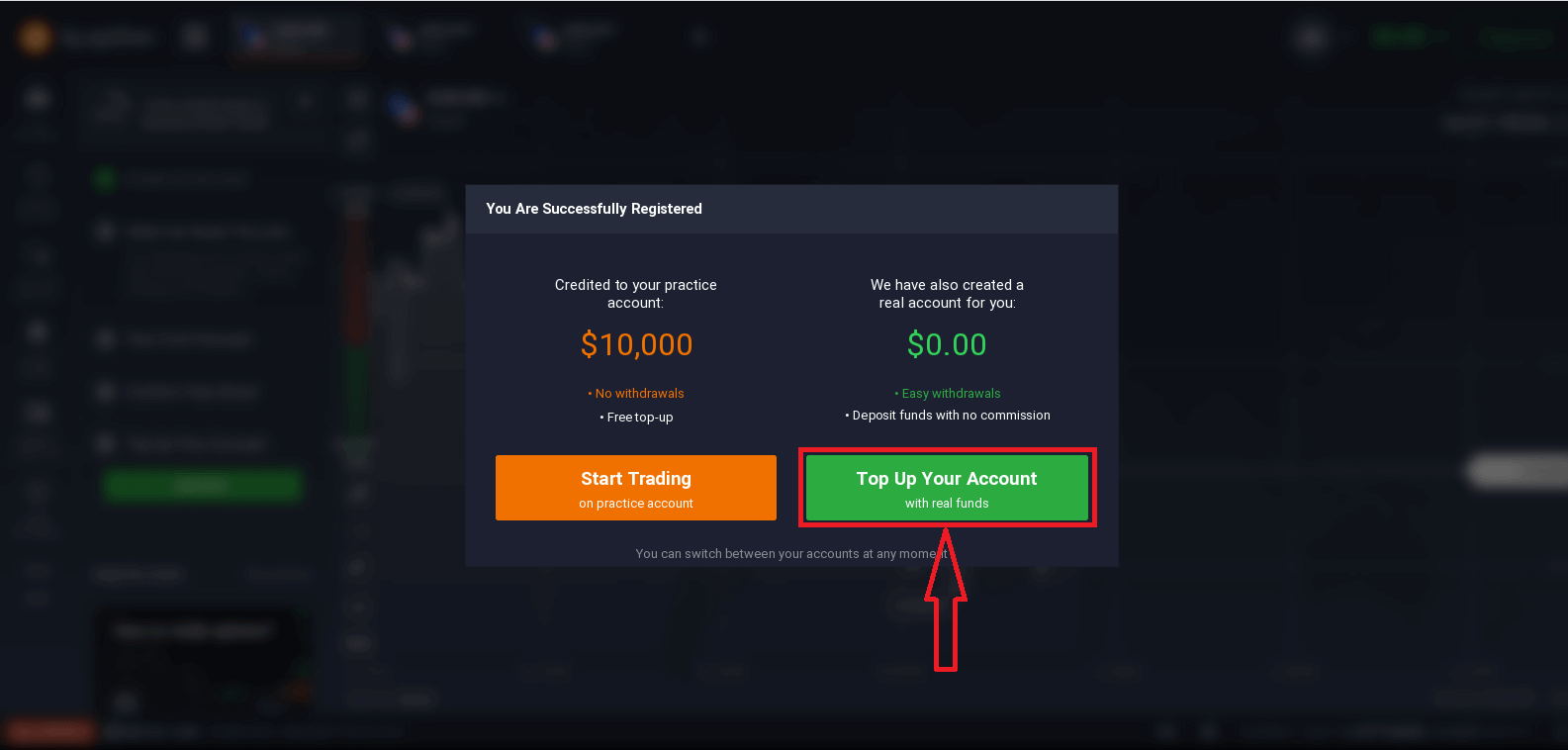
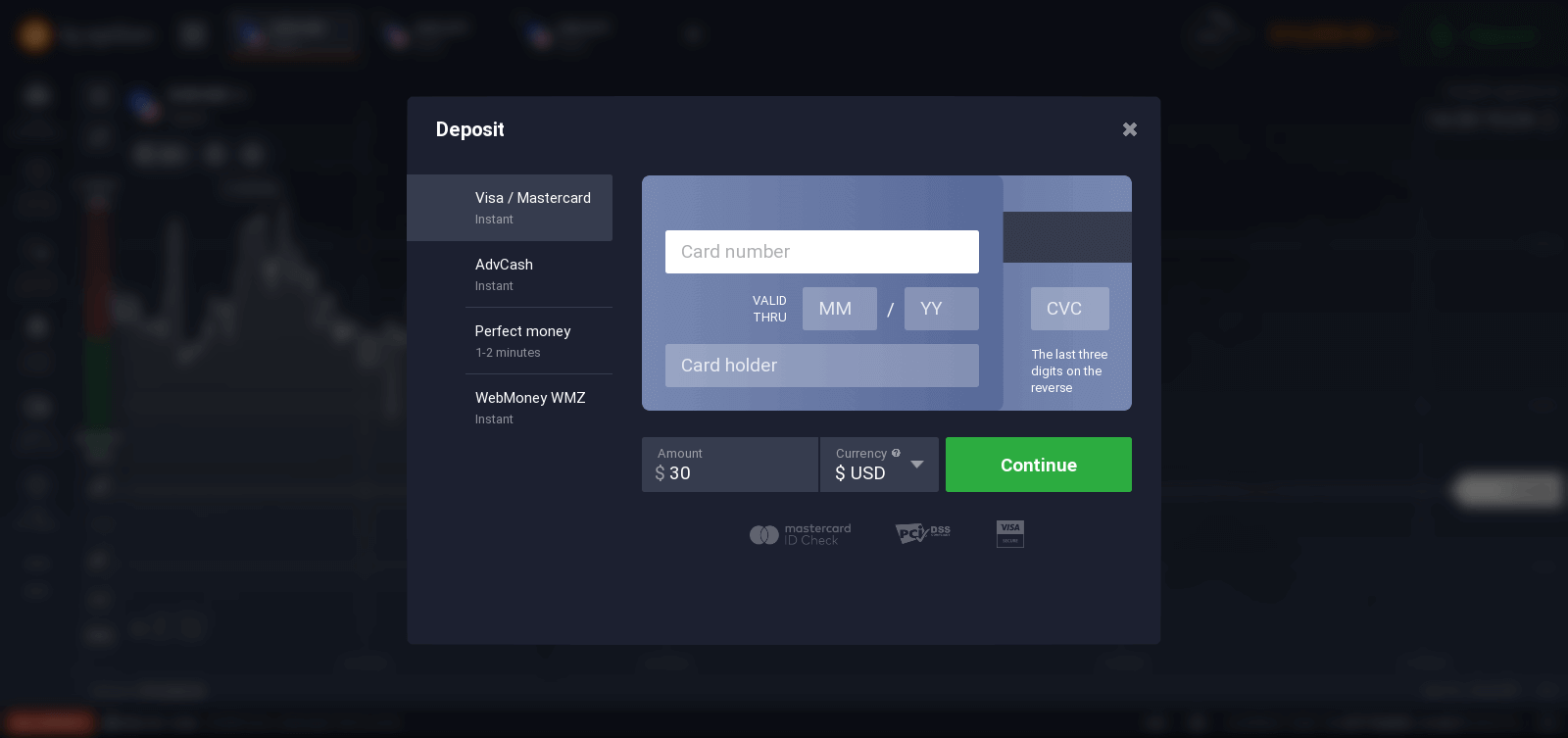
Canlı işlemlere başlamak için hesabınıza yatırım yapmanız gerekir (Minimum yatırım 10 USD/GBP/EUR'dur).
Para yatırma hakkında daha fazla bilgi edinmek için bu makaleye bakın: IQ Option'da Nasıl Para Yatırılır
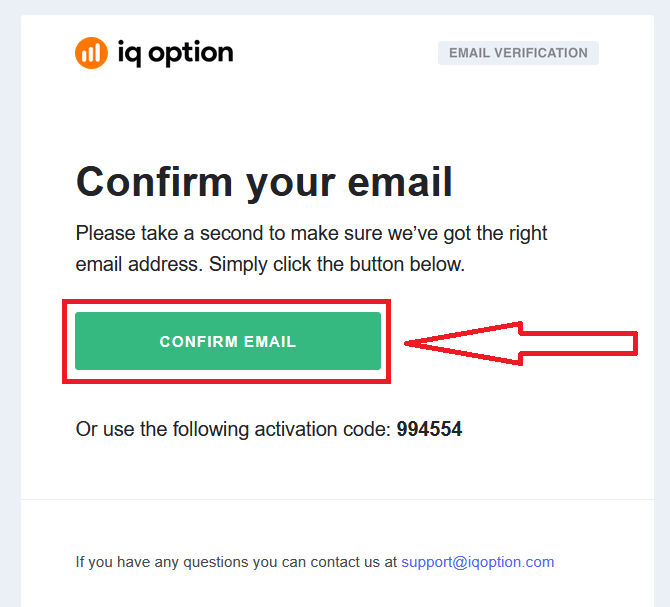
Son olarak, e-postanıza erişin, IQ Option size bir onay e-postası gönderecektir. Hesabınızı etkinleştirmek için bu e-postadaki bağlantıya tıklayın. Böylece kayıt ve hesap etkinleştirme işlemini tamamlamış olacaksınız.
Facebook Hesabı Kullanarak Nasıl Kayıt Olunur?
Ayrıca, hesabınızı Facebook hesabınız üzerinden web üzerinden açma seçeneğiniz de bulunmaktadır ve bunu birkaç basit adımda yapabilirsiniz: 1. Facebook düğmesine tıklayın.
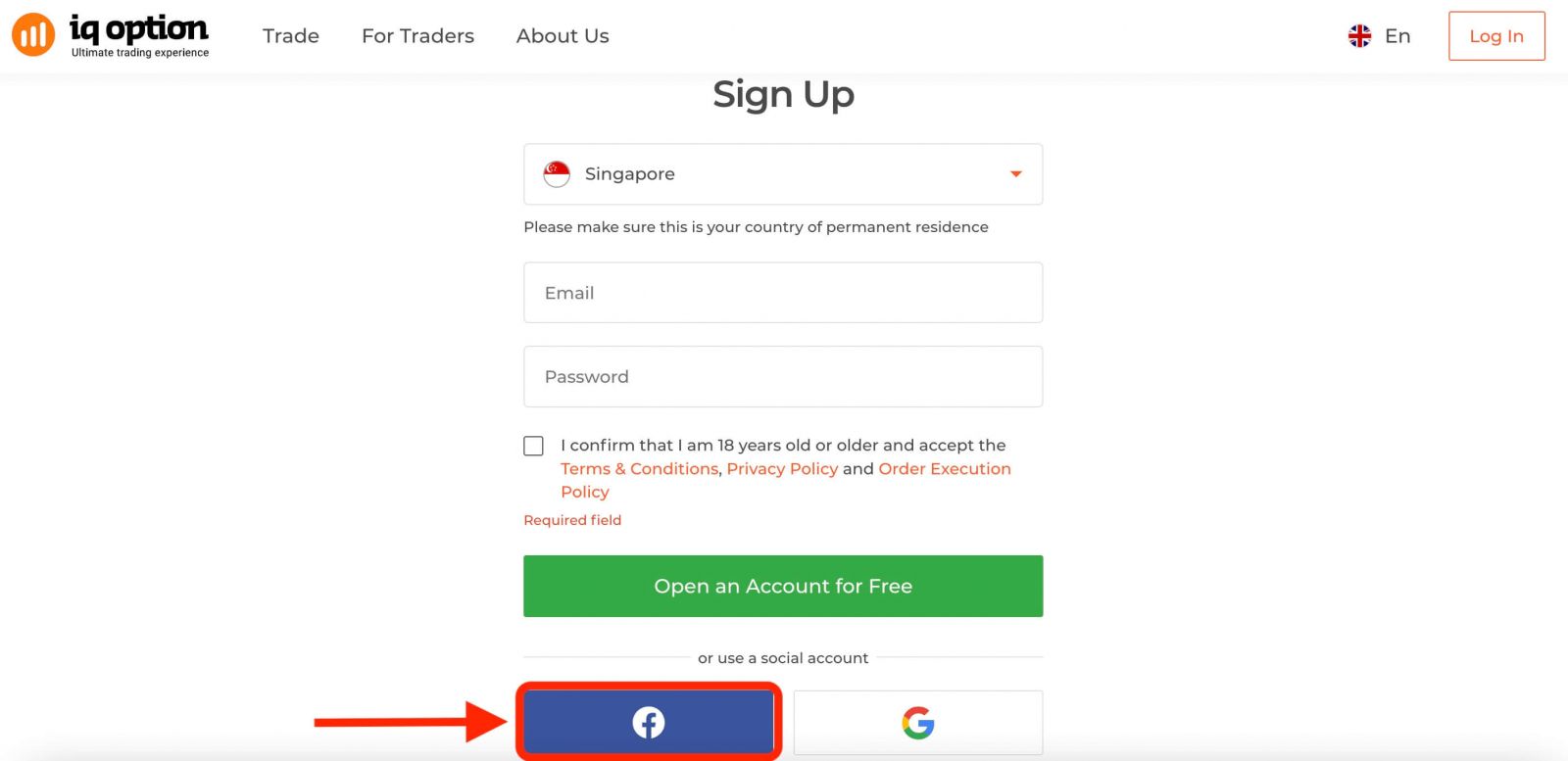
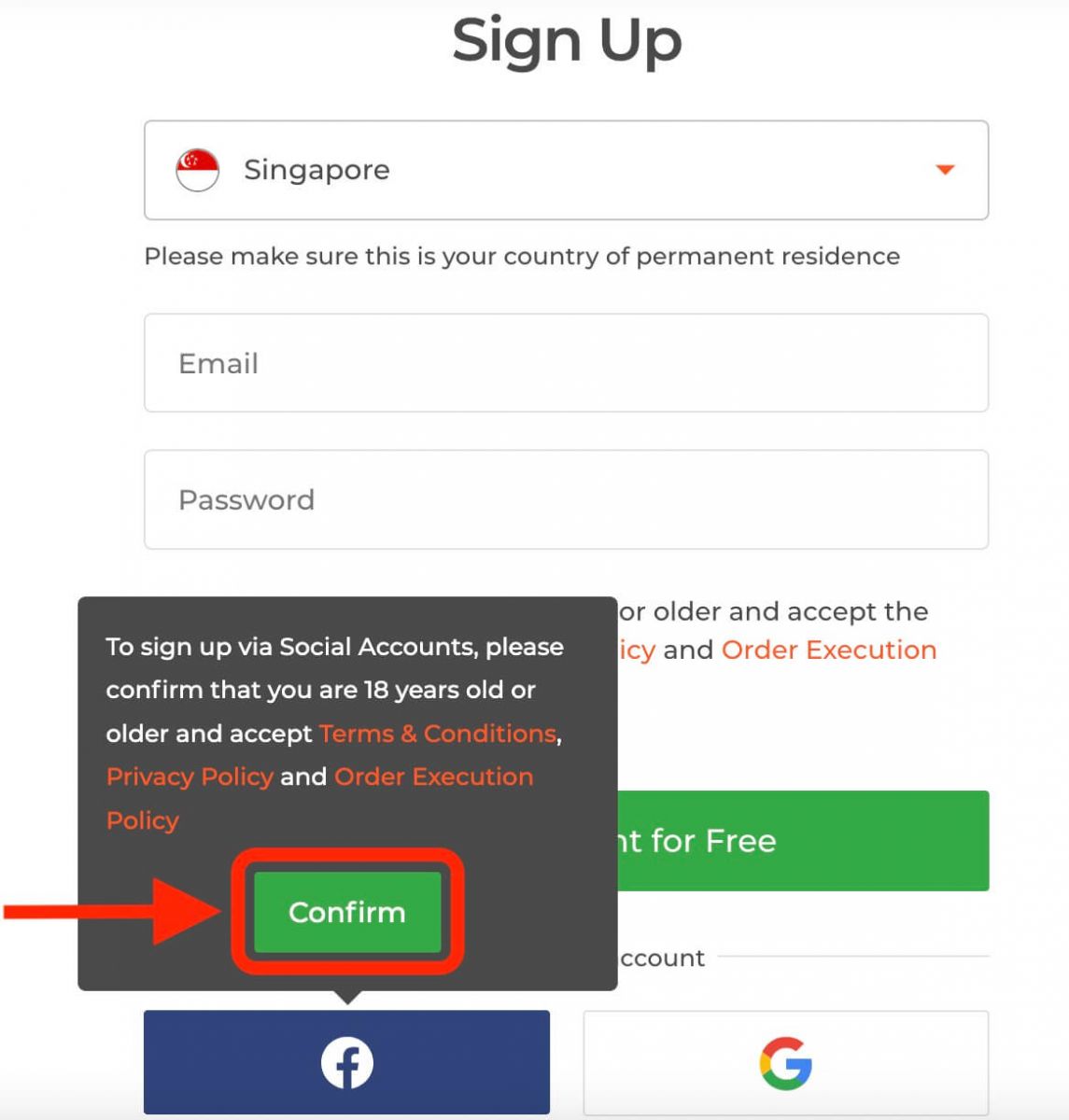
Ardından 18 yaşında veya daha büyük olduğunuzu ve Şartlar ve Koşullar, Gizlilik Politikası ve Sipariş Gerçekleştirme Politikası'nı kabul ettiğinizi soracaktır, " Onayla "ya tıklayın.
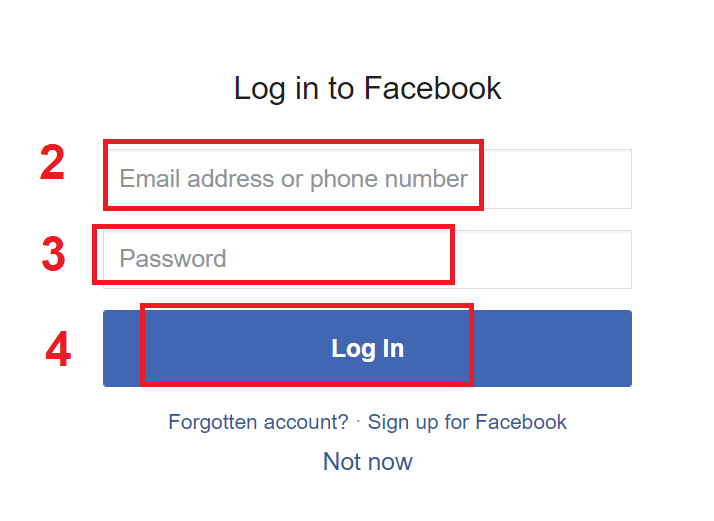
2. Facebook giriş penceresi açılacaktır, burada Facebook'a kaydolurken kullandığınız e-posta adresinizi girmeniz gerekecektir.
3. Facebook hesabınızın şifresini girin.
4. "Giriş Yap"a tıklayın.
"Giriş Yap" düğmesine tıkladıktan sonra, IQ Option şunlara erişim isteyecektir: Adınız, profil resminiz ve e-posta adresiniz. Devam'a tıklayın...
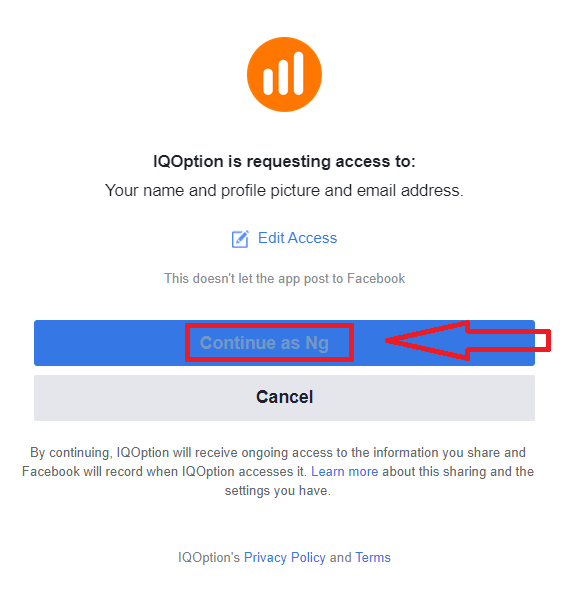
Bundan sonra, otomatik olarak IQ Option platformuna yönlendirileceksiniz.
Google Hesabı Kullanarak Nasıl Kayıt Olunur?
1. Google hesabınızla kaydolmak için kayıt formundaki ilgili düğmeye tıklayın. 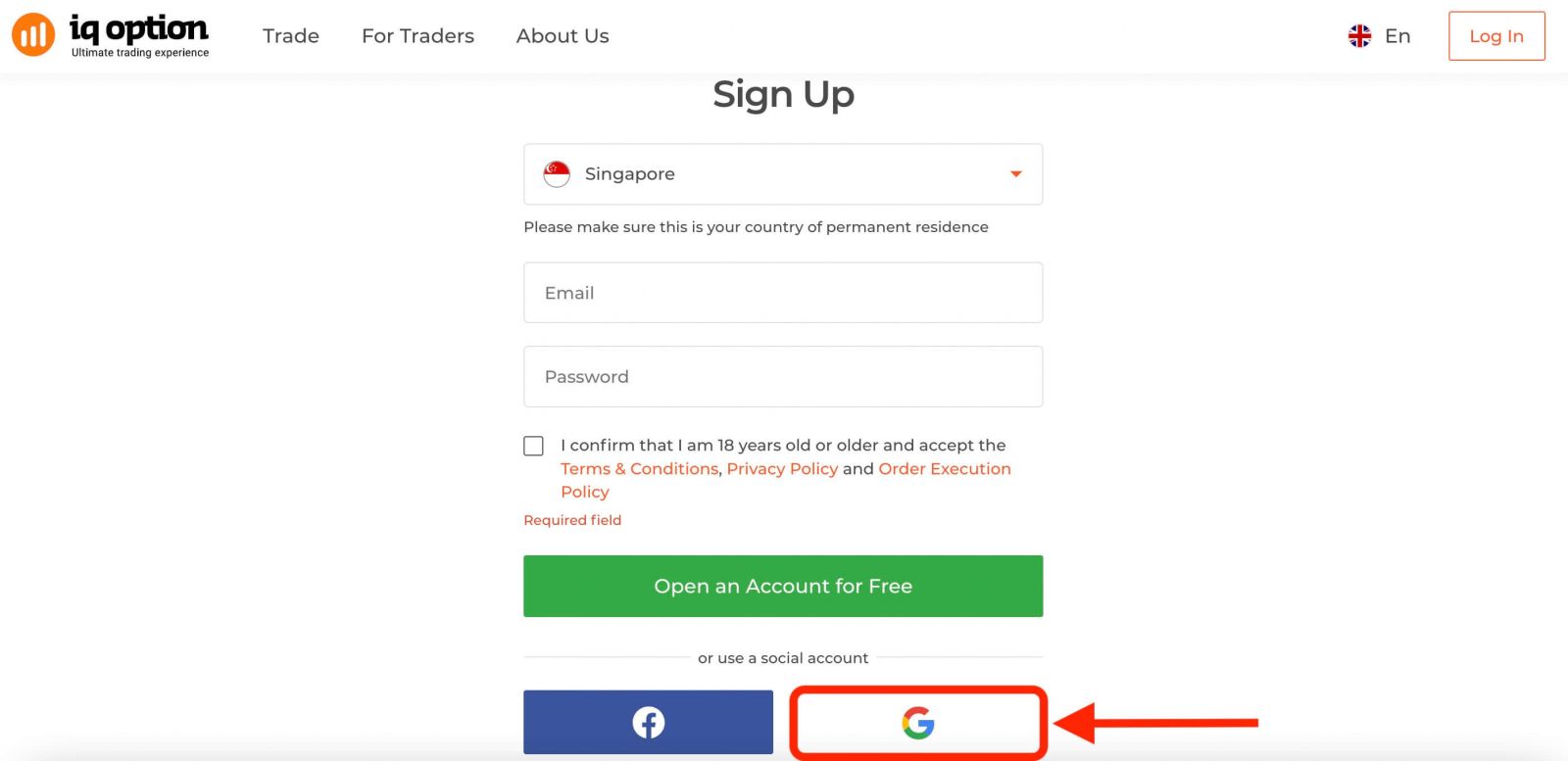
Ardından 18 yaşında veya daha büyük olduğunuzu ve Kullanım Şartları, Gizlilik Politikası ve Sipariş Gerçekleştirme Politikası'nı kabul ettiğinizi belirten bir uyarı alacaksınız, " Onayla " ya tıklayın.
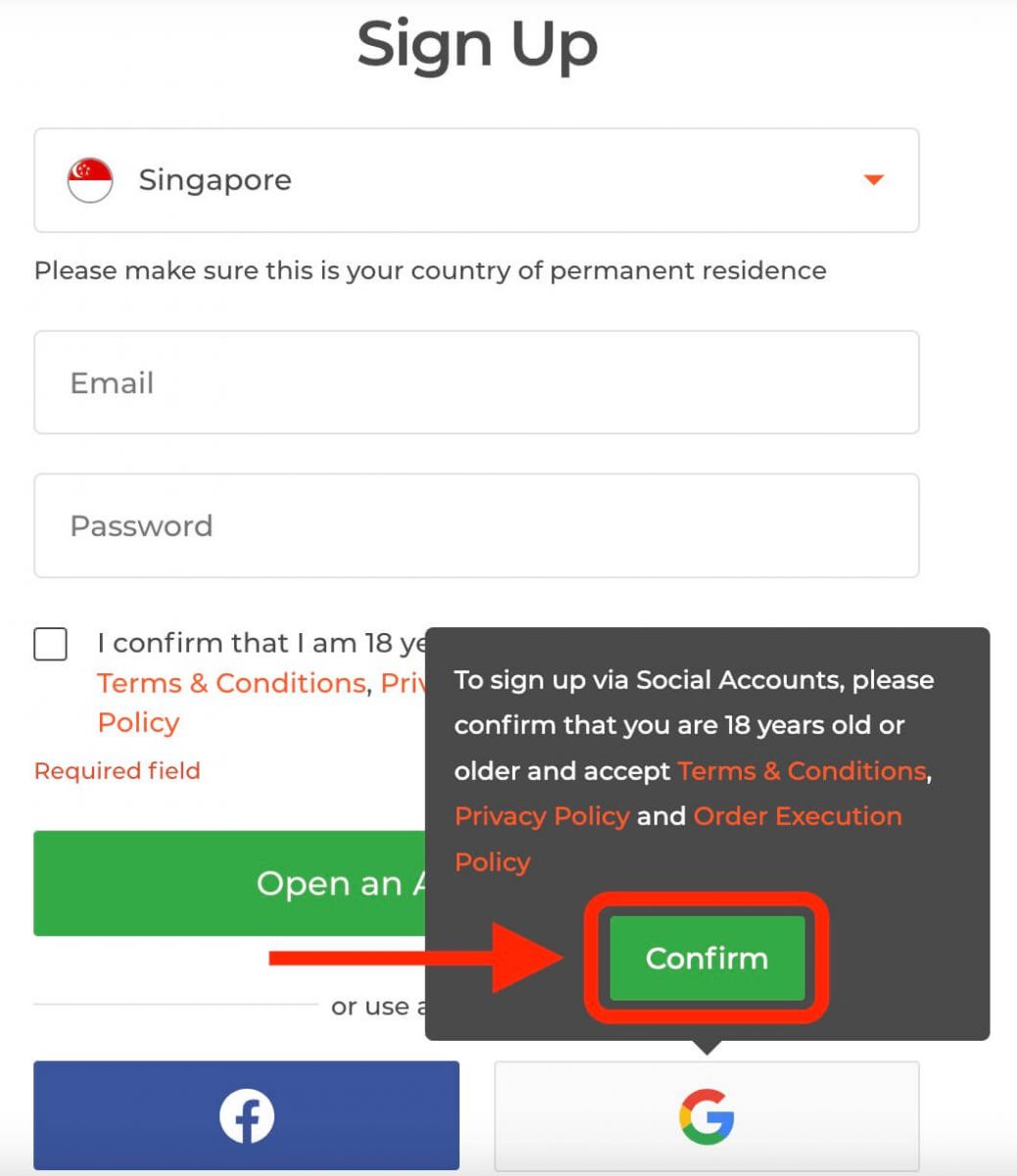
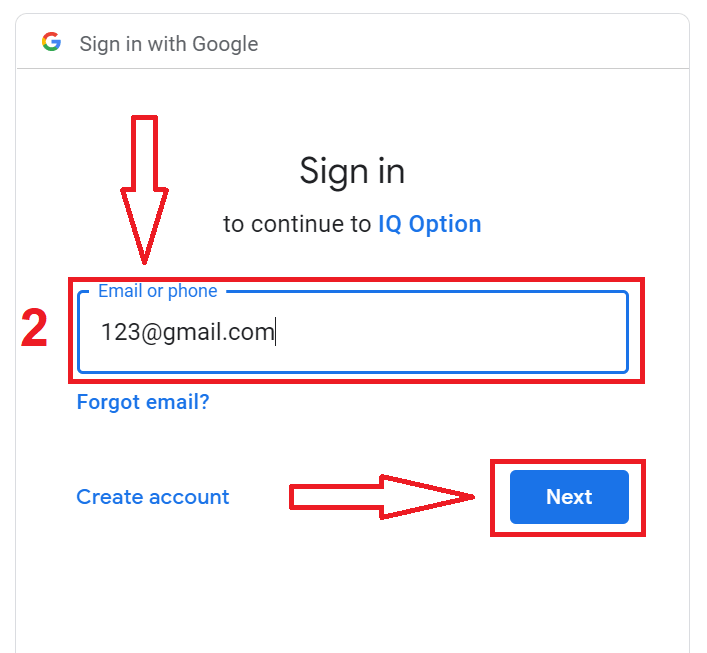
2. Açılan pencerede telefon numaranızı veya e-posta adresinizi girin ve "İleri"ye tıklayın.
3. Ardından Google hesabınızın şifresini girin ve "İleri"ye tıklayın.
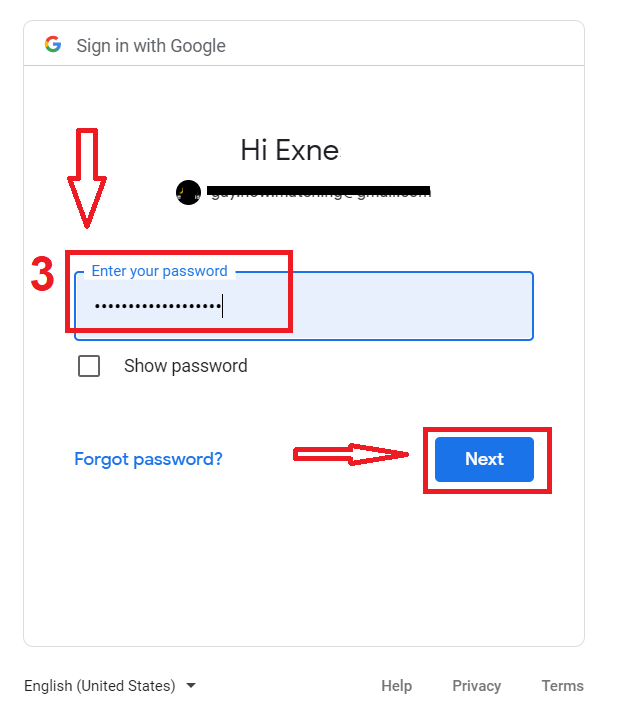
Bundan sonra, servis tarafından e-posta adresinize gönderilen talimatları izleyin.
IQ Option iOS Uygulamasına Kaydolun
Eğer bir iOS mobil cihazınız varsa, resmi IQ Option mobil uygulamasını App Store'dan veya buradan indirmeniz gerekecektir . Sadece "IQ Option - FX Broker" uygulamasını arayın ve iPhone veya iPad'inize indirin.İşlem platformunun mobil sürümü, web sürümüyle tamamen aynıdır. Bu nedenle, işlem yapma ve para transferi konusunda herhangi bir sorun yaşamazsınız. Dahası, iOS için IQ Option işlem uygulaması, çevrimiçi işlem için en iyi uygulama olarak kabul edilir. Bu nedenle, mağazada yüksek bir puana sahiptir.
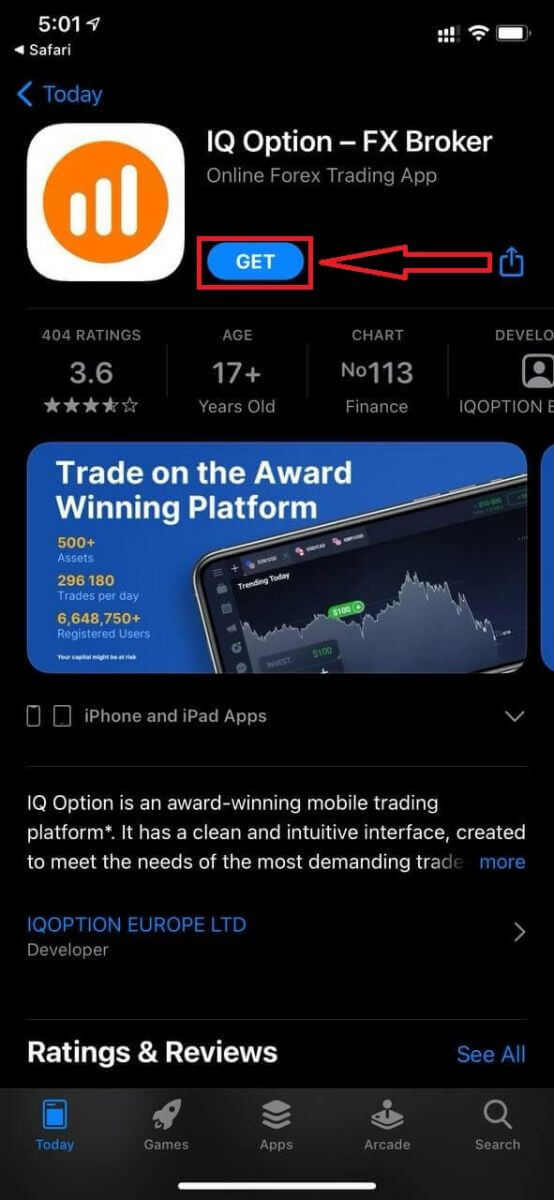
iOS mobil platformuna kayıt da sizin için mümkündür.
- Geçerli bir e-posta adresi girin .
- Güçlü bir parola oluşturun .
- Daimi ikamet ettiğiniz ülkeyi seçin .
- "Şartlar ve Koşullar"ı inceleyin ve " Kayıt Ol "a tıklayın.
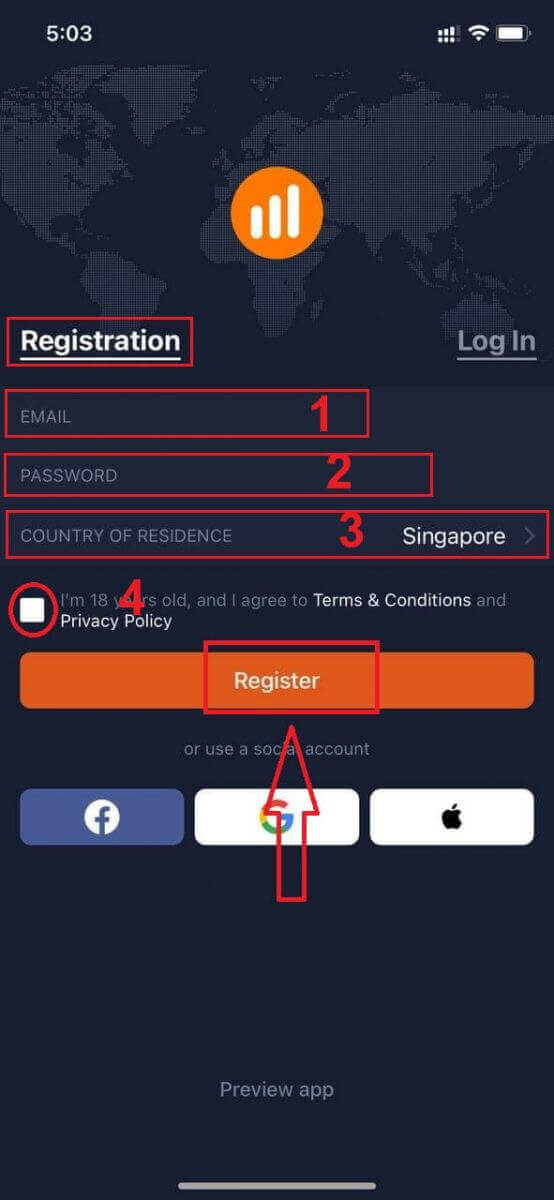
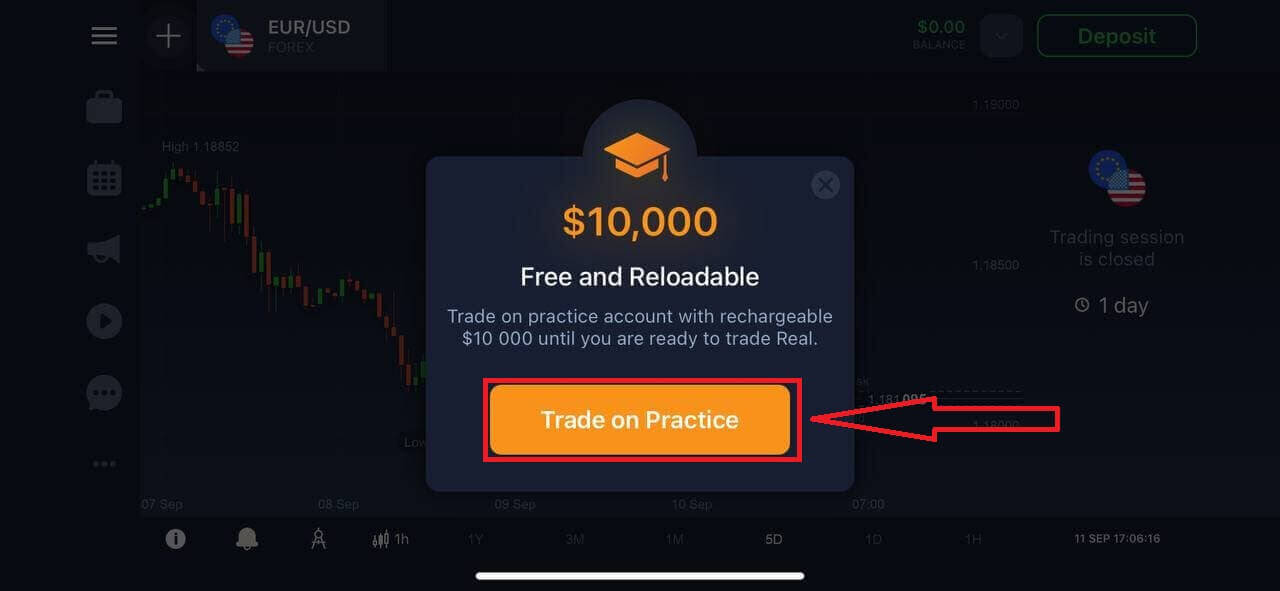
Tebrikler! Başarıyla kayıt oldunuz, Demo Hesap ile işlem yapmak için "Deneme İşlemi Yap" seçeneğine tıklayın.
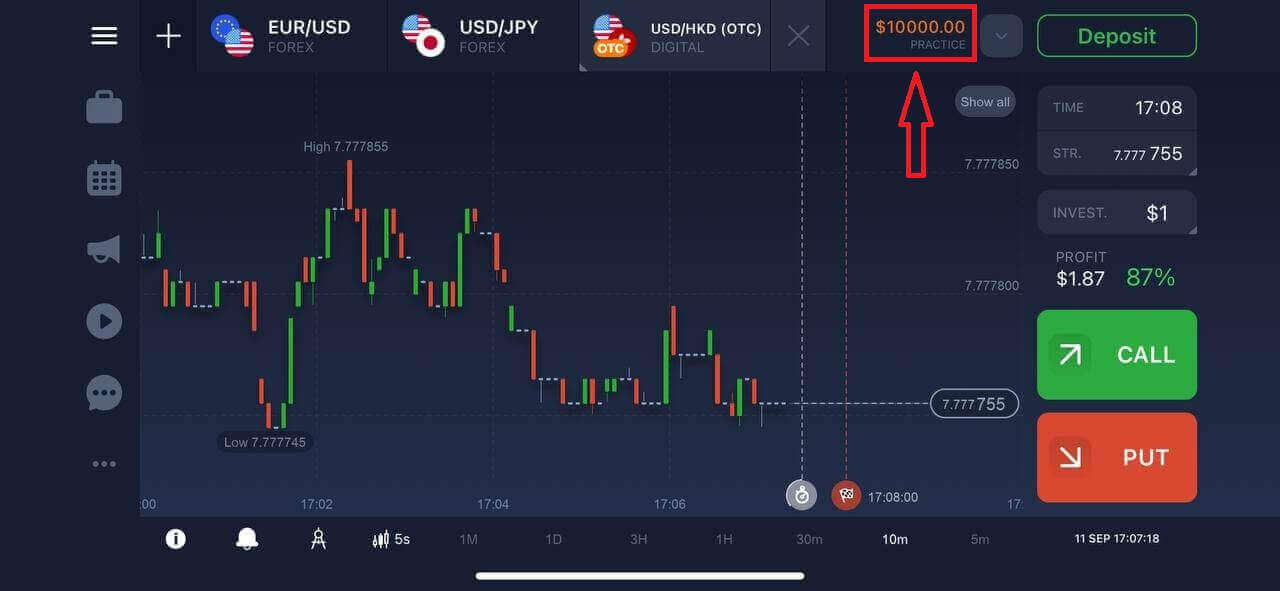
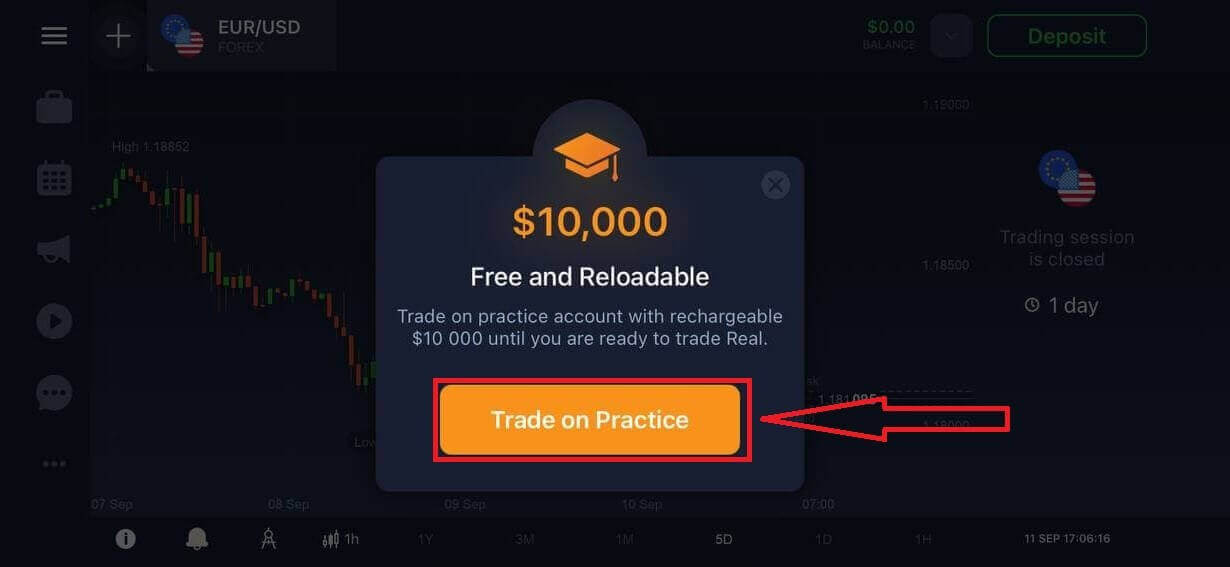
Demo hesabınızda 10.000$ bulunmaktadır.
IQ Option Android Uygulamasına Kaydolun
Android mobil cihazınız varsa, Google Play'den veya buradan resmi IQ Option mobil uygulamasını indirmeniz gerekecektir . "IQ Option - Online Investing Platform" uygulamasını aratarak cihazınıza indirebilirsiniz. İşlem platformunun mobil sürümü, web sürümüyle tamamen aynıdır. Bu nedenle, işlem yapma ve para transferi konusunda herhangi bir sorun yaşamazsınız. Dahası, Android için IQ Option işlem uygulaması, çevrimiçi işlem için en iyi uygulama olarak kabul edilir. Bu nedenle, mağazada yüksek bir puana sahiptir.
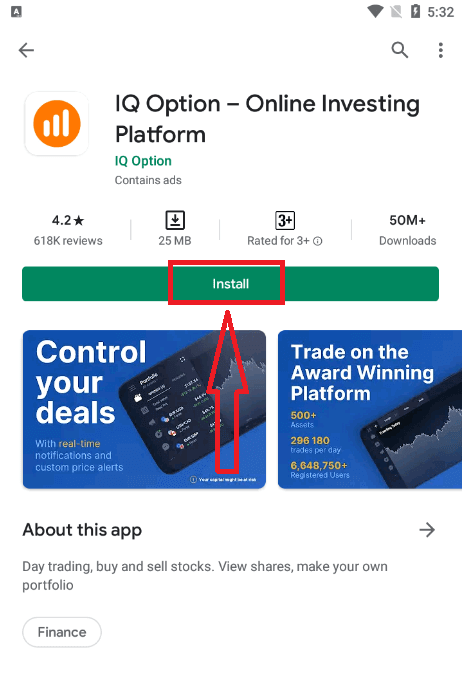
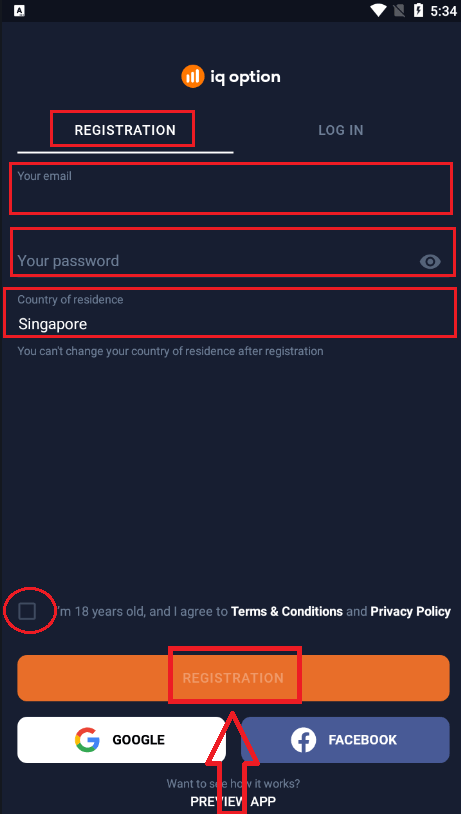
Android mobil platformuna kayıt da sizin için mümkündür.
- Geçerli bir e-posta adresi girin .
- Güçlü bir parola oluşturun .
- Daimi ikamet ettiğiniz ülkeyi seçin .
- "Şartlar ve Koşullar"ı inceleyin ve " Kayıt Ol " seçeneğine tıklayın.
Tebrikler! Başarıyla kayıt oldunuz, Demo Hesap ile işlem yapmak için "Deneme İşlemi Yap" seçeneğine tıklayın.
Demo hesabınızda 10.000$ bulunmaktadır.
IQ Option hesabınızı Mobil Web Sürümünden kaydedin.
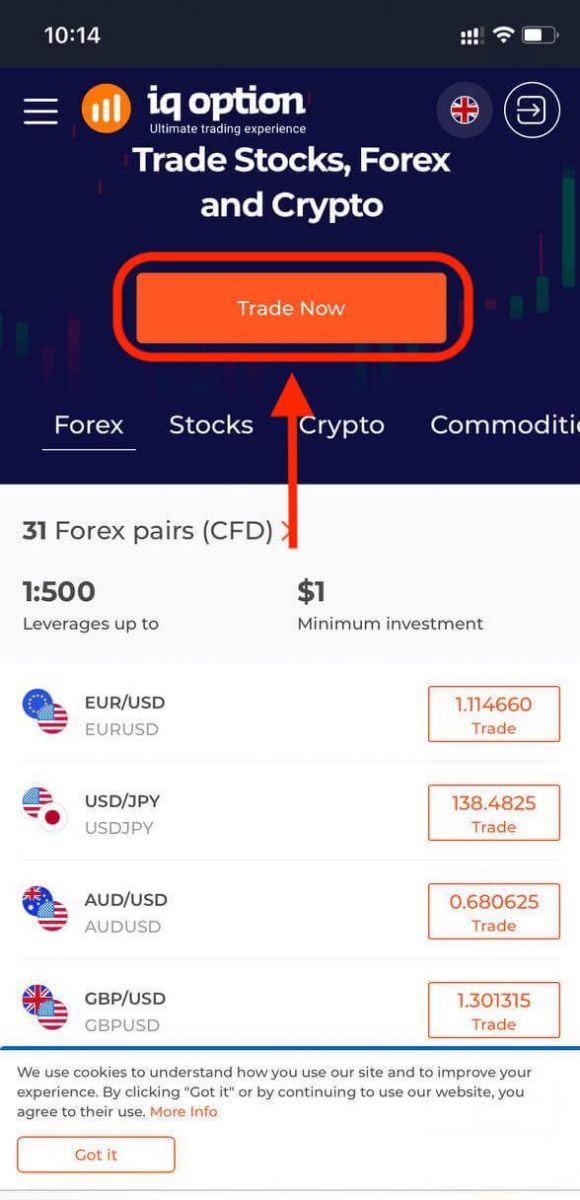
IQ Option işlem platformunun mobil web sürümünde işlem yapmak istiyorsanız, bunu kolayca yapabilirsiniz. Öncelikle, mobil cihazınızda tarayıcınızı açın ve aracı kurumun web sitesini ziyaret edin .Ortadaki "Şimdi İşlem Yap" düğmesine dokunun.
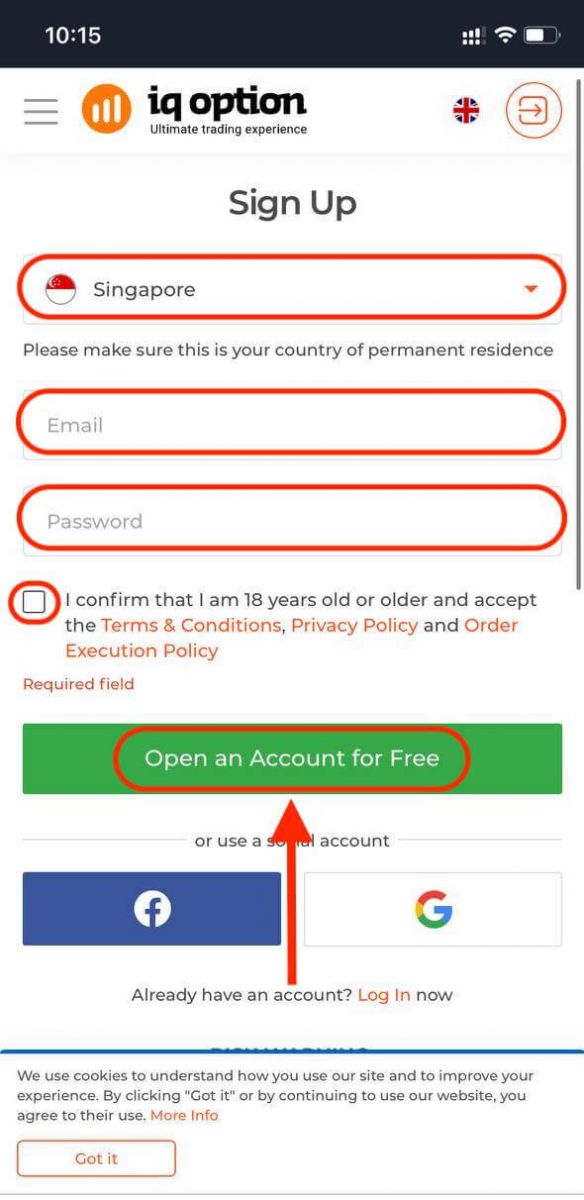
Bu adımda e-posta, şifre gibi verileri girin, "Şartlar ve Koşullar"ı işaretleyin ve "Ücretsiz Hesap Aç" seçeneğine dokunun.
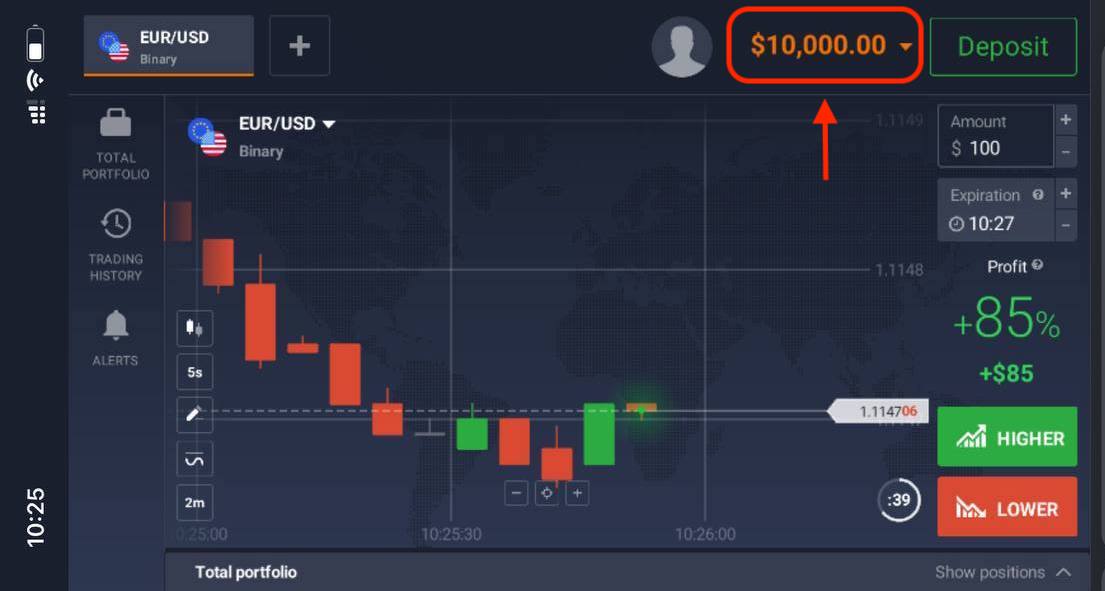
İşte bu kadar! Artık platformun mobil web sürümünden işlem yapabilirsiniz. İşlem platformunun mobil web sürümü, normal web sürümüyle tamamen aynıdır. Bu nedenle, işlem yapma ve para transferi konusunda herhangi bir sorun yaşanmayacaktır.
Demo Hesabınızda 10.000$ bulunmaktadır.
IQ Option Hesabınızı Nasıl Doğrulayabilirsiniz?
IQ Option hesabımı nasıl doğrulayabilirim?
Hesabınızı doğrulamak için lütfen burada gösterildiği gibi kırmızı renkteki 'E-posta adresini doğrula' çizgisine tıklayın .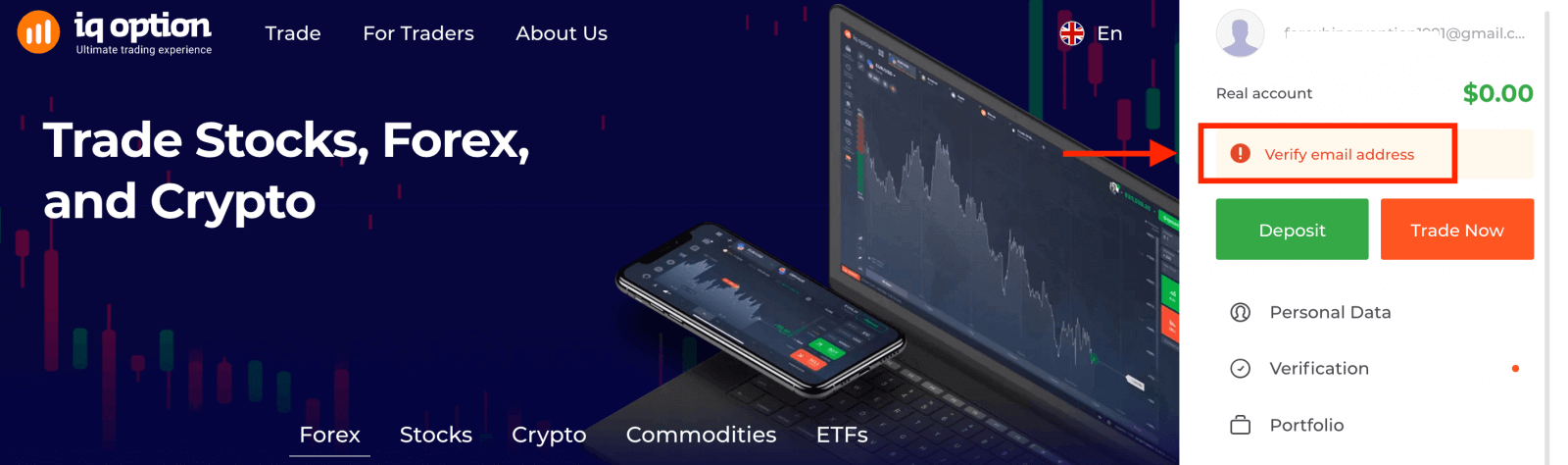
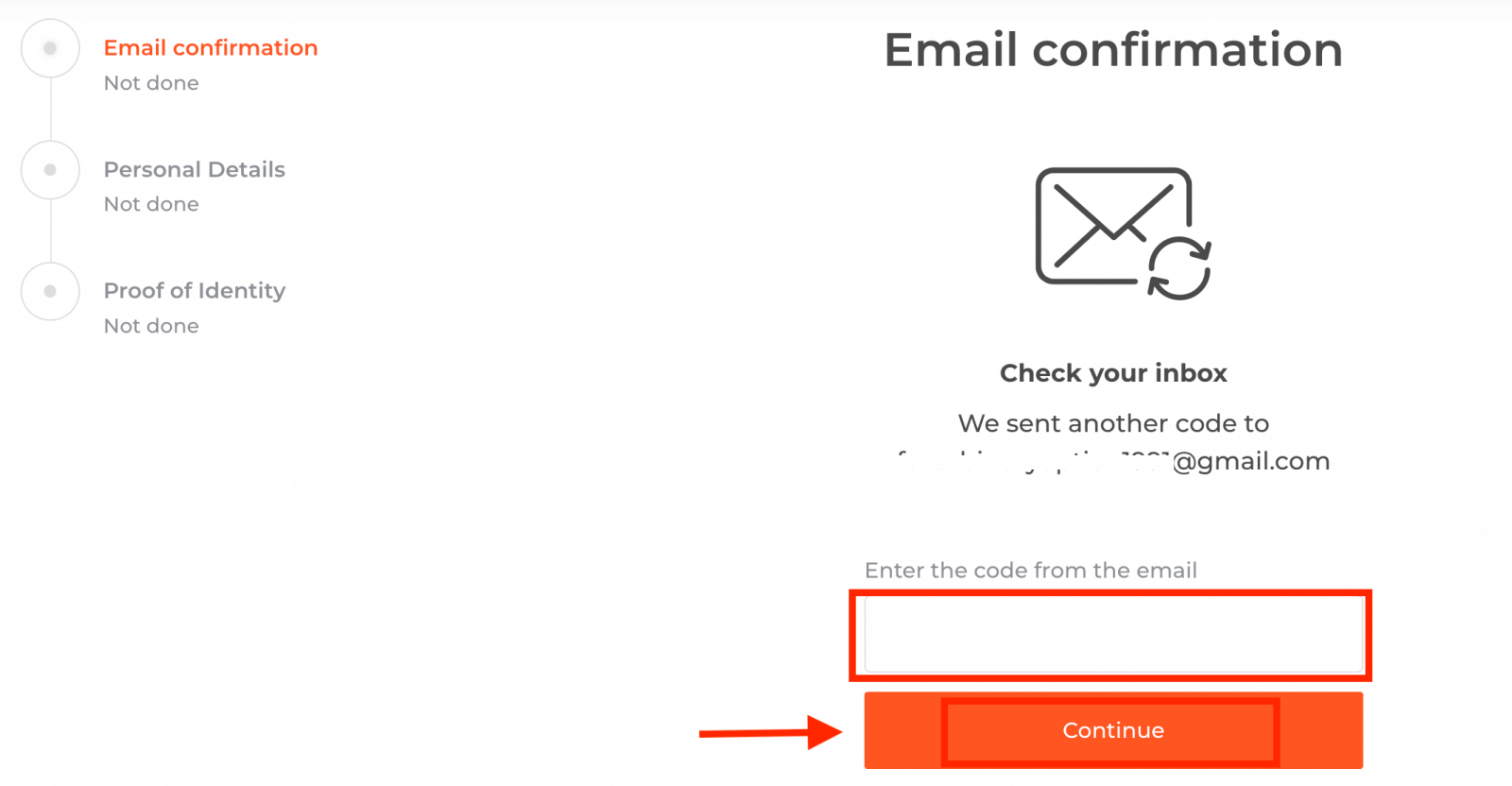
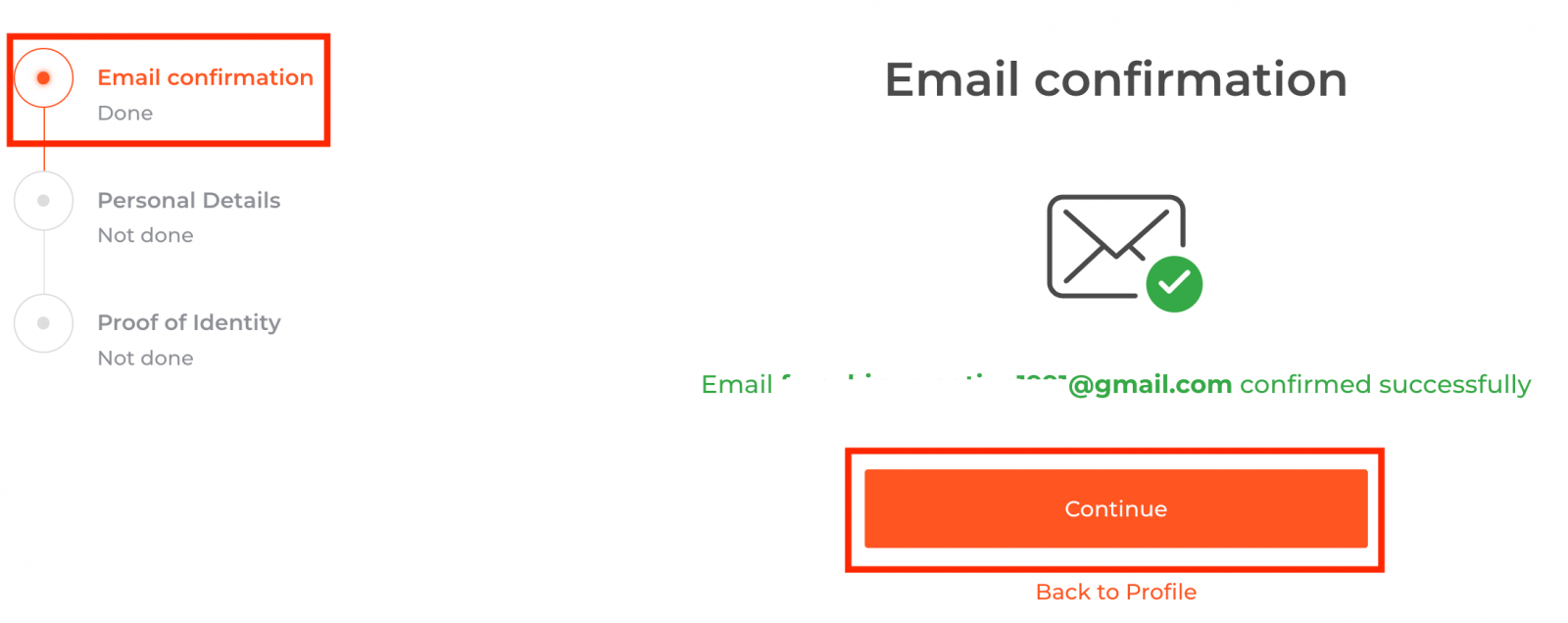
Adım 1: E-postanızı onaylayın. Kayıt işlemi sırasında, bir onay kodu içeren bir e-posta alacaksınız. Bu kodu ilgili alana girin.
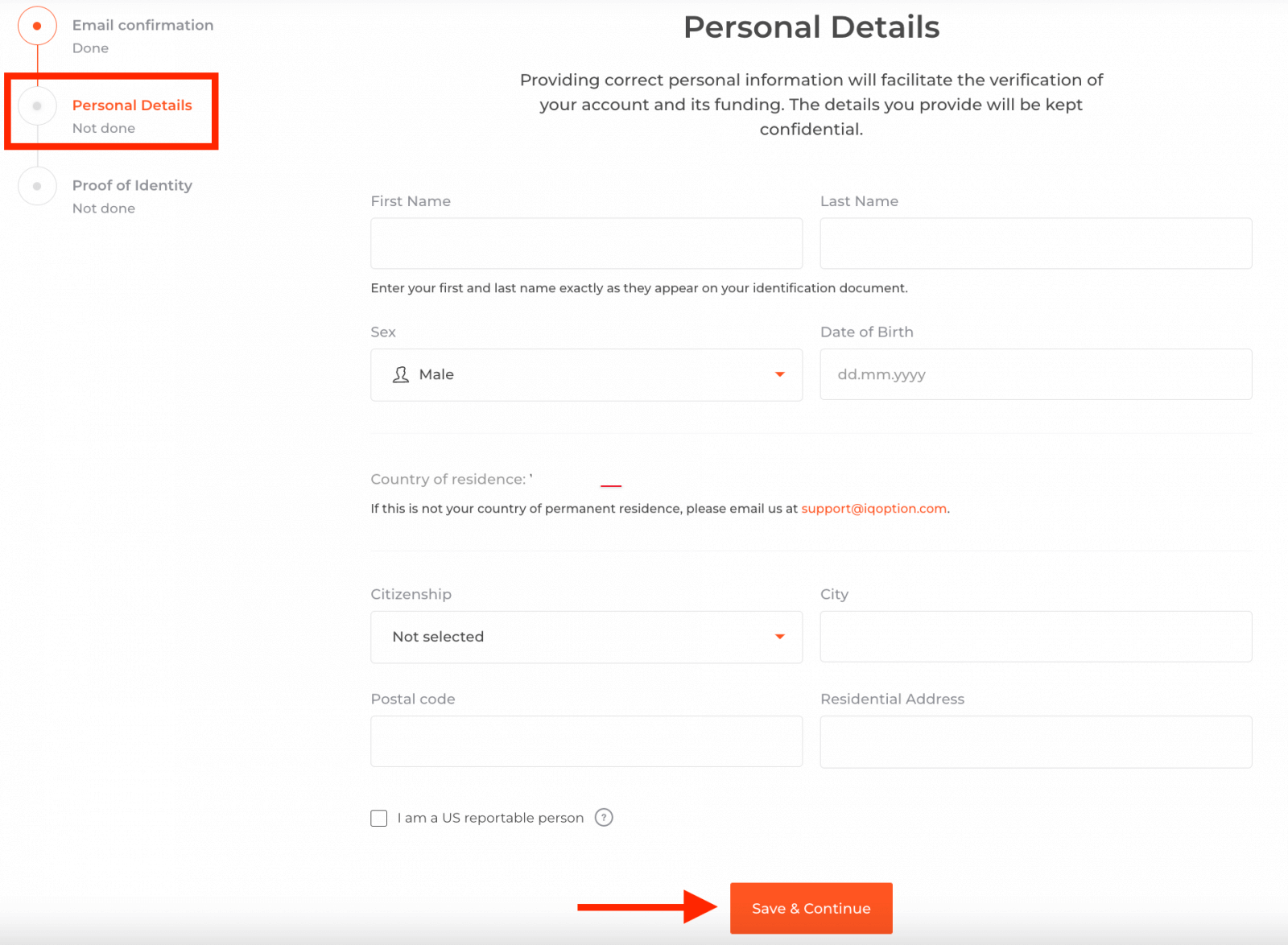
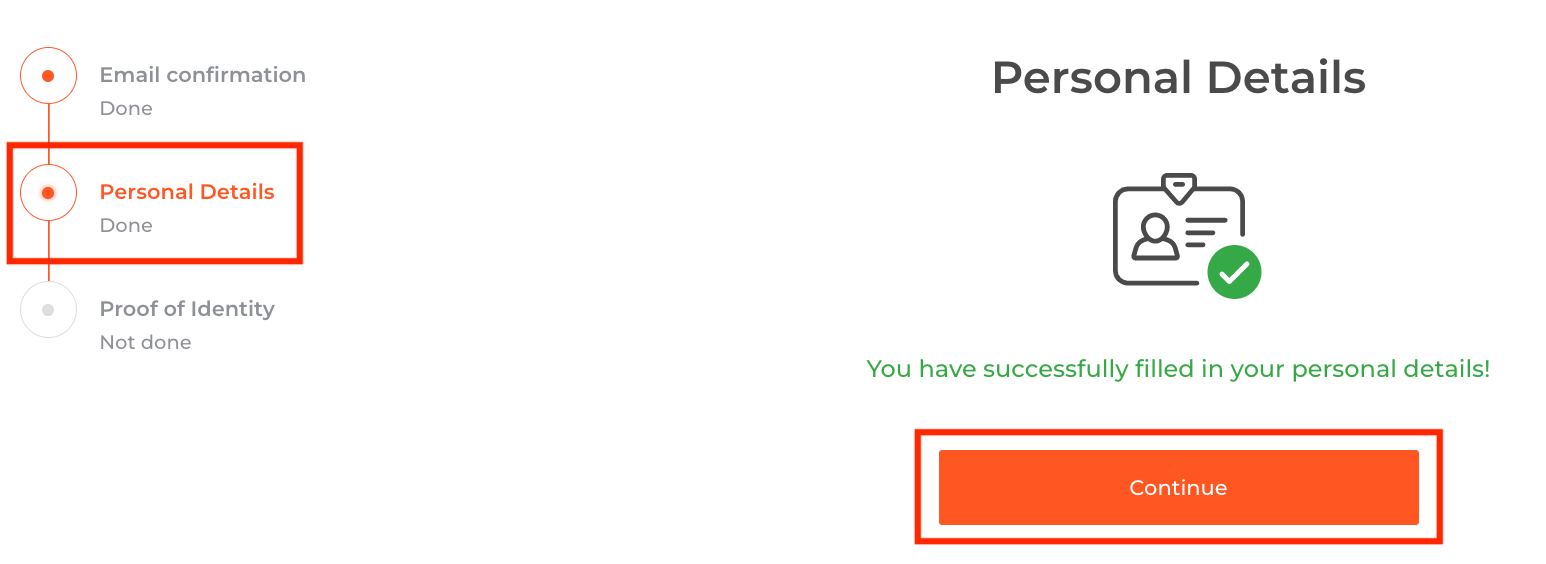
Adım 2, doğrulama işlemini tamamlamak için gereklidir.
Adım 3, doğrulama için belgelerinizi yüklemenizi gerektirir:
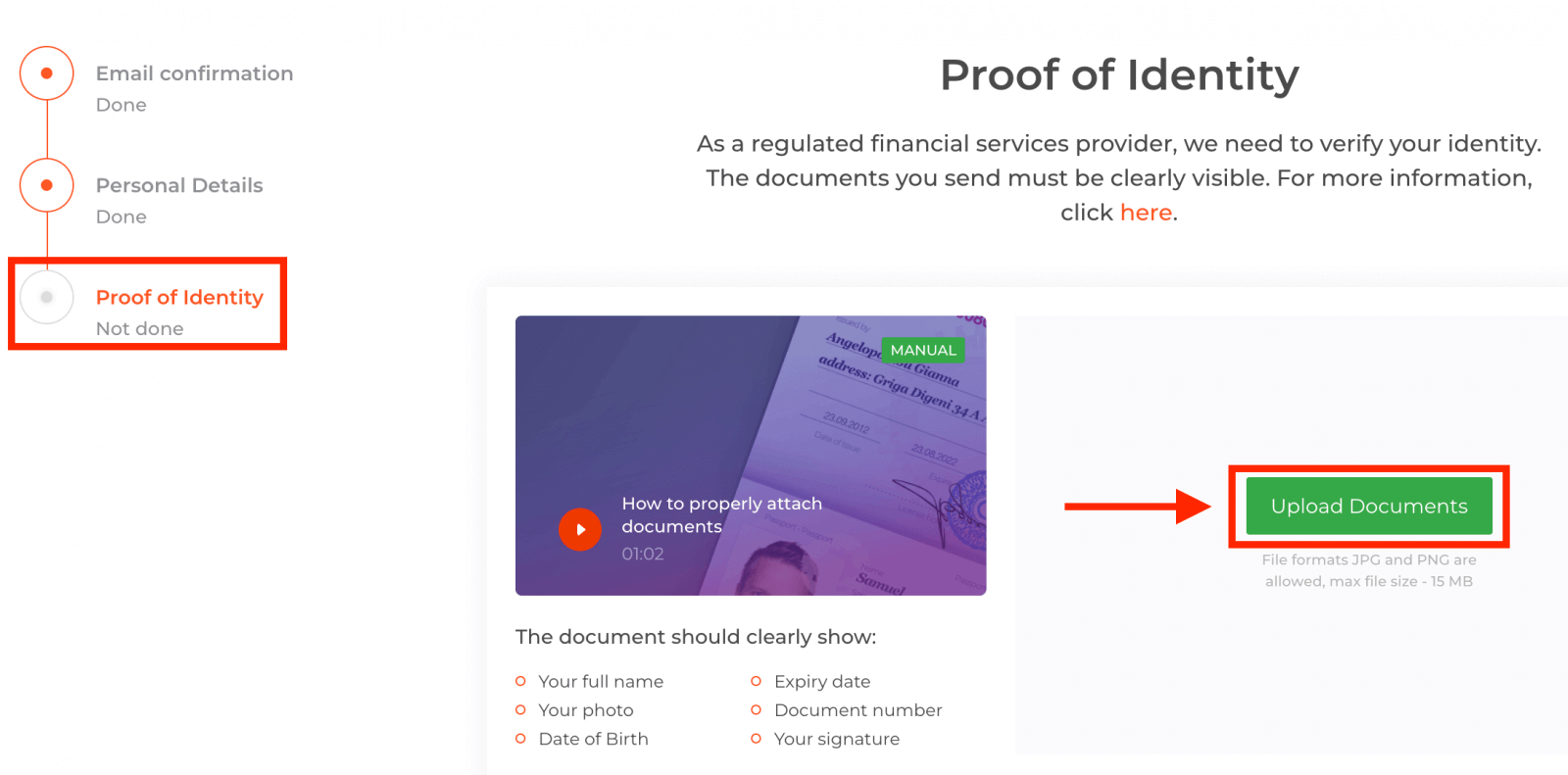
Doğrulama işlemini geçmek için, lütfen aşağıdaki bağlantıları kullanarak belgelerinizi platforma yükleyin:
1) Kimliğinizin fotoğrafı. Aşağıdaki belgelerden birinin taramasını veya fotoğrafını sağlayın:
- Pasaport
- Kimlik kartının her iki yüzü
- Sürücü ehliyeti (her iki tarafı da)
- Oturma izni
Belgede açıkça şu hususlar belirtilmelidir:
- Adınız ve soyadınız
- Fotoğrafınız
- Doğum Tarihi
- Son kullanma tarihi
- Belge numarası
- İmzanız
2) Para yatırmak için banka kartı kullandıysanız, lütfen kartınızın her iki yüzünün de bir kopyasını yükleyin (veya para yatırmak için birden fazla kart kullandıysanız, kartların kopyalarını). Lütfen CVV numaranızı gizleyip, kart numaranızın yalnızca ilk 6 ve son 4 hanesini görünür bırakmanız gerektiğini unutmayın. Lütfen kartınızın imzalı olduğundan emin olun.
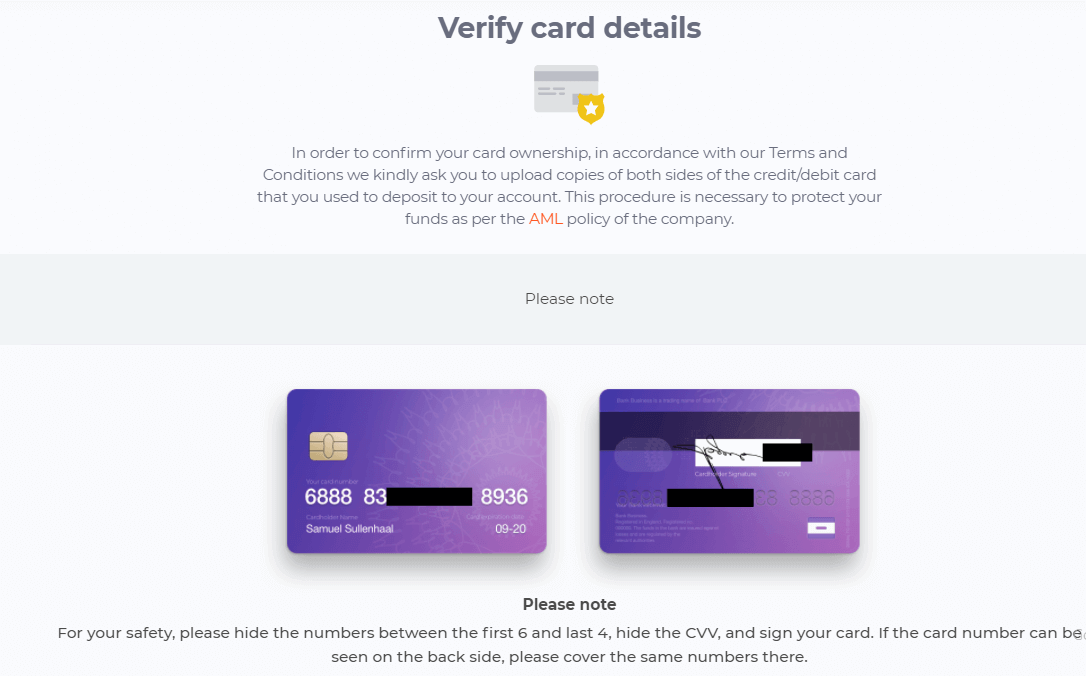
Para yatırmak için e-cüzdan kullanıyorsanız, IQ Option'a yalnızca kimliğinizin taranmış bir kopyasını göndermeniz yeterlidir.
Tüm belgeler, para çekme talebinizi yaptıktan sonra 3 iş günü içinde doğrulanacaktır.
Doğrulanmadan işlem yapabilir miyim?
Platformumuzda işlem yapabilmek için tüm doğrulama adımlarını geçmek zorunludur. En yüksek güvenlik standartlarına uyarak, işlem yapan ve ödemeleri gerçekleştiren kişinin hesap sahibi olduğundan emin olmak için çaba gösteriyoruz. IQ Option'da Nasıl Para Yatırılır?
Banka veya kredi kartı (Visa, Mastercard), internet bankacılığı veya Skrill , Neteller , Webmoney ve diğer e-cüzdanlar gibi e-cüzdanlar kullanarak para yatırabilirsiniz .
Minimum para yatırma tutarı 10 USD/GBP/EUR'dur. Banka hesabınız farklı bir para birimindeyse, fonlar otomatik olarak dönüştürülecektir.
Birçok yatırımcımız, para çekme işlemleri daha hızlı olduğu için banka kartları yerine e-cüzdan kullanmayı tercih etmektedir.
Banka Kartlarıyla (Visa / Mastercard) Para Yatırma
1. IQ Option web sitesini veya mobil uygulamasını ziyaret edin .2. İşlem hesabınıza giriş yapın
. 3. “Para Yatırma” düğmesine tıklayın.
Ana sayfadaysanız, ana web sitesi sayfasının sağ üst köşesindeki “Para Yatırma” düğmesine basın.
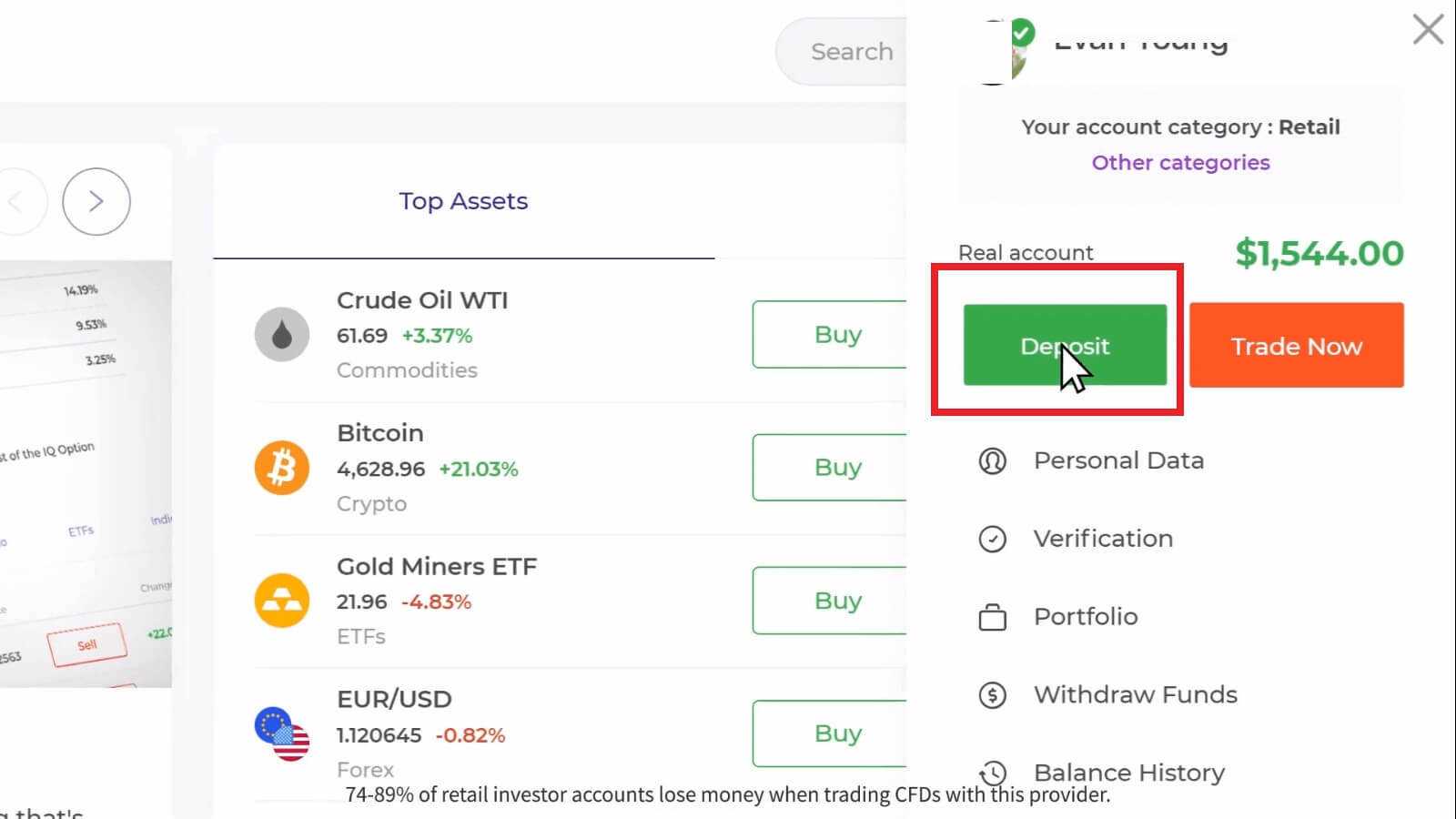
İşlem odasındaysanız, sayfanın sağ üst köşesinde bulunan yeşil “Para Yatırma” düğmesine basın.

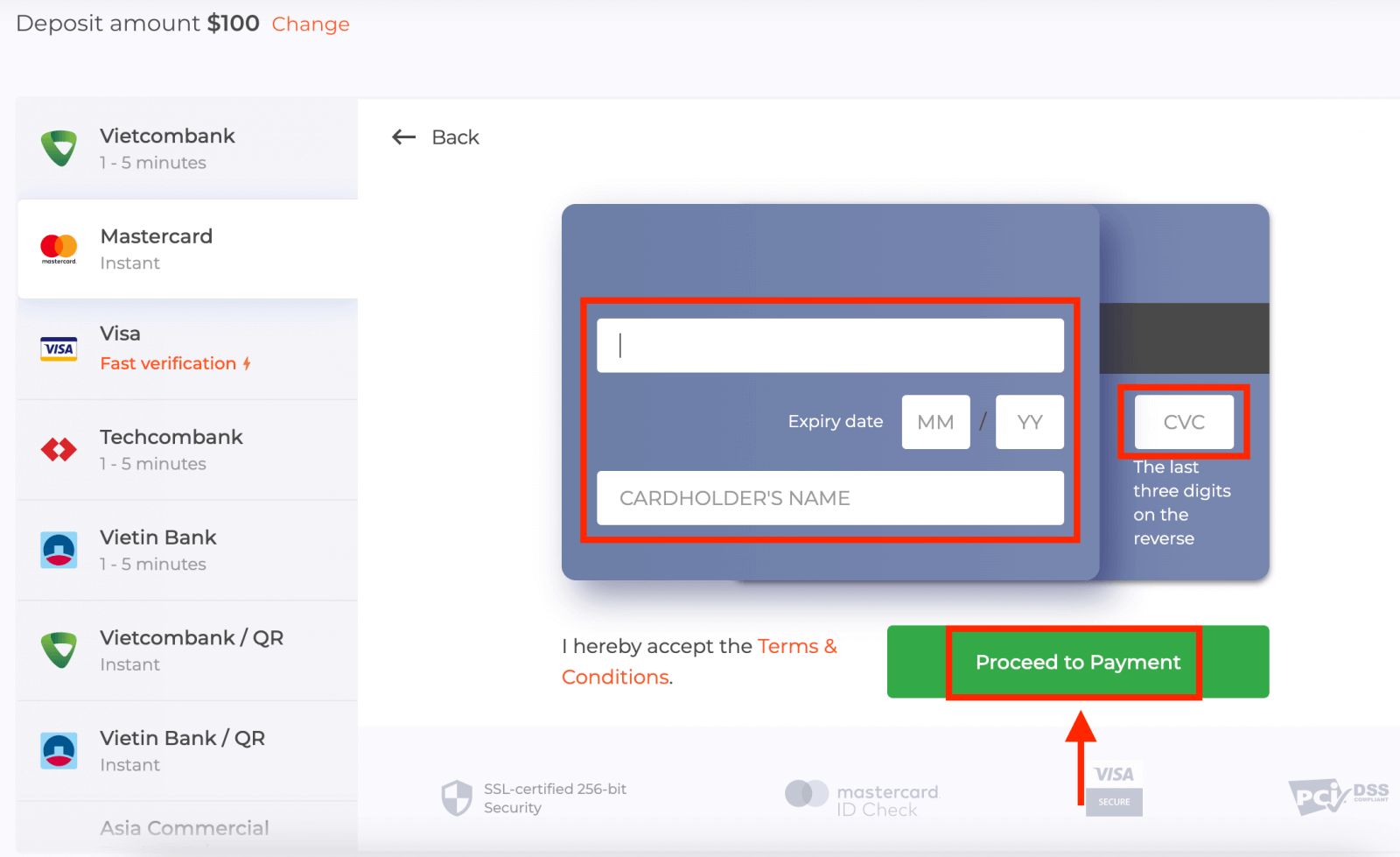
4. Hesabınıza para yatırmanın birkaç yolu vardır; herhangi bir banka veya kredi kartıyla para yatırabilirsiniz. Kart geçerli olmalı, adınıza kayıtlı olmalı ve uluslararası çevrimiçi işlemleri desteklemelidir.
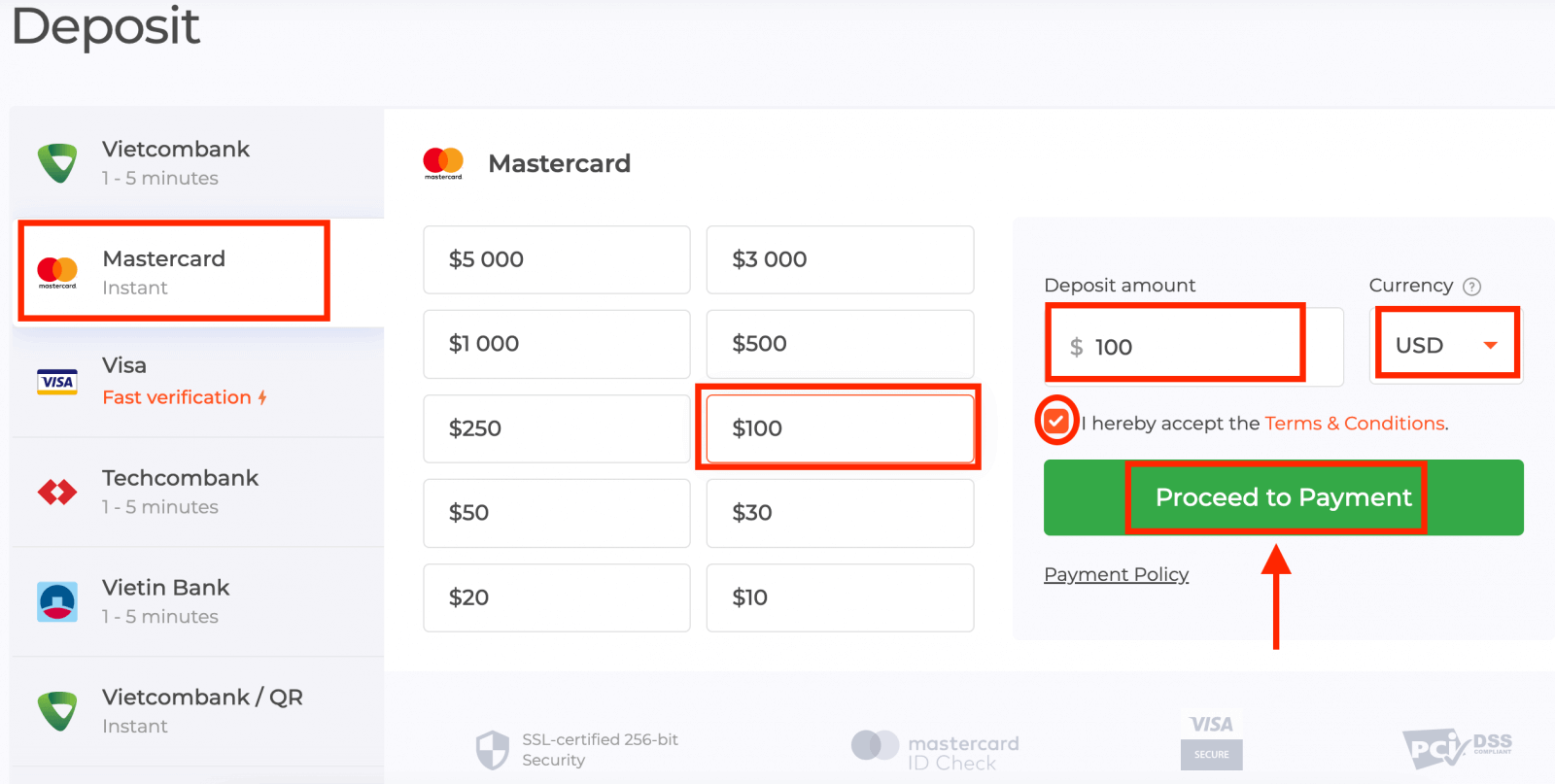
“Mastercard” ödeme yöntemini seçin, manuel olarak para yatırma tutarı girin veya listeden birini seçip “Ödemeye Devam Et”e tıklayın.
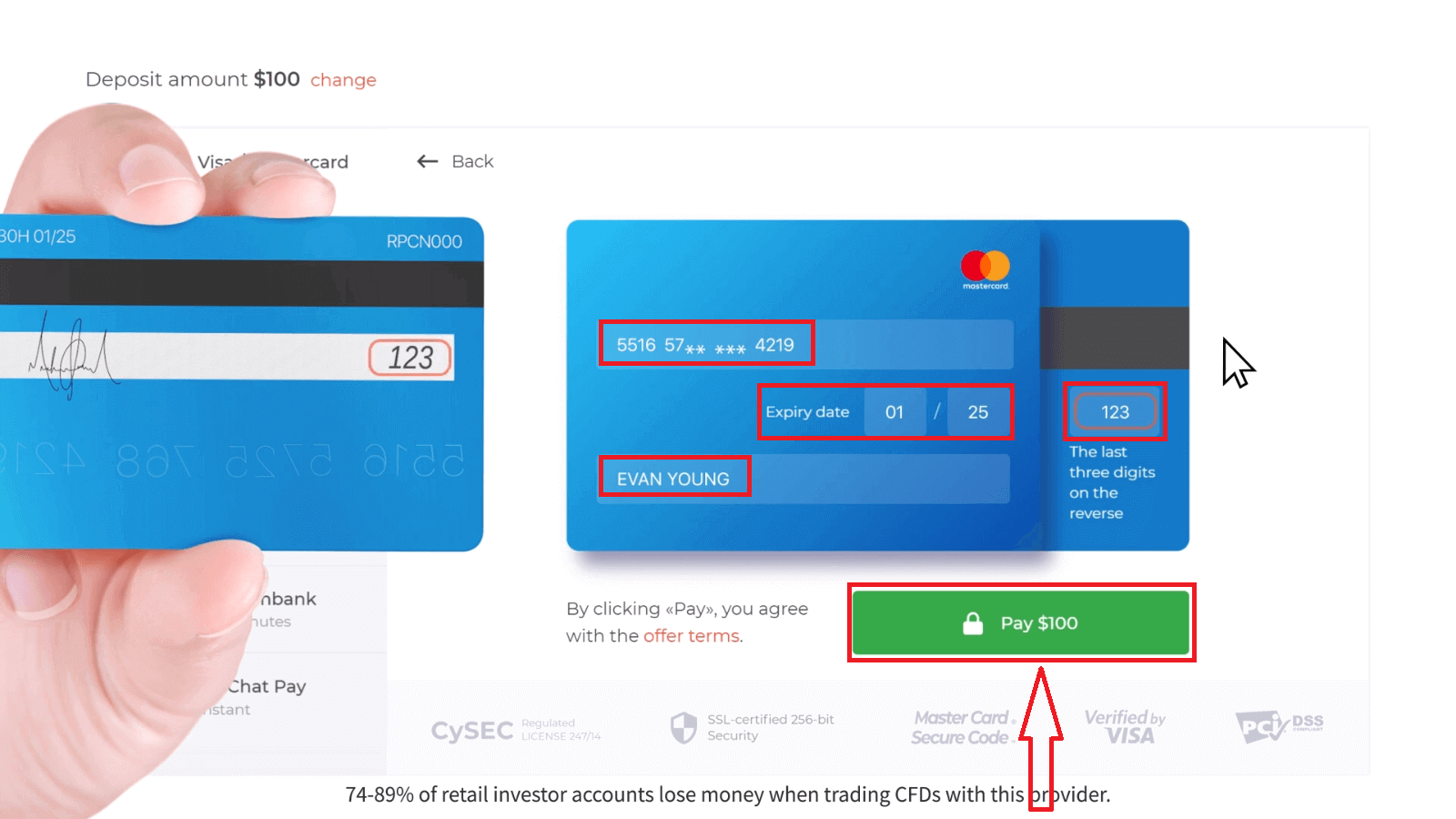
5. Yeni bir sayfaya yönlendirileceksiniz ve burada kart numaranızı, kart sahibi adınızı ve CVV kodunuzu girmeniz istenecektir.Okuyucuya sunulan ödeme yöntemleri farklılık gösterebilir. Mevcut ödeme yöntemlerinin en güncel listesi için lütfen IQ Option işlem platformuna bakın.
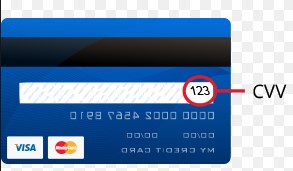
CVV veya CVC kodu, çevrimiçi işlemler sırasında güvenlik unsuru olarak kullanılan 3 haneli bir koddur. Kartınızın arka yüzündeki imza satırında yazılıdır. Aşağıdaki gibi görünür.
İşlemi tamamlamak için "Öde" düğmesine basın.
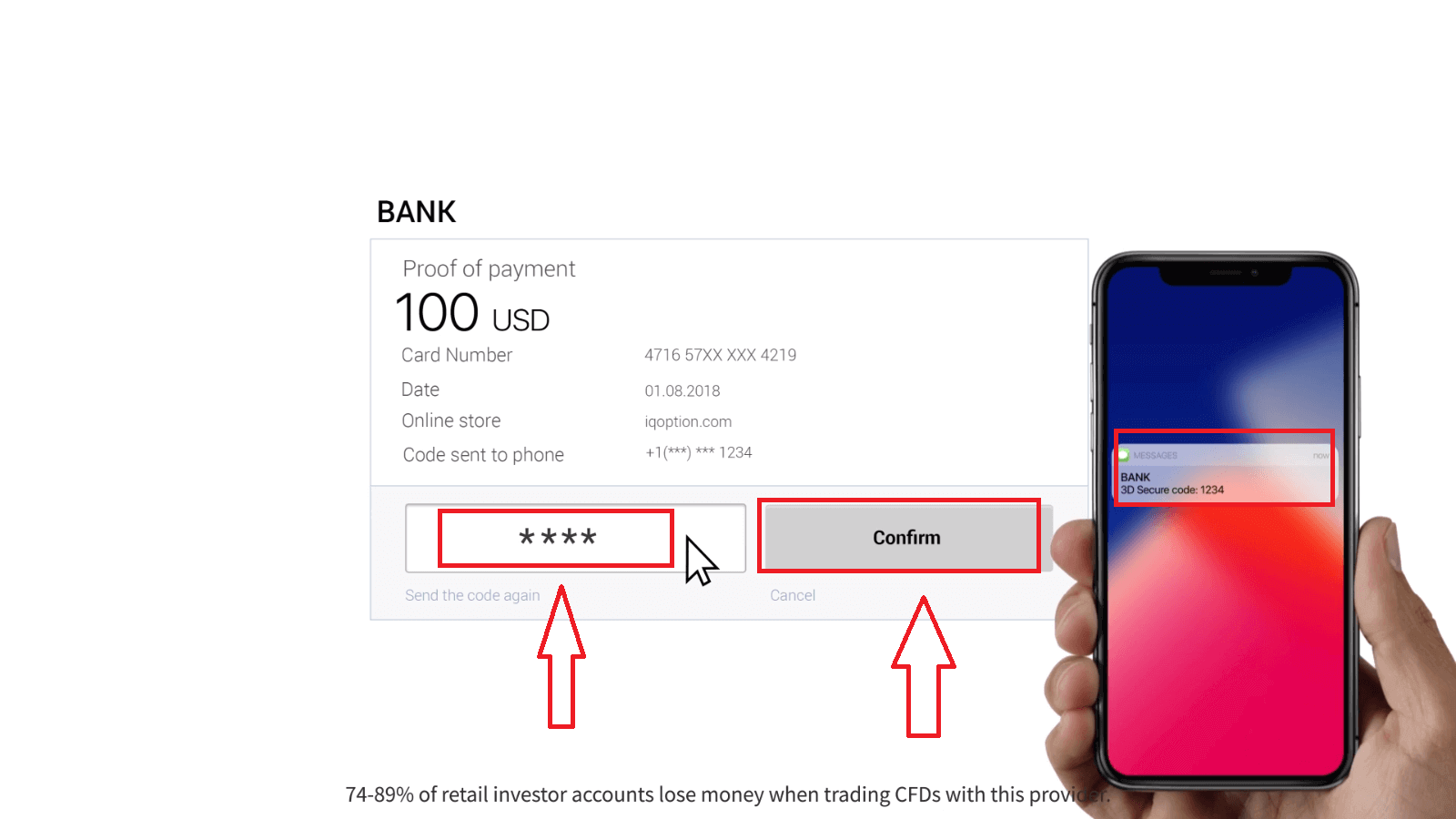
Açılan yeni sayfada, 3D Secure kodunu (çevrimiçi işlemin güvenliğini doğrulayan, cep telefonunuza gönderilen tek kullanımlık bir şifre) girin ve "Onayla" düğmesine tıklayın.
İşleminiz başarıyla tamamlandıysa, bir onay penceresi görünecek ve paranız anında hesabınıza yatırılacaktır.
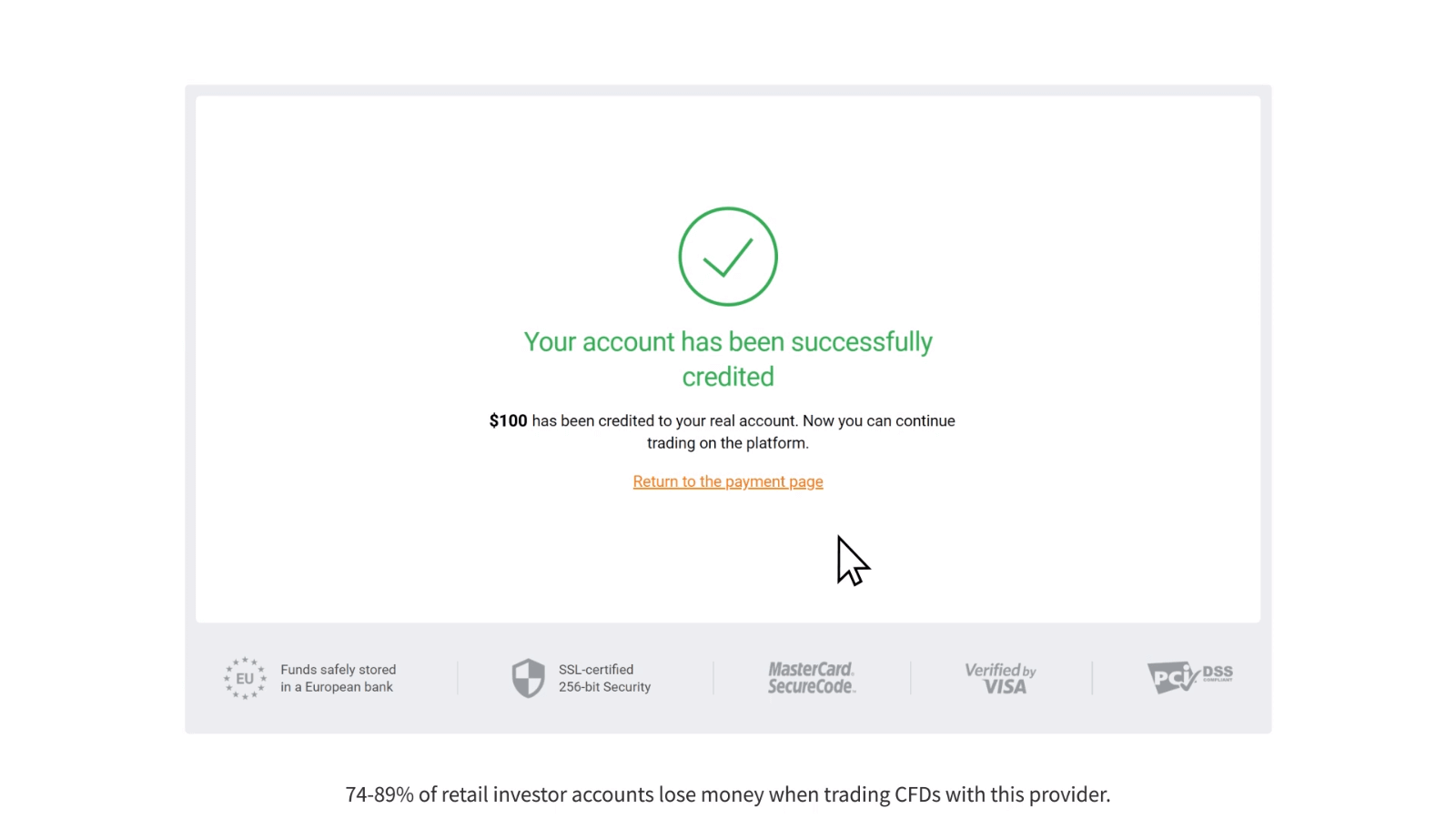
Para yatırma işlemi yaparken, banka kartınız varsayılan olarak hesabınıza bağlanır. Bir sonraki para yatırma işleminizde verilerinizi tekrar girmeniz gerekmeyecektir. Sadece listeden gerekli kartı seçmeniz yeterli olacaktır.
İnternet Bankacılığı Kullanarak Para Yatırma
1. “Para Yatırma” düğmesine tıklayın.Ana sayfamızdaysanız, ana web sitesi sayfasının sağ üst köşesindeki “Para Yatırma” düğmesine basın.
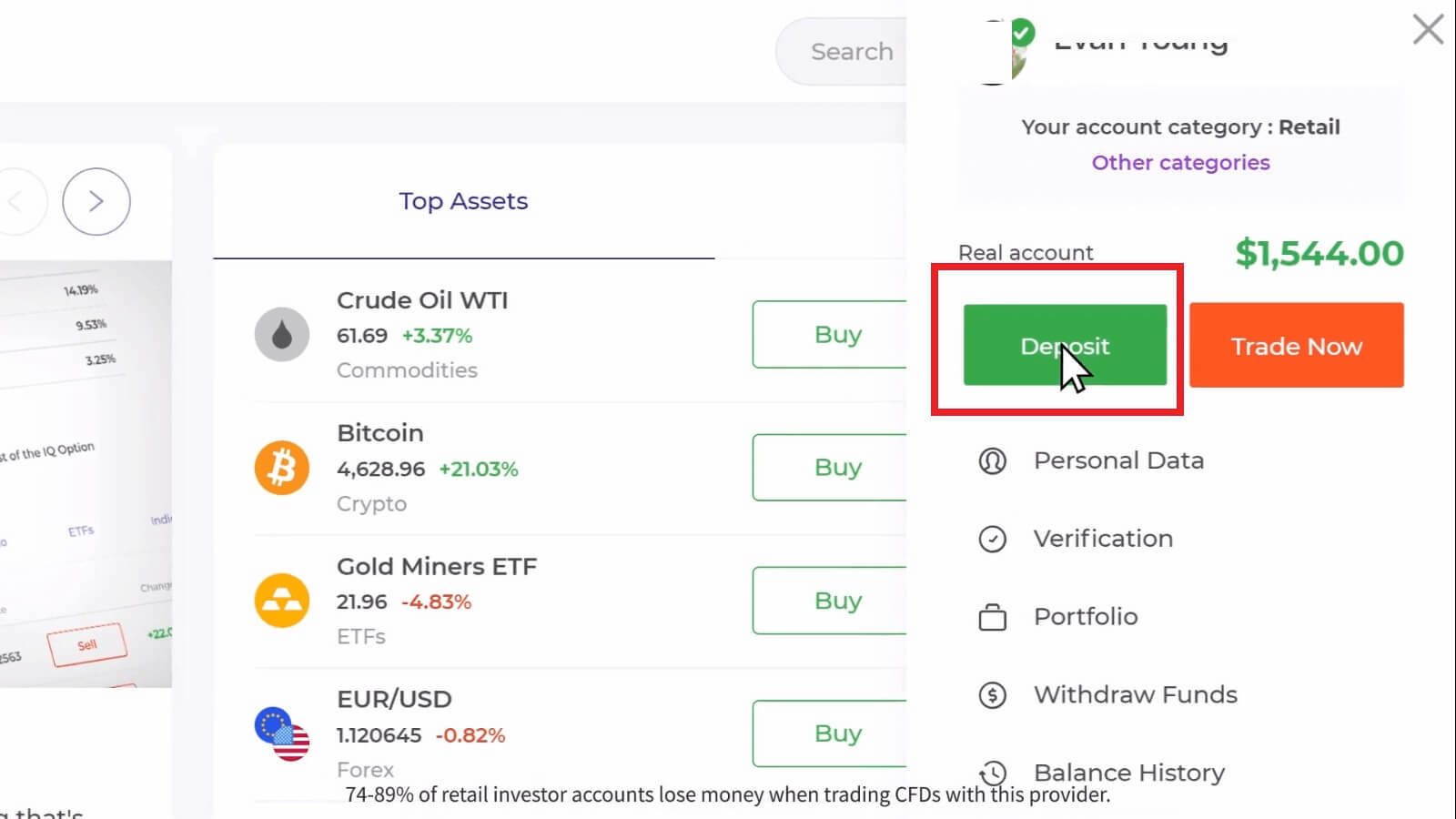
İşlem odasındaysanız, sayfanın sağ üst köşesinde bulunan yeşil “Para Yatırma” düğmesine basın.

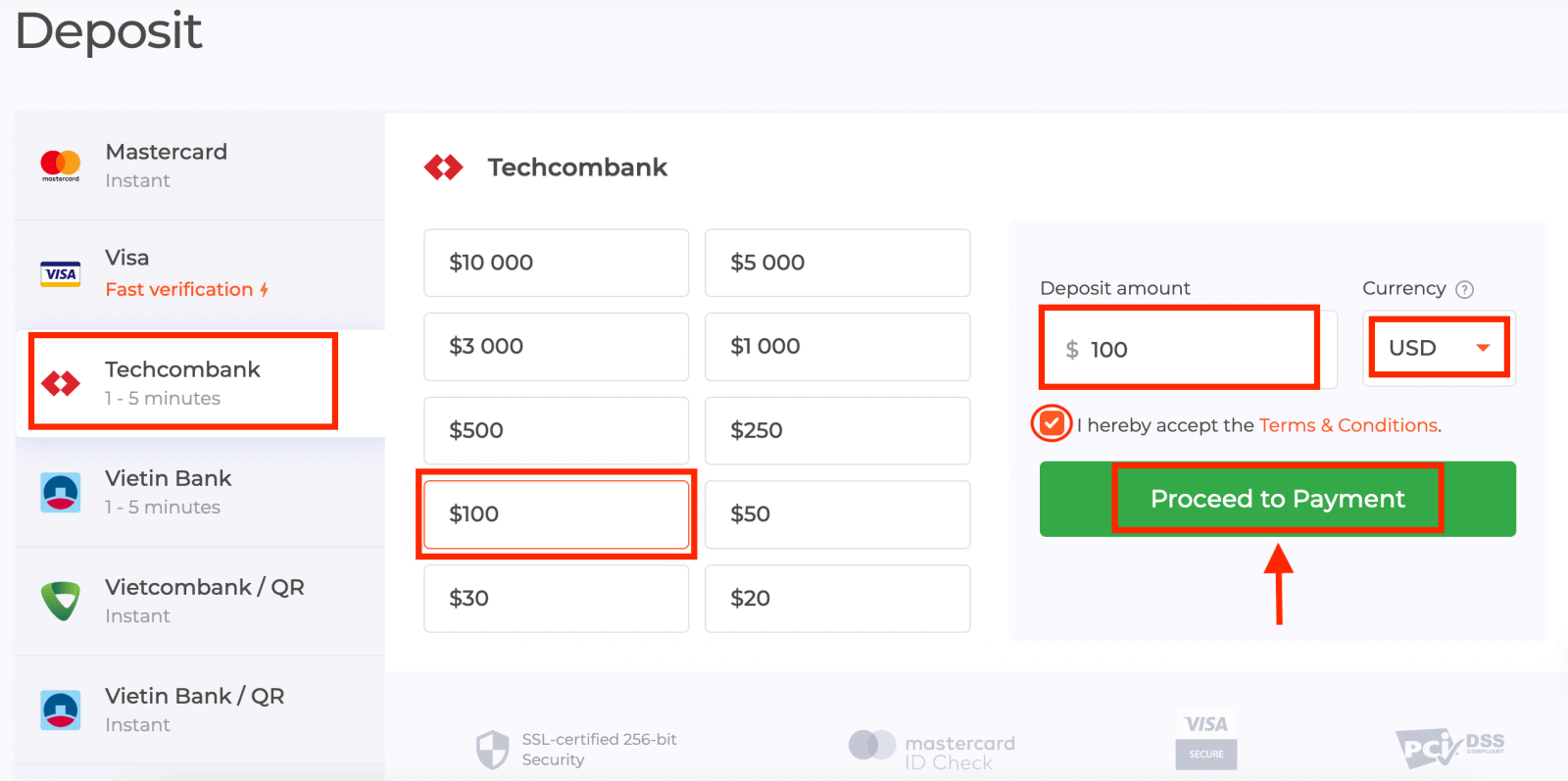
2. Para yatırmak istediğiniz bankayı seçin (bizim örneğimizde Techcombank), ardından manuel olarak bir para yatırma tutarı girebilir veya listeden birini seçip “Ödemeye Devam Et” düğmesine basabilirsiniz.
Banka hesabınızın kullanıcı adını ve şifresini girin ve “Devam” düğmesine tıklayın.
Not : İşlemi 360 saniye içinde tamamlamanız gerekmektedir. 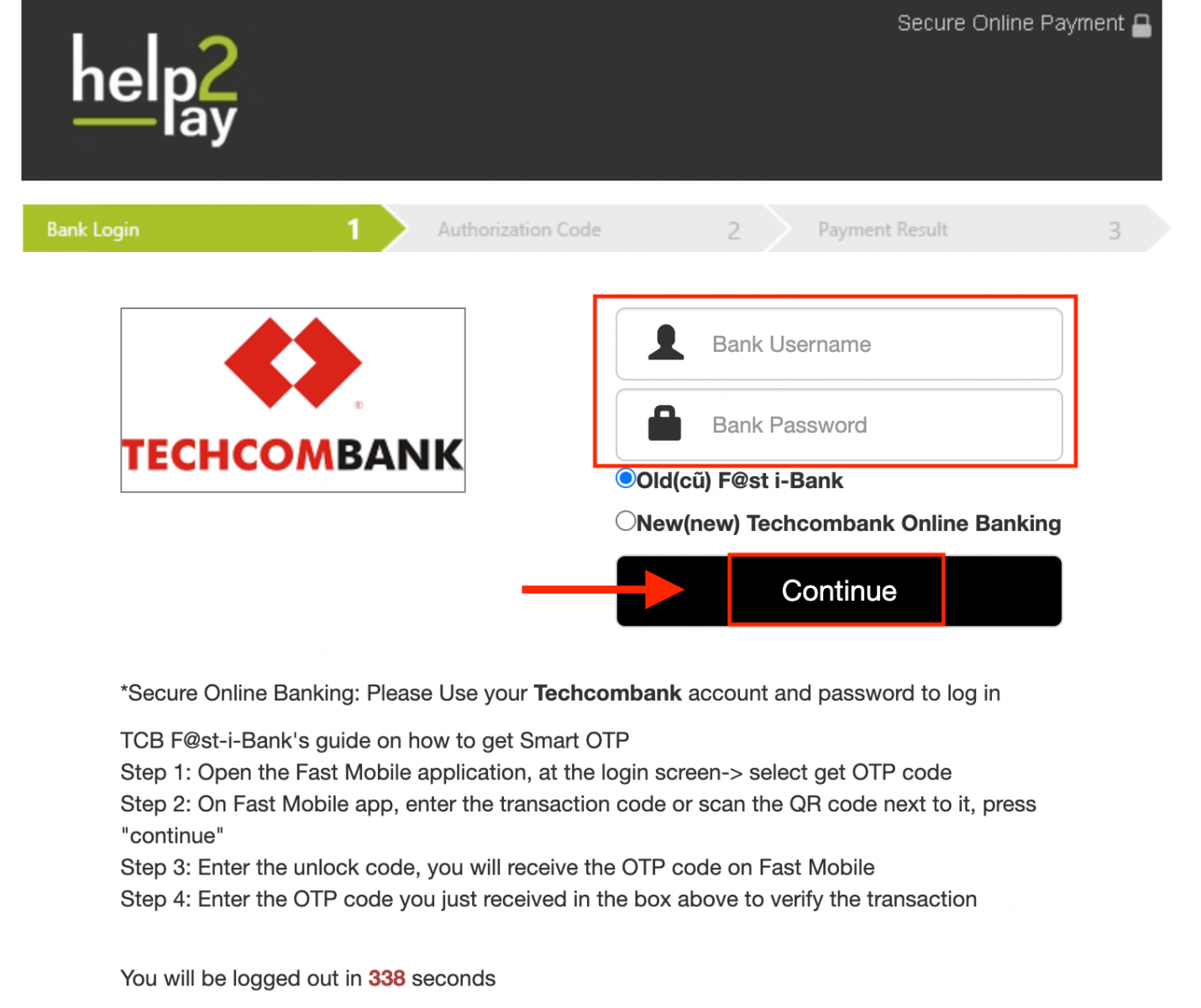
3. Sistem banka hesabınıza bağlanırken lütfen bekleyin ve bu pencereyi kapatmayın.
4. Ardından, telefonunuza OTP kodunu almanıza yardımcı olacak işlem kimliğini göreceksiniz.
OTP kodunu almak çok kolaydır:
- “OTP Kodunu Al” düğmesine tıklayın.
- İşlem kimliğini girin ve "Onayla" düğmesine tıklayın.
- OTP kodunu alın.
5. Ödeme başarılı olursa, ödeme tutarı, tarihi ve işlem kimliği belirtilen aşağıdaki sayfaya yönlendirileceksiniz.
E-cüzdan kullanarak para yatırma (Neteller, Skrill, Advcash, WebMoney, Perfect Money)
1. IQ Option web sitesini veya mobil uygulamasını ziyaret edin.2. İşlem hesabınıza giriş yapın
. 3. “Para Yatırma” düğmesine tıklayın.
Ana sayfadaysanız, ana web sitesi sayfasının sağ üst köşesindeki “Para Yatırma” düğmesine basın.
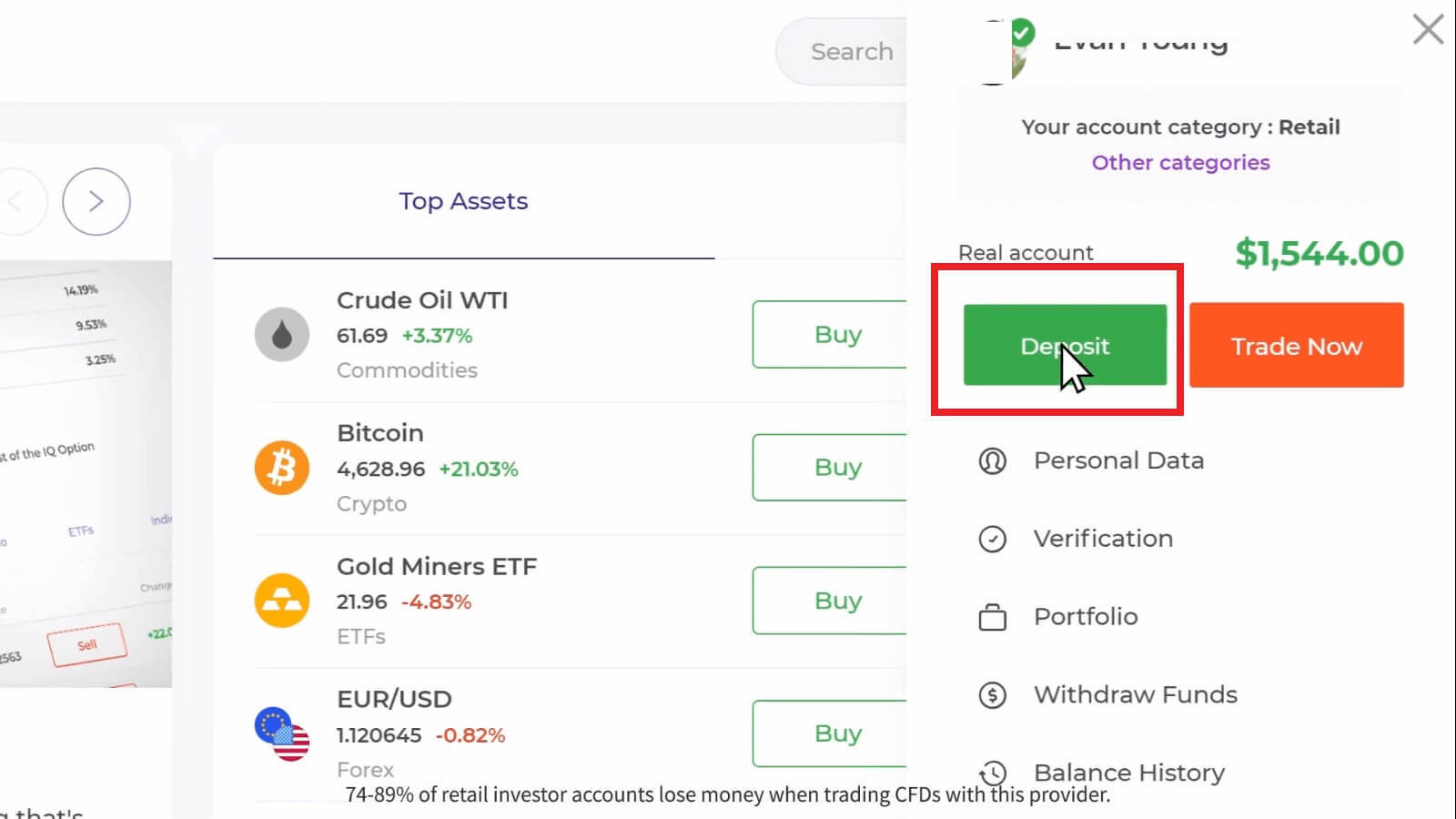
İşlem odasındaysanız, sayfanın sağ üst köşesinde bulunan yeşil “Para Yatırma” düğmesine basın.

4. “Neteller” ödeme yöntemini seçin, ardından manuel olarak bir para yatırma tutarı girebilir veya listeden birini seçip “Ödemeye Devam Et” düğmesine basabilirsiniz.
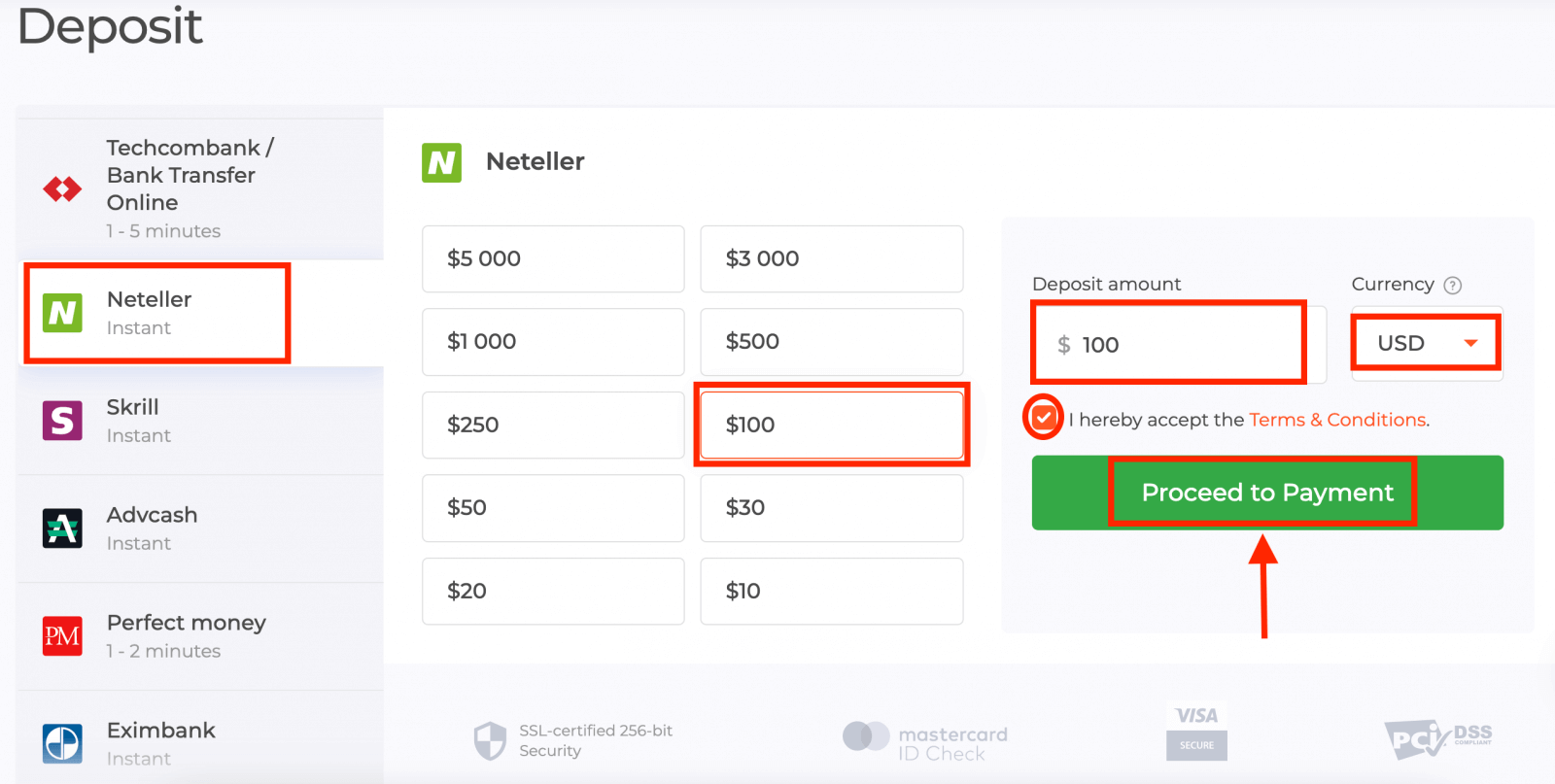
Minimum para yatırma tutarı 10 USD/GBP/EUR'dur. Banka hesabınız farklı bir para birimindeyse, tutar otomatik olarak dönüştürülecektir.
5. Neteller'a kaydolurken kullandığınız e-posta adresini girin ve "Devam"a basın. 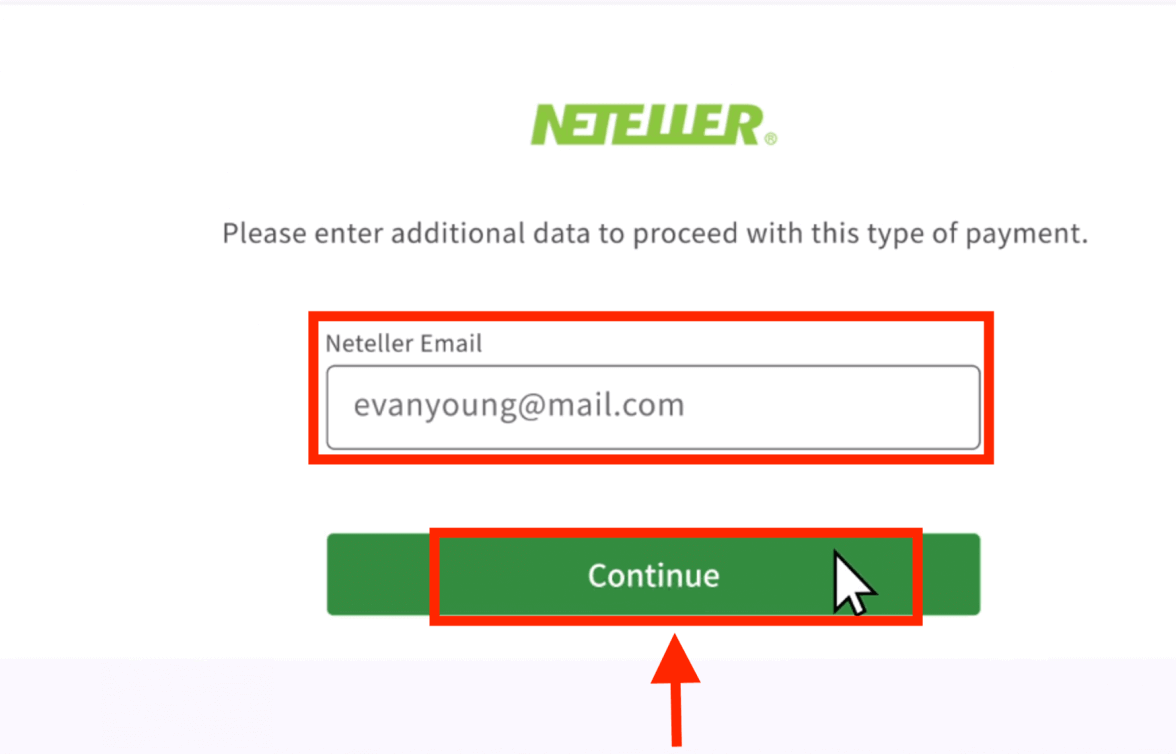
6. Şimdi giriş yapmak için Neteller hesabınızın şifresini girin ve "Devam"a basın. 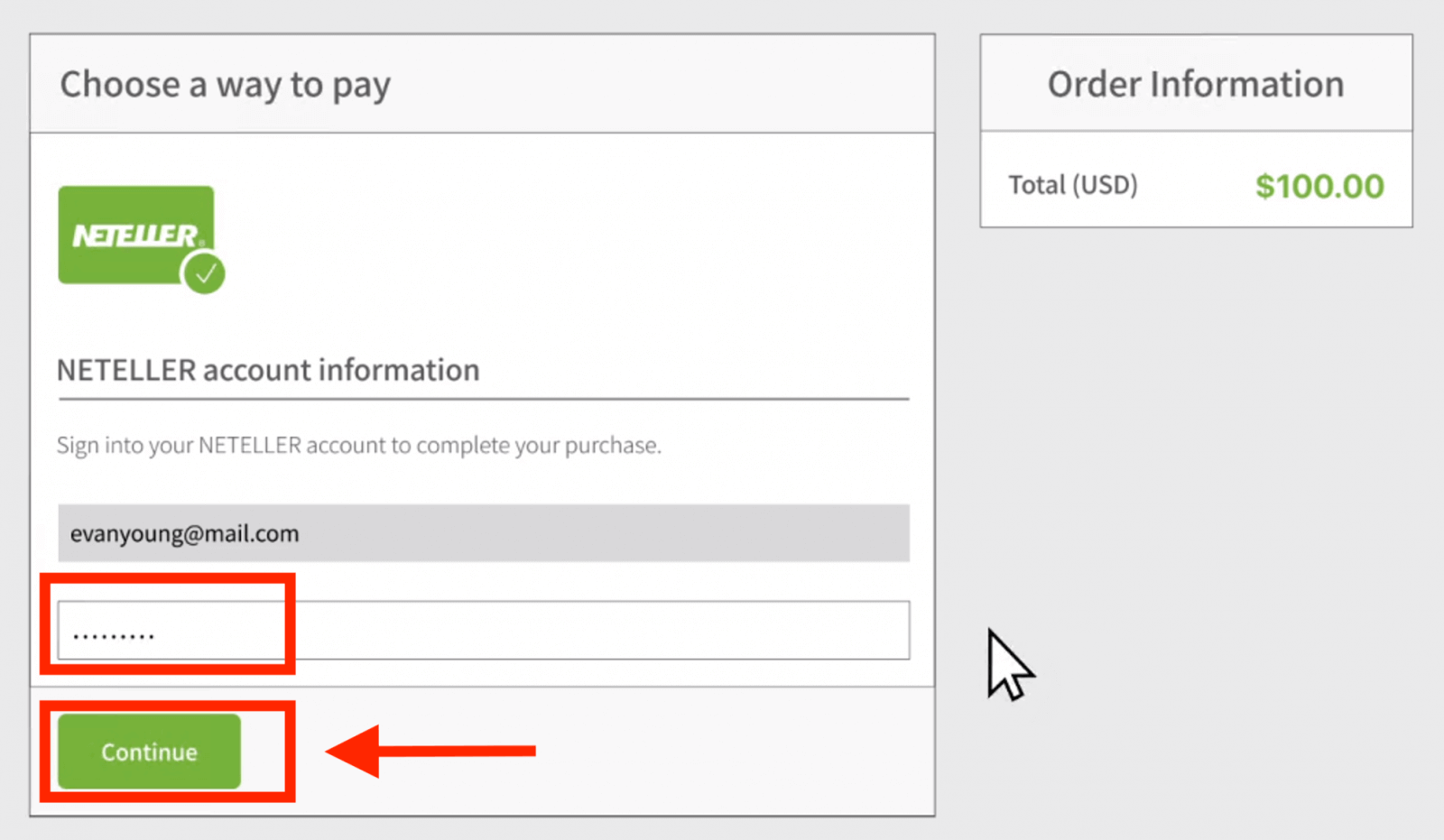
7. Ödeme bilgilerini kontrol edin ve "Siparişi tamamla"ya tıklayın. 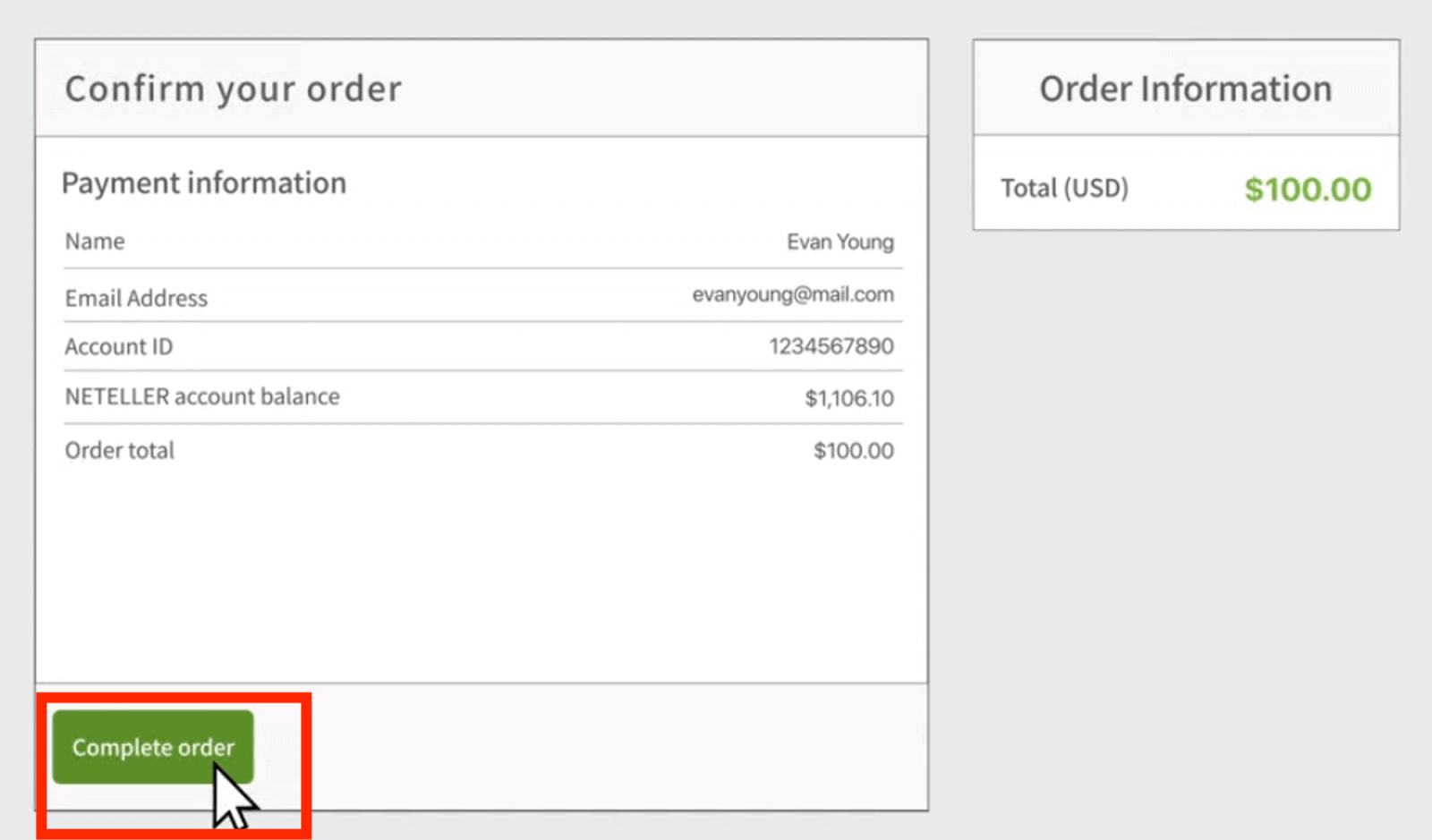
8. İşleminiz başarıyla tamamlandığında bir onay penceresi görünecektir. 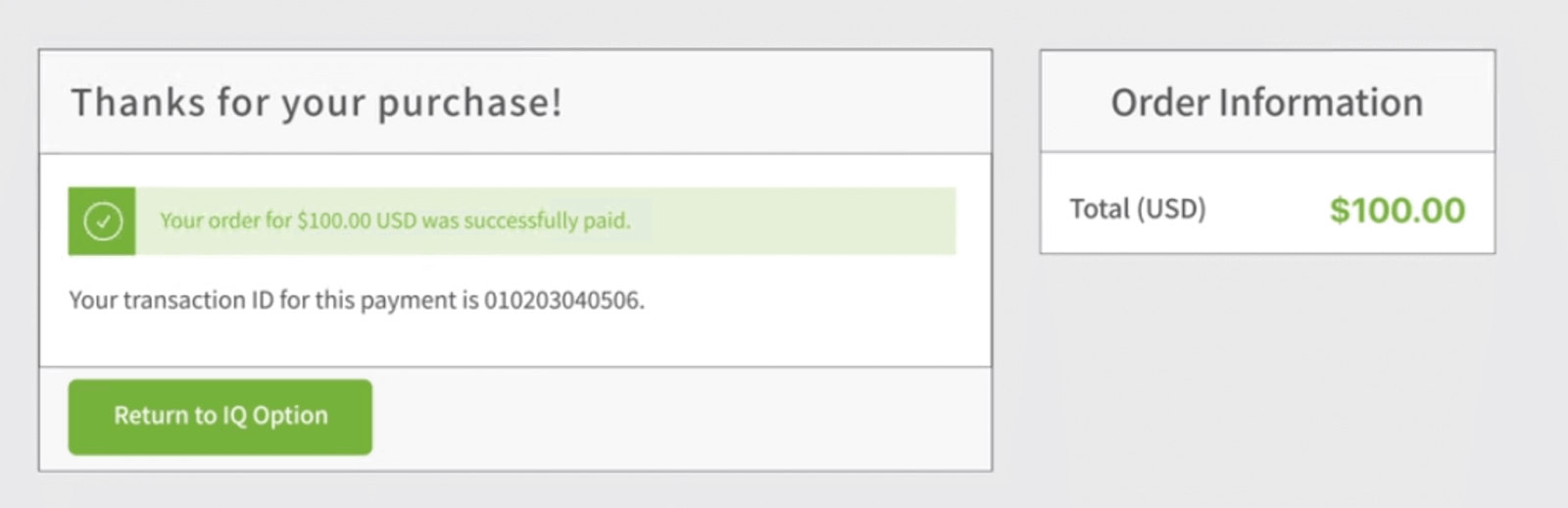
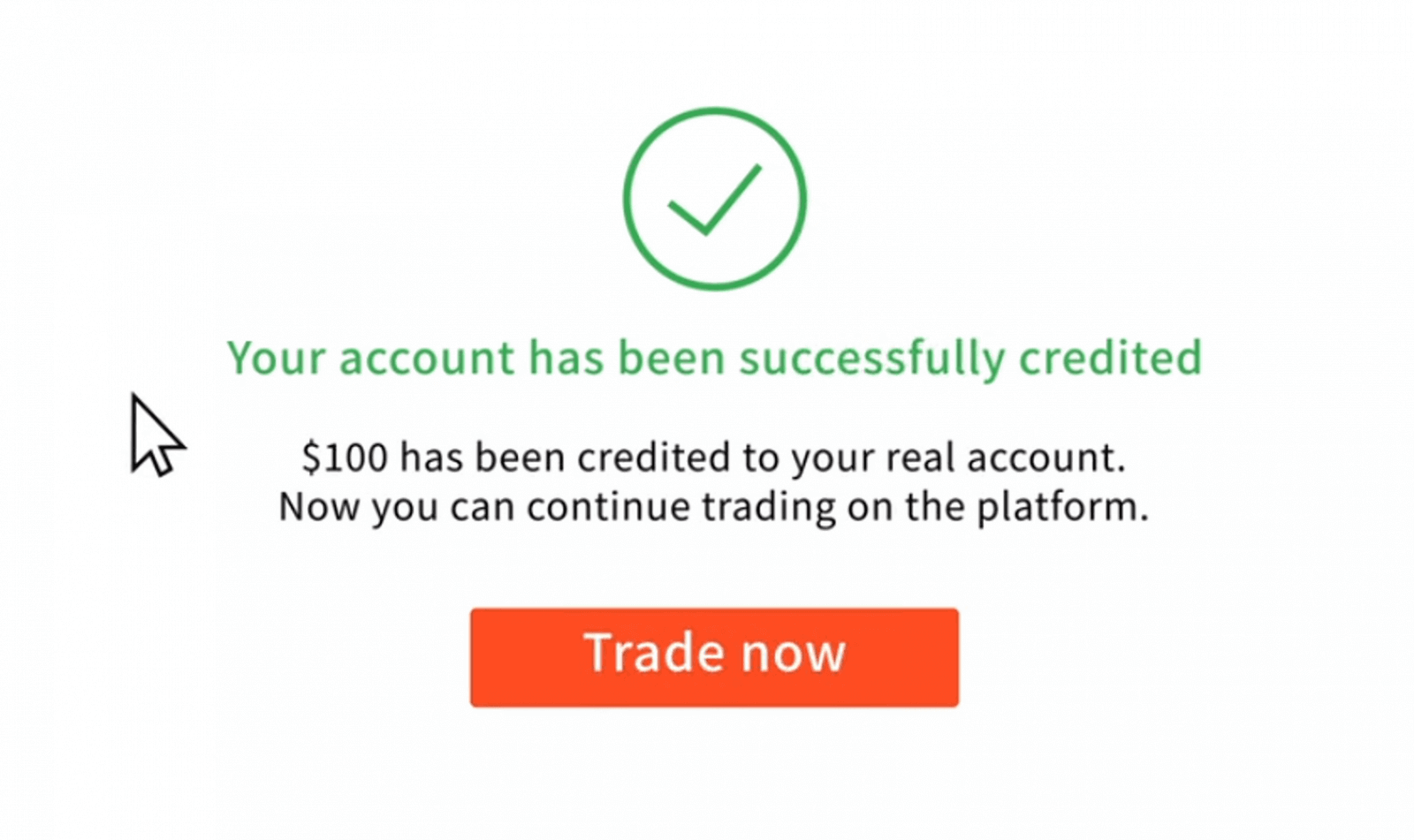
Paranız anında gerçek bakiyenize eklenecektir.
Param nerede? Hesabıma otomatik olarak para yatırıldı.
IQ Option şirketi, izniniz olmadan hesabınızdan para çekemez. Lütfen üçüncü bir şahsın banka hesabınıza veya e-cüzdanınıza erişimi olmadığından emin olun.
Ayrıca web sitemizde birden fazla hesabınız olabilir.
Platformdaki hesabınıza birinin erişim sağlamış olma ihtimali varsa, ayarlar bölümünden şifrenizi değiştirin.
IQ Option'da Nasıl İşlem Yapılır?
Varlık nedir?
Varlık, alım satım için kullanılan bir finansal araçtır. Tüm işlemler, seçilen varlığın fiyat dinamiklerine dayanır. İşlem yapmak istediğiniz varlığı seçmek için şu adımları izleyin:
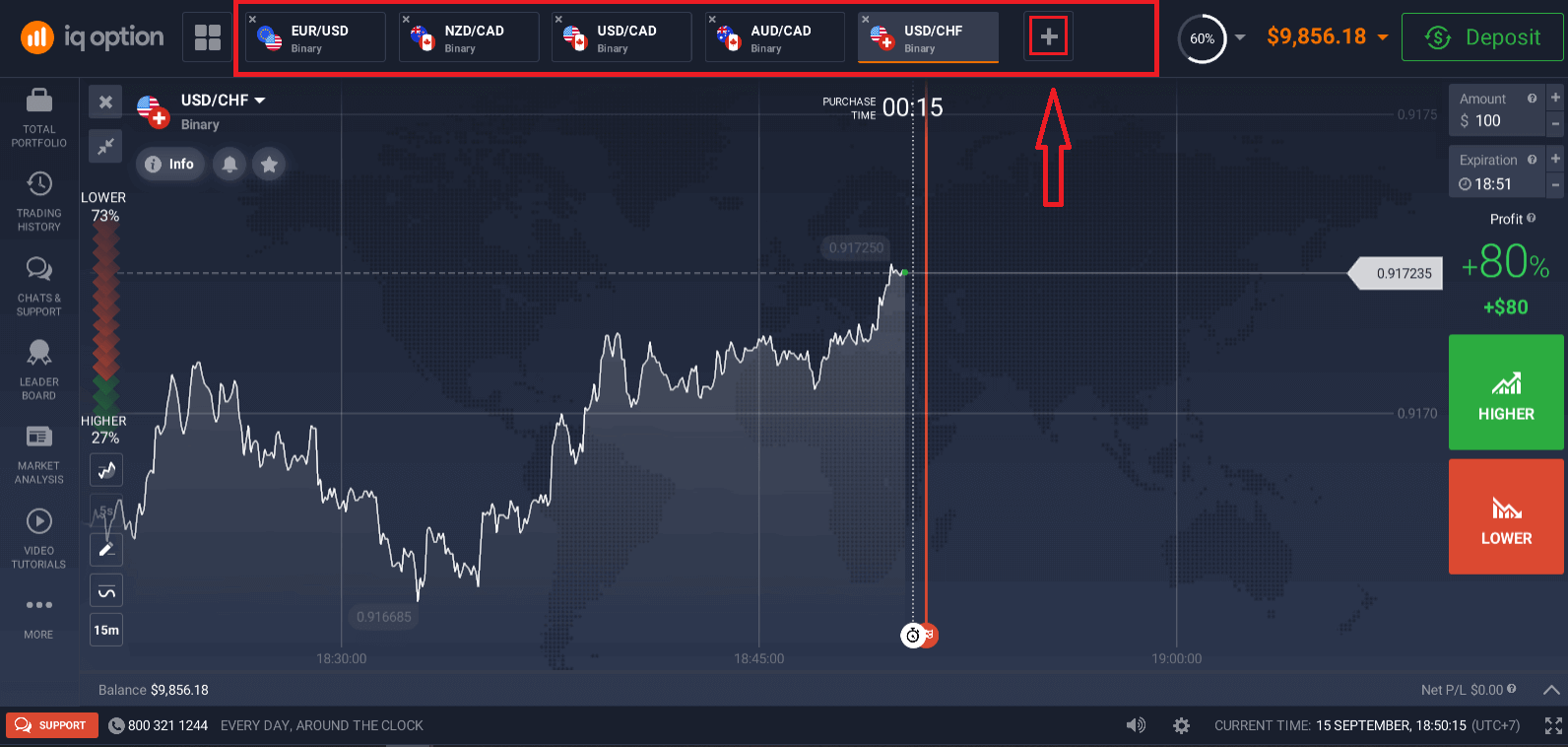
1. Platformun üst kısmındaki varlıklar bölümüne tıklayarak hangi varlıkların mevcut olduğunu görün.
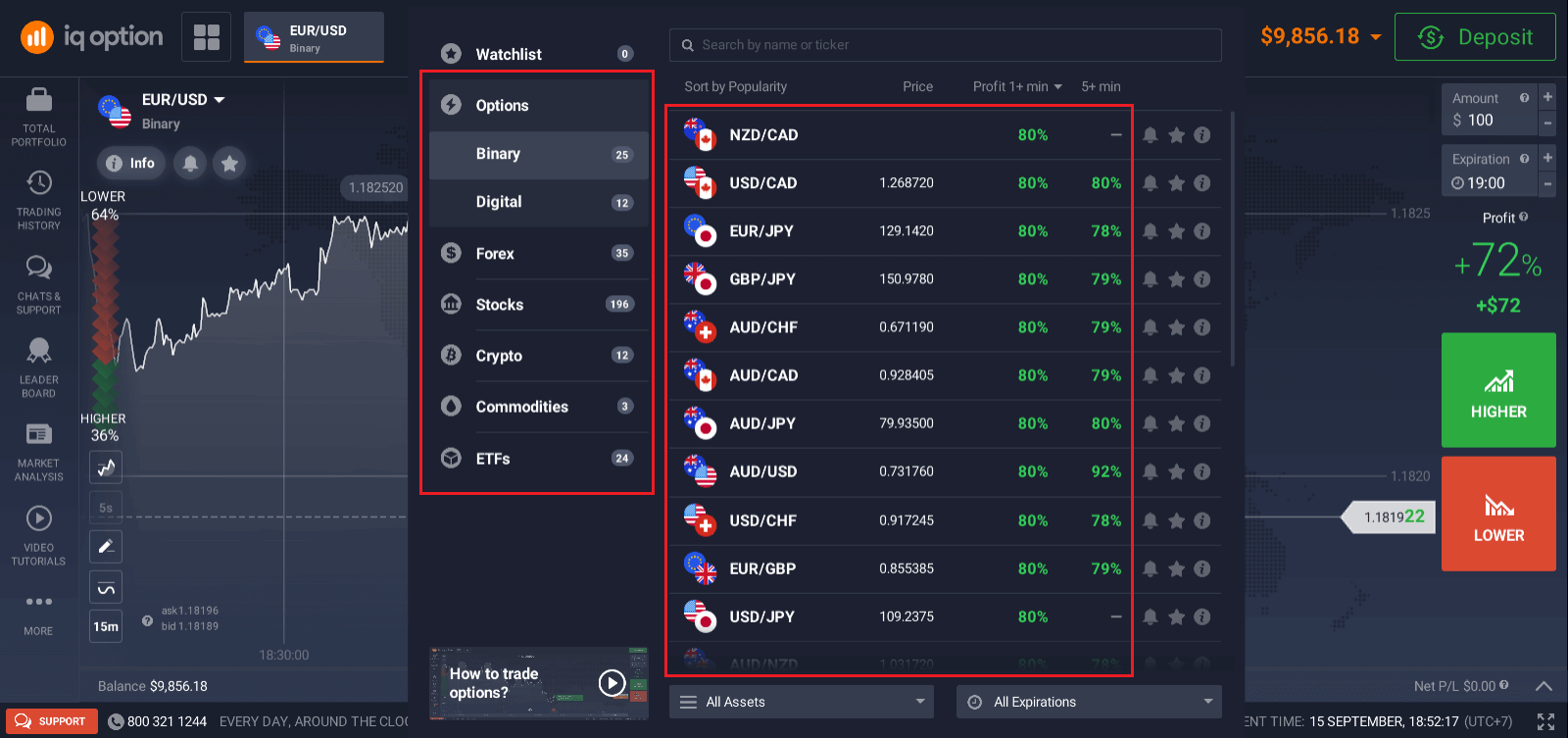
2. Birden fazla varlıkta aynı anda işlem yapabilirsiniz. Varlık bölümünün hemen sağındaki "+" düğmesine tıklayın. Seçtiğiniz varlıklar toplanacaktır.
IQ Option'da İkili Opsiyon İşlemleri Nasıl Yapılır?
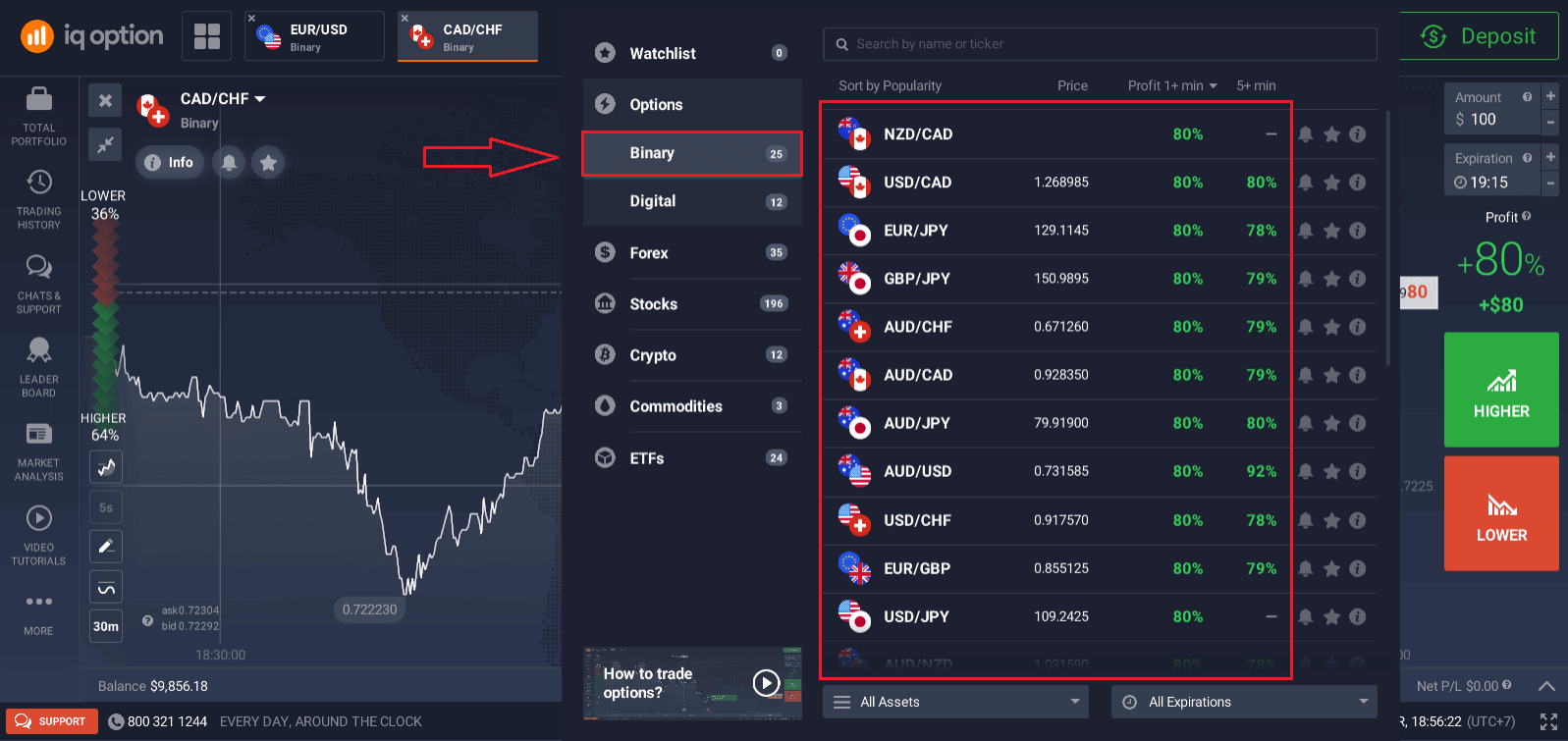
1. Bir varlık seçin. Varlığın yanındaki yüzde, karlılığını belirler. Yüzde ne kadar yüksekse, başarılı olmanız durumunda karınız da o kadar yüksek olur. Örnek: %80 karlılığa sahip 10 dolarlık bir işlem pozitif sonuçla kapanırsa, bakiyenize 18 dolar eklenir. 10 dolar yatırımınız, 8 dolar ise karınızdır.
Bazı varlıkların karlılığı, işlemin sona erme süresine ve gün boyunca piyasa durumuna bağlı olarak değişebilir.
Tüm işlemler, açıldıkları sırada belirtilen karlılıkla kapanır.
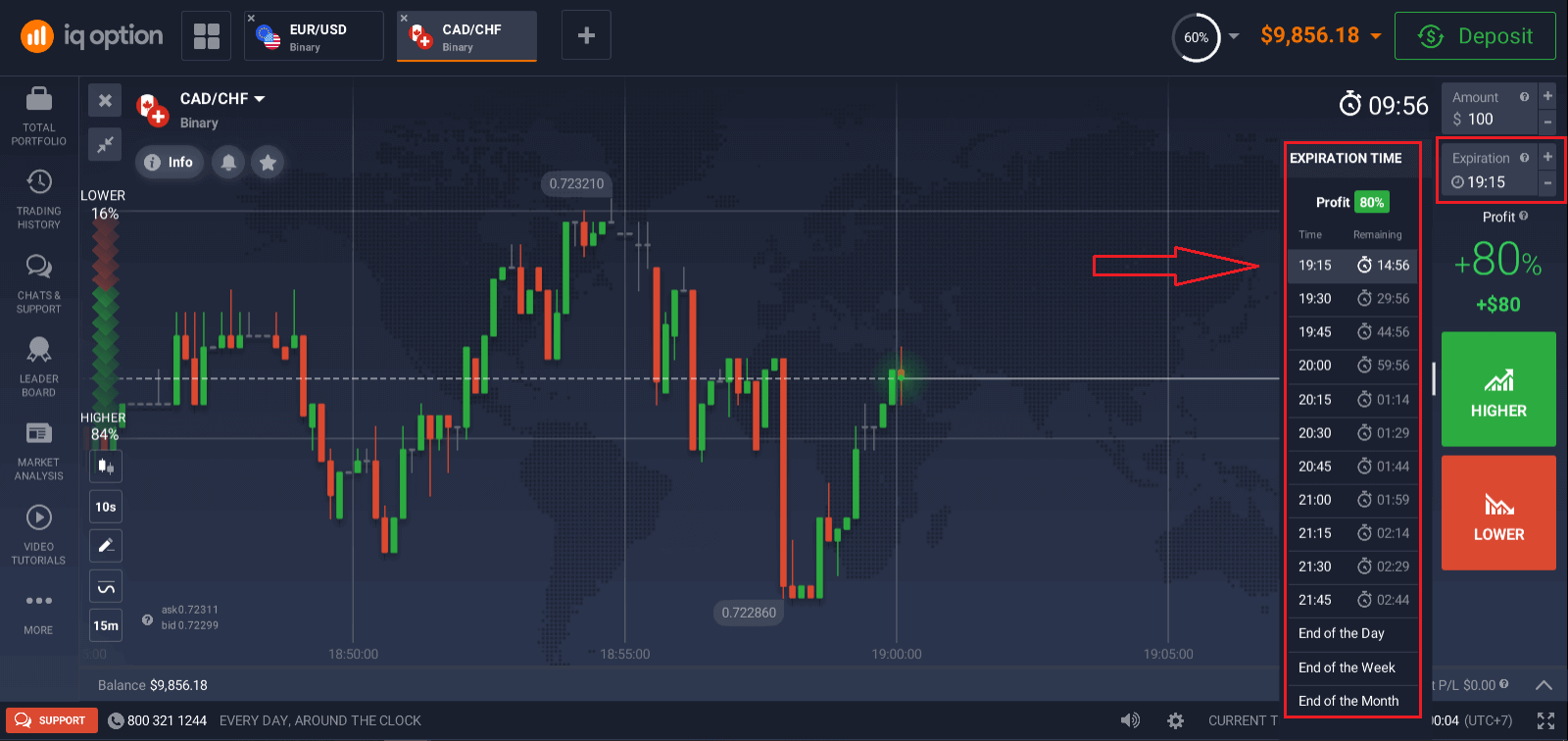
2. Bir Son Kullanma Süresi Seçin.
Son kullanma süresi, işlemin tamamlanmış (kapanmış) sayılacağı ve sonucun otomatik olarak toplanacağı süredir.
İkili opsiyonlarla bir işlemi sonuçlandırırken, işlemin gerçekleştirilme zamanını bağımsız olarak siz belirlersiniz.
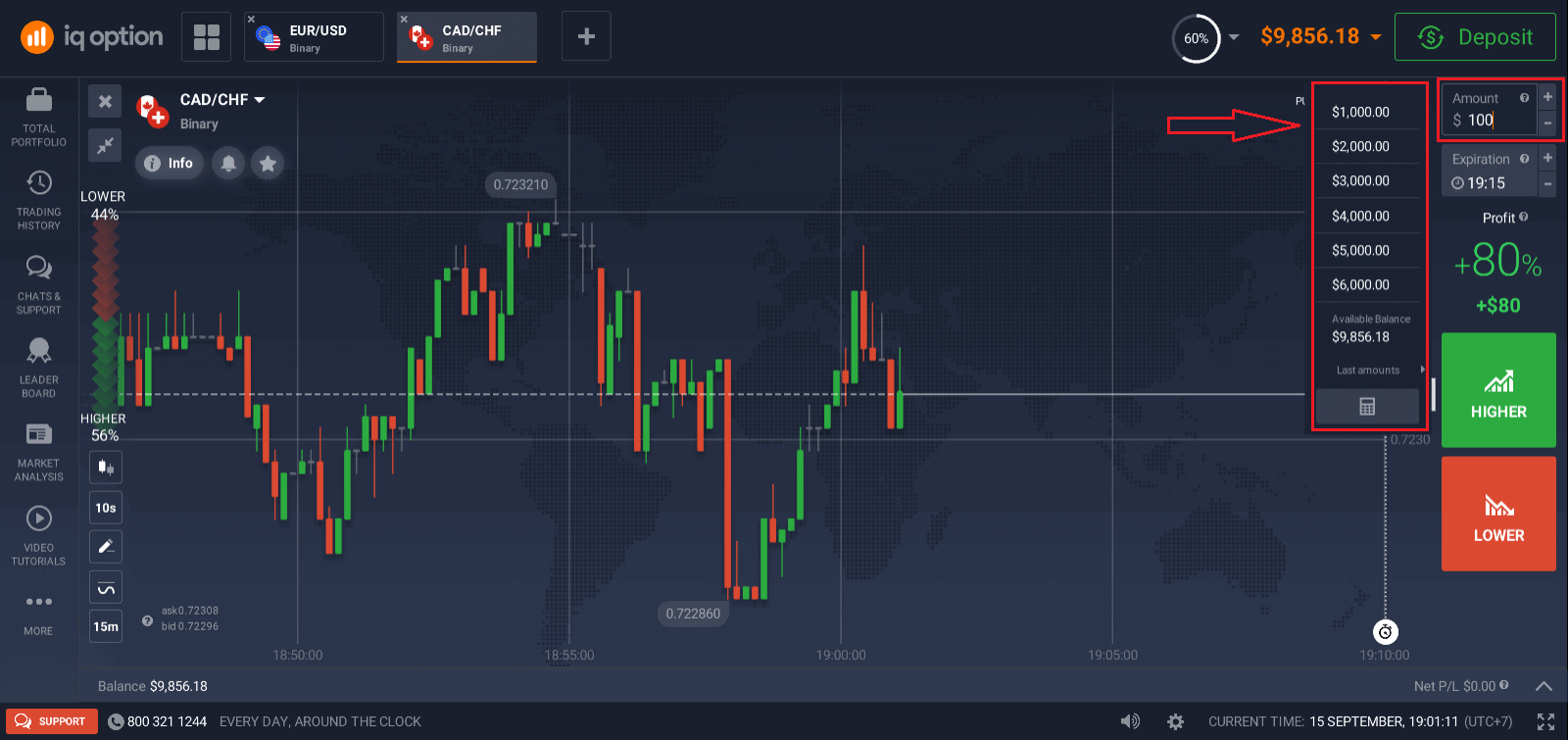
3. Yatırım yapacağınız tutarı belirleyin.
Bir işlem için minimum tutar 1 dolar, maksimum tutar ise 20.000 dolar veya hesabınızın para birimindeki eşdeğeridir. Piyasayı test etmek ve rahatlamak için küçük işlemlerle başlamanızı öneririz.
4. Grafikteki fiyat hareketini analiz edin ve tahmininizi yapın.
Tahmininize bağlı olarak Daha Yüksek (Yeşil) veya Daha Düşük (Kırmızı) seçeneklerini seçin. Fiyatın yükseleceğini düşünüyorsanız "Daha Yüksek"e, düşeceğini düşünüyorsanız "Daha Düşük"e basın.
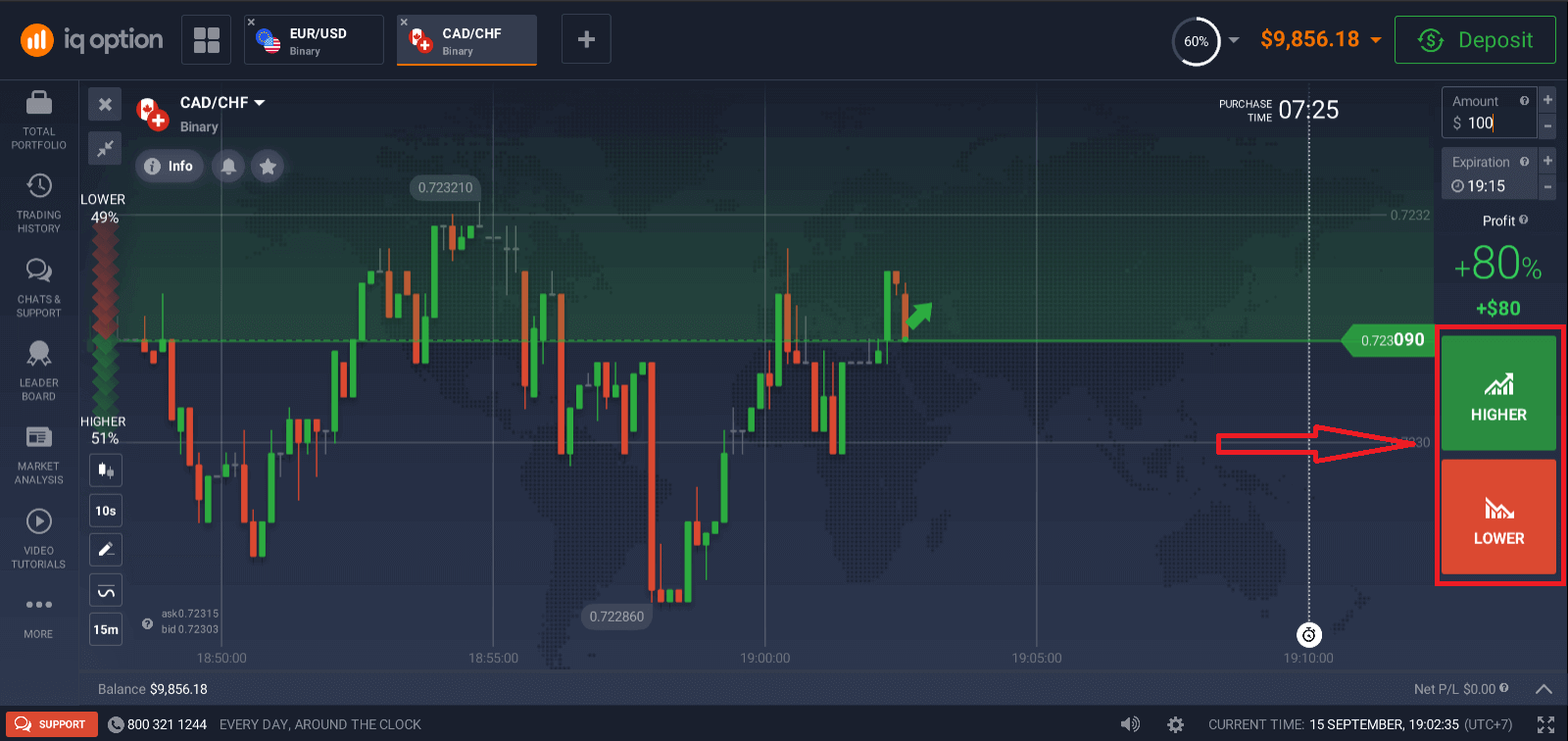
5. Tahmininizin doğru olup olmadığını öğrenmek için işlemin kapanmasını bekleyin. Doğruysa, yatırım tutarınız ve varlıktan elde edilen kar bakiyenize eklenecektir. Açılış fiyatı kapanış fiyatına eşit olduğunda, yalnızca ilk yatırım bakiyenize iade edilecektir. Tahmininiz yanlışsa, yatırım iade edilmeyecektir.
Siparişinizin ilerlemesini İşlemler bölümünden takip edebilirsiniz.
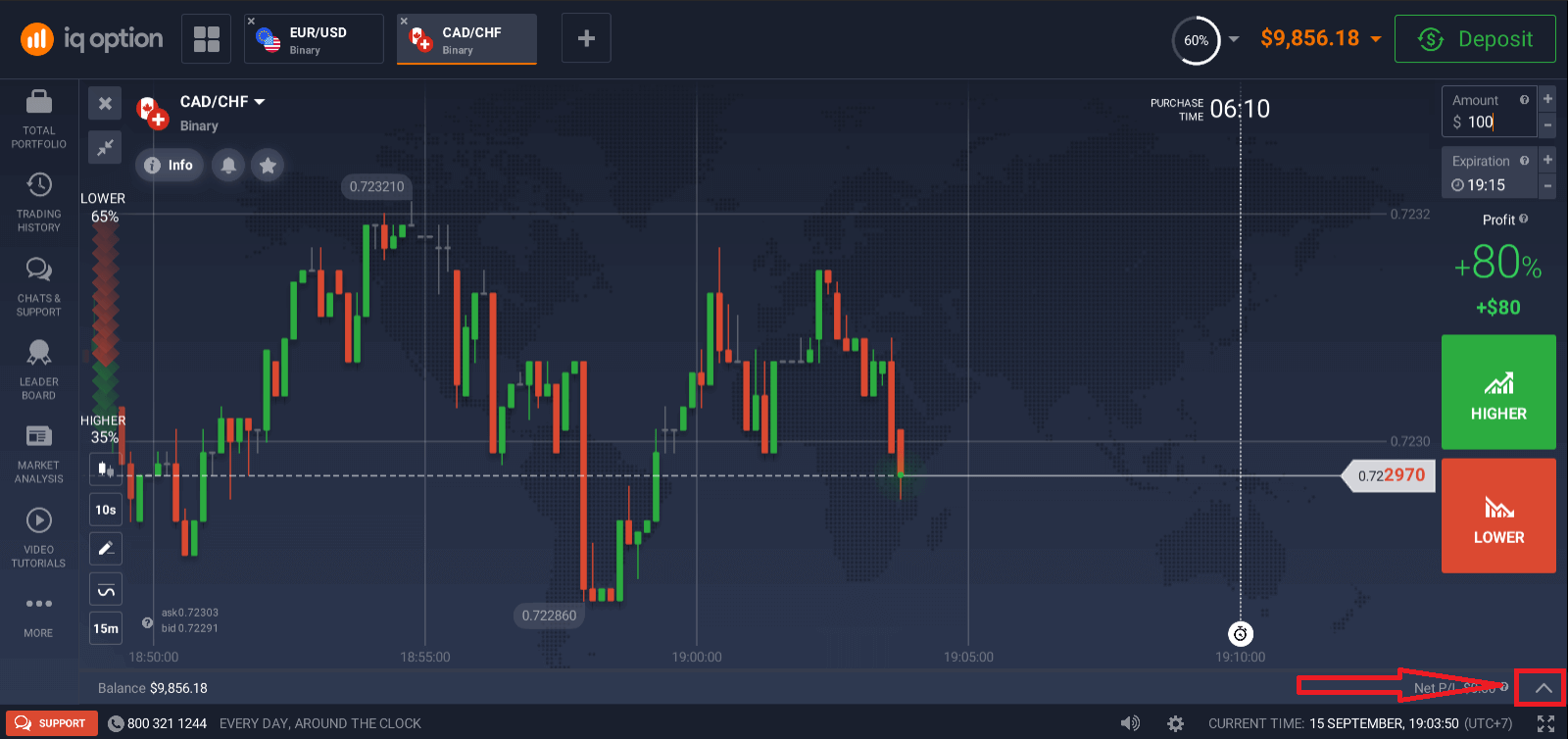
Grafik, zaman noktalarını işaretleyen iki çizgi göstermektedir. Satın alma zamanı beyaz noktalı çizgidir. Bu zamandan sonra, seçilen vade süresi için opsiyon satın alamazsınız. Vade süresi düz kırmızı çizgi ile gösterilmiştir. İşlem bu çizgiyi geçtiğinde otomatik olarak kapanır ve sonuçtan kar veya zarar elde edersiniz. Mevcut herhangi bir vade süresini seçebilirsiniz. Henüz bir işlem başlatmadıysanız, seçilen vade süresi için satın alma son tarihini belirtmek üzere hem beyaz hem de kırmızı çizgiler birlikte sağa doğru hareket edecektir.
IQ Option'da işlem yapma hakkında daha fazla bilgi edinmek için aşağıdaki makalelere bakın:
IQ Option'da CFD araçları (Forex, Kripto, Hisse Senetleri) nasıl alınır?
IQ Option'da Dijital Opsiyonlar nasıl alınır?
Grafikler, Göstergeler, Araçlar ve Piyasa Analizi Nasıl Kullanılır?
IQ Option işlem platformu, tüm ön ayarlarınızı doğrudan grafik üzerinde yapmanıza olanak tanır. Sağ taraftaki paneldeki kutuda sipariş detaylarını belirtebilir, göstergeler uygulayabilir ve fiyat hareketini gözden kaçırmadan ayarlarla oynayabilirsiniz. Aynı anda birden fazla opsiyon işlemi yapmak mı istiyorsunuz? 9 adede
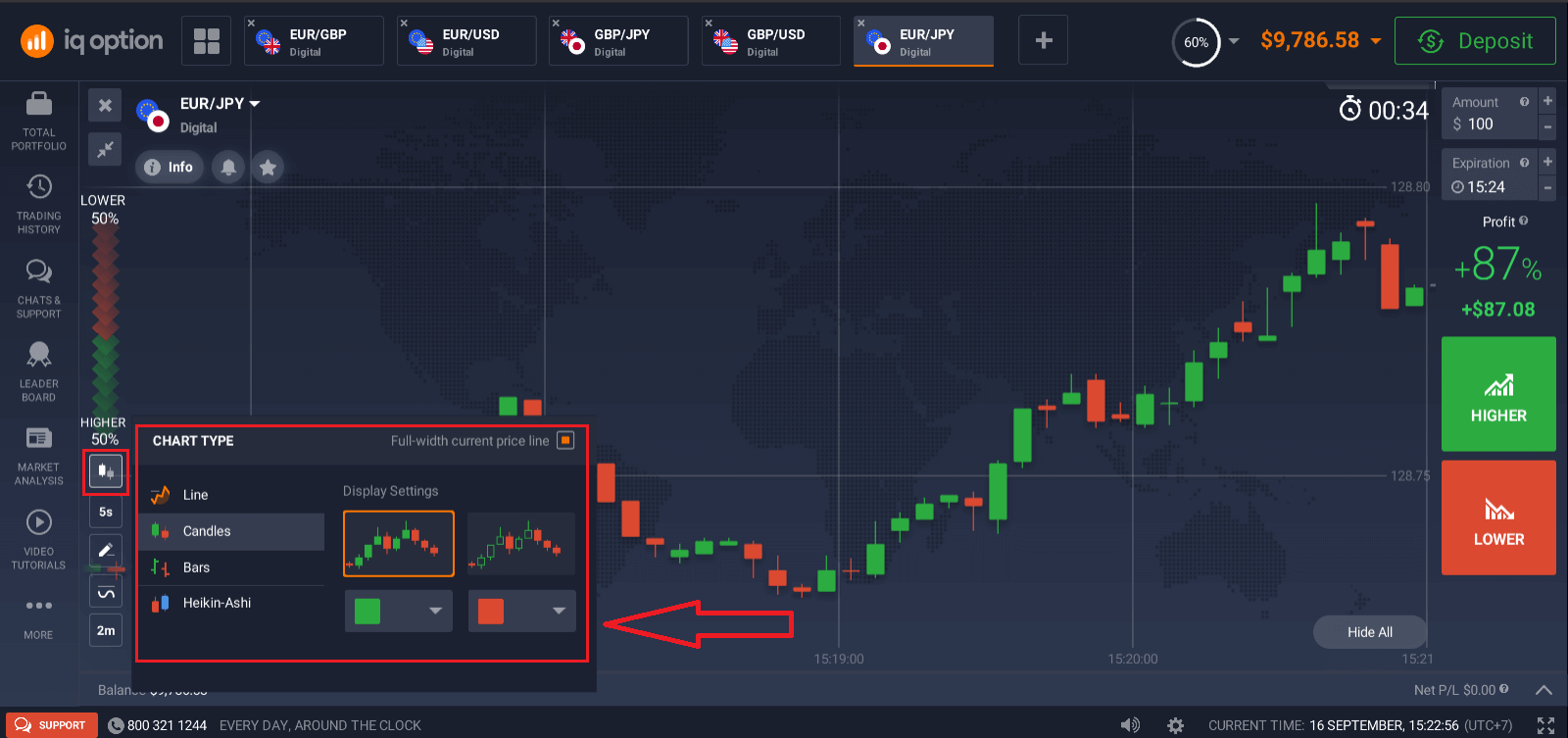
kadar grafik çalıştırabilir ve türlerini yapılandırabilirsiniz: çizgi, mum, çubuk veya Heikin-ashi. Çubuk ve mum grafikler için, ekranın sol alt köşesinden 5 saniyeden 1 aya kadar zaman dilimlerini ayarlayabilirsiniz.
Göstergeler
Derinlemesine grafik analizi için göstergeleri ve widget'ları kullanın. Bunlar arasında momentum, trend, volatilite, hareketli ortalamalar, hacim, popüler ve diğerleri bulunur. IQ Option, toplamda XX'den fazla gösterge olmak üzere, en çok kullanılan ve temel göstergelerden oluşan güzel bir koleksiyona sahiptir.
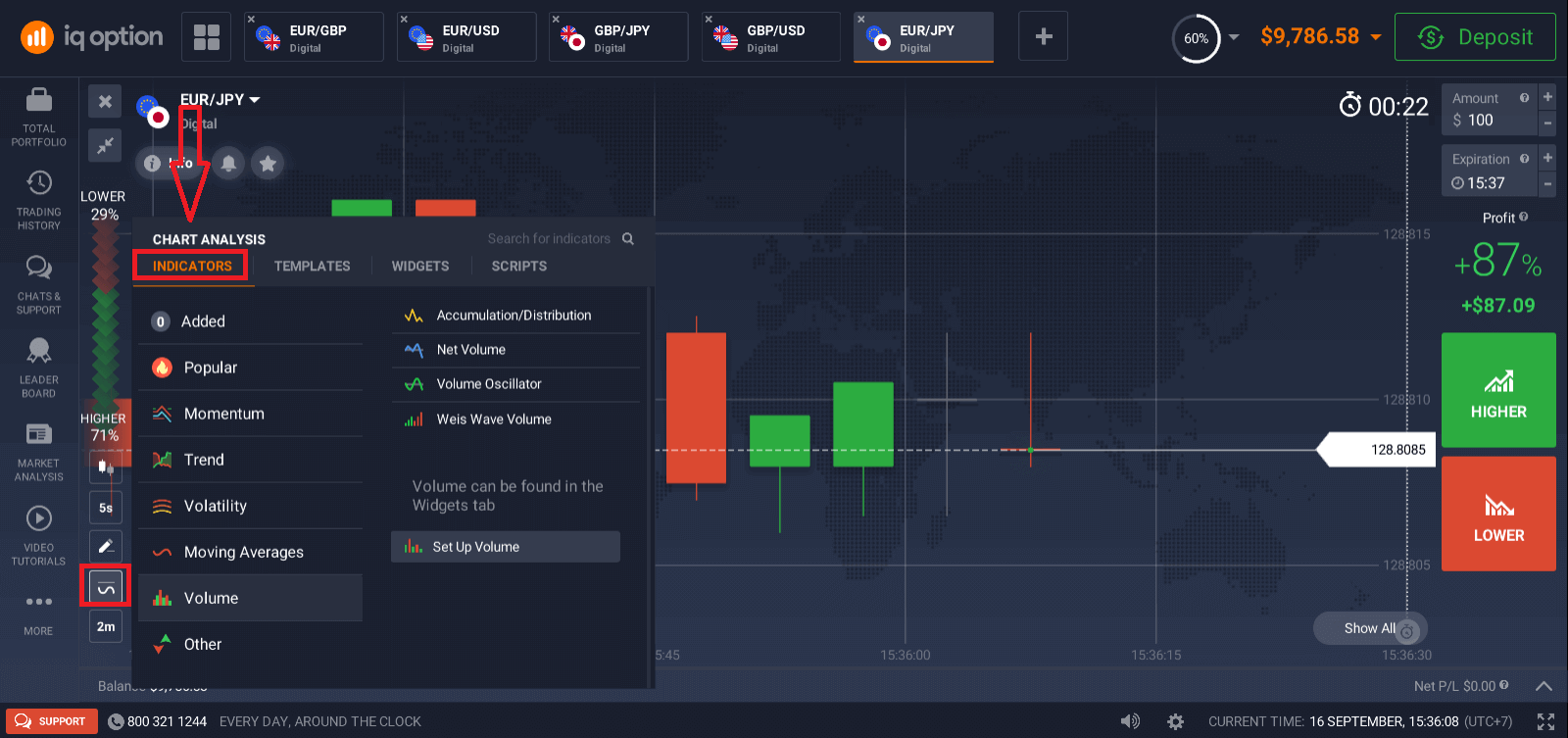
Birden fazla gösterge uyguluyorsanız, daha sonra kullanmak üzere şablonlar oluşturup kaydedebilirsiniz.
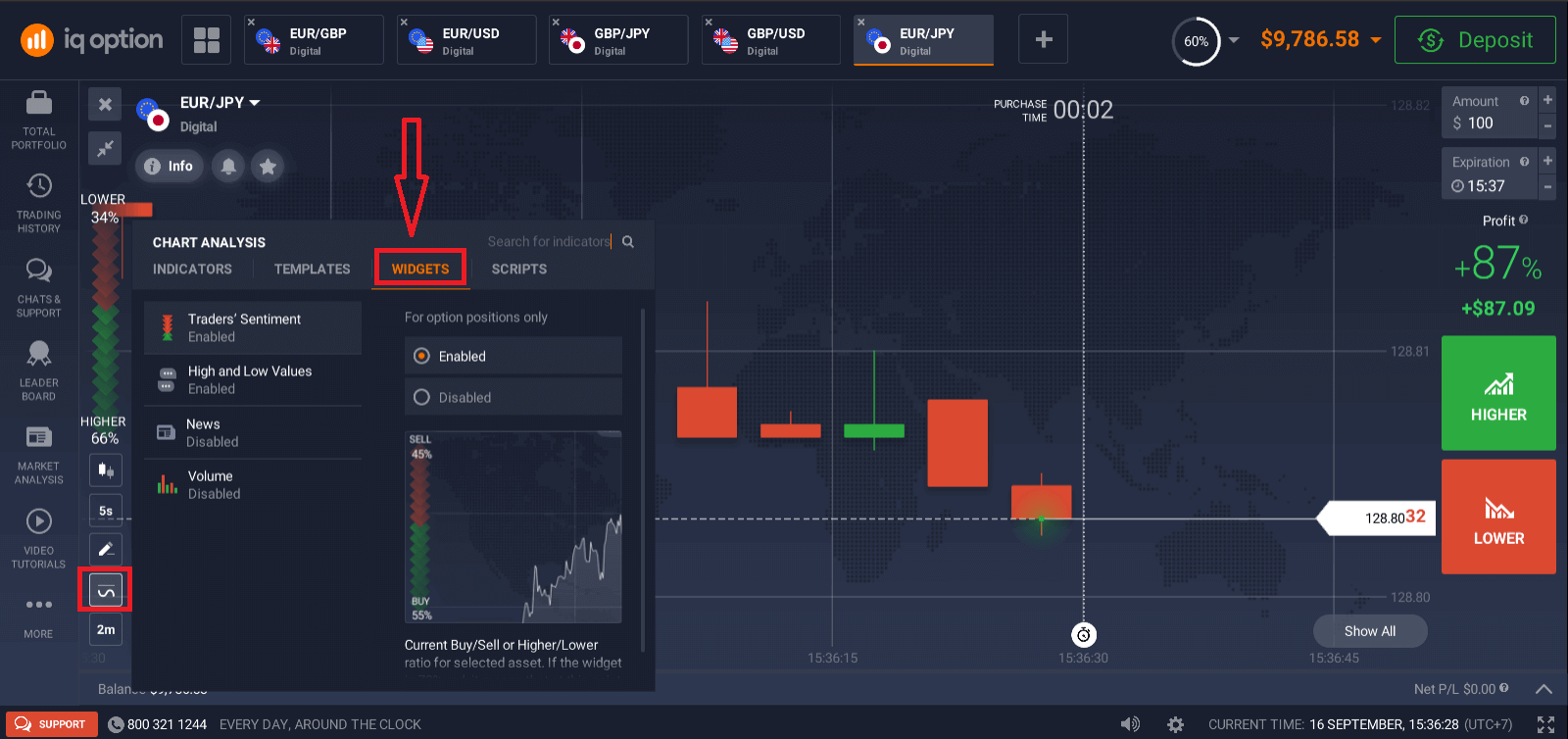
Widget'lar
karar verme sürecinize büyük ölçüde yardımcı olabilir. Platformda, yatırımcıların duyarlılığı, en yüksek ve en düşük değerler, diğer kişilerin işlemleri, haberler ve işlem hacmi gibi araçları kullanabilirsiniz. Bunlar, değişiklikleri gerçek zamanlı olarak izlemenize yardımcı olacaktır.
Piyasa Analizi
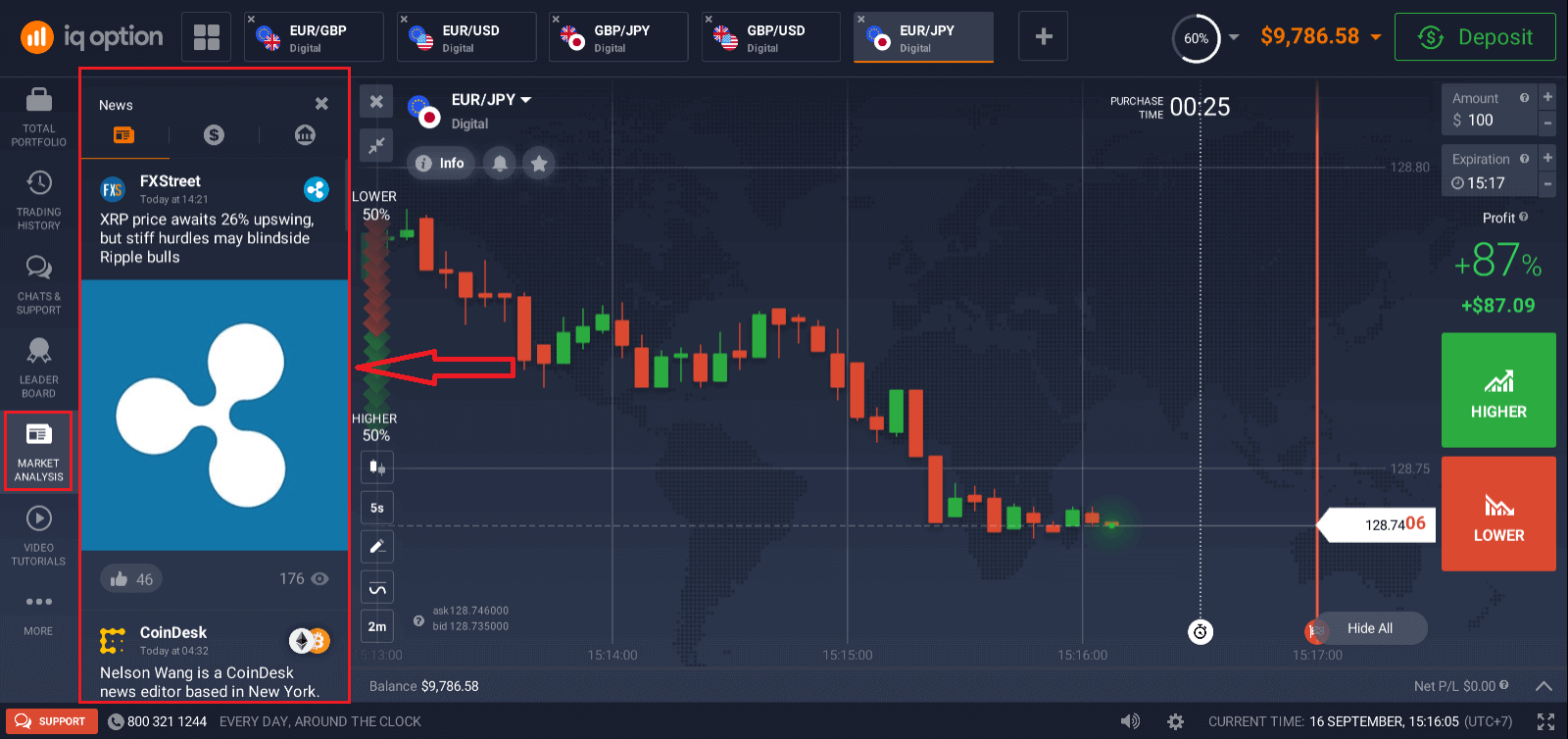
İster opsiyon, Forex, hisse senedi, metal veya kripto para ticareti yapın, dünya ekonomisinde neler olup bittiğini bilmek çok önemlidir. IQ Option'da, İşlem Odası'ndan ayrılmadan Piyasa Analizi bölümünde haberleri takip edebilirsiniz. Akıllı haber toplayıcı, şu anda hangi varlıkların en değişken olduğunu size söyleyecek ve temalı takvimler, harekete geçmek için en iyi anın ne zaman olduğunu size gösterecektir.
IQ Option'dan Para Çekme İşlemi Nasıl Yapılır?
Para çekme işlemini nasıl yapabilirim?
Para çekme yönteminiz, para yatırma yöntemine bağlıdır. Para yatırmak için e-cüzdan kullanıyorsanız, yalnızca aynı e-cüzdan hesabınıza para çekebilirsiniz. Para çekmek için, para çekme sayfasında bir para çekme talebi oluşturun. Para çekme talepleri IQ Option tarafından 3 iş günü içinde işlenir. Banka kartına para çekerseniz, ödeme sistemi ve bankanız bu işlemi gerçekleştirmek için ek süreye ihtiyaç duyar.
Koşullar konuma göre değişebilir. Kesin talimatlar için lütfen Destek ile iletişime geçin.
1. IQ Option web sitesini veya mobil uygulamasını ziyaret edin
. 2. E-posta veya sosyal medya hesabınızla hesabınıza giriş yapın
. 3. “Para Çek” düğmesini seçin.
Ana sayfadaysanız, sağ taraftaki panelden “Para Çek” seçeneğini seçin.
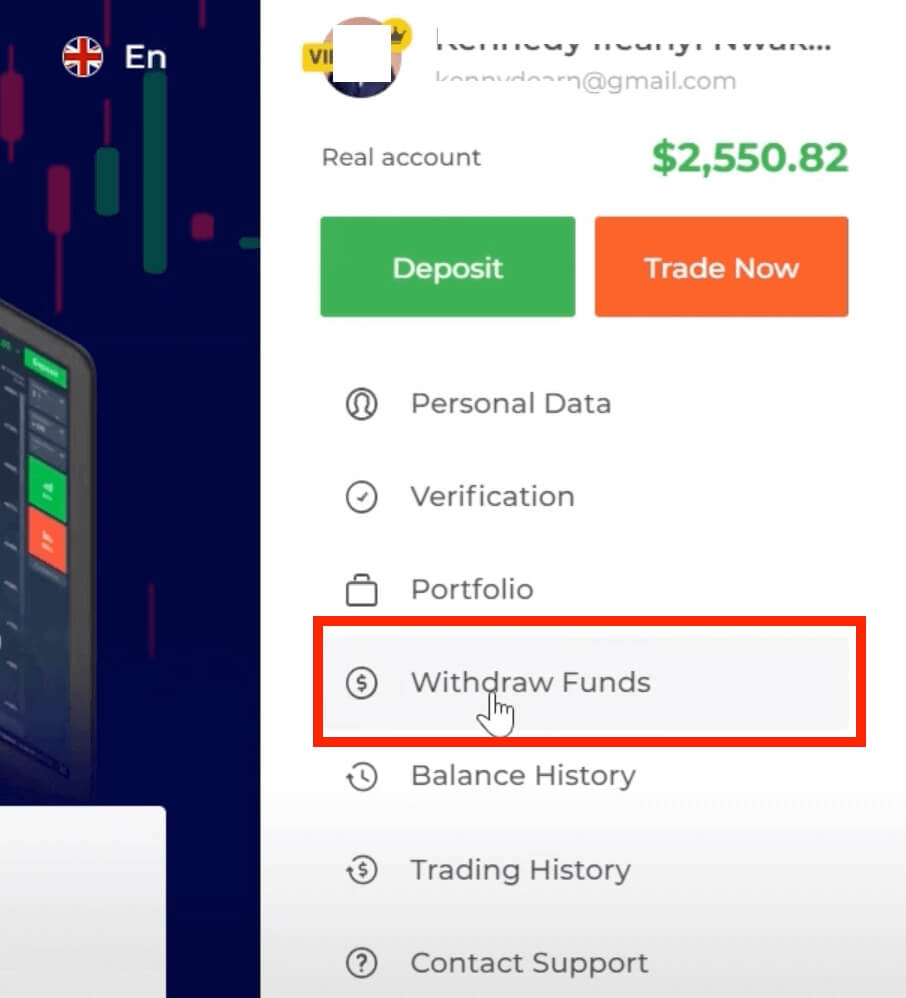
İşlem odasındaysanız, Profil simgesine tıklayın ve “Para Çek” seçeneğini seçin.
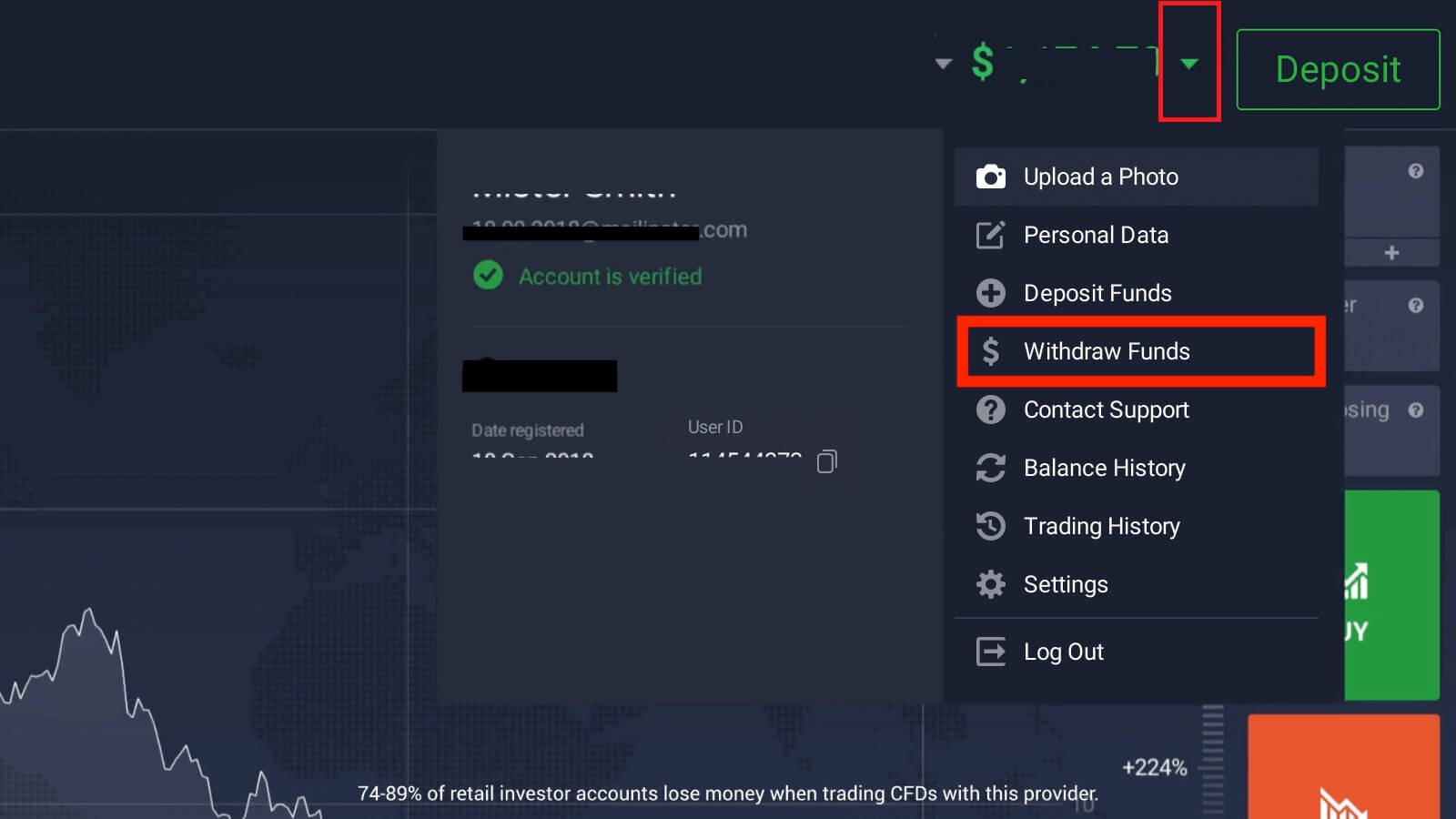
4. Para Çekme sayfasına yönlendirileceksiniz, çekmek istediğiniz tutarı belirtin (minimum para çekme tutarı 2$'dır).
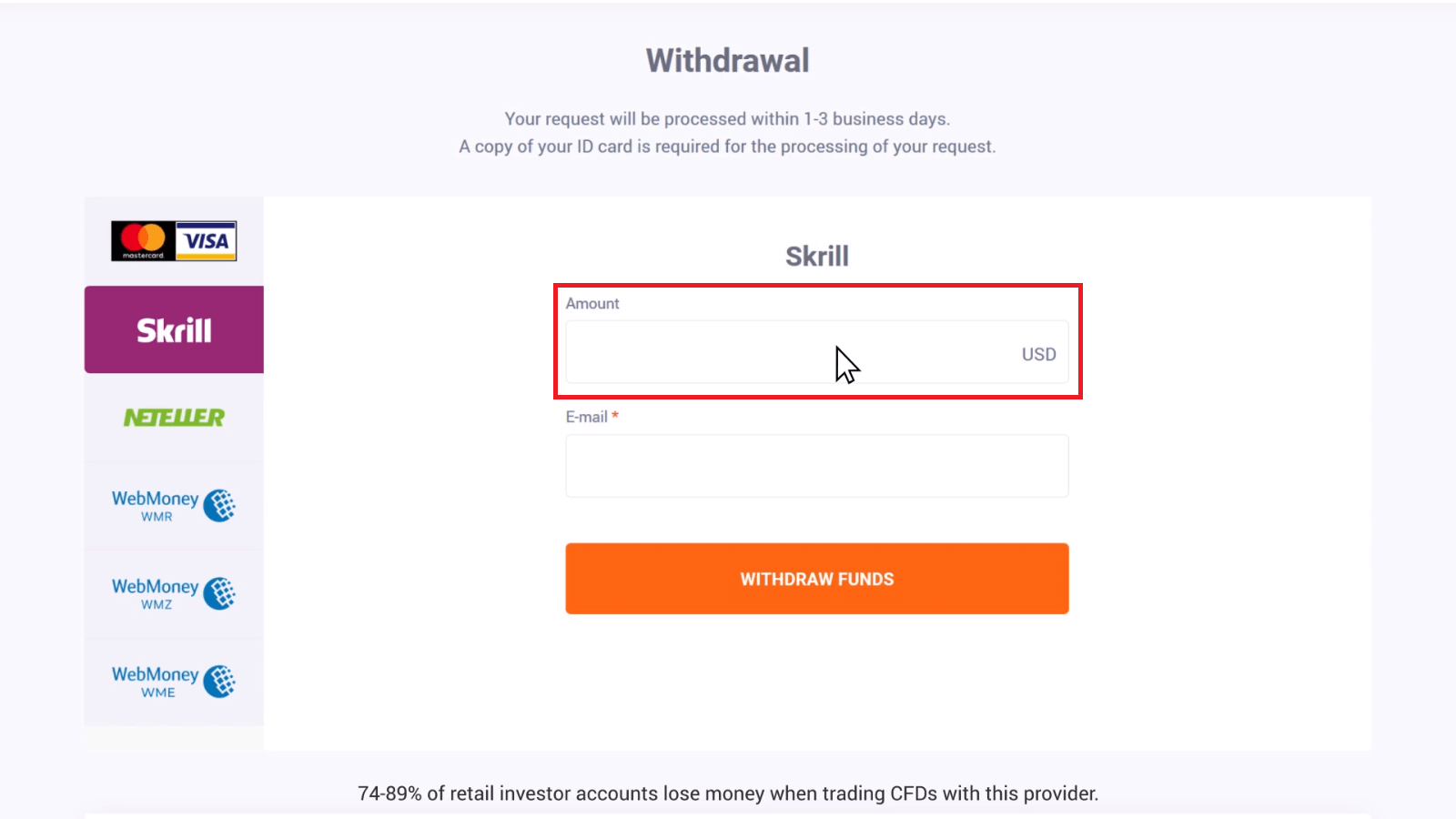
Para çekme yöntemini seçin. Banka kartlarından yapılan para yatırma işlemleri için, önce yatırdığınız tutarı kartınıza iade olarak çekmeniz gerekir.
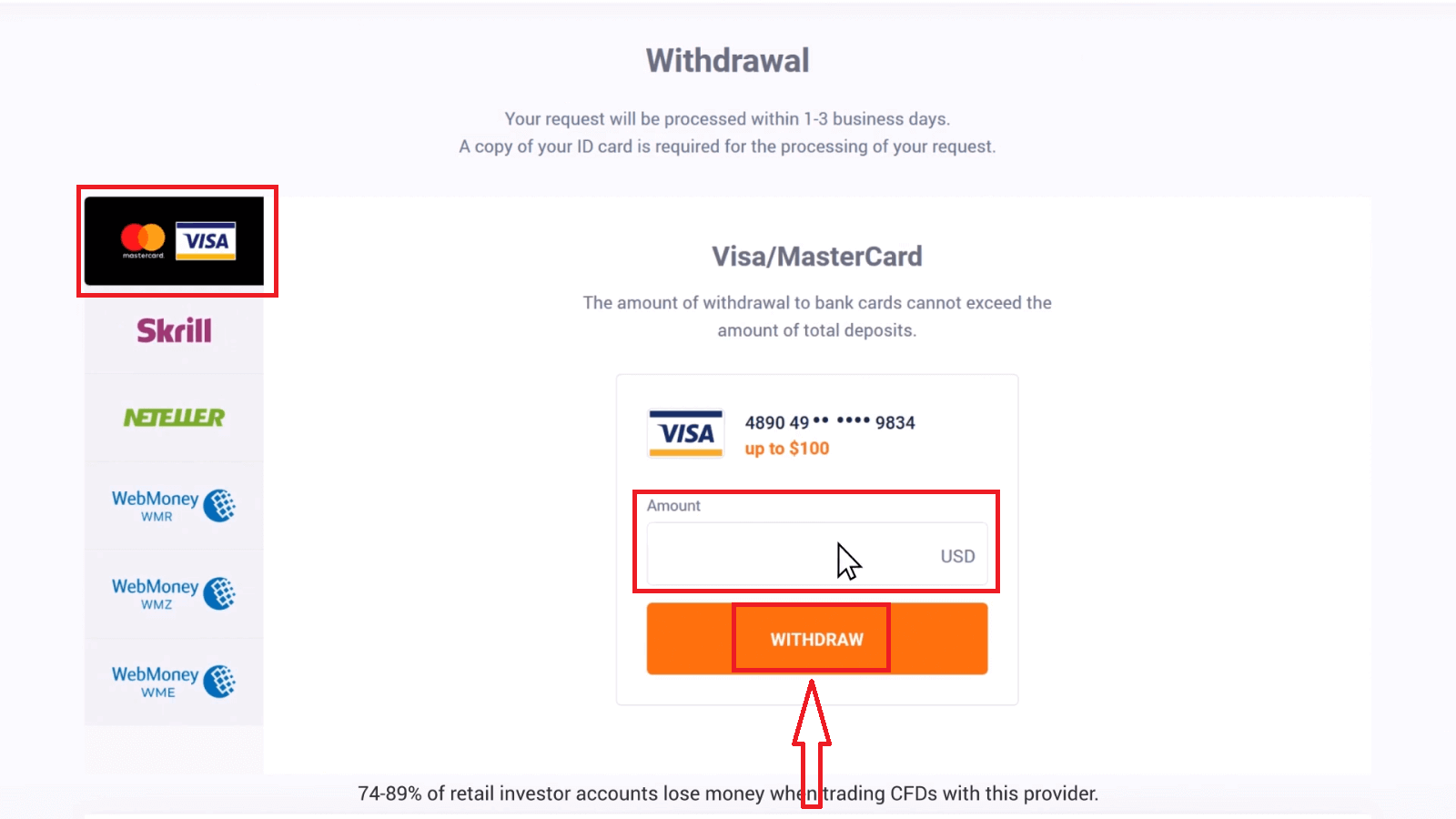
Para iadesi başarıyla tamamlandı
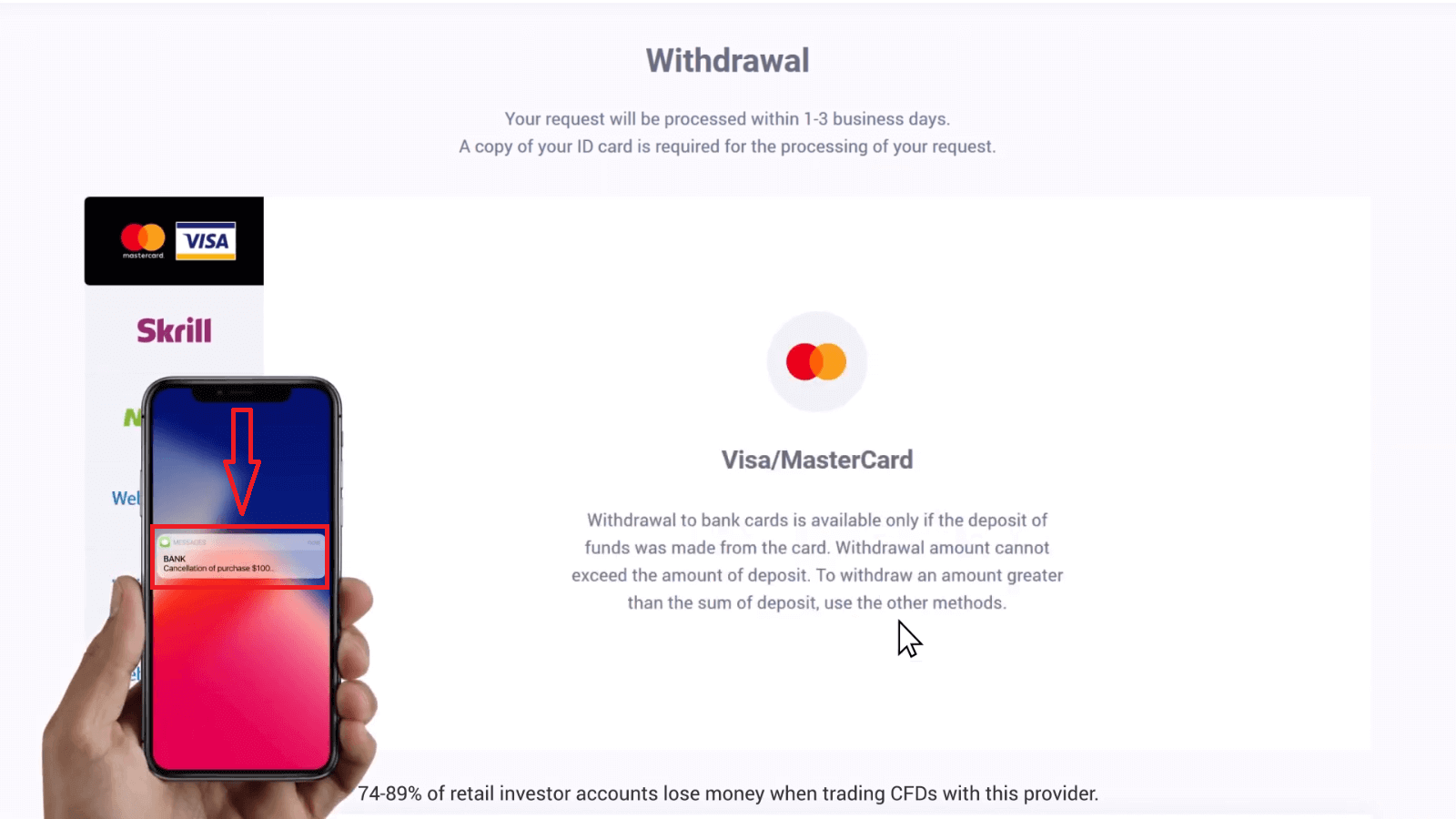
. Ardından, mevcut diğer ödeme yöntemlerinden herhangi birini kullanarak karınızı çekebilirsiniz.
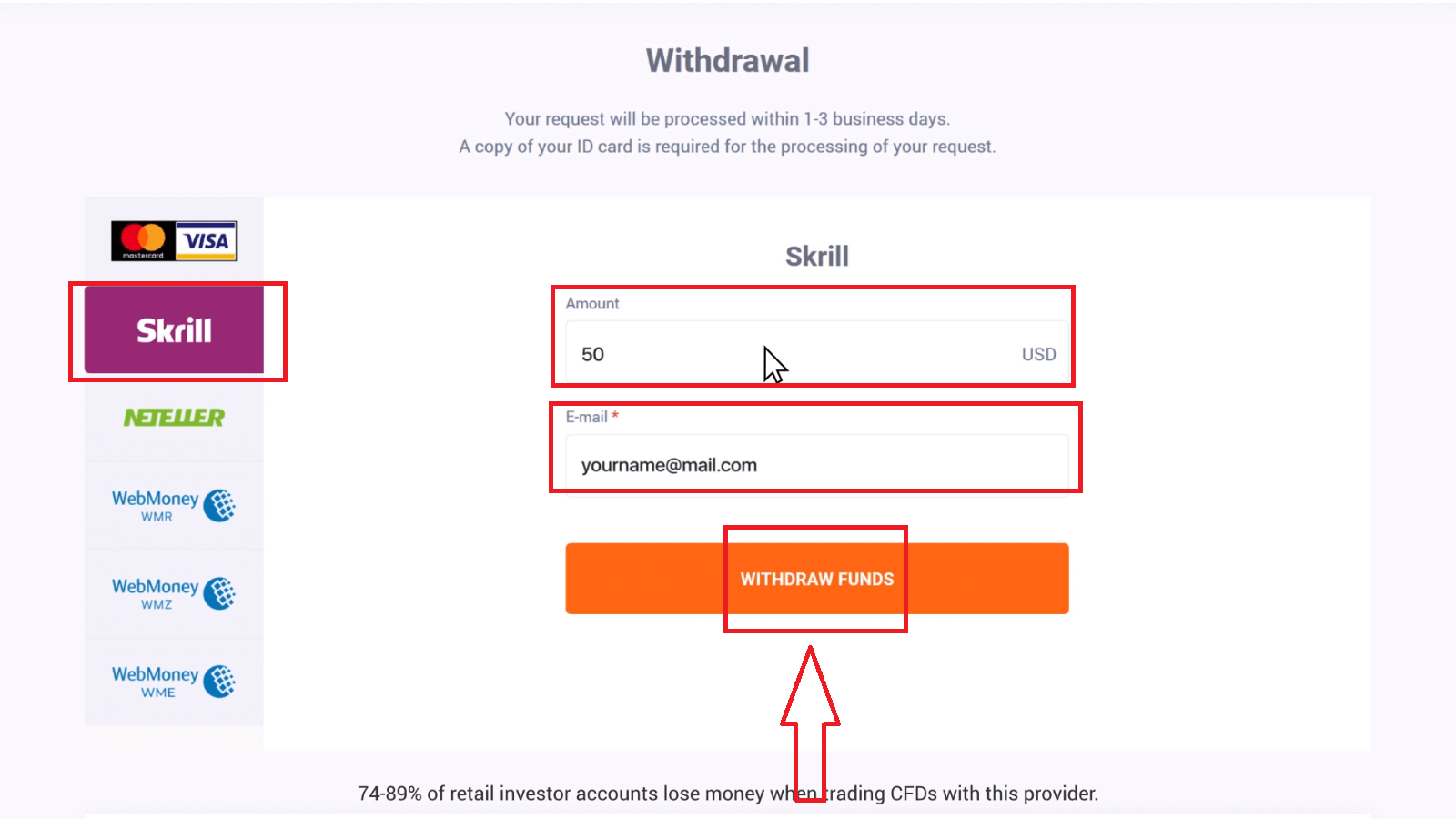
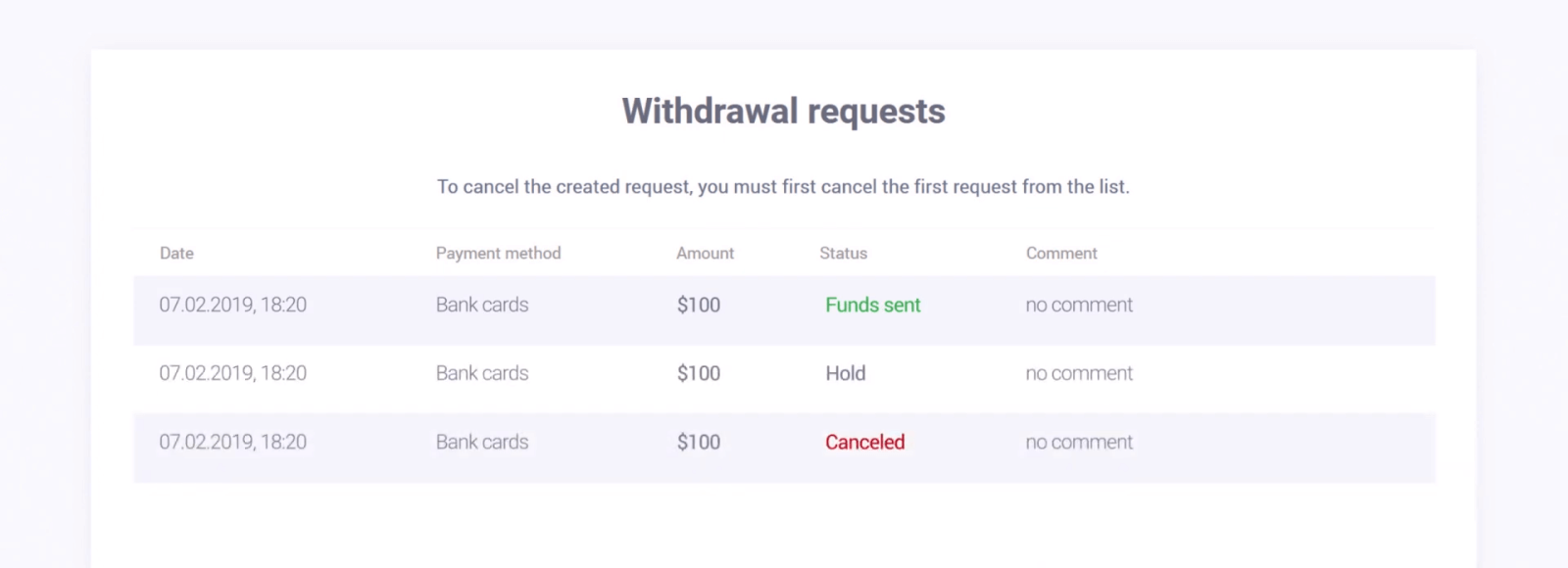
Para çekme talebiniz ve para çekme durumunuz para çekme sayfasında görüntülenir.
Yatırım hesabından banka kartıma nasıl para çekebilirim?
Paranızı çekmek için Para Çekme bölümüne gidin. Bir para çekme yöntemi seçin, tutarı ve diğer gerekli bilgileri belirtin ve “Para Çek” düğmesine tıklayın. Tüm para çekme taleplerini aynı gün içinde veya iş günlerinde (hafta sonları hariç) mesai saatleri dışında ise ertesi gün işleme koymak için elimizden gelenin en iyisini yapıyoruz. Bankalar arası (bankadan bankaya) ödemelerin işlenmesinin biraz daha uzun sürebileceğini lütfen unutmayın. Para çekme talebi sayısı sınırsızdır. Çekilen tutar, mevcut işlem bakiyesi tutarını aşmamalıdır.
*Para çekme işlemi, önceki işlemde ödenen parayı geri getirir. Bu nedenle, bir banka kartına çekebileceğiniz tutar, o kartla yatırdığınız tutarla sınırlıdır.
Ek 1, para çekme işleminin akış şemasını göstermektedir.
Para çekme işleminde aşağıdaki taraflar yer almaktadır:
1) IQ Option
2) İş ortağı banka – IQ Option'ın iş ortağı bankası.
3) Uluslararası ödeme sistemi (IPS) – Visa International veya MasterCard.
4) Kartı veren banka – banka hesabınızı açan ve kartınızı veren banka.
Lütfen, banka kartınıza yalnızca bu banka kartıyla yaptığınız ilk para yatırma işleminizin tutarını çekebileceğinizi unutmayın. Bu, paranızı bu banka kartına geri iade edebileceğiniz anlamına gelir. Bu işlem, bankanıza bağlı olarak beklenenden biraz daha uzun sürebilir. IQ Option parayı hemen bankanıza aktarır. Ancak paranın bankadan banka hesabınıza aktarılması 21 güne (3 haftaya) kadar sürebilir.
21. günde parayı almazsanız, lütfen para yatırma tarihinden (bu fonların) bugüne kadar olan dönemi kapsayan bir banka ekstresi (basılı versiyon ise logo, imza ve damga ile; elektronik versiyonlar basılı, imzalı ve banka damgalı olmalıdır) hazırlayıp, hesabınıza bağlı e-posta adresinden [email protected] adresine veya canlı sohbet aracılığıyla destek görevlimize göndermenizi rica ederiz. Ayrıca, size banka ekstresini sağlayan banka temsilcisinin (banka temsilcisinin) e-posta adresini de bize iletebilirseniz harika olur. Daha sonra, gönderir göndermez bizi bilgilendirmenizi rica ederiz. Bizimle canlı sohbet veya e-posta ([email protected]) yoluyla iletişime geçebilirsiniz. Lütfen banka ekstrenizde banka kartınızla ilgili bilgilerin (kart numarasının ilk 6 ve son 4 hanesi) bulunması gerektiğini unutmayın.
Bankanızla iletişime geçmek ve işlemi bulmalarına yardımcı olmak için elimizden gelenin en iyisini yapacağız. Banka ekstreniz ödeme toplayıcısına gönderilecek ve soruşturma 180 iş gününe kadar sürebilir.
Aynı gün yatırdığınız bir tutarı çekerseniz, bu iki işlem (yatırma ve çekme) banka ekstrenizde görünmeyecektir. Bu durumda, lütfen açıklama için bankanızla iletişime geçin.
Sıkça Sorulan Sorular (SSS)
Hesap
Staj hesabımdan ne kadar para kazanabilirim?
Deneme hesabında gerçekleştirdiğiniz işlemlerden herhangi bir kar elde edemezsiniz. Sanal fonlar elde edersiniz ve sanal işlemler yaparsınız. Bu hesap yalnızca eğitim amaçlıdır. Gerçek parayla işlem yapmak için gerçek bir hesaba para yatırmanız gerekir.
Sanal hesap ile gerçek hesap arasında nasıl geçiş yapabilirim?
Hesaplar arasında geçiş yapmak için sağ üst köşedeki bakiyenize tıklayın. İşlem odasında olduğunuzdan emin olun. Açılan panelde tüm hesaplarınız gösterilir: gerçek hesabınız ve deneme hesabınız. İşlem yapmak için kullanabilmek üzere bir hesaba tıklayarak onu aktif hale getirin.
Stajyer hesabıma nasıl para yükleyebilirim?
Bakiyeniz 10.000 doların altına düştüğünde, uygulama hesabınıza her zaman ücretsiz olarak para yükleyebilirsiniz. Öncelikle bu hesabı seçmelisiniz. Ardından sağ üst köşedeki iki oklu yeşil Para Yatırma düğmesine tıklayın. Açılan pencerede hangi hesaba para yükleyeceğinizi seçebilirsiniz: uygulama hesabı mı yoksa gerçek hesap mı.
Bilgisayar, iOS veya Android için uygulamalarınız var mı?
Evet, yapıyoruz! Bilgisayarlarda ise platform, Windows ve Mac OS için uygulamada daha hızlı yanıt veriyor. Uygulamada işlem yapmak neden daha hızlı? Web sitesi, tarayıcının bilgisayarın ekran kartı kaynaklarını en üst düzeye çıkarmak için mevcut WebGL özelliklerini kullanmaması nedeniyle grafikteki hareketleri güncellemede daha yavaştır. Uygulamanın bu sınırlaması yoktur, bu nedenle grafik neredeyse anında güncellenir. Ayrıca iOS ve Android için de uygulamalarımız var. Uygulamaları indirme sayfamızda bulabilir ve indirebilirsiniz. Cihazınız için bir uygulama sürümü mevcut değilse, yine de IQ Option web sitesini kullanarak işlem yapabilirsiniz.
Hesabımı nasıl güvence altına alabilirim?
Hesabınızın güvenliğini sağlamak için iki adımlı kimlik doğrulamayı kullanın. Platforma her giriş yaptığınızda, sistem telefon numaranıza gönderilen özel bir kodu girmenizi isteyecektir. Bu seçeneği Ayarlar'dan etkinleştirebilirsiniz.
Doğrulama
Telefon numaramı doğrulayamıyorum.
1. Platformu Google Chrome'u gizli modda kullanarak açın. 2. Telefon numaranızın doğru yazıldığından emin olun.
3. Mobil cihazınızı yeniden başlatın ve cihazınızın diğer mesajları aldığından emin olun.
4. Doğrulama kodu içeren bir SMS veya arama alıp almadığınızı kontrol edin.
Bu yardımcı olmazsa, lütfen Canlı Sohbet aracılığıyla Destek Ekibimizle iletişime geçin ve uzmanlarımıza hata ekran görüntülerini (varsa) sağlayın.
E-posta adresimi doğrulayamıyorum.
1. Platformu Google Chrome'u gizli modda kullanarak açın. 2. Tarama verilerinizi (önbellek ve çerezler) temizleyin. Bunu yapmak için CTRL + SHIFT + DELETE tuşlarına basın, "TÜMÜ" seçeneğini seçin ve ardından TEMİZLE'ye tıklayın. Daha sonra sayfayı yeniden başlatın ve herhangi bir değişiklik olup olmadığını kontrol edin. Tam prosedür burada açıklanmıştır . Başka bir tarayıcı veya başka bir cihaz da deneyebilirsiniz.
3. Doğrulama e-postasını tekrar isteyin.
4. E-posta kutunuzdaki spam klasörünü kontrol edin.
Bu yardımcı olmazsa, lütfen Canlı Sohbet aracılığıyla Destek Ekibimizle iletişime geçin ve uzmanlarımıza hata ekran görüntülerini (varsa) sağlayın.
Belgelerim neden reddedildi?
Lütfen şunları kontrol edin: - Belgelerinizin renkli olup olmadığını
- Belgelerinizin altı aydan daha eski olup olmadığını
- Belgelerinizin tam sayfa kopyalarını yükleyip yüklemediğinizi
- Tüm kart numaralarını düzgün bir şekilde kapatıp kapatmadığınızı (fotoğrafta kart numaranızın ilk altı ve son dört hanesi görünmeli; arka yüzdeki CVV kodu kapatılmalıdır)
- Pasaport veya ehliyet gibi uygun kimlik belgelerini yükleyip yüklemediğinizi
Mevduat
Ödediğim dekontun hesabıma yansıması ne kadar sürer?
Boletolar 2 iş günü içinde işlenir ve IQ Option hesabınıza yatırılır. Farklı boletolarımız olduğunu ve bunların genellikle yalnızca minimum işlem süresinde farklılık gösterdiğini lütfen unutmayın; hızlı boletolar için 1 saat, diğer sürümler için ise 1 gün. Unutmayın: iş günleri yalnızca Pazartesi'den Cuma'ya kadardır.
Hızlı havale ile ödeme yaptım ancak para 24 saat içinde hesabıma yatmadı. Neden?
Lütfen, en hızlı işlem süresi bile olsa, ödeme taleplerinin maksimum işlem süresinin 2 iş günü olduğunu unutmayın! Bu nedenle, yalnızca bu süre dolmuşsa potansiyel bir sorun olduğu anlamına gelir. Bazı ödemelerin hızlı bir şekilde, bazılarının ise gecikmeli olarak hesabınıza yatırılması yaygındır. Lütfen bekleyin! Süre dolmuşsa, destek ekibimiz aracılığıyla bizimle iletişime geçmenizi öneririz.
Banka havalesiyle yaptığım para yatırma işleminin hesabıma ulaşması ne kadar sürer?
Banka havaleleri için standart azami süre 2 iş günüdür ve daha kısa sürebilir. Ancak, bazı havaleler daha kısa sürede işleme alınırken, diğerleri tüm vade süresini gerektirebilir. En önemli şey, havaleyi kendi hesabınızdan yapmanız ve havaleyi gerçekleştirmeden önce web sitesi/uygulama üzerinden talepte bulunmanızdır!
Bu 72 saatlik hata da ne demek?
Bu, uygulamaya koyduğumuz yeni bir kara para aklama önleme (AML) sistemidir. Boleto aracılığıyla para yatırırsanız, para çekme işlemi yapmadan önce 72 saate kadar beklemeniz gerekmektedir. Diğer ödeme yöntemlerinin bu değişiklikten etkilenmediğini lütfen unutmayın.
Başkasının hesabını kullanarak para yatırabilir miyim?
Hayır. Şartlar ve Koşullarımızda belirtildiği gibi, tüm para yatırma araçları size ait olmalı, ayrıca kartlar, CPF ve diğer verilerin sahipliği de size ait olmalıdır.
Hesabımın para birimini değiştirmek istersem ne olacak?
Para birimini yalnızca ilk para yatırma girişiminde bir kez ayarlayabilirsiniz. Gerçek işlem hesabınızın para birimini değiştiremeyeceksiniz, bu nedenle "Ödemeye Devam Et"e tıklamadan önce doğru olanı seçtiğinizden emin olun.
İstediğiniz para biriminde para yatırabilirsiniz ve seçtiğiniz para birimine otomatik olarak dönüştürülecektir.
Banka ve kredi kartları. Kredi kartıyla para yatırabilir miyim?
Electron hariç, herhangi bir Visa, Mastercard veya Maestro (yalnızca CVV ile) banka veya kredi kartını para yatırma ve çekme işlemlerinde kullanabilirsiniz. Kartın geçerli olması, adınıza kayıtlı olması ve uluslararası çevrimiçi işlemleri desteklemesi gerekmektedir.
Kartımın bağlantısını nasıl kaldırabilirim?
Kartınızı kaldırmak istiyorsanız, yeni para yatırma işleminizi yaparken "Ödeme" butonunun hemen altındaki "Kartı Kaldır" seçeneğine tıklayın.
3DS nedir?
3D Secure özelliği, işlemleri işlemek için kullanılan özel bir yöntemdir. Bankanızdan çevrimiçi bir işlem için SMS bildirimi alırsanız, bu 3D Secure özelliğinin açık olduğu anlamına gelir. SMS mesajı almazsanız, etkinleştirmek için bankanızla iletişime geçin.
Kartla para yatırmada sorun yaşıyorum.
Para yatırmak için bilgisayarınızı kullanın, hemen çalışacaktır! Tarayıcınızdaki geçici internet dosyalarını (önbellek ve çerezler) temizleyin. Bunu yapmak için CTRL+SHIFT+DELETE tuşlarına basın, zaman aralığı olarak TÜM'ü seçin ve temizleme seçeneğini işaretleyin. Sayfayı yenileyin ve bir değişiklik olup olmadığını kontrol edin. Ayrıntılı talimatlar için buraya bakın . Ayrıca farklı bir tarayıcı veya farklı bir cihaz kullanmayı da deneyebilirsiniz.
Yanlış 3D Secure kodu (banka tarafından gönderilen tek kullanımlık onay kodu) girdiyseniz para yatırma işlemi reddedilebilir. Bankanızdan SMS yoluyla bir kod aldınız mı? Almadıysanız lütfen bankanızla iletişime geçin.
Bu, bilgilerinizdeki "ülke" alanı boşsa olabilir. Bu durumda, sistem hangi ödeme yöntemini sunacağını bilemez, çünkü mevcut yöntemler ülkeye göre farklılık gösterir. İkamet ettiğiniz ülkeyi girin ve tekrar deneyin.
Bazı para yatırma işlemleri, bankanızın uluslararası ödemelerle ilgili kısıtlamaları varsa reddedilebilir. Lütfen bankanızla iletişime geçin ve bu bilgiyi kendi taraflarında kontrol edin.
Bunun yerine her zaman e-cüzdandan para yatırabilirsiniz.
Aşağıdaki ödeme yöntemlerini destekliyoruz: Skrill , Neteller , Paypal.
Bunlardan herhangi birine çevrimiçi olarak ücretsiz kayıt olabilir ve ardından banka kartınızı kullanarak e-cüzdanınıza para ekleyebilirsiniz.
Ticaret
Alım satım için en uygun zaman hangisidir?
En iyi işlem zamanı, işlem stratejinize ve birkaç diğer faktöre bağlıdır. Amerikan ve Avrupa işlem seanslarının çakışması EUR/USD gibi döviz çiftlerinde fiyatları daha dinamik hale getirdiğinden, piyasa takvimlerine dikkat etmenizi öneririz. Ayrıca, seçtiğiniz varlığın hareketini etkileyebilecek piyasa haberlerini de takip etmelisiniz. Haberleri takip etmeyen ve fiyatın neden dalgalandığını anlamayan deneyimsiz yatırımcılar için fiyatların çok dinamik olduğu zamanlarda işlem yapmamak daha iyidir.
Vade başına kaç adet opsiyon satın alabilirim?
Vade veya varlık için satın alabileceğiniz opsiyon sayısını sınırlamıyoruz. Tek sınırlama, risk limitindedir: Eğer yatırımcılar seçtiğiniz varlığa zaten büyük bir miktar yatırım yapmışlarsa, sizin yatırım yapacağınız miktar bu risk limitiyle sınırlıdır. Gerçek fonlarla işlem yaptığınız bir hesapta çalışıyorsanız, grafikteki her bir opsiyon için yatırım limitini görebilirsiniz. Miktarı girdiğiniz kutucuğa tıklayın.
Opsiyonun minimum fiyatı nedir?
Alım satım işlemlerinin herkes için erişilebilir olmasını istiyoruz. Bugünkü alım satım koşulları için minimum yatırım tutarı, Şirketin alım satım platformunda/web sitesinde bulunabilir.
Satış sonrası kar ve beklenen kar nedir?
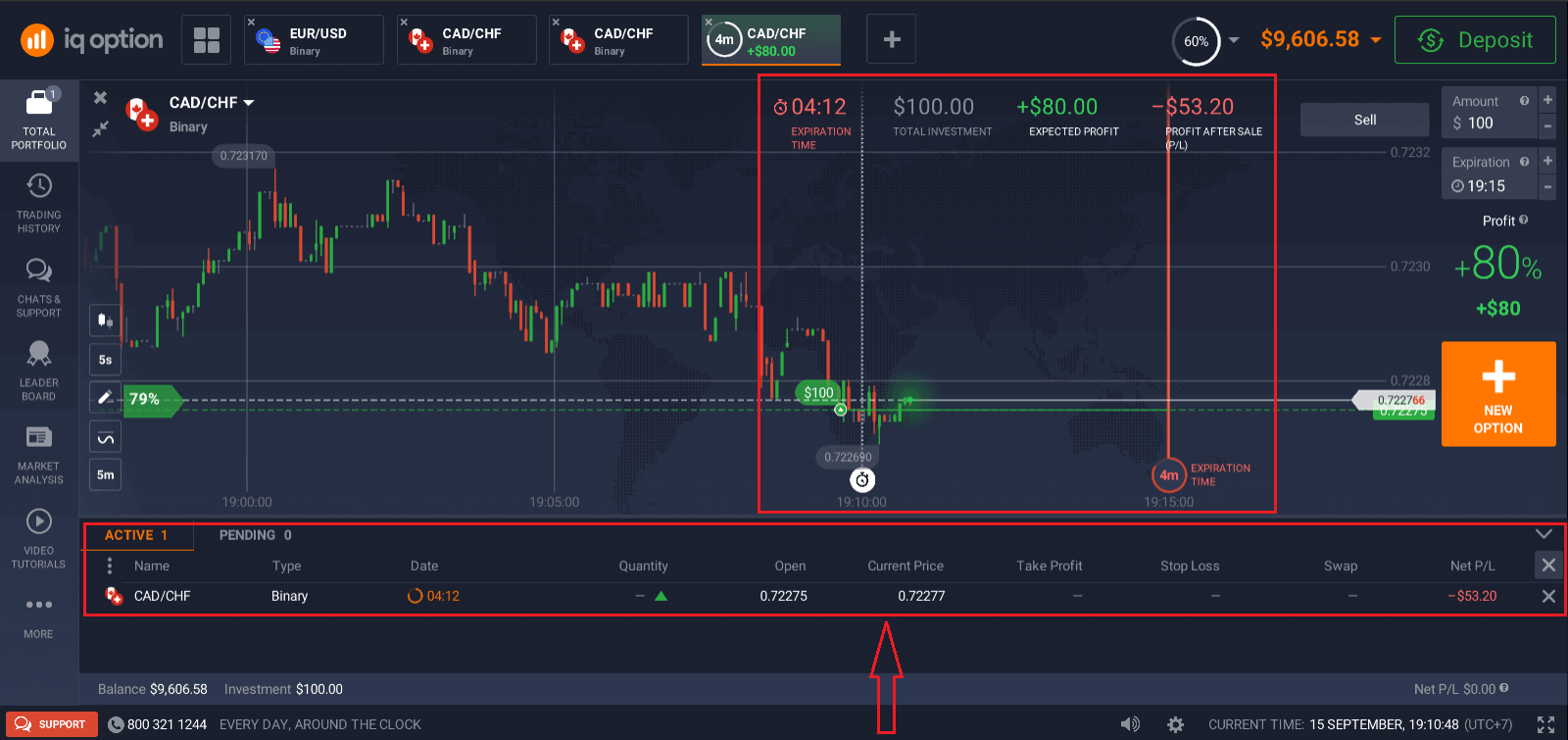
Bir Alım veya Satım opsiyonu satın aldığınız anda, grafiğin sağ üst tarafında üç sayı belirir: Toplam yatırım: Bir işleme ne kadar yatırım yaptığınızı gösterir
. Beklenen kar: Grafikteki noktanın vade sonundaki konumunda kalması durumunda işlemin olası sonucu.
Satış sonrası kar: Kırmızı ise, satıştan sonra yatırılan tutarın ne kadarını kaybedeceğinizi gösterir. Yeşil ise, satıştan sonra ne kadar kar elde edeceğinizi gösterir.
Beklenen kar ve satış sonrası kar dinamiktir, çünkü mevcut piyasa durumu, vade zamanının ne kadar yakın olduğu ve varlığın mevcut fiyatı dahil olmak üzere çeşitli faktörlere bağlı olarak değişir.
Birçok yatırımcı, işlemin kendilerine kar getireceğinden emin olmadıklarında satış yaparlar. Satış sistemi, şüpheli opsiyonlardaki kayıpları en aza indirme şansı verir.
Satış butonu (önceden planlanmış opsiyon kapatma) neden devre dışı?
Ya hep ya hiç opsiyonlarında, Satış düğmesi vade bitimine 30 dakika kala ile 2 dakika kala arasında kullanılabilir. Dijital opsiyonlarla işlem yapıyorsanız, Satış düğmesi her zaman kullanılabilir.
Para çekme
Banka havalesiyle yaptığım para çekme işleminin banka hesabıma ulaşması ne kadar sürer?
Banka havaleleri için standart azami süre 3 iş günüdür ve daha kısa da sürebilir. Ancak, bazı havaleler daha kısa sürede işleme alınırken, diğerleri tüm vade süresini gerektirebilir.
Banka havalesiyle para çekme işlemlerinde minimum tutarı neden 150,00 BRL'ye değiştirdiniz?
Bu, yalnızca banka havaleleri için geçerli olan yeni minimum para çekme tutarıdır. Başka bir yöntem seçerseniz, minimum tutar yine 4 BRL'dir. Bu değişiklik, bu yöntemle düşük miktarlarda işlenen çok sayıda para çekme işlemi nedeniyle gerekli olmuştur. İşlem süresine uymak için, aynı kaliteyi etkilemeden günlük yapılan para çekme sayısını azaltmamız gerekiyor.
150,00 BRL'den az bir miktarı banka havalesiyle çekmeye çalışıyorum ve destek ekibiyle iletişime geçmem gerektiğine dair bir mesaj alıyorum. Lütfen benim için işlemi halledin.
150 BRL'nin altında bir tutar çekmek istiyorsanız, örneğin elektronik cüzdan gibi başka bir para çekme yöntemi seçmeniz yeterlidir.
Minimum ve maksimum para çekme tutarları nelerdir?
Minimum para çekme tutarı konusunda herhangi bir kısıtlamamız yok; 2$'dan başlayarak paranızı şu sayfadan çekebilirsiniz: iqoption.com/withdrawal. 2$'dan daha az bir tutarı çekmek için lütfen Destek Ekibimizle iletişime geçin. Uzmanlarımız size olası senaryoları sunacaktır.
Para çekme işlemi için herhangi bir belge sunmam gerekiyor mu?
Evet. Para çekme işlemi için kimliğinizi doğrulamanız gerekmektedir. Hesap doğrulama, hesapta sahte finansal işlemlerin önlenmesi için gereklidir. Doğrulama sürecini geçmek için, lütfen aşağıdaki bağlantıları kullanarak belgelerinizi platforma yükleyin:
1) Kimliğinizin fotoğrafı (pasaport, ehliyet, ulusal kimlik kartı, oturma izni, mülteci kimlik belgesi, mülteci seyahat pasaportu, seçmen kimliği). Ayrıntılar için aşağıdaki video eğitimlerimizi kullanabilirsiniz.
2) Para yatırmak için banka kartı kullandıysanız, lütfen kartınızın her iki tarafının da bir kopyasını yükleyin (veya birden fazla kart kullandıysanız kartların kopyalarını). Lütfen CVV numaranızı gizlemeniz ve yalnızca kart numaranızın ilk 6 ve son 4 hanesini görünür bırakmanız gerektiğini unutmayın. Lütfen kartınızın imzalı olduğundan emin olun.
Para yatırmak için e-cüzdan kullandıysanız, bize yalnızca kimliğinizin taramasını göndermeniz yeterlidir.
Tüm belgeler, para çekme talebinde bulunduktan sonra 3 iş günü içinde doğrulanacaktır.
Para çekme durumu. Para çekme işlemim ne zaman tamamlanacak?
1) Para çekme talebi yapıldıktan sonra, "Talep Edildi" durumunu alır. Bu aşamada, para hesabınızdaki bakiyeden düşülür. 2) Talebi işlemeye başladığımızda, "İşlemde" durumunu alır.
3) Talep "Fonlar Gönderildi" durumunu aldıktan sonra, fonlar kartınıza veya e-cüzdanınıza aktarılacaktır. Bu, para çekme işleminin bizim tarafımızda tamamlandığı ve fonlarınızın artık sistemimizde olmadığı anlamına gelir.
Para çekme talebinizin durumunu istediğiniz zaman İşlem Geçmişinizde görebilirsiniz.
Ödemeyi alma süresi bankaya, ödeme sistemine veya e-cüzdan sistemine bağlıdır. E-cüzdanlar için yaklaşık 1 gün, bankalar için ise genellikle 15 takvim gününe kadar sürebilir. Para çekme süresi ödeme sistemi veya bankanız tarafından uzatılabilir ve IQ Option'ın bunun üzerinde hiçbir etkisi yoktur.
Para çekme işleminin tamamlanması ne kadar sürer?
Her para çekme talebi için uzmanlarımız her şeyi kontrol edip talebi onaylamak için biraz zamana ihtiyaç duyar. Bu genellikle 3 günden fazla sürmez. 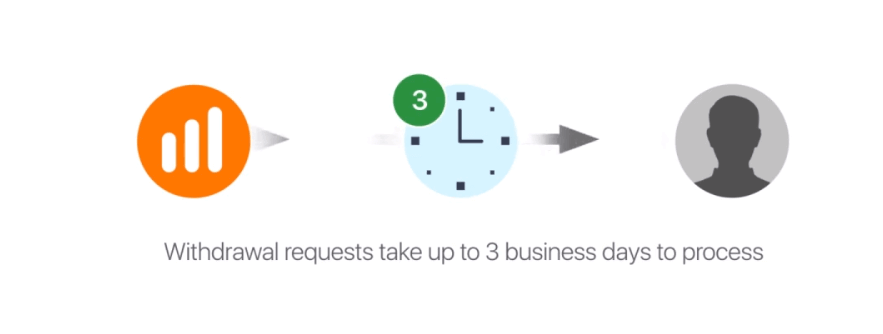
Paranızın güvenliğini sağlamak için, talepte bulunan kişinin gerçekten siz olduğunuzdan emin olmamız gerekir, böylece başka kimse paranıza erişemez.
Bu, doğrulama prosedürleriyle birlikte fonlarınızın güvenliği için gereklidir.
Bundan sonra, banka kartına para çekerken özel bir prosedür uygulanır.
Banka kartınıza yalnızca son 90 gün içinde banka kartınıza yatırılan toplam tutarı çekebilirsiniz.
Parayı size aynı 3 gün içinde göndeririz, ancak bankanızın işlemi tamamlaması (daha doğrusu, bize yaptığınız ödemelerin iptali) biraz daha zamana ihtiyaç duyar.
Alternatif olarak, tüm kazançlarınızı herhangi bir sınırlama olmaksızın bir e-cüzdana (Skrill, Neteller veya WebMoney gibi) çekebilir ve para çekme talebinizi tamamladıktan sonra 24 saat içinde paranızı alabilirsiniz. Bu, paranızı almanın en hızlı yoludur.