IQ Option Preuzmite aplikaciju
Napisao

Istraživač platforme za internetsko trgovanje i pisac vodiča
Istražuje brokerske platforme i sustave računa za trgovanje.
Ako želite pokrenuti IQ Option s prijenosnog računala, ali niste sigurni koja verzija odgovara vašim postavkama, odabir između programa za instaliranje sustava Windows, aplikacije za macOS ili verzije preglednika može vas usporiti. Aplikacije za stolna računala obično daju glatkije grafikone, brže ažuriranje i izravne obavijesti, ali zahtijevaju pravu verziju OS-a, prostor na disku i dopuštenja za instalaciju; prvo pripremanje vašeg uređaja sprječava uobičajene probleme kao što su blokirani instalacijski programi ili nekompatibilne verzije macOS-a.
Ova stranica pruža jasne, praktične korake za sigurno preuzimanje i instaliranje aplikacije IQ Option za prijenosno ili osobno računalo, plus ključne postavke koje treba provjeriti nakon postavljanja. Dobit ćete upute za provjeru programa za instalaciju, davanje potrebnih dopuštenja, omogućavanje ažuriranja i osnovno rješavanje problema kako biste se mogli prijaviti, testirati s demo računom i prijeći na trgovanje uživo samo kada aplikacija za stolno računalo radi ispravno.
Ova stranica pruža jasne, praktične korake za sigurno preuzimanje i instaliranje aplikacije IQ Option za prijenosno ili osobno računalo, plus ključne postavke koje treba provjeriti nakon postavljanja. Dobit ćete upute za provjeru programa za instalaciju, davanje potrebnih dopuštenja, omogućavanje ažuriranja i osnovno rješavanje problema kako biste se mogli prijaviti, testirati s demo računom i prijeći na trgovanje uživo samo kada aplikacija za stolno računalo radi ispravno.
Kako preuzeti i instalirati aplikaciju IQ Option na Windowsima
Desktop aplikacija platforme za trgovanje potpuno je ista kao i njezina web verzija. Posljedično, neće biti nikakvih problema s trgovanjem i prijenosom sredstava.
- Operativni sustav:
- OVAN:
- Video kartica:
- Prostor na tvrdom disku:
Preuzmite službenu aplikaciju IQ Option ovdje na svoje prijenosno/računalno računalo.
Preuzmite aplikaciju IQ Option za Windows
Vaš instalacijski program za IQ Option automatski će se početi preuzimati za nekoliko sekundi. Ako se to ne dogodi, ponovno pokrenite preuzimanje.
Nakon uspješnog preuzimanja slijedite ove korake za instalaciju na svoje prijenosno/stolno računalo:
1. Spremite datoteku IQOption.msi na svoje računalo.
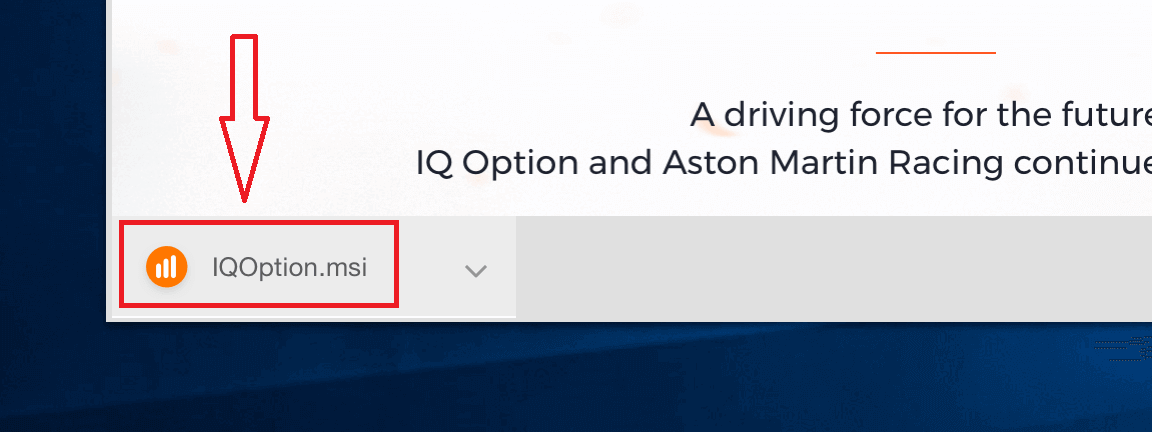
2. Otvorite preuzetu datoteku, odaberite instalacijski direktorij i kliknite "Instaliraj".
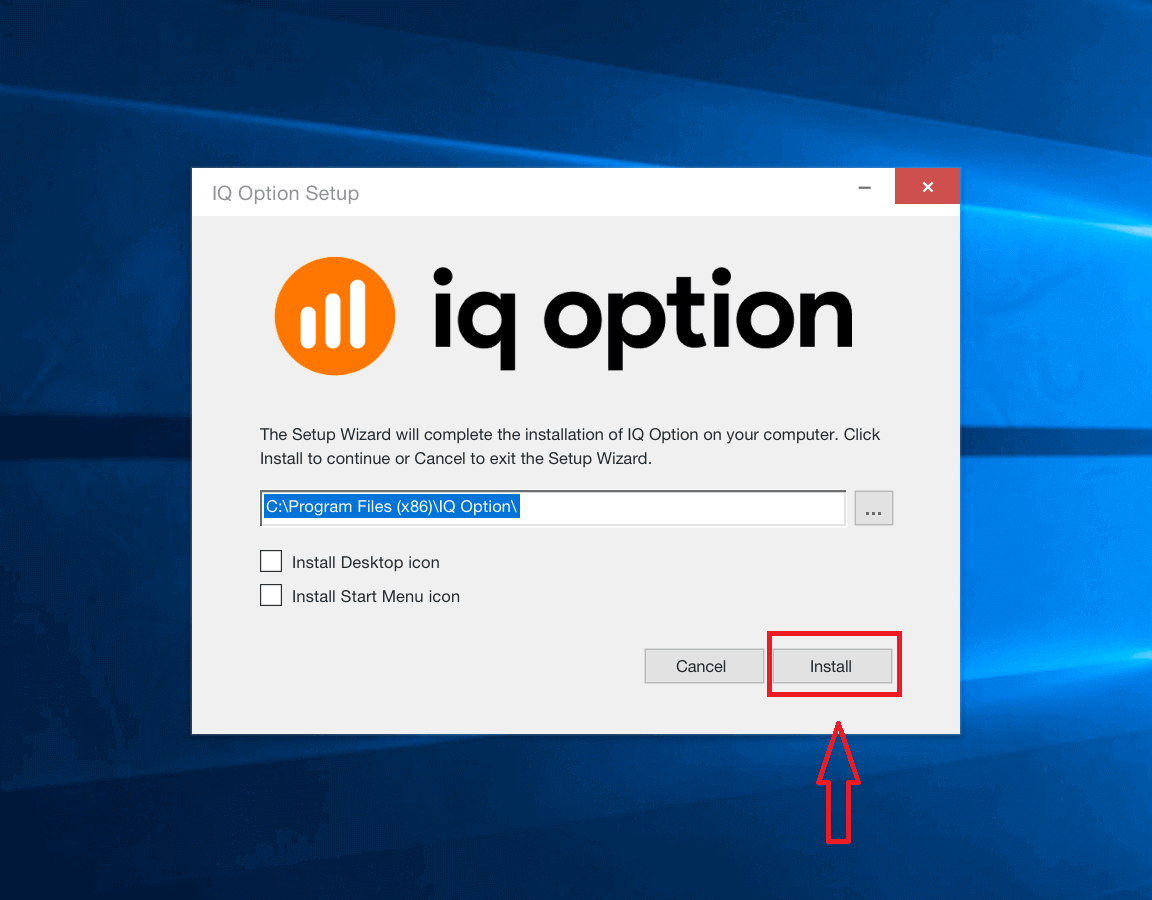
3. Kliknite "Da" za instalaciju aplikacije kao administrator
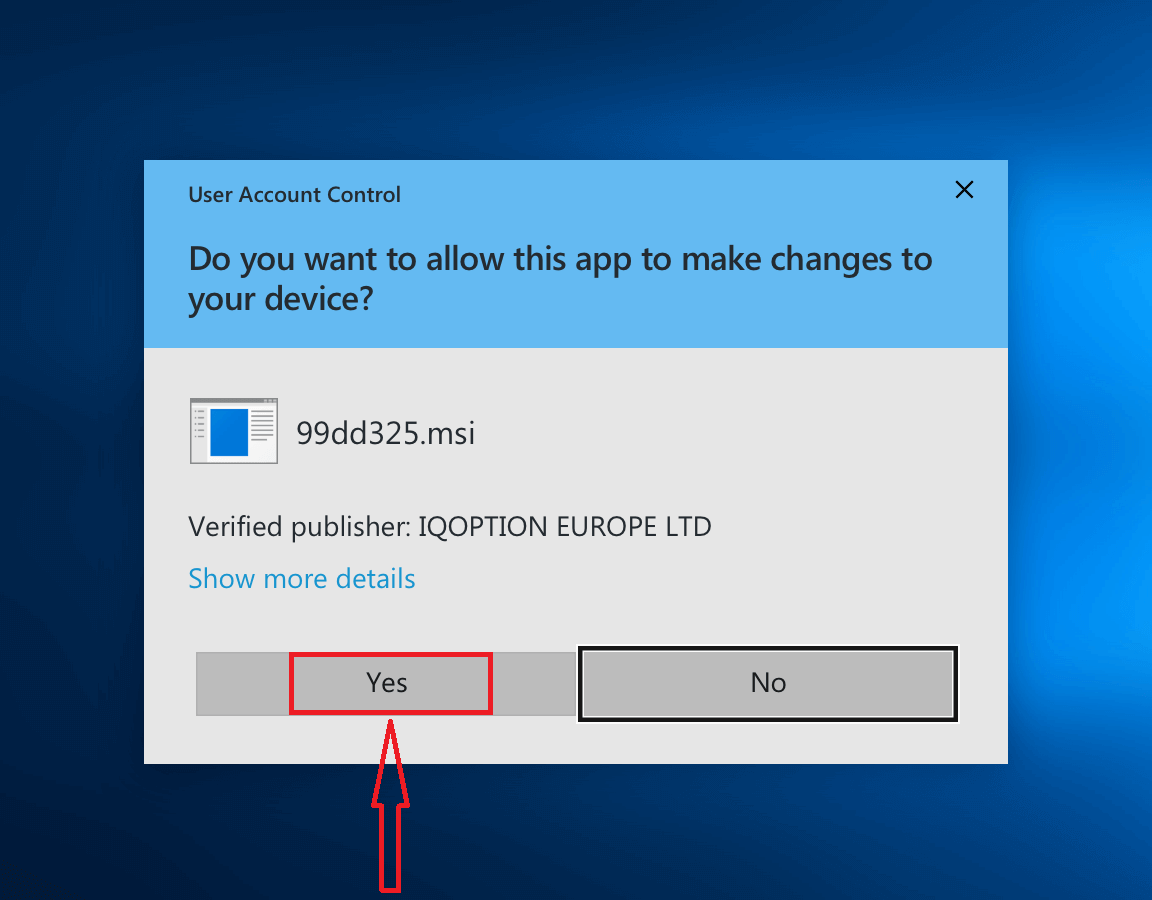
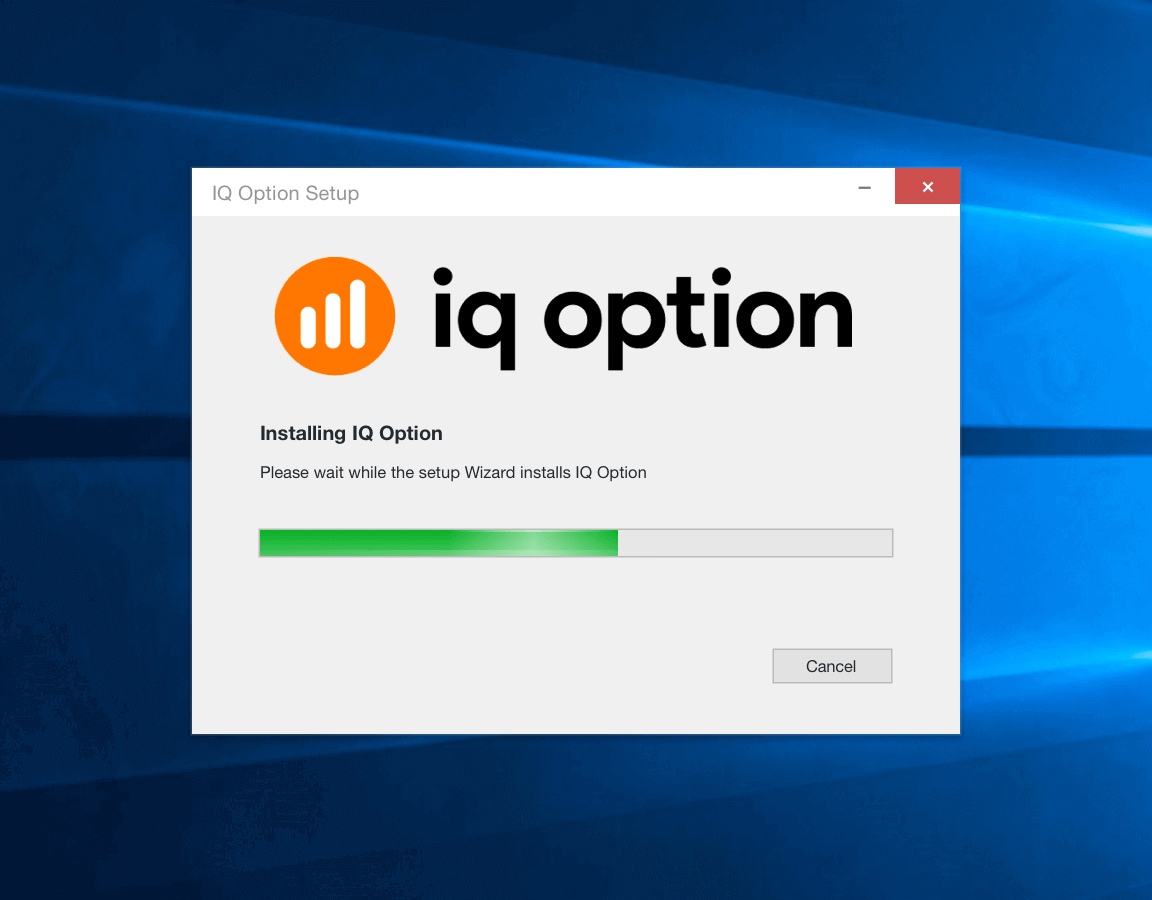
. 4. Pričekajte da se instalacija dovrši.
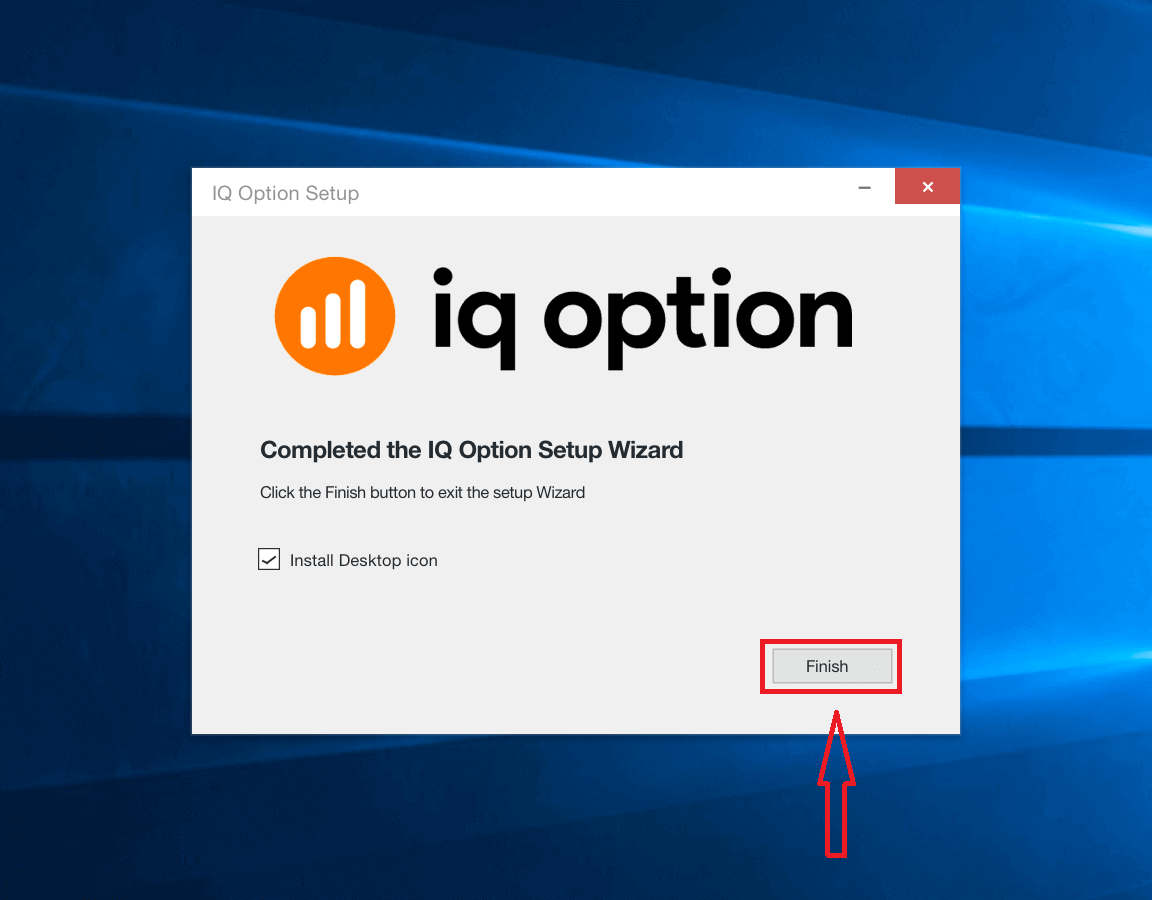
5. Kliknite "Završi" za pokretanje instalacijskog programa za IQ Option. Aplikaciju možete pokrenuti i dvostrukim klikom na ikonu IQ Option na radnoj površini.
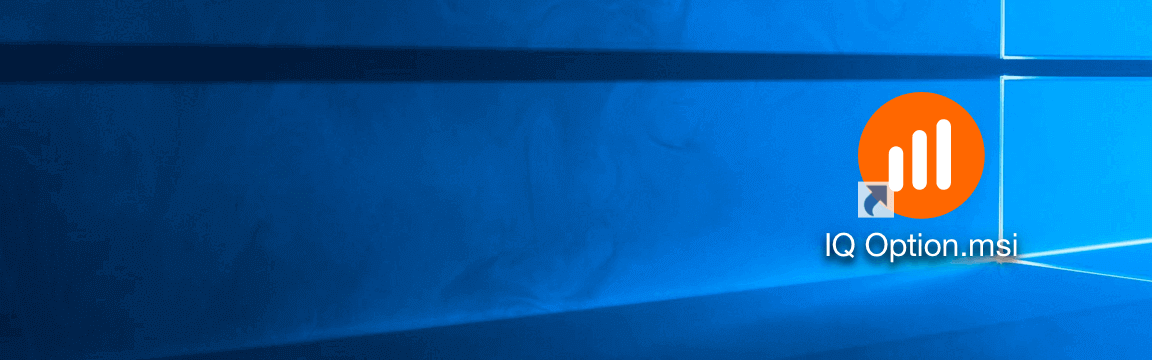
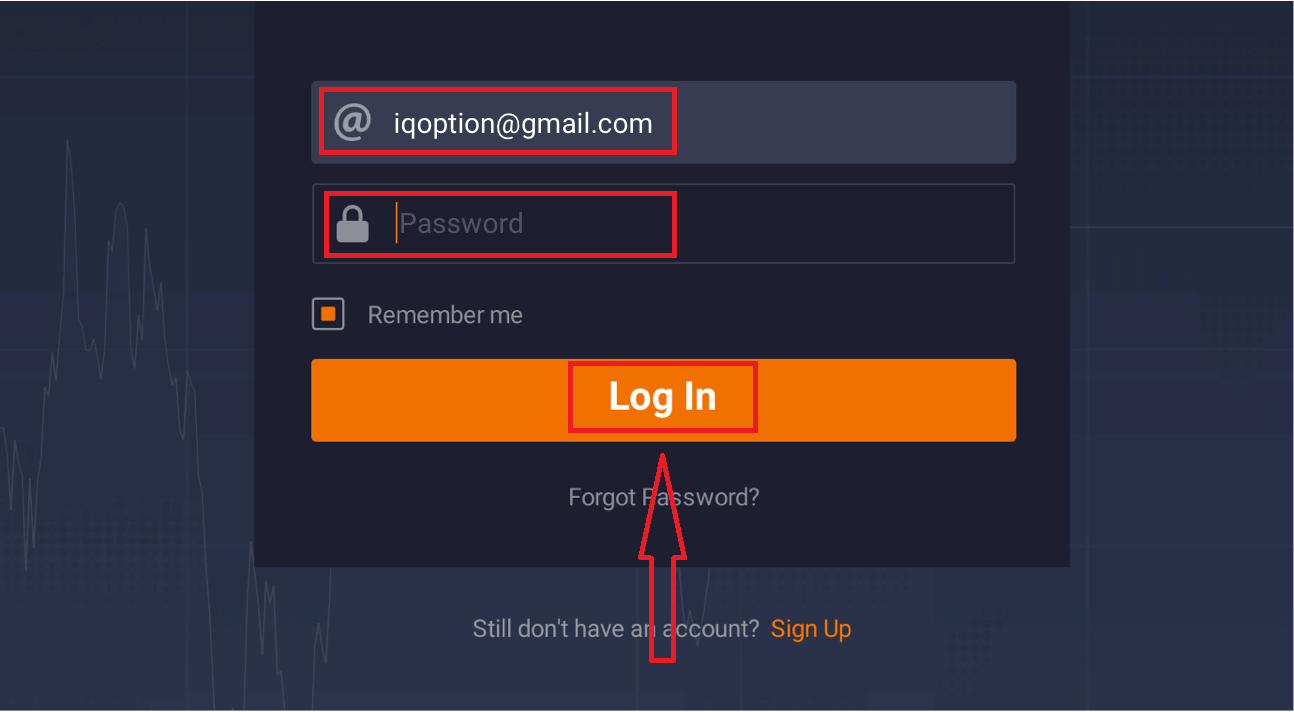
6. Prijavite se u klijent i počnite trgovati. U slučaju da se ne sjećate svoje e-pošte ili lozinke, upotrijebite opciju oporavka lozinke ili promijenite lozinku u svom profilu.
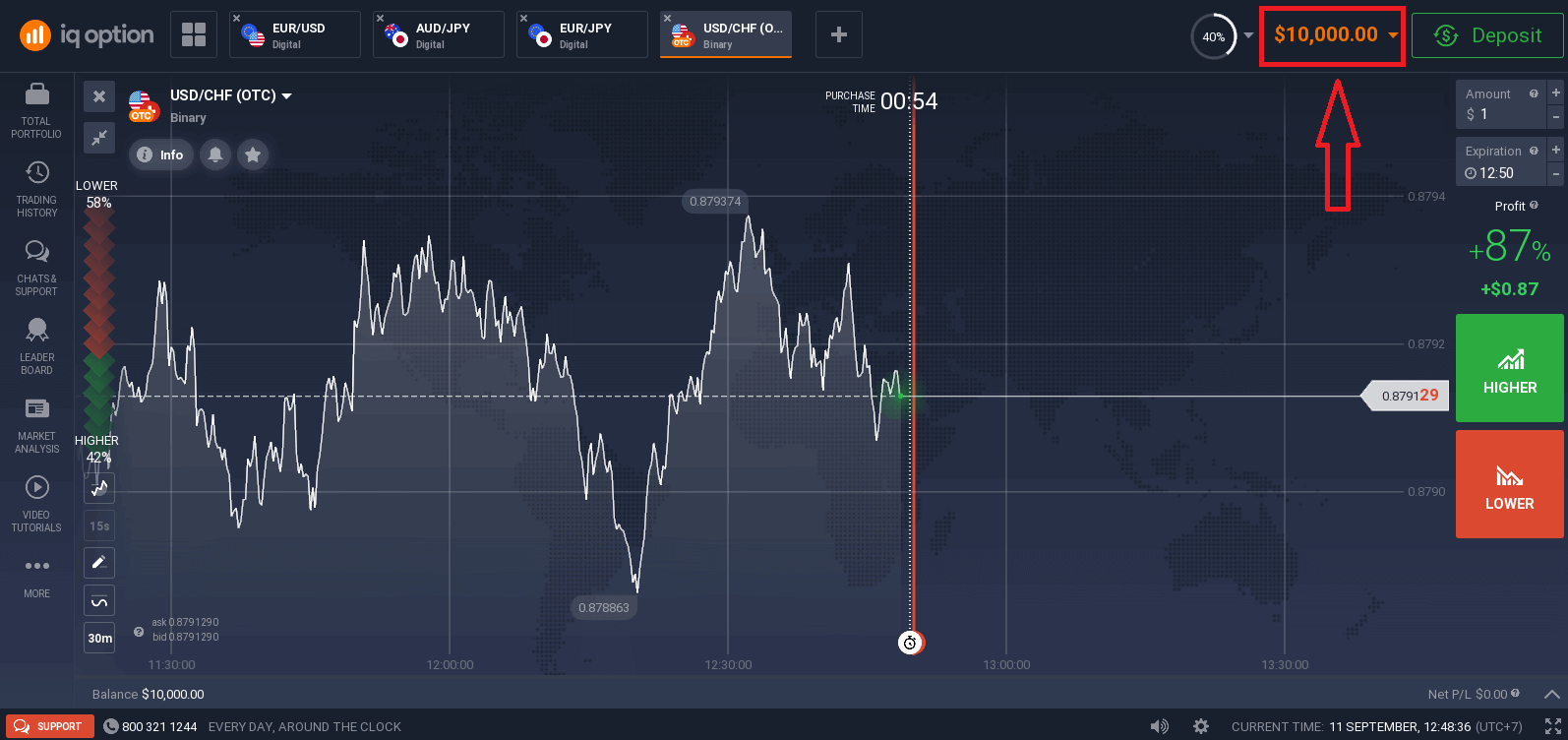
Sada možete početi trgovati. Imate 10.000 USD na demo računu, a možete trgovati i na stvarnom računu nakon uplate.
Kako preuzeti i instalirati aplikaciju IQ Option na macOS
Desktop aplikacija platforme za trgovanje potpuno je ista kao i njezina web verzija. Posljedično, neće biti nikakvih problema s trgovanjem i prijenosom sredstava.
- Operativni sustav:
- OVAN:
- Video kartica:
- Prostor na tvrdom disku:
Preuzmite službenu aplikaciju IQ Option ovdje na svoje prijenosno/računalno računalo.
Preuzmite aplikaciju IQ Option za macOS
Vaš instalacijski program za IQ Option automatski će se početi preuzimati za nekoliko sekundi. Ako se to ne dogodi, ponovno pokrenite preuzimanje.
Nakon uspješnog preuzimanja slijedite ove korake za instalaciju na svoje prijenosno/stolno računalo:
1. Spremite datoteku IQOption.dmg na svoje računalo.
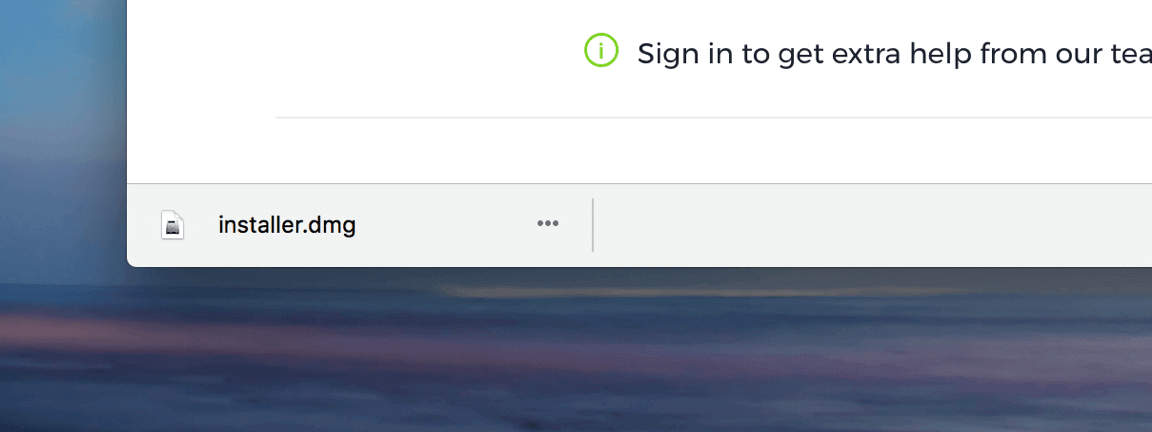
2. Otvorite preuzetu datoteku. Stavite ikonu IQ Option u mapu Aplikacije.
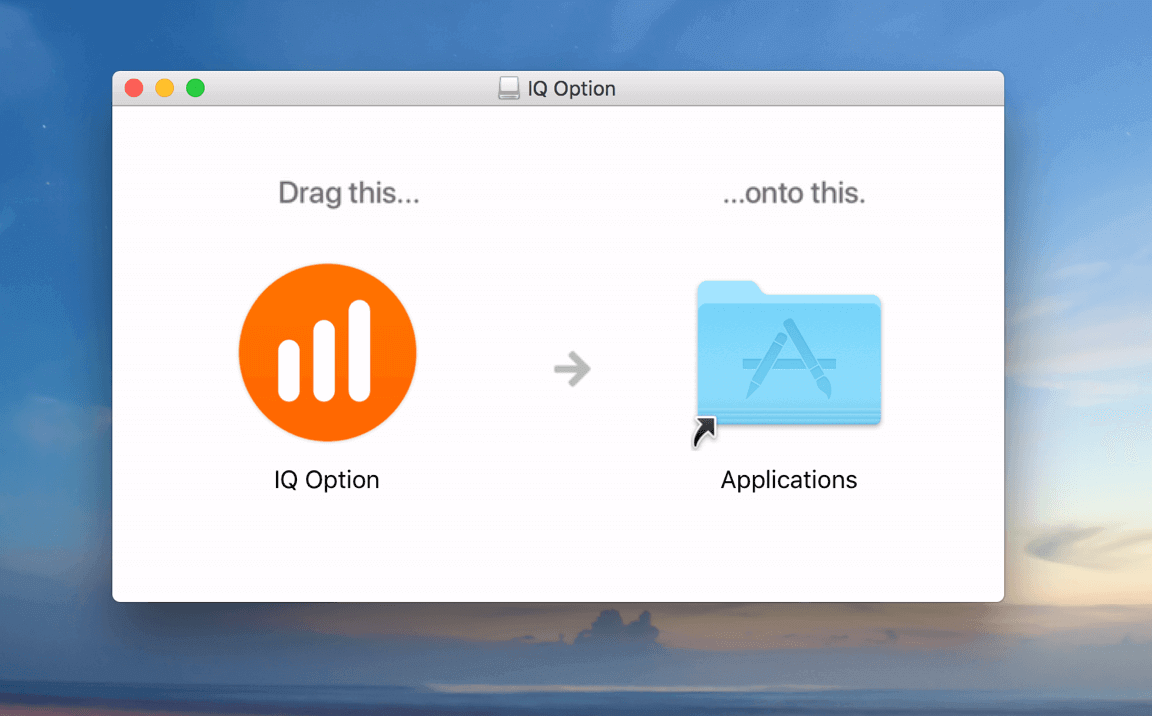
3. Otvorite preuzetu datoteku. Slijedite sve relevantne korake za instalaciju aplikacije IQ Option.

4. Prijavite se u klijent i počnite trgovati. U slučaju da se ne sjećate svoje e-pošte ili lozinke, upotrijebite opciju oporavka lozinke ili promijenite lozinku u svom profilu.
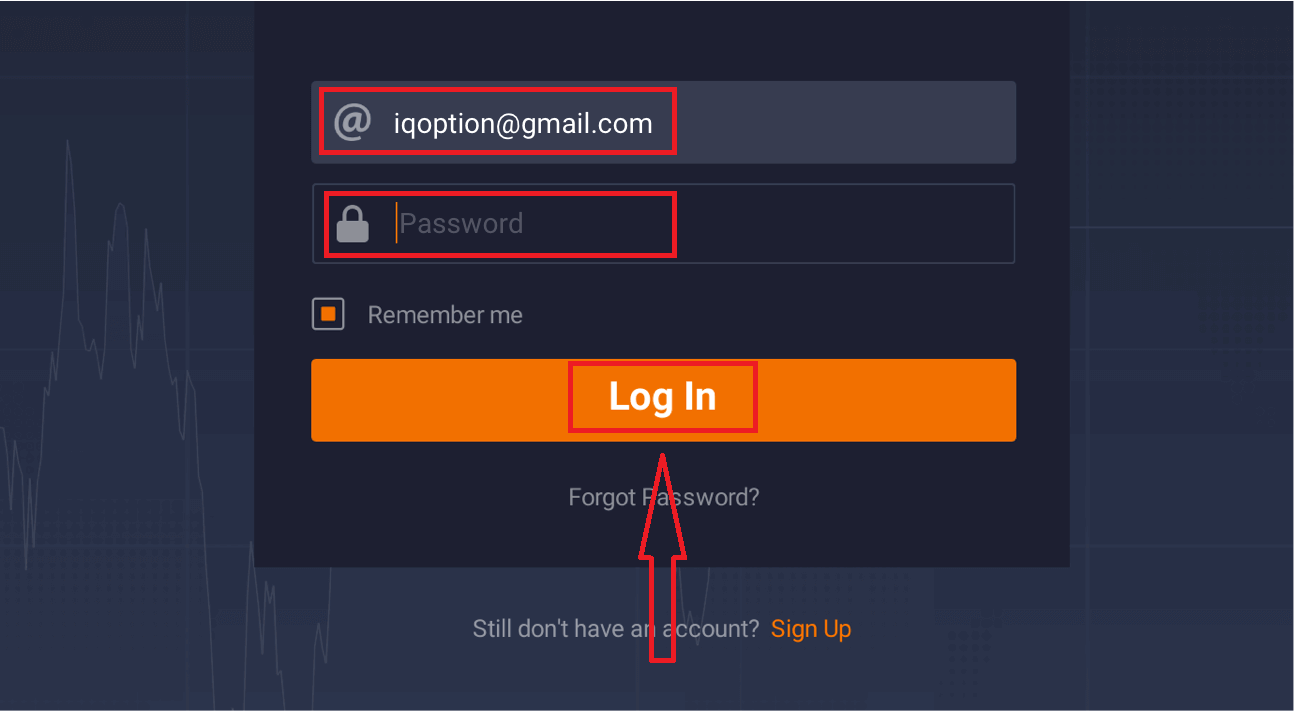
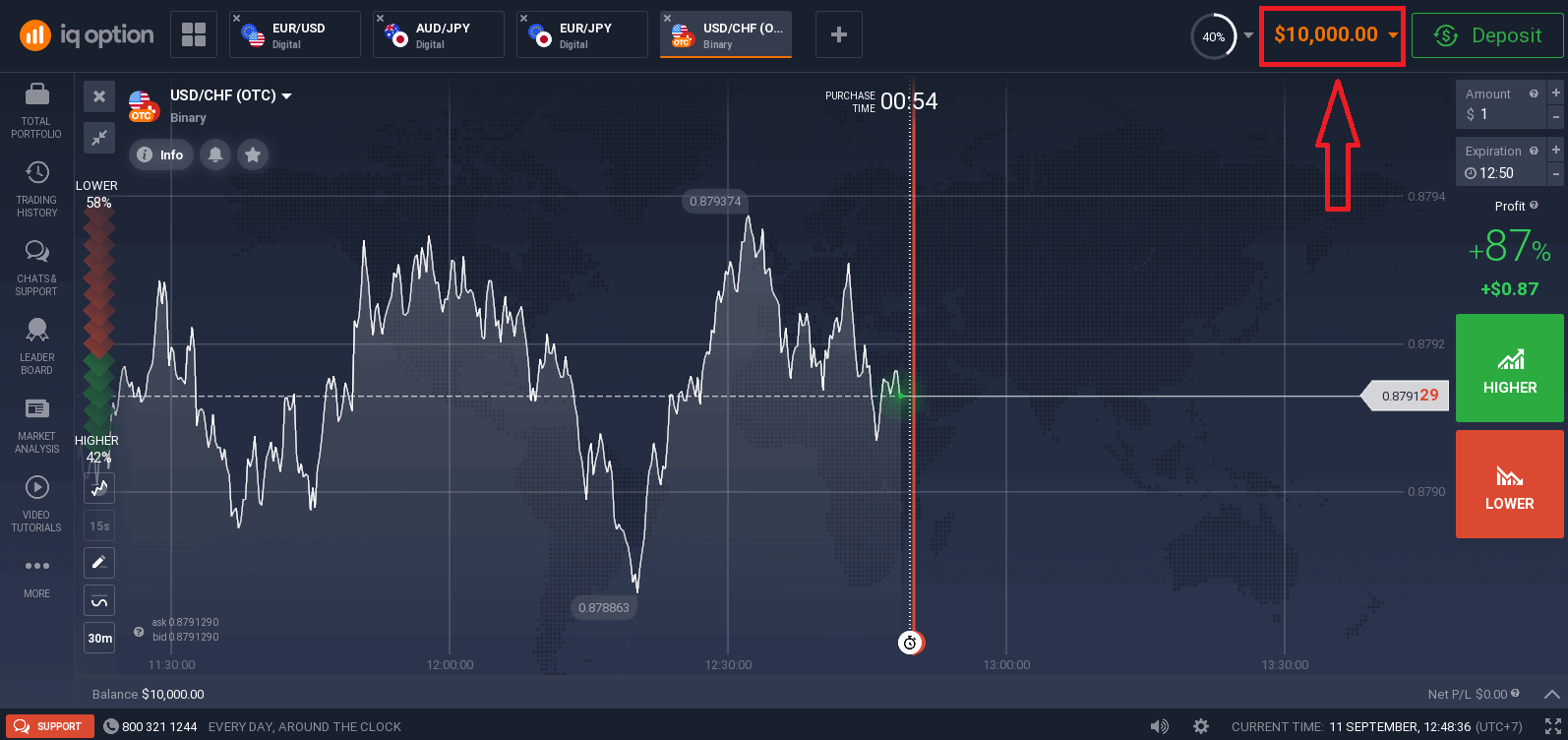
Sada možete početi trgovati. Imate 10.000 USD na demo računu, a možete trgovati i na pravom računu nakon uplate.
Kako se prijaviti putem e-pošte
1. Račun na platformi možete otvoriti klikom na gumb " Registriraj se " u gornjem desnom kutu.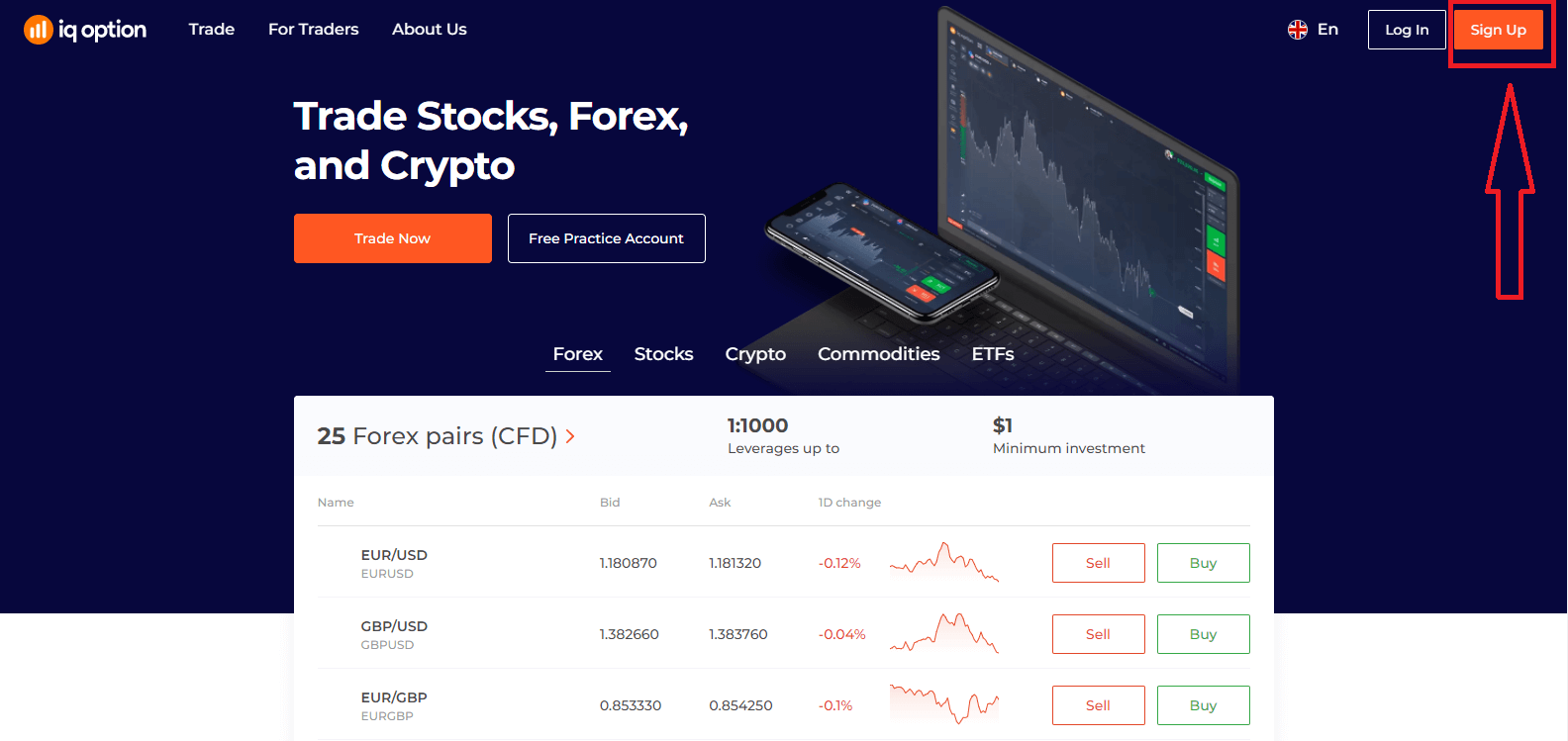
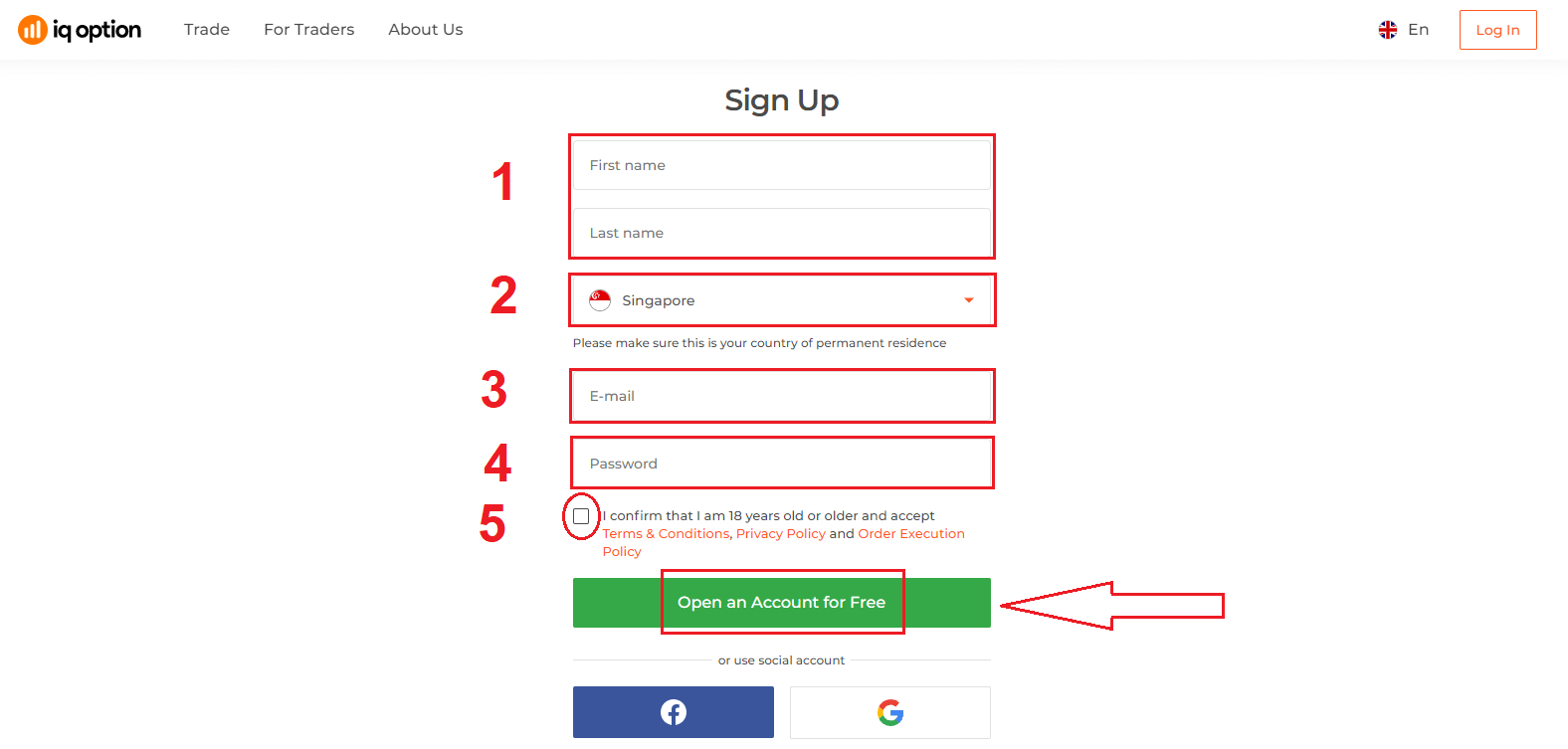
2. Za registraciju morate ispuniti sve potrebne podatke i kliknuti "Otvori račun besplatno".
- Unesite svoje ime i prezime
- Odaberite državu stalnog boravka
- Unesite važeću adresu e-pošte.
- Stvorite jaku lozinku .
- Pročitajte "Uvjete korištenja" i provjerite ih
Čestitamo! Uspješno ste se registrirali. Ako želite koristiti demo račun , kliknite "Počni trgovati na probnom računu".
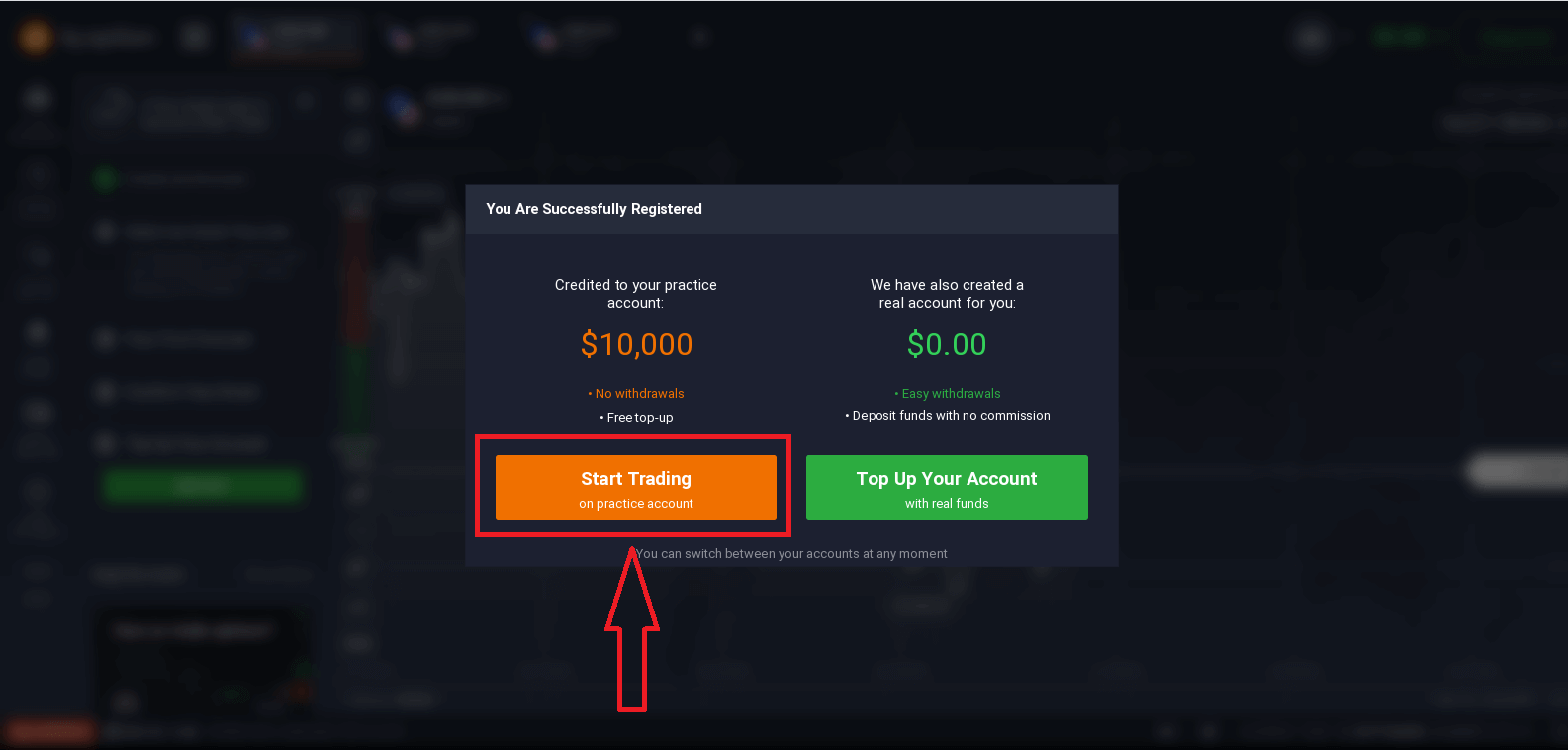
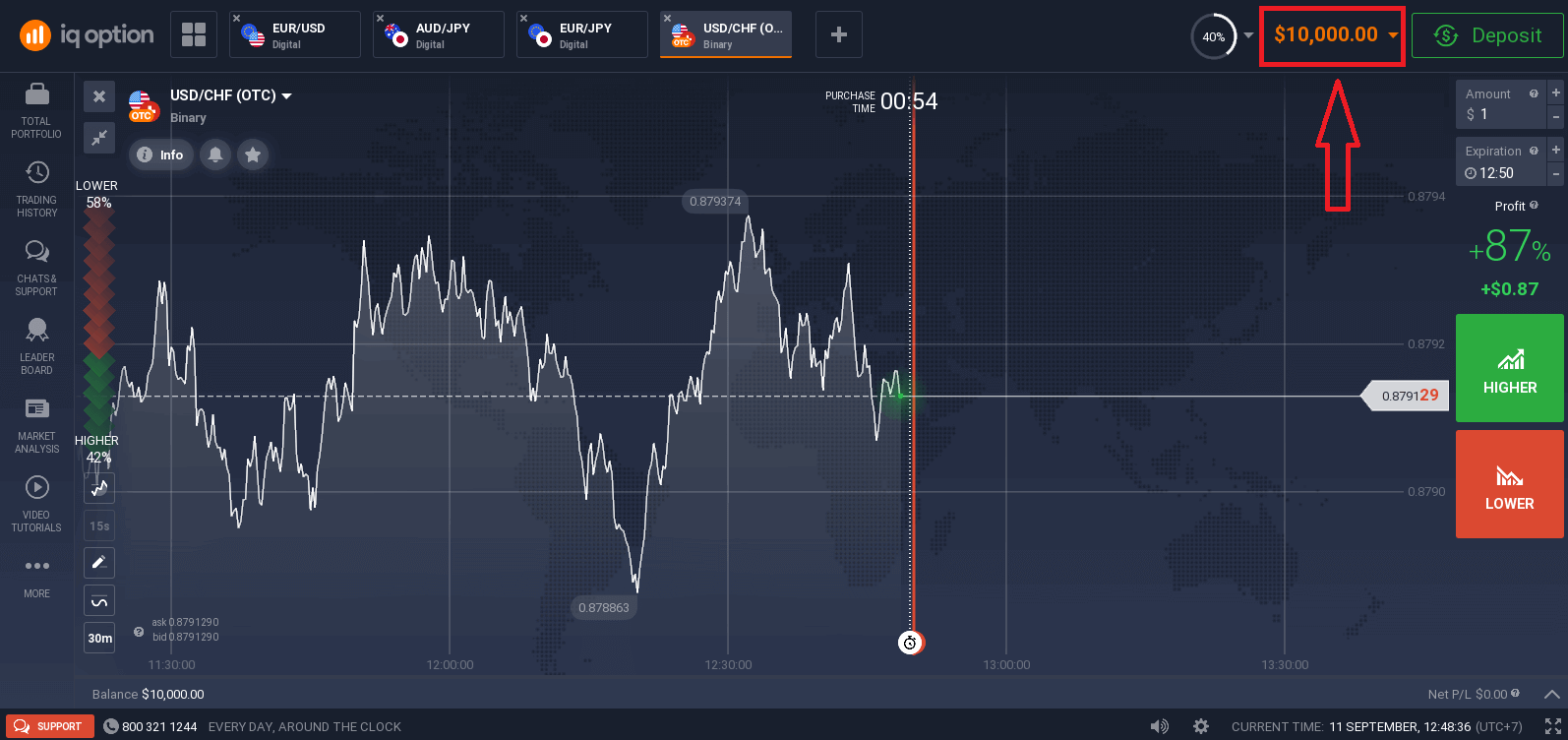
Sada možete početi trgovati. Na demo računu imate 10.000 USD . Demo račun je alat koji vam omogućuje upoznavanje s platformom, vježbanje vještina trgovanja na različitoj imovini i isprobavanje novih mehanika na grafikonu u stvarnom vremenu bez rizika.
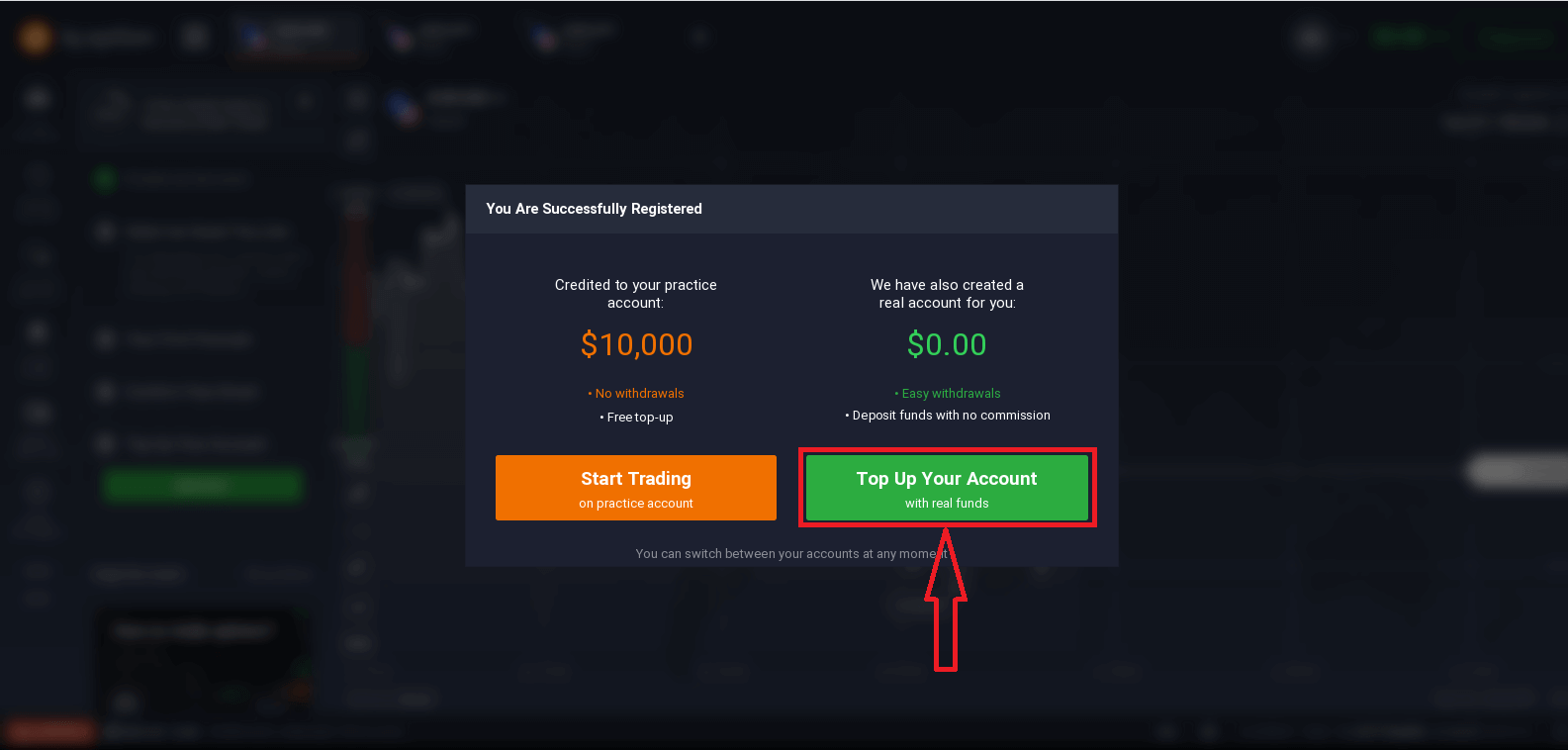
Također možete trgovati na stvarnom računu nakon uplate klikom na "Dopuni svoj račun stvarnim sredstvima".
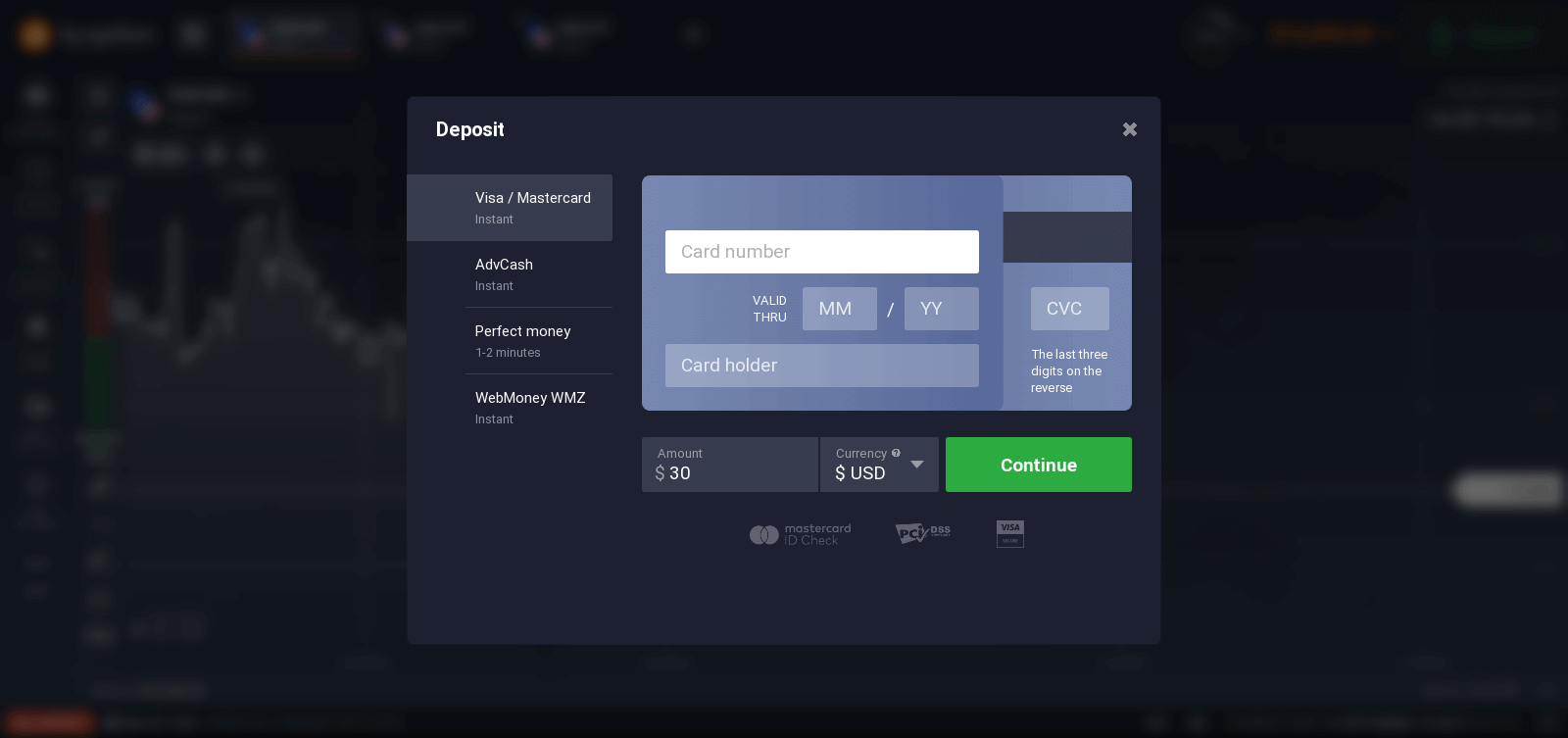
Da biste započeli trgovanje uživo, morate uložiti na svoj račun (minimalni depozit je 10 USD/GBP/EUR).
Kako izvršiti depozit u IQ Option
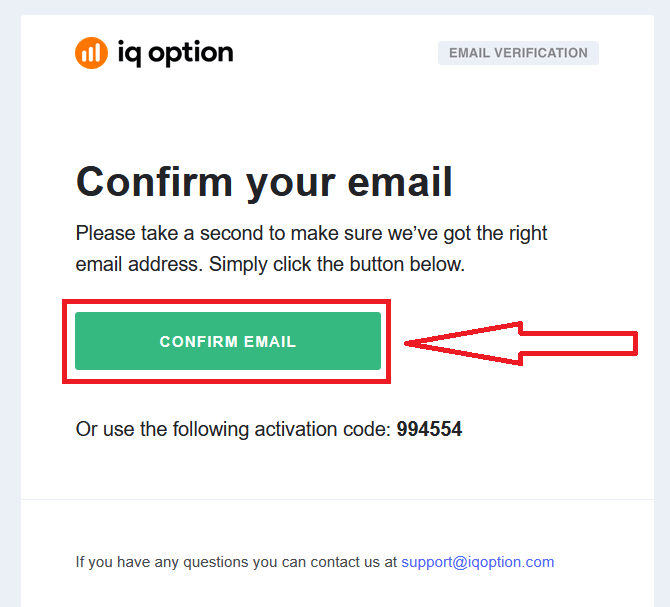
Na kraju, pristupite svojoj e-pošti, IQ Option će vam poslati potvrdu e-poštom. Kliknite na poveznicu u toj e-pošti za aktivaciju računa. Tako ćete završiti registraciju i aktivaciju računa.
Kako se registrirati s Facebook računom
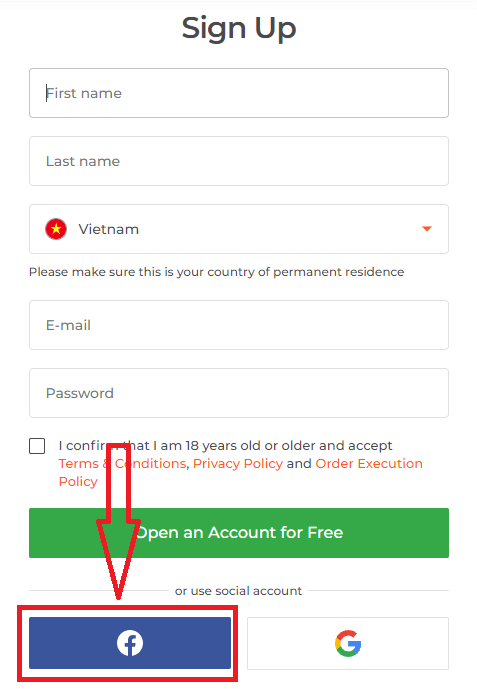
Također, imate mogućnost otvaranja računa putem weba putem Facebook računa, a to možete učiniti u samo nekoliko jednostavnih koraka: 1. Kliknite na gumb Facebook.
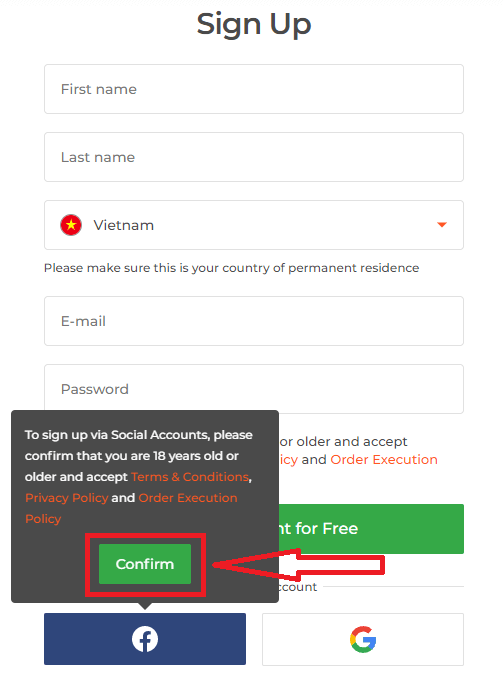
Zatim će vas pitati imate li 18 ili više godina i prihvaćate Uvjete korištenja, Pravila o privatnosti i Pravila o izvršavanju narudžbi, kliknite " Potvrdi "
. 2. Otvorit će se prozor za prijavu na Facebook, gdje ćete morati unijeti svoju adresu e-pošte koju ste koristili za registraciju na Facebooku.
3. Unesite lozinku sa svog Facebook računa.
4. Kliknite na "Prijava".
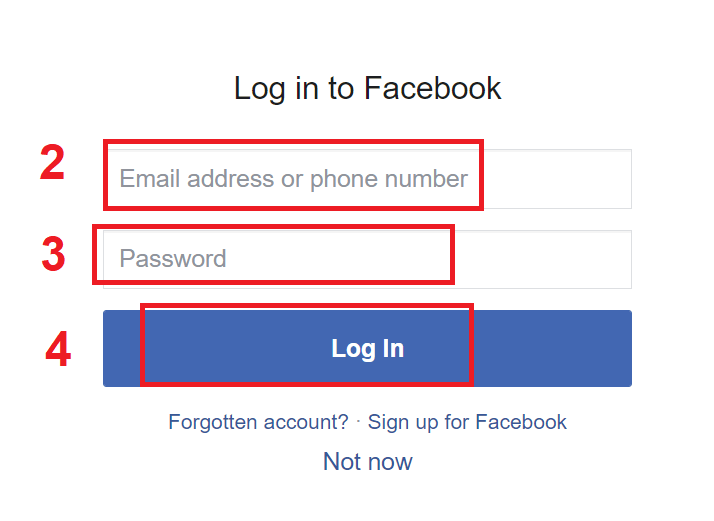
Nakon što kliknete na gumb "Prijava", IQ Option traži pristup: Vašem imenu, profilnoj slici i adresi e-pošte. Kliknite Nastavi...
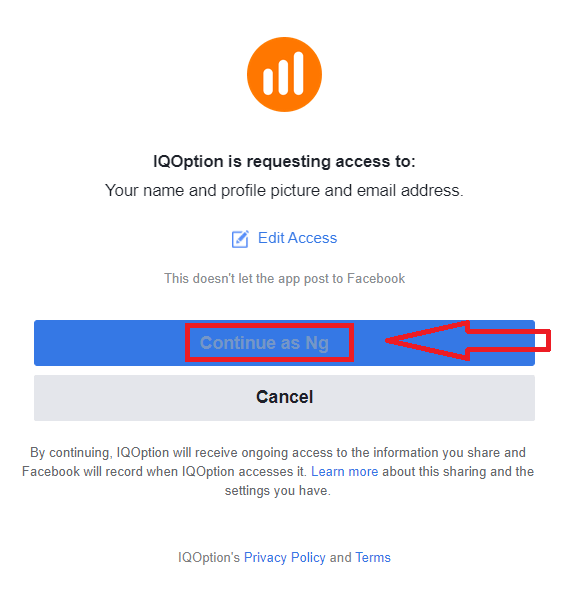
Nakon toga bit ćete automatski preusmjereni na IQ Option platformu.
Kako se registrirati s Google računom
1. Za registraciju s Google računom kliknite odgovarajući gumb u obrascu za registraciju. 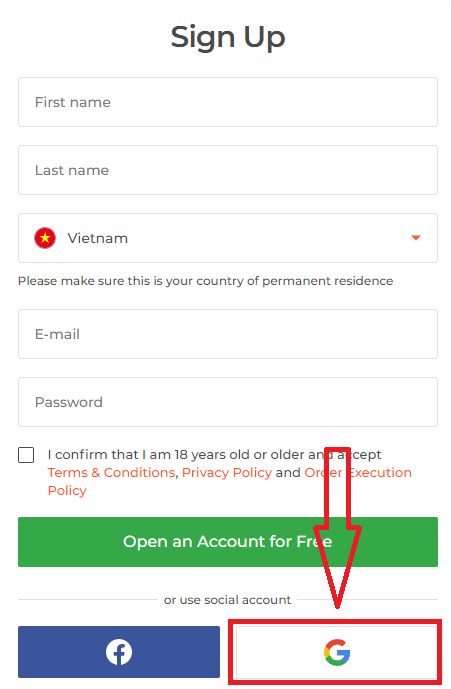
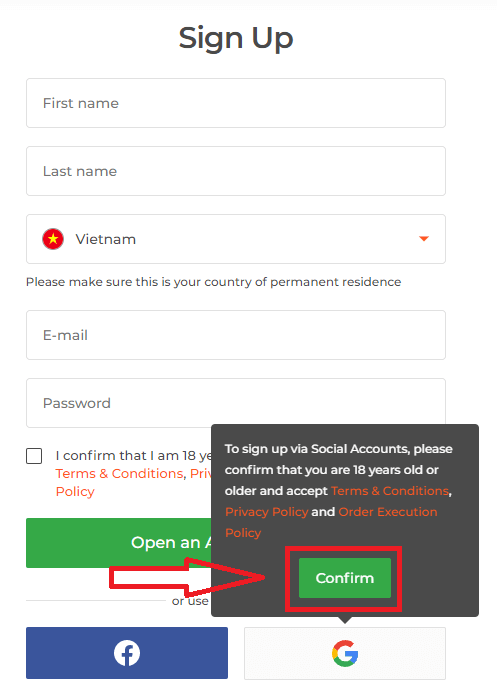
Zatim će vas se pitati imate li 18 ili više godina te da prihvaćate Uvjete korištenja, Pravila o privatnosti i Pravila o izvršavanju narudžbi, kliknite " Potvrdi ".
2. U novootvorenom prozoru unesite svoj broj telefona ili e-poštu i kliknite "Dalje".
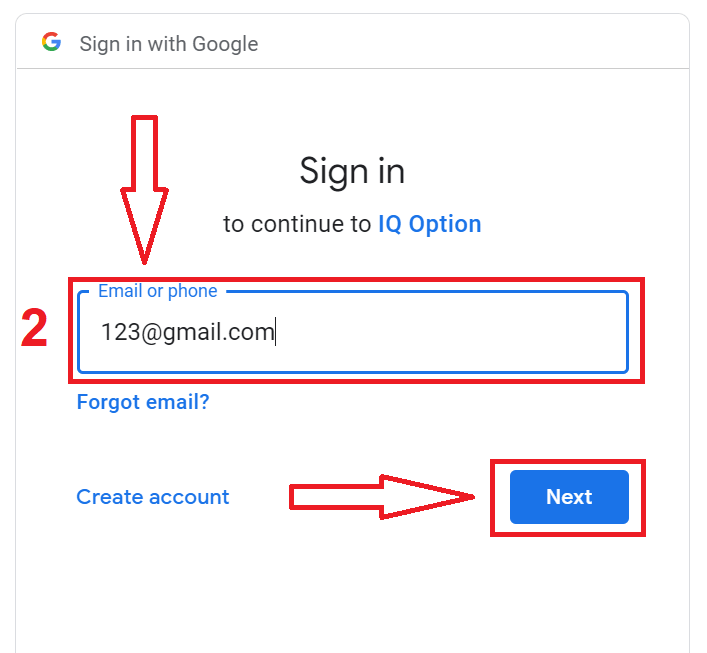
3. Zatim unesite lozinku za svoj Google račun i kliknite "Dalje".
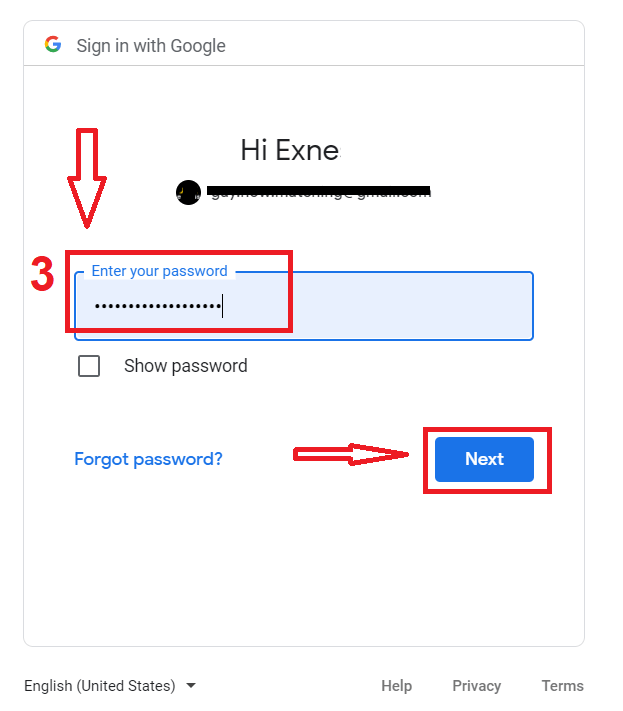
Nakon toga slijedite upute poslane od servisa na vašu adresu e-pošte.
FAQ
Preuzmite instalacijski program sa službene stranice IQ Option, odaberite Windows ili macOS paket, zatim pokrenite datoteku s administratorskim pravima. U sustavu Windows dopustite SmartScreen upite i slijedite instalacijski program; na macOS-u otvorite .dmg i kopirajte aplikaciju u Aplikacije, odobrite je u Sigurnosti i privatnosti ako je blokirana. Nakon instalacije prijavite se, provjerite ažuriranja i isprobajte demo račun prije trgovanja uživo.
Trebate 64-bitni Windows 10/11 ili noviju verziju macOS-a, najmanje 4 GB RAM-a (preporučuje se 8 GB), oko 2 GB slobodnog prostora na disku i stabilnu širokopojasnu vezu. Moderni dvojezgreni CPU i trenutačni grafički upravljački programi poboljšavaju crtanje grafikona. Za instalaciju su obično potrebne administratorske ovlasti, a korporativni vatrozidi mogu blokirati veze.
Tipični uzroci su oštećeno preuzimanje, sigurnosna ograničenja OS-a, antivirusno blokiranje, nedostajuće privilegije ili nepodržana verzija OS-a. U sustavu Windows pokušajte ponovno preuzeti, pokrenite kao administrator i privremeno onemogućite AV u stvarnom vremenu; na macOS-u desnom tipkom miša kliknite Otvori ili dopustite aplikaciji u Sigurnosti i privatnosti. Ako se problemi nastave, provjerite zapisnike sustava, pokušajte ponovno na drugoj mreži i kontaktirajte podršku; izbjegavajte kopije trećih strana.
Da. Aplikacija za radnu površinu prihvaća istu e-poštu i lozinku kao web platforma i podržava dvofaktorsku autentifikaciju. Ako vaš račun zahtijeva provjeru ili ima ograničenja trgovanja, možda ćete morati dovršiti te provjere prije trgovanja uživo; demo računi ostaju odmah dostupni.
Preuzmite samo sa službene stranice, potvrdite digitalni potpis ili certifikat datoteke u svojstvima datoteke i skenirajte instalacijski program s najnovijim antivirusnim softverom. Na macOS-u se oslanjajte na Gatekeeper i potpisani certifikat aplikacije. Izbjegavajte izvore trećih strana i neželjene veze; ako potpisi ili veličina datoteke izgledaju pogrešno, izbrišite datoteku i preuzmite je ponovno ili kontaktirajte podršku.