IQ Option Kaydol
Yazan:

Çevrimiçi İşlem Platformu Araştırmacısı ve Rehber Yazarı
Broker platformlarını ve ticari hesap sistemlerini araştırır.
Bir ticaret hesabı açmak ve aslında bu hesaba erişmek, birçok yeni kullanıcının kafasını karıştıran iki ayrı engeldir. Kaydolduktan sonra bir e-posta veya telefon numarası verecek ve kimlik bilgilerini oluşturacaksınız, ancak doğrulama gerekliliklerini ve demo erişim seçeneklerini önceden bilmek, daha sonra para yatırmaya veya para çekmeyi denediğinizde gecikmeleri önler. Kayıttan işlem hazırlığına sorunsuz bir şekilde geçebilmeniz için demo ve canlı erişim arasındaki farkları ve doğrulamanın nerede devreye girdiğini öğrenin.
Oturum açmayla ilgili en iyi uygulamalar kayıt akışı kadar önemlidir: iki faktörlü kimlik doğrulamayı etkinleştirin, güçlü ve benzersiz bir parola kullanın ve paylaşılan cihazlardaki etkin oturumları yönetin. Oturum açma hatalarıyla karşılaşırsanız, şifre kurtarma akışını kullanın, uygulama önbelleğini temizleyin veya farklı bir cihaz deneyin ve doğrulama belgelerini hazır bulundurun; bu adımlar desteğin bekleme sürelerini kısaltır ve para yatırma veya çekme işlemlerindeki beklemeleri önler.
Oturum açmayla ilgili en iyi uygulamalar kayıt akışı kadar önemlidir: iki faktörlü kimlik doğrulamayı etkinleştirin, güçlü ve benzersiz bir parola kullanın ve paylaşılan cihazlardaki etkin oturumları yönetin. Oturum açma hatalarıyla karşılaşırsanız, şifre kurtarma akışını kullanın, uygulama önbelleğini temizleyin veya farklı bir cihaz deneyin ve doğrulama belgelerini hazır bulundurun; bu adımlar desteğin bekleme sürelerini kısaltır ve para yatırma veya çekme işlemlerindeki beklemeleri önler.
IQ Option'a Nasıl Kayıt Olunur?
E-posta ile Nasıl Kayıt Olunur?
1. Platformda hesap oluşturmak için sağ üst köşedeki “ Kayıt Ol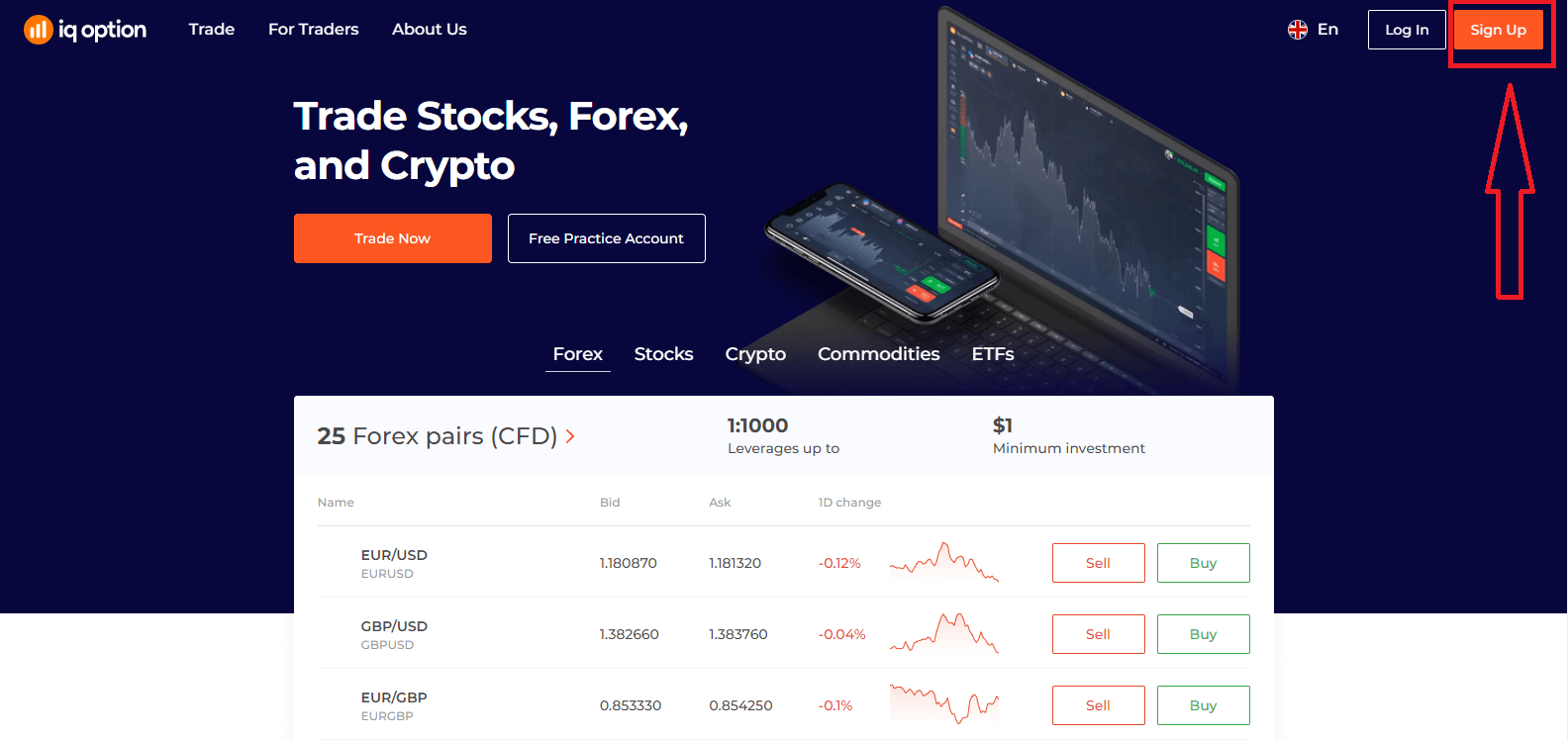
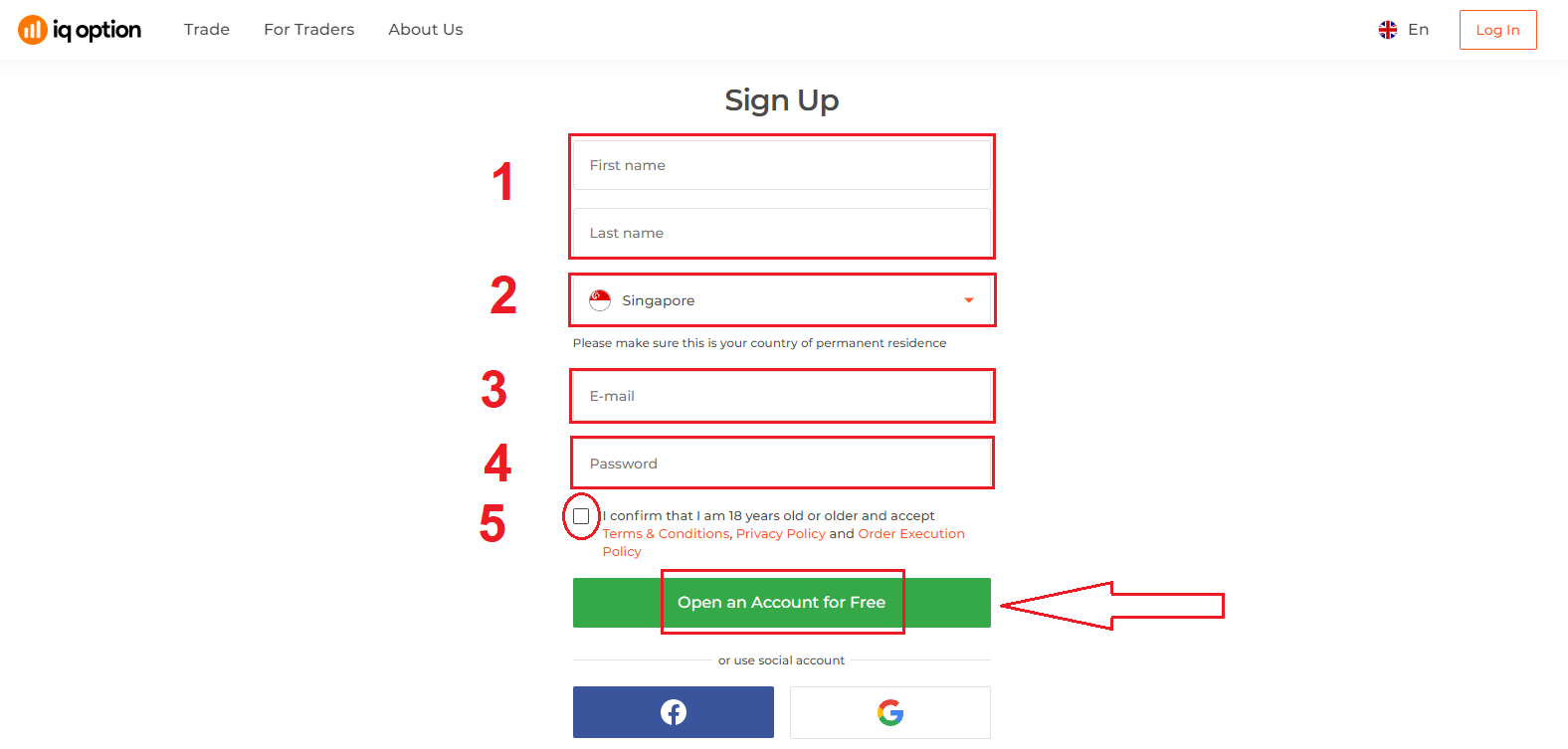
” butonuna tıklayabilirsiniz. 2. Kayıt olmak için gerekli tüm bilgileri doldurmanız ve “Ücretsiz Hesap Aç” butonuna tıklamanız gerekmektedir.
- Adınızı ve soyadınızı girin.
- Daimi ikamet edeceğiniz ülkeyi seçin.
- Geçerli bir e-posta adresi girin .
- Güçlü bir parola oluşturun .
- "Şartlar ve Koşullar"ı okuyun ve kontrol edin.
Tebrikler! Başarıyla kayıt oldunuz. Şimdi Demo Hesabı kullanmak istiyorsanız , "Uygulama hesabında işlem yapmaya başla" seçeneğine tıklayın.
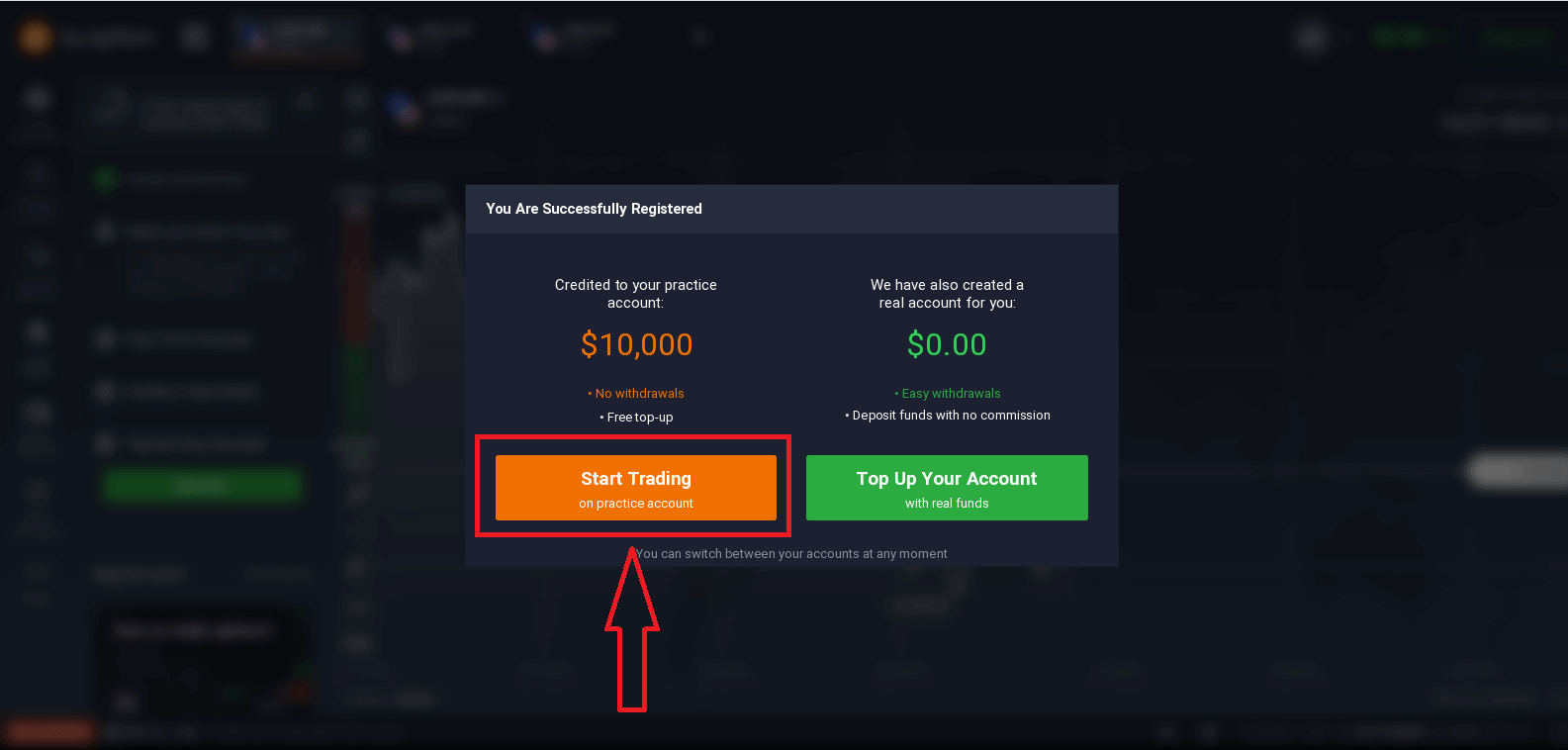
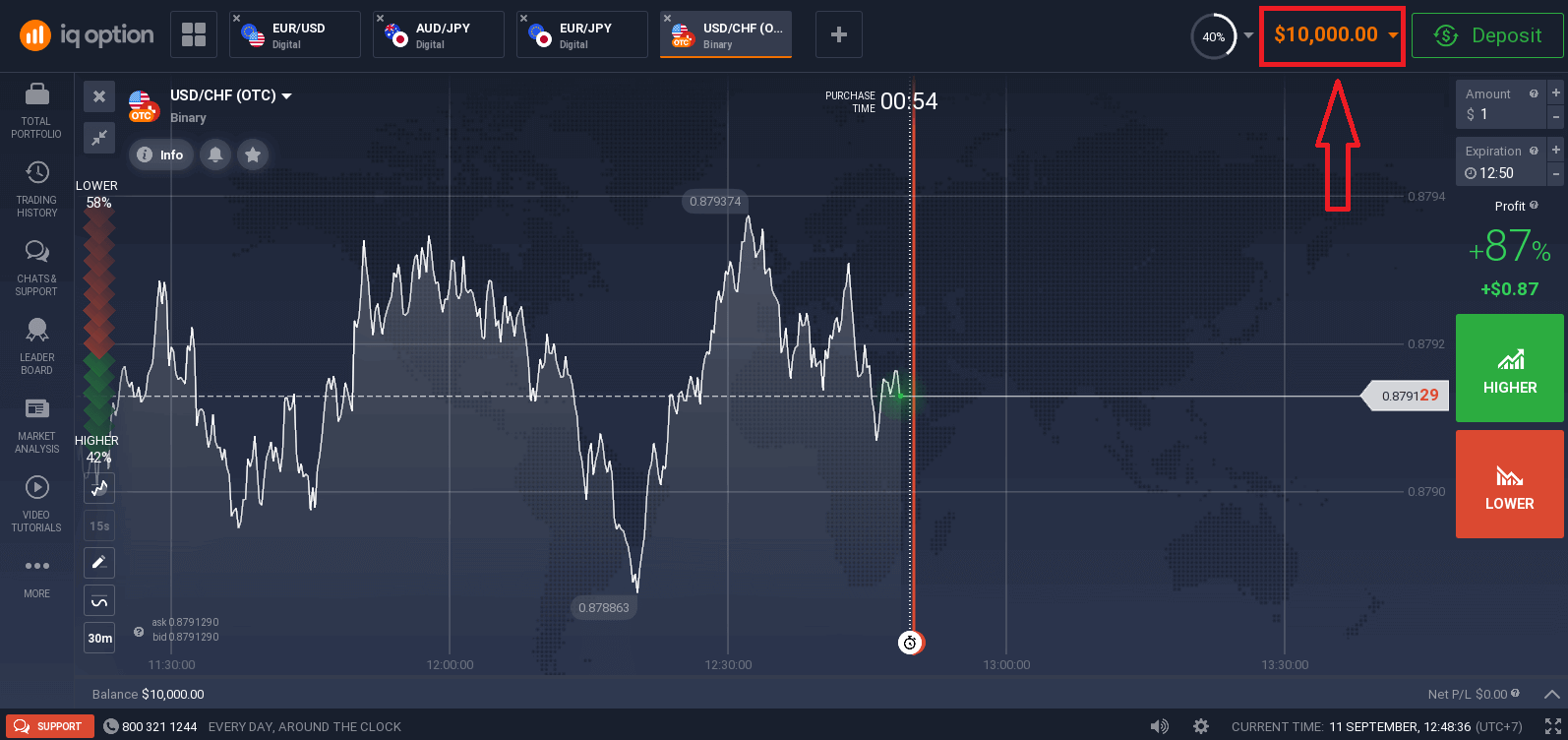
Artık işlem yapmaya başlayabilirsiniz. Demo Hesabınızda 10.000$ bulunmaktadır . Demo hesabı, platformu tanımanız, farklı varlıklarda işlem becerilerinizi geliştirmeniz ve risk almadan gerçek zamanlı grafiklerde yeni mekanikleri denemeniz için bir araçtır.
Ayrıca, "Hesabınıza gerçek para yatırın" seçeneğine tıklayarak para yatırdıktan sonra gerçek hesapta da işlem yapabilirsiniz.
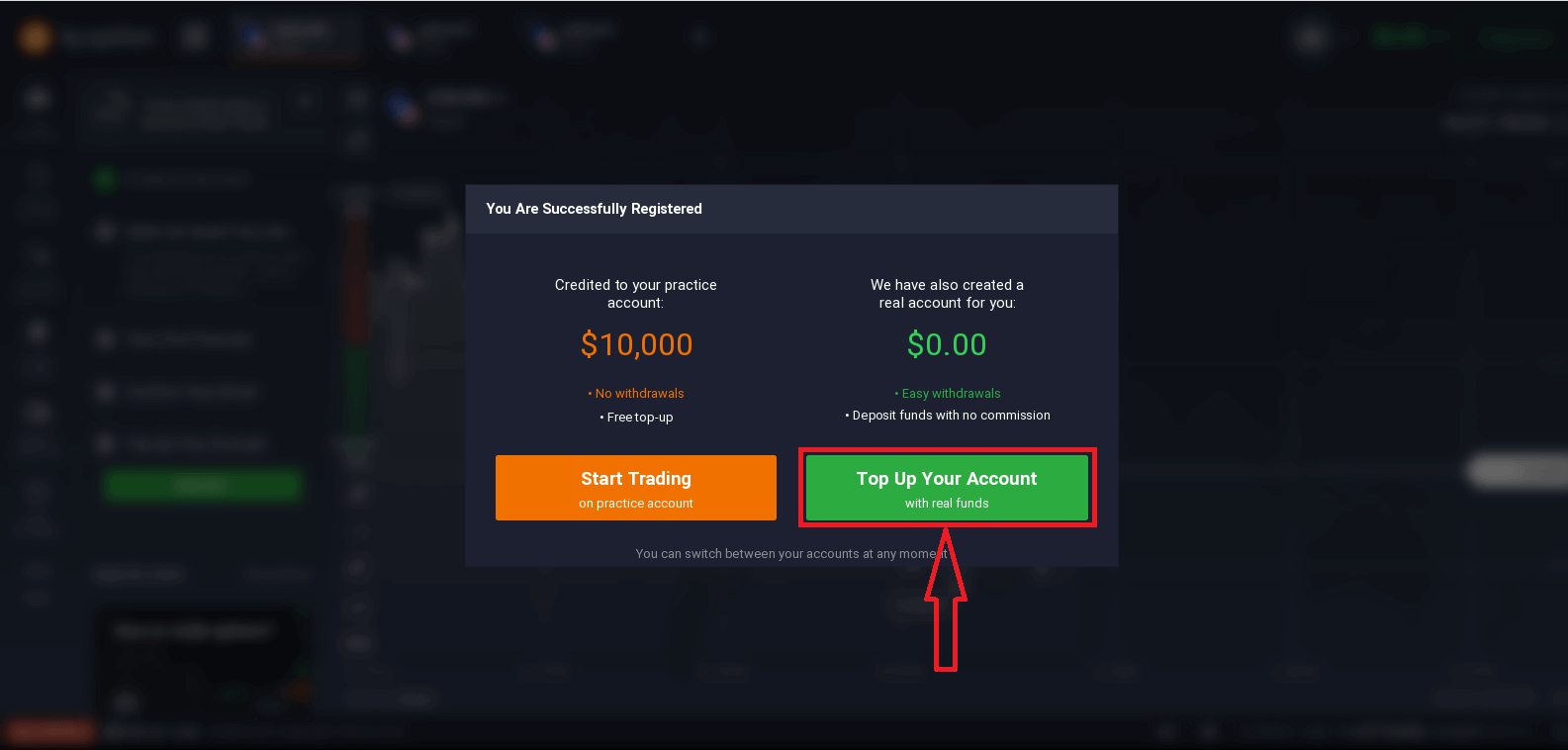
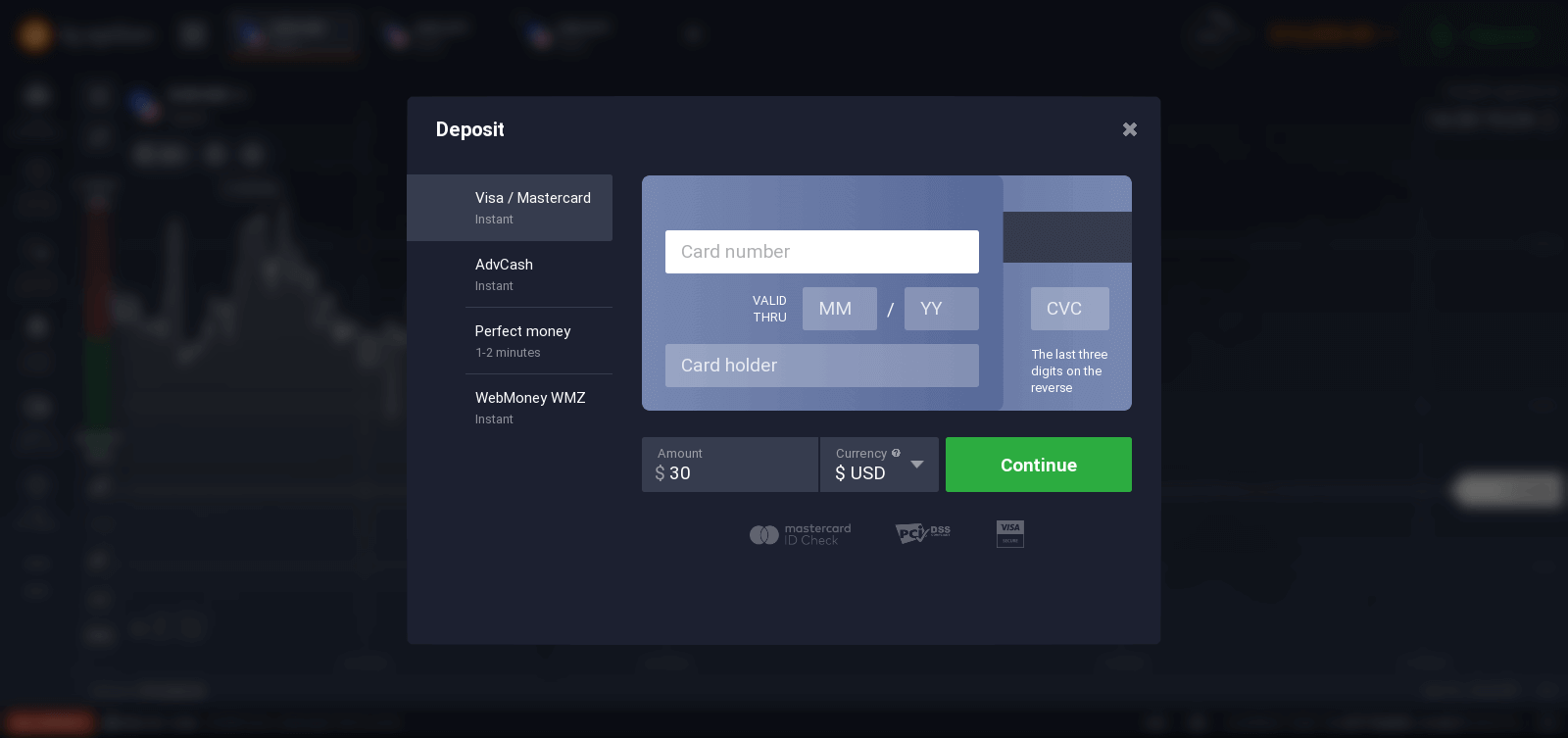
Canlı işlemlere başlamak için hesabınıza yatırım yapmanız gerekir (Minimum yatırım 10 USD/GBP/EUR'dur).
Para yatırma hakkında daha fazla bilgi edinmek için bu makaleye bakın: IQ Option'da Nasıl Para Yatırılır
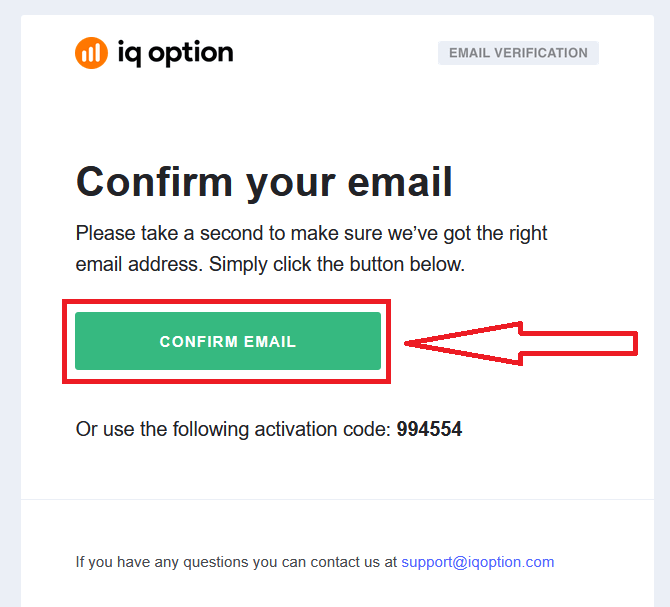
Son olarak, e-postanıza erişin, IQ Option size bir onay e-postası gönderecektir. Hesabınızı etkinleştirmek için bu e-postadaki bağlantıya tıklayın. Böylece kayıt ve hesap etkinleştirme işlemini tamamlamış olacaksınız.
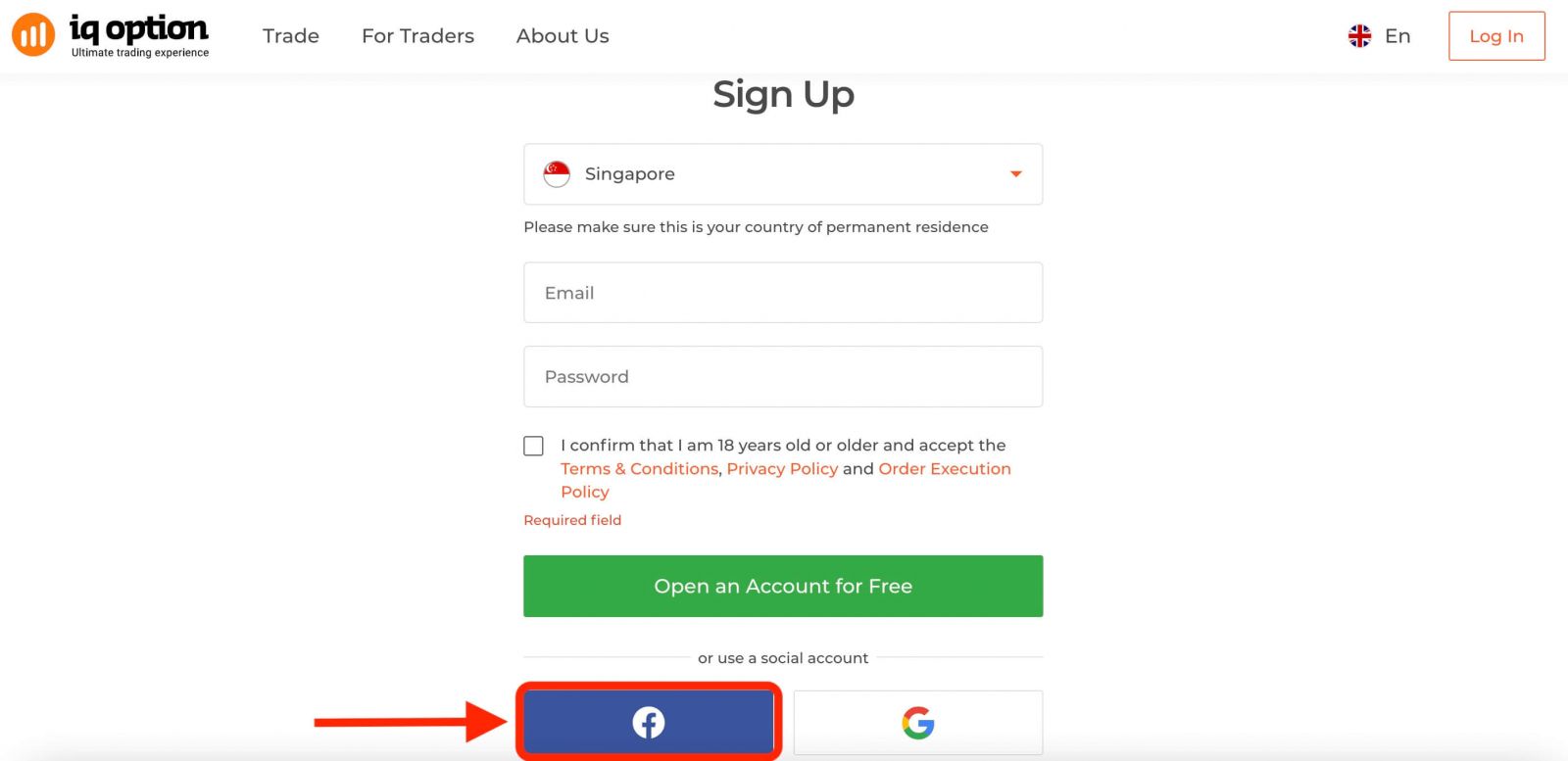
Facebook hesabı ile nasıl kayıt olunur?
Ayrıca, hesabınızı Facebook hesabınız üzerinden web üzerinden açma seçeneğiniz de bulunmaktadır ve bunu birkaç basit adımda yapabilirsiniz: 1. Facebook düğmesine tıklayın.
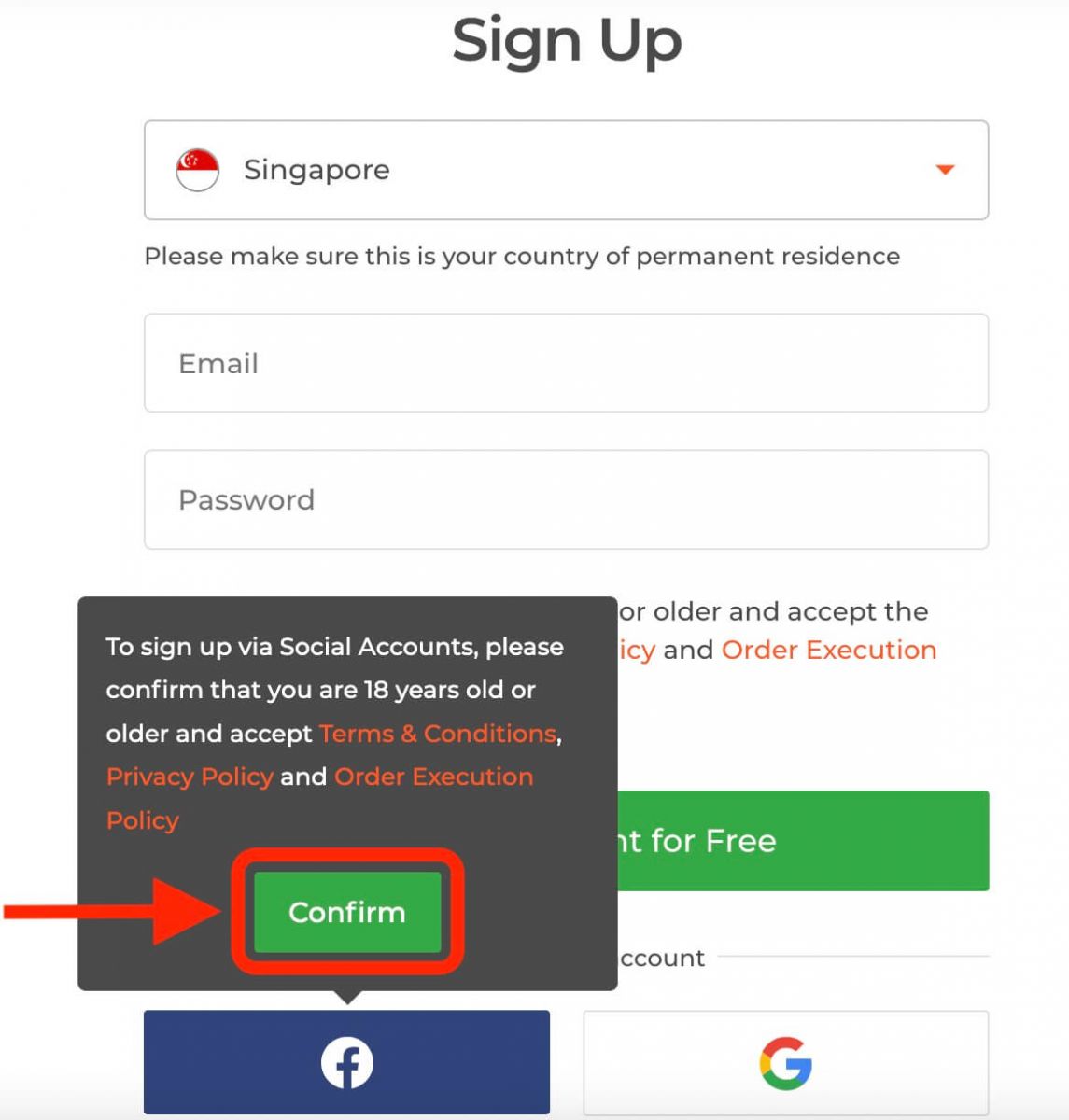
Ardından 18 yaşında veya daha büyük olduğunuzu ve Şartlar ve Koşullar, Gizlilik Politikası ve Sipariş Gerçekleştirme Politikası'nı kabul ettiğinizi soracaktır, " Onayla " ya tıklayın.
2. Facebook giriş penceresi açılacaktır, burada Facebook'a kaydolurken kullandığınız e-posta adresinizi girmeniz gerekecektir.
3. Facebook hesabınızın şifresini girin.
4. "Giriş Yap"a tıklayın.
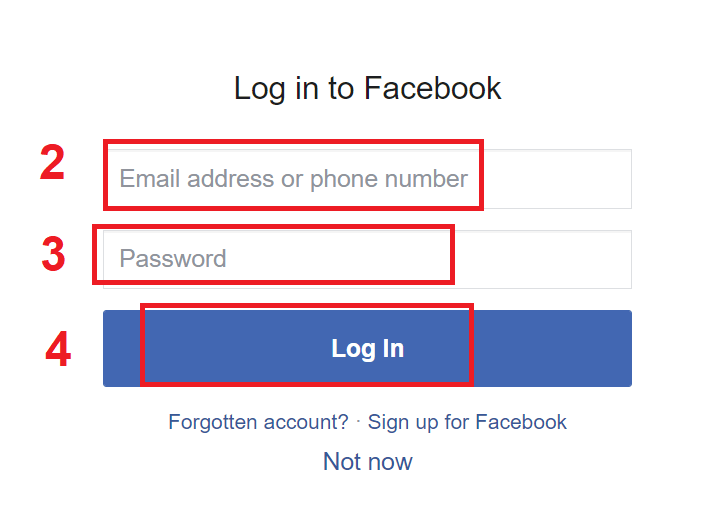
"Giriş Yap" düğmesine tıkladıktan sonra, IQ Option şunlara erişim isteyecektir: Adınız, profil resminiz ve e-posta adresiniz. Devam'a tıklayın...
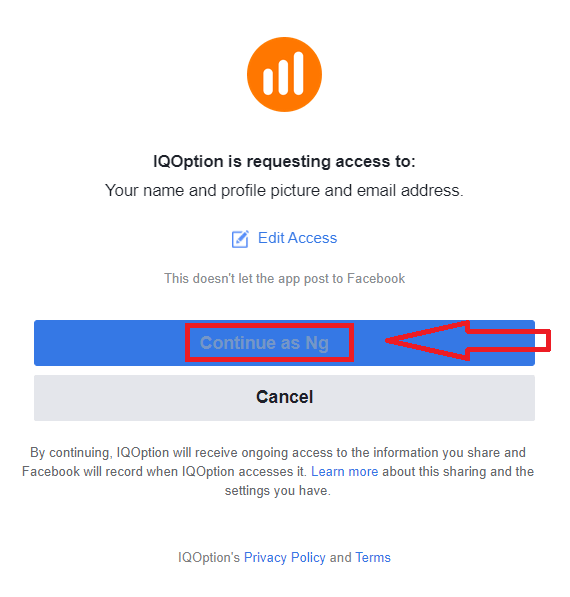
Bundan sonra otomatik olarak IQ Option platformuna yönlendirileceksiniz.
Google hesabı ile nasıl kayıt olunur?
1. Google hesabınızla kaydolmak için kayıt formundaki ilgili düğmeye tıklayın. 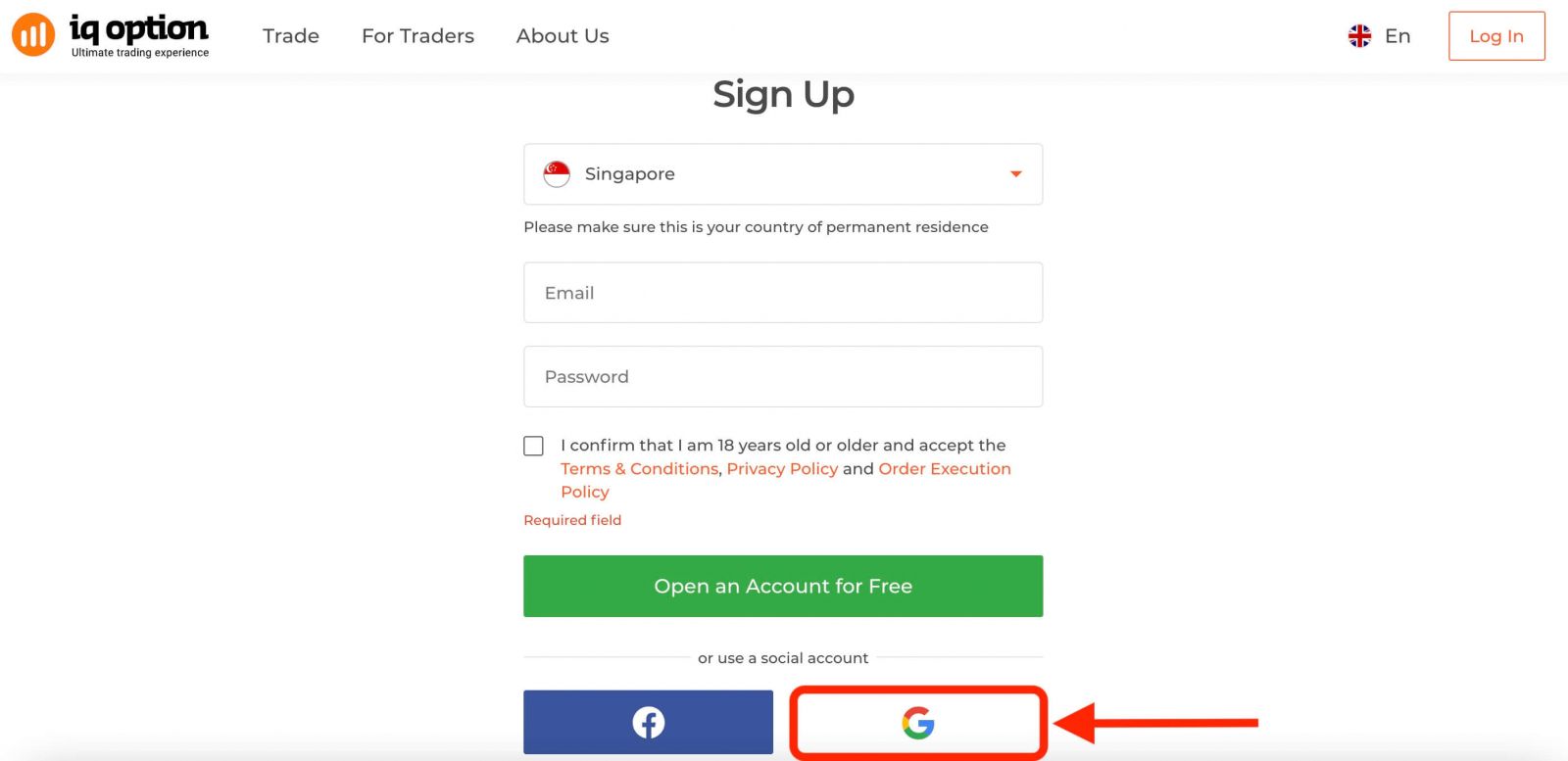
Ardından 18 yaşında veya daha büyük olduğunuzu ve Kullanım Şartları, Gizlilik Politikası ve Sipariş Gerçekleştirme Politikası'nı kabul ettiğinizi belirten bir uyarı alacaksınız, " Onayla " ya tıklayın.
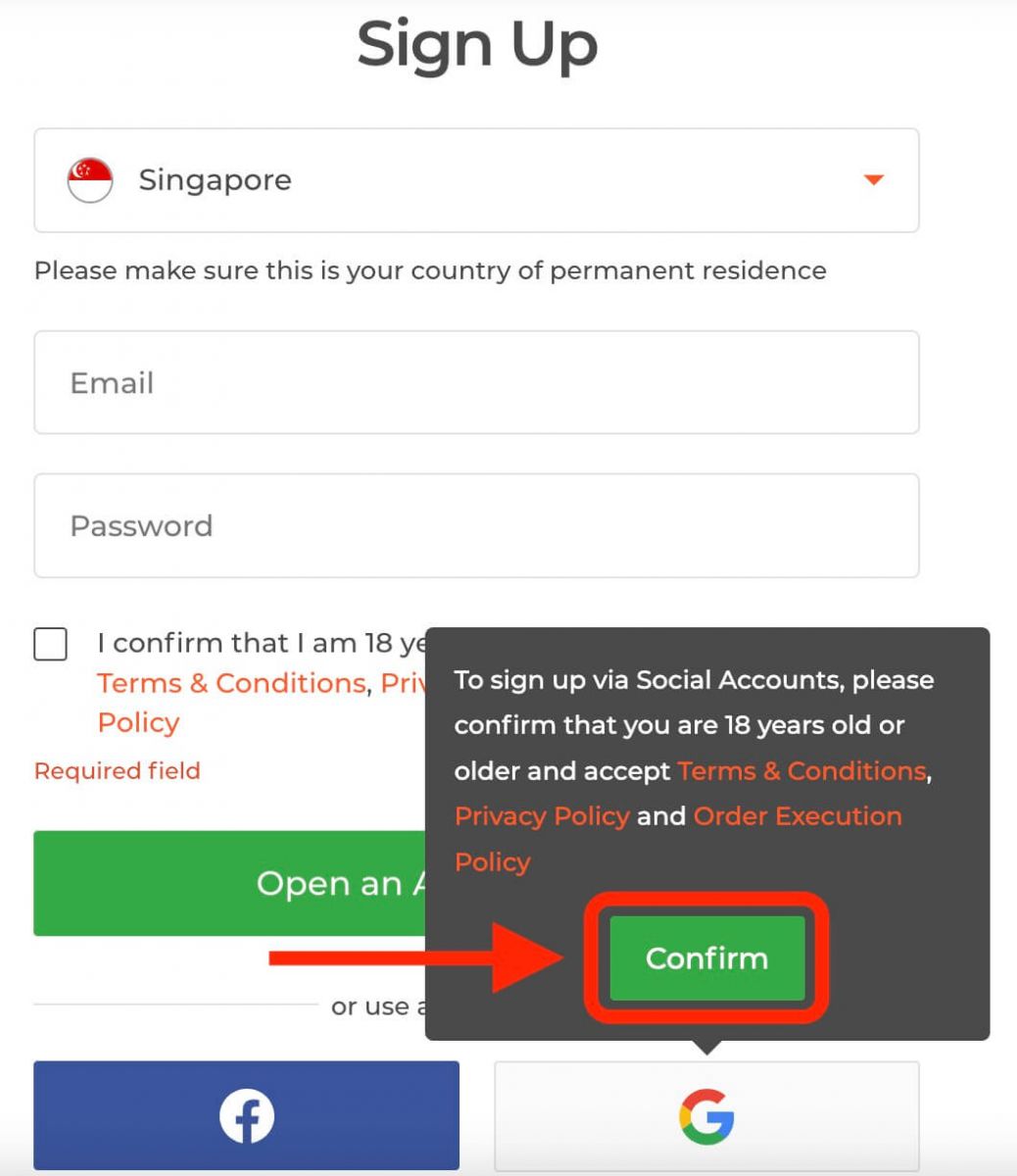
2. Açılan pencerede telefon numaranızı veya e-posta adresinizi girin ve "İleri"ye tıklayın.
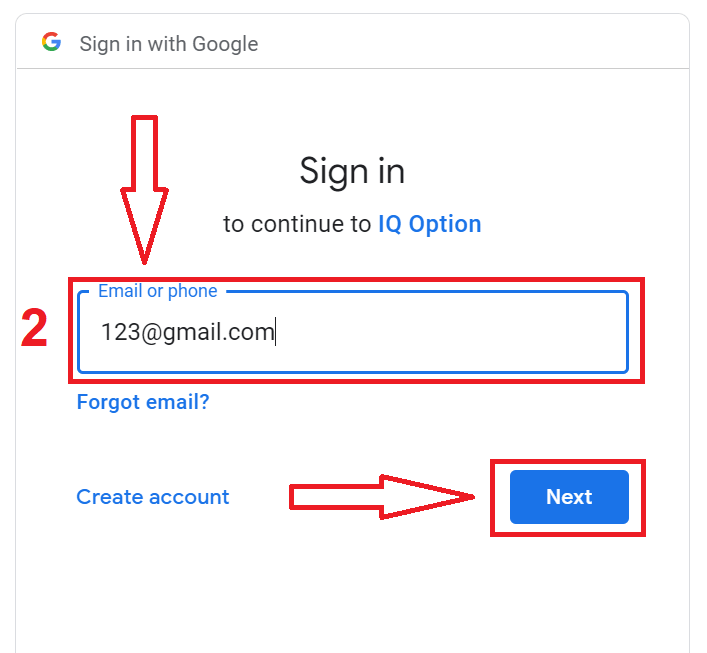
3. Ardından Google hesabınızın şifresini girin ve "İleri"ye tıklayın.
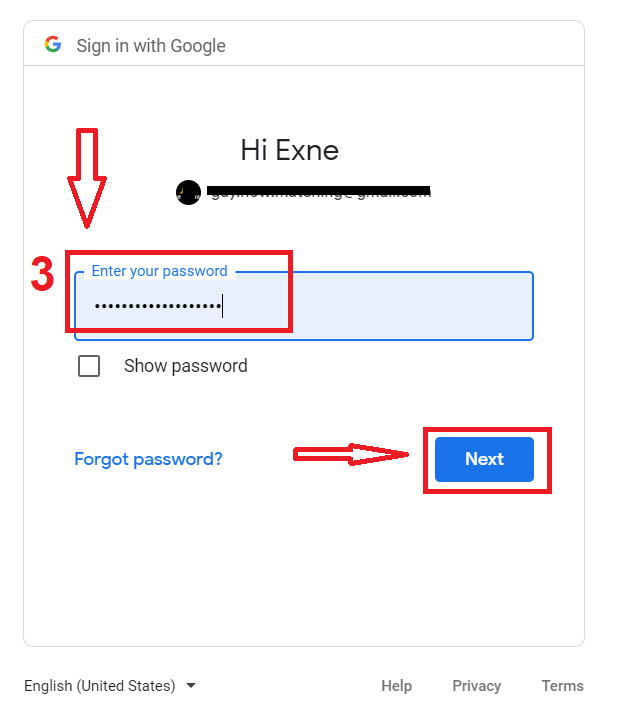
Bundan sonra, servis tarafından e-posta adresinize gönderilen talimatları izleyin.
IQ Option iOS uygulamasına kaydolun
Eğer iOS işletim sistemli bir mobil cihazınız varsa, App Store'dan veya buradan resmi IQ Option mobil uygulamasını indirmeniz gerekecektir . "IQ Option - FX Broker" uygulamasını aratarak iPhone veya iPad'inize indirebilirsiniz.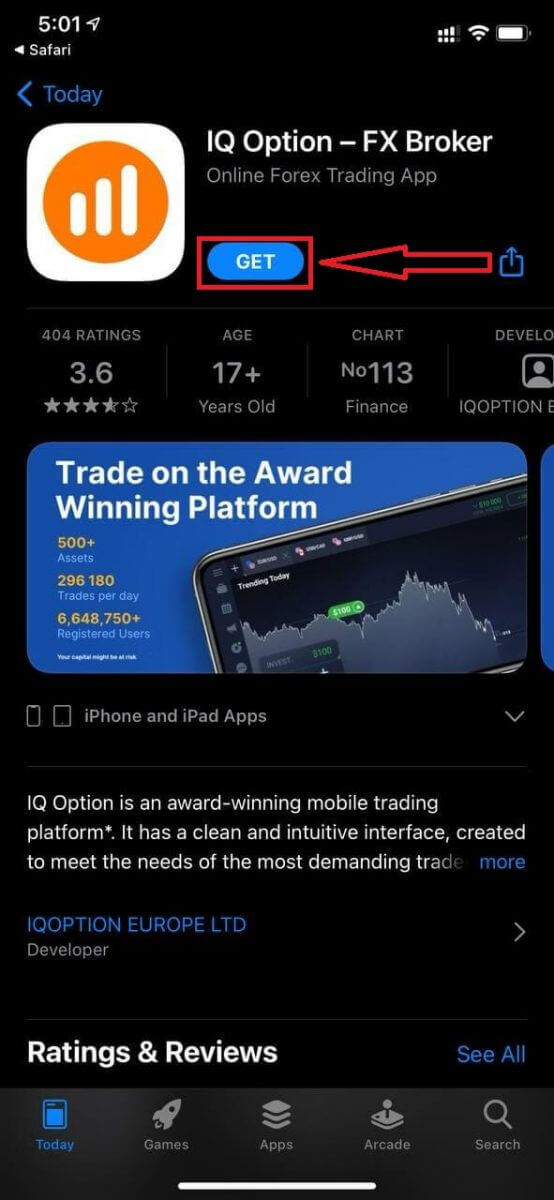
iOS mobil platformuna kayıt da sizin için mümkündür.
- Geçerli bir e-posta adresi girin .
- Güçlü bir parola oluşturun .
- Daimi ikamet ettiğiniz ülkeyi seçin.
- "Şartlar ve Koşullar"ı inceleyin ve " Kayıt Ol " a tıklayın.
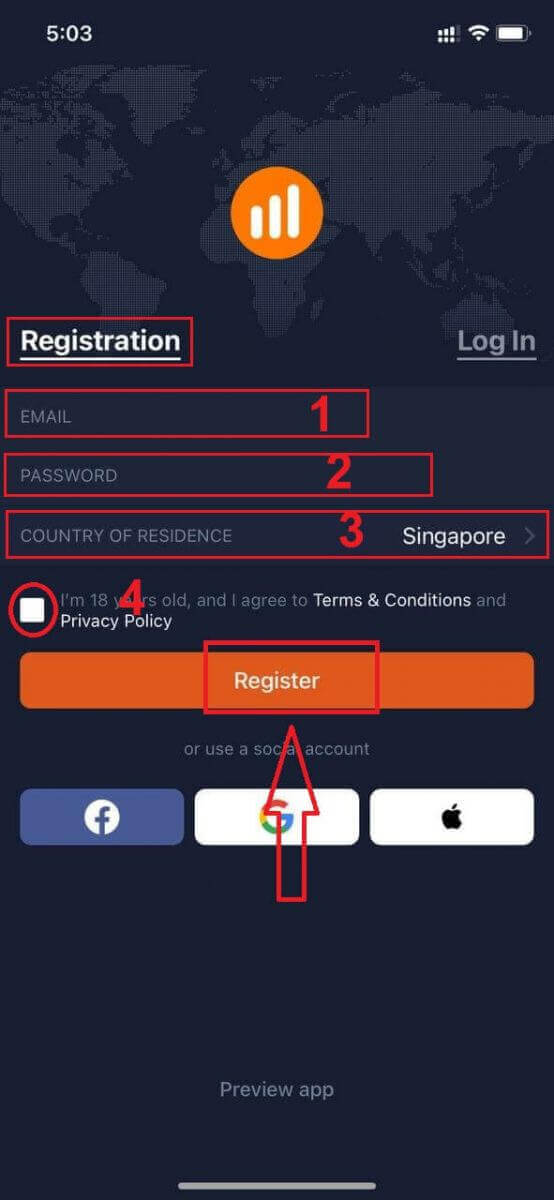
Tebrikler! Başarıyla kayıt oldunuz, Demo Hesap ile işlem yapmak için "Deneme İşlemi Yap" seçeneğine tıklayın.
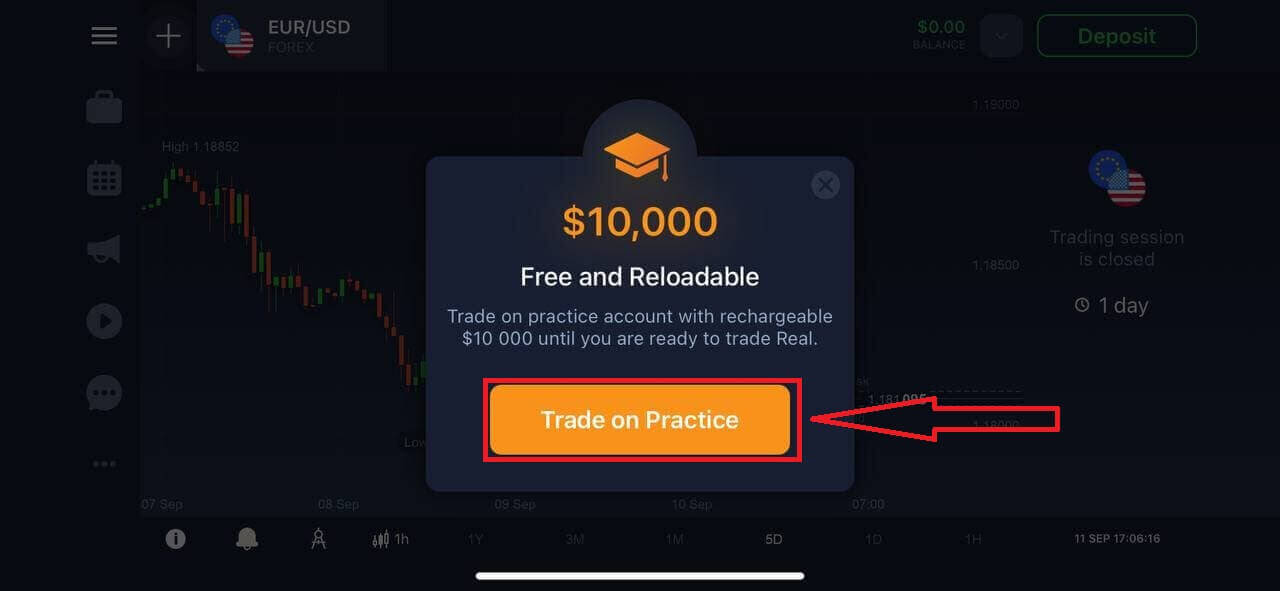
Demo hesabınızda 10.000$ bulunmaktadır.
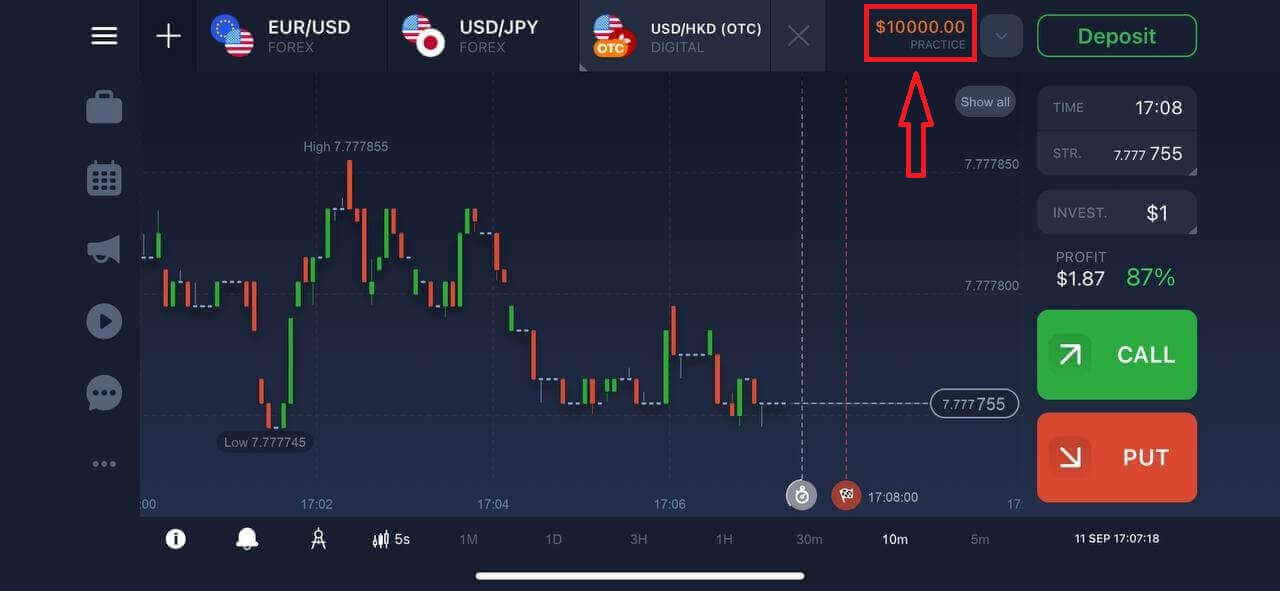
IQ Option Android Uygulamasına Kaydolun
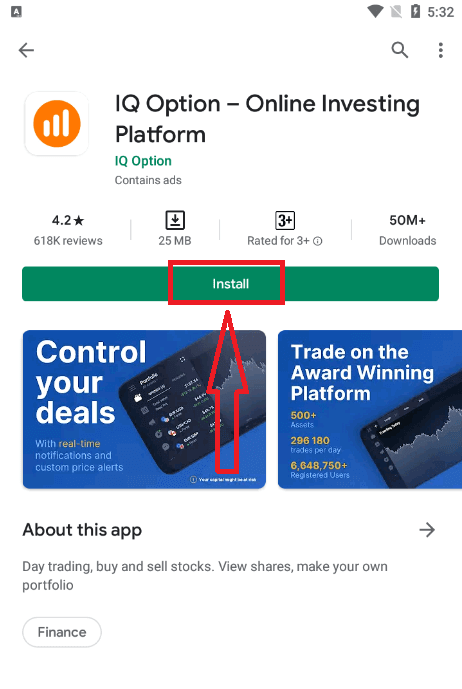
Android mobil cihazınız varsa, Google Play'den veya buradan resmi IQ Option mobil uygulamasını indirmeniz gerekecektir . "IQ Option - Online Investing Platform" uygulamasını aratarak cihazınıza indirebilirsiniz. İşlem platformunun mobil sürümü, web sürümüyle tamamen aynıdır. Bu nedenle, işlem yapma ve para transferi konusunda herhangi bir sorun yaşamazsınız. Dahası, Android için IQ Option işlem uygulaması, çevrimiçi işlem için en iyi uygulama olarak kabul edilir. Bu nedenle, mağazada yüksek bir puana sahiptir.
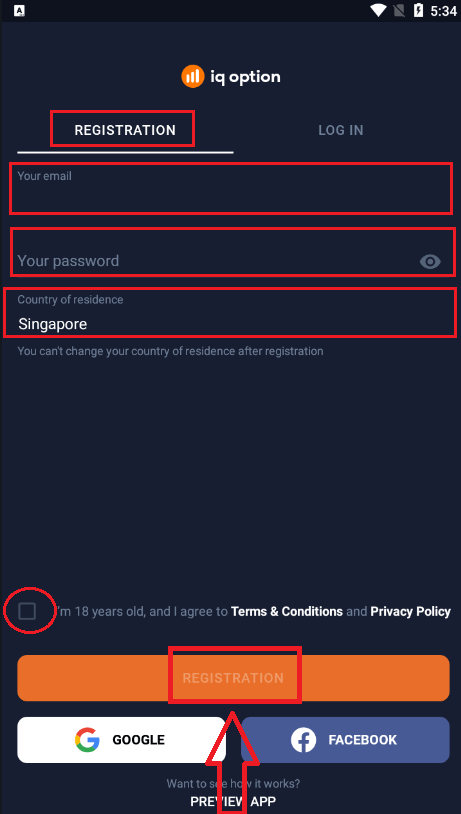
Android mobil platformuna kayıt da sizin için mümkündür.
- Geçerli bir e-posta adresi girin .
- Güçlü bir parola oluşturun .
- Daimi ikamet ettiğiniz ülkeyi seçin.
- "Şartlar ve Koşullar"ı inceleyin ve " Kayıt Ol " seçeneğine tıklayın.
Tebrikler! Başarıyla kayıt oldunuz, Demo Hesap ile işlem yapmak için "Deneme İşlemi Yap" seçeneğine tıklayın.
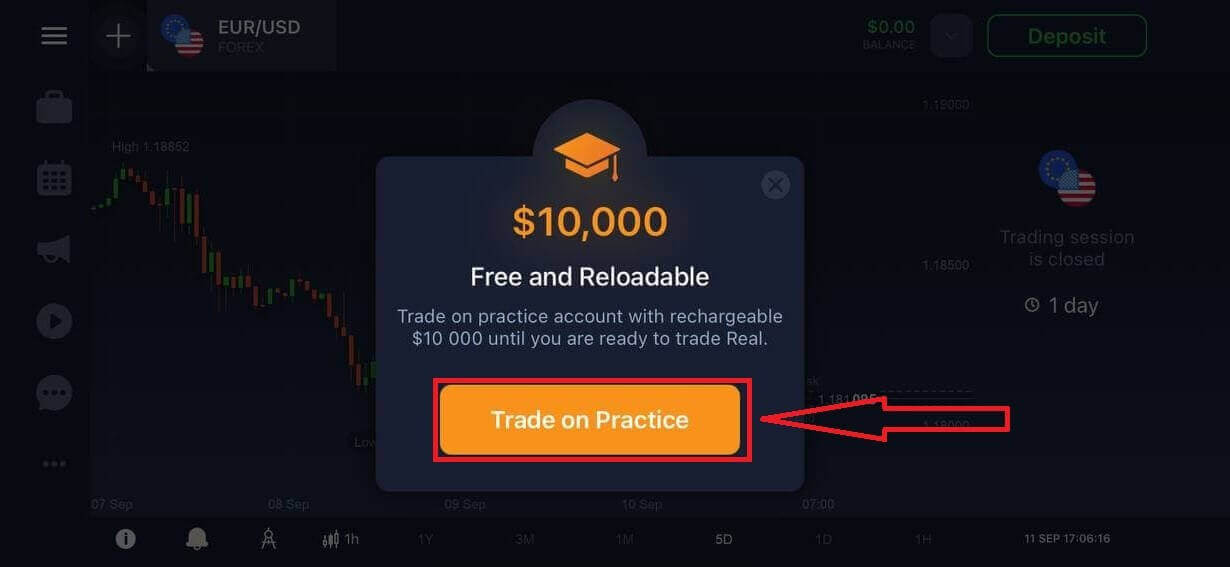
Demo hesabınızda 10.000$ bulunmaktadır.
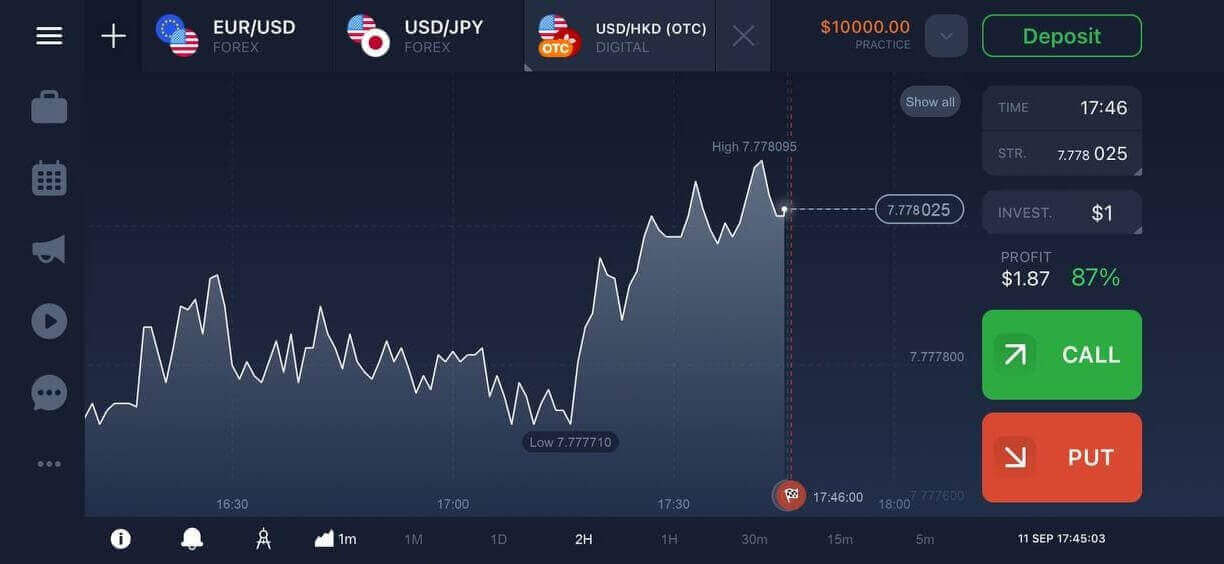
IQ Option hesabınızı Mobil Web Sürümünden kaydedin.
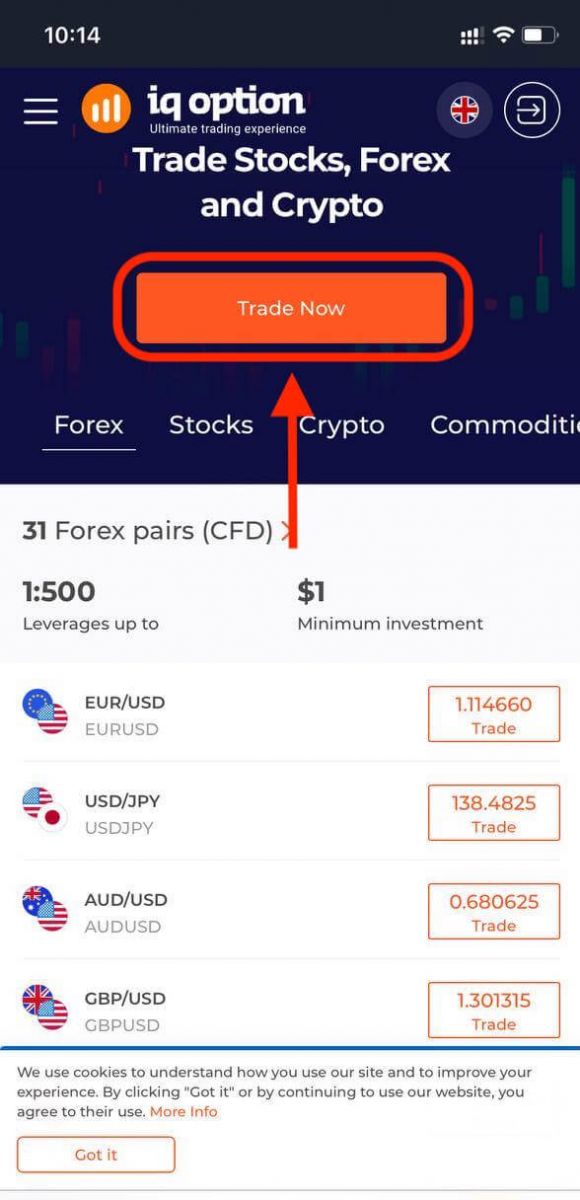
IQ Option işlem platformunun mobil web sürümünde işlem yapmak istiyorsanız, bunu kolayca yapabilirsiniz. Öncelikle mobil cihazınızda tarayıcınızı açın ve aracı kurumun web sitesini ziyaret edin. Ortadaki "Şimdi İşlem Yap" düğmesine dokunun.
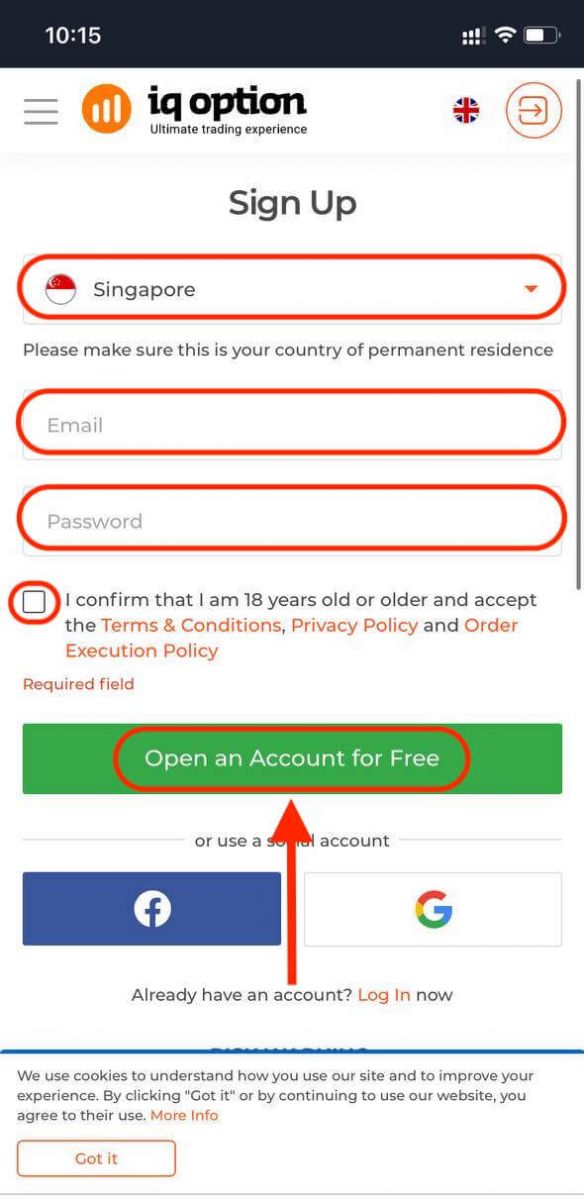
Bu adımda e-posta, şifre bilgilerinizi girin, "Şartlar ve Koşullar"ı işaretleyin ve "Ücretsiz Hesap Aç" düğmesine dokunun.
İşte bu kadar! Artık platformun mobil web sürümünden işlem yapabilirsiniz. İşlem platformunun mobil web sürümü, normal web sürümüyle tamamen aynıdır. Bu nedenle, işlem yapma ve para transferi konusunda herhangi bir sorun yaşamazsınız.
Demo hesabınızda 10.000$ bulunmaktadır.
Sıkça Sorulan Sorular (SSS)
Staj hesabımdan ne kadar para kazanabilirim?
Deneme hesabında gerçekleştirdiğiniz işlemlerden herhangi bir kar elde edemezsiniz. Sanal fonlar elde edersiniz ve sanal işlemler yaparsınız. Bu hesap yalnızca eğitim amaçlıdır. Gerçek parayla işlem yapmak için gerçek bir hesaba para yatırmanız gerekir.
Sanal hesap ile gerçek hesap arasında nasıl geçiş yapabilirim?
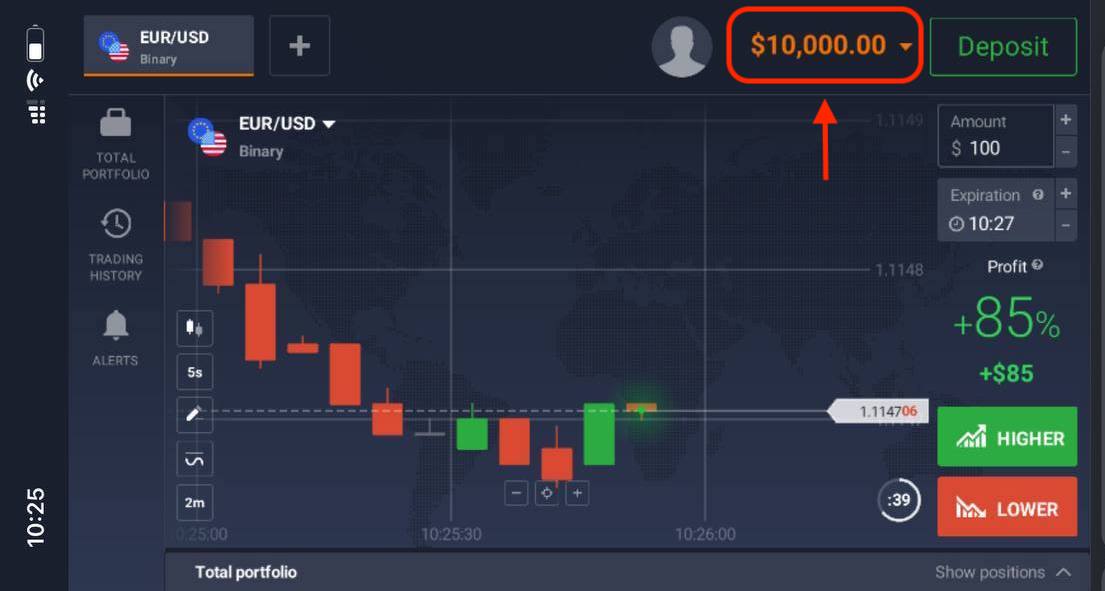
Hesaplar arasında geçiş yapmak için sağ üst köşedeki bakiyenize tıklayın. İşlem odasında olduğunuzdan emin olun. Açılan panelde tüm hesaplarınız gösterilir: gerçek hesabınız ve deneme hesabınız. İşlem yapmak için kullanabilmek üzere bir hesaba tıklayarak onu aktif hale getirin.
Stajyer hesabıma nasıl para yükleyebilirim?
Bakiyeniz 10.000 doların altına düştüğünde, uygulama hesabınıza her zaman ücretsiz olarak para yükleyebilirsiniz. Öncelikle bu hesabı seçmelisiniz. Ardından sağ üst köşedeki iki oklu yeşil Para Yatırma düğmesine tıklayın. Açılan pencerede hangi hesaba para yükleyeceğinizi seçebilirsiniz: uygulama hesabı mı yoksa gerçek hesap mı.
Bilgisayar, iOS veya Android için uygulamalarınız var mı?
Evet, yapıyoruz! Bilgisayarlarda ise platform, Windows ve Mac OS için uygulamada daha hızlı yanıt veriyor. Uygulamada işlem yapmak neden daha hızlı? Web sitesi, tarayıcının bilgisayarın ekran kartı kaynaklarını en üst düzeye çıkarmak için mevcut WebGL özelliklerini kullanmaması nedeniyle grafikteki hareketleri güncellemede daha yavaştır. Uygulamanın bu sınırlaması yoktur, bu nedenle grafiği neredeyse anında günceller. Ayrıca iOS ve Android için de uygulamalarımız var. Uygulamaları indirme sayfamızda bulabilir ve indirebilirsiniz. Cihazınız için bir uygulama sürümü mevcut değilse, yine de IQ Option web sitesini kullanarak işlem yapabilirsiniz.
Hesabımı nasıl güvence altına alabilirim?
Hesabınızın güvenliğini sağlamak için iki adımlı kimlik doğrulamayı kullanın. Platforma her giriş yaptığınızda, sistem telefon numaranıza gönderilen özel bir kodu girmenizi isteyecektir. Bu seçeneği Ayarlar'dan etkinleştirebilirsiniz. IQ Option'a Nasıl Giriş Yapılır?
IQ Option hesabına nasıl giriş yapılır?
- IQ Option mobil uygulamasını veya web sitesini ziyaret edin .
- “ Giriş yap ” seçeneğine tıklayın .
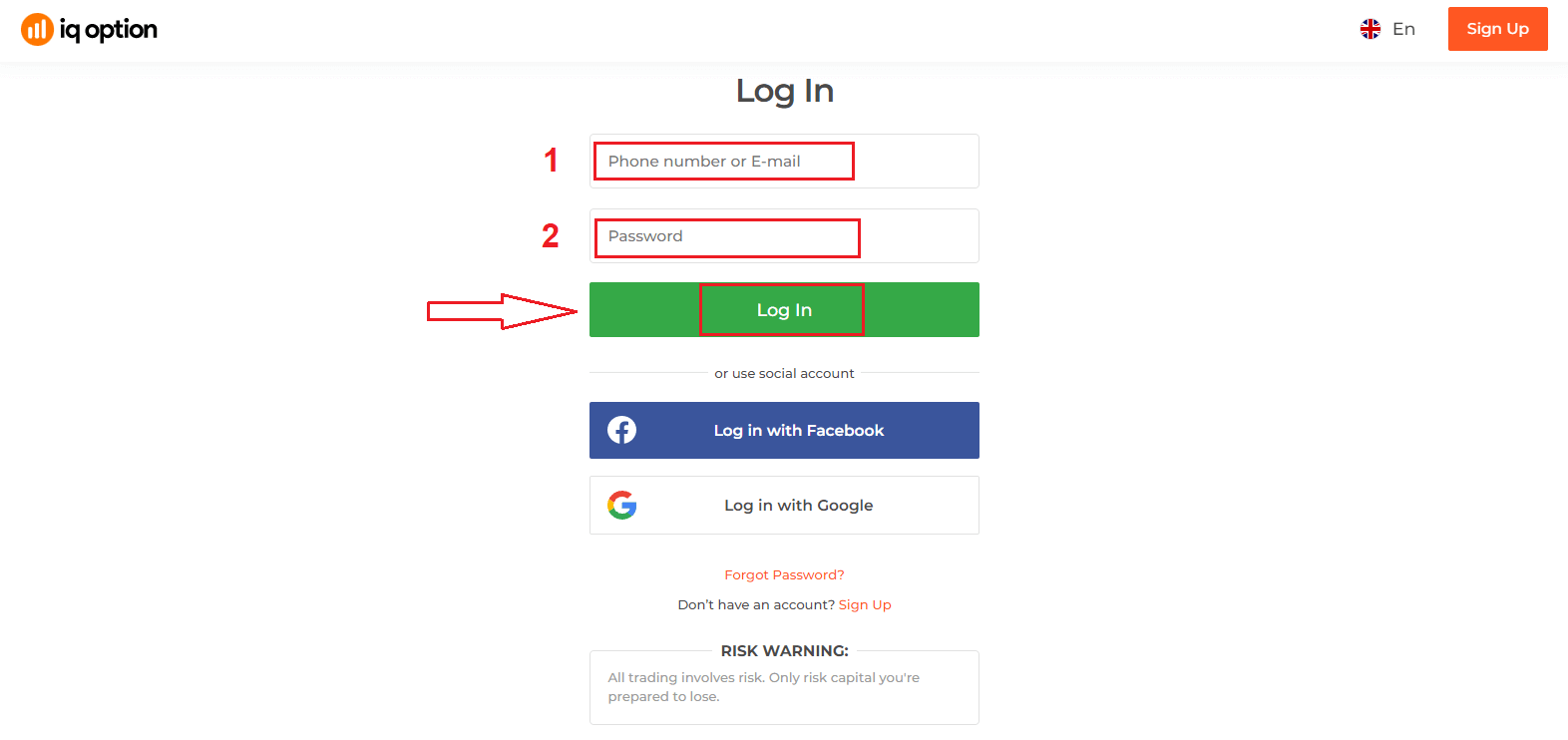
- E-posta adresinizi ve şifrenizi girin .
- Yeşil renkli " Giriş yap " düğmesine tıklayın .
- E-posta adresinizi unuttuysanız , “ Google ” veya “ Facebook ” kullanarak giriş yapabilirsiniz .
- Şifrenizi unuttuysanız " Şifremi Unuttum " seçeneğine tıklayın .
"Giriş Yap"a tıklayın, giriş formu görünecektir. Hesabınıza giriş yapmak için kayıt olduğunuz e-posta adresinizi ve şifrenizi
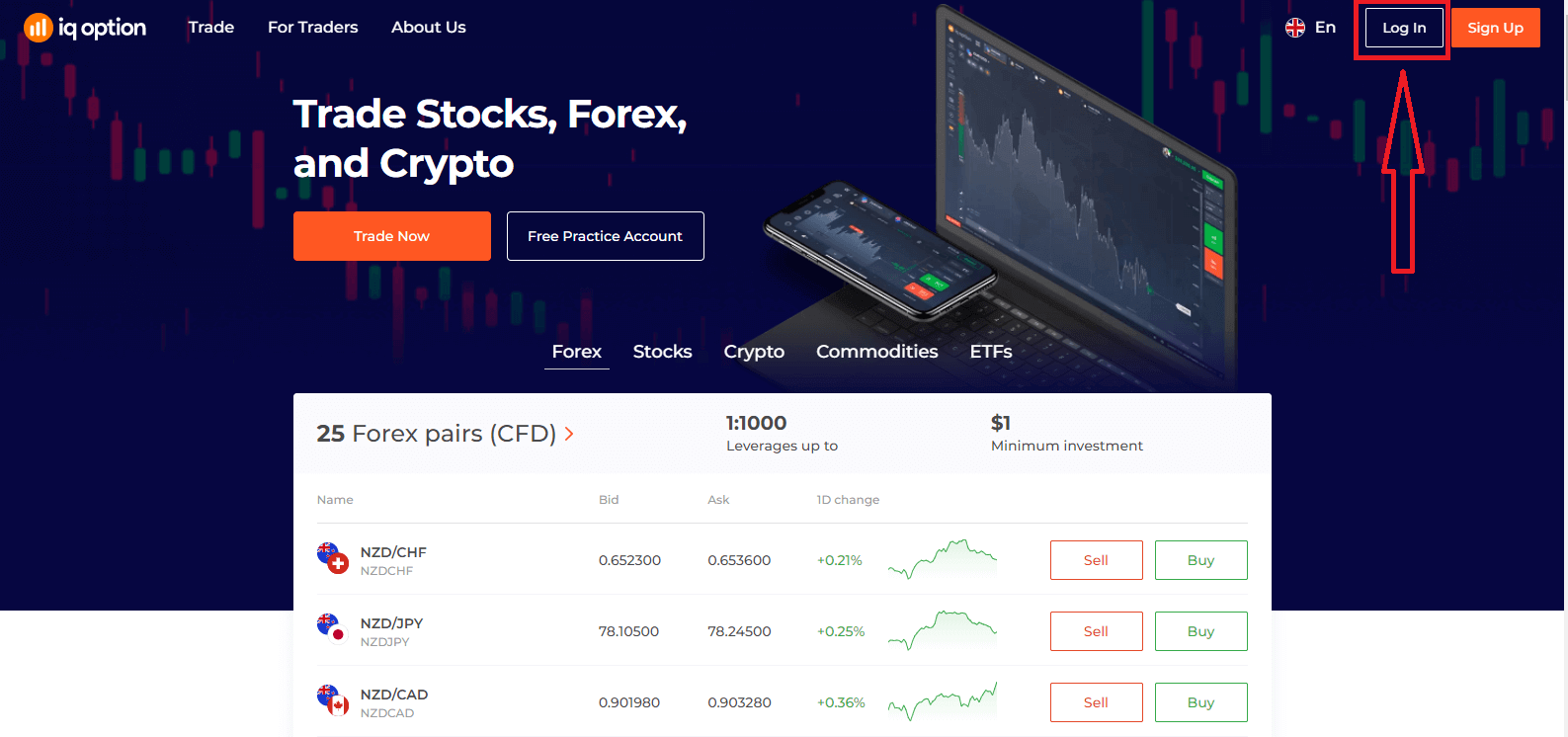
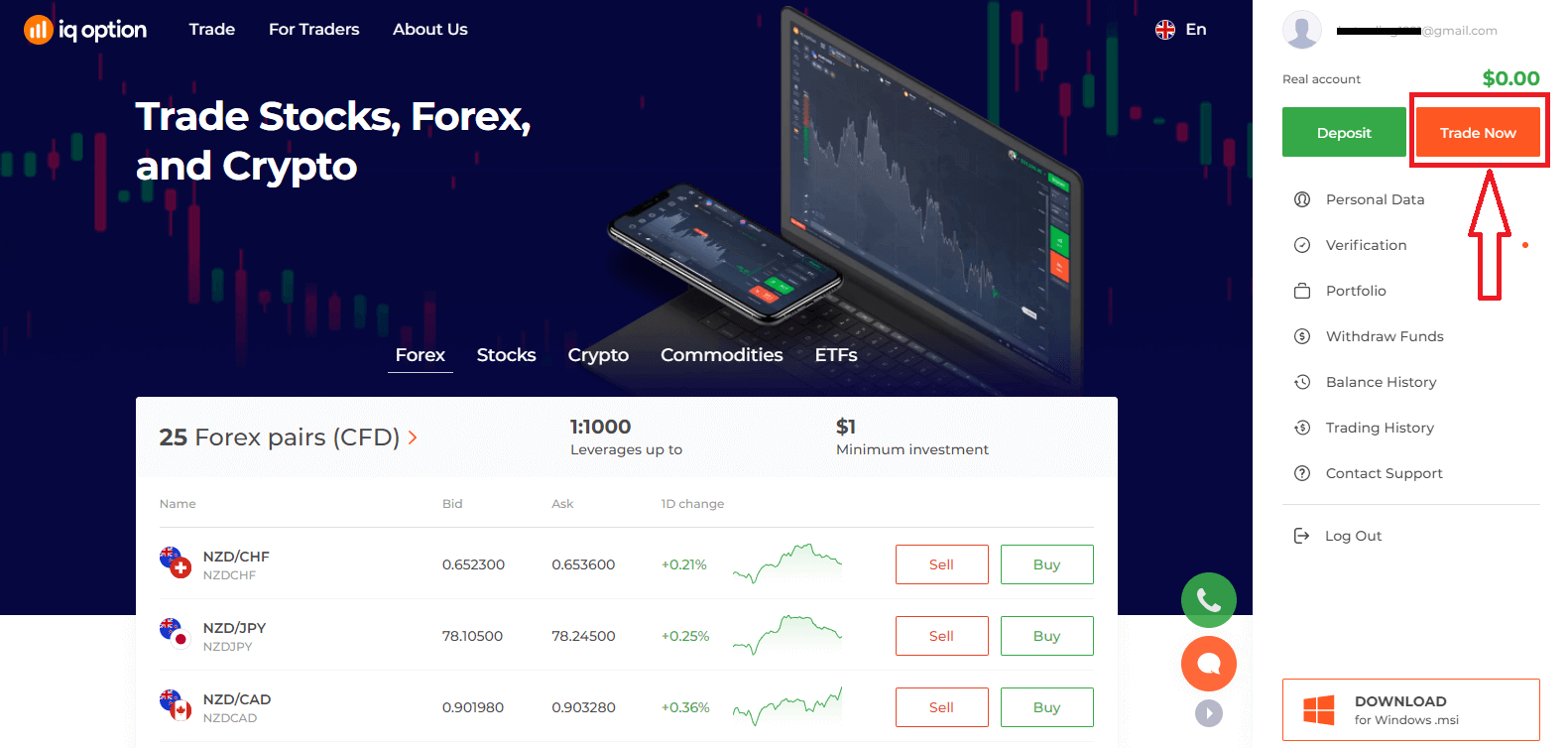
girin ve "Giriş Yap"a tıklayın. Başarılı bir şekilde giriş yaptıktan sonra, aşağıdaki gibi bir sayfa göreceksiniz ve işlem yapmaya başlamak için "Şimdi İşlem Yap"a tıklayın. Artık işlem yapmaya başlayabilirsiniz. Demo hesabınızda 10.000$ bulunmaktadır, para yatırdıktan sonra gerçek hesapta da işlem yapabilirsiniz.
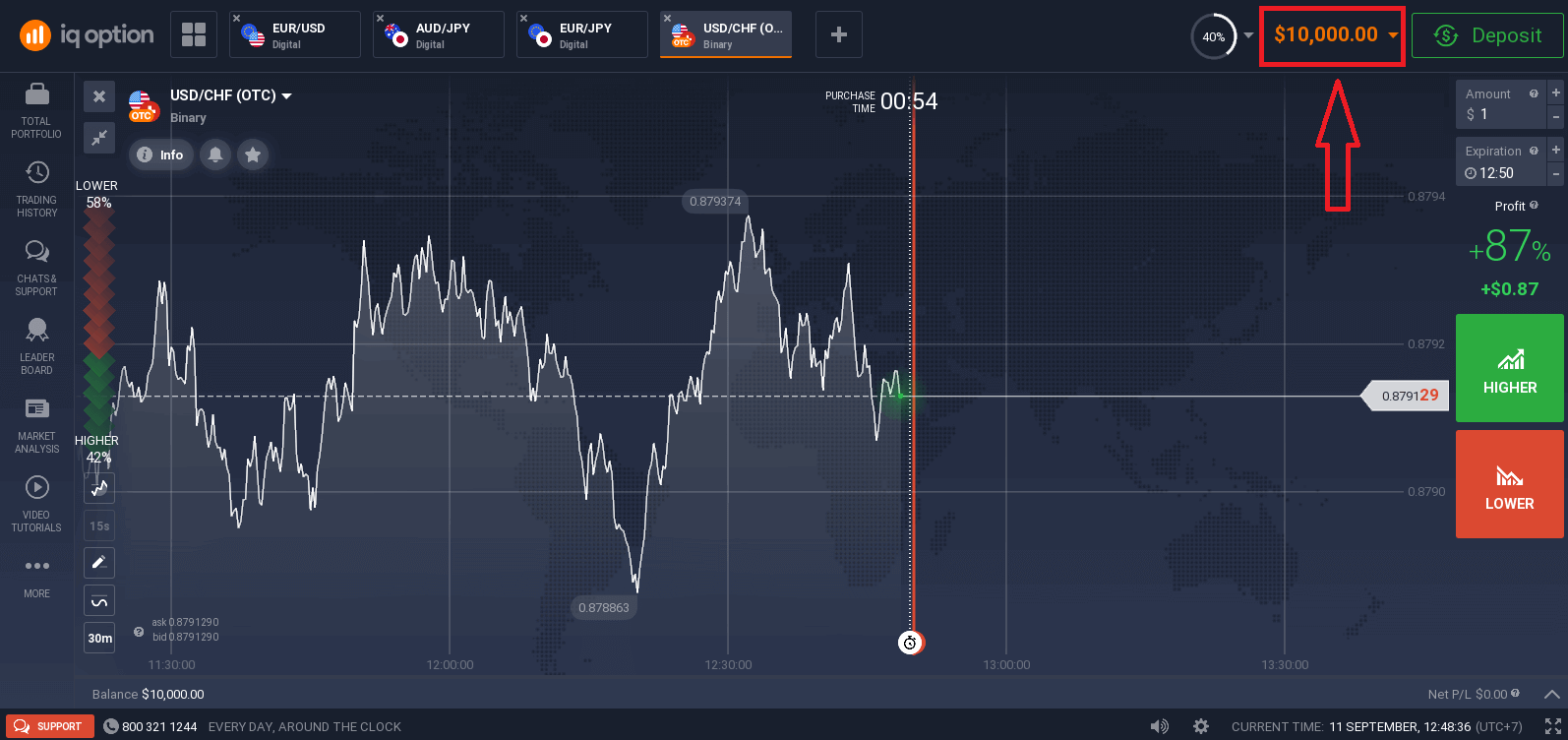
Facebook kullanarak IQ Option'a nasıl giriş yapabilirim?
Facebook düğmesine tıklayarak kişisel Facebook hesabınızı kullanarak da web sitesine giriş yapabilirsiniz. 1. Facebook düğmesine tıklayın.
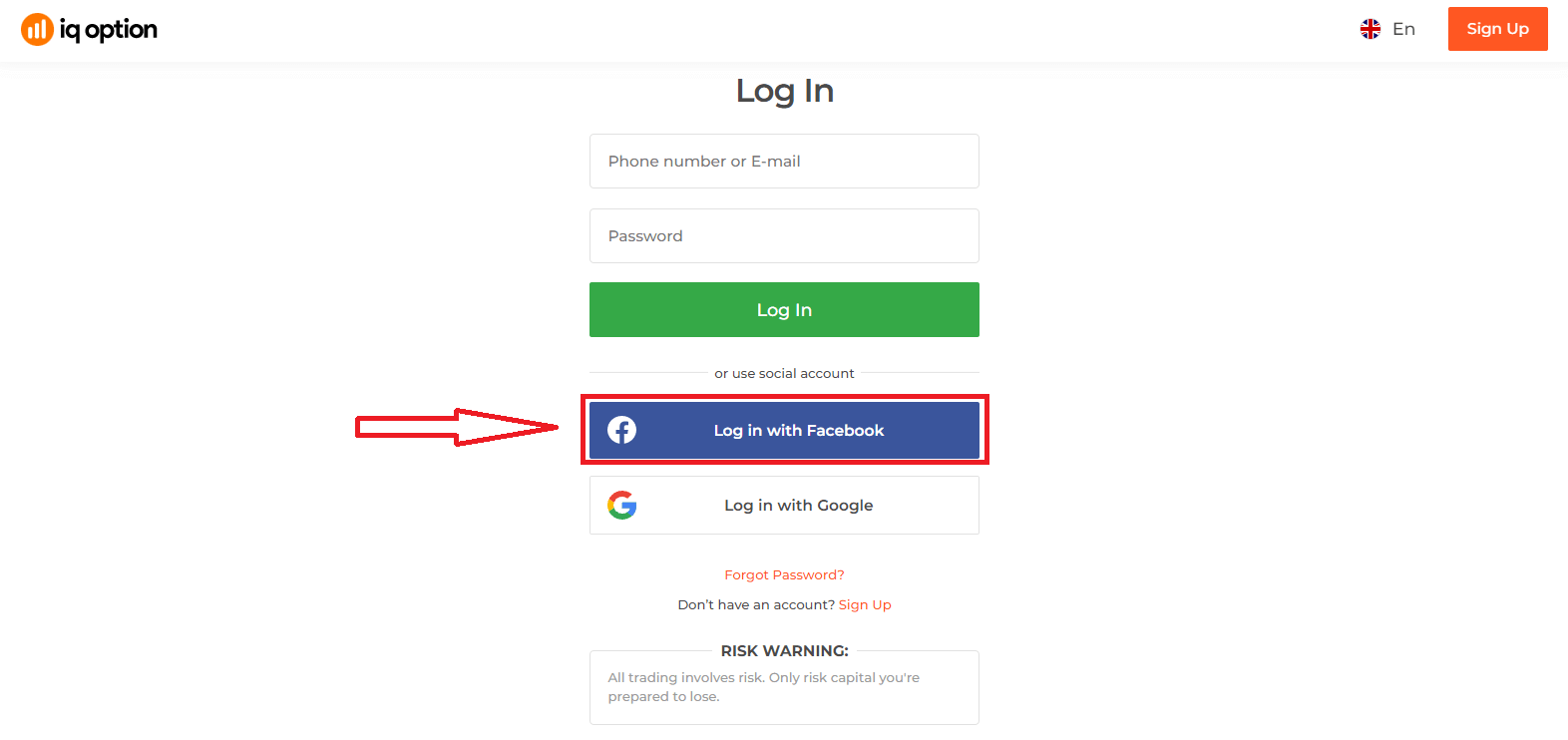
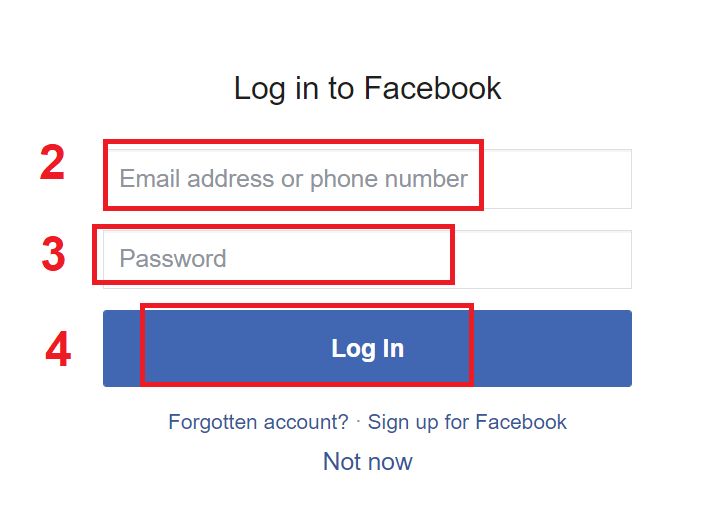
2. Facebook giriş penceresi açılacak, burada Facebook'a kaydolurken kullandığınız e-posta adresinizi girmeniz gerekecek. 3.
Facebook hesabınızın şifresini girin.
4. "Giriş Yap" düğmesine tıklayın.
"Giriş Yap" düğmesine tıkladıktan sonra, IQ Option şunlara erişim isteyecektir: Adınız, profil resminiz ve e-posta adresiniz. Devam'a tıklayın...
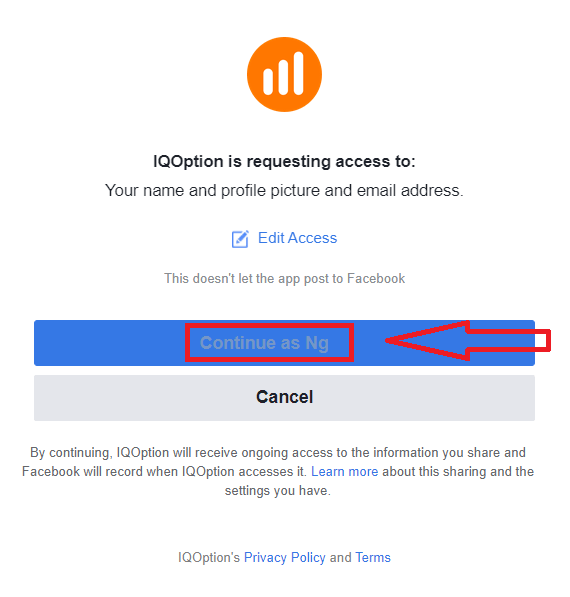
Bundan sonra, otomatik olarak IQ Option platformuna yönlendirileceksiniz.
Google kullanarak IQ Option'a nasıl giriş yapabilirim?
1. Google hesabınız üzerinden yetkilendirme için Google düğmesine tıklamanız gerekmektedir. 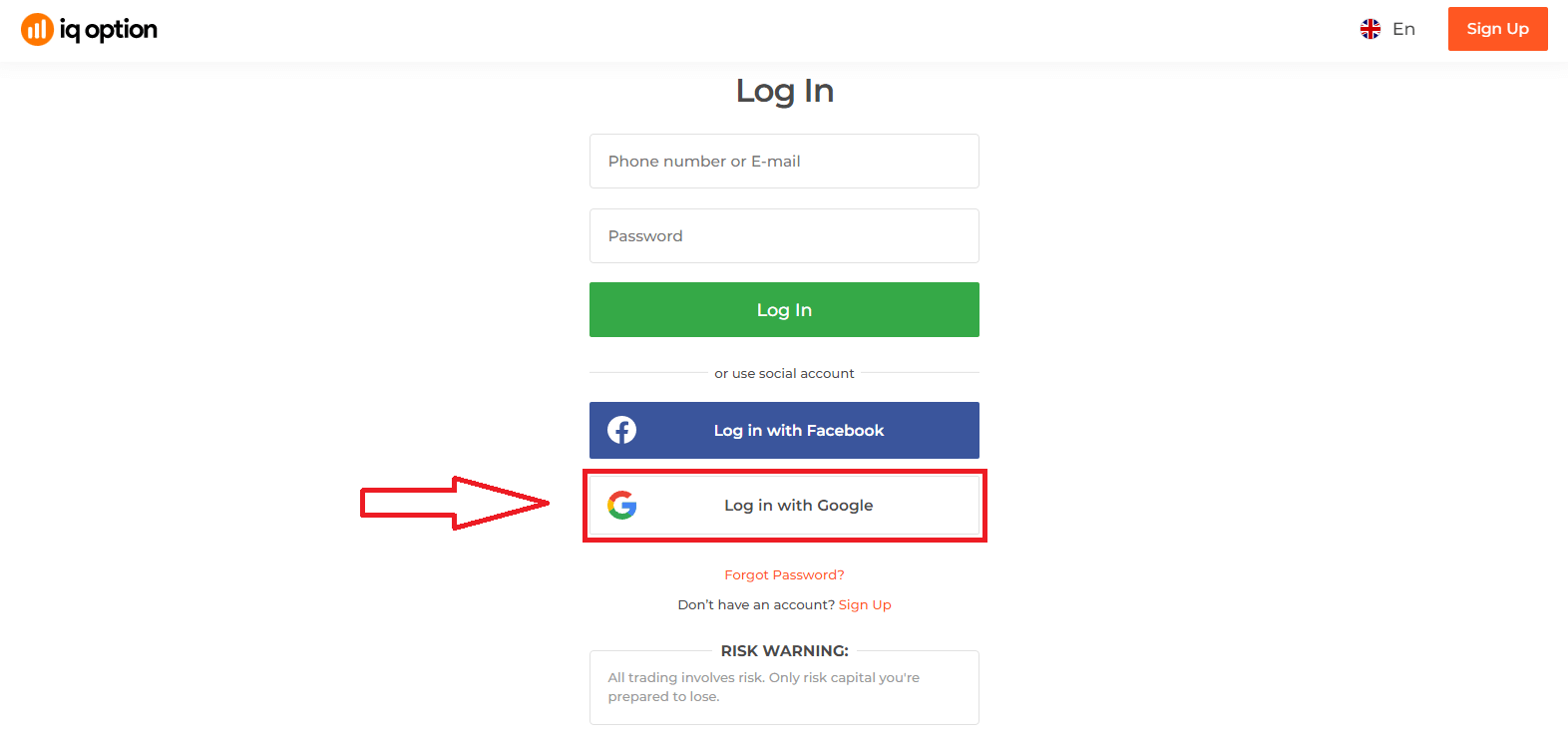
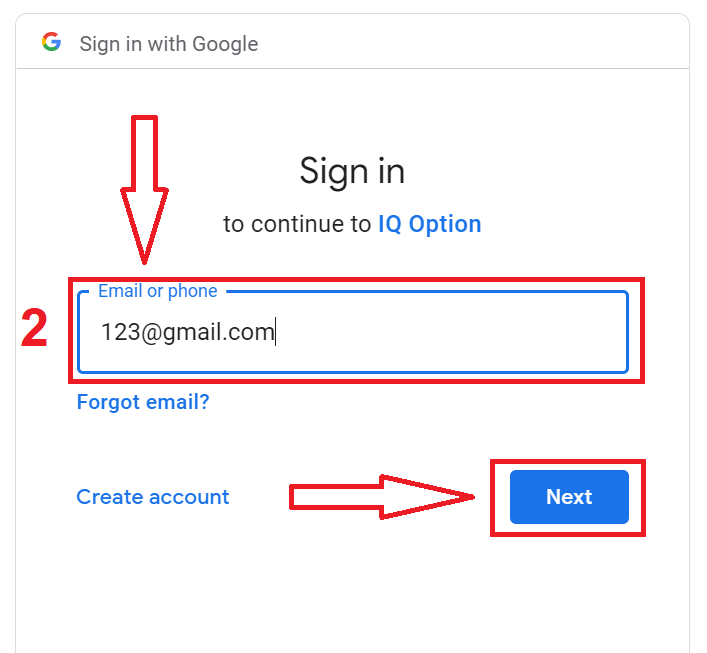
2. Ardından, açılan yeni pencerede telefon numaranızı veya e-postanızı girin ve “İleri”ye tıklayın. Sistem bir pencere açacak ve Google hesabınızın şifresini girmeniz istenecektir.
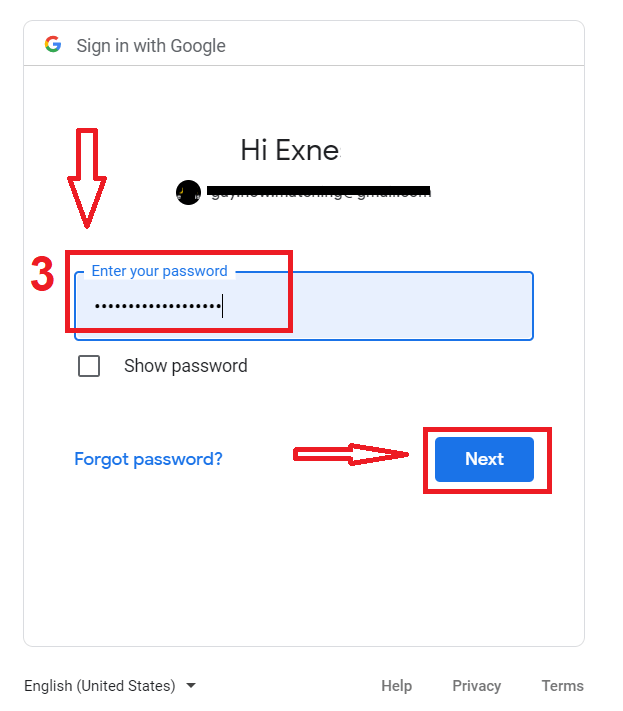
3. Ardından Google hesabınızın şifresini girin ve “İleri”ye tıklayın.
Bundan sonra, servis tarafından e-posta adresinize gönderilen talimatları izleyin. Kişisel IQ Option hesabınıza yönlendirileceksiniz.
IQ Option hesabından şifre kurtarma
Platforma giriş yapamıyorsanız endişelenmeyin, yanlış şifre girmiş olabilirsiniz. Yeni bir şifre oluşturabilirsiniz.Web sürümünü kullanıyorsanız,
"Şifremi Unuttum" bağlantısına tıklayın.
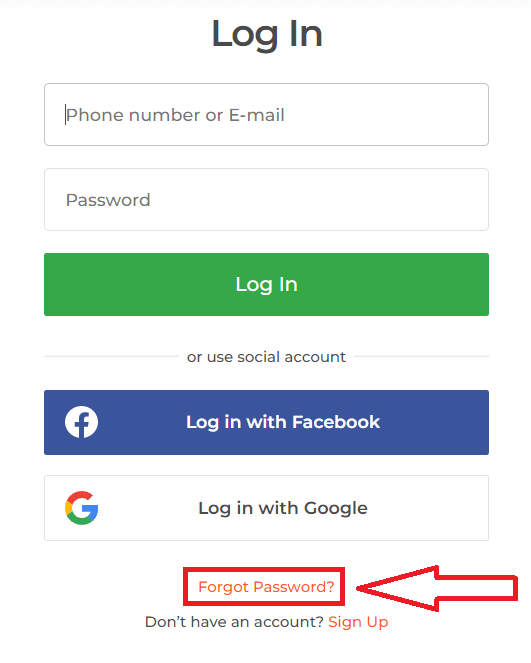
Ardından, sistem IQ Option hesabınızın şifresini sıfırlamanız istenen bir pencere açacaktır. Sisteme uygun e-posta adresini girmeniz ve "Gönder"e tıklamanız gerekir .
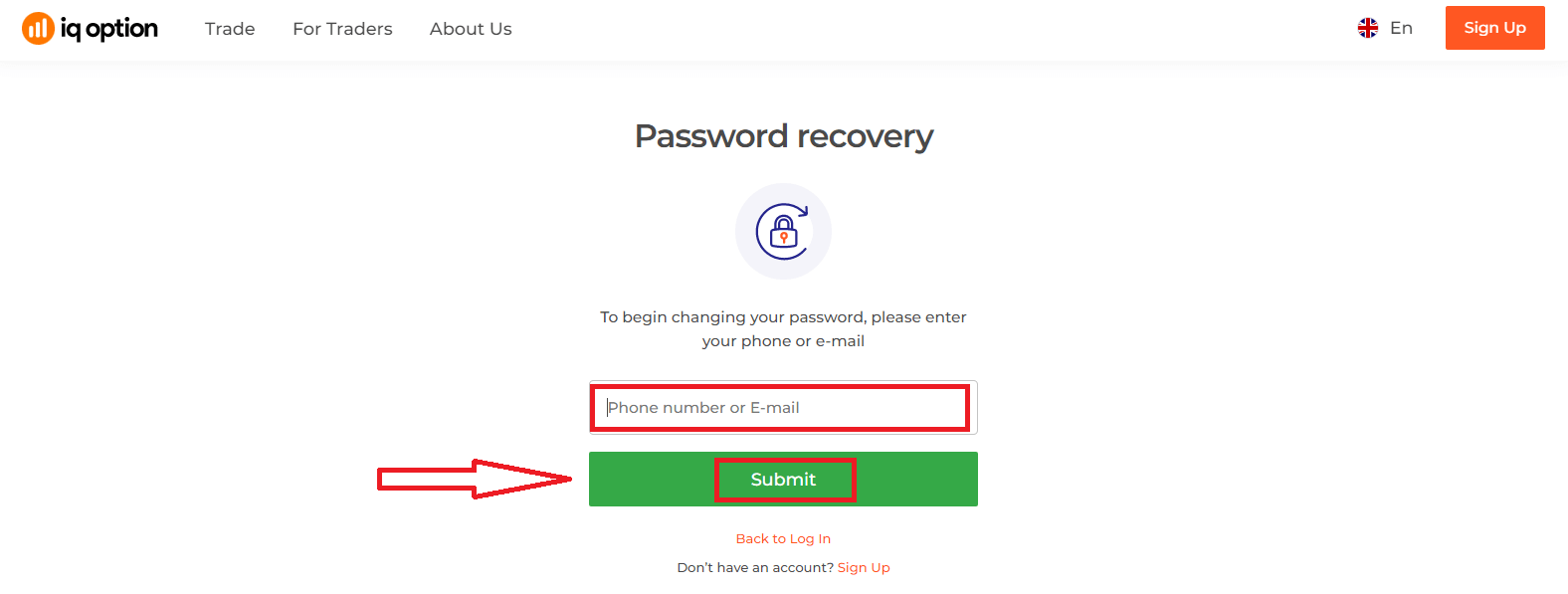
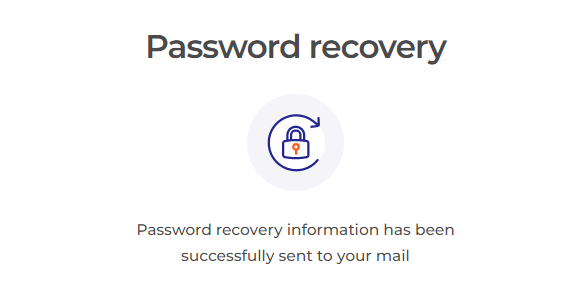
Şifre sıfırlama için bu e-posta adresine bir e-posta gönderildiğine dair bir bildirim açılacaktır.
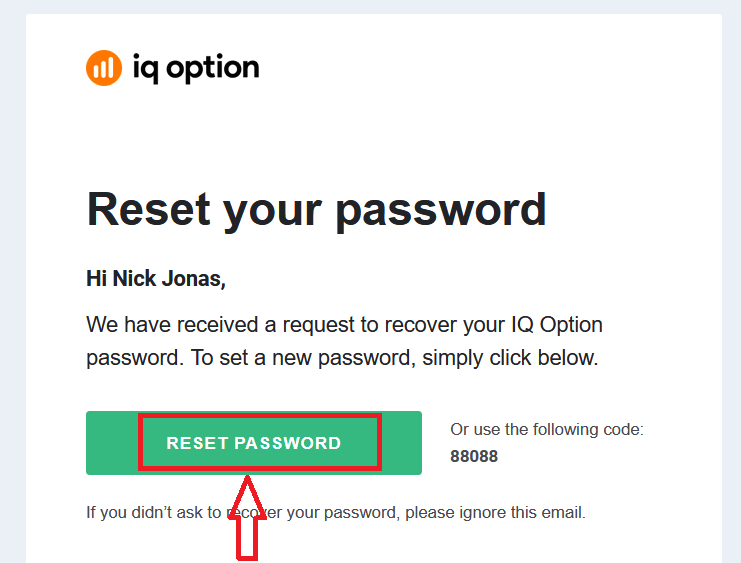
E-postanızdaki mektupta ayrıca şifrenizi değiştirmeniz teklif edilecektir. "Şifreyi Sıfırla"ya tıklayın.
E-postadaki bağlantı sizi IQ Option web sitesinde özel bir bölüme yönlendirecektir. Yeni şifrenizi buraya iki kez girin ve "Onayla" düğmesine tıklayın.
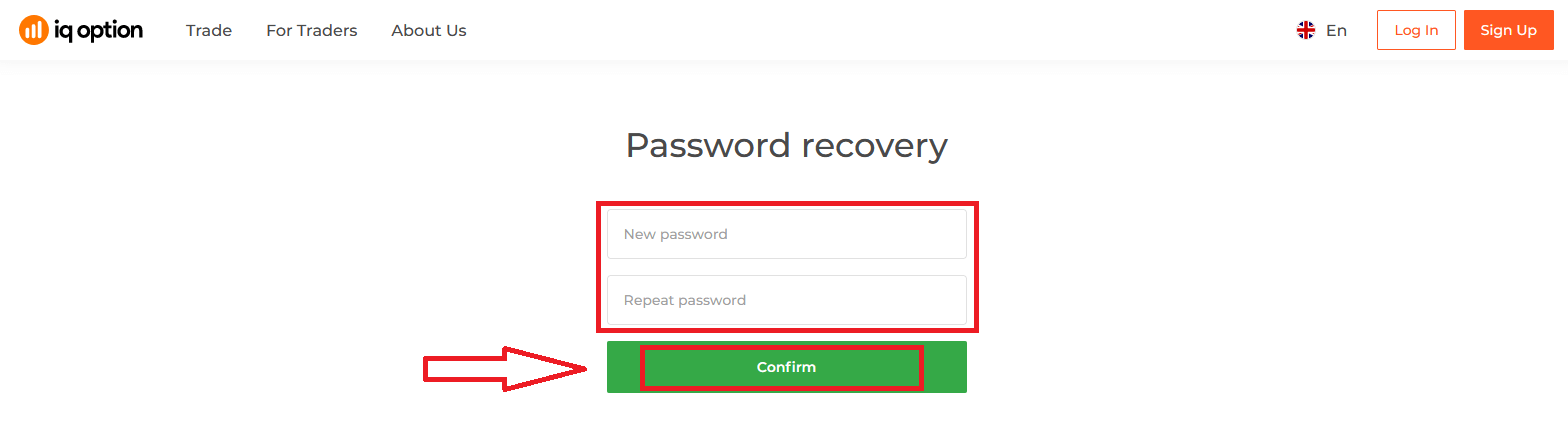
"Şifre" ve "Şifreyi Onayla"yı girdikten sonra, şifrenin başarıyla değiştirildiğini belirten bir mesaj görünecektir.
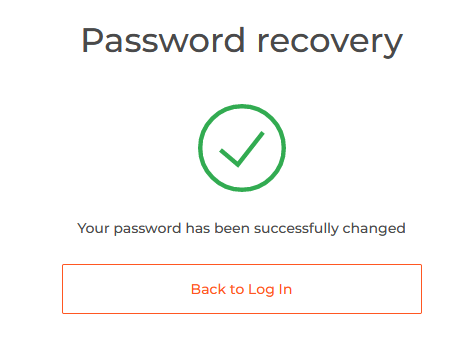
İşte bu kadar! Artık kullanıcı adınız ve yeni şifrenizle IQ Option platformuna giriş yapabilirsiniz.
Mobil uygulamayı kullanıyorsanız
, bunu yapmak için "Sıfırla" bağlantısına tıklayın.
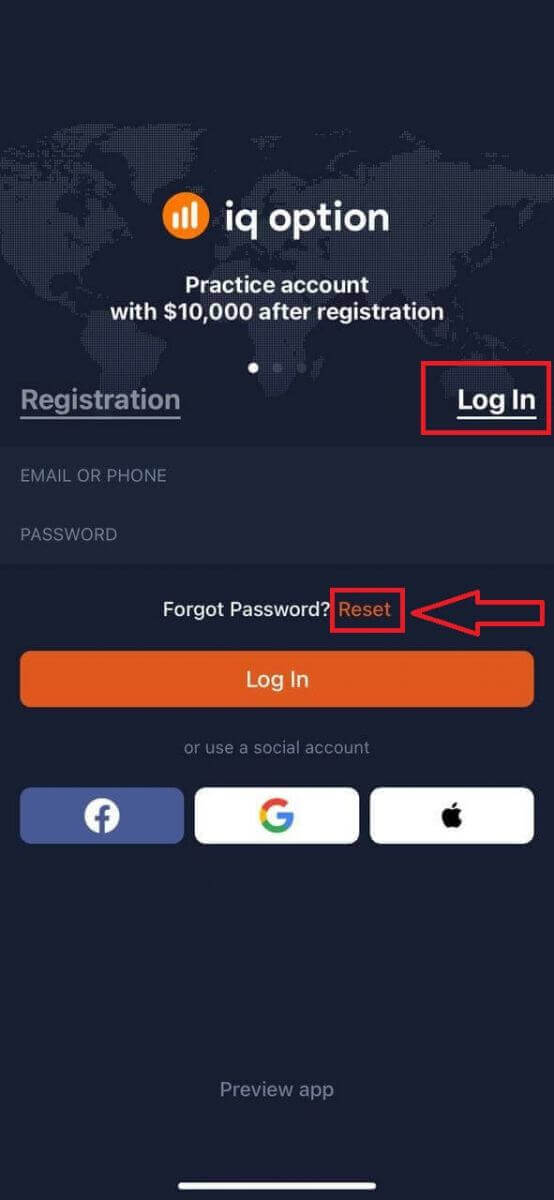
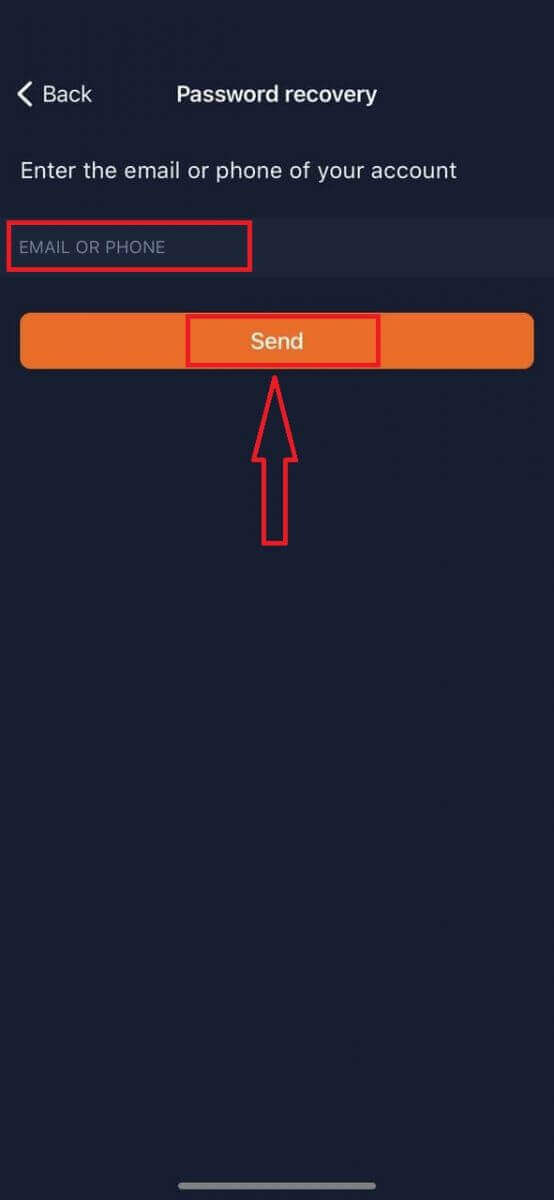
Yeni pencerede, kayıt sırasında kullandığınız e-postayı girin ve "Gönder" düğmesine tıklayın. Ardından, web uygulamasında yaptığınız adımların aynısını uygulayın.
IQ Option Mobil Web Sürümüne Giriş Yapın
IQ Option işlem platformunun mobil web sürümünde işlem yapmak istiyorsanız, bunu kolayca yapabilirsiniz. Öncelikle mobil cihazınızda tarayıcınızı açın. Ardından, aracı kurumun web sitesini ziyaret edin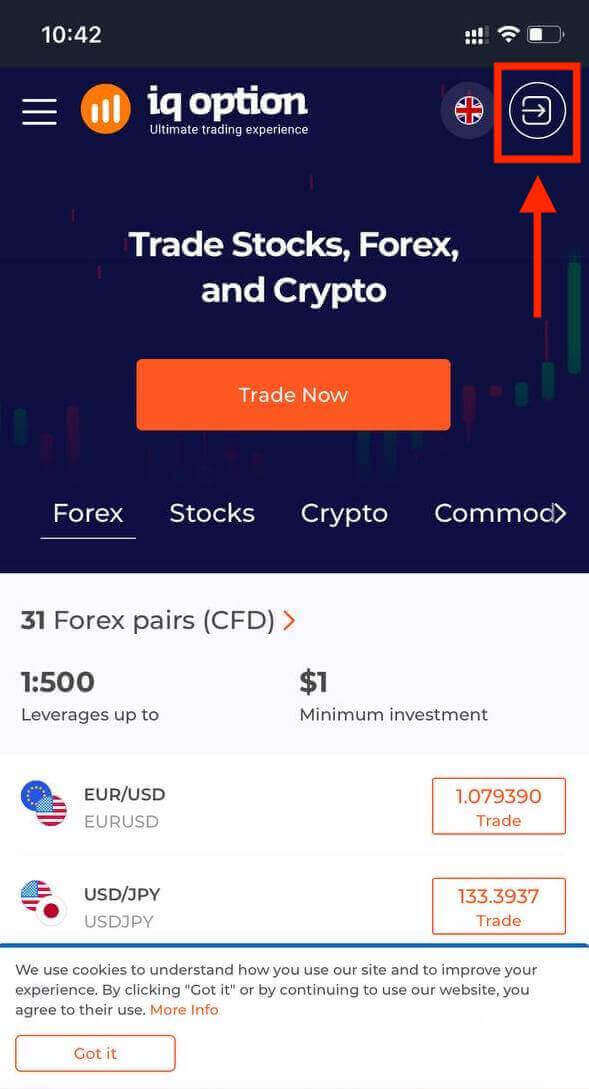
. E-posta adresinizi ve şifrenizi girin ve ardından "Giriş Yap" düğmesine tıklayın.
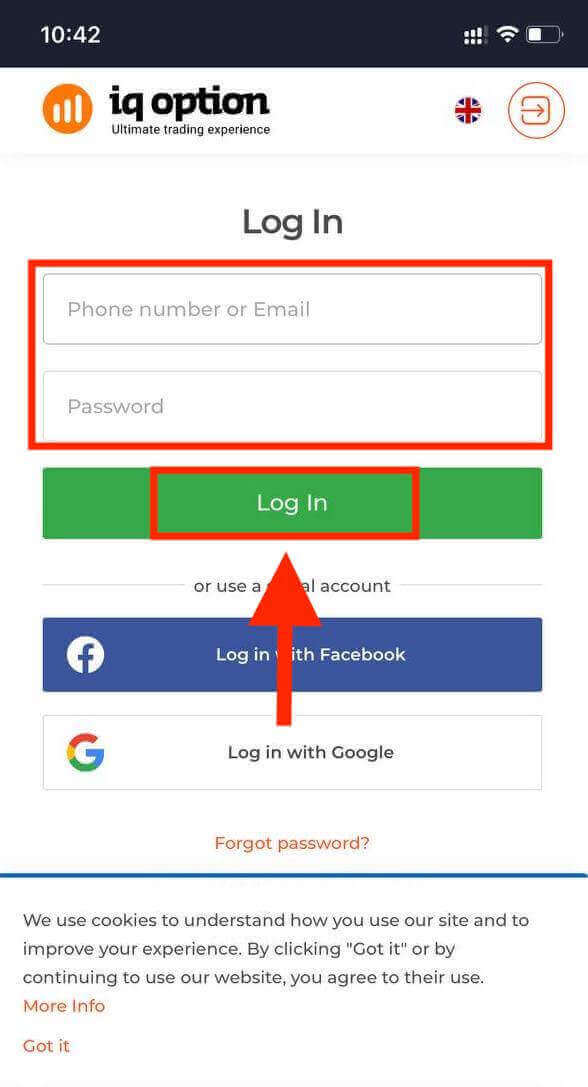
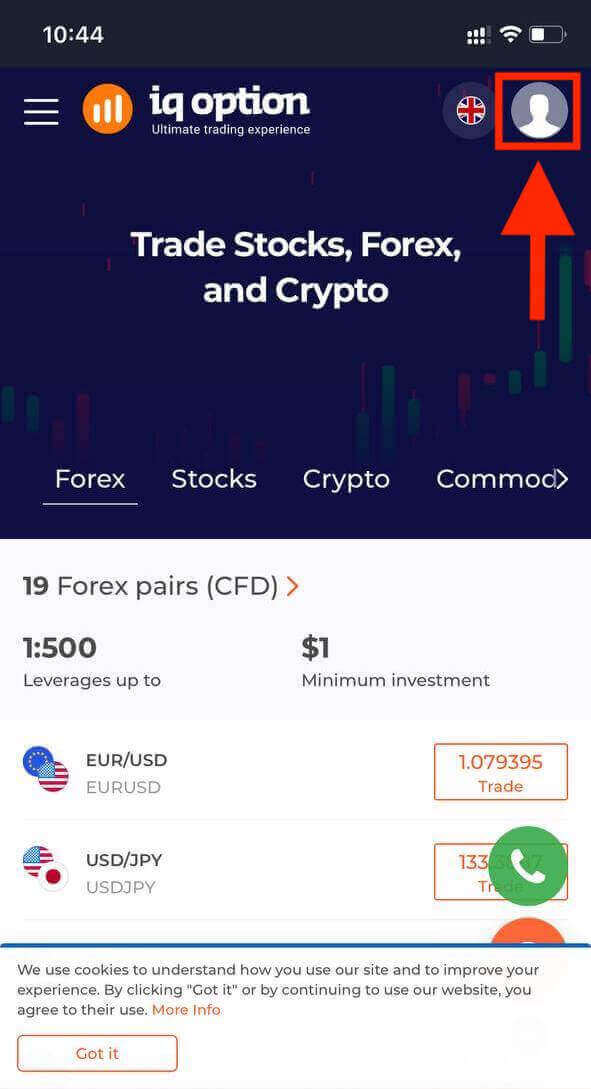
Başarılı bir şekilde giriş yaptıktan sonra, aşağıdaki gibi bir sayfa göreceksiniz ve "kişi" simgesine tıklayın.
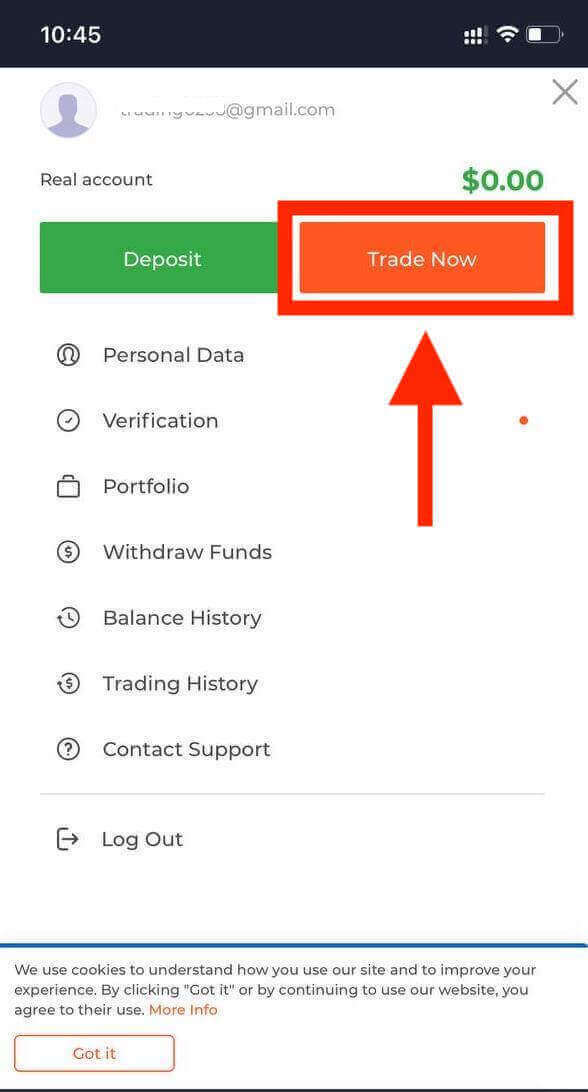
İşlem yapmaya başlamak için "Şimdi İşlem Yap" düğmesine tıklayın.
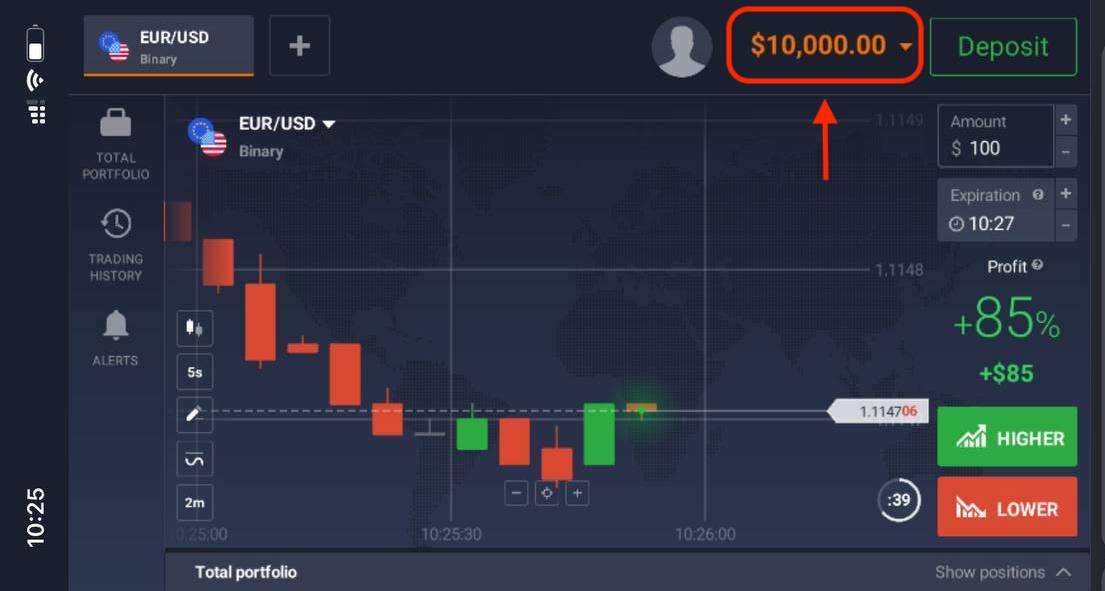
İşte bu kadar! Artık platformun mobil web sürümünden işlem yapabilirsiniz. İşlem platformunun mobil web sürümü, normal web sürümüyle tamamen aynıdır. Bu nedenle, işlem yapma ve para transferi konusunda herhangi bir sorun yaşanmayacaktır. Platformda işlem yapmak için Demo Hesabınızda 10.000$ bulunmaktadır.
IQ Option iOS uygulamasına nasıl giriş yapılır?
iOS mobil platformunda oturum açma işlemi, IQ Option web uygulamasında oturum açma işlemine benzer. Uygulamayı cihazınızdaki App Store'dan indirebilir veya buraya tıklayabilirsiniz . "IQ Option - FX Broker" uygulamasını arayın ve iPhone veya iPad'inize yüklemek için "İNDİR" seçeneğine tıklayın.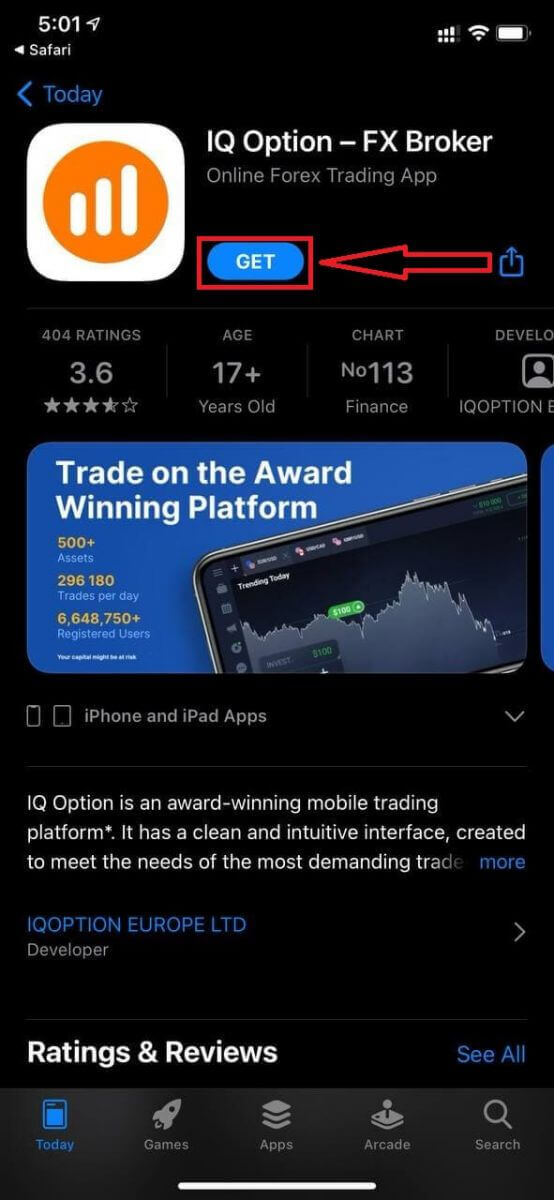
Yükleme ve başlatma işleminden sonra, e-posta adresiniz, Facebook, Google veya Apple ID'nizi kullanarak IQ Option iOS mobil uygulamasına giriş yapabilirsiniz. Sadece "Giriş yap" seçeneğini seçmeniz yeterlidir.
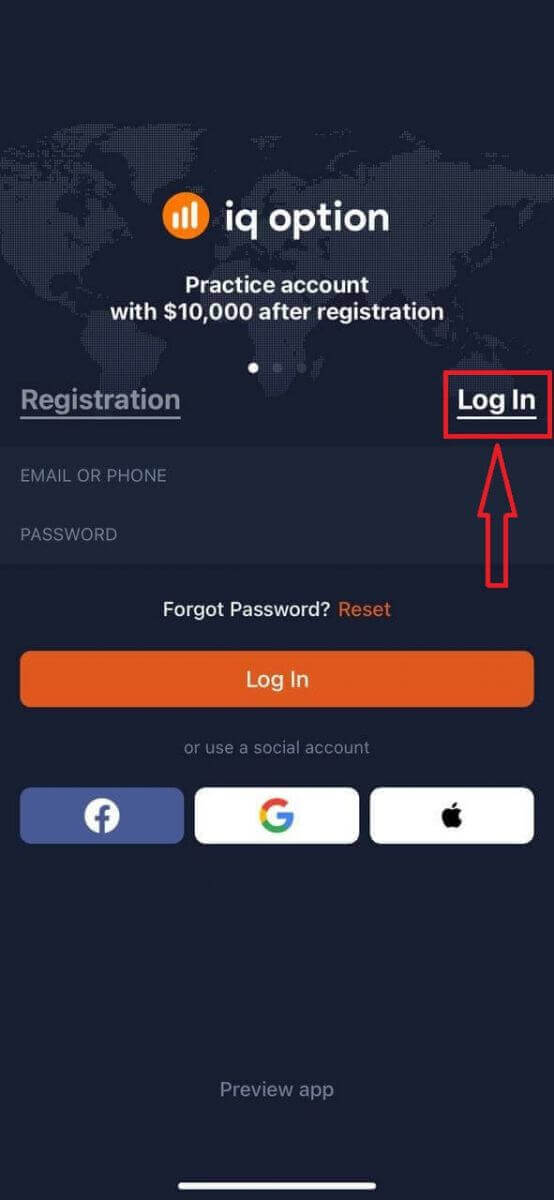
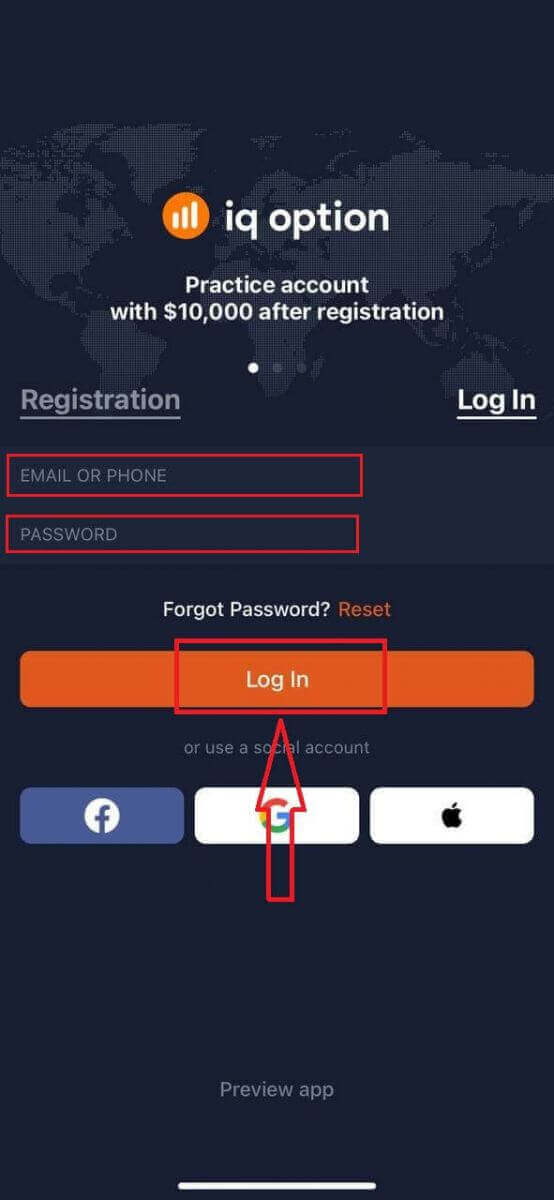
E-posta adresinizi ve şifrenizi girin ve ardından "Giriş yap" düğmesine tıklayın.
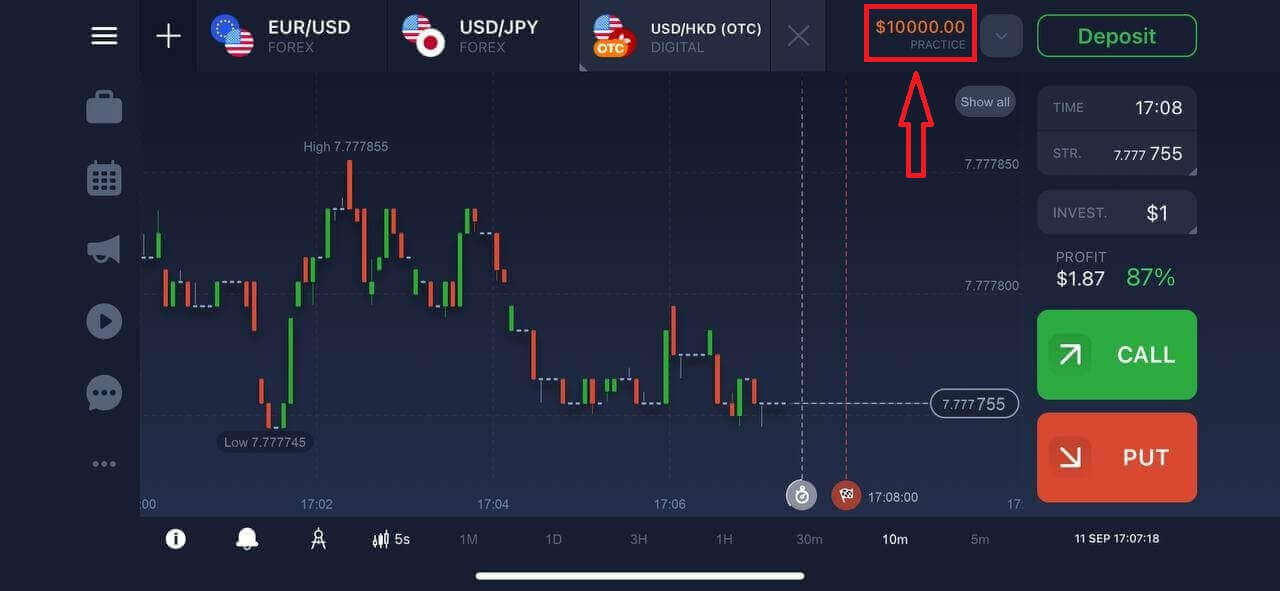
Platformda işlem yapmak için 10.000$'lık bir Demo Hesabınız bulunmaktadır.
IQ Option Android uygulamasına nasıl giriş yapılır?
Bu uygulamayı bulmak için Google Play Store'u ziyaret edip "IQ Option - Online Investing Platform" araması yapmanız veya buraya tıklamanız gerekiyor . 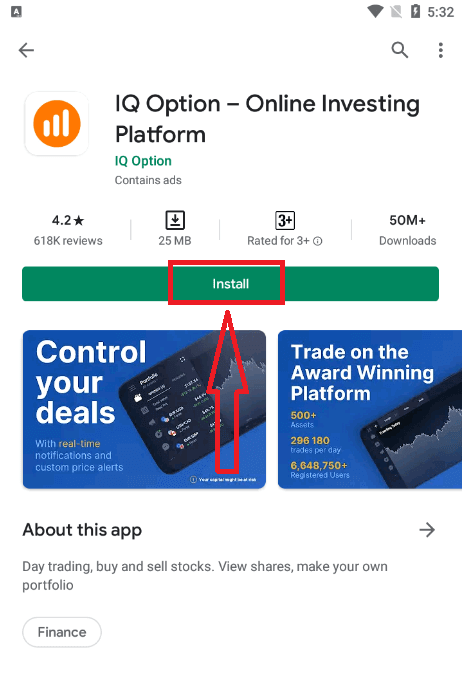
Kurulum ve başlatmanın ardından, e-posta adresiniz, Facebook veya Google hesabınızı kullanarak IQ Option Android mobil uygulamasına giriş yapabilirsiniz.
iOS cihazında yaptığınız adımların aynısını yapın, "GİRİŞ YAP" seçeneğini seçin,
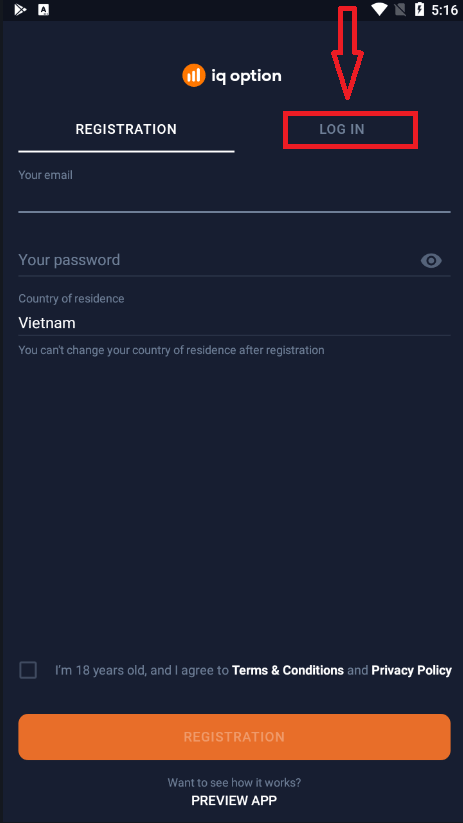
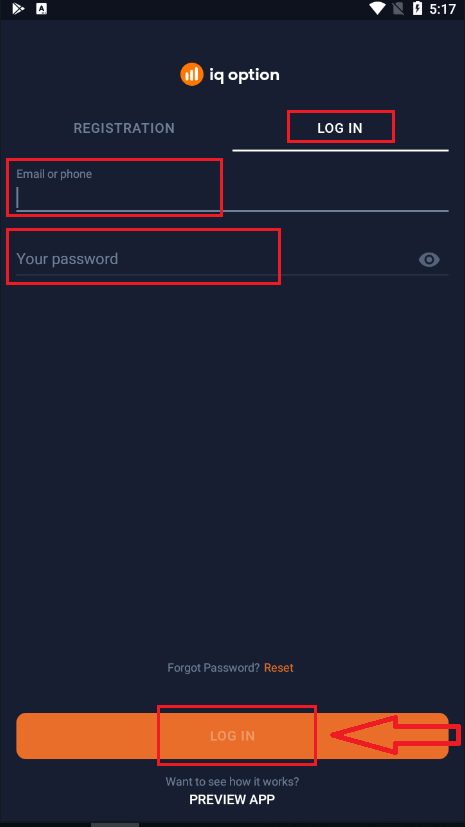
e-posta adresinizi ve şifrenizi girin ve ardından "GİRİŞ YAP" düğmesine tıklayın.
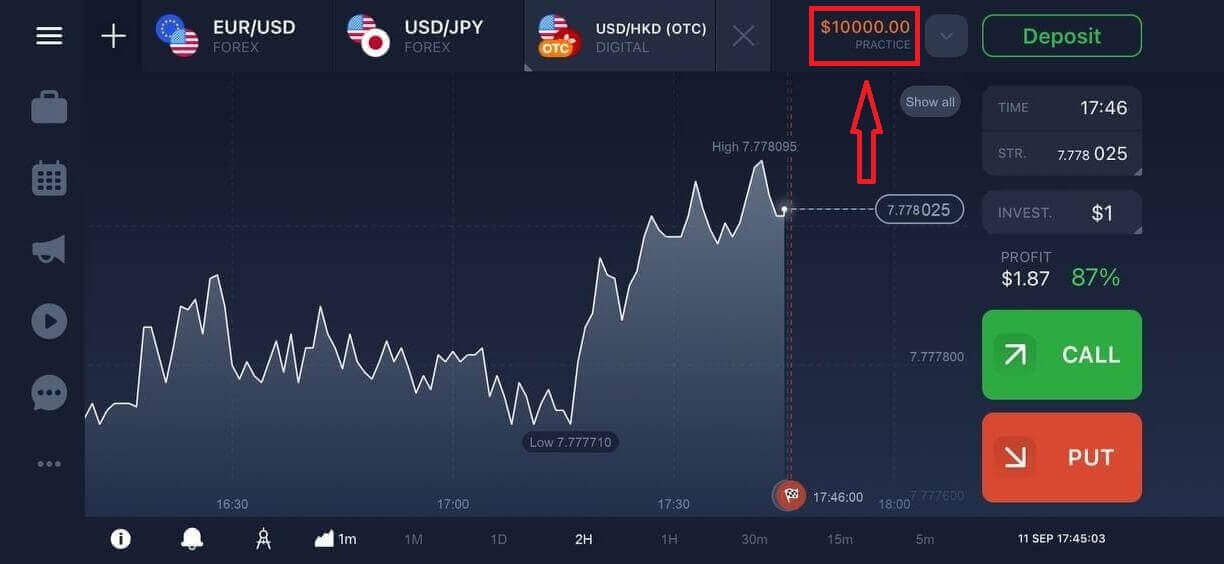
Artık platformda işlem yapabileceğiniz 10.000$'lık bir Demo Hesabınız da var.
Sıkça Sorulan Sorular (SSS)
IQ Option hesabından gelen e-postayı unuttum.
E-postanızı unuttuysanız, Facebook veya Gmail kullanarak giriş yapabilirsiniz. Bu hesapları oluşturmadıysanız, IQ Option web sitesine kaydolurken oluşturabilirsiniz. Çok nadir durumlarda, e-postanızı unuttuysanız ve Google ve Facebook üzerinden giriş yapmanın bir yolu yoksa, destek hizmetiyle iletişime geçmeniz gerekir.
Hesabımdan nasıl çıkış yapabilirim?
Hesabınızdan çıkış yapmak için ana sayfaya gidin ve sayfayı aşağı kaydırın. Çıkış Yap düğmesine tıklayın ve hesabınızdan çıkış yapın.
Hesabıma giriş yapamıyorsam ne yapmalıyım?
- "Giriş limiti aşıldı" mesajını görürseniz, art arda birkaç kez yanlış şifre girdiğiniz anlamına gelir. Lütfen tekrar giriş yapmayı denemeden önce bir süre bekleyin. Şifrenizin doğru olup olmadığından emin değilseniz, giriş sayfamızdaki "şifremi unuttum" seçeneğini kullanın. Sistem, şifrenizi nasıl kurtaracağınıza dair talimatları platforma kayıt olurken kullandığınız e-posta adresine gönderecektir. - Bir sosyal ağ üzerinden kayıt olduysanız, masaüstü uygulamasına erişmek için web sürümünü kullanarak bir şifre oluşturmanız gerekir. Giriş sayfamızdaki "şifremi unuttum" seçeneğini kullanarak bir şifre oluşturabilirsiniz. Sosyal ağ hesabınızla bağlantılı e-posta adresini vermeniz gerekir. Şifre kurtarma bağlantısı bu e-posta adresine gönderilecektir. Bu işlem tamamlandıktan sonra, bu e-posta ve yeni şifrenizi kullanarak masaüstü uygulamanıza giriş yapabileceksiniz.
- Şifrenizi unuttuysanız, giriş sayfamızdaki "Şifremi unuttum" seçeneğini kullanın. Sistem, şifrenizi nasıl kurtaracağınıza dair talimatları platforma kayıt olurken kullandığınız e-posta adresine gönderecektir.
Hesabımdaki para birimini nasıl değiştirebilirim?
Hesap para birimi, ilk para yatırma girişiminde belirlenir. Örneğin, ilk para yatırma işleminizi ABD doları kullanarak yaptıysanız, hesabınızın para birimi USD olacaktır. İlk para yatırma işleminiz çok önemlidir çünkü para yatırdıktan sonra para birimini değiştirmek mümkün olmayacaktır. Bu kuraldan haberdar değilseniz, tek seçeneğiniz yeni bir hesap açmak ve kullanmak istediğiniz para birimiyle para yatırmaktır. Yeni bir hesap oluşturduktan sonra, paranızı çektikten sonra önceki hesabınızı bloke etmeniz gerektiğini unutmayın.
SSS
IQ Option'ın minimum depozitosu bölgenize ve ödeme yönteminize bağlıdır; Kaydolup giriş yaptıktan sonra çoğu kullanıcı, kartlar veya e-cüzdanlar aracılığıyla düşük bir başlangıç tutarıyla canlı bir hesaba para yatırabilir. Para aktarmadan önce tam minimum tutar ve para birimi seçenekleri için giriş yaptıktan sonra para yatırma ekranını kontrol edin.
Kimlik doğrulama genellikle devlet tarafından verilmiş fotoğraflı bir kimlik (pasaport, ulusal kimlik veya sürücü belgesi) ve adınızı ve adresinizi gösteren yeni bir adres kanıtı (kamu hizmeti faturası veya banka ekstresi) gerektirir. Bir karttan veya e-cüzdandan para yatırıyorsanız, ayrıca bir ödeme yöntemi selfie'si veya kart kopyası (çoğu rakamı kapsayan) istenebilir. Oturum açtıktan sonra hesap profilinizden net, renkli taramalar yükleyin ve dosya biçimi sınırlarına uyun; Eksik belgeler, doğrulama gecikmelerinin en yaygın nedenidir.
Giriş ekranında platformun Şifremi Unuttum bağlantısını kullanın, kaydolmak için kullandığınız e-postayı veya telefonu girin ve size gönderilen doğrulama kodunu veya sıfırlama bağlantısını takip edin. Bir e-posta almazsanız spam klasörlerini kontrol edin ve hesabınızda kayıtlı olan adresin aynısını kullandığınızı doğrulayın. Mobil uygulama sorunları için, masaüstü sitesinden şifre kurtarmayı deneyin veya otomatik adımlar başarısız olursa manuel kurtarma için hesap ayrıntılarınız ve kimliğinizle birlikte destek ekibiyle iletişime geçin.
Geçici engellemeler genellikle birden fazla başarısız şifre denemesinden, şüpheli IP değişikliklerinden veya yeni cihaz oturum açma işleminin ardından yapılan güvenlik kontrollerinden sonra meydana gelir. Bu sorunu çözmek için giriş mesajında listelenen bekleme süresini bekleyin, kurtarma akışı aracılığıyla şifrenizi sıfırlayın veya uygulama önbelleğini temizleyip güvenilir bir cihazdan tekrar deneyin. Blokaj devam ederse doğrulama belgelerini hazırlayın ve müşteri desteğiyle iletişime geçin; hesap sahipliğini onaylayabilir, kısıtlamaları kaldırabilir ve güvenli erişimin yeniden sağlanması konusunda tavsiyelerde bulunabilirler. Ayrıca oturum açma kullanılabilirliğini etkileyebilecek devam eden bakım bildirimlerini de kontrol edin.
İki faktörlü kimlik doğrulamanın etkinleştirilmesi şiddetle tavsiye edilir: oturum açma sırasında ve hassas hesap işlevlerine erişirken ekstra bir doğrulama adımı ekler. Kendi başına para çekme işlemlerini engellemez ancak platformlar genellikle ödeme isteklerini onaylamadan önce kimlik doğrulamasının tamamlanmasını gerektirir; 2FA, yetkisiz aktarım riskini azaltır. Mümkün olduğunda SMS yerine kimlik doğrulama uygulaması kullanın ve yedek kodları güvende tutun; erişimi kaybetmek, hesap kontrolünü yeniden kurarken para çekme onaylarını yavaşlatabilir.